
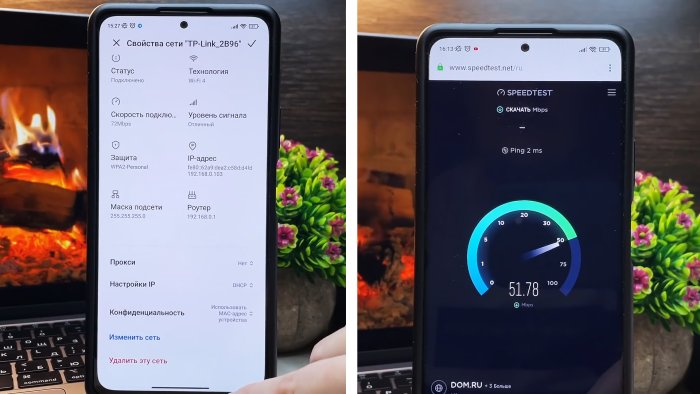
Если вы находитесь в соседней комнате от Wi-Fi роутера, и скорость интернета на смартфоне «не ахти» какая, то настройка описанная ниже поможет как минимум в 90 процентах случаев. Благодаря ей сократиться время пинга, соединение с удаленными серверами будет стабильней, скорость передачи данных увеличится в 1,5 — 3 раза.
Даже если интернет у вас в телефоне работает стабильно, то может стать еще лучше. Рекомендуем проверить, больших сил и знаний не потребуется. Лишние 5 минут времени найдутся у каждого.
Итак, смартфон должен быть подключен уже к нужной Wi-Fi сети. Изначально не будет лишним зайти на сайт проверки скорости интернета и произвести замер до внесения настроек. Запомним значение или сделаем скриншот.
После этого заходим в настройки подключенной сети.
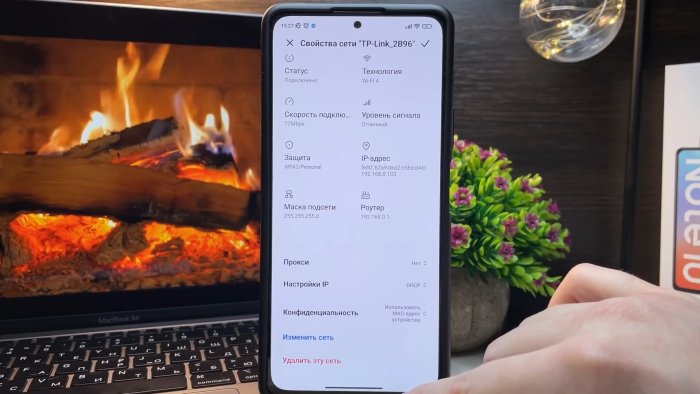
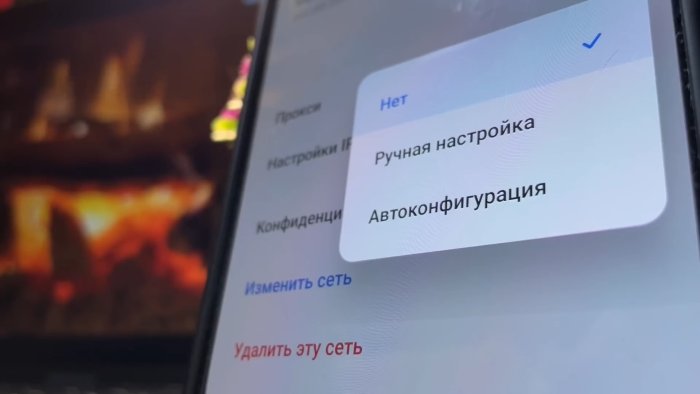
В зависимости от модели и системы ищем настройку «Прокси». Устанавливаем ее в положение «Нет».
Далее ищем настройку «DHCP».
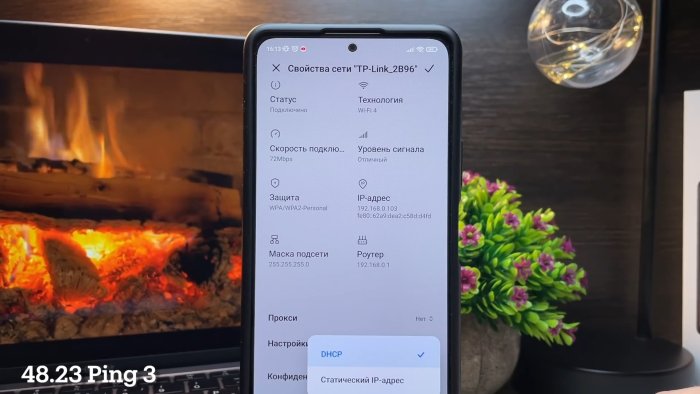
Переводим ее в режим «Статический IP-адрес». Далее должно открыться окно с вводом данных, большинство из которых уже будут заполнены.
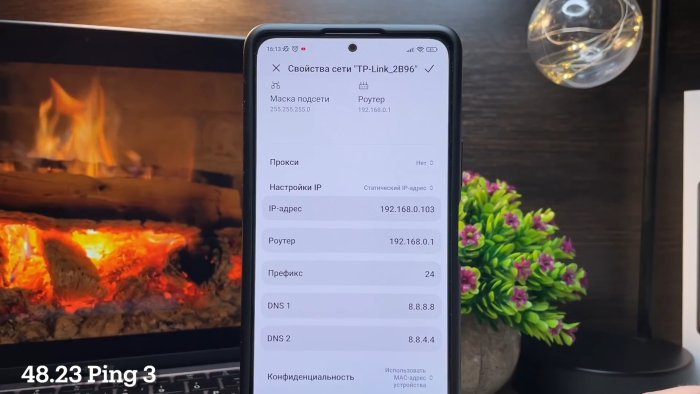
Главная задача прописать свой «DNS1» и «DNS2». Первому даем значение — «8.8.8.8», а второму — «8.8.4.4». И нажимаем сохранить. Через 5-20 секунд смартфон переподключиться в Wi-Fi и настройки вступят в силу.
Далее можно зайти на сайт проверки скорости интернета и повторить замер с новыми настройками.
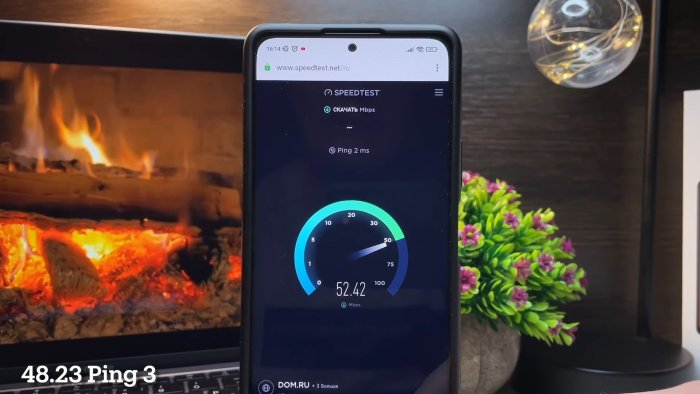
Результат вас должен порадовать.
Данные DNS сервера относятся к компании «Google» и работают сверх быстро и географическим распределением. Данные настройки можно также внести не только в телефон, но и в ноутбук или компьютер.
Смотрите видео
На чтение 11 мин Просмотров 7.2к.

Максим aka WisH
Высшее образование по специальности «Информационные системы». Опыт работы системным администратором — 5 лет.
Задать вопрос
Смартфоны есть у большинства людей, их используют для общения и для подключения к интернету. Почти каждый сталкивался с тем, что видео зависает, файлы грузятся долго или происходят другие проблемы с соединением. Сегодня поговорим о том, как увеличить скорость интернета на телефоне и с чем связаны проблемы с качеством связи.
Содержание
- Что влияет на скорость интернета в телефоне
- Через Wi-Fi
- Через связь от мобильного оператора
- Проверка скорости интернета на телефоне
- Внешние факторы
- Помещение, блокирующее соединение
- Ненужные аксессуары
- Смена сим-карты
- Устаревший тарифный план
- Доступ к Wi-Fi роутеру
- Если тормозит браузер
- Очистка кэша и cookies
- Выбор веб-обозревателя для телефона
- Системные факторы
- Предпочтительная сеть
- Отключение фоновых приложений
- Настойки автоматических обновлений и загрузок
- Очистка лишних данных и кэша приложений
- Настройки Android
- Как увеличить скорость соединения с помощью сторонних программ на телефон
- Улучшить скорость интернета телефона в режиме модема
Что влияет на скорость интернета в телефоне
Маленькая скорость – это проблема и на вайфае и на мобильном интернете. Причины у них разные, так что сначала стоит определиться с тем, как работает телефон в разных сетях.
Если проблемы есть при работе в вайфай и мобильном интернете, то причина в телефоне или приложениях.
Общие причины для обоих типов сетей:
- Текущие загрузки;
- Сбои в работе телефона;
- Проблемы из-за большого количества кэш-файлов и куки;
- Тарифы интернета.
Через Wi-Fi
При подключении к Wi-Fi на скорость оказывают влияние следующие факторы:
- Плохой сигнал. У него есть несколько причин, такое происходит из-за слабых антенн роутера, помещения со множеством плохо проницаемых стен.
- Устаревшая модель маршрутизатора. При соединении двух устройств они работают по лучшему, доступному ОБЕИМ моделям. Если вашему роутеру уже десяток лет, то он не сможет поднять скорость выше определенной границы.
- Проблемы с провайдером. С этим случаем разбирается сам провайдер, потому что сделать со стороны клиента ничего нельзя.
Через связь от мобильного оператора
Мобильный интернет также подвержен влиянию разных факторов. Часто определяющим здесь является тариф, но есть и другие причины для медленной работы интернета:
- Качество связи. Сюда относится сама проблема с соединением, когда смартфон почти не ловит сеть. Не на всех вышках стоит самое современно оборудование, так что при полном сигнале интернет оказывается доступен в качестве 2 или 3G.
- Sim–карта. При подключении через телефон к интернету многое зависит от симки. Старые карты иногда теряют подключения или не умеют работать с современными протоколами. Например, 4G оказывается просто недоступен.
- Ограничение. При лимитных тарифах на интернет, после того, как будут израсходованы все гигабайты включается ограничение скорости. Скорость будет 128 Кб/с и от качества сигнала зависеть не будет.
Проверка скорости интернета на телефоне
Перед тем как начинать проверять все причины подряд, стоит замерить скорость интернета. Перед проверкой стоит перезагрузить телефон, чтобы отключить текущие загрузки и сбросить некоторые параметры. Зайдите на любой сайт, который занимается замерами скорости и проведите тест. Например, 2ip умеет проверять не только скорость, но и проводит другие проверки.
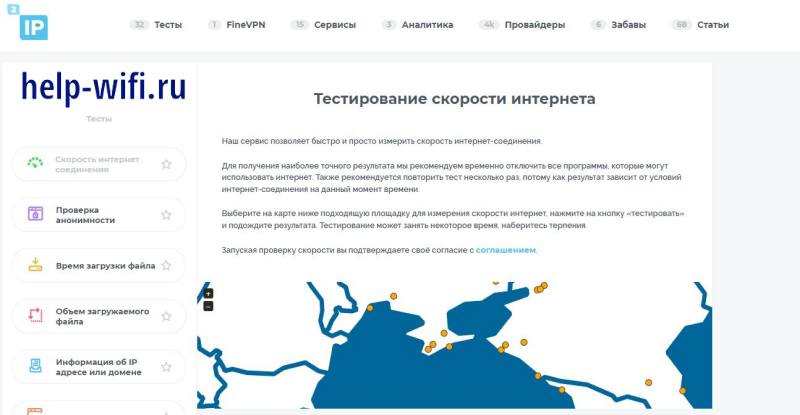
Перейдите в «Тесты», найдите «Скорость интернет-соединения», нажмите на кнопку «Тестировать». Проверьте мобильное соединение и вайфай.
Также можно провести speed-тест онлайн на нашем сайте.
Внешние факторы
Перед проверкой настроек, стоит внимательно отнестись к окружающему пространству и некоторым тонкостям. Здесь неважно, какой у вас аппарат и под управлением какой операционной системы он работает. У iOS и Android это будет влиять одинаково.
Помещение, блокирующее соединение
Осмотрите помещение, из которого выходите в сети. Если это подвальное помещение, над которым много различных конструкций и земли, то сигнал будет плохим. Даже если там что-то ловит, то большая часть данных теряется при отправке или получении.
При плохом сигнале данные не всегда доходят с первого раза. Из-за нескольких попыток отправки скорость значительно падает.
Такая же ситуация с вайфаем и помещением. Если между роутером и смартфоном находятся стены их железобетона, металлические конструкции или другие толстые препятствия, то сигнал теряется, а данные доходят не всегда.
Ненужные аксессуары
Проверьте ваш телефон, на предмет надетых на него вещей и места для хранения. Некоторые защитные корпуса или чехлы уменьшают проходимость сигнала. Это относится к металлическим корпусам, бамперам и чехлам. Толстые резиновые или латексные аксессуары также способны ухудшать проходимость волн, хотя и не так сильно. Попробуйте снять все украшения и временно не использовать ничего постороннего.
Смена сим-карты
Время жизни симки, когда она гарантировано работает на полную мощность, составляет 2-3 года. Потом происходит деградация материала и её качества постепенно ухудшаются. Старые карточки могут не поддерживать некоторые новые опции от оператора, так что стоит заменить её, если она у вас давно. Делается это в любом салоне связи и достаточно быстро.
Устаревший тарифный план
Эта причина подходит для всех видов подключений. Если у вас старый тарифный план, то там прописаны скорости многолетней давности. Остальные условия будут хорошими, но вот интернет работает так, как будто ему много лет.
Если в тарифе стоят ограничения скорости, то выше этих значений она подниматься не будет. Относится к вайфаю, но и на телефонных тарифах встречается.
Доступ к Wi-Fi роутеру
Стоит проверить и то устройство, которое раздает интернет. Не закрывайте роутер или ретранслятор стенами и другими конструкциями. Не ставьте роутер за батарею, холодильник или другие электрические приборы, они вносят помехи в работу.
Также проведите сброс устройства до заводских настроек, его полную прошивку и заново настройте. Если он не поддерживает скорости, доступные на вашем тарифе, то его придется изменить.
Если тормозит браузер
Если проблемы происходят в браузере, а остальные приложения, например, ютуб работают хорошо, то стоит присмотреться к своему обозревателю. Причиной может быть его замусореность или слишком большие требования, которые не подходят для вашего устройства.
Старые версии браузеров могут не поддерживать работу по современным требованиям. Следите за тем, чтобы обозреватель вовремя обновлялся.
Очистка кэша и cookies
На каждом браузере очистка файлов делается немного разными способами. Здесь приведем общий алгоритм, который подойдет для большинства используемых обозревателей.
Перейдите в настройки, это делается нажатием на кнопку с тремя точками или другим способом. Найдите там строчку История/Журнал. В новом окне раздел «Очистить историю». Появится еще одно окошко, в нем отметьте галочками файлы кэша и куки, также удалите историю, если там нет ничего важного.
Выбор веб-обозревателя для телефона
Если проблемы возникают только при работе через браузер, то попробуйте другой. Здесь приведем общую характеристику всех доступных обозревателей.
| Безопасный браузер | Безопасность | Конфиденциальность | Расширения | Платформы |
| The Onion Router (Tor) | Отлично | Отлично | Несколько | Нет версии для iOS |
| Ungoogled Chromium | Отлично | Отлично | Несколько | Нет версии для iOS |
| Opera | Хорошо | Средне | Много | Нет версии для iOS |
| Epic Privacy Browser | Хорошо | Хорошо | Несколько | Все |
| Mozilla Firefox | Хорошо | Хорошо | Много | Все |
| Brave | Отлично | Отлично | Несколько | Все |
| Apple Safari | Хорошо | Средне | Несколько | Mac и iOS |
| Vivaldi | Хорошо | Средне | Много | Нет версии для iOS |
| Google Chrome | Хорошо | Ниже среднего | Много | Все |
| Microsoft Edge | Средне | Средне | Несколько | Все |
Также есть еще один вариант сравнений обозревателей от 2020 года, но там многое могло изменится.

Сюда не попал YandexBrowser-Лайт, его стоит использовать в тех случаях, когда мало трафика или нужно экономить скорость, потому что он режет большую часть ненужных данных. Загружает только после разрешения пользователя картинки и видео. Страницы открываются быстрее, а данные потом подгрузите, если они нужны.
Системные факторы
Этот фактор влияет на все устройства, на iPhone, устройства под управление андроида и Windows. Сами названия настроек немного отличаются, но найти их не составит труда. Если возникают какие-то проблемы, то лучше искать инструкцию под конкретную версию операционной системы, потому что их часто перемещают с места на место.
Предпочтительная сеть
Стоит поставить доступный вам вариант по скорости соединения, чтобы всегда телефон старался подключаться к такой сети. Настройки делаются так:
- Зайдите в «Настройки», потом перейдите к разделу «SIM-карты и мобильные сети». Внешний вид отличается на разных версиях операционных систем;
- Здесь найдите «Настройки SIM-карт»;
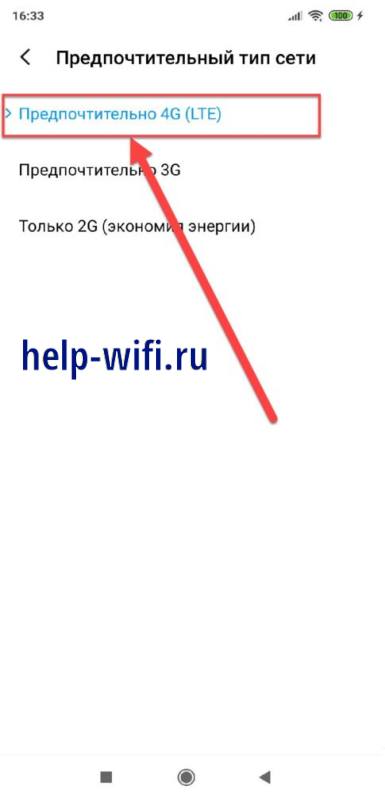
- Кликните по «Предпочтительный тип сети»;

- Здесь выберите «Предпочтительно 4G» или доступный для смартфона;
- Вернитесь назад в настройки симки и активируйте пункт «Мобильный интернет», если он у вас не включен.
Отключение фоновых приложений
Стоит отключить все программы, которые потребляют энергию, когда не работают. Это же относится к программам, которые обмениваются данными с сетью даже когда не запущены.
- Зайдите в «Настройки».
- Откройте «Для разработчиков», потом перейдите в «Статистика процессов» / «Работающие Службы».
- Кликайте по каждой ненужной программе и жмите «Остановить».
- Для принудительного завершения работы программы ее следует закрыть через «Диспетчер приложений».

Настойки автоматических обновлений и загрузок
Стоит отключить все возможные автоматические загрузки для телефона. Алгоритм отключения следующий:
- Перейдите в «Настройки»;
- Теперь отправляйтесь вниз и ищите раздел «О телефоне» → «Система»;
- На Samsung, названия могут отличаться, например, «Обновления системы», «О системе», «Параметры ОС» и др.
- Тут найдите строку «Обновление ПО», а там настройки или щелкните по разделу с тремя точками.
- Снимите галку с «Автоматическое обновление».
Если не можете найти, то есть еще один вариант. Зайдите в раздел «О телефоне» найдите «Номер сборки» и кликните по ней 6 раз. Это открывает работу в режиме разработчика. Перейдите к общему списку настроек и найдите раздел «Другие» («Система»), кликните по строке «Для разработчиков»: ищем пункт «Автоматическое обновление системы» и отключаем.

Очистка лишних данных и кэша приложений
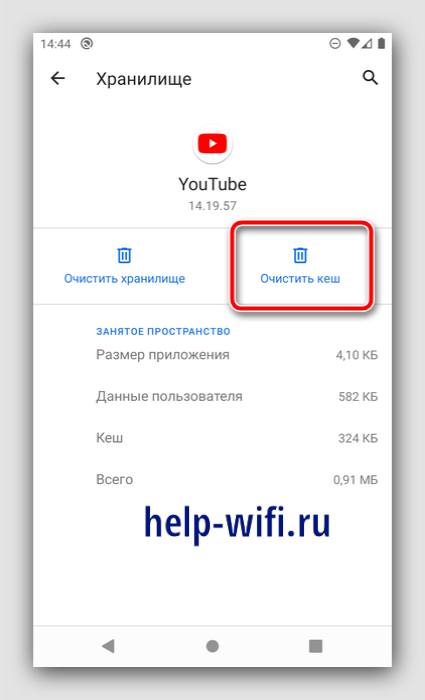
Это процедуру проводят для очищения памяти. Удаление лишних данных в некоторых случаях может помочь в работе с интернетом. Перейдите в настройки, найдите там раздел с приложениями и откройте его. Кликайте по нужным программам, потом по «Очистить кэш». На некоторых устройствах придется щелкнуть по строчке с размером кэша или нажать на настройки.
Настройки Android
Для андроида есть еще несколько возможных решений:
- Скачайте документ с новыми параметрами соединения, для разных моделей это могут быть разные файлы.
- Распакуйте его и перекиньте на телефон.
- Запустите любой менеджер файлов, что поддерживает работу с рут режимом. Например, ES file Explorer.
- Отметьте галкой «Root-проводник».
- Переправьте полученный файл в раздел /system/etc/ppp. Перед заменой файла скопируйте оригинальный в другое место.
- Нажмите на новый файл и держите до появления окна с настройками.
- Щелкните по разделу «Свойства».
- Уберите все галки из вкладки «Write».
- «ОК».
- Выполните перезагрузку смартфона.
Для этого подхода у вас должен быть root доступ.
Есть еще один способ, связанный с редактирование файлов. Откройте каталог и файл system/build.prop через любой блокнот. В конце файла вставьте код (под спойлером):
Код для вставки
net.tcp.buffersize.default=4096,87380,256660,4096, 16384,256960
net.tcp.buffersize.wifi=4096,87380,256960,4096,16384,256960
net.tcp.buffersize.umts=4096,87280,256960,4096,16384,256960
net.tcp.buffersize.gprs=4096,87380,256960,4096,16384,256960
net.tcp.buffersize.edge=4096,87380,256960,4096,16364,256960
net.rmnet0.dns1=8.8.8.8
net.rmnet0.dns2=8.8.4.4
net.dns1=8.8.8.8
net.dns2=8.8.4.4
Как увеличить скорость соединения с помощью сторонних программ на телефон
Установите на свое устройство Internet Speed Master, там нажмите на «Improve Internet Connection», в открывшемся окне на «Restore», а потом на «ОК». Попробуйте использовать Speedify или другую аналогичную программу.

Программы, не требующие наличия прав суперпользователя работают хуже.
Во время работы они активно потребляют ресурсы устройства, так что скорость работы остальных приложений снизится, но скорость интернета повысится.
Улучшить скорость интернета телефона в режиме модема
Замените симку, проверьте качество соединения, поставьте предпочтительный тип сети, отключите все сторонние программы. Не стоит использовать длинные провода. Следите за тем, чтобы подключать телефон в нужные юсб гнезда на компьютере. USB 3.0 способно выдержать большую скорость, чем предыдущие типы.
Если делать вывод из всей стать, то влияние оказывает тариф и качество соединения с сетью. Остальные разделы — это совет по поводу того, как выжать наибольшее количество скорости, когда с первыми пунктами поделать ничего невозможно. Они помогут на 10-30% поднять скорость, но большего от них ждать не стоит. Если ничего не помогло, проверьте телефон на исправность антенн.

Недавно был в гостях у родственников и, подключившись к их домашней сети, заметил что Интернет по WiFi работает очень медленно. Как оказалось, они уже достаточно давно так мучаются и не знают что делать. По личному опыту скажу, что с подобной проблемой пользователи сталкиваются достаточно часто, но не всегда могут её решить. Поэтому темой этого поста будет медленный интернет через WiFi на телефоне или планшете и способы борьбы с этой неприятной ситуацией.
Содержание
Правильность установки точки доступа
Первым делом убедитесь — правильно ли установлена в квартире беспроводная точка доступа или роутер. Что значит правильно? Зона покрытия WiFi — это круг, вернее сфера, с центром в том месте, где стоит точка доступа. Согласно этому, правильное расположение — это как можно ближе к центру квартиры или дома.
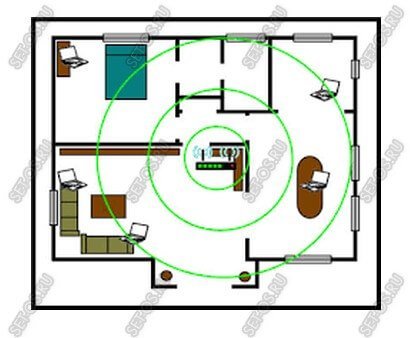
Чем дальше Ваш смартфон или планшет будет расположен от источника сигнала, тем ниже будет его качество, а ближе к границе вообще будет очень-очень медленный интернет по WiFi. Поэтому старайтесь находится как можно ближе к центру зоны покрытия. Правда, перегибать палку тоже не стоит. Один знакомый поставил роутер прямо рядом с ноутбуком. Эффект был противоположный ожидаемому — скорость стремилась к нулю при 100% сигнале сети. Поэтому самым оптимальным будет расстояние в 2-3 метра от точки доступа.
Второй момент — следите, чтобы между Вашим планшетом или телефоном и WiFi-роутером не было больших аквариумов, телевизоров на половину стены, водопроводных труб или громоздких металлических предметов. На качество приёма будут значительно влиять стены из кирамзитных блоков или с металлической обрешёткой. Сам лично наблюдал, как при закрытии межкомнатной полу-стеклянной двери качество сигнала падало на треть, равно как и скорость работы сети. Поразительно, но факт!
Очень много соседей
Как Вы уже наверное знаете, технологии Вай-Фай уже достаточно много лет и за это время очень многие успели обзавестись точками доступа и получают удовольствие от использования беспроводных сетей. Но этот факт имеет и отрицательную сторону — в крупных городах жители многоэтажек страдают от перегруженного диапазона 2,4 ГГц. Каналов, разрешенных для использования в России всего 13, а точек доступа порой в 2, а то и 3 раза больше. Вот яркий пример:
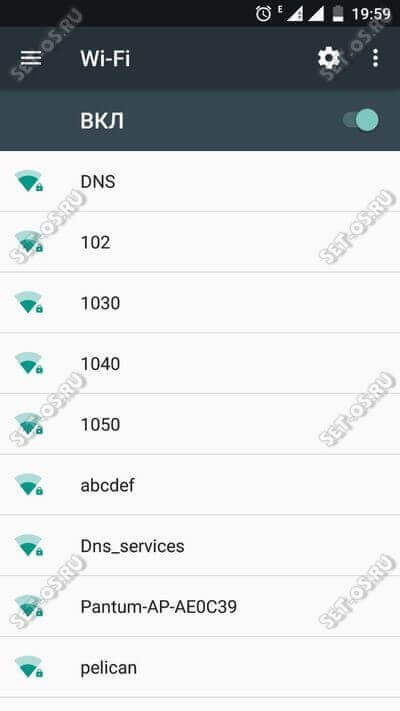
Поэтому нечего удивляться, что у Вас медленный интернет через WiFi на телефоне или планшете — радуйтесь что он у Вас вообще работает! Решение в этом случае одно и оно не всем понравится, так как сопряжено с финансовыми затратами — нужно переходить в диапазон 5 ГГц. Да, Вам придётся покупать новый, двухдиапазонный роутер и сетевые карты для компьютера и ноутбука с его поддержкой, но поверьте — в такой ситуации это единственный выход.
Настройки роутера
Если Ваш телефон находится близко от роутера, соседей рядом немного, на пути сигнала нет никаких препятствий, а интернет все равно сильно тормозит — возможно дело в самом маршрутизаторе. Для начала — перезагрузите его. У многих он работает месяцами без перезагрузки, что тоже не есть хорошо. Накопившиеся ошибки на интерфейсах или сбой работы может сильно отравить жизнь владельцу.
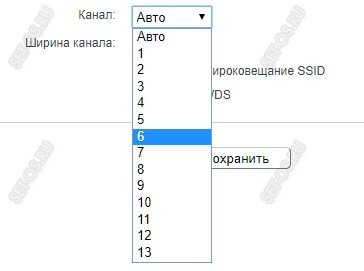
Во-вторых, обратите внимание на настройки используемого радиоканала. Зайдите в веб-интерфейс роутера и откройте основные параметры беспроводной сети. Там должен быть параметр Канал(Channel):
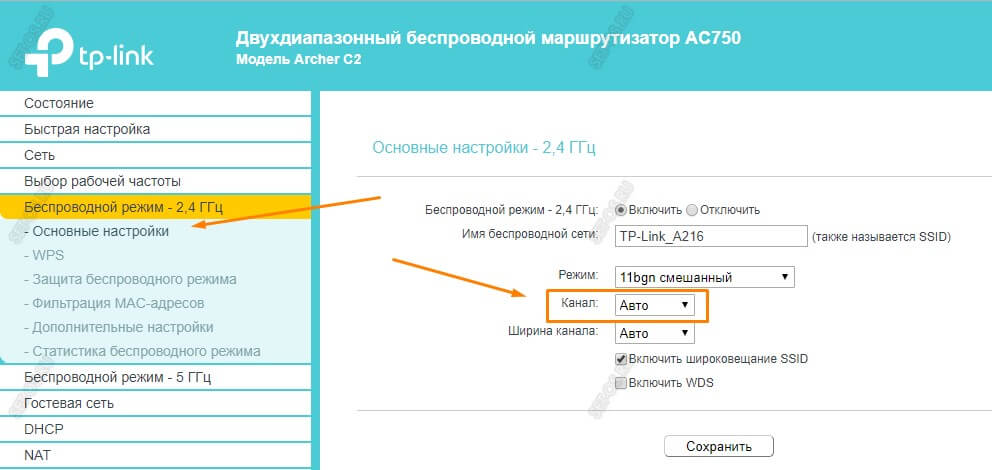
Если по соседству есть несколько беспроводных сетей, тогда поставьте значение «Авто». Тогда при инициализации сети, если радиоканал используется, роутер автоматически выберет другой, свободный канал.
Если же «соседей» нет, тогда выберите канал 6. Именно на этом канал скорость будет наиболее высокой:
Иногда, для решения проблемы низкой скорости Вай-Фай, бывает необходимо сбросить настройки маршрутизатора до заводских с помощью кнопки «Ресет». Имейте ввиду, что после этого придётся его настраивать заново.
Ширина канала WiFi
Владельцы китайских смартфонов Xiaomi Redmi достаточно часто сталкиваются с тем, что телефон не видит беспроводную сеть роутера, в то время, как другие гаджеты с ней спокойно работают. Как так? А дело вот в чём. Многие старые модели Xiaomi Redmi не умеют нормально работать с шириной радио-канала 40 MHz. В то же время, многие пользователи, чтобы получить максимальную скорость беспроводной сети в диапазоне 2,4 GHz, в настройках роутера выставляют принудительно ширину канала в 40 MHz. В результате телефон не видит Вай-Фай.
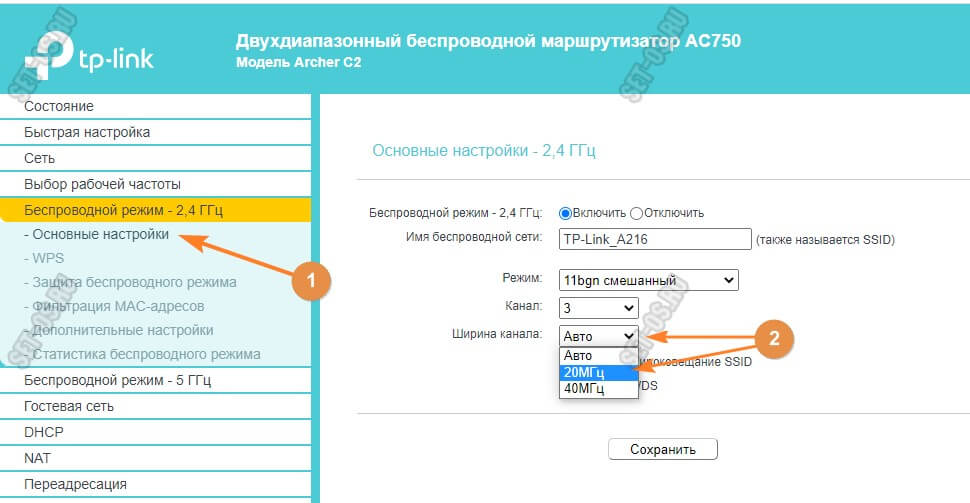
В этом случае надо зайти в настройки роутера, открыть параметры беспроводной сети и выставить ширину канала на 20 MHz. Вуа-ля и Ваш смартфон Сяоми увидел домашню сеть.
Старая прошивка роутера
Ещё один распространённый случай — старая версия прошивки, на которой работает роутер. Это очень актуально для устройств от D-Link, TP-Link и ASUS. В веб-интерфейсе посмотрите используемую в настоящее время версию и сравните с той, что выложена на официальном сайте производителя. Очень часто перепрошивка роутера решает многие проблемы, возникающие в процессе его работы.
Проблемы у провайдера
Иногда причина того, что WiFi медленно работает, находится не на стороне пользователя, а на стороне его Интернет-провайдера. При этом обе стороны начинают винить друг друга. Проверить свою зону ответственности Вы всегда можете достаточно просто, подключив к роутеру компьютер или ноутбук с помощью LAN-кабеля:
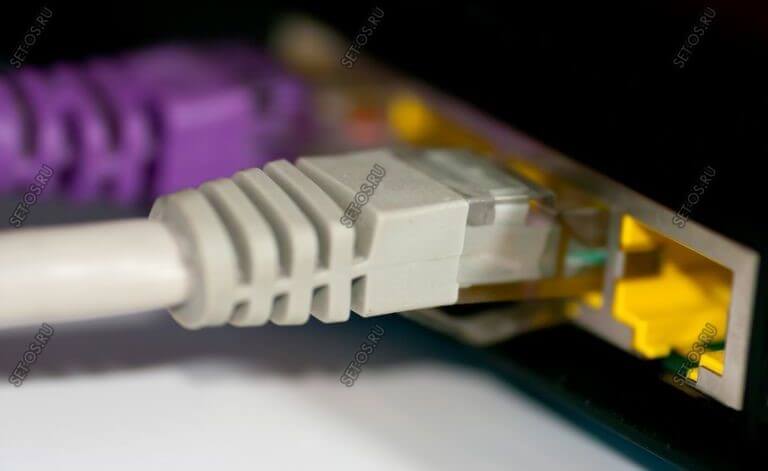
После этого запускаем тестирование скорости и смотрим результат. Если через кабель скорость в норме, а WiFi медленный, тогда читайте статью как ускорить WiFi. А вот когда и через кабель скорость низкая, то это однозначно повод для звонка в техническую поддержку оператора связи. При этом укажите оператору, что Вы делали замеры скорости именно через кабель!
Специально по просьбам читателей дополнил статью ещё одним разделом, где рассмотрю случаи, когда интернет не работает на одном конкретном телефоне, а на других телефона и планшетах, подключенных к этому роутеру проблем нет.
Чаще всего причиной этому является сбой — аппаратный или программный — на этом конкретном смартфоне. Главное правильно определить что заглючило и как.
Если проблема носит программный характер и не связана с физическими повреждениями устройства, то тогда практически в 9 случаях из 10 помогает полный сброс настроек смартфона к заводским.
Кстати, у многих современных смартфонов (например, у Samsung) в последних версиях ПО появилась возможность сделать сброс только сетевых настроек не трогая всё остальное.
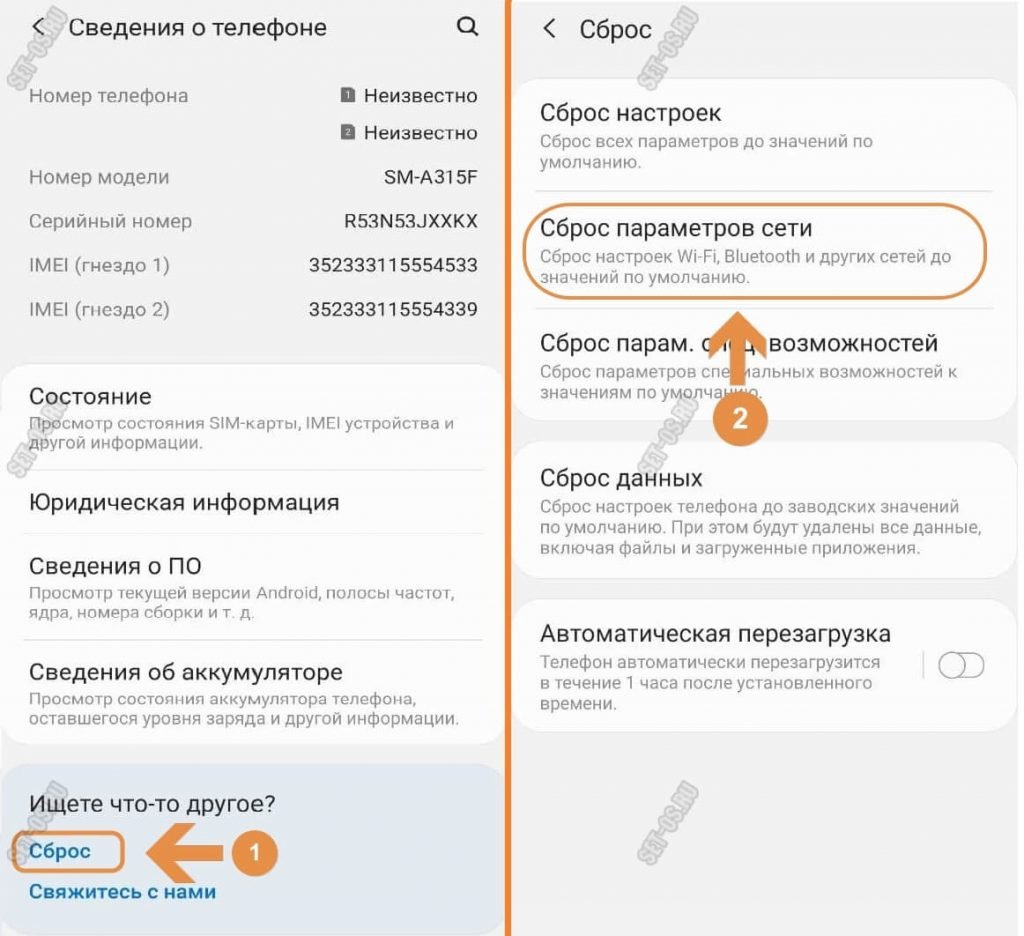
Чтобы это сделать, нужно зайти в настройки телефона и найти раздел «Сброс». Например, на Самсунге с оболочной One UI, нужно сначала зайти в раздел «Сведения о телефоне» и там внизу будет ссылка на подраздел «Сброс». В следующем меню надо выбрать пункт «Сброс параметров сети» и дальше следовать указаниям системы.
Самая часто встречаемая аппаратная проблема — это отстегнувшиеся от разъёма антенны модуля. Стрелочками я показал как они выглядят:
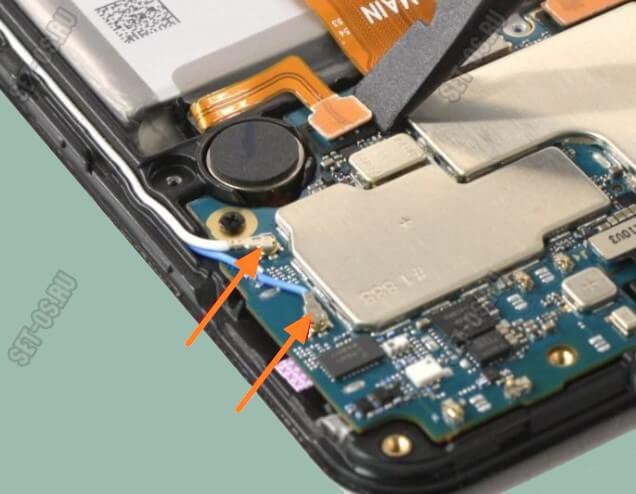
Если телефон стал плохо ловить роутер или медленная скорость Вай-Фай стала сразу после того, как Вы его хорошенько бабахнули, уронив с высоты своего роста, то дальше уже имеет смысл смотреть именно крепления антенн и сами антенны на предмет повреждения. Если Вы не имеете опыта и никогда до этого не разбирали телефон — лучше доверьтесь профессионалам и посетите сервисный центр.
Интернет на смартфоне — важная функция, позволяющая пользователю в минимально короткие сроки ознакомиться с нужной информацией. Но иногда скорость его работы бывает очень низкой. В данной статье рассмотрены способы как на телефоне ускорить интернет.
От чего зависит скорость интернета на телефоне

В данном вопросе тип подключения к сети играет немаловажную роль. На смартфоне можно получить доступ либо к интернету от СИМ-карты, либо к точке доступа Wi-Fi. Скорости в обоих случаях будут разные, поэтому для большего понимания эти варианты необходимо рассмотреть в отдельности.
Скорость вай-фай соединения на телефоне
Показатель загрузки информации при данном типе подключения к сети определяется следующими факторами:
- Взаимное расположение мобильника и Wi-Fi роутера. Чем дальше устройства находятся друг от друга, тем слабее уровень сигнала. Обычно радиус действия домашнего маршрутизатора составляет от 15 до 30 метров в зависимости от мощности передатчика.
- Тарифный план. При заключении договора с интернет-провайдером человеку предоставляется тарифный план. В нём описаны все условия и функции, которыми можно пользоваться при подключении к интернету. Также указывается максимальная скорость передачи данных. Величина последнего параметра зависит от стоимости тарифа.
- Настройки роутера. Вай-фай маршрутизатор необходимо настроить после его подключения к ПК, выставив оптимальные параметры в панели управления устройством. Обычно здесь изменяют диапазон частот и стандарт сети. Скорость интернета по умолчанию может быть выставлена на минимальное значение. Данный показатель также необходимо подкорректировать.
- Количество гаджетов, подключенных к Wi-Fi маршрутизатору. Если с роутером одновременно синхронизировано несколько устройств, то общая скорость будет равномерно распределяться между ними.
Дополнительная информация! При выборе тарифного плана важно обращать внимание на показатель скорости интернета, который прописан в договоре, и на дополнительные услуги.

Скорость мобильного интернета 2G, 3G, 4G
2G, 3G, 4G — это поколения мобильной связи, отличающиеся своими требованиями. Стандарт 2 Джи сейчас практически не используется, т. к. он отличается низкой скоростью передачи данных в 15 Кбит/с.
Показатель скорости в третьем поколении мобильных сетей выше — 384 Кбит/с. 4G сети наиболее распространены из-за своей максимальной скорости, которая может достигать 1 Гбит/с.
Скорость передачи информации также зависит от передвижения смартфона. Чем быстрее телефон двигается, например, находясь в автомобиле, тем меньше скорость интернета. В условиях плохой досягаемости сигнала сотовой сети стандарт 4G автоматически может смениться на 3G или 2G. В более худших условиях сеть не будет ловить вне зависимости от выбранного тарифного плана.
Почему на телефоне наблюдается низкая скорость интернета
У этого обстоятельства есть несколько причин:
- Особенности тарифного плана конкретного оператора связи. Возможно, подключенный пакет не поддерживает сеть 4G с наибольшей скоростью передачи информации.
- Недостаток оперативной и внутренней памяти смартфона. В сложившейся ситуации телефон будет тормозить, а страницы в браузере медленно загружаться. Рекомендуется удалить системный мусор, скачав специальную утилиту с Google Play Market или воспользоваться предустановленным на гаджете софтом.
- Слабые технические характеристики девайса. Устаревший процессор смартфона также может стать причиной медленной загрузки интернета.
- Активна функция автообновления приложений. Данный режим потребляет дополнительные ресурсы телефона, отрицательно влияя на его производительность.

Обратите внимание! Причиной низкой скорости может быть вирусное заражение гаджета.
Как увеличить скорость интернета на телефоне
Существует несколько способов выполнения поставленной задачи, каждый из которых заслуживает подробного рассмотрения.
Очистка кэша приложений
При помощи данного метода можно ускорять не только скорость интернета на телефоне, но и производительность операционной системы Android в целом. Выполняется по алгоритму:
- Щёлкнуть по значку шестерёнки на рабочем столе.
- Кликнуть по строке «Приложения» или «Все приложения», исходя из модели телефона.
- Отобразятся все программы, установленные на телефоне. Рядом с названием софта указывается потребляемое им количество ОЗУ. У приложений, у которых данный показатель высокий, нужно чистить кэш.
- Тапнуть по нужной программе.
- Откроется меню с характеристиками выбранного софта. Здесь необходимо нажать на кнопку «Очистить кэш».
- Проделать процедуру со всеми «тяжёлыми» программами.
Чтобы ускорить процесс очистки кэша приложений, необходимо воспользоваться предустановленной утилитой. Алгоритм выполнения поставленной задачи на телефонах Xiaomi выглядит следующим образом:
- Найти на рабочем столе приложение «Безопасность» и кликнуть по нему.
- Щёлкнуть по строке «Очистка».
- Начнётся поиск «ненужных» файлов, по окончании которого на тачскрине высветится «Размер мусора».
- Кликнуть по значку «Очистить» и дождаться завершения процесса.

Важно! Чистить операционную систему смартфона от «мусора» рекомендуется ежедневно.
Как отключить программы с высокой фоновой активностью
Чистить кэш софта не обязательно — можно выключить программное обеспечение, потребляющее трафик в больших количествах. Опытные специалисты приводят следующий алгоритм действий:
- Зайти в настройки гаджета.
- Тапнуть по строчке «Все приложения».
- Проверить софт на количество потребляемого им трафика. Для этого кликнуть по названию софта и ознакомиться с информацией напротив строчки «Трафик».
- Приостановить работу тяжёлых программ, нажав на кнопку «Отключить».
- Снять галочку напротив параметра «Автозапуск» для большей эффективности.
Отключить можно только ПО, установленное пользователем. Для осуществления подобной операции с системным софтом потребуются root-права.
Настройка DNS
DNS — это система доменных имён, обеспечивающая значение URL IP-адресом. Настройки DNS влияют на скорость интернета на смартфоне. Для быстрой загрузки сети параметры DNS, выставленные по умолчанию, необходимо изменить. Данный процесс выполняется в следующей последовательности:
- Зайти в настройки Wi-Fi или СИМ-карты.
- Кликнуть по «Расширенные настройки».
- В поле MAC-адрес указать «8.8.8.8, 8.8.4.4.».
- Сохранить изменения.
Дополнительная информация! На некоторых телефонах для смены DNS настроек потребуются root-права.

Выбор браузера для мобильника
Браузеры, которые предустановлены на гаджете, использовать не рекомендуется. Их лучше деинсталлировать во избежание показа спама, реклам, которые урезают общую скорость сети.
Одним из лучших мобильных браузеров с максимальной скоростью передачи информации считается Chrome. После его установки понадобится сделать несколько манипуляций по настройке скорости интернета:
- Войти в меню параметров аппарата.
- Нажать на строку «Для разработчиков».
- Активировать режим «Не отключать интернет», переведя ползунок напротив в соответствующее положение.
Как увеличить скорость мобильного интернета на телефоне или планшете с помощью сторонних приложений
На Google Play Market есть софт, с помощью которого пользователь сможет ускорить загрузку интернета на Android. Такие программы скачиваются бесплатно.
Internet Booster & Faster
Использование программы заключается в выполнении следующих действий:
- Скачать софт с Гугл Плей Маркет.
- Запустить ПО и тапнуть по кнопке «Start Hypnet».
- Начнётся сканирование системы на предмет поиска DNS-серверов, подходящих для подключения к глобальной сети.
- По окончании сканирования согласиться с запросом соединения.
Обратите внимание! Пока сеть на мобильнике будет работать, Internet Booster & Faster нужно сворачивать, а не выключать.
Internet Speed Master
Ещё один софт, с помощью которого можно повысить показатель скорости загрузки сети на мобильнике. Обладает следующими особенностями:
- Простой и понятный интерфейс.
- Эффективность работы.
- Необходимость в наличии root-прав для работоспособности.
- Показ подробной статистики о расходе трафика.

Как поднять скорость интернета на телефоне в режиме модема
Большинство тарифных планов предоставляют пользователю смартфона возможность раздавать интернет на другие устройства, нажав на соответствующую кнопку. Однако данная функция урезает скорость сети на самом мобильнике.
Изменить скорость при раздаче интернета с телефона на компьютер можно по следующему алгоритму:
- Подключиться к точке доступа, созданной телефоном с компьютера.
- Открыть настройки точки доступа на ноутбуке.
- Поставить галочку напротив параметра «Ограничение раздачи».
Таким образом, существует несколько эффективных способов, позволяющих улучшить качество работы сети на телефоне. Вышеизложенная информация позволяет понять, как ускорить мобильный интернет.
Проблема «последней мили» потихоньку уходит в прошлое: скорость в сотни Мбит/с — не редкость у современных провайдеров. И тем большее недоумение вызывают «тормоза» видеозвонка в Whatsapp или «подвисания» видео с Youtube на подобном «стомегабитном» тарифе. Почему скорость Wi-Fi может быть в разы меньше предоставляемой провайдером и как ее увеличить — в этой статье.
Улучшаем качество связи
Скорость в беспроводной сети неразрывно связана с качеством связи. Не стоит ожидать сколь-нибудь приемлемой скорости с одной полоской на индикаторе Wi-Fi.
Если уровень сигнала вашей сети невелик, в первую очередь следует разобраться именно с этой проблемой. Вполне возможно, что вы находитесь вне зоны уверенного приема. В этом случае следует либо просто подойти поближе к роутеру, либо увеличить радиус действия сети.
Низкое качество связи также может быть связано с загруженностью диапазона. Частота 2,4 ГГц используется не только большинством сетей Wi-Fi, но и многими другими гаджетами: радионянями, пультами ДУ, беспроводными наушниками, камерами и т.п. Если у вас есть подобные устройства, попробуйте отключить их.
Установите на телефон Wi-Fi Analyzer, оцените загруженность диапазона другими сетями.
 |
| Если рабочий диапазон вашей сети выглядит так, потери скорости неизбежны. |
Правильно делим Wi-Fi с соседями
Весь диапазон «завален» соседскими сетями? Не расстраивайтесь — оптимальное расположение и правильная настройка роутера могут заметно увеличить скорость интернета даже в условиях сильной зашумленности эфира.
Сначала постарайтесь узнать, в каких точках находятся ближайшие к вам роутеры и отнести свой на максимально удаленное от них расстояние, по возможности «отгородившись» капитальными стенами. Во-первых, вы этим создадите зону, в которой ваша сеть будет доступнее просто за счет большей мощности. Во-вторых, близко расположенные роутеры «забивают» сигнал друг друга даже если используют непересекающиеся каналы — поскольку не пересекаются они только в теории, а на практике широкополосный сигнал удержать четко в рамках диапазона невозможно.

Посмотрите на экран Wi-Fi Analyzer и найдите наименее загруженный канал диапазона. Обращайте внимание не только на уровень сигнала чужих сетей, но и на их количество. Возникающее желание занять «пустое» место между сетями может привести к тому, что помех станет еще больше.
 |
| С первого взгляда может показаться, что лучшее «место» для вашей сети на этой картинке — 3, 8 или 9 каналы. Однако на них новая сеть будет пересекаться с 4-5 существующими, в то время как на 6 канале — всего с двумя. В данном случае следует выбрать именно 6 канал. |
Ширину канала в условиях высокой загруженности следует установить «Auto», «20/40 coexistance» или вообще «20». Жестко ширину «40» рекомендуется устанавливать только при отсутствии «соседних» сетей.

Почему так, ведь сужение канала снизит скорость вдвое? Потому что вдвое более широкий канал «ловит» вдвое больше помех. Лучше уверенный прием на «медленном» узком канале, чем постоянные помехи на «быстром» широком.
Обновляемся
Совет крайне актуален, если вы используете хотя бы одно сетевое устройство, произведенное более чем 5-7 лет назад. Скорости интернета тогда были на порядок ниже и производители (особенно недорогих базовых моделей) не утруждали себя «выжиманием» из роутера всей доступной производительности. Многие дешевые роутеры тех лет ограничивают скорость Wi-Fi пятидесятью, двадцатью, а то и десятком Мбит/с. И порой замена прошивки на свежескачанную с сайта производителя это ограничение убирает. Точно так же следует обновить и драйвера беспроводных адаптеров — скорость сети всегда равна скорости самого медленного клиента, поэтому старый драйвер какой-нибудь Wi-Fi-карты может «тормозить» всю сеть.

Для старых маломощных роутеров можно еще порекомендовать отключить шифрование.

А чтобы при этом не пострадала безопасность, можно переписать МАС-адреса всех клиентов и задать МАС-фильтр на их основе.


При этом снизится нагрузка на процессор роутера и — если ему не хватало производительности — возрастет скорость передачи.
Избавляемся от слабых звеньев
Какой протокол выставлен в настройках вашего роутера? Скорее всего «802.11 b/g/n» или, что то же самое, «Auto». Это означает, что пока в сети есть устройства только с поддержкой 802.11n — например, сам роутер и относительно новый планшет — то максимальная скорость передачи данных будет соответствовать этой версии протокола — 150 Мбит/с. Но стоит войти в сеть какому-нибудь древнему смартфону с 802.11b, и скорость всей сети упадет до максимальной для этой версии протокола величины в 11 Мбит/с. Более того, старому устройству даже не обязательно входить в сеть — достаточно попытаться это сделать. То есть, древний смартфон не обязательно должен быть ваш — может быть, кто-то в соседней квартире отдал свой старый телефон ребенку как игрушку, и теперь он более чем вдесятеро снижает скорость вашей сети.
Что делать? Установить поддержку только 802.11n. Если при этом у вас «отвалится» от сети какое-то устройство… решайте сами — стоит ли оно такого снижения скорости Интернета.

Если у вас двухдиапазонный роутер с возможностью одновременной работы в обоих диапазонах, обязательно включайте Wi-Fi на частоте 5 ГГц. Если такой возможности нет, попробуйте перейти на 5 ГГц, отказавшись от 2,4. Клиентов при этом «отвалится» много, далеко не все современные гаджеты имеют поддержку этого диапазона, зато с оставшимися на скорость вы не будете жаловаться еще долго.
Хотя, кто знает, какие скорости будут «в ходу» лет через пять?
Оптимизируем клиентов
Иногда причиной снижения скорости может быть слишком большое количество клиентов, одновременно нагружающих сеть. Вдруг стало «подвисать» видео на телевизоре? Вполне возможно, что торрент-клиент на ноутбуке только что нашел сервер с «толстым» каналом и начал качать файл на максимальной скорости.
Оптимизация может быть выполнена двумя путями. Во-первых, включением и настройкой QoS — технологии приоритезации трафика.

QoS (Quality of Service — Качество обслуживания) при его поддержке на роутере позволяет определить, какие сетевые активности имеют наибольший приоритет. Это позволит поддерживать скорость именно этих активностей на максимуме — за счет других.

Ну и второй способ — простое отключение от сети «лишних» клиентов. Посмотрите статистику в интерфейсе роутера, пересчитайте всех клиентов, определите «кто есть кто».

Действительно ли им всем нужен интернет?