
Для работы проектов iXBT.com нужны файлы cookie и сервисы аналитики.
Продолжая посещать сайты проектов вы соглашаетесь с нашей
Политикой в отношении файлов cookie
Весной этого года на сайте iXBT.com был опубликован обзор двух моделей роутеров Keenetic, оборудованных встроенными модемами 4G для работы в сетях сотовых операторов. В обсуждении статьи многие читатели отмечали, что использование сегодня модема LTE Cat. 4, особенно с учётом его «встроенности», нельзя назвать интересным. Действительно, модели Qualcomm Snapdragon X5 уже около пяти лет и учитывая постоянный рост требований со стороны приложений, а также развитие сотовых сетей, его формальные 150 Мбит/с на приём и 50 Мбит/с на передачу (реальные показатели обычно в полтора-два раза ниже) выглядят неинтересно на фоне возможностей актуальных смартфонов.
К примеру, Apple iPhone 12, Huawei P40 Pro и Samsung Galaxy S21 имеют скорость получения данных через сотовые сети LTE более 1 Гбит/с. Отметим, что здесь и далее, если не указано иное, речь идёт о максимальных скоростях, заявленных в технических характеристиках. Причём не стоит думать, что это особенность только дорогих топовых моделей — этим же может похвастаться и Xiaomi Redmi Note 7 стоимостью примерно от 10 000 рублей.
Секрет успеха заключается в том, что чипсеты для смартфонов используют более совершенные модемы, поддерживающие технологии увеличения скорости. Среди последних наиболее часто используется агрегация частотных каналов. Кроме того, могут встречаться MIMO 4х4 и модуляция 256QAM.
Ключевым моментом во всей истории является необходимость иметь аналогичные возможности и на базовых станциях. Операторы не готовы публично делиться информацией о характеристиках своего оборудования, за исключением маркетинговых акций демонстрации «самого быстрого интернета». А без соответствующей поддержки со стороны конкретной вышки никакого смысла в более современном и дорогом модеме просто нет. Кроме того, традиционно не забываем, что фактическая скорость при работе в данном сценарии существенно зависит также от качества связи, от текущей нагрузки на станцию и от способа ее подключения к опорной сети оператора. Скажем даже если вы видите в окно своего дачного дома свежеустановленную вышку, рассчитывать на высокие скорости часто не стоит, поскольку она может быть подключена к опорной сети не по быстрой и предсказуемой оптике, а по радиоканалу.
Кроме того, во всей этой истории также играют роль тарифные планы и «особенности» реализации услуг для доступа с модемов и роутеров. Но в этом материале мы эти темы затрагивать не будем, а сосредоточимся на технических вопросах.
И последнее замечание — все описанное далее может быть актуально только если подключение к сотовой сети — единственный доступный вариант и при этом вам недостаточно предоставляемой «обычным» оборудованием скорости в десятки мегабит в секунду.
Теория
Основной ресурс для сотовых операторов — частоты. Не имея достаточной полосы, предоставить клиенту высокую скорость не получится, как и обслужить большое число абонентов, поскольку физические законы не обманешь. Обычно эти ресурсы распределяются с учётом региона. В сети можно найти списки диапазонов (Band) с учётом ширины канала. Так что, к примеру, в одной области оператору может быть выделен один набор частот и каналов, а в соседней — совсем другой. Так что и это тоже стоит учитывать при планировании реализации высокоскоростного доступа к Интернет через сотовые сети.
Модем категории 4 (LTE Cat. 4) поддерживает MIMO 2×2 и на канале шириной 20 МГц как раз имеет максимальные скорости скачивания и загрузки 150 и 50 Мбит/с соответственно. Заметим, что бывает так, что оператору выдаётся в регионе полоса как менее, так и более 20 МГц. Соответствующим образом меняется и скоростная «ёмкость». Модем категории 6 уже относится к классу LTE-Advanced (LTE-A, LTE+, 4G+). Он способен агрегировать две частоты (два канала) базовой станции на скачивание, что даёт в итоге 300 Мбит/с. Заметим здесь, что категория модема является его фиксированной аппаратной характеристикой и не может быть изменена никакими прошивками. Хотя вот включить-выключить поддерживаемые режимы MIMO и кодировок можно.
В таблице ниже приводятся некоторые варианты категорий, которые могут использоваться в современном клиентском оборудовании.
| Категория LTE | Скорость приёма | Скорость передачи | MIMO | Кодировки |
| 1 | 10 Мбит/с | 5 Мбит/с | — | QPSK |
| 2 | 50 Мбит/с | 25 Мбит/с | 2×2 | QPSK |
| 3 | 100 Мбит/с | 50 Мбит/с | 2×2 | QPSK |
| 4 | 150 Мбит/с | 50 Мбит/с | 2×2 | QPSK |
| 6 | 300 Мбит/с | 50 Мбит/с | 2×2, 4×4 | 64QAM |
| 12 | 600 Мбит/с | 100 Мбит/с | 2×2, 4×4 | 64QAM, 256QAM |
| 18 | 1200 Мбит/с | 210 Мбит/с | 2×2, 4×4, 8×8 | 64QAM, 256QAM |
| 20 | 2000 Мбит/с | 315 Мбит/с | 2×2, 4×4, 8×8 | 64QAM, 256QAM |
При этом скорости приводятся именно максимальные и на самом деле формально там не такие круглые цифры, но в данном случае это не очень существенно.
Что касается базовых станций, то операторы постоянно обновляют оборудование, так что определение актуальных возможностей именно ваших ближайших станций является непростой задачей. Формально для этого существует специализированное программное обеспечение, однако использовать его неподготовленным пользователем будет сложно. Так что можно попробовать проверить фактическую скорость на современном смартфоне или обратиться к базам сотовых вышек и их параметров, которые можно найти в сети.
В общем случае, агрегация частотных каналов позволяет устройству клиента подключаться к одной базовой станции одновременно по двум и более каналам (ещё раз напомним, что только если эти режимы реализованы на этой базовой станции) и таким образом суммировать скорости. При этом каналы могут принадлежать одному или разным диапазонам (Band), а также иметь одинаковую или разную ширину. В зависимости от оборудования и его настроек, рост скорости может касаться не только загрузки, но передачи. Отметим, что данная технология работает и даёт эффект в том числе и на однопоточной нагрузке (скажем просмотре видеоролика или при скачивании файла по прямой ссылке). При этом если нагрузки нет или она незначительная, модем для экономии ресурсов может и не задействовать агрегацию, так что реальное ее использование стоит проверять при активных задачах передачи данных.
Оборудование
USB-модемы, которые можно приобрести в офисах операторов, в большинстве своём имеют категорию не выше четвёртой, то есть не поддерживают агрегацию каналов и обеспечивают скорость загрузки не более 150 Мбит/с. Так что энтузиастам приходится искать другие источники, в роли которых выступают зарубежные Интернет-магазины. Отметим, что обычно там продаются не заблокированные на оператора устройства с поддержкой всех диапазонов, так что по этому поводу беспокоиться не стоит.
Что касается формата, то чаще всего встречаются модемы в виде плат M.2 3042, в первоначальном виде рассчитанные на установку в ноутбуки, специализированные роутеры и другое оборудование M2M. M.2 является универсальным форматом и имеет несколько вариантов. Для модемов применяется M.2 с ключом B, что означает передачу через разъем пары линий PCIe, SATA, интерфейсов USB 2.0 и 3.0, звука, а также нескольких специализированных шин. Собственно модемы из этого всего используют USB, контакты для SIM-карты и конечно питание.
Так что если хочется использовать модем с обычным роутером или компьютером, то потребуется специальная плата-адаптер со стандартным портом USB на выходе. Плюс нужно будет решить вопрос с подключением антенн, миниатюрные разъёмы для которых находятся на плате самого модема.
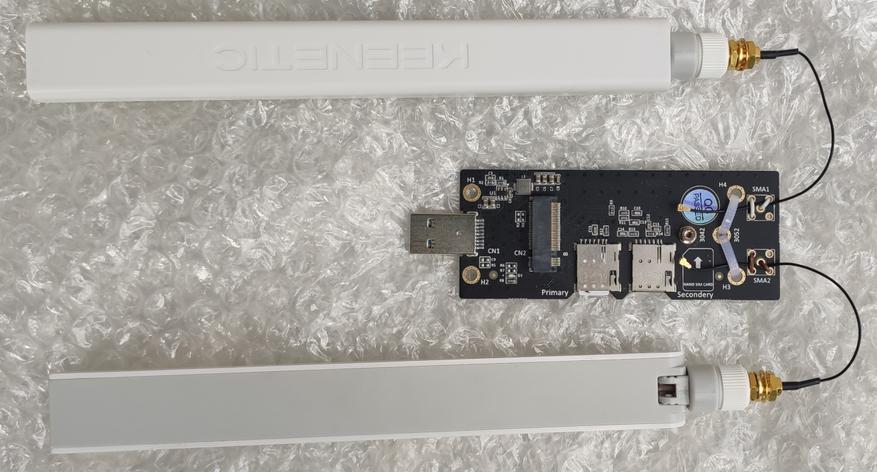
Простейший вариант представляет собой небольшую плату со слотом M.2 и портом USB. Из дополнительных деталей можно отметить наличие преобразователя питания. Корпуса у нее не предусмотрено, так что придумывать нужно будет что-то самостоятельно. Как видно по фотографии — на плате может быть установлено сразу два слота для SIM-карт, что в сочетании с соответствующим модемом позволяет на лету менять оператора через отправку модему команд. Технически можно реализовать и автоматические варианты переключения, но это уже вопрос к программному обеспечению, работающему с модемом.
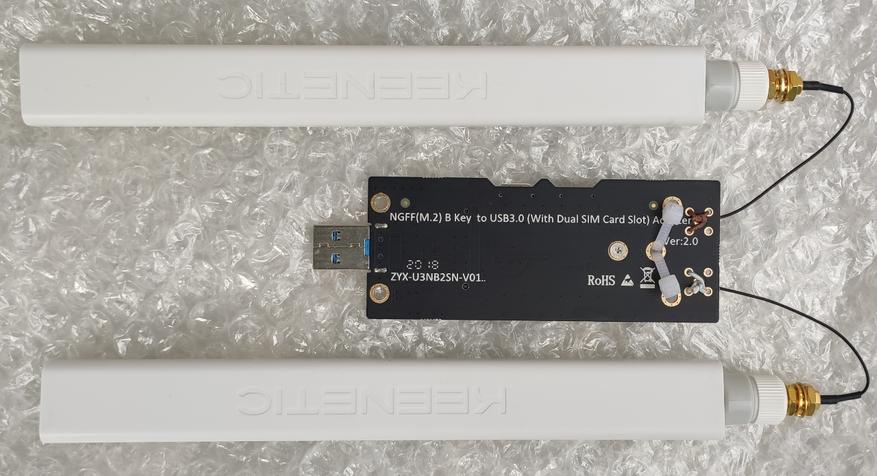
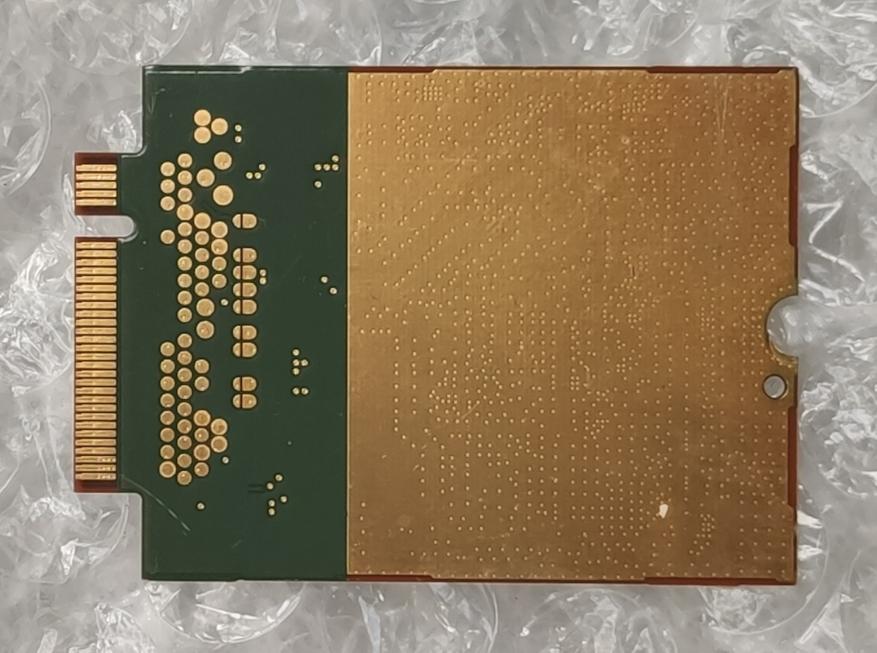
С обратной стороны данной платы нет ничего интересного.
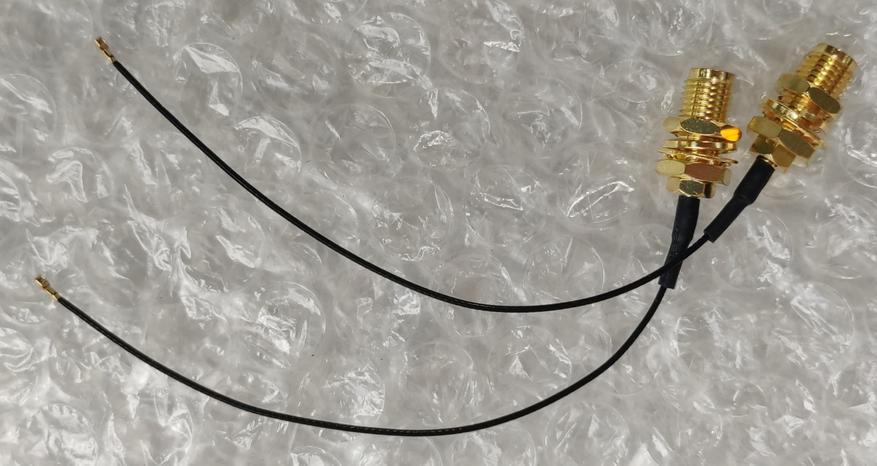
Для подключения антенн потребуются специальные провода-адаптеры – pigtail. Они могут идти в комплекте с платой или продаваться отдельно. На фотографиях я их уже закрепил на плате, что б не повредить разъемы на модеме из-за относительно больших и тяжелых антенн. В роли последних в данном случае использовались антенны от роутера Keenetic Runner 4G со встроенным модемом LTE. При необходимости через pigtail подключаются и внешние направленные антенны (здесь может еще потребоваться кабель от pigtail до антенны).

В качестве альтернативы сочетанию pigtail и антенны, если есть уверенность в сильном сигнале и/или необходимо обеспечить компактность конструкции, можно попробовать использовать антенны, аналогичные устанавливаемым в ноутбуках. Они обычно идут сразу с разъёмами для подключения к модему. Правда тут надо ещё внимательно выбирать – приведённые на фото, судя по артикулу, предназначены для Wi-Fi, так что их эффективность для LTE может быть не так хороша, как хотелось бы.
При желании вместо простого адаптера можно подобрать и более серьёзный (и дорогой) вариант с готовым корпусом, где уже есть все необходимое.
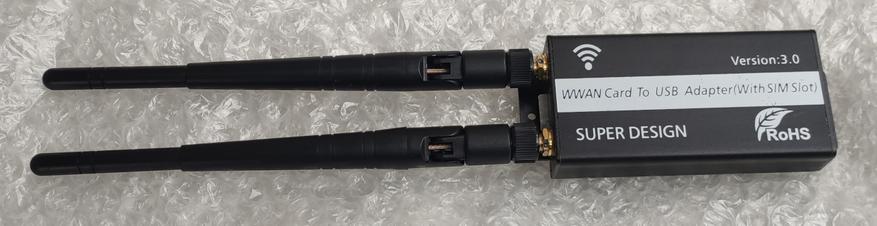
К примеру, у данного варианта есть металлический корпус с возможностью закрепить его в нужном месте.
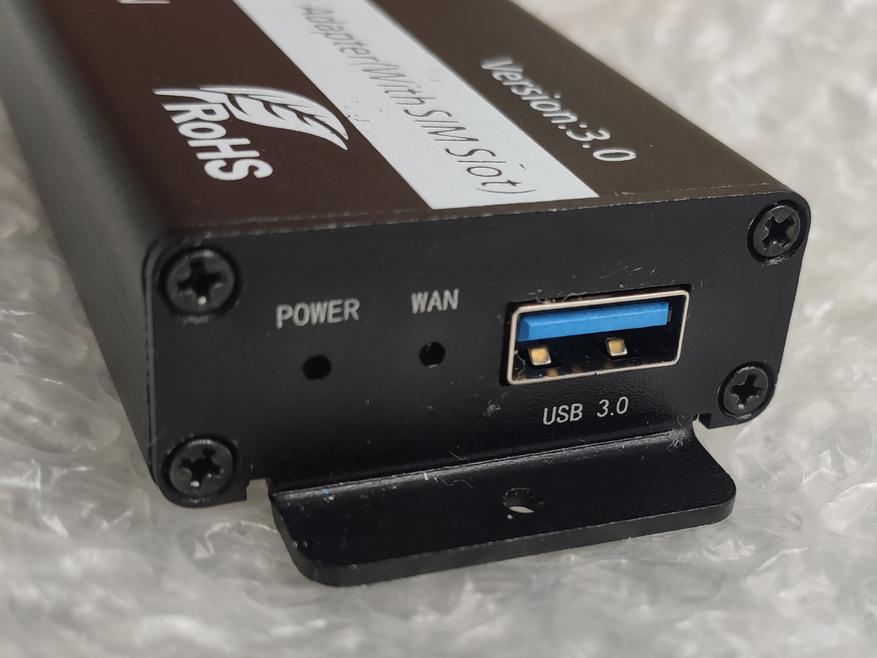
С одного торца мы видим два светодиодных индикатора и порт USB Type A. Последнее несколько странно, поскольку формально этот порт обычно применяется на стороне хоста. Так что для подключения устройства потребуется идущий в комплекте кабель с парой одинаковых разъёмов.
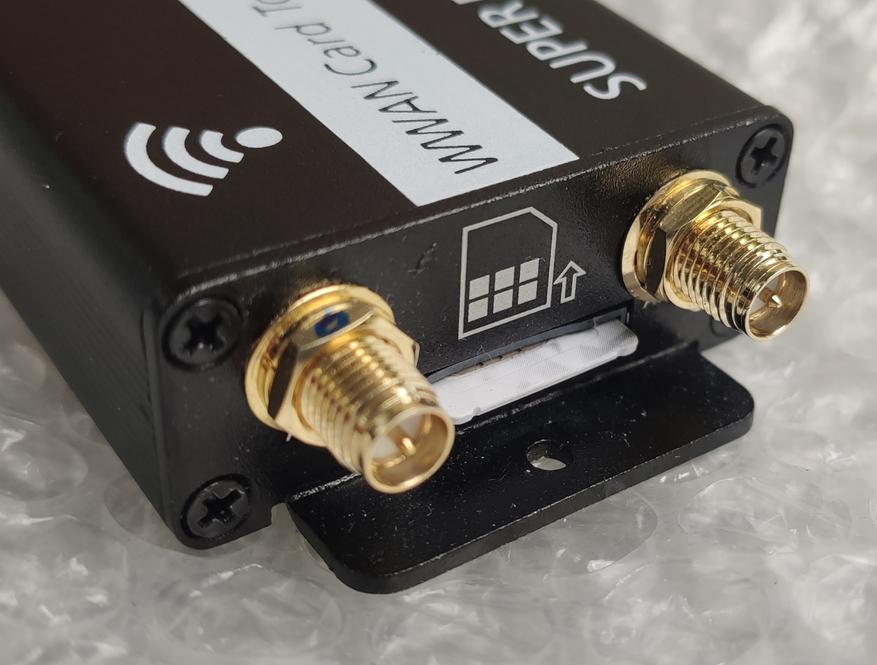
С другого торца установлены два стандартных разъёма для антенн и между ними подпружиненный слот для SIM-карт формата мини. При этом карта помещяется в нем не полностью, так что поменять ее можно и без применения дополнительных инструментов.
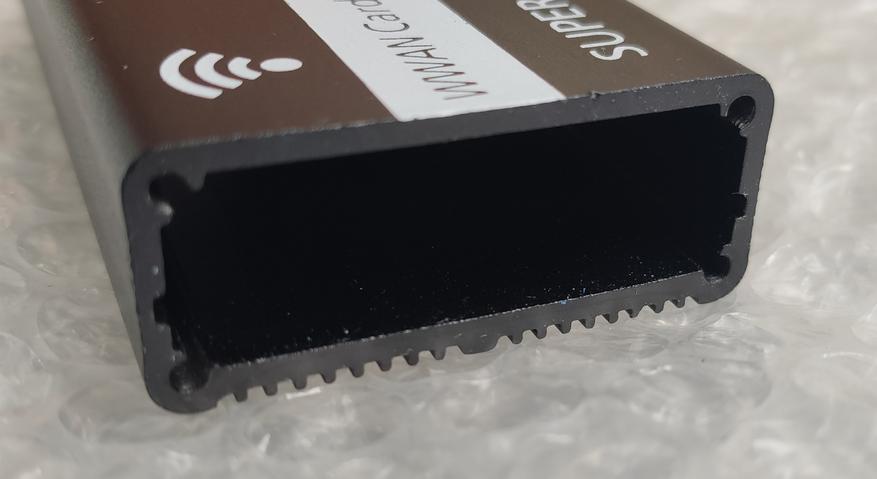
Сам корпус представляет собой отрезок металлического профиля.
Посмотрим теперь что удалось раздобыть из модемов для проведения тестирования. Напомним, что собственно производителей микросхем модемов не так уж и много, фактически большинство моделей может быть представлено в Интернет-магазинах под разными именами, но иметь одинаковые характеристики, а наиболее известным производителем чипов в этой области является Qualcomm.
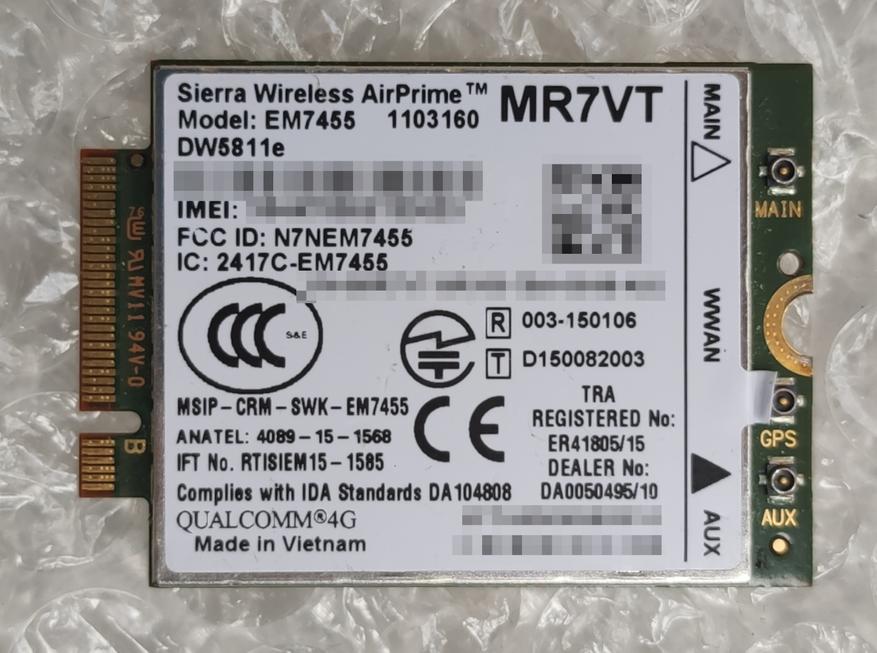
В частности одна из популярных моделей на базе Qualcomm Snapgragon X7 — Dell Wireless 5811e (DW5811e), который также можно найти по ключевым словам «Sierra Wireless EM7455». Данный модем относится к категории 6 — при агрегации двух каналов способен обеспечить скорость на приём 300 Мбит/с, а на передачу у него все те же 50 Мбит/с, как и в категории 4.
Устройство поддерживает все распространённые диапазоны LTE, а также может работать в режиме 3G. Есть возможность подключения двух SIM-карт и встроенный приёмник GNSS для определения координат. Интерфейс подключения — USB 3.0. Стоимость модема на момент подготовки статьи составляла примерно от 2000 рублей.
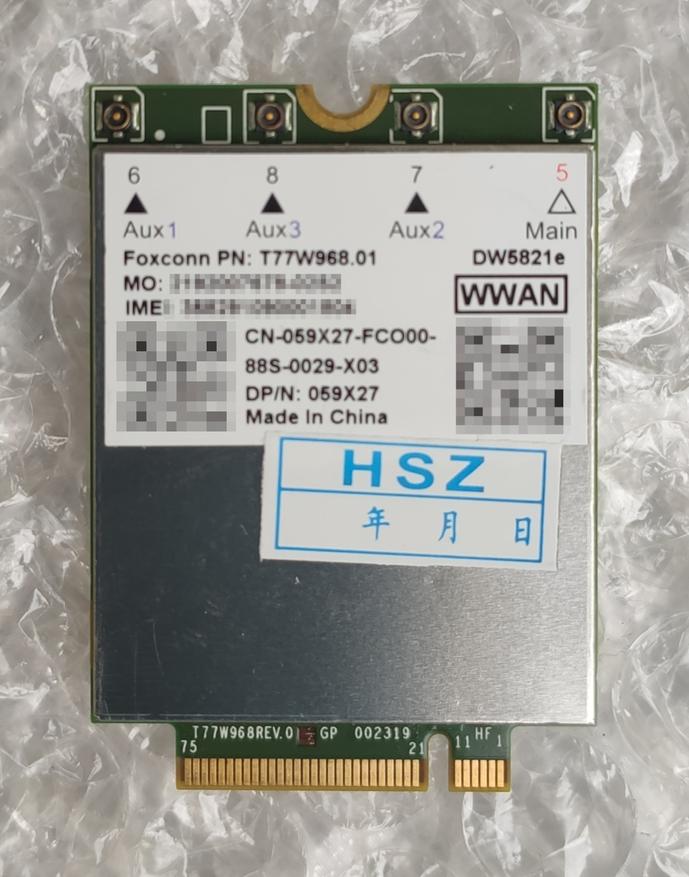
Второй вариант основан уже на Qualcomm Snapdragon X20 — DW5821e (другие ключевые слова для поиска — «Foxconn T77W968»). Этот модем категории 18 способен объединять до пяти 20 МГц каналов на загрузку, и его максимальная заявленная скорость составляет 1,2 Гбит/с. Использование категории 13 на передачу позволяет достичь 150 Мбит/с в этом режиме.
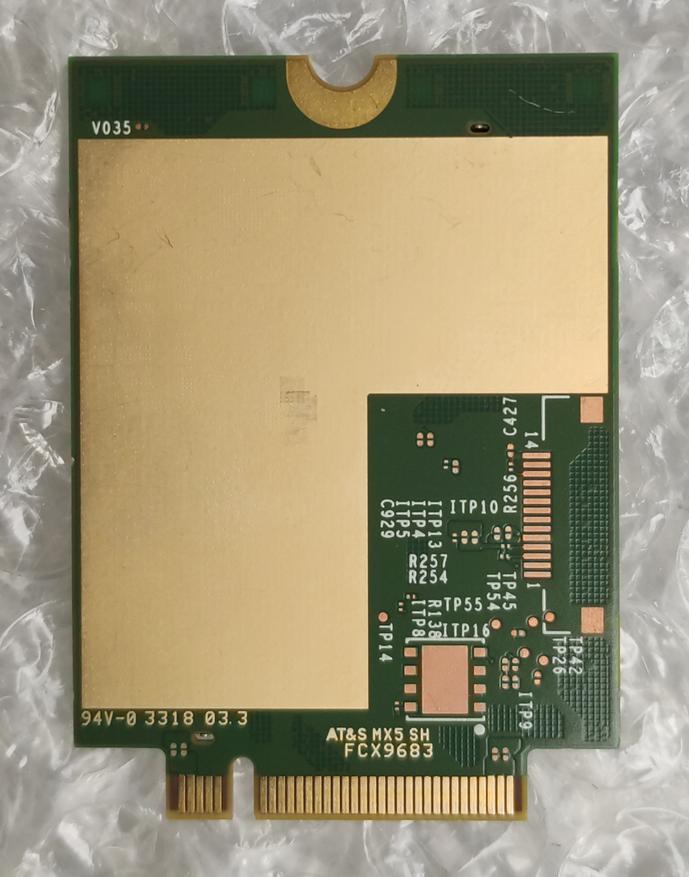
Плюс здесь есть MIMO 4×4 и кодирование 256QAM. Подключение осуществляется через USB 3.0. Этот модем применяется в платформе Qualcomm Snapdragon 855, так что фактически встречается в многих смартфонах. Стоимость модема существенно выше и составляет около 6000 рублей.
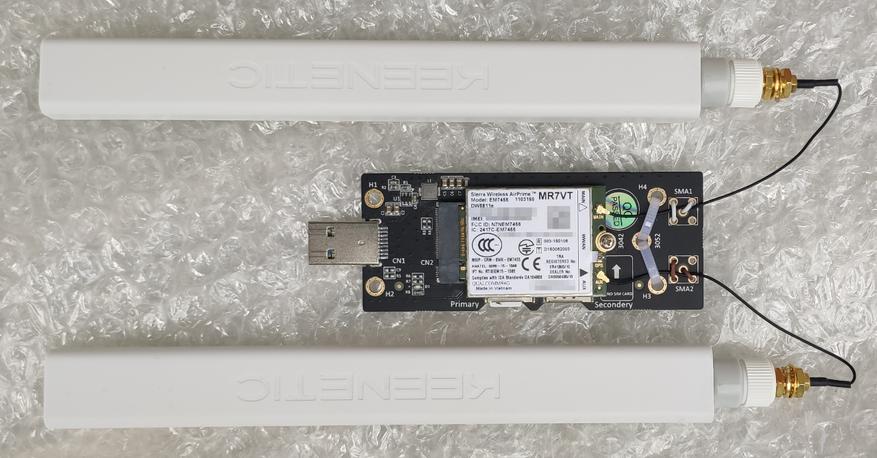
С установкой модемов проблем не будет. Устанавливаем модем в слот и закрепляем винтом. Далее подключаем кабели от pigtail. Здесь, конечно, нужна аккуратность и внимательность. Разъёмы очень мелкие.
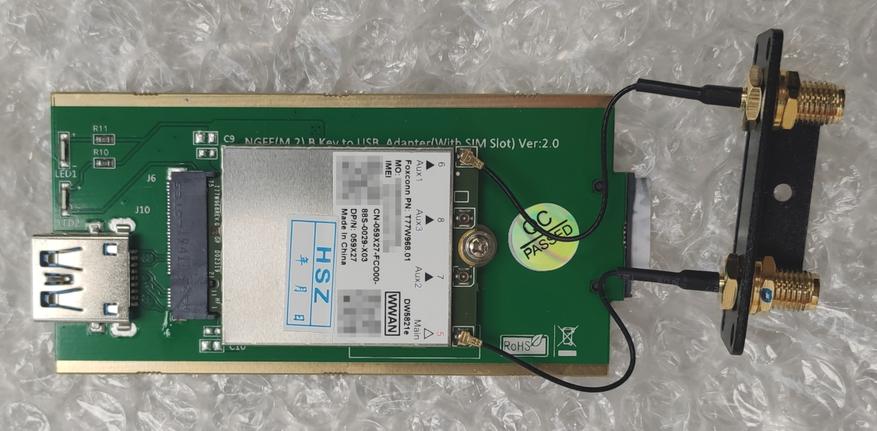
Учитывая текущие реалии, в большинстве случаев, нет смысла ориентироваться именно на USB 3.0. На практике это может быть интересно только при наличии подтверждения, что на вашей вышке можно получить более 300 Мбит/с или как вложение на перспективу.
Второй момент, который хотелось бы здесь упомянуть — питание. Не секрет, что для традиционных «USB-свистков» ситуация, когда модем нестабильно работает или зависает именно из-за питания, встречается часто. Для описываемой схемы с M.2 модемом и адаптером на USB данный вопрос обычно решается качественными цепями на плате-переходнике (они там в любом случае есть, поскольку устройства M.2 питаются от 3,3 В) и конечно хорошим источников в роутере. Что касается потребления, то для описанных выше устройств реальные значения во время тестов не превышали 3 и 5 Вт соответственно.
Чипы Qualcomm имеют встроенные датчики температуры, так что можно обеспечить и удалённый контроль этого параметра. С практической точки зрения для «обычных» скоростей и режимов необходимости в дополнительном охлаждении скорее всего не будет. Однако если речь идёт о максимальной производительности и стабильной работе в сложных условиях, то рекомендуется обратить на это внимание и добавить радиатор и/или даже вентилятор. При этом поведение при перегреве, судя по сообщениям в форумах, может быть разное — от снижения скорости до перезагрузки.
На фотографиях выше видно, что с обратной стороны плат модемов нет никаких элементов и прямо напрашивается поставить с этой стороны термоинтерфейс и радиатор. Однако использованные адаптеры очень хорошо подходят для этого сценария. У первого под модемом находятся слоты для SIM-карт и тут мало что можно сделать. Второй интереснее, поскольку можно попробовать передать тепло на его печатную плату и потом на корпус. Но в общем случае, оба варианта сложно назвать оптимальными с этой точки зрения.
Отдельный вопрос — прошивки. Традиционно эта тема в многочисленных обсуждениях в сети вызывает немалый интерес, продиктованный шансом бесплатно (если не считать потраченного времени) что-то улучшить. Конечно, в этой статье нет как возможности, так и смысла пересказывать все написанное за последние годы про обсуждаемые устройства. Отметим только, что если говорить, собственно, об основной прошивке модема, то вопрос относительно простой — ситуации, когда смена прошивки как-то кардинально меняла его поведение, встречаются очень редко и обычно об этом сразу указывается в шапках профильных тем форумов. Сам процесс замены встроенного ПО обычно относительно несложный, если все идёт по плану. Но, конечно, стоит отнестись к нему максимально внимательно, иначе есть шанс получить «кирпич». Более интересный с практической точки зрения момент — возможность изменения параметров и режимов работы модема редактированием специальных областей/файлов прошивки с целью оптимизации и улучшения скоростных характеристик. В частности, речь может идти о всех описанных выше опциях — наборе каналов для агрегации, кодировке, MIMO. Это уже более сложное вмешательство, но в общем случае имея определённый опыт разобраться с этим можно.
Подключение
Учитывая, что первоначально данные модемы были созданы для ноутбуков, их использование с компьютерами обычно не вызывает проблем при наличии свежих версий ОС и драйверов. Но наша цель — совместная работа с беспроводным роутером для раздачи доступа к Интернет для нескольких клиентов.
Прежде чем поговорить о самих роутерах и их прошивках, вспомним, какие используются сегодня варианты протоколов, также называемых в данном случае «режимами», для общения с модемами. Кроме непосредственно подключения к сети Интернет, они отвечают за управление настройками модема, а также мониторинг его состояния. Учитывая, что речь обычно идёт о решениях на чипах Qualcomm, не удивительно, что наиболее распространенным стоит признать QMI — Qualcomm MSM Interface. Похож на него и относительно недавно появившийся MIBM (Mobile Broadband Interface Model), уже не привязанный к одному производителю. С технической стороны они обычно выглядят как несколько подустройств на шине USB.
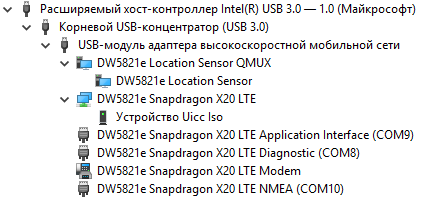
Для обсуждаемой темы высоких скоростей остальные протоколы менее актуальны, так что просто упомянем их — NCM, ECM и RNDIS представляют собой реализации «Ethernet через USB» разных поколений.
В большинстве случаев, модемы поддерживают работу по нескольким протоколам, переключение между которыми осуществляется специальными программами или командами. Дополнительно они же могут использоваться и для включения-выключения отдельных портов (например, диагностического порта) или выбора параметров интерфейсов (например, ограничение USB версией 2.0). В целом, все эти интерфейсы уже достаточно давно были представлены и в различной степени успешно поддерживаются современным программным обеспечением.
Так что выбор роутера/прошивки для нашей задачи очень широкий и зависит как от бюджета, так и уровня технической подготовки пользователя. На одном краю находится известная прошивка OpenWrt, которая доступна для многих аппаратных платформ. Немного менее «затратный» по времени настройки — основанный на том же OpenWrt проект ROOter. Далее можно вспомнить про известный бренд MikroTik, который во многих своих продуктах поддерживает работу с сотовыми модемами по современным интерфейсам. Кстати, в арсенале компании есть в том числе и полностью готовые к работе решения категорий 6 и 12. Ещё один вариант для тех, у кого больше денег, чем времени, — продукты отечественного разработчика Kroks.

Мы же в этот раз используем решение хорошо знакомого бренда — Keenetic. Пусть это будет Keenetic Viva KN-1910 — двухдиапазонный гигабитный роутер с парой портов USB 2.0. До анонса новых моделей верхнего сегмента, это было третье по старшинству устройство — с мощным (для решений этого бренда) процессором, но в отличие от Giga без SFP, только с USB 2.0 и с меньшим объёмом оперативной памяти. Также его можно назвать как «максимально доступная модель от Keenetic с гигабитными портами и USB».
Настройка и использование
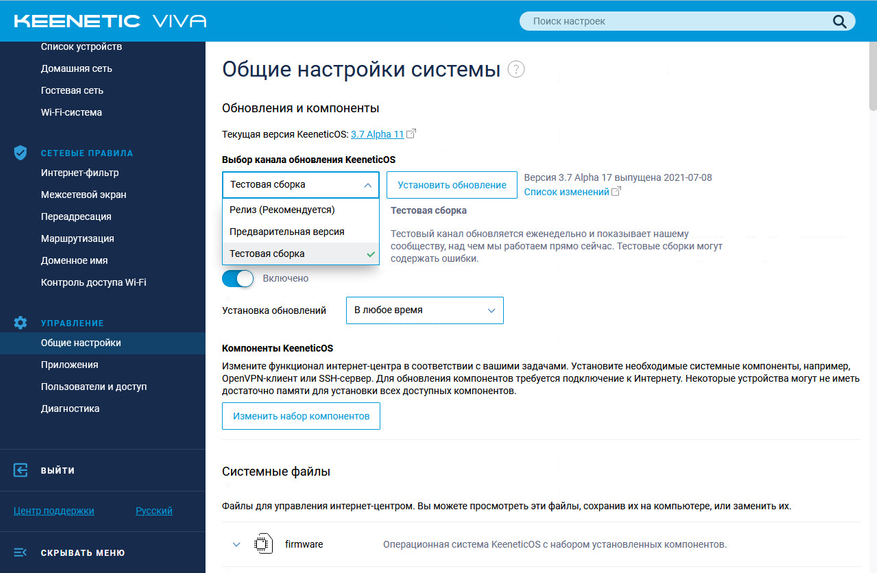
Обычно я против тестирования на не вышедших в релиз версиях прошивок, но в данном случае без ветки Alfa не обойтись — поддержка QMI для новых модемов появилась именно в ней. Так что идём в настройки роутера, выбираем канал «Тестовая сборка», обновляемся на версию 3.7 Alfa 11, после перезагрузки ещё раз заходим на эту же страницу и в выборе компонент прошивки добавляем поддержку интерфейса QMI для модемов (некоторые скриншоты снимались уже позже собственно всего процесса тестирования, так что за это время вышли новые сборки).
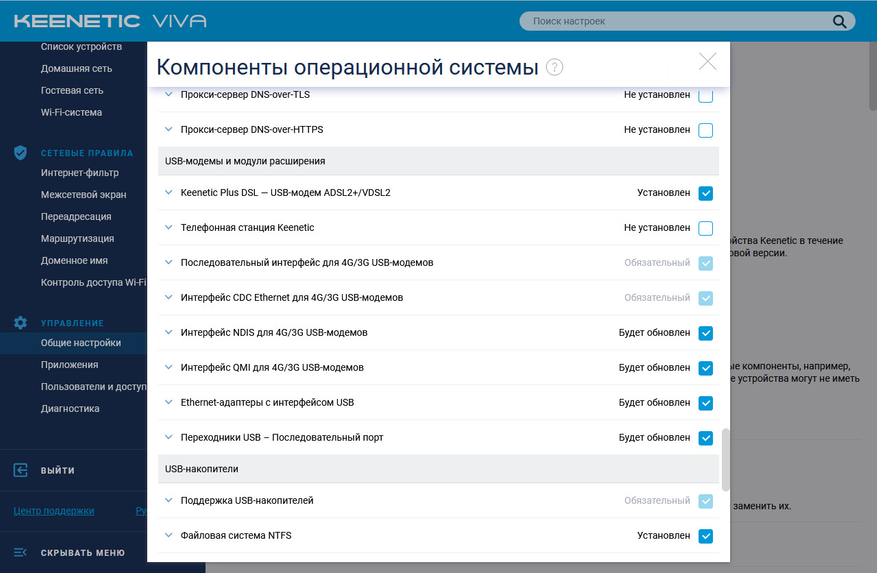
Подключаем модемы, причем для усложнения задачи используем сразу два – по одному в каждый из двух портов USB роутера (используются SIM-карты операторов Мегафон и Билайн), и перезагружаемся. Буквально через несколько минут мы видим зеленый индикатор подключения к сети Интернет на роутере.
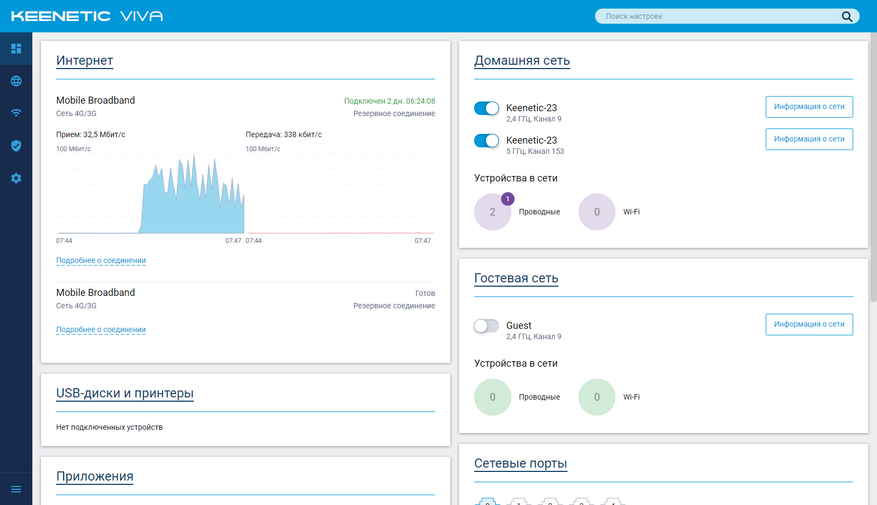
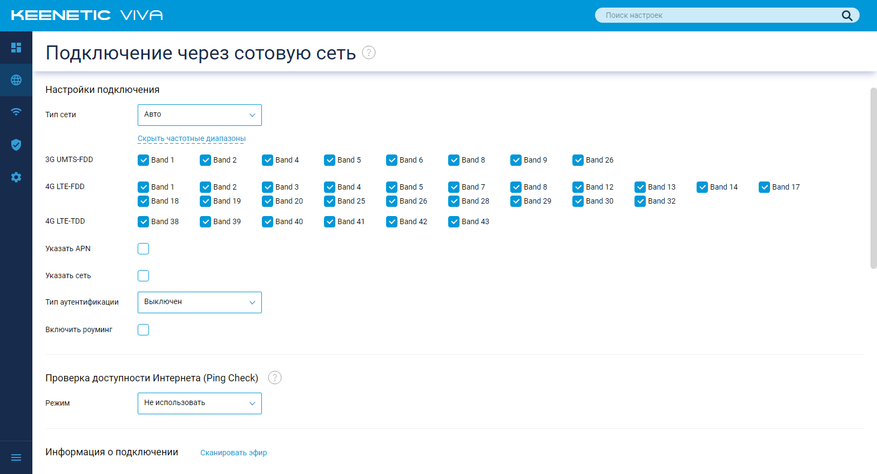
Никаких специальных настроек не потребовалось. Все опции подключения были определены автоматически. При необходимости пользователь может в дальнейшем изменить некоторые параметры в настройках соединения. Среди них – тип сети, частотные диапазоны, APN, сеть (оператор), функция ping check, роуминг данных, расписание работы и другие.
В прошивках Keenetic также реализованы очень полезные возможности отправки и чтения SMS, а также работа с кодами USSD.
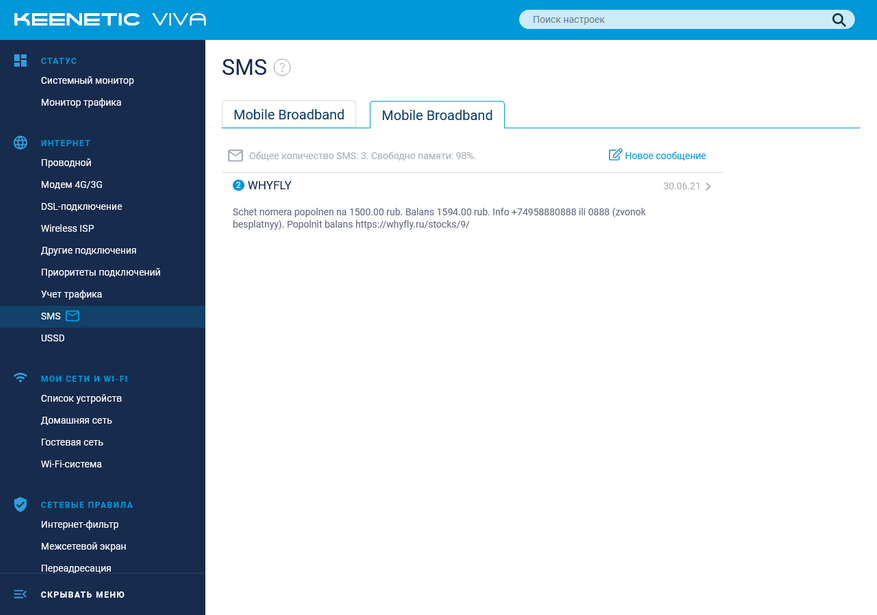
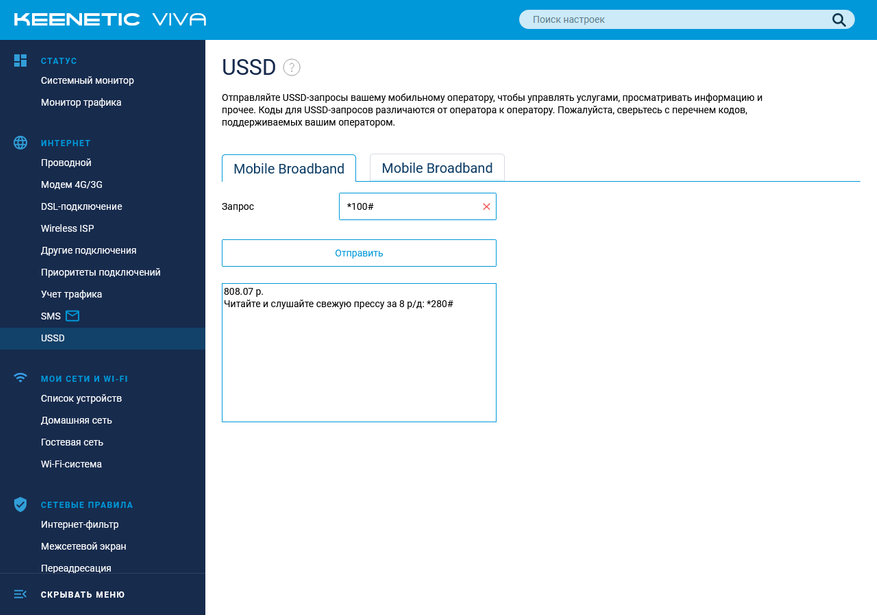
В сочетании с KeenDNS эти операции будут доступны и удаленно через Интернет.
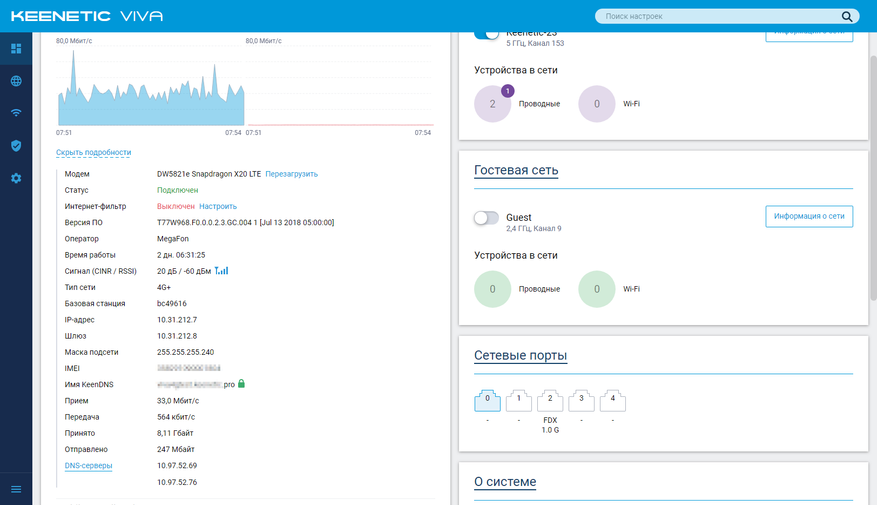
С учетом типа подключения в сложных ситуациях желательно иметь в роутере средства для контроля и диагностики соединений с сотовым оператором. В прошивках Keenetic это реализовано достаточно удобно. Начать можно со страницы «Системный монитор».
После щелчка на «Подробнее о соединении» пользователю будет показана ключевая информация о подключении. В частности, здесь есть модель и версия прошивки модема, оператор, длительность подключения, уровень сигнала, типа сети, идентификатор базовой станции, IMEI, IP-адреса, текущие скорости приема и передачи, общий объем переданного трафика, имя KeenDNS роутера. Обратим также внимание на кнопку принудительной перезагрузки модема.
Более полезные для выбора оптимальной конфигурации данные представлены на странице настройки подключения.
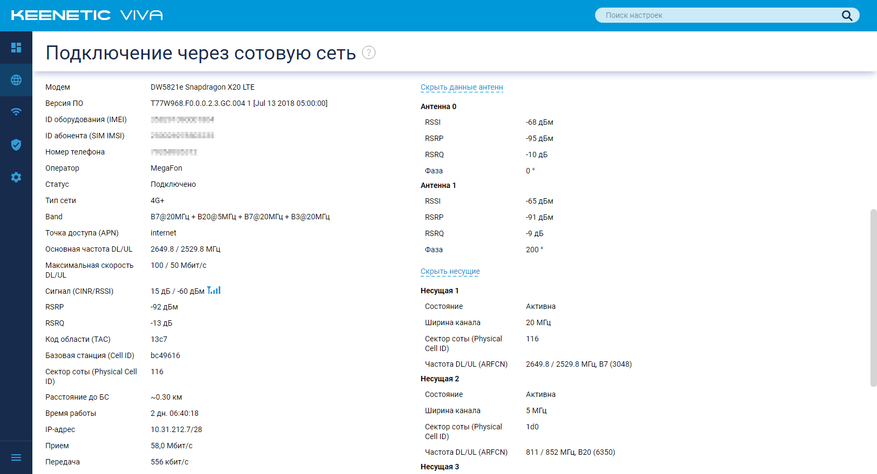
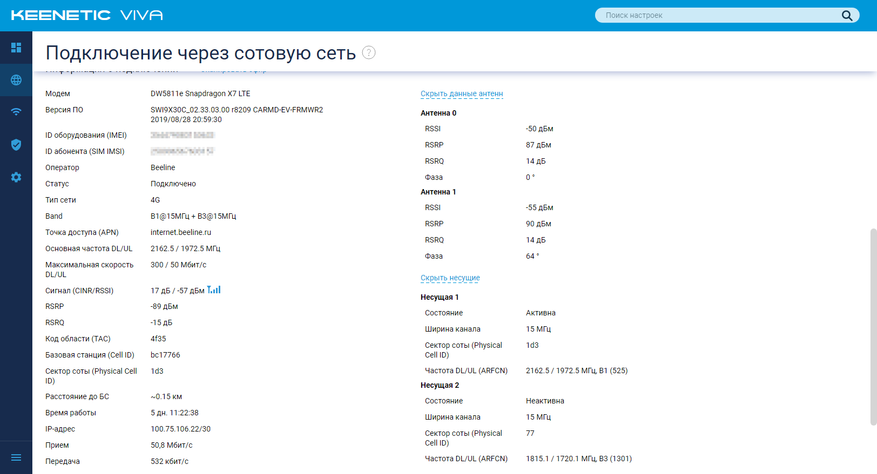
Как раз в этом месте можно увидеть описанную выше агрегацию – в поле «Band» будут указаны список диапазонов и ширины каналов в каждом. Кроме кода станции здесь будут показаны и другие данные о вышке, что позволит найти ее в онлайн базах и определить, насколько эффективно будет с ней работать. Плюс есть раскрывающиеся поля с данными антенн и несущих. Обратим внимание, что, к сожалению, все-таки не вся информация соответствует действительности – в частности поле «Максимальная скорость» явно показывает не то, что хотелось бы видеть. Учитывая активную работу над прошивками, есть шанс, что это будет исправлено. Конечно, при условии, что проблема не в самом модеме, который отдает такие данные. Понятно, что сам производитель здесь ничего не выдумывает, а берет данные от него. Кроме указанных возможностей работы с модемами через GUI, есть также консольные команды. Например, через
show interface UsbQmi1
можно посмотреть статус модема (цифра задает нужный номер интерфейса). Аналогичные данные в формате json доступны через запрос через браузер по URL-ссылке
rci/show/interface/UsbQmi1
Что касается непосредственно использования, то на самом деле можно ограничиться простой констатацией факта, что «все работает». Соединения с провайдерами поднимаются быстро, за несколько недель тестирования отключений, кроме как связанных с перезагрузками оборудования, замечено не было. По описанным выше причинам, серьезно относиться к замерам реальной скорости работы сложно. Точнее про них можно говорить только с пометкой «вот такое тоже бывает», понимая, что речь идет исключительно о данном месте и времени. Никаких гарантий на минимальную скорость никто никогда не даст. Да и в большинстве случаев для домашних пользователей это и не требуется.
За время использования описанной конфигурации я несколько раз оценивал скорость запуском клиента p2p с несколькими популярными задачами на подключенном к роутеру компьютере. Средние показатели можно грубо оценить как 120 Мбит/с для Мегафон с модемом DW5821e и 50 Мбит/с для Билайн с модемом DW5811e. Напомним, что агрегация начинает работать только при наличии необходимости в ней, то есть нагрузки со стороны клиентов.
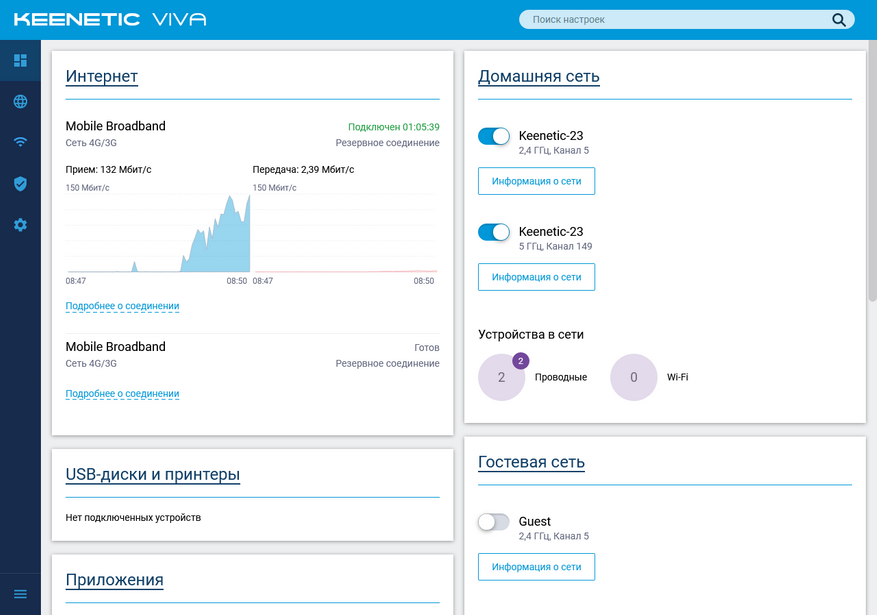
Практические выводы, которые можно сделать из проведенного тестирования – пользователю для достижения высоких результатов нужно как минимум иметь хороший модем категории 6 и выше и качественные антенны к нему. Что касается зависимости от оператора, то перед покупкой оборудования стоит проверить вышки и их возможности около предполагаемого места размещения. Начать можно с изучения карт, а закончить тестом скорости с подходящего смартфона. Кстати, что касается определения режима агрегации, то можно использовать утилиту NetMonster из Google Play, которая способна показать параметры каналов, включая ширину и агрегацию и не требует root-доступа. Как мы видим, способа жесткой привязки подключения к конкретной вышке в описанной схеме не предусмотрено. Единственное, что можно здесь сделать – использовать внешнюю направленную антенну, так что б модем считал нужную вышку наиболее удачной для подключения. Этот же способ применяется для улучшения результатов и в случае, когда вышли расположены далеко.
Объединение подключений
Как я писал выше, в тесте использовались сразу два модема и две SIM-карты разных операторов. Для этого варианта можно использовать еще один давно реализованный в прошивках Keenetic способ – штатную функцию объединения подключений.
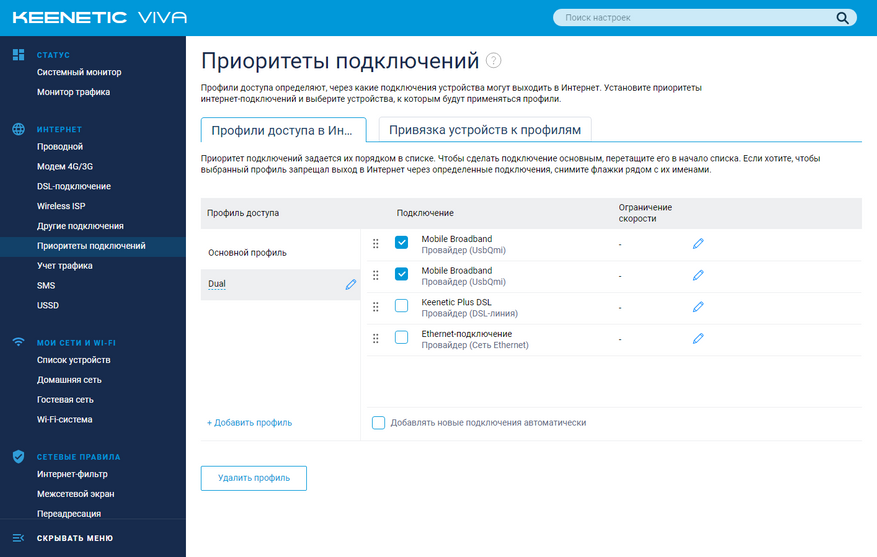
Настройка простая – закладке «Профили доступа в Интернет» страницы «Приоритеты подключений» создаем новую запись и включаем в нее наши подключения через модемы. Далее на вкладке «Привязка устройств к профилям» выбираем те зарегистрированные устройства локальной сети, которым требуется подобное ускорение.
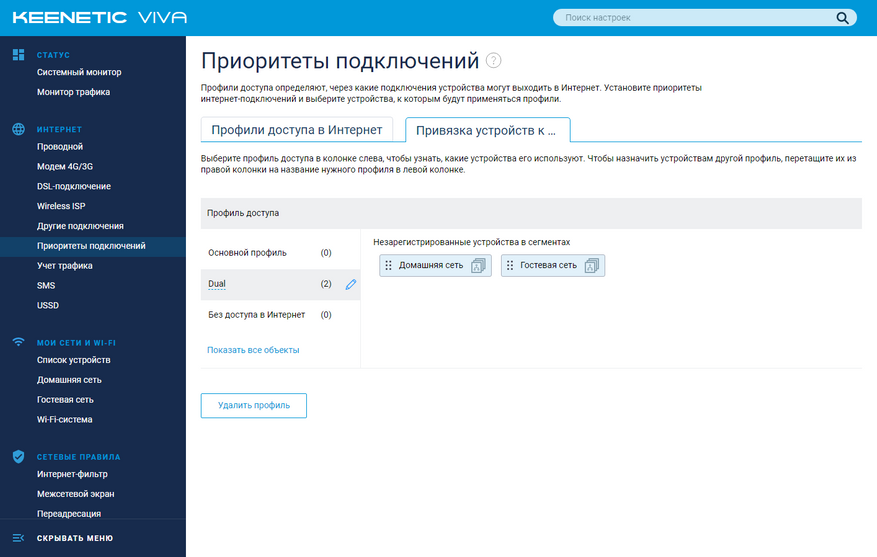
К сожалению, это еще не все – нужно зайти в консоль роутера и ввести несколько команд для активации функции. Сначала смотрим соответствие внутренних номеров профилей и их пользовательских имен в общем списке:
show ip policy
Потом для соответствующего профиля (в примере – Policy5) включаем режим объединения:
ip policy Policy5<br />multipath<br />exit
Сохраняем конфигурацию и выходим:
system configuration save<br />exit
Подробно эта операция описана в статье базы знаний. В случае, если каналы (модемы, операторы) имеют разные фактические скорости, можно изменить соотношение приоритета каналов для внутреннего алгоритма (это также описано в материале по ссылке).
Результатом будет использование клиентом локальной сети для исходящих соединений одновременно нескольких провайдеров. При этом эффект увеличения общей скорости наблюдается только в случае нескольких множественных подключений. То есть на скорость загрузки файла с сервера FTP это не повлияет, а вот скачивание в сетях p2p будет проходить заметно быстрее. Негативным моментом реализованной схемы могут быть сложности (в частности отказ в доступе) при работе специальных приложений, в которых, для повышения уровня безопасности, реализована дополнительная проверка IP-адресов клиента в течение сессии. Впрочем, за несколько лет использования этой схемы, я лично с таким не встречался.
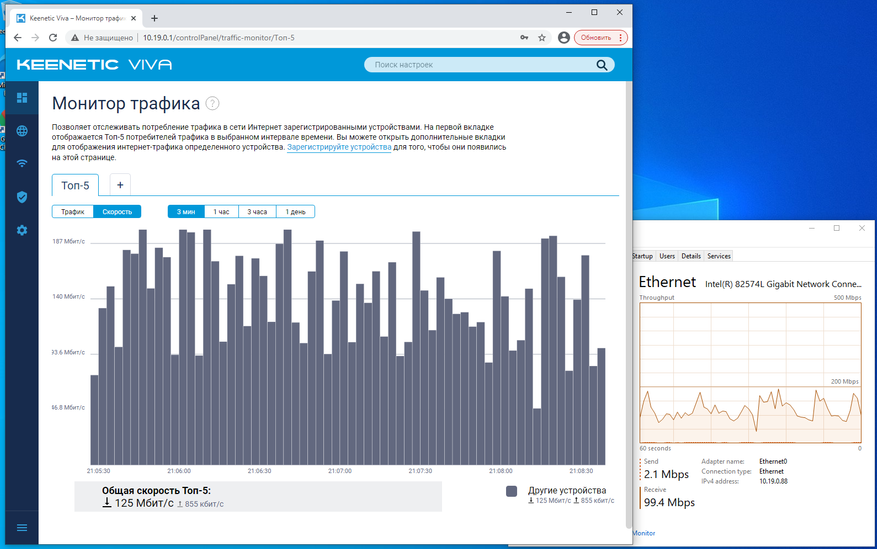
На используемом в данной статье оборудовании при объединении каналов на задаче загрузки файлов получались результаты на уровне 200 Мбит/с. При этом в Web-интерфейсе роутера можно было заметить, что использовались именно два канала. Жаль, что на странице «Системный монитор» нельзя одновременно вывести два графика трафика соединений.
Заключение
Если описывать результаты одним предложением, то можно сказать, к примеру, так «использование модемов высоких категорий с поддержкой агрегации каналов может иметь значительный эффект с точки зрения скорости». Но далее уже будут поправки «в некоторых случая», «зависит от многих условий», «гарантий никто не дает», «если хорошо работает сегодня, завтра может и не работать совсем» и так далее. Самое неудобное в этой истории, пожалуй, то, что от пользователя зависит не так уж и много и надо отдавать себе в этом отчет.
На мой взгляд, если уж стоит задача обеспечения комфортного подключения к Интернет через сотовых операторов для домашней (офисной, дачной и так далее) сети, то начинать надо с проверки текущего положения дел в заданной точке по нескольким операторам на хорошем смартфоне. Если найдется подходящий вариант – покупаем модем/тариф/роутер и просто пользуемся. Если сигнал слабый, то изучаем карту расположения вышек, оцениваем шансы улучшить сигнал внешней направленной антенной, ищем возможность протестировать эту конфигурацию. Если результат успешный – к указанному набору добавляем антенну и закрываем вопрос.
Что касается выбора непосредственно модели модема, то на данном этапе развития сотовых сетей и в условиях отсутствия гарантий высокой скорости, на мой взгляд, сложно оправдать покупку устройств категории выше шестой. Да, случаются счастливые совпадения и в сети можно найти эффектные картинки с несколькими сотнями мегабит в секунду, но платить в три раза больше… Это может не касаться требовательных мобильных пользователей, которым нужно максимально быстро в разных условиях и которые выбирают лучшее без ограничения бюджета. Ну и традиционно упомянем энтузиастов, которым собственно процесс часто более интересен, чем результат. И у них здесь, конечно, богатое поле для экспериментов – адаптеры, подключение к роутеру, изменение настроек и прошивок модема, выбор антенн и так далее.
Что касается использованного для тестов роутера Keenetic Viva, то, как мы увидели, производитель провел серьезную работу по интеграции новых протоколов и устройств в прошивку (кстати, есть информация что тестируются уже и модемы 5G), так что конечному пользователю не придется разбираться с подключением, что существенно упрощает и ускоряет процесс. К надежности и стабильности работы роутера нет никаких вопросов. В плюсы стоит записать уникальный набор поддерживаемых сервисов «из коробки». Не могу не вспомнить здесь и такую полезную технологию, как KeenDNS. Учитывая, что сегодня сотовые операторы позволяют работать только с «серыми» адресами, возможность в этих условиях обеспечить удаленный доступ к роутеру и даже устройствам за ним без существенных усилий очень пригодится. Если же вопрос только в удаленном контроле работоспособности и доступе к настройкам, то здесь пригодится фирменное мобильное приложение, работающее через облачный сервис.
На чтение 9 мин Просмотров 34.7к.

Сергей Сакадынский
Работал в сфере IT-консалтинга, занимался созданием и администрированием интернет-ресурсов. 10 лет опыта работы по проектированию и обслуживанию компьютерных сетей.
Скорость работы интернета в беспроводной сети сильно зависит от роутера. Бывает, что по кабелю всё грузится отлично, а Wi-Fi тормозит. Справиться с этой бедой поможет изменение настроек маршрутизатора. Расскажу, как увеличить скорость интернета через Wi-Fi роутер. Показывать буду на примере роутера TP-Link. Но для других маршрутизаторов алгоритм тот же.
Важный момент. Колдовать с настройками есть смысл, если соблюдены два условия: ваш тариф предусматривает высокую скорость подключения и у вас современный быстрый роутер. Нужно понимать, что самый лучший маршрутизатор сам по себе не сможет сделать интернет быстрее, если скорость ограничена со стороны провайдера. Точно так же вы не сможете в полной мере ощутить прелести гигабитного подключения, если у вас стоит какой-нибудь устаревший маршрутизатор. В первом случае нужно подключить другой тариф с высокой скоростью. А во втором идти в магазин за новым роутером.
Будем считать, что этими двумя пунктами у вас всё хорошо, и перейдём к настройке.
Содержание
- Смените местоположение роутера
- Перейдите на стандарт 802 11n
- Активируйте технологию безопасности WPA2-PSK
- Смените ширину канала
- Найдите наименее загруженный канал Wi-Fi
- Выставите мощность передатчика
- Активируйте Wi-Fi Multimedia
- Обновите прошивку роутера
- Удалите из сети «лишних» пользователей
Смените местоположение роутера
Чем дальше ваш ноутбук или смартфон от роутера, тем ниже будет скорость. Также мощность сигнала снижается из-за бетонных стен и помех от бытовых приборов. Попробуйте разместить маршрутизатор так, чтобы между ними и вашими устройствами не было препятствий. Увеличить зону устойчивого покрытия, а вместе с ней и скорость можно, подняв роутер повыше. Например, поставить на шкаф или повесить на стену. Поэкспериментируйте с местоположением, каждый раз делая замер скорости.

Перейдите на стандарт 802 11n
Разные режимы Wi-Fi отличаются скоростью работы. Устройства, поддерживающие самые современные стандарты, совместимы со старыми устройствами. А вот обратной совместимости нет – скорость работы сети определяет самый медленный клиент. По умолчанию на большинстве роутеров выставлен смешанный режим – 802.11 b/g/n. Из-за этого скорость режется. Чтобы её поднять, переключитесь на самый быстрый — 802.11n.
Войдите в меню вашего роутера TP-link, перейдите на вкладку «Дополнительные настройки», справа выберите «Беспроводной режим» — «Настройки беспроводного режима». В пункте «Режим» из выпадающего списка выберите «Только 802.11n».

Однако имейте в виду: изменение этого параметра – палка о двух концах. Таким путём вы сможете повысить скорость для современных устройств, поддерживающих 802.11n. Но если у вас дома есть старый планшет или ноутбук, совместимый только с b и g режимами, он вообще не сможет подключиться к роутеру.
После изменения параметров проверьте, везде ли у вас работает интернет. Если какое-то устройство отвалилось, значит, оно не поддерживает современные стандарты скорости. «Разогнать» вашу сеть получится только в том случае, если вы откажетесь от его использования.
Активируйте технологию безопасности WPA2-PSK
Устаревшие стандарты режима безопасности перегружают процессор маршрутизатора и влияют на скорость передачи данных. Обычно этот параметр стоит в режиме «Авто».
В настройках беспроводного режима выставьте параметры безопасности как на скриншоте:

Защита WPA/WPA2 – Personal, версия WPA2/PSK, шифрование AES.
Можно вообще отключить защиту. Тогда ваш роутер не будет тратить время и ресурсы на шифрование данных, и скорость работы увеличится. Сделать это можно здесь же, выбрав из списка пункт «Нет защиты».

Проблема несанкционированных подключений при этом решается созданием белого списка устройств. Сделать это можно в разделе «Защита» — «Контроль доступа». Активируйте переключатель «Контроль доступа» и выберите опцию «Белый список».

Ниже будут показаны устройства в вашей сети. Опуститесь ещё ниже. Добавьте нужные устройства в белый список, используя кнопку.

Здесь нужно указывать МАС-адрес устройства. Посмотреть его можно на вкладке «Статус» в списке клиентов.

Теперь выбранные компьютеры и смартфоны будут подключаться к вашему роутеру без пароля. Те же, кого нет в списке, подсоединиться к Wi-Fi не смогут.
Смените ширину канала
Чем шире канал, тем выше его пропускная способность. В настройках роутера по умолчанию выбран параметр «Авто». А некоторые пользователи, следуя рекомендациям, выбирают максимальную ширину – 40 мегагерц. Это правильно, но только если у вас высокая скорость интернета и минимум соседних сетей, с которыми вы делите диапазон. В многоквартирных домах, где высвечивается список из десятка роутеров, следует, наоборот, уменьшить ширину канала.
В настройках беспроводного режима выставьте ширину канала 20 МГц.

Или оставьте «Авто», если у вас немного соседей. Но выбирать 40 МГц не рекомендую.
Найдите наименее загруженный канал Wi-Fi
Есть много статей на эту тему, поэтому опишу вкратце. В диапазоне 2,4 МГц есть 13 каналов. Это как полосы движения на дороге. Если вы в своей полосе один, можете ехать так быстро, как позволяет ваш автомобиль. Если же вы делите её с другими машинами, они вынуждают вас снижать скорость.
По умолчанию канал на вашем роутере стоит в режиме «Авто». Это означает, что при включении маршрутизатор анализирует диапазон и выбирает свободный или наименее загруженный канал. Вроде бы всё отлично. Но вот пришёл сосед, включил свой роутер и подключился к тому же каналу. А потом ещё один. Большое количество устройств на одном канале отрицательно сказывается на его пропускной способности. Поэтому попытаемся выбрать канал с наименьшей нагрузкой.
Для этого воспользуйтесь программой Wi-Fi Analyzer. Она проста в использовании и показывает все беспроводные сети в зоне действия вашего роутера. Здесь же можно посмотреть, сколько устройств делят между собой тот или иной канал. Дальше выбираем свободный и вручную выставляем его на своём маршрутизаторе.
Можно обойтись и без специальных программ. Пробуйте включать по очереди все каналы и замеряйте скорость. Где она выше, тот канал и оставьте.
Выбирают канал в настройках беспроводного режима.

Напротив пункта «Канал» откройте выпадающий список. Укажите нужную цифру и сохраните изменения.
Выставите мощность передатчика
На многих современных маршрутизаторах есть возможность выставить в настройках мощность передатчика. Большинство пользователей уверены: если выбрать максимальную, это позволит увеличить скорость интернета по Wi-Fi через роутер. Это справедливо, когда ваши устройства находятся далеко и слабый сигнал до них не доходит. Откройте настройки беспроводного режима и поставьте флажок «Высокий» напротив пункта «Мощность передатчика».

Но если у вас небольшая квартира и все устройства находятся рядом с роутером, имеет смысл выставить сигнал «Средний» или даже «Низкий». Так вы уменьшите площадь покрытия. Ваша сеть не будет пересекаться с другими сетями. Соседи не будут создавать помехи вам, а вы соседям.
На роутерах есть такая полезная функция WMM (Wi-Fi Multimedia) или QoS, о которой пользователи часто не знают. Она позволяет улучшить производительность в онлайн-играх, при просмотре потокового видео и скачивании файлов. А заодно оптимизировать передачу данных в целом. На роутерах TP-Link она включена по умолчанию. Но если вы не знаете точно, лучше проверить.
Откройте на вкладке «Дополнительные настройки» раздел «Системные инструменты» — «Параметры системы».

В пункте «Включить WMM» должна стоять галочка. Если это не так, исправьте. Остальные параметры трогать не нужно.
Обновите прошивку роутера
Для стабильной работы важно поддерживать в актуальном состоянии программное обеспечение роутера. Часто пользователи об этом забывают. А устаревшая прошивка – это причина многих проблем. В том числе, снижения скорости.
Чтобы избавиться от ошибок и ускорить работу роутера, в разделе «Системные инструменты» открываем пункт «Обновление встроенного ПО».

Всё можно сделать в онлайн режиме. Просто нажмите кнопку «Проверить наличие обновлений». Если доступна более новая прошивка, чем уже установленная, появится окошко, в котором следует нажать кнопку «Обновить». Роутер сам загрузит и установит микропрограмму. Главное в процессе не отключать его от электричества и интернета.
Прошивку также можно обновить вручную: скачать с официального сайта TP-Link, с помощью кнопки «Обзор» указать путь к ней и нажать «Обновить». Но этим способом стоит пользоваться только в случае, если онлайн-обновление почему-то не срабатывает.
Удалите из сети «лишних» пользователей
Причиной падения скорости могут быть соседи-халявщики. Такие недобросовестные товарищи подбирают пароль к маршрутизатору, раздающему интернет, и качают файлы или смотрят видео. В результате у вас скорость падает, потому что роутер делит её на вас и на «того парня». Это очень распространённая проблема в многоквартирных домах.
Заблокировав таких нахлебников, можно сразу увеличить скорость роутера. Сделать это можно по-разному. Подробную инструкцию, как отключить пользователей от Wi-Fi роутера, читайте по ссылке. Здесь приведем краткий алгоритм действий.
Во-первых, смените пароль доступа в админку роутера. Перейдите в разделе «Системные инструменты» в пункт «Администрирование», введите старый пароль и два раза новый. Сохраните изменения.

Во-вторых, поменяйте пароль Wi-Fi в настройках беспроводного режима.
Создайте белый список, как я описывал выше, в разделе «Защита». Добавьте в него все ваши устройства. Клиент с МАС-адресом, которого нет в списке, подключиться не сможет.
Другой способ – в списке подключенных устройств найдите чужака, создайте чёрный список и внесите его туда. Заблокированные таким образом устройства не смогут подсоединиться к вашей сети, даже если на них введён верный пароль доступа. Но есть возможность обойти такую защиту – поменять МАС-адрес. Поэтому обязательно смените все пароли на роутере.
Роутер Zyxel Keenetic является одним из популярных и надежных устройств для организации беспроводной сети дома или в офисе. Однако, даже этот мощный роутер может потребовать дополнительной настройки для увеличения его производительности и расширения зоны покрытия Wi-Fi сигнала. В данной статье мы расскажем вам о 5 простых способах, которые помогут увеличить мощность и стабильность работы вашего роутера Zyxel Keenetic.
Первым способом является правильное размещение роутера. Он должен быть расположен в центре помещения и находиться на достаточно высоком уровне. Помещения с засоренным зоной Wi-Fi сигнала радиоэфиром, такими как кухня или прихожая, следует избегать. Если радиус действия Wi-Fi сигнала роутера все же недостаточен, можно установить репитеры или усилители сигнала.
Вторым способом является выбор оптимального канала Wi-Fi сигнала. Роутеры Zyxel Keenetic позволяют автоматически назначить канал с минимальными помехами. Однако, настройку можно провести и вручную в административной панели роутера. Рекомендуется использовать каналы 1, 6 или 11, так как они являются наименее загруженными.
Третий способ — изменение мощности передатчика Wi-Fi сигнала. Это можно сделать в настройках роутера, установив более высокую мощность передатчика. Однако, не следует злоупотреблять данной настройкой, так как высокая мощность передатчика может вызвать помехи для других близлежащих беспроводных сетей.
Четвертый способ — обновление прошивки роутера. Разработчики Zyxel Keenetic регулярно выпускают новые версии прошивок, которые исправляют ошибки и улучшают производительность устройства. Однако, перед обновлением прошивки рекомендуется ознакомиться с инструкцией на официальном сайте производителя и выполнить все необходимые резервные копии.
Пятый способ — использование внешних антенн. Данная опция доступна только для некоторых моделей роутеров Zyxel Keenetic. Подключение внешних антенн может значительно увеличить зону покрытия и качество Wi-Fi сигнала. Однако, перед приобретением и установкой антенн, рекомендуется проконсультироваться с производителем и проверить их совместимость с вашим роутером.
Содержание
- Увеличение мощности роутера Zyxel Keenetic: почему это важно?
- Разберем преимущества, которые приносит повышение мощности роутера Zyxel Keenetic
- Как увеличить мощность роутера Zyxel Keenetic: 5 эффективных способов
- Обновите прошивку
- Проверьте настройки Wi-Fi
Увеличение мощности роутера Zyxel Keenetic: почему это важно?
Повышение мощности роутера Zyxel Keenetic имеет ряд преимуществ:
- Расширение зоны покрытия. Увеличение мощности сигнала позволяет расширить зону покрытия Wi-Fi-сети, что особенно актуально для больших помещений или домов с несколькими этажами.
- Улучшение качества соединения. Более мощный сигнал роутера позволяет покрывать большее количество устройств и обеспечивать стабильное соединение с более высокой скоростью передачи данных.
- Преодоление помех. В некоторых случаях роутер может сталкиваться с помехами от других электронных устройств или стенами, что влияет на мощность сигнала. Увеличение мощности роутера позволяет преодолеть эти помехи и обеспечить более стабильное и качественное подключение к интернету.
- Улучшение скорости загрузки. Более мощный сигнал роутера позволяет увеличить скорость загрузки данных, что особенно важно для потокового воспроизведения видео, онлайн-игр и других приложений, требующих большой пропускной способности сети.
- Увеличение уровня безопасности. Повышение мощности роутера позволяет уменьшить вероятность несанкционированного доступа к сети, так как сигнал будет менее уязвимым к атакам.
Важно отметить, что повышение мощности роутера Zyxel Keenetic требует определенных знаний и навыков. Неправильная настройка может привести к нарушению работы устройства или даже его повреждению. Поэтому рекомендуется обратиться к специалистам или документации к устройству перед производством таких настроек.
Разберем преимущества, которые приносит повышение мощности роутера Zyxel Keenetic
Повышение мощности роутера Zyxel Keenetic может принести несколько значимых преимуществ:
- Усиление сигнала Wi-Fi. Повышение мощности роутера позволяет расширить зону покрытия и улучшить качество беспроводного интернета. Это особенно полезно для домов с большой площадью или многоэтажными зданиями, где сигнал Wi-Fi не всегда проникает во все углы.
- Улучшение скорости передачи данных. Повышение мощности роутера позволяет увеличить скорость загрузки и передачи данных по сети. Это может быть полезно при скачивании больших файлов, стриминге видео или онлайн-играх, где требуется минимальная задержка.
- Лучшая стабильность подключения. Благодаря повышенной мощности роутера, сигнал Wi-Fi становится более стабильным и надежным. Вы избежите сбоев в подключении и нестабильного интернета, что очень важно при работе из дома или использовании большого количества устройств.
- Увеличение пропускной способности. Повышение мощности роутера позволяет увеличить пропускную способность сети и поддерживать равномерное распределение скорости среди всех подключенных устройств. Это позволит избежать перегрузок и подвисаний, особенно если в вашей сети одновременно работает несколько устройств.
- Лучшая безопасность сети. Повышение мощности роутера способствует лучшей защите вашей сети. Мощный сигнал Wi-Fi позволяет вам использовать более сложные и надежные методы шифрования, чтобы защитить свои данные и предотвратить несанкционированный доступ к вашей сети.
В итоге, повышение мощности роутера Zyxel Keenetic принесет вам ряд преимуществ, которые помогут улучшить ваше интернет-подключение и обеспечить более комфортный и стабильный онлайн-опыт.
Как увеличить мощность роутера Zyxel Keenetic: 5 эффективных способов
| № | Способ | Описание |
|---|---|---|
| 1 | Подключение через кабель | Подключение устройств через Ethernet-кабель позволит избежать потери сигнала и увеличит скорость интернета. |
| 2 | Выбор оптимального места | Разместите роутер в центре помещения и избегайте мест с большим количеством преград, чтобы максимизировать охват сигнала. |
| 3 | Обновление прошивки | Регулярно обновляйте прошивку роутера, так как новые версии могут содержать исправления ошибок и улучшения мощности. |
| 4 | Использование усилителей сигнала | Установка усилителей сигнала или репитеров поможет расширить зону покрытия роутера и усилит его мощность. |
| 5 | Настройка канала Wi-Fi | Избегайте перегруженного канала Wi-Fi, выбрав менее загруженный канал для своего роутера. |
Используя эти простые и эффективные способы, вы сможете значительно увеличить мощность своего роутера Zyxel Keenetic, обеспечив более стабильное и быстрое подключение к интернету.
Обновите прошивку
Для обновления прошивки вам понадобится подключение к интернету и доступ к панели управления роутером. Сначала вам необходимо найти последнюю версию прошивки для вашей модели роутера на официальном сайте производителя.
После этого войдите в панель управления вашими учетными данными и перейдите в раздел настройки. Там вы найдете вкладку «Обновление прошивки» или что-то подобное.
Не забудьте перед обновлением создать резервное копирование текущей прошивки, чтобы в случае проблем или неудовлетворительной работы новой прошивки вы могли вернуться к предыдущей версии.
После того, как вы выбрали файл с новой прошивкой, просто следуйте инструкциям по обновлению, которые будут отображены на экране. Обычно это требует всего нескольких кликов и некоторого времени.
После завершения процесса обновления рекомендуется выполнить полный сброс настроек роутера и настроить его заново.
Обновление прошивки поможет устранить некоторые проблемы с работой роутера, повысить его производительность и безопасность, а также получить доступ к новым функциям и возможностям.
Важно: При обновлении прошивки всегда следуйте инструкциям, предоставляемым производителем, и не прерывайте процесс обновления, чтобы избежать повреждения роутера.
Проверьте настройки Wi-Fi
Во-первых, убедитесь, что ваш роутер настроен на использование наиболее быстрого и стабильного канала Wi-Fi. Вы можете проверить доступные каналы и выбрать тот, который находится в наиболее свободной зоне радиочастотного спектра.
Далее, проверьте, что выбранная скорость передачи данных на роутере соответствует подключенным устройствам. Если вы используете старое устройство, которое поддерживает только более низкую скорость, установите соответствующее ограничение в настройках Wi-Fi.
Также, убедитесь, что мощность передатчика Wi-Fi настроена на максимальное значение. Это позволит увеличить зону покрытия сигналом и улучшить его качество.
Наконец, обратите внимание на использование безопасности Wi-Fi. Включите пароль доступа к сети, чтобы предотвратить несанкционированное подключение к вашей сети и снизить нагрузку на роутер.
Правильная настройка Wi-Fi роутера Zyxel Keenetic поможет вам увеличить мощность сети и получить более стабильное и быстрое интернет-соединение.

@evnuh
Поиск Гугл помог мне, впусти и ты его в свой дом
Настроено всё вот так 
Но подключается всё равно только на 20MHz 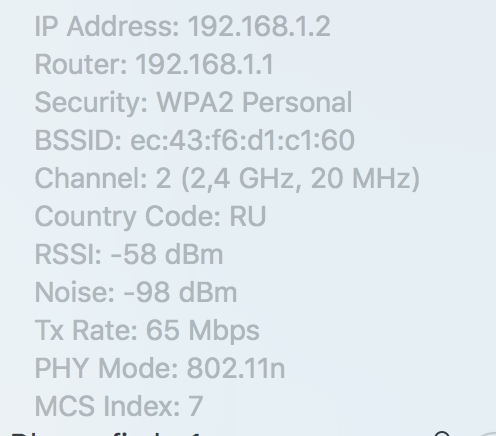
Как добиться хотя бы 100мбит?
-
Вопрос задан
-
1569 просмотров
Как добиться 150мб/с на Zyxel Keenetic 4g II?
Никак.
Следует понимать некоторые вещи —
- 150мб/с это максимально возможная скорость подключения в идеальных условиях. Для этого и роутер и клиент должны поддерживать этот протокол, и эфир должен быть абсолютно чистый. Если в эфире работают другие устройства — например у соседей этого уже достичь невозможно!
- 150мб/с это максимально возможная скорость подключения. Реальная скорость передачи трафика будет значительно меньше. Как правило доля служебного трафика в WiFi порядка 40-60%. В итоге при подключении 150мб/с скорость передачи пользовательских данных будет примерно 60-90мб/с а остальное займет служебный трафик.
В итоге по протоколу 802.11n при работе по одной антенне, можно достичь скорости работы 90мб/с в идеальных условиях.
Но поскольку в городе идеальные условия практически не встречаются, и эфир на частотах 2,4Ггц забит плотно — такое на практике не достижимо.
Пригласить эксперта
1. Какой канал заходит от провайдера?
2. На bgn смежности со старыми стандартами 100 мбит недобиться.
3. Ширину 40 нужно ставить в том случае если нет поблизости вещающих аппаратов на той же частоте.
4. Сколько есть антенн? сколько потоков поддерживает аппарат?
5. Какая сейчас канальная скорость соединения?
-
Показать ещё
Загружается…
10 окт. 2023, в 02:14
2000 руб./за проект
10 окт. 2023, в 01:56
2000 руб./за проект
10 окт. 2023, в 01:23
160000 руб./за проект
Минуточку внимания
Скорость интернета — один из ключевых факторов, влияющих на наше повседневное пользование компьютером. Однако, иногда может возникнуть ситуация, когда скорость работы Интернет-соединения на роутере Zyxel Keenetic заметно падает. Это может стать не только источником раздражения, но и существенным препятствием для работы или развлечений.
На корень этой проблемы можно влиять и не позволить ей замедлять ваше взаимодействие с мировой паутиной. В этой статье мы рассмотрим несколько причин, по которым интернет-скорость на роутере Zyxel Keenetic может снижаться, а также представим ряд гарантированных способов ускорить работу своего роутера и наслаждаться стабильным высокоскоростным интернетом.
Важно понимать, что ухудшение скорости может быть вызвано несколькими факторами, такими как настройки роутера, технические проблемы с провайдером интернета или даже внешние факторы, такие как плохая погода. Поэтому, чтобы решить проблему с падением скорости, необходимо провести некоторые диагностические мероприятия и применить соответствующие решения.
Содержание
- Почему скорость интернета на роутере Zyxel Keenetic упала?
- Возможные причины низкой скорости интернета на роутере Zyxel Keenetic
- Функции и настройки роутера, влияющие на скорость интернета
- Как проверить и исправить неполадки, которые влияют на скорость интернета на роутере Zyxel Keenetic
- Способы повышения скорости интернета на роутере Zyxel Keenetic
- Дополнительные меры для увеличения скорости интернета на роутере Zyxel Keenetic
Почему скорость интернета на роутере Zyxel Keenetic упала?
Существует несколько причин, по которым скорость интернета на роутере Zyxel Keenetic может упасть:
1. Проблемы с провайдером: низкое качество сигнала или перебои в работе интернет-провайдера могут снизить скорость интернета на роутере. Рекомендуется связаться с провайдером и узнать, нет ли проблем на их стороне.
2. Подключение через Wi-Fi: если вы подключены к роутеру через Wi-Fi, то множество факторов может влиять на скорость: расстояние от роутера, наличие преград (стен, мебели) между устройством и роутером, а также настройки Wi-Fi канала. Рекомендуется проверить сигнал Wi-Fi, выбрать наилучший канал и попробовать подключиться ближе к роутеру.
3. Перегрузка сети: если в домашней или офисной сети подключено много устройств, которые активно используют интернет (например, загружают большие файлы, играют в онлайн-игры или смотрят потоковое видео), скорость интернета может снижаться. Рекомендуется проверить все подключенные устройства, а в случае необходимости, ограничить их использование интернета.
4. Технические проблемы роутера: неисправности оборудования или устаревшие настройки роутера могут вызвать снижение скорости. Рекомендуется проверить настройки роутера, обновить прошивку и, в случае необходимости, обратиться к специалисту для диагностики и решения проблемы.
5. Вирусы или вредоносные программы: наличие вирусов или другого вредоносного ПО на компьютере или устройстве может замедлить скорость интернета. Рекомендуется провести антивирусную проверку и удалить все обнаруженные угрозы.
Учитывая вышеуказанные факторы, можно принять меры для улучшения скорости интернета на роутере Zyxel Keenetic. Если проблема не решается, рекомендуется обратиться к специалистам для более подробной диагностики и настройки.
Возможные причины низкой скорости интернета на роутере Zyxel Keenetic
Существует несколько потенциальных причин, по которым скорость интернета на роутере Zyxel Keenetic может быть низкой:
1. Проблемы с провайдером интернет-услуг
Периодически провайдеры могут испытывать технические проблемы или перегрузки в своих сетях, что приводит к снижению скорости интернета. Проверьте статус работы вашего провайдера и свяжитесь с ним, чтобы выяснить, есть ли какие-либо проблемы или ограничения.
2. Подключение через беспроводное соединение
Беспроводное соединение может быть причиной снижения скорости интернета. В зависимости от расстояния между вашим устройством и роутером или наличия преград, таких как стены или мебель, скорость и стабильность Wi-Fi могут быть низкими. Попробуйте подключиться к роутеру через сетевой кабель, чтобы проверить скорость интернета.
3. Недостаточные ресурсы роутера
Если на роутере установлено много приложений и устройств, это может привести к снижению скорости интернета. Проверьте, нет ли на роутере запущенных программ или устройств, которые потребляют большую часть ресурсов. В таком случае попробуйте выключить или отключить ненужные процессы или устройства.
4. Неправильные настройки роутера
Неправильные настройки роутера могут вызывать низкую скорость интернета. Проверьте настройки роутера, включая тип подключения (DHCP или PPPoE), канал Wi-Fi и другие параметры. Если вам необходимо, внесите изменения, чтобы улучшить работу роутера и повысить скорость интернета.
5. Проблемы с кабелями и разъемами
Плохое качество кабелей или неправильное подключение кабелей и разъемов может быть причиной снижения скорости интернета. Проверьте состояние и правильность подключения всех кабелей и разъемов, включая кабель, подключенный к роутеру и провайдеру. В случае необходимости замените кабели или устраните проблему с разъемами.
Если вы проделали все вышеперечисленные проверки и проблема с низкой скоростью интернета на роутере Zyxel Keenetic остается, рекомендуется связаться с технической поддержкой производителя или провайдера для получения дополнительной помощи и рекомендаций.
Функции и настройки роутера, влияющие на скорость интернета
Скорость интернета на роутере Zyxel Keenetic может упасть по разным причинам. Однако, с помощью некоторых функций и настроек роутера, вы можете ускорить работу и повысить скорость соединения.
1. Чистый канал Wi-Fi: Рядом с вашим роутером могут быть другие сети, которые мешают работе вашего устройства. Чтобы избежать этого, установите канал Wi-Fi на наиболее свободный или автоматический режим. Это позволит избежать перекрытия сигналов и повысить скорость интернета.
2. Обновление прошивки: Регулярные обновления прошивки роутера могут улучшить его производительность и исправить возможные ошибки, в том числе связанные с работой интернета. Проверяйте наличие новых версий прошивки и устанавливайте их при необходимости.
3. Подключение по кабелю: Если возможно, подключите устройства к роутеру по Ethernet-кабелю. Проводное подключение обеспечивает более стабильную и высокую скорость интернета, по сравнению с Wi-Fi. Это особенно важно для компьютеров или игровых консолей, которым требуется высокая скорость соединения.
4. Установка QoS: Функция QoS (Quality of Service) позволяет управлять приоритетами трафика в вашей сети. Вы можете настроить приоритеты для разных устройств или приложений, чтобы обеспечить достаточную скорость для наиболее важных задач. Например, вы можете установить более высокий приоритет для потокового видео или онлайн-игр, чтобы они работали без проблем.
5. Изменение DNS-сервера: DNS-серверы переводят доменные имена в IP-адреса. Если DNS-сервер вашего провайдера медленный или перегружен, это может замедлить работу интернета. Вы можете изменить DNS-серверы на более быстрые, например, серверы Google Public DNS или Cloudflare DNS.
6. Очистка кэша и истории браузера: Накопление временных файлов и данных в кэше может замедлить работу интернета. Периодически очищайте кэш и историю браузера, чтобы освободить место и улучшить скорость загрузки страниц.
7. Проверка антивирусного программного обеспечения: Иногда антивирусные программы могут замедлить работу интернета, особенно если они выполнены запланированный сканирование или обновление. Проверьте настройки вашего антивирусного программного обеспечения и установите оптимальные параметры, чтобы минимизировать его влияние на скорость интернета.
Следуя этим рекомендациям, вы сможете повысить скорость интернета на роутере Zyxel Keenetic и наслаждаться быстрой и стабильной работой своей сети.
Как проверить и исправить неполадки, которые влияют на скорость интернета на роутере Zyxel Keenetic
Для начала, если вы заметили существенное падение скорости интернета на роутере Zyxel Keenetic, рекомендуется провести набор проверок и исправить возможные неполадки. Вот несколько шагов, которые помогут вам вернуть стабильную и быструю работу интернета.
1. Проверьте подключение к интернету:
Убедитесь, что все провода и кабели правильно подключены к роутеру и поставщику интернет-услуг. Проверьте, не повреждены ли провода или коннекторы. Если вы используете беспроводное подключение, убедитесь, что сигнал Wi-Fi достаточно сильный и нет помех от других устройств.
2. Проверьте настройки роутера:
Войдите в административную панель роутера Zyxel Keenetic и проверьте настройки. Убедитесь, что вы используете оптимальные настройки для вашего типа интернет-подключения. Проверьте наличие обновлений прошивки и установите их, если они доступны.
3. Проверьте загруженность сети:
Загруженность сети может повлиять на скорость интернета. Убедитесь, что нет других устройств или приложений, которые активно используют интернет. Закройте все ненужные приложения и проверьте, улучшилась ли скорость.
4. Измените канал Wi-Fi:
Перегруженность Wi-Fi каналов может снижать скорость подключения. Попробуйте изменить канал Wi-Fi в административной панели роутера, чтобы избежать помех от других сетей.
5. Перезагрузите роутер:
Попробуйте перезагрузить роутер, отключив его от питания на несколько минут. После этого включите его снова и проверьте, изменилась ли скорость интернета.
6. Свяжитесь со своим провайдером:
Если проблема с уровнями скорости интернета продолжается, свяжитесь со своим провайдером. Возможно, они смогут предложить дополнительные решения или помочь устранить технические проблемы.
Следуя этим рекомендациям, вы сможете проверить и исправить возможные неполадки, которые влияют на скорость интернета на роутере Zyxel Keenetic, и вернуть быструю работу своего подключения.
Способы повышения скорости интернета на роутере Zyxel Keenetic
1. Проверьте качество сигнала Wi-Fi: Плохое качество сигнала может снижать скорость интернета. Убедитесь, что ваш роутер находится в оптимальном месте и не перекрывается другими электронными устройствами. Также можно попробовать использовать режим 5 ГГц, который обычно обеспечивает более высокую скорость передачи данных.
2. Обновите прошивку роутера: Регулярно проверяйте наличие новых прошивок для вашего роутера и устанавливайте их, чтобы исправить возможные ошибки и улучшить производительность.
3. Проверьте наличие вирусов или вредоносного ПО: Вредоносное ПО на устройствах, подключенных к роутеру, может замедлять интернет. Регулярно сканируйте все устройства на наличие вирусов и устанавливайте антивирусное ПО.
4. Оптимизируйте настройки роутера: Некоторые настройки роутера и Wi-Fi могут влиять на скорость интернета. Переключите режим роутера на «быстрый старт» или «полный доступ», выберите оптимальные каналы Wi-Fi и настройте качество обслуживания (QoS) для приоритетной передачи данных.
5. Используйте кабельное подключение: Для наилучшей скорости интернета рекомендуется использовать кабельное подключение (Ethernet) вместо Wi-Fi. Подключите компьютер или другие устройства к роутеру с помощью сетевых кабелей для получения более стабильной и высокой скорости интернета.
6. Проверьте скорость интернета у провайдера: Возможно, причина низкой скорости интернета на вашем роутере Zyxel Keenetic кроется в самом интернет-провайдере. Проверьте скорость интернета, подключив компьютер непосредственно к модему провайдера. Если скорость также низкая, обратитесь к провайдеру для решения проблемы.
7. Установите роутер в режим моста: Если у вас есть другой роутер, который обладает лучшими функциями Wi-Fi, вы можете установить роутер Zyxel Keenetic в режим моста. Это позволит использовать роутер только в качестве модема и передавать сигнал другому роутеру для обработки Wi-Fi.
8. Свяжитесь с технической поддержкой: Если все вышеперечисленные способы не помогли ускорить работу интернета на роутере Zyxel Keenetic, обратитесь в техническую поддержку производителя или провайдера для получения более подробной помощи и решения возможных проблем.
Дополнительные меры для увеличения скорости интернета на роутере Zyxel Keenetic
1. Проверьте состояние кабелей и соединений.
Убедитесь, что все кабели подключены к роутеру и компьютеру надежно и неповреждены. Проверьте, нет ли коротких замыканий или перекрытия сигнала. Используйте качественные Ethernet-кабели, если это возможно.
2. Обновите прошивку роутера.
Проверьте, доступна ли новая версия прошивки для вашего модели роутера Zyxel Keenetic и, если это так, обновите ее. Обновления прошивки могут исправить ошибки, улучшить совместимость и повысить производительность.
3. Измените канал Wi-Fi.
Попробуйте изменить канал Wi-Fi на роутере, особенно если в вашей местности есть много других беспроводных сетей. Используйте приложения или программное обеспечение для сканирования доступных каналов и выберите тот, который имеет наименьшее количество наложений и интерференций.
4. Оптимизируйте настройки роутера.
Проверьте настройки роутера и убедитесь, что они оптимально настроены для вашей сети. Включите функции, такие как Quality of Service (QoS), чтобы приоритизировать определенные виды трафика и улучшить производительность для важных приложений.
5. Установите дополнительные усилители сигнала.
Разместите дополнительные усилители сигнала Wi-Fi в стратегических местах вашего дома или офиса, чтобы расширить область покрытия и улучшить сигнал.
6. Перезагрузите роутер и модем.
Иногда простое перезагрузка роутера и модема может помочь устранить временные проблемы с соединением и повысить скорость интернета.
7. Отключите ненужные устройства.
Отключите все ненужные устройства от роутера, особенно если они активно используют сетевой трафик. Это может помочь освободить пропускную способность и увеличить скорость для других устройств.
8. Обратитесь к своему интернет-провайдеру.
Если проблема с уменьшением скорости интернета на роутере Zyxel Keenetic остается неразрешенной, обратитесь к своему интернет-провайдеру. Возможно, они смогут предоставить дополнительную поддержку и помочь вам решить проблему.