
Содержание:
- Почему по Wi-Fi скорость может становиться ниже и как увеличить скорость интернета через Wi-Fi-роутер
- Вы пользуетесь неверным диапазоном.
- Вы используете неправильный канал.
- Много действий с высокой нагрузкой домашней сети.
- Устаревший маршрутизатор.
- Роутер не на том месте.
- Как проверить скорость домашнего Wi-Fi за 3 простых шага
- Полезные советы и лайфхаки, как настроить роутер на максимальную скорость интернета
- Централизуйте и поднимите маршрутизатор
- Как увеличить скорость беспроводного интернета?
- Перестановка антенн
- Конфигурация защиты беспроводной сети
- Пользуйтесь программой для построения тепловых схем
- Переключитесь на частоту 5 ГГц
- Обновите свой маршрутизатор
- Сделайте из старенького роутера репитер Wi-Fi
Даже самого спокойного человека может вывести из себя медленный интернет. Существует несколько путей, как улучшить Wi-Fi в доме или на даче, причём некоторые из них бесплатны. Как увеличить скорость интернета через Wi-Fi?
Почему по Wi-Fi скорость может становиться ниже и как увеличить скорость интернета через Wi-Fi-роутер
Страницы, которые долго загружаются, испытывают ваше терпение. Медленный Wi-Fi-адаптер злит при выполнении трудоёмкой работы. Вот несколько наиболее распространённых причин, почему ваш Wi-Fi-роутер работает так медленно, и способов, как ускорить беспроводной интернет.
1. Вы пользуетесь неверным диапазоном.
Беспроводные сети используют два основных частотных диапазона: 2,4 ГГц (гигагерц) и 5 ГГц. Эти диапазоны частот влияют на то, как далеко и как быстро данные могут передаваться беспроводным режимом. Диапазон 2,4 ГГц обеспечивает более медленную скорость на большом расстоянии, а диапазон 5 ГГц — более высокую скорость на меньшем расстоянии.
Диапазон 5 ГГц обеспечивает высокую скорость беспроводного адаптера. Если сеть будет перегружена многими устройствами, то беспроводная сеть замедлится. Поэтому этот диапазон лучше подойдёт для важных устройств.
Если в доме есть двухдиапазонный роутер, то используйте оба диапазона частот. Это устройство позволяет иметь две сети беспроводных соединений для разного диапазона частот. Вы можете настроить эти сети так, чтобы каждая из них имела своё имя и пароль.
Чтобы узнать, есть ли у вас двухдиапазонный маршрутизатор, необходимо зайти на страницу настроек. Затем убедитесь, что оба диапазона включены. Отсюда вы также сможете узнать имя и пароль для сетей 2,4 и 5 ГГц.
2. Вы используете неправильный канал.
Каждый сигнал Wi-Fi состоит из «каналов». Они используются для отправки и приёма домашних беспроводных данных. У диапазона 2,4 ГГц существует три непересекающихся канала, у 5 ГГц — 24.
В случае использования одного и того же канала вами и соседями создаётся пробка. Поэтому выбирайте менее загруженную полосу в дополнительных настройках.
3. Много действий с высокой нагрузкой домашней сети.
Как в настройках роутера увеличить скорость интернета? Пропускная способность — тот объём информации, который максимально может быть передан в течение определённого времени. Это значит, что если кто-то в сети смотрит фильм, загружает файлы, разговаривает по видео, это может влиять на скорость работы вашего интернета.
Откройте настройки компьютера или диспетчер задач, чтобы выяснить, какое действие больше всего влияет на работу сети. После его открытия щёлкните «Сеть» и выберите «Завершить задачу», если найдёте «виновника».
4. Устаревший маршрутизатор.
Чтобы исправить медленное Wi-Fi-соединение, замените старый маршрутизатор или версию прошивки, обновите драйверы. Новые модемы более быстрые, чем старые. Это связано с тем, что старые маршрутизаторы не поддерживают новые стандарты.
5. Роутер не на том месте.
Как увеличить скорость интернета Wi-Fi? Если все эти действия не помогают, то переместите домашний маршрутизатор. Так как сигнал распространяется по комнате внешним радиусом, то улучшить покрытие можно, разместив устройство в центре комнаты. Этот метод поможет ускорить мобильный интернет и добиться максимальной производительности у мощных маршрутизаторов.
Как проверить скорость домашнего Wi-Fi за 3 простых шага
- Запустите веб-браузер. Для получения максимального эффекта у вас должна быть активна лишь одна страница браузера. Кроме того, следует закрыть все остальные программы на вашем устройстве и отключить все прочие устройства, работающие через Wi-Fi. К их числу относят любые смарт-телевизоры, телефоны, планшеты, игровые приставки и устройства «умного дома».
- Затем зайдите на сайт, который позволит проверить показатели скорости передачи данных в сети. На этом сайте доступен бесплатный тест скорости на компьютере, iPhone или устройствах Android.
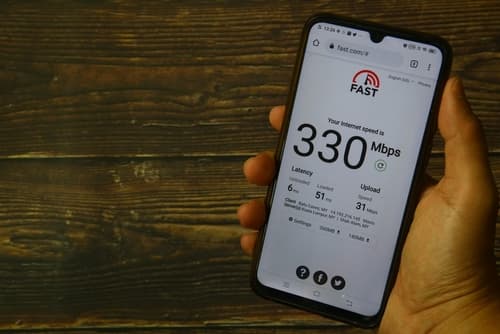
- После этого нажмите клавишу Go и ожидайте результатов теста на скорость Wi-Fi. В результате теста вы увидите скорость скачивания и загрузки вашего интернет-соединения, а также пинг и джиттер.
- В завершение снова повторите тест. Чтобы убедиться в точности результатов тестирования скорости, проведите тест в нескольких местах квартиры в разное время суток. Значения скорости Wi-Fi могут оказаться выше или ниже в зависимости от помех от других соседних сетей, загруженности сети вашего интернет-провайдера и т. д.
Полезные советы и лайфхаки, как настроить роутер на максимальную скорость интернета
1. Централизуйте и поднимите маршрутизатор
Местоположение сетевого роутера в квартире играет существенную роль. Если он стоит в отдалённом уголке жилища, есть все шансы, что с другой стороны дома будет наблюдаться слабый (или вообще отсутствующий) сигнал.
2. Как увеличить скорость беспроводного интернета?
Оптимальное местоположение устройства — рядом с центральной частью здания, в свободном пространстве, подальше от другой техники, с хорошим обзором. Если рядом с роутером много стен, дверных проёмов и прочих преград, то выше шансы, что что-то помешает сигналу.
Кроме того, желательно установить устройство на высоте. Роутер обычно направляет сигнал вниз, так что если он стоит на земле или на столе, вы не получите достаточного уровня охвата.
3. Перестановка антенн
Роутеры оснащаются одним из двух типов антенн — внутренней или внешней. Как ускорить интернет на роутере? Если в вашем устройстве установлено сразу две внешние антенны, постарайтесь их расположить перпендикулярно по отношению друг к другу.
Получение данных между роутером и прибором будет оптимальным, если приёмник и передатчик находятся в одной плоскости. На некоторых устройствах стоят вертикальные антенны, а на остальных — горизонтальные. Если две антенны расположены перпендикулярно, обеспечивается максимальный приём беспроводного сигнала.
Если в вашем устройстве имеется только одна антенна, придётся действовать методом проб и ошибок. Попытайтесь разместить антенну (или весь маршрутизатор) в вертикальной и горизонтальной плоскости, чтобы понять, работает ли одна из них лучше другой.
4. Конфигурация защиты беспроводной сети
Кому-то это покажется понятным, но множество сетей остаются открытыми и незащищёнными. Это не только представляет опасность для абонентов сети, но также приводит к резкому снижению скорости, так как пользователи пользуются открытыми сетями и превышают пропускную способность, транслируя широкополосное видео или загружая большие файлы.
Зайдите на административную страницу роутера, открыв IP-адрес устройства в интернет-браузере и воспользовавшись стандартными учётными данными для входа в систему. Это зависит от марки, однако их, как правило, легко найти, зачастую на дне корпуса маршрутизатора или в инструкции пользователя. В качестве метода шифрования выбирайте WPA2 и подберите секретную фразу, которая будет легко запоминаться.
Давайте этот пароль только тем пользователям, которым вы доверяете находиться в вашей сети.
5. Пользуйтесь программой для построения тепловых схем
Если вам неизвестно, создают ли соседние сети помехи вашей или какое покрытие вам необходимо, загрузите программное обеспечение, с помощью которого вы узнаете всё о беспроводных сигналах в вашем доме (или о том, что с ними делать).
Это ПО даст вам возможность увидеть, на что похожа тепловая карта беспроводной сети вашего дома, и точно определить, какое покрытие получает каждая комната. Вооружившись этой информацией, вы сможете изменить положение маршрутизатора, антенн или сетевых адаптеров для устранения особенно проблемных зон.
6. Переключитесь на частоту 5 ГГц
Можно ли увеличить скорость интернета через роутер? Возможно, вы не задумывались о проблеме, касающейся частоты, с которой работает ваш маршрутизатор. Тот, кто просто вынул его из коробки, установил и больше не возвращался, вероятно, не заметил выпадающего поля, где можно выбрать между 2,4 и 5 ГГц.
Если в вашем доме много электронной техники, спектр 2,4 ГГц может стать тесным. Для снижения шума и помех переключите маршрутизатор на 5 ГГц в панели администратора. Если есть выбор между 2,4 ГГц и 5 ГГц, выберите этот вариант.
7. Обновите свой маршрутизатор
Если вы платите за быстрый домашний интернет и чувствуете, что не получаете того, за что платите, возможно, узким местом является оборудование на вашей стороне.
Если со времени покупки маршрутизатора (или модема, роутера) уже прошло как минимум пять лет, то, возможно, пришло время настроить роутер. Беспроводное соединение и технологии интернета в значительной степени изменились. В последнее десятилетие многие роутеры, которым 5 и более лет, перестали соответствовать новым требованиям, таким как скорость интернета свыше 100 Мбит/с.
Проще всего определить, является ли ваш маршрутизатор неисправным, узнав номер модели и сопоставив его характеристики с теми, что имеются в интернет-пакете вашего провайдера.
8. Сделайте из старенького роутера репитер Wi-Fi
Как ускорить интернет через Wi-Fi? Сетевые адаптеры являются самым удобным вариантом для увеличения площади беспроводного покрытия. Тем не менее они не подходят для отдельных цепей.
Если необходимо продлить сеть, а адаптеры сети не подходят, то следующим оптимальным вариантом будет использование прежнего маршрутизатора и перевод его в режим беспроводного моста. Это достаточно сложно и обычно предполагает установку специальной прошивки на маршрутизатор. К тому же скорость сети будет значительно снижена. Однако это может быть едва ли не единственным выходом, позволяющим получить Wi-Fi на дальних границах дома без прокладки провода.
На сайте нашем сайте есть услуга «Выбор скорости», с помощью которой вы можете контролировать скорость интернета. Зайдите в свой личный кабинет, чтобы узнать стоимость.
Ответ
Здравствуйте. В вашем вопросе очень много непонятных моментов.
После покупки ноутбука захотел подключить его к интернету проводом. …этот роутер не поддерживает такое подключение.
Как это? Почему? На Smart Box есть же LAN-порты? Просто соединяем проводом ноутбук с роутером Smart Box.
Я скопировал MAC адрес ноутбука в WiFi роутер и все заработало.
Зачем вы это делали? Кто подсказал? Как все заработало (как подключено)?
стоит просто включить компьютер, как скорость интернета падает до нуля
Как ноутбук подключен к роутеру? Если по кабелю, то вы на ноутбуке настраивали/запускали какое-то подключение к Билайн?
Отключение кабеля от ноута и подключение его в WiFi так же не решают проблему.
То есть после подключения ноутбука по Wi-Fi к Билайн Smart Box интернет на всех устройствах тоже не работает, скорости нет? Даже после перезагрузки Smart Box?
Я не понимаю, зачем было MAC-адрес ноутбука копировать на роутер. Но причина может быть в этом. Восстановите в настройках роутера его заводской MAC-адрес. Если там нет такой возможности, то пропишите MAC-адрес вручную. Он должен быть указан на наклейке снизу Smart Box.
 13.11.19

 2
2
 Автор вопроса: Никита
Обновлено: 09.10.2023
Есть много причин, по которым Райдейл является прекрасным местом для жизни, но, к сожалению, для многих сельских жителей быстрый Интернет не является одной из них. Скорость Интернета, необходимая для потоковой передачи видео, игр, работы из дома и даже покупок в Интернете, недостижима при использовании телефонной сети из-за больших расстояний.
У Beeline Broadband есть решение: быстрая и надежная беспроводная широкополосная сеть, покрывающая большую часть территории между Йорком и Скарборо. Если вы изо всех сил пытаетесь достичь более чем пары Мбит/с с вашим текущим соединением, есть вероятность, что мы можем значительно улучшить это.
Мы предлагаем скорость соединения от 12 Мбит/с до 48 Мбит/с по цене от 27 фунтов стерлингов в месяц, включая НДС.
Расширьте возможности Интернета с помощью высокоскоростного широкополосного доступа
Вы можете использовать высокоскоростное широкополосное соединение даже шире, чем вы думаете. Вот несколько примеров:
Смотрите BBC iPlayer, Netflix, YouTube и другие видеосервисы и видеосервисы по запросу.
Более быстрый просмотр делает онлайн-покупки проще и приятнее. Повысьте свои шансы на победу на аукционах eBay.
Если вы используете службу синхронизации, такую как iCloud, вы заметите, насколько быстрее и проще ваши устройства синхронизируют фотографии, видео и документы между собой.
Совершенствуйте свои навыки в многопользовательских онлайн-играх на PlayStation, XBox или ПК.
Потоковая передача музыки из Spotify, Deezer, iPlayer Radio, Apple Music и других потоковых сервисов.
Работайте из дома, подключаясь к VPN вашего работодателя, используя сеансы удаленного рабочего стола и участвуя в видеоконференциях.
Увеличьте уровень сигнала мобильного телефона
Быстрая широкополосная связь открывает возможность улучшить сигнал мобильного телефона за счет использования усилителя (фемтосоты). Другой вариант — Wi-Fi Calling, если у вас есть нужный мобильный телефон и ваш провайдер поддерживает его. Подробности уточняйте у своего оператора мобильной связи или обратитесь к нам за советом.
Замените стационарный телефон
Если вы хотите полностью отказаться от BT, вы можете даже использовать стационарный телефон в своем широкополосном соединении, используя аналоговый телефонный адаптер вместе с провайдером VOIP (передача голоса по IP), таким как Vonage или sipgate. Здесь нет аренды линии, и вы получите географический номер телефона, как обычную телефонную линию. Запросите у нас подробности.

Последняя модель беспроводного оборудования от оператора Билайн оснащена более мощным передатчиком сигнала, который к тому же теперь работает в двух диапазонах — 2,4 ГГц и 5 ГГц, что позволяет не переживать, что какое-то устройство не будет способен. Усовершенствованный процессор обеспечивает максимальную надежность сигнала Wi-Fi на всей площади квартиры или дома.
Устройство имеет следующие преимущества:
- стандарт 802.11n, поддерживаемый большинством устройств;
- максимальная скорость передачи — 300 Мбит/с;
- поддерживается подключение к цифровому телевидению;
- современный дизайн, не портящий интерьер;
- удобный интерфейс для.
Роутер 4G обеспечивает доступ в сеть на скорости до 74 Мбит/с. В комплект входит сим-карта, позволяющая использовать 30 Гб интернета в месяц. Абонентская плата составляет 1200 рублей. Ночью доступно безлимитное подключение к сети 4G.
Подключение и настройка роутера 4G/WiFi
Подключить роутер очень просто — нужно лишь подключить кабель питания к разъему Power, а интернет-кабель, идущий в квартиру, нужно воткнуть в WAN-порт. Для подключения устройства к сети также необходимо подключить компьютер к устройству, вставив кабель в любой из разъемов LAN. Маршрутизатор 4G подключается к компьютеру через разъем USB.
Настройка осуществляется следующим образом:
Когда маршрутизатор установит соединение, в строке «Состояние» появится сообщение «Интернет подключен». На этом настройка завершена, можно пользоваться беспроводной сетью.
Настройка 4G-роутера осуществляется аналогичным образом.
Обновление программного обеспечения
Работу устройства обеспечивает его прошивка, которую следует своевременно обновлять во избежание сбоев в работе роутера. Прошивку нужно обновлять аккуратно, а если что-то пойдет не так, то придется восстанавливать работу устройства в сервисном центре.
Прошивка роутера 4G не выполняется.
Несколько лет назад мобильный маршрутизатор с поддержкой 3G/4G был невообразим. Сейчас роутеры с поддержкой 3G/4G повсеместно заменяют устаревшие роутеры предыдущих поколений.
Виды роутеров Билайн
3G/4G роутеры Билайн условно можно разделить на два типа.
- Первые — компактные портативные роутеры с аккумулятором. Эти 3G/4G роутеры пользуются большой популярностью у всех, кого интересует мобильность и постоянный стабильный доступ к интернету Билайн. Портативный 3G/4G роутер также может стать отличным подарком практически любому жителю мегаполиса.
- Второй тип маршрутизаторов 3G/4G — это большие стационарные коммутаторы, которые, помимо 3G/4G, также поддерживают подключение по LAN или оптоволоконному кабелю. Такие роутеры 3G/4G станут отличным приобретением для дома и офиса. Они смогут обеспечить вам практически бесперебойное интернет-соединение абсолютно при любых условиях. Даже если проводное соединение по какой-либо причине прервется (повреждение кабеля или технические работы на стороне оператора), ваше интернет-соединение не прервется именно из-за вставленной в роутер сим-карты Билайн. Как правило, к таким мощным 3G/4G роутерам можно подключить и антенну для усиления сигнала Билайн.
Не знаете, какой 3G/4G роутер купить для Билайн? Позвоните нам или закажите обратный звонок. Наши специалисты подберут для вас наиболее подходящее оборудование.
Роутер Beeline 4G Wi-Fi позволяет до 10 пользователям подключаться к беспроводному Интернету (Wi-Fi) по одной SIM-карте сразу с нескольких устройств: телефонов, смартфонов, планшетов и ноутбуков.
Не нужно вызывать специалиста, просто активируйте SIM-карту и все настройки будут установлены автоматически! 4G Wi-Fi роутер работает только с сим-картой Билайн.
Что включено?
<р>1. Высокоскоростной маршрутизатор Wi-Fi.
<р>2. SIM-карта со специальным тарифным планом и пакетом с 40 ГБ интернет-трафика.
<р>3. Программное обеспечение, которое устанавливается автоматически и выполняет все необходимые настройки для вашего компьютера.
Возможности 4G Wi-Fi роутера:
- Подключение до 10 устройств одновременно без проводов: стационарный компьютер, ноутбук, планшет, смартфон, интернет-телевидение — любое устройство с модулем Wi-Fi.
- Быстрое подключение: не нужно вызывать специалиста и ждать подключения!
- Простота установки. Маршрутизатор практически не требует установки. Вставьте SIM-карту в роутер, подключите его к компьютеру через USB-порт — программа начнет установку автоматически!
- Своя локальная сеть — роутер создает не только сеть Wi-Fi для доступа в Интернет, но и обеспечивает обмен данными внутри сети.
- Скорость — роутер работает в сетях GSM/EDGE, 3G и 4G (LTE).
- Безопасность — для предотвращения несанкционированного доступа к созданной сети Wi-Fi роутер обеспечивает шифрование данных с использованием протоколов WPA и WPA2.
- Оплата услуг — оплачивайте услуги там же, где и мобильную связь.
- Удобное управление услугами — через интерфейс 4G Wi-Fi роутера можно проверить баланс, включить и отключить дополнительные опции нажатием всего одной кнопки.
Где купить Wi-Fi роутер?
<р>1. Купить устройство можно не выходя из дома — достаточно оформить заказ на
Билайн — один из самых популярных интернет-провайдеров даже в самых отдаленных уголках России. Компания предоставляет доступ к мобильному или домашнему интернету. В связи с этим для экономии и удобства многие используют Wi-Fi роутер.
Его можно приобрести во многих торговых точках. Настройка роутера Билайн — задача не сложная, если знать ключевые моменты и особенности подключения.
Процесс не требует особых знаний компьютерной техники, разобраться можно самостоятельно. И для этого вовсе не обязательно вызывать мастера и платить немалую сумму. Схема установки и подключения устройства практически одинакова для разных моделей wi-fi роутеров: DIR 300, ASUS, TP-Link, Zyxel и других.
Общая процедура настройки
- Если роутер только что куплен, его необходимо распаковать, подключить адаптер питания.
- Выберите место, где будет установлено оборудование.
- Подключитесь к Интернету через кабель или Wi-Fi.
- Подключите устройство, необходимое для настройки: ноутбук или компьютер.
- Подключите маршрутизатор к электросети.
- Настройте маршрутизатор, перейдя по адресу, указанному в нижней части устройства в браузере. Там же указаны имя пользователя, пароль.
- Настройте Интернет (далее в статье).
- Настройте параметры Wi-Fi. Изменить пароль и имя (далее в списке).
Как настроить роутер Билайн ASUS?
Схема подключения:
Для правильной работы Wi-Fi и Интернета перед настройкой необходимо удалить используемый до этого тип подключения.
Схема включения Wi-Fi для ASUS RT-N12
- В SSID укажите имя, которое может быть взято на усмотрение самого пользователя. Для исключения вероятности сбоя при последующем введении пароля на других устройствах целесообразно вводить надежные символы с использованием английских букв, со строчными и прописными буквами. Сохранить пароль.
- Нажмите кнопку «Сохранить».
Если все сделано правильно, wi-fi полностью настроен на работу.
На задней панели устройства есть 4 отверстия для флешек и 1 для интернета билайн. В синий порт нужно вставить провод от интернета Билайн. Во второй разъем нужно подключить провод на ПК. Роутер настраивается из него. Затем вытащите антенны и подключите к сети сам роутер.
Перед началом процесса установки желательно проверить тип подключения на ПК. То есть в свойствах IPv4 должно быть указано автоматическое подключение для получения IP-адреса и DNS-сервера. Это частая причина проблем с подключением к Интернету.
Схема подключения:
Вы не можете самостоятельно подключить интернет к Билайн в процессе подключения и после него. Это делается автоматически маршрутизатором.
Схема запуска Wi-Fi для TP-Link WR-841ND
- Входим в беспроводную сеть — беспроводная.
- Укажите имя в SSID, которое может быть выбрано по усмотрению пользователя. Для исключения вероятности сбоя при последующем введении пароля на других устройствах целесообразно вводить надежные символы с использованием английских букв, со строчными и прописными буквами. Сохранить пароль.
- Сетевая аутентификация: WPA-Personal.
- Придумайте и распечатайте уникальный пароль, подтвердите его еще раз.
- Нажмите кнопку «Сохранить».
На задней панели устройства есть 4 отверстия для флешек и 1 для интернета билайн. В синий порт нужно вставить провод от интернета Билайн. Во второй разъем нужно подключить провод на ПК. Роутер настраивается из него. Затем вытащите антенны и подключите к сети сам роутер.
Перед началом процесса установки желательно проверить тип подключения на ПК. То есть в свойствах IPv4 должно быть указано автоматическое подключение для получения IP-адреса и DNS-сервера. Это частая причина проблем с подключением к Интернету.
Схема подключения:
- Укажите тип подключения L2TP.
- В поля логин, пароль напишите имя и пароль от Билайн выданные для интернета, например: 0123456789. Подтвердите пароль.
- Снимите флажки: «включить RIP» и «без авторизации».
- Подключаться автоматически – установите флажок.
- Где указано «Разное», отметьте NAT и брандмауэр.
- Сохранить настройки.
- Выберите меню «Беспроводные сети».
- Перейти к настройкам безопасности.
- Укажите сетевую аутентификацию: WPA-PSK/WPA2-PSK смешанная.
- Ключ шифрования PSK: придумайте надежный пароль.
- WPA: TKIP + AES.
- Умный ящик.
- Умный ящик Pro.
- Zyxel Keenetic Ultra .
- Подключите Интернет к специальному USB-порту, отличающемуся от остальных по цвету.
- Подключите компьютер к маршрутизатору с помощью небольшого провода, входящего в комплект.
- Откройте свой любимый браузер.
- Откройте точку настройки сети.
- Укажите свои данные: название региона, города и оператора билайн.
- Укажите тип подключения L2TP или Россия L2TP.
- В полях имя пользователя, пароль напишите имя и пароль от Билайн, указанные в договоре.
- Указать динамический IP-адрес
- Заполните пункты IP-адрес сервера/Имя, указав следующий адрес tp.internet.beeline.ru.
- МТУ — 1400.
- Введите «беспроводные сети».
- SSID: укажите имя точки доступа. Имя может быть на усмотрение самого пользователя.Чтобы исключить возможные проблемы с последующим введением пароля на другие устройства, желательно вводить латиницу и арабские цифры, со строчными и прописными буквами. Сохранить пароль.
- Укажите WPA/WPA2-Personal с шифрованием AES в элементе Authentication Method.
- В пункте «pre-shared WPA key» — создать свой пароль из 8 символов и более.
- Нажмите кнопку «Сохранить».
- Необходимо вставить SIM-карту в специальный слот, расположенный внутри модема.
- Подключите к USB-разъему компьютера. И сам найдет новое устройство. Щелкните мышью.
- Откроется интерфейс этого оборудования. Следует отметить, что модем не может работать отдельно от компьютера.
- После того как система настроит модем, нажмите кнопку «Подключиться».
- Включите роутер Beeline Smart Box
- Найдите кнопку сброса. Лишь в некоторых маршрутизаторах есть крошечное отверстие, а в других есть кнопка сброса.
- Нажмите кнопку возврата к заводским настройкам выпрямленной канцелярской скрепкой или чем-то еще, что проходит через маленькое отверстие, и удерживайте ее около 15 секунд! (пока не замигают все индикаторы)
- Роутер Beeline Smart Box автоматически перезагрузится.устройство было сброшено и готово к использованию. Вы можете начать с шага 1 в этом руководстве, чтобы настроить его.
- Нажмите «Пуск» > введите «cmd». Откройте командную строку
- В командной строке введите netsh wlan показать все
- Как проверить баланс на роутере ростелеком
- Virtualbox не видит адаптер Wi-Fi на ноутбуке
- Wi-Fi не видит домашнюю сеть
- Подключите модуль Wi-Fi к Arduino
Домашний роутер для Билайн
Для подключения домашнего роутера оператор Билайн предлагает линейку роутеров Smart Box. Отличия этих современных серий роутеров заключаются в скорости, количестве usb-отверстий и диапазоне (колеблется в пределах 2,4-5 ГГц). Настроить роутер Билайн стало еще проще благодаря тому, что в комплект Smart box входит специальное устройство для удобного подключения. При установке следует указать только регион и название населенного пункта, а утилита все настроит самостоятельно.
Подключение роутера Билайн

< /p>
Перед проверкой корректной работы роутера (маршрутизатора) рекомендуется его перезагрузить.
Модем прост в использовании, так как не требует проводов или кабелей. Особенно это актуально для тех, кто много времени проводит в интернете в поездках или в командировках. Небольшое устройство со слотом для SIM-карты может поддерживать сеть 3G или 4G везде, где есть подключение Билайн.
Как мне это настроить?
Настройка не требует много времени и усилий.
Видео: Настройка роутера Билайн СмартБокс
Аннотации для пользователей
Следуя этим инструкциям, вы сможете настроить wi-fi роутер самостоятельно и за короткий промежуток времени. Если все настроено правильно — система. Но если вы не можете активировать роутер, вам следует пересмотреть инструкцию еще раз. Но если это не поможет, придется вызывать специалиста.
У мобильного оператора Билайн есть несколько линеек тарифных планов, которые рассчитаны на разные устройства. Отдельные тарифы на телефон, планшет, модем и все в одном. Если вы приобрели роутер и не знаете, какой тарифный план выбрать, то эта статья поможет вам определиться. Далее вы узнаете цену тарифов на безлимитный 4g интернет для Wi-Fi роутера Билайн и их характеристики. Также читайте на нашем портале пошаговые инструкции, как это сделать.
Разные тарифные планы?
Если рассматривать тарифные планы для телефонов, планшетов и модемов, то между ними нет ничего общего. Однако у этого оператора нет отдельной категории услуг специально для Wi-Fi устройств, поэтому все тарифы на 4G Wi-Fi роутер Билайн аналогичны созданным для модема.
Разнообразие тарифов
Вы можете не только подключить одну из предоставляемых услуг при покупке устройства, но и перейти на нее со старого тарифного плана. Ниже приведен список доступных опций, помимо «Простой Интернет», которые вы можете подключить:
В сети Beeline 4G+/LTE-A


Сменить SIM-карту на USIM
Скорость в ваших руках
Мобильный Интернет в 20 раз быстрее․ Подключайтесь к сети 4G+ и загружайте мультимедиа и приложения быстрее, чем когда-либо. Beeline 4G+ — когда скорость в ваших руках!
Настройки 4G

Шаг 1.
Перейдите в «Настройки» вашего смартфона

Шаг 2.
Перейдите в раздел «Подключения»

Шаг 3.
Выберите «Мобильная сеть»

Шаг 4.
Перейдите в «Сетевой режим» и выберите LTE в раскрывающемся списке

Шаг 5.
На экране появляется 4G/LTE

Шаг 1.
Перейдите в раздел «Подключения»

Шаг 2.
Выберите раздел «Сотовая связь»

Шаг 3.
Перейдите в раздел «Параметры сотовой связи»

Шаг 4.
Перейдите в «Сетевой режим» и выберите LTE в раскрывающемся списке

Шаг 5.
На экране появляется 4G/LTE
Предложения 4G+
Узнайте все преимущества 4G+, подключив пакеты «Мега» и «Гига»
Подключайте услуги «Мега 300+» и «Мега 500+» через приложение My Beeline Armenia и получайте вдвое больше интернета по той же цене.
Активируйте пакеты «Гига+» через приложение My Beeline Armenia и получайте дополнительно 1 ГБ интернета по той же цене.
Часто задаваемые вопросы
4G+/LTE-A — новейшая версия мобильной сети 4-го поколения. От предыдущих стандартов отличается более высокой скоростью связи и гораздо более эффективными алгоритмами обмена данными.
4G+/LTE-A позволяет пользоваться мобильным интернетом со скоростью до 170 Мбит/с в сети Билайн.
Сеть 4G+/LTE-A доступна в 80% населенных пунктов с покрытием 4G.
Сеть 4G+/LTE-A доступна для смартфонов и других устройств категории CAT 6 и выше.
*Информацию о совместимости устройства с новой сетью ищите на официальных сайтах производителя.
И не нужно повышать частоту дыхания в случае, если вы изменили имя пользователя/пароль Умной коробки Билайн и забыли их, так как вы можете просто сбросить настройки роутера Умная коробка Билайн, нажав и удерживая кнопку сброса с клип около 15 секунд.
Быстрые ссылки на Умную коробку Beeline:
Это не ваша модель роутера? Найдите свой маршрутизатор
Поскольку безопасность сети имеет жизненно важное значение, первоочередной задачей является изменение логина и пароля по умолчанию маршрутизатора Beeline Smart Box на что-то более личное и безопасное.
Советы по вводу пароля на роутер Beeline Smart Box:
Выберите сложный и трудно угадываемый пароль от вашего Билайн, который сможете запомнить только вы
Это должно быть что-то личное, например &ilostmyvirginity@30, чтобы вы никогда этого не забыли. Когда-либо
Защитите его
Степень защиты напрямую зависит от сложности пароля и усилий, предпринятых для защиты этого пароля на роутере Beeline Smart Box.
Удобство прежде всего
Укажите пароль для роутера Beeline Smart Box, который вы сможете запомнить (в первую очередь удобство использования). Конечно, вы можете создать надежный хэш-пароль со специальными символами, цифрами, греческими и латинскими буквами. Но в конечном итоге вы закончите тем, что напишете это на липкой ленте и поместите на маршрутизатор, что противоречит цели. Вот пример $lasttriptovegas0916
Еще одно небольшое предложение (поскольку оно не влияет на безопасность) — изменить имя Wi-Fi по умолчанию (SSID) в Beeline Smart Box, чтобы другим было проще узнать, к какой сети они подключаются.
После того, как вы введете имя своей сети, вы должны включить шифрование WPA2-PSK на своем роутере Beeline Smart Box. Это самый надежный стандарт шифрования, доступный для домашних сетей.
Введите новый общий ключ WPA/пароль WiFi — это пароль, который вы будете использовать для подключения к домашнему WiFi. Сократите его длину до 16-20 символов (пожалуйста!) не используйте тот же пароль, который вы использовали для входа в роутер Beeline Smart Box!
Пока у вас все хорошо. Теперь рассмотрим ⭐ Добавить эту страницу в закладки. Это всегда помогает.
4.Обновите прошивку роутера в Beeline Smart Box и включите автоматическое обновление
Программное обеспечение маршрутизатора часто содержит критические ошибки и уязвимости в системе безопасности. поэтому важно, чтобы вы включили автоматическое обновление прошивки и всегда обновляли маршрутизатор Beeline Smart Box. Чтобы включить автоматические обновления, войдите в свой роутер Beeline Smart Box, найдите раздел с автоматическими обновлениями и включите его.
И даже если маршрутизатор имеет автоматическое обновление, время от времени проверяйте, действительно ли оно работает, а прошивка маршрутизатора обновлена.
5.Безопасность — это непрерывный процесс
Просто не забывайте менять пароли часто или хотя бы раз в 6 месяцев! на смартбоксе Beeline Вы же не хотите, чтобы безопасность, над которой вы так много работали, рухнула только из-за незнания, халатности или случайной лени! Время для бюллетеня по холодильнику, ребята! Мы можем напомнить вам, хотя? Введите адрес электронной почты ниже! Нет, мы не спамеры!
Инструкции по сбросу настроек роутера Beeline Smart Box
Как сбросить роутер Beeline Smart Box до заводских настроек
Чтобы сбросить настройки роутера Beeline Smart Box,
Пароль на Смартбокс Билайн не работает
Пароли найдут способ не работать! Или, в большинстве случаев, пользователи находят способ их забыть! В любом случае обратитесь к разделу «Как сбросить настройки роутера Beeline Smart Box к настройкам по умолчанию»
Забыли пароль от роутера Beeline Smart Box
В случае, если вы изменили логин и пароль по умолчанию от Beeline Smart Box и забыли их, см. раздел «Как сбросить настройки Beeline Smart Box Router до настроек по умолчанию»
Как усилить Wi-Fi Beeline Smart Box и решить проблемы с подключением
1. Разместите Умную коробку Beeline в идеальном месте
Идеальное место делает все возможное; будь то романтика или твой роутер! Чтобы обеспечить наилучший сигнал и сетевое подключение, следите за тем, чтобы маршрутизатор Beeline Smart Box был виден, а не был обращен к стене или за шторами.
2. Найдите хороший беспроводной канал вместо Auto на роутере Beeline Smart Box
Автоматические каналы могут время от времени давать сбои; поверь, что ты умнее роутера Билайн! Найдите бесшовный беспроводной канал вместо того, что маршрутизатор находит автоматически. Это гарантирует, что ваш сигнал не будет мешать сигналу ваших соседей.
Если вы используете ПК с ОС Windows, вы можете увидеть, какие каналы используют соседние сети Wi-Fi.
Вы увидите список всех беспроводных сетей и каналов, используемых поблизости. вместо использования «Авто» для канала управления выберите канал с наименьшими помехами
Проверьте, поддерживает ли Beeline Smart Box двухдиапазонный режим. Чаще всего используется диапазон 2,4 ГГц; однако переключение на 5 ГГц даст лучшие результаты! Однако это зависит от вашего устройства; если вы используете старичка, вам, возможно, придется вернуться к обычному
4.Проводные игровые приставки/медиа-стримеры к смарт-боксу Beeline вместо Wi-Fi
Игровые приставки/медиастримеры лучше работают при подключении через Ethernet-кабель Beeline Smart Box; на самом деле, если вы не можете перемещать телевизор по всему дому, зачем вообще подключать его к Wi-Fi? Игровые приставки/устройства потокового видео переполняют сеть данными. Это означает, что, если это возможно, вам следует рассматривать аппаратные (с использованием кабеля Ethernet) устройства, которые потребляют большую часть полосы пропускания. Хотя это может как бы свести на нет цель наличия беспроводных сетей, на самом деле это может помочь вашей общей скорости сети Beeline Smart Box, если вы сможете жестко подключить пожирателей пропускной способности.
5. Перезагружать Билайн Smart Box по расписанию
Важное замечание! По расписанию, ребята, перезагружайте роутер Beeline Smart Box! Хотя маршрутизаторы рассчитаны на постоянную работу в любое время, простые настройки, такие как регулярное включение и выключение питания (причудливый способ сказать, отключение шнура питания и включение его обратно) помогают решить большинство проблем. Перезагрузка Beeline Smart Box может исправить проблемы с подключением к Интернету, улучшить медленное соединение и полностью решить проблемы с беспроводной связью. Попробуйте отключать модем Билайн раз в квартал, чтобы оставаться активным (никогда не сбрасывать, всегда перезагружать роутер)
Читайте также:
ШАГ 1. Подключение роутера.
Подключите роутер в сеть электропитания (кнопки On/Off у него нет). Вставьте кабель домашнего интернета в порт WAN роутера.
Как попасть на web-интерфейс роутера?
Подключите компьютер к роутеру с помощью ethernet-кабеля (идет в комплекте), подключив его к любому из LAN-портов роутера, а другим концом — к сетевой карте компьютера. Вы также можете подключиться к роутеру по Wi-Fi (с компьютера, планшета или смартфона).
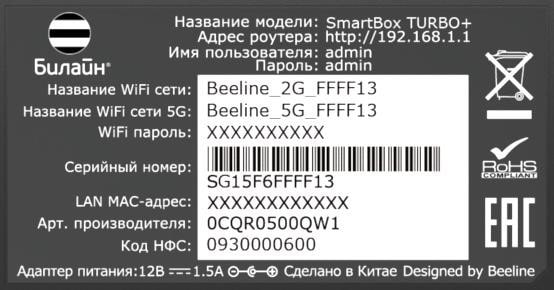
После включения роутера, он будет «раздавать» Wi-Fi-сети (2,4 GHz и 5 GHz), которые будут называться Beeline_2G_-XXXXXX и Beeline_5G_-XXXXXX (где X — уникальные символы для каждого экземпляра роутера). Названия этих сетей и пароль к нем, напечатан на наклейке на днище роутера («WiFi пароль»):
ШАГ 2. Настройка доступа к сети.
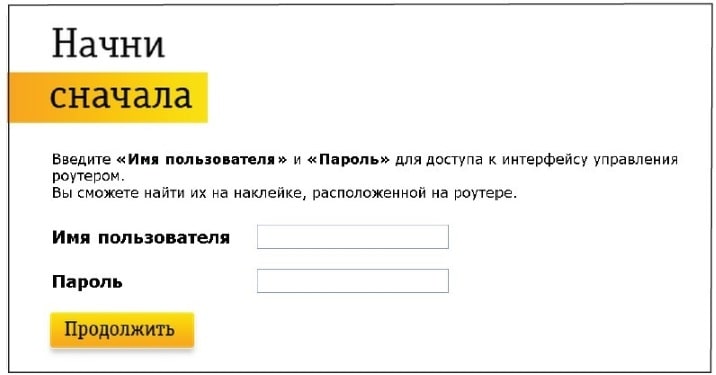
Откройте любой браузер, например, Internet Explorer, в адресной строке введите 192.168.1.1 и нажмите кнопку
«Enter» на клавиатуре. Откроется веб-интерфейс роутера, с помощью которого вы сможете управлять всеми функциями роутера. Роутер предложит вам ввести имя пользователя и пароль для входа. Введите в оба поля admin и нажмите кнопку «Продолжить».
Нажмите кнопку «Быстрая настройка».
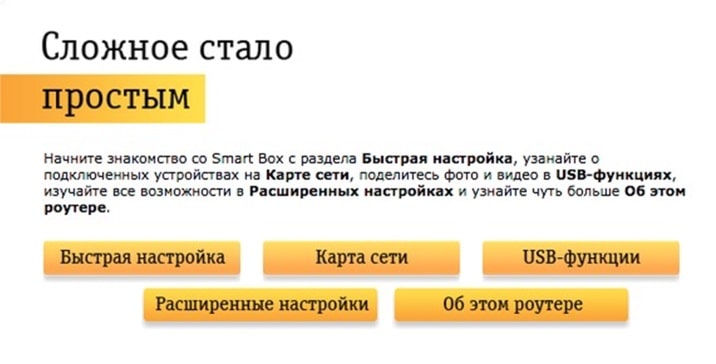
В открывшемся окне собраны все необходимые настройки для работы с роутером.
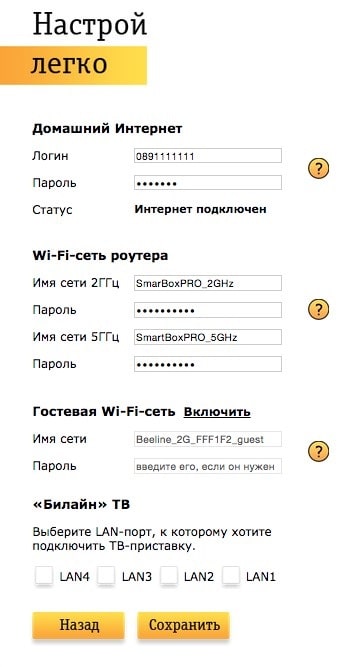
В разделе «Домашний интернет» введите номер вашего договора (начинается на 089 или 085) и пароль для доступа в личный кабинет. Придумайте и введите в разделе «Wi-Fi-сеть роутера» имена Wi-Fi–сетей (2,4 ГГц и 5 ГГц) и пароли для доступа к ним.
Гостевая Wi-Fi-сеть нужна, чтобы предоставить доступ в интернет по Wi‑Fi для ваших друзей, приходящих к вам в гости, в случае если вы не хотите им сообщать пароль от вашей основной Wi-Fi–сети (по умолчанию Гостевая сеть отключена, Вы сможете включить её, нажав кнопку «Включить», скорость доступа в интернет в Гостевой сети до 1 Мбит/с).
Если у вас подключена услуга «Билайн ТВ», выберите LAN-порт для подключения ТВ–приставки. Совет: обладателям игровой приставки Xbox360, c установленным на ней клиентом «Билайн ТВ», порт выбирать не нужно.
ШАГ 3. Сохранение настроек и работа в Интернете.
Нажмите кнопку «Сохранить». Подождите, пока роутер сохраняет настройки и подключается к сети Интернет, обычно это занимает менее минуты. Как только роутер подключится к сети Интернет, индикатор, расположенный на передней панели роутера, загорится синим.
ВНИМАНИЕ! Если при настройке Вы используете подключение к роутеру по Wi‑Fi и, в ходе настроек Вы изменили название Wi‑Fi сети, необходимо переподключиться заново к созданной Вами Wi‑Fi сети.
Индикаторы состояния
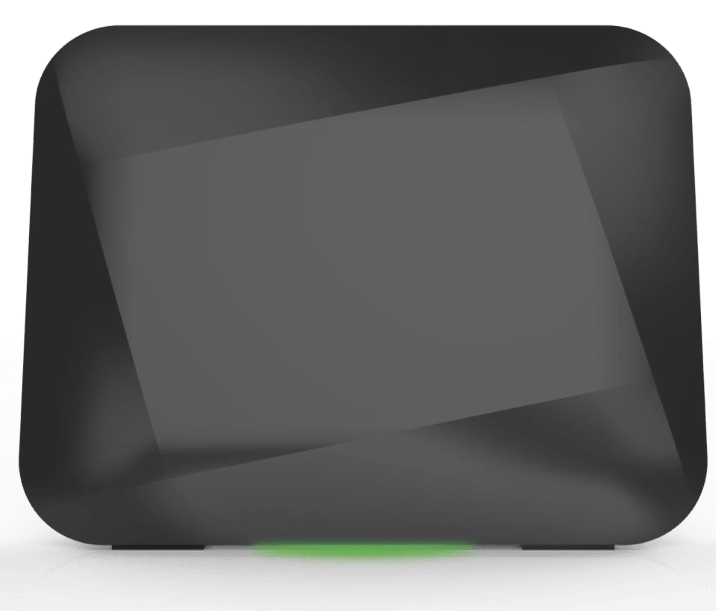
Основные индикаторы состояния роутера находятся на днище роутера и светят «в пол» (3 LED разноцветные):
|
Желтый |
горит |
Загрузка устройства |
|
Красный |
мигает |
Сброс на заводские настройки/Восстановление конфигурации |
|
горит |
Зарезервировано |
|
|
Зеленый |
мигает |
Установка Интернет соединения |
|
горит |
Интернет соединение установлено |
|
|
Синий |
горит |
Соединение с ZigBee облаком установлено |
|
мигает |
Зарезервировано |
|
|
Красный-Зеленый-Синий поочередно |
мигает |
Процесс WPS ассоциации/Процесс Zigbee ассоциации/Обновление ПО |
|
быстрое мигание |
Сбой WPS ассоциации/Сбой Zigbee ассоциации |
|
|
Красный — Зеленый поочередно |
мигает |
Сбой загрузки устройства |
|
Белый |
горит |
Ошибка оборудования |
Технические характеристики
Название:
Wi-Fi-роутер билайн «Smart Box TURBO+»
Физические параметры
- Размеры (ДхШхВ): 189 х 37 х 180 мм
- Масса — 386 г (без адаптера питания)
Условия эксплуатации
- Рабочий диапазон температур: от 0 до +40 °С
- Относительная влажность: от 5 до 90% без конденсации
- Напряжение электропитания: переменное 100–230 В +/- 10%, 50/60 Гц
- Наличие доступа к сети домашнего интернета билайн
Рекомендации по безопасному использованию
- Wi-Fi-роутер билайн предназначен для эксплуатации в сухом, чистом и хорошо проветриваемом помещении в стороне от мощных источников тепла. Не устанавливайте его на улице и в местах с повышенной влажностью.
- Используйте адаптер питания только из комплекта поставки изделия. Не включайте адаптер питания, если его корпус или кабель повреждены. Перед включением убедитесь, что электрическая розетка исправна и напряжение в сети соответствует указанному на этикетке адаптера питания. Отключайте адаптер питания от электрической розетки при длительных перерывах в эксплуатации.
- В процессе работы устройство нагревается, поэтому:
- не устанавливайте роутер в местах с температурой воздуха, превышающей 40 °С, в закрытых шкафах и полостях, а также на другие изделия или предметы, которые могут нагреваться
- не накрывайте устройство и не ставьте на него никаких предметов
- следите за тем, чтобы ничто не загораживало вентиляционные отверстия в корпусе
- Никогда не вскрывайте и не пытайтесь самостоятельно обслуживать роутер и его адаптер питания
- Протирайте корпус и адаптер питания влажной тканью, смоченной в мягком моющем средстве. Всегда выключайте роутер перед тем, как приступить к его чистке
- Избегайте попадания жидкости внутрь корпуса роутера и его адаптера питания. Если это произошло, немедленно отключите устройство и тщательно просушите перед повторным включением
Информация об утилизации изделия
Данное изделие не следует выбрасывать вместе с бытовыми отходами. По окончании срока службы изделия обратитесь в местную администрацию за информацией о правилах утилизации электронных отходов в вашем населенном пункте. Правильная утилизация способствует сохранению природных ресурсов, охране здоровья и окружающей среды.
Срок службы
Установленный производителем в порядке п. 2 ст. 5 Федерального закона РФ «О защите прав потребителей» срок службы изделия равен 2 годам при условии, что изделие используется в строгом соответствии с настоящей инструкцией и применимыми техническими стандартами.
Информация о сертификации
Продукт произведен по заказу ПАО «ВымпелКом» компанией SerComm Corporation.
Ошибки, которые могут возникать и о которых роутер сообщает (аналогичны SmartBoxPro и SmartBox)
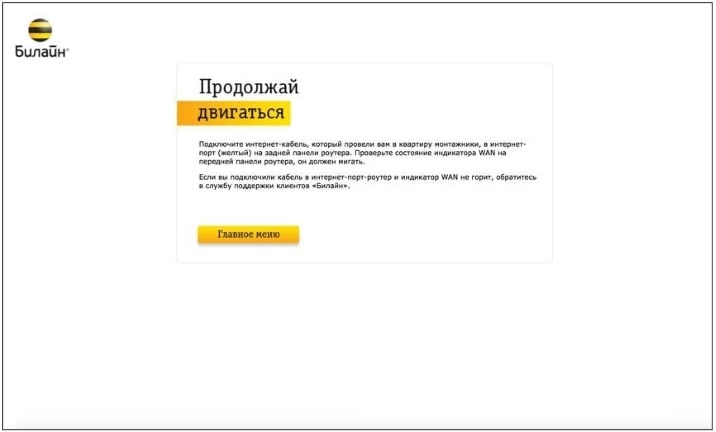
- Интернет-кабель не подключен в WAN-порт. При попытке зайти на любую страницу, абонент увидит страницу с соответствующем уведомлением.
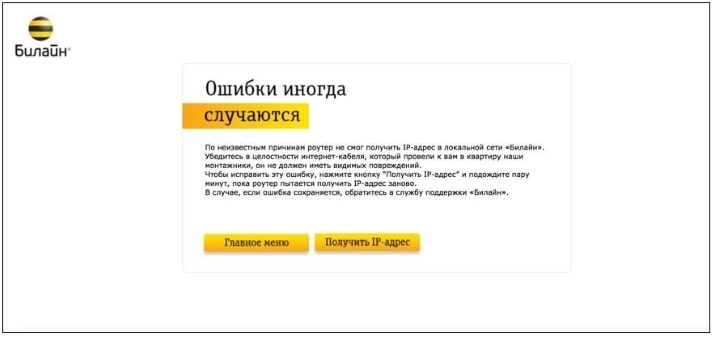
- Кабель поврежден и роутер не может получить IP-адрес. Данная страница может возникать в следующих случаях:
- ТКД в доме клиента зависла
- Глобальная проблема на оборудовании ШПД
- Интернет-кабель поврежден
Абоненту будет доступна кнопа для повторного получения IP-адреса.
- При нажатии на кнопку «Получить IP-адрес» появится следующее уведомление:
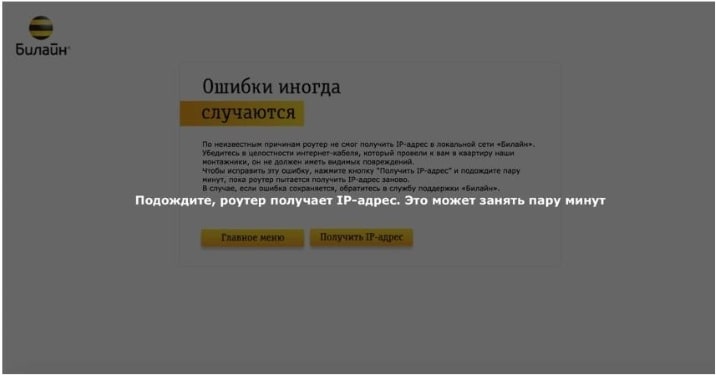
- Если роутер после этого шага не смог получить IP-адрес, абоненту будет доступен следующий шаг диагностики – Перезагрузить устройство:
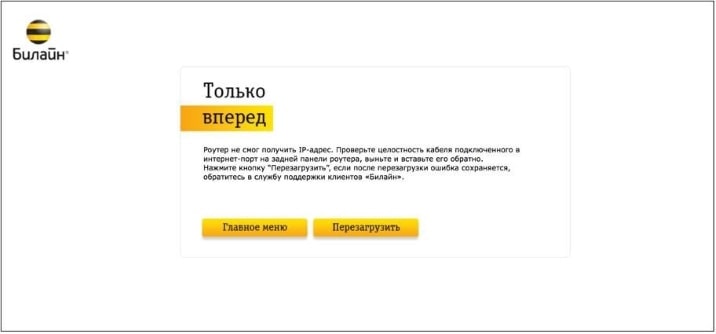
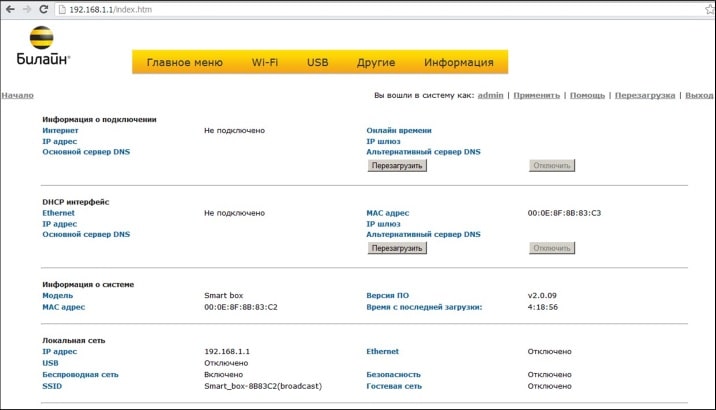
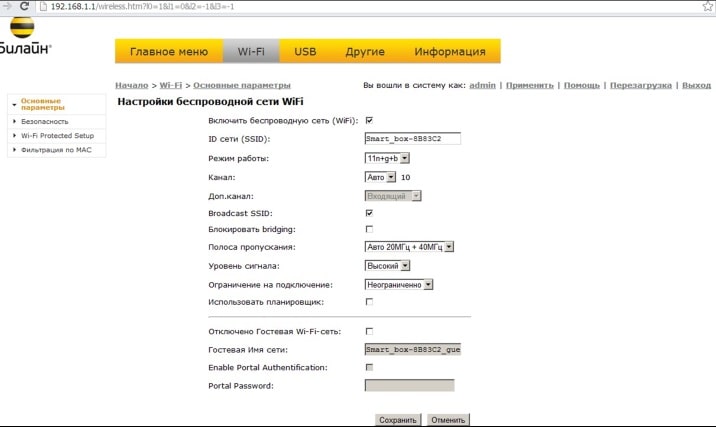
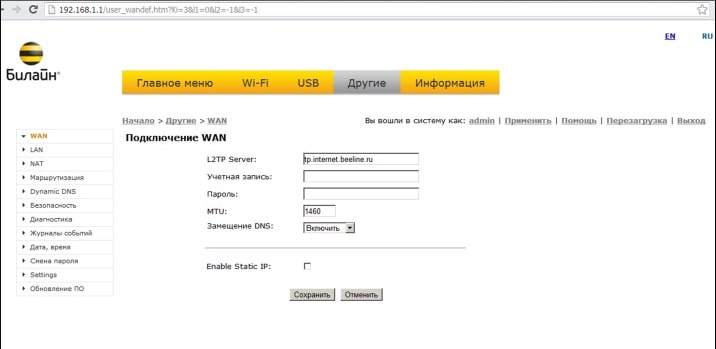
Web интерфейс (Расширенные настройки) аналогичны Smart Box
USB- функции
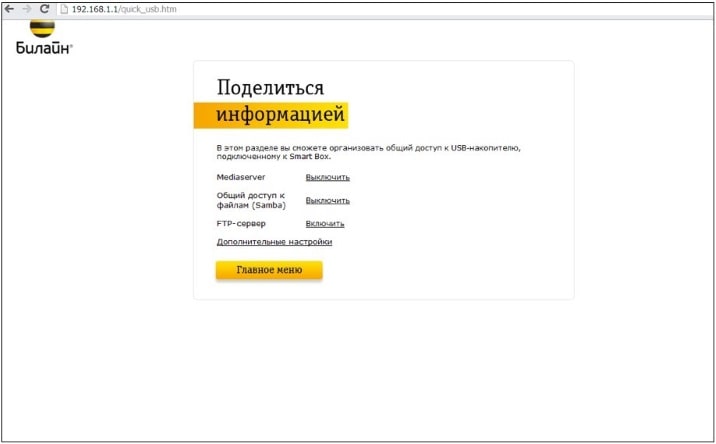
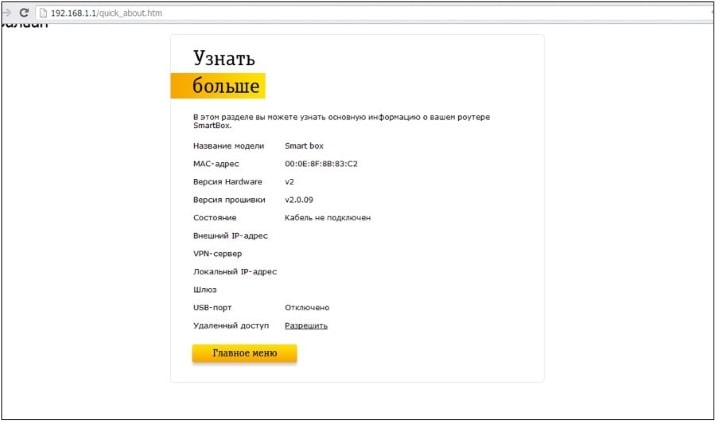
Об этом роутере
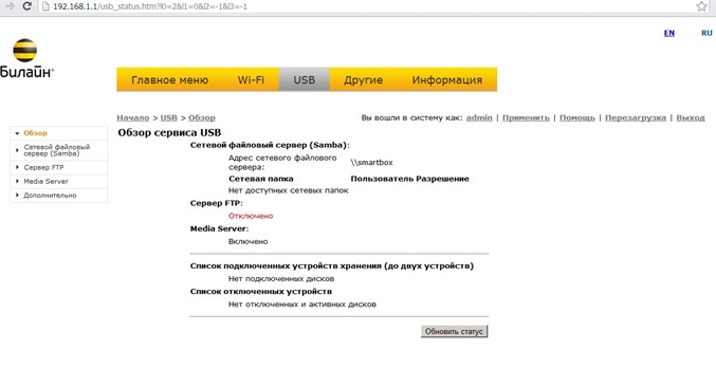
Расширенные настройки
Домашний интернет, цифровое ТВ, мобильная связь билайн
Заявку на подключение или переезд можно оформить по бесплатному номеру: 8 (800) 700 86 90
Вы уже клиент «Домашнего интернета билайн»? Вы можете управлять услугами в личном кабинете: lk.beeline.ru
Данный ресурс является сайтом официального партнера ПАО «Вымпелком» (торговая марка билайн) и носит исключительно информационный характер и ни при каких условиях не является публичной офертой, определяемой положениями Статьи 437 (2) Гражданского кодекса РФ. Подробную информацию о тарифах, услугах, предоставляемых компанией, а также об ограничениях Вы можете уточнить на сайте www.beeline.ru и по телефону 8 800 700 8000. Политика безопасности. Политика обработки файлов cookie. Согласие на обработку персональных данных. Отписаться от получения информационных рассылок от данного ресурса можно на странице.
© mirbeeline.ru — официальный партнер билайн. 2023 г.
Заявка на новое подключение
Оформите заявку на подключение и наш оператор перезвонит вам в ближайшее время для назначения в график
Ваша заявка успешно отправлена!
1. Мы позвоним Вам в течение нескольких минут на номер *, чтобы уточнить удобную дату и время визита монтажника.
2. Монтажник привезет договор, проведет кабель и настроит оборудование.
Чтобы изменить введенные данные по заявке, вы можете отправить заявку еще раз.
Заявка на подключение тарифа
Оформите заявку на подключение и наш оператор перезвонит вам в ближайшее время для назначения в график или оформите экспресс-заявку без звонка специалиста
Ваша заявка успешно отправлена!
1. Мы позвоним Вам в течение нескольких минут на номер *, чтобы уточнить удобную дату и время визита монтажника.
2. Монтажник привезет договор, проведет кабель и настроит оборудование.
Чтобы изменить введенные данные по заявке, вы можете отправить заявку еще раз.
Проверьте подключение к билайн
Какое подключение вас интересует?
Заказ на проверку адреса успешно отправлен
Пожалуйста, ожидайте звонка нашего специалиста на номер *.
Если вы неправильно ввели номер своего телефона, пожалуйста, отправьте запрос еще раз с верным номером.
Я хочу подключить услуги билайн
Заказ обратного звонка успешно отправлен
Пожалуйста, ожидайте звонка нашего специалиста на номер *.
Если вы неправильно ввели номер своего телефона, пожалуйста, отправьте заказ еще раз с верным номером.
Для получения поддержки существующим абонентам, пожалуйста, позвоните по:
8 800 700 8000
Я хочу подключить услуги билайн
Оставь свой номер и мы сделаем предложение с выгодой до 30%


Наш специалист свяжется с вами в ближайшее время!
Мы позвоним Вам в течение нескольких минут на номер *.
Если вы неправильно ввели номер своего телефона, пожалуйста, отправьте заявку еще раз с верным номером.

На днях ко мне пришел человек, который был зол на свой домашний маршрутизатор и очень хотел его поменять. Основная претензия к работе была такая — «Роутер режет скорость при работе через WiFi»: при подключении через кабель он качает в среднем 60-70 мегабит, а по беспроводной сети — не больше 20. Причем ни как какие доводы абонент не хотел обращать внимания, а тупо требовал обмена. Конечно же, ему пошли на встречу и обменяли одно полностью рабочее устройство на другое. Так что в ближайшее время ожидаем его появление снова. Вам же, мои читатели, я хочу на примерах подробно объяснить почему роутер может ограничивать скорость по Вай-Фай и каким образом можно эту разницу если не полностью устранить, то хотя-бы частично нивелировать в лучшую сторону.
Перед тем, как переходить к активным действиям, приведу несколько фактов, которые Вы должны обязательно учитывать, если пользуетесь Wi-Fi.
Во-первых, производители сетевого оборудования в технических характеристиках обычно указывают теоретически достижимую скорость. То есть, если Вы видите на роутере надпись Wireless N150 — это значит что максимальная скорость работы беспроводного модуля устройства может теоретически достигать 150 mb/s. Соответственно N300 — до 300 mb/s. Обратите внимание на слово теоретически. С той, что будет у Вас реально она не то, чтобы не будет совпадать, а будет значительно отличаться в меньшую сторону. С этим мы столкнулись несколько лет назад, когда ещё активно использовался стандарт 802.11G с максимальной теоретической скоростью до 54 mb/s, которая на практике редко была выше 20 mb/s. С более быстрыми и современными стандартами всё полностью идентично.
Во-вторых, при возникновении проблем со скоростью WiFi — первым делом обновите прошивку роутера, т.к. от неё зависит работа абсолютно всех его компонентов. Взять её можно с официального сервера производителя. Например, у устройств D-Link это сервер ftp.dlink.ru.
Обратите внимание на версии прошивки:
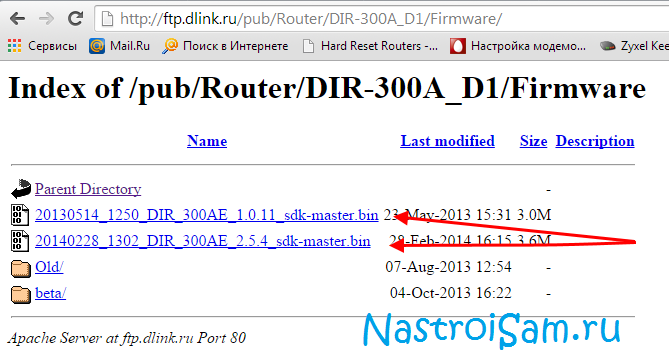
Как правило, скачивать нужно ту у которой самая свежая дата и самый старший порядковый номер (индекс версии).
В третьих, обязательно обновите драйвер Вай-Фай адаптера на Вашем компьютере или ноутбуке. От него зависит не только скорость работы, но и возможность использовать дополнительные режимы и функции.
В четвертых, если Ваш маршрутизатор поддерживает диапазон 5ГГц — переведите все устройства, которые можно, на него. На старом диапазоне можно оставить «медленные» устройства, которые не работают на 5 гигагерцах. При этом одни на другие влиять не будут практически никак.
В пятых, не ждите высоких показателей от заведомо слабого роутера. Тут уже на сцене появляется такое понятие, как скорость коммутации — это тот максимальный скоростной поток, который Ваше устройство способно обработать и передать от медного порта WAN (он же Internet) к беспроводному модулю Вай-Фай. Этот параметр Вы можете уточнить на официальном сайте производителя Вашего девайса.
Вот теперь, когда мы рассмотрели все сторонние обстоятельства — можно переходить к «тонкой» настройке Ваших устройств. Вот 7 основных советов.
Ниже я приведу основные причины снижения пропускной способности беспроводной сети и возможные пути их устранения, которые помогут в 90% случаев.
1. Выбираем самый быстрый стандарт — 802.11N
На текущий момент в диапазоне 2,4 ГГц самый быстрый стандарт беспроводной связи это 802.11N. Все беспроводные роутеры, выпущенные с 2010 года маркируются как Wireless N150 и Wireless N300, что обозначает поддержку этого стандарта и максимально достижимую скорость. Но тут универсальные настройки устройства доступа играют с пользователем злую шутку. Дело в том, что в подавляющем большинстве случаев, используемый стандарт оставляют смешанным, то есть — 802.11 B/G/N mixed. И это правильно, но… Механизм работы беспроводной сети таков, что все устройства будут работать на том стандарте, который они поддерживают. Посмотрите вот на эту таблицу:
Другими словами, если Вы подключите старый ноутбук с адаптером G-стандарта и будете активно получать и передавать данные, то и у остальных устройств скорость снизится. В некоторых случаях даже на 60-80%. Выход — или не подключать такие устройства, или, по возможности, подключать их через кабель.
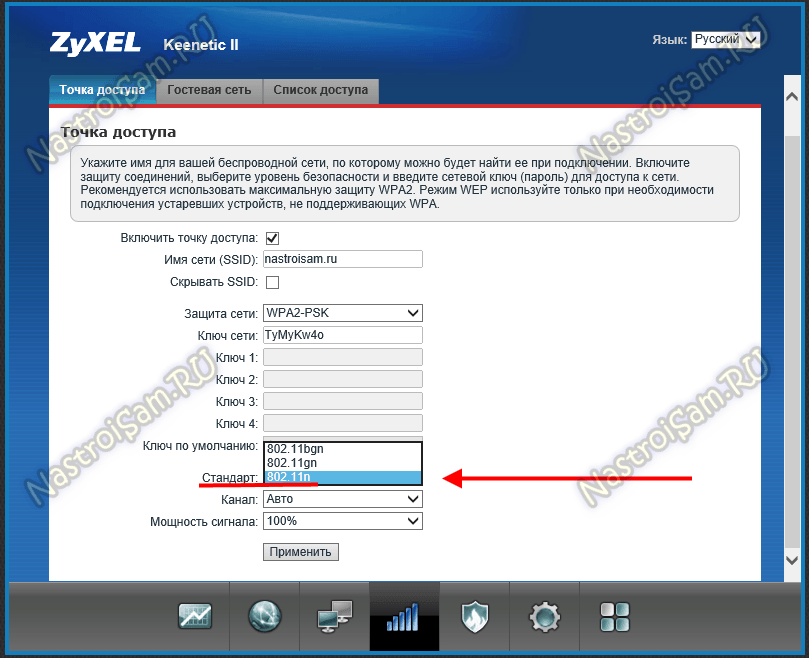
Для достижения максимальных скоростных показателей, все адаптеры в Вашей домашней сети должны работать на доном стандарте. Поэтому, если у Вас все устройства современные и поддерживают режим 802.11 N, то желательно перевести на него всю сеть WiFi принудительно. В большинстве случаев это делается с помощью параметров конфигурации роутера в разделе базовой настройки Вай-Фай.
Вот пример для Zyxel Keenetic II:
А вот пример для D-Link DIR-300 на последних версиях прошивки:
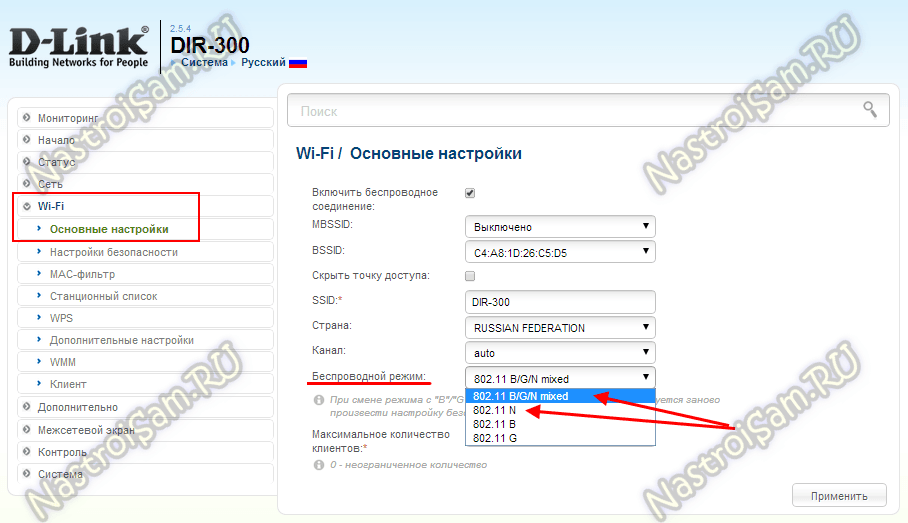
Здесь можно сменить смешанный режим на любой из поддерживаемых отдельно.
На Sagemcom 2804 от Ростелеком вместо выбора режима есть включение поддержки только клиентов 802.11N:
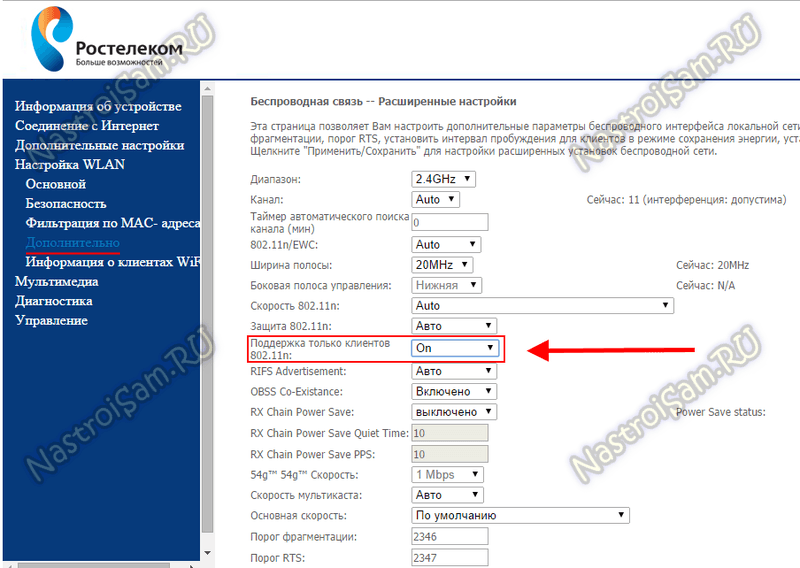
Примечание: При таком варианте конфигурации устройства, использующие режимы 802.11B/G работать не смогут.
К сожалению, такая возможность есть не на всех устройствах доступа. Тут, в качестве примера, можно привести маршрутизаторы TP-Link. Но и в этом случае есть вариант выхода из ситуации — надо заставить адаптеры клиентов работать в N-режиме, благо, что многие такую возможность пользователю предоставляют. Чтобы это сделать — идем в Диспетчер устройств, находим там свою Вай-Фай-карту и кликаем по ней правой кнопкой:
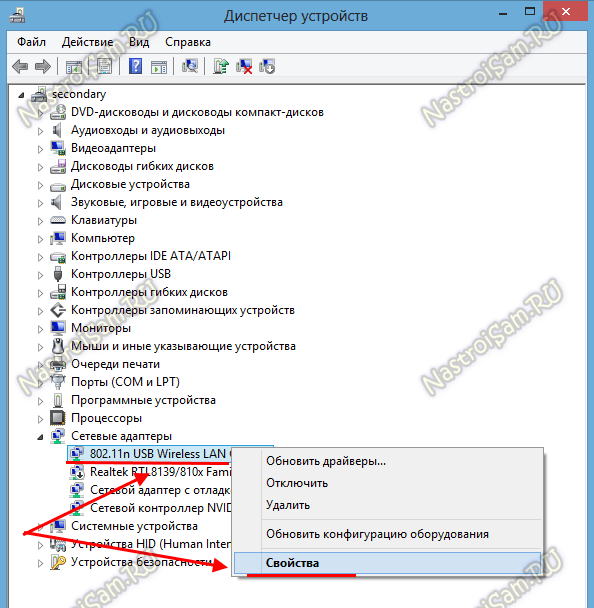
В меню надо выбрать пункт «Свойства» и в открывшемся окне надо зайти на вкладку «Дополнительно»:
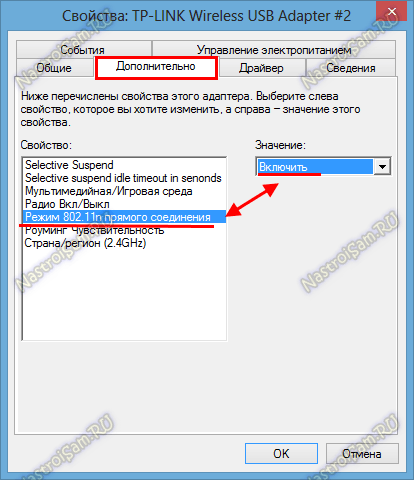
Нужно найти параметр «Режим 802.11n прямого соединения» и включить его. У некоторых производителей вместо него может быть параметр «Wireless Mode». Тогда нужный стандарт надо уже выставить с помощью него.
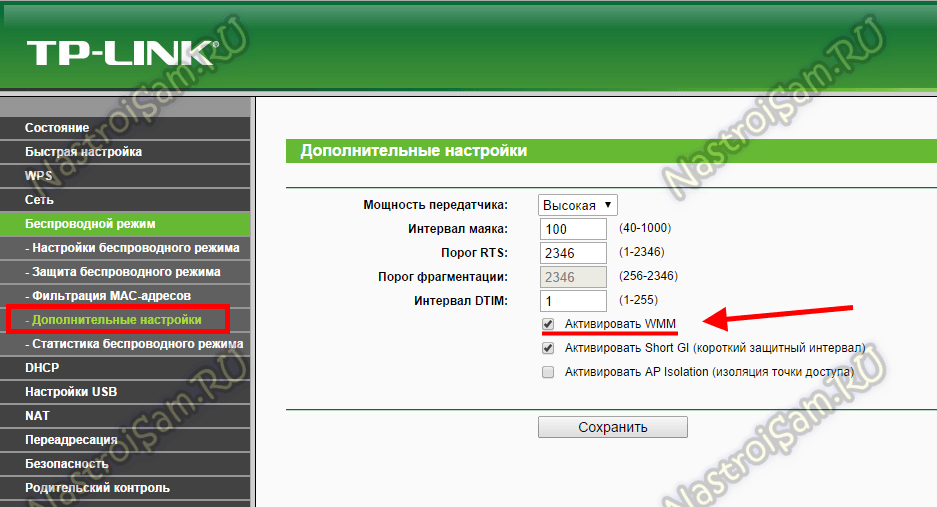
2. Включаем Wi-Fi Multimedia
Для того, чтобы разогнать сеть даже на N-режиме больше, чем 54 мегабита, рекомендуется обязательно включить режим WMM в параметрах сети:
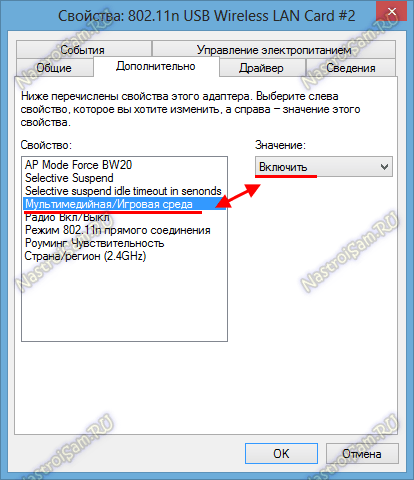
То же самое надо сделать и в настройках Вай-Фай адаптера:
3. Располагаем устройства ближе к беспроводной точке доступа
Дело в том, что скорость WiFi обратно пропорциональна расстоянию от клиента до точки доступа. То есть чем дальше Вы отойдете от своего маршрутизатора, тем меньше будет скорость обмена информацией. Казалось бы, в условиях современных жилищ расстояние не превышает 15-20 метров, но не забываете о зашумленности диапазона 2,4 ГГц, благодаря которой показатели будут ещё ниже. Итог — как бы он смешно не звучал — хотите быстрее качать — сидите рядом с источником сигнала.
4. Выбираем наиболее свободный радиоканал
От выбранного роутером радиоканала тоже многое зависит. Смотрите, у меня в квартире ловится около 10 сетей:
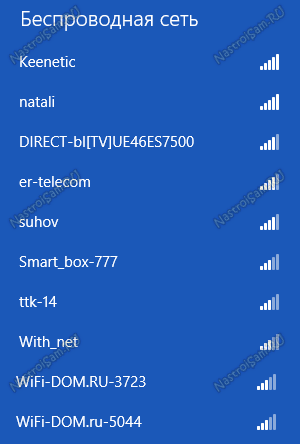
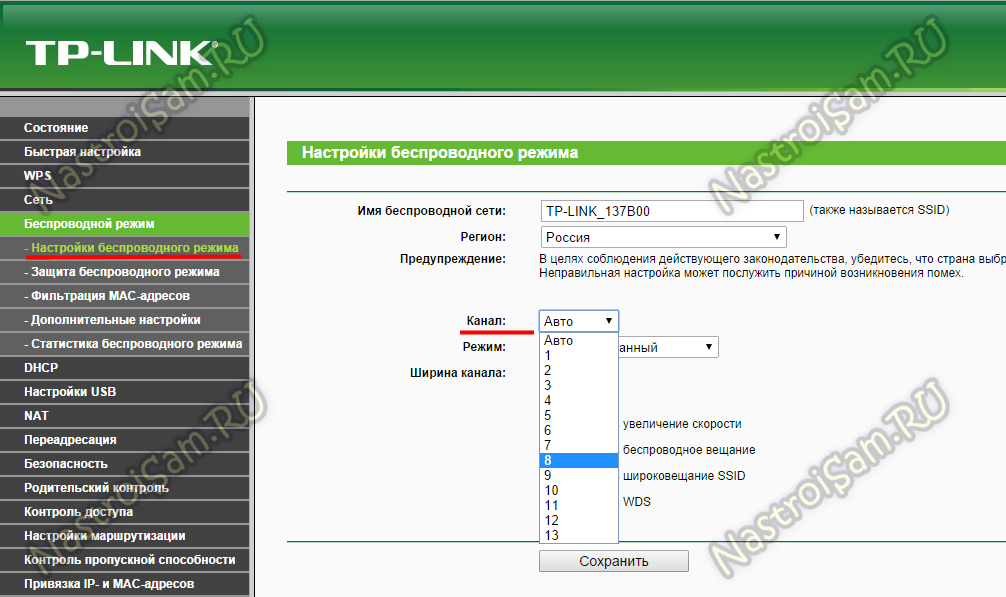
А доступных радиоканалов для нашего региона — 13. Один и тот же канал могут использовать несколько точек доступа. Само собой они будут друг-другу мешать и это, как следствие, в разы снизит скорость Вашей домашней сети. Поэтому читаем стать как выбрать канал WiFi и выставляем тот, который реже всего используется «соседями». Делается это тоже в базовых параметрах беспроводной сети:
5. Подбираем правильную мощность сигнала
На некоторых моделях роутеров по умолчанию мощность радиомодуля снижена. Если Вы носите планшет, телефон или ноутбук по всей комнате, то мощность сигнала желательно выставить на максимум:
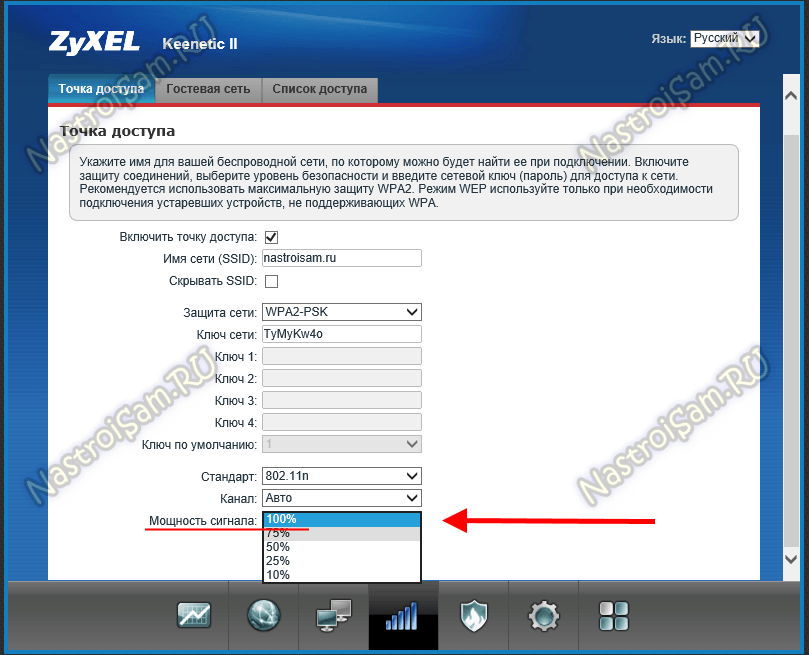
Если же у Вас устройство располагается от роутера недалеко и по дому Вы его практически не перемещаете, то силу сигнала надо наоборот понижать, иначе Вы получить обратный эффект: чем сильнее сигнал, тем сильнее роутер урежет скорость.
6. Меняем ширину канала — 20/40 MHz
Все устройства стандарта 802.11N могут использовать ширину в 40 MHz, всвязи с этим в параметрах точки доступа обычно стоит значение 20/40MHZ, что означает автоматический выбор. Это не есть правильно. 40 мегагерц может дать прирост скорости в 10-20 мегабит в секунду при условии очень хорошего сигнала. В наших реалиях, к сожалению, уже на бОльшем отдалении уровень сигнала падает и эффект может наблюдаться обратный. Поэтому пробуем вручную выставлять этот параметр:
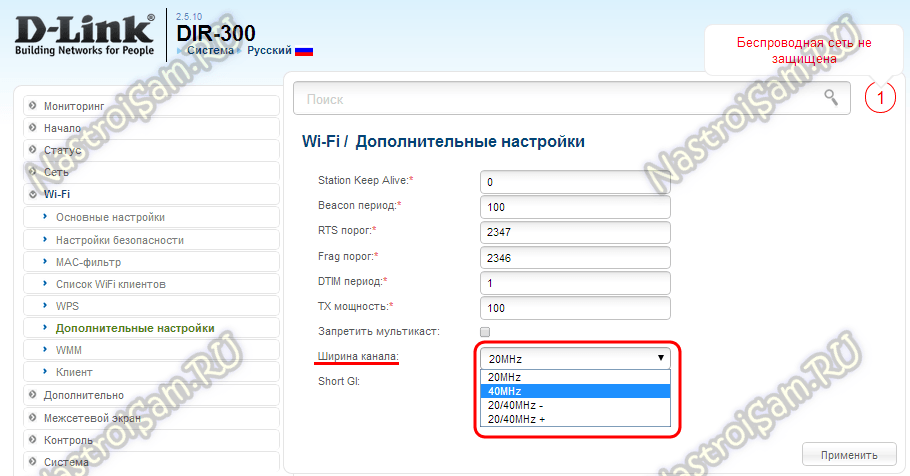
Ставим 40 и замеряем скорость с разных точек. Потом ставим 20 и проверяем процедуру. Оставляем то значение, на котором получили максимальные скоростные показатели. Кстати, имейте ввиду, что некоторые устройства умеют работать только на 20МГц и на 40 уже не смогут подключиться.
7. Правильно выбираем тип режима безопасности
Даже если у Вас мощный N300 маршрутизатор и неплохие сетевые карты, получить скорость выше 54 мегабит в секунду у Вас не получится, если Вы используете методы защиты WEP или WPA с шифрованием TKIP. Так уж устроен стандарт 802.11n:
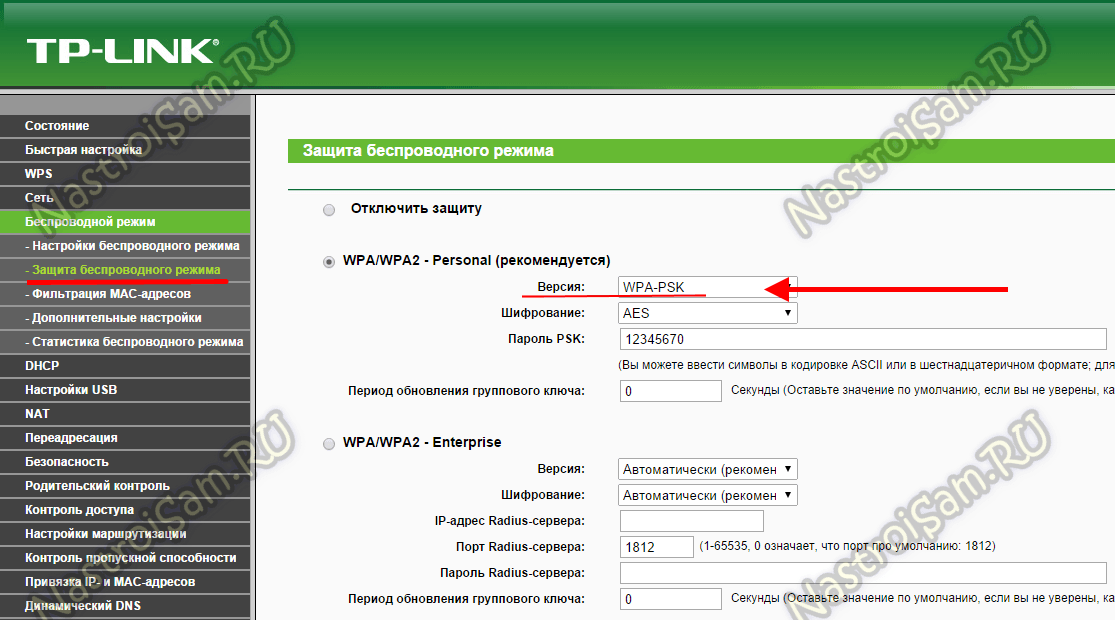
Поэтому я настоятельно рекомендую сменить его на самый надежный и современный метод защиты Вай-Фай — это WPA2 c шифрованием AES. Если выберете TKIP, то опять же роутер срежет скорость соединения до 54 mb/s максимум.
Второй вариант — сделать сеть открытой, с фильтрацией доступа по MAC-адресам.