
Ответ
Привет! В вашем случае я советую сначала разобраться в самой проблеме. Найти причину, по которой падает скорость.
Вы пишите, что все вроде бы началось после смены тарифа. Думаю, это совпадение.
- Первым делом, проверяем провайдера. Подключаем интернет напрямую к компьютеру. Без роутера. Ну или через роутер, но по кабелю. Проверяем скорость (если что, вот инструкция). Если в результате получаем 100 Мбит/с, или около того, то значит провайдер здесь не при чем. Если и по кабелю 20 Мбит/с – предъявляем провайдеру Дом.ру. Мол что за дела. Исправляйте.
- Допустим, по кабелю скорость хорошая. Значит остается два варианта: либо роутер режет скорость, либо адаптер. Могут оба. В любом случае, по Wi-Fi через D-Link DIR-300 вы 100 Мбит/с не получите. Но и 20 маловато. Нужно проверить скорость по Wi-Fi с другого устройства. Желательно с телефона, или планета. Если и на них будет низкая скорость, то могу посоветовать только выполнить рекомендации из статьи как увеличить скорость интернета по Wi-Fi. Возможно, получится ее немного поднять.
- Если окажется, что на других устройствах скорость через роутер в принципе нормальная (50 Мбит/с и выше), то значит нужно что-то делать с адаптером на компьютере. Скорее всего заменить его. А может там плохой прием, и поэтому скорость так сильно урезается. Проверить бы прямо возле самого роутера.
Если ничего не получится сделать, и скорость так и будет низкая, и у вас есть желание заменить оборудование, то можете брать любой роутер из тех, что вы перечислили. Все варианты хорошие.
Но лучше, конечно, взять модель с поддержкой диапазона 5 GHz и стандарта 802.11ac. Там можно и все 100 Мбит/с по «воздуху» получить. Это все перечисленные вами модели, кроме ASUS RT-N56U.
Что касается адаптера, то он тоже должен поддерживать стандарт 802.11ac. Ну и берите какой-то с антеннами, чтобы прием был лучший. Хотя, я не знаю как там у вас с приемом обстоят дела. Может роутер возле самого компьютера.
Не забывайте, что скорость очень сильно зависит еще и от преград и помех (в диапазоне 5 GHz их практически нет по сравнению с 2.4 GHz). Так же нужно учитывать тот момент, что в диапазоне 5 GHz покрытие сети может быть немного меньше.
Если интересно, можете еще почитать статью о выборе роутера который не режет скорость по Wi-Fi и дает 100 Мбит/с и больше.
 07.03.18

 8
8
 Автор вопроса: Евгений
| Автор | Сообщение |
|---|---|
|
Заголовок сообщения: Увеличение скорости передачи на DIR-300
|
|
|
|
Здравствуйте, моя локальная скорость через кабель составляет примерно около 6-8мб, но через DIR-300 максимум достигает 2мб, это его максимальная скорость или можно как то перенастроить? Капался в настройках, но результата вообще не какого не дало. ОС — Windows 7 |
| Вернуться наверх |
|
 |
 Добавлено: Ср июн 30, 2010 19:46

|
AndreTM |
Заголовок сообщения:
|
|
|
2 мегаБАЙТА? По беспроводу? — для режима 802.11g — это практически и есть предел. _________________ |
| Вернуться наверх |
|
|
|
Darkness2008 |
Заголовок сообщения:
|
|
|
карточка в ноуте Сетевой адаптер Realtek RTL8187SE Wireless 802.11b/g 54 Мбит/с PCIE, как я понимаю 2мегабайта это предел для моей карточки? |
| Вернуться наверх |
|
|
|
AndreTM |
Заголовок сообщения:
|
|
|
Да, скорость у вас ограничена беспроводной картой ноута. В зависимости от настроек WiFi на AP максимальная пропускная способность будет 2.3-2.7 МБайта/с. _________________ |
| Вернуться наверх |
|
|
|
Darkness2008 |
Заголовок сообщения:
|
|
|
Но ведь если 54 поделить на 8, мы получим примерно около 6.5мб |
| Вернуться наверх |
|
|
|
GAndrey_ |
Заголовок сообщения:
|
|
|
Darkness2008 писал(а): Но ведь если 54 поделить на 8, мы получим примерно около 6.5мб Половина от 54 это служебный трафик… Со своих 130Мбит/с я в связке intel 4965agn + dir-615 выжимаю 70Мбит/с, т.е. чуть больше половины скорости подключения. _________________ |
| Вернуться наверх |
|
|
|
Darkness2008 |
Заголовок сообщения:
|
|
|
А не как нельзя уменьшить служебный трафик? |
| Вернуться наверх |
|
|
|
AndreTM |
Заголовок сообщения:
|
|
|
Ребята, «половина от канальной скорости» — это не служебный трафик, а симплекс.
То есть вот смотрИте: вы, например, имеете «витую пару» и топологию «звезда». Значит, во-первых, прием и передача идут по разным парам кабеля. Во-вторых, «скорость» — то есть пропускная способность каждой пары устанавливается свичом (а это 10 или 100 Мбит/с для каждой пары). В результате вы при использовании Ethernet 802.3 FullDuplex (что мы обычно имеем) должны говорить о «ширине канала» в 200 МБит/с (100 х 2 пары), а «канальная скорость» примерно соответствует понятию «пропускная способность шины свича», что вы можете посмотреть прямо в характеристиках — DES-1005 — 1ГГбит/с. Вот и сравнивайте… Вернее, не забывайте читать теорию. 802.11 и 802.3 — всё же разные вещи на канальном уровне. _________________ |
| Вернуться наверх |
|
|
|
batnik |
Заголовок сообщения: Re: Увеличение скорости передачи на DIR-300
|
|
|
Darkness2008 писал(а): Здравствуйте, моя локальная скорость через кабель составляет примерно около 6-8мб, но через DIR-300 максимум достигает 2мб, это его максимальная скорость или можно как то перенастроить? Капался в настройках, но результата вообще не какого не дало. ОС — Windows 7 У меня та же фигня. По Ethernet кабелю скорость 7-10 Мбит/c, а DIR-300 вещает на мощный двухканальный беспроводной приёмник DWA-160 где-то на скорости 2,5 Мбит/с. |
| Вернуться наверх |
|
|
|
GAndrey_ |
Заголовок сообщения: Re: Увеличение скорости передачи на DIR-300
|
|
|
batnik писал(а): Darkness2008 писал(а): Здравствуйте, моя локальная скорость через кабель составляет примерно около 6-8мб, но через DIR-300 максимум достигает 2мб, это его максимальная скорость или можно как то перенастроить? Капался в настройках, но результата вообще не какого не дало. ОС — Windows 7 У меня та же фигня. По Ethernet кабелю скорость 7-10 Мбит/c, а DIR-300 вещает на мощный двухканальный беспроводной приёмник DWA-160 где-то на скорости 2,5 Мбит/с. Нужно брать устройства стандарта n, а не g, и желательно подбирать, чтобы они гарантированно подключались на скорости 300Мбит/с. _________________ |
| Вернуться наверх |
|
|
|
batnik |
Заголовок сообщения: Re: Увеличение скорости передачи на DIR-300
|
|
|
GAndrey_ писал(а): Нужно брать устройства стандарта n, а не g, и желательно подбирать, чтобы они гарантированно подключались на скорости 300Мбит/с. Это всё понятно. Меня интересует в рамках g. |
| Вернуться наверх |
|
|
|
AndreTM |
Заголовок сообщения: Re: Увеличение скорости передачи на DIR-300
|
|
|
batnik писал(а): GAndrey_ писал(а): Нужно брать устройства стандарта n, а не g, и желательно подбирать, чтобы они гарантированно подключались на скорости 300Мбит/с. Это всё понятно. Меня интересует в рамках g. AndreTM писал(а): … максимальная пропускная способность будет 2.3-2.7 МБайта/с. Если же у вас всё же 2,5 МБита/с, то еще можно посмотреть… _________________ |
| Вернуться наверх |
|
|
|
batnik |
Заголовок сообщения: Re: Увеличение скорости передачи на DIR-300
|
|
|
AndreTM писал(а): batnik писал(а): GAndrey_ писал(а): Нужно брать устройства стандарта n, а не g, и желательно подбирать, чтобы они гарантированно подключались на скорости 300Мбит/с. Это всё понятно. Меня интересует в рамках g. AndreTM писал(а): … максимальная пропускная способность будет 2.3-2.7 МБайта/с. Если же у вас всё же 2,5 МБита/с, то еще можно посмотреть… Да, МБита. |
| Вернуться наверх |
|
|
|
AndreTM |
Заголовок сообщения:
|
|
|
Не-не, для 802.11g должно быть 18-21 Мбит/с (2,3-2,6 МБайта/с). Но это при одном подключенном клиенте. Если же у вас всего 2,5 МБита на одного клиента — то скорость увеличить можно. _________________ |
| Вернуться наверх |
|
|
|
batnik |
Заголовок сообщения:
|
|
|
AndreTM писал(а): Не-не, для 802.11g должно быть 18-21 Мбит/с (2,3-2,6 МБайта/с). Но это при одном подключенном клиенте. Если же у вас всего 2,5 МБита на одного клиента — то скорость увеличить можно. Как? Если учитывать, что от провайдера по кабелю я получаю 7-9Мбит/c? |
| Вернуться наверх |
|
|

Если Вы пришли на эту страничку, то скорее всего Вас не устраивает скорость передачи данных в Вашей беспроводной сети. Хотите верьте, хотите нет, но примерно 75% пользователей домашних роутеров абсолютно не имеют претензий к скорости доступа в Интернет через WiFi И дело тут не в том, что Вам не повезло или, наоборот, повезло им. Просто они используют её лишь для серфинга по сайтам и соцсетям, для того, чтобы скачать фотографию или рингтон, либо обновить программу на своем планшете и посмотреть новости на смартфоне. Для этих целей достаточно пропускной способности в 5 или даже в 3 мегабита. Вопросы появляются в тот момент, когда пользователь подключает ноутбук, запускает торрент-клиент и обнаруживает, что по Вай-Фай скорость скачивания у него не превышает 10-15, а в лучшем случае 20 Мб/с. А тарифы то сейчас 50 мегабит, 70 мегабит, а у кого-то все 100. И тут совершенно логично возникают два извечных русских вопроса — «как быть?» и «что делать?» Давайте вместе попробуем разобраться в ситуации и попробуем максимально увеличить скорость Интернета через беспроводную сеть WiFi домашнего роутера.
В первую очередь стоит сразу отметь тот факт, что Вам не стоит ждать великих скоростей от бюджетных маршрутизаторов эконом класса. Купив простенький роутер типа популярных на рынке D-Link DIR-300, DIR-615 или TP-Link TL-WR841N за 700-900 рублей — не ждите от него написанной на коробке скорости N150 и уж подавно N300. Это откровенно слабые устройства, из которых производитель «выжал» максимум чтобы покупатель получил устройство класса «дешево и сердито» — там слабый процессор, мало оперативной памяти, не самые производительные чипа беспроводной связи и маломощные антенны. Всё это вкупе приводит к неутешительным результатам в замерах.
Такая же ситуация и сетевыми картами: более производительные устройства с хорошим уровнем приёма стоят дороже. Правда тут владельцы ноутбуков находятся в более жестких условиях, так как у них уже есть встроенный Вай-Фай адаптер и покупать ещё один как то не хочется. А вот владельцам стационарных ПК уже стоит учитывать этот факт при покупке. Вывод — хотите хорошую скорость — не экономьте на роутере и адаптерах.
Во-вторых, не смотрите на шильдики Wireless 150 и Wireless 300 на коробке роутера. Это максимальная достижимая скорость в сети WiFi при использовании стандарта связи 802.11n, которую впрочем Вы достигнуть не сможете. В лучшем случае реальная скорость будет в 2-2,5 раза ниже а то и хуже.
В-третьих, перед тем, как делать какие-либо манипуляции с настройками маршрутизатора — сначала обновите на нём прошивку до самой последней версии. Это нехитрое действо в 50% случаев с ходу устраняет большинство проблем с работой роутера. То же самое касается и WiFi-адаптера — на пропускную способность может повлиять плохая совместимость драйвера. Поэтому Вам так же надо скачать с сайта производителя самую свежую версию, затем зайти через Диспетчер устройств Windows или свойства адаптера в его настройки и обновиться:
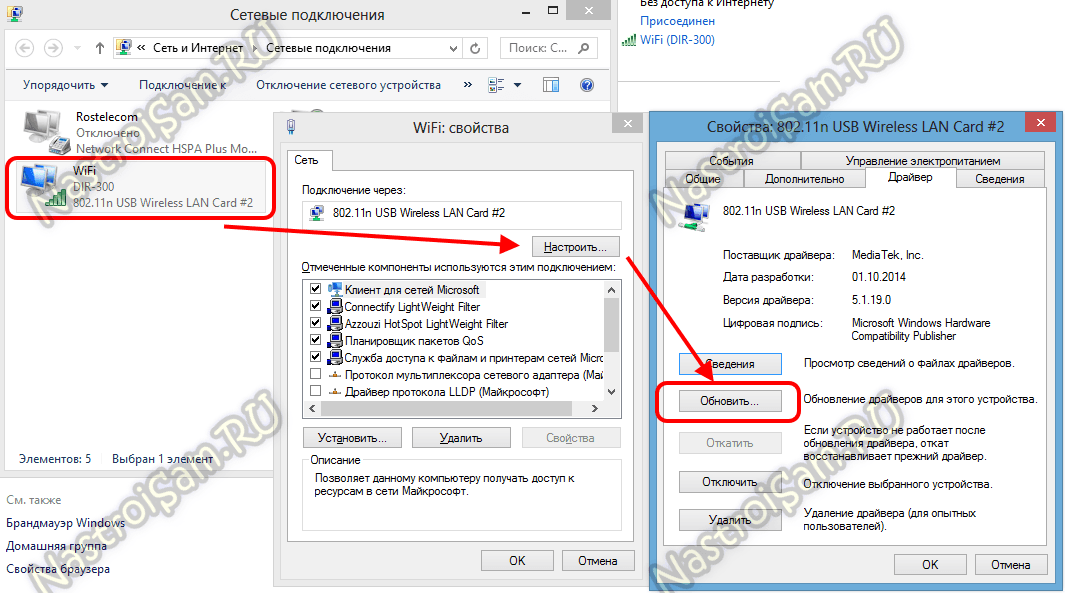
Как вариант, можно попробовать установить альтернативный драйвер от производителя чипсета, который используется в сетевой плате.
Вот теперь мы с Вами дошли непосредственно до советов. Для примера я взял, пожалуй, самый распространенный в России маршрутизатор D-Link DIR-300 ревизии A/D1A, который мы и будем «доводить до ума. Конечно, приведенные ниже рекомендации не разгонят его беспроводную сеть до космических скоростей, но помогут немного улучшить показатели и выжать максимум из того, что есть под руками.
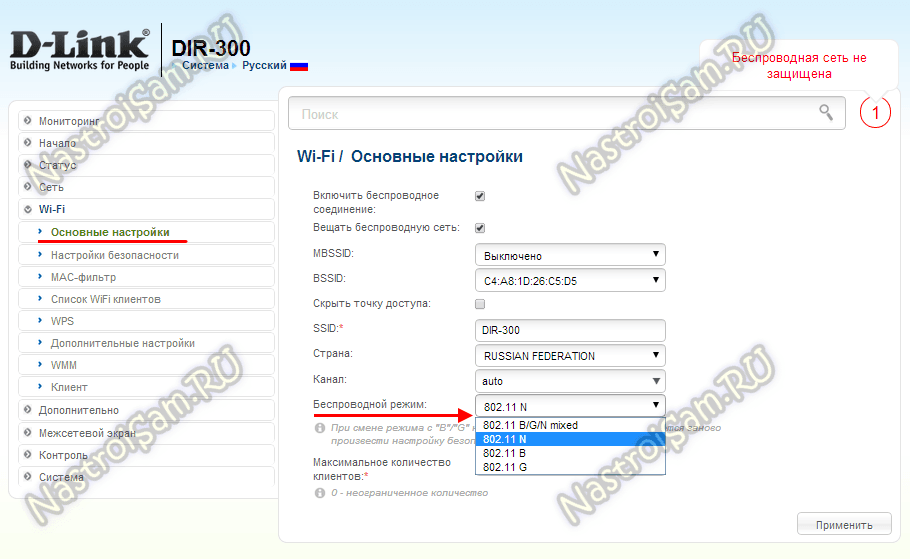
Совет 1. Переведите все устройства на стандарт 802.11N.
Этот стандарт самый быстрый в обычном диапазоне 2,4 MHz и поддерживается фактически всеми устройствами с модулем WiFi, выпущенными с 2010 года и младше. Поэтому оптимальнее исключить все более старые устройства, которые не умеют с ним работать, либо переключить их на кабель. А саму сеть в принудительном порядке заставить работать только на нём.. Дело в том, что при совместном использовании роутера современными устройствами, поддерживающими 802.11N и морально устаревшего уже стандарта 802.11G (а уж тем более допотопного 802.11B) могут значительно снизить пропускную способность сети — от 50 до 80%. Поэтому у основных параметрах Wi-Fi в списке «Беспроводной режим»(Mode) выставляем N-режим:
Совет 2. Используйте стандарт безопасности WPA2-PSK с алгоритмом шифрования AES.
Не пользуйтесь методами WEP и WPA/TKIP — они давно уже устарели. Мало того, что ломаются на «раз-два», так ещё могут и тормозить Ваш домашний Вай-Фай. Получается так, что при использовании N-стандарта, о котором я говорил выше, что точка доступа будет всё равно подключать клиентов на более медленный 802.11G и скорость выше 15-17 мегабит не поднимется. Поэтому идем в настройки безопасности:
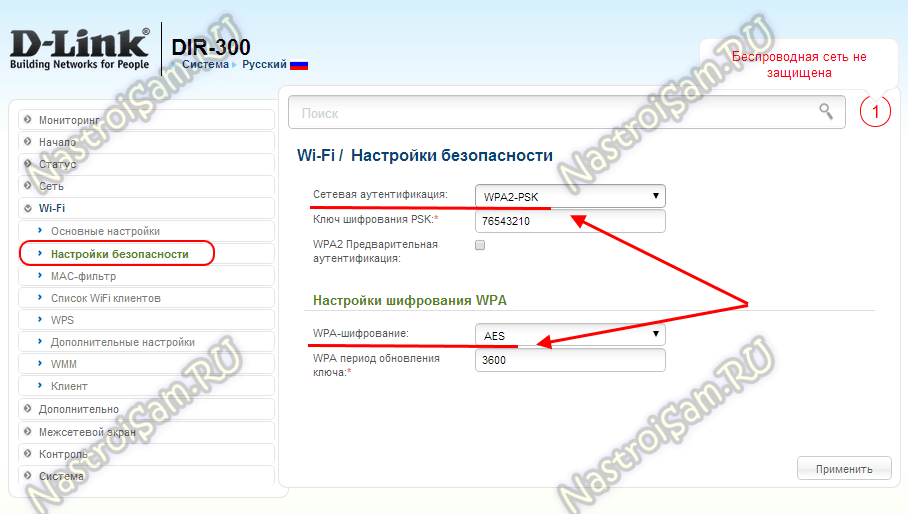
Тип сетевой аутентификации ставим WPA2-PSK, а алгоритм WPA-шифрования — AES.
Примечание: ещё один вариант — вообще сделать сеть открытой, т.е. без аутентификации, но с фильтрацией по мак-адресам. Это будет попрежнему безопасная сеть, т.к. Вы жестко пропишите тех, кому можно к ней подключится. А чип практически не будет нагружаться шифрованием, ввиду того, что оно не будет использоваться вообще.
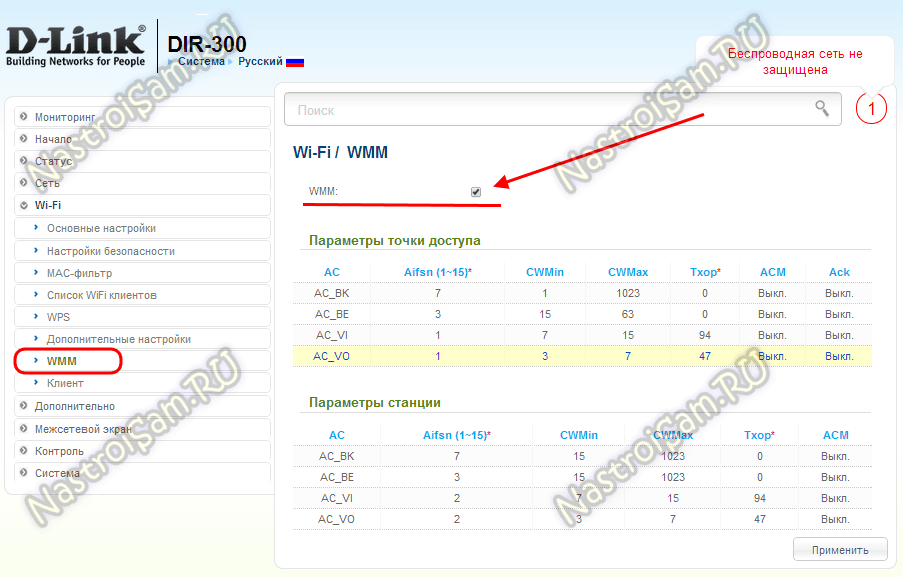
Совет 3.Включайте WiFi MultiMedia (WMM).
При использовании стандарта 802.11N для получения скорости более, чем 54 Мбит/с обязательно надо включать режим WMM, т.к. это требуется по спецификации для обеспечения качества обслуживания QoS. Включить его надо на роутере либо в общих настройках WiFi, либо в отдельном одноименном разделе:
 Включать надо и в настройках адаптера:
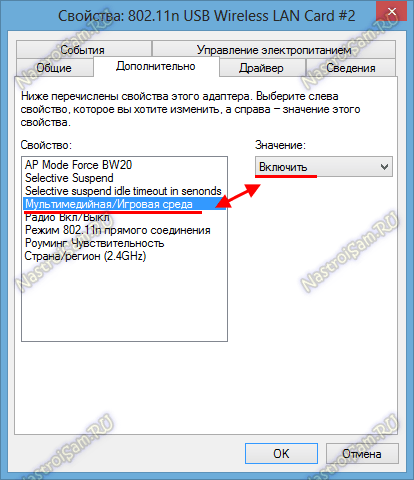
После этого надо заново пере подключиться.
Совет 4. Используйте ширину канала 20 MHz.
В спецификациях 802.11n для повышения пропускной способности предусматривается возможность использования широкополосных каналов — 40 МГц, что в итоге может дать обратный эффект, приведя к падению скорости WiFi. Использовать ширину канала 40 МГц можно только при хорошем сильном сигнале, что в условиях наших многоэтажек обеспечить не получается. А на слабом уровне сигнала это приведет к значительному проседанию скорости сети. В большинстве современных роутеров выбор ширины канала стоит в автоматическом режиме и роутер по поводу и без старается использовать широкополосные каналы. Поэтому пробуем принудительно выставлять обычный канал шириной 20 МГц:
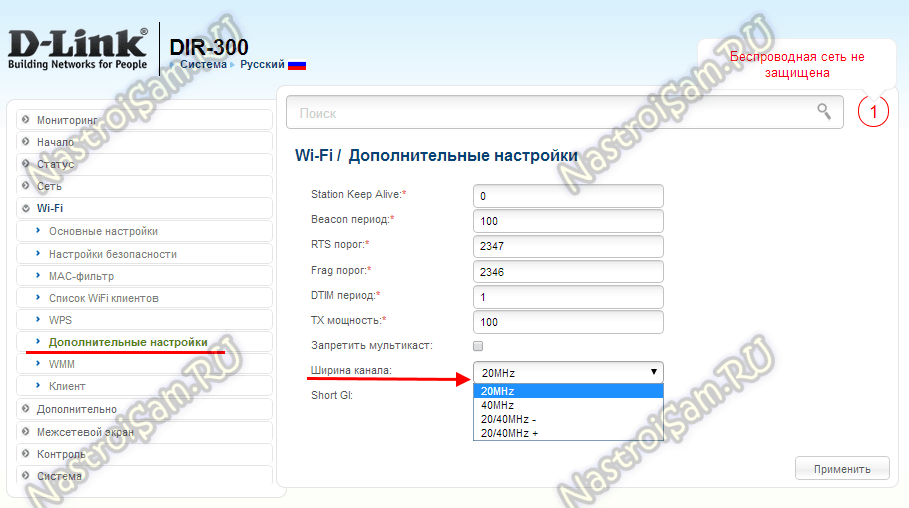
После этого перезагружаем роутер и делаем замеры скорости.
Совет 5. Правильно выставляйте мощность передатчика.
В своей практике не раз встречал случаи, когда абоненты ставили роутер сверху на системный блок или за ноутбук, подключаясь к нему при этом по Вай-Фай. При этом мощность сигнала передатчика стоит по-умолчанию, на максимальном значении. Это не есть правильно. В таком случае может даже отображаться слабый сигнал либо вообще частые его потери. Выход снижать на роутере мощность точки доступа:
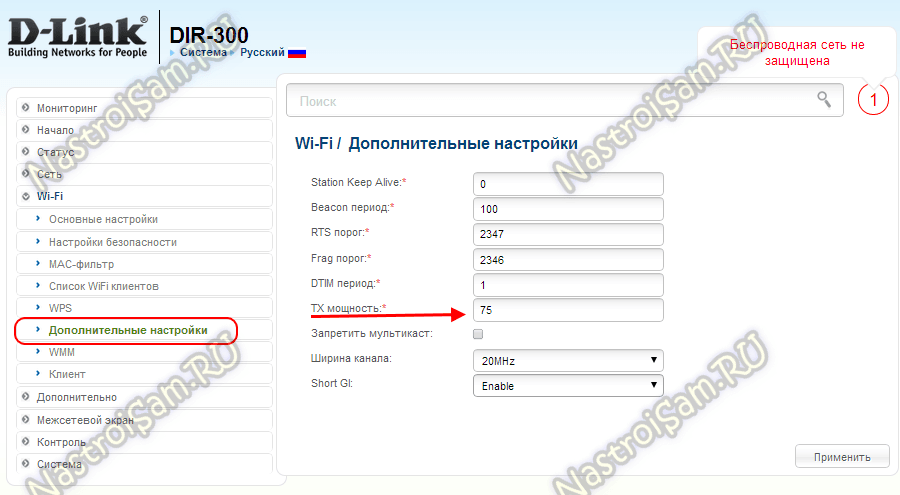
Если маршрутизатор это не умеет — тогда надо пробовать увеличивать расстояние между роутером и компьютером.
Роутер D-Link DIR-300 является одним из самых популярных устройств для организации домашней сети. Однако, как и у любой другой техники, скорость работы роутера может снижаться со временем. В данной статье мы рассмотрим несколько простых способов, которые помогут увеличить скорость работы роутера D-Link DIR-300, а также обсудим важные аспекты, связанные с сохранностью сигнала.
Первым шагом к увеличению скорости работы роутера является проверка наличия последней версии прошивки. Во многих случаях производители выпускают обновления, которые улучшают производительность устройства и исправляют возможные ошибки. Для проверки наличия новой прошивки для роутера D-Link DIR-300 следует зайти на официальный сайт производителя и найти раздел поддержки для данной модели. Здесь можно скачать последнюю версию прошивки и следовать инструкциям для ее обновления.
Вторым способом увеличения скорости работы роутера является выбор оптимального места его расположения. Роутер следует размещать в центре дома или квартиры, чтобы сигнал равномерно распространялся по всей площади. Также необходимо учитывать, что роутер должен находиться вдали от других электронных устройств, которые могут создавать помехи и влиять на качество сигнала.
Третьим способом является оптимизация настроек роутера. Во-первых, рекомендуется изменить канал передачи данных. В настройках роутера можно выбрать оптимальный канал, который не пересекается с другими устройствами в близости. Во-вторых, стоит настроить безопасность сети, чтобы исключить возможность подключения посторонних устройств и снижения скорости. В-третьих, следует настроить качество обслуживания (QoS), чтобы выделить приоритетные задачи и обеспечить более стабильную работу интернета.
Необходимо отметить, что при всех изменениях в настройках роутера D-Link DIR-300 необходимо сохранять резервную копию предыдущих настроек, чтобы в случае проблем можно было легко вернуться к предыдущему состоянию.
В заключение, увеличение скорости работы роутера D-Link DIR-300 не требует больших усилий, но может значительно улучшить качество интернет-соединения. Следуя простым шагам, связанным с обновлением прошивки, выбором оптимального места расположения и оптимизацией настроек, вы сможете эффективно использовать роутер и наслаждаться быстрым и стабильным интернетом.
Содержание
- Как увеличить скорость роутера D-Link DIR-300?
- Простые способы для повышения скорости
- Выбор оптимального местоположения роутера
- Обновление прошивки роутера
- Изменение настроек Wi-Fi
- Сохранность сигнала во время увеличения скорости
Как увеличить скорость роутера D-Link DIR-300?
Для многих пользователей роутер D-Link DIR-300 может стать находкой, однако, со временем его скорость работы может снизиться. В этой статье мы рассмотрим простые способы увеличения скорости этого роутера без потери качества сигнала.
1. Проверьте настройки роутера:
Перейдите в веб-интерфейс роутера, введите адрес 192.168.0.1 в адресную строку браузера и авторизуйтесь, используя логин и пароль по умолчанию. Проверьте настройки Wi-Fi-сети и убедитесь, что роутер работает на наиболее оптимальных каналах и с использованием самого быстрого режима передачи данных.
2. Установите актуальную прошивку:
Посетите официальный сайт D-Link и проверьте, доступна ли актуальная прошивка для вашего роутера. Если есть новая версия, скачайте ее и обновите прошивку роутера. Это может улучшить его производительность и скорость.
3. Позаботьтесь о правильной позиции роутера:
Разместите роутер в центре помещения, чтобы сигнал был равномерно распределен по всей площади. Избегайте размещения роутера вблизи других электронных устройств или металлических поверхностей, которые могут помешать его работе.
4. Оптимизируйте работу Wi-Fi:
Убедитесь, что ваш роутер не работает на перегруженных каналах. Используйте инструменты для сканирования Wi-Fi-каналов и выберите наиболее свободный канал. Также вы можете включить функцию Quality of Service (QoS), которая позволит приоритизировать трафик и улучшить скорость работы.
5. Приобретите усилитель сигнала:
Если ваш роутер не покрывает все нужные вам помещения, рассмотрите возможность приобретения усилителя сигнала (репитера). Подключив его к роутеру, вы сможете расширить зону покрытия и улучшить качество сигнала.
Итак, увеличение скорости роутера D-Link DIR-300 — это простая задача, которую каждый пользователь может выполнить самостоятельно. Следуйте указанным выше рекомендациям и наслаждайтесь более быстрой и стабильной работой вашего роутера.
Простые способы для повышения скорости
Если вы обладаете роутером D-Link DIR-300 и хотите увеличить скорость интернет-соединения, вам потребуется выполнить несколько простых действий.
1. Проверьте наличие последней версии прошивки для вашего роутера на официальном сайте D-Link. Обновление прошивки может улучшить работу устройства и повысить скорость сети.
2. Разместите роутер в наиболее центральной части дома или квартиры. Это поможет лучше распределить сигнал Wi-Fi и увеличит его охват. Используйте встроенные антенны роутера или подключите внешнюю антенну, если это возможно.
3. Избегайте помех со стороны других электронных устройств, таких как микроволновая печь, беспроводные телефоны или даже стены. Они могут снижать качество сигнала Wi-Fi и замедлять скорость соединения. Установите роутер на расстоянии от таких источников помех, насколько это возможно.
4. Настройте канал Wi-Fi роутера на менее загруженный. Множество устройств в одном месте может использовать один и тот же канал, что может вызвать перегрузку и ухудшить качество соединения. Чтобы обойти эту проблему, измените канал Wi-Fi на тот, который менее нагружен другими устройствами в вашей сети.
5. Проверьте наличие программ, использующих интернет-соединение, на компьютере или устройствах, подключенных к роутеру. Закройте все ненужные приложения или программы, которые могут занимать полосу пропускания и замедлять скорость сети.
6. Установите пароль на Wi-Fi сеть, чтобы избежать несанкционированного доступа к вашей сети. Если кто-то несанкционированно подключается к вашему роутеру, это может приводить к снижению скорости соединения.
Используя эти простые способы, вы сможете повысить скорость своего роутера D-Link DIR-300 и насладиться более быстрым и стабильным интернет-соединением.
Выбор оптимального местоположения роутера
Оптимальное местоположение роутера в доме или офисе играет важную роль в обеспечении стабильной и быстрой сети Wi-Fi. Неправильное размещение роутера может привести к ослаблению сигнала и снижению скорости интернет-соединения. В этом разделе мы расскажем, как выбрать оптимальное место для вашего роутера D-Link DIR-300.
1. Центральное расположение
Разместите роутер в центре помещения или ближе к самому используемому месту. Это поможет равномерно распределить Wi-Fi сигнал и обеспечить достаточное покрытие всей площади.
2. Избегайте преград
Роутер D-Link DIR-300 является устройством с открытым типом антенны, поэтому он чувствителен к преградам. Старайтесь избегать размещения роутера рядом с металлическими поверхностями, стенами или другими устройствами, которые могут поглощать или отражать сигнал Wi-Fi.
3. Выше и свободнее
Разместите роутер на высоте, чтобы сигнал не мешали мебель или другие объекты. Чем выше и свободнее местоположение роутера, тем лучше будет его радиус действия.
4. Исключите электромагнитные помехи
Ставьте роутер подальше от бытовых электроприборов и других устройств, работающих на частотах близких к Wi-Fi (например, микроволновой печи). Это поможет избежать создания электромагнитных помех, которые могут существенно снижать качество сигнала.
5. Попробуйте разные варианты
В случае, если сигнал Wi-Fi все равно остается слабым или нестабильным, попробуйте изменить местоположение роутера или экспериментировать с углом размещения антенн. Иногда даже небольшое изменение расположения может существенно повлиять на качество сигнала.
Следуя этим рекомендациям, вы сможете выбрать оптимальное местоположение для вашего роутера D-Link DIR-300 и обеспечить стабильную и быструю сеть Wi-Fi в вашем доме или офисе.
Обновление прошивки роутера
Обновление прошивки роутера D-Link DIR-300 может значительно повысить его производительность и исправить возможные ошибки в предыдущих версиях прошивки. К счастью, процесс обновления довольно прост и не требует особых технических навыков.
Прежде всего, вы должны загрузить последнюю версию прошивки для роутера DIR-300 с официального сайта D-Link. Убедитесь, что вы выбираете прошивку, соответствующую модели вашего роутера.
После загрузки прошивки вам нужно войти в панель управления роутером. Для этого откройте браузер и введите IP-адрес роутера в адресной строке. По умолчанию IP-адрес D-Link DIR-300 — 192.168.0.1. Введите свои учетные данные для входа в панель управления, если они были изменены.
В панели управления найдите раздел «Меню» или «Настройки». В этом разделе вы найдете опцию «Обновление прошивки» или нечто подобное.
Выберите загруженный файл прошивки и нажмите кнопку «Обновить прошивку». Подождите, пока процесс обновления не завершится, но не отключайте роутер питания во время этого процесса. После завершения процесса обновления роутер автоматически перезагрузится.
Обратите внимание, что процесс обновления прошивки может занять некоторое время, и вам необходимо сохранить сигнал Wi-Fi и быть осторожным, чтобы не повредить роутер или сетевые настройки во время процесса. Руководствуйтесь инструкциями от производителя, чтобы избежать возможных проблем.
Изменение настроек Wi-Fi
- Измените имя сети (SSID): Если у вас есть много беспроводных сетей в округе, может быть полезно выбрать уникальное имя сети, чтобы избежать возможных помех и перегрузок.
- Измените канал: Wi-Fi работает на различных каналах, и некоторые из них могут быть загружены. Вручную выберите наименее загруженный канал, чтобы улучшить скорость и стабильность сигнала.
- Измените тип шифрования: Если вы используете старый тип шифрования, такой как WEP, попробуйте переключиться на современный и более безопасный WPA2. Это может улучшить и безопасность, и производительность сигнала.
- Измените пароль: Регулярно меняйте пароль для своей беспроводной сети, чтобы предотвратить несанкционированный доступ и использование ресурсов вашего роутера.
- Включите режим 802.11n: Если ваш роутер поддерживает стандарт 802.11n, включите его, чтобы улучшить скорость и качество сигнала. Убедитесь также, что ваше устройство, подключенное к роутеру, также поддерживает этот стандарт.
Помните, что при внесении изменений в настройки Wi-Fi могут возникнуть и непредвиденные проблемы. Чтобы избежать потери подключения, рекомендуется заранее сделать резервные копии текущих настроек роутера и быть осторожным при изменении параметров.
Сохранность сигнала во время увеличения скорости
Для сохранности сигнала при увеличении скорости можно применять следующие меры:
1. Правильное размещение роутера
Роутер нужно разместить в центре помещения и подальше от преград, таких как стены, мебель или другие электронные устройства. Это позволит уменьшить интерференцию и сохранить качество сигнала.
2. Выбор оптимального канала Wi-Fi
Часто некоторые каналы Wi-Fi могут быть перегружены другими устройствами в вашем окружении. Поэтому рекомендуется выбрать свободный и менее загруженный канал для вашего роутера. Это поможет избежать перекрытий и сохранит стабильность сигнала.
3. Обновление прошивки роутера
Регулярное обновление прошивки роутера позволяет исправлять ошибки, улучшать производительность и безопасность работы устройства. Обновление прошивки может повысить стабильность сигнала и его сохранность во время увеличения скорости.
4. Использование более мощной антенны
В случае, если сигнал от роутера необходимо передать на большое расстояние или через преграды, можно использовать более мощную антенну. Это улучшит качество и устойчивость сигнала даже при увеличении его скорости.
Внимательное и правильное взаимодействие с роутером D-Link DIR-300 при увеличении его скорости поможет сохранить качество и стабильность сигнала. При соблюдении указанных выше мер можно быть уверенным в безопасности работы сети и получить максимальную выгоду от увеличения скорости.

Как ускорить мартшрутизатор DLINK DIR-300, т.к. после его включения скорость упала примерно на 30%. Прошивку обновил, поставил последнюю 1.05, русифицировал. Но торрент не обманешь, скорость стала намного меньше. Прошу совета знатоков, поможет ли прошивка от Олега, или это фигня и не стоит тратить время ?

примажусь..тоже интересно,хотя на скорость не жалуюсь..

сомневаюсь что прошивы смогут помочь. Использование любого девайса, особенно данного сегмента снижает скорость между лан и ван портом, нежели втыкать провод напрямую в сетевуху. Скорей всего даст небольшой эффект выключение на роутере фаервола.
Либо гигабитный роутер найдите, со своим dgl 4100 особых потерь не чувствую, хотя подозреваю что при активынх закачках они имеют место быть, но интуитивно не заметны.

при скорости 3-4 мегабита он, мягко скажем, парит. особенно эффект заметен при активном p2p трафике. Замерить «напрямую» и «чрез роутер» труда не составляет.

пока телепаты в отпуске спрошу у вас какой же у вас пров?

Щас юзаю натекс ( ну ты знаеш чё за натекс )) уж на что говно говном и то никаких проблем и падений скорости, и не с одним другим роутером такой траблы не было ) видимо длинк ещё говёнее натекса ))
прекрасно знаю Натекс по ip телефонии, да-говно еще то, но ДЛИНК меня разочаровал конкретно….
прошивай от олега будет намного стабильней, по скорость около 50 мегабит на стандартной по моему около 30
никак. Вроде.
попробовать 804HV, если вай-фай не критичен.
Вай-фай очень критичен, только из-за него и взял 300-ку…

Чем эта прошивка проц может ускорить)?
Более грамотным распределением аппаратных ресурсов роутера
Как? Каких конкретно ресурсов?
Я предполагаю что процессора и памяти =)
я говорю о том, что проц это не слабое звено в этом роутере. Установите dd-wrt, openwrt или tomato, запустите там top и посмотрите как загружается процессор
Что слабое? Как новая прошиска его «усиливает»?
Что там слабое спросите у кого-нибудь другого. То, что процессор не загружается там на 100% подтвердил Yden, можете убедиться в этом сами, о чем и написано в сообщении выше
Я не увидел никакого побтверждения кроме слова «никак».
Отлично … но для выводов нужно сравнение).
Поставьте прошивку от олега это попрощей или дд-врт это чуть сложнее. Работать быстрее будет. Сам неделю мучался с 320 и стандартной прошивкой. А стандартную можно всегда вернуть обратно.
На форумах пишут, что поставив прошивку от Олега, с откатом назад будут проблемы…
но ведь можно  да и зачем?
А ссылку на рабочую прошивку от Олега для 300 можно, ссылок много, но ставить непроверенную — не хочется.
если можете читать по-английски, установите dd-wrt
Для дир-300 не существует прошивки от Олега.
да но очень сомневаюсь что нужен будет откат назад, это как ездил на копейке сел в мерседес и р ешил ну его нафиг копейка лучше
больше похоже на тюнинг копейки под танк. уже не копейка, но и танком не стала
скорее снятие лимита по скорости в 40 км на нормальном авто

дать ему волшебный пендель и выбросить из окна с 17 этажа! Такой скорости вы от него никогда не получите!
К КАМАЗу привязать и поехать на полной скорости :-).
Если серьезно — dd-wrt или Олег, эти прошивки будут лучше чем обычная D-Link’овская. Они более оптимизированы на работу с железом (парадокс). Без изменения прошивки… файрволл вырубить, порты пробросить