
Драйвера для роутера: нужны ли они?
На чтение 3 мин Опубликовано Обновлено
Современные роутеры являются удобным и незаменимым инструментом для обеспечения стабильного и безопасного интернет-соединения в доме или офисе. Они позволяют подключать множество устройств к сети и делить интернет-соединение между ними. Один из основных компонентов работы роутера — это драйверы.
Драйверы — это программное обеспечение, которое позволяет операционной системе взаимодействовать с аппаратным обеспечением устройства. В случае с роутером, драйверы играют важную роль, так как они обеспечивают связь между компьютером или другими устройствами и самим роутером.
Драйверы для роутера выполняют такие функции, как управление настройками роутера, передача данных между устройствами и контроль их работы. Без драйверов роутер не сможет функционировать должным образом и обеспечивать надежное соединение.
Установка драйверов для роутера является важным этапом при настройке и использовании устройства. Чтобы установить драйверы, обычно необходимо скачать их с официального сайта производителя роутера или использовать диск с драйверами, который поставляется вместе с устройством.
После скачивания или установки драйверов, необходимо запустить процесс установки на компьютере. Для этого можно использовать специальную программу-установщик, которая проведет вас через все необходимые шаги. После завершения установки, компьютер будет готов к взаимодействию с роутером и использованию всех его функций.
Роль драйверов для роутера в обеспечении безопасности и функциональности
Один из главных аспектов роли драйверов в безопасности роутера заключается в поддержке различных протоколов шифрования, таких как WPA2, WPA3 и других. Эти протоколы позволяют защитить сеть от несанкционированного доступа и поддерживать безопасность передаваемых данных.
Драйверы также отвечают за поддержку фаервола роутера. Фаервол играет важную роль в обеспечении безопасности сети, блокируя нежелательный трафик и предотвращая вторжения.
Функциональность роутера также зависит от правильной работы его драйверов. Драйверы позволяют предоставлять доступ к разным сетевым функциям, таким как настройка виртуальных локальных сетей (VLAN) или привязка IP-адресов к определенным устройствам в сети.
Важно отметить, что драйверы для роутера должны быть всегда обновлены до последней версии, так как обновления включают в себя исправления ошибок, улучшения функциональности и патчи безопасности. Регулярное обновление драйверов поможет поддерживать роутер в безопасном и работоспособном состоянии.
Инструкция по установке драйверов для роутера
- Выясните модель вашего роутера. Обычно модель указана на нижней или задней панели устройства.
- Посетите официальный сайт производителя роутера. На сайте вы сможете найти раздел «Поддержка» или «Техническая поддержка».
- В разделе «Поддержка» найдите страницу с загрузкой драйверов для вашей модели роутера.
- На странице загрузок выберите операционную систему, под которую вам нужно установить драйверы. Обычно доступны драйверы для Windows, macOS и Linux.
- Скачайте драйверы для вашей операционной системы.
- После загрузки откройте файл с драйверами и запустите установку.
- Следуйте инструкциям мастера установки драйверов. Обычно вам нужно будет нажимать кнопку «Далее» и соглашаться с лицензионным соглашением.
- После завершения установки перезагрузите компьютер и подключите роутер к компьютеру.
- Проверьте работу роутера. Убедитесь, что вы можете подключиться к интернету и обмениваться данными с другими устройствами в сети.
Теперь у вас должны быть установлены драйверы для роутера, и вы можете наслаждаться стабильной и быстрой работой вашей домашней сети.
 Здравствуйте!
По опыту могу сказать, что очень часто причиной проблем при работе и подключению к Wi-Fi сетям является не роутер (маршрутизатор), а беспроводной сетевой адаптер (с помощью которого, собственно и подключается ваш компьютер/ноутбук к Wi-Fi сетям).
На всех современных ноутбуках есть встроенный сетевой адаптер, на стационарных ПК — такой адаптер, обычно, докупается отдельно (часто просто подключается небольшая антенна к одному из USB-портов — это и есть адаптер ✔).
Вообще, проблем с самой этой железкой (беспроводным адаптером) — обычно, не бывает (железка либо работает, либо нет), а вот с драйверами для нее — вопросов много, и именно из-за них часто и наблюдаются проблемы с подключением к сетям Wi-Fi.
В этой статье разберу самые основные задачи по настройке драйвера (удаление, установка, обновление), с которыми приходится сталкиваться при подключении ноутбуков/ПК к Wi-Fi.
Итак…
*
Содержание статьи📎
- 1 Есть ли у вас на компьютере драйвер для Wi-Fi адаптера
- 2 Как установить/обновить драйвер для адаптера Wi-Fi
- 2.1 Способ №1: в Windows без скачивания доп. софта
- 2.2 Способ №2: классический (если есть интернет)
- 2.3 Способ №3: как обновить драйвер, если нет интернета
- 3 Удаление старого драйвера Wi-Fi
→ Задать вопрос | дополнить
Есть ли у вас на компьютере драйвер для Wi-Fi адаптера
Пожалуй, это первый вопрос, с которым приходится сталкиваться при проблемах с подключением к Wi-Fi сети.
Вообще, при установке новой ОС Windows 11, 10 (8) — драйвера для Wi-Fi адаптера, чаще всего, инсталлируются в ОС автоматически (правда, они не всегда дают пользоваться всеми опциями устройства — но это другой вопрос).
При работе с Windows 7 — драйвер для беспроводного адаптера часто не устанавливается, и его нужно устанавливать дополнительно с диска (с сайта производителя вашего адаптера).
👉 В помощь!
Кстати, не могу не порекомендовать в этой статье программы для автоматического обновления драйверов (не только для Wi-Fi адаптеров).

*
Чтобы узнать точно, есть ли драйвер для вашего устройства — запустите диспетчер устройств. Для этого откройте панель управления, затем переведите просмотр в «Крупные значки», и выберите диспетчер в списке.
Примечание: в Windows 10/11, кстати, можно нажать правой кнопкой мышки по ПУСК’у, и в появившемся контекстном меню выбрать «Диспетчер устройств».
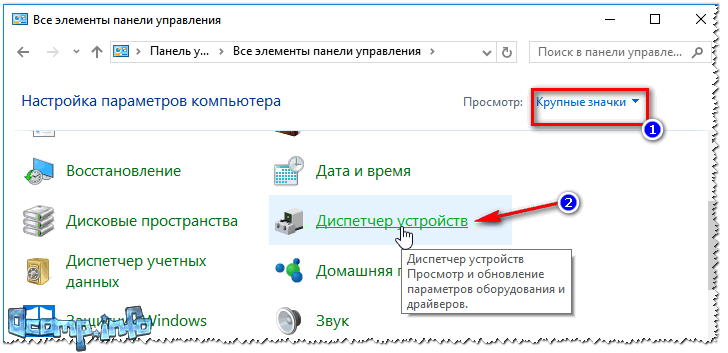
Как открыть диспетчер устройств / на примере Windows 10
Далее нужно открыть вкладку «Сетевые адаптеры». В этой вкладке присмотритесь к следующим строкам:
- Wireless Network Adapter;
- беспроводной сетевой адаптер;
- *** Wireless (уточнение: вместо звездочек может быть любое слово, марка производителя, например).
На примере ниже показано, что драйвер для адаптера Wi-Fi установлен (прим.: Dell Wireless).
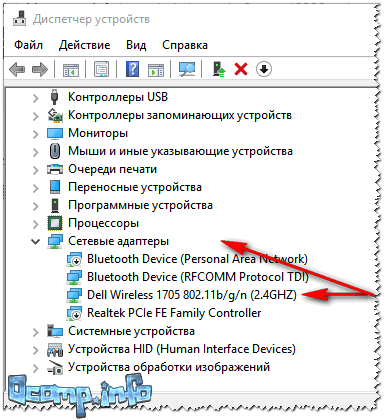
Беспроводной адаптер / Dell Wireless
Для сравнения приведу скриншот ниже, как будет выглядеть диспетчер устройств, если драйвера для Wi-Fi нет.
Обратите внимание, что во вкладке «Другие устройства» у вас просто будет написано «Неизвестное устройство» (строка с желтым восклицательным знаком). Таких строк, кстати, у вас может быть несколько — если не установлено сразу несколько драйверов для различных устройств.
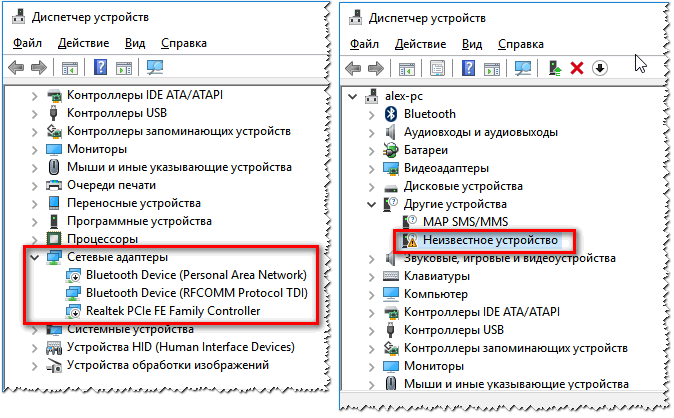
Нет драйвера для Wi-Fi адаптера
*
Как установить/обновить драйвер для адаптера Wi-Fi
Способ №1: в Windows без скачивания доп. софта
Вообще, идеальный вариант, если у вас есть диск со всеми драйверами для вашего оборудования (на ноутбуках часто драйвера скидывают на сам жесткий диск).
Если диска нет, то в некоторых случаях можно обойтись «малой кровью»: чтобы обновить драйвер и у вас появился интернет — достаточно нажать всего 1-2 кнопки в диспетчере устройств!
*
📌Вариант №1: когда откроете диспетчер устройств, в верхнем меню есть кнопка «Обновить конфигурацию оборудования» — нажмите ее!
Дело в том, что Windows, когда «увидит» оборудование, для которого нет драйвера, попытается самостоятельно его обновить (очень часто данный способ срабатывает…).
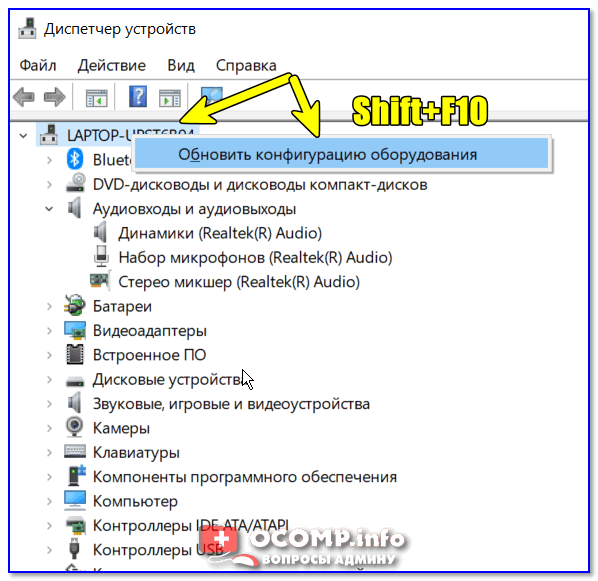
Обновить конфигурацию оборудования
*
📌 Вариант №2: в диспетчере устройств раскрыть вкладку «Другие устройства», затем нажать правой кнопкой по неизвестному устройству и выбрать в меню «Обновить драйверы…».
Далее выбрать «Автоматическое обновление драйверов» и следовать указаниям мастера (см. скрин ниже 👇).
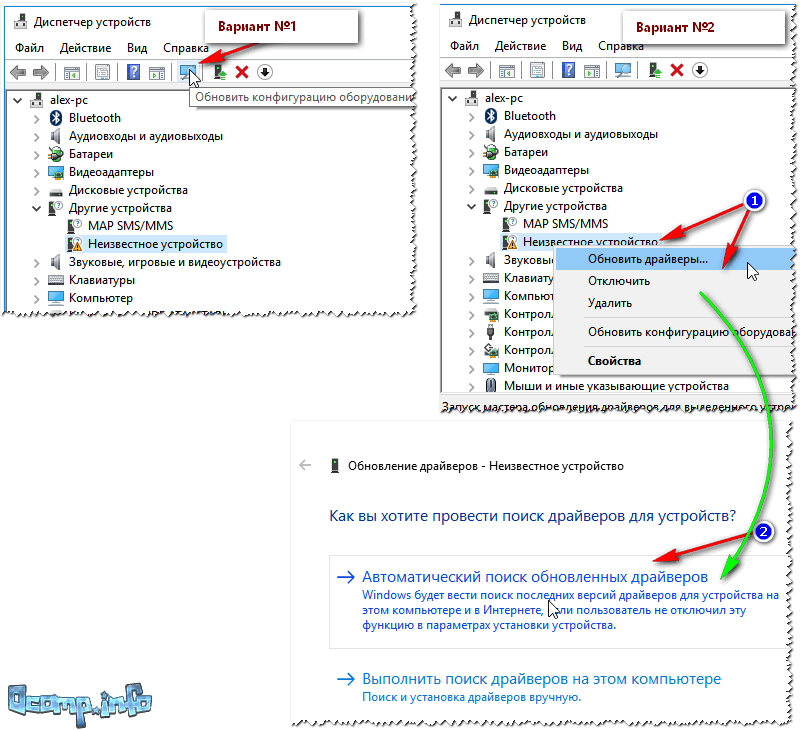
Вариант обновления драйверов
*
Способ №2: классический (если есть интернет)
Чтобы найти драйвер для какого-либо оборудования — нужно знать модель этого оборудования (логично…). Чтобы узнать, что за Wi-Fi адаптер у вас установлен, можно поступить двумя путями:
- найти документы, которые шли вместе с вашим устройством (этот путь рассматривать не будем);
- воспользоваться спец. 👉 утилитами для определения характеристик ПК.
Кстати, если у вас ноутбук, то знать модель своего беспроводного адаптера потребуется, даже если вы будете скачивать драйвер с официального сайта — дело в том, что в одну и ту же модель ноутбука, часто ставят адаптеры от разных производителей.
И когда вы зайдете на официальный сайт —увидите сразу 2-3 разных драйвера…
*
Одна из лучших программ просмотра характеристик компьютера — это AIDA 64. В ней, чтобы узнать модель Wi-Fi адаптера, необходимо открыть вкладку «Сеть PCI/PnP» (см. строку, в которой будет Wireless Network Adapter, на примере ниже — это первая строка).
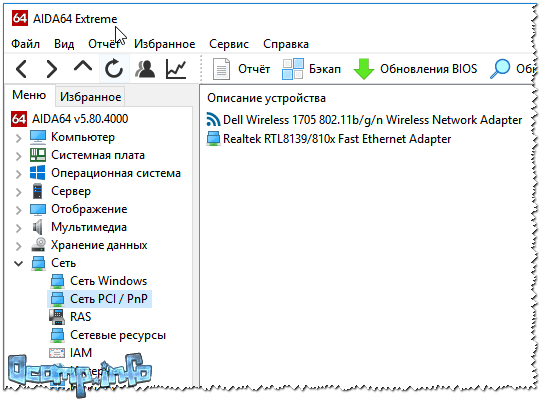
AIDA — узнать производителя устройства беспроводного адаптера
Далее зная модель беспроводного адаптера, просто вставьте эту строку в поисковик Google — первая найденная ссылка ведет на официальный сайт, с которого можно скачать требуемый драйвер.

Поиск драйвера в Google
В общем-то, задача решена… 👌
*
Способ №3: как обновить драйвер, если нет интернета
Пожалуй, это самый плохой вариант — нет интернета, потому, что нет драйвера. Чтобы скачать драйвер — нужен интернет. Замкнутый круг!
👉 В помощь!
Как обновить драйвера, если не работает Интернет — см. инструкцию —>

Не подключено — нет доступных подключений / нет драйвера для Wi-Fi
Совсем без интернета, конечно, не получится, но и в данной проблеме есть хороший вариант решения (вариант подойдет даже если вы не знаете модель своего устройства).
***
Есть такая замечательная программа, как 3DP Net (ссылка на официал. сайт).
Скачать ее можно даже с помощью интернета на телефоне (весит она около 100 МБ, что меньше многих драйверов с официальных сайтов).
Суть программы проста: она сможет установить драйвер практически для любого сетевого адаптера (проводного, беспроводного), и даст вам доступ к интернету (причем, ей для работы не нужно интернет-соединение, достаточно один раз ее скачать запустить).
Это очень удобное приложение, которое рекомендуется держать на своей аварийной флешке!

***
Собственно, когда ее запустите, она автоматически определит вашу модель адаптера и предложит обновить драйвер — просто щелкните один раз мышкой по своей сетевой плате (см. скрин ниже).
Далее запустится мастер, который в 3 шага установит вам драйвер…
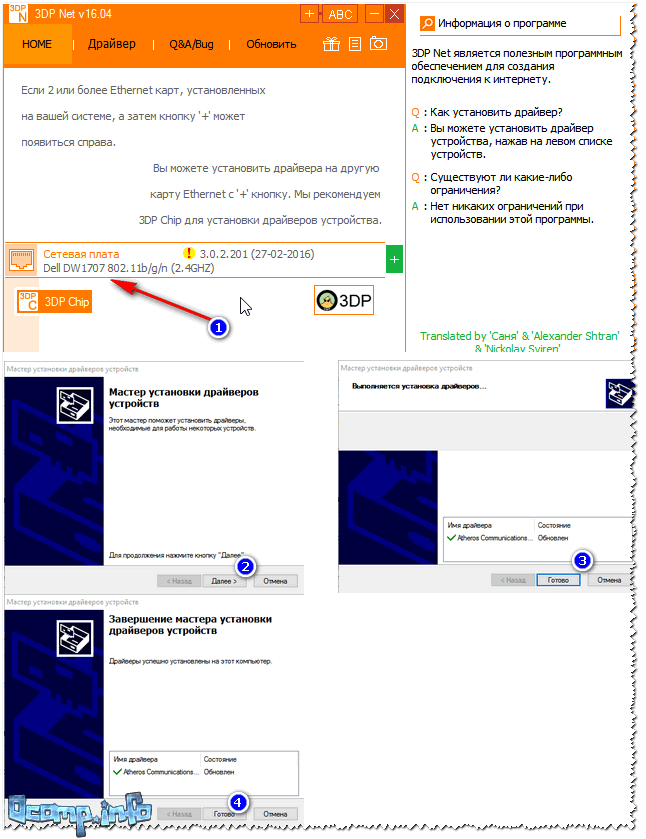
Шаги установки драйвера Wi-Fi
*
👉 В помощь!
Тем, кто не смог обновить драйвер — рекомендую ознакомиться со статьей по обновлению драйверов для незнакомого устройства
*
Удаление старого драйвера Wi-Fi
В некоторых случаях установить новый драйвер для беспроводного адаптера не получается, пока не удалишь старый.
📌 Важно!
Прежде, чем удалять старый драйвер — сделайте резервную копию системы (или сделайте бекап драйверов). О том, как сделать бэкап системы, а затем восстановить ее — рассказано в этой статье
*
Способ №1: через диспетчер устройств
Чтобы удалить драйвер в диспетчере устройств, достаточно найти нужное устройство и открыть его свойства (двойной щелчок левой кнопкой мышки), затем открыть вкладку «Драйвер», и нажать кнопку «Удалить» (см. стрелки 1, 2, 3 на скрине ниже 👇).
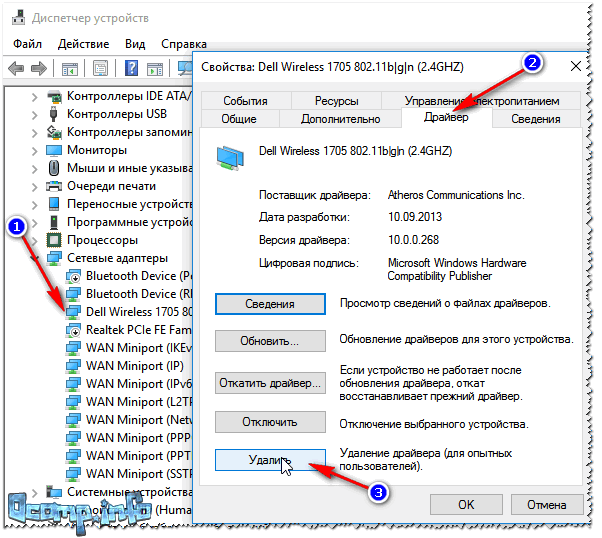
Удаление драйвера / Диспетчер устройств
*
Способ №2: через Driver Sweeper
Есть специальная утилита для удаления любых драйверов из системы — Driver Sweeper. О том, как ей пользоваться, вы можете узнать из статьи, ссылка на которую приведена ниже.
👉 В помощь!
Как удалять драйвера с помощью спец. утилит (Driver Sweeper, например).
Кстати, утилита позволяет удалять практически любые драйвера в системе — будьте аккуратны, чтобы не удалить что-нибудь нужное…
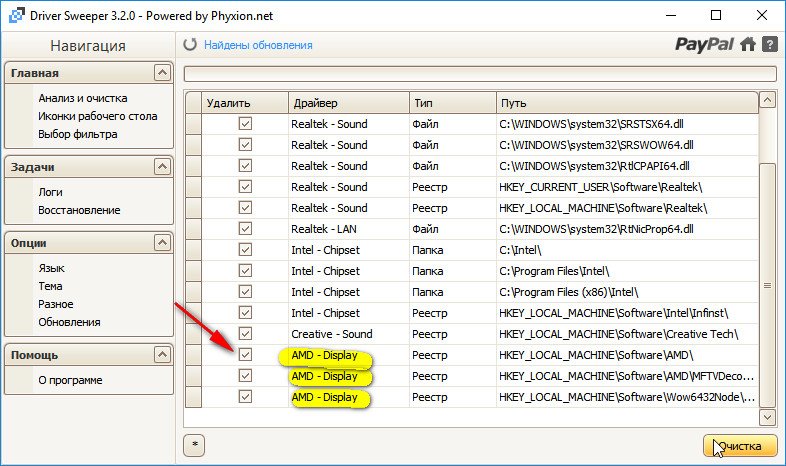
Выбор драйверов для удаления…
*
На этом закругляюсь…
Всем удачи и спокойствия (часто его не хватает при проблемах с «дровами» 👌)!
👋
Первая публикация: 17.01.2017
Корректировка: 20.09.2021


Wi-Fi роутер является неотъемлемой частью современной сетевой инфраструктуры и позволяет нам оставаться подключенными к Интернету в любое время и в любом месте. Однако, как и любое другое устройство, роутер нуждается в обновлении драйверов для эффективной работы.
Драйверы – это программное обеспечение, которое обеспечивает взаимодействие между вашим компьютером и Wi-Fi роутером. Они отвечают за передачу данных, управление сетевыми настройками и обеспечение безопасности. Обновление драйверов позволяет исправить ошибки, улучшить производительность и добавить новые функции в роутер.
Процесс обновления драйверов на Wi-Fi роутере может отличаться в зависимости от модели и производителя устройства. Обычно, процедура обновления включает в себя следующие шаги: проверка наличия новых версий драйверов, загрузка файлов обновления, установка обновлений и перезагрузка роутера. Важно помнить, что процесс обновления драйверов требует аккуратности и тщательного следования инструкциям производителя, чтобы избежать непредвиденных проблем.
Содержание
- Важность обновления драйверов на Wi-Fi роутере
- Как узнать, нужно ли обновление драйвера на роутере
- Подробная инструкция по обновлению драйвера на Wi-Fi роутере
- Возможные проблемы при обновлении драйверов и их решение
- Результаты обновления драйвера на Wi-Fi роутере и рекомендации
Важность обновления драйверов на Wi-Fi роутере
При использовании Wi-Fi роутера драйверы обеспечивают его работоспособность, а также поддерживают совместимость с другими устройствами, подключаемыми к сети. Обновление драйверов помогает улучшить функциональность роутера, исправить ошибки, повысить безопасность, а также увеличить производительность сети.
Старые версии драйверов могут сталкиваться с проблемами совместимости с новыми устройствами, что может приводить к проблемам соединения и медленной скорости передачи данных. Также, устаревшие драйверы могут иметь уязвимости, которые могут быть использованы злоумышленниками для несанкционированного доступа к сети или получения конфиденциальной информации.
Регулярное обновление драйверов на Wi-Fi роутере позволяет исправить эти проблемы и гарантировать стабильную работу сети. В процессе обновления роутера необходимо следовать инструкциям производителя, скачивая и устанавливая последнюю версию драйвера с официального сайта. Важно помнить, что обновление драйверов должно проводиться только с использованием официальных и проверенных источников, чтобы избежать установки вредоносного ПО.
Обновление драйверов на Wi-Fi роутере является простой и важной процедурой, которая позволяет улучшить работу сети, обеспечить стабильное соединение и повысить безопасность. Регулярно проверяйте наличие новых обновлений драйверов для своего роутера и следуйте инструкциям производителя для установки последней версии.
Как узнать, нужно ли обновление драйвера на роутере
Драйверы на Wi-Fi роутере играют важную роль в обеспечении стабильного и безопасного подключения к интернету. Но также важно обновлять эти драйверы, чтобы получить все преимущества новых функций и улучшений, которые разработчики выпускают.
Вот несколько признаков, которые могут указывать на необходимость обновления драйвера на вашем роутере:
1. Проблемы с подключением Wi-Fi. Если вы столкнулись с постоянными или случайными проблемами с подключением к Wi-Fi сети, это может быть связано с устаревшим драйвером. Обновление драйвера может исправить эти проблемы и улучшить качество подключения.
2. Низкая скорость интернета. Если ваша скорость интернета снизилась или не соответствует заявленной провайдером, то это может быть результатом устаревшего драйвера на роутере. Обновление драйвера может повысить эффективность работы вашего роутера и улучшить скорость подключения.
3. Уязвимости в безопасности. Безопасность вашей Wi-Fi сети является одной из важных задач. Устаревшие драйверы могут содержать уязвимости, которые могут быть использованы злоумышленниками для получения несанкционированного доступа к вашей сети. Поэтому важно регулярно обновлять драйверы, чтобы исправить обнаруженные проблемы безопасности.
4. Функциональные обновления. Разработчики постоянно работают над улучшением функциональности роутера, добавляя новые возможности и оптимизируя уже существующие. Чтобы использовать все преимущества этих обновлений, необходимо обновлять драйвера на роутере.
Если вы обнаружили одну или несколько из указанных проблем, то скорее всего, необходимо выполнить обновление драйвера на вашем Wi-Fi роутере. Проверьте сайт производителя вашего роутера или используйте специальные программы для поиска и загрузки новых драйверов. Помните, что процедура обновления драйвера может различаться в зависимости от модели и производителя роутера, поэтому внимательно следуйте инструкциям, чтобы избежать ошибок.
Обновление драйвера на роутере – это важный шаг для поддержания оптимальной работы вашей Wi-Fi сети. Используйте все возможности, которые предоставляют новые драйверы, чтобы насладиться стабильным и быстрым интернет-соединением.
Подробная инструкция по обновлению драйвера на Wi-Fi роутере
Обновление драйверов на Wi-Fi роутере может улучшить его производительность, расширить функциональность и исправить возможные ошибки. В этой подробной инструкции мы расскажем, как обновить драйвер на Wi-Fi роутере шаг за шагом.
Шаг 1: Узнайте модель и версию вашего Wi-Fi роутера. Обычно эта информация указана на самом устройстве или может быть найдена в его настройках.
Шаг 2: Посетите официальный сайт производителя вашего Wi-Fi роутера и найдите раздел поддержки или загрузки драйверов.
Шаг 3: Введите модель и версию вашего Wi-Fi роутера на сайте производителя и найдите последнюю доступную версию драйвера.
Шаг 4: Убедитесь, что новый драйвер совместим с вашей операционной системой. Если требуется, загрузите соответствующую версию драйвера.
Шаг 5: Скачайте файл драйвера на компьютер или другое устройство, подключенное к Интернету.
Шаг 6: Зайдите в настройки вашего Wi-Fi роутера, введя его IP-адрес в веб-браузере. Обычно IP-адрес и логин/пароль указаны на самом роутере или в его документации.
Шаг 7: В настройках Wi-Fi роутера найдите раздел «Обновление драйвера» или «Firmware Update».
Шаг 8: Нажмите кнопку «Обзор» или «Browse» и выберите ранее скачанный файл драйвера на компьютере или другом устройстве.
Шаг 9: Нажмите кнопку «Обновить» или «Update» для начала процедуры обновления драйвера.
Шаг 10: Дождитесь завершения обновления. Во время этого процесса не выключайте Wi-Fi роутер и не отключайте его от питания.
Шаг 11: После завершения обновления может потребоваться перезагрузить Wi-Fi роутер. Следуйте инструкциям производителя, чтобы перезагрузить устройство.
Шаг 12: Проверьте работу Wi-Fi роутера после обновления драйвера. Если все работает исправно, процедура обновления успешно завершена.
Важно: Перед обновлением драйвера на Wi-Fi роутере рекомендуется создать резервную копию настроек, чтобы при необходимости можно было восстановить предыдущую версию драйвера или настройки.
Теперь вы знаете, как обновить драйвер на Wi-Fi роутере. Следуйте этой подробной инструкции шаг за шагом, чтобы улучшить работу вашего роутера и получить доступ к новым функциям, которые могут быть включены в новую версию драйвера.
Возможные проблемы при обновлении драйверов и их решение
При обновлении драйверов на Wi-Fi роутере могут возникать некоторые проблемы, которые стоит знать и уметь решать. Ниже приведены наиболее распространенные проблемы и способы их решения:
1. Неправильная версия драйвера. При установке драйвера следует убедиться в том, что выбрана правильная версия для вашего Wi-Fi роутера. Если вы установили неправильную версию, Wi-Fi может перестать работать. Чтобы решить эту проблему, необходимо найти правильную версию драйвера на сайте производителя и установить ее.
2. Проблемы с совместимостью. Некоторые драйверы могут быть несовместимы с определенными операционными системами или аппаратными компонентами. Если вы обнаружили проблемы с совместимостью, следует связаться с производителем роутера или провайдером услуг интернета для получения поддержки и рекомендаций. В некоторых случаях может потребоваться обратиться к профессионалам, чтобы решить проблему.
3. Повреждение файла драйвера. При загрузке или установке драйвера файл может быть поврежден, что приведет к неполадкам. Чтобы решить эту проблему, следует повторно скачать файл драйвера с официального сайта производителя и повторить процесс установки.
4. Проблемы с подключением к интернету. В некоторых случаях обновление драйверов может привести к потере подключения к интернету. Чтобы решить эту проблему, можно попробовать перезагрузить роутер, проверить настройки подключения и выполнить перезапуск компьютера.
5. Низкая скорость Wi-Fi. Если после обновления драйверов скорость Wi-Fi стала ниже, чем обычно, можно попробовать изменить канал Wi-Fi на роутере. Также стоит проверить настройки маршрутизатора и убедиться в отсутствии препятствий между устройствами Wi-Fi.
6. Проблемы с безопасностью. При обновлении драйверов может возникнуть проблема с безопасностью Wi-Fi сети. Чтобы предотвратить возможные угрозы, важно убедиться, что новый драйвер обеспечивает необходимую защиту и безопасность. Если вы обнаружили проблемы с безопасностью, следует обратиться к производителю или провайдеру интернет-услуг для получения советов и инструкций.
Результаты обновления драйвера на Wi-Fi роутере и рекомендации
Обновление драйверов на Wi-Fi роутере может принести несколько положительных результатов. Во-первых, обновленные драйвера могут улучшить стабильность и надежность работы роутера, что позволит избежать возможных сбоев или проблем с подключением к сети.
Кроме того, обновление драйверов может повысить скорость и производительность Wi-Fi сети. Новые драйвера могут оптимизировать работу роутера, увеличить скорость передачи данных и улучшить качество сигнала.
Однако, перед обновлением драйверов на Wi-Fi роутере следует учитывать несколько рекомендаций. Во-первых, перед обновлением необходимо произвести резервное копирование настроек и данных роутера, чтобы в случае возникновения проблем можно было восстановить их.
Также рекомендуется обращать внимание на совместимость обновляемого драйвера с моделью и версией Wi-Fi роутера. Неправильно установленные или несовместимые драйверы могут привести к некорректной работе роутера или даже его выходу из строя.
Если после обновления драйвера на Wi-Fi роутере возникли проблемы, такие как сбои или неполадки с подключением к сети, рекомендуется обратиться за помощью к специалисту или производителю роутера. Они смогут помочь разобраться с возникшими проблемами и предложить соответствующие решения.
Таким образом, обновление драйверов на Wi-Fi роутере может принести множество положительных результатов, но требует внимательного и осторожного подхода. Следуя рекомендациям и обращаясь за помощью в случае проблем, можно обеспечить бесперебойную работу и оптимальную производительность Wi-Fi сети.
Установка драйвера для роутера является важным шагом для обеспечения стабильной работы сети и максимальной производительности устройства. Драйвер – это программное обеспечение, которое позволяет операционной системе взаимодействовать с роутером и контролировать его функции.
Правильная установка драйвера для роутера обеспечивает оптимальную работу организации сети и безопасность передачи данных. Хороший драйвер может увеличить скорость и стабильность интернет-соединения, а также предоставить дополнительные функции, такие как контроль доступа к сети и настройка безопасности.
Ниже представлена пошаговая инструкция по установке драйвера для роутера. Следуя этим шагам, вы сможете правильно установить драйвер и насладиться его преимуществами.
Содержание
- Виды драйверов для роутера
- Как выбрать подходящий драйвер для роутера
- Как скачать драйвер для роутера с официального сайта производителя
- Установка драйвера на роутер с помощью утилиты «Установщик драйверов»
- Шаг 1: Скачать установщик драйверов
- Шаг 2: Запустить установщик драйверов
- Шаг 3: Следовать инструкциям установщика
- Шаг 4: Перезагрузка роутера
- Шаг 5: Проверка работы драйвера
- Как обновить драйвер для роутера через меню управления
- Как проверить работоспособность установленного драйвера для роутера
Виды драйверов для роутера
Драйверы для роутера — это программное обеспечение, которое необходимо установить на компьютер для правильной работы роутера. Существует несколько видов драйверов для роутера, каждый из которых выполняет свою функцию.
- Драйверы для подключения через USB: Эти драйверы необходимы, если вы планируете подключить роутер к компьютеру с помощью USB-кабеля. Они обеспечивают правильное функционирование USB-порта и позволяют устанавливать соединение между компьютером и роутером.
- Драйверы для беспроводного подключения: Если вы хотите подключить роутер к компьютеру через беспроводную сеть Wi-Fi, вам потребуется установить драйверы для беспроводного подключения. Они позволяют компьютеру обнаруживать и подключаться к беспроводным сетям.
- Драйверы для управления роутером: Эти драйверы обеспечивают правильное функционирование интерфейса управления роутером. Они позволяют настраивать сетевые параметры, управлять безопасностью сети и выполнять другие задачи, связанные с управлением роутером.
В зависимости от модели и производителя роутера, количество и виды драйверов могут различаться. Рекомендуется проверить официальный веб-сайт производителя роутера, чтобы найти и загрузить соответствующие драйверы для вашей модели роутера.
При установке драйверов для роутера важно следовать инструкциям, предоставляемым производителем, чтобы избежать проблем с установкой и обеспечить правильное функционирование роутера.
Как выбрать подходящий драйвер для роутера
Выбор подходящего драйвера для роутера является важным шагом для обеспечения его надлежащей работы. Драйвер – это программное обеспечение, которое позволяет роутеру взаимодействовать с операционной системой и другими устройствами. В случае неправильного или устаревшего драйвера, роутер может работать нестабильно или вообще не функционировать.
Для выбора подходящего драйвера для роутера следуйте следующим шагам:
- Определите модель роутера. Каждая модель роутера может иметь свои особенности и требования к драйверу. Проверьте марку и модель роутера и запишите их для дальнейшего использования.
- Посетите официальный сайт производителя. Большинство производителей роутеров предоставляют свои драйвера для загрузки на официальном сайте. Перейдите на сайт производителя и найдите раздел «Поддержка» или «Скачать драйверы». Обычно существует возможность выбрать модель роутера и операционную систему, чтобы найти подходящий драйвер.
- Проверьте совместимость драйвера и операционной системы. Убедитесь, что выбранный драйвер совместим с операционной системой, которую вы используете на компьютере или другом устройстве. Если драйвер не совместим, рекомендуется найти альтернативный вариант или связаться с поддержкой производителя.
- Скачайте и установите драйвер. После того, как вы выбрали правильный драйвер, нажмите на ссылку загрузки и сохраните файл на компьютер. Затем запустите установку драйвера, следуя инструкциям на экране. После установки перезагрузите компьютер или другое устройство для завершения процесса.
- Проверьте работу роутера. После установки нового драйвера, проверьте работу роутера. Убедитесь, что он работает стабильно и без проблем. В случае возникновения проблем, связанных с драйвером, обратитесь за помощью к поддержке производителя или ищите альтернативные драйверы.
Правильный выбор и установка драйвера для роутера помогут обеспечить его нормальную работу и стабильное подключение к интернету. Следуйте указанным шагам и не забывайте проверять обновления драйвера время от времени, чтобы убедиться в его актуальности.
Как скачать драйвер для роутера с официального сайта производителя
Установка правильного драйвера для роутера является важным шагом для обеспечения стабильной и надежной работы сети. Приобретая роутер, обязательно проверьте его модель и производителя, чтобы скачать соответствующий драйвер.
Для скачивания драйвера для роутера с официального сайта производителя следуйте следующим шагам:
- Откройте веб-браузер на компьютере или устройстве, подключенном к интернету.
- В адресной строке браузера введите URL-адрес официального сайта производителя роутера.
- На сайте производителя найдите раздел «Поддержка» или «Драйверы и загрузки».
- Внутри раздела «Поддержка» найдите ссылку на страницу загрузок драйверов. Если такой ссылки нет, обратитесь к поисковой системе и запросите «скачать драйверы для [модель вашего роутера]».
- На странице загрузок выберите свою модель роутера из списка или найдите ее с помощью поиска на странице.
- После выбора модели роутера найдите ссылку для загрузки драйвера. Эта ссылка может называться «Скачать», «Загрузить» или иметь специальную иконку.
- Нажмите на ссылку для загрузки драйвера.
- Выберите место на вашем компьютере или устройстве, где будет сохранен загруженный файл.
- Дождитесь завершения загрузки драйвера.
После скачивания драйвера, выполните инструкции производителя по его установке на ваш роутер. Обычно это делается путем подключения к роутеру через веб-интерфейс и загрузки драйвера из настроек роутера.
Важно отметить, что инструкции по установке драйвера могут незначительно различаться в зависимости от модели и производителя роутера. Поэтому рекомендуется внимательно ознакомиться с документацией производителя для получения более точных инструкций.
Установка драйвера на роутер с помощью утилиты «Установщик драйверов»
В данной инструкции будет рассмотрен способ установки драйвера на роутер с помощью утилиты «Установщик драйверов». Этот метод является одним из наиболее простых и удобных способов установки драйвера на ваш роутер.
Шаг 1: Скачать установщик драйверов
Сначала вам необходимо скачать установщик драйверов для вашего роутера. Обычно, производитель роутера предоставляет данный файл на своем официальном сайте. Перейдите на сайт производителя, найдите страницу поддержки вашей модели роутера и скачайте установщик драйверов.
Шаг 2: Запустить установщик драйверов
После того, как установщик драйверов был загружен на ваш компьютер, найдите файл и запустите его. Для этого обычно достаточно двойного нажатия на файл установщика.
Шаг 3: Следовать инструкциям установщика
Установщик драйверов откроется в новом окне. Вам необходимо будет следовать инструкциям, предоставленными установщиком. В процессе установки может потребоваться подтверждение администраторских прав, так что убедитесь, что у вас есть необходимые привилегии.
Шаг 4: Перезагрузка роутера
После завершения установки драйвера, вам необходимо перезагрузить роутер. Для этого воспользуйтесь кнопкой питания на задней панели роутера или проведите перезагрузку через интерфейс администрирования роутера.
Шаг 5: Проверка работы драйвера
После перезагрузки роутера проверьте работу установленного драйвера. Если роутер успешно подключается к Интернету и все функции работают без проблем, значит установка драйвера прошла успешно.
Поздравляем! Вы успешно установили драйвер на ваш роутер с помощью утилиты «Установщик драйверов». Теперь ваш роутер должен работать более стабильно и эффективно.
Как обновить драйвер для роутера через меню управления
Для того чтобы обновить драйвер для роутера через меню управления, выполните следующие шаги:
- Откройте веб-браузер и введите IP-адрес роутера в адресной строке. Обычно он указан на самом роутере или указан в документации.
- Нажмите клавишу Enter, чтобы открыть страницу авторизации роутера.
- Введите логин и пароль для доступа к меню управления роутером. Если вы не знаете логин и пароль, обратитесь к документации или свяжитесь с технической поддержкой производителя.
- Найдите в меню управления роутером раздел, отвечающий за обновление прошивки или драйвера.
- Обычно раздел называется «Обновление прошивки» или «Обновление драйвера».
- Выберите этот раздел и нажмите на кнопку «Обновить» или «Применить».
- Вам может потребоваться указать путь к файлу с новой версией драйвера. Если у вас есть такой файл, выберите его, а затем нажмите кнопку «Обновить».
- Дождитесь завершения процесса обновления драйвера. Обычно это занимает несколько минут. Во время обновления не отключайте роутер и не останавливайте процесс.
- После завершения процесса обновления роутер автоматически перезагрузится.
После перезагрузки роутера новая версия драйвера будет установлена. Теперь вы можете использовать роутер с обновленным драйвером и наслаждаться улучшенной производительностью и стабильностью сети.
Как проверить работоспособность установленного драйвера для роутера
После установки драйвера для роутера важно проверить его работоспособность, чтобы убедиться, что устройство готово к использованию и может обеспечить стабильное подключение к Интернету. Ниже приведены несколько шагов, которые помогут вам проверить, работает ли установленный драйвер для роутера:
- Подключите роутер к вашему компьютеру и включите его.
- Откройте веб-браузер и введите IP-адрес роутера в адресную строку. Обычно это 192.168.0.1 или 192.168.1.1.
- Нажмите клавишу «Enter» на клавиатуре, чтобы открыть страницу настроек роутера.
- Войдите в систему, используя административные учетные данные, указанные на устройстве или в руководстве пользователя.
- Если у вас возникли проблемы с доступом к панели управления роутером, попробуйте сбросить настройки роутера или свяжитесь с производителем для получения помощи.
- После успешного входа в систему вы увидите основную панель управления роутером. Здесь вы можете проверить различные настройки, статус подключения и работоспособность установленного драйвера.
- Перейдите на вкладку «Статус» или «Сводка», где вы сможете увидеть информацию о подключении, IP-адресах, статусе Wi-Fi и других сетевых параметрах.
- Убедитесь, что статус подключения показывает «Подключено» или «Все работает». Если вы видите сообщение об ошибке или отсутствии подключения, значит, есть проблемы с установленным драйвером или сетевыми настройками.
- Если у вас возникла проблема, вы можете попытаться переустановить драйвер или обратиться в службу поддержки для получения помощи.
- Если все в порядке, значит, ваш установленный драйвер работает исправно и готов к использованию.
Не забывайте регулярно обновлять драйверы для роутера, чтобы обеспечить максимальную производительность и безопасность вашей сети.
Драйверы маршрутизатора — важная часть его работы, они обеспечивают взаимодействие между операционной системой компьютера и маршрутизатором. Надо понимать, что каждый маршрутизатор имеет свои специфичные драйверы, которые устанавливаются для его правильной работы. Необновленные или поврежденные драйверы могут вызывать проблемы с подключением к интернету и другими сервисами маршрутизатора.
Правильная установка драйверов маршрутизатора крайне важна для его стабильной работы. Чтобы установить драйверы маршрутизатора, вам понадобятся компьютер, интернет-соединение и сам маршрутизатор. Несмотря на то, что процедура установки драйверов может отличаться в зависимости от операционной системы, существуют общие шаги, которые помогут вам без проблем обновить или установить нужные драйверы.
Первым шагом является поиск и загрузка драйверов маршрутизатора. Обычно производители предоставляют драйверы на своем веб-сайте, в разделе «Поддержка» или «Скачать драйверы». Найдите свою модель маршрутизатора и загрузите драйверы для вашей операционной системы. Обратите внимание на версию операционной системы, чтобы выбрать соответствующий драйвер.
После загрузки драйверов маршрутизатора, следующим шагом будет их установка. Откройте загруженный файл с драйверами и следуйте инструкциям установщика. В процессе установки могут потребоваться разрешения администратора или пароль пользователя. После завершения установки перезагрузите компьютер для вступления изменений в силу.
Если у вас возникли какие-либо проблемы при установке драйверов маршрутизатора, рекомендуется обратиться к документации к устройству или связаться с технической поддержкой производителя.
Содержание
- Преимущества правильной установки драйверов маршрутизатора
- Шаг 1
- Подготовка к установке драйверов маршрутизатора
- Шаг 2
- Скачивание нужного драйвера маршрутизатора
- Шаг 3
- Распаковка и установка драйвера маршрутизатора
Преимущества правильной установки драйверов маршрутизатора
Установка правильных драйверов для маршрутизатора является важным шагом при настройке его работы. В основном, драйвера необходимы для обеспечения правильной работы устройства и оптимальной производительности.
Вот несколько преимуществ правильной установки драйверов маршрутизатора:
-
Стабильная работа маршрутизатора: Установка правильных драйверов позволяет обеспечить устойчивую и надежную работу маршрутизатора. Драйверы содержат код, который позволяет операционной системе взаимодействовать с аппаратной частью маршрутизатора. Без правильных драйверов, могут возникнуть проблемы со стабильностью работы устройства.
-
Оптимальная производительность: Правильные драйверы позволяют достичь наивысшей производительности маршрутизатора. Они обеспечивают оптимальное использование ресурсов маршрутизатора, улучшают скорость передачи данных и снижают задержки в сети.
-
Поддержка новых функций: Обновление драйверов позволяет использовать новые функции и возможности, которые могут быть добавлены производителем маршрутизатора. Новые драйверы часто содержат исправления ошибок, улучшения безопасности и дополнительные функции, которые улучшают работу маршрутизатора и обеспечивают безопасность сети.
-
Совместимость с другими устройствами: Если у вас есть другие устройства, которые работают с маршрутизатором (например, компьютеры, принтеры, смартфоны), правильно установленные драйверы маршрутизатора могут обеспечить их совместимость и достижение максимальной производительности.
Важно отметить, что правильная установка драйверов не только повышает производительность маршрутизатора, но и обеспечивает безопасность сети. Устаревшие или некорректные драйверы могут создавать уязвимые места в сети и снижать безопасность передачи данных.
Поэтому регулярное обновление драйверов маршрутизатора является важной частью поддержания безопасности и оптимальной производительности вашей сети.
Шаг 1
Перед установкой драйверов маршрутизатора важно убедиться, что у вас есть актуальная версия драйверов и программного обеспечения для вашего устройства. Обычно эти драйверы и ПО предоставляются производителем маршрутизатора и могут быть загружены с их официального сайта.
Начните с открытия веб-браузера и перейдите на сайт производителя маршрутизатора. Обычно вы можете найти ссылку на загрузку драйверов и ПО в разделе поддержки или загрузок.
На сайте производителя маршрутизатора вы должны найти список доступных драйверов для вашей модели устройства. Обратите внимание на версию операционной системы, для которой предназначены драйверы, чтобы убедиться, что они совместимы с вашей системой.
Скачайте необходимые драйверы и ПО на ваш компьютер. Обычно они предоставляются в виде установочного файла или архива. Если вы скачали архив, распакуйте его в отдельную папку на вашем компьютере.
Подготовка к установке драйверов маршрутизатора
Для установки драйверов маршрутизатора необходимо выполнить несколько простых шагов. Однако перед тем, как перейти к этому процессу, следует выполнить подготовительные действия, чтобы все прошло гладко.
Вот некоторые важные шаги, которые необходимо выполнить перед установкой драйверов маршрутизатора:
- Определите модель маршрутизатора: перед установкой драйверов необходимо определить модель вашего маршрутизатора. Обычно эта информация указана на самом устройстве или в его документации. Запишите модель, чтобы потом найти соответствующие драйверы.
- Подключите маршрутизатор к компьютеру: для установки драйверов маршрутизатора необходимо подключить его к компьютеру. Для этого используйте сетевой кабель и подключите его к порту маршрутизатора и Ethernet-порту компьютера.
- Убедитесь, что компьютер настроен на автоматическое получение IP-адреса: перед установкой драйверов убедитесь, что ваш компьютер настроен на автоматическое получение IP-адреса. Это необходимо для обеспечения правильной связи между компьютером и маршрутизатором.
- Отключите временно антивирусные программы: для предотвращения возможных конфликтов с драйверами маршрутизатора рекомендуется временно отключить антивирусные программы. Это поможет избежать нежелательной блокировки установки драйверов.
Следуя этим простым шагам и подготовительным действиям, вы готовы к установке драйверов маршрутизатора. Перейдите к следующему этапу и установите необходимые драйверы для своего маршрутизатора.
Шаг 2
Подготовьте компьютер для установки драйверов маршрутизатора:
- Убедитесь, что у вас есть доступ к интернету на компьютере, на котором будет осуществляться установка драйверов.
- В случае, если у вас не установлено программное обеспечение для подключения к интернету (например, нет драйверов сетевой карты), установите его с помощью диска, поставляемого в комплекте с компьютером или скачайте необходимые драйверы с официального сайта производителя компьютера.
- Убедитесь, что у вас есть доступ к административным привилегиям на компьютере, так как для установки драйверов маршрутизатора требуются права администратора.
Теперь ваш компьютер готов к установке драйверов маршрутизатора. Переходите к следующему шагу.
Скачивание нужного драйвера маршрутизатора
Прежде чем начать установку драйвера для маршрутизатора, необходимо скачать соответствующий драйвер с официального веб-сайта производителя.
Для этого выполните следующие шаги:
- Откройте веб-браузер и перейдите на сайт производителя вашего маршрутизатора. Обычно адрес сайта указан в документации к устройству.
- На сайте найдите раздел поддержки или загрузки, где вы должны будете найти драйвера для своей модели маршрутизатора.
- Выберите модель своего маршрутизатора из списка доступных моделей.
- Выберите операционную систему, под которую вы хотите скачать драйвер.
- Нажмите на ссылку для загрузки драйвера.
После нажатия на ссылку начнется скачивание файла драйвера. Дождитесь завершения загрузки.
Скачанный файл драйвера будет представлять собой архив или исполняемый файл в зависимости от производителя и модели маршрутизатора. Если это архив, необходимо распаковать его с помощью программы архиватора, такой как WinRAR или 7-Zip.
После скачивания и распаковки драйвера вы будете готовы приступить к его установке в следующем шаге.
Шаг 3
Скачайте драйверы для вашего маршрутизатора с официального сайта производителя. Обычно они представлены в виде архива с расширением .zip или .exe.
Перейдите на сайт производителя вашего маршрутизатора. Обычно ссылка на официальный сайт указана на коробке маршрутизатора или в документации к нему.
На официальном сайте найдите раздел «Поддержка» или «Драйверы и программы» и выберите свою модель маршрутизатора.
В появившемся списке драйверов найдите тот, который соответствует вашей операционной системе. Обычно выбор представлен в виде выпадающего списка или отдельных ссылок.
Скачайте нужный драйвер на свой компьютер. Обычно файл загрузки указан как «Скачать» или «Download».
После скачивания драйверов распакуйте их, если они были в архиве .zip. Просто дважды кликните по архиву, чтобы открыть его, и извлеките файлы в удобную для вас папку.
Теперь драйверы для вашего маршрутизатора готовы к установке на ваш компьютер.
Распаковка и установка драйвера маршрутизатора
Правильная установка драйверов маршрутизатора является важным шагом для обеспечения стабильной работы и оптимальной производительности устройства. Чтобы установить драйвер, необходимо выполнить следующие простые шаги:
- Распакуйте архив с драйвером: Скачайте архив с драйвером маршрутизатора с официального сайта производителя или другого доверенного ресурса. Сохраните архив в папке на вашем компьютере, где его будет удобно найти.
- Разархивируйте файлы: Щелкните правой кнопкой мыши по архиву с драйвером и выберите опцию «Извлечь» или «Разархивировать». Укажите папку, в которую нужно распаковать файлы драйвера.
- Установите драйвер: Перейдите в папку, в которую вы распаковали файлы драйвера. Обычно в папке присутствует файл с расширением «.exe» или «.msi». Запустите этот файл двойным щелчком мыши и следуйте инструкциям мастера установки. В процессе установки могут потребоваться права администратора.
- Перезагрузите компьютер: После успешной установки драйвера маршрутизатора рекомендуется перезагрузить компьютер. Это поможет применить все изменения и обновления, сделанные драйвером.
После выполнения всех этих шагов драйвер маршрутизатора будет установлен и готов к использованию. Проверьте работу маршрутизатора, чтобы убедиться в его правильной установке. В случае возникновения проблем, обратитесь к документации устройства или обратитесь в службу поддержки производителя.