
С каждым днем интернет все более плотно закрепляется в нашей жизни. Поэтому качественный и быстрый доступ в сеть — это залог успеха. Но часто при подключении могут возникнуть проблемы и различные вопросы, которые всячески мешают достигнуть цели. Одной из них является сбой в прошивке роутера. При такой неисправности большинство владельцев своих устройств несут их в сервисный центр, однако перепрошить роутер можно и в домашних условиях.
Для чего это нужно?
Зачем роутеру нужно обновление программного обеспечения? Необходимость в перепрошивке устройства, как правило, вызвана следующими причинами:
- Отключение Wi-Fi.
- Зависание роутера.
- Не работает служба DHCP, по автоматической настройке сетевого подключения.
- Не устанавливается VPN соединение.
- Медленная скорость передачи данных.
Нужно отметить, что процесс обновления прошивки роутера практически идентичен на всех устройствах, независимо от марки производителя. Поэтому в данной статье будет рассмотрен общий ход действий, который необходимо выполнить для того, чтобы обновить прошивку роутера.
Поиск подходящей прошивки
В первую очередь необходимо определить модель роутера. Для этого нужно всего лишь перевернуть устройство. На нижней крышке корпуса будет присутствовать наклейка, на которой указана его модель, а также версия. Всю эту информацию нужно запомнить, она пригодится при выборе прошивки.
Где и как скачать прошивку для роутеров — видео:
Далее перейдем к непосредственному поиску прошивки, которых присутствует несколько вариантов:
На сайте производителя
Нужно отметить, что больший сегмент рынка в России занимают роутеры компаний ТП-Линк и Д-Линк , поэтому, скорее всего, искать прошивку придется именно там. Также сайт производителя указан на нижней крышке устройства.
- После входа на сайт в строке поиска по сайту необходимо ввести наименование модели Wi-Fi роутера.

- После чего выбрать подходящую модель.

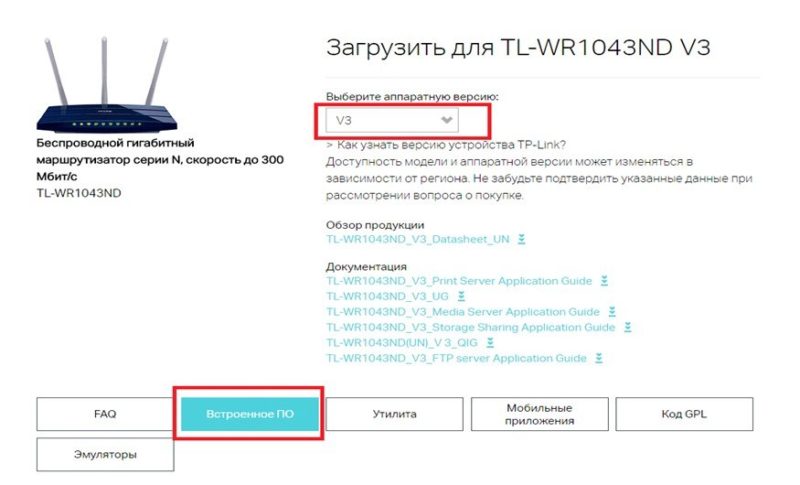
- Перейти в раздел «Загрузки». Во вкладке «Программное обеспечение» нужно выбрать подходящую версию, которая была указана на наклейке.

- После этого остается лишь скачать прошивку и распаковать ее в любое удобное место.




На сайте своего интернет-провайдера
В последнее время большие компании, такие как Билайн или МТС, продают интернет-роутеры от имени своего бренда. Для таких моделей прошивка, как правило, создается отдельно. Находится она на сайте интернет-провайдера, аналогично предыдущему пункту, в разделе «Загрузки».
На сторонних интернет-ресурсах
Так же можно найти улучшенную или, так называемую, модифицированную прошивку. Для этого достаточно просто вбить в строке поиска модель роутера. Но никто не может дать гарантии, что файлы, которые попадут на компьютер не будут являться вирусом или вовсе не выведут роутер из строя при прошивке. Данный способ не рекомендуется использовать тем, кто занимается перепрошивкой впервые.
Подготовка устройства
Для того, чтобы обновить маршрутизатор необходимо отключить сетевой кабель провайдера, а также отключить Вай-Фай на всех устройствах, которые подключены к нему. Эти меры обезопасят устройство от возможных помех и вмешательств из вне.
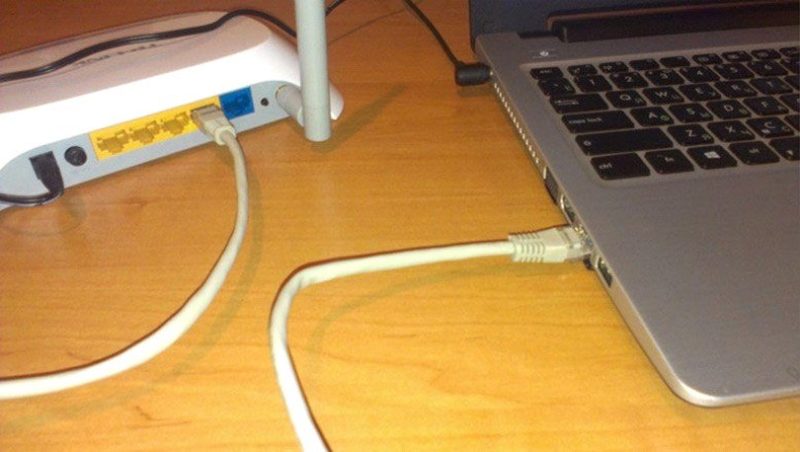
Таким образом, устройство должно быть подключено только к электрической сети и компьютеру, с которого будет производиться обновление прошивки роутера.
ВАЖНО! Так как во время перепрошивки устройство несколько раз включается и выключается, то оно не может постоянно поддерживать одну Wi-Fi сеть. Именно поэтому прошивка производится только через сетевой кабель и не может быть произведена через Wi-Fi сеть.
Процесс обновления прошивки Wi-Fi роутера
Для начала необходимо перейти в веб-интерфейс самого роутера. Делается это довольно просто: все на той же задней крышке корпуса роутера присутствует еще одна наклейка, на которой содержатся данные, позволяющие попасть во внутренние настройки устройства.
Дополнительное видео по перепрошивке маршрутизатора:
Как правило, такие данные содержатся под заголовком «Default settings» (настройки по умолчанию), это означает, что данные настройки были предустановлены производителем по умолчанию. Под заголовком находятся IP адрес, а также логин и пароль для доступа к внутренним настройкам роутера.
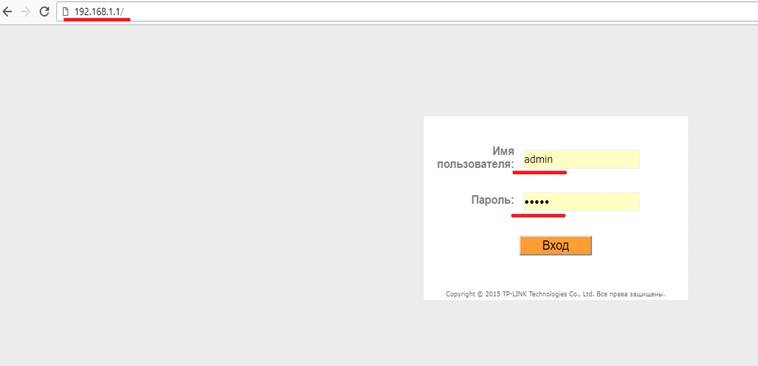
IP адрес необходимо ввести в адресную строку браузера (стандартный 192.168.1.1 или 192.168.0.1). После чего запустится веб-интерфейс роутера и предложит ввести логин и пароль для доступа к настройкам (стандартные admin и admin).
После того, как доступ в настройки роутера получен, необходимо сделать точку восстановления. Для этого переходим во вкладку «Эксплуатация устройства» или «System Tools» и ищем там раздел «Backup and restore» или «Восстановление настроек». Далее нужно нажать на кнопку «Backup » и сохранить файл с текущими настройками в любое удобное место на жестком диске.
ВАЖНО! При любых манипуляциях с программным обеспечением рекомендуется создавать точку восстановления параметров. Делается это для того, чтобы, в случае возникновения непредвиденных ситуаций, восстановить уже имеющиеся настройки. Это может сэкономить вам не только нервы, время, но и деньги, которые могут быть потрачены на вызов специалиста интернет-провайдера.
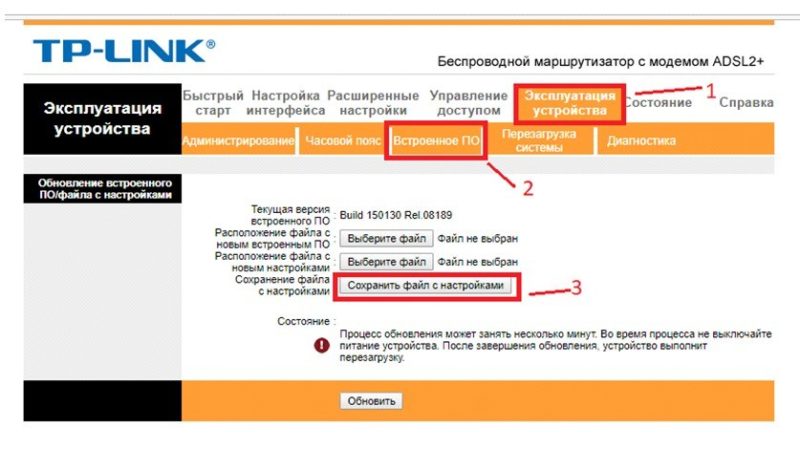
Далее приступаем непосредственно к прошивке. Нужно снова перейти во вкладку «Эксплуатация устройства» или «System Tools» и найти там раздел «Firmware update» или «Обновление ПО». Выбираем файл новой прошивки, которая была скачена ранее, нажав кнопку «Выберите файл». После чего необходимо прошить роутер, подтвердив выбранные действия и дождаться окончания прошивки.
ВАЖНО! Никаких действий с роутером во время прошивки производить нельзя. Это может привести к сбою, во время которого старая прошивка будет удалена, а новая еще не установится. В таких случаях шансы восстановить устройство в домашних условиях будут очень малы.

После перепрошивки роутер перезагрузится и будет готов к дальнейшей настройке уже новой прошивки.
Восстановление предыдущих параметров работы
После удачного обновления маршрутизатора необходимо восстановить имеющиеся ранее настройки. Для этого как раз пригодится файл, который был создан ранее.
Необходимо войти в раздел «Backup and restore» и просто загрузить файл с предыдущими настройками, нажав кнопку «Restore».

Таким образом, процедура перепрошивки роутера довольно проста и не потребует большого количества времени, однако, производить ее нужно с определенной долей внимательности, поскольку неправильные действия могут привести к поломке устройства. После правильной перепрошивки роутера, устройство будет работать стабильно, быстро и без каких-либо сбоев, предоставляя заявленное производителем качество сигнала.
На чтение 9 мин Просмотров 7.7к.

Сергей Сакадынский
Работал в сфере IT-консалтинга, занимался созданием и администрированием интернет-ресурсов. 10 лет опыта работы по проектированию и обслуживанию компьютерных сетей.
Задать вопрос
Обновление прошивки роутера – процедура несложная, но для начинающего пользователя непонятная. Во-первых, зачем что-то обновлять, если всё работает нормально. Во-вторых, пугает само слово перепрошивка. В интернете найдётся немало историй о том, как кто-то что-то прошил и получил в итоге нерабочее устройство или, как ещё говорят, «кирпич».
Расскажем, для чего нужно обновлять программное обеспечение и как перепрошить (обновить) роутер с минимальными рисками.
Содержание
- Зачем обновлять роутер
- Подключение и вход в web интерфейс
- Сохранение параметров
- Обновление на примере популярных производителей
- TP-Link
- D-Link
- Asus
- Zyxel Keenetic
- Keenetic
- Netis
- Восстановление прежних настроек
- Возможные проблемы
Зачем обновлять роутер
Вообще-то, можно не обновлять. Я знаю людей, которые лет десять пользуются одним и тем же роутером и ни разу ничего не прошивали. Но производитель всё время работает над улучшением программного обеспечения и периодически выкладывает обновлённые прошивки на своём сайте. В них исправляются обнаруженные ошибки и добавляются новые функции. Есть просто неудачные прошивки, которые плохо работают. Обновлённое программное обеспечение может сделать работу роутера стабильней, а заодно немного улучшить скорость интернета.
Так что обновлять прошивку до актуальной версии желательно. Особенно если в работе маршрутизатора замечены сбои.
Подключение и вход в web интерфейс
Обновление выполняется через веб-интерфейс роутера. Если вы уже настраивали ваш маршрутизатор самостоятельно, то наверняка знаете, как туда попасть. Но на всякий случай пройдёмся по этому вопросу.
Ваш роутер уже подключен к компьютеру сетевым кабелем или по Wi-Fi. Для входа в веб-интерфейс откройте любой браузер. В адресной строке впишите IP вашего маршрутизатора. Обычно адрес роутера выглядит как 192.168.0.1 или 192.168.1.1. Но могут быть другие варианты. На нижней панели вашего маршрутизатора есть наклейка, где этот адрес указан. Там же вы найдёте логин и пароль по умолчанию. Но их вы, скорее всего, меняли. И должны были записать или запомнить.

Итак, вбиваем адрес, жмём Enter, в появившемся окне вводим правильные логин и пароль и попадаем в веб-интерфейс устройства.
Сохранение параметров
Прежде чем прошить вайфай роутер, я советую сохранить его настройки в файл. Современные роутеры умеют обновляться безболезненно, без потери параметров подключения. Но на всякий случай страхуемся от неприятных сюрпризов, чтобы потом не пришлось всё настраивать заново.
В меню вашего роутера есть раздел «Конфигурация», «Резервная копия» или что-то подобное. У TP-Link это «Системные инструменты», подраздел «Резервная копия и восстановление». Для сохранения настроек в файл жмём кнопку «Резервная копия».

У D-Link переходим в раздел «Система» — «Конфигурация» и нажимаем «Резервная копия».

Все параметры роутера сохранятся в файле на вашем компьютере.
Теперь можно приступать к обновлению.
Обновление на примере популярных производителей
Есть два способа перепрограммировать роутер. Первый, самый простой – автоматическое обновление через интернет. Второй – скачать файл прошивки с сайта разработчика и загрузить его вручную. Лучше обновить прошивку на роутере первым способом. Но некоторые старые модели этого делать не умеют. А ещё иногда возникает необходимость установить конкретную версию прошивки. Тогда приходится выполнять обновление вручную.
Расскажу, как это сделать на примере самых распространённых у нас моделей роутеров.
TP-Link
Обновление Wi-Fi роутера TP-Link выполняем так. В меню слева на вкладке «Дополнительные настройки» выбираем пункт «Системные инструменты». Ищем подраздел «Обновление встроенного ПО». На открывшейся странице нажимаем на кнопку «Проверить наличие обновлений».

Роутер должен быть подключен к интернету.
Появится окошко с информацией о наличии новой версии или её отсутствии. Если есть доступные обновления, жмём кнопку «Обновить» и ждём завершения процесса.
Для других версий прошивки алгоритм не отличается.
Для обновления вручную идём на сайт TP-Link в раздел загрузки и ищем прошивку для своей модели роутера.
Обращайте внимание на ревизию. У некоторых моделей их может быть несколько. Ревизия указана на наклейке.

Распакуйте файл прошивки в папку на вашем компьютере. Откройте в меню роутера «Обновление встроенного ПО». Через обзор ищем скачанную прошивку и жмём кнопку «Обновить».

Интернет в этом случае может быть отключен.
D-Link
На роутерах D-Link в разделе «Система» нужно найти пункт «Обновление ПО».

Дальше процедура выполняется точно так же, как и у TP-Link. Нажмите кнопку «Проверить обновления». Роутер должен быть подключен к интернету, иначе вы увидите сообщение «Невозможно проверить наличие обновления ПО».

После того, как обновления будут найдены, нажмите кнопку «Применить настройки».
Для обновления из файла нажмите «Обзор», укажите путь к прошивке и нажмите кнопку «Обновить».
В AIR интерфейсе процедура обновления выполняется точно так же, только расположение пунктов меню отличается.

Asus
Для обновления прошивки на роутере Asus войдите в веб-интерфейс и прокрутите страницу вниз. В разделе «Дополнительные настройки» выберите пункт «Администрирование».

На открывшейся странице перейдите во вкладку «Обновление микропрограммы». Нажмите кнопку «Проверить» и дождитесь, пока роутер выдаст сообщение о доступных обновлениях. Подтвердите свой выбор и дождитесь, пока будет загружено и установлено программное обеспечение.

Для обновления из файла выберите пункт ниже: «Обновление прошивки вручную: Загрузить».
У маршрутизаторов Asus с синим интерфейсом страница обновления микропрограммы выглядит так:

Zyxel Keenetic
Для старой линейки роутеров Zyxel Keenetic обновление прошивки выполняется путём загрузки отдельных компонентов. Выполняется эта операция через меню «Система» (значок шестерёнки на нижней панели), вкладка «Обновление».
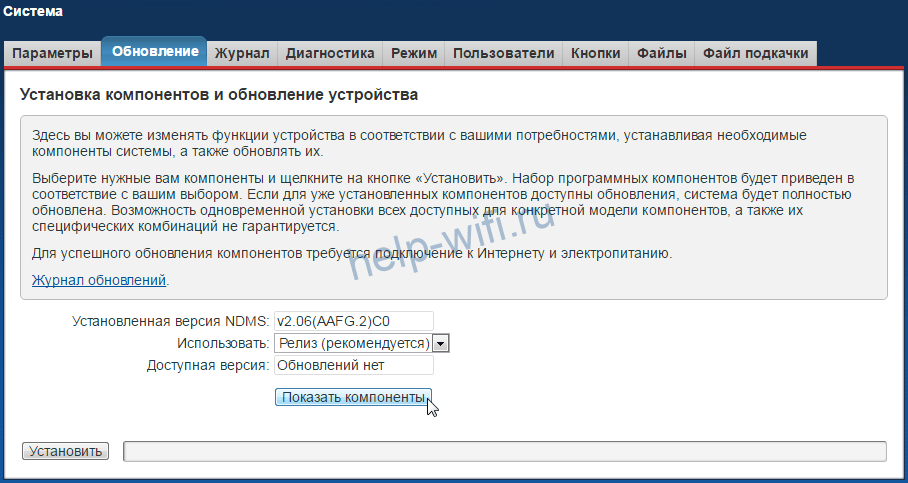
Нажмите кнопку «Показать компоненты» и отметьте галочками те, которые хотите обновить или добавить. После чего нажмите внизу страницы кнопку «Применить» («Установить»). После загрузки и установки всех компонентов роутер перезапустится.
Для обновления вручную скачайте прошивку и на странице «Система» перейдите на вкладку «Файлы».
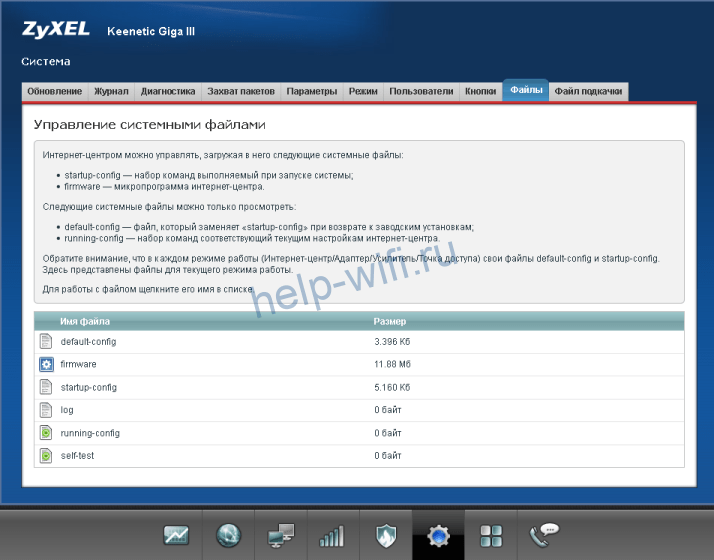
Файл прошивки – это firmware. Его нужно заменить тем, который вы скачали. Кликните по нему мышкой. Появится меню управления файлом.
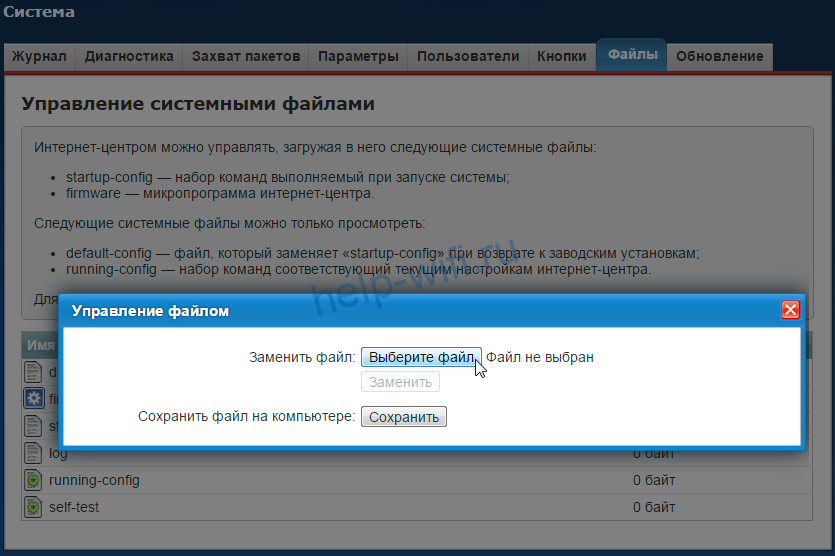
Нажмите «Выберите файл», укажите путь к обновлению через проводник и кликните «Заменить». Файл firmware будет перезаписан. Обновление коснётся всех компонентов системы.
Keenetic
В новой линейке Keenetic процедура прошивки маршрутизатора выглядит несколько иначе. В меню слева найдите пункт «Общие настройки». Вы попадёте на страницу «Общие настройки системы», где отображается информация о наличии обновлений.

Если есть свежая версия микропрограммы, вы увидите здесь такое сообщение:

Для запуска процесса нажмите кнопку «Установить обновления». В следующем окне подтвердите выбор и дождитесь, пока завершится загрузка и установка файлов.
На этой странице вы можете с помощью переключателя включить автоматическое обновление системы. Как только на сервере появится новая версия, она будет загружена и установлена без вашего вмешательства.
Чтобы обновить систему из скачанного файла, опуститесь ниже, кликните на файл firmware и замените его новой версией.
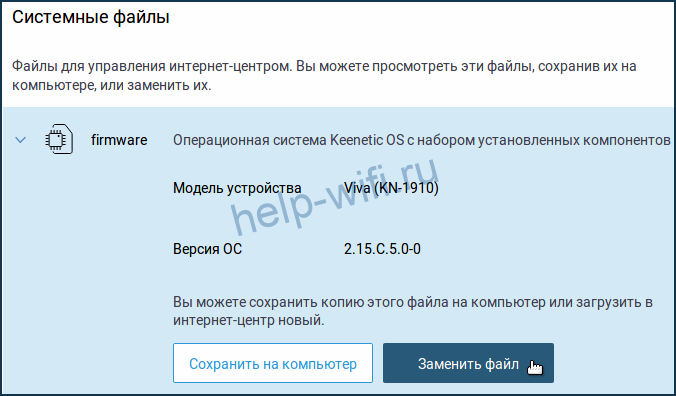
Netis
У Netis нет возможности автоматического обновления прошивки роутера через интернет. Поэтому идём на сайт разработчика, ищем там микропрограмму для своей модели с учётом ревизии и скачиваем её на компьютер.
Входим в веб-интерфейс роутера. Для того, чтобы добраться до расширенных настроек, жмём кнопку Advanced в правом верхнем углу.

Нас интересует пункт меню «Система» — «Обновление ПО» (System Tool — Firmware Upgrade в английской версии)

Здесь через обзор указываем путь к файлу прошивки и нажимаем кнопку «Обновить».
Восстановление прежних настроек
Производители роутеров в один голос уверяют, что перепрошивка не влияет на настройки роутера. Все параметры, касающиеся подключения к провайдеру и пользовательских настроек, должны сохраниться. На практике случаются казусы. Бывают случаи, когда параметры маршрутизатора сбиваются или вообще сбрасываются до заводских.
На этот случай перед перепрошивкой я рекомендовал сохранить настройки вашего роутера в файл. Теперь с его помощью вы сможете восстановить работоспособность аппарата в несколько кликов.
Загрузка конфигурации из файла выполняется на той же странице веб-интерфейса, что и сохранение настроек. На примере роутера Netis это выглядит так. В меню «Система» находим пункт «Копирование и восстановление».

Через обзор указываем путь к файлу с настройками и жмём кнопку «Восстановить».
На роутерах Asus нужная функция доступна в разделе «Администрирование» на вкладке «Управление настройками».

Восстановление параметров из файла выполняется точно так же.
Возможные проблемы
Проблема, которая больше всего пугает пользователей, – это потеря работоспособности после прошивки. Редко, но случается, что после обновления микропрограммы и перезагрузки не удаётся войти в веб-интерфейс. Индикаторы при этом мигают и даже бывает, что интернет работает.
Хуже, если в процессе обновления внезапно отключили электричество. Установка файлов была выполнена не до конца, и роутер не работает.
Сразу паниковать не стоит. Производители всё время улучшают защиту своих устройств на случай подобных сбоев. Современные роутеры, даже самые дешёвые, обычно оснащены флеш-памятью Dual Image. Весь объём внутренней памяти разделён надвое и в одной из частей всегда сохраняется копия прошивки. Если произошёл сбой, она загрузится вместо повреждённой, и работоспособность устройства будет восстановлена.
Отключите питание роутера и снова включите. Если после этого он всё равно не будет работать, выполните сброс настроек. Найдите кнопку RESET. Обычно она расположена на задней панели и утоплена в корпусе. Зажмите её длинным, тонким предметом и удерживайте не менее 10 секунд. Индикаторы маршрутизатора мигнут, и он перезапустится с заводскими настройками.
Asus рекомендует в случае сбоя использовать для восстановления утилиту ASUS Device Discovery, которую можно скачать на сайте. Она работает под Windows 10, 7 и XP.
Самый плохой вариант, когда роутер, несмотря на все реанимационные мероприятия, по-прежнему не работает. Тогда помочь может только обращение в сервисный центр.
Wifi роутер — это важное устройство, которое обеспечивает беспроводной доступ к интернету. Однако, как и любая другая электронная техника, роутер требует обновления прошивки. Обновление прошивки позволяет улучшить работу роутера, исправить ошибки и добавить новые функции.
Если вы только начинаете разбираться с роутерами и не знаете, как правильно установить прошивку, не волнуйтесь! В этой статье мы подробно расскажем о процессе установки прошивки на wifi роутер.
Перед тем как начать установку, важно проверить, есть ли новая версия прошивки для вашего роутера. Обычно производитель регулярно выпускает обновления, поэтому рекомендуется проверять наличие новых версий на официальном сайте производителя роутера.
После того, как вы скачали файл с новой версией прошивки, следует подключиться к роутеру через браузер. В адресной строке введите IP-адрес роутера и нажмите Enter. Появится страница настройки роутера.
Важно: перед установкой прошивки рекомендуется создать резервную копию настроек роутера. Это поможет вам быстро восстановить работу роутера в случае возникновения проблем.
На странице настройки найдите раздел, в котором указывается местонахождение файла с новой прошивкой. Нажмите на кнопку «Обзор» и выберите скачанный файл с прошивкой.
После того, как файл выбран, нажмите кнопку «Установить» или «Обновить». Процесс установки прошивки может занять несколько минут, в это время не рекомендуется выключать роутер или отключать питание.
По окончании установки прошивки роутера автоматически перезагрузится. Пожалуйста, обратите внимание, что во время перезагрузки роутер может быть недоступен некоторое время.
Поздравляю! Вы успешно установили новую прошивку на свой wifi роутер. Новая прошивка поможет улучшить работу вашего оборудования и добавит новые возможности.
Содержание
- Выбор прошивки
- Качественные обновления для wifi роутера
- Подготовка к установке
- Необходимые шаги перед процессом обновления
- Установка прошивки
- Пошаговая инструкция по установке прошивки на wifi роутер
- Проверка установки
Выбор прошивки
Правильный выбор прошивки для вашего wifi роутера играет важную роль в его работе. Качественная и подходящая прошивка позволит улучшить стабильность и производительность роутера, а также добавить новые функции и возможности.
Перед выбором прошивки, рекомендуется ознакомиться с доступными вариантами на официальных веб-сайтах производителей роутера или на специализированных ресурсах, посвященных прошивкам для роутеров. Там вы сможете найти информацию о каждой прошивке, ее особенностях, поддерживаемых моделях роутеров и изменениях по сравнению с официальной прошивкой.
Важно: перед установкой прошивки, убедитесь, что она совместима с вашей моделью роутера. Неправильная прошивка может привести к неполадкам и даже выходу из строя устройства.
Если вы не уверены, какую прошивку выбрать, рекомендуется обратиться к специалистам или проконсультироваться на форумах и группах, где пользователи делятся своим опытом и рекомендациями по выбору прошивки для конкретной модели роутера. Также, наиболее популярные и проверенные прошивки обычно имеют высокие рейтинги и положительные отзывы от пользователей.
Помните: перед установкой новой прошивки, сделайте резервную копию настроек текущей прошивки, чтобы в случае необходимости вернуть роутер к исходному состоянию или восстановить настройки после установки новой прошивки.
Качественные обновления для wifi роутера
Вот несколько рекомендаций для получения качественных обновлений для вашего wifi роутера:
- Проверьте официальный сайт производителя роутера. Обычно на сайте предоставляется информация о доступных обновлениях, а также инструкции по их установке.
- Узнайте модель вашего роутера. Для этого можно воспользоваться документацией к устройству или поискать информацию на задней панели роутера. На сайте производителя можно найти соответствующие обновления для вашей модели.
- Скачайте обновление. На сайте производителя обычно есть страница с загрузками, где можно найти нужное обновление для вашего роутера. Следуйте инструкциям на сайте для скачивания и сохранения обновления на ваш компьютер.
- Подключитесь к роутеру. Убедитесь, что ваш компьютер подключен к wifi сети, созданной роутером. Введите IP-адрес роутера в адресной строке браузера и нажмите Enter.
- Войдите в настройки роутера. Введите логин и пароль, если они установлены, и нажмите Войти. Обратите внимание на предупреждения, которые могут появиться при входе в настройки.
- Перейдите в раздел «Обновление прошивки» или аналогичный. Обычно он находится на главной странице настроек роутера или в одной из категорий. Ищите раздел, который отвечает за обновление прошивки.
- Выберите обновление, которое вы скачали ранее. Настройки могут различаться в зависимости от производителя и модели роутера, но обычно требуется указать путь к файлу обновления на вашем компьютере.
- Установите обновление. Щелкните на кнопке «Установить» или аналогичной, чтобы начать процесс обновления. Подождите, пока процесс завершится, и не выключайте роутер.
- Перезагрузите роутер. После установки обновления роутер может потребовать перезагрузки. Чтобы сделать это, нажмите на кнопку «Перезагрузка» или аналогичную в настройках роутера.
- Проверьте работу роутера. После перезагрузки роутера проверьте его работу. Проверьте скорость соединения, стабильность и наличие новых функций и улучшений.
Выбирая качественные обновления для вашего wifi роутера, вы гарантируете стабильную работу устройства и защиту вашей сети от уязвимостей. В следующий раз, когда появятся новые обновления, не пренебрегайте их установкой.
Подготовка к установке
Перед тем, как приступить к установке прошивки на ваш wifi роутер, необходимо выполнить несколько подготовительных шагов:
1. Определите модель роутера.
Перед установкой прошивки важно знать модель вашего роутера. Вы можете найти эту информацию на задней панели роутера или в его документации.
2. Скачайте нужную прошивку.
После того, как вы определили модель роутера, найдите официальный сайт производителя и скачайте последнюю версию прошивки для вашей модели.
3. Создайте резервную копию настроек.
Перед установкой новой прошивки рекомендуется создать резервную копию текущих настроек вашего роутера. Это позволит быстро восстановить настройки, если что-то пойдет не так.
4. Проверьте подключение к интернету.
Убедитесь, что ваш роутер имеет доступ к интернету. Это необходимо для скачивания прошивки и выполнения установки.
После выполнения всех подготовительных шагов вы готовы перейти к установке новой прошивки на ваш wifi роутер.
Необходимые шаги перед процессом обновления
Перед тем, как приступить к установке новой прошивки на ваш wifi роутер, необходимо выполнить несколько важных шагов:
1. Создайте резервную копию текущих настроек роутера. В случае возникновения проблем или нежелательных изменений после обновления прошивки, вы сможете восстановить предыдущие настройки роутера из резервной копии.
2. Проверьте совместимость новой прошивки с вашим роутером. Убедитесь, что загружаемая прошивка предназначена именно для вашей модели роутера. Использование неподходящей прошивки может привести к непредвиденным ошибкам и неработоспособности роутера.
3. Подключитеся к интернету через проводное соединение. Для безопасности и устранения возможных сбоев во время обновления, рекомендуется временно отключить беспроводное соединение и подключиться к интернету посредством провода.
4. Проверьте наличие стабильного источника питания. Перед обновлением убедитесь, что ваш роутер подключен к источнику питания и имеет стабильное напряжение. Нежелательно прерывать процесс обновления из-за сбоя питания, так как это может повредить роутер.
5. Выполните антивирусную проверку компьютера. Процесс обновления может потребовать загрузки прошивки из интернета. Перед этим убедитесь, что ваш компьютер защищен от вирусов и вредоносного ПО, чтобы избежать загрузки нежелательных файлов.
6. Ознакомьтесь с инструкцией по обновлению. Каждая модель роутера может иметь свои особенности и требования к процессу обновления прошивки. Убедитесь, что вы понимаете и следуете рекомендациям производителя перед началом установки новой прошивки.
После выполнения всех необходимых шагов вы будете готовы к процессу обновления прошивки на вашем wifi роутере.
Установка прошивки
1. Подготовьте необходимые инструменты: компьютер или ноутбук, доступ к интернету и кабель Ethernet.
2. Откройте веб-браузер на компьютере и введите IP-адрес своего роутера в строку поиска.
3. Введите имя пользователя и пароль для доступа к настройкам роутера (обычно это «admin» и «password»), если они были изменены, введите новые данные.
4. Найдите раздел «Настройки» или «Обновление прошивки» в меню роутера.
5. Загрузите последнюю версию прошивки с официального сайта производителя роутера. Обратите внимание на модель вашего роутера и выберите соответствующую прошивку.
6. Нажмите на кнопку «Обзор» или «Выбрать файл» и найдите загруженный файл прошивки на вашем компьютере.
7. Нажмите кнопку «Установить» или «Прошить», чтобы начать процесс установки прошивки. Будьте терпеливы, этот процесс может занять несколько минут.
8. После завершения установки прошивки роутер автоматически перезагрузится. Не отключайте питание устройства во время этого процесса.
9. После перезагрузки роутера проверьте его работу и убедитесь, что новая прошивка успешно установлена. Проверьте функционал роутера, Wi-Fi подключение и другие настройки.
Поздравляю, вы успешно установили прошивку на свой wifi роутер! Теперь ваш роутер работает на последней версии программного обеспечения, что обеспечивает стабильную и безопасную работу сети.
Пошаговая инструкция по установке прошивки на wifi роутер
Шаг 1: Подготовка.
Перед установкой прошивки на wifi роутер, убедитесь, что у вас есть новая прошивка, которую вы хотите установить, а также инструкция по установке прошивки для вашего конкретного роутера. Также убедитесь, что у вас достаточно времени и прочитайте инструкцию полностью, чтобы быть уверенным в правильном выполнении всех шагов.
Шаг 2: Подключение.
Подключите ваш компьютер к роутеру с помощью ethernet-кабеля или подключитесь к роутеру через Wi-Fi.
Шаг 3: Вход в интерфейс роутера.
Откройте веб-браузер и введите IP-адрес роутера в адресной строке. Обычно IP-адрес можно найти на наклейке на задней панели роутера или в документации, поставляемой с роутером. Нажмите Enter, чтобы открыть страницу входа в интерфейс роутера.
Шаг 4: Вход в интерфейс роутера.
Введите имя пользователя и пароль для входа в интерфейс роутера. Обычно имя пользователя и пароль по умолчанию указаны на наклейке на задней панели роутера или в документации. Если вы изменили имя пользователя и пароль, введите новые данные.
Шаг 5: Настройка роутера для установки прошивки.
Найдите раздел «Настройки» или «Обновление прошивки» в интерфейсе роутера. Обычно он расположен в верхнем или боковом меню. Перейдите в этот раздел.
Шаг 6: Выбор прошивки.
Нажмите кнопку «Обзор» или «Выбрать файл» и найдите файл с новой прошивкой на вашем компьютере. Выберите этот файл и нажмите «Ок» или «Применить».
Шаг 7: Установка прошивки.
Нажмите кнопку «Установить», чтобы начать установку прошивки на роутер. Подождите, пока процесс установки прошивки завершится. Это может занять некоторое время, поэтому не закрывайте окно браузера и не отключайте роутер во время установки прошивки.
Шаг 8: Перезагрузка роутера.
После завершения установки прошивки роутер автоматически перезагрузится. Подождите несколько минут, пока роутер полностью перезагрузится.
Шаг 9: Проверка работы новой прошивки.
После перезагрузки роутера проверьте его функциональность. Убедитесь, что все настройки остались прежними и роутер функционирует надежно.
Теперь вы успешно установили прошивку на wifi роутер! Убедитесь, что ваш роутер защищен паролем Wi-Fi и настроен в соответствии с требованиями безопасности.
Проверка установки
После завершения процесса установки прошивки на ваш wifi роутер, рекомендуется провести проверку, чтобы убедиться, что все прошло успешно. Вот несколько шагов, которые вы можете выполнить:
- Перезагрузите роутер: После установки прошивки рекомендуется провести перезагрузку устройства. Это поможет избежать возможных проблем и обновить настройки роутера.
- Проверьте интернет-соединение: Подключите свои устройства к wifi роутеру и убедитесь, что интернет-соединение работает нормально. Вы можете открыть веб-браузер и проверить доступ к различным веб-сайтам, чтобы убедиться, что все загружается корректно.
- Настройки роутера: Проверьте все настройки вашего wifi роутера, чтобы убедиться, что они остались неизменными после установки прошивки. Убедитесь, что все параметры находятся в соответствии с вашими предпочтениями и требованиями.
- Тестирование скорости: Выполните тест скорости вашего интернет-соединения с помощью специального сервиса или приложения. Сравните полученные результаты с предыдущими измерениями, чтобы убедиться, что скорость соответствует вашим ожиданиям.
Если вы обнаружите какие-либо проблемы или несоответствия, рекомендуется обратиться к инструкции по установке прошивки или связаться с технической поддержкой производителя wifi роутера для получения помощи.
Время на прочтение
3 мин
Количество просмотров 339K
Роутеры лишаются своих родных прошивок по разным причинам. Желание добавить функционал, припаять USB порт или просто добавить стабильности в работу роутера.
В моём случае роутер на последней стабильной родной прошивке при 3 WiFi и 2 Ethernet потребителях подвисал 4 раза в неделю. Это не очень страшно, но и перезагружать его надоело. Хотелось стабильности. После поисков и чтения отзывов выбор пал на OpenWRT. В статье уже представлена пошаговая инструкция без ошибок, которые мне пришлось пройти.
Шаг 1, прошиваем на последнюю официальную прошивку
Первое, что стоит сделать, это обновиться и поставить последнюю родную прошивку.
Здесь вы можете найти последнюю прошивку для TL-WR741ND, для соответствующей версии оборудования.
- Переверните роутер и уточните версию железок в нём ориентируясь по наклейке на корпусе.
- Скачайте архив с последней прошивкой.
- Прошейте роутер прошивкой из архива обычным способом. Системные инструменты -> Резервная копия & Восстановление (System Tools -> Firmware Upgrade).
Шаг 2, скачиваем и устанавливаем OPENWRT
Далее необходимо выбрать версию прошивки OpenWRT.
Следует использовать именно тот файл, который согласуется с версией железа вашей модели. Не пренебрегайте этим правилом! Возможны два варианта файловой системы для загрузки: JFFS2 и SquashFS.
Прежде чем продолжить описание сборки, остановлюсь немного на том, как устроена корневая файловая система OpenWRT. Она представляет собой файловую систему mini_fo, которая прозрачно объединяет две другие файловые системы: неизменяемую SquashFS, смонтированную в /rom, и изменяемую JFFS2, смонтированную в /overlay. Все файлы, которые создаются или изменяются после установки прошивки, находятся в /overlay. При удалении файлов, изначально бывших в прошивке, mini_fo просто помечает их как удаленные, сами же файлы остаются в /rom и продолжают занимать место. Как SquashFS, так и JFFS2 используют сжатие, но SquashFS дает лучшую степень сжатия, поэтому помещение всех необходимых пакетов сразу в /rom дает прошивку меньшего размера. Исключение ненужных пакетов из прошивки также позволяет сэкономить столь драгоценное место на флешке.
alt
Слово factory в названии файла значит, что такой файл вы должны заливать на ваше устройство поверх заводской (родной) прошивки. файл со словом sysupgrade применим только для обновления OpenWRT, т.е. заливается после factory прошивки.
У нас стоит родная прошивка, значит нам нужно устанавливать прошивку с тегом factory.
Ниже представлена одна прошивка с разной аппаратной версией устройства, выбираем ту к которой принадлежит ваш роутер, для того что бы определить версию смотри Шаг 1:
- TL-WR741ND V1 Factory
- TL-WR741ND V2 Factory
- TL-WR741ND V4 Factory
Качаем factory прошивку и шьём обычным способом. Системные инструменты -> Резервная копия & Восстановление (System Tools -> Firmware Upgrade).
Шаг 3, входим в WEB интерфейс прошивки
После успешной прошивки мы получаем рабочий роутер с включенным web-интерфейсом. Поэтому заходим в настройки прошивки через браузер. Дальнейшие действия таковы:
Вводим в адресную строку адрес роутера 192.168.1.1
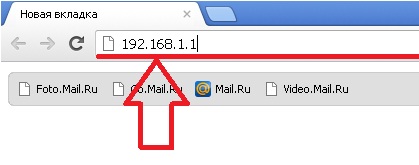
Нажимаем клавишу Enter и появляется web интерфейс роутера. Мы увидим то что нам предложили ввести Username и Password. В Username вводим root, поле Password оставляем пустым. Нажимаем Login.
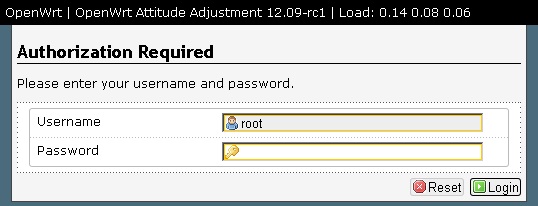
На этом прошивка закончилась, вы попали в web интерфейс прошивки Openwrt.
Шаг 4, настраиваем интернет соединение
Нажимаем на Network -> Interfaces -> Wan -> Edit
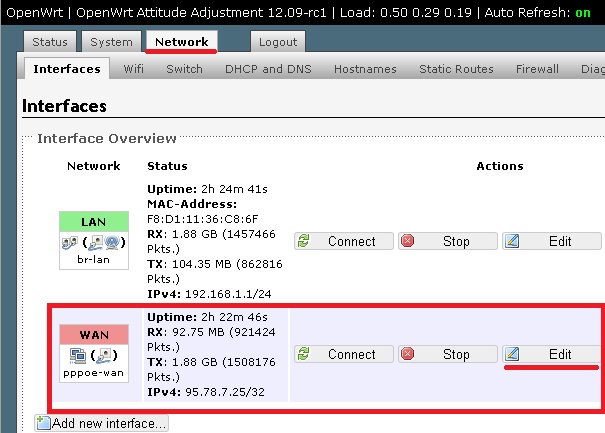
Выбираем нужный нам протокол, в моем случаи это PPPoE. Вводим логин от интернета в строку PAP/CHAP username, а пароль в PAP/CHAP password. Нажимаем Save & Apply.

Возвращаемся обратно в Interfaces, нажимая на этот раздел, выбираем строку WAN и нажимаем connect. Интернет настроен.
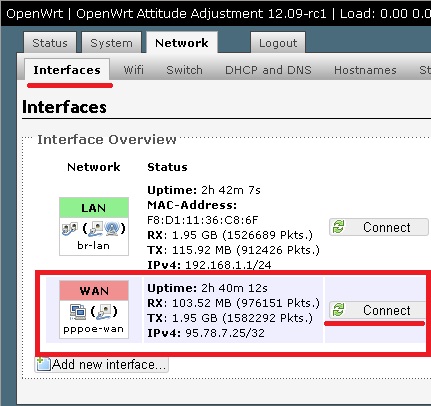
Шаг 5, настраиваем Wi-Fi соединение
Настраивается оно почти так же как и интернет соединение так что расскажу кратко.
Заходим раздел Network -> Wifi -> edit(если есть) или Add(если нет созданной). В разделе General Setup меняем ESSID, это название вашей сети, потом заходим в Wireless Security. В строке Encryption выбираем WPA-PSK/WPA2-PSK Mixed Mode. В строке Key пишем пароль от wi-fi сети. Нажимаем Save & Apply.
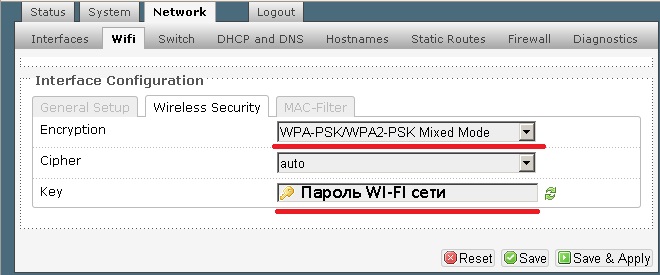
Возвращаемся в раздел Wifi и нажимаем connect. Wi-fi настроен.
Шаг 6, русифицируем прошивку
Для того чтобы русифицировать прошивку нам надо зайти в раздел System -> Software -> и нажать на кнопку Update List.
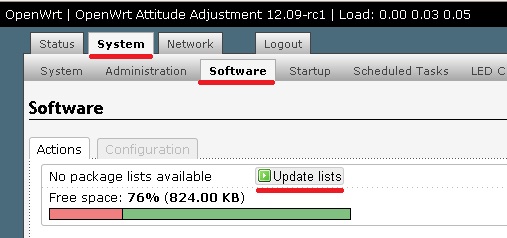
После этого нажимаем на Available Packages, выбираем раздел L. Находим файл с именем «luci-i18n-russian» нажимаем кнопку Install. На запрос согласны ли вы, нажимаете ок.

Языковой пакет скачали, теперь его нужно применить. Открываем раздел System -> Language and Style-> Language -> Русский. После этого нажимаем кнопку Save & Apply.
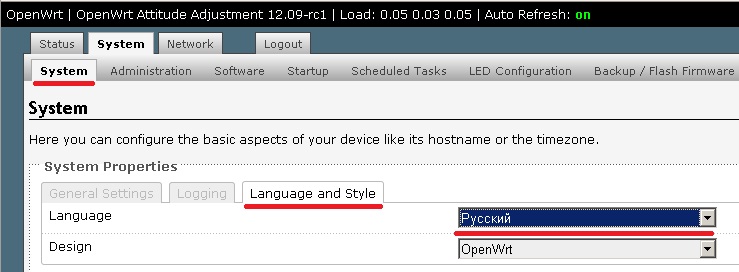
Обновляем страницу(нажимаем на клавиатуре F5) и видим русский интерфейс.
Шаг 7, устанавливаем пароль на маршрутизатор
Заходим в раздел Система -> Управление. Устанавливаем Пароль маршрутизатора. Нажимаем сохранить и применить.

Шаг 8, заключительный этап
Система -> Перезагрузка -> Выполнить перезагрузку.

 Доброго времени.
Прошивка — это спец. микропрограмма, находящаяся в энергонезависимой памяти роутера. По сути, это полноценная мини-операционная система, в которой есть десятки своих «функций» (их можно сравнить с приложениями).
Разумеется, стабильность и качество работы роутера зависит не только от «железок» (из которых он состоит), но и от этой прошивки. И в некоторых случаях (при некорректной работе роутера) прошивку следует обновлять (или как говорят: «перепрошивать устройство»).
Собственно, эта заметка расскажет в пошаговом режиме как это выполнить правильно (т.е. обновить микропрограмму, чтобы не вывести из строя роутер). Материал статьи подойдет для большинства моделей домашних роутеров.
Итак…
*
Обновление прошивки роутера по шагам
На примере Tenda FH456
ШАГ 1: когда и зачем нужно менять прошивку
Вообще, прошивать роутер нужно только в тех случаях, когда в этом есть острая необходимость:
- маршрутизатор зависает или неожиданно перезапускается (без явной на то причины);
- периодически отключается интернет, Wi-Fi;
- в новой версии прошивки есть поддержка дополнительных функций, стандартов (например, возможность пробросить порты);
- в текущей прошивке имеются критические ошибки, уязвимости.
Важно!
Если роутер работает стабильно, и никаких доп. функций от него вам не требуется — то перепрошивать устройство не нужно!
Обновление микропрограммы может лишить вас гарантии. К тому же, при неправильном выполнении операции — есть риск повредить устройство…
ШАГ 2: меры предосторожности
Чтобы процесс прошивки прошел без сучка и задоринки, придерживайтесь следующих важных правил:
- загрузить прошивку нужно именно для своей модели роутера (как это сделать — см. ниже). Не используйте универсальных прошивок или ПО без «опознавательных знаков» (это самая основная ошибка многих пользователей!);
- если у вас есть источник бесперебойного питания — подключите и роутер, и компьютер к нему. Если нет — прошивку выполняйте в то время, когда у вас не ведутся ремонтные работы и не откл. постоянно свет (обычно, это вечер);
- подключите роутер к компьютеру сетевым кабелем (обновлять микропрограмму по Wi-Fi — крайне не рекомендуется!);
- от роутера нужно отключить кабель интернета, и другие ПК (т.е. оставить подключенным только один ПК, с которого запустите прошивку);
- желательно сохранить настройки роутера и старую прошивку перед обновлением.
В общем и целом, ничего хитрого, рекомендации стандартны и позволяют исключить всевозможные проблемы при смене прошивки…
ШАГ 3: поиск и загрузка прошивки
1) Первое, что нам нужно — определить точную модель роутера и его марку. Проще всего это сделать, если посмотреть наклейку на корпусе устройства (обычно, с тыльной стороны). См. фото ниже.
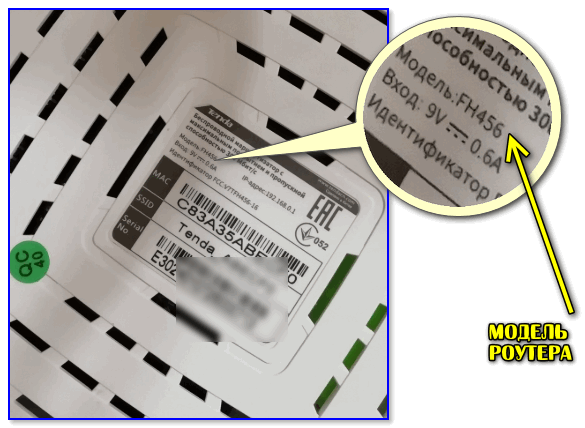
Модель роутера определена!
2) Далее делаем запрос в Google вида «tenda fh456 firmware» (т.е. указываем марку и модель роутера, и добавляем слово firmware (это, кстати, и есть прошивка на англ. языке)).
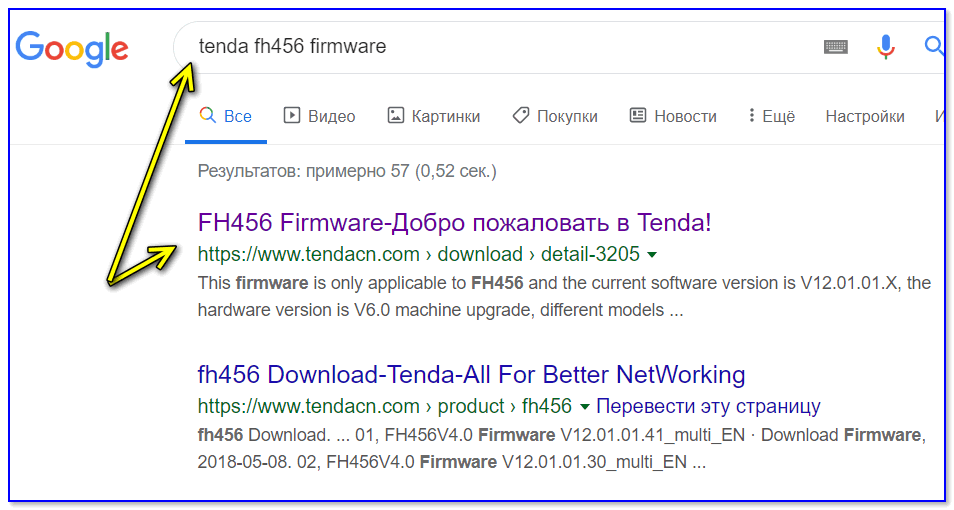
Поиск прошивки
3) Загружаем прошивку, желательно с сайта производителя. После, обычно, требуется извлечь ее из архива (лучшие программы-архиваторы вам в помощь).
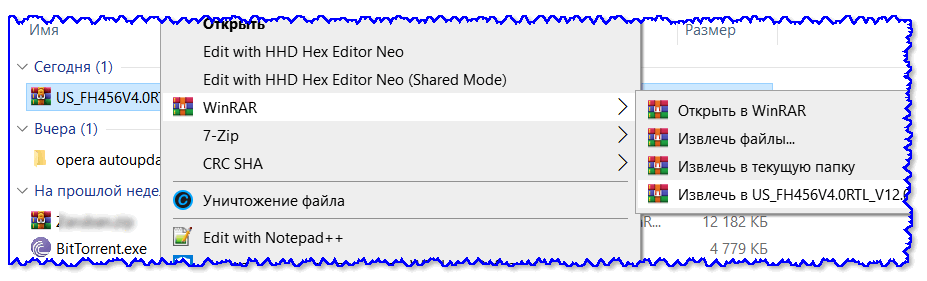
Извлекаем прошивку
Файл BIN — это и есть файл прошивки.

Файл прошивки — расширение BIN
4) Далее зайдите в настройки своего роутера (обычно, достаточно в браузере написать IP 192.168.0.1 или 192.168.1.1, если что — ссылка ниже в помощь) и посмотрите в главном окне текущую версию прошивки. В моем примере: текущая версия «35-я», а новая загруженная «41-я» (с рядом справленных ошибок).
👉 В помощь!
Как открыть настройки Wi-Fi роутера (вход в веб-интерфейс) — https://ocomp.info/kak-zayti-v-nastroyki-routera.html
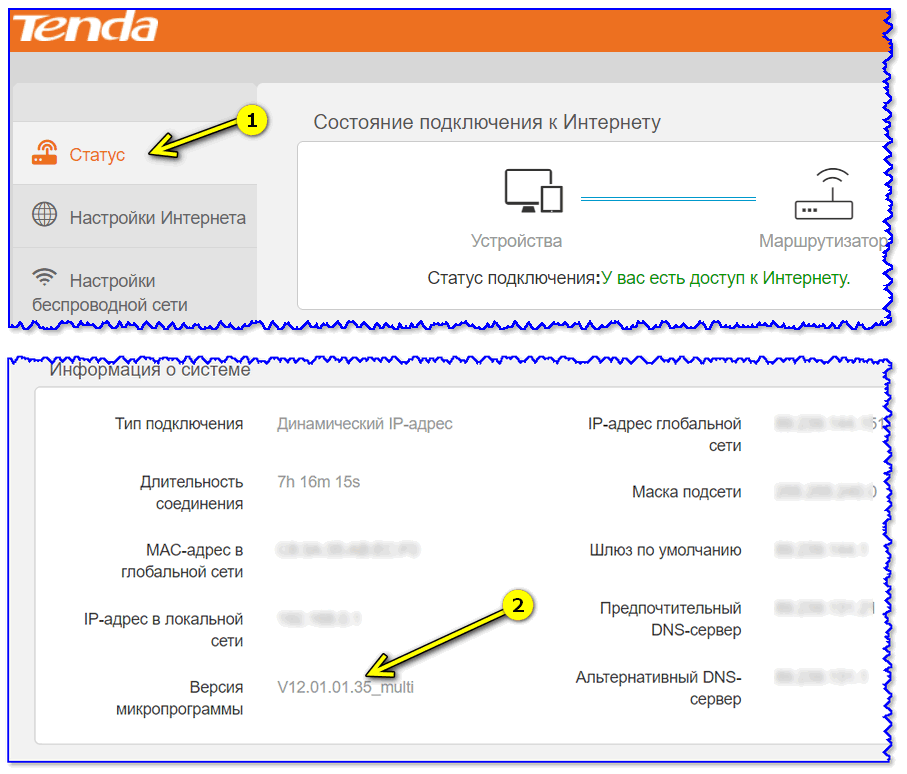
Текущая версия прошивки
ШАГ 4: подготовка — сохранение настроек, подключение к роутеру сетевым кабелем
1) Сначала необходимо отключить от роутера все «лишние» кабели и оставить только тот, которым будет подключен ноутбук/ПК с которого мы будем прошивать устройство.

Подключение компьютер Ethernet кабелем к роутеру
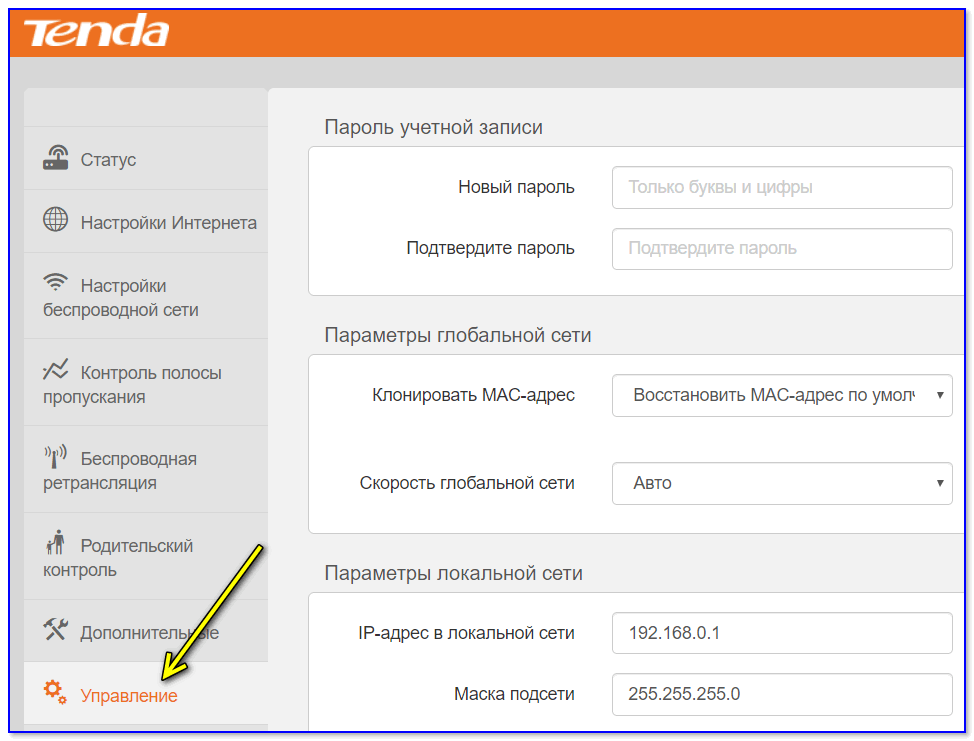
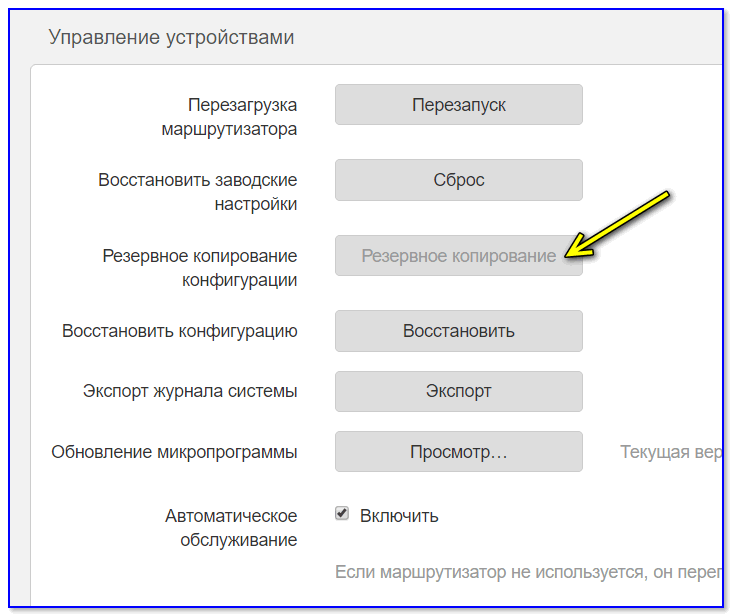
2) После, заходим в настройки роутера (веб-интерфейс), открываем вкладку «Управление» (или «Администрирование/Administration») и сохраняем текущие настройки (браузер загрузит небольшой файл в несколько КБ).
Примечание: в некоторых моделях роутеров вместо раздела «Administration» — будет вкладка «Система/обновление ПО» («System / Upgrade»).
Управление
резервное копирование
3) Если есть возможность, как рекомендовал уже выше, подключите роутер и ПК через источник бесперебойного питания (этот совет особенно актуален для тех, у кого часто отключают электричество).
Просто, если во время прошивки «моргнет» свет — это может стать причиной сбоя, который приведет к неработоспособности устройства…
ШАГ 5: обновление микропрограммы
Обновление прошивки проходит достаточно быстро — на всё-про-всё потребуется 30-40 сек.
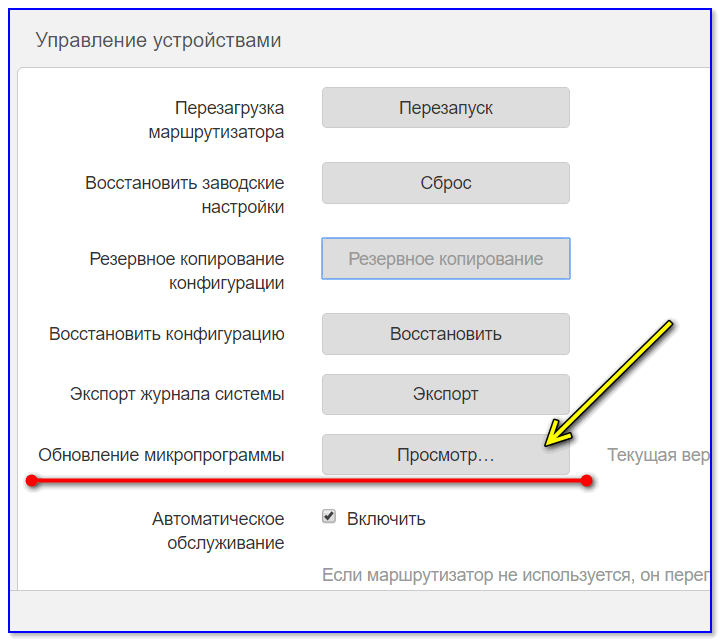
Сначала нужно будет открыть настройки роутера и перейти в раздел «Управление» (или «Администрирование/Administration»).
Далее напротив пункта «Обновление микропрограммы» (или «Firmware upgrade») нажать по кнопке «Просмотр» (или «Browse»).
Обновление микропрограммы
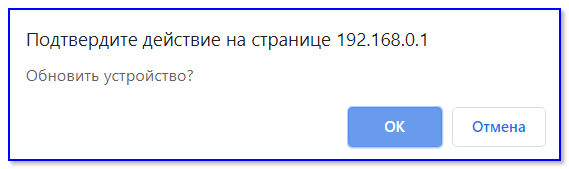
Затем указать наш файл прошивки (в формате BIN, см. предыдущие шаги выше) и согласиться на обновление.
ОК
Роутер «задумается» на 30-40 сек. В это время крайне желательно никак не мешать устройству: не открывать никаких вкладок, не отключать электричество, не двигать провода и кабели (связанных с ним).
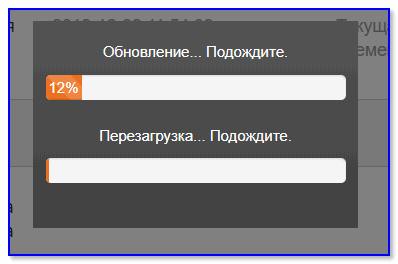
Процесс обновления
Собственно, далее главная страничка роутера должна открыться автоматически, на которой вы заметите, что версия микропрограммы была обновлена (в моем случае стала «41» (была «35»). Задача выполнена?..
Примечание: обновив прошивку, вы можете столкнуться со сменой языка! Чаще всего, сначала новые прошивки появляются на английском, после — переводятся на русский.
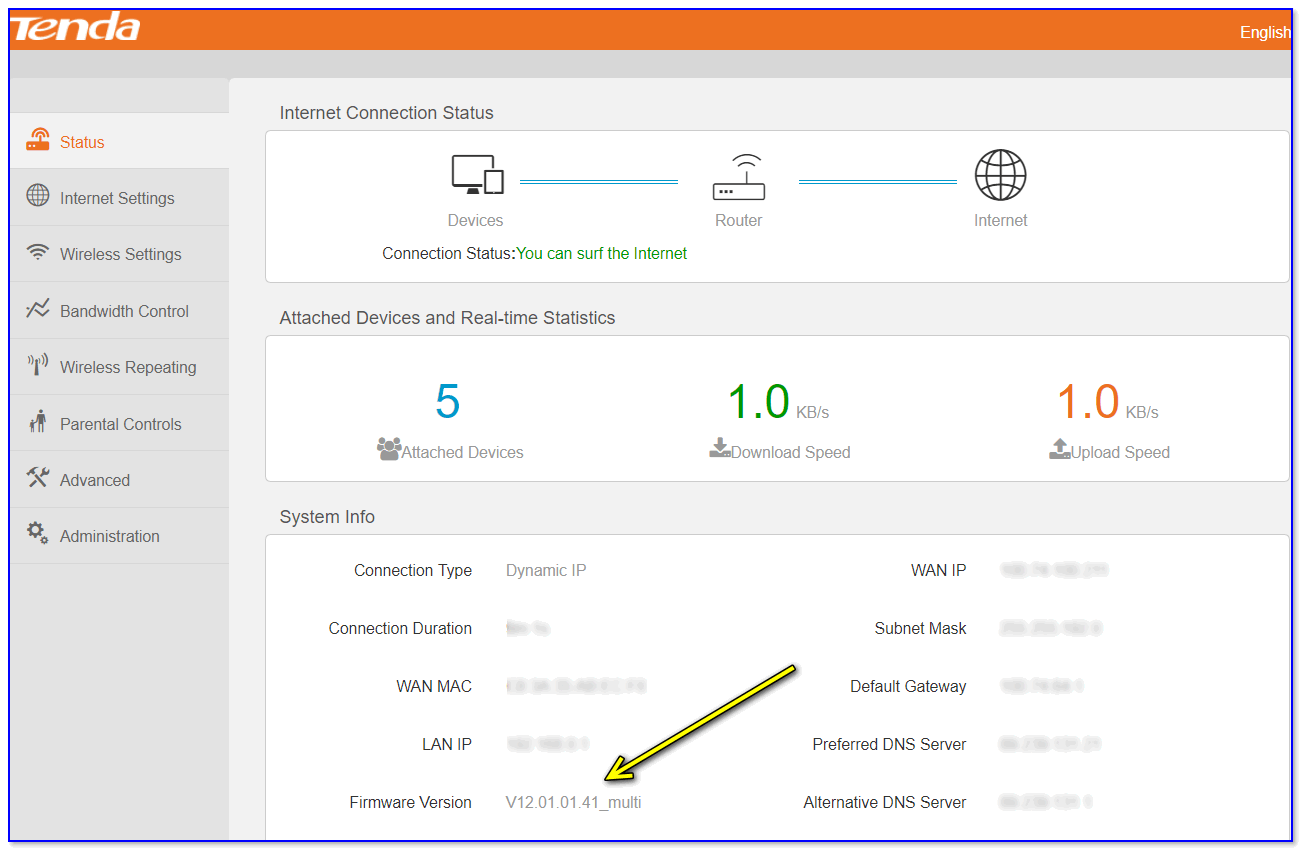
Новая версия прошивки на англ., но все работает!
У ряда роутеров после обновления прошивки сбрасываются настройки. Их можно восстановить из спец. файла конфигурации, который мы сохранили перед обновлением. Чтобы это сделать — воспользуйтесь администраторским разделом, функция «Restore a configuration file».
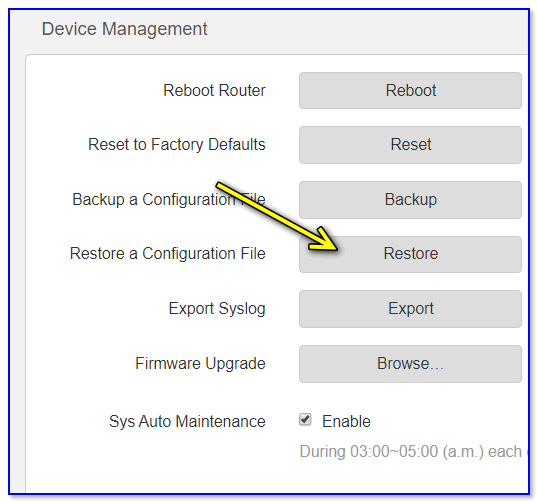
Restore — восстановление настроек
*
На сим закругляюсь, дополнения всегда приветствуются…
Удачи!
👋
Первая публикация: 17.12.2019
Корректировка заметки: 31.05.2023

