
Всем привет! Сегодня мы будем заниматься настройкой роутера ASUS WL-520gU. Пугаться не стоит, все делается достаточно легко, и вы сейчас сами в этом убедитесь. Если он у вас совершенно новый, то пора вытаскивать его из коробки и начинать настройку. Для начала давайте с ним познакомимся, чтобы в дальнейшем у вас возникало как можно меньше вопросов.
Я постараюсь рассказывать как можно понятнее, но если у вас возникнут какие-то вопросы или вылезет ошибка, интернет не будет работать – то сразу же пишем в комментариях.
Содержание
- Индикаторы и подключение
- Настройка
- PPPoE
- PPTP и L2TP
- Статический IP
- Дополнительные данные
- Настройка Wi-Fi
- Смена пароля администратора
- Задать вопрос автору статьи
Индикаторы и подключение
Поверните его лицом к себе и взгляните на индикаторы или так называемые лампочки. Они будут сигнализировать о правильной или не правильной работе маршрутизатора, поэтому с ними нужно быть знакомым сразу.
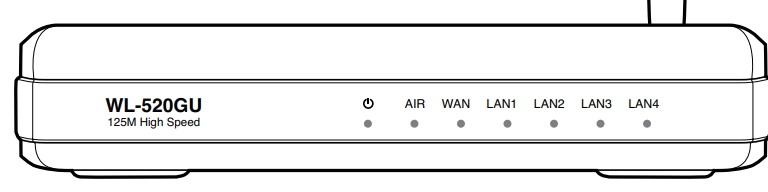
- Питания – включен или выключен роутер.
- AIR – работа Wi-Fi.
- WAN – интернет.
- LAN1-LAN4 – подключение устройств по кабелю к локальным портам.
Тут все ясно и понятно, если индикатор горит или мигает, значит идёт работа в данной среде, а информация передается. Если индикатор не горит, то значит есть какие-то проблемы на этой линии.
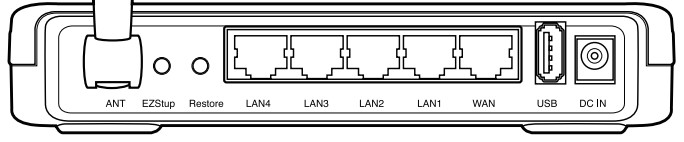
Теперь, давайте познакомимся со всеми портами и кнопками аппарата:
- ANT – это антенна, она у нас всего одна.
- EZStup – клавиша для запуска утилиты EZStup.
- Restore – кнопка для сброса роутера до заводских настроек. Если вы его получили от знакомого или друга, то стоит при включенном маршрутизаторе зажать эту кнопку на 10 секунд.
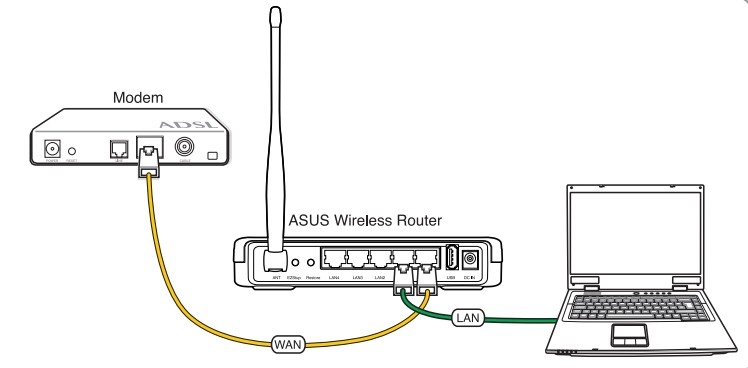
- LAN1-LAN4 – сюда можно подключить любое локальное устройство: компьютер, ноутбук, камеру, принтер, телевизор. Для этого используем обычный сетевой кабель. Один есть в коробке. Для настройки я буду использовать именно локальное прямое подключение и подключу ноутбук к первому порту.
- WAN – сюда нужно подключить кабель от провайдера или от aDSL модема.
- USB – для подключения 3G/4G модема и накопителя.
- DC ln – питание. Подключите сюда блок питания.
Настройка
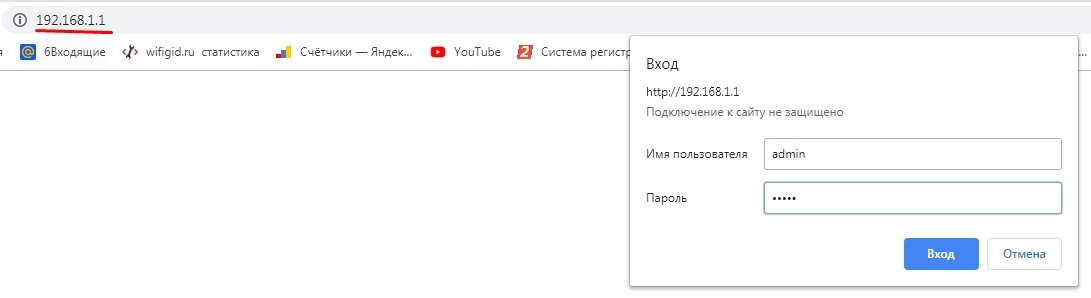
- После того как вы подключились к роутеру ASUS WL-520gU с помощью кабеля. С ноутбука или компьютера нужно запустить браузер и ввести в адресную строку: 192.168.1.1. Далее в обе строки введите: admin. Если пароль не подходит, то ещё раз сбросьте интернет-центр до заводской конфигурации.
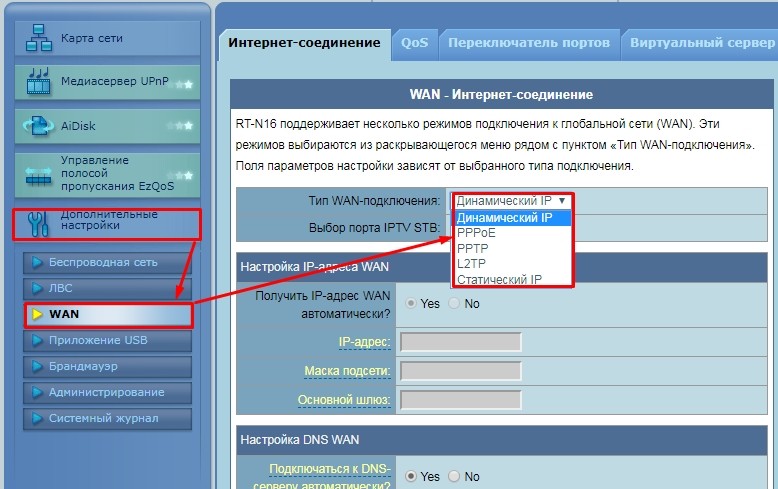
- Чтобы выполнить настройку интернета, откройте вкладку «Дополнительные настройки», далее переходим в «WAN». Теперь вам нужно взять договор от провайдера – там будет указан тип подключения, а также возможно нужно будет указать дополнительные данные. Так что выбираем «Тип WAN подключения»: Динамический IP, PPPoE, PPPTP, L2TP, статический IP. Если в договоре вообще ничего не сказано, то скорее всего ваш провайдера использует «динамический IP». В остальных случаях, нужно указать только то, что указано в договоре, а остальные строки оставляем со значениями по умолчанию или пустыми.
- После того как вы внесете изменения, обязательно нажмите на кнопку «Применить».
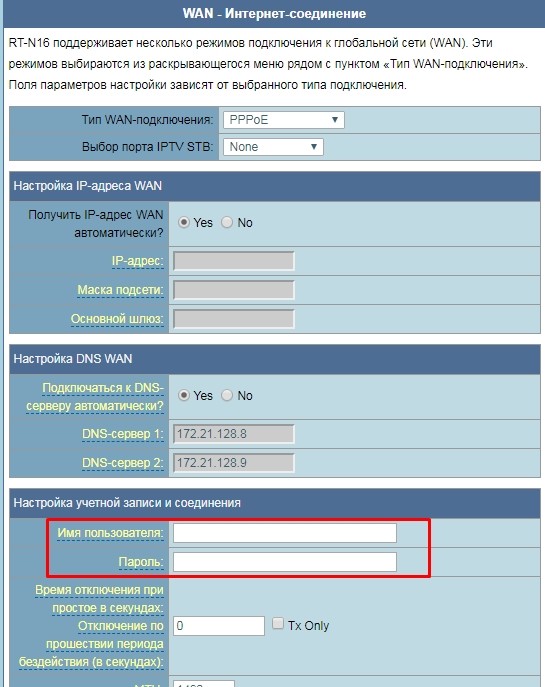
PPPoE
Чаще всего тут нужно указать только логин и пароль.
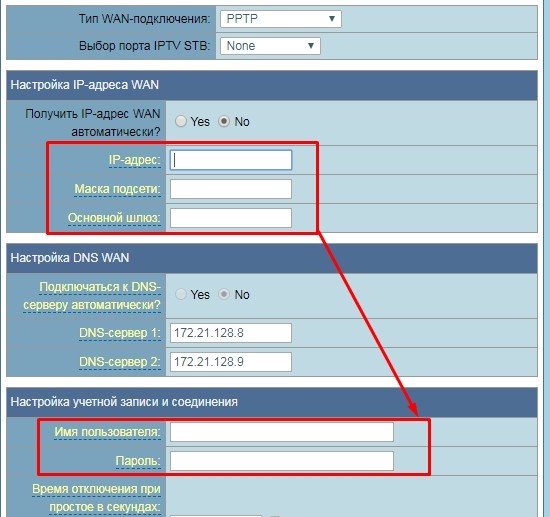
PPTP и L2TP
Сначала указываем IP адрес, маску и IP основного шлюза, а уже потом вводим имя пользователя и ключ.
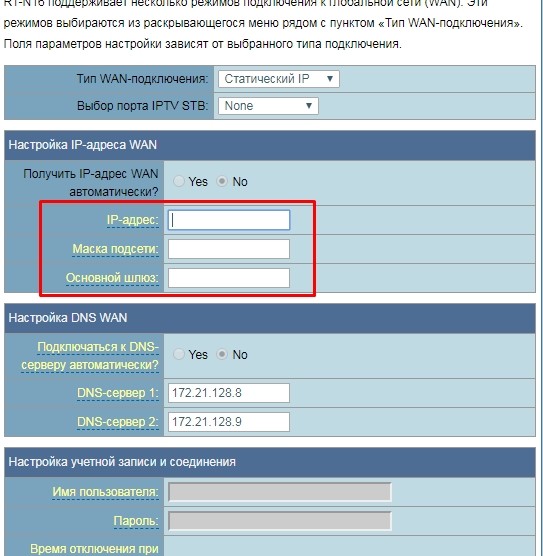
Статический IP
Здесь нужно указать только данные адреса: IP, маску, шлюз.
Дополнительные данные
Иногда также нужно указать адреса DNS, их просто вводим с листа. Но как я уже и говорил, если они не указаны, то оставляем данные по умолчанию. Это касается и другой информации в настройках.
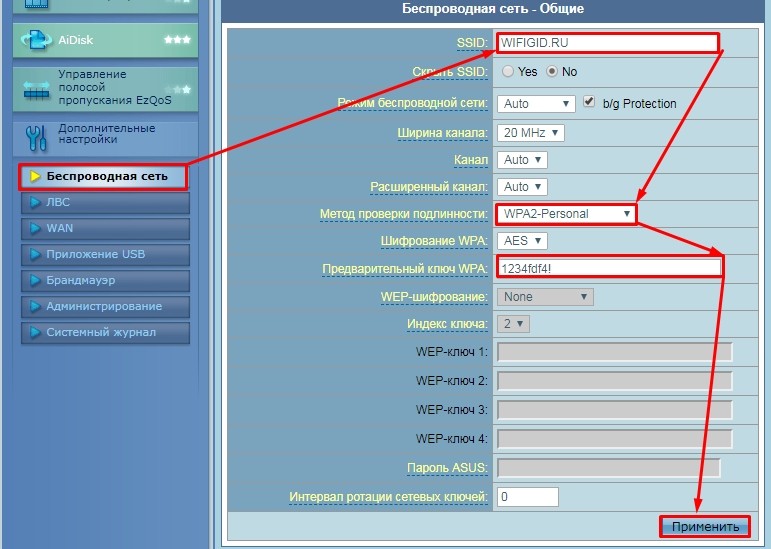
«Дополнительные настройки» – «Беспроводная сеть». Теперь, чтобы поменять имя WiFi в строку «SSID» вводим новое значение (имя может быть любым). Далее, чтобы установить пароль в строке «Метод проверки подлинности» указываем тип «WPA2-Personal». Для установки пароля вводим значение в строку «Предварительный ключ WPA». Нажимаем «Применить».
Смена пароля администратора
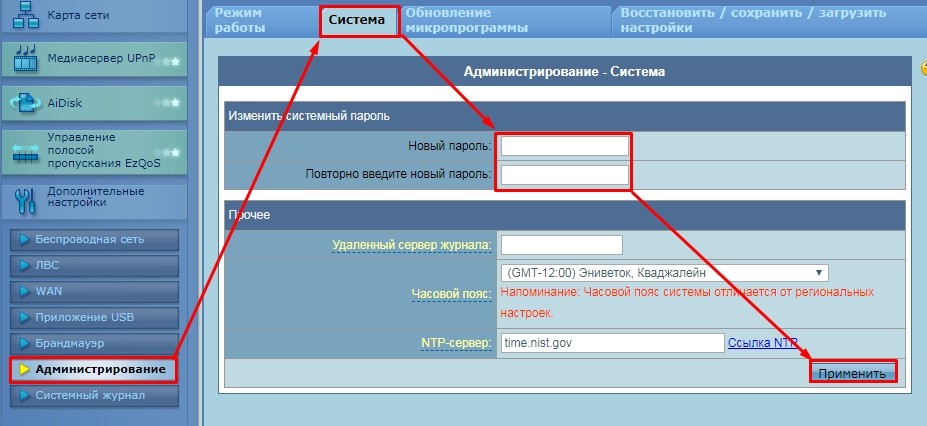
В качестве безопасности стоит поменять стандартный пароль от Web-интерфейса. Для этого там же переходим в раздел «Администрирование», далее во вкладку «Система». Два раза вписываем новый пароль и нажимаем «Применить».
ASUS WL-520GC — одна из самых популярных моделей роутеров от компании ASUS, которая обеспечивает стабильное и быстрое подключение к Интернету. Если вы приобрели этот роутер, вам потребуется правильно его настроить и подключить к вашей сети. В этом пошаговом руководстве мы расскажем, как это сделать.
Прежде всего, убедитесь, что у вас есть все необходимые компоненты. В комплекте с роутером должен быть блок питания, Ethernet-кабель и, возможно, диск с необходимым программным обеспечением. Проверьте, что у вас есть доступ к провайдеру Интернета, и у вас есть рабочее устройство (например, компьютер или ноутбук), с которым вы планируете подключить роутер.
Первый шаг — подключите блок питания к роутеру и подключите его к электрической розетке. Затем возьмите Ethernet-кабель и подключите один его конец к порту WAN (Wide Area Network) на задней панели роутера, а другой конец — к сетевому порту вашего модема или кабельного модема. Если у вас есть дополнительные компьютеры или устройства, которые вы хотите подключить к роутеру, используйте оставшиеся порты LAN (Local Area Network) роутера. Их количество может варьироваться в зависимости от модели.
Содержание
- Знакомство с роутером ASUS WL-520GC
- Шаг 1: Распаковка устройства
- Шаг 2: Подключение к питанию
- Шаг 3: Подключение к интернету
- Шаг 4: Настройка Wi-Fi соединения
- Шаг 5: Обновление прошивки и настройка безопасности
Знакомство с роутером ASUS WL-520GC
В состав роутера входит несколько важных компонентов:
- Встроенный модем, который позволяет подключиться к провайдеру интернет-услуг;
- WiFi-адаптер, который обеспечивает беспроводное подключение устройств;
- LAN-порты, которые служат для подключения проводных устройств, таких как компьютеры или игровые консоли;
- Антенны, которые усиливают сигнал WiFi и обеспечивают его равномерное распределение по всей домашней сети;
- Управляющий программный интерфейс, который позволяет настроить параметры сети и обеспечить безопасность подключения.
Чтобы начать использовать роутер ASUS WL-520GC, необходимо его подключить и выполнить несколько простых настроек. Вам потребуется браузер и доступ к интерфейсу управления роутером.
Шаг 1: Распаковка устройства
Перед тем как начать настраивать роутер ASUS WL-520GC, вам необходимо распаковать устройство. Внимательно осмотрите коробку, чтобы проверить наличие всех комплектующих:
- Роутер ASUS WL-520GC
- Сетевой кабель
- Инструкция по быстрой установке
Если в коробке найдены все перечисленные комплектующие, можно приступать к следующему шагу. В случае отсутствия какого-либо элемента комплектации, свяжитесь с продавцом или производителем для решения данной проблемы.
Шаг 2: Подключение к питанию
Подключите роутер ASUS WL-520GC к источнику питания с помощью кабеля питания, который поставляется в комплекте с устройством. Вставьте один конец кабеля питания в разъем на задней панели роутера, а другой конец в розетку электросети.
Шаг 3: Подключение к интернету
1. Подключите Ethernet-кабель к порту WAN на задней панели роутера.
2. Подключите другой конец Ethernet-кабеля к модему или сетевому разъему.
3. Убедитесь, что оба устройства включены.
4. Подождите несколько минут, пока роутер установит соединение с интернетом. Обычно на передней панели роутера загорится индикатор подключения к интернету.
5. Для проверки подключения к интернету откройте веб-браузер и загрузите веб-страницу, например, google.com.
6. Если вы видите страницу загрузки без ошибок, значит, роутер успешно подключен к интернету.
7. Если страница не загружается или появляется ошибка, проверьте правильность подключения и настройки роутера.
Шаг 4: Настройка Wi-Fi соединения
После установки и подключения роутера ASUS WL-520GC необходимо настроить беспроводное соединение Wi-Fi, чтобы была возможность подключаться к сети без использования проводов.
Для начала, откройте веб-браузер и введите IP-адрес роутера в адресной строке. Обычно адрес состоит из комбинации чисел и точек, например 192.168.1.1.
После того, как вы войдете в панель управления роутера, найдите раздел меню «Беспроводная сеть» или «Wi-Fi».
В этом разделе вы сможете настроить следующие параметры:
| Параметр | Описание |
|---|---|
| SSID | Название вашей беспроводной сети, которую видят устройства для подключения. |
| Канал | Выбор канала Wi-Fi, на котором будет работать роутер. Чтобы избежать пересечения сигналов с другими устройствами, рекомендуется выбирать свободный канал. |
| Шифрование | Выбор метода защиты Wi-Fi сети. Рекомендуется использовать WPA2-PSK, чтобы обеспечить безопасность подключения. |
| Пароль | Установка пароля для доступа к беспроводной сети Wi-Fi. Рекомендуется использовать надежный пароль, состоящий из различных символов. |
После внесения всех настроек сохраните изменения и перезагрузите роутер, чтобы применить новые параметры Wi-Fi соединения.
Теперь ваш роутер ASUS WL-520GC настроен для использования беспроводного соединения Wi-Fi. Вы можете подключать к нему различные устройства и наслаждаться высокоскоростным интернетом без проводов.
Шаг 5: Обновление прошивки и настройка безопасности
После подключения и настройки роутера ASUS WL-520GC необходимо обновить прошивку устройства до последней версии. Обновление прошивки может улучшить функциональность и исправить ошибки, возникшие в предыдущих версиях.
Чтобы обновить прошивку роутера ASUS WL-520GC, выполните следующие действия:
| 1. | Перейдите в веб-интерфейс роутера, введя IP-адрес устройства в адресной строке браузера и нажмите Enter. |
| 2. | Войдите в настройки роутера, введя логин и пароль. Если вы не меняли эти данные, по умолчанию логин и пароль: admin. |
| 3. | Перейдите в раздел «Настройки» или «Administration» (в зависимости от выбранного языка интерфейса). |
| 4. | Выберите пункт «Обновление прошивки» или «Firmware Upgrade». |
| 5. | Нажмите кнопку «Обзор» или «Browse», чтобы выбрать файл с обновлением прошивки. |
| 6. | Найдите и выберите файл с расширением .bin, который содержит обновление прошивки. |
| 7. | Нажмите кнопку «Обновить» или «Upgrade», чтобы начать процесс обновления прошивки. |
| 8. | Дождитесь завершения процесса обновления прошивки. В это время не отключайте питание роутера и не перезагружайте устройство. |
| 9. | После завершения обновления прошивки, роутер автоматически перезагрузится и применит новые настройки. |
После обновления прошивки роутера ASUS WL-520GC рекомендуется настроить безопасность устройства. Для этого выполните следующие шаги:
| 1. | Перейдите в веб-интерфейс роутера, введя IP-адрес устройства в адресной строке браузера и нажмите Enter. |
| 2. | Войдите в настройки роутера, введя логин и пароль. Если вы не меняли эти данные, по умолчанию логин и пароль: admin. |
| 3. | Перейдите в раздел «Настройки» или «Administration» (в зависимости от выбранного языка интерфейса). |
| 4. | Выберите пункт «Безопасность» или «Security». |
| 5. | Настройте следующие параметры безопасности:
|
| 6. | Сохраните изменения, нажав кнопку «Применить» или «Apply». |
После настройки безопасности роутера ASUS WL-520GC вы можете быть уверены в защите вашей домашней сети от несанкционированного доступа и возможных угроз.
Подключение роутера Asus WL-520GU может показаться сложной задачей, особенно для тех, кто не имеет опыта в настройке сетевого оборудования. Однако, с помощью подробной инструкции, вы сможете легко выполнить все необходимые шаги и настроить ваш роутер для обеспечения стабильного и безопасного интернет-соединения.
Первым шагом является подключение роутера к вашему интернет-провайдеру. Для этого вам потребуется Ethernet-кабель, который вы должны подключить к порту WAN на задней панели роутера. Затем другой конец кабеля нужно подключить к модему или кабельному модему вашего провайдера. Убедитесь, что все соединения надежны и кабели надежно закреплены.
После этого включите роутер в розетку и дождитесь, пока индикатор питания загорится. Затем подключите ваш компьютер к роутеру с помощью Ethernet-кабеля. Один конец кабеля следует подключить к порту LAN на роутере, а другой конец — к Ethernet-порту на вашем компьютере.
Когда все соединения установлены, вам нужно открыть веб-браузер и ввести IP-адрес роутера в адресную строку. Обычно это 192.168.1.1. Введите этот адрес и нажмите Enter. Появится страница входа в настройки роутера. Введите имя пользователя и пароль по умолчанию (обычно admin/admin) и нажмите Войти.
Содержание
- Как подключить роутер Asus WL-520GU?
- Проверка комплектации и подготовка к установке
- Подключение роутера к сети
- Подключение устройств к роутеру
Как подключить роутер Asus WL-520GU?
Для начала приступаем к подключению роутера Asus WL-520GU:
- Подключите роутер к питанию, вставив кабель питания в него и в электрическую розетку.
- Подключите один конец сетевого кабеля в порт Ethernet на задней панели роутера, а другой конец к модему или сетевой розетке.
- Подождите, пока индикаторы на роутере примут постоянно горящий или мигающий свет. Это указывает на то, что роутер успешно подключен к сети Интернет.
Теперь переходим к настройке роутера Asus WL-520GU:
- Откройте веб-браузер на компьютере, подключенном к роутеру.
- Введите в адресной строке http://192.168.1.1 и нажмите Enter.
- В появившемся окне авторизации введите логин и пароль по умолчанию: admin/admin. Нажмите кнопку «Войти».
- Откроется главное меню роутера. Выберите пункт «Настройка» или «Setup».
- В меню настройки выберите язык и часовой пояс.
- Настройте подключение к Интернету в соответствии с параметрами вашего провайдера. Обычно это PPPoE или DHCP.
- Сохраните все изменения и перезагрузите роутер.
После перезагрузки роутера Asus WL-520GU он будет готов к использованию. Убедитесь, что все светодиодные индикаторы горят или мигают постоянно, что свидетельствует о корректной настройке и соединении с Интернетом.
Проверка комплектации и подготовка к установке
Перед тем как приступить к настройке и установке роутера Asus WL-520GU, необходимо убедиться, что все необходимые компоненты присутствуют в комплекте. Включите его и проверьте, что в коробке находятся следующие элементы:
- Роутер Asus WL-520GU;
- Блок питания для роутера;
- Сетевой кабель для подключения к интернету;
- Экранированный Ethernet-кабель для подключения к компьютеру;
- Компакт-диск с необходимыми драйверами и утилитами;
- Инструкция по эксплуатации и установке.
Установите роутер на удобной поверхности рядом с компьютером или интернет-модемом. Убедитесь, что роутер находится в пределах досягаемости от электрической розетки для подключения блока питания.
Теперь, когда все компоненты на месте и вы знаете, куда будет установлен роутер, можно приступать к настройке и подключению!
Подключение роутера к сети
Подключение роутера Asus WL-520GU к сети довольно простое. Вам потребуется следовать нескольким простым шагам:
- Установите антенну на место. Обычно антенна поставляется с роутером, и ее нужно просто вкрутить в соответствующее отверстие.
- Подключите роутер к источнику питания. Вставьте один конец адаптера переменного тока в разъем на задней панели роутера, а другой конец в розетку.
- Подключите роутер к модему или кабелю Ethernet. Вставьте один конец Ethernet-кабеля в разъем WAN на задней панели роутера, а другой конец подключите к компьютеру или модему.
- Подключите компьютер к роутеру. Вставьте один конец Ethernet-кабеля в любой из портов LAN на задней панели роутера, а другой конец подключите к компьютеру.
- Включите роутер. На задней панели роутера расположен переключатель питания. Включите его, чтобы включить роутер.
После выполнения этих шагов роутер будет готов к подключению к Интернету и настройке сети.
Подключение устройств к роутеру
Подключение устройств к роутеру Asus WL-520GU может производиться как по проводу, так и по Wi-Fi. Роутер Asus WL-520GU имеет несколько портов LAN для подключения по проводу и один порт WAN для подключения к интернет-провайдеру.
Для подключения устройств по проводу к роутеру, следует выполнить следующие действия:
- Подключите один конец сетевого кабеля (RJ-45) к порту LAN роутера Asus WL-520GU и другой конец к сетевому порту вашего устройства (например, компьютера или принтера).
- Повторите шаг 1 для каждого устройства, которое необходимо подключить по проводу.
Для подключения устройств по Wi-Fi к роутеру, необходимо выполнить следующие действия:
- На вашем устройстве найдите список доступных Wi-Fi сетей и выберите сеть, название которой соответствует имени сети Wi-Fi (SSID), указанной на задней панели роутера Asus WL-520GU.
- Введите пароль для подключения к выбранной Wi-Fi сети. Пароль указан на задней панели роутера Asus WL-520GU (обычно под надписью «Wi-Fi Password» или «WPA Key»).
- Повторите шаги 1-2 для каждого устройства, которое необходимо подключить по Wi-Fi.
После подключения устройств к роутеру Asus WL-520GU, устройства получат доступ к интернету и другим устройствам в локальной сети. Подключение по проводу обеспечивает более стабильное и быстрое подключение, в то время как подключение по Wi-Fi позволяет использовать устройства без проводов. Оба способа подключения могут быть использованы одновременно в зависимости от ваших потребностей и возможностей устройств.
На чтение 3 мин Просмотров 4.3к. Обновлено

Прекрасная модель Wi-Fi маршрутизатора. Простой, компактный, надёжный. Замечательная Wi-Fi антенна со стабильным сигналом и большим радиусом покрытия. Для большинства интернет-пользователей сложность заключается только в настройке подключения к интернету. Эта инструкция поможет вам установить необходимые параметры для удобного использования интернета. Подобная установка параметров не занимает много времени.
Содержание
- Элементы передней панели
- Задняя панель маршрутизатора
- Подключение с помощью web-интерфейса
- Восстановление базовой конфигурации
Элементы передней панели
- Power – индикатор включения маршрутизатора (первый значок). Если не светится, то роутер отключён. Если светится, то устройство включено и готово к работе.
- AIR – индикатор состояния Wi-Fi. Не горит – функция отключена, горит – функция включена, а если мигает, то по Wi-Fi сети происходит передача данных.
- WAN – данный элемент показывает поставляются ли услуги вашим интернет провайдером. Не светится – отсутствует подключение, горит – соединение установлено, мигает – происходит обмен данными.
- LAN 1–4 – индикаторы соединения с интернетом при помощи LAN проводов. Не горит – соединение отсутствует, светится – подключение совершено, мигает – происходит передача данных.
Задняя панель маршрутизатора

Хотелось выделить, что провод, подключаемый в WAN порт – синий, а провода (их может быть до четырёх), подключаемые в LAN порт – жёлтые. Помимо этого, кнопка сброса настроек активируется зажатием на некоторое время, а не кратковременным нажатием, во избежание случайного сброса.
Подключение с помощью web-интерфейса
В первую очередь, вводим в адресную строку браузера «192.168.1.1». В строках появившегося окна вводим дважды “admin”.

Вторым немаловажным делом будет установка нового пароля. Переходим в System Setup, затем нажимаем на Change Password и два раза вводим новый пароль, который необходимо запомнить.

Приступаем к настройке основных данных сети маршрутизатора.
- Переходим в раздел Wireless и нажимаем на Interface.
- В поле SSID вводим название, которое будет у Wi-Fi сети.
- В выпадающем меню WPA Encryption выбираем TKIP+AES.
- После этого вводим пароль (можно придумать самим или ввести серийный номер маршрутизатора) в поле, напротив которого написано WPA Pre-Shared Key. Пароль может состоять из цифр, длиной от 8‑ми до 64‑х символов.

Производим IP конфигурацию.
- Кликаем на IP Config затем WAN & LAN.
- В разделе WAN Connection Type выбираем тип соединения, которое использует ваш интернет провайдер. Например, в WAN Connection Type выбираем Automatic IP. Если провайдер использует Dynamic IP, то есть динамический IP.

Восстановление базовой конфигурации
В случае, если необходимо восстановить заводские настройки, то нужно нажать: сначала System Setup, потом Factory Default. В открывшемся окне нажать Restore.

После произведённых настроек вы сможете выйти из web-интерфейса и, при необходимости, вновь изменить параметры. Вы в любое время сможете зайти и сделать требуемые преобразования.
Таким образом, всего за 10 минут вы сможете совершить подключение вашего маршрутизатора, установить все необходимые параметры и наслаждаться прекрасным качеством покрытия беспроводного роутера Asus WL-520GC.

Иван Круковский
IT-шник с богатым опыт в сфере сетевых технологий. Есть опыт работы менеджера по сетевому оборудованию. Так же проработал более десяти лет в крупной компании главным системным администратором. На данном ресурсе буду делиться своими знаниями по настройке и подбору сетевого оборудования.
- Настройка маршрутизатора ASUS WL-520GU
- УСТАНОВКА СЕТЕВОГО ПРИНТЕРА
Перед началом настройки роутера, Вам потребуется подготовить ваш компьютер к дальнейшей настройке, а так же уточнить часть параметров подключения. Как это сделать, подробно описано в нашей инструкции: Подготовка ПК перед началом настройки Wi-Fi роутера! Когда компьютер готов, приступаем непосредственно к настройке роутера.
Подключаем роутер:
- Включаем роутер в сеть с помощью, идущего в комплекте, адаптера
- Кабель оператора вставляем в порт WAN
- Соединяем кабелем из комплекта сетевые карты роутера (LAN 1) и компьютера (Ethernet) (Рис. 1)
Перед началом настройки рекомендуем выполнить полный сброс роутера. Для этого длительно, секунд на 10, скрепкой или любым острым предметом зажимаем на задней панели роутера кнопочку в отверстии Reset.
Дождитесь, пока на роутере загорятся диоды питания (PWR), активного первого порта (LAN1) и WLAN (AIR), хотя бывает, что последний в настройках роутера отключен.
Настройка маршрутизатора ASUS WL-520GU
НАСТРОИМ РОУТЕР НА ПРИМЕРЕ ОПЕРАТОРА БИЛАЙН
1. Запускаем на ПК Обозреватель интернета (по умолчанию, Internet Explorer) (Рис. 3).
2. В адресной строке указываем IP-адрес роутера: http://192.168.1.1
После ввода адреса, на экране появится окно авторизации для доступа к настройкам роутера (Рис. 4). Для входа в конфигуратор вводим:
- логин – admin
- пароль – admin
3. На первом этапе настройки система предложит попытку настроить автоматически подключение через конфигуратор, для чего достаточно нажать «Далее» или «Определить заново» и указать параметры подключения для вашего оператора.
4. Если автоматическая настройка не проходит успешно, переходим на Главную страницу конфигурации:
5. ВАЖНО! Если ваш провайдер предоставляет Протокол — Статический IP-адрес и именно 192.168.1.1 (как выяснить, какой у вас протокол, подробно описано в нашей инструкции: Подготовка ПК перед началом настройки Wi-Fi роутера), который совпадает с IP-адресом роутера, в разделе «ЛВС», во вкладке IP-адрес ЛВС, следует изменить IP-адрес роутера на 192.168.100.1, после чего нажать «Применить» и роутер перезагрузить. Перегружаем также компьютер и повторно входим через обозреватель в роутер, но уже через новый IP-адрес (Рис. 6):
6. Если протокол отличается от вышеуказанного или у вашего оператора другой IP-адрес, пропускаем шаг 5.
7. В главном меню выбираем раздел «WAN» (Рис. 7)
8. Выбираем закладку «Интернет-соединение» (Рис. 8)
9. Вводим следующие данные (Рис. 9):
- «Тип WAN-подключения» – выбираем из списка пункт «L2TP»
- Если Вы подключили дополнительно услугу цифрового телевидения, в разделе «Выбор порта IPTV STB» выбираем порт «LAN3» или «LAN4», к которому в дальнейшем подключите ТВ-приставку.
- Отмечаем кружочком значение «Yes» для полей «получить IP-адрес WAN автоматически?» и «Подключаться к DNS-серверу автоматически?»
10. Опускаемся ниже к разделу «Настройка учетной записи и соединения» (Рис. 10) Вводим следующие данные:
- • «Имя пользователя» – следует ввести ваш логин (указан в договоре)
- • «Пароль» – ваш пароль для доступа в Интернет (так же указан в договоре)
- • «Сервер Heart-Beat или PPTP/L2TP (VPN)» — tp.internet.beeline.ru.
После настройки жмем «Применить»:
11. После применения и перезагрузки роутера (примерно 2-3 минуты) входим в раздел настройки «Беспроводной сети» (Рис. 11)
12. Вводим следующие данные (Рис. 12):
- «SSID» – имя вашей беспроводной сети. Имя по умолчанию – default, которое можно изменить на любое понравившееся вам, например «Lisenok».
- «Скрыть SSID» — отмечаем пункт «No»
- «Канал» – вместо «Auto» советуем выбрать конкретный от 1 до 13-го (например 6 или 9)
- «Режим беспроводной сети» – также рекомендуем выбрать определенный, если компьютер не поддерживает Wi-Fiкласса N (указано в его спецификации), выбираем режим «G Only». Не рекомендуется использовать смешанные режимы «… mixed»
- «Метод проверки подлинности» (защита Вашей сети — поможет защитить домашнюю сеть от подключения пытливых соседей:)) – рекомендуем выбрать WPA-PSK TKIP – надежный метод шифрования, который обеспечит Вам безопасность. Данный режим используется для максимальной скорости обмена данными. Шифрование WEP снижает скорость доступа к сети, а тип WPA2 поддерживается не всеми устройствами, которые будут подключаться к роутеру.
- «Предварительный ключ WPA» — пароль, который защищает вашу сеть. Его нужно вводить, если указан Метод проверки подлинности из предыдущего пункта — пароль придется придумать самостоятельно и указать в соответствующем поле, запомнить его и записать себе в блокнотик.
Нажимаем кнопку «Применить»
13. После применения параметров сети (2-3 минуты) жмем «Перезагрузить» (Рис. 13)
По окончании перезагрузки наш роутер готов к обслуживанию.
УСТАНОВКА СЕТЕВОГО ПРИНТЕРА
Шаг 1.Network Printer Setup – утилита, позволяющая вам установить USB принтер для локальной сети.
Шаг 2. Для установки USB принтера запустите беспроводную утилиту ASUS с компакт-диска, затем нажмите Run Network Printer Setup Program и следуйте инструкциям на экране для завершения установки.
Перейти на страницу товара.
Если у вас остались вопросы, на которые инструкция не дала ответа, вы можете обратиться к специалисту нашей технической поддержки по телефону: (495) 514-12-12