
Для работы проектов iXBT.com нужны файлы cookie и сервисы аналитики.
Продолжая посещать сайты проектов вы соглашаетесь с нашей
Политикой в отношении файлов cookie
Я давно выделил для себя практически идеальный роутер в плане цена/качество, и этим роутер стал Xiaomi 3G. Его я перепрошил в «Padavan» и роутер стал уже более функционален и с очень стабильной работой. Но время не стоит на месте, технологии тоже. Поэтому сейчас сменить прошивку со стоковой MiWiFi или с Padavan на OpenWRT уже дело, практически 2 минут. Все дело в установке другого загрузчика – BREED, благодаря которому можно менять прошивки на роутере, как перчатки, используя только скрепку и кнопку reset. Функционала в целом хватало, пока не появился роутер AC2100 и идея связать их WiFi в MESH сеть. А для этого необходимо на каждом роутере установить прошивку Keenetic.
Роутер Xiaomi 3G – КУПИТЬ
Все файлы для прошивки роутера в Keenetic и другие прошивки — СКАЧАТЬ
Мой канал в телеграмм @Lubops- ПОДПИСАТЬСЯ
Содержание
- Подготовка.
- Установка загрузчика Breed из под прошивки Padavan
- Установка Breed из «стоковой» прошивки MiWiFi
- Установка прошивки Padavan из Breed
- Установка прошивки Keenetic на роутер mi 3G
- Обзор Keenetic на роутере Xiaomi 3G
- Подробная видео инструкция
- Вывод
Подготовка.
Выключить антивирус и брандмауэр. Скачать и разархивировать файлы для перепрошивки в корень диска D/E/F, отформатировать флешку в FAT32, разогнуть скрепку и найти Ethernet кабель любой длины (до 100 метров  )
)
Если у вас кроме «родного» Дефендера не установлен никакой, другой антивирус ( что правильно ), то отключаем его и брандмауэр Windows. Думаю, по скриншотам понятно даже для «чайников», как сделать эту процедуру.
Все действия актуальны для Windows 10. Но по умолчанию в Win10 не установлен клиент Telnet, устанавливаем его. «Параметры Windows» — «Приложения».
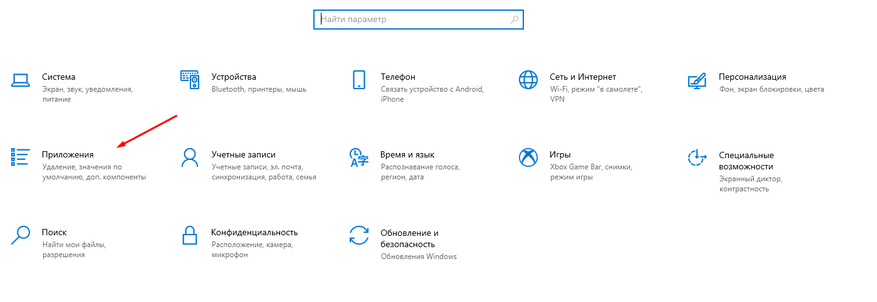
Делаем все как на скриншотах
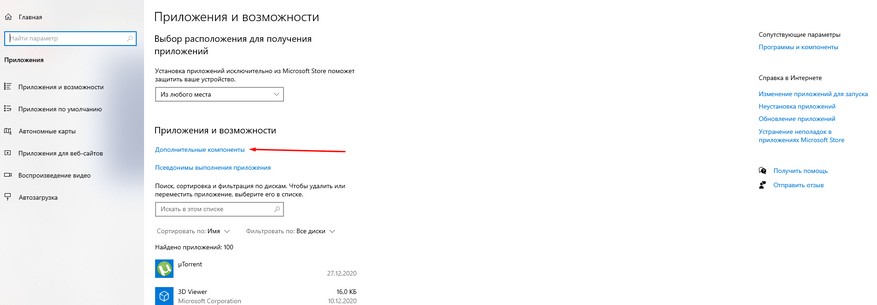
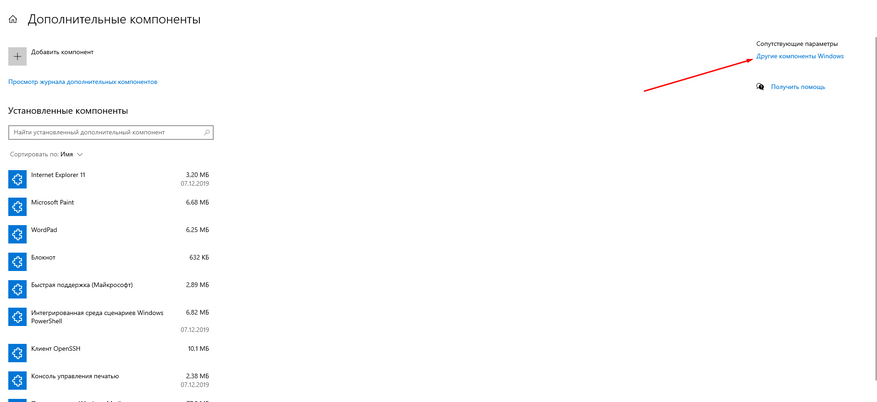
СТАВИМ галочку напротив «Telnet клиент«
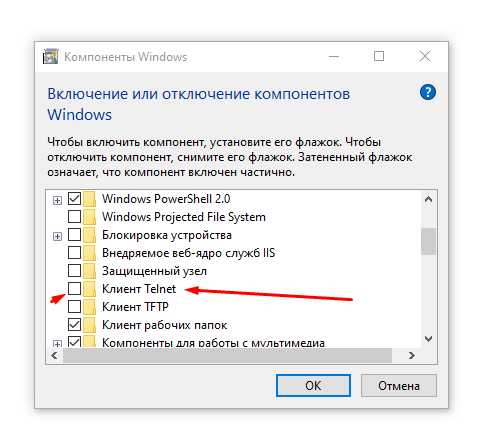
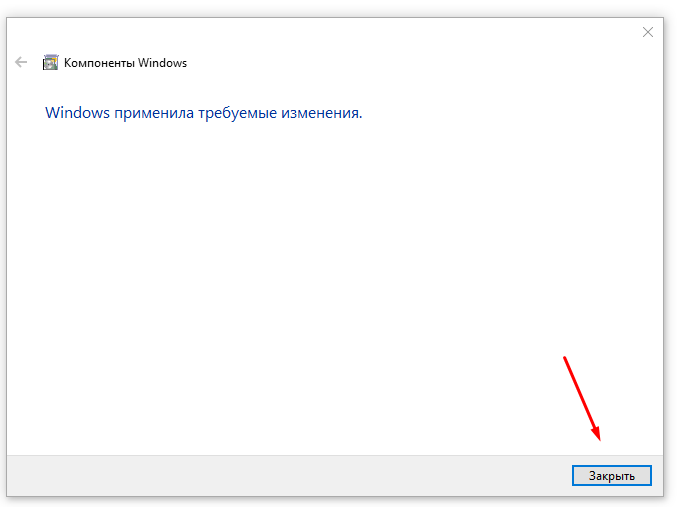
Завершаем установку.
Установка загрузчика Breed из под прошивки Padavan
Если прошивку Padavan вы устанавливали достаточно давно, допустим по этой инструкции:
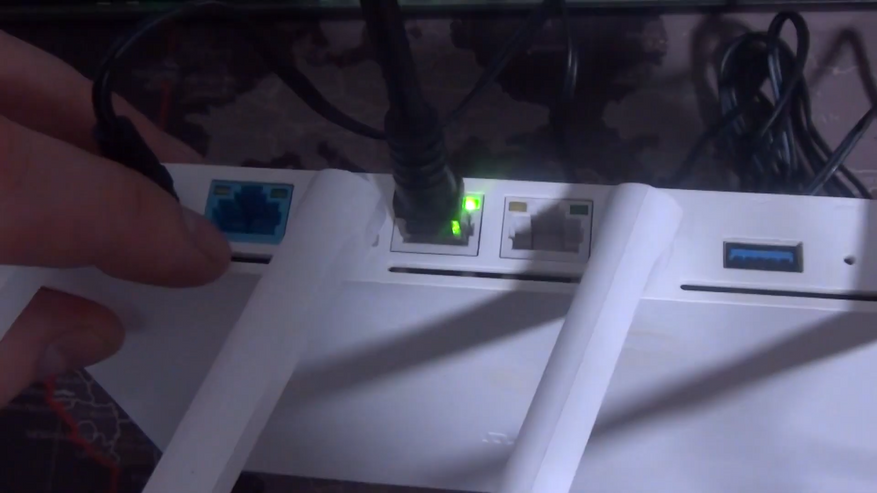
То сейчас необходимо сделать следующие шаги: соединяем роутер Ethernet кабелем LAN-порт ПК (или ноутбука).
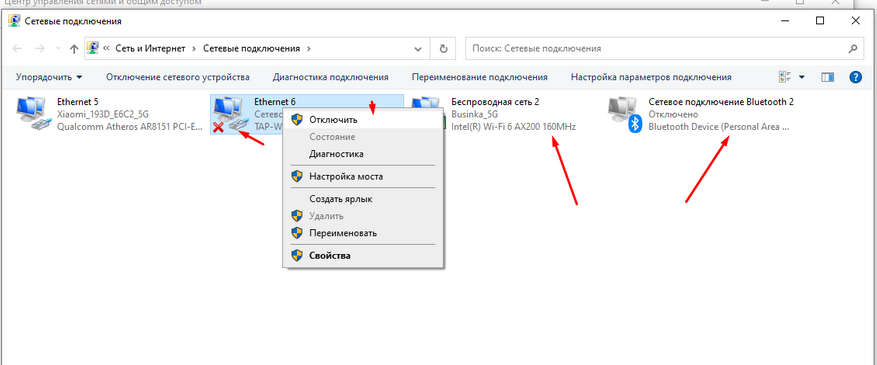
После этого отключаем беспроводные и прочие интерфейсы, кроме нашего LAN подключения.
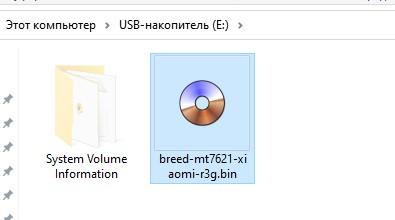
Теперь достаем флешку, желательно до 4 Гб, и форматируем ее в файловую систему — Fat32. Из папки «3G-Breed-Keenetic\Firmware» копируем на флешку файл под названием breed-mt7621-xiaomi-r3g.bin.
Вставляем флешку в USB порт роутера Xiaomi 3G. И переходим в административную часть роутера по адресу http://192.168.1.1 У вас этот адрес может быть немного другим, все зависит от настроек локальной сети в роутере. Переходим в пункт «Администрирование» — «Консоль». В консоли вводим команду «mount» для проверки подключенных к роутеру накопителей.

Исходя из того, как «обозвалась» ваша флешка изменяем команду «mtd_write write /media/AiDisk_a1/breed-mt7621-xiaomi-r3g.bin Bootloader» где вместо AiDisk_a1 вписываем данные, из окна выше. В моем случае правильно будет «mtd_write write /media/DISK_IMG/breed-mt7621-xiaomi-r3g.bin Bootloader»
Вставляем новую команду «mtd_write write /media/DISK_IMG/breed-mt7621-xiaomi-r3g.bin Bootloader» в строку и нажимаем обновить.
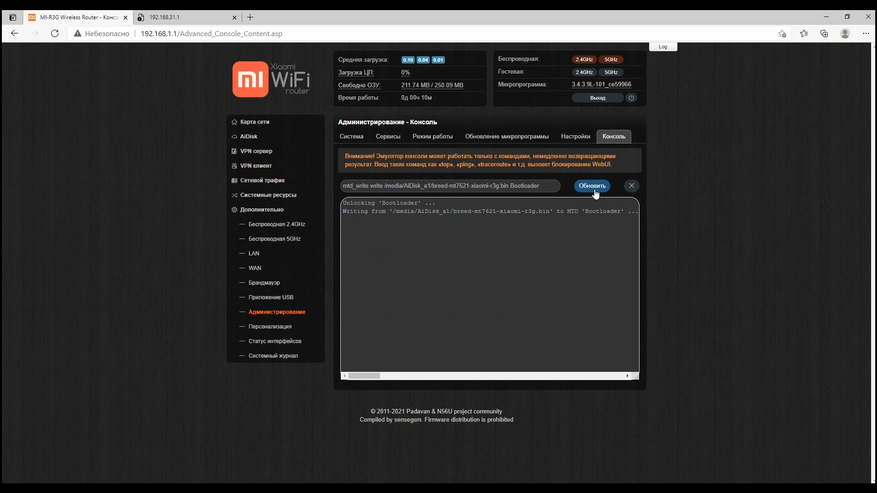
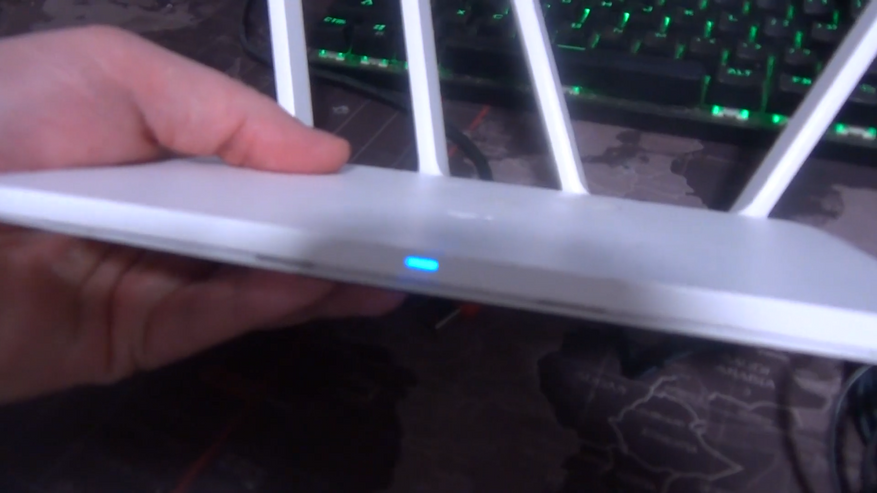
Спустя пару минут, отключаем флешку из роутера, вытаскиваем штекер питания и зажимаем кнопку «Reset» тонкой скрепкой, в задней части роутера. после этого подключаем питание, не отпуская Reset. Считаем до 7, и убеждаемся, что светодиод на передней панели начал быстро моргать синим цветом. После этого, вытаскиваем нашу скрепочку.
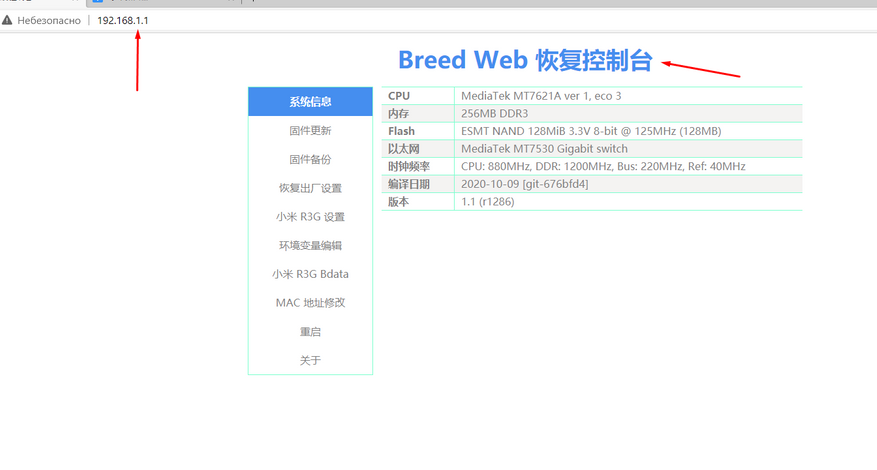
Обновляем страницу по адресу http://192.168.1.1 и попадаем в загрузчик Breed, из которого уже можно устанавливать, практически любую подходящую к mi3G прошивку.
Установка Breed из «стоковой» прошивки MiWiFi
Сбрасываем роутер на «дефолт», для этого удерживаем скрепкой кнопку Reset 10 секунд и ждем перезагрузки роутера. Делаем предварительную настройку «чистого» роутера, можно даже без интернета. Указываем пароль для WiFi и админки роутера.
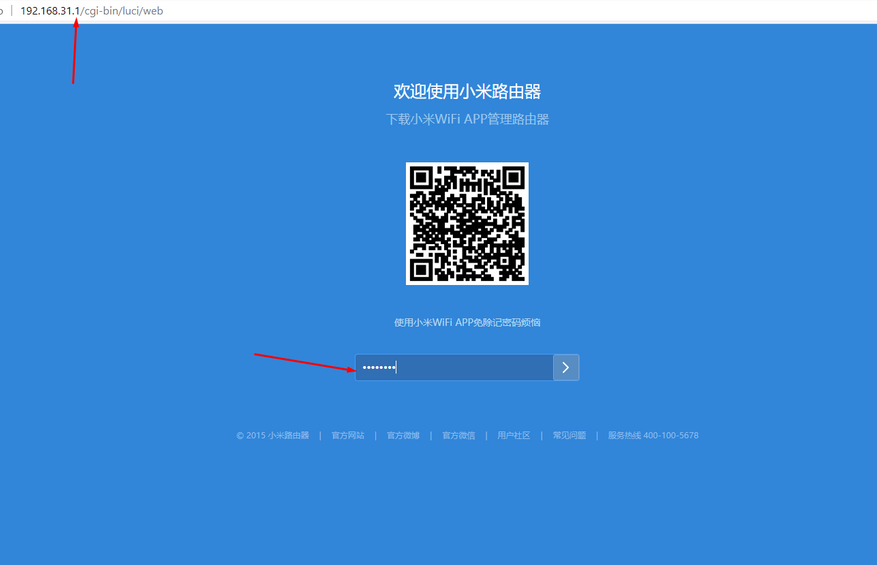
Как и в случае прошивки из-под Padavan, отключаем ВСЕ сетевые интерфейсы, кроме того, к которому подключен Ethernet кабель. Переходим в папку прошивки «Xiaomi 3Pro_3G patches (24.05.2020)» и запускаем файл Start.bat
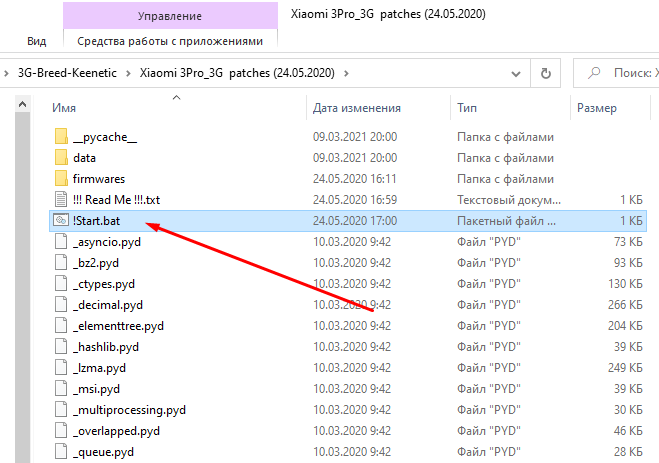
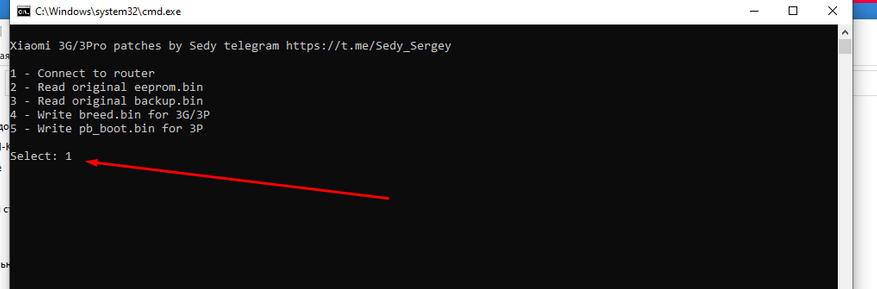
В открывшемся окне нажимаем 1 и ждем подключения к роутеру.
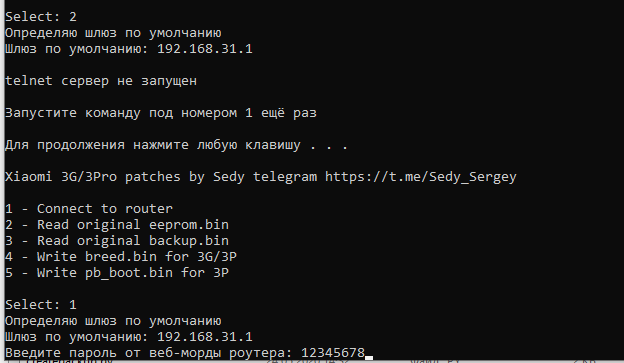
За скрипт спасибо Sedy c 4pda.ru! После того как шлюз определился вводим ваши учетные данные к административной панели miWiFi. В моем случае это admin и пароль 12345678. Жмем Enter.
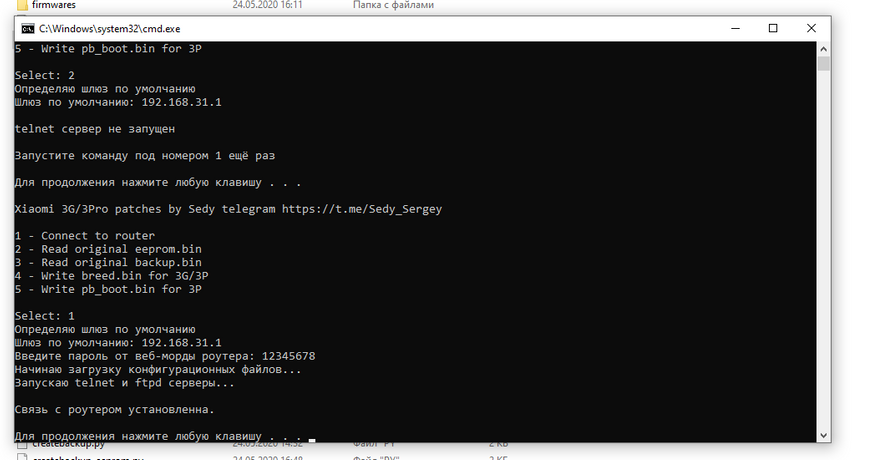
Если все ок, получаем такую картинку с запущенными сервисами telnet и ftpd.
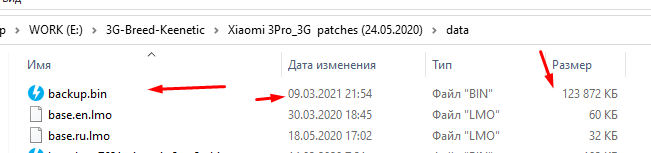
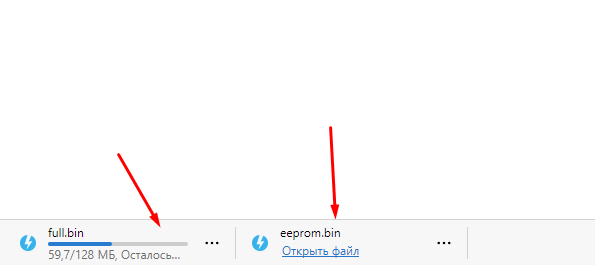
На всякий случай сохраняем оригинальный eeprom и backup, последовательно нажимая 2 и 3 в консоли скрипта.
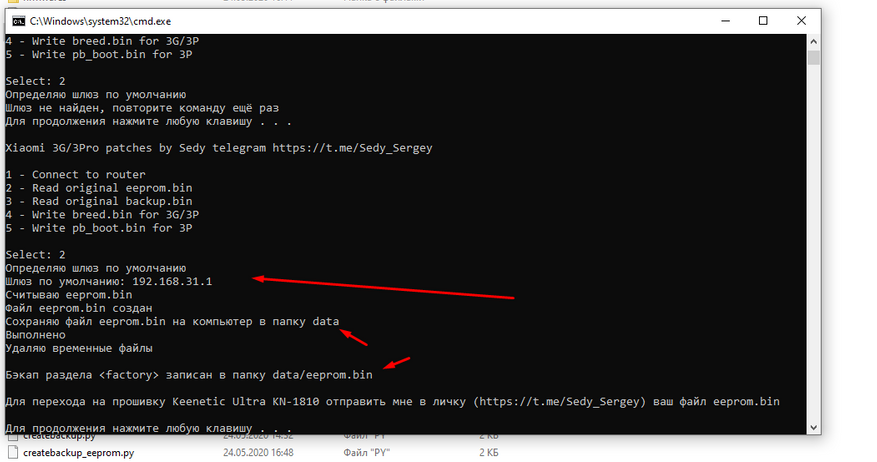
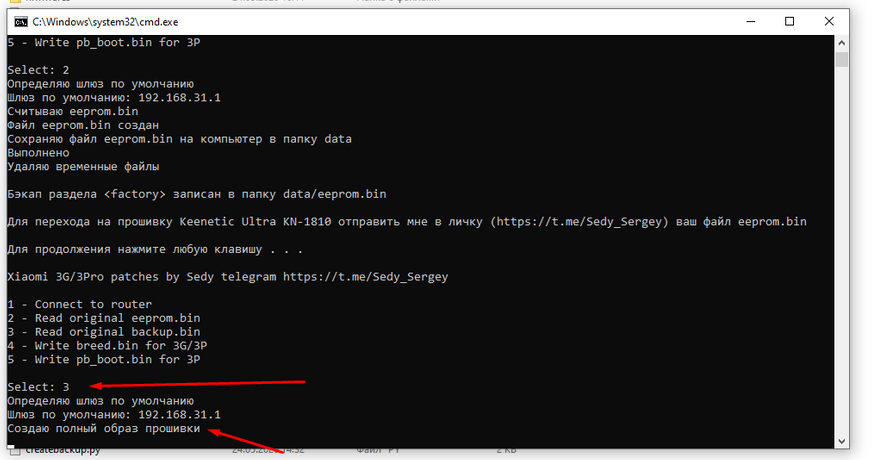
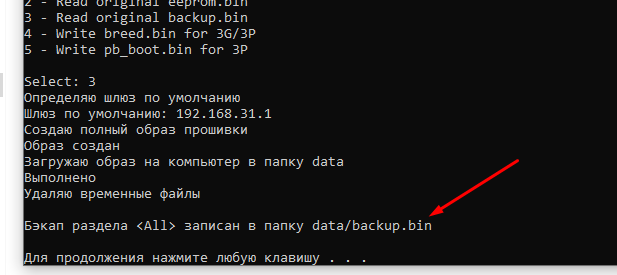
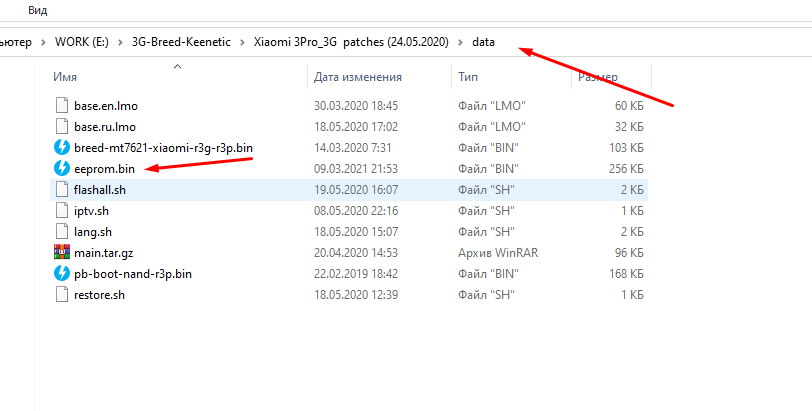
Убеждаемся, что файлы создались, и сохраняем их для себя, в очень далекую папку, на всякий случай.
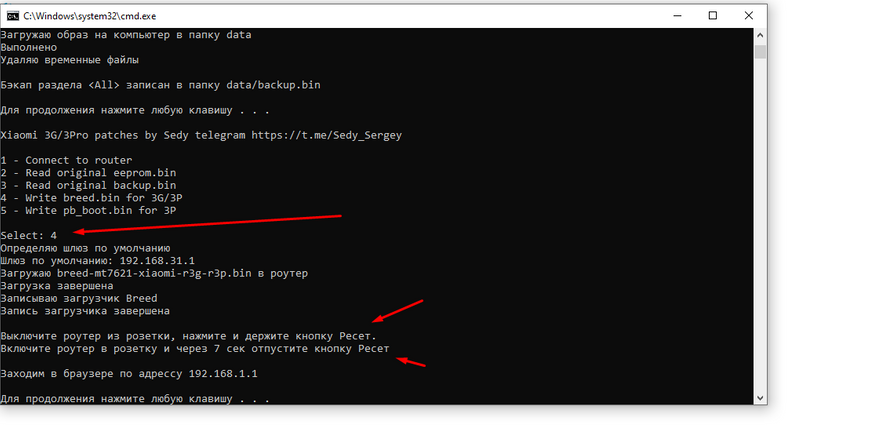
И теперь заливаем загрузчик Breed в мозги нашего роутера. Для этого жмем 4 и Enter. После этого выключаем роутер из розетки, зажимаем скрепкой и держим кнопку Reset. Подключаем роутеру питание, ждем 7-10 секунд, после того, как светодиод начнет моргать, отпускаем Reset.
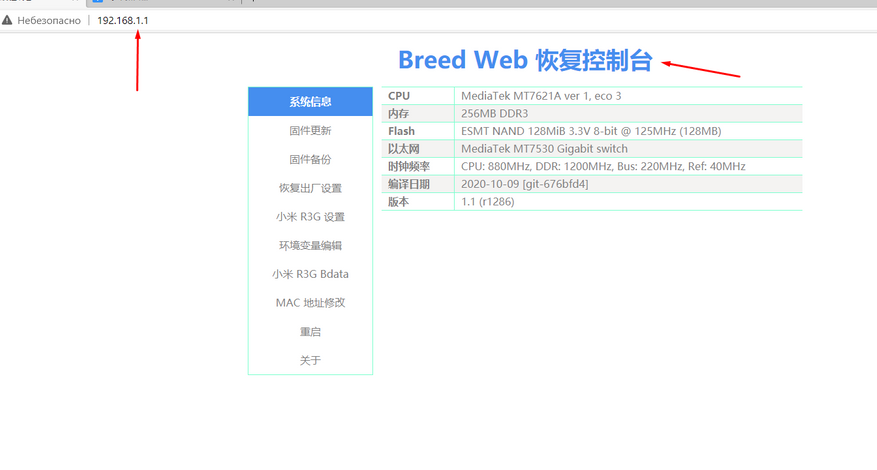
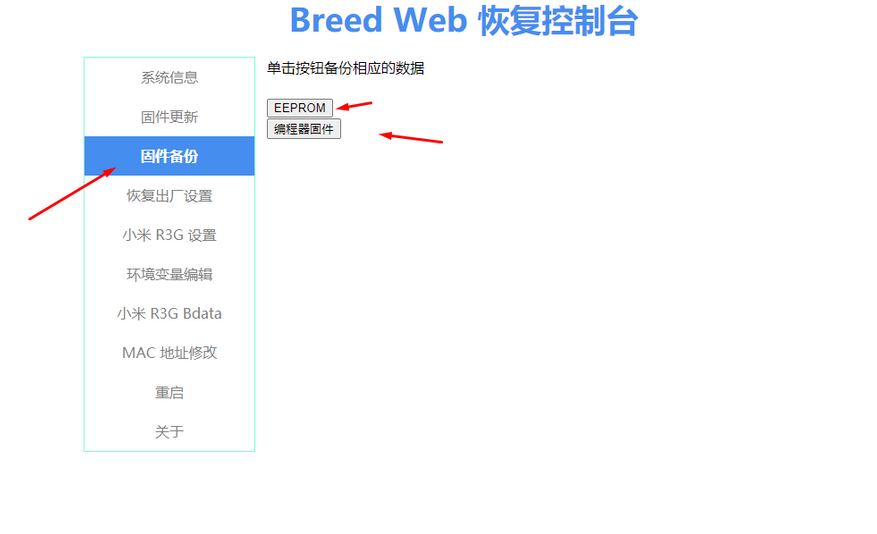
Так же, очень рекомендую скачать оригинальный eeprom и backup, для этого переходим в 3тюю вкладку левого меню, и поочередно скачиваем eeprom и backup.
Установка прошивки Padavan из Breed
На примере установки прошивки Padavan, попробую показать, насколько просто и быстро можно установить практически любую прошивку на mi3G роутер. Переходим по адресу http://192.168.1.1 и попадаем в загрузчик Breed.
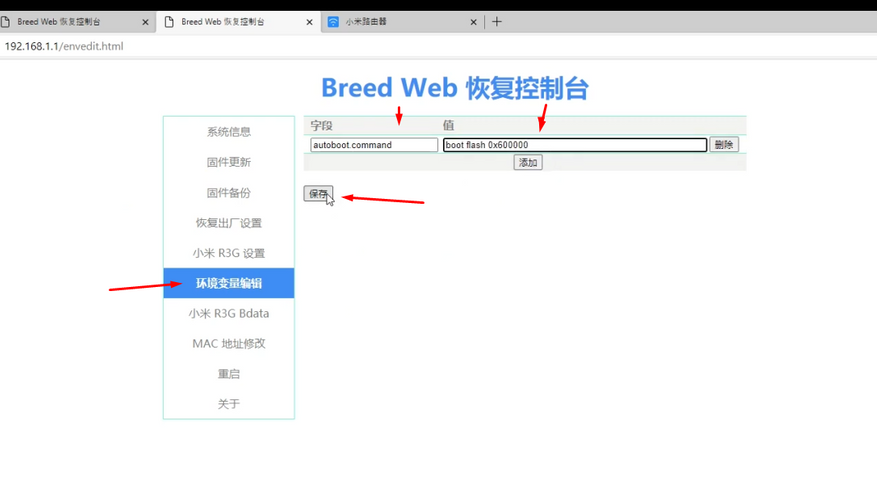
Сразу переходим в 6ой пункт левого меню и прописываем такие значения «autoboot.command boot flash 0x600000», после чего жмем применить.
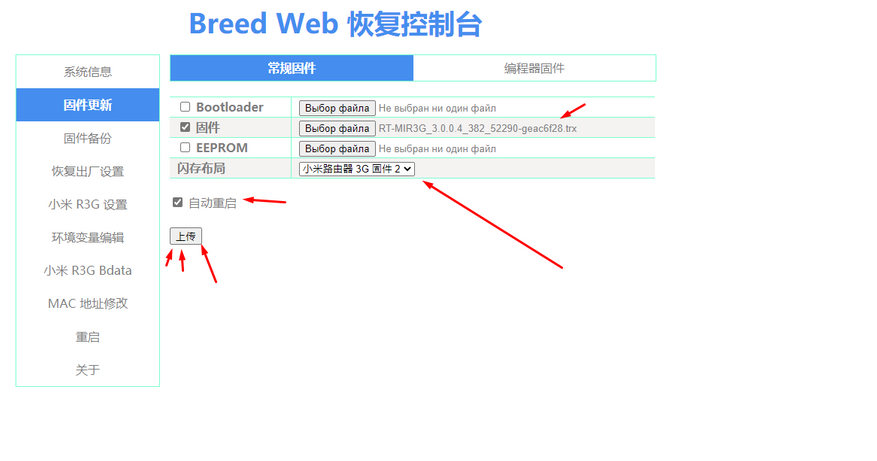
Переходим на вторую колонку левого меню, ставим галочку в среднем меню выбора файла, предварительно выбрав его из папки 3G-Breed-Keenetic\Firmware. Я выбрал последний на 26/03/2021 сборку Padavan — RT-MIR3G_3.0.0.4_382_52290-geac6f28.trx. Пишем прошивку во второй раздел и ставим галочку о необходимости перезагрузки роутера и жмем на кнопку «прошивка» на китайском языке.
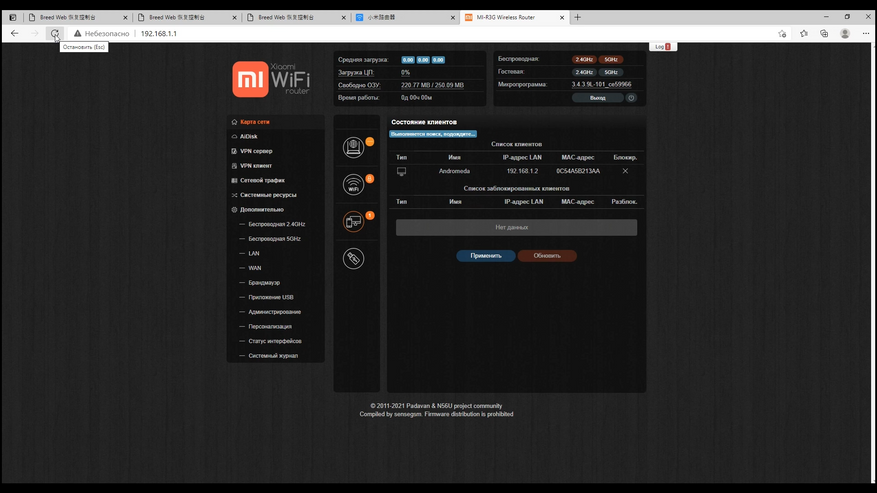
1-2 минуты и Padavan уже установлен.
Установка прошивки Keenetic на роутер mi 3G
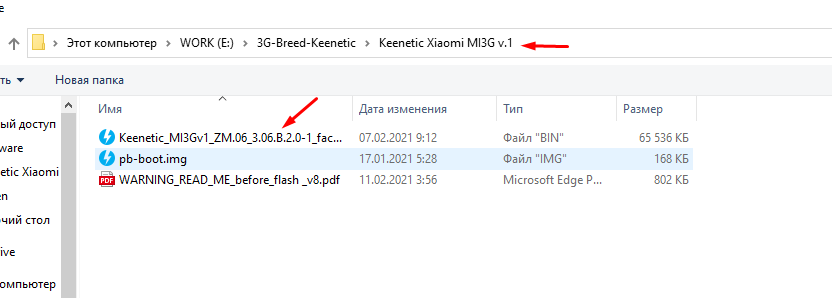
Переходим в загрузчик Breed, выключаем роутер из розетки, зажимаем скрепкой и держим кнопку Reset. Подключаем роутеру питание, ждем 7-10 секунд, после того, как светодиод начнет моргать, отпускаем Reset. Переходим во 2ой пункт меню, в левой колонке и зашиваем новый, временный, загрузчик pb-boot.img из папки 3G-Breed-Keenetic\Keenetic Xiaomi MI3G v.1
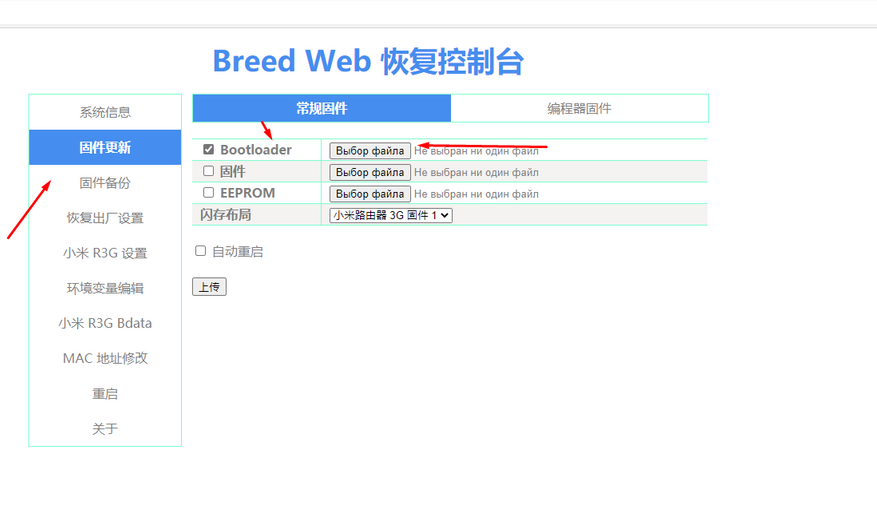
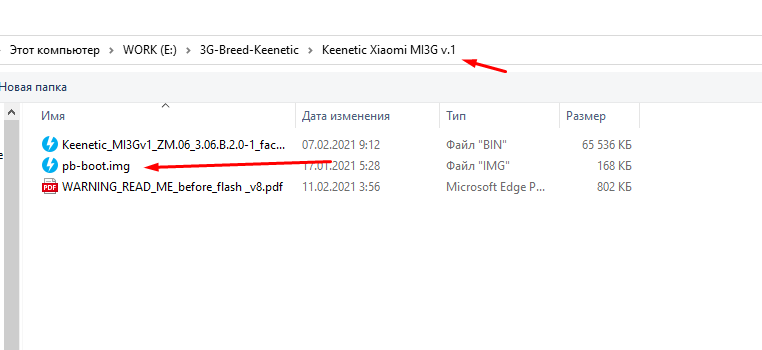
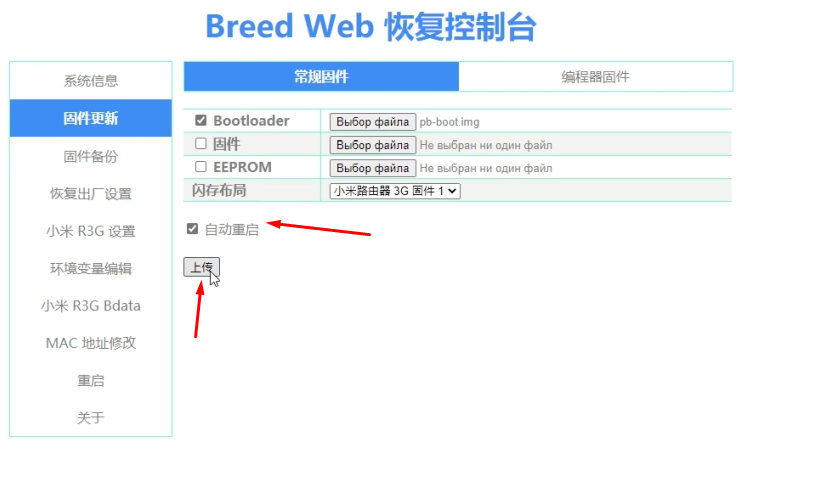
Галочку в поле «перезагрузка» устанавливаем и жмем «прошивка».
После установки временного загрузчика Pandora Box, который так же, должен открыть по адресу http://192.168.1.1. Если этого не произошло, опять переходим в режим boorloader — выключаем роутер из розетки, зажимаем скрепкой и держим кнопку Reset. Подключаем роутеру питание, ждем 7-10 секунд, после того, как светодиод начнет моргать, отпускаем Reset
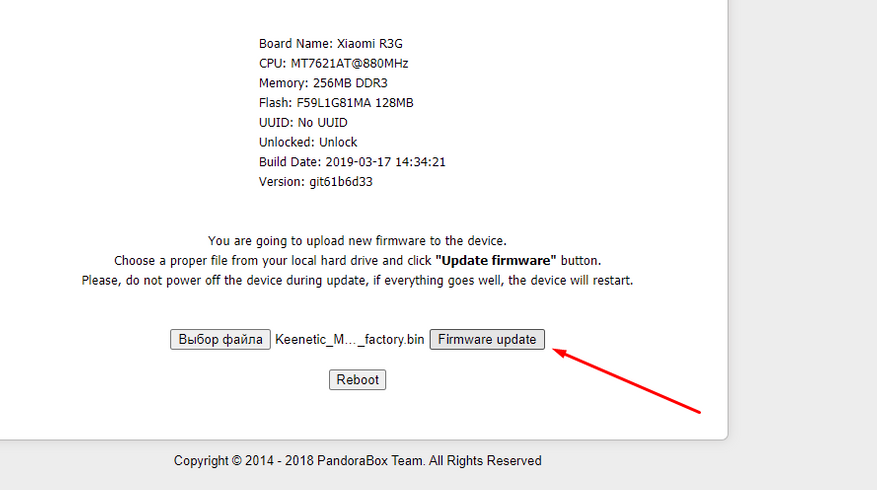
Выбираем «Выбор файла» и указываем прошивку Кинетик — Keenetic_MI3Gv1_ZM.06_3.06.B.2.0-1_factory.bin для нашего mi3G роутера.
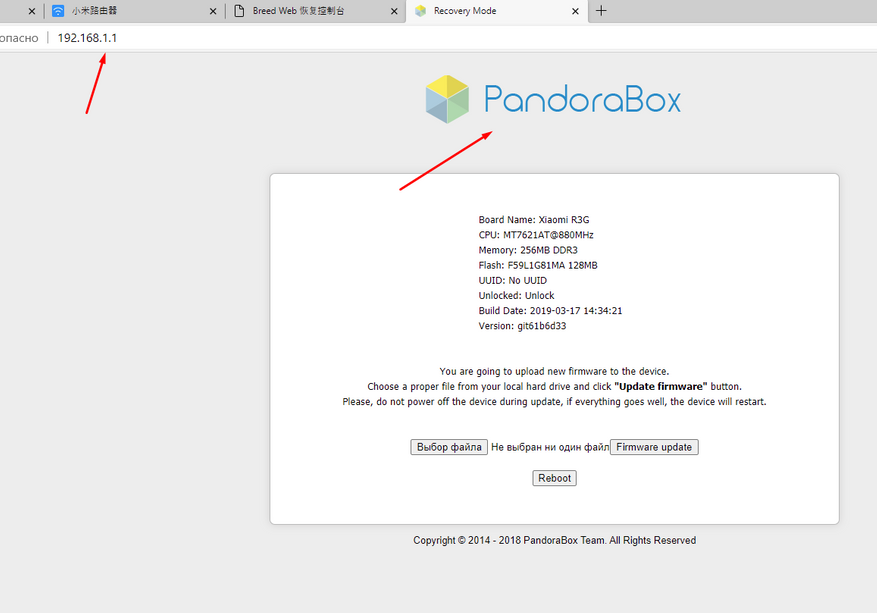
Жмем «Firmware update» и ждем завершения прошивки.
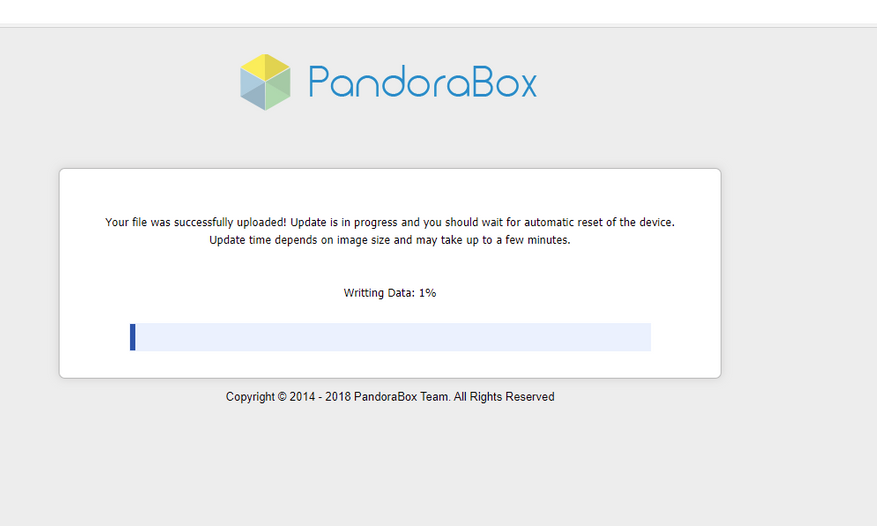
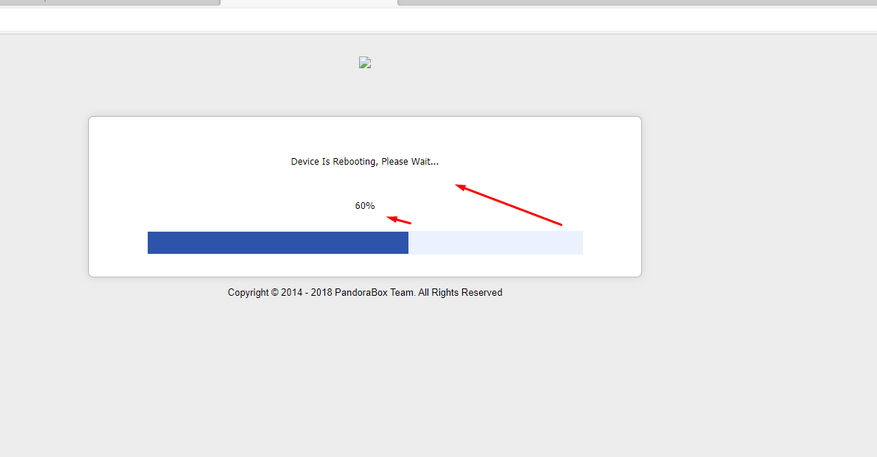
После этого меню, а именно перезагрузки роутера, рекомендую перейти в режим загрузчика. Выключаем роутер из розетки, зажимаем скрепкой и держим кнопку Reset. Подключаем роутеру питание, ждем 7-10 секунд, после того, как светодиод начнет моргать, отпускаем Reset. Как видим, загрузчик у нас остался Breed, Пандора Бокс был временный для прошивки Кинетик. «После установки прошивки Кинетик ни в коем случае нельзя перепрошивать другой Breed, а то на 4пда в ветке роутера уже есть счастливчики попробовавшие прошить breed с английским языком. С падаваном, OpenWrt, или стоком можно шить любой.»
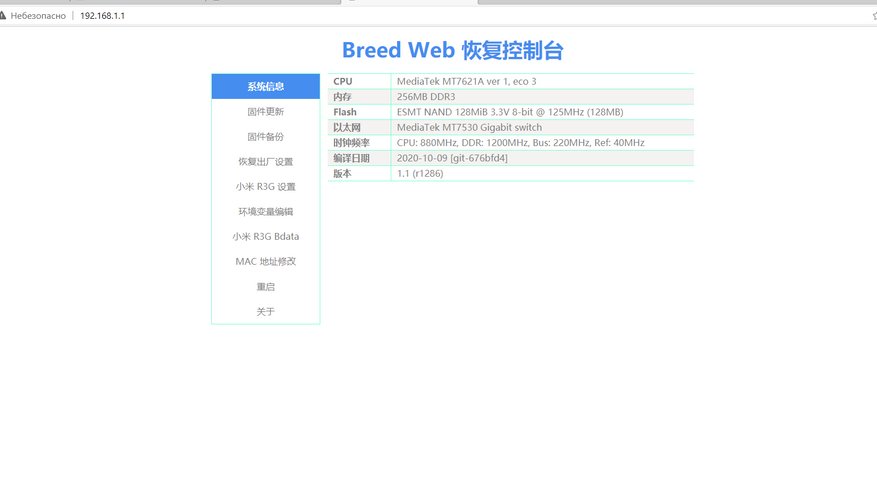
Для управления нашим роутером, родным приложением для смартфона от Кинетик, нам надо изменить в 5ом пункте левого меню строки servicetag, servicepass, sernumb иcloudalias внеся вместо последних шести нулей 000000 любые цифры, причем разные во всех строках, по типу569812, 235145, 569870 и 561120.
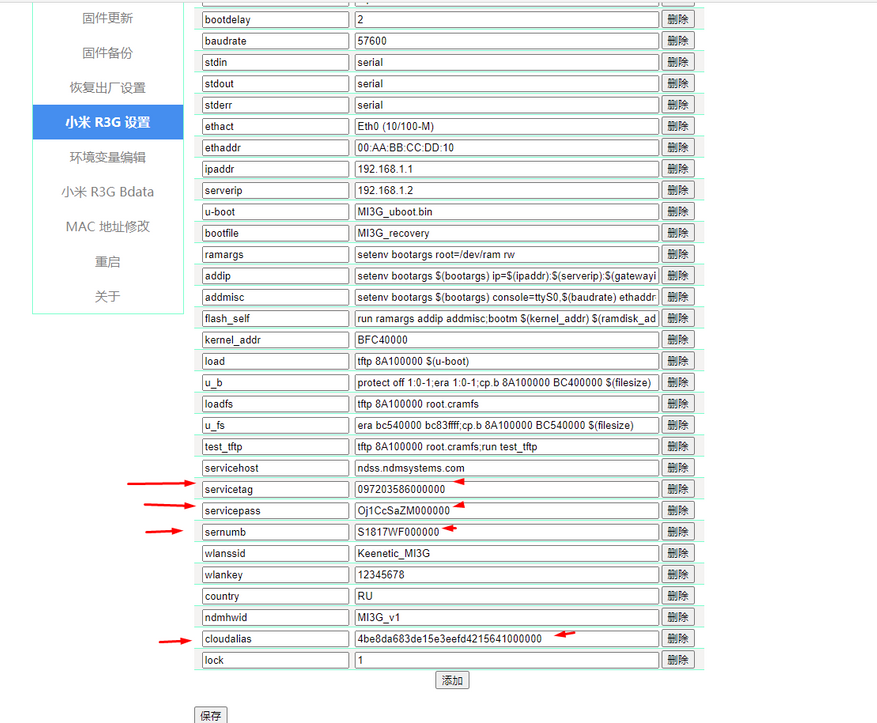
Должно получится, что-то типа такого. Сохраняем, нажимая на кнопочку.

Теперь нам надо изменить МАС адрес, который находится в 8ом пункте левого меню. Изменяем 3-4 любых цифры в нижних двух строках.
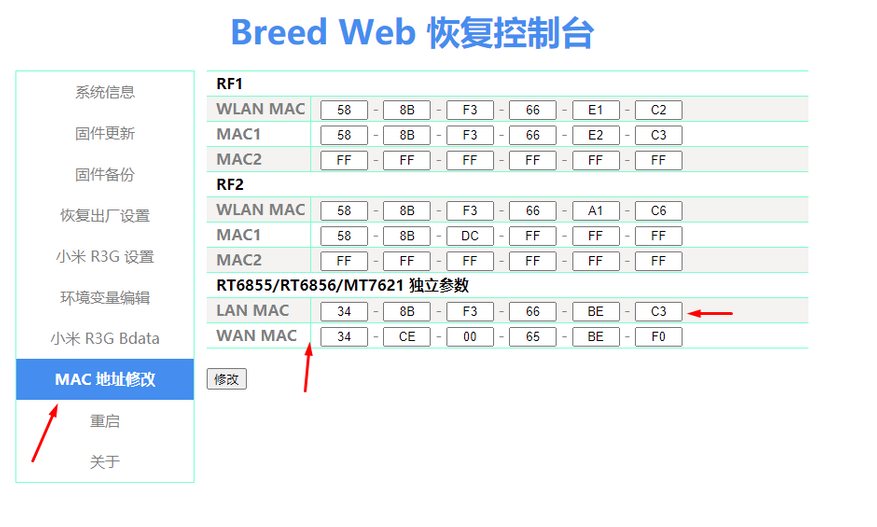
Перезагружаем роутер отключив и включив питание. Уже можно включить все сетевые адаптеры. WiFi уже доступен — пароль по умолчанию 12345678
Обзор Keenetic на роутере Xiaomi 3G
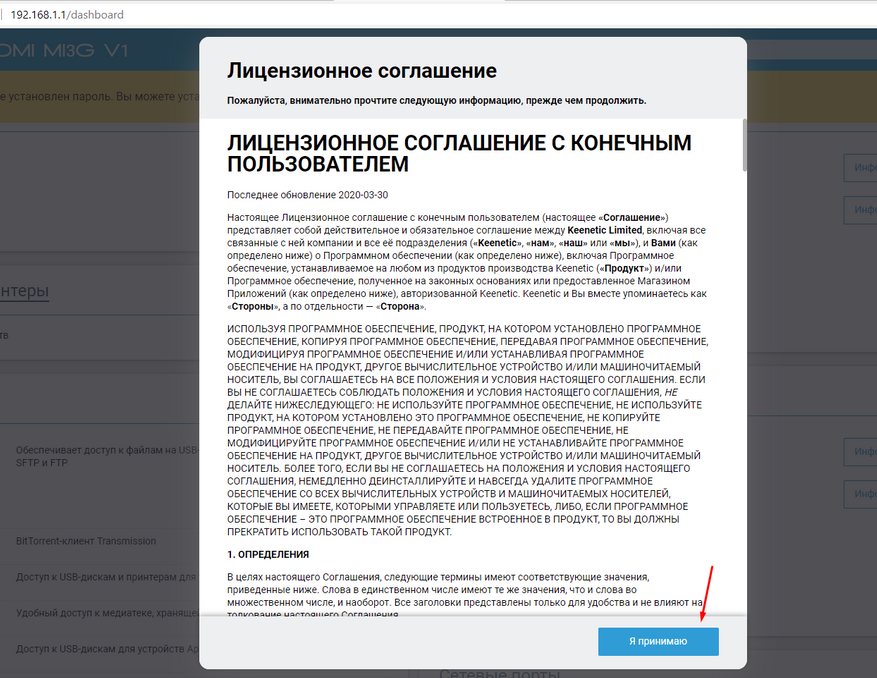
Принимаем условия соглашения, и оказываемся в прошивке, которая открывает нам роутер полностью с другой стороны, с новыми возможностями, без затрат на железо. Кто скажет, мол «ай вей», «украли памагите» — вот GitHub от Кинетик, с исходниками прошивок — просто собери под себя — https://github.com/keenetic/keenetic-sdk
Тут описывать можно много и долго, но, по сути это полноценная прошивка Кинетик, на роутер Xiaomi 3G, которая при этом ПОЛНОСТЬЮ использует все потоки и ядра процессора Xiaomi.
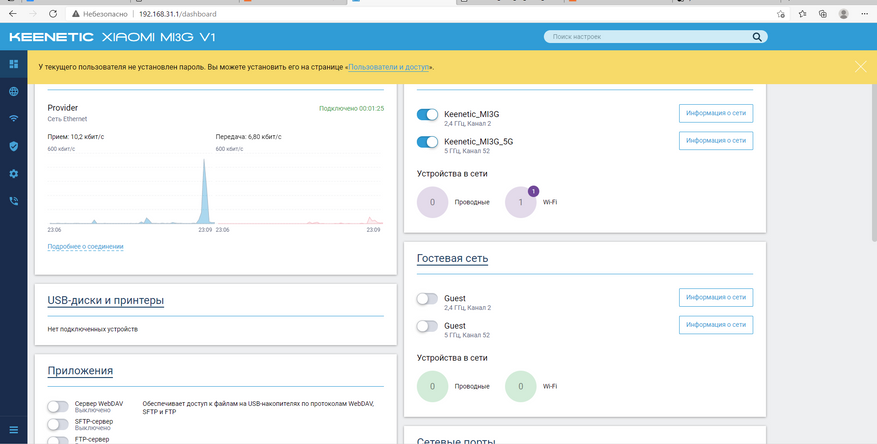
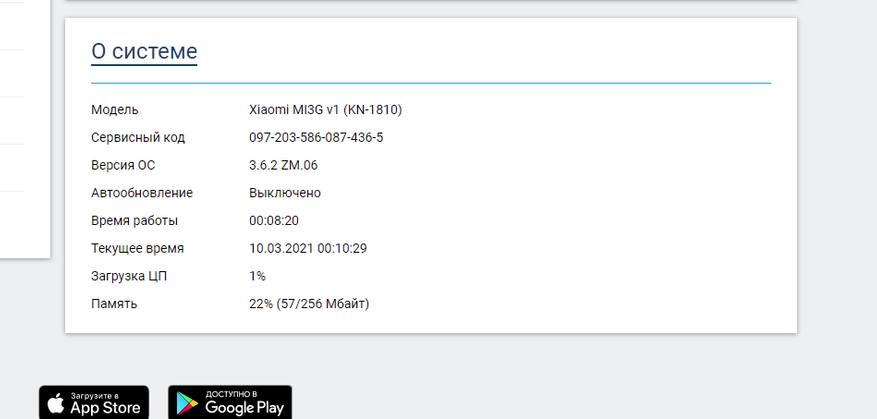
Единственное НО, не обновлять прошивку ни по «по воздуху», ни в ручном режиме — НИКОГДА!!! Пока автор на 4pda не выкатит новую прошивку. Но и эта прошивка очень стабильная и готовая к 24/7 работе.
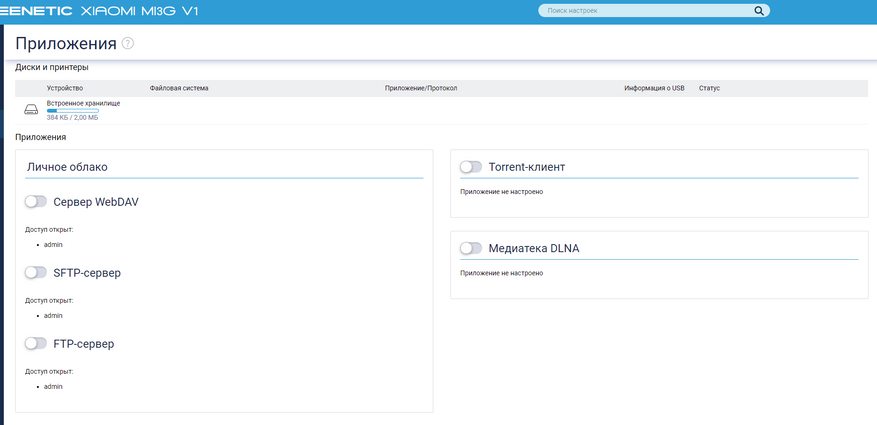
Так как mi3G имеет ЮСБ порт, то мы можем не только подключить «4G свисток» местного провайдера телефонии, для организации автоматического резервного канала. Так и установить жесткий диск и сделать ftp, dlna или торрент сервер — 1 кликом мышки.
Пробуем скачать на смартфон приложение с ПлейМаркета от Кинетик — https://play.google.com/store/apps/details?id=com.keenetic.kn
Регистрируемся, находим в локальной сети наш Кинетик и подключаемся к нему. Никаких вопросов нет, родное приложение от Кинетик, вполне работает с нашим Xiaomi роутером.
Минус только 1, через определенное время, Кинетик, вот такие «левые» подключения банит. Кому-то везет и на 6 месяцев управлять роутером с телефона, а мне только 2 дня, потом красное предупреждение и роутер выпал из приложения. Надо опять заходить в Breed и менять те значения в 4 полях.
Роутер Xiaomi 3G – КУПИТЬ
Все файлы для прошивки роутера в Keenetic и другие прошивки — СКАЧАТЬ
Мой канал в телеграмм @Lubops — ПОДПИСАТЬСЯ
Подробная видеоинструкция
Вывод
Все работает стабильно, настроек стало тоже намного больше, чем в Padavan. Благодаря наличию Breed, теперь можно в любой момент вернуть Padavan, откатится на OpenVRT или установить Кинетик в несколько кликов. Благодаря уважаемому zbancam с http://bit.do/fPvKr который модифицировал прошивку под 3G, мы можем на железе от Xiaomi использовать все огромные возможности от Keenetic. Начиная от дополнительного резервного канала провайдера, или использования 3/4G модема, до встроенной блокировки рекламы, использования родного мобильного приложения для управления роутером и до создания MESH сетей.
Breed — это альтернативная прошивка, которая позволяет расширить возможности роутера и настроить его работу в соответствии с индивидуальными потребностями пользователя. Установка Breed может понадобиться в тех случаях, когда требуется установить другую прошивку роутера, осуществить резервное копирование, а также восстановление буферной памяти.
Инструкция по установке Breed на роутер:
- Шаг 1: Подключите роутер к компьютеру посредством Ethernet-кабеля и убедитесь, что роутер включен. Запустите веб-браузер и в адресной строке введите IP-адрес роутера.
- Шаг 2: Введите логин и пароль для доступа к панели администратора роутера. Обычно логин и пароль по умолчанию указаны на наклейке на задней панели роутера или указаны в документации.
- Шаг 3: В панели администратора найдите вкладку «Настройки» или «Настройки системы».
- Шаг 4: В меню настройки найдите пункт «Обновление прошивки» или «Firmware Update».
- Шаг 5: Загрузите файл прошивки Breed с официального сайта или с сайта разработчика альтернативных прошивок для вашей модели роутера.
- Шаг 6: Нажмите кнопку «Обновить» или «Update» и подождите, пока процесс установки Breath будет завершен.
- Шаг 7: После установки Breed роутер будет автоматически перезагружен. После перезагрузки вы сможете настроить роутер в соответствии с вашими потребностями.
Внимание! Установка Breed является процессом, который может потребовать определенных знаний и навыков работы с роутерами. При неправильной установке Breed роутер может перестать работать корректно или вообще перестать загружаться. Перед установкой Breed рекомендуется ознакомиться с документацией, предоставленной разработчиком альтернативных прошивок, а также проконсультироваться со специалистом.
Содержание
- Как установить Breed на роутер
- Получите необходимые материалы
- Подготовьте роутер
- Загрузите и установите Breed
Как установить Breed на роутер
Для установки Breed на роутер, необходимо выполнить следующие шаги:
- Подготовка устройства. Установите веб-интерфейс (интерфейс для управления устройством) на роутер. Обычно это делается через web-интерфейс фирменной прошивки роутера.
- Скачивание файлов. Посетите официальный сайт проекта Breed и скачайте актуальную версию Breed для своей модели роутера.
- Подключение к роутеру. Запустите SSH-клиент и подключитесь к роутеру по протоколу SSH с использованием учетных данных (логин и пароль).
- Перезагрузка и установка. Введите команду для перезагрузки роутера и во время загрузки нажмите определенную комбинацию клавиш, чтобы войти в режим Breed. Затем загрузите файл прошивки из предварительно распакованного архива Breed и запустите процедуру установки.
- Проверка успешной установки. После установки Breed, роутер будет автоматически перезагружен. Проверьте, что Breed успешно установлен, зайдя в web-интерфейс роутера или выполнив соответствующую команду через SSH.
Установка Breed на роутер может отличаться в зависимости от модели и производителя устройства. Поэтому перед началом процедуры всегда рекомендуется ознакомиться с документацией и руководством по установке Breed для вашей конкретной модели роутера.
Помните, что установка Breed на роутер может привести к потере гарантии устройства и возможности его восстановления в случае проблем. Перед установкой Breed, убедитесь, что вы полностью понимаете риски и последствия этой процедуры.
Получите необходимые материалы
Перед тем как начать процедуру установки Breed на роутер, вам понадобятся следующие материалы:
- Роутер: убедитесь, что у вас есть совместимый роутер, для которого существует поддержка Breed.
- Компьютер: вам понадобится компьютер для подключения к роутеру и выполнения необходимых операций.
- Кабель Ethernet: у вас должен быть кабель Ethernet для подключения компьютера к роутеру.
- Файл прошивки Breed: необходимо скачать файл прошивки Breed для вашего конкретного роутера.
- Утилита для прошивки: вам понадобится специальная утилита для прошивки роутера с использованием Breed.
Доставьте и подготовьте все эти материалы перед тем, как приступить к установке Breed на ваш роутер.
Подготовьте роутер
Прежде чем начать установку Breed на роутер, необходимо выполнить ряд подготовительных шагов:
- Проверьте совместимость вашего роутера с Breed. Убедитесь, что модель вашего устройства поддерживает данную прошивку. Для этого вы можете найти информацию в официальных источниках или на форумах сообщества.
- Ознакомьтесь с документацией производителя роутера. Иногда необходимо выполнить дополнительные настройки или установить драйверы для работы с Breed.
- Сделайте резервную копию текущего состояния вашего роутера. Это поможет вам восстановить настройки, если что-то пойдет не так.
- Убедитесь, что у вас есть доступ к интернету, так как некоторые этапы установки могут потребовать скачивания файлов из сети.
- Перейдите в меню администрирования роутера. Для этого введите в адресной строке браузера IP-адрес вашего устройства.
- Запишите текущие настройки роутера, включая IP-адреса, маску подсети и адрес шлюза.
После того как вы выполните все эти шаги, ваш роутер будет готов к установке Breed.
Загрузите и установите Breed
1. Откройте браузер на вашем компьютере и введите в адресной строке следующий URL-адрес: https://breed.hackpascal.net/
2. Найдите на странице загрузки Breed подходящую версию для вашего роутера и нажмите на ссылку для загрузки.
3. После того как файл загрузится, найдите его в папке загрузок на вашем компьютере.
Теперь, когда файлы Breed загружены на ваш компьютер, следующим шагом будет их установка на роутер.
1. Подключите компьютер к роутеру с помощью Ethernet-кабеля или подключитесь к сети Wi-Fi роутера.
2. Откройте веб-браузер на компьютере и в адресной строке введите IP-адрес вашего роутера (обычно 192.168.1.1 или 192.168.0.1). Нажмите Enter.
3. Введите логин и пароль для доступа к настройкам роутера (обычно по умолчанию admin:admin) и нажмите Войти.
4. Найдите настройку, которая позволит вам обновить прошивку роутера, и выберите файл Breed, который вы загрузили ранее.
5. Нажмите на кнопку «Обновить прошивку» или аналогичную для запуска процесса установки Breed.
После завершения процесса установки, Breed будет успешно установлен на ваш роутер, и вы сможете использовать его для дополнительных настроек и функций.
Xiaomi Router 3G: бэкап и прошивка PandoraBox (включая Breed)
JustACatВсе, что вы делаете, вы делаете на свой страх и риск.
Я никакой ответственности за ваши действия не несу!
1.Подготовка
Чтобы делать что-то с роутером, его нужно одним проводом (LAN1 порт) соединить с ПК, с которого будет производиться настройка, а вторым (WAN порт) соединить с одним из LAN портов вашей домашней сетки (старого роутера).
При этом на ПК у меня есть второй канал (через WiFi свисток), которым ПК соединен с домашней сеткой — это не обязательно, но тогда на ПК не будет интернета во время манипуляций с роутером.
2.Начальная настройка и проверка роутера
Заходим с ПК через браузер в настройку роутера http://192.168.31.1
Проходим начальную настройку — тут поможет переводчик (если вы не владеете китайским, конечно).
Вариантов несколько:
- Можно переводить через камеру мобильного (google translate это умеет).
- Можно переводить прямо в браузере ПК, если у ПК есть второй канал, подключенный к инету (мой случай).
- Можно попробовать установить вот это расширение для браузера Chrome: https://chrome.google.com/webstore/detail/rumiwifi/mbiehbednoakmhlmjcpgpciocekdjabp?hl=ru — я не ставил. С ним иногда бывают затыки: могут не нажиматься какие-то кнопки и т.п. — тогда надо его просто временно отключить.
После настройки и проверки, что все более или менее работает, я так же списал из веб-панели серийники и т.п. по роутеру, просто на всякий случай.
3.Открытие SSH доступа на роутере
Делал по этой инструкции: http://4pda.ru/forum/index.php?s=&showtopic=686221&view=findpost&p=36762639
Особенности:
- Скачивать файл отсюда http://www1.miwifi.com/miwifi_download.html — нужно под наш роутер: «ROM for R3G» (Developer версию, не Stable).
- Найти в родной панели роутера место, где прошивка обновляется, не так просто, особенно если у вас оно все на китайском. Но если все прощелкать — то найти можно. Скрины не делал, увы.
- Если не заходит на http://d.miwifi.com/rom/ssh, попробуйте https://d.miwifi.com/rom/ssh (то есть прямо руками в строке адреса в браузере дописать https:// вместо http:// в ссылке, к которой уже добавится ваш «?userId=»). То же самое справедливо и при скачивании «miwifi_ssh.bin» — при ошибке дописываем https.
Если для вас SSH и putty — темный лес, то стоит почитать/посмотреть что-нибудь по поиску: https://yandex.ru/search/?text=как%20через%20putty%20подключиться%20по%20ssh
Ну и дополнительно можно еще вот эту статью использовать (там и скрины есть разные, и мысли умные): https://sysadmin.atomsoznanya.ru/firmware/259-proshivka-xiaomi-mi-wifi-na-proshivku-pandorabox-i-padavan.html — только опять же не забывайте, что делать надо с оглядкой на то, что роутер у нас 3G (а в статье речь про Mini). Обычно это влияет только на то, где и какие файлы надо скачивать.
4.Бэкапы !обязательно!
Делал по этой инструкции: http://4pda.ru/forum/index.php?s=&showtopic=837667&view=findpost&p=64406210 — в этом посте есть ссылки на другие с более развернутым описанием, если не ясно — прочтите и их тоже.
Проблем не возникло:
- вставил чистую флешку (fat32) в роутер
- зашел (через putty) по ssh
- выполнил команды
- выключил роутер
- вынул флешку
- сохранил полученные файлы на ПК
Для справки: структура разделов на стоке в 3G такая:
dev: size erasesize name
mtd0: 07f80000 00020000 «ALL»
mtd1: 00080000 00020000 «Bootloader»
mtd2: 00040000 00020000 «Config»
mtd3: 00040000 00020000 «Bdata»
mtd4: 00040000 00020000 «Factory»
mtd5: 00040000 00020000 «crash»
mtd6: 00040000 00020000 «crash_syslog»
mtd7: 00040000 00020000 «reserved0»
mtd8: 00400000 00020000 «kernel0»
mtd9: 00400000 00020000 «kernel1»
mtd10: 02000000 00020000 «rootfs0»
mtd11: 02000000 00020000 «rootfs1»
mtd12: 03580000 00020000 «overlay»
mtd13: 012a6000 0001f000 «ubi_rootfs»
mtd14: 030ec000 0001f000 «data»
5.Если хочется прошивку от Padavan
Тогда действуем по этой статье: http://4pda.ru/forum/index.php?s=&showtopic=837667&view=findpost&p=64429446
И дальше не читаем/не делаем.
6.Прошивка загрузчика Breed
Делал по этой инструкции: http://4pda.ru/forum/index.php?s=&showtopic=837667&view=findpost&p=65262189 — не шибко подробная она 
В общем-то из нее всего 1 строчка требуется.
Действия:
- Вот тут: https://breed.hackpascal.net/ — берем «breed-mt7621-xiaomi-r3g.bin».
- Кладем файл в корень чистой флешки (fat32), советую проверить хэш-сумму скачанного файла и сравнить с указанной в https://breed.hackpascal.net/md5sum.txt
- Флешку в роутер.
- Заходим на роутер по ssh.
- Выполняем команду:
mtd write /extdisks/sda1/breed-mt7621-xiaomi-r3g.bin Bootloader
- В ответ выплюнется что-то вроде:
Unlocking Bootloader …
Writing from /extdisks/sda1/breed-mt7621-xiaomi-r3g.bin to Bootloader …
Все, теперь у нас вместо стокового загрузчика стоит загрузчик Breed.
Чтобы загрузиться в Breed, нужно:
- Выключить роутер.
- Зажать Reset на роутере (чем-то острым в дырочку сзади).
- Включить роутер.
- Когда замигает активно синий светодиод спереди, отпускаем Reset.
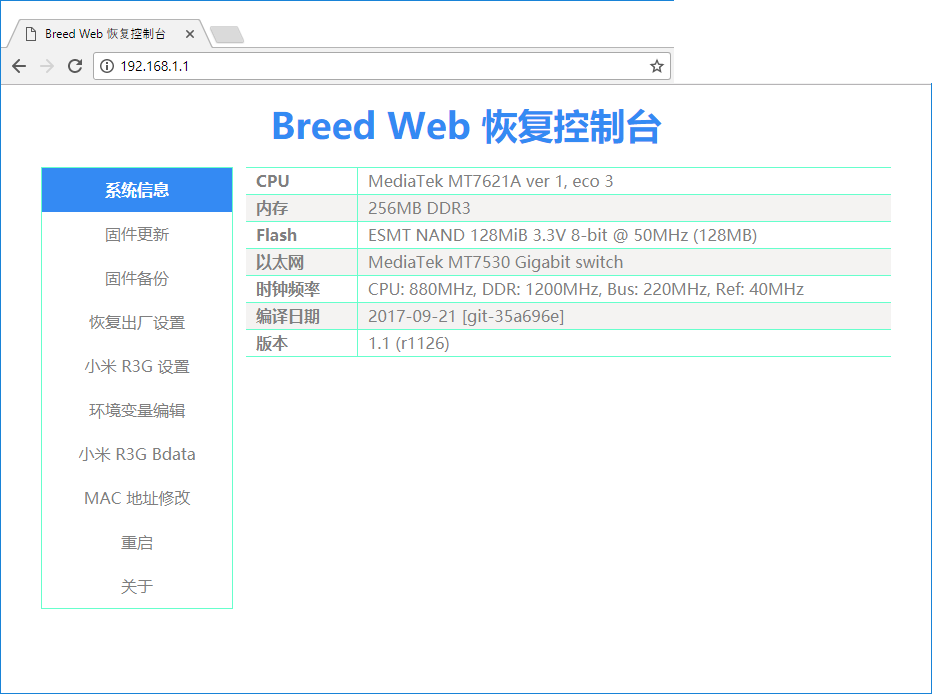
- На ПК заходим: http://192.168.1.1 — вот так он выглядит:
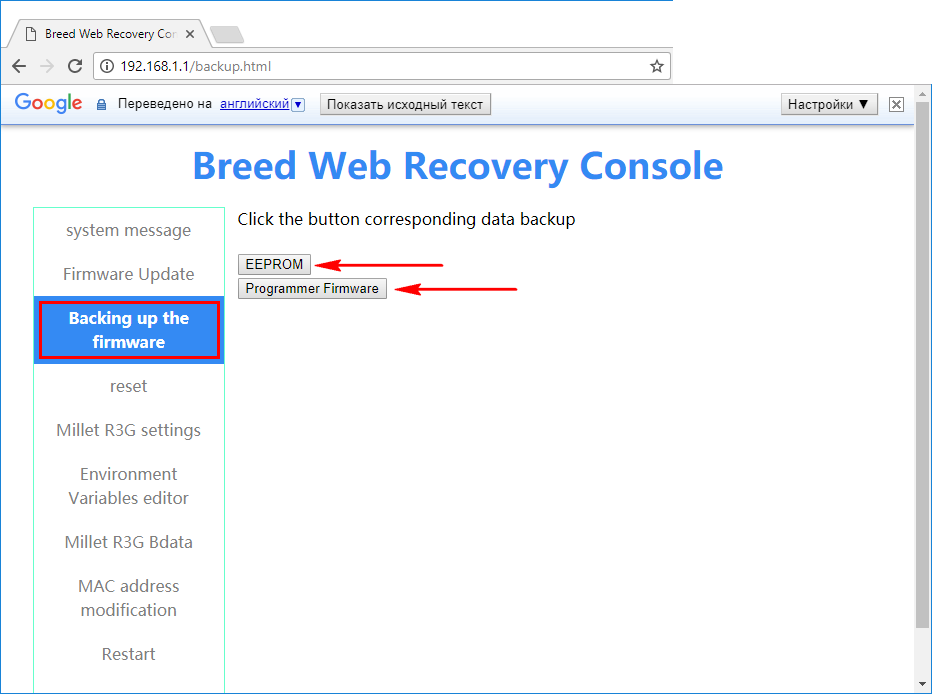
7.Еще один бэкап (через Breed, можно пропустить)
- Грузимся в Breed (см. выше).
- Если на ПК есть интернет, включаем перевод на английский (хотя можно и без перевода тыкнуть).
- Тыкаем в левом меню третий сверху пункт.
- На открывшейся страничке по очереди тыкаем обе кнопки и сохраняем файлы в надежное место:
8.Прошивка PandoraBox
- Качаем отсюда:
http://downloads.pandorabox.com.cn/pandorabox/17.09/targets/ralink/mt7621/
или:
http://pandoraserver.chinacloudapp.cn/pandorabox/17.09/targets/ralink/mt7621/
последний по дате файл прошивки «r3g», например:
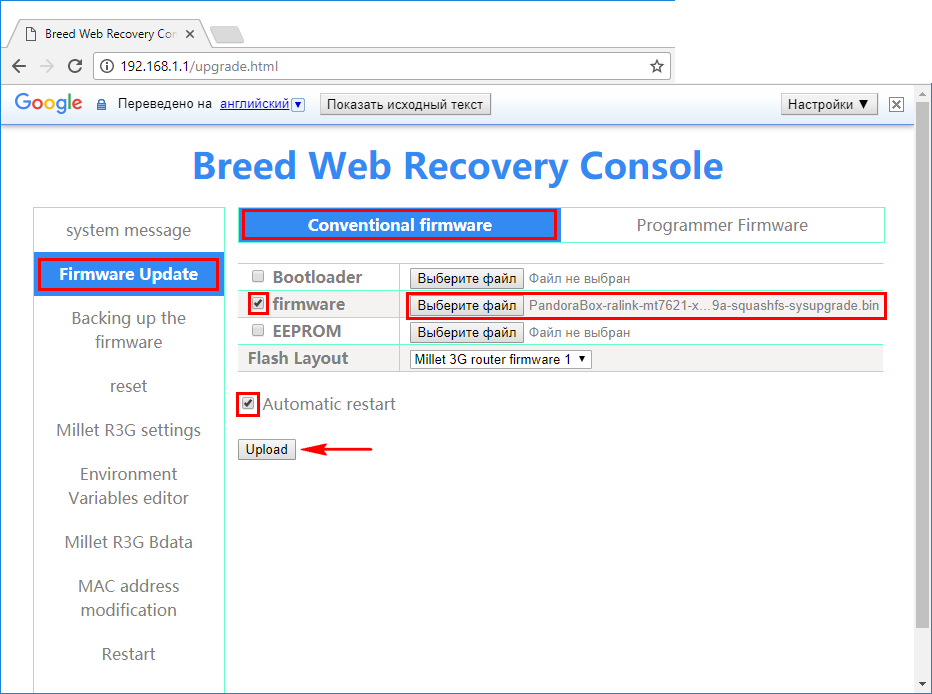
PandoraBox-ralink-mt7621-xiaomi-r3g-2017-09-27-git-923ec9a-squashfs-sysupgrade.bin - Проверяем хэш-сумму скачанного файла (указаны там же в файле «sha256sums»).
- Грузимся в Breed (см. выше).
- Если на ПК есть интернет, включаем перевод на английский (хотя можно и без перевода тыкнуть).
- Тыкаем в левом меню второй сверху пункт.
- На открывшейся страничке первая из двух закладка.
- На ней отмечаем среднюю из трех галочек и рядом с ней выбираем скачанный ранее .bin файл, в общем, в соответствии с картинкой:
- Жмем кнопку «Upload» (или как там она по-китайски), попадаем на такую страничку:
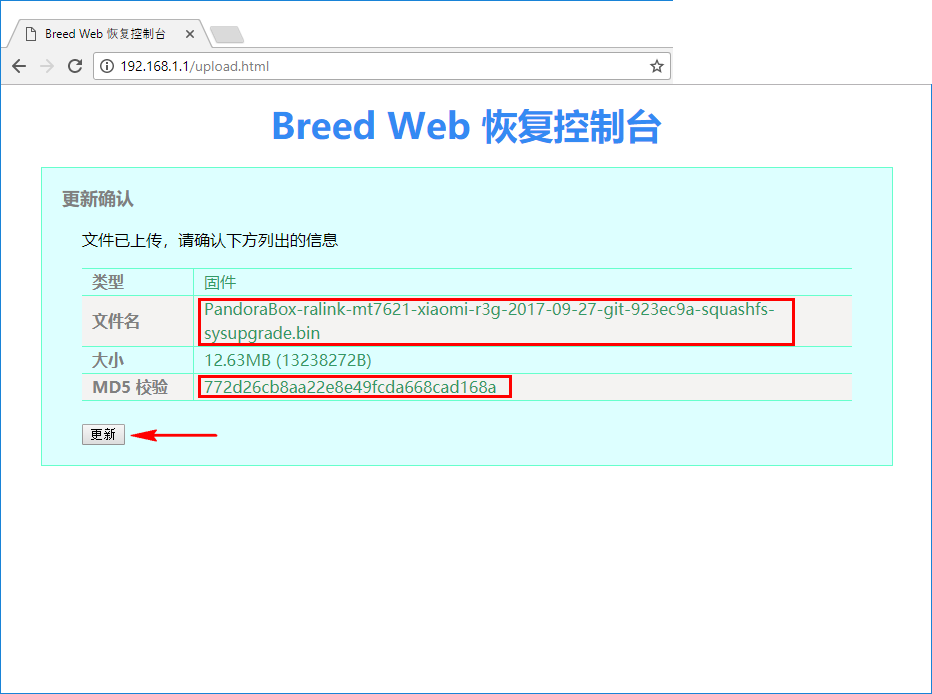
- Тут нам предлагается еще раз проверить, правильный ли файл мы выбрали, а заодно хорошо ли он загрузился на роутер (по размеру и MD5-хэш-сумме). Проверяем, если все верно — жмем единственную кнопку нижнюю. Начинается процесс прошивки:
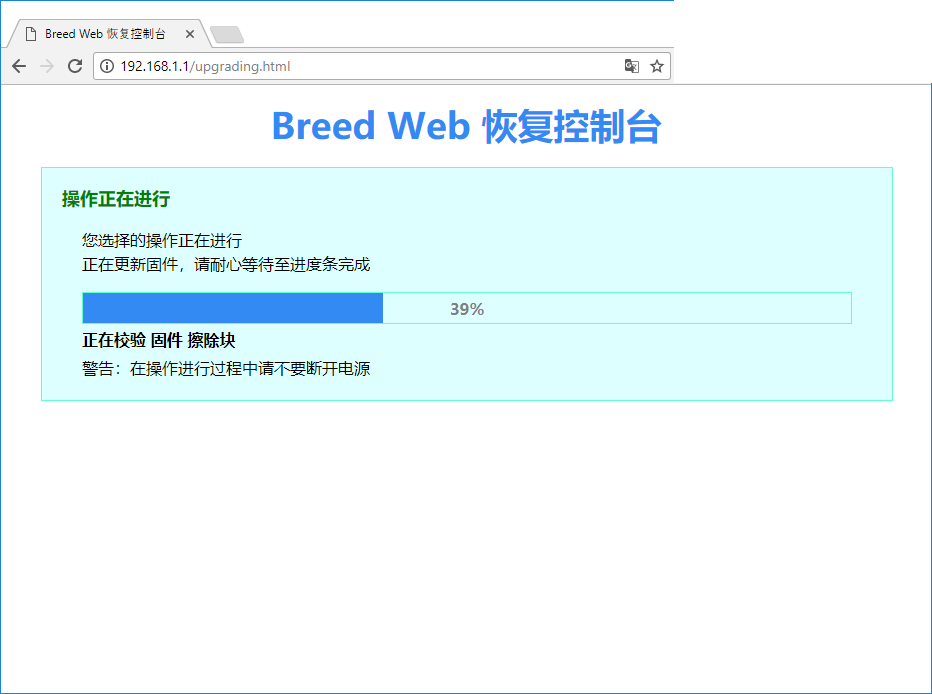
- Когда ползунок прошивки дойдет до конца, нужно еще немного подождать.
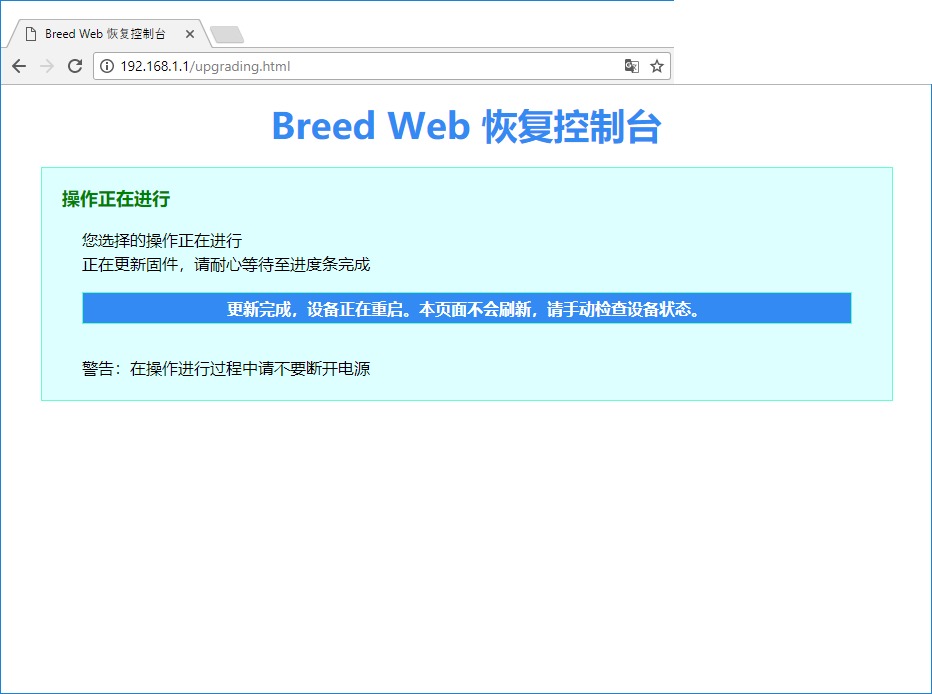
- Роутер перезагрузится. И можно попробовать на новой вкладке постучаться на роутер: http://192.168.1.1
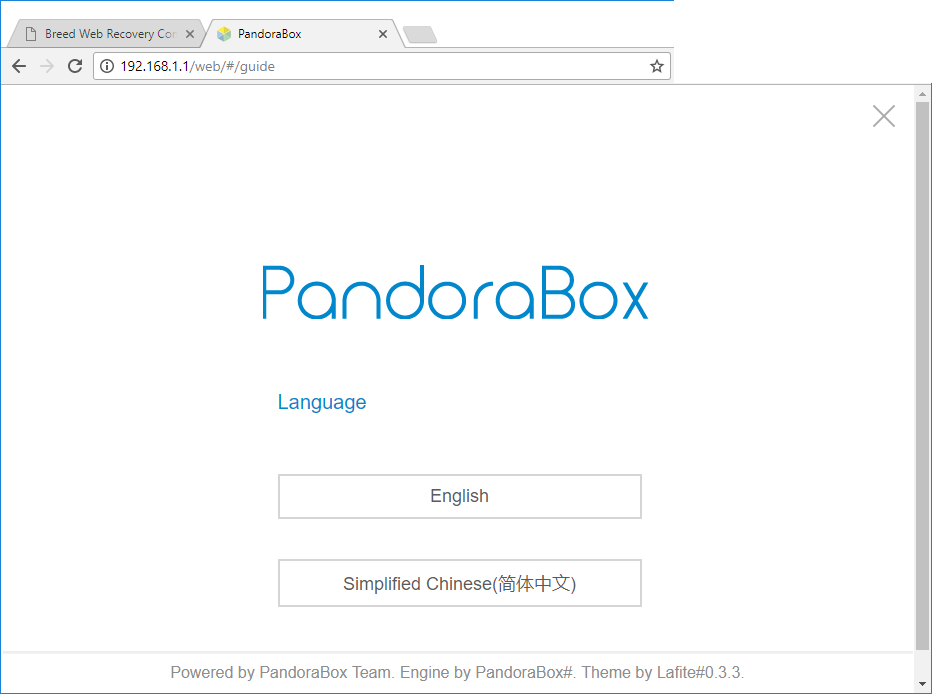
- Остается только выбрать английский и настроить PandoraBox.
NB: Кому мало стандартных (простых) настроек PandoraBox, включите «Geek Mode» и перед вами появится полноценная LuCI.
Внимание: не пытайтесь прошить загрузчик от PandoraBox, если вы не знаете, что делаете и зачем вам это надо. Судя по всему, он закрывает изменение загрузчика. Оставайтесь на загрузчике Breed.
После прошивки PandoraBox разметка приняла следующий вид:
dev: size erasesize name
mtd0: 00080000 00020000 «Bootloader»
mtd1: 00040000 00020000 «Config»
mtd2: 00040000 00020000 «Bdata»
mtd3: 00040000 00020000 «Factory»
mtd4: 00040000 00020000 «crash»
mtd5: 00040000 00020000 «crash_syslog»
mtd6: 00040000 00020000 «reserved0»
mtd7: 07e00000 00020000 «firmware»
mtd8: 00200000 00020000 «kernel»
mtd9: 07bc0000 00020000 «ubi»
mtd10: 00040000 00020000 «panic_oops»
mtd11: 00080000 00020000 «factory_bbt»
*.Дополнительные материалы
- Xiaomi Router 3G: прошивка LEDE/OpenWrt (+ возврат на stock через Breed):
http://telegra.ph/Xiaomi-Router-3G-proshivka-LEDE-11-23 - Xiaomi Router 3G: обновление LEDE (OpenWrt)
http://telegra.ph/Xiaomi-Router-3G-obnovlenie-LEDE-OpenWRT-01-24 - Сравнительная табличка роутеров Xiaomi:
https://wikidevi.com/wiki/List_of_Xiaomi_Wireless_Devices - Тема по Xiaomi Mi WiFi Router 3G на 4pda (вопросы можно задавать там):
http://4pda.ru/forum/index.php?showtopic=837667 - Основные команды для работы с BusyBox:
http://telegra.ph/Osnovnye-komandy-dlya-raboty-s-BusyBox-01-24 - HashTab (бесплатное расширение для Windows для подсчета хэш-сумм файлов):
http://implbits.com/products/hashtab/ - putty (ssh-клиент и не только):
https://www.chiark.greenend.org.uk/~sgtatham/putty/latest.html - WinSCP (клиент для доступа к файлам по ssh):
https://winscp.net/eng/download.php