
Руководство по настройке
Дата последнего обновления: 03-21-2023 12:21:48 PM
 369513
В данной инструкции мы покажем, как изменить DNS-адрес в настройках вашего роутера TP-LINK в новом интерфейсе.
Синий интерфейс
Шаг 1: Откройте браузер IE, Firefox или Google Chrome для входа в веб-интерфейс роутера.
 -или-
-или-

Шаг 2: Войдите в веб-интерфейс роутера, по умолчанию имя пользователя и пароль для входа — “admin”.
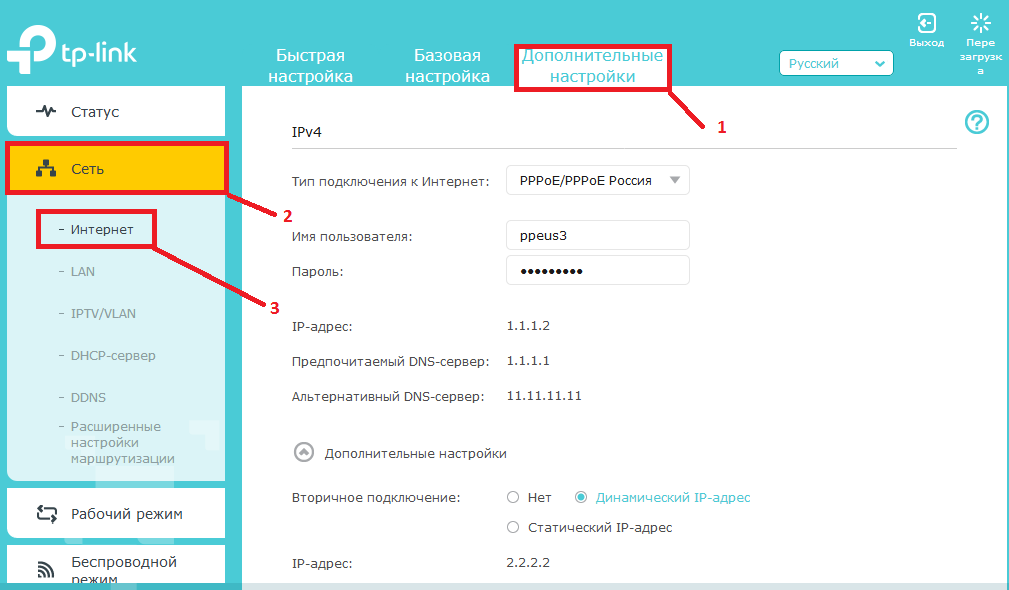
Шаг 3: Выберите вкладку “Дополнительные настройки” (1), далее пункт “Сеть” (2), далее “Интернет”(3).

Шаг 4: Выберите в меню “Дополнительные настройки” (4) параметр “Использовать следующие адреса DNS-серверов”(5). Укажите предпочитаемый DNS-сервер (6) и нажмите Сохранить (7).

Шаг 5: Выберите пункт Перезагрузить (8) в верхнем правом углу и в всплывающем окне нажмите Да (9).

Чтобы получить подробную информацию о каждой функции и настройке оборудования, перейдите на страницу Загрузки для загрузки руководства пользователя к Вашей модели устройства.
Был ли этот FAQ полезен?
Ваш отзыв поможет нам улучшить работу сайта.
Что вам не понравилось в этой статье?
- Недоволен продуктом
- Слишком сложно
- Неверный заголовок
- Не относится к моей проблеме
- Слишком туманное объяснение
- Другое
Как мы можем это улучшить?
Спасибо
Спасибо за обращение
Нажмите здесь, чтобы связаться с технической поддержкой TP-Link.
Эта инструкция поможет вам изменить DNS-серверы на вашем роутере. Я коротко расскажу что такое DNS и для чего их менять (вы можете пропустить эту часть и сразу перейти к настройке), а затем покажу как прописать свои DNS в настройках роутера. Рассмотрим на примере роутеров от разных популярных производителей: TP-Link, D-Link, ASUS, Huawei, Keenetic, ASUS, Tenda, Xiaomi и т. д.
Зачем менять DNS-серверы в настройках роутера и как это сделать?
Чтоб открыть любой сайт, браузеру нужно преобразовать адрес сайта (например, help-wifi.com) в IP-адрес, найти его и загрузить. За преобразование адресов отвечает DNS-сервер. Если вы используете подключение к интернету, значит вы уже пользуетесь каким-то DNS-сервером. Чаще всего это серверы от вашего интернет-провайдера. По умолчанию, если вы не меняли эти настройки, роутер и соответственно ваши устройства используют DNS-серверы провайдера.
Есть много сторонних DNS-серверов, которые можно и даже нужно использовать как замену провайдеровским DNS. Причин несколько:
- Скорость работы. Как правило, сторонние DNS-серверы быстрее.
- Стабильность работы. Если у интернет-провайдера есть проблемы в работе DNS-сервера, у вас не будет работать интернет. Будут ошибки не удается найти DNS-адрес сервера, DNS-сервер не отвечает в Windows 11, и т. д. Эти ошибки бывают не только на компьютерах, но и на телефонах, планшетах, телевизорах.
- Безопасность. Как правило, DNS провайдера не дают защиту от фишинга, слежки, перехвата. К тому же провайдер может видеть ваши запросы к DNS серверу. Сторонние серверы от известной компании в этом плане намного безопаснее.
Если прописать адреса сторонних DNS-серверов в настройках роутера, то их будут использовать все устройства, которые подключаются к этому роутеру. Но если вам нужно сменить их на каком-то конкретном устройстве, тогда вам пригодятся эти инструкции:
- Как изменить DNS-серверы в Windows 11
- Как сменить DNS-сервера на iPhone и iPad?
- Инструкция для других версий Windows и для Android в этой статье: 8.8.8.8 – что за адрес? Как заменить DNS на Google Public DNS.
Какие DNS использовать на роутере?
Я рекомендую использовать DNS от Google – 8.8.8.8 / 8.8.4.4. О них я более подробно рассказывал в статье по ссылке выше.
Но так же есть другие проверенные компании, которые предоставляют бесплатные DNS-серверы: OpenDNS ( 208.67.222.222 / 208.67.220.220), Comodo Secure DNS (8.26.56.26 / 8.20.247.20), Cloudflare (1.1.1.1 / 1.0.0.1). Почему по два адреса? Грубо говоря адрес основного сервера и запасного.
Где в настройках роутера прописать DNS-серверы?
В настройках практически каждого роутера есть два способа, которыми можно поменять DNS.
- В настройках WAN (Подключения к интернету). При выборе способа подключения к интернету (Динамический IP (DHCP), Статический IP, PPPoE, L2TP, PPTP) можно вручную указать DNS-сервер. Я рекомендую использовать именно этот способ. Если на вашем роутере и с вашим интернет-провайдером (способом подключения) это возможно.
- В настройках DHCP-сервера. Когда роутер (точнее DHCP-сервер) автоматически выдает устройству IP-адрес, он так же выдает адрес DNS-серверов. Если в настройках DHCP-сервера указать эти адреса вручную, то они будут выдаваться всем устройствам, которые настроены на автоматическое получение DNS-адресов.
Давайте рассмотрим эти настройки на примере конкретных роутеров.
TP-Link
- Чтобы сменить DNS на роутере TP-Link необходимо сначала зайти в настройки роутера. Обычно нужно в браузере перейти по адресу 192.168.1.1, 192.168.0.1, или tplinkwifi.net. Вот подробная инструкция: как зайти в настройки роутера TP-Link.
- Откройте раздел Дополнительные настройки – Сеть – Интернет. Откройте Дополнительные настройки, выберите Использовать следующие адреса DNS-серверов, пропишите предпочитаемый и альтернативный адрес и сохраните настройки.

- Если у вас немного другой веб-интерфейс:

- В старом веб-интерфейсе (еще он может быть зеленым):
 Не забывайте сохранять настройки.

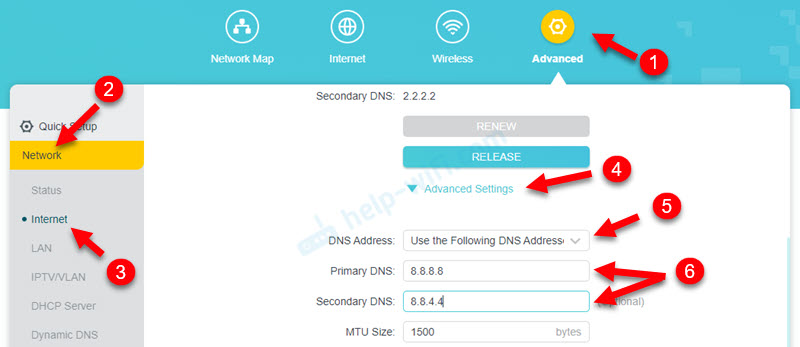
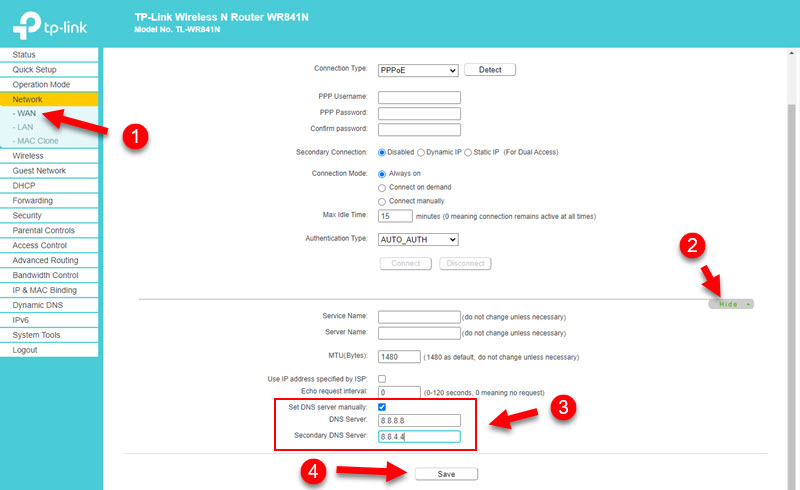 Не забывайте сохранять настройки.
2 способ: через DHCP-сервер
В настройках откройте раздел Дополнительные настройки – Сеть – DHCP-сервер. Пропишите там первичный и вторичный DNS-сервер. Сохраните настройки и перезагрузите роутер.

ASUS
- Выполните вход в настройки роутера ASUS.
- Откройте вкладку Интернет. В разделе Настройка DNS WAN в поле Подключаться к DNS-серверу автоматически выберите Нет. Пропишите адреса DNS-серверов на роутере ASUS и нажмите на кнопку Применить для сохранения настроек.

- Перезагрузите роутер.

2 способ: в настройках DHCP-сервера
В разделе Локальная сеть откройте вкладку DHCP-сервер. Пропишите IP-адрес DNS и сохраните настройки.

Huawei
- Для начала откройте настройки роутера Huawei.
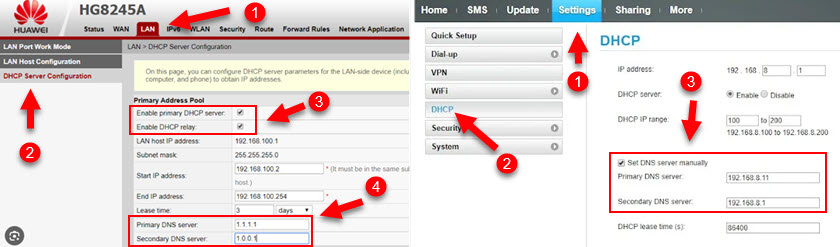
- Смените адреса DNS-серверов в разделе LAN – DHCP Server Configuration. Или Settings – DHCP.

- Сохраните настройки и перезагрузите маршрутизатор.
Keenetic
- Откройте настройки роутера Keenetic.
- Откройте раздел Интернет – Проводной. В разделе Параметры IP и DNS пропишите адреса сторонних DNS-серверов.

- Сохраняете параметры.

2 способ: DHCP-сервер
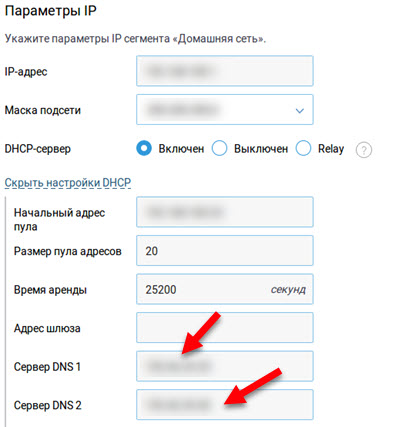
Откройте раздел Домашняя сеть. В поле Параметры IP укажите DNS 1 и DNS 2 и сохраните настройки.
Xiaomi
- Для смены DNS на роутере Xiaomi откройте настройки роутера по адресу miwifi.com или 192.168.31.1.
- На странице с настройками откройте раздел Settings – Network Settings.
- Включите Configure DNS manually, укажите адреса и сохраните настройки нажав на кнопку App.


Tenda
- Откройте настройки роутера. Если не знаете как это сделать, смотрите эту статью: как зайти в настройки роутера Tenda.
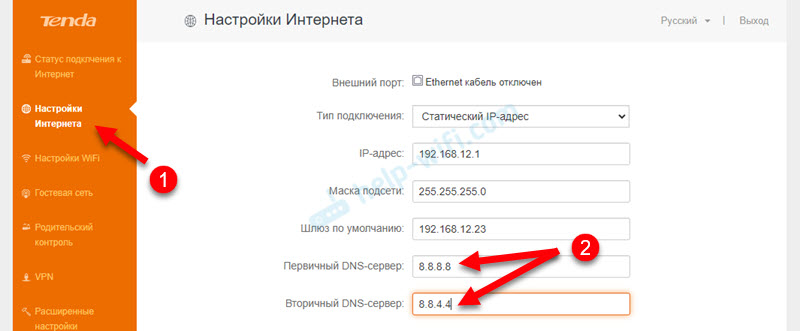
- Откройте страницу Настройки интернета и укажите там первичный и вторичный DNS-сервер.

- Сохраните настройки и перезагрузите роутер.
2 способ: в настройках LAN
Перейдите на страницу Системные настройки и выберите Настройки LAN. Включите Настройки DNS и пропишите нужные адреса.

Теперь роутер будет выдавать указанные вами адреса DNS-серверов всем клиентам (при условии, что у них настроено автоматическое получение DNS).
На чтение 3 мин Просмотров 13.7к. Опубликовано
Обновлено
Обновляю данную статью, поскольку на сегодняшний день на роутерах TP-Link в интерфейс админки по умолчанию внедрили удобную встроенную поддержку Яндекс DNS. Кроме того, использовать этот сервис можно старым добрым способом — прописать вручную сервера в соответствии с уровнем их ограничений. Если кто не знает, что такое Яндекс DNS, то поясню вкратце — это сервис, позволяющий ограничить сразу всю сеть, либо отдельные компьютеры, подключенные к роутеру, от посещения того или иного рода нежелательных веб-ресурсов — мошеннических или для взрослых. Также в нем внедрена функция блокировки всей назойливой рекламы, которой сегодня так пестрят страницы сайтов.
Как работает родительский контроль Яндекс DNS?
Суть технологии заключается в том, что при подключении к интернету ваш компьютер или роутер выходит в него не через DNS сервера провайдера, а через аналогичные, но предоставленные Яндексом. За счет этого во-первых увеличивается стабильность, поскольку они всегда работают, а у поставщика интернет-услуг они могут глючить. А также добавляет дополнительные возможности по фильтрации трафика — простыми словами, запрету посещать вредные сайты и блокировке вирусов, рекламы и прочей раздражительной атрибутики.
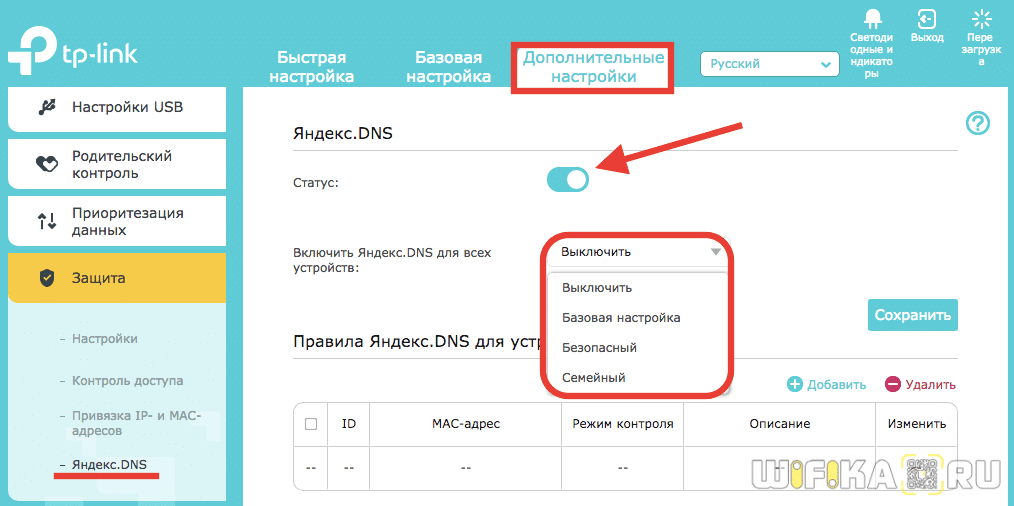
У Яндекс DNS есть три уровня доступа:
- Базовый — просто быстрое и надежное соединение с интернетом через сервера от Яндекса.
- Безопасный — ограничивает от опасных сайтов мошенников
- Семейный — запрещает посещать сайты для взрослых
При обычном подключении компьютера к интернету по кабелю напрямую, для работы через Яндекс DNS нужно либо устанавливать специальную программу, либо вручную указывать адреса этих серверов. Подробнее об этом я писал в отдельной инструкции. При наличии же роутера с данным функционалом, мы можем настроить фильтр один раз на нем и применить его сразу ко всей сети или конкретному устройству — тогда на компьютерах, ноутбуках, смартфонах уже ничего дополнительно делать не нужно. Очень удобно!
Яндекс DNS на маршрутизаторе TP-Link
В последних версиях ПО на роутерах TP-Link данная функция интернет фильтрации уже вшита в микропрограмму, поэтому ее активация стала до безобразия простой. Итак, заходим в панель управления роутера TP-Link и переходим во вкладку «Расширенные настройки». Здесь нас интересует меню «Защита — Яндекс DNS».
Включаем его «тумблером» и выбираем один из необходимых режимов.
Кроме этого дополнительно можно выбрать конкретный компьютер или телефон, для которого нужно применить тот или иной способ фильтрации. Для этого в блоке «Правила Яндекс.DNS для устройств» жмем на ссылку «Добавить» и далее на кнопку «Сканировать», чтобы получить полный список подключенных к маршрутизатору клиентов

И жмем на «Выбрать» напротив гаджета, к которому хотим применить правило

Осталось только назначить ему режим контроля и сохранить изменения
Ручная настройка Яндекс DNS в TP-Link
Для ручного ввода DNS серверов Яндекс на маршрутизаторе TP-Link нужно пройти во вкладку «Дополнительные настройки», раздел «Сеть — Интернет».
Здесь открываем по ссылке «Дополнительные настройки», устанавливаем галочку на «Использовать следующие адреса DNS-серверов» и прописываем IP серверов от Яндекса.
В старой версии администраторского раздела зеленого цвета нужно зайти в рубрику «DHCP — Настройка DHCP» и указать те же самые DNS-сервера в качестве «Альтернативного» и «Предпочитаемого»
Для уровня Базовый:
77.88.8.8
77.88.8.1
Безопасный:
77.88.8.88
77.88.8.2
Семейный:
77.88.8.7
77.88.8.3
Этот способ использования серверов Яндекс DNS на роутере TP-Link с одной стороны очень прост, а с другой имеет ряд минусов по сравнению с теми моделями, где данная функция сразу встроена в программное обеспечение маршрутизатора. Главный в том, что настройка применяется сразу ко всей локальной сети и WiFi подключению. То есть задав эти сервера по одному из режимов фильтрации, вы оградите сразу все устройства, подключенные к роутеру.
Актуальные предложения:
Задать вопрос
- 10 лет занимается подключением и настройкой беспроводных систем
- Выпускник образовательного центра при МГТУ им. Баумана по специальностям «Сетевые операционные системы Wi-Fi», «Техническое обслуживание компьютеров», «IP-видеонаблюдение»
- Автор видеокурса «Все секреты Wi-Fi»
В современном мире многие устройства, связанные с интернетом, автоматически получают DNS-серверы от провайдера. Однако, есть ситуации, когда пользователю необходимо самостоятельно настроить DNS-серверы на роутере. В этой статье мы расскажем, как настроить DNS на роутере TP-Link.
DNS (Domain Name System) — это система, отвечающая за преобразование доменных имен в IP-адреса. Когда вы вводите веб-адрес в браузере, DNS-сервер переводит его в IP-адрес, по которому ваш компьютер может связаться с нужным сервером. Настройка DNS-серверов на роутере позволяет управлять тем, какие DNS-серверы будут использоваться для выполнения этой задачи.
Настройка DNS на роутере TP-Link довольно проста. Для начала, подключите компьютер к роутеру с помощью Ethernet-кабеля или беспроводной сети. Затем введите IP-адрес роутера в адресную строку вашего браузера и введите учетные данные для входа. После успешной авторизации вы попадете на страницу настроек роутера.
Содержание
- Подробная инструкция по настройке DNS на роутере TP-Link
- Шаг 1: Вход в административную панель роутера TP-Link
- Шаг 2: Настройка DNS на роутере
Подробная инструкция по настройке DNS на роутере TP-Link
Правильная настройка DNS (Domain Name System) на роутере TP-Link позволит вам быстрее и более стабильно разрешать имена сайтов в вашей сети. Ниже приведена подробная инструкция по настройке DNS на роутере TP-Link.
1. Войдите в административную панель роутера TP-Link, открыв веб-браузер и введя IP-адрес роутера (обычно 192.168.1.1) в адресной строке. Введите имя пользователя и пароль (по умолчанию admin/admin).
2. Перейдите в раздел «Network» или «Сеть», затем выберите пункт «WAN» или «WAN Connection Type».
3. В настройках подключения WAN найдите опцию «DNS Settings» или «Настройки DNS».
4. Выберите «Use the following DNS server addresses» или «Использовать следующие адреса DNS-серверов».
5. Введите адреса DNS-серверов, предоставленные вашим интернет-провайдером или предпочитаемые DNS-серверы, например, Google Public DNS (8.8.8.8, 8.8.4.4) или OpenDNS (208.67.222.222, 208.67.220.220).
6. Сохраните изменения, нажав кнопку «Save» или «Сохранить».
После сохранения настроек DNS ваш роутер TP-Link будет использовать указанные вами DNS-серверы для разрешения имен сайтов. Обратите внимание, что некоторые интернет-провайдеры могут блокировать доступ к сторонним DNS-серверам, поэтому в этом случае вам следует воспользоваться DNS-серверами, предоставленными провайдером. Теперь вы знаете, как настроить DNS на роутере TP-Link для оптимального функционирования вашей сети.
Шаг 1: Вход в административную панель роутера TP-Link
Первым шагом для настройки DNS на роутере TP-Link необходимо войти в административную панель роутера. Для этого выполните следующие действия:
- Откройте веб-браузер на вашем компьютере.
- В адресной строке браузера введите IP-адрес роутера TP-Link. По умолчанию IP-адрес роутера TP-Link — 192.168.0.1 или 192.168.1.1. Нажмите Enter.
- Откроется страница аутентификации роутера TP-Link.
- Введите логин и пароль администратора. По умолчанию логин – admin, пароль – admin. Нажмите Войти.
После успешного входа вы попадете в административную панель роутера TP-Link и сможете перейти к настройке DNS.
Шаг 2: Настройка DNS на роутере
После успешной аутентификации в административной панели роутера TP-Link вам необходимо выполнить следующие действия для настройки DNS:
| Шаг | Действие |
|---|---|
| 1 | В левой панели административной панели выберите вкладку «Network» (Сеть). |
| 2 | Затем выберите «LAN» во вкладке «Network» (Сеть). |
| 3 | На странице настройки LAN найдите раздел «DHCP Server» (Сервер DHCP). |
| 4 | В поле «Primary DNS» (Первичный DNS) введите желаемый DNS-сервер. |
| 5 | В поле «Secondary DNS» (Вторичный DNS) введите второй DNS-сервер (необязательно). |
| 6 | Нажмите кнопку «Save» (Сохранить), чтобы применить настройки. |
После сохранения настроек роутер автоматически перезагрузится, и новые DNS-серверы будут применены. Теперь ваш роутер TP-Link будет использовать указанные вами DNS-серверы.
Настройка DNS на роутере TP-Link – важный шаг для обеспечения стабильного и быстрого интернет-соединения. DNS (Domain Name System) – это сервис, который преобразует доменные имена в IP-адреса компьютеров или других устройств. Правильная настройка DNS может сократить время загрузки веб-страниц и улучшить работу сети в целом.
Для настройки DNS на роутере TP-Link, вам необходимо зайти в его веб-интерфейс и пройти несколько шагов. Во-первых, подключитесь к роутеру TP-Link с помощью провода Ethernet или через Wi-Fi. Затем, откройте веб-браузер и введите IP-адрес роутера в адресной строке. Обычно IP-адрес роутера TP-Link – 192.168.0.1 или 192.168.1.1. Введите логин и пароль для доступа в настройки роутера. Если вы не знаете логин и пароль, проверьте его на дне роутера или в документации.
После успешного входа в веб-интерфейс роутера, найдите раздел «Network» или «Настройки сети». Если раздел находится на английском языке, он может называться «DNS» или «Internet Settings». Внутри этого раздела найдите поле «DNS Server» или «Сервер DNS». Обычно пользователь имеет возможность использовать автоматический DNS-сервер, указанный вашим провайдером интернет-услуг, или настроить DNS-серверы вручную.
Рекомендуется использовать публичные DNS-серверы, такие как Google Public DNS (8.8.8.8 и 8.8.4.4) или OpenDNS (208.67.222.222 и 208.67.220.220), чтобы обеспечить стабильное и быстрое соединение. Введите IP-адреса выбранных DNS-серверов в соответствующие поля и сохраните изменения. После этого роутер TP-Link будет использовать указанные вами DNS-серверы для преобразования доменных имен в IP-адреса во время работы в сети Интернет.
Содержание
- Как настроить DNS на роутере TP-Link: подробная инструкция
- Подключение к роутеру
- Настройка DNS на роутере TP-Link
Как настроить DNS на роутере TP-Link: подробная инструкция
Настройка DNS (Domain Name System) на роутере TP-Link позволяет оптимизировать работу сети и улучшить скорость доступа в Интернет. DNS-серверы преобразуют доменные имена (например, www.example.com) в соответствующие IP-адреса, что помогает установить соединение с нужным ресурсом.
Чтобы настроить DNS на роутере TP-Link, выполните следующие шаги:
-
Откройте любой веб-браузер и введите адрес 192.168.0.1 в адресной строке. Такой адрес обычно используется по умолчанию для доступа к настройкам роутера TP-Link.
Если указанный адрес не работает, узнайте IP-адрес роутера вручную.
-
В появившемся окне введите имя пользователя и пароль для доступа к настройкам роутера. Такие данные обычно указаны на самом роутере или в инструкции к нему. После ввода данных нажмите кнопку «Войти» или «OK».
-
В левой панели навигации найдите и выберите раздел «Настройки»
Далее выберите «Сеть» и затем «WAN» или «WAN-сервис» (зависит от модели роутера).
-
В разделе «DNS-серверы» установите переключатель в положение «Использовать следующие DNS-серверы».
Далее введите адреса желаемых DNS-серверов в соответствующие поля. Например, можно использовать публичные DNS-серверы Google: 8.8.8.8 и 8.8.4.4.
-
После внесения изменений нажмите кнопку «Сохранить» или «Применить».
-
Дождитесь, пока роутер применит настройки DNS. Обычно это занимает несколько секунд.
-
После этого перезагрузите роутер, чтобы изменения вступили в силу. В зависимости от модели роутера для перезагрузки может потребоваться нажать кнопку «Перезагрузить» или отключить и включить питание устройства.
Теперь DNS-серверы на вашем роутере TP-Link настроены. Возможно, вам потребуется очистить кэш DNS на ваших устройствах, чтобы изменения вступили в силу. Это можно сделать, выполнив команду ipconfig /flushdns в командной строке (для Windows) или перезагрузив устройство (для других операционных систем).
Обратите внимание, что настройка DNS на роутере применяется ко всем устройствам, подключенным к сети. Если вы хотите настроить DNS только для определенных устройств, вы можете изменить настройки сетевого подключения на самих устройствах.
Подключение к роутеру
Для начала настройки DNS на роутере TP-Link вам необходимо подключиться к устройству. Для этого выполните следующие шаги:
- Подключите роутер к источнику питания и дождитесь запуска.
- С помощью Ethernet-кабеля подсоедините компьютер или ноутбук к одному из портов LAN на роутере. Обычно эти порты имеют отличный цвет от остальных портов.
- Убедитесь, что сетевая карта вашего компьютера настроена на получение IP-адреса автоматически. Для этого можно воспользоваться инструкцией для вашей операционной системы.
- Откройте интернет-браузер и в адресной строке введите IP-адрес роутера. Обычно это 192.168.0.1 или 192.168.1.1. Если вы ранее меняли этот адрес, используйте новый IP-адрес.
- Нажмите клавишу Enter, чтобы открыть страницу настроек роутера.
- Введите имя пользователя и пароль для входа в систему роутера. Если вы ранее меняли эти данные, используйте их. В противном случае, проверьте документацию к устройству или посмотрите на задней панели роутера. Обычно имя пользователя по умолчанию admin, пароль — admin или пустое поле.
- Нажмите кнопку Войти или ОК, чтобы войти в систему роутера.
После успешного подключения к роутеру вы будете перенаправлены на страницу настроек. Теперь вы готовы перейти к настройке DNS на роутере TP-Link. Если вы не были перенаправлены на страницу настроек, попробуйте выполнить перезагрузку роутера и повторить шаги снова.
Настройка DNS на роутере TP-Link
Доменные имена (DNS) — это система, которая переводит доменные имена в IP-адреса, облегчая пользователю доступ к веб-сайтам. Настройка DNS на роутере TP-Link позволяет управлять процессом разрешения доменных имен и улучшить скорость и безопасность вашей сети.
- Откройте веб-браузер и введите IP-адрес вашего роутера TP-Link в адресной строке. По умолчанию адрес составляет 192.168.0.1 или 192.168.1.1. Нажмите Enter, чтобы получить доступ к веб-интерфейсу роутера.
- Войдите в систему, используя имя пользователя и пароль администратора. Если вы не изменили пароль, вероятно, у вас будет пароль «admin». Укажите имя пользователя и пароль в соответствующие поля и нажмите кнопку Войти.
- После успешного входа в интерфейс роутера перейдите на вкладку «Network» (Сеть) или «Advanced» (Расширенные) – веб-интерфейс может немного отличаться в зависимости от модели вашего роутера.
- На странице, отображающей настройки сети, найдите раздел «WAN» или «Internet» (интернет) и выберите соответствующий тип подключения к интернету: «Static IP» (статический IP), «Dynamic IP» (динамический IP) или «PPPoE».
- Затем найдите поле для ввода DNS-серверов и введите IP-адреса DNS-серверов, которые вы хотите использовать. Вы можете ввести адреса одного или нескольких DNS-серверов, разделив их запятыми или пробелами. Например: 8.8.8.8, 8.8.4.4 (это DNS-серверы Google).
- Сохраните изменения, нажав кнопку «Save» (Сохранить) или «Apply» (Применить). Роутер перезагрузится и применит новые настройки DNS.
После окончания этих шагов настройка DNS на роутере TP-Link будет завершена. Ваши устройства в сети теперь будут использовать указанные вами DNS-серверы для разрешения доменных имен и доступа к веб-сайтам. Это может привести к более быстрой и безопасной передаче данных в вашей сети.