
Требования к использованию
Дата последнего обновления: 08-31-2011 14:38:25 PM
 693005
Эта статья подходит для:
TL-WN422G , TL-WN725N , TL-WN822N , Archer T4E , TL-WN721N , TL-WN951N , Archer TXE72E , Archer TX20UH , TL-WN8200ND , Archer T8E , Archer T4U , Archer T2UHP , TL-WN722NC , Archer T4UH V2 , TL-WN350GD , TL-WN781ND , TL-WN821N , TL-WN821NC , Archer T3U Plus , Archer TX20U Plus , TL-WN861N , Archer T4UH , Archer TX50E , Archer T2UH , Archer T3U , Archer T3U Nano , TL-WN321G , Archer TX3000E , Archer T2E , TL-WDN3200 , TL-WN723N , TL-WN751N , TL-WN751ND , Archer T6E , TL-WN422GC , Archer T2U , Archer T4UHP , TL-WDN3800 , TL-WN350G , TL-WN881ND , TL-WN322G , TL-WN310G , TL-WDN4200 , TL-WN7200ND , TL-WN823N , Archer TXE75E , Archer T2U Nano , TL-WN722N , TL-WN811N , TL-WN851N , Archer T9E , TL-WN721NC , Archer T600U Plus , Archer T9UH , Archer T5E , Archer T1U , Archer T600U Nano , TL-WDN4800 , T4U V2 , Archer T2U Plus , TL-WN727N
Перед началом установки убедитесь, что адаптер подключен к компьютеру и определяется системой.
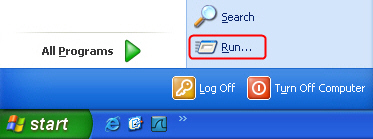
1. Нажмите кнопку Пуск и затем выберите команду Выполнить…
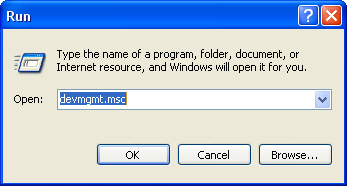
2. Введите “devmgmt.msc” и нажмите OK.
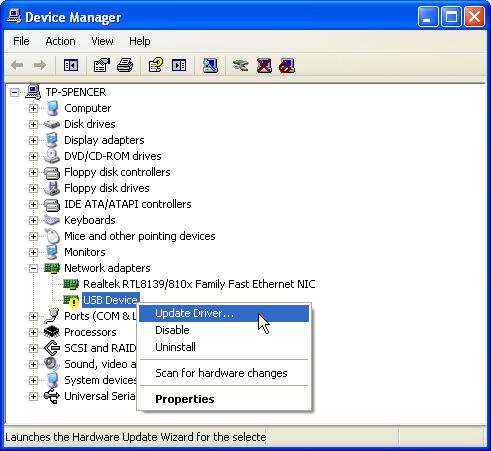
3. Выберите найденное оборудование, щелкните правой кнопкой мышки на нем и затем выберите Обновить драйвер…
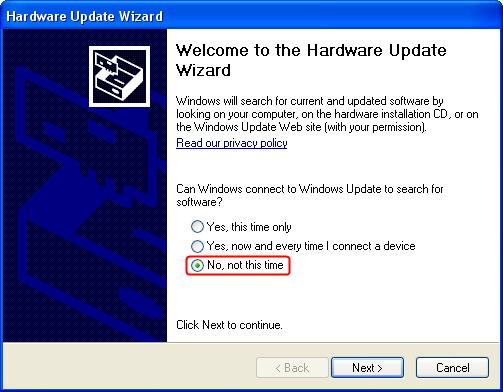
4. Выберите Нет, не в этот раз.
5. Выберите Установить из указанного места.
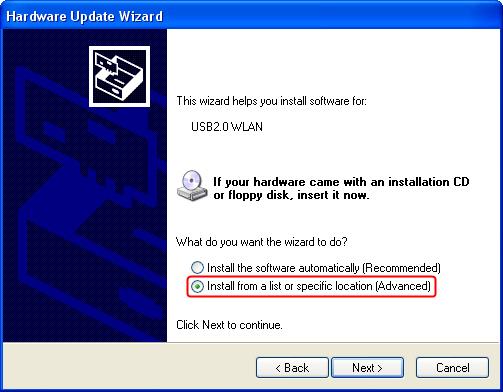
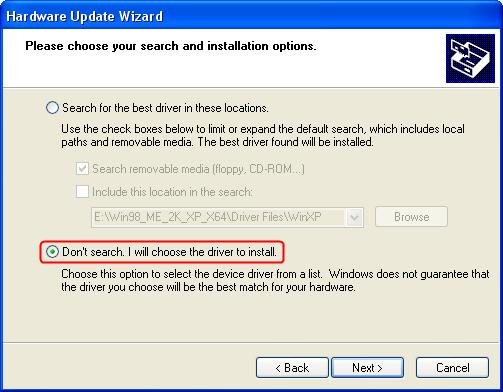
6. Выберите Не выполнять поиск. Я сам выберу нужный драйвер .
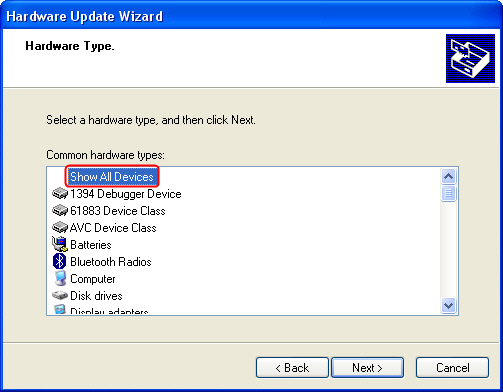
7. Выберите Показать все устройства.
8. Нажмите Установить с диска.
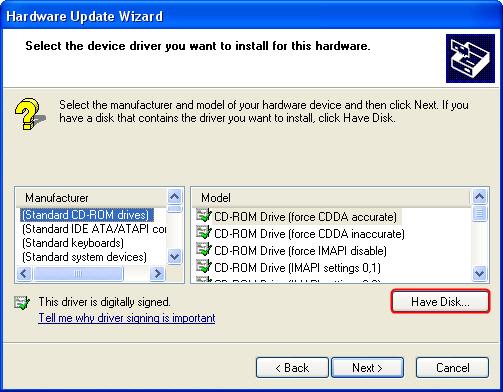
9. Нажмите Обзор … .
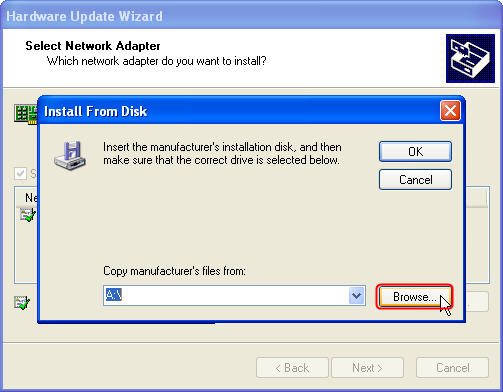
10. Выберите файл с расширением inf в папке драйвера и затем нажмите Открыть.
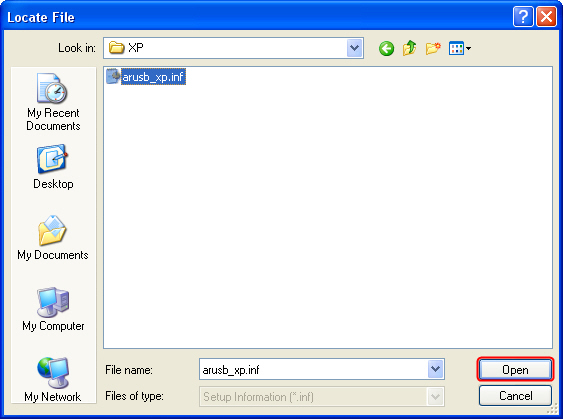
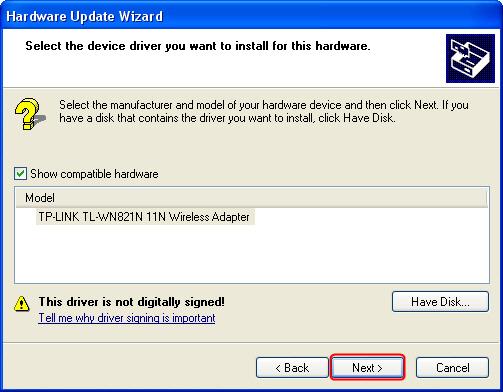
11. Нажмите Далее.
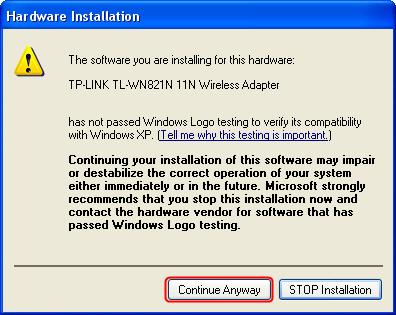
12. Нажмите Продолжить все равно.
13. Нажмите Завершить.
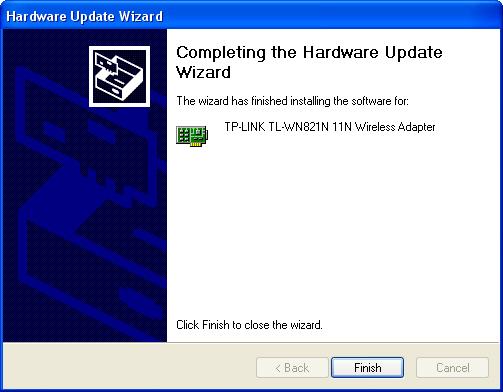
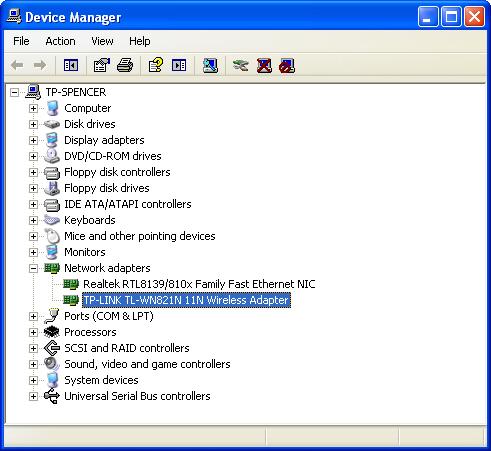
Установка адаптера выполнена успешно. Вы можете перейти к Диспетчеру устройств и проверить раздел Сетевые адаптеры.
Если проблема сохраняется, посетите наш раздел FAQ или свяжитесь со службой технической поддержки TP-Link.
.
Был ли этот FAQ полезен?
Ваш отзыв поможет нам улучшить работу сайта.
Что вам не понравилось в этой статье?
- Недоволен продуктом
- Слишком сложно
- Неверный заголовок
- Не относится к моей проблеме
- Слишком туманное объяснение
- Другое
Как мы можем это улучшить?
Спасибо
Спасибо за обращение
Нажмите здесь, чтобы связаться с технической поддержкой TP-Link.
Драйвер является неотъемлемой частью программного обеспечения, позволяющей компьютеру правильно взаимодействовать с подключенными устройствами. Если вам требуется подключить роутер TP-Link к своему компьютеру, то вам, скорее всего, потребуется установить соответствующий драйвер. В этой статье мы расскажем вам о пошаговой инструкции по установке драйвера для подключения роутера TP-Link.
Первым шагом перед установкой драйвера является определение модели вашего роутера TP-Link. Вы можете найти эту информацию на самом роутере или в его документации. Запомните эту модель, так как у каждой модели роутера TP-Link может быть свой драйвер.
После того как вы определили модель роутера TP-Link, следующим шагом является поиск драйвера на официальном сайте производителя. Перейдите на сайт TP-Link и найдите раздел «Поддержка», где вы сможете найти нужный драйвер по модели вашего роутера.
Теперь, когда вы нашли правильный драйвер для своей модели роутера TP-Link, скачайте его на свой компьютер. После скачивания драйвера откройте его файл и следуйте инструкциям по установке на экране. После завершения установки перезагрузите компьютер, чтобы изменения вступили в силу.
Теперь у вас есть установленный драйвер для подключения роутера TP-Link. Вы можете подключить роутер к своему компьютеру посредством кабеля Ethernet или через Wi-Fi. Если у вас возникнут проблемы или вопросы, вы можете обратиться к документации или технической поддержке TP-Link.
Содержание
- Проверьте совместимость драйвера с роутером TP-Link
- Где скачать драйвер для подключения роутера TP-Link?
- Подготовка к установке драйвера для роутера TP-Link
- Установка драйвера для роутера TP-Link: пошаговая инструкция
- Завершение установки драйвера для роутера TP-Link
Проверьте совместимость драйвера с роутером TP-Link
Перед установкой драйвера для подключения роутера TP-Link, необходимо убедиться в его совместимости с вашей моделью роутера. Для этого выполните следующие действия:
| Шаг | Действие |
| 1 | Зайдите на официальный сайт TP-Link. |
| 2 | Перейдите на страницу поддержки. |
| 3 | Выберите свою модель роутера из предоставленного списка. |
| 4 | Откройте страницу загрузки драйверов для выбранной модели. |
| 5 | Проверьте наличие драйвера для вашей операционной системы. |
Если драйвер для вашей операционной системы присутствует, вы можете переходить к следующему этапу установки. В противном случае, вам может потребоваться обновление операционной системы или поиск альтернативного драйвера, совместимого с вашим роутером TP-Link.
Где скачать драйвер для подключения роутера TP-Link?
Для подключения роутера TP-Link необходимо установить драйверы, которые позволят вашему компьютеру взаимодействовать с устройством. Драйверы можно скачать с официального сайта производителя или из дисков, которые поставляются в комплекте с роутером.
Чтобы скачать драйверы с официального сайта TP-Link:
- Откройте веб-браузер и перейдите на официальный сайт TP-Link.
- Перейдите на страницу поддержки и поиск драйверов.
- Выберите вашу модель роутера из списка.
- Выберите операционную систему вашего компьютера.
- Нажмите на ссылку для скачивания драйверов.
Если вам поставлялся диск в комплекте с роутером, то вы можете вставить его в оптическое устройство на вашем компьютере и выполнить установку драйвера из диска. Программа установки проведет вас через несколько простых шагов, после чего драйвер будет установлен и готов к использованию.
После установки драйвера роутер TP-Link будет успешно подключен к вашему компьютеру, и вы сможете начать настраивать и использовать его.
Подготовка к установке драйвера для роутера TP-Link
Перед началом установки драйвера для роутера TP-Link важно выполнить ряд подготовительных шагов. Следуя этой инструкции, вы сможете установить драйвер без проблем.
1. Проверьте наличие компьютера и наличие доступа к интернету. Убедитесь, что вы имеете все необходимые устройства и соединения для установки драйвера.
2. Уточните модель своего роутера TP-Link. Драйвера могут различаться в зависимости от модели, поэтому важно знать точное название устройства.
3. Посетите официальный сайт TP-Link. На сайте компании вы сможете найти все необходимые драйвера и инструкции по их установке. Перейдите на страницу поддержки и найдите раздел «Драйверы и загрузки».
4. Введите модель своего роутера в поисковую строку на сайте TP-Link и нажмите Enter. Вы должны получить список доступных драйверов для вашего устройства.
5. Проверьте совместимость драйвера с вашей операционной системой. Убедитесь, что выбранный драйвер поддерживает вашу операционную систему (например, Windows 10, MacOS и т. д.).
6. Скачайте нужный драйвер для роутера TP-Link. Нажмите на ссылку, чтобы начать загрузку. Сохраните файл на вашем компьютере в удобном месте.
7. Подготовьте компьютер к установке драйвера. Закройте все активные программы, сохраните свою работу и перезагрузите компьютер, если это потребуется.
Теперь вы готовы к установке драйвера для роутера TP-Link! Вы можете перейти к следующему шагу, чтобы узнать, как правильно установить драйвер и настроить свой роутер.
Установка драйвера для роутера TP-Link: пошаговая инструкция
Драйверы необходимы для правильной работы роутера TP-Link и его подключения к вашему устройству. В этой пошаговой инструкции мы подробно рассмотрим, как установить драйвер для роутера TP-Link.
Шаг 1: Определите версию вашего роутера TP-Link. Для этого обратите внимание на его модель и серийный номер. Версия роутера указана на его корпусе или на наклейке снизу.
Шаг 2: Посетите официальный сайт TP-Link и найдите раздел «Поддержка». В этом разделе вы сможете найти все необходимые драйверы для вашей модели роутера TP-Link.
Шаг 3: В разделе «Поддержка» найдите вашу модель роутера TP-Link, используя либо поиск по названию модели, либо выбрав нужную категорию устройств.
Шаг 4: После того, как вы перешли на страницу с драйверами для вашей модели роутера TP-Link, найдите раздел «Драйверы» или «Скачать». Обычно эта ссылка находится под изображением роутера или в верхней части страницы.
Шаг 5: В разделе «Драйверы» выберите нужный драйвер для вашей операционной системы. Убедитесь, что вы скачиваете последнюю доступную версию драйвера.
Шаг 6: Скачайте драйвер на ваше устройство и сохраните его на жесткий диск или в другую удобную для вас папку.
Шаг 7: Запустите установочный файл драйвера, следуя инструкциям на экране. Обычно это простая процедура, которая требует всего лишь нескольких нажатий кнопок.
Шаг 8: После успешной установки драйвера перезагрузите ваше устройство. После перезагрузки ваш роутер TP-Link должен быть полностью готов к работе.
Теперь вы знаете, как установить драйвер для роутера TP-Link. Следуя этим простым шагам, вы сможете быстро и легко подключить свой роутер и наслаждаться стабильным и надежным интернет-соединением.
Завершение установки драйвера для роутера TP-Link
После того, как вы успешно загрузили и установили драйвер для вашего роутера TP-Link, остается лишь несколько шагов, чтобы завершить процесс:
- Перезагрузите компьютер для активации изменений и обновления драйвера.
- Подключите роутер TP-Link к компьютеру при помощи Ethernet-кабеля или беспроводно через Wi-Fi.
- Включите роутер и дождитесь, пока он полностью загрузится.
- Откройте веб-браузер и введите IP-адрес роутера в адресной строке. Обычно адрес по умолчанию для роутеров TP-Link — 192.168.0.1 или 192.168.1.1. Нажмите Enter, чтобы открыть панель управления роутером.
- Введите имя пользователя и пароль, если они требуются. Если вы не устанавливали новые учетные данные, по умолчанию они может быть «admin» для обоих полей.
- Вы успешно завершили установку драйвера и готовы начать настройку вашего роутера TP-Link для подключения к Интернету и настройки беспроводной сети.
Теперь вы можете наслаждаться быстрым и безопасным подключением к Интернету через ваш роутер TP-Link.
В современном мире, когда интернет стал неотъемлемой частью нашей повседневной жизни, правильное функционирование и настройка роутера играют важную роль. Для того чтобы ваш роутер TP-Link работал стабильно и быстро, необходимо установить специальные драйвера.
TP-Link — одна из самых популярных марок роутеров, которая предлагает широкий выбор моделей с разными функциями. Чтобы ваш роутер работал на максимальной производительности, необходимо установить подходящие драйвера. Тем самым вы получите стабильную работу интернета и избегнете возможных проблем и сбоев в работе сети.
Найти и скачать драйвера для роутера TP-Link
Скачать драйвера для роутера TP-Link можно с официального сайта производителя. На сайте TP-Link у вас будет возможность найти подходящую модель роутера и скачать соответствующие ей драйвера. Для этого перейдите на страницу поддержки и выберите свою модель роутера из списка.
Теперь, когда вы нашли нужную модель роутера, перейдите на страницу загрузки драйверов. Здесь вы найдете все необходимые драйвера для вашего роутера TP-Link, включая драйвера для операционных систем Windows, Linux и Mac. Выберите подходящую вам операционную систему и нажмите на ссылку для скачивания драйвера.
Скачав драйвер, следуйте инструкциям по его установке, которые обычно предоставлены вместе с файлом драйвера. Обычно процедура установки занимает всего несколько минут, и после перезагрузки системы вы сможете наслаждаться стабильной и быстрой работой вашего роутера TP-Link.
Содержание
- Где скачать драйвера для роутера TP-Link?
- Официальный сайт производителя
- Специализированные сайты для загрузки драйверов
- Как установить драйвера для роутера TP-Link?
- Способ 1: Установка через диспетчер устройств
- Способ 2: Ручная установка драйвера
Где скачать драйвера для роутера TP-Link?
Для того чтобы скачать драйвера для роутера TP-Link, вам понадобится подключение к интернету и доступ к официальному сайту производителя. Вам понадобится знать точную модель вашего устройства, чтобы найти правильные драйверы.
Шаги по скачиванию драйверов для роутера TP-Link:
- Откройте веб-браузер и перейдите на официальный сайт TP-Link.
- В верхней части веб-сайта найдите раздел «Поддержка».
- Наведите курсор на раздел «Поддержка», чтобы открыть выпадающее меню.
- Выберите раздел «Поддержка по продукту» или «Скачать центр».
- В поисковой строке введите модель вашего роутера TP-Link.
- Найдите страницу с результатами поиска, соответствующую вашей модели.
- На странице с результатами поиска вы найдете список доступных драйверов для вашего устройства TP-Link.
- Выберите нужный драйвер и нажмите на ссылку для скачивания.
- Сохраните скачанный драйвер на вашем компьютере.
После того как вы скачали драйвер, вы можете установить его, следуя инструкциям, предоставленным на официальном сайте TP-Link или в файле README, который часто идет в комплекте с драйвером.
Установка драйвера может варьироваться в зависимости от операционной системы и модели роутера TP-Link, поэтому важно внимательно прочитать инструкции перед установкой.
Официальный сайт производителя
Официальный сайт производителя TP-Link предлагает пользователям легкий доступ к драйверам для их устройств. На сайте tp-link.com можно найти все необходимые драйверы для различных моделей роутеров.
Чтобы найти драйверы на официальном сайте TP-Link, необходимо выполнить следующие шаги:
- Откройте веб-браузер и перейдите на официальный сайт производителя по адресу www.tp-link.com.
- На главной странице сайта найдите раздел «Поддержка» или «Техническая поддержка» и нажмите на него.
- В открывшемся меню выберите «Драйверы и Утилиты».
- Выберите модель вашего роутера из списка или введите ее название в поисковую строку и нажмите «Поиск».
- Под списком доступных драйверов для выбранной модели роутера, найдите подходящий драйвер и нажмите на ссылку для его загрузки.
- Сохраните файл драйвера на ваш компьютер.
После загрузки драйвера, выполните следующие шаги для установки:
- Откройте загруженный файл драйвера и следуйте инструкциям мастера установки.
- После завершения установки, перезагрузите компьютер.
- Ваш новый драйвер готов к использованию!
Установка драйвера с официального сайта производителя TP-Link гарантирует стабильную работу вашего роутера и обеспечивает обновления для улучшения производительности устройства.
Специализированные сайты для загрузки драйверов
Если вы хотите скачать драйвера для роутера TP-Link, вам может помочь несколько специализированных сайтов, на которых можно найти и загрузить необходимые драйверы. Ниже представлены некоторые из них:
- Официальный веб-сайт TP-Link. Самым надежным и первым источником для загрузки драйверов для роутеров TP-Link является официальный веб-сайт производителя. Посетите его и найдите раздел «Поддержка» или «Поддержка и загрузки». В этом разделе вы сможете указать модель своего роутера и скачать самые актуальные драйверы для него.
- Специализированные форумы по тематике TP-Link. В интернете существует множество форумов, где пользователи обсуждают роутеры TP-Link и делятся своим опытом. На этих форумах можно найти разделы для загрузки драйверов, где пользователи выкладывают актуальные версии драйверов и делятся ссылками на свои источники.
- Третьесторонние веб-сайты. В интернете есть множество веб-сайтов, которые предлагают загрузить драйвера для роутеров TP-Link. Обратите внимание, что такие веб-сайты могут быть менее надежными и небезопасными. Убедитесь, что вы загружаете драйверы с проверенных и безопасных источников.
При загрузке драйверов с любого веб-сайта, будьте осторожны и проверяйте файлы на наличие вирусов или вредоносного ПО перед установкой. Загружайте драйверы только с доверенных источников, чтобы избежать возможных проблем и негативных последствий для вашего роутера и компьютера.
Как установить драйвера для роутера TP-Link?
1. Перейдите на официальный веб-сайт TP-Link. Обычно ссылка на него указана в документации к роутеру или на самом устройстве.
2. На главной странице сайта найдите раздел «Поддержка», «Скачать» или аналогичный.
3. В поисковой строке введите название или модель вашего роутера TP-Link. Нажмите «Поиск» или аналогичную кнопку.
4. В поисковой выдаче найдите ссылку, соответствующую вашей модели роутера, и перейдите по ней.
5. Найдите раздел «Драйверы» или «Загрузки». В нем должны быть доступны драйвера для вашей модели роутера.
6. Выберите операционную систему вашего компьютера (Windows, macOS, Linux и т.д.) и нажмите на ссылку для скачивания драйвера.
7. Скачайте драйвер на ваш компьютер.
8. После завершения загрузки драйвера, найдите скаченный файл на вашем компьютере. Обычно это файл с расширением .exe или .dmg.
9. Запустите скачанный файл и следуйте инструкциям установщика. В процессе установки могут потребоваться некоторые дополнительные действия, такие как согласие с лицензионным соглашением или выбор опций установки.
10. После завершения установки драйверов перезагрузите компьютер, чтобы изменения вступили в силу.
Теперь вы знаете, как установить драйвера для роутера TP-Link. Следуя этим простым шагам, вы сможете обеспечить стабильную и надежную работу своего роутера со всеми необходимыми функциями.
Способ 1: Установка через диспетчер устройств
Чтобы установить драйвера через диспетчер устройств, выполните следующие действия:
- Нажмите клавиши Win + X на клавиатуре и выберите пункт «Диспетчер устройств» из контекстного меню.
- В открывшемся окне диспетчера устройств найдите категорию «Сетевые адаптеры» и разверните ее.
- Найдите в списке устройство, соответствующее вашему роутеру TP-Link, и щелкните правой кнопкой мыши на нем.
- В контекстном меню выберите пункт «Обновить драйвер».
- Выберите пункт «Автоматический поиск обновленного драйвера» и дождитесь завершения процесса.
- Если обновленный драйвер найден и установлен, перезагрузите компьютер.
После перезагрузки компьютера драйверы для роутера TP-Link должны быть успешно установлены. Проверьте работу роутера, чтобы убедиться, что все функции работают корректно.
Способ 2: Ручная установка драйвера
Если вы не можете найти подходящий драйвер для своего роутера TP-Link на официальном сайте производителя или предпочитаете установить драйвер вручную, следуйте инструкциям ниже:
- Перейдите на официальный сайт производителя TP-Link по адресу https://www.tp-link.com/.
- Найдите раздел «Поддержка» или «Скачать» на главной странице и щелкните по нему.
- Найдите свою модель роутера TP-Link с помощью номера модели или фильтров и выберите соответствующий результат поиска.
- На странице продукта найдите раздел «Драйверы» или «Софт» и откройте его.
- В списке драйверов найдите версию, соответствующую вашей операционной системе и архитектуре (32-битная или 64-битная).
- Скачайте драйвер, нажав на ссылку для скачивания.
- После завершения загрузки откройте загруженный файл и запустите процесс установки драйвера.
- Следуйте инструкциям мастера установки и дождитесь, пока процесс установки завершится.
- После установки драйвера перезагрузите компьютер, чтобы изменения вступили в силу.
Теперь вы успешно установили драйвер для своего роутера TP-Link вручную. Убедитесь, что ваш роутер подключен и работает нормально.
На чтение 8 мин Просмотров 8.1к.

Максим aka WisH
Высшее образование по специальности «Информационные системы». Опыт работы системным администратором — 5 лет.
Задать вопрос
Сегодня поговорим о том, как обновить роутер Tp-Link до новой версии прошивки. Владельцы роутеров редко занимаются обновлением прошивки, потому что маршрутизаторы действуют по принципу «настроил и забыл». Это нормально, но стоит обновлять ПО хотя бы при первом запуске, а потом проверять при каждой перенастройке. Серьезных бонусов это не даст, но может устранить некоторые ошибки в работе устройства или просто увеличит скорость обработки информации.
Содержание
- Определяем ревизию и модель роутера
- Поиск и скачивание ПО
- Подключение и вход в админку
- Сохранение настроек
- Алгоритм прошивки
- Прошивка через телефон
Определяем ревизию и модель роутера
Чтобы обновить встроенное программное обеспечение маршрутизатора Tp-Link, нужно точно знать модель и версию роутера или его ревизию.
В большинстве случаев хватает и модели, но есть некоторые версии маршрутизаторов, у которых выходило несколько поколений с разным железом. Также существуют девайсы для китайской, европейской и российской версии рынка. При таких отличиях установка неправильной прошивки может привести к тому, что роутер будет работать со сбоями или вообще не запустится.
 Чтобы приступить к обновлению ПО Wi-Fi роутера Tp-link, узнайте версию. Она указана на на наклейке на нижней части устройства. Ищите строку «Model», там будет написана модель, по ней будете искать прошивку. Дальше идет «ver» или «rev», которые говорят обо всех изменения в модели маршрутизатора. Эти данные стоит записать, потому что они понадобятся для загрузки прошивки на роутер ТП-Линк.
Поиск и скачивание ПО
Чтобы провести обновление прошивки ТП-Линк на старых моделях, потребуется скачать файл с официального сайта. Новые модели умеют сами загружать данные из официальных источников, но иногда при этом случаются сбои, так что и их перепрошивку производят с помощью данных, загруженных с официального сайта.
Перейдите на страницу https://www.tp-link.com/ru/support/download/. Это официальный сайт производителя. Загружать данные стоит оттуда, если вы не решили устанавливать какую-то кастомную прошивку.

В строке поиска введите название модели своего маршрутизатора, модема или любой другой системы от этого разработчика. Здесь происходит загрузка программного обеспечения для каждой из возможных версий. Также поищите в списке название модели, так может оказаться даже быстрее, чем вводить в поиск полное обозначение.

После того, как устройство будет найдено в списке, кликните по нему. В верхней части новой страницы появится окно, в котором происходит выбор версии или ревизии. Чтобы скачать правильную прошивку для роутера tp-link, не забудьте поменять там данные на нужные. Если у вас дробная версия, например, «2.1», а там такой нет, то выбирайте по первой цифре, то есть «2».
Теперь промотайте страницу чуть ниже. Там появится несколько разделов, где выбирается программное обеспечение, прошивка, драйверы или инструкции с эмуляторами для этого устройства. Вам нужен раздел «Встроенное ПО».
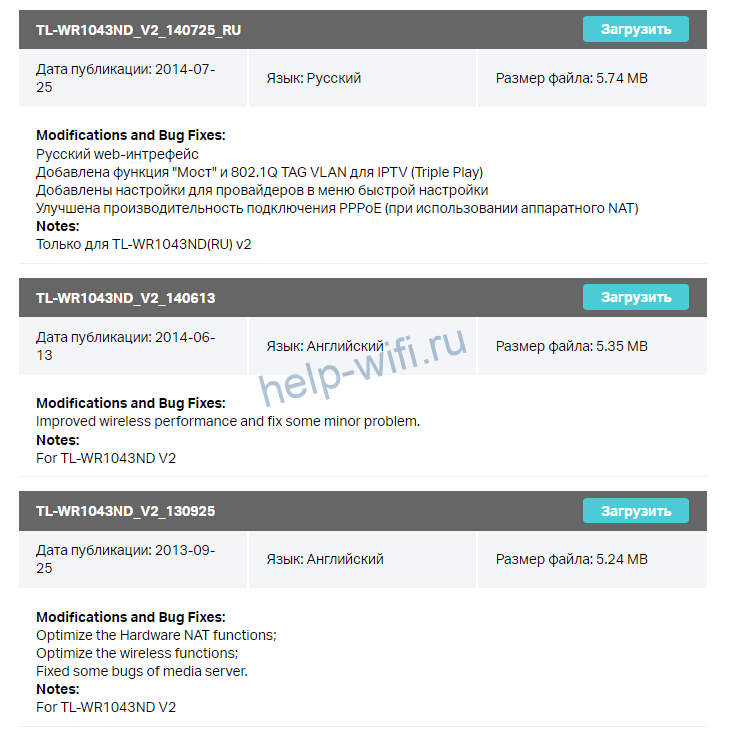
Здесь может быть несколько версий обновлений, скачайте прошивку Tp-link, которая выпущена последней, в промежуточных версиях редко есть смысл. Также обращайте внимание на язык прошивки.
Когда файл загрузится на компьютер, перекиньте его на то устройство, с которого будет проходить обновление Wi-Fi роутера Tp-link. Желательно, чтобы это устройство присоединялось к роутеру с помощью кабеля, а не через вайфай, или другими беспроводными способами.
Подключение и вход в админку
Теперь стоит подключится к маршрутизатору. Еще раз напомню, что загрузка и установка обновления должна проходить с компьютера или ноутбука, которые подключены к маршрутизатору по проводу. Просто используйте или купите сетевой кабель для такого случая. Для подключения используйте один из свободных слотов, обычно они выкрашены в желтый цвет. Подойдет любой, здесь главное не воткнуть в синий, который используется для подключения интернета.
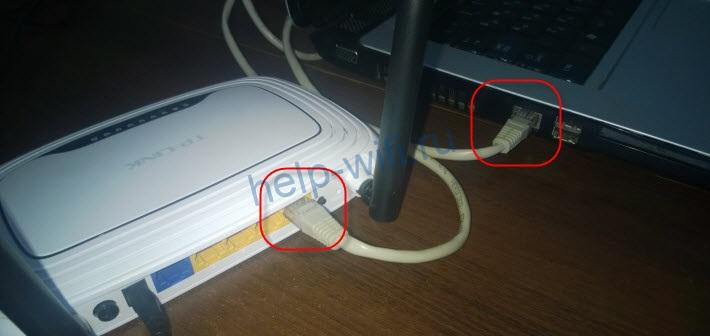
Теперь в адресной строке браузера введите адрес устройства. Если вы его не меняли, то посмотрите его на наклейке на нижней части роутера, там же, где и модель с версией. Там есть все данные для входа, в том числе адрес и логин с паролем.
По умолчанию адрес для входа — 192.168.0.1.
Если же меняли, то постарайтесь найти свои записи или вспомнить, на что была изменена стандартная комбинация для входа и адрес маршрутизатора. Можете использовать http://tplinkwifi.net. Он должен подойти для большинства моделей.
После ввода адреса появится окно для ввода логина и пароля. Опять же, используйте стандартную комбинацию admin и admin в обоих полях. Если не подошло, то вспоминайте данные. Если вспомнить так и не получится, то придется сбросить настройки роутера до заводских. При этом придется полностью его заново настраивать, так что подумайте, нужно вам такое или нет.
Сохранение настроек
Иногда при установке прошивки происходит сброс настроек до заводского состояния. Такое случается, если версии различаются сильно и не получается провести обновление обычным методом. На такой случай стоит сохранить бэкап параметров, чтобы восстановить их по завершении процесса. В левой колонке выберите «Системные инструменты» — «Резервная копия и восстановление». В правой части окна кликните по «Резервная копия» и выберите место для сохранения настроек.

В новом интерфейсе перейдите сверху во вкладку «Дополнительные настройки», а дальше «Системные инструменты» — «Резервная копия и восстановление», щелкните по «Резервная копия». Сохраните файл в надежном и доступном месте. Он может понадобится и при сбросе на заводские настройки, чтобы потом долго не возится с перенастройкой.

Алгоритм прошивки
Теперь пора обновить прошивку вайфай роутера Tp-Link. Алгоритм зависит от того, какой у вас интерфейс: новый или старый. Порядок действий для них отличается не сильно, но в новой версии есть то, что поможет избежать нескольких шагов, описанных выше.
В старом интерфейсе (зеленого цвета) перейдите в левом столбце во вкладку «Системные инструменты» — «Обновление встроенного ПО» и щелкните по «Выберите файл».
Укажите путь до загруженного с официального сайта файла. Теперь щелкните по надписи «Обновить». Остается ждать, устройство будет перезагружено. После этого запустите его снова и зайдите в меню. Если настройки сохранились, то все в порядке, если нет, то загрузите резервную копию.

В новом перейдите сверху во кладку «Дополнительные настройки» — «Системные инструменты» — «Обновление встроенного ПО». Нажмите на «Обзор» и укажите путь до загруженного файла. Нажмите на кнопку «Обновить» и ожидайте завершения процесса.
Здесь есть возможность ничего не скачивать, посмотрите на правой странице в раздел «Обновление онлайн», там есть кнопка «Проверить наличие обновлений», щелкните по ней и роутер сам скачает обновления прошивки, которые подходят именно для него.

Прошивка через телефон
Некоторые модели устройств поддерживают работу и настройку через мобильное приложение Tether. Если у вас такая модель, то стоит воспользоваться этим, потому что здесь все пройдет проще и быстрее. Если приложение не установлено, то иногда быстрее обновиться стандартным методом, чем искать информацию, совместим ли ваш роутер с ним, а потом скачивать его, устанавливать и подключаться к девайсу.
На телефоне подключитесь к вайфай сети роутера и выполните вход в приложение.
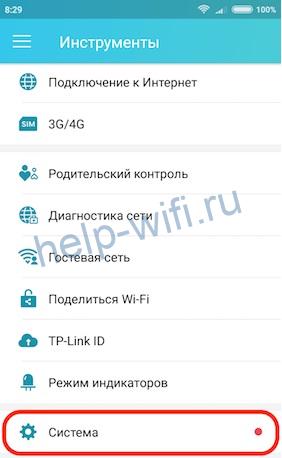
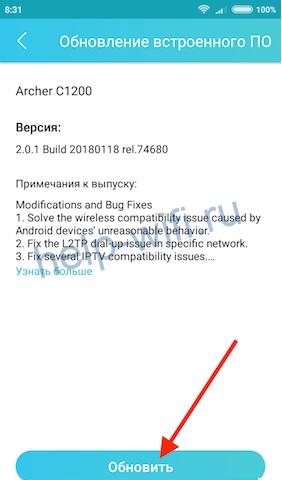
На нижней панели есть несколько разделов. Кликните по «Инструменты» и найдите раздел «Система». Щелкните на «Обновление встроенного ПО». Вы перейдете в следующее окно, в нем кликните на «Обновить» и дождитесь полной загрузки и обновления.
После этого проверьте настройки. Если они полностью сбросились, то используйте для входа стандартные данные с маршрутизатора. Перейдите в «Системные инструменты» — «Резервная копия и восстановление», найдите там кнопку для загрузки файлов. Укажите путь до того файла, который сохранили в процессе, и выберите его. Нажмите на «Восстановить» и подождите, пока все настройки не восстановятся из бэкапа. На этом процесс перепрошивки считается завершенным.
Подключение роутера tp link к компьютеру может показаться сложной задачей для новичков. Однако с правильным драйвером и подробной инструкцией установка станет процессом, доступным даже для неопытных пользователей.
Драйвер для роутера tp link — это программное обеспечение, которое позволяет компьютеру взаимодействовать с устройством. Без драйвера, ваш компьютер не сможет распознать роутер tp link и соединиться с интернетом через него. Поэтому установка драйвера — первый и важный шаг в настройке роутера.
Чтобы установить драйвер для роутера tp link, вам понадобится скачать его с официального сайта компании tp link. Для этого перейдите на страницу поддержки веб-сайта tp link, найдите раздел «Драйверы» и выберите модель вашего роутера. Затем скачайте драйвер, соответствующий вашей операционной системе.
После завершения загрузки, установите драйвер, следуя инструкциям на экране. Обычно это простая процедура, которая включает в себя нажатие нескольких кнопок и подтверждение лицензионного соглашения. После завершения установки, перезагрузите компьютер, чтобы внесенные изменения вступили в силу.
Содержание
- Установка драйвера для подключения роутера tp link: подробная инструкция
- Скачивание драйвера для роутера tp link
- Установка драйвера на компьютер
- Подключение роутера tp link с помощью драйвера
Установка драйвера для подключения роутера tp link: подробная инструкция
Для подключения роутера tp link к компьютеру, необходимо выполнить установку драйвера, который обеспечивает правильное взаимодействие между устройствами. В этой инструкции мы расскажем, как установить драйвер для подключения роутера tp link.
- Перед началом установки драйвера, убедитесь, что у вас есть диск с драйвером или скачанная его версия с официального сайта tp link.
- Вставьте диск с драйвером в оптический привод компьютера или откройте папку с загруженным файлом драйвера.
- Для установки драйвера откройте файл установки драйвера (обычно файл с расширением .exe) и запустите его.
- В процессе установки драйвера следуйте инструкциям на экране. Обычно вам будет предложено согласиться с лицензионным соглашением и выбрать путь установки.
- Подождите, пока процесс установки драйвера завершится. Это может занять некоторое время.
- После завершения установки драйвера перезагрузите компьютер, чтобы изменения вступили в силу.
После перезагрузки компьютера драйвер для подключения роутера tp link будет установлен и готов к использованию. Теперь вы можете подключить роутер к компьютеру с помощью кабеля Ethernet или настроить беспроводное соединение.
Скачивание драйвера для роутера tp link
Чтобы скачать драйвер для роутера TP-Link, следуйте этим простым шагам:
- Откройте ваш любимый веб-браузер и введите в адресной строке URL-адрес официального сайта TP-Link – www.tp-link.com.
- На главной странице сайта найдите раздел «Поддержка» или «Скачать».
- После перехода в раздел «Поддержка» или «Скачать», введите модель вашего роутера TP-Link, чтобы найти соответствующие драйверы.
- Выберите операционную систему вашего компьютера (например, Windows, MacOS или Linux) и нажмите кнопку «Поиск» или «Найти».
- На странице с результатами поиска выберите нужный драйвер для скачивания.
- Нажмите на ссылку для скачивания драйвера и дождитесь завершения загрузки.
После того, как драйвер для роутера TP-Link будет скачан на ваш компьютер, вы сможете установить его, следуя инструкциям, предоставленным производителем роутера. Это позволит вам подключить и настроить ваш роутер TP-Link для использования в домашней сети или на рабочем месте.
Установка драйвера на компьютер
1. Перед установкой драйвера скачайте последнюю версию с официального сайта производителя. В случае роутеров TP-Link, вы сможете найти драйверы на официальном сайте TP-Link.
2. Подключите роутер к компьютеру с помощью кабеля. Убедитесь, что роутер включен.
3. Запустите установочный файл драйвера, который вы скачали. Следуйте инструкциям мастера установки и принимайте все предлагаемые настройки по умолчанию.
4. После завершения установки драйвера, перезагрузите компьютер.
5. Подключите роутер к компьютеру и убедитесь, что он успешно подключился и работает.
После установки драйвера на компьютер, вы сможете использовать все функции и возможности своего роутера TP-Link без проблем.
Подключение роутера tp link с помощью драйвера
Чтобы подключить роутер tp link к компьютеру, необходимо установить соответствующий драйвер. Это позволит вам настроить и управлять работой роутера, а также осуществлять доступ в интернет.
Первым шагом является скачивание драйвера с официального сайта tp link. Перейдите на сайт производителя и найдите страницу с загрузкой драйвера для вашей модели роутера. Обычно эту информацию можно найти в разделе «Поддержка» или «Скачать».
После того, как драйвер будет скачан на ваш компьютер, выполните следующие действия:
- Запустите установочный файл драйвера.
- Следуйте инструкциям мастера установки. Если появится предупреждение о безопасности, разрешите запуск программы.
- Выберите язык установки (обычно это русский язык).
- Нажмите кнопку «Далее» или «Установить», чтобы начать процесс установки драйвера.
- Подождите, пока мастер установки завершит процесс. Это может занять некоторое время.
- После завершения установки, нажмите кнопку «Готово» или «Завершить».
После установки драйвера, вам может потребоваться перезагрузить компьютер. Выполните это действие, чтобы завершить процесс установки полностью.
Теперь вы можете подключить роутер tp link к вашему компьютеру. Для этого выполните следующие шаги:
- Вставьте один конец сетевого кабеля в порт WAN роутера tp link.
- Вставьте другой конец сетевого кабеля в сетевую карту вашего компьютера или ноутбука.
- Подключите роутер к источнику питания и включите его.
- Дождитесь, пока роутер полностью загрузится и установит соединение с вашим провайдером интернета.
Теперь вы можете настроить ваш роутер tp link посредством веб-интерфейса. Для этого откройте любой браузер на вашем компьютере и введите адрес роутера (обычно это 192.168.1.1 или 192.168.0.1) в адресной строке. Войдите в систему, используя стандартные учетные данные (обычно это admin/admin) или учетные данные, указанные в инструкции к роутеру.
Поздравляем! Теперь ваш роутер tp link успешно подключен к компьютеру с помощью драйвера, и вы можете настроить его по своим потребностям.