
[Беспроводное устройство] Как обновить прошивку на роутере ASUS до последней версии? (ASUSWRT)
Регулярно обновляйте прошивку, чтобы получать последние обновления для Вашего роутера.
Для обновления прошивки рекомендуется использовать приложение ASUS Router:
[Беспроводное устройство] Как обновить прошивку роутера до последней версии через приложение ASUS Router?
Регулярно обновляйте прошивку, чтобы получать последние обновления для Вашего роутера. Вы можете обновить через WebGUI или обновить вручную.
Способ 1: Обновить в WebGUI (если роутер не может подключиться к ASUS серверу, воспользуйтесь способом 2)
Способ 2: Обновить вручную (если Вы какое-то время не обновляли прошивку роутера, пожалуйста, обновите через Web GUI)
Примечание. Когда новая версия прошивки содержит важные улучшения и исправления ошибок для обеспечения стабильной работы маршрутизатора, эта версия становится необходимой версией прошивки для этой модели, которую маршрутизатор автоматически обновит до нее.
Чтобы получить более подробную информацию, о том, как обновить прошивку Вашего роутера до последней версии. Вы также можете перейти на видео ASUS Youtube по ссылке ниже:
Способ 1: Обновление через WebGUI
1. Подключите компьютер к маршрутизатору через проводное соединение или Wi-Fi и введите IP-адрес маршрутизатора в локальной сети или URL-адрес маршрутизатора http://www.asusrouter.com в графическом веб-интерфейсе (WebGUI).

Пожалуйста, для получения информации обратитесь к статье Как открыть страницу веб интерфейса роутера (WebGUI)(ASUSWRT).
2. Введите имя пользователя и пароль для входа на страницу входа и нажмите [Войти].
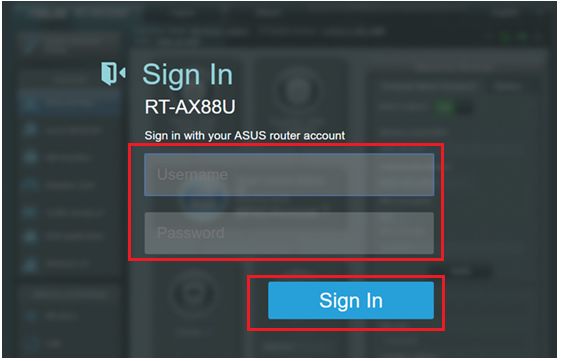
Примечание: Если Вы забыли имя пользователя и / или пароль, восстановите маршрутизатор до заводского состояния по умолчанию. См. раздел Как сбросить маршрутизатор до заводских настроек по умолчанию.
3. Вы увидите всплывающее окно с сообщением в верхнем правом углу, если будет доступна новая версия ПО.
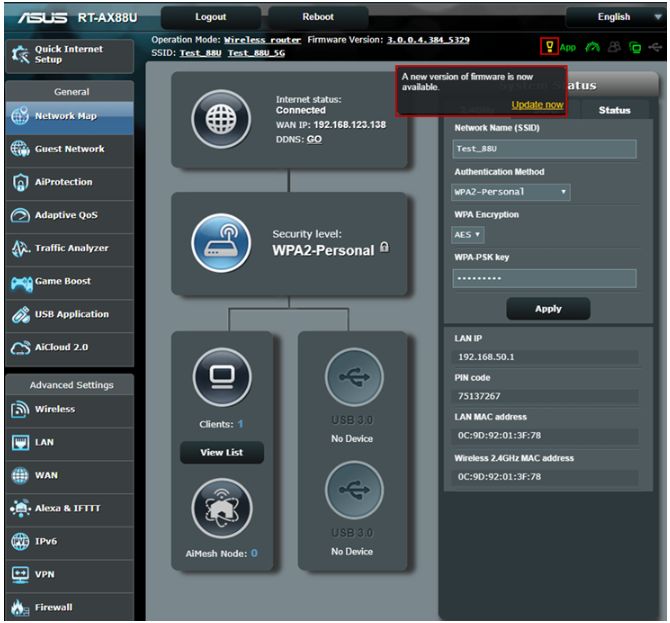
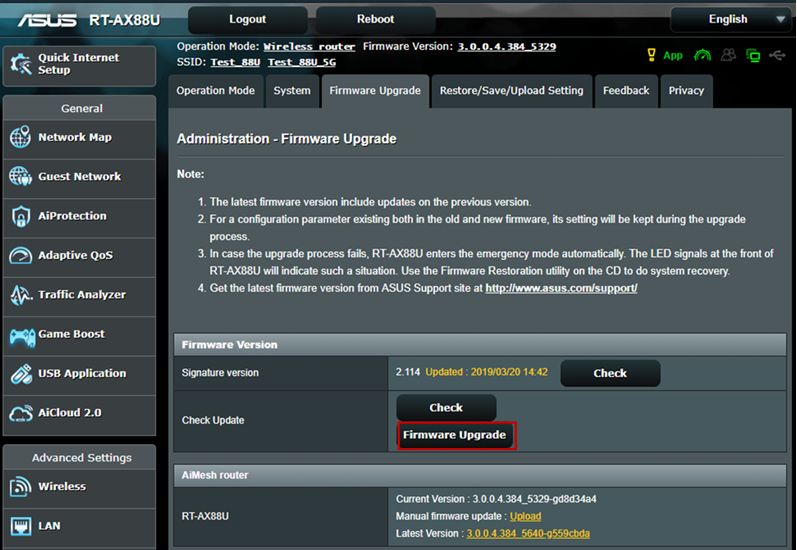
4. Нажмите на [Обновить сейчас] и Вас перенаправит в раздел Администрирование -> Система. Нажмите на [Обновление микропрограммы].
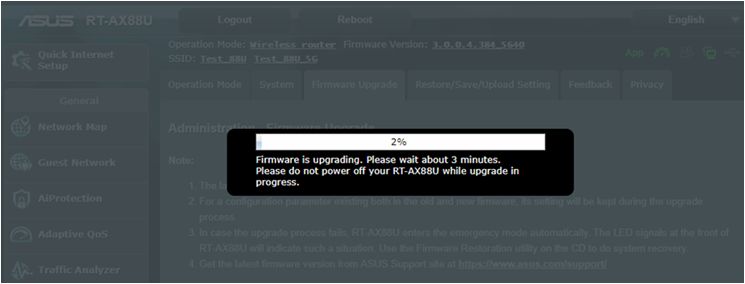
5. Пожалуйста, подождите несколько минут, пока обновление не завершится.
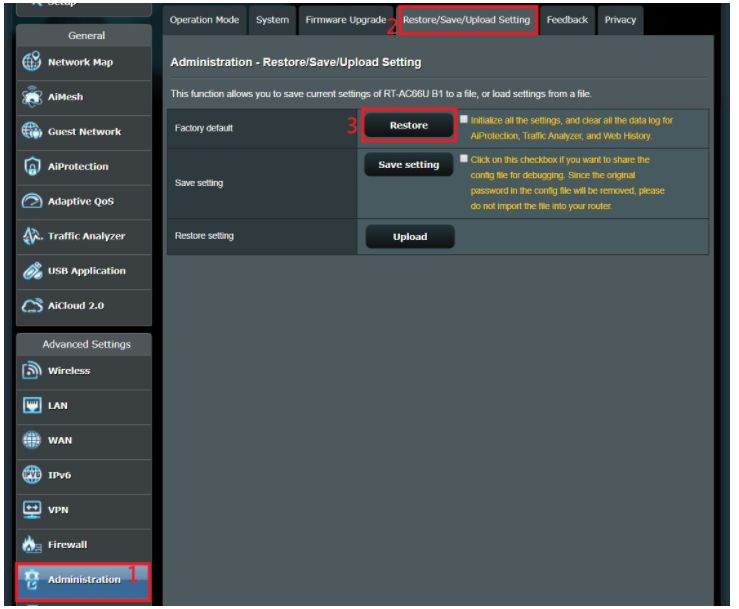
6. После завершения обновления, пожалуйста, войдите в веб-интерфейс еще раз и перейдите в [Администрирование]> [Восстановить / сохранить / загрузить настройки]> [Заводские настройки]> нажмите [Восстановить]
7. Затем появляется всплывающее сообщение с вопросом, хотите ли Вы сбросить настройки маршрутизатора. Щелкните [OK], и начнется сброс.
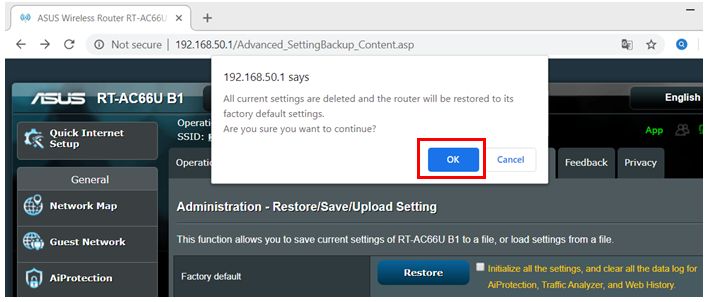
После завершения сброса перейдите на http://www.asusrouter.com или https://www.asusrouter.com и следуйте инструкциям QIS, чтобы снова настроить маршрутизатор.
Способ 2: Обновить вручную
1. Скачайте последнюю версию ПО для Вашего устройства с официального сайта поддержки ASUS (мы взяли RT-AX88U в качестве примера. Вы можете найти страницу поддержки Вашего роутера по ссылке ASUS: https://www.asus.com/ru/Networking/Wireless-Routers-Products/)

2. Скачайте файл и распакуйте его. Вы увидите w. file (справа).

3. Подключите компьютер к маршрутизатору через проводное соединение или Wi-Fi и введите IP-адрес маршрутизатора в локальной сети или URL-адрес маршрутизатора http://www.asusrouter.com или https://www.asusrouter.com в графическом веб-интерфейсе.
Пожалуйста, для получения информации обратитесь к статье: Как открыть страницу веб интерфейса роутера (WebGUI)(ASUSWRT).
4. Введите имя пользователя и пароль для входа на страницу входа и нажмите [Войти].
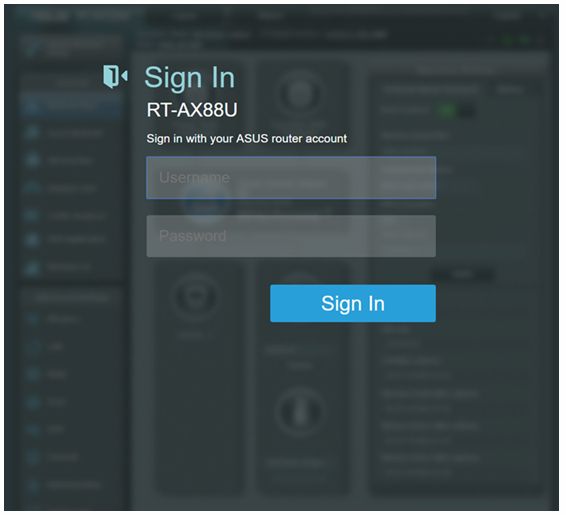
Примечание: Если Вы забыли имя пользователя и / или пароль, восстановите маршрутизатор до заводского состояния по умолчанию. См. раздел Как сбросить маршрутизатор до заводских настроек по умолчанию.
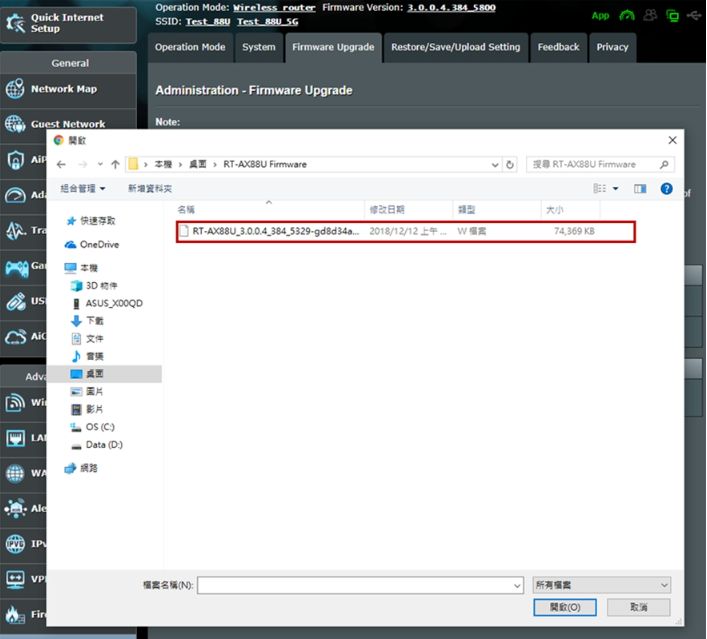
5. Перейдите в Администрирование в меню Дополнительных настроек -> Нажмите на Обновление микропрограммы -> Нажмите Обзор.

6. Выберите файл, который хотите загрузить и нажмите на [Открыть] , чтобы загрузить ПО.
7. Пожалуйста, подождите несколько минут, пока обновление не завершится.
Примечание: рекомендуется выполнить сброс настроек по умолчанию, зажав кнопку reset на 5 секунд, после завершения обновления ПО на роутере.
Часто задаваемые вопросы
1. Нужно ли восстанавливать роутер к заводским настройкам после обновления прошивки?
После обновления прошивки рекомендуется восстановить заводские настройки маршрутизатора.
После завершения восстановления перейдите на http://www.asusrouter.com or https://www.asusrouter.com и следуйте инструкциям QIS, чтобы снова настроить маршрутизатор.
- [Беспроводной маршрутизатор] Как использовать QIS (Быстрая настройка Интернета) для настройки роутера? (Web GUI)
- [Беспроводной маршрутизатор] Как настроить WiFi роутер ASUS через приложение ASUS Router App? (QIS)
2. Что делать, если я не могу войти в веб-интерфейс для восстановления маршрутизатора после обновления прошивки?
Вы можете нажать кнопку RESET на маршрутизаторе.
(Различные модели могут немного отличаться, если у Вас есть какие-либо вопросы, пожалуйста, проверьте руководство пользователя)

Затем нажмите и удерживайте кнопку сброса в течение 5-10 секунд, пока индикатор питания не начнет мигать. Ни один из светодиодных индикаторов не должен гореть в это время. Это нормально из-за перезапуска роутера. Подождите, пока снова не загорятся светодиодные индикаторы, и попробуйте войти в веб-интерфейс.
Для получения дополнительной информации см. [Беспроводной маршрутизатор]Как сбросить маршрутизатор до заводских настроек по умолчанию?
3. Что делать, если не удается обновить прошивку?
Сначала попробуйте снова обновить прошивку. Если он по-прежнему не работает, Вы можете использовать утилиту восстановления прошивки, которая поможет Вам загрузить прошивку в режиме восстановления.
Для получения дополнительных сведений см. [Беспроводная связь] Как мне использовать режим восстановления маршрутизатора?
Как скачать (Утилиты / ПО)?
Вы можете загрузить последние версии драйверов, программного обеспечения, микропрограмм и руководств пользователя из Центра загрузок ASUS.
Узнать больше о Центре загрузок ASUS можно по ссылке.
На чтение 3 мин Просмотров 17.6к. Опубликовано
Обновлено
Тема сегодняшнего разговора — драйверы для роутера. Часто приходится видеть на различных FAQ-сервисах подобный вопрос — где и как скачать драйвер для роутера TP-Link, D-Link, Asus, МТС, Билайн, Ростелеком и так далее. Удивительно, но кто-то отвечает на это и даже дает некие ссылки. Сегодня мы поставим все точки над «i» в данном вопросе.
Драйвер для роутера скачать невозможно!
Друзья, никаких драйверов для роутера НЕ СУЩЕСТВУЕТ в природе!
Их просто нет и не может быть! WiFi роутер — это отдельное независимое ни от чего и ни от кого устройство, которое оснащено собственной микропрограммой, мини-операционной системой, если хотите. Для того, чтобы установить и настроить роутер не нужно скачивать никакой драйвер.
Все делается очень просто:
- Подключаем его к компьютеру витой парой
- Заходим по IP адресу в панель администратора
- Вводим данные для авторизации
- Попадаем в кабинет управления и настраиваем
На нашем сайте вы найдете массу подробных инструкций по настройке маршрутизаторов различных фирм: TP-Link, Asus, D-Link, Zyxel и других, но они никак не связаны ни с какими драйверами для роутера. То же самое касается и устройств от интернет-провайдеров — МТС, Ростелеком, Билайн и других. Этот тот же самый роутер, только с вшитой в него конфигурацией подключения к определенному оператору, который настраивается так же, как и любой другой.
А вот для сетевого адаптера, который подключается к компьютеру, чтобы выходить в интернет по wifi, действительно нужны драйвера. Они чаще всего уже есть в системе, но иногда есть необходимость скачать их отдельно.
Как скачать драйвер для роутера?
У меня есть и еще одна мысль, что те, кто спрашивает, как скачать драйвер для роутера, имеют в виду обновление прошивки — в этом случае рекомендую ознакомиться со следующими статьями, посвященными обновлению маршрутизаторов: TP-Link, Asus, Zyxel Keenetic, D-Link.
В целом же, прошивки, или «драйверы» для роутера скачиваются с официальных ресурсов разработчиков — просто заходим на сайт производителя своего маршрутизатора, ищем на нем описание его модели и среди прочей информации обязательно имеется отдельный раздел с обновлениями, откуда можно скачать файл микропрограммы и установить ее из админки.
Скачиваем драйверы для роутера TP-Link
Техподдержка компании TP-Link неплохо позаботилась о своих клиентах. На из официальном ресурсе имеется целый раздел с загрузками различного программного обеспечения, прошивок, инструкций и прочих полезностей. Многие владельцы маршрутизаторов ТП-Линк под словом «драйвер» подразумевают специальную программу на диске, с которой можно установить беспроводную сеть. На нашем блоге работе с этой программой посвящена целая отдельная статья.
Загрузка драйвера для Asus
Вот, например, как выглядит сайт с «драйвером» для роутера Asus RT-N14U:
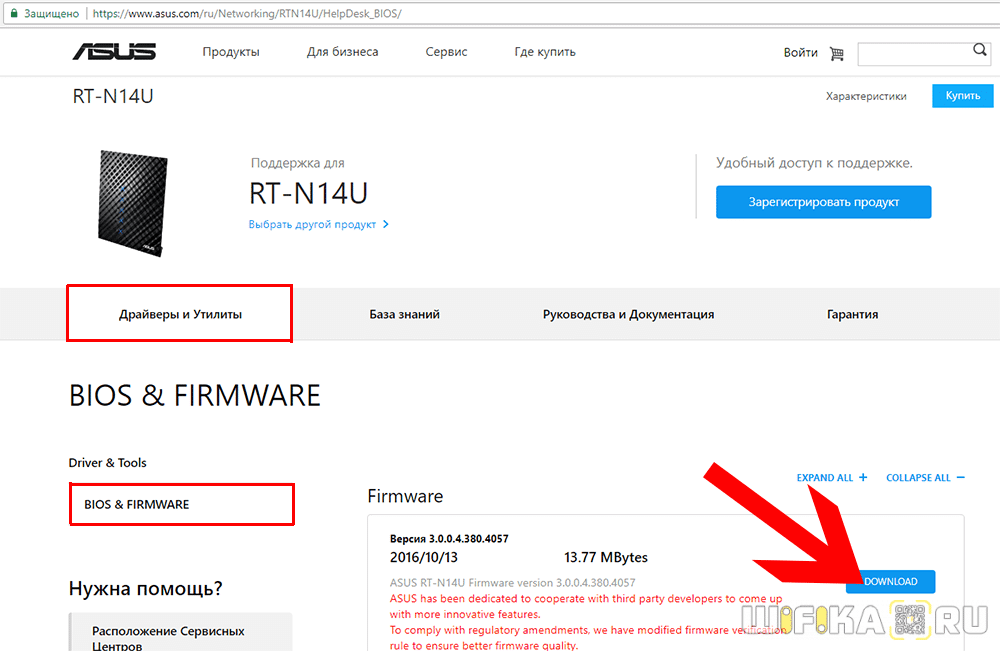
Драйверы Zyxel Keenetic
А вот драйвер для роутера Zyxel Keenetic:

Подведем небольшой итог — никакого волшебного драйвера для роутера не существует и скачать его невозможно по определению. Подключить же его можно к абсолютно любому компьютеру или телефону по кабелю или беспроводным способом, после чего войти в его веб-интерфейс через обычный браузер и настроить. Скачать можно лишь обновление прошивки, которая загружается с сайта фирмы-производителя оборудования.
Актуальные предложения:

Задать вопрос
- 10 лет занимается подключением и настройкой беспроводных систем
- Выпускник образовательного центра при МГТУ им. Баумана по специальностям «Сетевые операционные системы Wi-Fi», «Техническое обслуживание компьютеров», «IP-видеонаблюдение»
- Автор видеокурса «Все секреты Wi-Fi»
ASUS RT-G32 — это популярная модель роутера, обеспечивающая высокую скорость и надежность Wi-Fi соединения. Однако, как и любое другое устройство, роутер требует правильной установки и обновления драйверов для оптимальной работы. В этой статье мы рассмотрим, как правильно установить и обновить драйвера на роутере ASUS RT-G32.
Установка драйверов на роутер ASUS RT-G32 несложна и доступна даже для новичков. Для начала, необходимо загрузить последнюю версию драйвера с официального сайта ASUS. Затем, подключите роутер к компьютеру при помощи Ethernet-кабеля и откройте браузер. В адресной строке введите IP-адрес роутера и нажмите Enter. В открывшемся окне введите логин и пароль для доступа к настройкам роутера.
После входа в настройки роутера найдите раздел «Обновление программного обеспечения» или «Драйверы». В этом разделе вы сможете загрузить ранее скачанный драйвер и установить его на роутер. Процесс установки может занять несколько минут, после чего роутер будет перезагружен и готов к использованию с обновленным драйвером.
Для обновления драйверов на роутере ASUS RT-G32 необходимо повторить процедуру установки, только вместо загрузки драйвера с официального сайта ASUS, загрузите последнюю версию драйвера. Затем установите его на роутер, как описано выше. Обновление драйвера может улучшить производительность роутера и исправить возможные ошибки или уязвимости.
Содержание
- Установка и обновление драйверов роутера ASUS RT-G32
- Зачем нужно устанавливать драйверы для роутера ASUS RT-G32?
- Как установить драйверы для роутера ASUS RT-G32
- Где найти драйверы для роутера ASUS RT-G32
- Как обновить драйверы роутера ASUS RT-G32
- Что делать, если установка драйверов не удалась
- Какие преимущества дает обновление драйверов роутера ASUS RT-G32
- Как проверить версию установленных драйверов роутера ASUS RT-G32
Установка и обновление драйверов роутера ASUS RT-G32
Вот пошаговая инструкция по установке и обновлению драйверов роутера ASUS RT-G32:
- Перейдите на официальный сайт ASUS и найдите страницу с поддержкой для модели RT-G32.
- На найденной странице найдите раздел «Драйверы и Утилиты» или подобное и выберите операционную систему, с которой вы работаете.
- Скачайте последнюю версию драйвера для вашей операционной системы.
- Откройте скачанный файл драйвера и следуйте инструкциям мастера установки.
- После установки драйвера перезагрузите роутер и проверьте его работу.
Для обновления драйверов роутера ASUS RT-G32 можно использовать программу обновления ASUS, которая доступна для скачивания на странице поддержки на официальном сайте. Эта программа автоматически проверит, есть ли новые версии драйверов для вашего роутера и предложит установить их.
Важно периодически обновлять драйвера роутера, чтобы получить новые функции и исправления ошибок, а также для обеспечения безопасности сети. Следование указанным выше инструкциям поможет вам обновить драйвера роутера ASUS RT-G32 без проблем.
Зачем нужно устанавливать драйверы для роутера ASUS RT-G32?
Установка драйверов для роутера ASUS RT-G32 обеспечивает ряд преимуществ:
- Стабильная работа роутера: Драйверы обновляются производителем для исправления ошибок, улучшения производительности и функциональности устройства. Установка последних версий драйверов гарантирует стабильную и бесперебойную работу роутера.
- Безопасность: Обновление драйверов помогает исправить уязвимости безопасности, которые могут быть использованы злоумышленниками для несанкционированного доступа к роутеру или сети. Установка актуальных драйверов обеспечивает надежную защиту вашей сети.
- Улучшение функций и возможностей: Драйверы позволяют использовать все возможности роутера и получить доступ к новым функциям, которые могут быть добавлены производителем в новых версиях драйверов. Обновление драйверов помогает раскрыть полный потенциал вашего роутера ASUS RT-G32.
Как правило, установка драйверов для роутера ASUS RT-G32 довольно проста. Вы можете загрузить последнюю версию драйверов с официального сайта производителя или использовать специальную программу для автоматической установки и обновления драйверов.
Не забывайте периодически обновлять драйверы для роутера ASUS RT-G32, чтобы обеспечить его стабильную работу, надежную защиту и доступ ко всем функциям устройства.
Как установить драйверы для роутера ASUS RT-G32
Чтобы установить драйверы для роутера ASUS RT-G32, следуйте этим шагам:
- Откройте веб-браузер на вашем компьютере и введите IP-адрес роутера ASUS RT-G32 в адресной строке. По умолчанию это 192.168.1.1.
- Введите имя пользователя и пароль для входа в панель управления роутера. По умолчанию имя пользователя — admin, пароль — admin.
- Перейдите на вкладку «Настройки» или «Управление» в панели управления роутера.
- Выберите раздел «Обновление ПО» или «Фirmware Update».
- Нажмите на кнопку «Обзор» или «Browse» и выберите скачанный драйвер в формате .bin или .img.
- Нажмите на кнопку «Обновить» или «Update» для начала процесса установки драйверов.
- Дождитесь завершения процесса обновления драйверов, который может занять некоторое время.
- После завершения обновления драйверов роутер автоматически перезагрузится.
После перезагрузки роутера вы сможете наслаждаться улучшенной производительностью и функциональностью вашего устройства ASUS RT-G32.
Важно помнить, что при установке драйверов для роутера ASUS RT-G32 всегда рекомендуется скачивать официальные версии драйверов с официального сайта производителя. Также перед установкой драйверов рекомендуется создать резервную копию настроек роутера, чтобы в случае проблем можно было легко восстановить работу устройства.
Где найти драйверы для роутера ASUS RT-G32
Для установки и обновления драйверов роутера ASUS RT-G32 необходимо обратиться на официальный веб-сайт компании ASUS.
На главной странице сайта найдите раздел «Поддержка» или «Служба поддержки». Откройте этот раздел, чтобы получить доступ к различным материалам и ресурсам, связанным с вашим роутером ASUS RT-G32.
В разделе «Поддержка» обычно представлена информация о доступных для скачивания драйверах и программном обеспечении. Выберите модель вашего роутера ASUS RT-G32 или воспользуйтесь функцией поиска по модели, чтобы найти нужные драйверы.
После выбора модели роутера ASUS RT-G32 на странице с драйверами вы сможете найти соответствующие файлы для загрузки. Обычно драйверы предоставляются в виде исполняемых файлов или архивов. Следуйте указаниям на странице для скачивания и установки драйверов на свой роутер ASUS RT-G32.
Помимо официального веб-сайта компании ASUS, вы также можете попробовать поискать драйверы для роутера ASUS RT-G32 на других ресурсах, таких как форумы или специализированные веб-сайты. Однако рекомендуется всегда использовать официальные и проверенные источники для загрузки драйверов, чтобы избежать потенциальных проблем.
Установка и обновление драйверов помогут обеспечить более стабильную и безопасную работу вашего роутера ASUS RT-G32, а также улучшить его производительность и функциональность.
Как обновить драйверы роутера ASUS RT-G32
Для обеспечения стабильной работы роутера ASUS RT-G32 необходимо регулярно обновлять драйверы, так как новые версии драйверов содержат исправления ошибок и улучшенную производительность. В данной статье мы расскажем, как обновить драйверы роутера ASUS RT-G32.
Вот пошаговая инструкция:
- Проверьте текущую версию драйверов роутера ASUS RT-G32. Для этого откройте веб-интерфейс роутера, введите адрес 192.168.1.1 в браузере и войдите в систему, используя свой логин и пароль.
- Определите актуальную версию драйверов на официальном сайте ASUS. Для этого перейдите на страницу поддержки продукта ASUS RT-G32 и найдите раздел «Драйверы и утилиты».
- Скачайте последнюю версию драйверов для своего роутера.
- Зайдите в веб-интерфейс роутера ASUS RT-G32 и выберите раздел «Настройки».
- Выберите вкладку «Система» и перейдите в раздел «Обновление прошивки».
- Нажмите на кнопку «Обзор» и выберите скачанный файл с новыми драйверами.
- Нажмите на кнопку «Обновить» и подождите, пока процесс обновления завершится.
- После завершения процесса обновления роутер автоматически перезагрузится, и новые драйверы будут установлены.
Важно отметить, что процесс обновления драйверов может занять некоторое время, поэтому не прерывайте его и не выключайте роутер до завершения обновления.
Поздравляем, вы успешно обновили драйверы роутера ASUS RT-G32! Теперь ваш роутер будет работать более стабильно и эффективно.
Что делать, если установка драйверов не удалась
Если у вас возникли проблемы при установке драйверов для роутера ASUS RT-G32, следуйте следующим шагам для их решения:
- Убедитесь, что вы загрузили правильный драйвер для вашей операционной системы и модели роутера. Проверьте совместимость драйвера с вашей ОС и убедитесь, что вы загрузили самую последнюю версию драйвера с официального веб-сайта ASUS.
- Проверьте, что ваш роутер подключен к компьютеру правильно. Убедитесь, что кабели подключены к соответствующим портам и что они надежно фиксируются.
- Перезапустите компьютер и роутер. Иногда неполадки могут быть временными, и перезагрузка устройств может помочь решить проблему.
- Отключите антивирусные программы и брандмауэры на компьютере. Возможно, они блокируют установку драйверов. После установки драйверов можно повторно включить защиту.
- Попробуйте установить драйверы с использованием другого USB-порта. Иногда проблемы могут возникать из-за неисправности USB-порта. Попробуйте подключить роутер к другому USB-порту и повторить установку драйверов.
- Если все вышеперечисленные решения не сработали, попробуйте обратиться в службу поддержки ASUS. Возможно, у них есть специальные инструкции или драйверы, которые помогут вам решить проблему.
Следуйте этим рекомендациям, и вероятность успешной установки драйверов для роутера ASUS RT-G32 значительно возрастет.
Какие преимущества дает обновление драйверов роутера ASUS RT-G32
Обновление драйверов роутера ASUS RT-G32 предлагает ряд преимуществ, которые помогут вам улучшить производительность и безопасность вашей сети. Вот некоторые из преимуществ обновления драйверов роутера ASUS RT-G32:
-
Улучшенная стабильность: Обновление драйверов исправляет ошибки и проблемы, которые могут приводить к нестабильной работе роутера. Это может включать исправления утечек памяти, улучшение обработки данных и другие оптимизации, которые помогут вашему роутеру работать более надежно и стабильно.
-
Улучшенная безопасность: Обновление драйверов обновляет компоненты безопасности роутера и исправляет известные уязвимости. Это поможет снизить риск проникновения в сеть и защитит ваши данные от безопасности. Важно всегда держать драйверы роутера обновленными, чтобы защитить свою сеть от новых угроз безопасности.
-
Улучшенная производительность: После обновления драйверов, роутер будет работать более эффективно и производительно. Обновление драйверов может повысить пропускную способность вашей сети, улучшить качество сигнала Wi-Fi и уменьшить задержки при передаче данных. Это особенно важно для сетей, где есть множество устройств и высокие нагрузки на сеть.
-
Новые функции: Обновление драйверов может добавлять новые функции и возможности к вашему роутеру. Например, обновление драйверов может добавить поддержку нового стандарта Wi-Fi, улучшить функциональность маршрутизации или добавить новые настройки безопасности. Это может позволить вам настроить и оптимизировать вашу сеть в соответствии с вашими потребностями.
В итоге, обновление драйверов роутера ASUS RT-G32 является важным шагом для поддержания безопасности, производительности и функциональности вашего роутера. Регулярное обновление драйверов поможет вам извлечь максимальную отдачу от своего роутера и обеспечить безопасность вашей домашней сети.
Как проверить версию установленных драйверов роутера ASUS RT-G32
Для того чтобы проверить версию установленных драйверов роутера ASUS RT-G32, следуйте указанным ниже шагам:
- Откройте веб-браузер на устройстве, подключенном к роутеру ASUS RT-G32.
- Введите IP-адрес роутера в адресной строке браузера и нажмите клавишу Enter.
- В появившемся окне введите имя пользователя и пароль для входа в настройки роутера. Если вы не изменяли эти данные, по умолчанию они равны «admin» и «admin». Нажмите кнопку «Войти» или «ОК», чтобы продолжить.
- После успешного входа в настройки роутера перейдите на вкладку «Настройки системы» или «System Settings».
- В этом разделе найдите «Информацию о прошивке» или «Firmware Information».
- Найдите строку с информацией о драйвере и внимательно прочтите указанную версию.
Если у вас установлена последняя версия драйвера, то нет необходимости обновлять его. В противном случае, если доступна новая версия драйвера, вы можете перейти на официальный веб-сайт производителя и загрузить последнюю версию драйвера для вашей модели роутера ASUS RT-G32.
Теперь вы знаете, как проверить версию установленных драйверов роутера ASUS RT-G32 и узнать, нужно ли их обновить.
Обновление драйверов на роутере Asus может быть необходимым для улучшения его производительности, исправления возможных ошибок или добавления новых функций. В данной статье мы расскажем, как обновить драйвера на роутере Asus с помощью нескольких простых шагов.
Шаг 1: Подготовка
Прежде чем начать процесс обновления, убедитесь, что у вас есть надежное подключение к Интернету и доступ к административной панели роутера Asus. Это позволит вам без проблем загрузить и установить новые драйвера.
Шаг 2: Проверка доступности обновлений
Зайдите в административную панель роутера Asus, введя его IP-адрес в адресной строке браузера. Перейдите в раздел «Драйверы» или «Обновления». Здесь вы сможете увидеть список доступных обновлений драйверов.
Шаг 3: Скачивание и установка драйверов
Выберите необходимые драйверы из списка и нажмите кнопку «Скачать». Сохраните файлы на вашем компьютере или ноутбуке. Затем выполните следующие действия в административной панели роутера:
1. Зайдите во вкладку «Обновление драйверов».
2. Нажмите на кнопку «Обзор» и найдите сохраненные файлы драйверов на вашем компьютере.
3. Выберите файлы и нажмите кнопку «Установить».
После установки драйверов роутер Asus автоматически перезагрузится, чтобы применить изменения. Пожалуйста, будьте осторожны при выполнении данной операции, чтобы не отключить питание роутера, пока происходит процесс обновления драйверов.
Теперь вы знаете, как обновить драйвера на роутере Asus. Регулярное обновление драйверов поможет поддерживать ваш роутер в хорошем состоянии и гарантировать его безопасность и работоспособность.
Содержание
- Подготовка к обновлению
- Проверка текущей версии драйвера
- Скачивание последней версии драйвера
- Подключение к роутеру
- Обновление драйвера
- Проверка обновления
Подготовка к обновлению
Прежде чем приступить к обновлению драйверов на роутере Asus, вам понадобится выполнить несколько подготовительных шагов:
1. Проверьте модель вашего роутера. Для обновления драйверов необходимо знать точную модель вашего устройства. Информацию о модели можно найти на самом роутере, в его документации или на официальном сайте Asus.
2. Сделайте резервную копию настроек. Перед обновлением драйверов рекомендуется создать резервную копию текущих настроек роутера. Это позволит вам быстро восстановить настройки в случае возникновения проблем после обновления.
Примечание: некоторые модели роутеров Asus имеют функцию автоматического создания резервной копии настроек. Убедитесь, что эта функция включена перед обновлением драйверов.
3. Подключитесь к роутеру. Для обновления драйверов на роутере вам потребуется выполнить вход в его интерфейс управления. Для этого подключите компьютер к роутеру с помощью сетевого кабеля или подключитесь к сети Wi-Fi, используя имя и пароль доступа.
4. Подключите роутер к электросети. Убедитесь, что ваш роутер подключен к источнику питания и находится в рабочем состоянии.
После выполнения этих подготовительных шагов вы будете готовы к обновлению драйверов на роутере Asus.
Проверка текущей версии драйвера
Перед тем, как обновить драйвера на роутере Asus, следует проверить текущую версию установленного драйвера. Для этого выполните следующие действия:
| Шаг | Описание |
|---|---|
| 1 | Откройте веб-браузер и введите IP-адрес своего роутера. |
| 2 | Введите логин и пароль для доступа к настройкам роутера (по умолчанию: admin/admin). |
| 3 | Перейдите в раздел «Настройки» или «Настройки системы». |
| 4 | Найдите раздел «Обновление прошивки» или «Драйверы». |
| 5 | В этом разделе вы найдете информацию о текущей версии драйвера и дате его установки. |
Запишите текущую версию драйвера, чтобы знать, какую версию необходимо установить после обновления.
Скачивание последней версии драйвера
Чтобы обновить драйверы на роутере Asus, вам необходимо скачать последнюю версию драйвера с официального сайта производителя. Вам понадобится компьютер с доступом к Интернету и браузер.
Для начала откройте браузер на вашем компьютере и перейдите на официальный сайт Asus (www.asus.com). На главной странице вы увидите раздел «Поддержка», нажмите на него.
На странице поддержки выберите свою модель роутера Asus. Вы можете найти модель на самом роутере или в его документации. После выбора модели вы окажетесь на странице с драйверами и утилитами для вашего роутера.
Вам необходимо найти раздел «Драйверы» или «Файлы для загрузки». Обычно он находится под разделом «Поддержка и загрузки». Найдите драйвер для Wi-Fi или сетевых подключений, который вам нужен, и нажмите на ссылку для скачивания.
На открывшейся странице у вас может появиться окно с предупреждением о возможных рисках. Не беспокойтесь, это нормальное сообщение. Просто нажмите «Продолжить» или «Да», чтобы скачать драйвер.
После нажатия кнопки скачивания ваш браузер начнет загрузку драйвера на ваш компьютер. Дождитесь окончания загрузки.
Теперь у вас есть последняя версия драйвера для вашего роутера Asus. Продолжайте чтение, чтобы узнать, как установить его на вашем роутере.
Подключение к роутеру
Чтобы обновить драйвера на роутере Asus, необходимо сначала подключиться к устройству. Для этого выполните следующие шаги:
- Убедитесь, что роутер включен и работает.
- Откройте веб-браузер на вашем компьютере.
- Введите IP-адрес роутера в адресной строке браузера. Обычно он указывается на самом роутере или в документации к нему. Например, адрес может быть вида «192.168.1.1» или «192.168.0.1».
- Нажмите клавишу Enter или кнопку «Перейти» в браузере.
- Откроется страница входа в роутер. Введите логин и пароль для доступа к настройкам роутера. Если вы не знаете логин и пароль, посмотрите документацию к роутеру или обратитесь к производителю.
- После успешной аутентификации вы будете перенаправлены на страницу управления роутером.
Теперь вы подключены к роутеру и готовы обновлять его драйвера.
Обновление драйвера
Для обновления драйвера на роутере Asus вам потребуется выполнить следующие шаги:
- Откройте веб-браузер на компьютере, подключенном к роутеру.
- Введите IP-адрес роутера в адресной строке браузера и нажмите клавишу Enter.
- В открывшемся окне введите имя пользователя и пароль для входа в административную панель роутера.
- В меню роутера найдите раздел «Драйверы» или «Обновление программного обеспечения».
- Нажмите на кнопку «Обновить драйвер» или «Проверить наличие обновлений».
- Если доступно новое обновление драйвера, нажмите на кнопку «Установить».
- Дождитесь окончания процесса обновления. Обычно это занимает несколько минут.
- После завершения обновления роутер автоматически перезагрузится.
После перезагрузки роутера новая версия драйвера будет успешно установлена. Обновление драйвера позволит улучшить производительность и безопасность вашего роутера Asus.
Проверка обновления
Перед тем как обновить драйвера на роутере Asus, необходимо проверить, есть ли новая версия доступная для скачивания. Для этого выполняйте следующие шаги:
-
Зайдите на официальный веб-сайт Asus и найдите раздел поддержки и загрузки.
-
В поисковой строке введите модель вашего роутера или выберите его из списка предложенных вариантов.
-
На странице поддержки найдите раздел «Драйверы и утилиты» или «Загрузки».
-
Прокрутите список доступных для загрузки файлов и найдите секцию «Драйверы».
-
Обратите внимание на столбец, содержащий информацию о версии драйвера и дате последнего обновления.
-
Сравните версию вашего установленного драйвера с последней доступной версией на веб-сайте Asus.
Если на веб-сайте указана более новая версия драйвера, то это означает, что нужно обновить драйвер на роутере Asus.
После проверки доступности новых обновлений, вы можете переходить к процессу обновления драйверов на роутере Asus.
На чтение 9 мин Просмотров 7.7к.

Сергей Сакадынский
Работал в сфере IT-консалтинга, занимался созданием и администрированием интернет-ресурсов. 10 лет опыта работы по проектированию и обслуживанию компьютерных сетей.
Задать вопрос
Обновление прошивки роутера – процедура несложная, но для начинающего пользователя непонятная. Во-первых, зачем что-то обновлять, если всё работает нормально. Во-вторых, пугает само слово перепрошивка. В интернете найдётся немало историй о том, как кто-то что-то прошил и получил в итоге нерабочее устройство или, как ещё говорят, «кирпич».
Расскажем, для чего нужно обновлять программное обеспечение и как перепрошить (обновить) роутер с минимальными рисками.
Содержание
- Зачем обновлять роутер
- Подключение и вход в web интерфейс
- Сохранение параметров
- Обновление на примере популярных производителей
- TP-Link
- D-Link
- Asus
- Zyxel Keenetic
- Keenetic
- Netis
- Восстановление прежних настроек
- Возможные проблемы
Зачем обновлять роутер
Вообще-то, можно не обновлять. Я знаю людей, которые лет десять пользуются одним и тем же роутером и ни разу ничего не прошивали. Но производитель всё время работает над улучшением программного обеспечения и периодически выкладывает обновлённые прошивки на своём сайте. В них исправляются обнаруженные ошибки и добавляются новые функции. Есть просто неудачные прошивки, которые плохо работают. Обновлённое программное обеспечение может сделать работу роутера стабильней, а заодно немного улучшить скорость интернета.
Так что обновлять прошивку до актуальной версии желательно. Особенно если в работе маршрутизатора замечены сбои.
Подключение и вход в web интерфейс
Обновление выполняется через веб-интерфейс роутера. Если вы уже настраивали ваш маршрутизатор самостоятельно, то наверняка знаете, как туда попасть. Но на всякий случай пройдёмся по этому вопросу.
Ваш роутер уже подключен к компьютеру сетевым кабелем или по Wi-Fi. Для входа в веб-интерфейс откройте любой браузер. В адресной строке впишите IP вашего маршрутизатора. Обычно адрес роутера выглядит как 192.168.0.1 или 192.168.1.1. Но могут быть другие варианты. На нижней панели вашего маршрутизатора есть наклейка, где этот адрес указан. Там же вы найдёте логин и пароль по умолчанию. Но их вы, скорее всего, меняли. И должны были записать или запомнить.

Итак, вбиваем адрес, жмём Enter, в появившемся окне вводим правильные логин и пароль и попадаем в веб-интерфейс устройства.
Сохранение параметров
Прежде чем прошить вайфай роутер, я советую сохранить его настройки в файл. Современные роутеры умеют обновляться безболезненно, без потери параметров подключения. Но на всякий случай страхуемся от неприятных сюрпризов, чтобы потом не пришлось всё настраивать заново.
В меню вашего роутера есть раздел «Конфигурация», «Резервная копия» или что-то подобное. У TP-Link это «Системные инструменты», подраздел «Резервная копия и восстановление». Для сохранения настроек в файл жмём кнопку «Резервная копия».

У D-Link переходим в раздел «Система» — «Конфигурация» и нажимаем «Резервная копия».

Все параметры роутера сохранятся в файле на вашем компьютере.
Теперь можно приступать к обновлению.
Обновление на примере популярных производителей
Есть два способа перепрограммировать роутер. Первый, самый простой – автоматическое обновление через интернет. Второй – скачать файл прошивки с сайта разработчика и загрузить его вручную. Лучше обновить прошивку на роутере первым способом. Но некоторые старые модели этого делать не умеют. А ещё иногда возникает необходимость установить конкретную версию прошивки. Тогда приходится выполнять обновление вручную.
Расскажу, как это сделать на примере самых распространённых у нас моделей роутеров.
TP-Link
Обновление Wi-Fi роутера TP-Link выполняем так. В меню слева на вкладке «Дополнительные настройки» выбираем пункт «Системные инструменты». Ищем подраздел «Обновление встроенного ПО». На открывшейся странице нажимаем на кнопку «Проверить наличие обновлений».

Роутер должен быть подключен к интернету.
Появится окошко с информацией о наличии новой версии или её отсутствии. Если есть доступные обновления, жмём кнопку «Обновить» и ждём завершения процесса.
Для других версий прошивки алгоритм не отличается.
Для обновления вручную идём на сайт TP-Link в раздел загрузки и ищем прошивку для своей модели роутера.
Обращайте внимание на ревизию. У некоторых моделей их может быть несколько. Ревизия указана на наклейке.

Распакуйте файл прошивки в папку на вашем компьютере. Откройте в меню роутера «Обновление встроенного ПО». Через обзор ищем скачанную прошивку и жмём кнопку «Обновить».

Интернет в этом случае может быть отключен.
D-Link
На роутерах D-Link в разделе «Система» нужно найти пункт «Обновление ПО».

Дальше процедура выполняется точно так же, как и у TP-Link. Нажмите кнопку «Проверить обновления». Роутер должен быть подключен к интернету, иначе вы увидите сообщение «Невозможно проверить наличие обновления ПО».

После того, как обновления будут найдены, нажмите кнопку «Применить настройки».
Для обновления из файла нажмите «Обзор», укажите путь к прошивке и нажмите кнопку «Обновить».
В AIR интерфейсе процедура обновления выполняется точно так же, только расположение пунктов меню отличается.

Asus
Для обновления прошивки на роутере Asus войдите в веб-интерфейс и прокрутите страницу вниз. В разделе «Дополнительные настройки» выберите пункт «Администрирование».

На открывшейся странице перейдите во вкладку «Обновление микропрограммы». Нажмите кнопку «Проверить» и дождитесь, пока роутер выдаст сообщение о доступных обновлениях. Подтвердите свой выбор и дождитесь, пока будет загружено и установлено программное обеспечение.

Для обновления из файла выберите пункт ниже: «Обновление прошивки вручную: Загрузить».
У маршрутизаторов Asus с синим интерфейсом страница обновления микропрограммы выглядит так:

Zyxel Keenetic
Для старой линейки роутеров Zyxel Keenetic обновление прошивки выполняется путём загрузки отдельных компонентов. Выполняется эта операция через меню «Система» (значок шестерёнки на нижней панели), вкладка «Обновление».
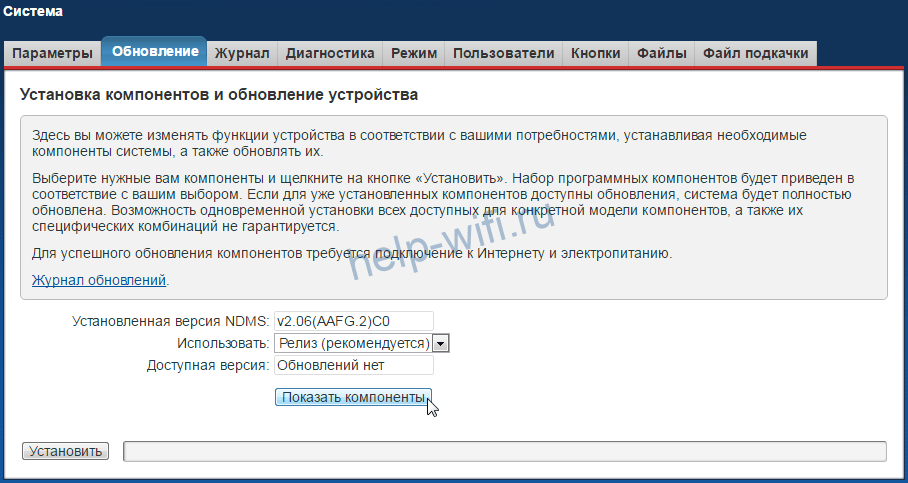
Нажмите кнопку «Показать компоненты» и отметьте галочками те, которые хотите обновить или добавить. После чего нажмите внизу страницы кнопку «Применить» («Установить»). После загрузки и установки всех компонентов роутер перезапустится.
Для обновления вручную скачайте прошивку и на странице «Система» перейдите на вкладку «Файлы».
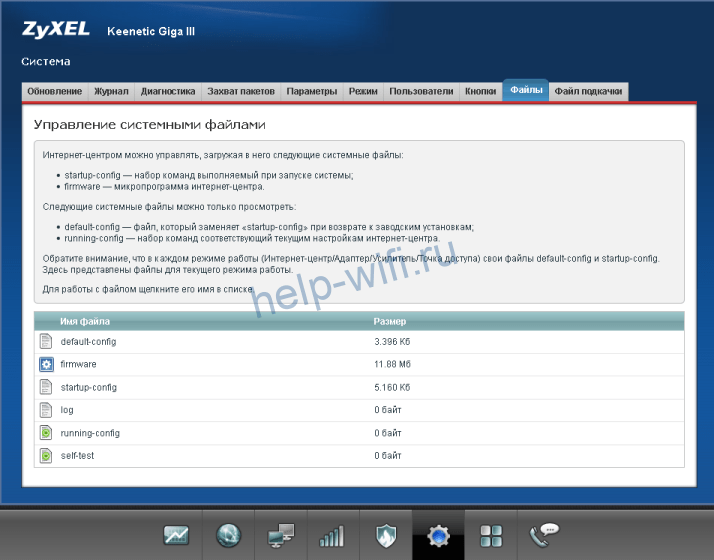
Файл прошивки – это firmware. Его нужно заменить тем, который вы скачали. Кликните по нему мышкой. Появится меню управления файлом.
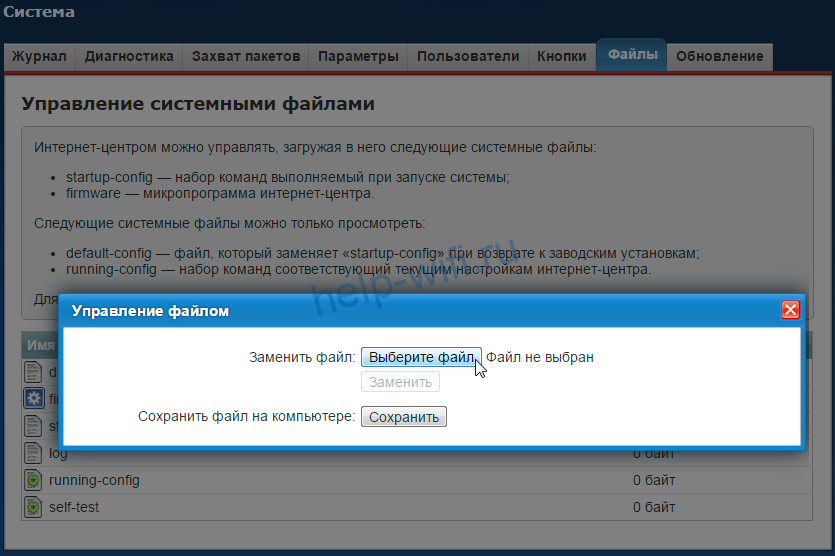
Нажмите «Выберите файл», укажите путь к обновлению через проводник и кликните «Заменить». Файл firmware будет перезаписан. Обновление коснётся всех компонентов системы.
Keenetic
В новой линейке Keenetic процедура прошивки маршрутизатора выглядит несколько иначе. В меню слева найдите пункт «Общие настройки». Вы попадёте на страницу «Общие настройки системы», где отображается информация о наличии обновлений.

Если есть свежая версия микропрограммы, вы увидите здесь такое сообщение:

Для запуска процесса нажмите кнопку «Установить обновления». В следующем окне подтвердите выбор и дождитесь, пока завершится загрузка и установка файлов.
На этой странице вы можете с помощью переключателя включить автоматическое обновление системы. Как только на сервере появится новая версия, она будет загружена и установлена без вашего вмешательства.
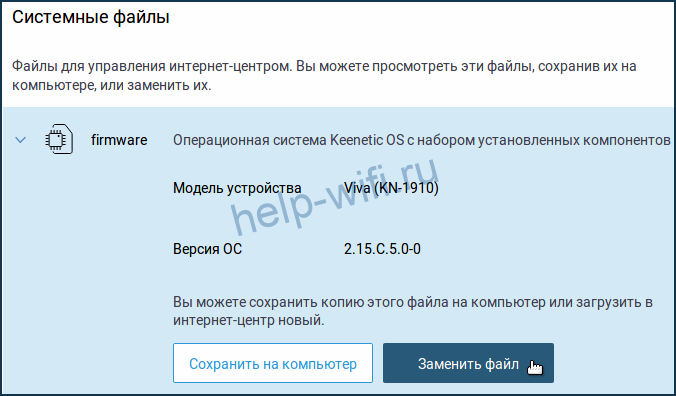
Чтобы обновить систему из скачанного файла, опуститесь ниже, кликните на файл firmware и замените его новой версией.
Netis
У Netis нет возможности автоматического обновления прошивки роутера через интернет. Поэтому идём на сайт разработчика, ищем там микропрограмму для своей модели с учётом ревизии и скачиваем её на компьютер.
Входим в веб-интерфейс роутера. Для того, чтобы добраться до расширенных настроек, жмём кнопку Advanced в правом верхнем углу.

Нас интересует пункт меню «Система» — «Обновление ПО» (System Tool — Firmware Upgrade в английской версии)

Здесь через обзор указываем путь к файлу прошивки и нажимаем кнопку «Обновить».
Восстановление прежних настроек
Производители роутеров в один голос уверяют, что перепрошивка не влияет на настройки роутера. Все параметры, касающиеся подключения к провайдеру и пользовательских настроек, должны сохраниться. На практике случаются казусы. Бывают случаи, когда параметры маршрутизатора сбиваются или вообще сбрасываются до заводских.
На этот случай перед перепрошивкой я рекомендовал сохранить настройки вашего роутера в файл. Теперь с его помощью вы сможете восстановить работоспособность аппарата в несколько кликов.
Загрузка конфигурации из файла выполняется на той же странице веб-интерфейса, что и сохранение настроек. На примере роутера Netis это выглядит так. В меню «Система» находим пункт «Копирование и восстановление».

Через обзор указываем путь к файлу с настройками и жмём кнопку «Восстановить».
На роутерах Asus нужная функция доступна в разделе «Администрирование» на вкладке «Управление настройками».

Восстановление параметров из файла выполняется точно так же.
Возможные проблемы
Проблема, которая больше всего пугает пользователей, – это потеря работоспособности после прошивки. Редко, но случается, что после обновления микропрограммы и перезагрузки не удаётся войти в веб-интерфейс. Индикаторы при этом мигают и даже бывает, что интернет работает.
Хуже, если в процессе обновления внезапно отключили электричество. Установка файлов была выполнена не до конца, и роутер не работает.
Сразу паниковать не стоит. Производители всё время улучшают защиту своих устройств на случай подобных сбоев. Современные роутеры, даже самые дешёвые, обычно оснащены флеш-памятью Dual Image. Весь объём внутренней памяти разделён надвое и в одной из частей всегда сохраняется копия прошивки. Если произошёл сбой, она загрузится вместо повреждённой, и работоспособность устройства будет восстановлена.
Отключите питание роутера и снова включите. Если после этого он всё равно не будет работать, выполните сброс настроек. Найдите кнопку RESET. Обычно она расположена на задней панели и утоплена в корпусе. Зажмите её длинным, тонким предметом и удерживайте не менее 10 секунд. Индикаторы маршрутизатора мигнут, и он перезапустится с заводскими настройками.
Asus рекомендует в случае сбоя использовать для восстановления утилиту ASUS Device Discovery, которую можно скачать на сайте. Она работает под Windows 10, 7 и XP.
Самый плохой вариант, когда роутер, несмотря на все реанимационные мероприятия, по-прежнему не работает. Тогда помочь может только обращение в сервисный центр.