
Интернет несет в себе множество соблазнов, поэтому желание родителей как-то обезопасить детей от «тлетворного влияния» всемирной паутины вполне понятно. В то же время, полностью запрещать Интернет — не лучший выход: в сети много полезной и важной информации. К счастью, отделить «полезный» Интернет от «вредного» вполне возможно и для этого достаточно правильно настроить роутер, раздающий дома Wi-Fi.
Что лучше — роутер или специальные программы?
Для родительского контроля создано большое количество приложений, которые устанавливаются на компьютер или смартфон и не дают посещать с него сайты с сомнительным содержанием.
Некоторые брандмауэры и антивирусы тоже имеют функцию родительского контроля. За счет более глубокого вмешательства в системные процессы, они способны контролировать и ограничивать установку небезопасных программ, устанавливать лимиты времени работы и доступа к Интернет, блокировать доступ к приложениям, сайтам, социальным сетям, вести учет деятельности в сети и даже определять «нежелательные» слова в переписке, которую ведет ребенок.

Однако минусы у программ родительского контроля тоже есть. Во-первых, большинство из них платные. Во-вторых, смышленые дети исхитряются обойти блокировку. В-третьих, приложение защищает только то устройство, на которое установлено (а иногда защита и вовсе работает только в одном браузере). Стоит ребенку войти в сеть с другого телефона или компьютера — и никаких ограничений не будет.
Другое дело — родительский контроль на роутере. Он будет распространяться на все подсоединенные к нему устройства. И избавиться от этого контроля не так просто.
Что нужно знать для настройки роутера
Нужно понимать, что такое MAC-адрес и IP-адрес.
МАС-адрес — это уникальный физический адрес устройства, подключающегося к сети. Состоит из восьми пар цифр и букв (от a до f), разделенных двоеточием. Выглядит примерно как 4f:34:3a:27:e0:16.
IP-адрес — это сетевой адрес устройства в локальной сети или сети Интернет, он состоит из четырех чисел (от 0 до 255), разделенных точкой (например, 124.23.0.254).
Любое устройство, даже обесточенное, имеет МАС-адрес. IP-адрес устройство получает, когда подключается к сети. Очень часто роутеры выдают IP-адреса динамически, из незанятых. Утром устройство может получить один IP-адрес, а вечером — уже другой. А на другом роутере — вообще третий.
Можно использовать следующую аналогию: МАС-адрес — это ФИО человека, а IP-адрес — его прозвище в коллективе. «Иванов Иван Иванович», «Ванёк», «сынок» и «Иваныч» могут обозначать одного и того же человека, но «Иванов Иван Иванович» он всегда, а «сынок» — только для родителей.

МАС-адрес используется для физической идентификации клиента и именно по этому адресу настраивается фильтрация в маршрутизаторе. Разобраться, кого как зовут поможет вкладка «Клиенты» веб-интерфейса роутера — там обычно есть полный список подключенных устройств, МАС-адреса, сетевые имена и IP-адреса.

IP-адрес меняется, а MAC-адрес — нет. В принципе, его можно сменить, но на некоторых устройствах (смартфонах, некоторых сетевых картах, сетевых устройствах) это сделать довольно непросто.
Настройка роутера с помощью специальных вкладок родительского контроля
Родительский контроль — проблема весьма актуальная и производители роутеров массово оснащают прошивки своих устройств средствами для блокирования нежелательного контента. У роутеров D-link и ТР-Link блокировка настраивается через вкладку «Яндекс.DNS», а у TP-Link и Sagemcom вкладка называется «Родительский контроль».
Подобные вкладки есть и у других производителей, с особыми названиями и тонкостями — универсальной инструкции по настройке не существует.
Вкладка «Яндекс.DNS» роутеров D-link и TP-link использует бесплатную одноименную службу, о которой будет подробнее написано ниже. Вообще Яндекс.DNS можно использовать на любом роутере, но роутер D-link с новой прошивкой позволяет задать ограничения конкретным устройствам в сети.
С помощью этой вкладки можно оставить «полный» доступ только с определенных устройств, а все новые, входящие в сеть, будут входить в ограниченном режиме — например, в «детском». Для этого следует закрепить за «родительскими» устройствами определенные IP-адреса на странице LAN.

Затем на вкладке «Яндекс.DNS-Устройства и правила» выставить им правило «Без защиты».

На вкладке «Яндекс.DNS-Настройки» следует задать режим по умолчанию «Детский».

Готово. Теперь роутер позволяет смотреть всё подряд только разрешенным устройствам, а все остальные — под контролем.
У роутеров TP-link есть несколько версий прошивки с родительским контролем. В старых прошивках в этой вкладке можно создать черный или белый список сайтов и, в зависимости от выбранного режима работы, запретить доступ к сайтам в списке или, наоборот, разрешить доступ только к указанным в списке.

Фактически это просто URL-фильтр, который есть в любом роутере. Единственная разница — здесь можно задать МАС-адрес контролирующего компьютера, к которому правила родительского контроля применяться не будут.

На прошивках поновее можно также задать расписание включения контроля и задать список устройств, на которые будет распространяться контроль.

А вот новейшая прошивка TP-Link предоставляет побольше возможностей. Здесь уже можно к различным устройствам применить разные уровни фильтрации контента.

Настройки позволяют широко варьировать уровень фильтрации как по возрасту посетителей «всемирной сети» (Дошкольники, Школьники, Подростки, Совершеннолетние), так и по категориям контента (Материалы для взрослых, Азартные игры, Социальные сети и т. д.).

Функционал прошивки может поспорить и с некоторыми платными программами и сервисами. Здесь же можно настроить и расписание действия родительского контроля.
Вкладка «Родительский контроль» на роутерах Sagemcom скрывает обычный URL-фильтр без возможности определения клиентов, для которых он будет действовать и расписание доступности Интернета.

Расписание, в отличие от URL-фильтра, можно привязать к отдельным клиентам.
Настройка роутера без вкладок родительского контроля
Если вкладки «Родительский контроль» нет в веб-интерфейсе вашего устройства, нужно попробовать обновить прошивку. Если же и после обновления ничего похожего не появилось, придется обойтись штатными возможностями, которые есть во всех моделях маршрутизаторов — фильтрацией по URL и сменой адреса DNS-сервера.
Настройка URL-фильтра
URL-фильтр позволяет ограничить доступ к определенным сайтам по их именам.
В большинстве устройств URL-фильтр может работать одном из двух режимов: черного или белого списка. В режиме черного списка будут доступны все сайты, кроме перечисленных.

В режиме белого списка будут доступны только перечисленные сайты.

Поскольку перечислить все «неблагонадежные» сайты абсолютно нереально, чаще всего роутер настраивается по «жесткому» второму варианту. В качестве основы можно использовать какой-нибудь рекомендованный белый список и добавлять в него сайты по необходимости.
URL-фильтр удобен, если его действие можно применять или не применять к определенным устройствам в сети. Редкие роутеры позволяют гибко настраивать каждый разрешенный адрес на каждое устройство. Обычно маршрутизаторы позволяют задать как минимум список клиентов, на которых URL-фильтр не действует. Если и такой возможности устройство не предоставляет, вам придется менять настройки роутера каждый раз, как потребуется посетить сайт не из «белого списка». Это совсем неудобно и лучше воспользоваться другими функциями ограничения доступа.
DNS-сервер (сервер имен) конвертирует привычное нам имя сайта (например, yandex.ru) в IP-адрес сервера яндекса. Только получив этот IP-адрес, браузер сможет открыть запрошенный сайт. Защита от нежелательного контента с помощью DNS предполагает, что вместо простого DNS-сервера вы используете DNS-сервер специальный, который не просто конвертирует имя сайта в его IP-адрес, но и проверяет его «благонадежность». И если запрашиваемый сайт включен в «черный список» службы, вместо искомого сайта на экране браузера появится «заглушка». Просто и достаточно эффективно.

Удобнее всего пользоваться такими сервисами, если настройки роутера позволяют задавать разный DNS-сервер для разных клиентов (или групп клиентов, или хотя бы сетей). Иначе вам, опять же, придется менять настройки роутера всякий раз, как вы увидите «заглушку» вместо нужного сайта.
В некоторых вариантах соединения с провайдером DNS-сервер задать невозможно — он предоставляется провайдером автоматически и в настройках соединения его просто нет. В этом случае можно попробовать задать его с помощью настроек DHCP-сервера роутера — DNS-сервер службы следует вписать в строку Primary DNS.

Из наиболее распространенных сервисов родительского контроля на основе DNS можно отметить Яндекс.DNS, OpenDNS и SkyDNS.
Яндекс.DNS — российский сервис, предоставляющий два уровня защиты — «безопасный» (без мошеннических сайтов и вирусов) и «семейный» (то же, плюс блокируются еще сайты для взрослых).

Для установки «безопасного» режима следует указать в качестве адреса DNS-сервера один из двух серверов Яндекса: 77.88.8.88 или 77.88.8.2. Для «семейного» режима адреса другие — 77.88.8.7 или 77.88.8.3.
Плюсы сервиса — отличная скорость, высокая эффективность и полная бесплатность. Минусы — нельзя настроить или добавить категории блокируемых сайтов. Социальные сети, например, не блокируются. Если вы хотите запретить ребенку доступ к «Вконтакте», вам придется использовать URL-фильтр в дополнение к Яндекс.DNS.
OpenDNS (он же Cisco Umbrella) — служба DNS-серверов, принадлежащая американской компании Cisco.

Кроме общедоступных DNS-серверов, OpenDNS предоставляет сервера с защитой от нежелательного содержимого. Например, Family Shield c защитой от сайтов для взрослых имеет адреса DNS серверов 208.67.222.123 или 208.67.220.123. А вот бесплатный вариант Home с возможностью настройки блокируемого контента в России недоступен — можно использовать только платный вариант Home VIP.
В плюсах у OpenDNS — платные варианты с возможностью конфигурирования. В минусах — нет безопасного варианта без фильтрации «взрослого» контента, да и фильтр нацелен, в основном, на обслуживание англоязычного сегмента Интернета, так что некоторые русскоязычные сайты для взрослых могут пройти сквозь фильтр.
SkyDNS — платный сервис фильтрации нежелательного контента. Приобретя аккаунт, вы получите богатые возможности по конфигурированию фильтра. Можно выбрать, сайты какой категории блокировать (тут и безопасность, и сайты для взрослых, и социальные сети, и игры, и многое другое), задать различные профили с разными настройками блокировок, установить расписание действия того или иного профиля, и многое другое.

Существует расширение для роутеров Zyxel, которое упрощает настройку сервиса и позволяет применять к разным устройствам в сети разные профили.

Это сильно расширяет возможности контроля и наблюдения — в личном кабинете сервиса можно получить полную статистику по сетевой активности из вашей сети.
Плюс сервиса — широчайшие возможности настройки. Минусы — кроме отсутствия бесплатных сервисов — ваш профиль должен быть привязан к статическому IP-адресу. Если провайдер выдает вам при подключении динамический IP-адрес (что происходит в 99,9% случаев) вам придется разбираться с конфигурированием DDNS на вашем роутере, подключать одну из служб DDNS и привязывать к ней ваш профиль. Или же подключать услугу статического IP у провайдера. Впрочем, на сайте SkyDNS есть описание настроек DDNS для большинства распространенных роутеров.
Как не позволить обойти родительский контроль
У многих людей любая попытка контроля вызывает желание его обойти, даже если в этом нет никакой реальной надобности, и ваши дети — не исключение. Самый строгая фильтрация Интернета будет абсолютно бесполезна, если вы оставите «лазейки» для её обхода.
Во-первых, смените имя и пароль доступа к веб-интерфейсу на что-нибудь посложнее стандартного admin/admin.
Во-вторых, имея физический доступ к роутеру, пароль на нем можно сбросить (правда, это ведет и к сбросу всех остальных настроек).
В-третьих, заблокируйте различные способы обхода блокировки. Tor Browser, например, без малейших проблем обходит любые сервисы на основе DNS. Единственный способ пресечь этот обход — жесткая фильтрация по белому списку.
Если вы фильтруете контент не для всей сети, а только для определенных устройств, то смена МАС-адреса моментально выведет гаджет вашего ребенка «из-под колпака».Наиболее сложен для обхода URL-фильтр в режиме «белого списка» для всей сети (без привязки к МАС-адресам), но подумайте — нужна ли такая жесткая блокировка? Ведь есть мобильные сети, общедоступные Wi-Fi сети и т. п. Если совсем «перекрыть кислород» ребенку, он может начать искать совершенно неподконтрольные вам способы получения информации — нужно ли вам это? В родительском контроле (и не только в нем) наилучший эффект дает именно «золотая середина».
Задумывались ли вы когда-либо о безопасности вашей домашней сети Wi-Fi? Разумно ли оставлять домашний интернет без защиты и контроля?

Сегодня мы расскажем вам об основных принципах работы контент-фильтров, способах их использования в домашней сети, а также сравним наиболее популярные интернет-фильтры, в основе работы которых лежит DNS-технология.
Контент-фильтры как средства родительского контроля
Сложно представить себе сегодня полный запрет доступа ребенку в Сеть. Однако и оставлять детей наедине с интернетом без какого-либо контроля — неподходящий вариант. Ведь в Сети так легко найти информацию, изображения или видео, не предназначенные для детских глаз — порнографию, пропаганду алкоголя, наркотиков и суицида, экстремистские ресурсы, сайты, распространяющие вредоносное программное обеспечение, и многое другое. Посещение подобного рода интернет-ресурсов может нанести вред здоровью или психологическому развитию ребенка, а просиживание в интернете слишком большого количества часов в сутки негативно скажется на его сне и успеваемости. В качестве средства управления домашним интернетом и родительского контроля отлично подойдет контент-фильтр.
С ним управлять доступным для просмотра интернет-контентом просто: вы сами выбираете какие сайты будут доступны, а какие заблокированы. Кроме того, с помощью контент-фильтрации на роутере вы сможете ограничить время пребывания детей в интернете, чтобы они не просиживали время, отведенное на выполнение домашнего задания, в соцсетях и на YouTube или не играли сутками напролет в онлайн-игры.

Контент-фильтры для роутеров намного удобнее специальных программ для родительского контроля, так как для их использования вам нужно лишь настроить сервис на устройстве, раздающем домашний Wi-Fi. Сервис SkyDNS легко настраивается на наиболее популярных моделях домашних роутеров, маршрутизаторов и точек доступа Wi-Fi – Asus, TP-Link, D-Link, NetGear, Huawei, ZyXEL, Xiaomi и др. При этом в интернет-центрах ZyXEL Keenetic сервис обладает расширенными функциями и позволяет настраивать правила фильтрации и сбора статистики для разных устройств за роутером по-разному. Не требуется устанавливать никаких дополнительных программ и приложений на каждое устройство в отдельности. Таким образом все ваши ноутбуки, планшеты, смартфоны, подключенные к домашней сети, будут фильтроваться согласно указанным вами правилам.
Вся настройка интернет-фильтра происходит дистанционно через удобный и понятный веб-интерфейс. В итоге, за 5 минут несложных манипуляций с настройками роутера вы получаете полноценную систему родительского контроля для всех устройств, подключенных к домашней сети — настольных компьютеров, игровых приставок, SMART-телевизоров, ноутбуков, планшетов и мобильных телефонов. Причем вы сможете управлять настройками дистанционно через личный кабинет, где бы вы не находились.
Также с помощью фильтра можно заблокировать работу отдельных сайтов и мобильных приложений (например, Instagram, Facebook, ВКонтакте) просто внеся используемые ими для работы адреса сайтов в черный список. Также можно запретить установку любых приложений на смартфоны и планшеты, запретив обращение к адресам магазинов приложений AppStore и Google Play Market.
Контент-фильтр как дополнительный уровень защиты от кибер угроз
Очень часто мы даже не подозреваем какие программы тайно установлены на наших компьютерах. Большинство вредоносных программ незаметны и не проявляют себя, используя ресурсы системы или передавая мошенникам персональную информацию — логины, пароли, номера кредитных карт, паспортные данные и т. д. Контент-фильтрация — достаточно эффективное средство защиты от различных видов вредоносного сетевого программного обеспечения. В отличие от антивирусов контент-фильтры для домашних роутеров блокируют попадание «вредоносов» на компьютер еще до того как они будут загружены.
Контент-фильтрация домашней сети Wi-Fi через сервис SkyDNS обезопасит вас от вирусов, кражи персональных данных через фишинговые сайты, а также предотвратит использование ваших устройств в качестве ботов в DDoS-атаках. Даже если вы случайно кликните по опасной ссылке, контент-фильтр заблокирует доступ к странице до того, как вредоносный код попадет на ваше устройство.
Выбираем надежный контент-фильтр для домашней сети
Среди достаточно большого количества решений для фильтрации интернет-трафика по технологии DNS для сравнения мы взяли наиболее популярные — Яндекс.DNS и SkyDNS.
Однако если провести аналогию не с миром компьютеров, то сервис Яндекс.DNS – это простенькая щеколда на двери, то сервис SkyDNS — это полноценный электронный замок с тревогой, автоматическим управлением и другими полезными для вашей защиты функциями.
В арсенале контент-фильтра SkyDNS – огромное количество настроек для тонкого управления фильтрацией. Вы можете выбрать из 57 категорий сайтов, которые будут доступны или заблокированы. Также используйте черные и белые списки (туда вносятся сайты по-отдельности) для создания исключений в правилах фильтрации. Среди категорий сервиса SkyDNS не только группы сайтов, касающиеся «взрослого» контента, но и такие категории как «Казино, лотереи, тотализаторы», «Агрессия, расизм, терроризм», ресурсы-пожиратели времени и многие другие. Значительным преимуществом контент-фильтра от компании SkyDNS является возможность блокировки большинства видов интернет-рекламы — всплывающих окон, баннеров, контекста, видео- и аудио-рекламы. Также приятным дополнением является функция включения безопасного режима на популярном у детей видео-хостинге YouTube и собственный безопасный поиск, обеспечивающий высочайшее качество блокировки всего недетского контента.
Более того, сервис SkyDNS предлагает своим пользователям настроить разные профили фильтрации на каждом устройстве в отдельности. Таким образом вы можете настроить контент-фильтр на родительском компьютере под свои задачи, а на детском планшете — под возрастные ограничения вашего ребенка.

Также для дополнительного удобства использования сервиса, SkyDNS предлагает функцию воспользоваться настройки расписанием работы контент-фильтрации. С её помощью вы можете настроить блокировку веб-контента так, как вам удобно: например, открыв доступ к социальным сетям и мессенджерам в выходные дни и в часы отдыха и запретив доступ к развлекательным ресурсам в часы, когда ребенок занят школьными или домашними делами.

Выбор заблокированных и доступных категорий сайтов
Возможности контент-фильтрации от Яндекс значительно ниже. Пользователю сервиса предлагается выбрать только три варианта блокировки: «Высокая скорость» (перенаправление на DNS-сервера Яндекса, для повышения скорости загрузки страниц, без блокировки), «Защита от вирусов» (включает в себя блокировку сайтов, распространяющих вредоносное ПО) и «Безопасность для детей» (включает в себя первые два режима + блокировку сайтов с порнографическим и эротическим содержанием).
Кроме того, пользователю не предоставляется возможности выбора отдельных категорий и каких-либо других дополнительных настроек сервиса. При этом все устройства, подключенные к сети фильтруются по одним и тем же правилам. Согласитесь, что такой уровень защиты подойдет только для очень маленьких детей и неквалифицированных пользователей интернета.
Еще одним минусом сервиса Яндекс.DNS является отсутствие блокировки прокси и анонимайзеров. SkyDNS отличается более серьезной степенью защиты от обхода блокировки, предлагая как возможность блокировки подобных сервисов, так и дополнительные уровни защиты через защиту настроек фильтрации паролем и несколько способов запрета обхода фильтра.
SkyDNS, как и Яндекс.DNS, дает возможность бесплатного использования сервиса контент-фильтрации домашними пользователями. Возможности бесплатной версии вполне достаточны для домашнего использования. Однако в платном варианте контент-фильтра SkyDNS предлагается ряд дополнительных возможностей, таких как уже описанная настройка расписания, расширенные белые и черные списки, блокировка интернет-рекламы, возможность самостоятельно настроить вид страницы блокировки для запрещенных сайтов, а также множество других удобных и полезных функций.

Настройка расписания
Подведем итоги:
- Контент-фильтрация на уровне роутера — отличное средство для управления домашней сетью Wi-Fi. Особенно полезными интернет-фильтры станут для семей, в которых есть несовершеннолетние дети. Таким образом ваш домашний интернет будет безопасным и по-настоящему семейным.
- Интернет-фильтры могут служить существенным дополнением к антивирусной защите на ваших устройствах. Они не «лечат» устройства от вредоносного программного обеспечения, однако надежно защищают от проникновения вирусов и другого вредоносного ПО на ваши устройства, а также от кражи паролей на фишинговых сайтах.
- С помощью фильтрации в домашней сети вы сможете не только заблокировать доступ к сайтам с «взрослым» содержанием, но и ограничить время пребывания ребенка в интернете, например, запретив ему доступ в сеть в вечерние или ночные часы.
- Приятным дополнением к основным функциям контент-фильтров является возможность блокировки интернет-рекламы (в том числе, и контекстной) — как в браузерах так и в мобильных приложениях. При этом страницы открываются заметно быстрее, а глаз не отвлекается на назойливые объявления.
Если вы хотите надежно защитить домашнюю сеть Wi-Fi или ограничить время пребывания детей в интернете — контент-фильтр для роутера станет отличным решением! Оцените сами, насколько это удобно и просто. Предлагаем воспользоваться бесплатным тестовым периодом и опробовать возможности контент-фильтра SkyDNS для домашнего Wi-Fi роутера!
Попробуйте сервис прямо сейчас, или узнайте больше о возможностях безопасного интернета и контент-фильтрации для дома.
Контент фильтр на роутере – это удобный способ ограничить доступ к определенным веб-сайтам или категориям контента для всех устройств, подключенных к вашей домашней сети. Это особенно полезно для родителей, которые хотят защитить своих детей от нежелательного контента в интернете.
Настройка контент фильтра на роутере может показаться сложной задачей для тех, кто не имеет опыта в администрировании сетей. Однако, с помощью нашего подробного руководства вы сможете легко настроить фильтр и получить полный контроль над доступом к контенту в вашей домашней сети.
Шаг 1: Подключитесь к роутеру. Введите веб-адрес роутера в адресной строке вашего браузера. Обычно это «192.168.1.1» или «192.168.0.1». Введите имя пользователя и пароль (обычно это «admin» и «password») и нажмите «Войти».
Примечание: Если вы не знаете адрес роутера или учетные данные для входа, проверьте документацию вашего роутера или обратитесь к администратору сети.
Содержание
- Подготовка к настройке контент фильтра на роутере
- Выбор подходящего роутера для контент фильтрации
- Проверка совместимости роутера с контент фильтром
- Настройка контент фильтра на роутере
- Вход в административную панель роутера
Подготовка к настройке контент фильтра на роутере
Перед тем, как приступить к настройке контент фильтра на роутере, необходимо выполнить ряд подготовительных действий. Эти шаги позволят гарантировать более эффективную работу и точные результаты фильтрации.
1. Подключите компьютер к роутеру: используйте Ethernet-кабель или Wi-Fi, чтобы получить доступ к интерфейсу управления роутером. Для этого откройте любой веб-браузер и введите IP-адрес роутера в адресную строку.
2. Войдите в интерфейс управления роутером, используя логин и пароль. Обычно они указаны на самом роутере или в инструкции к нему. В случае, если пароль был изменен, введите новые данные для входа.
3. Проверьте наличие необходимой функциональности в интерфейсе управления роутером. Некоторые модели могут не иметь встроенного контент фильтра или требовать обновления прошивки. Убедитесь, что ваш роутер поддерживает функцию контент фильтрации и прошивка установлена в последней версии.
4. Определите цели фильтрации контента. Решите, какие категории веб-сайтов или типы контента вы хотите блокировать или ограничить доступ к ним. Это может быть, например, социальные сети, азартные игры, порнографический контент или определенные ключевые слова.
5. Создайте список адресов и ключевых слов, которые вы хотите заблокировать. Это может быть список URL-адресов конкретных сайтов, доменов или ключевых слов, которые могут быть использованы для фильтрации контента.
6. Подумайте о возможности настройки временного доступа. Некоторые роутеры позволяют установить время доступа к определенным категориям контента или веб-сайтам. Это может быть полезно, если вы хотите ограничить доступ к некоторым ресурсам в определенное время, например, для детей во время уроков или ночью.
7. Подготовьтеся к обновлению списка фильтрации контента. Важно понимать, что список сайтов и ключевых слов, которые вы хотите заблокировать, может изменяться со временем. Проверяйте его регулярно и обновляйте в соответствии с вашими потребностями.
При соблюдении этих шагов вы будете готовы к настройке контент фильтра на своем роутере. Убедитесь, что вы имеете доступ к необходимым данным и определите свои цели и требования к контент фильтрации, чтобы обеспечить наиболее эффективное использование данной функциональности.
Выбор подходящего роутера для контент фильтрации
При выборе роутера для настройки контент фильтрации следует обратить внимание на несколько ключевых факторов. Эти факторы помогут вам выбрать подходящий роутер, который соответствует вашим потребностям и обеспечит эффективную защиту от нежелательных интернет-содержимого.
1. Мощность процессора:
Хорошо функционирующий контент фильтр требует высокой производительности процессора. Проверьте технические характеристики роутера и выберите модель с мощным процессором, способным обрабатывать большое количество данных.
2. Интерфейс управления:
Удобный интерфейс управления роутером с контент фильтрацией позволит вам быстро и легко настраивать параметры фильтрации. Отдайте предпочтение моделям роутеров с интуитивно понятным и простым интерфейсом.
3. База данных с контент фильтром:
Хороший роутер с контент фильтрацией должен обладать большой и обновляемой базой данных сайтов и приложений, которые требуется блокировать. Удостоверьтесь, что роутер, который вы выбираете, имеет надежную базу данных.
4. Настройки доступа:
Проверьте, есть ли в роутере возможность установить различные уровни доступа к интернету для разных устройств или пользователей. Это поможет вам управлять и фильтровать контент в соответствии с вашими потребностями.
5. Цена и гарантия:
Учитывайте цену роутера, уровень поддержки и гарантию от производителя. Инвестируйте в надежный и качественный роутер, который будет долгосрочно обеспечивать безопасность и фильтрацию контента.
С учетом этих факторов вы сможете выбрать подходящий роутер, который наиболее эффективно удовлетворит вашим потребностям по контент фильтрации. Обратите внимание на рекомендации и отзывы от других пользователей, чтобы быть уверенным в выборе.
Проверка совместимости роутера с контент фильтром
Для проверки совместимости роутера с контент фильтром, вам потребуется доступ к его настройкам. Это можно сделать, введя IP-адрес роутера в адресную строку любого веб-браузера и введя соответствующие учетные данные.
После входа в настройки роутера, найдите секцию «Контент фильтр» или «Блокировки». Если такой секции нет, значит ваш роутер не поддерживает контент фильтр и вам потребуется использовать другой метод, например, установку специального программного обеспечения на компьютере.
Если секция «Контент фильтр» или «Блокировки» присутствует, вам необходимо проверить, есть ли в ней опции для настройки блокировки конкретных категорий контента или веб-сайтов. Часто роутеры предлагают предустановленные списки категорий контента, которые вы можете выбрать для блокировки. Некоторые роутеры также позволяют добавлять собственные сайты в список блокировки.
Если в секции «Контент фильтр» или «Блокировки» вы не нашли возможности настройки блокировки контента, это может означать, что вам потребуется обновить прошивку роутера или использовать стороннее программное обеспечение для настройки контент фильтрации.
Важно помнить, что контент фильтр на роутере может быть эффективным инструментом для защиты вашей семьи от нежелательного контента в Интернете. Однако, ни один метод блокировки не является абсолютно надежным, поэтому рекомендуется комбинировать его использование с обучением детей безопасному использованию Интернета и с использованием программного обеспечения с контролем родительского доступа.
Настройка контент фильтра на роутере
Вот пошаговое руководство по настройке контент фильтра на роутере:
| Шаг | Описание |
|---|---|
| 1 | Запустите веб-браузер на вашем компьютере и введите IP-адрес вашего роутера в адресной строке. Обычно IP-адрес роутера указан на его корпусе или в документации. |
| 2 | Введите имя пользователя и пароль для доступа к настройкам роутера. Если вы не меняли эти данные, узнайте их в документации или на сайте производителя. |
| 3 | Найдите настройки контент фильтра в разделе безопасности или параметрах доступа на вашем роутере. |
| 4 | Выберите тип контента, который вы хотите блокировать или ограничить. Возможные опции могут включать фильтрацию по ключевым словам, сайтам, портам или протоколам. |
| 5 | Настройте параметры контент фильтра в соответствии с вашими предпочтениями и требованиями. Некоторые роутеры позволяют создать черный список или белый список сайтов, а также установить расписание блокировки. |
| 6 | Сохраните изменения и перезагрузите роутер, чтобы они вступили в силу. |
После настройки контент фильтра на роутере, ваша сеть будет защищена от нежелательного контента, что особенно важно, если у вас есть дети. В дополнение к этому, контент фильтр поможет вам повысить безопасность вашей сети и предотвратить возможные угрозы из интернета.
Вход в административную панель роутера
Для настройки контент фильтра на роутере, вам потребуется получить доступ к административной панели роутера. Это позволит вам вносить изменения в настройки роутера и управлять его функциями.
Для входа в административную панель роутера выполните следующие шаги:
1. Подключите ваш компьютер или ноутбук к роутеру посредством Ethernet-кабеля или беспроводного Wi-Fi соединения.
2. Откройте веб-браузер (например, Google Chrome, Mozilla Firefox, Internet Explorer) на вашем устройстве.
3. В адресной строке введите IP-адрес роутера. Обычно это 192.168.0.1 или 192.168.1.1. Если вы не знаете IP-адрес роутера, вы можете найти его на задней панели роутера или в документации, поставляемой с ним.
4. Нажмите клавишу Enter или нажмите кнопку «Перейти» в вашем веб-браузере. Это откроет страницу входа в административную панель роутера.
5. Введите имя пользователя и пароль. Если вы не изменили их ранее, то по умолчанию они могут быть admin / admin или admin / password. Однако, рекомендуется изменить пароль для повышения безопасности.
6. Нажмите кнопку «Войти» или «OK». Если вы ввели правильные данные, вы будете перенаправлены на главную страницу административной панели роутера.
Теперь вы успешно вошли в административную панель роутера и можете приступить к настройке контент фильтра и других функций роутера.
Если вы хотите
ограничить число компьютеров, имеющих доступ в Интернет, вы можете
воспользоваться функцией IP Address Filtering (Фильтрация по IP адресам).
Шаг 1
Чтобы
настроить фильтр, вам необходимо использовать статический IP адрес для вашего компьютера.
Если вы не
знаете, как изменить TCP/IP
параметры, ознакомьтесь с разделом « Как настроить TCP/IP параметры моего компьютера для подключения к
маршрутизатору TP-Link ».
Шаг 2
Откройте
браузер и введите в адресную строку IP адрес маршрутизатора (по умолчанию 192.168.1.1 ). Нажмите Enter (Ввод).

Шаг 3
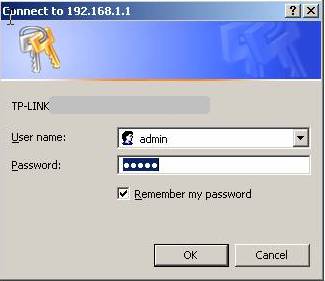
Введите логин
и пароль для входа в web -интерфейс, по умолчанию и логин, и пароль
admin .
Шаг 4
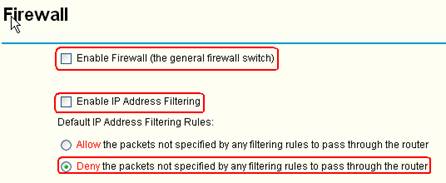
Нажмите Security -> Firewall (Безопасность
-> Брандмауэр) в левой части страницы.
Шаг 5
Выберите Enable Firewall (Включить
брандмауэр), затем укажите Enable IP Address Filtering (Включить фильтрацию по IP адресам).
Если вы хотите разрешить доступ в Интернет только
нескольким компьютерам, выберите Deny the packets not specified by any
filtering rules to pass through the router
(Отклонить пакеты, не указанные в правилах фильтрации). Те
компьютеры, IP адреса которых указаны в правилах, будут иметь доступ в Интернет. Если вы
хотите запретить доступ указанным компьютерам, выберите Deny these PCs
with enabled rules to access the Internet (Запретить компьютерам, указанным в правилах, доступ в Интернет).
Шаг 6
Нажмите Save (Сохранить), чтобы сохранить настройки.
Шаг 7
Нажмите Security -> IP
Address Filtering (Безопасность -> Фильтрация по IP адресам) в левой части страницы.
Шаг 8
Нажмите Add New (Добавить), чтобы
создать и настроить правило.
Шаг 9
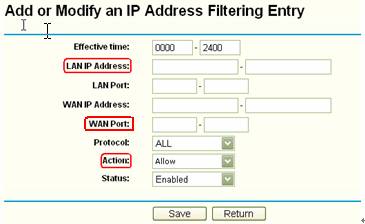
Введите IP
адрес компьютера, которому вы хотите
разрешить доступ в Интернет, в соответствующее поле. Активируйте правило.
Если вы хотите
разрешить доступ в Интернет другим компьютерам, нажмите Add New (Добавить), чтобы
создать новое правило. Если IP адреса компьютеров идут по порядку, вы
можете указать эти IP адреса в виде массива, например 192.168.1.10-192.168.1.20 .
Если вы хотите,
чтобы на данном компьютере только открывались Интернет-страницы и сервисы,
установите номер порта в графе WAN
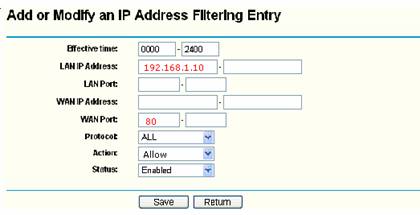
Port ( WAN Порт). Например, вы хотите сделать так, чтобы
компьютер с IP адресом 192.168.1.10 мог
открывать web -страницы, установите 80 в поле WAN
Port , поскольку номер порта для
просмотра web – 80.
Шаг 10
Нажмите Save (Сохранить), чтобы сохранить настройки.
Теперь
компьютерам, IP адреса которых прописаны в правилах, будет предоставлен доступ в Интернет. Если
вы указали номер порта WAN ,
компьютер будет иметь доступ только к тем сервисам, для которых установлены
порты.
Был ли этот FAQ полезен?
Ваш отзыв поможет нам улучшить работу сайта.
Что вам не понравилось в этой статье?
- Недоволен продуктом
- Слишком сложно
- Неверный заголовок
- Не относится к моей проблеме
- Слишком туманное объяснение
- Другое
Как мы можем это улучшить?
Спасибо
Спасибо за обращение
Нажмите здесь, чтобы связаться с технической поддержкой TP-Link.
Антивирусный фильтр ClamAV является одним из самых популярных инструментов для обеспечения безопасности на уровне инфраструктуры компьютерных сетей. Он представляет собой открытое программное обеспечение, созданное с целью обнаружения и удаления вредоносных программ, таких как вирусы, трояны и черви.
Однако, использование ClamAV не ограничивается только защитой от вирусов на отдельном компьютере. В данной статье мы рассмотрим, как настроить антивирусный фильтр ClamAV на роутере, что позволит предотвратить заражение всех устройств, подключенных к вашей домашней сети.
Инструкция нацелена на пользователей с минимальными навыками администрирования сети. Мы рассмотрим все необходимые шаги, начиная с установки ClamAV на роутер и заканчивая его конфигурацией и ежедневным обновлением вирусных баз.
Внимание! Данная инструкция подходит для роутеров на базе ОС OpenWRT или DD-WRT. Перед началом процесса, убедитесь, что роутер имеет достаточно ресурсов для работы с антивирусным сканированием и его установкой.
Содержание
- Установка clamav на роутер
- Выбор роутера и системы
- Настройка и первоначальная проверка
- Установка и обновление базы сигнатур
- Настройка сканирования и карантина
- 1. Выбор директорий для сканирования
- 2. Создание карантина
- 3. Регулярное сканирование и автоматическая обработка
Установка clamav на роутер
Чтобы установить clamav на роутер, выполните следующие шаги:
- Перейдите в веб-интерфейс вашего роутера.
- Перейдите на вкладку «Настройки» или «Система» и найдите раздел «Управление пакетами» или «Дополнительные пакеты».
- Проверьте, поддерживает ли ваш роутер установку дополнительных пакетов. Если да, найдите пакет clamav или аналогичный.
- Нажмите на кнопку «Установить» или «Добавить» рядом с пакетом clamav.
- Подтвердите установку пакета и подождите, пока процесс установки не завершится.
- После установки, перейдите в раздел настроек clamav.
- Настройте правила сканирования и обновления базы данных в соответствии с вашими потребностями.
- Сохраните настройки и перезапустите роутер, чтобы применить изменения.
- После перезапуска роутера, clamav будет работать в фоновом режиме, сканируя весь сетевой трафик на наличие вирусов и вредоносных программ.
Теперь ваш роутер защищен антивирусным фильтром clamav. Регулярно обновляйте базу данных и проверяйте настройки, чтобы быть уверенным в надежной защите вашей домашней сети.
Выбор роутера и системы
1. Производительность:
Роутер должен иметь достаточную производительность для обработки входящего и исходящего сетевого трафика. Выбирайте роутер с высоким процессором и достаточным объемом оперативной памяти.
2. Поддержка:
Убедитесь, что роутер поддерживает возможность установки сторонних операционных систем, таких как OpenWrt, DD-WRT или Tomato. Эти операционные системы обеспечивают расширенные функции и возможность установки clamav.
3. Стабильность:
Имейте в виду, что стабильность работы роутера и операционной системы крайне важна для непрерывной работы антивирусного фильтра. Исследуйте репутацию и отзывы о роутере и операционной системе перед приобретением.
Когда вы выбрали подходящий роутер, следующим шагом является установка подходящей операционной системы. Мы рекомендуем использовать OpenWrt или DD-WRT, так как они обладают множеством функций и позволяют установить clamav и другие необходимые программы.
Установка OpenWrt или DD-WRT зависит от модели роутера и может быть сложной. Поэтому, перед началом, убедитесь, что вы внимательно прочитали инструкции, доступные на официальных сайтах проектов.
Имейте в виду, что выбор роутера и операционной системы является первым шагом в настройке антивирусного фильтра clamav. После установки операционной системы вы сможете продолжить настройку clamav и обеспечить защиту своей сети от вредоносных программ.
Настройка и первоначальная проверка
Перед тем, как начать использовать антивирусный фильтр ClamAV на роутере, необходимо выполнить несколько шагов для его настройки и проверки работоспособности.
Во-первых, убедитесь, что ваш роутер поддерживает установку и использование ClamAV. Некоторые модели роутеров могут иметь ограничения в использовании сторонних программ.
Затем загрузите последнюю версию ClamAV для вашей операционной системы с официального сайта. Установите программу и следуйте инструкции.
После установки ClamAV, откройте командную строку или терминал и выполните команду «clamd» для запуска демона ClamAV.
Далее необходимо настроить антивирусный фильтр в файле конфигурации ClamAV. Обычно этот файл называется clamd.conf или clamd.conf.sample. Найдите и откройте его в текстовом редакторе.
В файле конфигурации установите требуемые параметры, такие как пути к каталогам, которые необходимо сканировать, и типы файлов, которые нужно проверять.
После настройки фильтра, сохраните файл конфигурации и закройте его.
Теперь можно проверить работу антивирусного фильтра. Для этого выполните команду «clamscan» и укажите путь к файлу или каталогу для проверки.
ClamAV выполнит сканирование и выдаст отчет о наличии или отсутствии вредоносных программ.
Если вы обнаружите какие-либо проблемы или ошибки, вернитесь к настройкам фильтра и исправьте их.
После успешной первоначальной проверки работоспособности антивирусного фильтра ClamAV, вы можете продолжить его использование на роутере.
Установка и обновление базы сигнатур
Для эффективной работы антивирусного фильтра ClamAV необходимо регулярно обновлять базу сигнатур, которая содержит информацию о вирусах и вредоносных программ.
1. Сначала необходимо установить ClamAV на роутер. Для этого выполните следующую команду:
sudo apt-get install clamav
2. После установки необходимо настроить автоматическое обновление базы сигнатур. Для этого откройте файл настроек clamav в текстовом редакторе:
sudo nano /etc/clamav/freshclam.conf
3. Найдите строку с параметром «Checks» и установите значение «24». Это означает, что обновление базы сигнатур будет происходить каждые 24 часа.
4. Найдите строку с параметром «NotifyClamd», раскомментируйте ее и укажите путь к файлу сокета ClamAV:
NotifyClamd /var/run/clamav/clamd.ctl
5. Сохраните изменения и закройте файл настроек.
6. Теперь необходимо запустить процесс обновления базы сигнатур. Для этого выполните следующую команду:
sudo freshclam
7. Проверьте, прошло ли успешное обновление базы сигнатур. Для этого выполните команду:
sudo clamscan --version
8. Если обновление прошло успешно, вы увидите сообщение о версии базы сигнатур.
Теперь ваш антивирусный фильтр ClamAV готов к работе с актуальной базой сигнатур, что позволит эффективно обнаруживать и блокировать вредоносное программное обеспечение на роутере.
Настройка сканирования и карантина
Для эффективной защиты вашей сети от вредоносных программ необходимо правильно настроить сканирование и карантин в антивирусном фильтре ClamAV на роутере. В этом разделе мы рассмотрим основные шаги по настройке этих функций.
1. Выбор директорий для сканирования
Перед тем как приступить к сканированию вашего роутера с помощью ClamAV, рекомендуется определить директории и файлы, которые будут подвергнуты сканированию. Обычно наиболее уязвимыми местами являются директории, в которых хранятся системные файлы, а также папки с загружаемыми документами и программами.
Чтобы выбрать директории для сканирования, откройте конфигурационный файл ClamAV и настройте параметры «ScanDirectores» или «ScanFile» в соответствии с вашими потребностями. Убедитесь, что указанные директории существуют и имеют соответствующие права доступа.
2. Создание карантина
Карантин представляет собой специальную папку, в которую помещаются файлы, подозрительные на наличие вредоносных программ. Если ClamAV обнаруживает такие файлы во время сканирования, они автоматически перемещаются в карантин для изоляции.
Для создания карантина, откройте конфигурационный файл ClamAV и настройте параметр «QuarantineDirectory» на путь к папке, где будут храниться подозрительные файлы. Убедитесь, что указанная папка существует и имеет соответствующие права доступа.
3. Регулярное сканирование и автоматическая обработка
Для поддержания безопасности вашей сети, рекомендуется регулярно проводить сканирование роутера с помощью ClamAV. Для этого можно настроить автоматическое сканирование с определенным периодом или запускать сканирование вручную по необходимости.
Важно также настроить правила автоматической обработки подозрительных файлов. Вы можете выбрать, что делать с такими файлами: перемещать их в карантин, удалить, переименовывать или отдельно указать действия для каждого подозрительного файла.
Чтобы настроить правила автоматической обработки, откройте конфигурационный файл ClamAV и настройте параметры «MoveToQuarantine», «Remove», «Rename» и другие в соответствии с вашими требованиями.
Следуя этим шагам и настраивая сканирование и карантин в антивирусном фильтре ClamAV на вашем роутере, вы обеспечите более надежную защиту вашей сети от вредоносных программ и потенциальных угроз.