
Содержание
- Меняем иконки в Windows 10
- Вариант 1: 7tsp GUI
- Вариант 2: IconPackager
- Вариант 3: iPack
- Вариант 4: Файлы ICO и PNG
- Заключение
- Вопросы и ответы
Многие пользователи после установки операционной системы остаются недовольными внешним видом интерфейса. Специально для таких целей в Windows предусмотрена возможность изменения тем оформления. Но как быть, если требуется не только сменить стиль окон, но и установить новые элементы, в частности, иконки. В этой статье мы расскажем, как это сделать.
В контексте сегодняшней статьи иконки – это значки, которыми визуально обозначаются различные элементы интерфейса Виндовс. К ним относятся папки, файлы разных форматов, жесткие диски и так далее. Иконки, подходящие для решения нашей задачи, распространяются в нескольких видах.
- Пакеты для 7tsp GUI;
- Файлы для использования в программе IconPackager;
- Автономные пакеты iPack;
- Отдельные файлы формата ICO и (или) PNG.
Для каждого приведенного выше вида есть отдельные инструкции по установке. Далее мы подробно разберем четыре варианта действий. Обратите внимание, что все операции необходимо выполнять в учетной записи с администраторскими правами. Программы также нужно запускать от имени администратора, так как мы планируем редактировать системные файлы.
Вариант 1: 7tsp GUI
Для установки данных пакетов иконок необходимо скачать и инсталлировать на свой ПК программу 7tsp GUI.
Скачать 7tsp GUI
Первым делом необходимо подстраховаться и создать точку восстановления системы.
Подробнее: Как создать точку восстановления в Windows 10
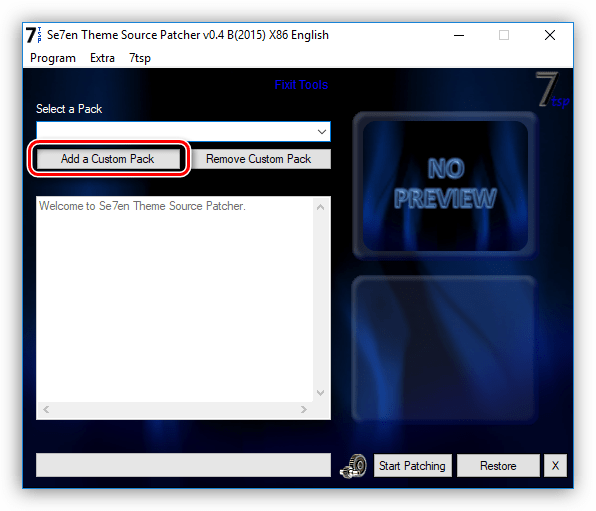
- Запускаем программу и нажимаем кнопку «Add a Custom Pack».

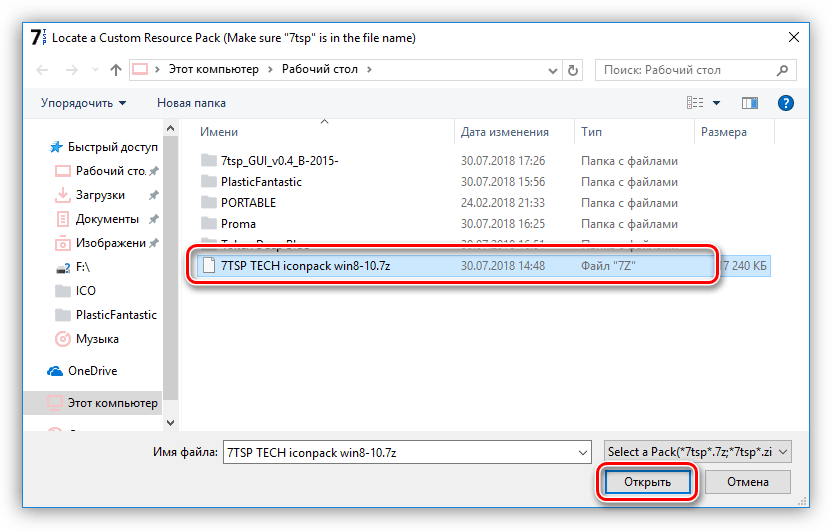
- Ищем на диске пакет иконок 7tsp, скачанный из интернета, и жмем «Открыть». Имейте в виду, что необходимые для работы файлы могут быть упакованы в архив ZIP или 7z. В данном случае ничего распаковывать не нужно – просто указываем архив в качестве пакета.

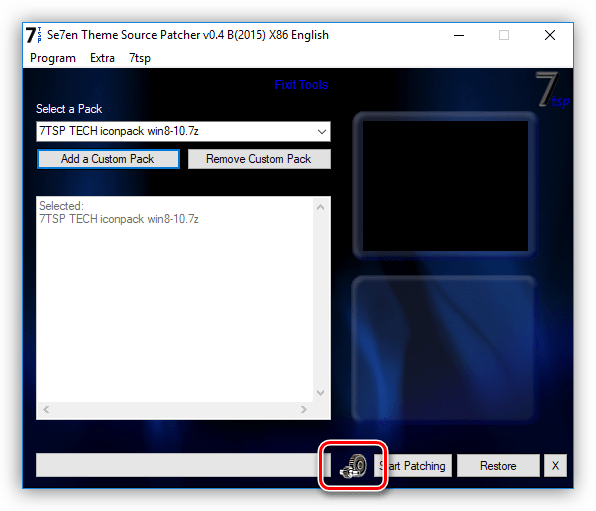
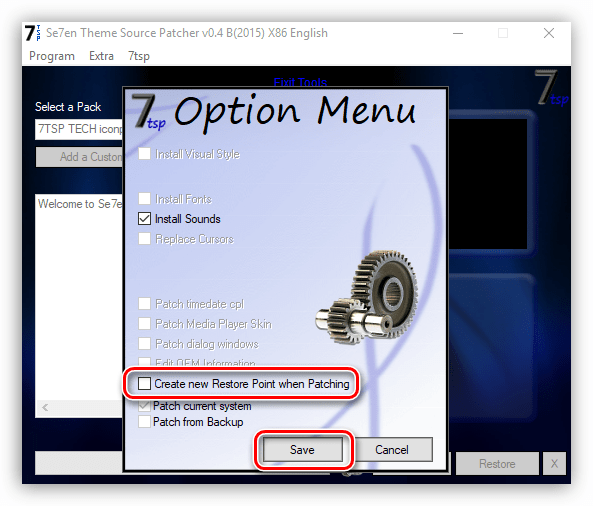
- Переходим к опциям.
Здесь ставим флажок в чекбоксе, указанном на скриншоте. Это заставит софт создать дополнительную точку восстановления. Не стоит пренебрегать этой настройкой: в процессе могут возникнуть различные ошибки, в том числе и системные.

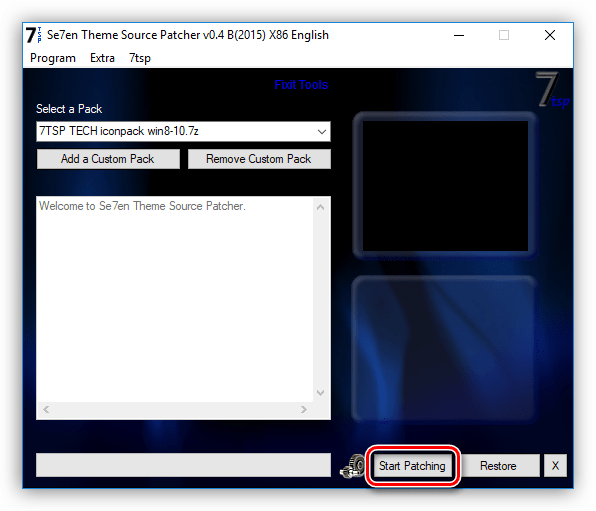
- Нажимаем «Start Patching» и ждем завершения операции установки.
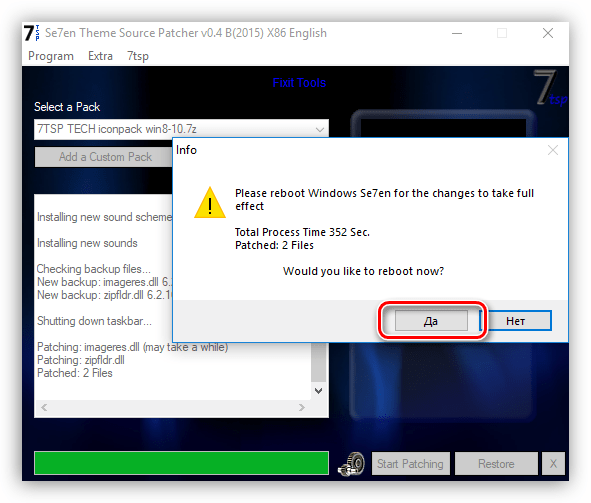
- На завершающем этапе программа потребует выполнить перезагрузку. Нажимаем «Да».

- После перезагрузки мы увидим новые иконки.
Для того чтобы вернуть систему в исходное состояние, достаточно выполнить восстановление из созданной ранее точки. В программе имеется свой инструмент для отката изменений, но он не всегда работает корректно.
Подробнее: Как восстановить систему Windows 10
Вариант 2: IconPackager
Этот вариант также подразумевает использование специальной программы – IconPackager, которая способна устанавливать иконки из пакетов с расширением IP. Программа является платной с 30-дневным пробным периодом.
Скачать IconPackager
Перед тем как начать, не забудьте cоздать точку восстановления.
- Запускаем IconPackager и нажимаем на ссылку «Icon Package Options». Далее наводим курсор на пункт «Add Icon Package» и кликаем по «Install From Disk».

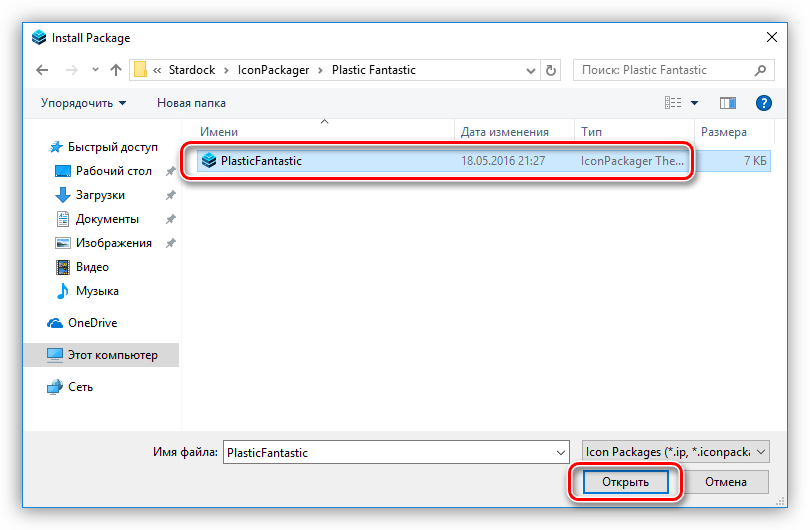
- Находим заранее распакованный файл с пакетом иконок и жмем «Открыть».

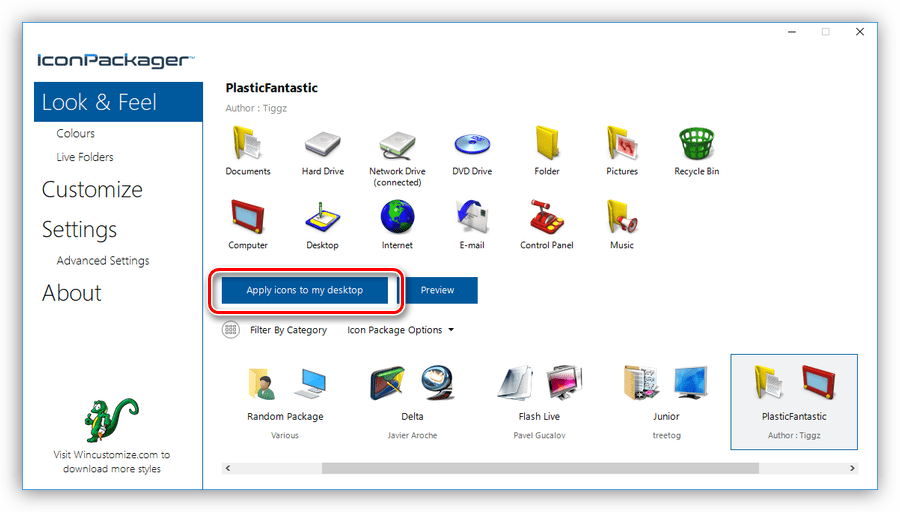
- Нажимаем кнопку «Apply icons to my desktop».
- Программа на время заблокирует рабочий стол, после чего иконки будут изменены. Перезагрузка не требуется.

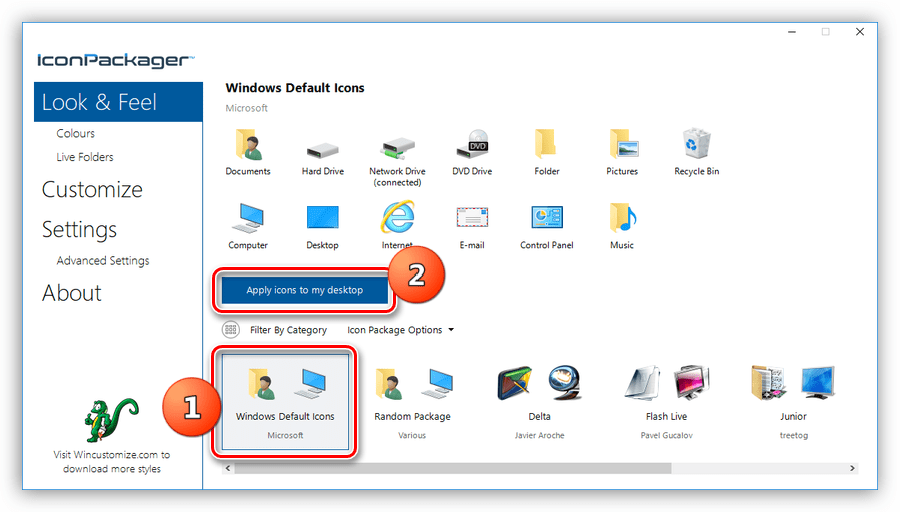
Для отката к старым значкам нужно выбрать «Windows Default Icons» и снова нажать кнопку «Apply icons to my desktop».
Вариант 3: iPack
Такие пакеты представляют собой упакованный установщик со всеми необходимыми файлами. Для их использования дополнительный программы не требуются, кроме того, инсталлятор автоматически создает точку восстановления и резервирует системные файлы, подлежащие изменению.
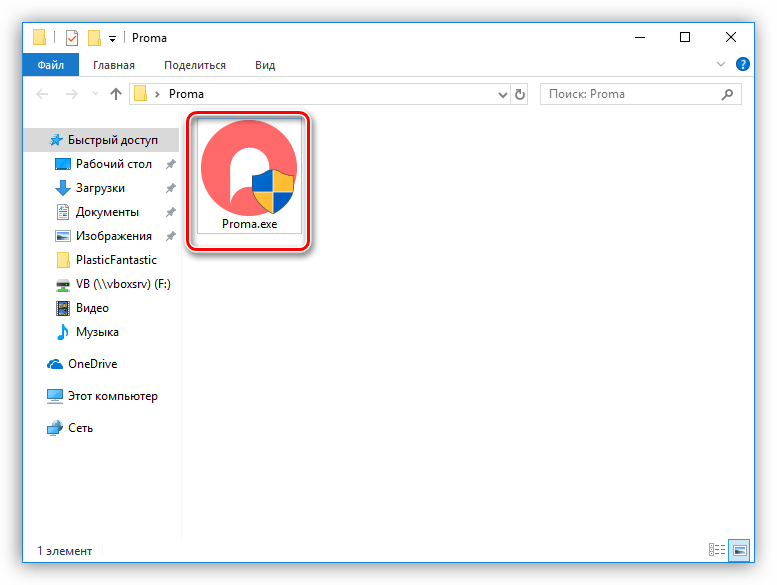
- Для установки необходимо просто запустить файл с расширением EXE. Если вы скачали архив, то его нужно будет предварительно распаковать.

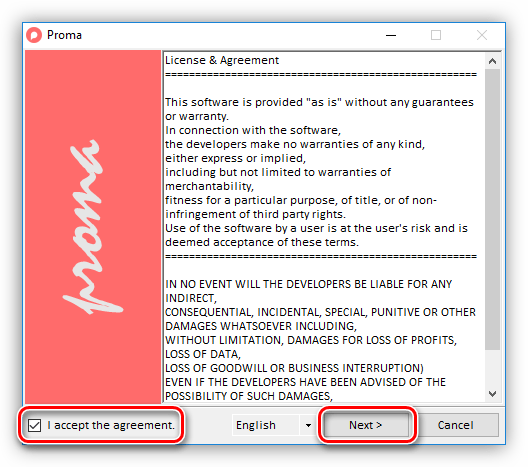
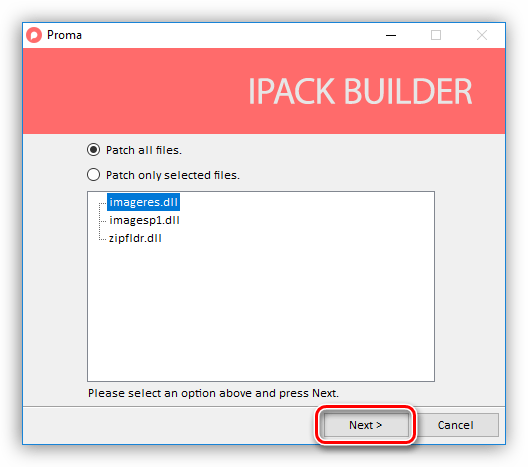
- Ставим галку, показанную на скриншоте, и жмем «Next».

- В следующем окне оставляем все как есть и снова нажимаем «Next».
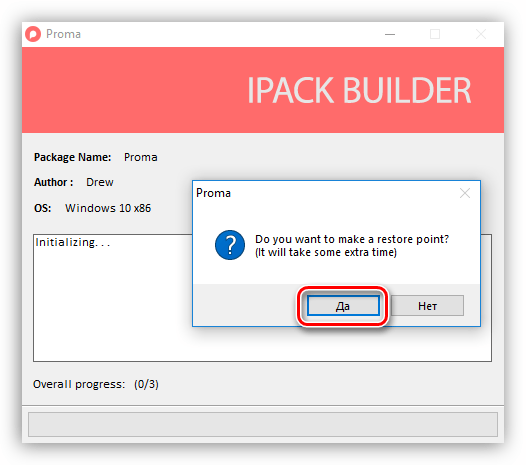
- Установщик предложит создать точку восстановления. Согласимся, нажав «Да».

- Ждем завершения процесса.
Откат выполняется с помощью точки восстановления.
Вариант 4: Файлы ICO и PNG
Если у нас имеются только отдельные файлы в формате ICO или PNG, то придется немного повозиться с их установкой в систему. Для работы нам понадобится программа IconPhile, а если наши картинки имеют формат PNG, то их еще будет необходимо конвертировать.
Подробнее: Как конвертировать PNG в ICO
Скачать IconPhile
Перед началом установки иконок создайте точку восстановления.
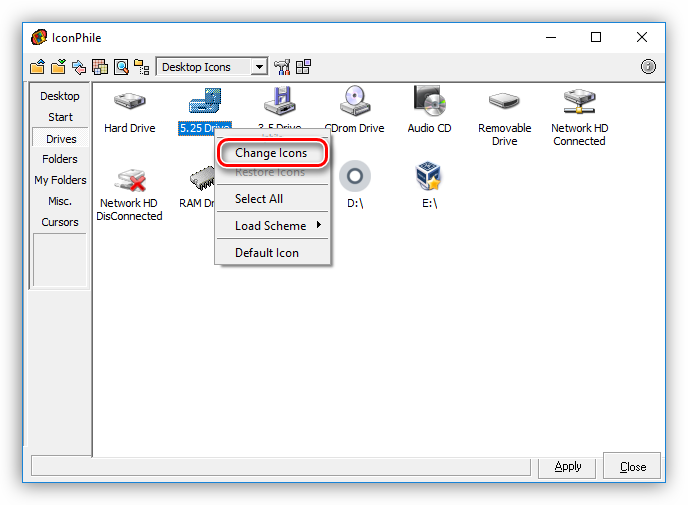
- Запускаем IconPhile, выбираем группу в выпадающем списке и кликаем по одному из пунктов в правой части интерфейса. Пусть это будет группа «Desktop Icons», а пункт выберем «Drives» — диски и приводы.

- Далее жмем ПКМ по одному из элементов и активируем пункт «Change Icons».
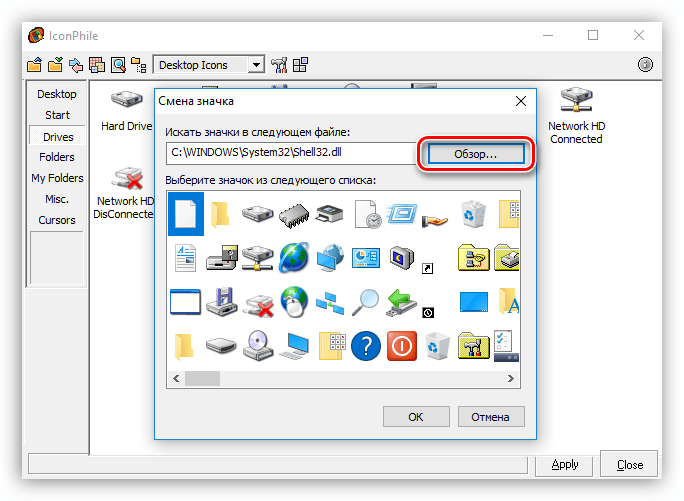
- В окне «Смена значка» нажимаем «Обзор».

- Находим нашу папку с иконками, выбираем нужную и нажимаем «Открыть».

Нажимаем ОК.

- Применяем изменения кнопкой «Apply».

Возврат исходных значков осуществляется при помощи восстановления системы из точки.

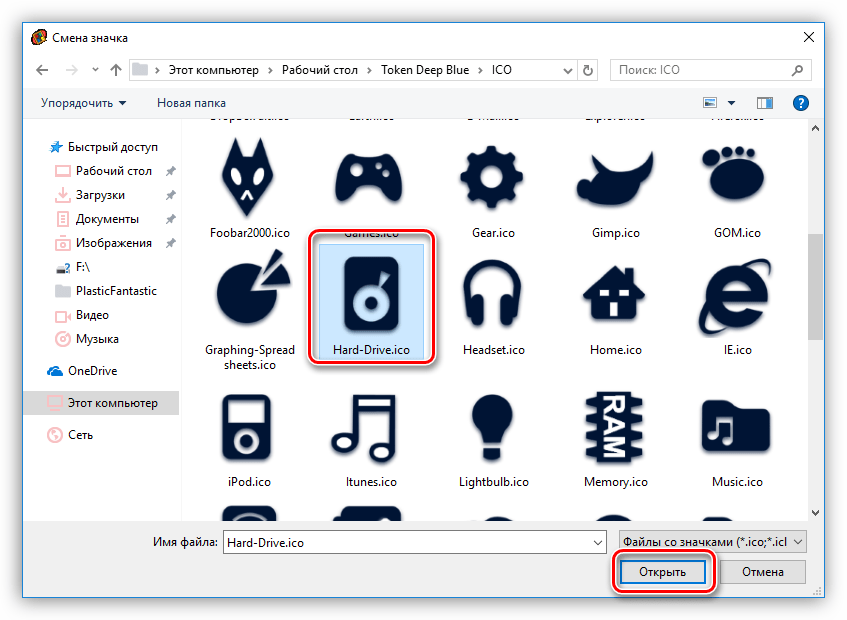
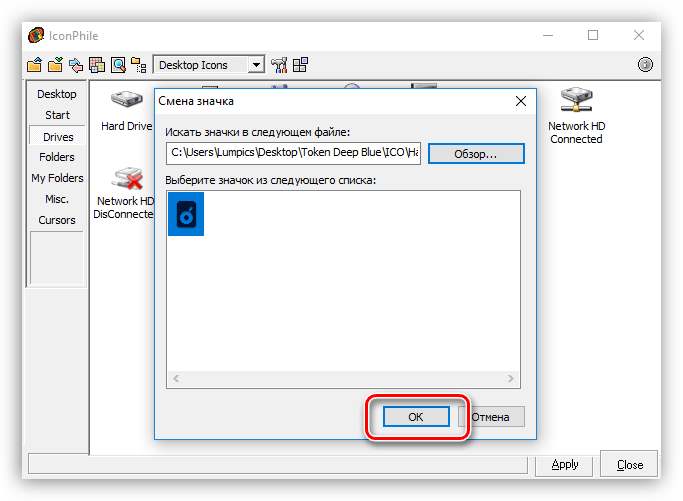
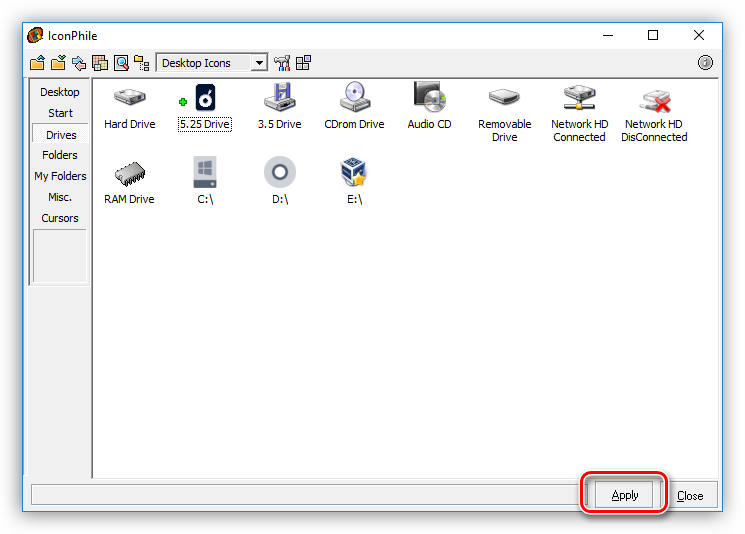
Данный вариант хоть и подразумевает ручную замену значков, но имеет один неоспоримый плюс: используя эту программу, можно установить любые самостоятельно созданные иконки.
Заключение
Изменение внешнего вида Windows – процесс увлекательный, но не стоит забывать, что при этом происходит замена или редактирование системных файлов. После подобных действий могут начаться проблемы с нормальным функционированием ОС. Если решились на эту процедуру, то не забывайте создавать точки восстановления для того, чтобы можно было откатить систему в случае неприятностей.
Еще статьи по данной теме:
Помогла ли Вам статья?
 Если вам потребовалось изменить значок «Этот компьютер», иконку корзины, папки и некоторых других системных расположений — сделать это просто встроенными средствами системы. Более того, существуют сторонние возможности изменения других системных значков Windows 10 на свои.
В этой инструкции — подробно как о простых встроенных методах для начинающих, так и о других, «продвинутых», методах изменить значки (иконки) в Windows 10 и установить их на свой вкус. См. также: Как изменить иконку диска или флешки в Windows.
Изменение значка «Компьютер», «Корзина» и некоторых других
Если вы хотите установить свои иконки для некоторых системных папок на рабочем столе, сделать это в Windows 10 можно следующим образом:
- Зайдите в Параметры — Персонализация — Темы.
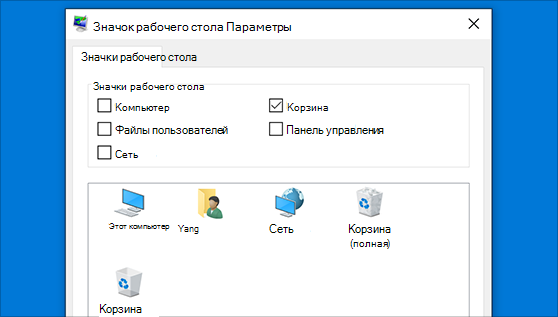
- В панели справа выберите пункт «Параметры значков рабочего стола».

- В следующем окне вы можете включить или отключить отдельные значки рабочего стола, а также установить свои.

- Просто выбираете из системных библиотек или указываете собственный файл в формате .ico после нажатия кнопки «Обзор».

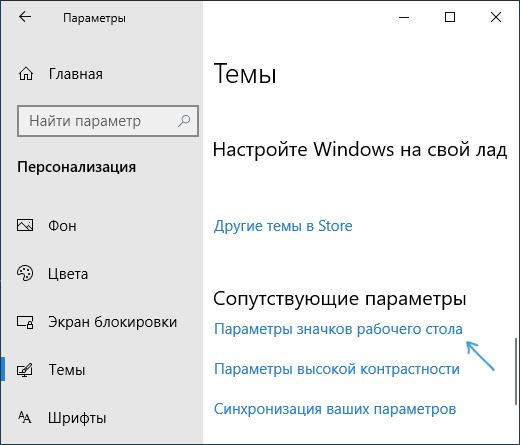
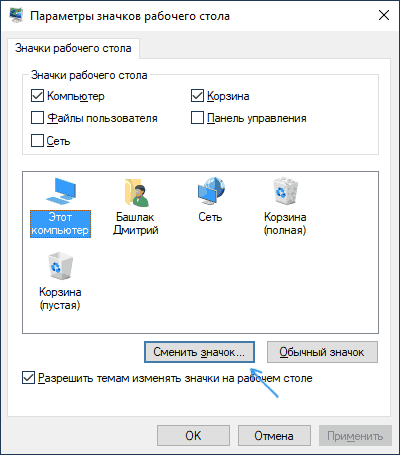

На всякий случай привожу список встроенных библиотек Windows 10, где хранятся основные иконки системы (все находятся в C:\Windows\System32):
- shell32.dll (выбран по умолчанию при смене значка).
- imageres.dll
- ddores.dll
Конечно, есть и другие, но всё основное, что использует операционная система, собрано именно в этих DLL.
Как изменить иконку папки Windows 10
Изменение значков отдельных папок в Windows 10 — очень простая задач, достаточно следующих шагов:
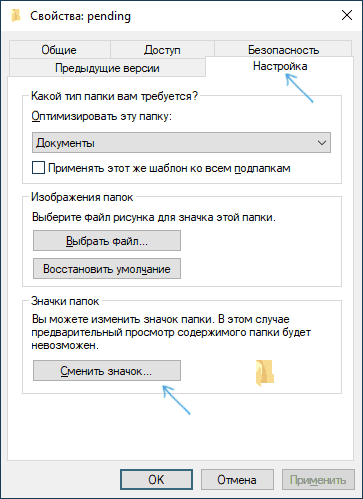
- Нажмите правой кнопкой мыши по любой папке и выберите пункт «Свойства».
- Перейдите на вкладку «Настройка» и нажмите «Сменить значок».

- Как и в предыдущем способе, укажите желаемую иконку из библиотек Windows, exe-файлов программ или собственного .ico файла.
- Иногда после этого требуется закрыть и открыть заново окно с этой папкой или нажать F5, чтобы изменения вступили в силу.
Кстати, есть способы изменить цвет отдельных папок.
Программы для изменения системных значков Windows 10
В сети доступно достаточно много программ, способных изменять системные иконки Windows 10 путем редактирования файлов ресурсов.
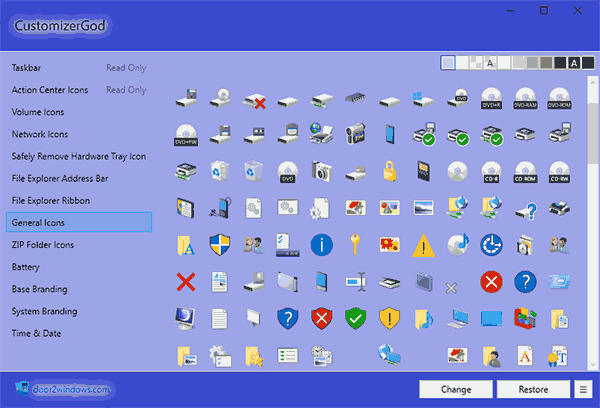
Это не то, что я рекомендовал бы начинающему пользователю, так как потенциально способно привести к проблемам (например, при проверке целостности системных файлов, тест обнаружит, что она нарушена), но, просто для информации, продемонстрирую одну такую программу — CustomizerGod, доступную на сайте www.door2windows.com/customizergod/
Что может программа? Прежде всего, заменить основные системные иконки Windows 10 (в разделе «General Icons». Например, если вам потребовалось поменять значки сразу всех папок, сделать это можно именно в этом разделе. При этом принимаются не только файлы .ico, но и другие графические форматы (например, png с прозрачным фоном).
Другие разделы программы позволяют изменить значки для специфичных индикаторов и панелей инструментов системы, например, ниже вы видите возможность изменения значка батареи (правда с ним не всё так просто: это не простые иконки, а графические файлы, содержащие сразу несколько индикаторов заряда).
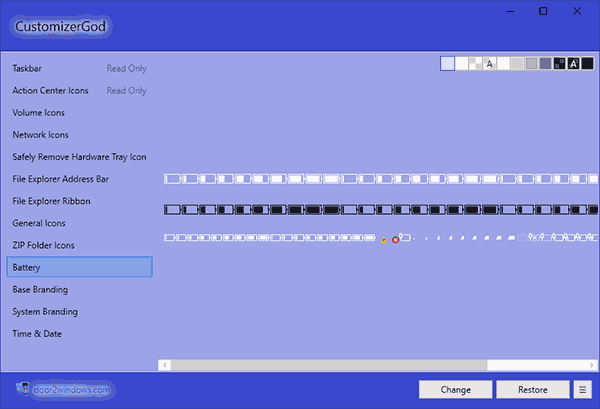
Само использование программы для большинства элементов простое: выбрали иконку, которую нужно поменять, нажали кнопку Change, указали свой файл и применили настройки. Для того, чтобы изменения вступили в силу, потребуется перезапустить проводник: сделать это можно прямо внутри программы: нажмите по кнопке меню и в разделе «Explorer» нажмите «Restart».
В этом же меню можно очистить кэш иконок, экспортировать ресурсы выбранной вкладки для редактирования (может пригодиться, например, когда меняем значок батареи), восстановить изначальные иконки, настроить параметры подгонки размера изображений.
Если у вас есть еще какие-то вопросы на тему смены значков/иконок Windows 10 — спрашивайте в комментариях, я постараюсь помочь.
Значки на рабочем столе можно скрыть. Для их просмотра щелкните правой кнопкой мыши рабочий стол, выберите Вид, а затем щелкните Отображать значки рабочего стола. Чтобы добавить значки, например «Этот компьютер», «Корзина» и т. д., на рабочий стол:
-
Выберите Начните , откройте Параметры , а затем в области Персонализация выберите Темы
. -
В разделе Темы прокрутите вниз и выберите Параметры значков на рабочем столе.
-
Выберите значки, которые должны отображаться на рабочем столе, а затем нажмите кнопки Применить и ОК.

Открыть параметры персонализации
Значки на рабочем столе можно скрыть. Для их просмотра щелкните правой кнопкой мыши рабочий стол, выберите Вид, а затем щелкните Отображать значки рабочего стола. Чтобы добавить значки, например «Этот компьютер», «Корзина» и т. д., на рабочий стол:
-
Нажмите кнопку Пуск и выберите Параметры > Персонализация > Темы.
-
В разделе Темы > Связанные параметры выберите Параметры значков рабочего стола.
-
Выберите значки, которые должны отображаться на рабочем столе, а затем нажмите кнопки Применить и ОК.
-
Примечание.Если вы работаете в режиме планшета, значки рабочего стола могут отображаться неправильно. В таких случаях можно найти нужные программы по имени в проводнике. Чтобы отключить режим планшета, выберите центр уведомлений на панели задач (рядом с датой и временем), а затем выберите Режим планшет, чтобы включить или отключить этот режим.
Открыть параметры персонализации
Рабочий стол Windows 10 предлагает множество способов настройки, и одно из самых популярных — настройка иконок. Иконки рабочего стола служат не только для обозначения приложений и папок, но и для акцентирования внимания на часто используемых элементах. В этом подробном руководстве мы расскажем вам, как настроить иконки рабочего стола в Windows 10.
1. Открытие настроек рабочего стола: Чтобы начать настройку иконок, нажмите правой кнопкой мыши на свободной области рабочего стола. В контекстном меню, которое появится, выберите «Персонализация».
2. Изменение размера иконок: В разделе «Персонализация» откройте вкладку «Иконки рабочего стола» и нажмите на кнопку «Изменить размер иконок». Затем выберите желаемый размер иконок из предложенных вариантов.
3. Упорядочивание иконок: Если вы хотите упорядочить иконки по вашему усмотрению, щелкните правой кнопкой мыши на рабочем столе и выберите «Разметить по» или «Сортировать по» в контекстном меню. Затем выберите желаемую опцию.
4. Масштабирование иконок: В Windows 10 вы можете использовать возможность масштабирования иконок рабочего стола. Для этого удерживайте клавишу Ctrl и прокручивайте колесо мыши, чтобы увеличить или уменьшить размер иконок.
5. Создание ярлыков: Если вы хотите создать ярлык на рабочем столе для быстрого доступа к приложению или папке, найдите нужный элемент в меню «Пуск» или на рабочем столе, затем щелкните правой кнопкой мыши и выберите «Отправить» и «На рабочий стол (ярлык)».
Настройка иконок рабочего стола в Windows 10 — это простой способ сделать ваш рабочий стол более организованным и удобным для работы. Следуйте этому подробному руководству, чтобы изменить размер, упорядочить и создать ярлыки для иконок на вашем рабочем столе.
Содержание
- Как установить иконки рабочего стола в Windows 10
- Создание ярлыков на рабочем столе
- Изменение иконок на рабочем столе
- Установка специальных иконок на рабочий стол
Как установить иконки рабочего стола в Windows 10
1. Выберите иконку, которую вы хотите установить на рабочий стол. Как правило, иконки могут быть представлены в виде отдельных файлов в формате .ico или .png.
2. Создайте на рабочем столе папку, в которой будут храниться все используемые вами иконки.
3. Перетащите выбранную иконку в созданную папку или скопируйте ее туда.
4. Щелкните правой кнопкой мыши на свободное место на рабочем столе и выберите «Персонализация».
5. В окне «Персонализация» выберите раздел «Темы» в левой панели.
6. В разделе «Темы» найдите ссылку «Иконки рабочего стола» и нажмите на нее.
7. В открывшемся окне «Иконки рабочего стола» нажмите на кнопку «Изменить иконку рабочего стола».
8. В появившемся окне «Изменение иконки» перейдите в созданную вами папку с иконками и выберите нужную иконку.
9. Нажмите «ОК» в каждом открытом окне, чтобы сохранить изменения.
10. После этого выбранная вами иконка будет отображаться на рабочем столе.
Создание ярлыков на рабочем столе
Чтобы создать ярлык, выполните следующие шаги:
- Найдите элемент (приложение, файл или папку), для которого вы хотите создать ярлык. Вы можете найти его в меню «Пуск» или на рабочем столе.
- Щелкните правой кнопкой мыши на этом элементе и выберите «Отправить на рабочий стол (ярлык)» из контекстного меню.
- Ваш новый ярлык будет создан на рабочем столе. Вы можете переименовать его, щелкнув правой кнопкой мыши на ярлыке и выбрав «Переименовать».
Теперь у вас есть ярлык на рабочем столе, который вы можете использовать для быстрого доступа к нужному элементу. Вы можете перетаскивать и перемещать ярлыки по рабочему столу для удобства.
Также, если вы хотите удалить ярлык с рабочего стола, просто щелкните правой кнопкой мыши на нем и выберите «Удалить». Это не повлияет на сам элемент, на который указывает ярлык.
Теперь вы знаете, как создавать ярлыки на рабочем столе в Windows 10. Используйте эту функцию, чтобы упростить доступ к важным файлам и приложениям.
Изменение иконок на рабочем столе
Чтобы изменить иконку на рабочем столе, выполните следующие шаги:
- Щелкните правой кнопкой мыши на иконке, для которой вы хотите изменить иконку, и выберите «Свойства».
- В открывшемся окне «Свойства» перейдите на вкладку «Ярлык».
- Внизу окна нажмите на кнопку «Изменить иконку».
- В диалоговом окне «Изменение иконки» вы можете выбрать одну из представленных иконок или нажать на кнопку «Обзор», чтобы найти иконку на вашем компьютере или в сети.
- Выберите желаемую иконку и нажмите «ОК».
- Нажмите «Применить» и «ОК», чтобы сохранить изменения.
Теперь ваша иконка на рабочем столе должна быть изменена. Помните, что некоторые иконки могут не поддерживать изменение, и вместо этого вы увидите стандартную иконку. Если вы хотите вернуться к исходной иконке, просто откройте свойства ярлыка и нажмите «Восстановить умолчания».
Менять иконки на рабочем столе — это простой и эффективный способ настроить свою рабочую среду, добавить личную нотку и сделать ее более удобной для работы.
Установка специальных иконок на рабочий стол
Windows 10 позволяет пользователям настраивать иконки на рабочем столе с помощью специальных иконок. Это позволяет вам создавать уникальный и персонализированный вид для вашего рабочего стола. В этом разделе вы узнаете, как установить специальные иконки на свой рабочий стол.
1. Воспользуйтесь любым поисковиком для поиска специальных иконок, с которыми вы хотите украсить свой рабочий стол.
2. После того, как вы скачали иконки, создайте новую папку на вашем компьютере, в которой вы будете хранить скачанные иконки.
3. Перейдите в папку, где хранятся иконки, щелкнув на нее правой кнопкой мыши.
4. Выберите опцию «Вставить», чтобы скопировать иконку в папку.
5. Теперь вернитесь на рабочий стол и щелкните правой кнопкой мыши на пустом месте на рабочем столе.
6. В контекстном меню выберите опцию «Персонализация».
7. В окне «Персонализация» выберите «Изменить иконки рабочего стола» в левой части окна.
8. В новом окне «Настройка иконок рабочего стола» выберите иконку, которую вы хотите заменить, и нажмите на кнопку «Изменить иконку».
9. В появившемся окне «Изменение иконки» нажмите на кнопку «Обзор» и найдите папку, где вы храните скачанные иконки.
10. Выберите желаемую иконку и нажмите на кнопку «OK».
11. Вернитесь в окно «Настройка иконок рабочего стола» и нажмите на кнопку «Применить» для сохранения изменений.
Теперь установленная вами специальная иконка появится на рабочем столе вместо стандартной иконки. Повторите эти шаги для установки других специальных иконок на рабочий стол.
| Шаг | Действие |
|---|---|
| 1 | Воспользуйтесь любым поисковиком для поиска специальных иконок, с которыми вы хотите украсить свой рабочий стол. |
| 2 | Создайте новую папку на вашем компьютере, в которой вы будете хранить скачанные иконки. |
| 3 | Перейдите в папку, где хранятся иконки, щелкнув на нее правой кнопкой мыши. |
| 4 | Выберите опцию «Вставить», чтобы скопировать иконку в папку. |
| 5 | Вернитесь на рабочий стол и щелкните правой кнопкой мыши на пустом месте на рабочем столе. |
| 6 | В контекстном меню выберите опцию «Персонализация». |
| 7 | В окне «Персонализация» выберите «Изменить иконки рабочего стола» в левой части окна. |
| 8 | В новом окне «Настройка иконок рабочего стола» выберите иконку, которую вы хотите заменить, и нажмите на кнопку «Изменить иконку». |
| 9 | В появившемся окне «Изменение иконки» нажмите на кнопку «Обзор» и найдите папку, где вы храните скачанные иконки. |
| 10 | Выберите желаемую иконку и нажмите на кнопку «OK». |
| 11 | Вернитесь в окно «Настройка иконок рабочего стола» и нажмите на кнопку «Применить» для сохранения изменений. |
Расскажем, как установить свои иконки на папки в Windows 10 и 11, а также устаревшие версии операционных систем: Windows 7, 8. А еще Вы узнаете, как заменить значки для жесткого диска или USB-накопителя.
Заменить иконки рабочего стола
- Если Вам нужно изменить значки для окон: этот компьютер, корзина, сеть или профиля пользователя, то нажмите на рабочем столе правой кнопкой мыши и выберите пункт «Персонализация«.
- В открывшемся окне перейдите во вкладку «Темы» в левом меню.
- Далее, в правом меню в разделе «Сопутствующие параметры» нажмите на ссылку «Параметры значков рабочего стола«.
- Откроется новое окно, где можно установить значок для всех перечисленных блоков. Выбирайте нужный в списке и жмите на кнопку «Сменить значок«.
- Затем указывайте путь до Вашей иконки и жмите «ОК«. Обратите внимание, что значок должен быть формата .ico.
- Теперь снова жмите «ОК» и сохраняйте изменения.


Заменить иконки для папок
- Нажмите правой кнопкой мыши по папке, иконку которой Вы хотите заменить. В выпадающем списке выберите пункт «Свойства«.
- Теперь перейдите во вкладку «Настройка«.
- Нажмите на кнопку «Сменить значок«.
- По аналогии с указаниями в предыдущем разделе указывайте путь до иконки формата .ico, а затем сохраняйте изменения нажатием на кнопку «ОК«.


Заменить иконки дисков
- Для замены иконки жесткого диска или SSD накопителя откройте его в проводнике Windows.
- Скопируйте Ваш файл формата .ico в корень диска.
- Создайте текстовый файл «autorun.inf» (обратите внимание на формат файла, у Вас должен быть включен показ расширений).
[Autorun]
Icon=icon_name.ico
- 4. Заполните его следующим содержимым, где «icon_name» — имя Вашего значка.
- 5. Готово! Остается только перезагрузить компьютер.
Кстати, не обязательно вручную устанавливать иконки для папок и рабочего стола. Вы можете использовать готовые, автоматические наборы. Это гораздо проще и быстрее. На нашем сайте есть готовые пакеты iPack и 7tsp.