
Как поменять пароль на вай фай роутер ТТК
На чтение 3 мин Опубликовано Обновлено
Сменить пароль на Wi-Fi роутере – важная процедура для обеспечения безопасности вашей домашней сети и предотвращения несанкционированного доступа к интернету. В этой статье мы расскажем, как изменить пароль на Wi-Fi роутере ТТК в несколько простых шагов. Наша инструкция подходит как для опытных пользователей, так и для новичков, которые впервые сталкиваются с такой задачей.
Прежде чем перейти к процедуре смены пароля, пожалуйста, убедитесь, что у вас есть доступ к роутеру и знаете его IP-адрес. Также, будьте готовы ввести новый пароль дважды – это позволит избежать ошибок при его вводе.
1. Подключитесь к Wi-Fi роутеру ТТК через компьютер или ноутбук, используя Ethernet-кабель или беспроводное подключение. Наиболее распространенным IP-адресом для доступа к роутеру является 192.168.1.1 или 192.168.0.1. Откройте любой веб-браузер и введите этот IP-адрес в адресную строку.
2. Введите логин и пароль для доступа к роутеру. Если вы никогда не изменяли эти данные, скорее всего, стандартные данные для входа будут «admin» и «password» или «admin» и «admin». Если это не сработает, проверьте бумажку, которая была предоставлена вместе с роутером, либо обратитесь к документации роутера или интернет-провайдеру.
3. После успешной авторизации вы попадете на главную страницу управления роутером. Найдите вкладку или раздел «Настройки безопасности» или «Wi-Fi настройки». Обычно он находится в главном меню или на главной странице роутера.
4. В данном разделе вы найдете опцию «Сменить пароль». Часто рядом с этой опцией есть возможность изменить имя (SSID) вашей Wi-Fi сети. Выберите «Сменить пароль» и введите новый пароль в поле. Ниже приведены основные рекомендации для создания надежного пароля:
- Используйте комбинацию заглавных и строчных букв, цифр и специальных символов;
- Создайте пароль длиннее шести символов;
- Избегайте использования очевидных комбинаций (например, 123456 или qwerty);
- Не используйте персональную информацию в пароле.
5. После ввода нового пароля, сохраните изменения, примените их и перезагрузите роутер. Некоторые роутеры сами перезагружаются после сохранения изменений. Для других роутеров вам потребуется нажать кнопку «Применить» или «Сохранить». Убедитесь, что все изменения сохранены и что роутер перезагрузился.
Поздравляем! Вы успешно сменили пароль на своем Wi-Fi роутере ТТК. Убедитесь, что новый пароль запомнен и хорошо сохранен. Теперь ваша домашняя сеть более защищена от несанкционированного доступа, и вы можете наслаждаться безопасным и надежным интернет-соединением.
| Шаг | Описание |
|---|---|
| Шаг 1 | Подключитесь к Wi-Fi роутеру. Для этого найдите в списке доступных сетей вашу сеть и введите пароль (обычно указан на наклейке на роутере). |
| Шаг 2 | Откройте браузер и введите адрес роутера в адресной строке. Обычно это 192.168.1.1 или 192.168.0.1. Нажмите клавишу Enter, чтобы перейти на страницу настроек роутера. |
| Шаг 3 | Введите имя пользователя и пароль для входа в настройки роутера. Если у вас нет этих данных, обратитесь к документации или поставщику услуг интернета. |
| Шаг 4 | Найдите на странице настроек раздел, связанный с безопасностью или Wi-Fi. Обычно это может быть «Настройки Wi-Fi», «Безопасность» или «Шифрование». |
| Шаг 5 | Выберите опцию смены пароля или ключа безопасности. Некоторые роутеры требуют ввода старого пароля, прежде чем предоставить возможность ввести новый. |
| Шаг 6 | Введите новый пароль для Wi-Fi сети. Важно выбрать надежный пароль, состоящий из букв в разных регистрах, цифр и специальных символов. |
| Шаг 7 | Сохраните изменения и перезагрузите роутер. Новый пароль должен быть активен после перезагрузки. |
Убедитесь, что новый пароль запомнен и не доступен посторонним лицам. Также рекомендуется регулярно менять пароль, чтобы обеспечить дополнительную безопасность вашей домашней сети.
- Подсоедините кабель подключения нашей сети к роутеру в порт WAN (Internet). Кабель, входящий в комплект с роутером (патч-корд) одной стороной к компьютеру, другой к одному из портов LAN на роутере. Сетевая карта вашего компьютера должна быть настроена в автоматическом режиме получения сетевых настроек.
- Откройте любой интернет-браузер и в адресной строке наберите 192.168.0.1 или 192.168.1.1
- Нажмите Enter, далее вы увидите запрос ввода логина и пароля для входа в интерфейс управления роутером. Введите логин и пароль, нажмите на кнопку Вход (по умолчанию, логин: admin пароль: admin).
- Перейдите в меню Основные настройки – Сеть.
- Перейдите в меню Сеть – Клонирование MAC-адреса.
- Сброс привязки с помощью оператора контакт центра;
- клонирование уже ранее зарегистрированного MAC-адреса компьютера на роутер (кнопка Клонировать MAC-адрес).


Убедитесь в том, что Тип подключения WAN установлен в режим Динамический IP-адрес.


MAC-адрес WAN: — текущий MAC-адрес устройства.
MAC-адрес компьютера: — это MAC-адрес того ПК, с которого вы зашли на роутер.

Так как идентификация клиента в нашей сети осуществляется по MAC-адресу, есть два варианта развития событий:
У второго варианта есть плюс – если отключить роутер и подключить компьютер напрямую, то доступ в интернет также будет присутствовать.
После выполнения этих действий, роутеру автоматически будут назначены сетевые настройки; больше в разделе Сеть ничего изменять не нужно, можно уже начинать работу в интернете.
Настройка беспроводной сети на TP-LINK TL-WR720N
После того как мы настроили интернет-соединение на роутере, желательно обезопасить его беспроводную сеть, так как по умолчанию она открыта и любой человек сможет подключиться к ней, находясь в радиусе действия сигнала от вашего роутера.
- Заходим в меню Беспроводной режим.
- В данном подменю пишем имя для нашего беспроводного подключения (SSID1) — это собственно то, как будет видна наша беспроводная сеть для беспроводных устройств, которые нужно будет к ней подключить. Подтверждаем все внесенные изменения нажатием на кнопку Сохранить.
- Далее заходим в подменю Защита беспроводного режима.
- Выбираем режим безопасности WPA-PSK/WPA2-PSK (самый надежный и универсальный режим).
- В выбранном нами режиме устанавливаем следующие значения:
- Версия: WPA2-PSK
- Шифрование: AES
- Пароль PSK: тут нужно вписать ваш пароль для доступа в беспроводную сеть (не менее 8 символов).
- Нажимаем на кнопку OK.


Подтверждаем все внесенные изменения нажатием на кнопку Сохранить.


Перезагружаем устройство.

Нажимаем на кнопку Перезагрузить.

Нажимаем на кнопку OK.

После выполнения этих действий, ваша беспроводная сеть будет защищена от несанкционированного доступа, только вы, зная ключ сети (Пароль PSK), сможете соединять с ней свои беспроводные устройства.
Для уточнения вашей технологии подключения обратитесь к провайдеру.
Роутер – это незаменимое устройство для подключения к интернету. К сожалению, многие пользователи не принимают достаточных мер для обеспечения безопасности своей домашней сети. Установка пароля на роутер ТТК – одна из важных процедур, которую следует выполнить сразу после установки оборудования.
Установка пароля на роутер ТТК поможет защитить вашу домашнюю сеть от несанкционированного доступа и вредоносного программного обеспечения. Наличие пароля позволит вам контролировать, кто может подключаться к вашей сети и использовать ваш интернет-трафик.
В этой пошаговой инструкции вы узнаете, как установить пароль на роутер ТТК. Мы рассмотрим основные этапы и подробно опишем каждый шаг, чтобы даже начинающий пользователь смог без проблем выполнить эту процедуру.
Содержание
- Как установить пароль на роутер ТТК
- Подготовка к установке пароля
- Подключение к роутеру ТТК
- Заход в настройки роутера
- Настройка безопасности
- Установка пароля на роутере ТТК
Как установить пароль на роутер ТТК
Установка пароля на роутер ТТК поможет защитить вашу сеть от несанкционированного доступа и повысить безопасность вашего подключения. Следуя этим простым шагам, вы сможете установить пароль на роутер ТТК без каких-либо проблем.
- Подключитесь к роутеру ТТК.
- Откройте веб-браузер и введите IP-адрес роутера в адресной строке. Обычно это 192.168.1.1 или 192.168.0.1. Нажмите Enter.
- Введите имя пользователя и пароль для входа в настройки роутера. Если вы не знаете эти данные, посмотрите на наклейку на задней панели роутера или обратитесь к поставщику услуг ТТК.
- Найдите в настройках роутера раздел безопасности или пароли.
- Выберите опцию «Изменить пароль» или подобную ей.
- Введите новый пароль в соответствующее поле. Убедитесь, что пароль достаточно сложный, чтобы предотвратить несанкционированный доступ.
- Нажмите кнопку «Сохранить» или подобную ей, чтобы применить изменения.
- Поздравляю! Теперь у вас установлен пароль на роутер ТТК. Убедитесь, что вы запомнили новый пароль и не передавайте его третьим лицам.
Не забывайте регулярно менять пароль на роутере ТТК, чтобы обеспечить безопасность вашей сети.
Подготовка к установке пароля
Прежде чем приступить к установке пароля на роутер ТТК, важно выполнить несколько предварительных шагов:
- Проверьте, что у вас есть доступ к роутеру и знаете его IP-адрес.
- Подготовьте компьютер или устройство, с помощью которого вы будете настраивать роутер.
- Убедитесь, что у вас есть логин и пароль для входа в интерфейс управления роутером.
- Установите на компьютер или устройство браузер, поддерживающий работу с веб-интерфейсом роутера (например, Google Chrome, Mozilla Firefox, Safari).
- Подготовьте новый пароль, который будет использоваться для входа в роутер после завершения процедуры.
После выполнения этих шагов вы будете готовы перейти к установке пароля на роутер ТТК.
Подключение к роутеру ТТК
Чтобы установить пароль на роутер ТТК, вам необходимо войти в его настройки. Для этого выполните следующие шаги:
| Шаг 1: | Подключите компьютер к роутеру с помощью сетевого кабеля, вставив один конец в порт LAN роутера, а другой — в сетевую карту компьютера. |
| Шаг 2: | Откройте любой веб-браузер (например, Google Chrome, Mozilla Firefox, Internet Explorer) на вашем компьютере. |
| Шаг 3: | В адресной строке введите IP-адрес роутера ТТК. Обычно это 192.168.0.1 или 192.168.1.1. Затем нажмите клавишу Enter. |
| Шаг 4: | В появившемся окне авторизации введите логин и пароль для доступа к настройкам роутера. В большинстве случаев логин и пароль по умолчанию — admin/admin или admin/пустое поле. |
| Шаг 5: | Перейдите в настройки безопасности или Wi-Fi. В разделе «Пароль» установите новый пароль для роутера и сохраните изменения. |
Теперь вы установили пароль на роутер ТТК и обеспечили безопасность своей сети.
Заход в настройки роутера
1. Подключите свой компьютер к роутеру ТТК с помощью Ethernet-кабеля или подключитесь к Wi-Fi сети роутера.
2. Откройте любой веб-браузер на компьютере.
3. В адресной строке браузера введите IP-адрес роутера. Обычно это 192.168.1.1 или 192.168.0.1. Нажмите Enter.
4. Откроется страница авторизации роутера. Для входа в настройки введите логин и пароль. Если вы никогда не меняли эти данные, воспользуйтесь стандартными значениями, которые могут быть указаны в инструкции к роутеру.
5. После успешной авторизации вы попадете на главную страницу настроек роутера. Здесь вы сможете изменить пароль и настроить другие параметры.
Настройка безопасности
Установка пароля на ваш роутер необходима для обеспечения безопасности вашей Wi-Fi сети. Вас защитит от нежелательного доступа к вашему интернету и предотвратит возможное злоупотребление.
Вот пошаговая инструкция, как установить пароль на роутер ТТК:
- Откройте веб-браузер на вашем компьютере и введите IP-адрес роутера в адресную строку. Обычно это 192.168.0.1 или 192.168.1.1.
- Нажмите Enter и вы увидите страницу входа в настройки роутера.
- Введите имя пользователя и пароль, предоставленные вашим интернет-провайдером. Эти данные обычно указаны на наклейке на задней панели вашего роутера.
- После успешного входа в настройки роутера найдите раздел «Security» или «Безопасность».
- Выберите опцию «Wireless Security» или «Беспроводная безопасность».
- Выберите тип безопасности, например, WPA2 или WPA3. Эти типы считаются наиболее безопасными.
- Введите пароль в поле «Passphrase» или «Пароль».
- Сохраните изменения и перезагрузите роутер.
Теперь ваш роутер ТТК защищен паролем, и только у вас будет доступ к Wi-Fi сети. Регулярно обновляйте пароль для максимальной безопасности.
Установка пароля на роутере ТТК
Ниже приведена пошаговая инструкция по установке пароля на роутере ТТК:
- Подключитесь к роутеру через локальную сеть или Wi-Fi с помощью своего устройства (например, компьютера, ноутбука или смартфона).
- Откройте веб-браузер и введите IP-адрес роутера в адресную строку. Обычно IP-адрес роутера указан на его корпусе или в руководстве пользователя.
- В открывшейся странице авторизации введите логин и пароль для доступа к настройкам роутера. Если вы не знаете логин и пароль, обратитесь к поставщику услуг Интернет.
- В меню настроек роутера найдите раздел «Безопасность» или «Настройки Wi-Fi».
- В этом разделе вы можете найти опцию для изменения пароля Wi-Fi. Введите новый пароль в соответствующее поле. Рекомендуется использовать сложный пароль, состоящий из цифр, букв (в верхнем и нижнем регистрах), а также специальных символов.
- После ввода нового пароля сохраните настройки. Обратите внимание, что процесс сохранения может занять несколько секунд.
- Выйдите из меню настроек и проверьте, работает ли новый пароль, подключившись к Wi-Fi с помощью устройства.
Теперь ваш роутер ТТК защищен паролем, и только те пользователи, у которых есть доступ к паролю, смогут подключиться к вашей сети Wi-Fi.
Помните, что рекомендуется периодически менять пароль для обеспечения высокого уровня безопасности вашей домашней сети.
Чтобы установить пароль на Wi-Fi роутер ТТК, необходимо проделать следующие действия:
- Зайти в интерфейс настройки вашего роутера.
Для доступа к роутеру через веб-браузер, введите его IP-адрес в адресной строке. Стандартные IP — адреса для роутеров ТТК: 192.168.8.1, 192.168.0.1 и 192.168.256.8. - Ввести логин и пароль для доступа к настройкам.
Большинство роутеров ТТК имеет по умолчанию сочетание логин/пароль: admin/admin. Если данное сочетание не подошло, Вы можете посмотреть логин и пароль на обратной стороне устройства. - Войти в раздел «Настройки Wi-Fi» -> «Настройки безопасности»
Иногда, при отсутствии русификации прошивки роутера, раздел настроек будет на английском языке. В таком случае, путь выглядит так: «Wireless settings» -> «Wireless Security» - Придумать надежный пароль, и ввести его в поле «Ключ безопасности сети» или «Security Key»
Пароль должен содержать более 8 символов английского алфавита, цифр и других символов. Для надежности рекомендуем создавать комбинированный пароль.
Домашняя беспроводная сеть делает вашу жизнь намного удобнее, но если ее оставить без хорошего пароля вы можете подвергнуться различным видам сетевых атак, а ваши соседи получат возможность использовать интернет, за который вы платите.
Как зайти для внесения изменений в меню настройки роутера ТТК? Чтобы устройство заработало с провайдером, нужно отключить соединение с интернетом. После запуска устройство наладит связь без вашей помощи.
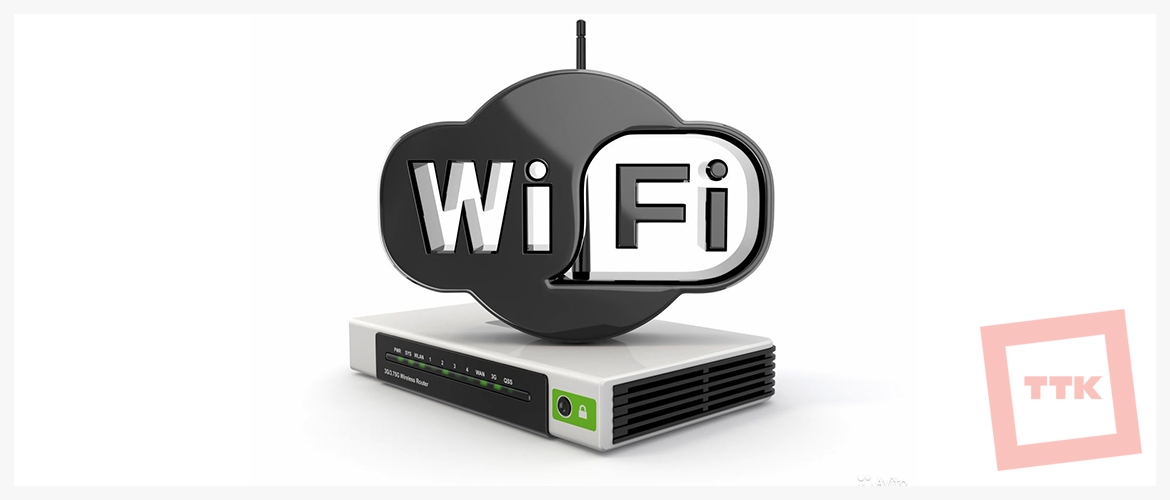
Введите адрес, для того чтобы проверить возможность подключения
интернета
Как выполнить настройку WiFi-устройства на ТТК
Для настройки роутера на прием интернет-соединения от провайдера ТТК вставьте провод ТТК в порт маршрутизатора на задней стороне.
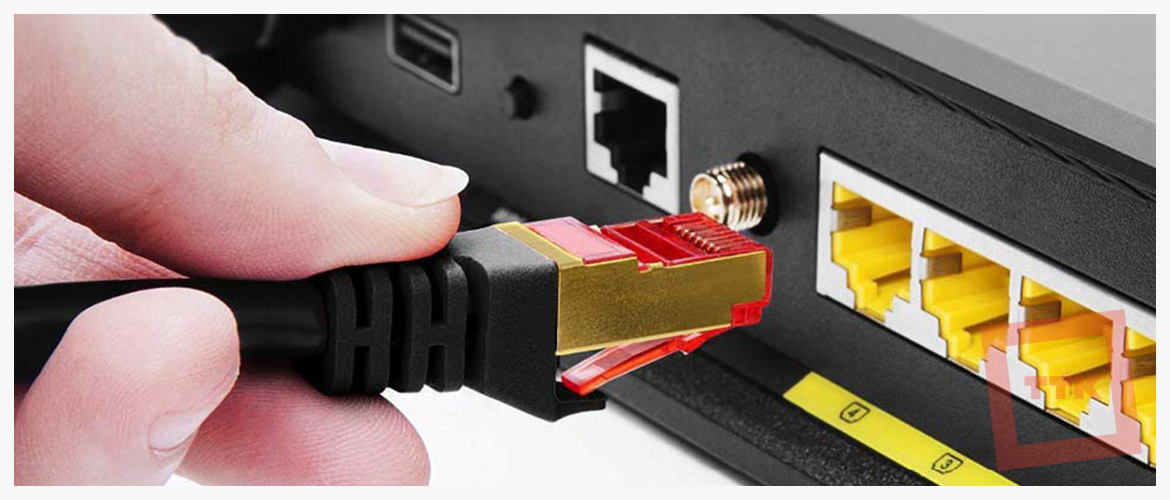
Как правило, порт подписан или отделен от других входов. Устройство укомплектовано кабелем для соединения разъема ПК с любым LAN-портом. Затем нужно запустить веб-браузер. Для настройки вашего роутера под сеть провайдера ТТК подойдет любой обозреватель Сети, который установлен на вашем ПК.
Закажите бесплатную консультацию
ИЛИ
После этого в адресную строку введите 192.168.0.1 и запустите «Поиск». После запроса на введение пароля и логина, в оба поля формы наберите слово admin. Эти сведения задаются на заводе для всех WiFi-устройств ТТК. Происходит переадресация на вкладку настроек устройства, в которой используется меню расширенных настроек. Отметьте WAN в разделе «Сеть», вбейте название защищенного протокола в «тип соединения» — «PPPoE», введите сведения, выданные поставщиком услуг (пароль, логин).
Иные параметры не изменяйте, жмем «Сохранить». На вкладке соединений мигает индикатор, нужно нажать еще раз «Сохранить». Остается обновить страницу браузера, чтобы войти в Сеть. Это означает, что настройка роутера на ТТК прошла успешно, обеспечена раздача интернета на гаджеты в полном объеме.
На сайте ТТК можно ввести свой адрес, чтобы посмотреть, подключает ли провайдер интернет в вашем доме. Провайдер интересен множеством выгодных тарифов, заботой о пользователях, которым он предоставляет бесплатные консультации.
Закажите бесплатную консультацию
ИЛИ
Как настроить на сеть ТТК роутеры DIR 300, 615 и Asus
Действия по настройке роутера DIR 300 и других моделей на сеть ТТК не всегда выполняются в два клика. Подключение интернета часто предполагает проверку МАС-адреса. Большинство устройств подменяет эти адреса, но операторы «ТрансТелеКома» настраивают компьютеры, а не роутеры пользователей. Абоненты ТТК подают заявку для пользования услугой на сайте компании. Стандартная услуга заключается в подключении прямого соединения с ПК, но можно для связи с ТТК использовать настройку роутера DIR 615 или любого другого, приобретенного пользователем, а также взятого в аренду.
Для настройки роутера Asus на сеть ТТК уточните:
- идентификационные сведения о пользователе (логин, пароль);
- адрес сервера, шлюза VPN, DNC;
- IP-адрес.
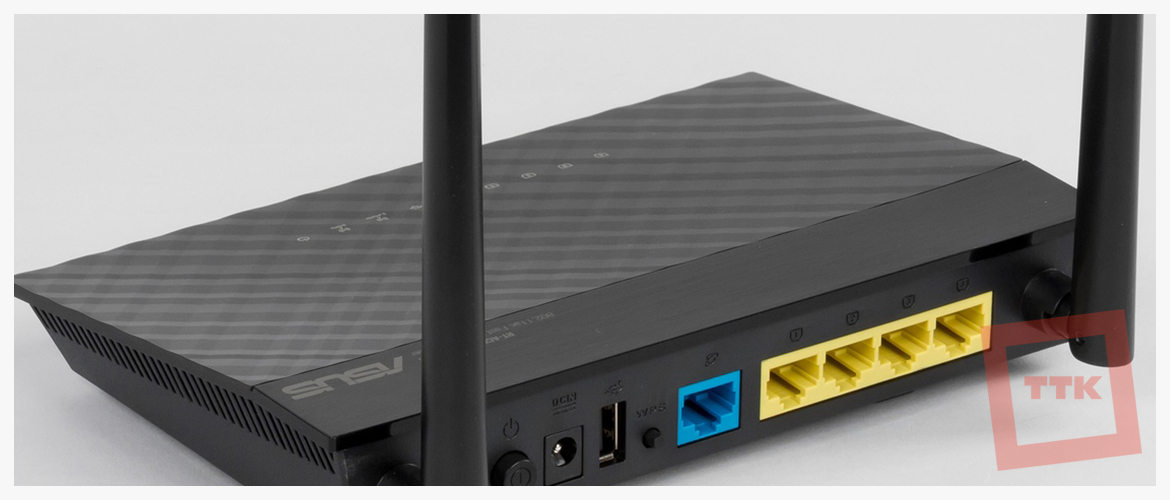
Введите адрес, для того чтобы проверить возможность подключения
интернета
Как роутер TP Link и другие маршрутизаторы настраивают на сеть ТТК
Закажите бесплатную консультацию
ИЛИ
Настройка роутера TP Link на сеть ТТК проводится по схеме:
- уточняют сведения для входа в меню управления устройством: IP-адрес, логин, пароль — часто они обозначены на маршрутизаторе с нижней стороны;
- открывают браузер, в навигационную строку вводят IP, переходят по ссылке, вводят логин и пароль;
- в подразделе Сеть указывают WAN, выбирая PPPoE/Россия PPPoE;
- в новую графу вводят логин и пароль, обозначенные в договоре. Не путайте их с данными учетной записи администратора, введенными ранее;
- сохранение настроек, перезагрузка устройства.
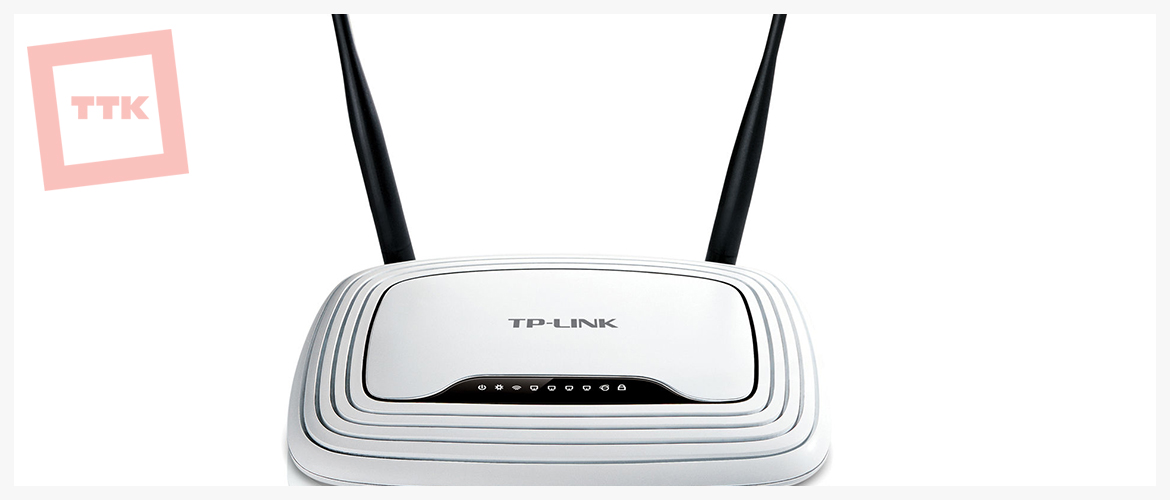
Настройка роутера фирмы Zyxel от ТТК проводится по аналогичной схеме. После включения устройства в ПК вводятся параметры с целью запуска интернета в меню настроек.
При настройке на сеть ТТК роутера от компании Zyxel Keenetic Lite II пользуйтесь заводской инструкцией. Нужно кабель ТТК вставить в синий разъем с надписью «Интернет», желтый провод, входящий в комплект маршрутизатора, вставить в желтый порт «Домашняя сеть» и аналогичный порт ПК. Блок питания подключить к разъему «Питание», нажать размещенную рядом кнопку. В Центре управления сетями изменяем параметры адаптера, в «Подключении по локальной сети» кликайте «Свойства».
Закажите бесплатную консультацию
ИЛИ
Установите галочку напротив пункта «Протокол Интернета версии 4 (TCP/IPv4)» и нажмите на «Свойства». Установите точки в пунктах автоматического получения IP-адреса и DNS-сервера. Подтвердите настройки нажатием «Ок», «Закрыть». Далее откройте браузер, введите http://192.168.1.1 и нажмите клавишу ввода на клавиатуре, появится окошко с кнопкой «Веб-конфигуратор». После ее нажатия открывается форма для создания пароля администратора. Придумываете пароль, его повторяете ниже, жмете «Применить», вводите имя юзера и пароль, жмете «Ок».
В окне настроек маршрутизатора выбираете «Broadband connection», убираете галочку с поля «Использовать для выхода в Интернет». В графе «Настройка параметров IP» выбрайте «Без IP-адреса», в «MAC-адрес» выберите «Взять с вашего ПК». Иные параметры можно оставить по умолчанию. Жмите кнопку «Применить».
В «PPPoE/VPN» поставьте точку на «Добавить соединение», в графе «Тип (протокол)» — на «PPPoE», в «Подключаться через» отметьте «Broadband connection (ISP)». Введите сведения из договора в графу имени пользователя и пароля, остальные графы — значения по умолчанию. Жмите «Применить».
В настройках Домашней сети укажите вкладку «IGMP Proxy». Напротив «IGMP Proxy» должна быть галочка, в графе «ISP» — значение «К провайдеру», в «Home» – «К домашней сети». Жмите «Применить».
В настройках беспроводной сети нужно изменить значения имени и ключа сети на желаемые. Укажите «WPA2-PSK» в поле «Защита сети».