

Часто возникает необходимость в доступе к интернету для нескольких девайсов одновременно, когда к сети подключен лишь ноутбук.
- Точка доступа из ноутбука
- Способы настройки ноутбука на раздачу Wi-Fi
- Установка подключения через «Мобильный хот-спот»
- Настройка беспроводного соединения с помощью командной строки
- Использование сторонних приложений
- FAQ
- Что лучше для ноутбука модем или роутер?
- Как использовать ноутбук в качестве роутера Windows 7, 10?
Часто возникает необходимость в доступе к интернету для нескольких девайсов одновременно, когда к сети подключен лишь ноутбук. Для этого используют роутер, который способен одновременно транслировать Wi-Fi сигнал для смартфонов, планшетов, портативных ПК. Но что предпринять в ситуации, когда нет возможности установить маршрутизатор? Для этого рассмотрим способы, как настроить ноутбук, как роутер.

Ноутбук в качестве точки доступа
Чтобы создать на устройстве точку доступа к беспроводной сети, оно должно иметь встроенный Wi-Fi адаптер. Такая функция есть у всех современных ноутбуков, а также у некоторых стационарных ПК. При этом адаптер должен быть в рабочем состоянии и иметь актуальное установленное ПО.
1) Точка доступа из ноутбука
Случаются ситуации, когда нет возможности раздать Wi-Fi привычными для этого способами – с помощью роутера. Поэтому возникает необходимость выбирать другие варианты: к примеру, ноутбук как точка доступа. Важным преимуществом такой манипуляции является тот факт, что не потребуется тратить денежные средства на покупку дополнительного оборудования.

Применение ноутбука вместо роутера
Причем функционирование можно провести сразу в нескольких направлениях:
- Ad-Hoc mode – прямой контакт, когда в цепочке отсутствую какие-либо посторонние устройства.
- Infrastructure mode – передача осуществляется с применением помощника по схеме клиент-сервер.
Чтобы обеспечить бесперебойный сигнал и быстро настроить Wi-Fi на ноутбуке, необходимо иметь при себе лэптоп с ОС Windows 7 и выше.
2) Способы настройки ноутбука на раздачу Wi-Fi
Реализовать такую опцию можно несколькими методами. Причем выполнить это получится у любого пользователя ПК. Чтобы начать раздавать Wi-Fi с ноутбука, необходимо произвести настройку сети наиболее удобным из нижеперечисленных способов:

Раздача wifi с ноутбука
- С помощью системной функции «Мобильный хот-спот». Такой способ является довольно простым и интуитивно понятным. Этот метод позволяет настроить Вай-Фай с ноутбука в среде Windows 10. Данная версия ОС имеет интегрированную утилиту для установки беспроводной сети с помощью встроенного Wi-Fi адаптера.
- С применением командной строки. Этот метод дает возможность настроить ноутбук на раздачу Wi-Fi для ОС Windows 7 и более поздних версий. Прописав всего несколько специальных команд, вы в течение нескольких минут получите возможность подключения к беспроводной сети.
- Посредством внешних программ и утилит. Существует десяток приложений в сети, которые позволяют настроить Wi-Fi на ноутбуке без роутера. Все, что необходимо сделать – скачать специальную программу, установить ее на устройстве и, следуя инструкциям, выполнить необходимые настройки.
2.1) Установка подключения через «Мобильный хот-спот»
Это базовая вкладка Windows 10, которая устанавливается по умолчанию, вместе с операционной системой. Она позволяет настроить Wi-Fi на ноутбуке без роутера. По своему функционалу очень похожа на специальные программы для установки беспроводной сети. Чтобы ее запустить, нужно в меню «Пуск» перейти на вкладку «Параметры». В открывшемся окне находим и активируем ярлык «Сеть и Интернет». Среди открывшегося списка функций нужно выбрать строку «Мобильный хот-спот».

Настройка мобильного хот-спот
В появившемся окне вы увидите параметры беспроводного подключения, установленные по умолчанию. Название интернет соединения и пароль вы можете оставить такими же или задать собственные, нажав вкладку «Изменить». В разделе «Совместное использование соединения» нужно выбрать строку «Ethernet» или название подключения вашего провайдера, если оно отличается. После этого необходимо активировать функцию «Разрешить использование моего интернет-соединения на других устройствах».
После выполнения этих несложных операций, вы сможете применять свой ноутбук, как точку доступа к беспроводному интернету. С помощью такого способа возможно соединение восьми пользователей одновременно. Для этого на подключаемых устройствах нужно ввести название соединения и указать пароль. В результате удастся быстро и просто сделать точку доступа Wi-Fi.
2.2) Настройка беспроводного соединения с помощью командной строки
Данный способ пугает многих неопытных пользователей ПК кажущейся сложностью. Но на деле все очень просто и понятно. Для этого нужно запустить программное окно от имени администратора. Выполнив данную операцию, начинаем прописывать следующие команды:

Командная строка
- «netsh wlan show drivers» – с помощью этой строки мы узнаем, поддерживает ли ноутбук работу встроенного адаптера. После выполнения команды должно высветиться слово «Да»;
- «netsh wlan set hostednetwork mode=allow ssid=»название сети» key=»пароль»» – таким образом присваиваем имя соединению и вводим персональный пароль;
- «netsh wlan start hostednetwork» – эта команда активирует беспроводное соединение;
- «netsh wlan stop hostednetwork» – после ввода этой строки и нажатия клавиши Enter, раздача Wi-Fi сигнала прекратится.
Важно знать, что при каждой перезагрузке системы, соединение будет сбрасываться. Поэтому настройку сети нужно будет производить заново.
2.3) Использование сторонних приложений
Использовать ноутбук, как точку доступа к интернету по Wi-Fi, можно с применением некоторых программ. Одними из самых известных утилит с простым и понятным интерфейсом являются:
- Virtual Router Plus;
- Connectify Hotspot;
- Switch Virtual Router;
- My Public WiFi и другие.
С их помощью довольно просто использовать портативный ПК вместо маршрутизатора. Следуя простым инструкциям, можно довольно легко выполнить все настройки на ПК. Для этого в окне программы нужно задать название будущей сети, указать и подтвердить пароль, активировать подключение. После этого вы можете раздавать Wi-Fi с ноутбуков Acer, Lenovo, Asus, HP и других брендов для своих мобильных устройств.

Настройка раздачи Wi-Fi с ноутбука без роутера
Для создания эффективного и надежного беспроводного интернет соединения рекомендуем использовать роутер. Данный девайс обеспечит более сильный и стабильный сигнал для нескольких устройств одновременно. В нашем интернет-магазине вы найдете широкий ассортимент маршрутизаторов по доступным ценам.
Все товары сертифицированы и имеют гарантию от производителя. Звоните нам, мы поможем вам с выбором и доставим покупку в любую точку Украины!
FAQ
1. Что лучше для ноутбука модем или роутер?
Wi-Fi роутер – отличное решение для пользователей, у которых имеется огромное количество мобильных гаджетов, а потому наличие интернет-соединения важно всегда и везде. USB модем идеально подходит для владельцев стационарных компьютеров, когда требуется наличие стабильного интернета, независимо от аккумуляторов.
2. Как использовать ноутбук в качестве роутера Windows 7, 10?
Существует три основных способа, среди которых самым простым и быстрым считается внесение данных в соответствующую командную строку. Еще один способ – запуск хот-спот при помощи Virtual Router, Maryfi и прочее. Для Windows 10 часто применяют мобильный хот-спот.
Рекомендуем также почитать

Для получения информации о температуре процессора компьютера можно воспользоваться различными программами мониторинга системы. Некоторые из наиболее популярных программ для этой цели включают Core Temp, HWMonitor, SpeedFan и Open Hardware Monitor.

Если ни один из этих способов не помог, рекомендуется обратиться к документации или поддержке производителя ноутбука для получения более точной информации о способе включения тачпада на вашей конкретной модели ноутбука.

Конкретные шаги могут немного отличаться в зависимости от версии операционной системы.

Для выбора DNS-салазок для HDD рекомендуется изучить технические характеристики различных моделей, сравнить их особенности и выбрать ту, которая лучше всего соответствует вашим потребностям и требованиям.

Выбирайте ноутбук с процессором Intel Core i5 или i7 последнего поколения или AMD Ryzen 5 или 7. Они обеспечивают высокую производительность и быструю работу ноутбука, а так же обратите внимание на емкость батареи, чтобы она была достаточно большой для работы в течение нескольких часов без подключения к зарядке.

IPS и OLED — это две разные технологии дисплеев, которые имеют свои преимущества и недостатки. В целом, выбор между IPS и OLED зависит от ваших потребностей и предпочтений. Если вы ищете более яркие цвета и широкие углы обзора, то IPS может быть лучшим выбором. Если же вы ищете более насыщенные цвета и хотите, чтобы ваш ноутбук потреблял меньше энергии, то OLED может быть более подходящим вариантом.

Наиболее популярными ноутбуками являются модели от таких производителей, как HP, Lenovo, Dell, Asus, Acer и Apple. Среди них популярны модели среднего и высокого ценового диапазона, такие как HP Spectre x360, Lenovo ThinkPad X1 Carbon, Dell XPS 13, Asus ZenBook UX425 и Acer Swift 5. Кроме того, ноутбуки Apple MacBook Pro и MacBook Air также пользуются большой популярностью. Однако, стоит отметить, что популярность моделей может меняться в зависимости от многих факторов, таких как цена, функциональность, дизайн и т.д.

Перед покупкой ноутбука Xiaomi в 2023 году, сначала определите свои потребности и ожидания от устройства. Какие основные задачи вы планируете выполнять: работа, образование, игры, мультимедиа? Какой размер экрана и разрешение вам нужны? Какой бюджет вы можете выделить на покупку?

Выбор ноутбука для игр зависит от многих факторов, таких как бюджет, требования по производительности, размер и вес, а также предпочтения по бренду и дизайну. Однако, в 2023 году, для игр вам нужен ноутбук с высокой производительностью и достаточно мощным графическим процессором.

Выбор ноутбука для работы с графикой зависит от многих факторов, таких как бюджет, требования к производительности, размеры экрана, вес, дизайн, бренд и другие.

Характеристики современных самых бюджетных ноутбуков вполне подойдут как для учебы, так и работы. Однако выбирайте ноутбук с SSD жестким диском: это обеспечит и быструю загрузку системы и бесшумную работу вашего компьютера.

Каждому из нас известно, что, со временем, даже самый мощный ноутбук «обрастает» ненужными программами и заражается вирусами. Как следствие, гаджет теряет производительность и начинает работать медленно. Можно ли исправить эту проблему?

Появление Блютуз-колонок произвело настоящий фурор среди любителей музыки. И, если подростки предпочитают использовать гарнитуру для усиления звука своего смартфона, — то людей постарше больше интересует как подключить колонку к ноутбуку или компьютеру.

Поддержание чистоты пространства, окружающего Вас, – нормальное желание любого человека. И, если с уборкой помещения все более-менее понятно, то как быть с электроприборами, которые по праву считаются одними из самых загрязненных вещей в доме?

Большинство современных пользователей предпочитает купить ноутбук вместе с персональным компьютером или даже вместо него — ведь лэптоп способен дать нам то, что не под силу ПК: мобильность. Сегодня поговорим о ноутбуках: какими они бывают и чем отличаются.
Привет. Недавно увидел на сайте комментарий с вопросом, как использовать ноутбук как Wi-Fi роутер. Ноутбук подключен к интернету по кабелю и как сделать так, что бы он раздавал интернет по Wi-Fi на другие устройства.
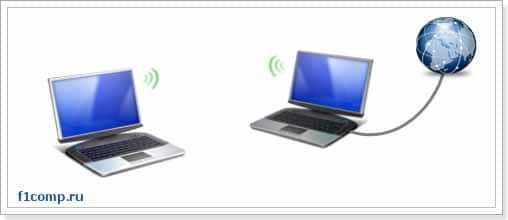
Увидев этот комментарий, и вспомнил, что действительно можно создать подключение «компьютер-компьютер» по Wi-Fi, я решил, что это отличная тема для новой статьи. Вот сам комментарий:
В общем я хочу использовать ноутбук как вай фай роутер (сам ноут подсоединен через обычный кабель). Через соединение компьютер-компьютер хочу подсоединить к нему нет бук, так чтобы пользоваться интернетом на ноутбуке и на нет буке.Возможно ли это ? Проблема состоит в том что я все подсоединила и значок на панели задач показывает на нетбуке что доступ в интернет есть , но когда я открываю браузер (у меня эксплор есть и гуугл хром) то он в интернет не входит, и я не могу понять в чем проблема??
Действительно хороший вопрос, который интересует наверное многих. Например, у вас есть ноутбук с Wi-Fi, к которому подключен интернет по кабелю. У вас появился например еще один ноутбук или нетбук. И Вы хотите подключить новое устройство к интернету по Wi-Fi. Wi-Fi роутера у Вас пока что нет, ну не приобрели пока, или вообще не хотите его устанавливать и настраивать.
В такой ситуации, можно использовать ноутбук подключенный к интернету как Wi-Fi роутер (точку доступа). Wi-Fi адаптер, который есть в нотбуке, может работать не только на прием, но и раздавать сигнал. Нужно только внести некоторые настройки, создать подключение «компьютер-компьютер» и ноутбук будет раздавать интернет по Wi-Fi.
Проверено и работает!
Для эксперимента и качества этой статьи у меня есть два ноутбука ASUS K56cm и Toshiba Satellite L300. ASUS подключим к интернету по кабелю, он будет у нас раздавать интернет, у него будет роль Wi-Fi роутера. А ноутбук Toshiba мы будем подключать к ASUS по Wi-Fi и пользоваться на нем интернетом. Причем на ноутбуке который будет работать как точка доступа, интернет так же должен работать. Давайте приступим к делу.
Содержание
- Настройка ноутбука, который будет раздавать Wi-Fi
- Настройка подключения «компьютер-компьютер»
- Подключение ноутбука к созданному беспроводному подключению
- Заключение
- Подключение ноутбука к созданному беспроводному подключению
Настройка ноутбука, который будет раздавать Wi-Fi
Для начала настроим точку доступа. Ноутбук ASUS K56cm, который будет раздавать Wi-Fi у меня уже подключен к интернету.

А на панели уведомлений, статус подключения к интернету должен выглядеть вот так:
Если у Вас все как у меня, то можно приступить к настройке подключения.
Настройка подключения «компьютер-компьютер»
Продолжаем настройку ноутбука, который будем использовать в качестве точки доступа. Нам нужно создать подключение, к которому будет подключаться другое устройство.
Нажмите правой кнопкой мыши на статус интернет соединения и выберите «Центр управления сетями и общим доступом».
Слева нажмите на «Управление беспроводными сетями».
Нажмите кнопку «Добавить».
Выбираем Создать сеть «компьютер-компьютер». Такое соединения можно использовать не только для подключения к интернету, но и для создания обычной локальной сети по Wi-Fi, например для обмена файлами. О том как настроить локальную сеть через роутер, я писал в статье Как настроить локальную сеть через Wi-Fi роутер? Подробная инструкция на примере TP-Link TL-WR841N.
В следующем окне можете ознакомится с функциями этого подключения, и нажмите «Далее».
Дальше нам нужно указать имя сети. Это имя (SSID) будет отображаться на устройствах которые будут подключатся к этой точке доступа. Можете указать имя какое захотите.
Если Вы хотите, что бы Ваша сеть была защищена паролем, то я советую так и оставить WPA2-Personal. Если же Вы хотите, что бы сеть была открытой, то выберите «Нет проверки подлинности».
Ключ безопасности — введите пароль для Wi-Fi сети. Только выберите посложнее чем у меня 🙂 я так, для примера.
Советую установить галочку возле «Сохранить параметры этой сети». Нажмите «Далее».
Дальше мы видим информацию о созданной нами сети, а именно имя и пароль (правда он скрыт). Но самое главное, что нам нужно сделать в этом окне, так это нажать кнопку «Включить общий доступ к подключению к интернету». Если не нажать эту кнопку, то при подключении к сети на этом ноутбуке, будет только локальная сеть, а интернет на подключенных устройствах работать не будет.
Как увидите надпись «Общий доступ к подключению к интернету включен», окно можно закрыть.
Наш ноутбук, который будет раздавать интернет мы настроили. Теперь давайте попробуем к нему подключить другой ноутбук, у меня это Toshiba Satellite L300.
Подключение ноутбука к созданному беспроводному подключению
Включаем Wi-Fi на ноутбуке и нажимаем на статус интернет соединения на панели уведомлений. Как видите на скриншоте ниже, есть наша сеть, которую я назвал «f1comp». Нажмите на нее, затем нажмите на кнопку «Подключение».
Появится окно с запросом ключа безопасности для сети, которую мы создавали выше. Вводим пароль, если Вы его устанавливали, и нажимаем «Ок».
Внимание! В этот момент, на компьютере который раздает интернет появится окно, в котором нужно выбрать «Общественная сеть». Можете выбрать и «Домашняя сеть», но у меня при выборе «Домашняя сеть» ноутбук к интернету не подключался, но это скорее всего из-за того, что NOD32 Smart Security 6 блокировал соединение.
Затем на ноутбуке, который мы подключаем к интернету, у меня это Toshiba, должен появится статус, что ноутбук подключен к созданной нами сети «f1comp» и есть доступ к интернету.
Все друзья, это победа :)! Мы только что превратили ноутбук в Wi-Fi роутер и подключили к нему еще один ноутбук.
Заключение
Как Вы наверное поняли, я писал эту статью (как и почти все на этом сайте) и одновременно проводил настройки на двух ноутбуках. Так что вся информация проверена на практике. У меня как видите, все заработало, и я надеюсь, что у Вас так же все поучилось.
Как и всегда, свои вопросы Вы можете оставить в комментариях к этой статье. Всего хорошего.
Понравилась статья? Оцените её:
В жизни могут быть разные ситуации: переезд, дальняя работы или любые подобные события. А ведь каждый современный человек уже не представляет себе комфортного времяпрепровождения без интернета. Особенно если нужно воспользоваться Wi-Fi, который эффективен в плане мобильности.
Правда, воспользоваться им не так сложно, гораздо сложнее создать точку доступа, о которой мы сегодня и поговорим. Ведь для того, чтобы быть продвинутым пользователем, нужно уметь проводить разнообразные манипуляции по настройкам оборудования для дальнейшего эффективного использования. Подробнее об этой теме на Anout.
Ситуация
Для начала следует рассмотреть ситуацию, которая может вынудить заняться настройкой раздачи Wi-Fi. Допустим, в наличии есть ноутбук, который обладает нужным адаптером для приемки и раздачи Wi-Fi. Необходимо его настроить таким образом, чтобы он принимал интернет с использование шнура или модема и раздавал доступ на другие мобильные устройства, в том числе и для другого ноутбука.
Да, основным решением такой ситуации является покупка специального роутера для раздачи сигнала, но такая возможность есть не всегда, поэтому плавно переходим к основным действиям, которые позволят настроить ноутбук как станцию для раздачи сигнала.
На данный момент существует всего лишь 3 вариант, которые позволят организовать раздачу Wi-Fi:
- первый способ универсальный и подходит для администраторов системы любой ОС Windows, для него потребуется всего лишь командная строка, которая позволит быстро и безопасно организовать раздачу сигнала;
- если рассматривать вариант использования мобильного хот-спота, то он гораздо проще, правда, обладает специальными ограничениями и ориентирован на актуальные версии Windows;
- есть вариант проведения манипуляций с помощью сторонних приложений, которые могут быть платными и бесплатными, а что касается функционала, то он представляет собой работу с командной строкой, правда уже в красивом интерфейсе.
ВАЖНО! Обратите внимание на то, что на ноутбуке обязательно должен быть включен Wi-Fi и он должен исправно работать. При этом необходим актуальный драйвер для этого модуля и активная панель «Беспроводного доступа».
Если необходимо проверить доступность и нормальную работоспособность адаптера Wi-Fi, достаточно вызвать командную строку с помощью сочетания клавиш Win+R и указанием команды «cmd». После этих действий появится темный экран, где нужно набрать «netsh wlan show drivers». Затем появится информация, где будет пункт «Поддержка беспроводной сети». Напротив этого пункта должно стоять «да».
Настроить через командную строку
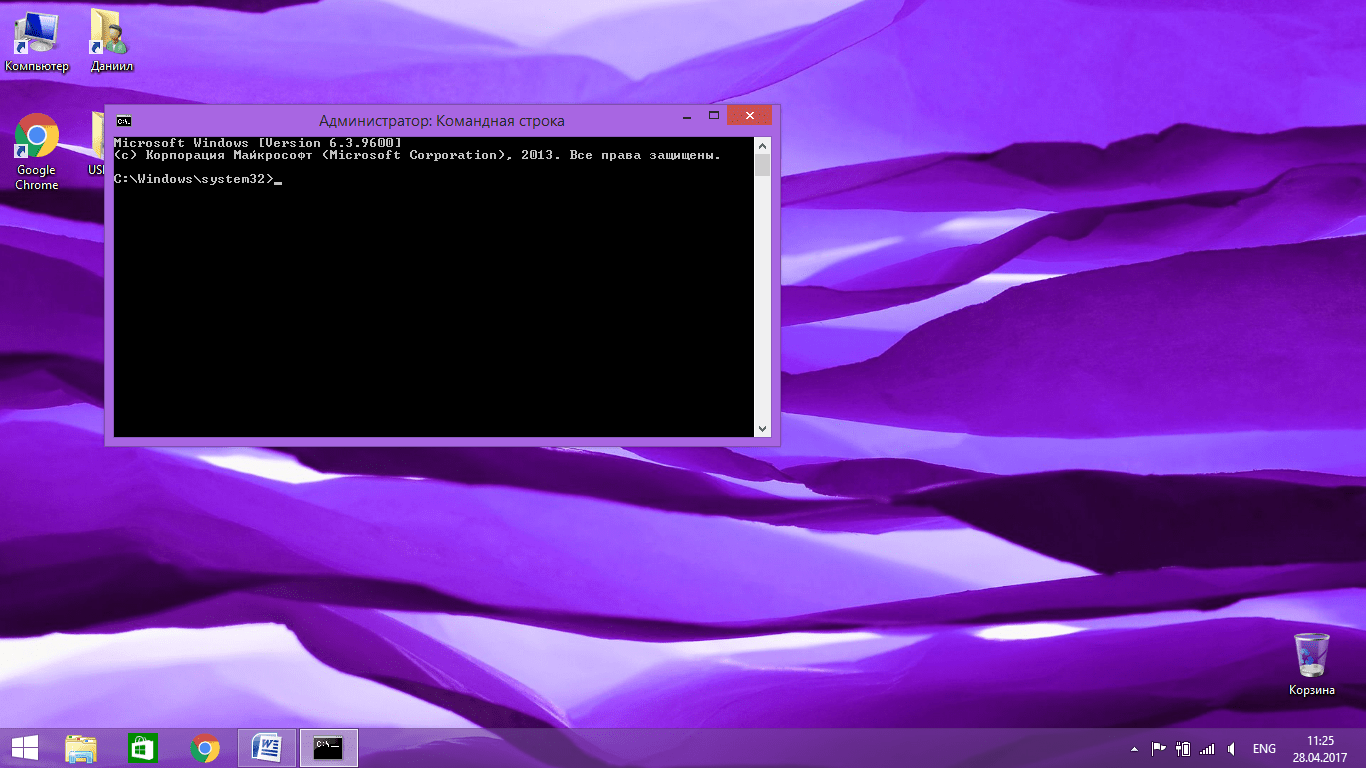
Для начала рассмотрим, как настроить точку доступа к Wi-FI при помощи использования командной строки. Это универсальный способ, который подходит для любой операционной системы. А для удобства рассмотрим этот способ в несколько шагов.
Шаг 1. Запуск командной строки
Первым делом стоит рассмотреть процесс запуска командной строки. Он включает в себя три варианта, можете пользоваться любым из доступных вариантов:
- Для запуска достаточно на кнопку «Пуск», выбрать «Командная строка», нажать на нее правым кликом и обязательно нажать на пункт «Запуск от имени администратора».
- Кликаем правой кнопкой по кнопке «Пуск», выбираем «Командную строку».
- Нажимаем сочетание клавиш «Win+R», вводим команду «cmd». Данный вариант будет работать только в том случае, если есть доступ к функциям администратора системы.
Шаг 2. Создание сети
Плавно переходим к созданию сети при помощи командной строки. Для начала нужно ввести команду следующего содержания:
netsh wlan set hostednetwork mode=allow ssid=”WiFiGid-set” key=”12345678″ keyUsage=persistent
В этой команде следует расшифровать следующие пункты:
- ssid=”WiFiGid-set”: обозначает имя сети, в случае необходимости можно поменять на любое другое;
- key=”12345678″: пароль для создания сети, который можно поменять на более сложный.
Обратите внимание, что для редактирования информации по поводу наименования сети и пароля нужно менять исключительно в кавычках, не нарушая структуры команды.
Шаг 3. Запуск сети
Как только все создано, остается только запускать сеть. Делается это при помощи следующей команды:
netsh wlan start hostednetwork
После этого сеть должна быть успешно запущена и готова к использованию. Если все прошло успешно, достаточно запускать Wi-Fi и использовать указанную команду для нормальной работоспособности.
Шаг 4. Открываем общий доступ
Как только сеть будет создана, то остается только организовать доступ к интернету. В таком случае нужно будет провести ряд дополнительных манипуляций, которые выглядят следующим образом:
- для начала нужно войти в «Центр управления сетями», достаточно кликнуть правой кнопкой мыши по значку беспроводной сети на панели быстрого доступа и выбрать соответствующий пункт;
- затем переходим в раздел «Изменение параметров адаптера», который расположен в левой колонке;
- кликаем правой кнопкой мыши по сети, которая была создана и выбираем пункт «Доступ»;
- остается поставить галочку напротив пункт «Разрешить другим пользователям использовать подключение», выбрать созданную сеть в выпадающем списке и нажать на «ОК».
Для получения расширенного доступа к сети интернет необходимо во вкладке «Доступ» нажать на кнопку «Настройка». Появится окно, где можно поставить галочку напротив пунктов, к которым вы желаете предоставить доступ.
Шаг 5. Перезапускаем соединение
Если вдруг использовался вариант предоставления полного доступа, как в шаге 4, то потребуется перезапустить сеть. Для начала нужно будет остановить работоспособность сети с помощью следующей команды:
netsh wlan stop hostednetwork
Затем сразу нужно запустить ее заново. Для этого нужно будет воспользоваться командой для повторного запуска:
netsh wlan start hostednetwork
Если вдруг сеть не начала работать, достаточно поначалу отключить антивирус и брандмаузер, а затем повторить процедуру, начиная с 3 шага. В принципе инструкция не такая сложная, поэтому результата вполне гарантирован.
Дальнейшее использование
Для удобства использования сети нужно помнить о дополнительных командах, которые позволят останавливать или запускать доступ к интернету. Для начала стоит отметить, как запускается точка доступа:
netsh wlan start hostednetwork
А что касается команды, которая позволяет остановить доступ к интернету по этой сети, то команда выглядит следующим образом:
netsh wlan stop hostednetwork
Через мобильный хот-спот
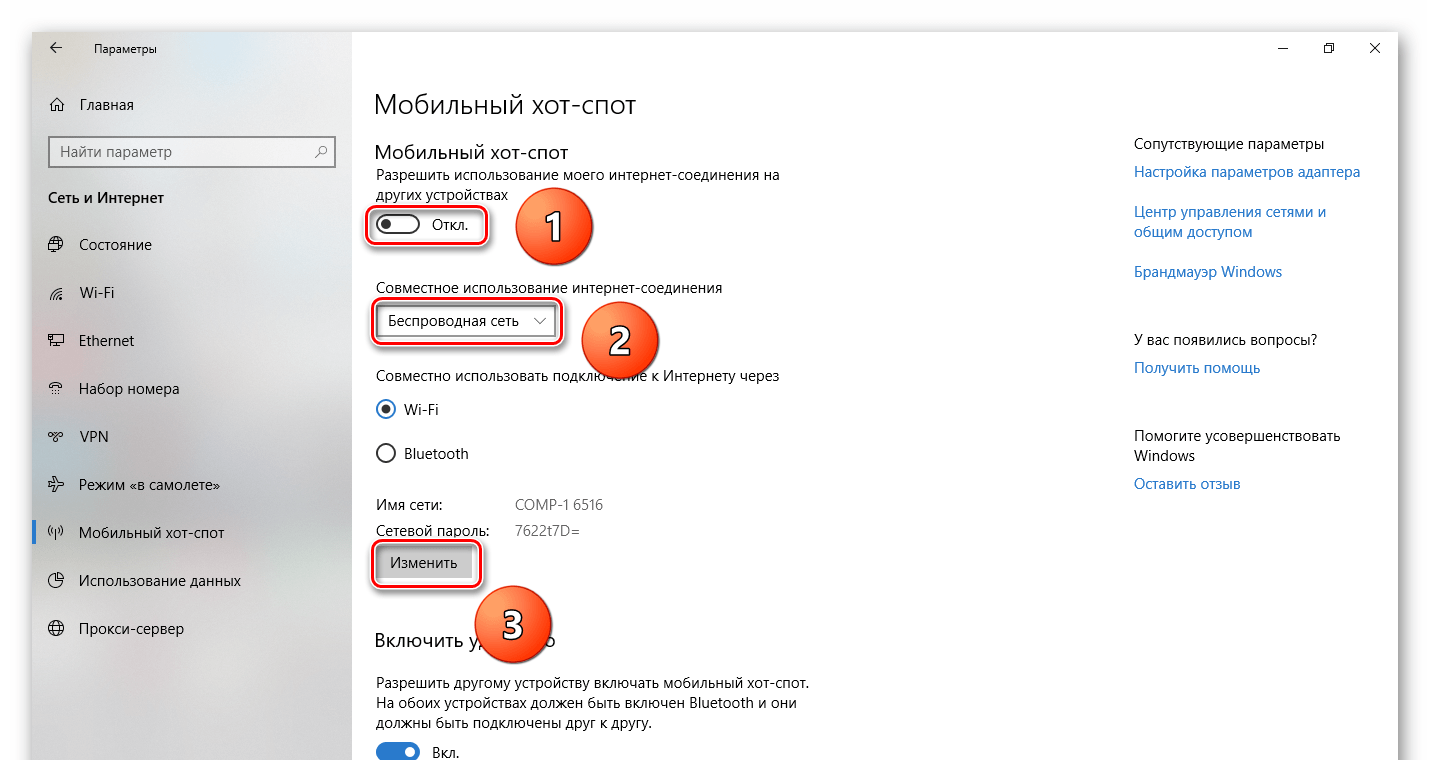
Довольно свежий способ подключения, который предназначается исключительно для операционной системы Windows 10. Для любых других систем данный способ точно не подойдет, поэтому стоит помнить о таком важном ограничении.
Первым делом следует выполнить следующие шаги:
- для начала нужно перейти в «Пуск»;
- выбрать «Параметры»;
- перейти в раздел «Сеть и интернет»;
- воспользоваться пунктом «Мобильный хот-спот».
Остается только активировать эту функцию и при желании изменить наименование и пароль.
Через одноранговую сеть компьютер-компьютер
Интересный и не такой популярный способ подключения, который предназначается для Windows 7. При этом стоит понимать, что далеко не во всех версиях доступна такая функция. Что касается принципа использования, то он выглядит следующим образом:
- Для начала следует перейти в «Центр управления сетями» при помощи панели быстрого доступа.
- Переходим к пункту «Настройка нового подключения или сети».
- Выбираем «Настройка беспроводной сети компьютер-компьютер».
- Вводим все необходимые данные для создания доступа.
Обратите внимание, что для эффективного использования такого метода, нужно обязательно открыть доступ к интернету, как это указано в шаге 4 первой инструкции, иначе выйти в интернет просто не получится.
Через сторонние программы
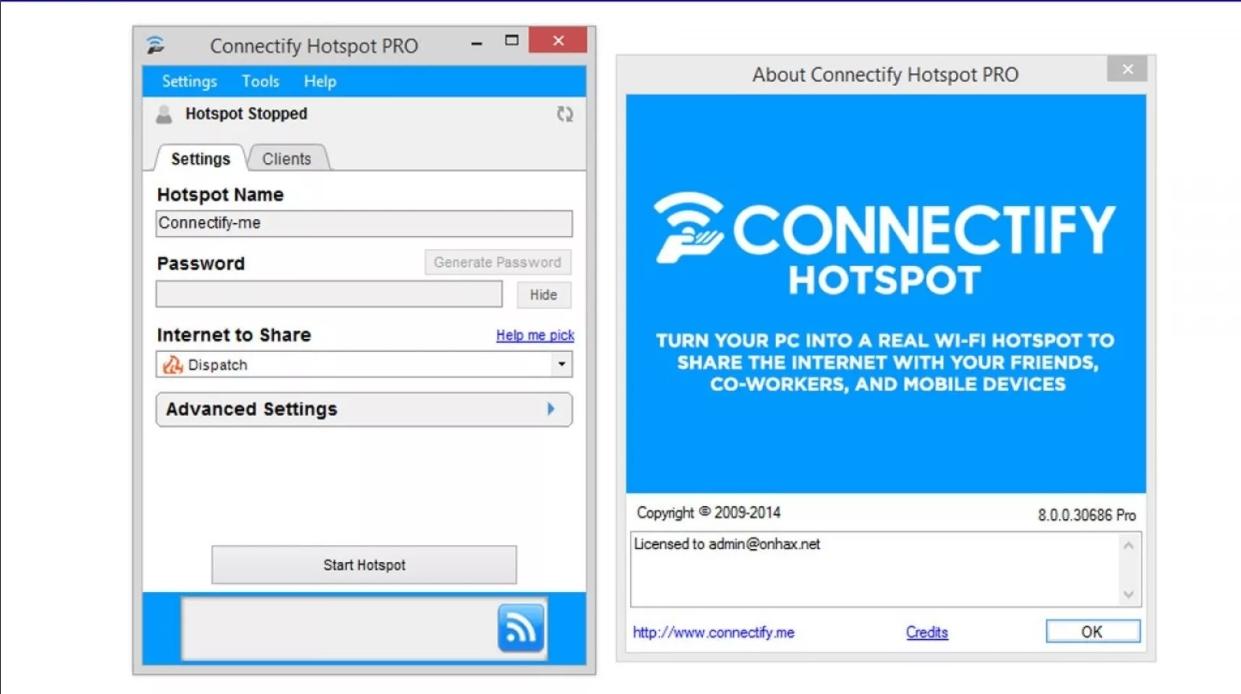
Теперь следует рассмотреть сторонние программы, которые позволят в автоматическом режиме или упрощенной форме реализовать доступ к сети интернет. Только не спешите использовать первые попавшиеся программы, так как многие из них могут имитировать доступ к сети интернет и использоваться злоумышленниками. Чтобы избежать такого неприятного результата, достаточно ориентироваться на следующие безопасные программы:
- Maryfi;
- Connectify;
- Virtual Router Plus;
- My Public WiFi;
- Switch Virtual Router.
Эти программы отличаются лишь тем, что имеют разный интерфейс. При этом можно отметить, что функционал идентичен: создание сети, указание наименования и пароля.
Пользуйтесь всеми доступными способами и старайтесь не допускать погрешностей. При правильном использовании доступных возможностей гарантировано можно будет организовать сеть с доступом к интернету.
У вас еще остались вопросы? Обязательно пишите нам в комментариях на Anout.
Сегодня надежное и стабильное подключение к интернету является неотъемлемой частью нашей повседневной жизни. Однако, иногда возникают ситуации, когда у нас нет доступа к роутеру или он не функционирует должным образом. В таких случаях решением может стать установка ноутбука в роли роутера.
Установка ноутбука как роутера позволит вам создать персональную сеть Wi-Fi, через которую вы сможете подключить другие устройства к интернету. Мы подготовили пошаговую инструкцию, которая поможет вам освоить этот процесс в несколько простых шагов.
Шаг 1. Подготовка ноутбука.
Прежде чем начать, убедитесь, что ваш ноутбук обладает возможностью работать в качестве роутера. Для этого откройте панель управления и найдите вкладку «Сетевые и общие подключения». Настройте подключение и установите соответствующие параметры. Если ваш ноутбук не обладает такой функцией, возможно, вам потребуется обновить драйверы или осуществить другие настройки.
Шаг 2. Настройка подключения.
Перейдите в настройки сети и выберите «Создать сеть». Задайте имя вашей сети (SSID) и установите пароль, чтобы обеспечить безопасность вашего подключения. Укажите параметры протокола и аутентификации, если это требуется.
Шаг 3. Настройка общего доступа к интернету.
Теперь вам нужно указать источник подключения к интернету. Выберите сеть, через которую вы хотите получить доступ к интернету, и установите соответствующие параметры аутентификации.
Шаг 4. Проверка подключения.
После завершения настройки, проверьте работоспособность вашего нового роутера. Подключите другое устройство к созданной вами сети и убедитесь, что оно успешно подключается к Интернету.
Теперь вы знаете, как установить ноутбук как роутер. Этот простой процесс поможет вам создать собственную Wi-Fi сеть в случае отсутствия доступа к роутеру или его неисправности. За счет ноутбука вы сможете оставаться всегда подключенным к интернету в любое время и в любом месте.
Содержание
- Как установить ноутбук как роутер
- Настройка сетевых параметров
- Создание виртуальной точки доступа
- Подключение устройств к роутеру
- Проверка работы роутера
- Вопрос-ответ
- Как установить ноутбук в режиме точки доступа?
- Какие преимущества могут быть при использовании ноутбука в качестве роутера?
- Какие системные требования необходимы для установки ноутбука в режиме точки доступа?
- Как подключить другие устройства к ноутбуку в режиме точки доступа?
- Какой пароль можно использовать при создании точки доступа на ноутбуке?
- Как проверить, что точка доступа на ноутбуке работает корректно?
Как установить ноутбук как роутер
Ноутбук сегодня не только инструмент работы и развлечений, но и мощное средство для создания собственной Wi-Fi сети. Данная функция очень полезна, если вы хотите раздать интернет другим устройствам или подключить устройства к сети, когда нет доступа к проводному интернету. В этой пошаговой инструкции мы рассмотрим, как установить ноутбук в качестве роутера.
Шаг 1: Подготовка ноутбука
Прежде чем приступить к настройке, убедитесь, что ваш ноутбук соответствует необходимым требованиям. Ваш ноутбук должен быть оборудован беспроводной сетевой картой и иметь возможность работать в режиме «точки доступа». Кроме того, удостоверьтесь, что у вас установлена последняя версия драйверов для вашей сетевой карты.
Шаг 2: Создание виртуальной точки доступа
Для создания виртуальной точки доступа вам потребуется специальное программное обеспечение. Одним из таких программных решений является Connectify Hotspot. Загрузите и установите это программное обеспечение на ваш ноутбук.
Шаг 3: Настройка виртуальной точки доступа
Запустите Connectify Hotspot и следуйте инструкциям по установке и настройке. Введите имя для вашей виртуальной сети (SSID), выберите тип шифрования и введите пароль. Вы также можете настроить дополнительные параметры, такие как ограничение скорости и доступ к определенным устройствам.
Шаг 4: Подключение устройств
После завершения настройки виртуальной точки доступа вы можете подключать к ней другие устройства. Включите беспроводной интерфейс на устройстве, которое вы хотите подключить, и найдите вашу виртуальную сеть в списке доступных сетей Wi-Fi. Введите пароль, который вы установили на шаге 3, и подключитесь к сети.
Шаг 5: Проверка подключения
Проверьте, что все устройства успешно подключены к вашей виртуальной сети. Откройте веб-браузер на каждом устройстве и убедитесь, что вы можете загрузить веб-страницу без проблем. Если у вас возникли проблемы с подключением или настройкой, проверьте настройки вашей виртуальной сети и убедитесь, что все правильно настроено.
Вот и все! Теперь вы знаете, как установить ноутбук как роутер. Наслаждайтесь свободой передачи интернета другим устройствам и создания собственной Wi-Fi сети в любой ситуации.
Настройка сетевых параметров
Перед тем как приступить к настройке ноутбука в качестве роутера, необходимо проверить и настроить сетевые параметры вашего устройства. Для этого откройте настройки сети, которые обычно находятся в разделе «Сеть и интернет» или «Сетевые соединения».
Во-первых, убедитесь, что включен Wi-Fi адаптер ноутбука. Если он не активен, включите его, нажав на соответствующую кнопку или выключатель.
Затем проверьте, что у вашего ноутбука есть доступ к интернету. Если нет доступа, попробуйте перезагрузить роутер или связаться с провайдером интернета для устранения возможных проблем.
Далее, необходимо перейти к настройке параметров сети. Нажмите на кнопку «Изменить параметры адаптера» или «Изменить настройки сети», чтобы открыть список доступных сетей.
Выберите сеть, которую хотите использовать в качестве источника интернета и нажмите на нее правой кнопкой мыши. В контекстном меню выберите «Свойства» и перейдите в раздел «Общие».
Внесите следующие изменения в настройки сети:
- Установите флажок «Разрешить другим пользователям сети подключаться через это подключение». Это позволит другим устройствам подключаться к вашему ноутбуку как к точке доступа Wi-Fi.
- Выберите протокол интегрированного сетевого подключения (TCP/IPv4). В окне свойств данного протокола введите IP-адрес и маску подсети для вашего роутера.
- Установите DNS-серверы. Эти серверы отвечают за преобразование доменного имени в IP-адрес, позволяя вашему устройству подключаться к сети интернет по доменному имени.
После внесения изменений сохраните настройки и закройте окно. Ваш ноутбук теперь готов к использованию в качестве роутера. Подключите другое устройство к точке доступа Wi-Fi, которую создал ваш ноутбук, и наслаждайтесь интернетом.
Создание виртуальной точки доступа
Для того чтобы превратить свой ноутбук в роутер и создать виртуальную точку доступа, необходимо выполнить несколько простых шагов.
1. Первым делом откройте командную строку в операционной системе Windows. Для этого нажмите клавиши Win + R, введите cmd и нажмите Enter.
2. В командной строке введите следующую команду: netsh wlan set hostednetwork mode=allow ssid=имя_сети key=пароль_сети. Вместо «имя_сети» введите название вашей сети, а вместо «пароль_сети» введите пароль, который будет использоваться для подключения к сети.
3. Далее введите команду netsh wlan start hostednetwork для запуска виртуальной точки доступа.
4. После выполнения этих команд ваш ноутбук будет работать как роутер, а созданная вами виртуальная точка доступа будет видна другим устройствам в радиусе действия Wi-Fi сети.
Теперь вы можете использовать свой ноутбук в качестве роутера, чтобы подключить другие устройства к интернету через виртуальную точку доступа.
Подключение устройств к роутеру
После того, как вы установили ноутбук как роутер, вы можете подключить к нему другие устройства для получения доступа к интернету.
Для подключения устройств к роутеру, вам необходимо заглянуть в настройки вашего ноутбука в раздел «Сетевые настройки» или «Подключения».
В этом разделе вы найдете информацию о доступных сетях и устройствах, которые могут подключиться к вашему ноутбуку в качестве роутера.
Чтобы подключить другое устройство, просто найдите его в списке доступных устройств и выберите опцию «Подключиться». Если требуется, введите пароль для доступа к сети.
После успешного подключения устройство будет иметь доступ к интернету через ваш ноутбук как роутер.
Вы также можете использовать специальные кабели для подключения устройств непосредственно к вашему ноутбуку. Это может быть полезно для устройств без функциональности Wi-Fi.
Обратите внимание, что при подключении множества устройств скорость и качество интернет-соединения могут снизиться. Также, помните о максимальном количестве подключенных устройств, которое может обрабатывать ваш ноутбук в режиме роутера.
Проверка работы роутера
После того, как вы установили ноутбук как роутер, вам необходимо проверить его работоспособность. Вот несколько шагов, которые вам следует выполнить для проверки работы роутера:
- Подключите устройство к роутеру: Подключите смартфон, планшет или другое устройство к созданной вами Wi-Fi сети на ноутбуке. Убедитесь, что устройство успешно подключено и имеет доступ к Интернету.
- Проверьте скорость интернет-соединения: Используйте приложение или встроенный инструмент на подключенном устройстве для проверки скорости интернет-соединения. Убедитесь, что скорость соответствует ожиданиям и не отличается слишком сильно от скорости подключения напрямую к провайдеру.
- Проверьте доступность сетевых ресурсов: Попробуйте открыть несколько веб-сайтов, приложений или других сетевых ресурсов на подключенном устройстве. Убедитесь, что все ресурсы открываются корректно и доступны для использования.
- Проверьте стабильность соединения: Проведите небольшой тест на стабильность соединения. Попробуйте загрузить несколько файлов, потоково воспроизвести видео или выполнить другие действия, которые могут проверить стабильность и надежность соединения.
Если в процессе проверки вы обнаружили какие-либо проблемы или несоответствия, проверьте конфигурацию роутера и повторите настройку, если необходимо.
Вопрос-ответ
Как установить ноутбук в режиме точки доступа?
Для установки ноутбука в режиме точки доступа нужно открыть настройки Wi-Fi-адаптера, выбрать вкладку «Режим», и установить режим «Точка доступа». Таким образом, ноутбук будет работать как роутер, и другие устройства смогут подключаться к нему для доступа в интернет.
Какие преимущества могут быть при использовании ноутбука в качестве роутера?
Использование ноутбука в качестве роутера имеет несколько преимуществ. Во-первых, это удобство — вы можете создать сеть Wi-Fi в любом месте, где есть доступ к интернету. Во-вторых, экономия денег — вам не нужно покупать отдельный роутер, если есть ноутбук с поддержкой Wi-Fi. И в-третьих, это возможность подключить к роутеру не только смартфоны и планшеты, но и другие устройства, которые не имеют Wi-Fi-адаптера.
Какие системные требования необходимы для установки ноутбука в режиме точки доступа?
Для установки ноутбука в режиме точки доступа, необходимы следующие системные требования: операционная система Windows 7 и выше, наличие Wi-Fi-адаптера с поддержкой режима «Точка доступа» и минимальные технические характеристики, такие как процессор с тактовой частотой не менее 1 ГГц и объем оперативной памяти не менее 1 Гб.
Как подключить другие устройства к ноутбуку в режиме точки доступа?
Чтобы подключить другие устройства к ноутбуку в режиме точки доступа, нужно на этих устройствах открыть список доступных Wi-Fi сетей и выбрать созданную вами сеть. После выбора сети, необходимо ввести пароль, если он был установлен, и подождать, пока устройство подключится к сети. После этого устройства будут иметь доступ к интернету через ноутбук.
Какой пароль можно использовать при создании точки доступа на ноутбуке?
При создании точки доступа на ноутбуке, можно использовать любой пароль, который будет служить ключом для подключения к сети. Хорошим вариантом пароля является комбинация из букв и цифр, длиной не менее 8 символов. Такой пароль будет достаточно надежным для защиты вашей сети от несанкционированного доступа.
Как проверить, что точка доступа на ноутбуке работает корректно?
Чтобы проверить, что точка доступа на ноутбуке работает корректно, можно воспользоваться другим устройством, например, смартфоном или планшетом, и попытаться подключиться к созданной сети Wi-Fi. Если устройство успешно подключается к сети и имеет доступ к интернету, то можно считать, что точка доступа работает корректно. Если же есть проблемы с подключением или доступом к интернету, стоит проверить настройки точки доступа на ноутбуке.
Хоть все уже привыкли видеть маршрутизатор в виде пластмассового квадратного устройства на столе с множеством мигающих лампочек, но также с маршрутизацией информации может справляться и ноутбук.
Например, необходимо раздать Интернет прямо здесь и сейчас, а роутера под рукой нет, и данная статья научит настроить ноутбук как wifi роутер с совместным доступом в глобальную сеть при помощи сторонних программ.
Данная статья также подойдет и для персонального компьютера, но при условии, что он оборудован Wi-Fi адаптером. Также приведенные далее программы разработаны для работы под управлением Windows XP, 7 или 8.
Примечание – в Windows 8.1 установка сторонних программ не требуется, функция раздачи Интернета по Wi-Fi уже встроена в операционную систему.
Программа первая
Рассмотрим первый способ превращения ноутбука в беспроводную точку доступа. Только необходимо учитывать, что Wi-Fi должен быть свободным, а выход в Интернет должен осуществляться либо по проводному соединению, либо через 3G/4G.
Сначала скачиваем программу «VirtualRouter Plus». Например, отсюда: http://opensource.runxiadq.com/index.php/projects/virtual-router-plus.
Сайт на английском языке, на главной странице одет описание работы программы, о чем далее и пойдет речь, только на русском. Жмем ссылку «Download Latest Release» и сохраняем архив на рабочий стол. Программа бесплатна, и не требует установки. Заходим в архив и запускаем файл «VirtualRouterPlus.exe».
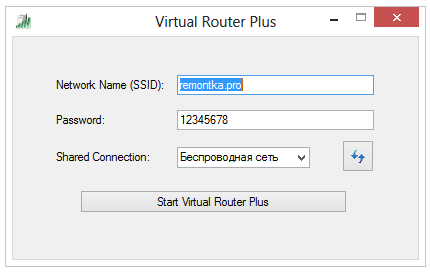
Окно программы
Далее требуются некоторые простые, но необходимые настройки:
- В поле SSID вводим название нашей создаваемой Wi-Fi сети;
- В поле «Password» пишем пароль для подключения к ней (стандарт WPA2, не меньше 8 символов английского алфавита и цифр);
- В поле «Shared Connection» выбираем наше соединение с Интернет (например, если мы подключены через 3G модем Билайн, то выбираем пункт «Beeline»).
Все готово, нажимаем «Start Virtual Router Plus», программка автоматически свернется в трей, и любом беспроводным устройством (смартфон, планшетник) можно искать Wi-Fi сеть с нашим названием.
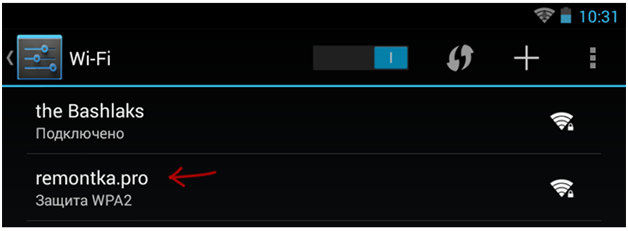
Найдена созданная Wi-Fi сеть
Разумеется, будет и общий доступ в Интернет.
Программа вторая
Второй программой, как сделать роутер из ноутбука, будет рассматриваться «Connectify Hotspot». Программа так же, как и предыдущая, распространяется бесплатно, хотя есть и платный вариант. Скачать Free версию можно с сайта:
http://www.connectify.me/hotspot/
После скачивания программы и запуска сразу же выявляется первый «минус» программы – она требует установки, при инсталляции создается своя служба, и для ее запуска требуется перезагрузка компьютера. После перезагрузки выясняется, что Connectify Hotspot без согласия пользователя прописывает себя в автозагрузку, и после запуска каждый раз назойливо требует регистрации. С другой стороны можно и понять – разработчик хочет иметь статистику работы своего детища, все вполне логично.
Итак, запускаем программу. Первым откроется приветственное окно программы.
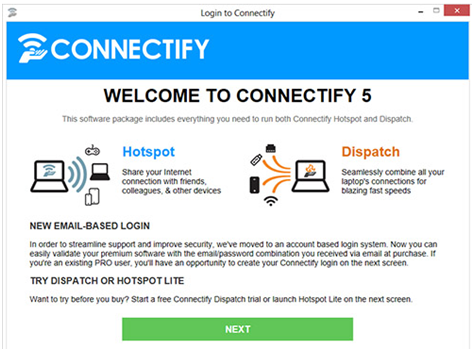
Приветственное окно программы
Для приличия пробегаемся взглядом по тексту, жмем «Next». Далее отобразятся еще 2 окна, в которых и просится регистрация. Ничего никуда не вводим (при желании можно и ввести, тогда программа будет зарегистрирована), и также везде жмем «Next». Наконец добираемся до окна настройки программы.
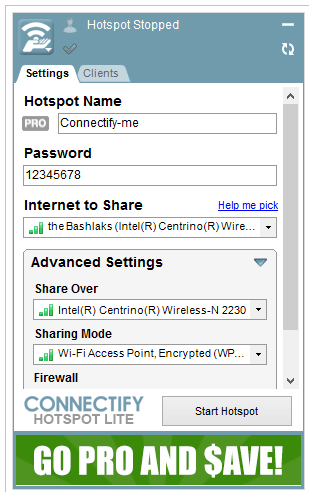
Окно настройки программы
В данном окне узнается и разница между платной и бесплатной версией – в бесплатной нет возможности изменить имя Wi-Fi сети, оно всегда будет «Connectify-me». Рядом видно серый значок «PRO», означающий, что про-версия не активна (не куплена).
Далее, как с предыдущей программой – в поле «Password» пароль, в поле «Internet to share» указываем Интернет-соединения. Жмем «Start Hotspot», после чего разок появится окошко с рекламой, которое сразу закрываем. Все, ищем беспроводную сеть планшетом, связь настроена.
Настройка без применения сторонних программ
Способ третий
Третий способ, как сделать ноутбук wifi роутером, не требует установки сторонних программ, а произведем настройку с помощью встроенных средств Windows. Данный способ проверено работает на Windows 7 и 8, на счет XP точно не известно.
Итак, заходим в список сетевых подключений (либо через Пуск-Панель управления, либо жмем «Win + R», в открывшемся окне вводим «ncpa.cpl» и жмем «Enter»).
В окне сетевых подключений кликаем правой кнопкой по беспроводному соединению, и выбираем в выпавшем меню «Свойства».

Выбор свойств беспроводного соединения
Далее выбираем вкладку «Доступ», и галочками разрешаем другим пользователям доступ в Интернет через данный компьютер.
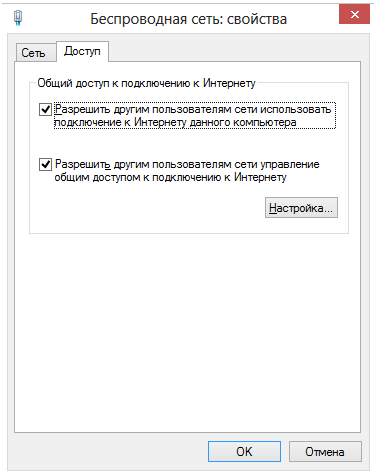
Разрешение доступа к Интернету
Жмем «OK».
Продолжение настройки через консоль
Далее необходимо запустить командную строку, но обязательно с правами администратора. Для этого заходим в меню «Пуск», в списке находим командную строку, и, кликнув по ней правой кнопкой мыши, выбираем меню «Запустить от имени администратора».
Откроется консольное окно, вводим команду «netsh wlan show drivers». Отобразится много строк текста, но нас интересует строка поддержки беспроводной сети.
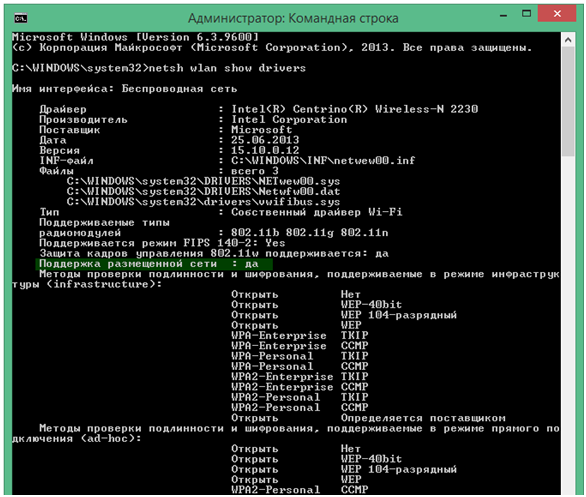
Поддержка размещения сети
Если ответ «да», то отлично, все будет работать. Если же ответ отрицательный, то пробуем обновить драйвер Wi-Fi адаптера (желательно с официального сайта), либо адаптер безнадежно устарел, и требуется покупка более нового образца.
Далее, по традиции, снова необходимо ввести имя беспроводной сети и пароль. Прописывается это там же в консольной строке. Написать необходимо следующее:
netsh wlan set hostednetwork mode=allow ssid=”имя сети” key=”WiFi123456″. Только вместо «имя сети» пишем наше реальное имя сети (также в кавычках), в поле key – наш пароль (в статье указан как пример).
После ввода консоль выдаст положительный результат.

Подтверждение настройки Wi-Fi сети
И, наконец, осталось нашу созданную беспроводную сеть запустить. Там же в командной строке пишем последнюю команду – «netsh wlan start hostednetwork».

Запуск виртуального роутера
Увидев строку «Размещенная сеть запущена», можно брать смартфон и подключаться к созданной беспроводной сети.
И, напоследок, немного видео, как настроить ноутбук как роутер, в котором подробно рассматривается настройка первой программы данной статьи:
Предыдущая
D-LinkБюджетный роутер, совместимый с оптоволокном: DIR-615/FB/O1
Следующая
D-LinkРабота маршрутизатора