
Время на прочтение
3 мин
Количество просмотров 339K
Роутеры лишаются своих родных прошивок по разным причинам. Желание добавить функционал, припаять USB порт или просто добавить стабильности в работу роутера.
В моём случае роутер на последней стабильной родной прошивке при 3 WiFi и 2 Ethernet потребителях подвисал 4 раза в неделю. Это не очень страшно, но и перезагружать его надоело. Хотелось стабильности. После поисков и чтения отзывов выбор пал на OpenWRT. В статье уже представлена пошаговая инструкция без ошибок, которые мне пришлось пройти.
Шаг 1, прошиваем на последнюю официальную прошивку
Первое, что стоит сделать, это обновиться и поставить последнюю родную прошивку.
Здесь вы можете найти последнюю прошивку для TL-WR741ND, для соответствующей версии оборудования.
- Переверните роутер и уточните версию железок в нём ориентируясь по наклейке на корпусе.
- Скачайте архив с последней прошивкой.
- Прошейте роутер прошивкой из архива обычным способом. Системные инструменты -> Резервная копия & Восстановление (System Tools -> Firmware Upgrade).
Шаг 2, скачиваем и устанавливаем OPENWRT
Далее необходимо выбрать версию прошивки OpenWRT.
Следует использовать именно тот файл, который согласуется с версией железа вашей модели. Не пренебрегайте этим правилом! Возможны два варианта файловой системы для загрузки: JFFS2 и SquashFS.
Прежде чем продолжить описание сборки, остановлюсь немного на том, как устроена корневая файловая система OpenWRT. Она представляет собой файловую систему mini_fo, которая прозрачно объединяет две другие файловые системы: неизменяемую SquashFS, смонтированную в /rom, и изменяемую JFFS2, смонтированную в /overlay. Все файлы, которые создаются или изменяются после установки прошивки, находятся в /overlay. При удалении файлов, изначально бывших в прошивке, mini_fo просто помечает их как удаленные, сами же файлы остаются в /rom и продолжают занимать место. Как SquashFS, так и JFFS2 используют сжатие, но SquashFS дает лучшую степень сжатия, поэтому помещение всех необходимых пакетов сразу в /rom дает прошивку меньшего размера. Исключение ненужных пакетов из прошивки также позволяет сэкономить столь драгоценное место на флешке.
alt
Слово factory в названии файла значит, что такой файл вы должны заливать на ваше устройство поверх заводской (родной) прошивки. файл со словом sysupgrade применим только для обновления OpenWRT, т.е. заливается после factory прошивки.
У нас стоит родная прошивка, значит нам нужно устанавливать прошивку с тегом factory.
Ниже представлена одна прошивка с разной аппаратной версией устройства, выбираем ту к которой принадлежит ваш роутер, для того что бы определить версию смотри Шаг 1:
- TL-WR741ND V1 Factory
- TL-WR741ND V2 Factory
- TL-WR741ND V4 Factory
Качаем factory прошивку и шьём обычным способом. Системные инструменты -> Резервная копия & Восстановление (System Tools -> Firmware Upgrade).
Шаг 3, входим в WEB интерфейс прошивки
После успешной прошивки мы получаем рабочий роутер с включенным web-интерфейсом. Поэтому заходим в настройки прошивки через браузер. Дальнейшие действия таковы:
Вводим в адресную строку адрес роутера 192.168.1.1
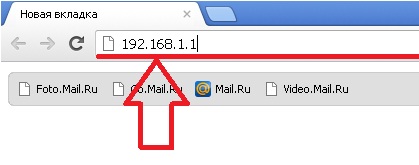
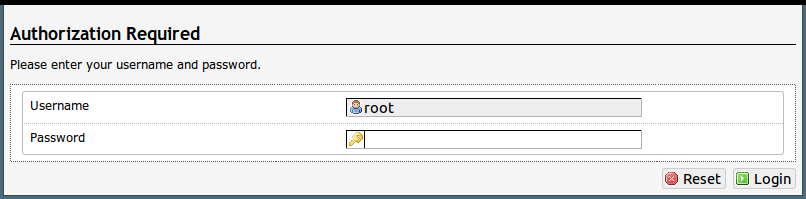
Нажимаем клавишу Enter и появляется web интерфейс роутера. Мы увидим то что нам предложили ввести Username и Password. В Username вводим root, поле Password оставляем пустым. Нажимаем Login.
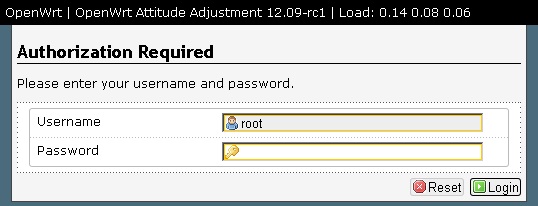
На этом прошивка закончилась, вы попали в web интерфейс прошивки Openwrt.
Шаг 4, настраиваем интернет соединение
Нажимаем на Network -> Interfaces -> Wan -> Edit
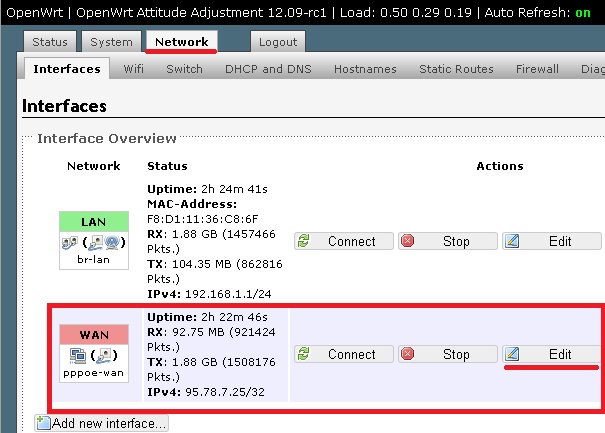
Выбираем нужный нам протокол, в моем случаи это PPPoE. Вводим логин от интернета в строку PAP/CHAP username, а пароль в PAP/CHAP password. Нажимаем Save & Apply.

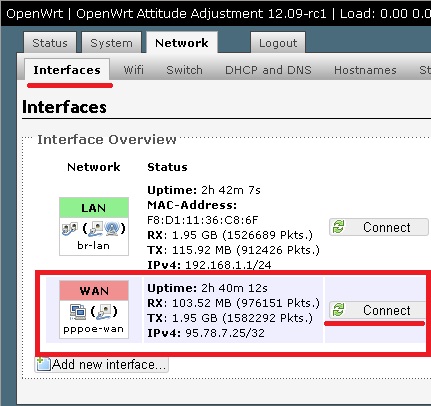
Возвращаемся обратно в Interfaces, нажимая на этот раздел, выбираем строку WAN и нажимаем connect. Интернет настроен.
Шаг 5, настраиваем Wi-Fi соединение
Настраивается оно почти так же как и интернет соединение так что расскажу кратко.
Заходим раздел Network -> Wifi -> edit(если есть) или Add(если нет созданной). В разделе General Setup меняем ESSID, это название вашей сети, потом заходим в Wireless Security. В строке Encryption выбираем WPA-PSK/WPA2-PSK Mixed Mode. В строке Key пишем пароль от wi-fi сети. Нажимаем Save & Apply.
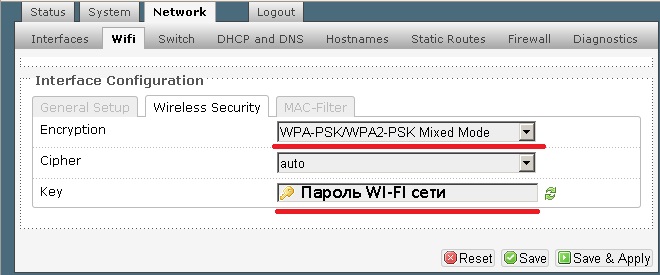
Возвращаемся в раздел Wifi и нажимаем connect. Wi-fi настроен.
Шаг 6, русифицируем прошивку
Для того чтобы русифицировать прошивку нам надо зайти в раздел System -> Software -> и нажать на кнопку Update List.
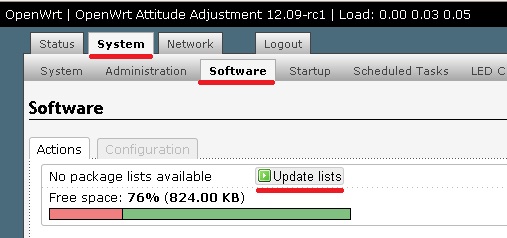
После этого нажимаем на Available Packages, выбираем раздел L. Находим файл с именем «luci-i18n-russian» нажимаем кнопку Install. На запрос согласны ли вы, нажимаете ок.

Языковой пакет скачали, теперь его нужно применить. Открываем раздел System -> Language and Style-> Language -> Русский. После этого нажимаем кнопку Save & Apply.
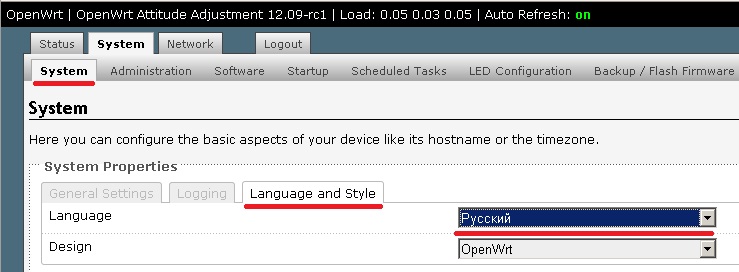
Обновляем страницу(нажимаем на клавиатуре F5) и видим русский интерфейс.
Шаг 7, устанавливаем пароль на маршрутизатор
Заходим в раздел Система -> Управление. Устанавливаем Пароль маршрутизатора. Нажимаем сохранить и применить.

Шаг 8, заключительный этап
Система -> Перезагрузка -> Выполнить перезагрузку.

Беспроводной маршрутизатор серии N 300Мбит/с
Основные технические характеристики:
Примечание: TL-WR841N идентичен данной модели, но оснащен несъемными антеннами.
Примечание: v5.4, v5.2 и т.п. аппаратно идентичны v5. v7, v8, v9 аналогично. Различие минорных версий отражает лишь версию в предустановленных прошивки и загрузчика.
| Версия/Модель | Версия OpenWrt | Скачать последнюю версию | Примечание |
|---|---|---|---|
| v1 | 10.03 и новее | 15.05.1 | Добавлена поддержка |
| v3 | 10.03 и новее | 15.05.1 | Отчет |
| v5 | 10.03 и новее | 15.05.1 | Отчет |
| v7 | 12.09 и новее | 15.05.1 | Полностью функционален |
| v8 (китайская версия) | Trunk r29631(измененная) | ? | Только 2МБ встроенной памяти, требуется аппаратная модификация |
| v8 (международная) | 12.09 и новее | 18.06.2 | DB120 — IPv6 баг |
| v9 | 14.07 и новее | 15.05.1 | |
| v10 | 15.05.1 | 15.05.1 | |
| v11 | образ от v10 или trunk | ? | При сравнении плат v10 и v11 различия только во флеш памяти. Можно использовать образы v10 c sysupgrade -F, игнорируя проверку версии. Так же по сравнению с v10, антенны имеют другую форму (как на Archer C7), и WAN LED теперь двухцветный, зеленый и оранжевый. Образ 15.05.1 r49389 работает из коробки. |
| Версия | v3 | v5 | v7 | v8 | v9 | v10 | v11 |
|---|---|---|---|---|---|---|---|
| Платформа: | AP81(ar71xx) | ||||||
| Архитектура: | MIPS | ||||||
| Производитель: | Atheros | ||||||
| Загрузчик: | U-Boot | ||||||
| Системный чип: | AR9130 | AR7240 rev 2 | AR7241-AH1A | AR9341 | QCA9533-AL3A | QCA9533-BL3A | QCA9533-AL3A |
| Частота CPU: | 400 МГц | 400 МГц | 400 МГц | 535 МГц | 550 МГц | 650 МГц | |
| BogoMIPS: | 265.42 | 266.24 | 265.42 | 266.64 | 366.18 | 432.53 | |
| Flash-чип: | ST 25P32V6P | Неизвестно | cFeon F32-100HIP/SPANSION FL032PIF | Spansion FL032PIF | Spansion FL032PIF | Winbond 25Q32FVS1G | Spansion FL032PIF |
| Объем Flash: | 4 Мб | ||||||
| Чип ОЗУ: | Hynix HY5DU561622FTP-5 | Неизвестно | Zentel A3S56D40FTP-G5 | ESMT M13S2561616A-5T | Winbond W9425G6JH-5 | Zentel A3S56D40GTP-50 | Zentel A3S56D40GTP-50L |
| Объем ОЗУ: | 32 Мб | ||||||
| Радиочип: | Atheros AR9100 Rev:7 | Atheros AR9280 Rev:2 | Atheros AR9287-BL1A 2.4GHz 802.11bgn | AR9341 | QCA9533-AL3A | QCA9533-BL3A | QCA9533-AL3A |
| Свитч: | Marvell 88E6060 | Встроенный AR7240 | Встроенный AR7241 | Встроенный AR9341 | Встроенный QCA9533-AL3A | Встроенный QCA9533-BL3A | Встроенный QCA9533-AL3A |
| Порт USB: | Неизвестно | Есть | Есть | В процессе | Отсутствует в SoC | ? | |
| Последовательный порт: | Есть | Есть | Есть Ещё | Есть | Надо убрать R26 | ? | |
| JTAG: | Есть | Неизвестно | Неизвестно | Есть | ? |
-
Войдите в веб-интерфейс маршрутизатора, перейдите в раздел System Tools — Firmware Upgrade и укажите образ дистрибутива как файл обновления.
-
По завершении прошивки маршрутизатор перезагрузится и будет доступен по адресу http://192.168.1.1
Для v8,v9,v10 все значительно проще
Внимание! Данный метод не рекомендуется к использованию если вы не понимаете о чем речь и никогда подобными вещами не занимались и учиться не хотите 
Требуется консольный кабель с ttl уровнями usb-ttl, например DKU-5, или RS-232-TTL преобразователь
и tftp сервер на вашем компьютере,
Почти полностью взято отсюда https://forum.openwrt.org/viewtopic.php?id=24203, спасибо dl3daz.
-
Подключите WAN портом к своей локальной сети или напрямую к компьютеру с tftp сервером.(для 8.2 попробуйте LAN1 порт)
-
Подключите консольный кабель как описано в секции “serial console” (английская вики) и делаем “tpl” трюк (включаем роутер и сразу пишем в консоли tpl, это нужно сделать буквально за полсекунды, иначе не получится), чтобы получить нормальный доступ в консоль.
-
Теперь прописываем IP адресы для роутера и TFTP сервера (здесь названы соответственно ROUTERIP and SERVERIP, конечно же должны совпадать с реальными IP адресами (мы же не фигней маемся). Пишем в консоли:
setenv ipaddr ROUTERIP
setenv serverip SERVERIP
printenv
Для примера, присвойте сетевой карте своего компьютера(TFTP сервера) статичный IP 192.168.1.100, если у вас есть другие сетевые карты, то рекомендую их выключить.
В консоли пишем:
setenv ipaddr 192.168.1.111
setenv serverip 192.168.1.100
192.168.1.111 ip роутера, 192.168.1.100 ip вашего TFTP сервера.
-
Дважды проверьте что ввели нужные адреса (printenv выводит на экран адреса) Проверяем, что ваш сервер находится на 69 порту(стандартный порт). Теперь загружаем прошивку через TFTP “tftpboot 0x80000000 имя_файла_прошивки.bin ”:
ar7240> tftpboot 0x80000000 openwrt-ar71xx-tl-wr841nd-v8-squashfs-factory.bin Using eth0 device TFTP from server 192.168.1.100; our IP address is 192.168.1.111 Filename 'openwrt-ar71xx-tl-wr841nd-v5-squashfs-factory.bin'. Load address: 0x80000000 Loading: checksum bad ################################################################# ################################################################# ################################################################# ################################################################# ################################################################# ################################################################# ################################################################# ################################################################# ################################################################# ################################################################# ################################################################# ###################################################### done Bytes transferred = 3932160 (3c0000 hex) -
Значение “3c0000” в последней строке (ваше число может отличаться). Теперь выполните следующие команды, меняйте 3c0000 на свое значение, которое вы получили из tftpboot
Для TL-WR841ND v3:
1. Чистим память:
 ar7100> erase 0xbf020000 +0x3c0000

First 0x2 last 0x3d sector size 0x10000
  61
Erased 60 sectors
2. Копируем содержимое RAM в память:
 ar7100> cp.b 0x80000000 0xbf020000 0x3c0000
Copy to Flash... write addr: bf020000
done
3. Перезагружаем
 ar7100> reset

Resetting...
4. Всё.
Для TL-WR841ND v5, v7, v8, v9:
1. Чистим память:
wasp> erase 0x9f020000 +0x3c0000
2. Копируем содержимое RAM в память:
wasp> cp.b 0x80000000 0x9f020000 0x3c0000
3. устанавливаем загрузчик
wasp> bootm 0x9f020000
## Booting image at 9f020000 ...
Uncompressing Kernel Image ... OK

Starting kernel ...
4. Всё.
U-Boot 1.1.4 (Apr 9 2009 - 12:29:57)
v8,v9,v10 без консольного кабеля
Как и большинство нынешних роутеров может быть восстановлен без консольного кабеля.
-
Пропишите на сетевой карте компьютера статичный ip
192.168.0.66 (у роутера он192.168.0.86) -
Закиньте factory OpenWrt образ в корень своего tftp сервера и назовите: для v8 mr3420v2_tp_recovery.bin ; для v9 wr841nv9_tp_recovery.bin ; для v10 wr841nv10_tp_recovery.bin
-
На выключенном роутере зажимаете reset, не отжимая его, включаете роутер, держите ресет пока не загорится светодиод lock(крайний правый) .
-
Ждем пока роутер перезагрузится.
подробнее
1. Скачайте оригинальный образ прошивки с сайта TP-Link(у версий 1 и 1.5 абсолютно идентичные последние прошивки), для версии 3.
2. Извлеките файл из архива и посмотрите содержит ли он в своем названии слово boot,
Данный способ подходит для моделей V1, V3, V5, V7, V8 и V9; так как бутлоадер у них одного размера.
Для примера возьмем файл со словом “boot” в названии wr841nv9_en_3_14_4_up_boot(131129).bin
Вырезаем первые 0x20200 (это 131,584 = 257*512) байт прошивки:
dd if=wr841nv9_en_3_14_4_up_boot(131129).bin of=tplink.bin skip=257 bs=512
Получаете файл tplink.bin, данную команду можно провести на компьютере с linux/unix или на самом роутере(предварительно закачав его туда с помощью web сервера или по протоколу scp)
Так же вы можете просто скачать уже модифицированные файлы без boot блока
3. Полученный файл переименуйте во что-то типа tplink.bin и можете прошить через web интерфейс, если же возможности нет, то можно через консоль, используйте протокол SCP (для windows winscp), если вы на линуксе то и сами все знаете, так же можно воспользоваться веб-сервером в локальной сети):
root@OpenWrt:~# cd /tmp
root@OpenWrt:/tmp# wget http://192.168.1.110/tplink.bin
root@OpenWrt:/tmp# mtd -r write ./tplink.bin firmware
Вы так же можете попробовать уже описанный способ установки по tftp(boot часть опять же придется вырезать)
См. также Back to original firmware
При загрузке устройства, когда начинает мигать индикатор SYS (под иконкой шестеренки), нажмите и удерживайте кнопку QSS около 5-10 сек. (индикатор начнет мигать чаще).
См. также OpenWrt Failsafe
 Изменение данной настройки в домах с большой плотностью wifi точек, может только ухудшить производительность вашего роутера вечером, когда соседские точки сильно загружены.
Суть в том, что по умолчанию в Openwrt соблюдаются законодательства разных стран и при присутствии других wifi роутеров, ваш роутер сбрасывает канал 40mhz до 20 mhz, дабы не загрязнять эфир и не ухудшать собственную производительность, хотя сообщает что умеет 300МБит/c и 40mhz, а так как у нас режим MIMO 2:2, то при 20mhz получаем 130 МБит/с по стандарту.
Как исправить:
Заходим по ssh(если вы еще не установили пароль, то по telnet) и вводим команды:
uci set wireless.radio0.htmode=HT40 /выставляем ширину канала 40mhz, можно и через веб интерфейс.
uci set wireless.radio0.noscan=1 /запрещаем роутеру сканировать окружение.
uci commit wireless /записываем наши команды в конфигурационный файл.
wifi /перезагружает wifi интерфейс с новыми настройками без перезагрузки роутера.
И получаем честные 300МБит/c
Редактируем файл /etc/config/wireless
-
Под config wifi-device ‘radio0’ добавляем
option noscan '1'
-
option ‘htmode’ выставляем значение HT40 (для билдов до BARRIER BREAKER(14.07) значение принимает HT40+ или HT40-)
option htmode 'HT40'
Проверьте, что eth0/eth1 не перепутаны!
Если ты хочешь получить больше функций и возможностей от своего маршрутизатора TP-Link, то OpenWrt — это то, что тебе нужно. OpenWrt — это альтернативная прошивка, которая предоставляет полный контроль над маршрутизатором и гораздо больше опций, чем стандартная прошивка TP-Link.
Однако, не все пользователи знают, как установить и настроить OpenWrt на своем маршрутизаторе. В этой статье, мы предоставляем подробную инструкцию по установке OpenWrt на маршрутизаторе TP-Link для пользователей 4PDA.
Мы покажем вам, как установить прошивку OpenWrt, как обновлять прошивку и как настроить роутер для работы с OpenWrt. Вы узнаете, как получить доступ к интерфейсу управления OpenWrt и настроить Wi-Fi, точки доступа и другие функции. Следуя этой инструкции, вы сможете получить максимум возможностей и функциональности от своего маршрутизатора TP-Link с простой и понятной настройкой.
Содержание
- Подготовка к установке
- 1. Скачайте необходимые файлы
- 2. Выполните резервное копирование
- 3. Подключите устройство к интернету
- 4. Ознакомьтесь с инструкциями
- Загрузка прошивки Openwrt
- Установка Openwrt на TP Link
- Подготовка устройства
- Установка Openwrt
- Начало работы с Openwrt
- Настройка Openwrt
- 1. Подключение к роутеру
- 2. Установка Openwrt на роутер
- 3. Настройка Openwrt
- Основные преимущества Openwrt на TP Link
- Вопрос-ответ
- Какие модели роутеров TP-Link поддерживаются OpenWrt?
- Как я могу установить OpenWrt на мой роутер TP-Link?
- Какие возможности предоставляет OpenWrt?
- Можно ли вернуться к стоковой прошивке после установки OpenWrt?
- Как безопасно обновлять OpenWrt?
Подготовка к установке
Перед тем, как начать процесс установки OpenWrt на TP Link, необходимо выполнить несколько важных действий.
1. Скачайте необходимые файлы
Для установки OpenWRT на ваш TP Link, вам понадобятся файлы образа и прошивки OpenWRT. Они могут быть загружены с официального сайта OpenWrt. Не забудьте выбрать правильную версию OpenWrt для вашего конкретного TP Link устройства.
2. Выполните резервное копирование
Перед тем, как произвести установку OpenWrt, рекомендуется сделать резервную копию значимых файлов на вашем TP Link. Это позволит вам вернуться к предыдущей прошивке, если что-то пойдет не так во время обновления.
3. Подключите устройство к интернету
Для успешной установки OpenWrt на ваш TP Link устройство, необходим доступ к интернету. Убедитесь, что ваше устройство подключено к интернету, чтобы результаты установки OpenWrt были корректными.
4. Ознакомьтесь с инструкциями
Прочитайте инструкции по установке OpenWrt на TP Link. Это поможет вам избежать ошибок и выполнить процедуру установки правильно и безопасно.
Загрузка прошивки Openwrt
Openwrt – это альтернативная прошивка для маршрутизаторов, которая позволяет значительно расширить возможности устройства и настроить его под себя. Для установки Openwrt на маршрутизатор TP Link необходимо загрузить соответствующую прошивку.
Для начала необходимо определиться с моделью вашего маршрутизатора и скачать со страницы Openwrt подходящую прошивку. Скачанную прошивку необходимо разархивировать и загрузить на маршрутизатор.
Для загрузки прошивки на маршрутизатор с помощью веб-интерфейса необходимо открыть браузер и ввести адрес маршрутизатора в адресной строке. Во вкладке «Настройки» нужно выбрать пункт «Обновление прошивки», после чего нажать кнопку «Обзор» и выбрать загруженный файл прошивки. После этого нужно нажать кнопку «Обновить» и подождать, пока маршрутизатор перезагрузится
Важно! Загрузка новой прошивки на маршрутизатор может быть опасна и может привести к ее поломке, если процесс не выполнен правильно. Перед загрузкой прошивки необходимо ознакомиться со всей информацией на странице Openwrt и следовать инструкциям.
Установка Openwrt на TP Link
Подготовка устройства
Перед установкой Openwrt необходимо убедиться в наличии подходящей версии прошивки на вашем TP Link. Если вы уже использовали устройство, обновите прошивку до последней версии, чтобы избежать проблем совместимости. Также вам потребуется USB-флешка объёмом от 4 Гб для установки Openwrt.
Установка Openwrt
- Скачайте образ Openwrt со страницы проекта.
- Распакуйте его и скопируйте на USB-флешку.
- Подключите USB-флешку к TP Link, войдите в веб-интерфейс устройства и выберите раздел «System Tools».
- Выберите вкладку «Firmware Upgrade», нажмите кнопку «Browse», выберите файл с образом Openwrt и нажмите «Upgrade».
- После установки перезапустите TP Link и подключитесь к нему через браузер с помощью адреса 192.168.1.1.
Начало работы с Openwrt
После установки Openwrt на TP Link вы можете настроить и использовать своё устройство для персональных нужд. Для этого вам понадобится знание основных настроек и команд в Linux. Советуем ознакомиться с документацией на официальном сайте Openwrt, где вы найдёте все необходимые инструкции и руководства.
Настройка Openwrt
1. Подключение к роутеру
Первым шагом для настройки Openwrt на TP Link необходимо подключиться к роутеру с помощью компьютера. Для этого необходимо выполнить следующие действия:
- Подключить Ethernet-кабель от компьютера к одному из LAN-портов роутера;
- Запустить браузер и ввести IP-адрес роутера в адресной строке (обычно 192.168.1.1);
- Ввести логин и пароль для входа в панель управления роутером (логин и пароль по умолчанию могут быть указаны в инструкции или на корпусе роутера).
2. Установка Openwrt на роутер
Для установки Openwrt на TP Link необходимо выполнить следующие шаги:
- Скачать прошивку Openwrt для вашей модели роутера;
- Запустить панель управления роутером;
- Перейти на вкладку «Обновить прошивку» (или похожую);
- Выбрать скачанную прошивку Openwrt и нажать «Обновить».
После установки прошивки Openwrt роутер будет перезагружен.
3. Настройка Openwrt
После установки Openwrt на TP Link необходимо выполнить его настройку. Для этого необходимо выполнить следующие шаги:
- Войти в панель управления Openwrt (по адресу 192.168.1.1);
- Настроить соединение с интернетом (выбрать тип соединения и ввести необходимые данные);
- Настроить Wi-Fi (название сети, пароль, канал и т.д.);
- Настроить дополнительные опции (например, DHCP сервер, порты, адреса и т.д.).
Основные преимущества Openwrt на TP Link
1. Высокая степень настраиваемости. Открытый исходный код позволяет пользователям изменять настройки системы под свои нужды. Openwrt позволяет управлять маршрутизатором с помощью командной строки и веб-интерфейса.
2. Улучшенная безопасность. Openwrt предоставляет пользователю возможность создания виртуальных частных сетей (VPN), настройки брандмауэра (firewall), а также контроль доступа к сети.
3. Оптимальное использование ресурсов. Openwrt может быть установлен на любое устройство и превращает маршрутизатор TP Link в полноценный сетевой сервер. Это позволяет снизить затраты на приобретение других сетевых устройств.
4. Доступность различных пакетов. Openwrt имеет большое количество дополнительных пакетов, таких как VPN-сервер, Samba-сервер или торрент-клиент, которые можно легко установить.
5. Регулярное обновление ПО. Openwrt часто выпускает обновления для устранения уязвимостей и добавления новых функций, что повышает стабильность работы системы.
6. Легкость установки. Установка Openwrt на маршрутизатор TP Link достаточно проста и не требует особых навыков.
Вопрос-ответ
Какие модели роутеров TP-Link поддерживаются OpenWrt?
Список совместимых моделей роутеров TP-Link можно найти на официальном сайте проекта OpenWrt. В настоящее время поддерживаются большинство моделей популярных роутеров TP-Link, таких как TL-WR841N, Archer C7 и многие другие.
Как я могу установить OpenWrt на мой роутер TP-Link?
Процесс установки OpenWrt на роутер TP-Link может отличаться в зависимости от модели роутера. Обычно требуется выполнить следующие шаги: 1) Подготовить установочный образ OpenWrt для вашей модели роутера. 2) Установить образ на роутер через консоль, используя программу TFTP или web-интерфейс. 3) Открыть доступ к установленной системе и настроить ее под ваши нужды. Для более подробной инструкции по установке рекомендуется обратиться к инструкции на 4PDA или на официальном сайте OpenWrt.
Какие возможности предоставляет OpenWrt?
OpenWrt — это мощная и гибкая система управления роутером, которая предоставляет пользователю множество возможностей для помощи в настройке и управлении сетью. В число возможностей входят: управление трафиком, расширенный мониторинг и редактирование настроек сетевой карты, настройка VPN и многое другое. Большинство этих возможностей не доступны в стандартной прошивке TP-Link.
Можно ли вернуться к стоковой прошивке после установки OpenWrt?
Да, в большинстве случаев можно вернуться к стоковой прошивке. Для этого необходимо загрузить установочный файл оригинальной прошивки TP-Link и выполнить процедуру обновления через веб-интерфейс. Важно учитывать, что процесс обновления обычно стирает все данные, так что перед процедурой необходимо сохранить важную информацию.
Как безопасно обновлять OpenWrt?
Для безопасного обновления OpenWrt рекомендуется выполнить следующие шаги: 1) Создать резервную копию текущих настроек и конфигураций. 2) Проверить список изменений в новой версии OpenWrt и возможные проблемы, которые могут возникнуть при обновлении. 3) Выполнить обновление через веб-интерфейс или командную строку. 4) Проверить работу системы после обновления. Если система работает нормально, то можно приступать к настройке системы и восстановлению резервных копий настроек.
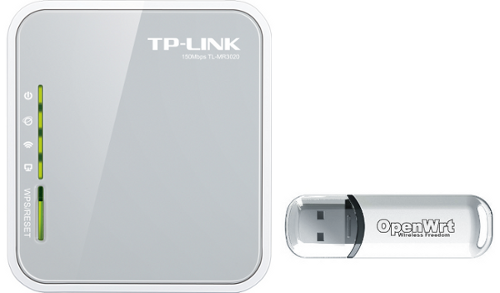
Подробное описание установки и настройки
Во избежание трудностей, чётко следуйте инструкции.
Шаг первый — прошивка
Скачиваем прошивку (ATTITUDE ADJUSTMENT 12.09 r33482) на свой компьютер.
Файл называется «mr3020.bin», подходит к роутерам до версии v1.9.
Появились сообщения о том, что прошивка не встаёт на версиию v1.9. Это связано с тем, что драйвер не видит флешки. Вот тут и тут описаны проблемы.
У меня нет такого роутера, поэтому проверить не могу. Ставьте прошивку с официального сайта.
Так же пользователям Win, необходимо скачать программу Putty.
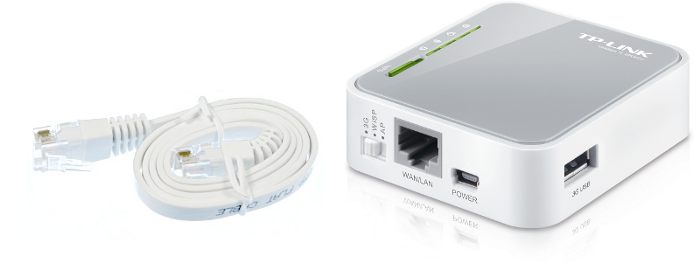
Подключаем роутер к компьютеру LAN-кабелем и включаем в розетку.
В адресной строке браузера вводим 192.168.0.254 (это адрес по-умолчанию, написан на корпусе), вводим логин/пароль admin/admin, попадаем в web-интерфейс и переходим в System Tools ->Firmware Upgrade
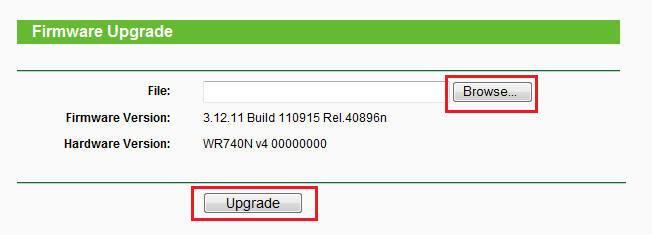
Выбираем скаченый файл (mr3020.bin) и нажимаем кнопку Upgrade.
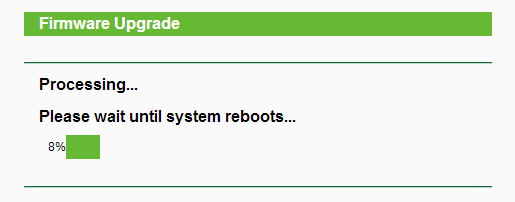
Ждём 5 минут…
Не трогайте и не отключайте роутер!
После этого роутер перезагрузится и адресом по умолчанию будет 192.168.1.1
Прошивка установлена.
Если уже стоит какая-то OpenWrt
Заходим на роутер и вводим следующие команды…
Переходим в папку /tmp:
cd /tmpСкачиваем прошивку:
wget http://istarik.ru/packages/mr3020.bin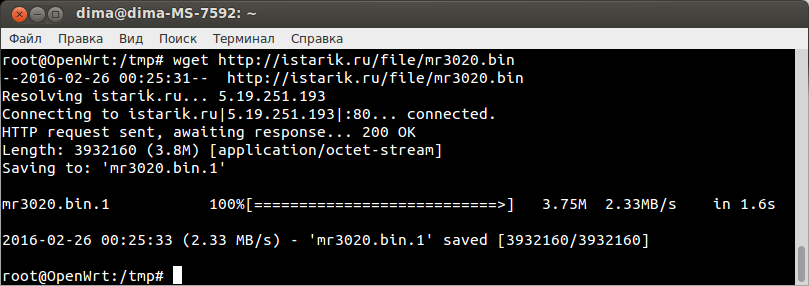
Прошиваем:
mtd -r write mr3020.bin firmwareНичего не трогаем
и ждём появления сообщения Rebooting …
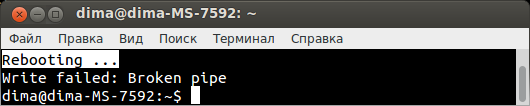
После этого ждём ещё минуту…
Прошивка установлена.
Шаг второй — установка пароля и подключение по SSH
По умолчанию в OpenWrt отключён защищённый протокол SSH и включён открытый протокол Telnet, это сделано из-за того, что не установлен пароль Администратора (root). Чтобы это изменить надо установить пароль.
Для пользователей Win
Пользователи Linux и Mac могут перейти ниже.
Запускаем ранее скачаную программу Putty:
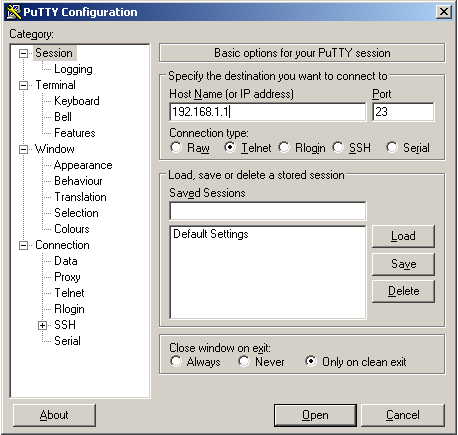
Вводим адрес (192.168.1.1), выбираем протокол Telnet и нажимаем кнопку Open.
Появится консоль с приглашением ввода команд. Теперь мы «сидим на роутере».
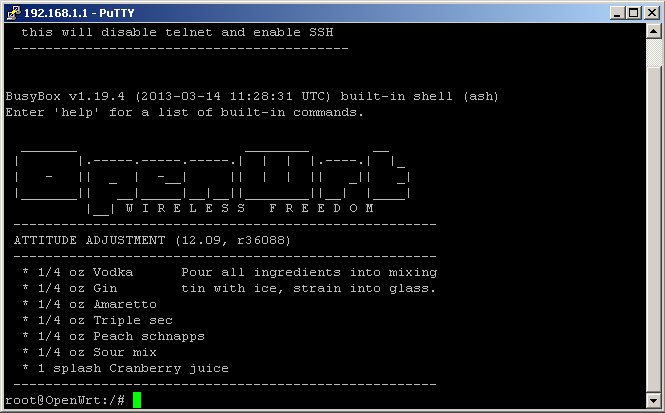
1. Устанавливаем пароль администратора (root), для этого вводим команду passwd:
passwd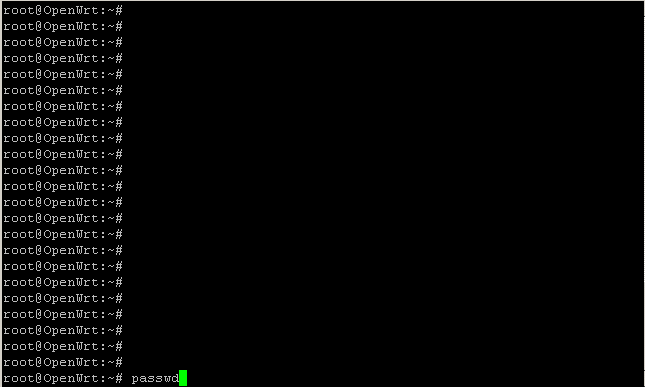
Нажимаем Enter.
Будет предложено ввести новый пароль для root, придумываем и записываем на бумажку!
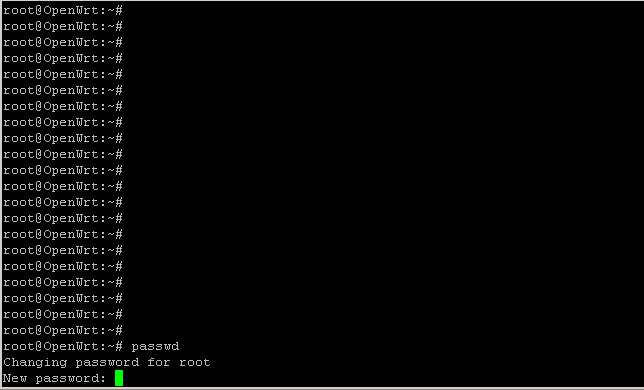
Вводим и нажимаем Enter. Внимание! Символы отображаться не будут!
Bad password:
Если Вы введёте слишком простой пароль, то роутер предупредит об этом:
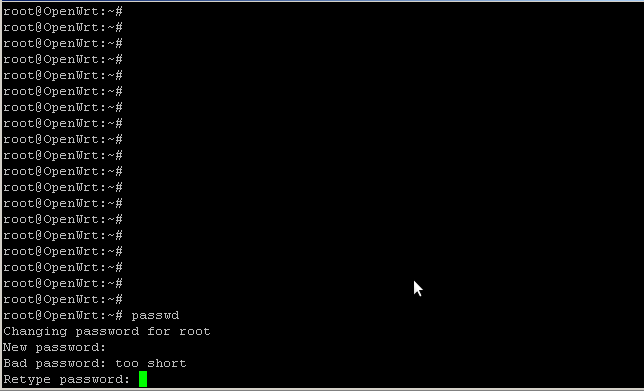
Если надёжность пароля не критична, то просто продолжайте, если критична, то нажмите два раза Enter, вернитесь к пункту 1 и придумайте пароль посложнее.
2. Роутер попросит повторить пароль:
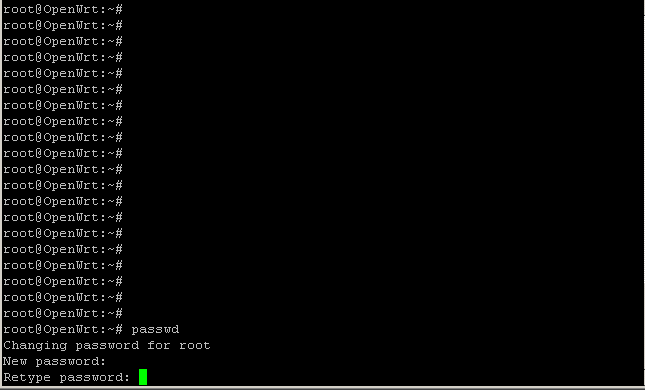
Вводим и нажимаем Enter. Внимание! Символы отображаться не будут!
Если всё прошло удачно, роутер ответит:
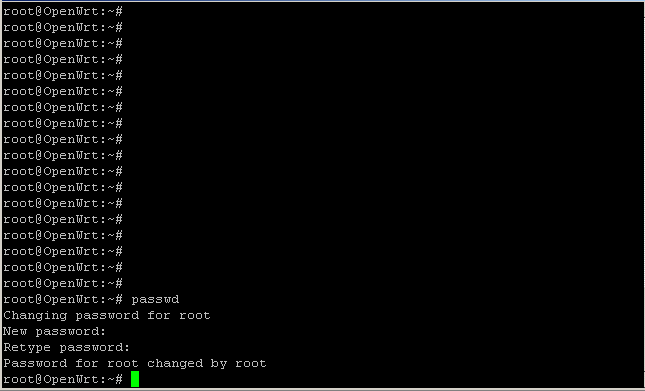
Перегрузите роутер командой reboot
rebootПосле этих манипуляций отключится протокол Telnet и заработает SSH.
Закрываем Putty и запускаем заново:
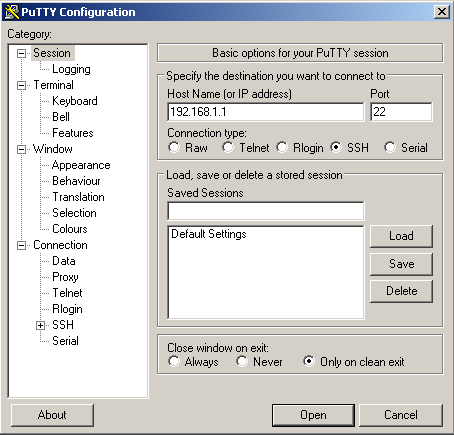
Вводим адрес (192.168.1.1), выбираем протокол SSH и нажимаем кнопку Open.
При первом соединении появится окно подтверждения соединения с незнакомым хостом.
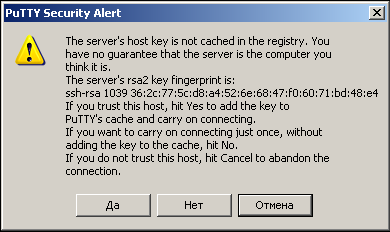
Просто ответе Да.
Появится приглашение ввести логин:
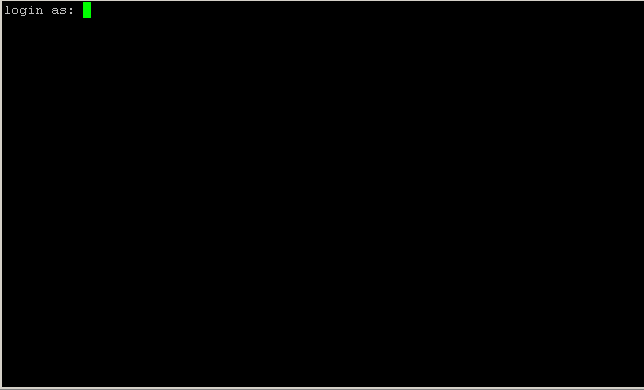
Введите root и нажмите Enter.
Появится приглашение ввести пароль:
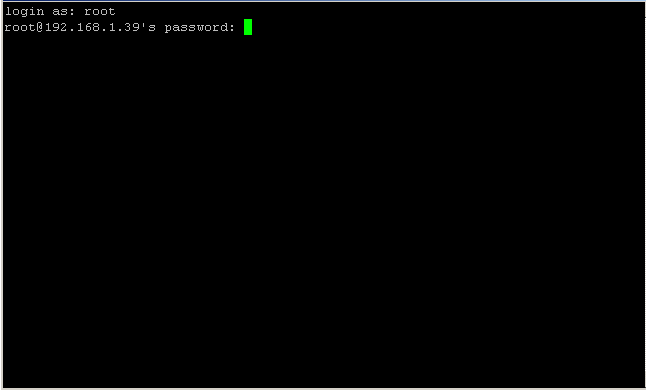
Введите пароль и нажмите Enter. Внимание! Символы отображаться не будут!
Получится вот так:
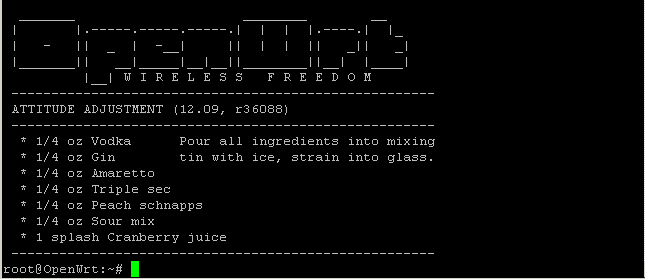
Всё, пароль установлен и ssh работает.
Для Linux и Mac
Открываем Терминал и пишем:
telnet 192.168.1.11. Вводим команду passwd:
passwdБудет предложено ввести новый пароль для root, придумываем и записываем на бумажку!
Changing password for root
New password:
Вводим и нажимаем Enter. Внимание! Символы отображаться не будут!
Bad password:
Если Вы ввёдёте слишком простой пароль, то роутер предупредит об этом:
Bad password: too weak
Если надёжность пароля не критична, то просто продолжайте, если нет, то нажмите два раза Enter, венитесь к пункту 1 и придумайте пароль посложнее.
2. Роутер попросит повторить пароль:
Retype password:Вводим и нажимаем Enter. Внимание! Символы отображаться не будут!
Если всё прошло удачно, роутер ответит:
Password for root changed by rootПерегрузите роутер командой reboot
rebootПосле этих манипуляций отключится протокол Telnet и заработает SSH.
Закройте Терминал и откройте новый.
Введите:
ssh root@192.168.1.1На вопрос «согласны ли Вы соединица с неизвестным хостом», напишите «yes» и нажмите Enter.
Введите пароль и нажмите Enter.
Всё, пароль установлен и ssh работает.
Шаг третий — настройка сети
Если MR3020 будет подключаться к другому (основному) роутеру, который подключён к интернету, тогда предполагается что он имеет адрес 192.168.1.1 и раздаёт адреса в диапазоне 192.168.1.2 — 254.
Если у Вас другая подсеть, то делайте всё что написано ниже, с учётом Вашего адресного пространства.
Действия одинаковы для всех операционных систем (Win, Linux, Mac).
Нужно отредактировать файл /etc/config/network
Заходим на роутер по ssh. (см. выше)
Вводим команду:
vi /etc/config/network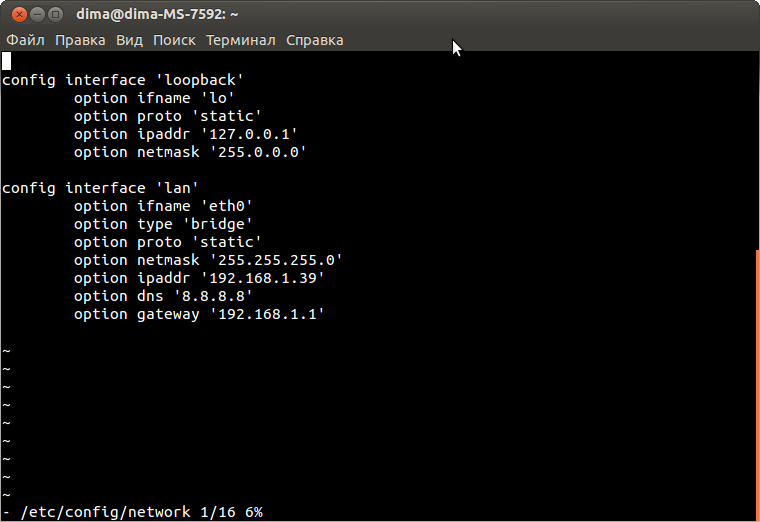
Текстовый редактор vi довольно-таки своеобразный инструмент.
Редактируем файл в соответствии с примером, для этого нажимаем символ «i» и вносим изменения:
config interface 'lan'
        option ifname 'eth0'
        option type 'bridge'
        option proto 'static'
        option netmask '255.255.255.0'
        option ipaddr '192.168.1.39'
        option dns '8.8.8.8'
        option gateway '192.168.1.1'
Нажимаем Esc.
Вводим последовательно символы :wq (: w-сохранить q-выйти)
Нажимаем Enter.
Файл отредактирован.
То же самое проделаем с файлом /etc/config/wireless
Вводим команду:
vi /etc/config/wireless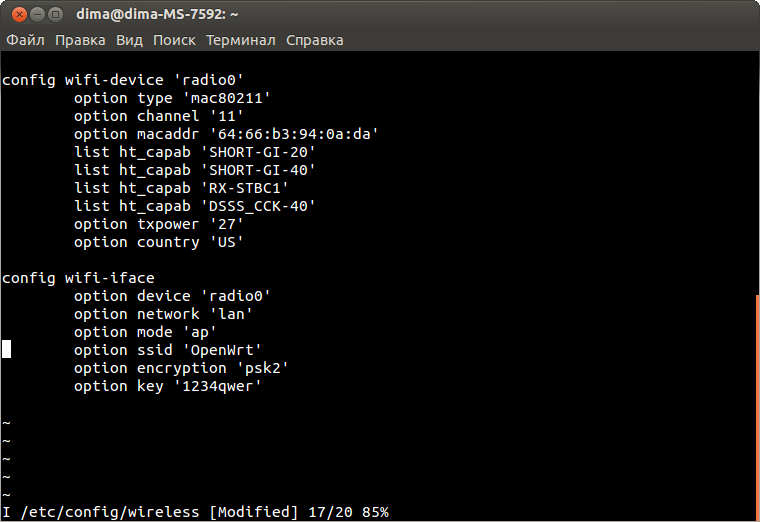
Вносим изменения «i«
config wifi-device 'radio0'
        option type 'mac80211'
        option channel '11'
        option macaddr '64:66:b3:94:0a:da' # оставьте свой
        list ht_capab 'SHORT-GI-20'
        list ht_capab 'SHORT-GI-40'
        list ht_capab 'RX-STBC1'
        list ht_capab 'DSSS_CCK-40'
        option txpower '27'
        option country 'US'

config wifi-iface
        option device 'radio0'
        option network 'lan'
        option mode 'ap'
        option ssid 'OpenWrt' #название точки
        option encryption 'psk2'
        option key '1234qwer' #пароль (не меньше 8-ми символов)
Esc > :wq > Enter
Перегружаемся:
rebootЕсли сеть строится через другой роутер, тогда выключаем MR3020 и переподключаем его и компьютер к основному роутеру.
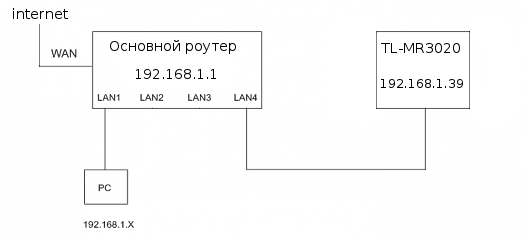
Подключаемся вновь по ssh и вводим команду:
ping ya.ru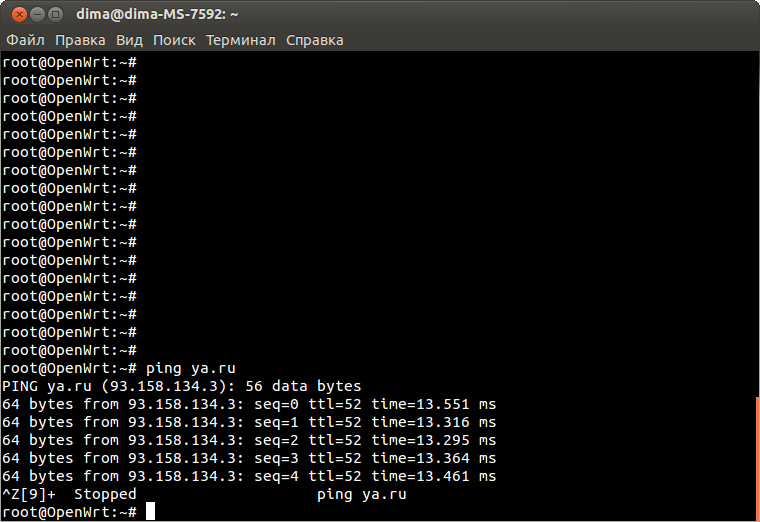
Если ping есть, то интернет настроен, нажмите Ctrl + z для выхода.
Если нет, то проверяем настройки файла /etc/config/network
Теперь надо поменять адрес репозитория в файле /etc/opkg.conf
vi /etc/opkg.confРедактируем в соответствии с примером:
src/gz attitude_adjustment http://istarik.ru/packages/mr3020/packages/
dest root /
dest ram /tmp
lists_dir ext /var/opkg-lists
option overlay_root /overlay
Первую строчку удалям и вместо неё вписываем указанную.
подсказка vi
Нажимаем символ «i«.
Вносим изменения.
Нажимаем Esc.
Вводим последовательно символы :wq (: w-сохранить q-выйти)
Нажимаем Enter.
Файл отредактирован.
Вводим команду для обновления репозитория:
opkg updateОтвет должен быть такой:
Downloading http://istarik.ru/packages/mr3020/packages/Packages.gz.
Updated list of available packages in /var/opkg-lists/...
Если вернётся ошибка, то проверьте файл /etc/opkg.conf
Шаг четвёртый — перенос системы на флешку
Утановим необходимые пакеты:
opkg updateopkg install kmod-usb-core kmod-usb-storage kmod-fs-ext4 kmod-scsi-core block-mount e2fsprogs fdisk kmod-usb-uhci kmod-usb-ohciПосле установки вводим по очереди две команды:
insmod uhciinsmod usb-ohciВставляем флешку.
Создадим на флешке раздел.
Вводим команду:
fdisk -lФлешка скорее всего определится как sda
Disk /dev/sda: 4009 MB, 4009754624 bytes
...
Вводим команду:
fdisk /dev/sda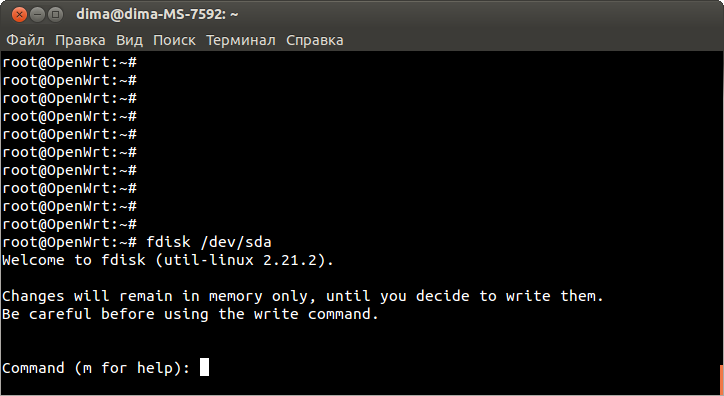
Удаляем все разделы на флешке.
Жмём d и Enter пока не появится:
No partition is defined yet!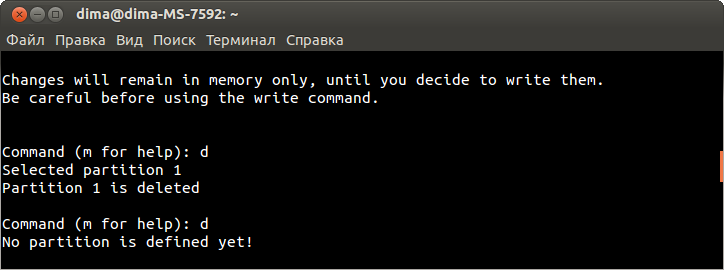
Создаем новый раздел.
Жмём n и Enter
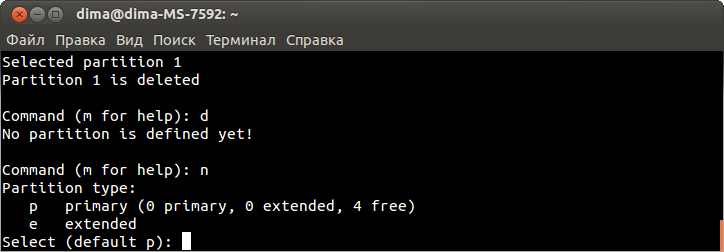
Указываем его как первичный.
Жмём p и Enter
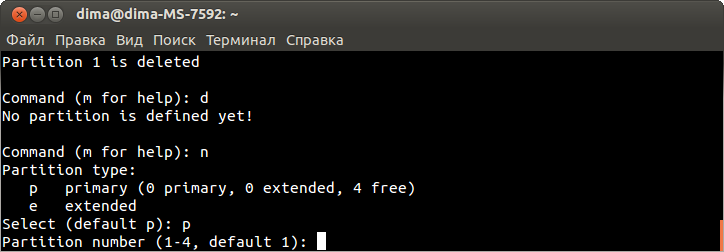
Жмём Enter
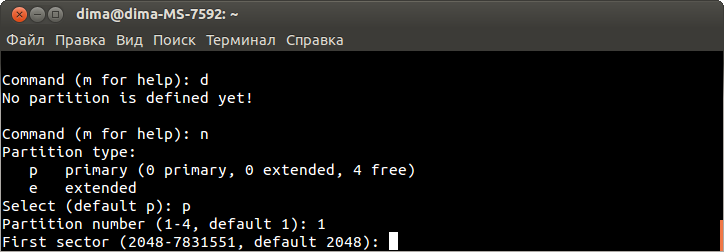
Жмём Enter
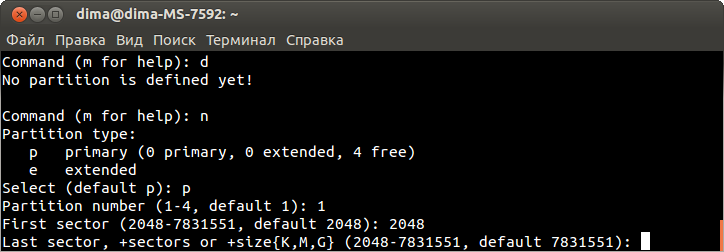
Жмём Enter
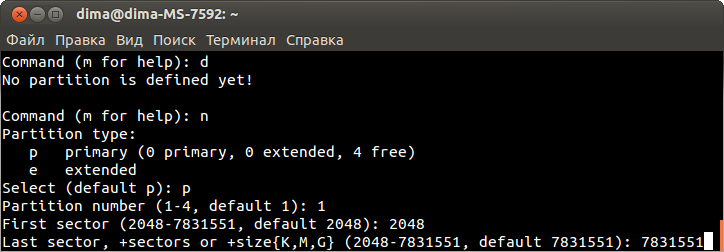
Готово
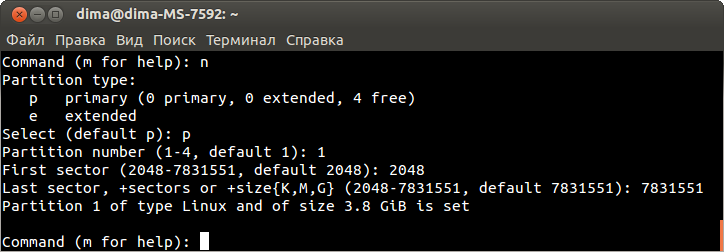
Сохраняем изменения:
Жмём w и Enter
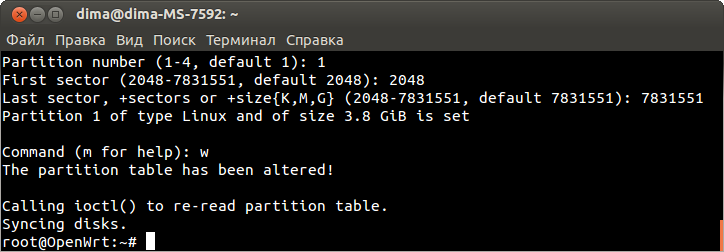
Всё окей…
Раздел создан и его надо отформатировать: Потребуется некоторое время.
mkfs.ext4 /dev/sda1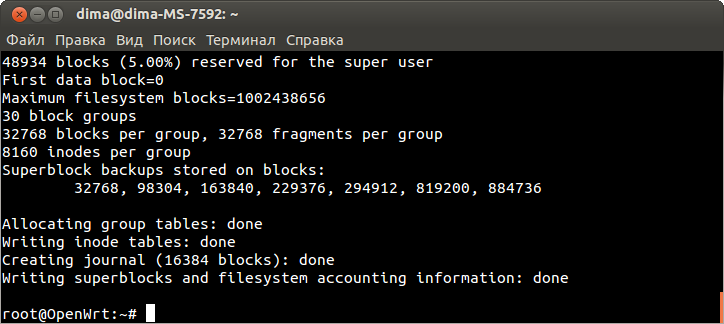
Готово.
Содаём папку /mnt/usb, монтируем туда флешку и переносим систему:
mkdir -p /mnt/usbmount -t ext4 /dev/sda1 /mnt/usb -o rw,synctar -C /overlay -cvf - . | tar -C /mnt/usb -xvf -Теперь нужно отредактировать файл /etc/config/fstab
vi /etc/config/fstabСекция mount
config 'mount'
option target /overlay
option device /dev/sda1
option fstype ext4
option options rw,sync
option enabled 1
option enabled_fsck 0
подсказка vi
Нажимаем символ «i«.
Вносим изменения.
Нажимаем Esc.
Вводим последовательно символы :wq (: w-сохранить q-выйти)
Нажимаем Enter.
Файл отредактирован.
Сохраняем изменения и перегружаем роутер.
rebootЗаходим и проверяем:
df -hВ ответ должно быть что-то типа:
/dev/sda1 3.7G 65.8M 3.6G 2% /overlay
overlayfs:/overlay 3.7G 65.8M 3.6G 2% /
Ну вот, теперь места у нас полно, можно ставить что угодно.
Установим кодировки и Midnight Commander:
opkg updateopkg install kmod-nls-cp1251 kmod-nls-koi8r kmod-nls-utf8 kmod-nls-cp866 kmod-nls-cp437 opkg install mc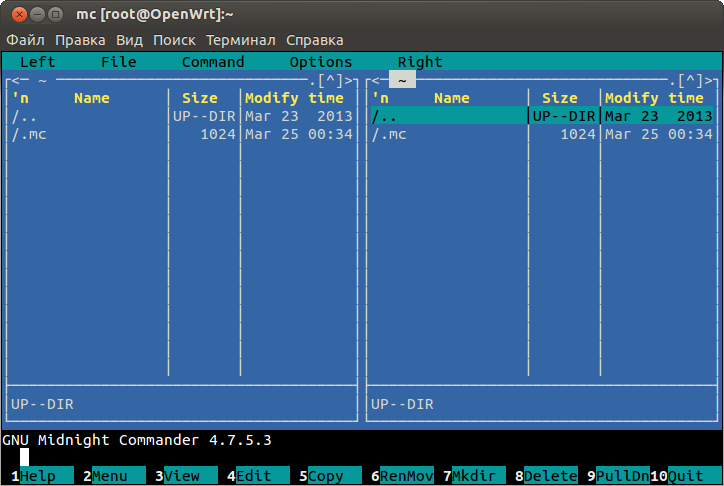
Web-интерфейс LuCI:
opkg install luci luci-i18n-russian luci-proto-3g luci-proto-ppp ppp-mod-pptp ppp-mod-pppoaДобавляем Luci в автозагрузку и стартуем:
/etc/init.d/uhttpd enable/etc/init.d/uhttpd start192.168.1.39
На этом всё
Здесь описана установка сервера Lighttpd и PHP.


Не так давно товарищ рассказывал мне о своем только что прошитом с помощью OpenWRT роутере и о том, что поддержки 6in4 туннелирования у него не появилось несмотря на обновление до самой последней версии прошивки. Меня это очень удивило, так как последние два релиза OpenWRT пусть и не имеют встроенной поддержки IPv6-туннелирования, но достаточно просто и легко позволяют установить необходимые пакеты по одному клику в панели управления (для этого даже названия пакета знать не нужно, веб-интерфейс предложит все сам). Решил посмотреть, в чем же дело. Оказалось, что последняя версия прошивки для TP-Link TL-WR740N — Attitude Adjustment 12.09. Конечно же, это не так, но давайте разберемся в причинах.
Итак, на сайте OpenWRT мой товарищ набирал в поиске модель своего роутера и попадал на вот эту страницу официального вики. Согласно таблицы, для устройства с аппаратной ревизией v4.24 действительно последней версией является Attitude Adjustment, во что и поверил мой товарищ. Тем не менее, на самом деле с момента написания этой статьи появилось уже два других релиза, которые точно так же поддерживаются имеющимся у нас роутером, но в статье почему-то оставили устаревшую информацию. Тем не менее, достаточно только посмотреть, на какой же файл имеется ссылка в статье и запомнить его название. В соседней папке с последней на сегодняшний день версией Chaos Calmer находим что? Да, тот же самый файл, но уже с версией посвежее. Итог: не верьте информации о последних обновлениях в вики OpenWRT, проверяйте наличие обновлений самостоятельно! Далее небольшая инструкция для сомневающихся: как установить OpenWRT на свой роутер и удалить, если вдруг не понравится.
• Установка OpenWRT
На самом деле, нет ничего легче, чем установка OpenWRT. Все, что вам нужно — это знать модель своего роутера и его аппаратную ревизию, если на сайте имеется несколько вариантов прошивок. Искать можно в вики по модели роутера или прямо в репозитории, если страница в вики не оказалась достаточно информативной. Наиболее вероятно, что свою прошивку вы найдете в этой папке. После того, как нужный файл найден, заходим в меню роутера и загружаем его как обыкновенное обновление ПО.
Важно!
— Вам нужен тот файл, имя которого завершается на «factory.bin». «sysupgrade» предполагается как обновление к уже существующей установке OpenWRT.
— Никогда не работайте с прошивкой через беспроводное соединение! После перезагрузки роутера вы больше не подключитесь к нему без кабеля, так как в OpenWRT по умолчанию отключена беспроводная связь.
— После начала процесса прошивки не отключайте роутер от электропитания и ничего не нажимайте на корпусе. Процесс прошивки занимает до пяти минут, после чего ваш компьютер зарегистрируется по DHCP и вы сможете зайти в панель управления по адресу 192.168.1.1 (192.168.0.1). Если по истечении некоторого времени связь не появилась, попробуйте принудительно обновить данные DHCP (например, отключите и включите интерфейс на компьютере, с которого происходит настройка).
Последняя версия OpenWRT достаточно сильно тормозит на TP-Link TL-WR740N, но такое поведение наблюдается только при первом запуске, после нескольких перезагрузок лично у меня все нормализовалось. После того, как роутер поднимется и покажет вам страницу авторизации в панели управления, вы сможете попасть в нее без пароля. Первое дело, которое нужно сделать — установить пароль, так как без этого напоминание в верхней части экрана не исчезнет. Обратите внимание, что OpenWRT на сегодняшний день имеет русскую локализацию, так что если вам не до конца понятны англоязычные термины, вы всегда можете изменить язык в настройках.
• Мне не понравилось. Как вернуться к заводской прошивке?
Бытует мнение о том, что OpenWRT невозможно удалить. Уж не знаю, откуда люди начерпали столь сакральных знаний, но OpenWRT удаляется с роутера чуть сложнее, чем туда устанавливается. Да, вы уже не сможете просто загрузить заводскую прошивку из панели управления (нет, сможете, конечно, но после этого роутер больше не поднимется), но ведь есть и другие способы. Поскольку я пользуюсь только ОС семейства Linux, то и способ ниже подойдет для любой из них. В ОС Windows вам, по сути дела, нужно сделать то же самое, но при этом алгоритм действий и команды могут различаться, а вот насколько — не знаю.
1. Скачиваем с официального сайта производителя оригинальную прошивку, соответствующую модели и аппаратной ревизии роутера. TP-Link любит их паковать в zip-архивы, непонятно только зачем. Распечатываем.
2. Включаем во вкладке «Администрирование» веб-интерфейса роутера SSH-сервер (если он там уже, конечно, не включен).
3. Запускаем SSH-клиент на своем компьютере и пробуем подключиться к роутеру. В качестве IP-адреса указываете тот же, что и при подключении через веб-интерфейс, порт 22 (если в настройках не указывали иное), имя пользователя — root. Если клиент спрашивает пароль, значит все хорошо. Пароль, кстати, тот же, что и от веб-интерфейса. Отключаемся, так как пока у нас еще не все готово.
4. Открываем консоль. Находим, куда сохранилась заводская прошивка которую мы скачивали с официального сайта производителя, смотрим, распаковали ли мы оттуда .bin-файл. Нам нужен будет только он. Далее в консоли:
cd /home/user/downloads

dd if=original.bin of=tplink.bin skip=257 bs=512
Где «/home/user/downloads» — папка, в которой находится оригинальная прошивка, «original.bin» — имя файла оригинальной прошивки без пути (можно, что правда, и не опускать полные пути, но тогда нужно будет добавить путь и в of для большего удобства, так как в противном случае готовая прошивка будет записана в корень домашнего каталога того пользователя, от имени которого вы вызвали dd), «tplink.bin» — имя файла, в который будет записана новая прошивка (файл будет создан).
5. По сути дела, получившимся файлом tplink.bin можно прошивать роутер и через веб-интерфейс, но я так не пробовал, поэтому в данном варианте не уверен. Поступим, если хотите, по-другому: загрузим файл на роутер по SSH.
Вводим пароль, после чего заходим на роутер по SSH:
ssh 192.168.0.1 -lroot
На всякий случай проверяем, если ли у нас новый файл:
ls /tmp
Если файл tplink.bin появился, значит все в порядке.
6. Запускаем обновление:
cd /tmp

sysupgrade -v tplink.bin
Смотри в консоль до сообщения о перезагрузке, после чего ждем аналогично установке OpenWRT где-то пять минут ничего не отключая и не перезагружая вручную. Через пять минут можно будет попробовать подключиться по IP-адресу 192.168.0(1).1 и если вы увидите родную панель управления роутера — все готово. Если не увидите, попробуйте обновить данные, полученные компьютером по DHCP. Для этого можно отключить и включить интерфейс, или отключить кабель из сетевой карты и подключить обратно.
Более, чем уверен, что откат до заводской прошивки вам не пригодится, так как OpenWRT умеет намного больше, чем заводская прошивка любого популярного производителя. Кстати, все это есть и в формате видео. Там, что правда, говорится о другой модели роутера, но процесс полностью идентичен для большинства TP-Link’ов.