
После подключения к Интернет-провайдеру возникает логичный вопрос — как запаролить Вай Фай Ростелеком и защитить домашнюю сеть от постороннего вмешательства. Ниже рассмотрим, как установить пароль для разных маршрутизаторов, приведем советы по созданию секретного кода и разберем, для чего это вообще нужно. Но обо всем подробно.
Как запаролить Вай-Фай Ростелеком
Перед тем как поставить пароль на Вай Фай роутер Ростелеком, нужно уточнить модель устройства. Провайдер выдает несколько типов маршрутизаторов, соответствующих требованиям компании и гарантирующих стабильную скорость подключения. Клиентам доступны следующие маршрутизаторы:
- D-Link DVG 5402SP;
- Starnet AR800;
- Sagemcom Fast;
- QTech RT A1W4L1USBn.
Ниже рассмотрим, как запаролить роутер Вай Фай Ростелеком для каждой из указанных моделей.
D-Link
Маршрутизаторы этой фирмы считаются наиболее надежными и удобными с позиции настройки. Чтобы запаролить Вай Фай на этом роутере, сделайте такие шаги:
- перейдите в браузер на компьютере;
- в строке поиска укажите ссылку для входа в устройство — 192.168.8.254;
- жмите вход;
- введите данные для авторизации — логин (admin), пароль (пустое поле при первой смене);

- входите в настройки;
- зайдите в раздел Wireless Setup;
- кликните на Wireless Setup;
- найдите секцию Pre-shared key или похожий вариант (здесь нужно запаролить Вай Фай Ростелеком);

- подтвердите правки;
- войдите в Maintenance, а после сохраните настройки и перезапустите маршрутизатор.

После этого для подключения к роутеру Ростелеком по Вай Фай нужно вести набор символов, указанный во время настроек в графе Pre-shared key.
Starnet AR 800
Это базовая модель маршрутизатора с опцией Вай-Фай, доступная в точках продаж провайдера. Чтобы поставить пароль на этот WiFi роутера Ростелеком, сделайте следующее:
- перейдите в браузер;
- укажите в строке поиска 192.168.1.1., а после жмите Ввод;
- в появившемся окне введите данные для входа;
- войдите в категорию Wireless;

- чтобы запаролить устройство, перейдите в Security и задайте необходимый набор символов;

- кликните по разделу Management;

- с левой стороны найдите надпись Reboot;

- жмите ее для перезапуска устройства.
После перезагрузки можно подключиться к домашней Сети и пользоваться Интернетом по WiFi. Будьте внимательны при вводе пароля.
Sagemcom Fast
Если верить статистике, этот маршрутизатор наиболее востребован среди пользователей. Чтобы запаролить роутер от Ростелекома, необходимо зайти в настроечный режим через любой из браузеров. Вход может осуществляться через компьютер или ноут. Алгоритм такой:
- войдите в имеющийся браузер;
- вбейте в поисковой строке 192.168.1.1;
- укажите данные для входа (как правило, два раза admin);
- входите в настройки wlan;

- кликните по ссылке безопасность;
- найдите строчку wpa/wpa2;
- введите символы, чтобы запаролить Вай Фай Ростелеком;

- жмите кнопку применения и сохранения;
- войдите в секцию управления и сохраните все настройки.
На завершающем этапе нужно перезапустить роутер Ростелеком, чтобы установленный код вступил в силу. С этого момента подключиться к Вай Фай без указания секретного набора символов не получится.
QTech
Это еще одна популярная модель маршрутизатора, которую предлагает провайдер клиентам. Чтобы установить пароль на этом Вай Фай роутере от Ростелекома, нужно войти в раздел настроек. Общий алгоритм такой:
- перейдите в любой браузер, установленный на ПК;
- в поле с адресом укажите 192.168.1.1;
- заполните поля персональных данных для входа в систему;

- перейдите к настройкам интерфейса;
- зайдите в секцию беспроводных сетей.
Чтобы запаролить маршрутизатор, заполните поле Pre-shared key, а в графе логина укажите SSID. На завершающем этапе войдите в раздел обслуживания, перезапустите устройство и дождитесь его загрузки. После этого можно вводить секретный код и входить в Сеть по Вай Фай.
Рекомендации, как выбрать пароль
Перед тем как запаролить Вай Фай Ростелеком, важно придумать надежный набор символов. Здесь важно соблюдать такие правила:
- Не используйте в секретном коде ФИО, дни рождения, клички животных, имена детей.
- Откажитесь от простых цифровых комбинаций типа восемь единиц или 12345678.
- После создания секретной комбинации запишите ее в блокноте.

Пароль для Вай Фай должен иметь от восьми символов и более. Желательно, чтобы в составе были строчные и прописные буквы, цифры и вспомогательные символы, усложняющие взлом для злоумышленников. Желательно, чтобы секретный код можно было с чем-то ассоциировать, ведь в таком случае его проще вспомнить при необходимости. Как вариант, можно установить следующий пароль — 12Zgjlrk.xtyrhjenthe78. В дальнейшем при вводе в сеть Вай Фай Ростелеком нужно быть внимательным, чтобы избежать ошибок.
Зачем вообще ставить пароль?
Эксперты рекомендуют сразу установить пароль на Вай Фай роутере Ростелекома, чтобы защитить внутреннюю сеть. Если запаролить маршрутизатор с помощью простого кода, соседи могут подобрать ключ и без ведома владельца пользоваться его сетью. В результате трафик «утекает» другому человеку. Даже при безлимитном интернете это чревато падением скорости. Кроме того, появляется риск взлома личных устройств, которые находятся в «орбите» Сети.
Для личной защиты рекомендуется менять ключ с периодичностью раз в месяц. Такая процедура позволяет:
- Отсечь от внутренней сети «лишние» устройства. Это важно, если есть подозрение на кражу трафика посторонними людьми.
- Вернуть доступ к Сети, если старый код был забыт или недостаточно надежен.
В любом случае, чтобы запаролить Вай Фай Ростелекома, нужно уточнить модель маршрутизатора, придумать надежный ключ, а после этого задать его в настройках. При возникновении трудностей можно обратиться в техподдержку провайдера и попросить, чтобы специалисты помогли установить код на беспроводную сеть.
На чтение 8 мин Просмотров 33.9к.

Юрий Санаев
Системный администратор. Менеджер по продажам компьютеров и wi-fi оборудования. Опыт работы – 10 лет. Знает о «железе» и софте все и даже больше.
Ростелеком предлагает своим клиентам стабильный Интернет во всех областях и регионах страны с высокой скоростью передачи данных. После настройки подключения через роутер провайдера пользователь создает Вай-Фай и получает доступ к Сети на всех устройствах.
Чтобы надежно защитить беспроводное соединение, используется и регулярно меняется сложный пароль. О необходимости такой процедуры и о том, как поменять пароль на Wi-Fi роутере Ростелеком через компьютер и телефон, рассказываем в статье.

Содержание
- Когда нужно менять пароль
- Узнаем пароль для входа
- Стандартные доступы
- Меняем пароль на различных моделях
- Sagemcom 2804 и 3804
- Sagemcom 1744 и 1704
- Huawei HG8245 и HG8245H
- Starnet AR800
- ZTE H108N и H118N
- Модем Huawei HG532E
- Qtech QBR1040W и 11041WU
- D-Link DVG N5402SP
- Смена через смартфон
- Как придумать сложный пароль
Когда нужно менять пароль
Хороший пароль надежно ограждает беспроводную сеть от доступа со стороны посторонних и позволяет пользоваться Интернетом только доверенным устройствам. Если не защитить Wi-Fi, к нему подключатся незнакомые люди и скорость соединения снизится. При этом платить за доступ к Сети будет владелец роутера.
Изменить пароль на Вай-Фай роутере Ростелеком нужно после подключения и настройки. Дополнительно потребуется поменять учетные данные для входа в веб-конфигуратор, так как значения, установленные на заводе фирмы-производителя, слишком просты, а значит, получить доступ к управлению маршрутизатором может любой посторонний человек.
Чтобы безопасно использовать Вай-Фай, для него нужно поменять логин и пароль. Созданная по умолчанию роутером беспроводная сеть часто открыта, а значит, подключиться к ней для получения доступа к Интернету или к админке может любой посторонний человек.
Поменять пароль на роутере Ростелеком рекомендуется, если скорость постоянно прыгает и снижается практически в два раза. Эти признаки сообщают, что к Интернету подсоединяются незнакомые люди. После смены логина с паролем для доступа к Wi-Fi посторонние подключенные устройства отсоединятся, а скорость вернется к прежним показателям.
Устанавливать новую секретную комбинацию требуется хотя бы раз в полгода, даже если нет признаков подключения к Интернету посторонних. Злоумышленники могут задействовать соединение для кражи личных данных с устройств пользователя в домашней сети.
Смена пароля на Вай-Фай роутере Ростелеком выполняется, если он был забыт или утерян. Маршрутизатор сбрасывают до заводских параметров, а затем придумывают и устанавливают новое сложное сочетание цифр, букв и символов.
Узнаем пароль для входа
Чтобы установить свой пароль на Wi-Fi на компьютере, нужно войти в веб-конфигуратор маршрутизатора Ростелеком и авторизоваться. Если подключение выполняется впервые и учетные данные не поменялись, посмотреть их можно на тыльной стороне маршрутизатора. Там находится наклейка с IP-адресом для входа и логином и паролем от личного кабинета.
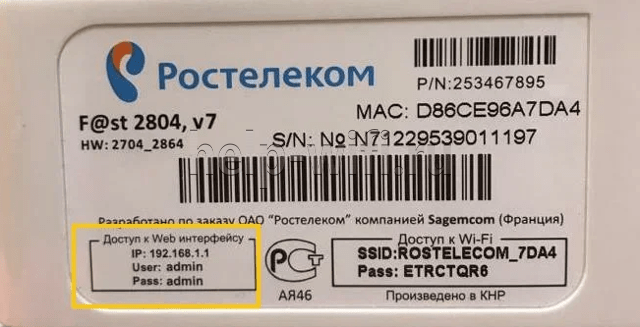
Если наклейки нет, в упаковке с роутером Ростелеком идет паспорт и прочие документы. Данные для входа можно отыскать в них или в договоре, выдаваемом провайдером при подключении.
Если не получилось найти информацию для авторизации, нужно позвонить в техническую поддержку и уточнить у них данные для входа.
Стандартные доступы
Имя и кодовая фраза для входа в веб-интерфейс по умолчанию – «admin/admin», если изменения не были внесены специалистами провайдера или самим клиентом при подключении и настройке роутера.
Чтобы на компьютере сменить пароль от Wi-Fi на роутере Ростелеком, потребуется знать IP-адрес для входа в веб-конфигуратор. Посмотреть его можно на наклейке снизу корпуса маршрутизатора.
Для многих моделей роутеров провайдера (Sagemcom F@st, QTech, ZTE, D-Link, Интеркросс и других марок) используются IP 192.168.1.1. или 192.168.0.1. Другой IP-адрес у маршрутизаторов Huawei – 192.168.100.1.
Меняем пароль на различных моделях
Процесс смены пароля на роутерах Ростелеком практически одинаков, но имеются некоторые отличия. В общем он выглядит так:
- В браузере ввести IP-адрес устройства для открытия веб-конфигуратора маршрутизатора.
- Открыть параметры безопасности WLAN.
- Поставить новый код доступа и при необходимости изменить имя подключения в настройках.
- Сохранить изменения.
- Перезагрузить прибор.
После запуска прибора заново подключают к Интернету всю технику, указав новую секретную комбинацию.
Sagemcom 2804 и 3804
Смена пароля пошагово:
- В браузере набрать 192.168.1.1, чтобы открыть веб-конфигуратор.
- На странице ввода учетных данных в полях «Username» и «Password» указать «admin».
- Во вкладке «Настройка WLAN» перейти в «Безопасность».
- В поле «Аутентификация» назначить «WPA2-PSK» как самый серьезный тип аутентификации.
- Надежно запаролить соединение, указав в строке «WPA/WPAI пароль» сложную секретную комбинацию.
- Сохранить новые параметры.

Перезапустить роутер и проверить, работает ли новый код.
Sagemcom 1744 и 1704
Руководство для маршрутизаторов Sagemcom 1744 и 1704:
- Войти на страницу управления роутером.
- Во вкладке «Сеть» перейти в «WLAN».
- В разделе «Безопасность» установить тип шифрования – «WPA Mixed».
- В поле «Общий ключ» ввести код.
- Кликнуть «Применить».
- Выполнить перезагрузку.
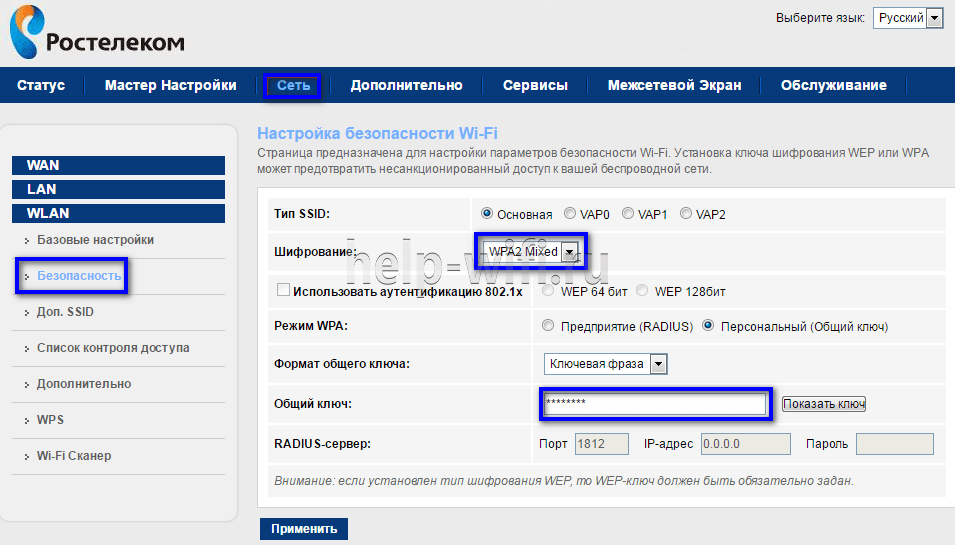
После перезапуска прибора поменять пароль на всей технике, чтобы подключить ее к Wi-Fi.
Huawei HG8245 и HG8245H
Пошаговая инструкция для модемов Huawei:
- Открыть веб-конфигуратор, перейти в «WLAN».
- Выбрать «WLAN Basic Configuration».
- В перечне обнаруженных сетей отметить нужную, если их несколько.
- В «SSID Configuration Details» найти вкладку «WPA PreSharedKey».
- Поменять пароль, нажать «Apply».
- Вернуться на главную страницу, перейти в «System Tools/Configuration File».
- Кликнуть «Save Configuration».
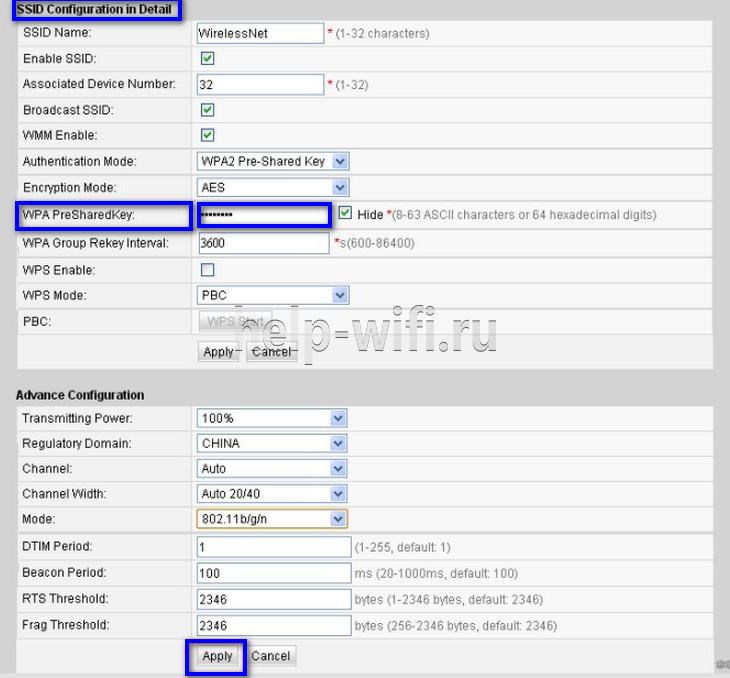
Роутер перезагрузится. Нужно проверить, внесены ли изменения, попытавшись подключить к Интернету любое домашнее устройство.
Starnet AR800
Простейший ADSL-модем с функцией Вай-Фай. Поменять код на нем можно буквально за пару минут.
- Открыть веб-конфигуратор, используя IP-адрес 192.168.1.1.
- На странице авторизации в полях «Login» и «Password» ввести «admin».
- Открыть раздел «Wireless».
- Нажать «Security», ввести новое секретное значение, кликнуть «Apply/Save».
- Открыть вкладку «Management».
- Нажать «Reboot», чтобы перезапустить роутер.
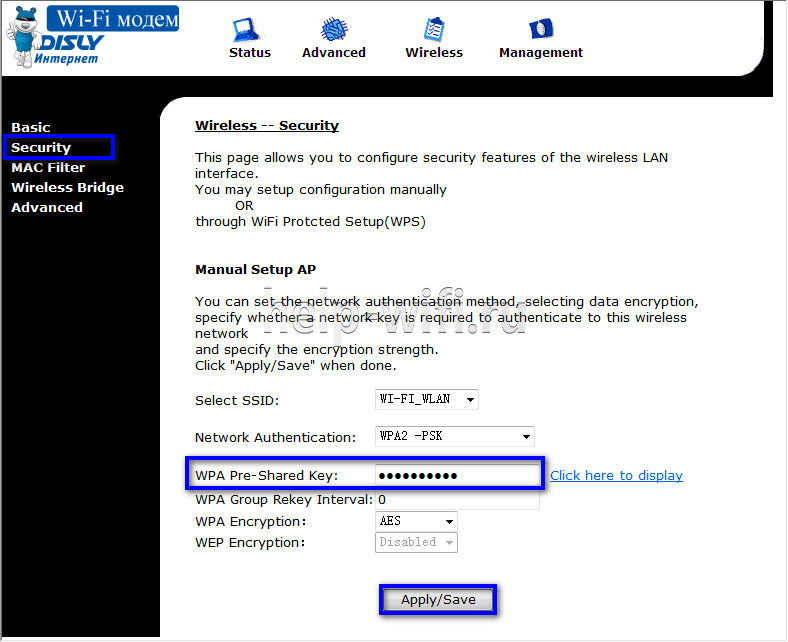
После включения устройства можно пользоваться Вай-Фай с новой секретной комбинацией цифр, символов и букв.
ZTE H108N и H118N
Инструкция:
- В веб-конфигураторе открыть «Сеть» и перейти во вкладку «WLAN».
- Найти вкладку «Безопасность».
- Установить тип аутентификации – «WPA2-PSK».
- В поле «Пароль» ввести надежный ключ длиной от 8 до 63 символов.
- Кликнуть «Подтвердить», чтобы сохранить новые параметры роутера.

Выполнить перезагрузку прибора и подключить всю технику к Wi-Fi заново.
Модем Huawei HG532E
- Открыть страницу управления роутером, найти раздел «Basic».
- Перейти во вкладку «WLAN».
- Найти «Private SSID».
- В разделе «Wireless Settings» отыскать «WPA-Pre-Shared key» и поменять код, указав сложную комбинацию со случайным сочетанием букв, символов и цифр.
- Кнопкой «Submit» сохранить новые установки.

Перезагрузить роутер, заново подключиться к Вай-Фай на всех устройствах.
Qtech QBR1040W и 11041WU
Одни из самых популярных роутеров Ростелеком.
Поменять код доступа к Wi-Fi очень просто:
- Открыть раздел «Беспроводная сеть», найти вкладку «Безопасность».
- В поле «Выберите SSID» указать нужный Вай-Фай.
- Найти вкладку «Распределяемый ключ», вписать новый код доступа.
- Сохранить параметры.
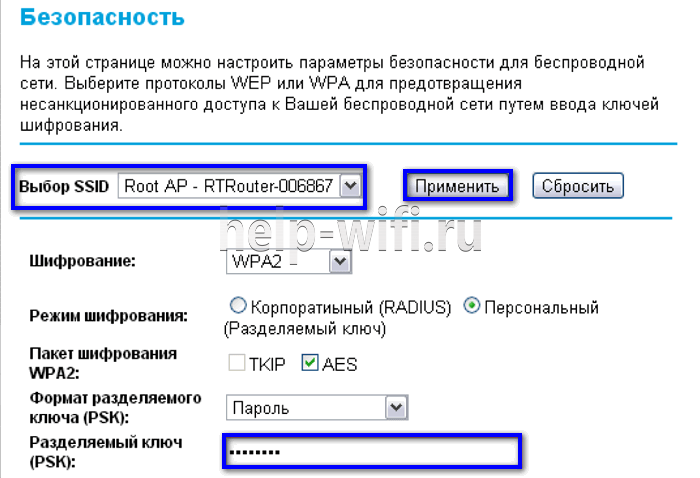
Перезагрузить маршрутизатор и приступить к подключению к Вай-Фай всех устройств с новым паролем.
D-Link DVG N5402SP
Для настройки этого роутера Ростелеком нужно:
- На странице управления маршрутизатором нажать «Setup», выбрать «Wireless Setup».
- Перейти в раздел «Wireless security».
- Найти вкладку «Pre-shared Key», в ней поле с аналогичным названием.
- Поменять пароль, указав новую комбинацию, кликнуть «Apply».
- Открыть вкладку «Maintenance», сохранить новые установки для роутера Ростелеком.
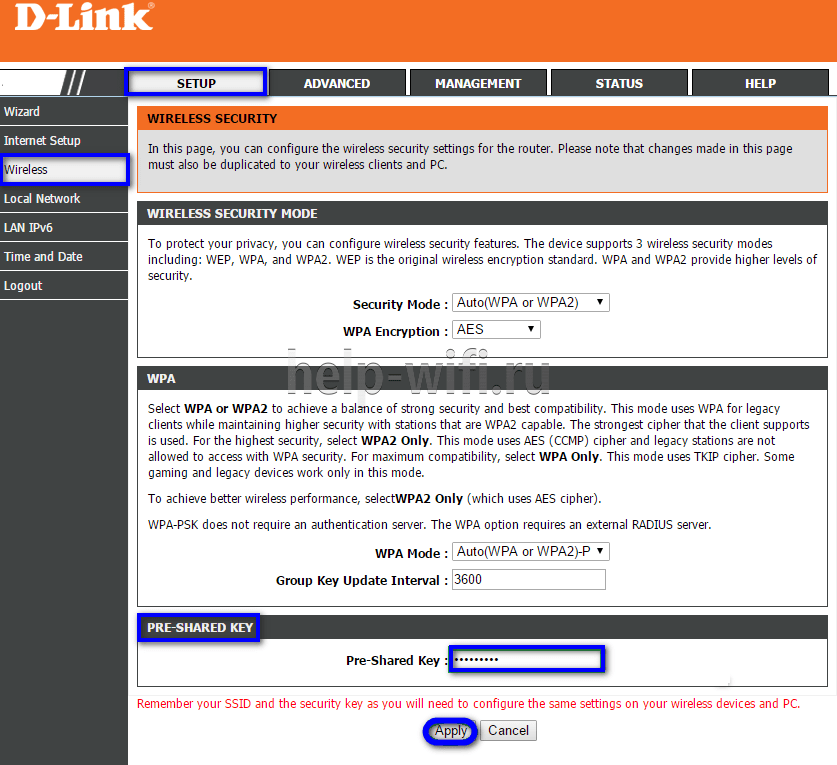
Выполнить перезагрузку прибора и подключиться к Wi-Fi сети заново.
Смена через смартфон
Чтобы поменять пароль на Вай-Фай роутере через телефон, выполняется та же процедура, что и на компьютере. Пользователь подключается к Wi-Fi, созданному маршрутизатором, открывает веб-интерфейс, авторизуется, а затем устанавливает новый пароль, пользуясь инструкцией для определенной модели роутера.
Как придумать сложный пароль
Хороший и надежный пароль состоит из цифр, букв разного регистра и символов.
Он должен быть придуман самостоятельно. Знаки нужно расположить в случайном порядке. Комбинация должна с чем-то ассоциироваться – это поможет ее запомнить. Не подойдут коды, с которыми возникнут затруднения при вводе при подключении к Вай-Фай, особенно на смартфонах или планшетах с маленькой клавиатурой на сенсорном экране.
Недопустимы простые комбинации букв или цифр, например, 111111, 12345, qwerty, aaaaaaa и т.д. Не устанавливают в качестве пароля клички домашних питомцев, даты рождения или других событий, слова или словосочетания-шаблоны и т.д. Это ненадежные секретные комбинации.
Чтобы защитить домашнюю беспроводную сеть Ростелеком от подключения со стороны посторонних для бесплатного пользования Интернетом или хищения личных данных пользователя, нужно регулярно менять пароль от wifi. Эта процедура выполняется в веб-конфигураторе роутеров Ростелеком на компьютере и телефоне. Она похожа на моделях разных брендов, но с отличиями. Новый пароль должен быть сложным, чтобы взломать его было невозможно.
Wi-Fi роутер – важное устройство, которое обеспечивает беспроводное подключение к Интернету. Однако, если вы хотите усилить безопасность вашей домашней сети или просто сменить имя и пароль для удобства использования, вам потребуется знать, как это сделать.
В этой пошаговой инструкции мы расскажем вам о том, как изменить пароль и имя на Wi-Fi роутере Ростелеком. Пожалуйста, следуйте инструкциям внимательно, чтобы успешно изменить настройки вашей домашней сети.
Важно: Прежде чем начать процесс изменения пароля и имени на Wi-Fi роутере Ростелеком, убедитесь, что вы находитесь в пределах своей домашней сети. Также, имейте в виду, что изменение пароля или имени может временно прервать подключение к Интернету для всех устройств в вашей сети.
Содержание
- Как изменить пароль Wi-Fi роутера Ростелеком: подробная инструкция
- Шаг 1: Войдите в настройки роутера
- Шаг 2: Введите логин и пароль
- Шаг 3: Найдите раздел настройки Wi-Fi
- Шаг 4: Измените пароль Wi-Fi
- Шаг 5: Сохраните изменения
- Вход в настройки роутера
- Поиск раздела безопасности
Шаг 1: Войдите в настройки роутера
Подключите свой компьютер или ноутбук к Wi-Fi роутеру Ростелеком с помощью сетевого кабеля или беспроводного соединения. Затем откройте веб-браузер и в адресной строке введите IP-адрес роутера (например, 192.168.0.1) и нажмите клавишу Enter. Вас попросят ввести логин и пароль для доступа к настройкам роутера.
Шаг 2: Введите логин и пароль
Введите логин и пароль, которые были указаны на наклейке на задней панели роутера или в инструкции к нему. Если вы не можете найти наклейку с логином и паролем, обратитесь в службу поддержки Ростелеком для получения помощи.
Шаг 3: Найдите раздел настройки Wi-Fi
После входа в настройки роутера, найдите раздел, отвечающий за настройку Wi-Fi. Обычно он называется «Настройки Wi-Fi» или «Беспроводные настройки».
Шаг 4: Измените пароль Wi-Fi
Внутри раздела настройки Wi-Fi найдите поле «Пароль» или «WiFi Password». Введите новый пароль для вашей сети Wi-Fi. Пожалуйста, убедитесь, что новый пароль отвечает требованиям безопасности (не менее 8 символов, используйте буквы верхнего и нижнего регистра, цифры и специальные символы).
Шаг 5: Сохраните изменения
После внесения изменений в настройки Wi-Fi, не забудьте нажать кнопку «Сохранить» или «Применить» для сохранения нового пароля. Дождитесь, пока роутер перезагрузится и установит новые настройки.
Поздравляю! Вы успешно изменили пароль Wi-Fi роутера Ростелеком. Теперь вам необходимо подключить все ваши устройства к Wi-Fi с использованием нового пароля для безопасного использования домашней сети.
Помните, что регулярное изменение пароля Wi-Fi является важной процедурой для обеспечения безопасности вашей сети. Рекомендуется менять пароль хотя бы раз в несколько месяцев или при необходимости.
Вход в настройки роутера
Для того чтобы изменить пароль и имя на Wi-Fi роутере Ростелеком, вам необходимо войти в настройки самого роутера. Для этого выполните следующие шаги:
| 1. | Откройте любой веб-браузер на вашем компьютере или устройстве подключенном к Wi-Fi. |
| 2. | В адресной строке браузера введите IP-адрес роутера. Обычно это 192.168.1.1 или 192.168.0.1. Нажмите Enter. |
| 3. | Откроется страница входа в настройки роутера. Введите логин и пароль для входа. Обычно это admin/admin или admin/1234. Нажмите Вход или Enter. |
Если введенные данные правильны, вы будете перенаправлены в главное меню настроек роутера. Теперь вы можете изменить пароль и имя Wi-Fi сети в соответствующих разделах настроек.
Поиск раздела безопасности
1. Войдите в интерфейс администрирования роутера Ростелеком, открыв веб-браузер и введя в адресной строке IP-адрес роутера. Обычно это 192.168.1.1 или 192.168.0.1.
2. Введите логин и пароль от администратора Wi-Fi роутера Ростелеком. Если вы не помните логин и пароль, попробуйте использовать стандартные комбинации. Информацию о стандартных логинах и паролях для роутеров Ростелеком можно найти в документации или на официальном сайте провайдера.
3. После успешной авторизации вы попадете в интерфейс администрирования роутера. В этом интерфейсе вы можете изменить настройки роутера, включая безопасность.
4. Найдите раздел настроек безопасности. Обычно он называется «Настройки безопасности» или «Security Settings». Местоположение и название раздела могут отличаться в зависимости от модели роутера.
5. В разделе безопасности вы можете изменить пароль и имя Wi-Fi сети. Чтобы изменить пароль, найдите поле «Wi-Fi Password» или «WPA Key» и введите новый пароль в соответствующем поле.
6. Чтобы изменить имя Wi-Fi сети, найдите поле «Network Name» или «SSID» и введите новое имя в соответствующем поле.
7. После внесения всех изменений в раздел безопасности, не забудьте сохранить настройки.
На чтение 9 мин Просмотров 3.6к. Опубликовано
Немногие часто задумываются, как поменять пароль на Wi-Fi роутере компании Ростелеком. К изменениям прибегают в том случае, когда по – другому уже не обойтись. На данный момент, поменять пароль от вай фай можно в домашних условиях, без помощи специалистов. Роутер, как и все современные гаджеты и девайсы, играет чрезвычайно большую роль в жизни человека. А знаете ли вы, как и зачем появился первый мобильный телефон? Разработал его человек по имени Мартин Купер, который прежде занимался созданием средств коммуникации для военных – раций. Именно с его рук вышло первое портативное устройство, по которому можно было связываться на расстоянии.
Содержание
- Причины изменения паролей
- Выясняем какой вай фай пароль у Ростелекома
- Заменяем пароль на ростелекомовском wifi роутере
- Принципы генерации надежного пароля
- Как изменить пароль на различных роутерах Ростелекома
- Установка и изменение пароля на роутере D-Link DIR-620 от Ростелекома
- Сброс или установка пароля на роутере простым методом
- Как сменить или узнать пароль от роутера продвинутым способом
- Безопасность маршрутизатора
- Возможные проблемы
- Выводы
Причины изменения паролей
Люди меняют пароль Wi-Fi Ростелеком по разным причинам. Одна из самых распространенных – подключение по вашей локальной сети посторонних пользователей. Они занимаются своеобразным воровством, уменьшая трафик владельца роутера, снижая скорость загрузки сайтов, фильмов и музыки. Безусловно, узнать, кто подключается к вам, несложно. Но куда лучше решить эту проблему, обезопасив себя от воришек – закрыть им доступ к бесплатному интернету от Ростелеком. Для этого и приходится узнавать, как можно запаролить свой вайфай.
Смена комбинации пароля влечет за собой отключение всех ранее подсоединенных устройств, а для повторного подключения придется авторизоваться. Конечно, не зная при этом установленного заново пароля, невозможно. Вторая причина – вы просто забыли свои данные, а возникла необходимость сменить их. Чтобы сделать все правильно, нужно сбросить настройки, установив заводские по умолчанию.
Выясняем какой вай фай пароль у Ростелекома
Узнайте в документах или договоре на оборудование, вашу модель. В инструкции можно уточнить и выполнить стандартный порядок действий. Посмотреть установленный ранее пароль вашего устройства можно двумя способами:
- Связаться с диспетчером бесплатной службы поддержки абонентов, которая круглосуточно на связи. Обоснуйте оператору свою проблему, попросите сгенерировать password. Для этого нужно сообщить ваше имя (если вы – владелец роутера) и поможет вам в решении возникшей ситуации.
- Чтобы восстановить текущий пароль, можно позвонить в сервис обслуживания клиентов компании Ростелеком. Для личного визита нужен будет идентифицирующий документ. Вам будет предоставлена распечатанная копия договора, в которой будут указаны логин и пароль.
Еще один возможный вариант – зайти в свой личный кабинет на официальном портале. Однако, не зная текущую комбинацию, сгенерировать новую не выйдет.
Заменяем пароль на ростелекомовском wifi роутере
Для этого нужно выполнить 5 простых шагов:
- войти в меню через браузер;
- открыть настойки безопасности соединения;
- выбрать тип защиты: предоставляется три варианта – усилить, сделать проще или убрать вовсе;
- подтверждение выполненных действий;
- перезагрузка роутера.
Принцип действий будет связан с интерфейсом оборудования: если по умолчанию установлен русский язык, будет проще. Для девайсов с английской раскладкой стоит внимательно следовать пошаговым рекомендациям специалистов.
Принципы генерации надежного пароля
Помните, что нужно не просто установить любой пароль – необходимо подобрать максимально сложную комбинацию, которая запретит посторонним абонентам подключаться к вашему трафику. Проявите немного фантазии – используйте и маленькие, и заглавные буквы, комбинируйте с цифрами, добавляйте символы (скобки, точки). Записывайте все, что получилось на бумагу – так вы точно не забудете новый ключ. Код должен быть непростым – для настоящих хакеров ничего не стоит взломать банальный набор слов.
Количество символов должно варьироваться от 8 и выше. Подбирайте композицию не просто так – она должна вызывать определенные ассоциации. Не перестарайтесь – слишком сложные слова и сочетания слов тяжело запомнить, ввести правильно. При одной ошибке доступ блокируется – не забывайте об этом. При выборе подходящего слова не пишите имена или даты рождения родственников – это самое простое и неверное решение. Легкие цифровые данные несложно раскусить: несколько цифр подряд или ряд по возрастанию.
Выбор должен быть хаотичным: используйте кириллицу, латиницу, заглавные и маленькие буквы, тире, точки, скобки и кавычки. Подобрав идеальную фразу или хаотичный набор значений, напишите на бумаге и оставьте на рабочем месте, рядом с компьютером. Рекомендуется действовать по такой схеме каждый месяц – для полной безопасности соединения с интернет.
Как изменить пароль на различных роутерах Ростелекома
Как изменить старый пароль для доступа к интернету на роутерах компании Ростелеком? Выполните следующие действия:
- введите адрес вашего роутера в локальной сети;
- добавьте ваш логин и пароль в окне авторизации;
- войдите в настройки браузера. Кликните на поле «WLAN»;
- найдите подраздел «Безопасность»;
- кликните на графу «WPA/WAPI», введите новый ключ;
- сохраните и перезагрузите устройство.
Установка и изменение пароля на роутере D-Link DIR-620 от Ростелекома
Механизм поключения к интернету может отличаться многими характеристиками. К примеру, интерфейс управления вашим роутером может быть совершенно не похожим на другое устройство этой компании. Чтобы правильно внести изменения на компьютере доступа к wifi роутерам, нужно следовать данной пошаговой инструкции:
- нужно попасть в панель настроек. В адресной строке нужно ввести комбинации цифр: 192. 168. 8. 254. после этого нажать ентер;
- потребуется ввести свои персональные данные: имя и ключ (пароль). Есть одни стандартный вариант, который используется практически для каждого администратора – слово «admin»;
- зайти в настройки;
- найти графу «Wireless Setup»;
- перейти в пункт «безопасность». Кликнуть поле «Wireless Security»;
- найти пункт «Pre-shared key», вбить туда ваш новый ключ;
- обязательно сохраните измененные настройки!;
- перейдите в меню, кликните «Save and Reboot» и перезагрузите девайс (кнопка «Reboot»).
 Алгоритм действий мало отличается, независимо от модели устройства. Обязательно нужно авторизоваться, ввести персональные данные (в рабочем окошке сразу высвечивается соответствующая запись), подтвердить и действовать согласно инструкциям. Главное правило – не забывать сохранять изменения и перезагружать оборудование для сброса предыдущих настроек.
Сброс или установка пароля на роутере простым методом
Что подразумевает простой метод работы с данным устройством? Алгоритм действий достаточно прост: выберите на домашней странице (или в личном кабинете) пункт «Настройка беспроводной сети», выберите режим ее работы. Будет предложено два: маршрутизатор или его отключение. Перед тем, как сменить старый пароль выберите первый из предложенных способов. Дальше введите адрес (имя) вашей точки доступа, подтвердите правильность ввода. Пройдите на следующий этап – вам будет предложено узнать текущий пароль и изменить его или утвердить на роутере.
Вам будет предложено выбрать сеть: два варианта – открытая или защищенная ключом. Если вы выбираете первый вариант, вам не потребуется снова вводить свои данные – теперь ваш роутер отключен от защиты и к нему могут подключаться все пользователи, которые находятся рядом в пределе действия покрытия. Выбирая защищенную сеть, придется авторизоваться, подтвердить веденную информацию и сохранить изменения. Чтобы все настройки подтвердились, необходимо перезагрузить механизм. Это можно сделать, кликнув нужный пункт в верхнем меню (горизонтальная строка), раздел «система». Если вы забыли сохранить какое либо действие, оператор оповестит вас об этом с помощью сигнальной лампочки, которая загорается на экране.
Как сменить или узнать пароль от роутера продвинутым способом
Как же можно поставить пароль на роутер компании ростелеком продвинутым способом? Этот метод обладает неоспоримыми преимуществами. Во – первых, можно самостоятельно изменить свои данные, во – вторых: можно посмотреть текущий пароль на роутере ростелеком. Чтобы зайти в настройки и параметры защиты сети вай фай, нужно просто нажать на графу в нижней горизонтальной строке «Расширенные настройки». Далее, посмотрите на поле «Wi-Fi», кликните «безопасность». Выберите пункт с тремя заглавными буквами «PSK» — именно здесь можно просмотреть текущий ключ или обновить его.
Измените параметры сетевой аутентификации. Если хотите раздавать вай фай всем вокруг – кликните на «открыть». Обязательно подтвердите выбранные действия, и стандартным методом перезагрузите гаджет.
Безопасность маршрутизатора
Для того, чтобы все внесенные вами изменения действовали, перезагрузите устройство. После этого только у вас можно будет узнать новый пароль и совершить повторное подключение. Сохраненный ранее ключ будет неактуален, поэтому придется вводить обновленные данные на каждом устройстве заново. Помните, что придуманная комбинация должна быть максимально простой в воспроизведении: создайте заметку в мобильном телефоне или запишите в блокнот (который придется держать всегда на видном месте). Фраза или комбинация символов должна вызывать определенные ассоциации, благодаря которым ее можно легко вспомнить. Если пользователь забыл пароль от своего вайфая, стоит обратиться в сервисный круглосуточный центр и сгенерировать данные.
Возможные проблемы
Какие могут возникнуть трудности в дальнейшем? После смены информации, на всех ранее подключенных гаджетах и девайсах выбиваются ошибки. На ПК или ноутбуках это выглядит так: «операционной системе (название) не удалось совершить подключение» или «заданные параметры сети неверны». Если это планшет или телефон: «Не удалось совершить подключение к сети», «Сеть защищена». Чтобы решить этот вопрос достаточно просто деактивировать, удалить беспроводную сеть, подключенную ранее и заново подсоединиться. Для каждой операционной системы свой алгоритм. На смартфонах просто нажмите и задержите палец на названии сети и уберите ее в корзину.
Неполадки при подключении могут возникать на девайсах старого типа. Необходимо изменить в настройках роутера протокол «WPA», изменить шифрование. Если появились другие проблемы, с которыми самостоятельно справиться не удается, рекомендуется обратиться за специализированной помощью в сервисный центр. Операторы проконсультируют вас по поводу правильных комбинаций для перемещения в меню, пошаговый порядок действий, изменение параметров согласно стандартной инструкции. Рядом должен быть идентифицирующий личность документ и договор на интернет – могут запросить персональные данные.
Выводы
Прежде чем выполнять действия с роутером, необходимо определить модель устройства, подготовить документы (паспорт и договор на подключение к интернет). Если во время работы возникают трудности, рекомендуется обратиться за помощью к специалистам – позвонить или нанести визит в офис компании Ростелеком. Этот метод эффективен, если оборудование было приобретено у провайдера. Благодаря вышеприведенным методам и пошаговой инструкции, пользователь сможет самостоятельно, в домашних условиях разобраться с паролем и обновить его. Настроить маршрутизатор, узнать текущий ключ, запаролировать оборудование, найти комбинацию, если она забыта – следуйте рекомендациям специалистов и измените свой пароль в несколько кликов.
Нечасто пользователям интернета приходится задумываться над тем, как поменять пароль на wifi роутере от Ростелеком. Процедура эта для многих непонятная и не самая приятная. Но необходимость такая возникнуть может у каждого. А так как специалисты берут за свои услуги немалые деньги, возникает естественное желание все сделать самостоятельно.
Наша пошаговая инструкция поможет вам решить этот вопрос очень легко и быстро. Применяя эти советы, вы ничего не испортите и не собьете никакие другие важные настройки роутера.
Но сначала давайте разберемся, на самом ли деле вам необходимо что-то предпринимать.
Зачем нужно менять пароль?
Не нужно много слов, чтобы понять, зачем вообще вам нужен пароль. Просто гляньте на этот мем, который давненько ходит по интернету.

Итак, причин для смены пароля может быть несколько:
- Небольшая скорость ADSL-интернета, которую не хочется делить с другими людьми
- Даже при высокоскоростном оптическом интернете есть вероятность, что злоумышленники могут подключиться к вашему Wi-Fi и от вашего лица совершить противоправные действия.
- Есть желание закрыть доступ к интернету для некоторых членов семьи или соседей, которые узнали ваш старый пароль.
Создаем надежный пароль
Сначала давайте обсудим особенности вашей беспроводной сети. Обычная домашняя беспроводная сеть чаще всего не подразумевает наличие сверхсекретной и очень важной информации. К ней подключаетесь вы, ваши друзья и родственники.
Причем важно помнить о том, что к интернету подключают не только компьютеры и ноутбуки, но и смартфоны, планшеты и даже телевизоры. И если вводить текст с клавиатуры компьютера не составит труда, то делать это с помощью пульта на телевизоре достаточно проблематично.
Учитывая эти особенности, можно сделать вывод, что было бы благоразумным создать не просто надежный, но и еще и простой для ввода пароль, состоящий из не слишком большого количества символов. Также было бы неплохо, если бы вы были в состоянии запомнить такой пароль на многие годы.
Все эти советы очень отличаются от того, что можно найти на просторах в интернете. Помешанные на безопасности люди любят придумывать пароли, напоминающие по своей сложности такой: Vn:s~:0bK;a-7d{:bzK]
Бесспорно, это очень надежный и сложный для взлома пароль. Он хорошо подойдет для аккаунта в электронных деньгах или на других ресурсах, требующих повышенных мер безопасности.
Для интернета этот пароль также хорошо подойдет, если вы шпион или разведчик, а также храните информацию, которая является государственной тайной.
Но для защиты семейных фоток и пары аккаунтов в социальных сетях уровень паранойи можно слегка и понизить.
Итак, каким не должен быть хороший пароль для вай фай:
- Он не должен быть слишком длинным и слишком сложным для ввода;
- Не должен содержать в себе имена и клички;
- Не должен быть основан на дате;
- Не должен включать в себя простых слов;
- Не должен представлять собой простые наборы символов. Избегайте таких популярных паролей, как 12345678, qwertyui и т.п;
- В нем не должны повторяться несколько раз одни и те же символы;
- Не нужно использовать шаблонные и ставшие очень распространенными пароли.
Какую комбинацию символов и цифр выбрать:
- Достаточно 8 символов;
- Они не должны быть связаны логически;
- Цифры должны перемешиваться с латинскими буквами;
- Буквы нужно использовать как строчные, так и прописные;
- Визуально для вас их должно быть легко запомнить;
- Пароль не должен нести в себе какую-либо зашифрованную информацию (дату рождения, любимого певца и т.п.).
Если у вас не хватает фантазии, просто зайдите на какой-нибудь сайт «Генератор паролей» и выставьте настройки, подобные этим.

Пошаговая инструкция по смене пароля
Если вы не являетесь техническим специалистом, то даже такой простой на практике вопрос «Как поменять пароль Wi-Fi от Ростелеком?» может казаться невероятно сложным и непонятным. Однако смеем вас заверить: задача эта настолько простая, что любой пользователь интернета сможет с ней справиться в течении двух-трех минут.
Какое бы оборудование у вас не стояло, принцип действий один и тот же. Отличается только внешний вид программного обеспечения и названия тех или иных функций. Итак, рассмотрим три шага по смене пароля от вайфая ростелеком.
Вход в админку модема
Подключение к настройкам роутера. Если сказать коротко, то нужно просто в адресную строку браузера вставить IP Adress устройства, а затем в появившемся окне ввести данные авторизации.
Если вы являетесь техническим специалистам, то легко поймете написанную выше фразу. В противном случае не пугайтесь: сейчас мы все объясним без лишних и ненужных вам технических подробностей.
- Откройте браузер и в строке поиска введите следующую строку: 192.168.1.1. Если ничего не появилось, попробуйте ввести такую строчку: 192.168.0.1. То, что вы ввели – это и есть IP-адрес роутера. Когда адрес введен правильно, появляется окно для ввода логина и пароля.

- Введите в оба поля значение «admin» и нажмите кнопку «Вход».

- Вы попали в настройки вашего роутера. На разных устройствах они выглядят по-разному. Например, вот так.


Возможно, уже на этом этапе вы столкнетесь с трудностями. Например, ip-адрес может оказаться недействительным. Или для логина и пароля не подходит стандартное значение admin.
Это может означать, что ваше устройство настроено так, что данные значения могут быть другими. Обычно производитель помещает их в виде наклейки на одной из стенок роутера. Выглядеть это может примерно вот так.

Если и эта информация не помогает зайти в раздел настроек, то тогда уже придется прибегать к помощи специалиста. Но в подавляющем большинстве случаев на всех устройствах работают стандартные данные авторизации.
Если вы считаете себя продвинутым пользователем, то можете подсмотреть текущий IP-адрес роутера через командную строку. Для этого вам нужно нажать комбинацию клавиш «Win»+«R».

Введите команду cmd

В командной строке нужно ввести команду ipconfig и нажать клавишу ENTER.
В результате вы увидите подходящий адрес.

Смена пароля
Вот мы и подобрались к главной части нашей работы. Задача заключается в том, чтобы во всем этом многообразии разных настроек найти, где спрятался текущий пароль от Wi-Fi и вписать в его поле новое значение.
Подвох здесь в том, что интерфейс разных роутеров значительно отличается. Поэтому нужно понять логику того, как устроено меню именно на вашем устройстве. Тогда вы легко сможете отыскать нужное поле. В качестве примера мы покажем вам скриншоты для модемов от компании TP-Link на английском языке. Это самые распространенные роутеры на сегодняшний день.
Чуть ниже в этой статье вы найдете еще несколько примеров для популярных сегодня роутеров от Ростелеком.
Итак, нас с вами интересуют настройки беспроводной сети. По-английски, «беспроводной» – «wireless». Можно ориентироваться на этот термин, когда вы находитесь в настройках.

В раскрывшемся списке мы видим слово «security», которое означает «безопасность». Судя по всему именно этот пункт меню нам подойдет.

Теперь несложно догадаться, где находится текущий пароль. Вместо него просто введите новый и нажмите кнопку «Save» в самом низу.

Перезагрузка
Все, что нам осталось сделать – это перезагрузить роутер. Делается это согласно следующей инструкции.

Смена паролей на популярных роутерах от Ростелеком
Приводим примеры, где можно найти настройки Wi-Fi на других известных устройствах.
Sagemcom fast

Qtech

Starnet ar800

D link

В конце хотелось бы отметить один важный момент. Не удивляйтесь, что после того, как вы поменяли пароль от вай фая Ростелеком, все ваши устройства потеряют доступ к интернету. Это всего лишь значит, что в настройках компьютера, телефона, планшета и телевизора придется вводить password заново. Но это уже тема другой статьи 😉