
Роутеры компании D-Link имеют большую популярность среди пользователей. Поэтому, всегда актуальны инструкции по настройке, установке пароля, решению каких-то проблем и т. д. В этой статье мы будем ставить пароль на Wi-Fi, на роутере компании D-Link. Весь процесс я покажу на примере модели роутера D-link DIR-615, которую мы настраивали в этой статье. В инструкциях по настройке определенных моделей, я всегда стараюсь писать об установке пароля на беспроводную сеть. Но, общая статья для всех моделей D-Link не помешает.
По этой инструкции вы сможете поставить пароль на D-link DIR-300, DIR-615, DIR-320 и другие модели. Разве что, там есть разные версии прошивок, которые отличаются интерфейсом. Поэтому, рассмотрим несколько вариантов.
Что касается вопроса об установке защиты на Wi-Fi сеть, то ставить пароль нужно обязательно. И желательно в процессе первой настройки. Поверьте, желающих подключиться много. А это лишняя нагрузка на роутер, низкая скорость соединения, да и не безопасно это. Может быть даже такое, что подключившись к вашей сети, сторонний человек получит доступ к вашим файлам. Вот если у вас сейчас нет пароля, можете глянуть, сколько устройств подключено к вашей Wi-Fi сети. Если сеть у вас открыта долго, то уверен, что вы там увидите не только свои устройства.
Поэтому, я советую придумать хороший пароль, обязательно запомнить его (или записать), и защитить свою домашнюю сеть.
Инструкция по установке пароль на Wi-Fi сеть роутера D-Link
На самом деле, ничего сложно. Для начала, заходим в настройки роутера. Желательно, подключится к роутеру по кабелю. Но, если такой возможности нет, то можно и по Wi-Fi (если возникнут какие-то проблемы послу установки, то смотрите решения в конце этой статьи).
Для входа на страницу с настройками, нужно открыть любой браузер (можно даже с планшета, или смартфона), и в адресной строке набрать адрес 192.168.0.1. Переходим по нему нажав на клавишу Enter. Если появится запрос имени и пароля, то укажите admin и admin (если вы их не меняли). Если что-то не получается, то смотрите подробную инструкцию: https://help-wifi.com/d-link/kak-zajti-v-nastrojki-routera-d-link-zaxodim-na-adres-192-168-0-1/.
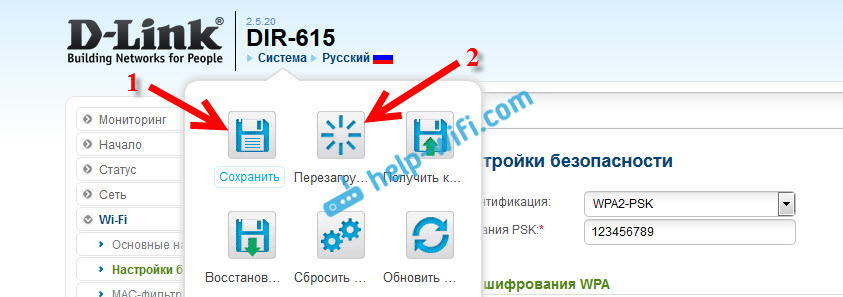
В настройках переходим на вкладку Wi-Fi — Настройки безопасности (если у вас английский язык меню, то смените его на русский). В выпадающем меню Сетевая аутентификация ставим WPA2-PSK. В поле Ключ шифрования PSK укажите пароль, который будет использоваться для подключения к вашей Wi-Fi сети. Только придумайте более сложный, чем мой «123456789»:) Пароль должен быть минимум из 8 символов.
В разделе «Настройки шифрования WPA» ничего не меняем, просто нажимаем на кнопку Применить.

Дальше, наведите курсор на пункт меню Система (сверху). Сначала нажмите на кнопку Сохранить, а затем — Перезагрузить.
Роутер перезагрузится, и ваша Wi-Fi сеть будет защищена паролем. Который желательно не забыть:). Если что, смотрите эту статью: Как узнать свой пароль от Wi-Fi, или что делать, если забыли пароль?
Если у вас панель управления отличается от той, которая у меня на скриншоте выше, то вы можете попробовать обновить прошивку.
Если не хотите обновлять ПО, то вот еще инструкция по установке защиты на D-link с более старой прошивкой (светлый интерфейс):
В настройках перейдите на вкладку Настроить вручную.

Затем, откройте вкладку Wi-Fi и Настройки безопасности.

Задайте пароль, сохраните настройки, и перезагрузите роутер.
И еще инструкция для прошивки с темным интерфейсом:
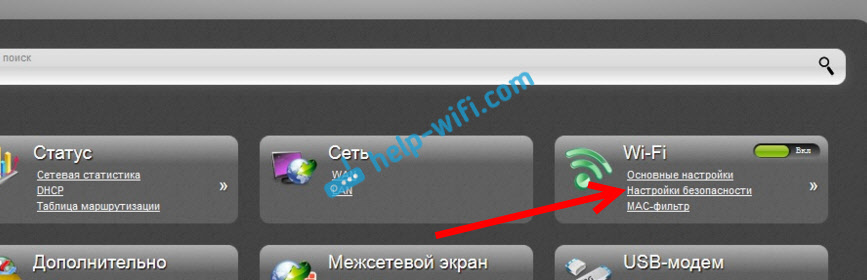
На главной странице, снизу нажимаем на ссылку Расширенные настройки.

Дальше, на вкладке Wi-Fi выбираем пункт Настройки безопасности.
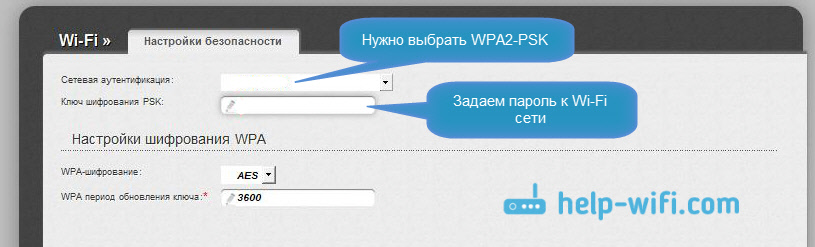
Ну а дальше, все как обычно. Напротив Сетевая аутентификация нужно выбрать WPA2-PSK. Указываем пароль (остальные настройки не меняем) и нажимаем на кнопку Применить.
Сохраняем настройки и перезагружаем маршрутизатор.
Что делать, если после установки пароля нет подключения к Wi-Fi?
Очень популярная проблема, когда после того, как поставили пароль на Wi-Fi, компьютеры, телефоны, планшеты, и другие устройства не подключаются к беспроводной сети. На компьютере, это как правило уже всем известная ошибка «Параметры сети, сохраненные на этом компьютере, не соответствуют требованиям этой сети», или «Windows не удалось подключится к…». Мобильные устройства могут просто не подключатся.
Что нужно сделать. Нужно просто удалить Wi-Fi сеть на компьютере, забыть ее, и заново подключится с паролем, который задали в настройках роутера. Сделать это очень просто. Подробно об этом я писал в этой статье: https://help-wifi.com/reshenie-problem-i-oshibok/udalyaem-wi-fi-set-na-windows-7/. Если у вас Windows 10, то смотрите эту инструкцию.
На мобильных устройствах нужно просто нажать на сеть, подержать немного, и в меню выбрать Удалить.
Технология Wi-Fi все больше и больше завоевывает популярность. И это не удивительно, ведь это очень удобный способ для подключения к интернету и связывания различных устройств, т.к. нет необходимости в использовании проводов.
Но, пользуясь Wi-Fi сетью, не стоит забывать о ее безопасности. Если у вас до сих пор не установлен пароль для вай фай или он слишком простой, возможно, соседский ребенок уже давно взломал вашу сеть и пользуется халявным интернетом в свое удовольствие.

Конечно, может вы очень добрый человек и вам для дорогих соседей ничего не жалко, но тогда не стоит жаловаться на то, что ваши любимые сайты стали плохо загружаться.
Если же вы все-таки решили обезопасить свою сеть, давайте разберемся, как поставить пароль на вай фай.
Содержание
- Где ставится пароль на Wi-Fi?
- Вход в настройки роутера
- Установка пароля на Wi-Fi
- Проверка работы Wi-Fi
Где ставится пароль на Wi-Fi?
Роутер (маршрутизатор) является самым распространенным устройством при использовании технологии Wi-Fi, поэтому будем рассматривать, как установить пароль именно на этом устройстве.
Сейчас на рынке есть много фирм производителей роутеров (D-Link, TP-Link, Zyxel, Asus и др.) и еще больше различных моделей этих устройств. Поэтому в рамках этой статьи мы не будем рассматривать установку пароля для всех этих моделей, а разберем эту процедуру на примере одного из популярных маршрутизаторов D-Link DIR-300.

Настройки большинства современных беспроводных роутеров открываются с помощью интернет-браузера. Это можно сделать на компьютере, ноутбуке, планшете или на любом другом устройстве, которое подключено к маршрутизатору с помощью проводов или по беспроводной связи.
Желательно производить эту процедуру на устройстве, которое подключено к роутеру по кабелю. Дело в том, что если вы подключены по Wi-Fi, при смене пароля произойдет отключение от сети и вам придется заново заходить в настройки.
Для того чтобы открыть необходимые нам настройки нужно в адресной строке браузера ввести IP-адрес устройства. Большинство производителей используют стандартные IP-адреса, но некоторые из них могут иметь свой специфический адрес.
Самые распространенные IP-адреса роутеров:
- 192.168.0.1
- 192.168.1.1
- 192.168.2.1
- 10.0.0.1
- 10.0.1.1
Если вам не подойдет не один из этих адресов, то можно узнать его несколькими способами:
- Посмотреть на корпусе маршрутизатора. Обычно производители пишут IP-адрес интерфейса роутера на наклейке на дне устройства.
- Изучить инструкцию или компакт-диск, которые были в комплекте.
- Поискать в Интернете информацию по модели вашего маршрутизатора.
Возможен такой вариант, что у вас установлен нестандартный IP-адрес. В этом случае нужно узнать этот адрес у человека, который вам настраивал роутер или сбросить устройство к заводским настройкам.
Вход в настройки роутера
После того как вы определили какой IP-адрес подходит для вашего устройства, введите его в адресной сроке браузера.
 Если соединение с роутером прошло успешно, должно появиться окно ввода имени пользователя и пароля.

Для большинства маршрутизаторов стандартное имя пользователя и пароль «admin». Не исключением является и D-Link DIR-300. Поэтому вам нужно ввести это слово в оба поля и нажать ссылку «Вход».
Если после этих действий у вас не получилось войти в настройки устройства, то либо для вашего роутера предусмотрены другие данные для входа, либо эти данные были изменены.
Если вы не знаете имени и пароля для входа в устройство, то тут 2 варианта:
- Как и в случае с IP-адресом – посмотреть на корпусе, почитать инструкцию, поискать в Интернет.
- Если первый пункт не помогает, то нужно сбросить роутер к стандартным настройкам при помощи специальной кнопки на устройстве.
Установка пароля на Wi-Fi
После того как вы вошли в интерфейс роутера, найдите пункт «Настройки безопасности» в разделе «Расширенные настройки». В настройках других моделей маршрутизаторов меню будет выглядеть по-другому, но аналогичные пункты можно легко найти по ключевым словам wi-fi и безопасность.

На странице «Настройки безопасности» нужно установить значение следующих пунктов:
- Сетевая аутентификация
- Ключ шифрования PSK
- WPA-шифрование

В поле «Сетевая аутентификация» нужно выбрать по какой технологии аутентификации будет происходить защита вашей wi-fi сети. WPA2 в настоящее время является наиболее безопасным методом аутентификации для беспроводной сети. Поэтому рекомендуется выбирать именно этот пункт для надежной защиты вашего wifi.
Далее нужно заполнить поле «Ключ шифрования PSK». Это и будет ваш пароль на WiFi, который вы будете вводить при подключении к беспроводной сети.
Нельзя относиться к выбору пароля халатно. Пароль должен быть достаточно сложным, состоять из букв в разных регистрах и цифр. Желательно, чтобы это был какой-то бессмысленный набор, а не конкретные слова. Такую комбинацию сложнее взломать, а вам не обязательно его запоминать. Запишите его куда-нибудь и используйте при подключении новых устройств к беспроводной сети.
Следующим этапом будет настройка шифрования WPA. Для этого в поле «WPA-шифрование» нужно выбрать алгоритм шифрования. Рекомендуется выбирать AES, т.к. он является одним из наиболее надежных.
После ввода всех параметров нажмите кнопку «Изменить» для сохранения настроек. После изменения параметров большинство маршрутизаторов требуют перезагрузки. Поэтому, скорее всего, произойдет отключение от сети и вам придется вводить пароль заново.
Проверка работы Wi-Fi
После перезагрузки роутера вам нужно будет заново подключиться к сети на всех устройствах и ввести новый пароль.
Если при подключении возникает ошибка, то, скорее всего, на вашем устройстве сохранились старые параметры для подключения к wifi. Чтобы устранить эту проблему нужно удалить вашу сеть из списка подключений и произвести повторный поиск точек доступа. После того как ваша сеть вновь появится в списке, подключайтесь к ней и вводите новый пароль.
Содержание
- Вход в настройки роутера
- Установка пароля на WiFi
- Как узнать кто подключен к твоему WiFi?
- Блокировка устройств по MAC адресу
- Возможные проблемы
- Не открывается страница входа
- Не подходит пароль или логин
Роутер ни в коем случае нельзя оставлять без пароля, так как к нему могут подключиться злоумышленники. Ниже мы рассмотрим, как поставить пароль на вай-фай роутер D-Link, а также перечислим проблемы, с которыми можно столкнуться при этом, и пути их решения.
Вход в настройки роутера
Перед тем, как осуществлять вход в веб-интерфейс, нужно настроить подключение к роутеру. Для подключения к маршрутизатору есть 2 способа – проводной и беспроводной. В первом случае не нужно будет вводить ключ безопасности сети. Рассмотрим его для начала.
Чтобы подключиться по проводу, нам понадобится витая пара (или патчкорд). Один её конец нужно вставить в один из портов LAN на задней стороне роутера, другой – в соответствующий разъем на сетевой карте компьютера. Так выглядят разъемы LAN на роутере.
Как видите, их несколько, а рядом есть порт INTERNET (или WAN) для кабеля провайдера. Схема подключения получается следующая:
При беспроводном подключении также нет ничего сложного (при условии, что беспроводной режим на роутере включен и вы знаете ключ безопасности, либо он отсутствует). По WiFi к роутеру можно подключиться даже с мобильного устройства. Для этого понадобится включить WiFi на нем, затем в списке сетей выбрать вашу. В названии должно быть полное имя устройство, которое можно посмотреть на корпусе.
После нужно ввести пароль. Если лампочка WiFi не горит, то нужно активировать беспроводной режим, нажав на соответствующую кнопку на корпусе.
Теперь, когда подключение настроено, можно входить в веб-интерфейс. Для входа нам понадобится IP или веб-адрес. Его нужно ввести в любом удобном браузере на подключенном к домашней сети устройстве. Адреса роутеров D-Link для входа в настройки:
- 168.0.1;
- dlinkrouter.local.
После перехода по адресу вам будет необходимо авторизоваться, чтобы получить доступ к параметрам. Окно авторизации выглядит следующим образом.
Как правило, стандартная комбинация логина и пароля – admin/admin. Также строка пароля может быть пустой. Если комбинация иная, рекомендуется также посмотреть ее на корпусе устройства.
Установка пароля на WiFi
Чтобы установить пароль на роутер D-Link, нужно сделать следующее:
- Заходим в веб-интерфейс.
- В меню слева находим пункт «Wi-Fi», разворачиваем его, далее кликаем на подраздел «Настройки безопасности».
- В открывшемся меню в первой строке «Сетевая аутентификация» Выбираем «WPA2-PSK», ниже в строке «Ключ шифрования PSK» находится установленный пароль. Придумайте новый надежный пароль из не менее чем 8 символов, с использованием цифр и латинских символов.
- Также в веб-меню параметров маршрутизатора можно изменить и входные данные для авторизации при открытии веб-интерфейса. Это рекомендуется делать в целях безопасности при первом открытии настроек. Для этого переходим к разделу «Система», затем к подразделу «Пароль администратора». Здесь нужно ввести новый пароль дважды.
В новой прошивке процесс смены ключа безопасности сети осуществляется несколько иначе. Подробная инструкция, как установить пароль на роутер D-Link:
- Входим в веб-интерфейс.
- Снизу нажимаем на пункт «Расширенные настройки», затем выбираем в разделе «Wi-Fi» строку «Настройки безопасности».
- В открывшемся окне настроек нужно задать тип сетевой аутентификации – «WPA2-PSK». Затем поставить пароль на вай-фай в строке «Ключ шифрования PSK». Нужен надежный ключ из более чем 8 символов, желательно разных регистров.
- После того, как вы придумали и прописали новую комбинацию, нужно нажать по кнопке «Применить», чтобы новые параметры вступили в силу.
- Входные данные для доступа к веб-интерфейсу можно изменить, перейдя к подпункту «Пароль администратора» в разделе «Система».
Как узнать кто подключен к твоему WiFi?
Чтобы просмотреть список подключенных в данный момент устройств, нужно перейти к разделу «Wi-Fi», подразделу «Список WiFi клиентов».
Откроется список с MAC-адресами, временем подключения и объемом переданных данных. Любого клиента можно отсоединить, нажав на кнопку «Разъединить».
Для обновления списка нужно нажать на кнопку «Обновить».
Как видите, в списке не видно имен устройств. Чтобы их посмотреть, нужно перейти в раздел «Статус», затем во вкладку «DHCP».
Здесь отобразится список уже с именами и IP-адресами.
Блокировка устройств по MAC адресу
В прошивке D-Link есть возможность блокировать определенным устройствам доступ к сети при помощи фильтрации по MAC-адресу. Для настройки такой фильтрации нужно в веб-интерфейсе найти раздел «Wi-Fi», затем перейти к подразделу «MAC-фильтр». Здесь можно задать вручную MAC-адрес устройства, которому вы хотите запретить доступ (если фильтр работает в режиме «Запрещен») либо разрешить доступ (если фильтр работает в режиме «Разрешен»). В режиме «Разрешен» всем неуказанным устройствам будет запрещено подключаться к данной сети.
Режим фильтра выбирается в одноименной вкладке, список адресов – во вкладке «MAC-адреса».
Возможные проблемы
Не открывается страница входа
Есть 3 причины, почему может не открываться страница интерфейса роутера:
Не подходит пароль или логин
Логин и пароль для авторизации могут не подходить только в том случае, если они были изменены ранее. Возможно, вам меняли его сотрудники компании-поставщика услуг интернета (интернет-провайдера). В таком случае нужно обратиться к ним, чтобы узнать измененные логин и пароль.
В случае, если вы не знаете новых авторизационных данных, их нужно сбросить до стандартных. Для этого нужно осуществить полный сброс роутера до заводских параметров. Чтобы это сделать, нужно нажать на кнопку RESET на корпусе устройства. Она находится сзади справа, рядом с разъемом для кабеля питания. Кнопка находится в глубоком отверстии, так что для ее нажатия понадобится маленький и тонкий предмет, наподобие булавки или иголки.
Внимание! При сбросе аннулируются все установленные параметры на устройстве, в том числе настройки интернета, медиасервера, VPN и прочие. Их придется устанавливать заново.
Кнопку требуется удерживать в течение 15 секунд, пока не замигают световые индикаторы на передней панели устройства. Запускать роутер можно уже через пару минут после сброса. Можно попробовать снова войти в веб-интерфейс, используя уже стандартные данные для входа, написанные на наклейке на корпусе.
На этом у нас всё. У вас остались вопросы? Тогда обязательно задавайте их в комментариях, и наши эксперты ответят на любой ваш вопрос в максимально короткие сроки!
Этот роутер уже стал легендой, с ним я познакомился в 2012 году, когда работал системным администратором на бывшей работе. Самая популярная модель десятых годов, очень надёжный, но имеет муторные настройки из-за неприветливого интерфейса. Именно поэтому настройка интернета и WiFi у D-Link DIR-300 сложнее чем у подобных моделей сторонних фирм.
На данный момент его уже не воспроизводят, но он всё равно остается одним из самых популярных, так как в своё время очень много людей купили именно этот аппарат. Сразу скажу, что есть два типа интерфейса: обычный классический и AIR – более новый. Инструкции по обоим я расскажу в статье.
Содержание
- Подключение
- Настройка для классической версии прошивки
- Новая прошивка
- Видео по настройке
- Задать вопрос автору статьи
Подключение
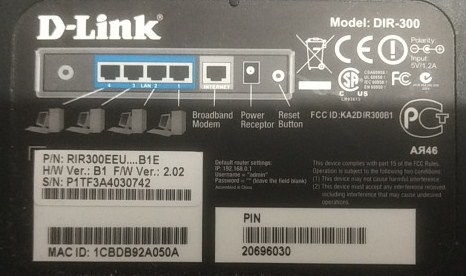
Лучше всего подключиться по проводу, для этого берём сетевой провод и вставляем в один из LAN портов. Можно конечно и подключиться по вай-фай. Просто подключаемся к беспроводной сети и вводим пароль от неё. Если роутер ранее никто не настраивал, то подключиться можно по WPS, при подключении нужно ввести PIN код, который указан на этикетке.
Теперь открываем любой браузер и вписываем в адресную строку IP адрес аппарата. По умолчанию это 192.168.0.1. Если адрес не подходит попробуйте воспользоваться ДНС адресом – tplinkwifi.net. Далее вас попросят ввести логин и пароль. По умолчанию это admin-admin. Если пароль не подходит, попробуйте пустую строку ключа.
В случае отказа надо будет сбросить аппарат до заводских настроек. Для этого находим на задней стороне дырочку с надписью Reset и зажимаем её на 15 секунд. Ждём пока роутер перезагрузится и снова заходим на него. По настройке интернета есть отдельная статья от моего коллеги.
Настройка для классической версии прошивки
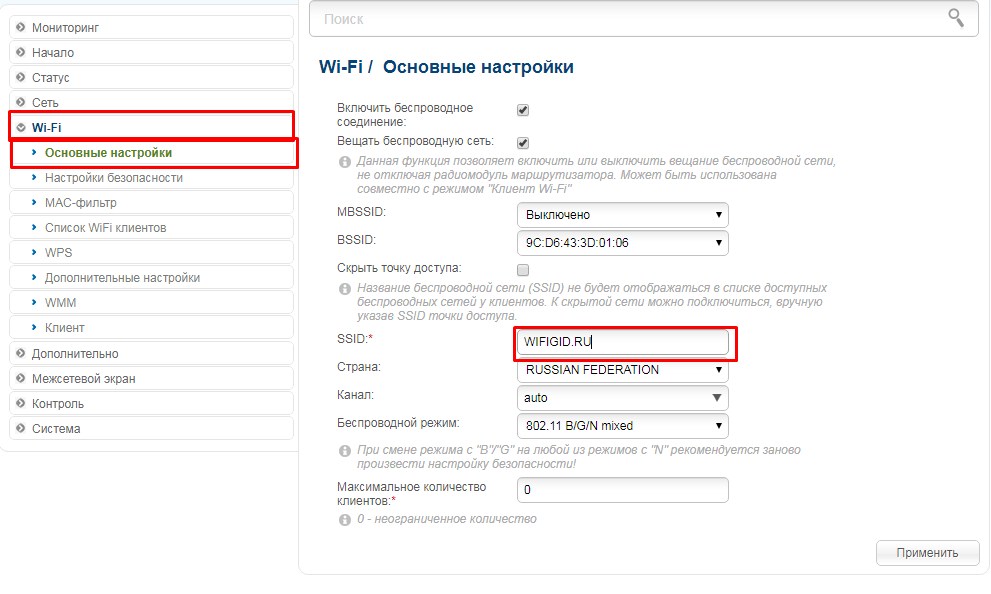
- Теперь вы узнаете – как поставить пароль от WiFi. Для этого находим пункт с тем же названием и переходим туда. Вы сразу же попадёте в раздел «Основные настройки». В поле «SSID» будет название беспроводной сети – можете назвать её как угодно или оставить название по умолчанию. Нажимаем «Применить».
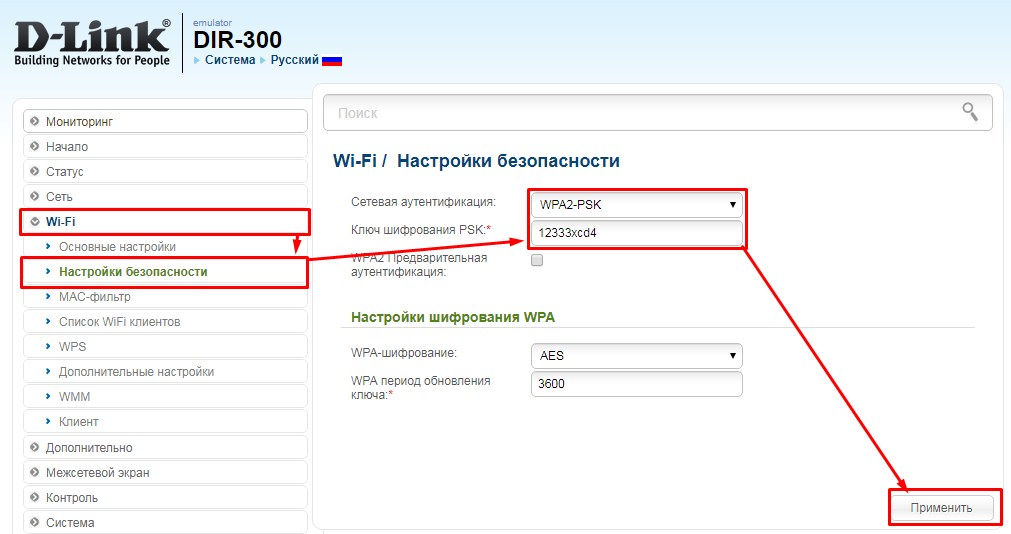
- Идём в раздел безопасности. Установите сетевую аутентификацию в режим «WPA2-PSK» и впишите пароль. Теперь нажимаем «Применить».
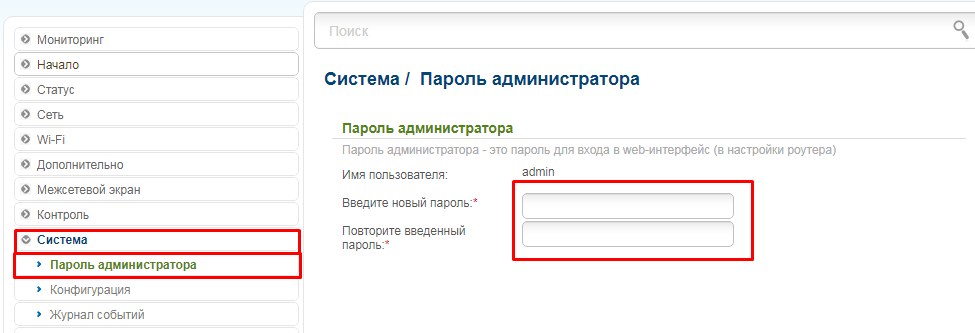
- Если вы хотите дополнительное установить пароль от этого Web-интерфейса, идём во вкладку «Система» и два раза вписываем ключ. Не нужно оставлять ключ от «адмики» по умолчанию.
Новая прошивка
Как поменять WiFi ключ шифрования PSK на маршрутизаторе ДИР-300 на новой прошивке? Как ни странно, но новый интерфейс куда запутаннее, поэтому расскажу более подробно.
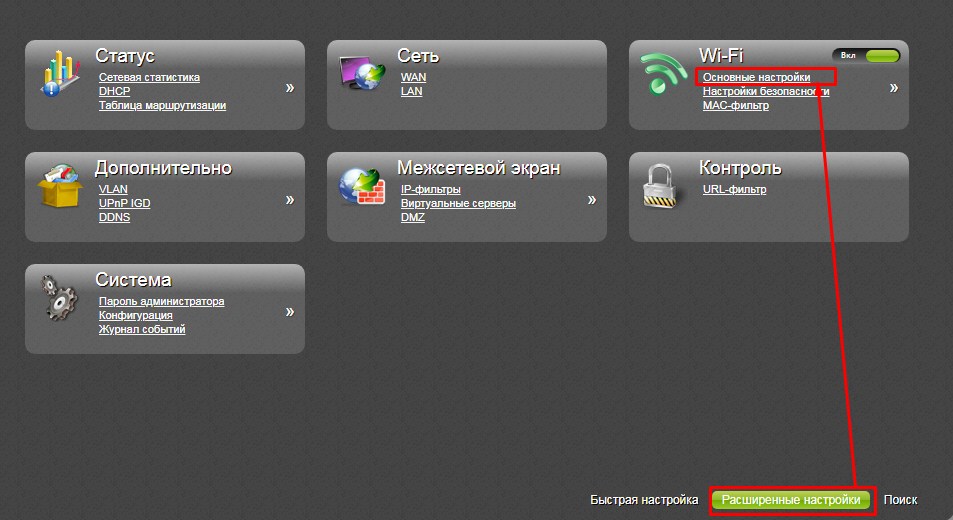
- В самом низу нажимаем «Расширенные настройки» и в разделе «Wi-Fi» нажимаем «Основные настройки».
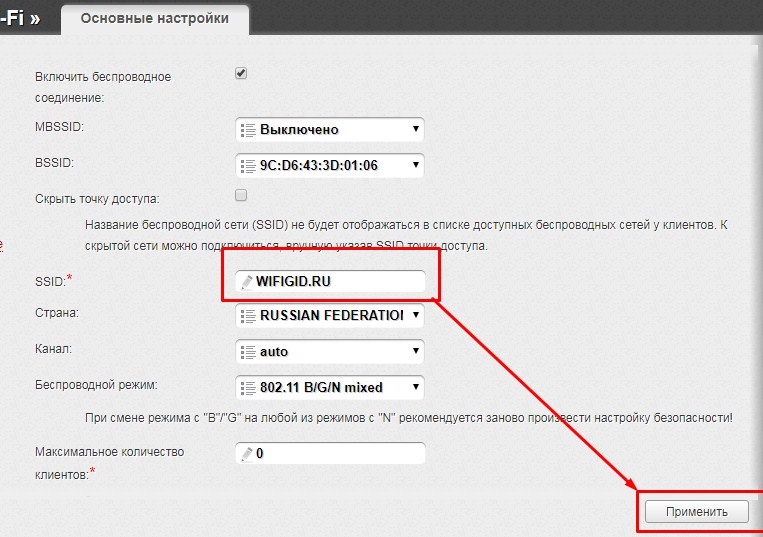
- Устанавливаем имя сети и применяем конфигурацию.
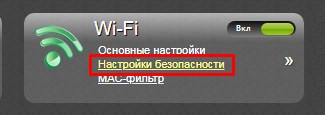
- Возвращаемся обратно и нажимаем «Настройки безопасности».
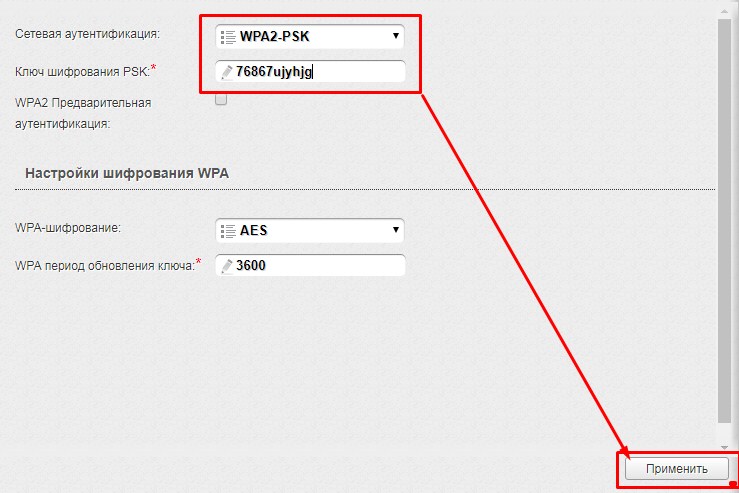
- Режим шифрования устанавливаем как WPA2-PSK. Вводим ключ и сохраняемся.
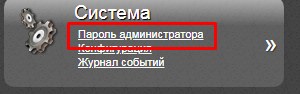
- Администраторский пароль можно поменять в разделе «Система».
Видео по настройке
Несмотря на незначительные различия в интерфейсе роутеров, принцип и местонахождение необходимых нам настроек фактически одинаков. Приведем путь к настройкам самых распространённых моделей:
Примечание: независимо от модели роутера в настройках всегда указывайте сертификат безопасности WPA2-PSK (или WPA/WPA2-mixed), а также тип шифрования WPA2.
Роутеры D-Link:
Если интерфейс английский: то для доступа к настройкам беспроводной сети Wi-Fi надо зайти в раздел «Setup» -> «Wireless Settings». В самом низу страницы найти строку «Pre-Shared Key» и, конечно, ввести свой пароль.
Если интерфейс русский: то для доступа к настройкам беспроводной сети Wi-Fi надо зайти в раздел «Расширенные настройки», выбрать раздел «Wi-Fi», подраздел «Настройки безопасности». В самом низу страницы найти строку «Ключ шифрования PSK».
После ввода собственного пароля нажимаем «Изменить», а затем верхнюю вкладку «Система» -> «Сохранить и Перезагрузить».
Примечание: от прошивки к прошивке путь к настройкам незначительно меняется, однако принцип остается тот же.

Роутеры ASUS:
Если интерфейс английский: то для доступа к настройкам беспроводной сети Wi-Fi надо зайти в раздел «Settings» -> «Wireless» -> вкладка «General». Также ищем строку «Pre-Shared Key», меняем пароль на свой и нажимаем «Apply».
Если интерфейс русский: то для доступа к настройкам беспроводной сети Wi-Fi надо зайти в раздел «Дополнительные настройки», выбрать «Беспроводная сеть» вкладки «Общие». Далее необходимо найти строку «Предварительный ключ WPA», меняем пароль на свой и нажимаем «Применить».

Роутеры Zyxel:
Открываем раздел «Сеть Wi-Fi», далее вкладку «Безопасность». Прописываем в строке «Сетевой ключ» новый пароль Wi-Fi и нажимаем кнопку «Применить».
Роутеры «Ростелеком» (Sagemcom):
Заходим в раздел настройка «WLAN» -> «Безопасность» и вводим пароль в поле «WPA/WAPI пароль», нажимаем «Применить/Сохранить».
Примечание: После смены пароля Wi-Fi необходимо заново ввести его на всех использующих ваш Wi-Fi устройствах.
