
Как поставить пароль на Wi-Fi на роутере ASUS
В данной инструкции будет подробно описан процесс установки пароля на беспроводную сеть Wi-Fi на беспроводных маршрутизаторах ASUS. Руководство в равной степени подойдет почти для всех роутеров (потребительского сегмента), включая ASUS RT-G32, RT-N10 и N12, а также других популярных моделей (будут рассмотрены разные прошивки).
Защитив свою сеть паролем, вы не только избежите использования вашего доступа в Интернет посторонними лицами (и как следствие — падение скорости у вас), но также и более серьезных возможных последствий: например, если вы не особенно разбираетесь в сетевых настройках Windows, то может оказаться, что сосед будет копаться в ваших документах и фотографиях, а вы об этом не будете знать.
Вход в веб-интерфейс роутера
Первое, что нужно сделать — это зайти в настройки Wi-Fi роутера. Будет лучше, если установку пароля вы будете проводить с компьютера, который соединен проводом с устройством (но, можно и по Wi-Fi, я постараюсь учесть и описать возможные проблемы при данном варианте).

Запустите ваш браузер и введите в адресную строку 192.168.1.1 — это стандартный адрес для входа в настройки роутеров ASUS. Он также указан на наклейке с обратной стороны, так же там вы найдете логин и пароль для входа, обычно это adminи adminв обоих полях. (Если они не подходят, значит вы их изменяли при первоначальной настройке, выхода два — вспомнить или сбросить устройство в заводское состояние. Это не пароль на беспроводную сеть, а пароль для администрирования настроек Wi-Fi роутера).

Два варианта веб-интерфейса настройки роутеров Asus
После правильного ввода вы попадете в веб-интерфейс настроек, который может выглядеть, как показано на изображении выше. Если у вас ASUS RT-G32, вы, скорее всего, увидите вариант слева, на ASUS RT-N10 и RT-N12 — темный веб-интерфейс (хотя на более старых прошивках может быть и первый вариант). Процесс установки защиты на беспроводную сеть при этом не отличается.
Установка пароля на Wi-Fi ASUS
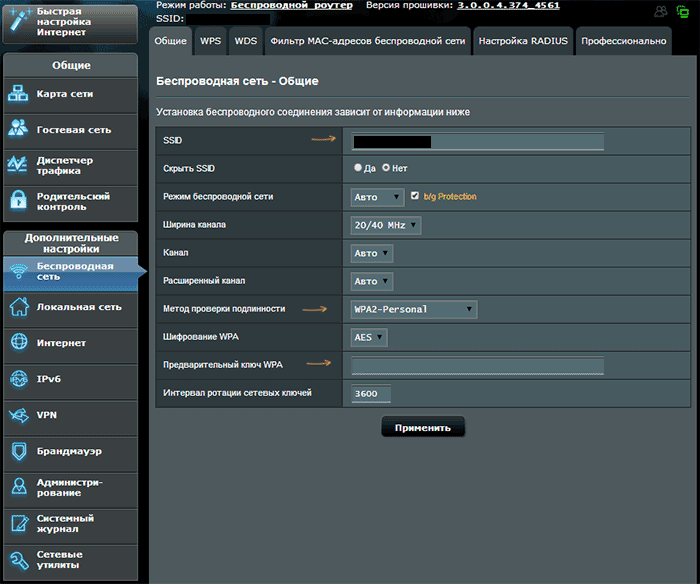
В веб-интерфейсе настроек роутера выберите в меню пункт «Беспроводная сеть», собственно все параметры устанавливаются здесь, в том числе и пароль на Wi-Fi сеть. На картинке выше показаны настройки на новом варианте прошивки, внизу будет скриншот со старым веб-интерфейсом настройки.
- В пункте SSID указывается общедоступное имя беспроводной сети, по которому вы идентифицируете свою сеть среди всех остальных. Не используйте кириллицу.
- Метод проверки подлинности (тип шифрования Wi-Fi) рекомендуется установить WPA2-Personal, как самый безопасный.
- Предварительный ключ WPA — это и есть пароль на Wi-Fi, введите желаемый, содержащий не менее 8 символов, не используйте кириллицу и специальные символы.
Нажмите «Применить» и дождитесь изменения параметров беспроводной сети.

Если при выполнении данных настроек вы были подключены к роутеру по беспроводному соединению, связь с ним разорвется и, возможно, в окне браузера вы увидите ошибку. Все, что нужно сделать — заново подключиться по Wi-Fi к роутеру ASUS, но уже с новыми параметрами.
Источник
Настройка роутера ASUS RT-G32
Компания ASUS является хорошо зарекомендовавшим себя производителем электроники с хорошими характеристиками, в том числе модемов для доступа в интернет. Но любое устройство этого типа требуется настраивать под параметры провайдера, с которым заключен договор на предоставление услуг связи.
Данная инструкция даст вам ответ на вопрос, как настроить роутер asus rt g32, при этом стоит помнить, что алгоритм конфигурирования и интерфейс устройств от одного поставщика очень похожи, поэтому статья будет полезна все покупателям модемов ASUS с поддержкой вай-фай.
Подготовка к настройке
Техническая подготовка роутера к настройке выполняется в несколько этапов:
- Подключите к Асус рт-g32 блок питания и включите его в сеть электропитания.
- В разъем модема с надписью «WAN» подключите кабель Ethernet, предоставленный провайдером.
- Порт роутера с надписью «LAN1» соедините с сетевой картой компьютера при помощи кабеля Ethernet, который присутствует в комплекте вай-фай модема.
- Сбросьте настройки Асус рт g32 на заводские путем нажатия и удержания в течение десяти секунд утопленной в корпусе кнопки «Reset».

Настройка компьютера
Часто характеристики сетевой карты компьютера бывают вручную сконфигурированы для других подключений. Для работы с вай-фай роутером асус рт g32 требуется выполнить настройку карты:
1. Откройте раздел сетевых настроек ОС. Например, для Виндовс 7 нужно открыть окно настроек, указанное на следующем рисунке (находится в панели управления), где кликнуть на выделенную ссылку.

2. Перейти в свойства подключения путем клика ПКМ по его значку и выбора соответствующего пункта появившегося меню.

3. Открыть «Свойства» пункта, указанного на следующем рисунке:

4. Выставить значения характеристик протокола, как указано на рисунке:

Повторяем процедуру для остальных подключений, если они имеются.
Настройка роутера
Для конфигурирования асус рт-g32 под настройки вашего провайдера выполните шаги следующей инструкции:
1. Запустите любой браузер, внесите адрес 192.168.1.1 и перейдите по нему.
2. В загрузившемся диалоге авторизации в обоих полях укажите «admin» и кликните на «Отправить»

3. Кликните на кнопку «На главную страницу»

4. Программная оболочка вай фай роутера асус рт g32 поддерживает русский язык, выберите его в поле «Язык».

5. Для конфигурирования опций доступа к глобальной сети кликните на пункт главного меню «WAN».
6. Узнайте тип подключения у вашего оператора связи.

7. Если провайдер предоставляет интернет по технологии динамический IP, то на странице «WAN» ничего менять не требуется. Нажмите на кнопку «Принять».
8. Если интернет предоставляется по технологии статичный IP, то в пункте «Тип WAN подключения» выберите соответствующий тип и заполните данными, полученными от провайдера, все поля формы и нажмите на «Принять».

9. При выборе типа подключение PPPoE укажите получение ИП адреса автоматически или заполните поле адреса, если он был предоставлен поставщиком интернета. З аполните поля раздела «Настройки учетной записи и соединения» данными, указанными в договоре на предоставление услуг связи, а в поле MTU внесите значение 1472 и нажмите на «Принять».

10. Настройка PPTP или L2TP выполняется аналогично PPPoE, а в пункт «Сервер Heart-Beat или PPTP/L2TP(VPN)» занесите ppp.lan или значение, предоставленное провайдером.

11. Примените изменения и настройте wifi модуль для беспроводного подключения. Если данная опция не нужна, перезагрузите модем и пользуйтесь интернетом.
Настройка Wi-Fi
Для настройки характеристик беспроводного доступа в глобальную сеть откройте вкладку основного меню «Беспроводная сеть». Где выставите следующие параметры:
- В поле «SSID» занесите отображаемое на абонентских устройствах имя вай фай сети. Оно может быть произвольным, но должно состоять только из цифр, знаков и букв латинского алфавита.
- Включите параметр «Скрыть SSID» если хотите воспользоваться данным способом защиты вашей wifi сети от несанкционированного доступа. При активации настройка скрывает вашу сеть от абонентов, и подключиться к ней можно только зная ее точное имя.
- В строке «Метод проверки подлинности» установите «WPA-Personal». А в строке «Шифрование WPA» выберите «TKIP». Это наиболее хорошо зарекомендовавшие себя и широко применяющиеся способы защиты сети.
- Строка «Предварительный ключ WPA» содержит пароль, который пользователи должны вводить при авторизации в вашей wifi сети. Длина кодовой комбинации должна быть не менее восьми символов, допускается использовать любые знаки.
- Для фиксации настроек нажмите «Применить».

На этом настройка асус рт g32 окончена, осталось только его перезагрузить и пользоваться интернетом, как по проводному интерфейсу, так и по вай-фай.
Источник
Настройка Asus RT-G32
Беспроводной маршрутизатор 802.11n. Скорость передачи данных до 150Мбит/c
Инструкция в pdf на Русском: RT-G32 (eng) / RT-G32 v.B1
Последняя прошивка и полезные утилиты: RT-G32 / RT-G32 v.B1
Инструкция по настройке роутера Asus RT-G32
Авторизация
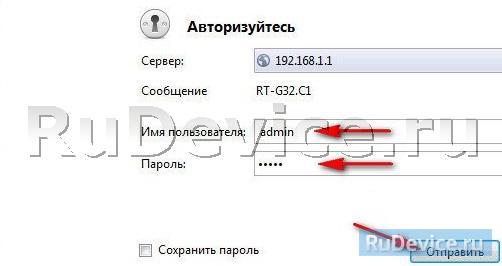
Для того, что бы попасть в веб-интерфейс роутера, необходимо открыть ваш Интернет браузер и в строке адреса набрать 192. 168.1.1, Имя пользователя — admin , Пароль — admin (при условии, что роутер имеет заводские настройки, и его IP не менялся).
Смена заводского пароля
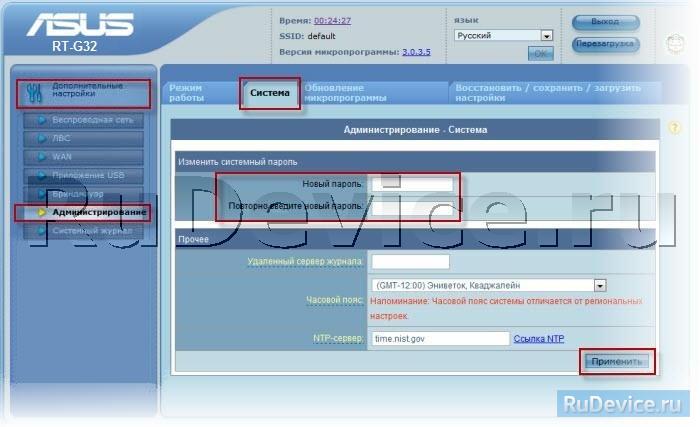
В целях безопасности рекомендуется сменить заводской пароль.
По умолчанию: Логин admin, пароль admin.
В интерфейсе роутера необходимо зайти во вкладку Дополнительные параметры, выбрать вкладку Администрирование и вверху нажимаем вкладку Система.
В поле Новый пароль введите новый пароль. В следующее поле его необходимо повторить.
Далее сохраняем настройки нажатием кнопки Применить.
Настройка Wi-Fi на роутере
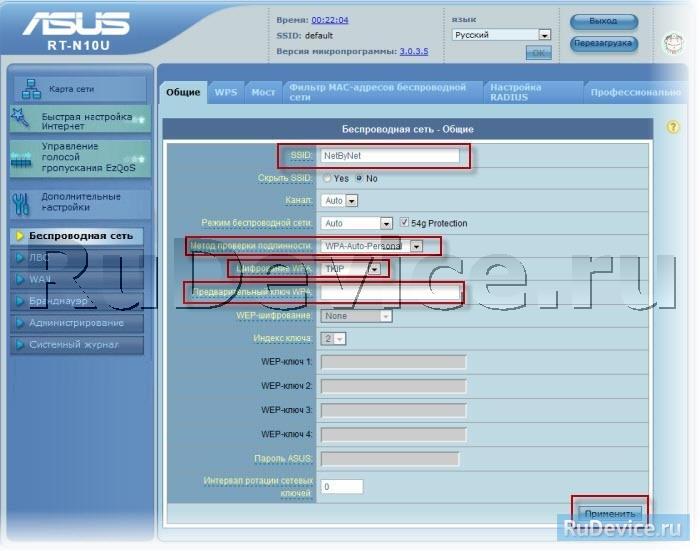
В интерфейсе роутера необходимо зайти во вкладку слева Дополнительные параметры, в открывшемся списке выбираем Беспроводная сеть.
Выставляем параметры следующим образом:
- Поле SSID: вводим название беспроводной сети. Значение в этом поле можно не менять.
- Метод проверки подлинности: WPA-Auto-Personal
- Шифрование WPA: TKIP
- Предварительный ключ WPA: вы должны ввести любой набор цифр, длиной от 8 до 63. Их также необходимо запомнить, чтобы Вы могли указать их при подключении к сети.
- Нажимаем ниже кнопку Применить
Настройка подключения к Интернет
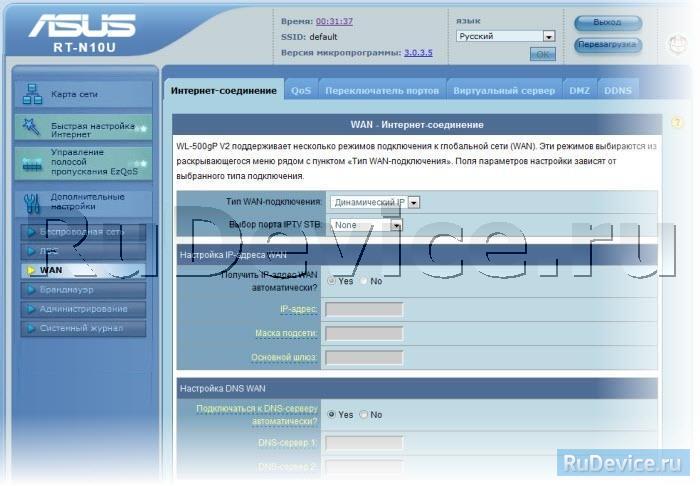
В интерфейсе роутера необходимо выбрать вкладку слева Дополнительные параметры, в открывшемся списке выбираем WAN.
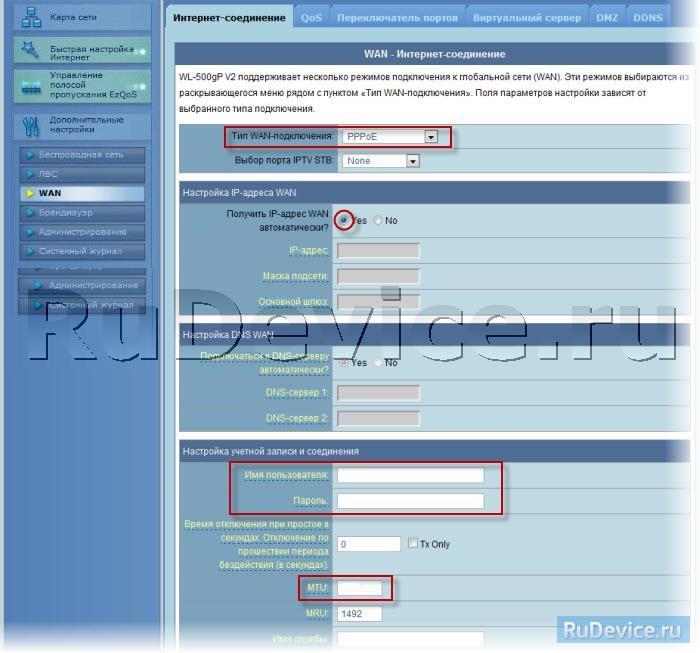
Настройка PPPoE подключения
- Тип WAN-подключения: PPPoE
- Получить IP адрес WAN автоматически: Yes
- Имя пользователя: Ваш логин по договору
- Пароль: Ваш пароль по договору
- MTU: 1472
- Сохраняем настройки кнопкой Применить.
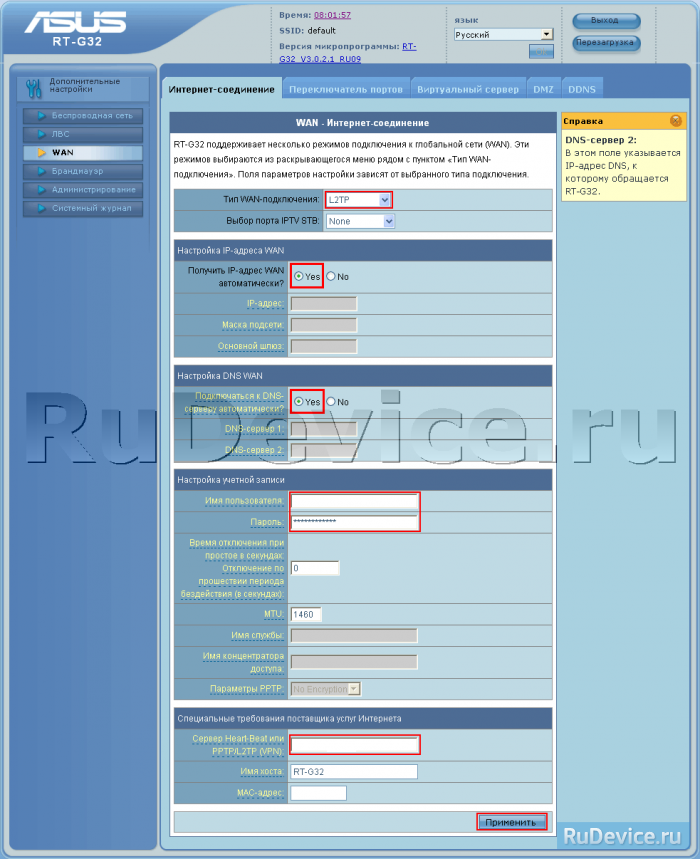
Настройка L2TP подключения
- Тип соединения — L2TP
- Выбрать порты IPTV — да, выберите порт или два, если Вы используете телевидение Билайн. К выбранному порту затем нужно будет подключить Вашу ТВ приставку
- Получить IP адрес и подключиться к DNS — автоматически
- Имя пользователя и пароль — логин и пароль из договора
- Адрес сервера PPTP/L2TP — вводим ip-адрес или название vpn-сервера по договору
- Остальные параметры можно не менять. В имя хоста впишите что-нибудь по-английски. Сохраните настройки.
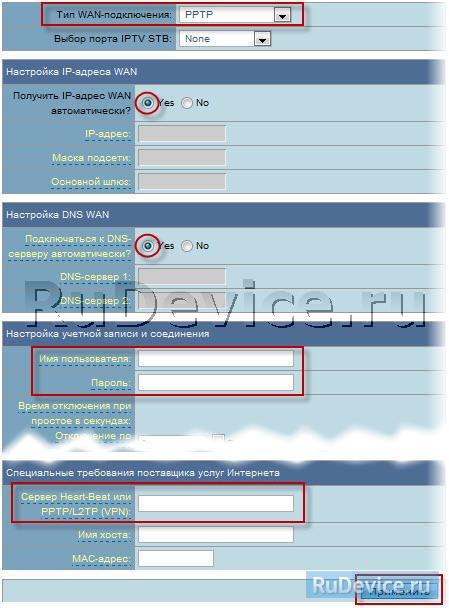
Настройка PPTP (VPN) при автоматическом получении локального IP адреса
- Тип WAN-подключения: PPTP
- Получить IP адрес WAN автоматически: Yes
- Подключаться к DNS серверу автоматически: Yes
- Имя пользователя: Ваш логин по договору
- Пароль: Ваш пароль по договору
- Сервер Heart-Beat или PPTP/L2TP(VPN): вводим ip-адрес или название vpn-сервера по договору
- Сохраняем настройки кнопкой Применить.
Настройка PPTP (VPN) при статическом локальном IP адресе
- Тип WAN-подключения: PPTP
- Получить IP адрес WAN автоматически: No
- IP адрес: Вбиваем ваш IP адрес по договору
- Маска подсети: Вбиваем маску по договору
- Основной шлюз: Вбиваем шлюз по договору
- DNS сервер 1: и DNS сервер 2: вводите сервера вашего провайдера (Ростелеком Омск DNS 1: 195.162.32.5 DNS 2: 195.162.41.8)
- Имя пользователя: Ваш логин по договору
- Пароль: Ваш пароль по договору
- Сервер Heart-Beat или PPTP/L2TP(VPN): вводим ip-адрес или название vpn-сервера по договору
- Сохраняем настройки кнопкой Применить.
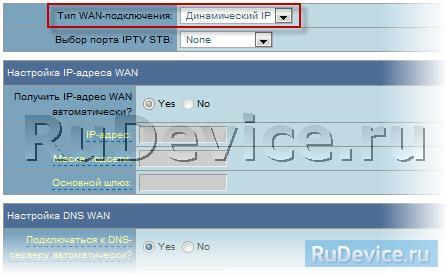
NAT при автоматическом получении IP адреса (DHCP)
- Тип WAN-подключения: Динамический IP
- Сохраняем настройки кнопкой Применить
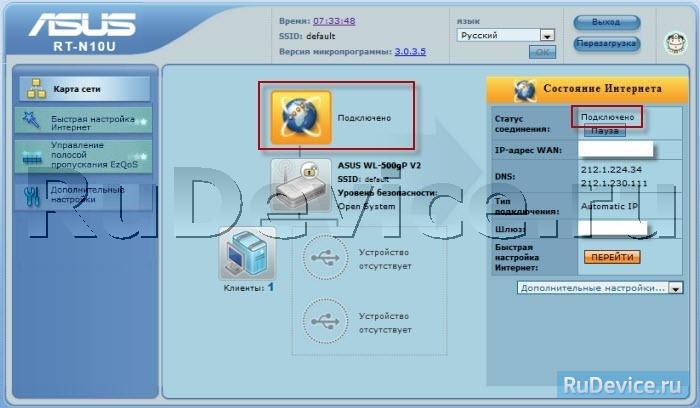
Проверка статуса подключения к Интернет
Сохранение/восстановление настроек роутера
После проведения настройки, рекомендуется сохранить их, чтобы в случае возникновения проблем, можно было их восстановить. Для этого необходимо зайти во вкладку Дополнительные настройки, меню Администрирование;, вкладка Восстановить/Сохранить/Загрузить настройки.
- Для сохранения текущих настроек роутера необходимо нажать кнопку Сохранить. Файл с настройками будет сохранен в указанное место на жёстком диске.
- Для восстановления настроек настроек из файла, необходимо нажать кнопку Выберите файл, указать путь к файлу с настройками, затем нажать кнопку Отправить.
Внимание! Нажатие кнопки Восстановить приведет к восстановлению заводских настроек!
Источник
На чтение 9 мин Просмотров 16.4к.

Юрий Санаев
Системный администратор. Менеджер по продажам компьютеров и wi-fi оборудования. Опыт работы – 10 лет. Знает о «железе» и софте все и даже больше.
ASUS RT-G32 – бюджетный маршрутизатор со скоростью передачи данных до 150 Мбит/с и поддержкой установки беспроводного соединения через WPS. Простота использования, надежность, низкая стоимость делают модель популярной и одной из самых покупаемых. О характеристиках, внешнем виде, подключении и настройке роутера расскажем в этой статье.
Содержание
- Характеристики
- Индикаторы и разъемы
- Подключение и подготовка к работе
- Настройка
- С помощью утилиты ASUS
- Настройка роутера через веб-интерфейс
- Автоматическая настройка
- Ручная
- Настройка Wi-Fi
- IPTV
- Настройка в режиме повторителя
- Сброс настроек роутера на заводские
- Прошивка
- Отзывы
Характеристики
Технические характеристики ASUS RT-G32 ничем не уступают аналогичным параметрам в маршрутизаторах конкурентов в бюджетном ценовом сегменте.
| Стандарты | IEEE 802.11 b/d/g/n, IEEE 802.3/x/u, IPv4, CSMA/CA, CSMA/CD |
| Диапазон частот | 2,4-2,5 ГГц |
| Скорость передачи данных | До 150 Мбит/с |
| Разъемы | 4 LAN, 1 WAN |
| Индикаторы | Питание, Wi-Fi, WAN, LAN 1-4 |
| Антенна | 1, всенаправленная, несъемная |
В комплекте с роутером производитель поставляет адаптер питания, диск с программным обеспечением и драйверами, Ethernet кабель, краткую инструкцию.
Индикаторы и разъемы
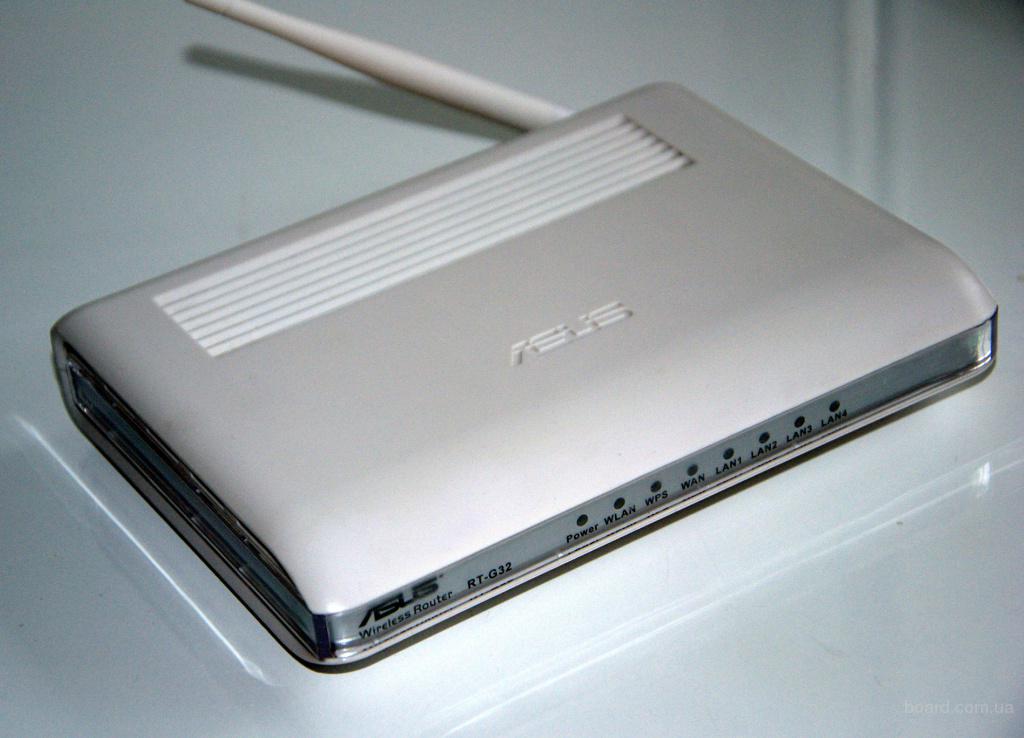
Маршрутизатор изготовлен в стильном белом корпусе. Сверху расположены отверстия для вентиляции, поэтому не рекомендуется класть на устройство другие предметы, чтобы оно не перегревалось.

На передней панели находится ряд индикаторов.
| Горит | Моргает | Не горит | |
| Питание | Устройство включено | — | Роутер выключен |
| WLAN | Беспроводная сеть активна | Идет передача данных | Wi-Fi не работает |
| WAN | Подключен кабель провайдера | Идет передача данных | Кабель отключен |
| LAN 1-4 | К разъему подключен компьютер или другой клиент | Идет передача данных | Нет подключенных клиентов |
На задней панели расположены антенна, разъем для подключения блока питания, 4 порта LAN и 1 WAN. Здесь же находятся кнопки RESET для перезагрузки маршрутизатора и WPS для быстрого сопряжения с беспроводной сетью других устройств.
Удобство и простота настройки
9
На нижней стороне роутера сделаны отверстия для вентиляции и настенного крепления.
Подключение и подготовка к работе
Роутер устанавливается на горизонтальную поверхность или крепится на стену. Если устройство используется как точка доступа, лучшим местом для размещения станет центр помещения. Так будет обеспечен равномерный прием сигнала во всех комнатах.

После установки к маршрутизатору в порт WAN подключают кабель от поставщика услуг, а от разъемов LAN проводят Ethernet кабель к компьютеру или другим клиентам. В разъем для блока питания подключают штекер, а сам адаптер вставляют в розетку для включения прибора. Кнопки «Power» на корпусе нет, поэтому роутер запустится после подключения к электросети.
Настройка
Настройка устройства очень проста, поэтому ее с помощью подробных пошаговых инструкций самостоятельно выполнит даже «чайник». Все действия выполняются в веб-интерфейсе, но предварительно нужно с помощью утилиты от производителя обнаружить роутер и выполнить конфигурирование. Программу можно установить с идущего в комплекте диска или скачать на сайте производителя по ссылке https://www.asus.com/ru/Networking/RTG32_vB1/HelpDesk_Download/.
С помощью утилиты ASUS
Чтобы выполнить настройку ASUS RT-G32 и подключить устройство к сети, сначала устанавливают утилиту производителя. Нужно вставить диск в дисковод и, если автозапуск отключен, открыть его и нажать на «Setup». Если программа была скачана на ПК, нужно распаковать архив, открыть папку и кликнуть по файлу «Setup». Запустится мастер установки.
Ход инсталляции:
- На странице приветствия кликнуть «Далее».

- Нажать на кнопку «Обзор» и указать каталог, в который будет установлена программа. Кликнуть «Далее».

- Указать, в какие папки нужно добавить ярлык программы, или пропустить шаг.

- Нажать «Установить».

- Подождать несколько минут, пока операция не будет завершена. Нажать «Готово», чтобы закрыть окно установки.


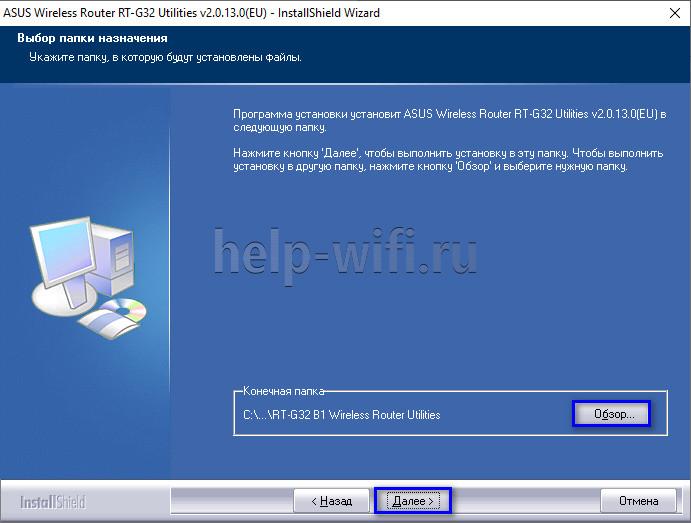


Чтобы найти роутер через утилиту, нужно:
- В меню Пуск в программах отыскать папку «ASUS Utility», нажать на нее, выбрать «Device Discovery».
- Программа обнаружит роутер и выполнит его конфигурацию, если он подключен к компьютеру.

- Нажав на кнопку «Конфигурация», можно изменять настройки сетевых подключений, появляющихся во вкладке «Адаптер». Чтобы компьютер автоматически получил сетевой адрес, нужно поставить метку в строке «Использовать DHCP», а затем нажать «ОК», чтобы сохранить изменения.

Для дальнейшей настройки проводного и беспроводного подключения к Интернету загружается веб-интерфейс роутера.
Настройка роутера через веб-интерфейс
Чтобы зайти в роутер ASUS RT-G32, нужно открыть любой веб-браузер и в адресной строке набрать 192.168.1.1. Появится окно для указания учетных данных.
По умолчанию имя пользователя и пароль – «admin/admin».
Автоматическая настройка
После ввода логина и пароля откроется страница управления маршрутизатором. Здесь в верхней части окна можно изменить язык на необходимый. В меню в левой половине страницы находится вкладка для быстрой настройки маршрутизатора. Ее возможности крайне ограничены, поэтому ее рекомендуется пропустить и перейти к ручной установке соединения.
Ручная
Ручная настройка маршрутизатора удобна тем, что можно пошагово настроить роутер ASUS RT-G32 и создать подключение под определенного провайдера.
Инструкция:
- Открыть «Дополнительные настройки», перейти в «WAN».
- Определить способ подключения. Если установлен «Динамический IP» (самый популярный), то ничего дополнительно больше вводить не требуется.

- При установке PPOE подключения (используют Дом.Ру, Ростелеком), выбрать получение IP и соединение с DNS в автоматическом режиме, вести имя и пароль, заданные провайдером, в строке «Имя хоста» ввести «rostelecom».

- Если выполняется настройка для Билайн, выбрать «L2TP». Получение IP и подключение к DNS назначить автоматические. Заполнить «Логин и пароль» данными от Beeline. В полях «Сервер Heart-Beat» и «Имя хоста» ввести tp.internet.beeline.ru.

- Соединение через PPTP устанавливается для NetByNet. Как и в предыдущих случаях, нужно выбрать автоматическое получение IP и соединение с DNS, ввести логин и пароль, заполнить поле «Сервер», указав данные, полученные от поставщика услуг.


Заполнив необходимые параметры, сохранить внесенные изменения.
Настройка Wi-Fi
Настройка Wi-Fi выполняется во вкладке «Беспроводная сеть».
Инструкция:
- Открыть «Дополнительные настройки», кликнуть «Беспроводная сеть».
- Ввести название вай фай сети в поле «SSID».
- Чтобы посторонние не подключались к Wi-Fi, нажать «Скрыть SSID». При активации этой опции для добавления новых устройств потребуется вводить имя сети и пароль вручную.
- В строке «Метод проверки подлинности выбрать «WPA-Personal».
- В поле «Шифрование WPA» назначить «TKIP».
- В строке «Предварительный ключ WPA» придумать и указать новый пароль не короче 8 символов.
- Кликнуть «Применить».


После изменения параметров нужно перезагрузить RT-G32 и проверить работу созданной беспроводной сети.
IPTV
Роутер поддерживает работу с приставками IPTV. Чтобы подключить одну из таких моделей к устройству и настроить просмотр интерактивного телевидения, нужно:
- Открыть «Дополнительные настройки», перейти во вкладку «WAN».
- Выбрать «Динамический адрес IP».
- Указать порт, к которому подсоединена приставка.
- Установить автоматическое получение IP-адреса.
- Нажать «Применить».

После перезагрузки маршрутизатора на всей технике можно будет смотреть IP телевидение.
Настройка в режиме повторителя
В режиме репитера устройство расширяет площадь покрытия беспроводной сети основного роутера.
Чтобы настроить устройство для работы повторителем, нужно:
- Нажать «Дополнительные настройки», выбрать «Беспроводная сеть», перейти во вкладку «Администрирование».
- Во вкладке «Режим работы» выбрать «Режим повторителя».
- В списке обнаруженных сетей отметить нужную.
- Ввести пароль, нажать «Подключение».
- Выбрать «Использовать настройки по умолчанию», кликнуть «Применить».
- Подождать, пока не появится уведомление об успешно завершенной работе.
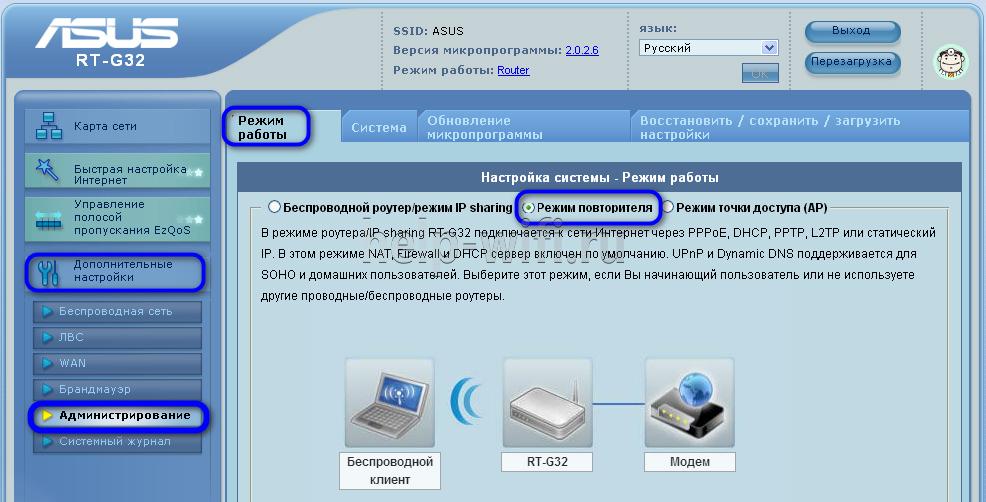
Чтобы вернуть роутер, действующий как повторитель, в стандартный режим, нужно открыть вкладку «Администрирование», выбрать «Беспроводной роутер» и сохранить изменения.
Сброс настроек роутера на заводские
Если в результате действий пользователя были допущены ошибки или маршрутизатор по иным причинам работает некорректно, рекомендуется выполнить сброс на заводские настройки ASUS RT-G32.
Порядок действий:
- Кликнуть «Дополнительные настройки», выбрать вкладку «Администрирование».
- Открыть «Восстановить/сохранить/загрузить настройки».
- Нажать «Восстановить».

Маршрутизатор будет перезагружен. В результате сброса все параметры, установленные пользователем, будут удалены, поэтому устройство потребуется перенастроить заново.
Сбросить роутер к заводским установкам можно иначе. Нужно на тыльной стороне найти утопленную внутрь корпуса кнопку Reset, нажать на нее острым предметом и удерживать не менее 10 секунд. Устройство будет перезапущено, а все установки сброшены к начальным.
Прошивка
После подключения и настройки рекомендуется выполнить обновление прошивки ASUS RT-G32. Далее в среднем раз в полгода потребуется проверять наличие новых версий и, при появлении, устанавливать их.
Руководство:
- Проверить наличие нового программного обеспечения, открыв ссылку https://www.asus.com/ru/Networking/RTG32_vB1/HelpDesk_BIOS/. При обнаружении свежей версии ПО нажать «Скачать», чтобы сохранить файл на компьютер.
- Открыть веб-интерфейс, перейти в раздел «Администрирование», выбрать «Обновление микропрограммы».
- Нажать «Выберите файл», указать путь к скачанной прошивке.
- Кликнуть «Отправить».


В процессе установки обновления запрещено выключать или перезагружать устройство. Это приведет к поломке маршрутизатора.
Отзывы
Большинство отзывов о девайсе положительные. Маршрутизатор отлично подойдет для создания проводной или беспроводной сети в небольшой квартире или офисе. Устройство привлекает внимание простотой настройки, надежностью, невысокой ценой. Благодаря этим критериям роутер стал одним из самых продаваемых в бюджетном сегменте.
Защита Wi-Fi сети на роутере Asus RT-G32 невероятно важна для надежности и безопасности вашей домашней сети. Одним из важных аспектов безопасности является установка пароля на роутер, который будет предотвращать несанкционированный доступ к вашей сети и персональной информации. В этой статье мы расскажем вам, как установить пароль на роутер Asus RT-G32 шаг за шагом.
Шаг 1: Вход в настройки роутера
Для начала, подключите свой компьютер к роутеру Asus RT-G32 с помощью Ethernet-кабеля или через Wi-Fi. Затем откройте любой веб-браузер и введите IP-адрес роутера в адресную строку. Обычно IP-адрес Asus RT-G32 — 192.168.1.1. Нажмите клавишу Enter, чтобы загрузить страницу аутентификации.
Шаг 2: Ввод имени пользователя и пароля
При первом входе в настройки роутера, вас попросят ввести имя пользователя и пароль. Если вы ранее не изменяли их, то по умолчанию имя пользователя будет «admin», а пароль — «admin» или оставить поле пароля пустым. Однако мы рекомендуем установить уникальное имя пользователя и надежный пароль для повышения безопасности вашей сети.
Шаг 3: Настройка пароля
После успешного входа вы попадете в панель управления роутера Asus RT-G32. Найдите вкладку «Настройки безопасности» или «Wireless Security» (в зависимости от языка интерфейса) и кликните на нее. Здесь вам будет предложено выбрать тип шифрования для вашей Wi-Fi сети, например, WPA или WPA2. Также вам нужно задать пароль для сети.
Следуя этим простым шагам, вы установите пароль на свой роутер Asus RT-G32 и обеспечите безопасность вашей домашней Wi-Fi сети. Не забывайте периодически менять пароль для защиты от несанкционированного доступа.
Содержание
- Подготовка к установке пароля на роутер Asus RT-G32
- Подключение к роутеру Asus RT-G32
- Вход в настройки роутера Asus RT-G32
- Поиск раздела «Безопасность» в настройках роутера Asus RT-G32
- Создание нового пароля для роутера Asus RT-G32
- Подтверждение нового пароля для роутера Asus RT-G32
Подготовка к установке пароля на роутер Asus RT-G32
Перед тем, как установить пароль на роутер Asus RT-G32, важно выполнить некоторые предварительные шаги для обеспечения безопасности вашей домашней сети.
1. Подключите компьютер к роутеру. Вставьте один конец сетевого кабеля в порт Ethernet на компьютере, а другой конец – в один из доступных портов сети на задней панели роутера Asus RT-G32.
2. Убедитесь, что роутер подключен к питанию и включен. Для этого проверьте, что все кабели правильно подключены, а индикаторы питания и интернет-соединения на роутере горят зеленым цветом.
3. Запустите веб-браузер на вашем компьютере. Можно использовать популярные браузеры, такие как Google Chrome, Mozilla Firefox или Internet Explorer.
4. В адресной строке браузера введите IP-адрес роутера. По умолчанию адрес состоит из четырех чисел, разделенных точкой, например, 192.168.1.1. Нажмите клавишу Enter.
5. Откроется страница авторизации роутера Asus RT-G32. Введите логин и пароль по умолчанию: admin/admin.
6. После успешной авторизации вы будете перенаправлены на главную страницу настроек роутера.
Теперь, когда вы подготовили роутер Asus RT-G32 к установке пароля, можно переходить к следующему этапу — непосредственно установке пароля на вашем устройстве.
Подключение к роутеру Asus RT-G32
Чтобы подключиться к роутеру Asus RT-G32, выполните следующие шаги:
- Подключите роутер к электросети и установите все необходимые соединения с вашим провайдером интернета. Убедитесь, что все кабели подключены правильно.
- Откройте браузер на вашем компьютере и введите IP-адрес роутера (по умолчанию адрес 192.168.1.1).
- Нажмите Enter, чтобы открыть страницу аутентификации роутера.
- Введите имя пользователя и пароль администратора роутера (по умолчанию admin/admin).
- Нажмите кнопку «Войти», чтобы войти в интерфейс управления роутером.
- Откройте вкладку «Настройки беспроводной сети» или «Wireless settings».
- В полях «SSID» или «Wireless Network Name» введите имя сети (SSID), которое будет отображаться для подключения к вашему роутеру.
- Введите пароль для беспроводной сети в соответствующем поле «Wireless Password» или «Защита паролем беспроводной сети». Пароль должен быть безопасным и состоять из букв, цифр и символов.
- Сохраните изменения, нажав кнопку «Применить» или «Save».
- Ваш роутер Asus RT-G32 теперь защищен паролем и готов к использованию.
Вход в настройки роутера Asus RT-G32
Чтобы получить доступ к настройкам роутера Asus RT-G32, вам потребуется выполнить следующие шаги:
| 1. | Убедитесь, что ваш компьютер подключен к роутеру посредством Ethernet-кабеля или через Wi-Fi. |
| 2. | Откройте любой веб-браузер (например, Google Chrome, Mozilla Firefox или Internet Explorer). |
| 3. | Введите IP-адрес роутера в адресную строку браузера. IP-адрес Asus RT-G32 по умолчанию — 192.168.1.1. |
| 4. | Нажмите клавишу «Enter» на клавиатуре или кликните на кнопку «Перейти». |
| 5. | Откроется страница входа в настройки роутера. Введите имя пользователя и пароль для административного доступа. По умолчанию имя пользователя и пароль — admin. Нажмите кнопку «Войти». |
После успешного входа вы окажетесь в разделе настроек роутера Asus RT-G32 и сможете вносить необходимые изменения.
Поиск раздела «Безопасность» в настройках роутера Asus RT-G32
Для установки пароля на роутер Asus RT-G32 необходимо найти соответствующий раздел «Безопасность» в настройках роутера. Ниже представлена пошаговая инструкция, как выполнить эту операцию.
Шаг 1: Откройте браузер и введите в адресной строке IP-адрес роутера: 192.168.1.1 или 192.168.0.1. Нажмите клавишу Enter, чтобы перейти к странице входа в настройки роутера.
Шаг 2: Введите логин и пароль администратора роутера. Если вы не меняли эти данные, это, скорее всего, будут стандартные значения «admin» для обоих полей. Нажмите кнопку «Войти» или клавишу Enter, чтобы войти в настройки роутера.
Шаг 3: Поискайте раздел «Безопасность» или «Security» на странице настроек роутера. Обычно он располагается на главной панели навигации или может быть вкладкой в меню.
Примечание: расположение и название раздела могут отличаться в зависимости от версии прошивки роутера Asus RT-G32.
Шаг 4: Найдите опцию «Изменить пароль» или «Change Password» в разделе «Безопасность». Эта опция позволит вам установить новый пароль для доступа к настройкам роутера.
Вы можете проверить документацию к роутеру или поискать подсказку на странице настроек, если не можете найти раздел «Безопасность» или опцию «Изменить пароль». В случае затруднений, рекомендуется обратиться к руководству пользователя или службе поддержки Asus для получения дополнительной помощи.
Создание нового пароля для роутера Asus RT-G32
1. Подключите компьютер к роутеру Asus RT-G32 с помощью Ethernet-кабеля или подключитесь к сети Wi-Fi роутера.
2. Откройте веб-браузер и введите следующий IP-адрес в адресной строке: 192.168.1.1.
3. В открывшемся окне введите имя пользователя и пароль, заданные по умолчанию. Имя пользователя — admin, пароль — admin.
4. После успешной аутентификации вы увидите главное меню роутера.
5. В левой панели навигации найдите раздел «Настройка» и выберите пункт «Wireless». В открывшемся меню выберите вкладку «Wireless Security».
6. В настройках безопасности выберите тип шифрования пароля, например, WPA2-PSK.
7. Введите новый пароль в поле «PSK Key» или «Passphrase». Убедитесь, что пароль содержит как минимум 8 символов и состоит из букв, цифр и специальных символов.
8. Нажмите кнопку «Применить», чтобы сохранить новый пароль.
9. После сохранения настроек роутер перезагрузится, и теперь вы можете подключаться к сети Wi-Fi с помощью нового пароля.
Теперь вы знаете, как создать новый пароль для роутера Asus RT-G32. Убедитесь, что новый пароль надежный и неизвестен посторонним лицам, чтобы обеспечить безопасность вашей сети Wi-Fi.
Подтверждение нового пароля для роутера Asus RT-G32
После того, как вы ввели новый пароль в поле «Пароль» на странице настроек роутера Asus RT-G32, вам потребуется подтвердить его. Подтверждение нового пароля поможет избежать ошибок при вводе и убедиться, что вы правильно запомнили пароль.
Для подтверждения нового пароля вам нужно ввести его еще раз в поле «Подтверждение пароля». Оба введенных пароля должны совпадать. Если они не совпадают, система не позволит сохранить изменения и вы получите уведомление о несоответствии введенных значений.
Убедитесь, что вы внимательно вводите новый пароль и подтверждение пароля, чтобы избежать любых ошибок. В случае забытого пароля будет сложно восстановить доступ к роутеру без сброса его на заводские настройки.
После успешного подтверждения нового пароля, нажмите кнопку «Сохранить» или «Применить» на странице настроек роутера Asus RT-G32, чтобы сохранить изменения. Теперь ваш роутер будет защищен новым паролем, который вы установили.
В наше время, когда интернет стал обязательным атрибутом повседневной жизни, защита данных в сети – это крайне важный вопрос для всех, кто умеет пользоваться Wi-Fi роутерами. Именно поэтому установка пароля на беспроводную сеть стала необходимым условием для обеспечения безопасности при использовании Wi-Fi. Если же вы являетесь обладателем роутера Asus RT-G32, RT-N10, N-12 или других моделей фирмы, то в этой статье вы найдете подробную инструкцию по установке пароля на беспроводную сеть.
Для того чтобы защитить свою беспроводную сеть, необходимо запаролить ее. Это необходимо для того, чтобы предотвратить несанкционированный доступ к вашей сети, который могут использовать злоумышленники для того, чтобы получить доступ к вашим персональным данным. Установка пароля на беспроводную сеть – это первый шаг на пути к безопасному использованию Wi-Fi. В этой статье мы расскажем вам, как установить пароль на беспроводную сеть роутеров Asus.
После того, как вы установили пароль на беспроводную сеть, вы можете быть уверены в безопасности своих данных в Интернете. Так что, если вы хотите обезопасить вашу беспроводную сеть максимально возможно, не стесняйтесь продолжайте чтение этой статьи, где вы найдете подробную инструкцию по установке пароля на беспроводную сеть роутеров Asus RT-G32, RT-N10, N-12 и других моделей.
Установка пароля на беспроводную сеть: инструкция для роутеров Asus
В наше время безопасность в сети – важнейший аспект использования Интернета, в особенности, когда речь идет о беспроводном доступе к сети Интернет. Настройка пароля на беспроводной роутер является одним из первых шагов к защите своей безопасности в сети.
Роутеры от Asus, такие как RT-G32, RT-N10, N-12 и другие, обладают понятным пользовательским интерфейсом и являются легким в использовании. К счастью, установка пароля на беспроводную сеть не является сложной задачей.
Для начала, нужно войти в пользовательский интерфейс роутера, введя в браузере свой IP-адрес, который обычно описан в руководстве пользователя. Затем необходимо перейти на страницу настроек беспроводной сети, где можно выбрать необходимый тип шифрования (обычно используется WPA2) и установить пароль. Следует убедиться, что пароль достаточно сложный и надежный, содержащий буквы, цифры и специальные символы.
После установки пароля на беспроводной сеть, не забывайте также изменить пароль на пользовательский интерфейс роутера, чтобы предотвратить несанкционированный доступ к настройкам роутера. Не забывайте также периодически менять пароль на беспроводную сеть, так как длительное использование одного и того же пароля может увеличить вероятность взлома вашей сети.
В целом, установка пароля на беспроводную сеть на роутерах Asus не является сложным процессом, но это является критически важным шагом для защиты вашей безопасности в сети Интернет.
Выбор и подключение к роутеру
Перед установкой пароля на беспроводную сеть необходимо выбрать и подключиться к роутеру. Для этого необходимо найти доступные беспроводные сети в списке подключений на устройстве и выбрать сеть, название которой соответствует названию Wi-Fi роутера.
Для более точной и быстрой идентификации роутера можно использовать специальное ПО, доступное на сайте производителя. После выбора сети необходимо ввести пароль, который указан на задней панели роутера.
Если роутер не имеет пароля, необходимо вызвать меню управления роутером через браузер и создать новый пароль. Для этого необходимо найти пункт меню «Настройки безопасности» и создать новый пароль, который затем будет использоваться для входа в беспроводную сеть.
Настройка беспроводной сети через веб-интерфейс

Шаг 1: Вход в веб-интерфейс роутера
Для начала необходимо войти в веб-интерфейс своего Wi-Fi роутера. Для этого откройте браузер на любом устройстве, подключенном к сети, и введите адрес роутера в адресную строку браузера.
Шаг 2: Подключение к настройкам Wi-Fi
После успешной авторизации вам необходимо найти в меню настроек раздел, отвечающий за беспроводную сеть. Обычно это раздел «Wireless» или «Беспроводная сеть».
Шаг 3: Установка пароля
Перед тем, как установить пароль на беспроводную сеть, необходимо выбрать шифрование. Для лучшей безопасности выберите шифрование WPA2. После этого вам необходимо задать пароль для своей беспроводной сети. Придумайте надежный пароль, состоящий из букв, цифр и символов.
Шаг 4: Сохранение изменений
После того, как вы установили пароль на свою беспроводную сеть, необходимо сохранить изменения в настройках. Чтобы это сделать, найдите кнопку «Save» или «Сохранить» и нажмите на нее.
Шаг 5: Проверка настроек
Чтобы убедиться, что настройки беспроводной сети установлены правильно, перезагрузите свой роутер и подключитесь к своей новой беспроводной сети с помощью пароля. Если подключение прошло успешно, значит настройки установлены правильно.
Создание и установка пароля для беспроводной сети
Для защиты вашей беспроводной сети от незваных гостей и злоумышленников необходимо создать и установить пароль. Процедура создания пароля для всех моделей Wi-Fi роутеров Asus, включая RT-G32, RT-N10, N-12 и другие, достаточно проста и не займет много времени.
- Шаг 1: Зайдите в меню настройки роутера через браузер, введя IP-адрес вашего роутера в строке поиска. Обычно это 192.168.1.1 или 192.168.0.1.
- Шаг 2: Зайдите в раздел «Беспроводные настройки» или «Wi-Fi настройки».
- Шаг 3: Найдите поле «Имя сети» или «SSID» и введите название вашей беспроводной сети.
- Шаг 4: Найдите поле «Кодовое слово» или «Пароль» и введите желаемый пароль. Рекомендуется использовать пароль, содержащий как буквы, так и цифры, а также символы в верхнем и нижнем регистре.
- Шаг 5: Сохраните изменения и перезапустите роутер.
Готово! Теперь ваша беспроводная сеть защищена паролем и никто кроме вас и ваших доверенных устройств не сможет подключиться к ней. Рекомендуется регулярно менять пароль для дополнительной безопасности.
Советы по созданию надежного пароля
Все мы знаем, как важно обеспечить безопасность нашей беспроводной сети. Одним из ключевых шагов в этом процессе является создание надежного пароля. Однако, как правило, люди выбирают слишком простые пароли, что делает невозможным защиту их сетей от хакеров.
Для создания надежного пароля, следуйте нескольким простым советам. Во-первых, не используйте личные данные в качестве пароля, такие как дата рождения, имя или фамилия, номер телефона и т.д.
Во-вторых, используйте комбинацию символов, смешивая в ней буквы, цифры и специальные символы. Используйте длинные пароли, включая не менее 12 символов.
В-третьих, для каждой учетной записи создавайте уникальные пароли, чтобы в случае взлома одной учетной записи не были под угрозой другие аккаунты.
Не забывайте регулярно менять пароли, так как это увеличит защиту вашей беспроводной сети.
Проверка защищенности беспроводной сети на Wi-Fi роутерах Asus RT-G32, RT-N10, N-12 и других
Проверка защищенности пароля
Шаг 1: Войдите в панель управления вашего роутера, введя IP-адрес в адресную строку браузера.
Шаг 2: Перейдите на страницу настроек беспроводной сети.
Шаг 3: Убедитесь, что включено шифрование WPA2-PSK и пароль установлен.
Шаг 4: Проверьте сложность пароля и его длину. Рекомендуется использовать пароль длиной не менее 8 символов, состоящих из букв разного регистра, цифр и специальных символов.
Проверка защищенности радиосигнала
Шаг 1: Проверьте, что радиосигнал беспроводной сети ограничен радиусом действия вашего дома или офиса.
Шаг 2: Убедитесь, что соседние дома и офисы не имеют доступа к вашей беспроводной сети.
Шаг 3: Проверьте наличие антенн внутри и снаружи здания. Они могут усилить радиосигнал и увеличить радиус действия сети.
Проверка списка подключенных устройств
Шаг 1: Проверьте список подключенных устройств в роутере.
Шаг 2: Убедитесь, что все указанные устройства являются вашими и вы не замечаете подозрительных подключений.
Шаг 3: Проверьте, что Единственным способом подключения к сети является введение верного пароля.
Следуя этим шагам, вы можете убедиться в защищенности вашей беспроводной сети на роутере Asus RT-G32, RT-N10, N-12 и других моделях. Помните — безопасность вашей сети лежит в ваших руках!
Обновлено: опубликовано: Asus
В этой пошаговой инструкции мы поговорим о том, как настроить Wi-Fi роутер Asus RT-G32. Данный беспроводный маршрутизатор является одним из самых покупаемых у нас в стране и это достаточно легко объяснимо — качественный роутер по невысокой цене всегда найдет своего покупателя. Ну а теперь о том, как настраивать Asus RT-G32.
Подготовка к настройке и подключение роутера

Прежде чем приступить к самому процессу настройки Asus RT-G32, я рекомендую проверить параметры подключения по локальной сети на компьютере, с которого Вы будете его настраивать. Для того, чтобы сделать это, зайдите в:
- Панель управления — Центр управления сетями и общим доступом — Изменение параметров адаптера (для Windows 8 и Windows 7)
- Панель управления — Сетевые подключения (для Windows XP)
- Кликните правой клавишей мыши по значку подключения по локальной сети и в выпадающем меню выберите пункт «Свойства»
- В списке компонентов, используемых данным подключением, выберите «Протокол Интернета версии 4 TCP/IPv4» и вновь нажмите «Свойства»
- Посмотрите, чтобы в свойствах протокола было выбрано автоматическое получение IP адреса и DNS сервера. Если это не так, то установите именно автоматическое получение параметров. (В случае, когда Вы используете подключение со статическим IP адресом, перед изменением параметров запишите куда-нибудь данные, которые были указаны в свойствах протокола, они понадобятся при настройке роутера).

На этом с подготовкой можно закончить. Следующий шаг — подключить роутер к компьютеру. Схема подключения очень простая: к порту WAN на Asus RT-G32 подключите кабель Вашего Интернет-провайдера, а один из портов LAN соедините с соответствующим портом на компьютере. Подключите питание к роутеру. Следующий пункт — непосредственно настройка Asus RT-G32.

Важный момент, на который следует обратить внимание: после подключения роутера не следует запускать VPN или PPPoE соединение на Вашем компьютере — т.е. если раньше Вы для выхода в Интернет запускали значок «Билайн» или «Ростелеком», сейчас этого делать не нужно — интернет «появится сам», после того, как мы закончим настройку. Это является достаточно частой ошибкой и распространенной причиной вопроса о том, что «на компьютере интернет есть, а ноутбук подключается по Wi-Fi но без доступа к сети». Будьте внимательны.
Настройка подключения на Asus RT-G32
Основной смысл настройки роутера в том, чтобы настроить его для самостоятельной установки нужного типа подключения (определяется Вашим провайдером). Итак, начнем.
- Запустите любой интернет-браузер
- В адресной строке введите 192.168.1.1 и нажмите Enter — это стандартный адрес панели настроек Asus RT-G32
- Появится запрос логина и пароля для входа в настройки. Нужно ввести admin в оба поля. Это стандартные логин и пароль для данного маршрутизатора

- На странице настроек Asus RT-G32 в меню слева выберите пункт «WAN», в результате чего Вы увидите страницу настроек подключения к Интернет.


Настройка L2TP подключения beeline на Asus RT-G32
Все действия по настройке подключения производятся на этой странице. В большинстве случаев, Вам достаточно указать «Тип соединения», который можно узнать у провайдера, логин и пароль к Интернету, а также адрес VPN-сервера для подключений типа PPTP и L2TP. После этого сохранить настройки и уже через 10-30 секунд у Вас появится доступ к интернету.
Ниже — список типов соединения для популярных российских Интернет-провайдеров:
- Билайн — L2TP, адрес VPN-сервера: tp.internet.beeline.ru
- Ростелеком — PPPoE
- ТТК — PPPoE
- Аист — PPTP, адрес VPN-сервера: server.avtograd.ru
- Дом ру — PPPoE
- Interzet — Статический IP (Static IP)
- Онлайм — Динамический IP (Dynamic IP)
Если вы справились с настройкой подключения Asus RT-G32, и на отдельных вкладках браузера уже можете открывать интернет-страницы, то самое время перейти к настройкам беспроводной сети.
Настройка точки доступа Wi-Fi на Asus RT-G32
Подключиться к роутеру по Wi-Fi можно уже сейчас. Единственное, имя беспроводной сети безлико (Asus RT-G32) и на нее не установлен никакой пароль. Пароль требуется для того, чтобы ограничить доступ к вашей беспроводной сети посторонних пользователей: соседей и даже людей, сидящих на лавочке во дворе.
Для того, чтобы настроить параметры Wi-Fi, на странице настроек роутера в меню слева выберите пункт «Беспроводная сеть» и заполните все необходимые поля:

- SSID — это имя точки доступа, оно требуется для того, чтобы Вы могли идентифицировать свою Wi-Fi сеть среди всех остальных. Используем латиницу
- Метод проверки подлинности: здесь наилучшим вариантом будет указать WPA2-Personal, это обеспечит надежность защиты Вашей беспроводной сети
- Предварительный ключ WPA — это и есть пароль на Wi-Fi. Пароль должен состоять не менее чем из 8 английских букв и цифр.
Сохраните настройки.
Вот и все, на этом настройка роутера Asus RT-G32 завершена и Вы можете пользоваться Интернетом с ноутбука, планшета, смартфона и других Wi-Fi устройств без проводов. Если возникнут вопросы — пишите в комментариях.
Может быть полезным и интересным:
- Новый Браузер Brave, который платит пользователю
- Wi-Fi без доступа к Интернету, соединение ограничено
- Если не заходит на 192.168.0.1 или 192.168.1.1
Трекбэк с Вашего сайта.