
На чтение 30 мин Просмотров 27.3к.
Настройка роутера D-link DIR-320 на первый взгляд может показаться сложной. На самом деле маршрутизатор успешно настраивается за полчаса. Наша инструкция вам в помощь.
Содержание
- Характеристики
- D-link Gray
- Локальная сеть – настройка подключения
- Подключаем маршрутизатор к компьютеру
- Авторизируемся в интерфейсе
- Меняем пароль на wi-fi
- Настраиваем PPTP
- Настраиваем PPTP со статическим IP
- Настраиваем L2TP
- Настраиваем L2TP со статическим IP
- Настраиваем PPPOE
- Настраиваем PPPOE со статическим IP
- Настройка подключения к wi-fi
- D-link AIR
- Локальная сеть – настройка подключения
- Подключаем маршрутизатор к компьютеру
- Авторизируемся в интерфейсе
- Меняем пароль на wi-fi на роутере D-Link DIR-320
- Настраиваем PPTP
- Настраиваем PPTP со статическим IP
- Настраиваем L2TP
- Настраиваем L2TP со статическим IP
- Настраиваем PPPOE
- Настраиваем PPPOE со статическим IP
- Настройка подключения к wi-fi
- D-link Orange
- Локальная сеть – настройка подключения
- Подключаем к компьютеру
- Авторизируемся в интерфейсе
- Меняем пароль на wi-fi
- Настраиваем PPTP
- Настройка PPTP со статическим IP-адресом
- Настраиваем L2TP
- Настраиваем L2TP со статическим IP
- Настраиваем PPPOE
- Настраиваем PPPOE со статическим IP
- Настройка подключения к wi-fi
Характеристики
- 1xWAN 100Mbit\s
- 4xLAN 100Mbit\s
- Wi-Fi 11bg 54Mbit\s
Прежде чем приступать к настройке D-Link DIR-320, наберите в адресной строке браузера 192.168.0.1 . Откроется страница настроек роутера. У роутера DIR 320 интерфейсы могут быть разные. Ниже выберите тот, который у вас.


D-link Gray
Локальная сеть – настройка подключения
Прежде, чем мы начнем настраивать роутер, посмотрим как настроено подключение по локальной сети. Вот для для этого нужно.
Для Windows 7
1. Нажимаем на “Пуск” потом “Панель управления“.

2. Жмём на “Просмотр состояния сети и задач“.

3. Нажимаем на “Изменение параметров адаптера“.

4. Открылось окно – здесь мы видим “Подключение по локальной сети“. Жмём по нему правой кнопкой мыши, и выбираем “Свойство“.

5. Теперь выберем “Протокол Интернета версии 4 (TCP/IPv4)” и жмём “Свойство“.

6. Открылось окно – здесь нужно проставить галки “Получить IP-адрес автоматически” и “Получить адрес DNS-сервера автоматически“, после жмём кнопку “Ok“.

Для Windows 10:
1. Нажимаем на “Пуск” потом “Параметры“.

2. Жмём на “Сеть и Интернет“.

3. Выберем “Ethernet” и нажмём на “Настройка параметров адаптера“.

4. Открылось окно – здесь мы видим “Ethernet“. Жмём по нему правой кнопкой мышки, и выбираем “Свойство“.

5. Теперь выбираем “IP версии 4 (TCP/IPv4)” и жмём “Свойство“.

6. Открылось окно – здесь вам нужно проставить галки “Получить IP-адрес автоматически” и “Получить адрес DNS-сервера автоматически“, после жмём кнопку “Ok“.

Подключаем маршрутизатор к компьютеру
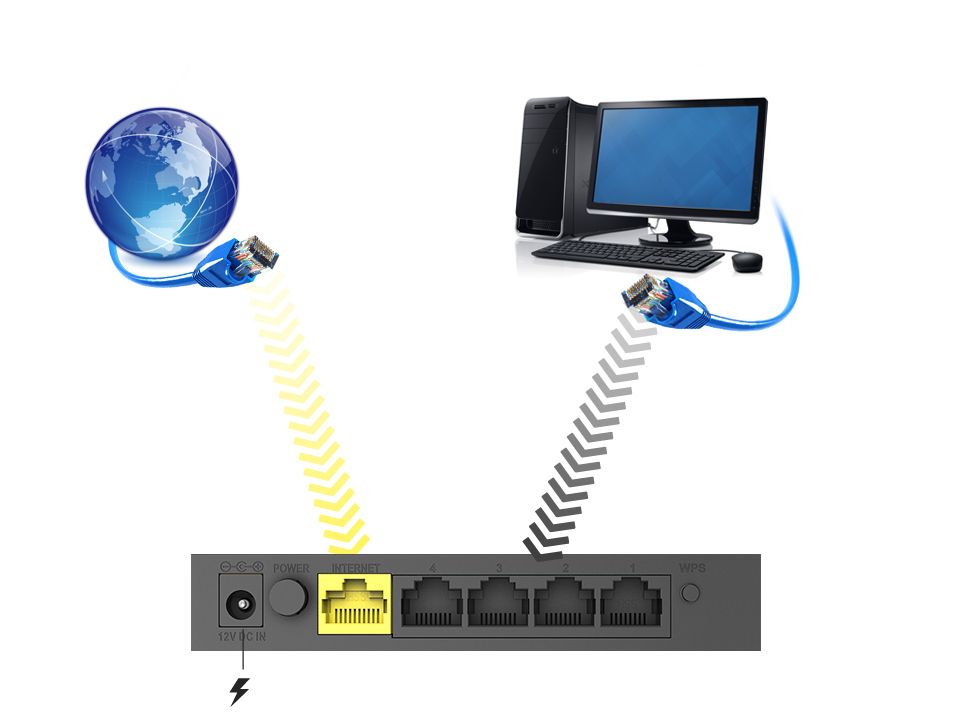
Теперь нам нужно подключить роутер D-Link DIR-320 либо к компьютеру, либо к ноутбуку. Чтобы это сделать, вам нужно подсоединить кабель, который был протянут вашим провайдером к разъему роутера, где есть надпись “INTERNET”. В более старых моделях данный порт подписан как “WAN”. Берем кабель, шедший вместе с роутером, один конец его подключаем к пк, либо к ноутбуку, другой подсоединяем к черному порту роутера (цвета портов могут отличаться в зависимости от версии роутера). Также не забываем подключить кабель питания.
Авторизируемся в интерфейсе
После того, как вы подключили роутер D-Link DIR-320, нужно через браузер (Mozilla Firefox, Google Chrome, Internet Explorer, Safari и т.д.) войти в его веб-интерфейс и в адресной строке ввести ip-адрес роутера: 192.168.0.1 (не открывается)

Если вы все сделали правильно, то роутер будет запрашивать имя пользователя и пароль. По умолчанию на роутерах D-link обычно установлены:
- Имя пользователя – admin
- Пароль – оставляем пустым
Вводим данные и жмём “Enter“

После того как мы попали в веб-интерфейс роутера, нам нужно настроить наше оборудование. Сперва установим пароль на wi-fi, дабы защитить беспроводное соединение. Теперь вам потребуется информация о том, какой тип подключения используется для выхода в интернет – PPOE, L2TP или PPTP .
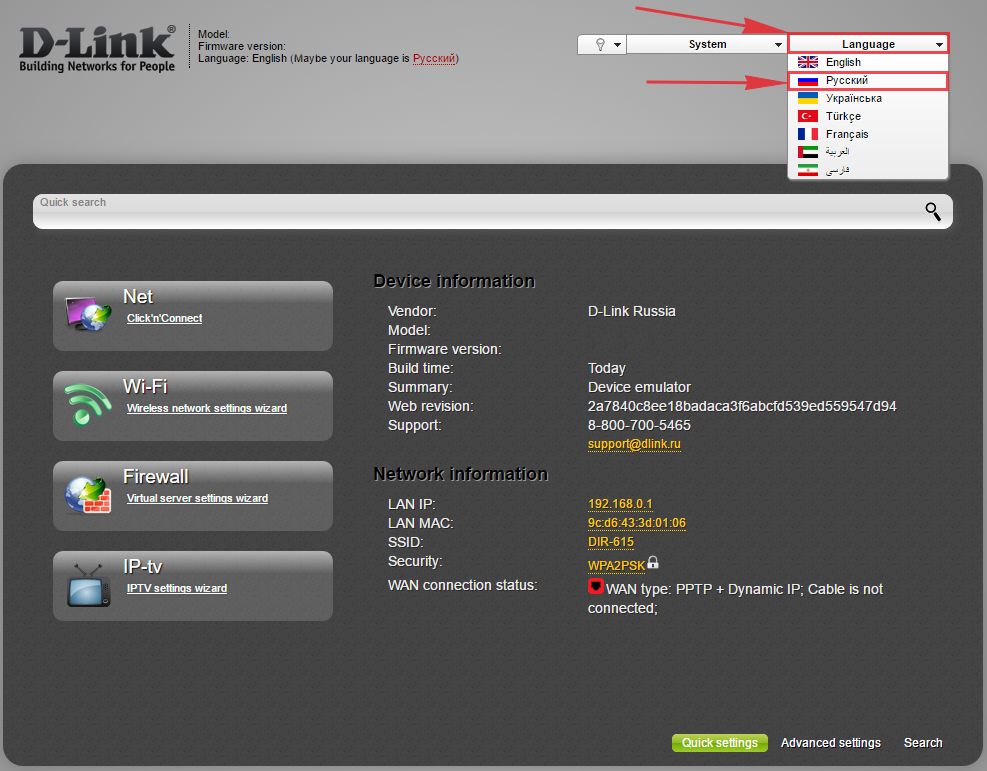
Узнайте это, связавшись с организацией которая предоставила вам услугу интернет, то есть с провайдером. Давайте приступим к настройке роутера. Сначала поменяем язык Веб-интерфейса на Русский. Переходим во вкладку “Language” и выбираем “Русский“
Меняем пароль на wi-fi
Давайте посмотрим как настроить пароль на wi-fi на роутере D-Link DIR-320.
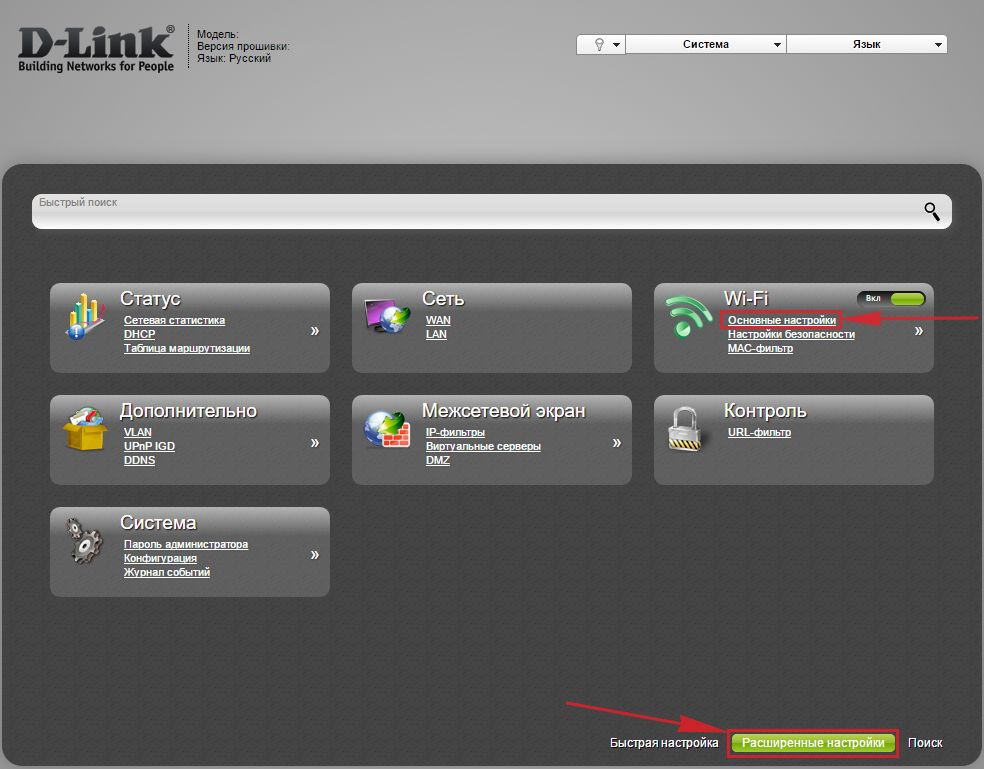
1. Выберем в Web-интерфейсе “Расширенные настройки“
2. В меню “Wi-Fi” выберем строку “Основные настройки“.
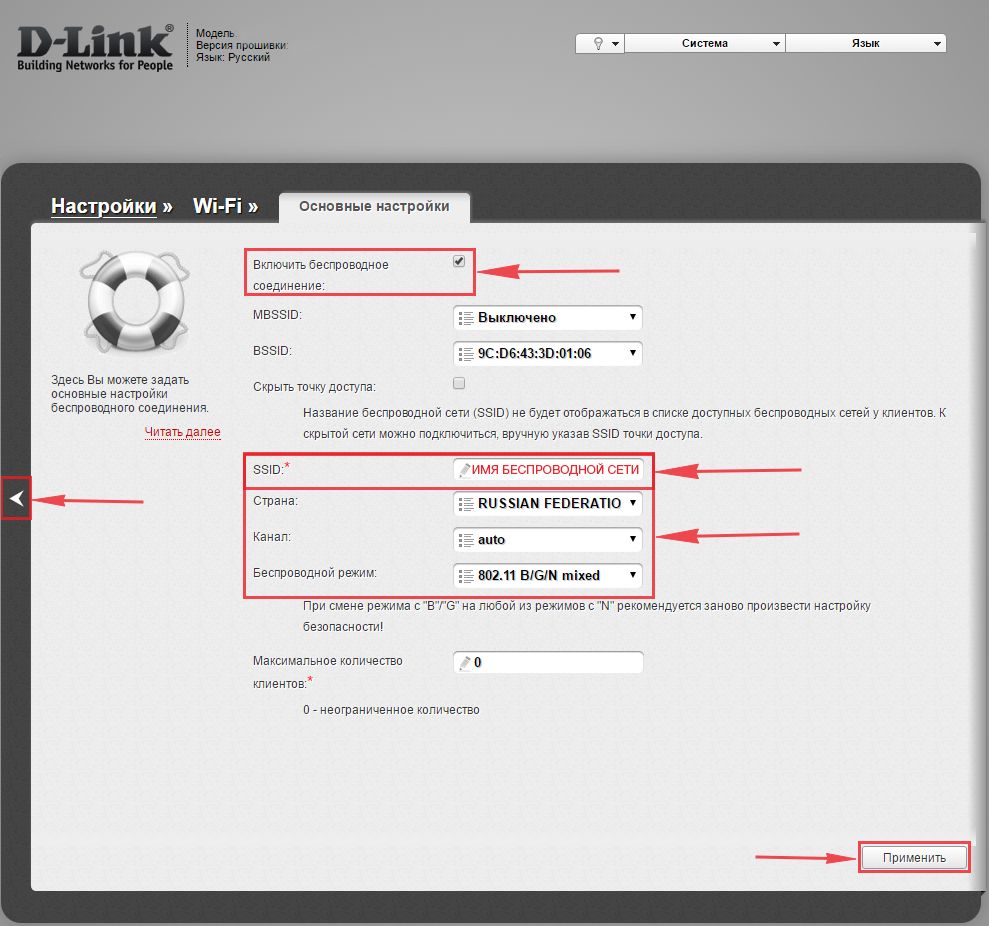
3. Проверяем “Включить беспроводное соединение“, должна стоять галка.
4. Ниже для строки “SSID:” придумайте и укажите имя Вашей сети wifi, данное имя в последствии будет выделяться, когда вы будете подсоединяться к сети.
5. “Страна” – “Russian Federation“, “Канал” – “auto“, “Беспроводной режим” – “802.11 B/G/N mixed“.
6. Жмём “Применить” и откатываемся в предыдущее меню нажав на значок, похожий на стрелку слева.
7. В панели “Wi-Fi” выберем “Настройки безопасности“.
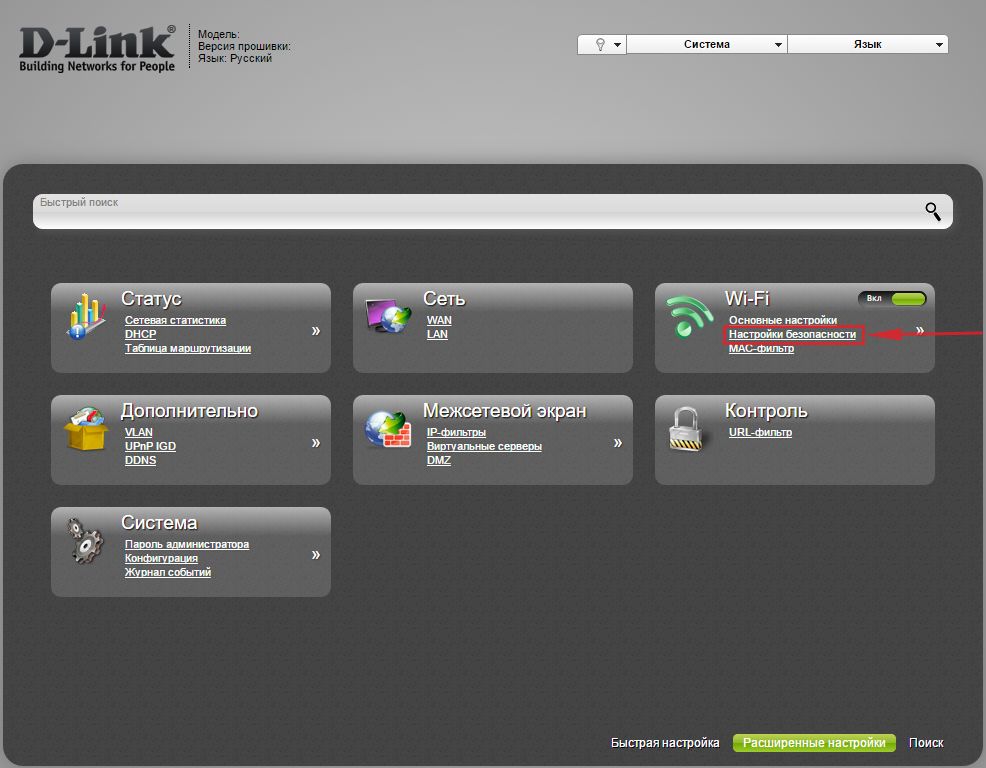
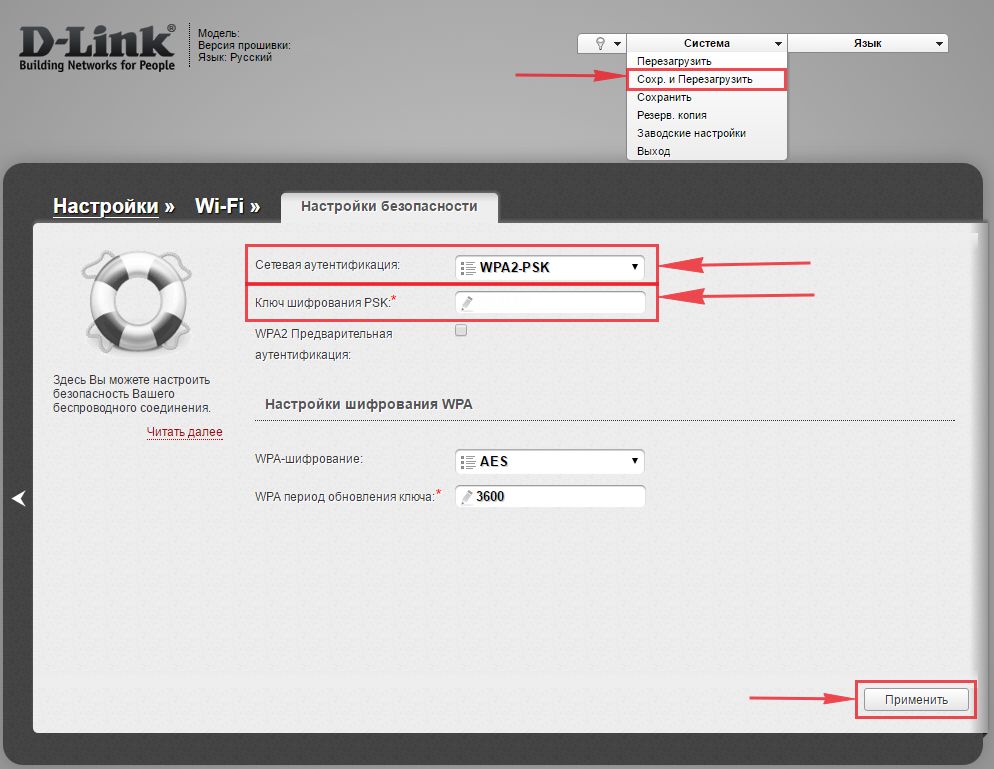
8. В строчке “Сетевая аутентификация” выберем “WPA2-PSK“.
9. В строчке “Ключ шифрования PSK” нужно придумать и написать пароль для беспроводной сети, которую мы создали выше.
10. Жмём “Применить“, после справа вверху web-интерфейса заходим во вкладку “Система” и жмём “Сохр. и Перезагрузить“.
Настраиваем PPTP
Также давайте настроим подключение PPTP на роутере D-Link DIR-320.
1. В меню “Сеть” выберем “WAN“.
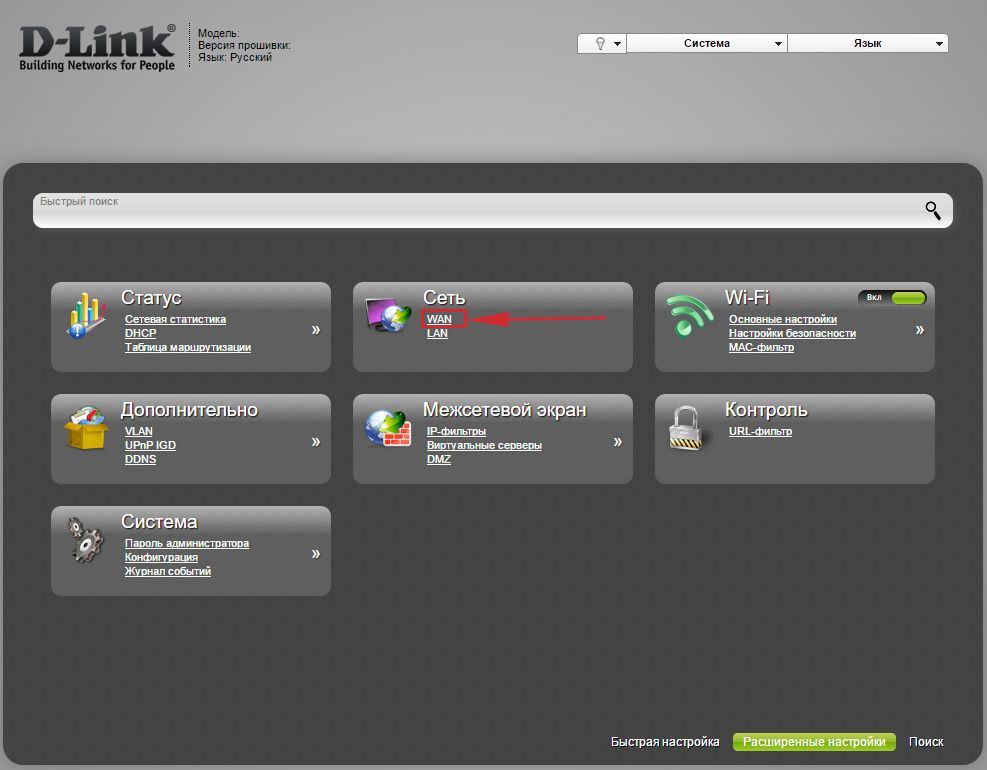
2. Откроется окно, жмём “Добавить“.
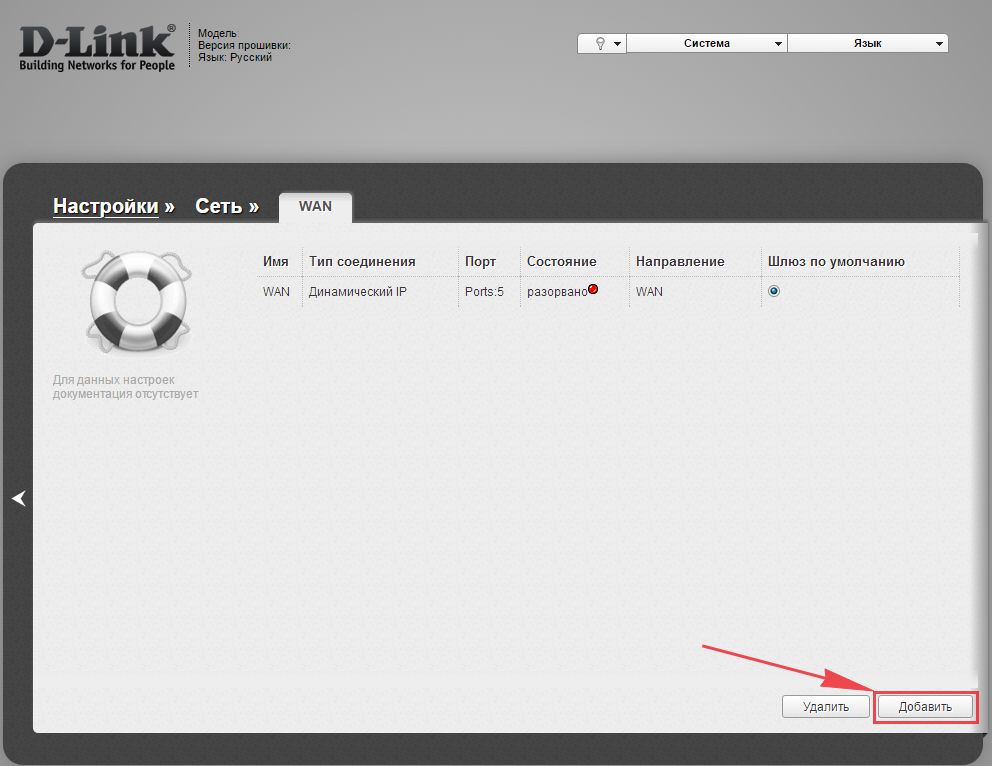
3. В пункте “Тип соединения:” выберем “PPTP+Динамический IP“.
4. Поставим галку напротив “Соединяться автоматически“.
5. Ниже вводим Имя пользователя (в строку “Имя пользователя“), пароль (в строку “Пароль“), подтвердим пароль (в строке “Подтверждение пароля“) и укажем адрес сервера (в строке “Адрес VPN-сервера“).
Все эти данные должен вам предоставить провайдер. Проверьте ваш договор с провайдером, эти данные там должны быть. Если их нет, то свяжитесь с ним, например, по телефону и спросите про них.
6. В самом конце жмем на кнопку “Применить“.
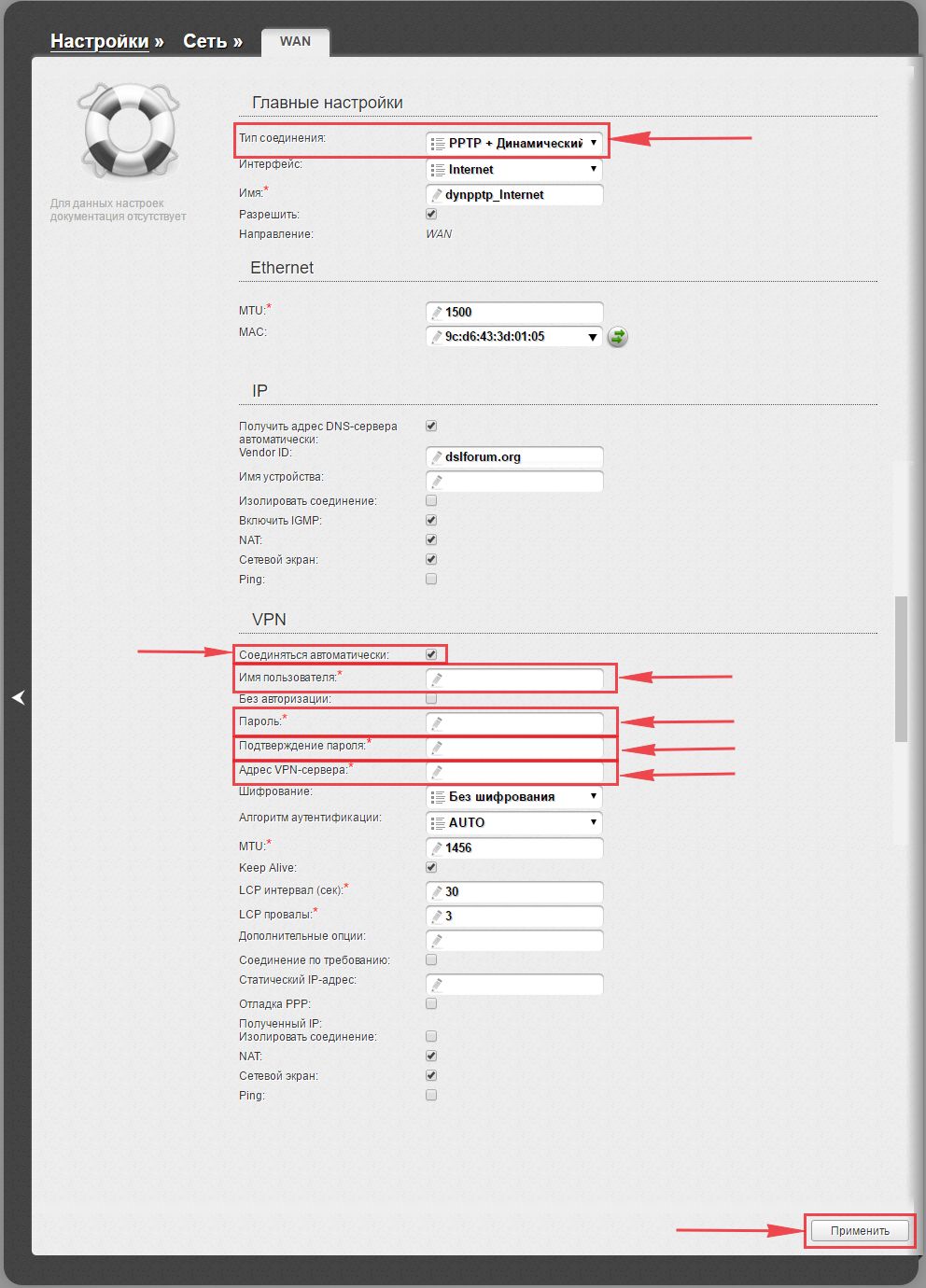
7. Чтобы все настройки сохранились, требуется справа вверху веб-интерфейса войти во вкладку “Система” и кликнуть на “Сохр. и Перезагрузить“.

Настраиваем PPTP со статическим IP
Настройка подключения PPTP со статическим IP-адресом на D-Link DIR-320. Статический ip адрес предоставляется в двух случаях: вы юридическое лицо, либо вы заказали доп. услугу у провайдера.
1. В меню “Сеть” выберем “WAN“.
2. Открылось окно, жмем “Добавить“.
3. В пункте “Тип соединения” выберем “PPTP+Статический IP“.
4. Ниже в раздел “IP” укажем ip в строку “IP-адрес“, маску подсети в строку “Сетевая маска“, основной шлюз в строку “IP-адрес шлюза” и DNS в строку “Первичный DNS-сервер“.
5. Ставим галку рядом с “Соединяться автоматически“.
6. Внизу вводим Имя пользователя (в строку “Имя пользователя“), пароль (в строку “Пароль“), подтвердим пароль (в строке “Подтверждение пароля“) и укажем адрес сервера (в строке “Адрес VPN-сервера“). Все эти данные должен вам предоставить провайдер, то есть те у кого вы заказали услугу интернет.
Проверьте ваш договор с провайдером, эти данные там должны быть. Если их нет, то свяжитесь с ним, например, по телефону и спросите про них.
7. В самом конце жмем на кнопку “Применить“.
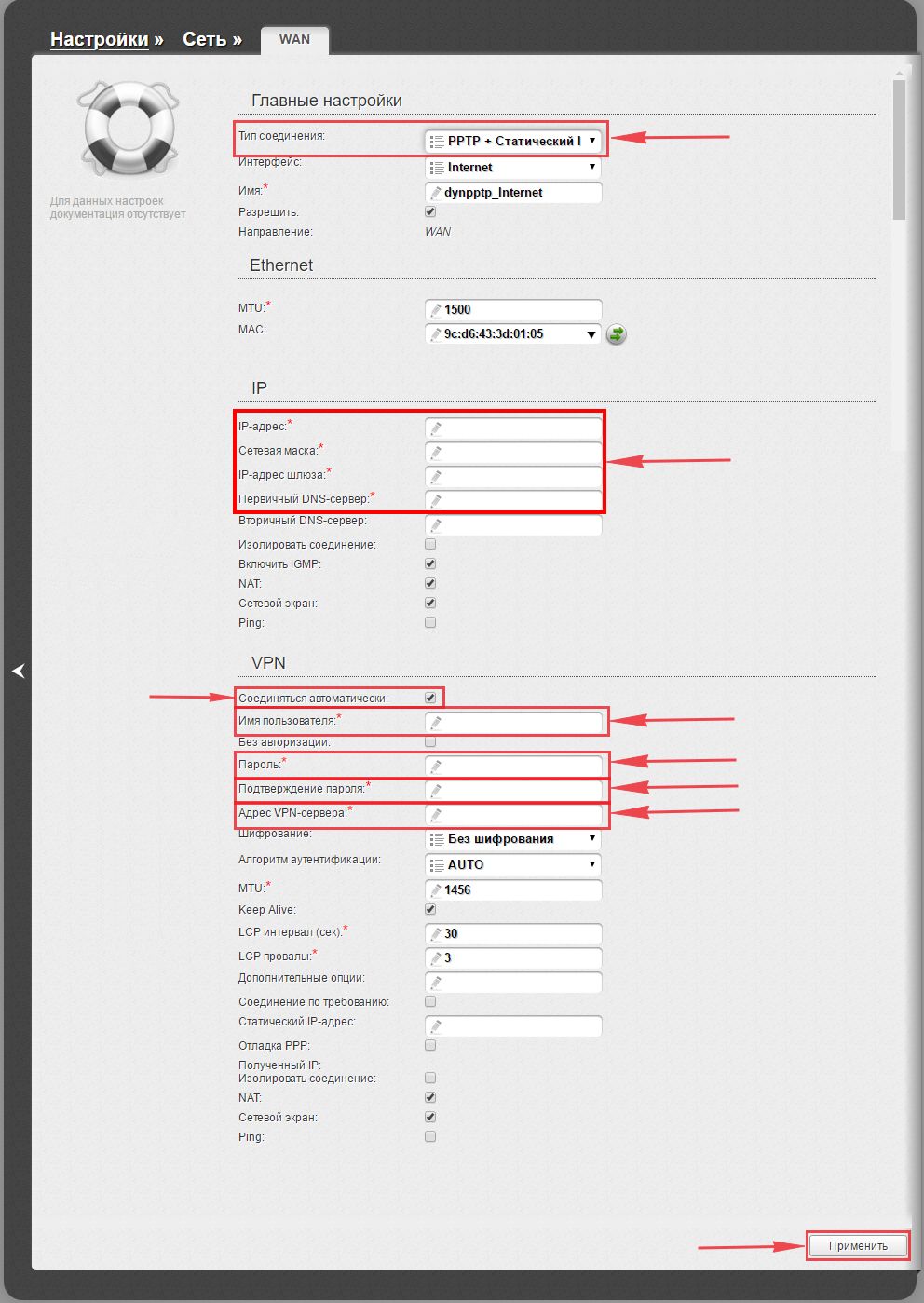
8. Чтобы все настройки сохранились, требуется справа вверху веб-интерфейса войти во вкладку “Система” и кликнуть на “Сохр. и Перезагрузить“.
Настраиваем L2TP
1. В меню “Сеть” выберем “WAN“.
2. Открылось окно, жмем “Добавить“.
3. В пункте “Тип соединения:” выберем “L2TP+Динамический IP“.
4. Поставим галку рядом с “Соединяться автоматически“.
5. Ниже введем Имя пользователя (в строку “Имя пользователя“), пароль (в строку “Пароль“), подтвердим пароль (в строке “Подтверждение пароля“) и укажем адрес сервера (в строке “Адрес VPN-сервера“). Все эти данные должен вам предоставить провайдер, то есть те у кого вы заказали услугу интернет.
Проверьте ваш договор с провайдером, эти данные там должны быть. Если их нет, то свяжитесь с ним, например, по телефону и спросите про них.
6. В самом конце жмём на кнопку “Применить“.
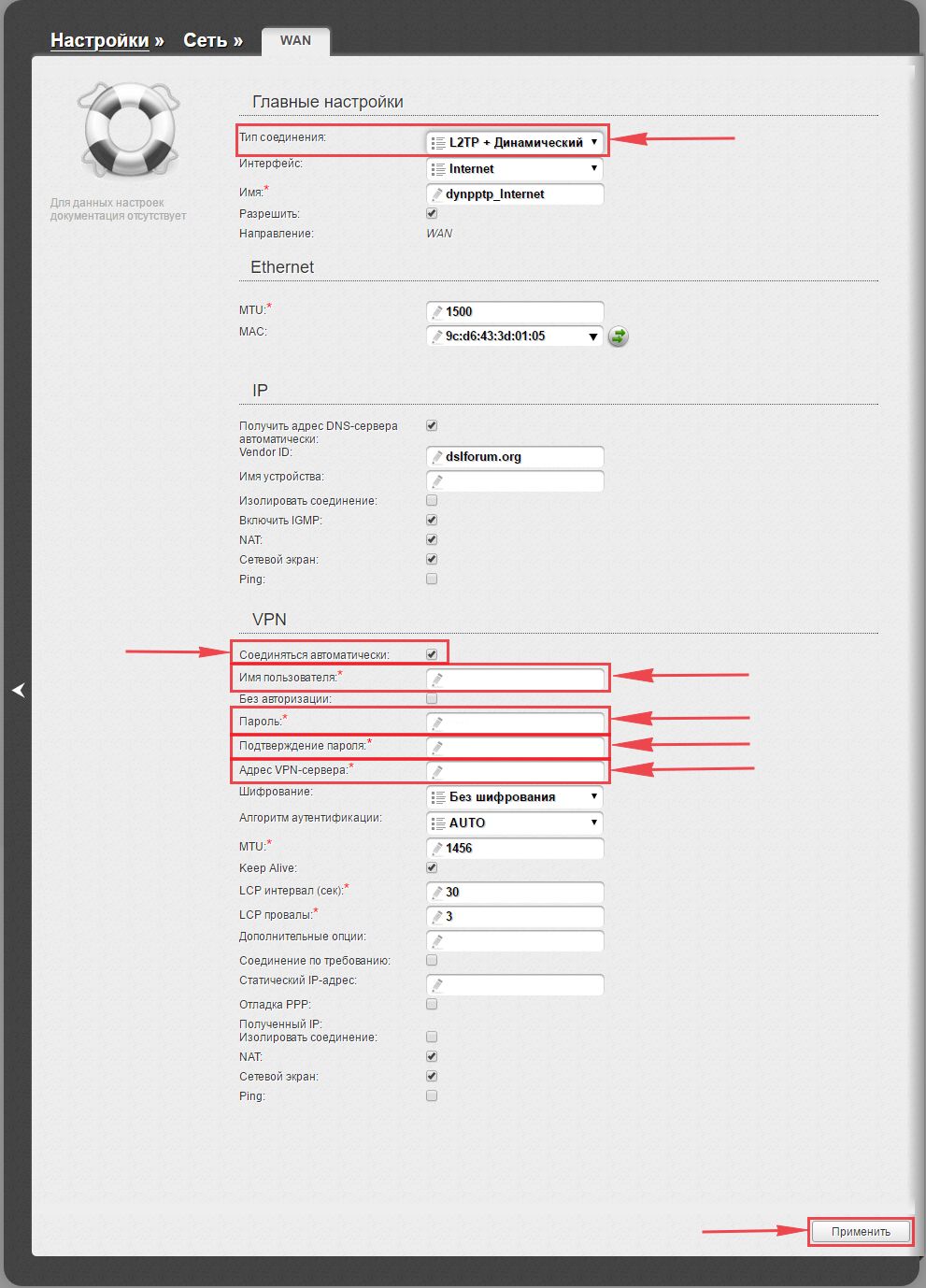
7. Чтобы все настройки сохранились, требуется справа вверху веб-интерфейса войти во вкладку “Система” и кликнуть на “Сохр. и Перезагрузить“.
Настраиваем L2TP со статическим IP
Настройка подключения L2TP со статическим IP-адресом на роутере D-Link DIR-320. Статический ip адрес предоставляется в двух случаях: вы юридическое лицо, либо вы заказали доп. услугу у провайдера.
1. В меню “Сеть” выберем “WAN“.
2. Открылось окно, жмём “Добавить“.
3. В пункте “Тип соединения” выберем “L2TP+Статический IP“.
4. Ниже в поле “IP” напишем ip в строку “IP-адрес“, маску подсети в строку “Сетевая маска:“, основной шлюз в строку “IP-адрес шлюза” и DNS в строку “Первичный DNS-сервер“.
5. Поставим галку рядом с “Соединяться автоматически“.
6. Ниже введем Имя пользователя (в строке “Имя пользователя“), пароль (в строке “Пароль“), подтвердим пароль (в строке “Подтверждение пароля“) и укажем адрес сервера (в строке “Адрес VPN-сервера“). Все эти данные должен вам предоставить провайдер, то есть те у кого вы заказали услугу интернет.
Проверьте ваш договор с провайдером, эти данные там должны быть. Если их нет, то свяжитесь с ним, например, по телефону и спросите про них.
7. В самом конце жмём на кнопку “Применить“.
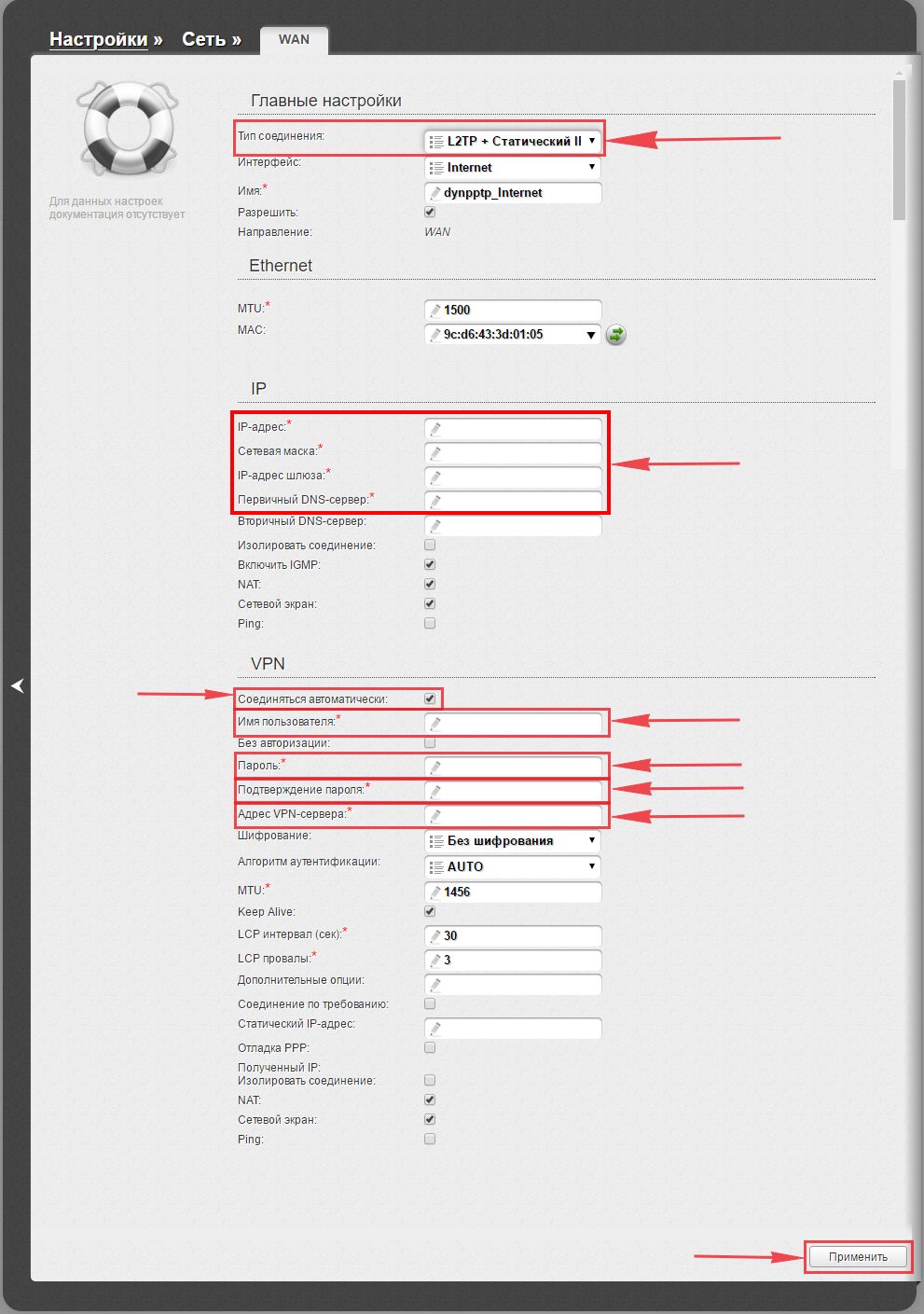
8. Чтобы все настройки сохранились, требуется справа вверху веб-интерфейса войти во вкладку “Система” и кликнуть на “Сохр. и Перезагрузить“.
Настраиваем PPPOE
Также давайте настроим подключение PPPOE на роутере D-Link DIR-320.
1. В меню “Сеть” выберем “WAN“.
2. Открылось окно, жмём “Добавить“.
3. В пункте “Тип соединения” выберем “PPPOE+Динамический IP“.
4. Ниже введем Имя пользователя (в строку “Имя пользователя“), пароль (в строку “Пароль“) и подтвердим пароль (в строке “Подтверждение пароля“). Все эти данные должен вам предоставить провайдер, то есть те у кого вы заказали услугу интернет.
Проверьте ваш договор с провайдером, эти данные там должны быть. Если их нет, то свяжитесь с ним, например, по телефону и спросите про них.
5. В самом конце жмём на кнопку “Применить“.
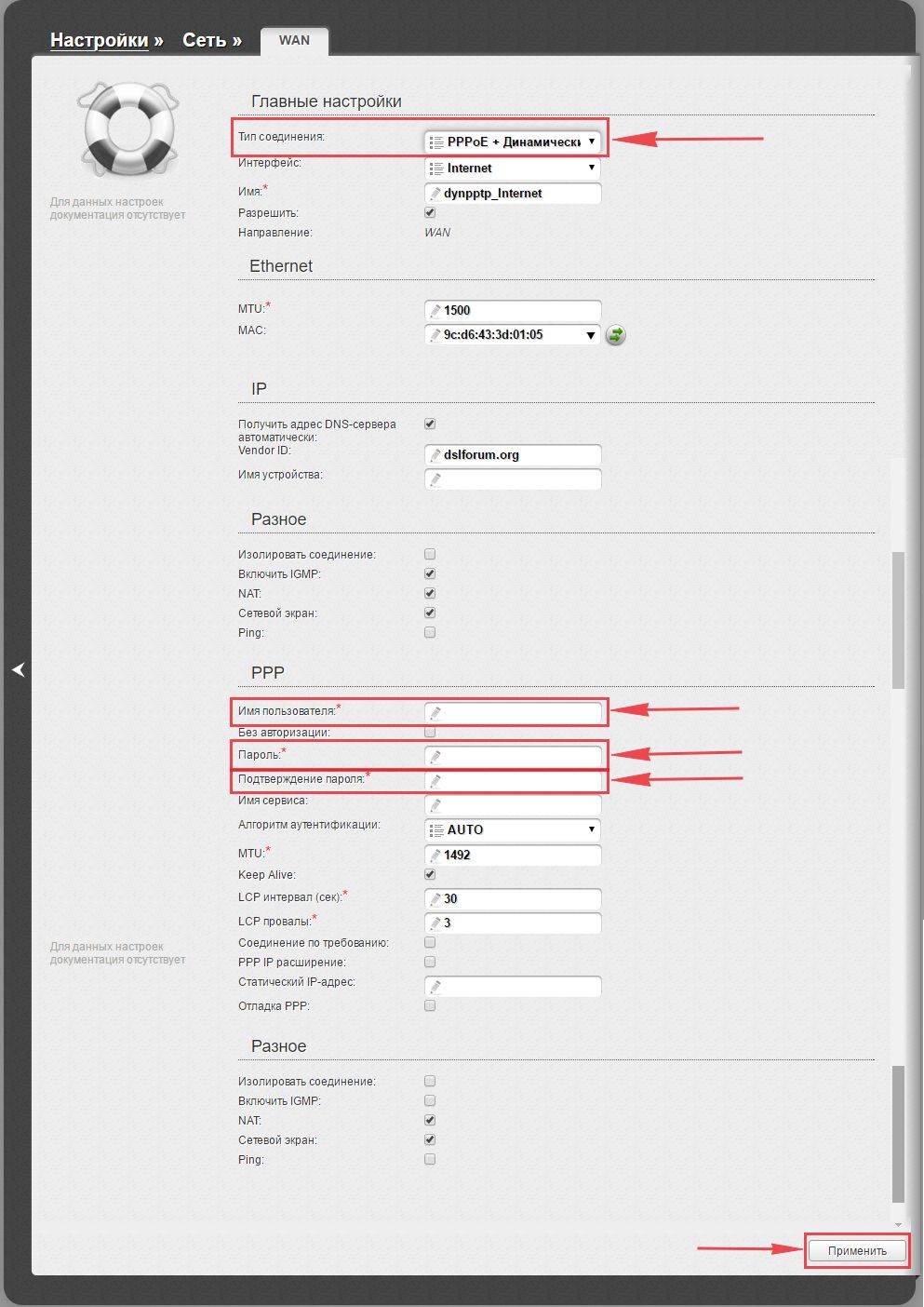
6. Чтобы все настройки сохранились, требуется справа вверху веб-интерфейса войти во вкладку “Система” и кликнуть на “Сохр. и Перезагрузить“.
Настраиваем PPPOE со статическим IP
Настройка подключения PPPOE со статическим IP-адресом на роутере D-Link DIR-320. Статический ip адрес предоставляется в двух случаях: вы юридическое лицо, либо вы заказали доп. услугу у провайдера.
1. В меню “Сеть” выберем “WAN“.
2. Откроется окно, жмём “Добавить“.
3. В пункте “Тип соединения” выберем “PPPOE+Статический IP“.
4. Ниже в поле “IP” напишем ip в строку “IP-адрес“, маску подсети в строку “Сетевая маска“, основной шлюз в строку “IP-адрес шлюза” и DNS в строку “Первичный DNS-сервер“.
5. Ниже вводим Имя пользователя (в строку “Имя пользователя“), пароль (в строке “Пароль“) и подтвердим пароль (в строке “Подтверждение пароля“). Все эти данные должен вам предоставить провайдер, то есть те у кого вы заказали услугу интернет.
Проверьте ваш договор с провайдером, эти данные там должны быть. Если их нет, то свяжитесь с ним, например, по телефону и спросите про них.
6. В самом конце жмём на кнопку “Применить“.
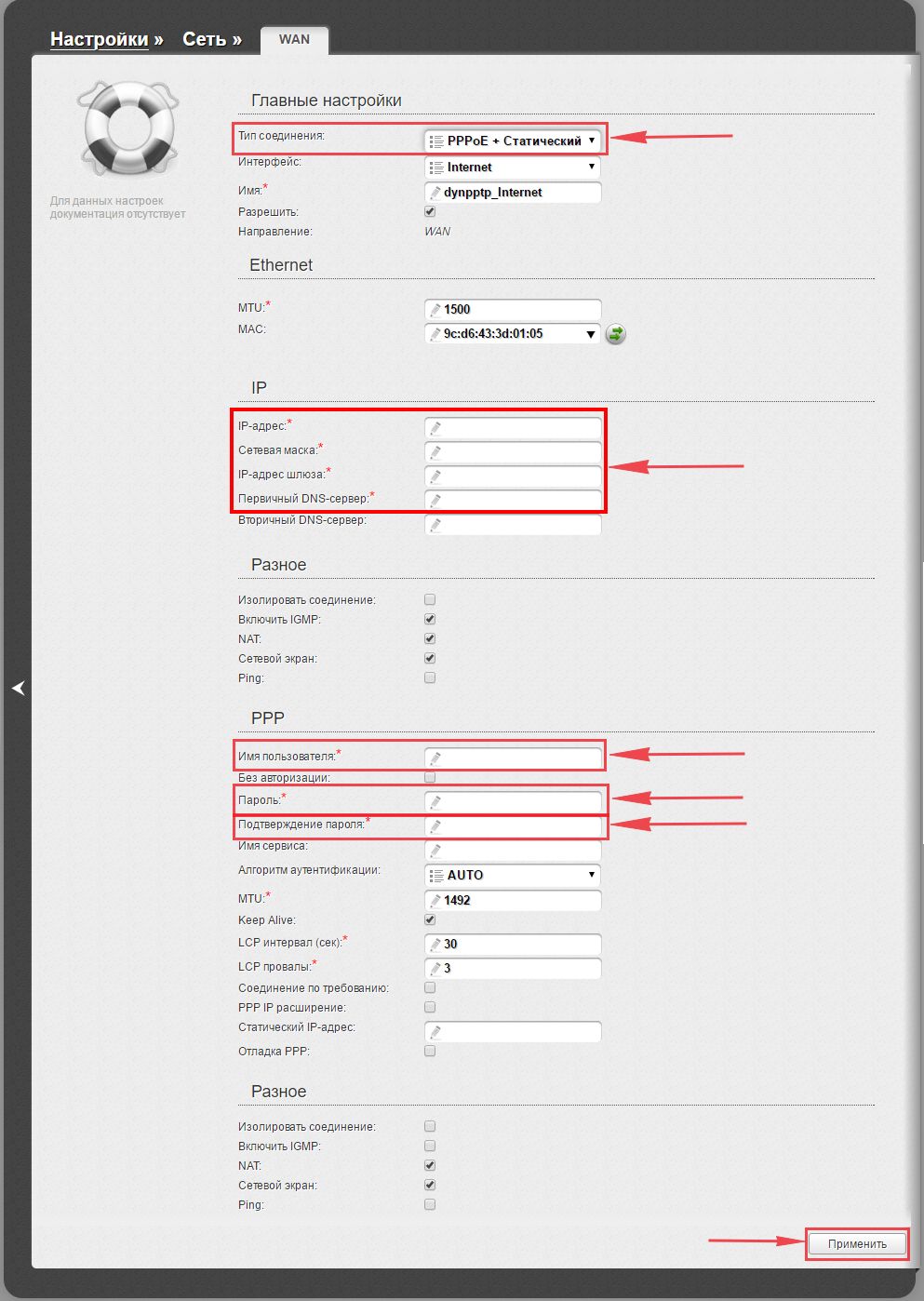
7. Чтобы все настройки сохранились, требуется справа вверху веб-интерфейса войти во вкладку “Система” и кликнуть на “Сохр. и Перезагрузить“.
Настройка подключения к wi-fi
Так как вы подключили и настроили свой роутер D-Link DIR-320, непременно нужно подключить ноутбук или компьютер к wi-fi, теперь давайте рассмотрим подключение к беспроводной сети в двух операционных системах, это Windows 10 и Windows 7:
Windows 7
1. На рабочем столе в нижнем углу справа, вы должны увидеть индикатор беспроводной сети (wi-fi), кликните по нему левой кнопкой мышки.

2. Появится окошко с беспроводными сетями. Выберите ту сеть, которой вы давали имя во время настройки роутера. В моем примере эта сеть называется “Natsu“.

3. Как только вы выберете сеть, поставьте галку напротив “Подключаться автоматически” и после нажмите
“Подключение“.

4. В любом случае нужно указать “Ключ безопасности” — это пароль wi-fi. Его вы указали при настройке роутера. Как только вы указали ключ, жмите “OK“.

5. Подождите некоторое время, и вы подключитесь к вашей беспроводной сети.

Windows 10
1. На рабочем столе в нижнем углу справа, вы должны увидеть индикатор беспроводной сети (wi-fi), кликните по нему левой кнопкой мышки.

2. Появится окошко с беспроводными сетями. Выберите ту сеть, которой вы давали имя во время настройки роутера. В моем примере, эта сеть называется “Bruh“.

3. Как только вы выберете сеть, поставьте галку напротив “Подключаться автоматически” и после нажмите
“Подключение“.

4. В любом случае нужно указать “Ключ безопасности” — это пароль wi-fi. Его вы указали при настройке роутера. Как только вы указали ключ, жмите “Далее“.

5. Подождите некоторое время, и вы подключитесь к вашей беспроводной сети.

D-link AIR
Локальная сеть – настройка подключения
Прежде, чем мы начнем настраивать роутер, посмотрим как настроено подключение по локальной сети. Для этого нужно:
Windows 7
1. Нажимаем на “Пуск” потом “Панель управления“.
2. Жмём на “Просмотр состояния сети и задач“.
3. Нажимаем на “Изменение параметров адаптера“.
4. Открылось окно – здесь мы видим “Подключение по локальной сети“. Жмём по нему правой кнопкой мыши, и выбираем “Свойство“.
5. Теперь выберем “Протокол Интернета версии 4 (TCP/IPv4)” и жмём “Свойство“.
6. Открылось окно – здесь нужно проставить галки “Получить IP-адрес автоматически” и “Получить адрес DNS-сервера автоматически“, после жмём кнопку “Ok“.
Windows 10
1. Нажимаем на “Пуск” потом “Параметры“.
2. Жмём на “Сеть и Интернет“.
3. Выберем “Ethernet” и нажмём на “Настройка параметров адаптера“.
4. Открылось окно – здесь мы видим “Ethernet“. Жмём по нему правой кнопкой мышки, и выбираем “Свойство“.
5. Теперь выбираем “IP версии 4 (TCP/IPv4)” и жмём “Свойство“.
6. Открылось окно – здесь вам нужно проставить галки “Получить IP-адрес автоматически” и “Получить адрес DNS-сервера автоматически“, после жмём кнопку “Ok“.
Подключаем маршрутизатор к компьютеру
Теперь нам нужно подключить роутер D-Link DIR-320 либо к компьютеру, либо к ноутбуку. Чтобы это сделать, вам нужно подсоединить кабель, который был протянут вашим провайдером к разъему роутера, где есть надпись “INTERNET”, в более старых моделях данный порт подписан как “WAN”. Берем кабель, шедший вместе с роутером, один конец его подключаем к пк, либо к ноутбуку, другой подсоединяем к черному порту роутера (цвета портов могут отличаться в зависимости от версии роутера). Так же, не забываем подключить кабель питания.
Авторизируемся в интерфейсе
После того, как вы подключили роутер, нужно через браузер (Mozilla Firefox, Google Chrome, Internet Explorer, Safari и т.д.) войти в его веб-интерфейс и в адресной строке ввести ip-адрес роутера: 192.168.0.1 (не открывается)
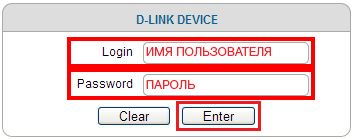
Если вы все сделали правильно, то роутер будет запрашивать имя пользователя и пароль. По умолчанию на роутерах D-link обычно установлены:
- Имя пользователя – admin
- Пароль – оставляем пустым
Вводим данные и жмём “Enter“
После того как мы попали в веб-интерфейс роутера, нам нужно настроить наше оборудование. Сперва установим пароль на wi-fi, дабы защитить беспроводное соединение. Теперь вам потребуется информация о том, какой тип подключения используется для выхода в интернет – PPOE, L2TP или PPTP . Узнайте это, связавшись с организацией которая предоставила вам услугу интернет, то есть с провайдером. Давайте приступим к настройке роутера. Сначала поменяем язык Веб-интерфейса на Русский. Жмем на слово “English” сверху и выбираем “Русский”
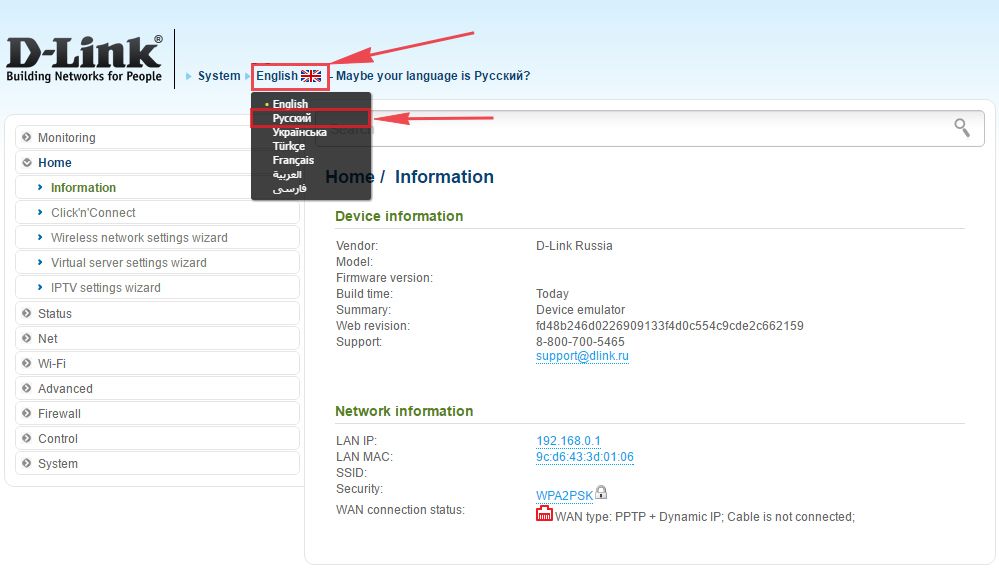
Меняем пароль на wi-fi на роутере D-Link DIR-320
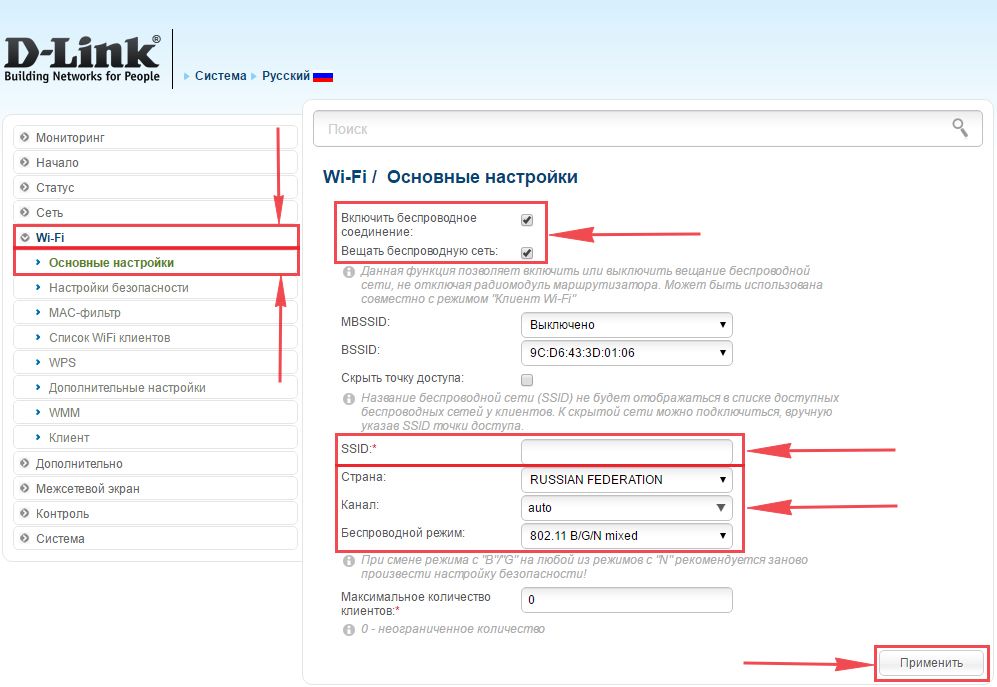
1. Выберем в меню веб-интерфейса “Wi-Fi” и попадем в “Основные настройки“
2. Проверим “Включить беспроводное соединение” и “Вещать беспроводную сеть“, должны стоять галки.
3. Ниже в строчку “SSID” придумайте и впишите любое название вашей сети, данное имя в последствии будет выделяться, когда вы будете подсоединяться к сети.
4. “Страна” – “Russian Federation“, “Канал” – “auto“, “Беспроводной режим” – “802.11 B/G/N mixed“.
5. Жмём “Применить“.
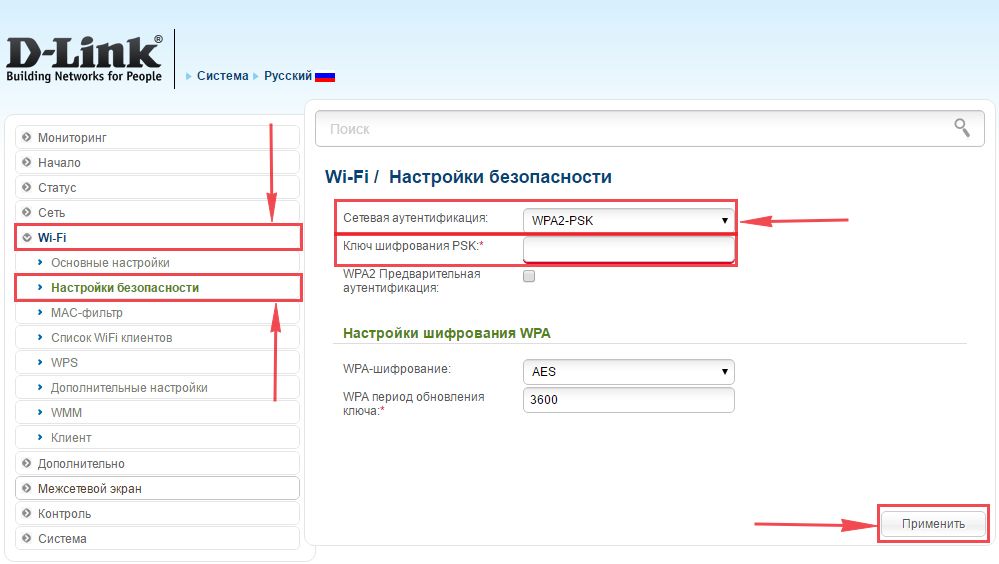
6. В меню “Wi-Fi” выберем “Настройки безопасности“.
7. В строчке “Сетевая аутентификация:” выберем “WPA2-PSK“.
8. В строчке “Ключ шифрования PSK:” нужно придумать и ввести пароль wifi, для сети которую мы выше создавали.
9. Жмём “Применить“.
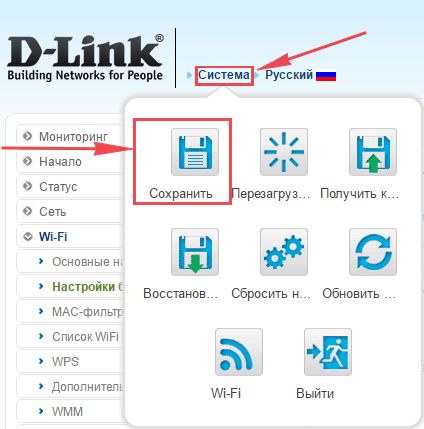
10. Чтобы все настройки сохранились, требуется навести мышью на слово “Система” сверху и кликнуть на “Сохранить“.
Настраиваем PPTP
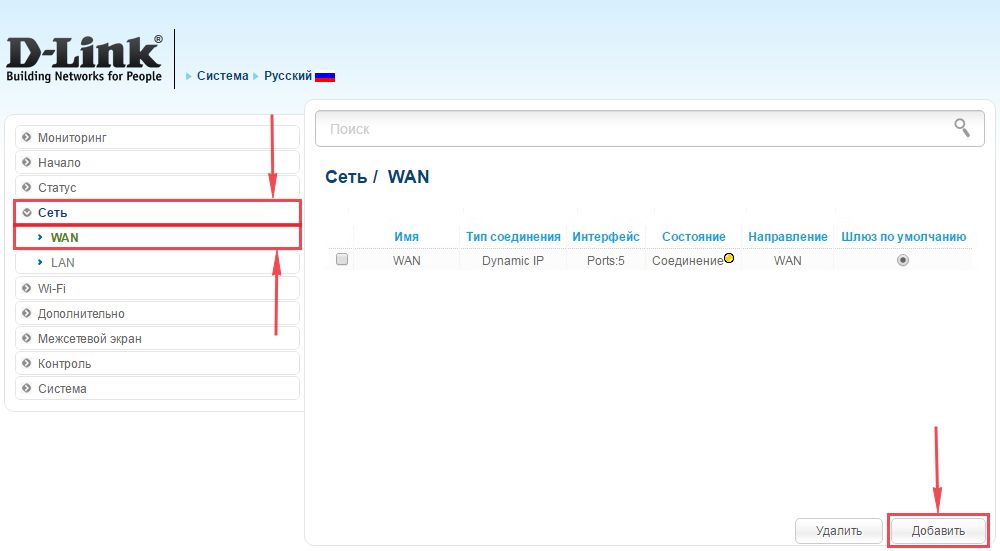
1. В меню веб-интерфейса выберем “Сеть“, и попадем в настройки “WAN“.
2. Жмём “Добавить“.
3. В пункте “Тип соединения:” выберем “PPTP+Динамический IP“.
4. Ставим галку рядом с “Соединяться автоматически“.
5. Внизу вводим Имя пользователя (в строку “Имя пользователя:“), пароль (в строку “Пароль:“), подтвердим пароль (в строке “Подтверждение пароля:“) и укажем адрес сервера (в строке “Адрес VPN-сервера:“). Все эти данные должен вам предоставить провайдер, то есть те у кого вы заказали услугу интернет.
Проверьте ваш договор с провайдером, эти данные там должны быть. Если их нет, то свяжитесь с ним, например, по телефону и спросите про них.
6. В самом конце жмем на кнопку “Применить“.
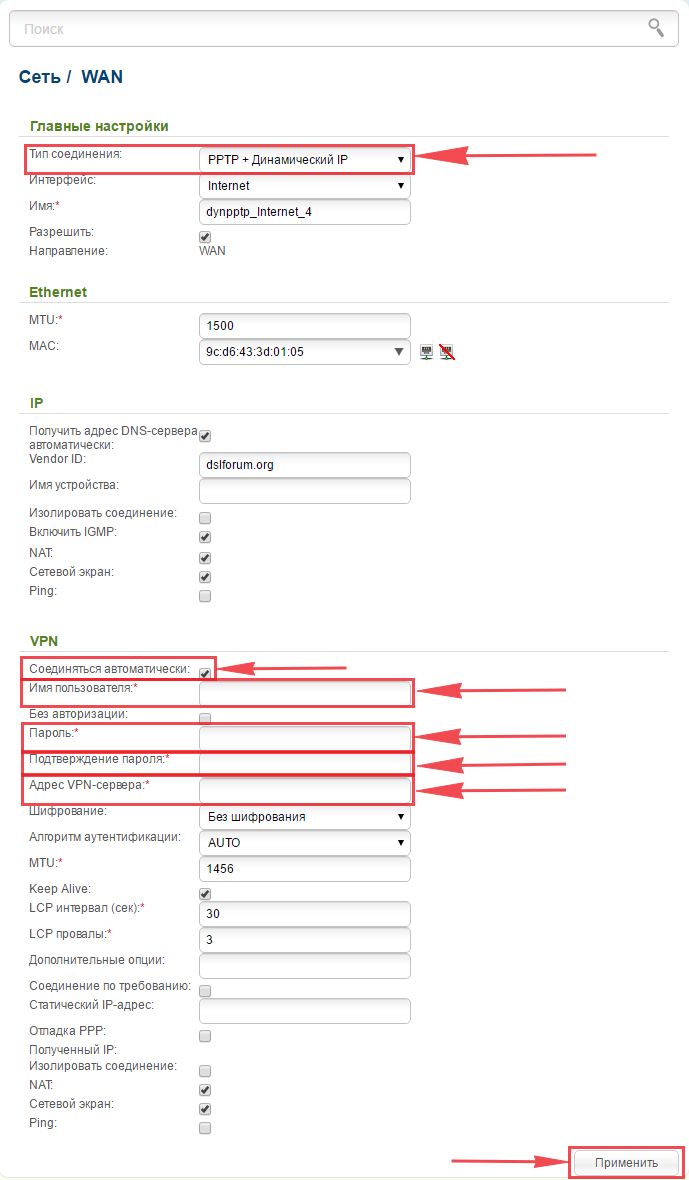
7. Чтобы все настройки сохранились, требуется навести мышью на слово “Система” сверху и кликнуть на “Сохранить“.
Настраиваем PPTP со статическим IP
Настройка подключения PPTP со статическим IP-адресом на роутере D-Link DIR-320. Статический ip адрес предоставляется в двух случаях: вы юридическое лицо, либо вы заказали доп. услугу у провайдера.
1. В меню веб-интерфейса выберем “Сеть“, и попадем в настройки “WAN“.
2. Жмём “Добавить“.
3. В пункте “Тип соединения:” выберем “PPTP+Статический IP“.
4. Ниже в поле “IP” напишем ip в строку “IP-адрес:“, маску подсети в строку “Сетевая маска:“, основной шлюз в строку “IP-адрес шлюза:” и DNS в строку “Первичный DNS-сервер:“.
5. Поставим галку рядом с “Соединяться автоматически“.
6. Ниже введем Имя пользователя (в строке “Имя пользователя:“), пароль (в строке “Пароль:“), подтвердим пароль (в строке “Подтверждение пароля:“) и укажем адрес сервера (в строке “Адрес VPN-сервера:“). Все эти данные должен вам предоставить провайдер, то есть те у кого вы заказали услугу интернет.
Проверьте ваш договор с провайдером, эти данные там должны быть. Если их нет, то свяжитесь с ним, например, по телефону и спросите про них.
7. В самом конце жмём на кнопку “Применить“.

8. Чтобы все настройки сохранились, требуется навести мышью на слово “Система” сверху и кликнуть на “Сохранить“.
Настраиваем L2TP
1. В меню веб-интерфейса выберем “Сеть“, попадем в настройки “WAN“.
2. Жмём “Добавить“.
3. В пункте “Тип соединения” выберем “L2TP+Динамический IP“.
4. Поставим галку рядом с “Соединяться автоматически“.
5. Ниже введем Имя пользователя (в строке “Имя пользователя“), пароль (в строке “Пароль“), подтвердим пароль (в строке “Подтверждение пароля“) и укажем адрес сервера (в строке “Адрес VPN-сервера“). Все эти данные должен вам предоставить провайдер.
Проверьте ваш договор с провайдером, эти данные там должны быть. Если их нет, то свяжитесь с ним, например, по телефону и спросите про них.
6. В самом конце жмём на кнопку “Применить“.
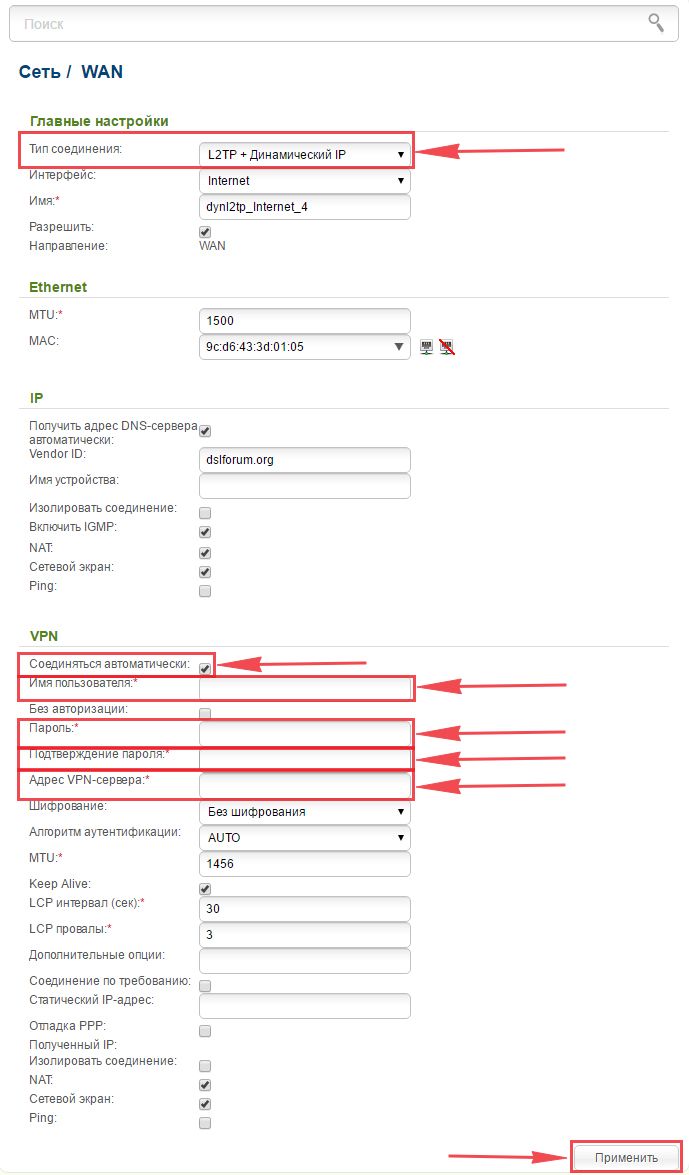
7. Чтобы все настройки сохранились, требуется навести мышью на слово “Система” сверху и кликнуть на “Сохранить“.
Настраиваем L2TP со статическим IP
Настройка подключения L2TP со статическим IP-адресом на роутере D-Link DIR-320. Статический ip адрес предоставляется в двух случаях: вы юридическое лицо, либо вы заказали доп. услугу у провайдера.
1. В меню веб-интерфейса выберем “Сеть“, и попадем в настройки “WAN“.
2. Жмём “Добавить“.
3. В пункте “Тип соединения:” выберем “L2TP+Статический IP“.
4. Ниже в поле “IP” напишем ip в строку “IP-адрес:“, маску подсети в строку “Сетевая маска:“, основной шлюз в строку “IP-адрес шлюза:” и DNS в строку “Первичный DNS-сервер:“.
5. Поставим галку рядом с “Соединяться автоматически“.
6. Ниже введем Имя пользователя (в строке “Имя пользователя“), пароль (в строке “Пароль“), подтвердим пароль (в строке “Подтверждение пароля“) и укажем адрес сервера (в строке “Адрес VPN-сервера“). Все эти данные должен вам предоставить провайдер, то есть те у кого вы заказали услугу интернет.
Проверьте ваш договор с провайдером, эти данные там должны быть. Если их нет, то свяжитесь с ним, например, по телефону и спросите про них.
7. В самом конце жмём на кнопку “Применить“.
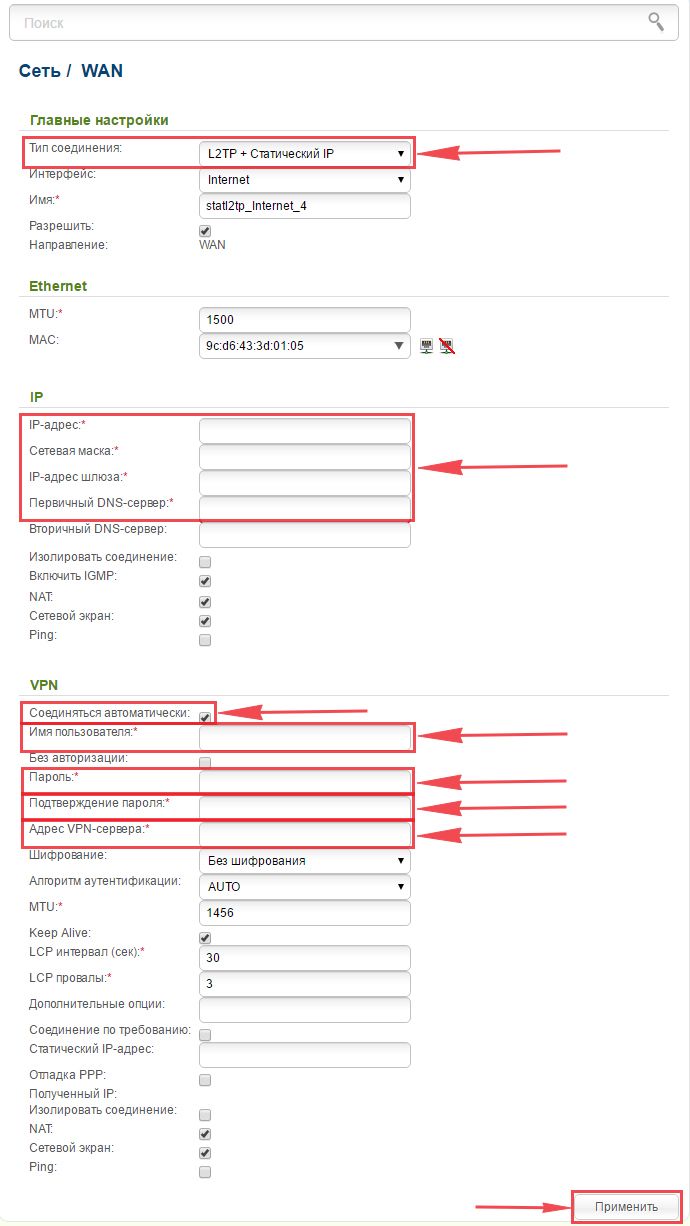
8. Чтобы все настройки сохранились, требуется навести мышью на слово “Система” сверху и кликнуть на “Сохранить“.
Настраиваем PPPOE
1. В меню веб-интерфейса выберем “Сеть“, и попадем в настройки “WAN“.
2. Жмём “Добавить“.
3. В пункте “Тип соединения:” выберем “PPPOE+Динамический IP“.
4. Ниже введем Имя пользователя (в строку “Имя пользователя:“), пароль (в строку “Пароль:“) и подтвердим пароль (в строке “Подтверждение пароля“). Все эти данные должен вам предоставить провайдер, то есть те у кого вы заказали услугу интернет.
Проверьте ваш договор с провайдером, эти данные там должны быть. Если их нет, то свяжитесь с ним, например, по телефону и спросите про них.
5. В самом конце жмём на кнопку “Применить“.
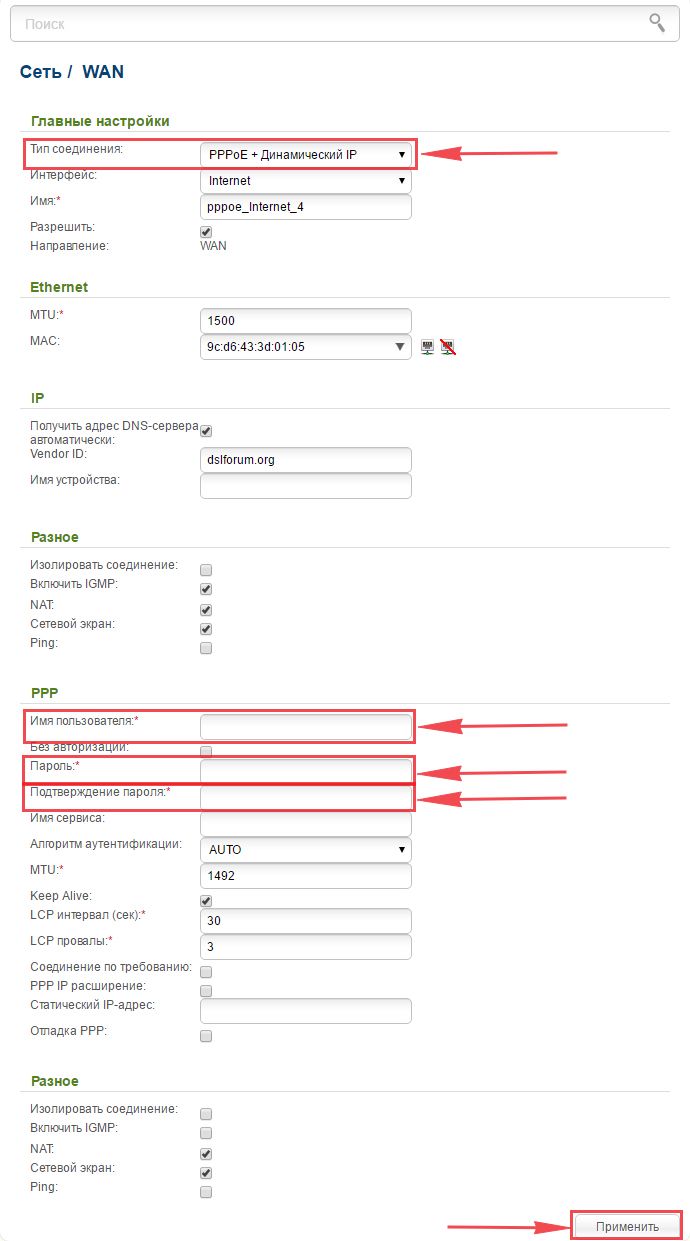
6. Чтобы все настройки сохранились, требуется навести мышью на слово “Система” сверху и кликнуть на “Сохранить“.
Настраиваем PPPOE со статическим IP
Настройка подключения PPPOE со статическим IP-адресом на роутере D-Link DIR-320. Статический ip адрес предоставляется в двух случаях: вы юридическое лицо, либо вы заказали доп. услугу у провайдера.
1. В меню веб-интерфейса выберем “Сеть“, и попадем в настройки “WAN“.
2. Жмём “Добавить“.
3. В пункте “Тип соединения:” выберем “PPPOE+Статический IP“.
4. Ниже в поле “IP” напишем ip в строку “IP-адрес:“, маску подсети в строку “Сетевая маска“, основной шлюз в строку “IP-адрес шлюза” и DNS в строку “Первичный DNS-сервер“.
5. Ниже вводим Имя пользователя (в строку “Имя пользователя“), пароль (в строке “Пароль“) и подтвердим пароль (в строке “Подтверждение пароля“). Все эти данные должен вам предоставить провайдер, то есть те у кого вы заказали услугу интернет.
Проверьте ваш договор с провайдером, эти данные там должны быть. Если их нет, то свяжитесь с ним, например, по телефону и спросите про них.
6. В самом конце жмём на кнопку “Применить“.
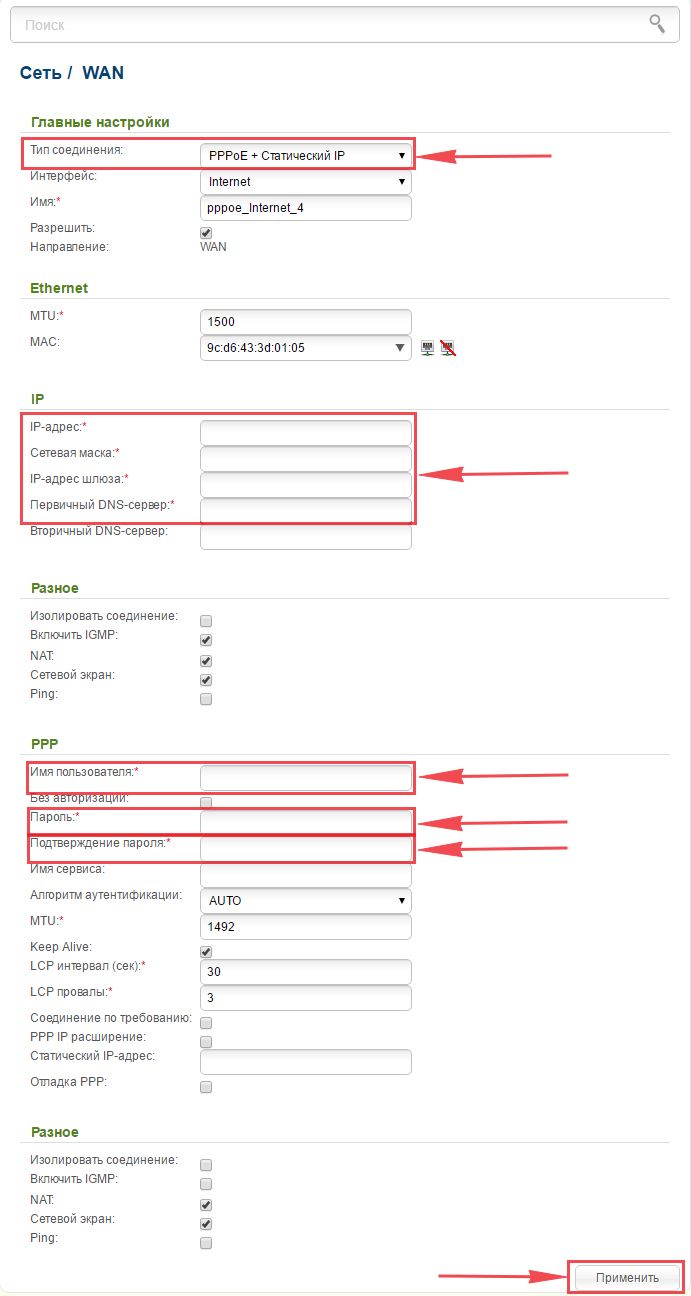
7. Чтобы все настройки сохранились, требуется навести мышью на слово “Система” сверху и кликнуть на “Сохранить“.
Настройка подключения к wi-fi
Так как вы подключили и настроили свой роутер, непременно нужно подключить ноутбук или компьютер к wi-fi, теперь давайте рассмотрим подключение к беспроводной сети в двух операционных системах, это Windows 10 и Windows 7:
Windows 7
1. На рабочем столе в нижнем углу справа, вы должны увидеть индикатор беспроводной сети (wi-fi), кликните по нему левой кнопкой мышки.
2. Появится окошко с беспроводными сетями. Выберите ту сеть, которой вы давали имя во время настройки роутера. В моем примере, эта сеть называется “Natsu“.
3. Как только вы выберете сеть, поставьте галку напротив “Подключаться автоматически” и после нажмите
“Подключение“.
4. В любом случае, нужно указать “Ключ безопасности” это пароль wi-fi. Его вы указали при настройке роутера. Как только вы указали ключ, жмите “OK“.
5. Подождите некоторое время, и вы подключитесь к вашей беспроводной сети.
Windows 10
1. На рабочем столе в нижнем углу справа, вы должны увидеть индикатор беспроводной сети (wi-fi), кликните по нему левой кнопкой мышки.
2. Появится окошко с беспроводными сетями. Выберите ту сеть, которой вы давали имя во время настройки роутера. В моем примере, эта сеть называется “Bruh“.
3. Как только вы выберете сеть, поставьте галку напротив “Подключаться автоматически” и после нажмите
“Подключение“.
4. В любом случае, нужно указать “Ключ безопасности” это пароль wi-fi. Его вы указали при настройке роутера. Как только вы указали ключ, жмите “Далее“.
5. Подождите некоторое время, и вы подключитесь к вашей беспроводной сети.
D-link Orange
Локальная сеть – настройка подключения
Прежде, чем мы начнем настраивать роутер, посмотрим как настроено подключение по локальной сети. Для этого нужно:
Windows 7
1. Нажимаем на “Пуск” потом “Панель управления“.
2. Жмём на “Просмотр состояния сети и задач“.
3. Нажимаем на “Изменение параметров адаптера“.
4. Открылось окно – здесь мы видим “Подключение по локальной сети“. Жмём по нему правой кнопкой мыши, и выбираем “Свойство“.
5. Теперь выберем “Протокол Интернета версии 4 (TCP/IPv4)” и жмём “Свойство“.
6. Открылось окно – здесь нужно проставить галки “Получить IP-адрес автоматически” и “Получить адрес DNS-сервера автоматически“, после жмём кнопку “Ok“.
Windows 10
1. Нажимаем на “Пуск” потом “Параметры“.
2. Жмём на “Сеть и Интернет“.
3. Выберем “Ethernet” и нажмём на “Настройка параметров адаптера“.
4. Открылось окно – здесь мы видим “Ethernet“. Жмём по нему правой кнопкой мышки, и выбираем “Свойство“.
5. Теперь выбираем “IP версии 4 (TCP/IPv4)” и жмём “Свойство“.
6. Открылось окно – здесь вам нужно проставить галки “Получить IP-адрес автоматически” и “Получить адрес DNS-сервера автоматически“, после жмём кнопку “Ok“.
Подключаем к компьютеру
Теперь нам нужно подключить роутер D-Link DIR-320 либо к компьютеру, либо к ноутбуку. Чтобы это сделать, вам нужно подсоединить кабель, который был протянут вашим провайдером к разъему роутера, где есть надпись “INTERNET”, в более старых моделях данный порт подписан как “WAN”. Берем кабель, шедший вместе с роутером, один конец его подключаем к пк, либо к ноутбуку, другой подсоединяем к черному порту роутера (цвета портов могут отличаться в зависимости от версии роутера). Так же, не забываем подключить кабель питания.
Авторизируемся в интерфейсе
После того, как вы подключили роутер. Нужно через браузер (Mozilla Firefox, Google Chrome, Internet Explorer, Safari и т.д.) войти в его веб-интерфейс и в адресной строке ввести ip-адрес роутера: 192.168.0.1 (не открывается)
Если вы все сделали правильно, то роутер будет запрашивать имя пользователя и пароль. По умолчанию на роутерах D-link обычно установлены:
- Имя пользователя – admin
- Пароль – оставляем пустым
Вводим данные и жмём “Log in“
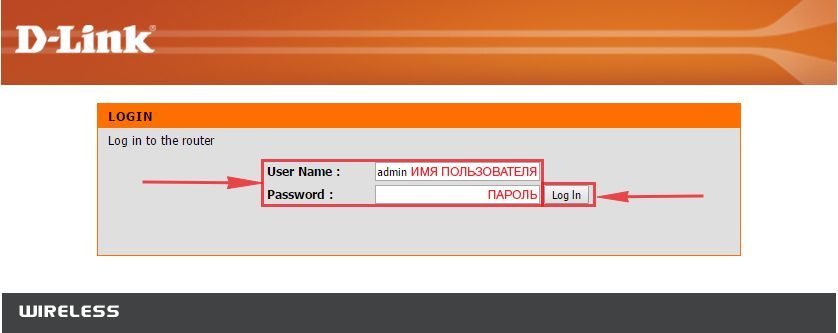
После того как мы попали в веб-интерфейс роутера, нам нужно настроить наше оборудование. Сперва установим пароль на wi-fi, дабы защитить беспроводное соединение. Теперь вам потребуется информация о том, какой тип подключения используется для выхода в интернет – PPOE, L2TP или PPTP . Узнайте это, связавшись с организацией которая предоставила вам услугу интернет, то есть с провайдером. Давайте приступим к настройке роутера.
Меняем пароль на wi-fi
1. Выберем в Веб-интерфейсе вкладку меню “Wireless Settings“, потом “Manual Wireless Connection Setup“.
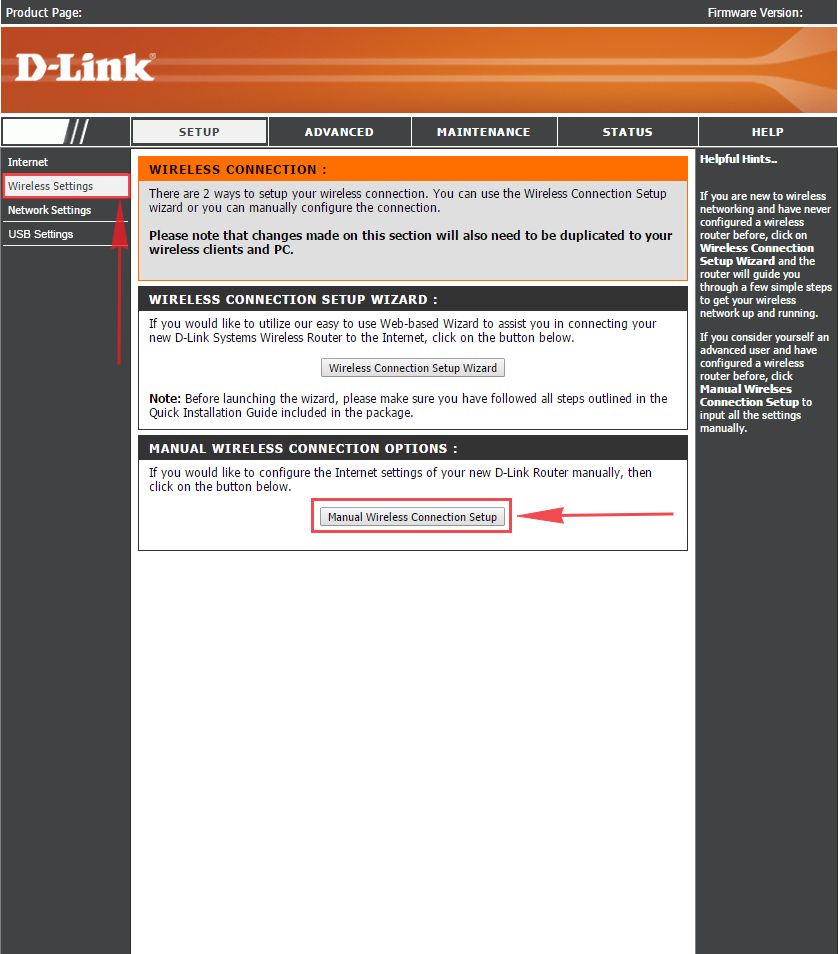
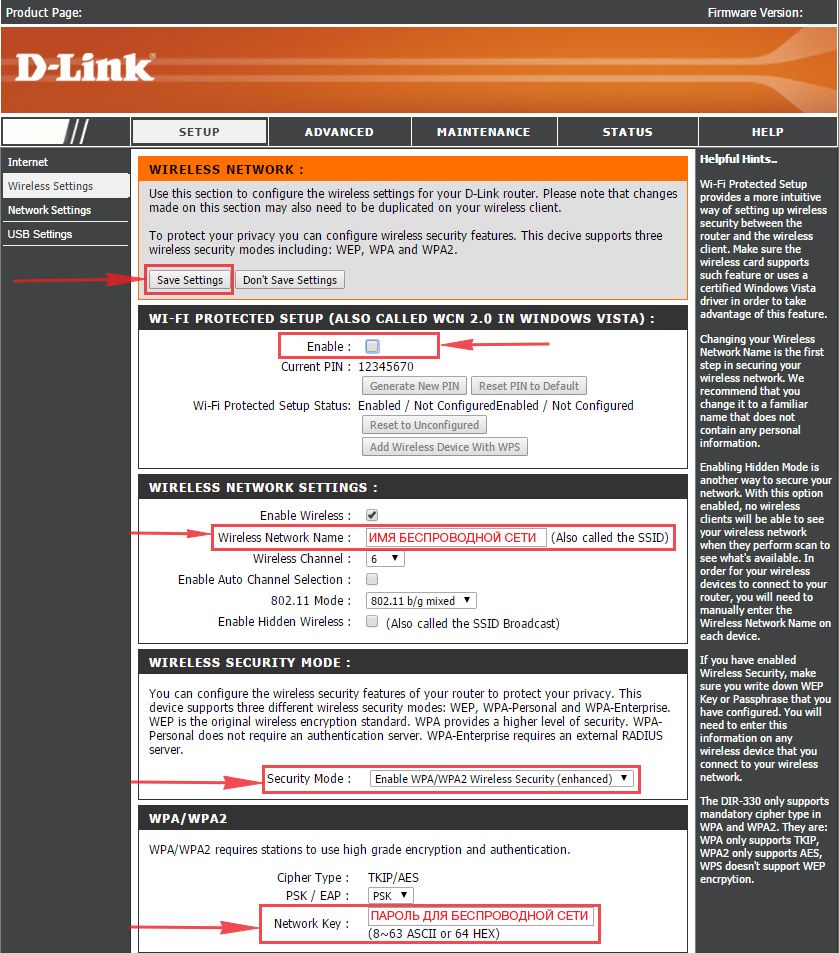
2. В пункте “WI-FI PROTECTED SETUP” убираем галку включения этой настройки: “Enable“.
3. В строчке ниже “Wireless Network Name:” придумайте и введите имя Вашей сети wi-fi, это имя в дальнейшем станет выделяться, как только Вы будете подключаться к сети.
4. Выберите ниже “Security Mode:” – “Enable WPA/WPA2 Wireless Security“.
5. В “Network Key:” придумайте и введите пароль.
6. В конце жмём “Save Settings“.
Настраиваем PPTP
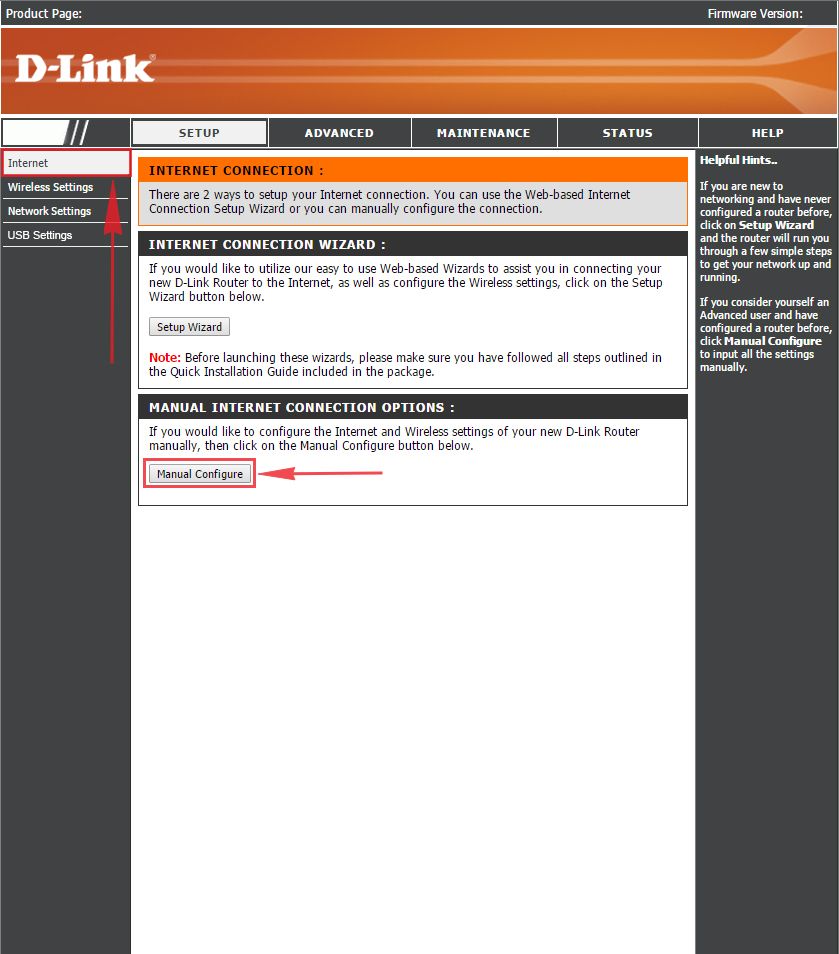
1. Заходим во вкладку меню “Internet“, потом нажимаем “Manual Configure“.
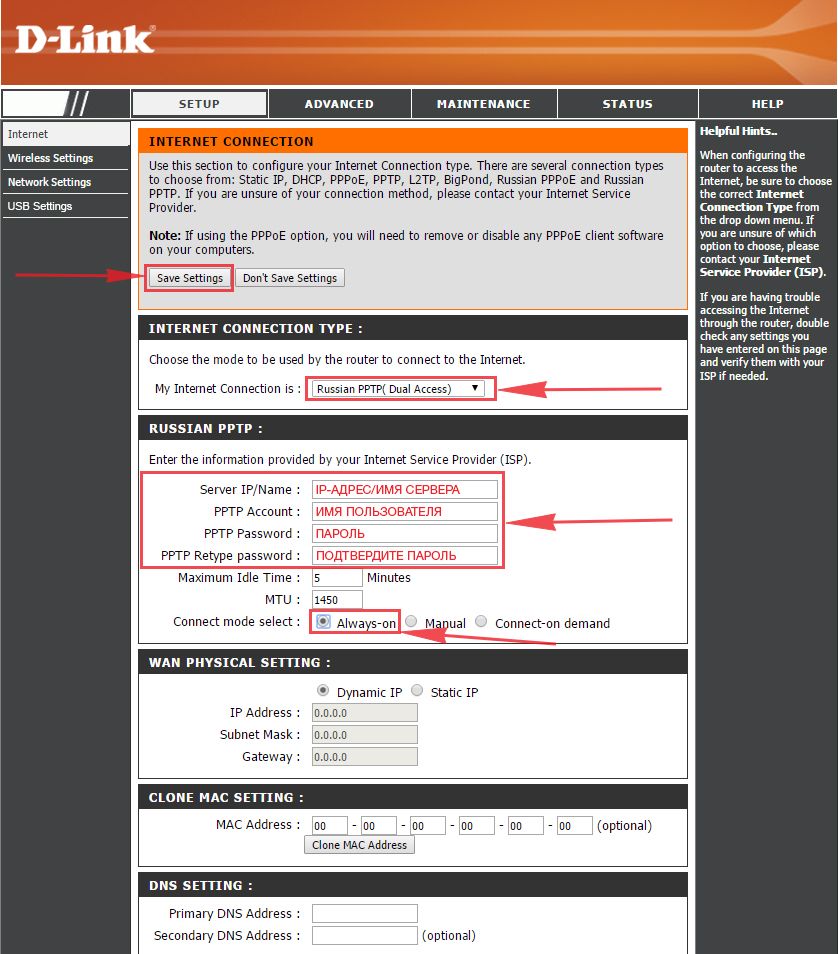
2. В пункте “My Internet Connection is:” выберем “Russia PPTP (Dual Access)“.
3. Ниже Вам предложат ввести ip сервера в строку “Server IP/Name:“, логин(имя пользователя) в строку “PPTP Account:“, пароль в строку “PPTP Password:” и подтвердить пароль в строке “PPTP Retype password:“.
Все эти данные должен вам предоставить провайдер, то есть те у кого вы заказали услугу интернет. Проверьте ваш договор с провайдером, эти данные там должны быть. Если их нет, то свяжитесь с ним, например, по телефону и спросите про них.
4. Поставьте галку на “Connect mode select:” – “Always-on“, это позволит установить постоянное подключение к интернету.
5. В самом конце нажимаем на кнопку “Save Settings“.
Настройка PPTP со статическим IP-адресом
Настройка подключения PPTP со статическим IP-адресом на роутере D-Link DIR-320. Статический ip адрес предоставляется в двух случаях: вы юридическое лицо, либо вы заказали доп. услугу у провайдера.
1. Заходим во вкладку меню “Internet“, потом нажимаем “Manual Configure“.
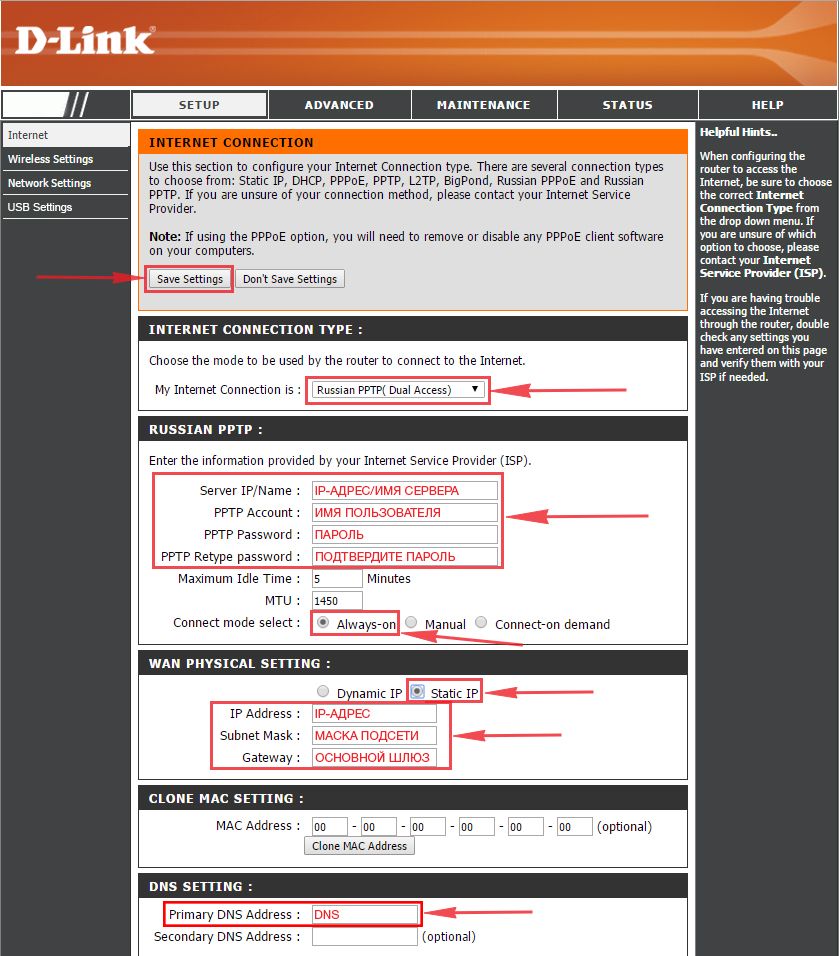
2. В пункте “My Internet Connection is:” выберем “Russia PPTP (Dual Access)“.
3. Ниже Вам предложат ввести ip сервера в строку “Server IP/Name:“, логин(имя пользователя) в строку “PPTP Account:“, пароль в строку “PPTP Password:” и подтвердить пароль в строке “PPTP Retype password:“.
4. Поставьте галку на “Connect mode select:” – “Always-on“, это позволит установить постоянное подключение к интернету.
5. Это подключение использует статический ip-адрес, поэтому ставим галку “Static IP“
6. Пишем ip-адрес в строку “IP Address:“, маску подсети в строку “Subnet Mask:“, основной шлюз в строку “Gateway:” и DNS в строку “Primary DNS Address:“. Все эти данные должен вам предоставить провайдер, то есть те у кого вы заказали услугу интернет.
Проверьте ваш договор с провайдером, эти данные там должны быть. Если их нет, то свяжитесь с ним, например, по телефону и спросите про них.
7. В самом конце нажимаем на кнопку “Save Settings“.
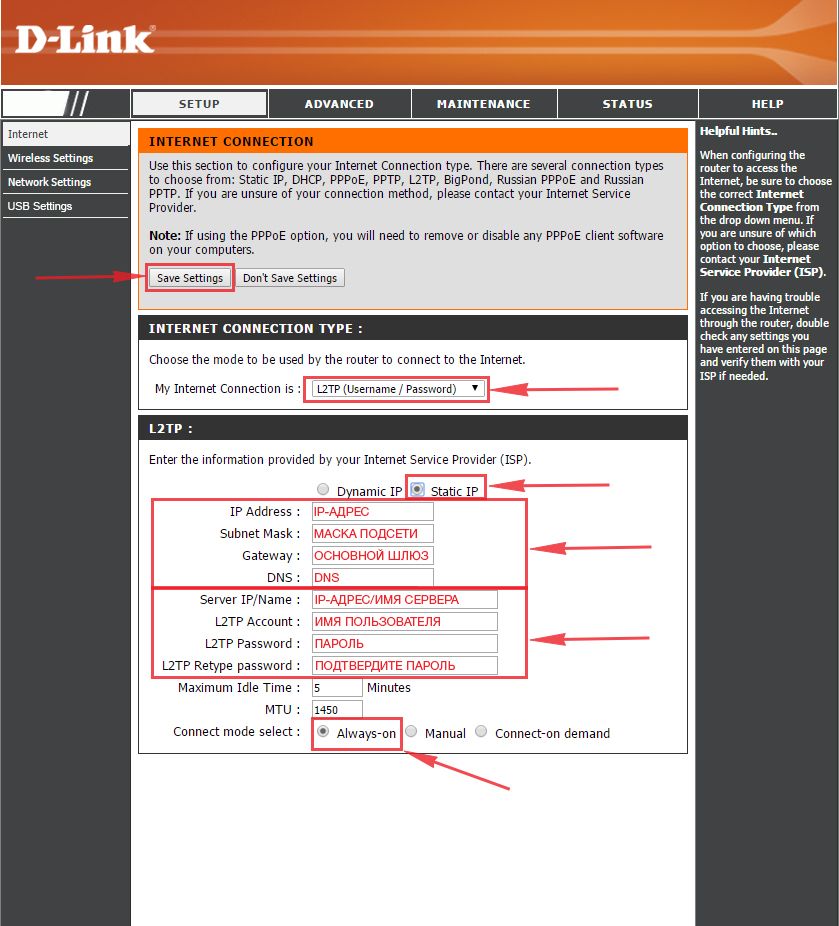
Настраиваем L2TP
1. Заходим во вкладку меню “Internet“, потом нажимаем “Manual Configure“.
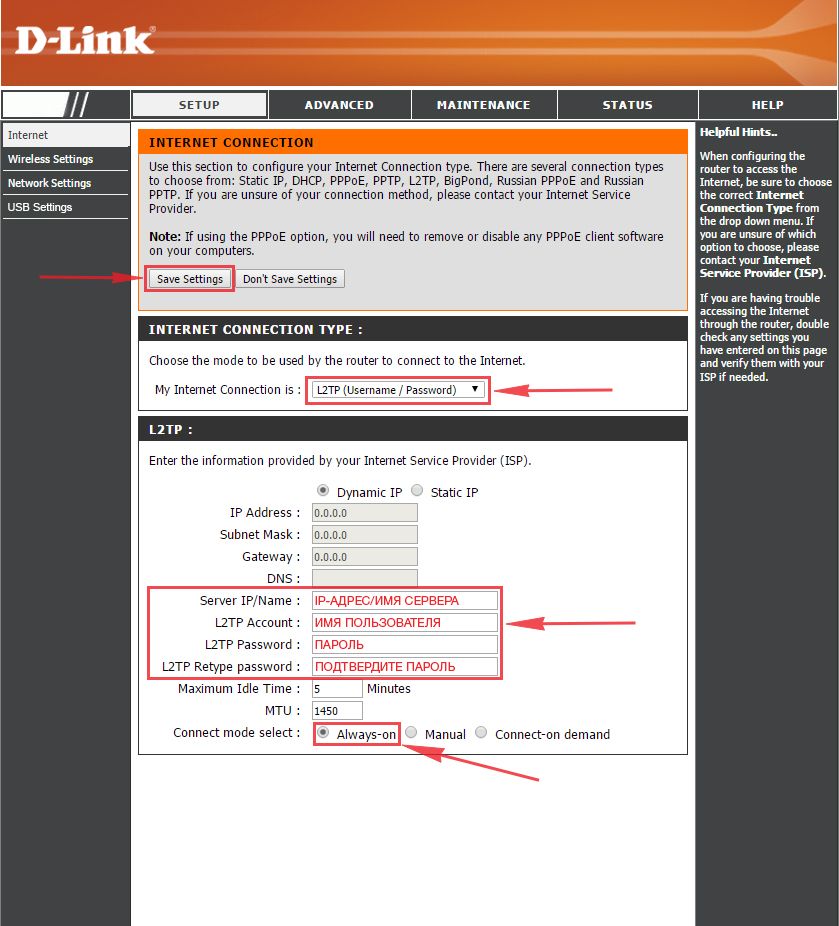
2. В пункте “My Internet Connection is:” выберем “L2TP“.
3. Ниже Вам предложат ввести ip сервера в строку “Server IP/Name:“, логин(имя пользователя) в строку “L2TP Account:“, пароль в строку “L2TP Password:” и подтвердить пароль в строке “L2TP Retype password:“. Все эти данные должен вам предоставить провайдер, то есть те у кого вы заказали услугу интернет.
Проверьте ваш договор с провайдером, эти данные там должны быть. Если их нет, то свяжитесь с ним, например, по телефону и спросите про них.
4. Поставьте галку на “Connect mode select:” – “Always-on“, это позволит установить постоянное подключение к интернету.
5. В самом конце нажимаем на кнопку “Save Settings“.
Настраиваем L2TP со статическим IP
Настройка подключения L2TP со статическим IP-адресом на роутере D-Link DIR-320. Статический ip адрес предоставляется в двух случаях: вы юридическое лицо, либо вы заказали доп. услугу у провайдера.
1. Заходим во вкладку меню “Internet“, потом нажимаем “Manual Configure“.
2. В пункте “My Internet Connection is:” выберем “L2TP“.
3. Это подключение использует статический ip-адрес, поэтому ставим галку “Static IP“.
4. Пишем ip-адрес в строку “IP Address:“, маску подсети в строку “Subnet Mask:“, основной шлюз в строку “Gateway:” и DNS в строку “Primary DNS Address:“.
5. Ниже Вам предложат ввести ip сервера в строку “Server IP/Name:“, логин(имя пользователя) в строку “L2TP Account:“, пароль в строку “L2TP Password:” и подтвердить пароль в строке “L2TP Retype password:“. Все эти данные должен вам предоставить провайдер, то есть те у кого вы заказали услугу интернет.
Проверьте ваш договор с провайдером, эти данные там должны быть. Если их нет, то свяжитесь с ним, например, по телефону и спросите про них.
6. Поставьте галку на “Connect mode select:” – “Always-on“, это позволит установить постоянное подключение к интернету.
7. В самом конце нажимаем на кнопку “Save Settings“.
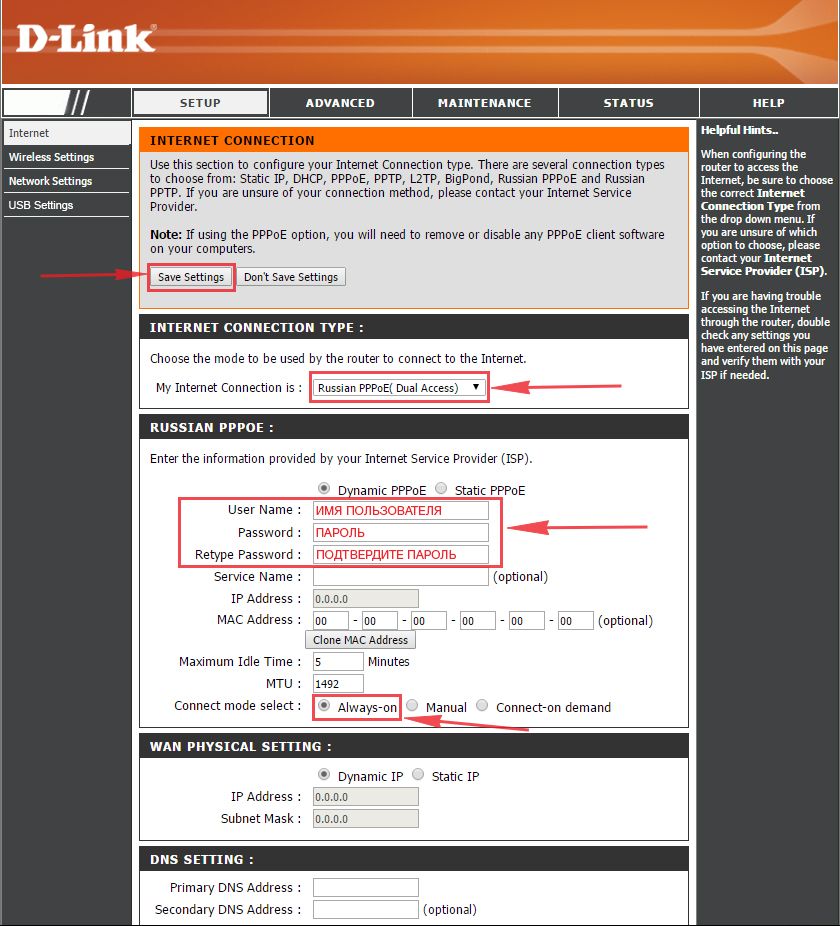
Настраиваем PPPOE
1. Заходим во вкладку меню “Internet“, потом нажимаем “Manual Configure“.
2. В пункте “My Internet Connection is:” выберем “Russia PPPOE (Dual Access)“.
3. Напишем ниже логин(имя пользователя) в строку “User Name:“, пароль в строку “Password:” и подтвердим пароль в строке “Retype password:“. Все эти данные должен вам предоставить провайдер, то есть те у кого вы заказали услугу интернет.
Проверьте ваш договор с провайдером, эти данные там должны быть. Если их нет, то свяжитесь с ним, например, по телефону и спросите про них.
4. Поставьте галку на “Connect mode select:” – “Always-on“, это позволит установить постоянное подключение к интернету.
5. В самом конце нажимаем на кнопку “Save Settings“.
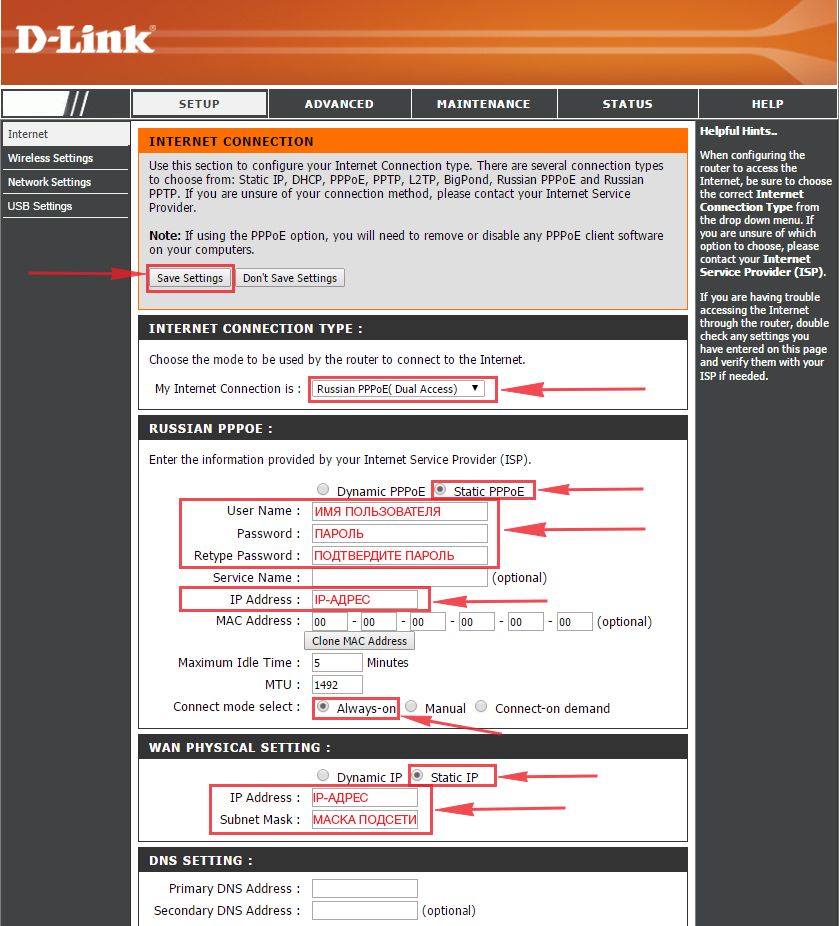
Настраиваем PPPOE со статическим IP
Настройка подключения PPPOE со статическим IP-адресом на роутере D-Link DIR-320. Статический ip адрес предоставляется в двух случаях: вы юридическое лицо, либо вы заказали доп. услугу у провайдера.
1. Заходим во вкладку меню “Internet“, потом нажимаем “Manual Configure“.
2. В пункте “My Internet Connection is:” выберем “Russia PPPOE (Dual Access)“.
3. Это подключение использует статический ip-адрес, поэтому ставим галку “Static PPPOE“.
4. Пишем логин(имя пользователя) в строку “User Name:“, пароль в строку “Password:” и подтвердим пароль в строке “Retype password:“.
5. Укажем ip-адрес в строке “IP Address:“
6. Поставьте галку на “Connect mode select:” – “Always-on“, это позволит установить постоянное подключение к интернету.
7. Поставим галку “Static IP“
8. Пишем ip-адрес в строку “IP Address:” он будет тем же, что указали выше, маску подсети в строку “Subnet Mask:“. Все эти данные должен вам предоставить провайдер, то есть те у кого вы заказали услугу интернет.
Проверьте ваш договор с провайдером, эти данные там должны быть. Если их нет, то свяжитесь с ним, например, по телефону и спросите про них.
9. В самом конце нажимаем на кнопку “Save Settings“.
Настройка подключения к wi-fi
Так как вы подключили и настроили свой роутер, непременно нужно подключить ноутбук или компьютер к wi-fi, теперь давайте рассмотрим подключение к беспроводной сети в двух операционных системах, это Windows 10 и Windows 7:
Windows 7
1. На рабочем столе в нижнем углу справа, вы должны увидеть индикатор беспроводной сети (wi-fi), кликните по нему левой кнопкой мышки.
2. Появится окошко с беспроводными сетями. Выберите ту сеть, которой вы давали имя во время настройки роутера. В моем примере, эта сеть называется “Natsu“.
3. Как только вы выберете сеть, поставьте галку напротив “Подключаться автоматически” и после нажмите
“Подключение“.
4. В любом случае, нужно указать “Ключ безопасности” это пароль wi-fi. Его вы указали при настройке роутера. Как только вы указали ключ, жмите “OK“.
5. Подождите некоторое время, и вы подключитесь к вашей беспроводной сети.
Windows 10
1. На рабочем столе в нижнем углу справа, вы должны увидеть индикатор беспроводной сети (wi-fi), кликните по нему левой кнопкой мышки.
2. Появится окошко с беспроводными сетями. Выберите ту сеть, которой вы давали имя во время настройки роутера. В моем примере, эта сеть называется “Bruh“.
3. Как только вы выберете сеть, поставьте галку напротив “Подключаться автоматически” и после нажмите
“Подключение“.
4. В любом случае, нужно указать “Ключ безопасности” это пароль wi-fi. Его вы указали при настройке роутера. Как только вы указали ключ, жмите “Далее“.
5. Подождите некоторое время, и вы подключитесь к вашей беспроводной сети.
Содержание
- Подготовка роутера
- Настройка роутера D-Link DIR-320
- Click’n’Connect
- Ручная настройка
- Межсетевой экран
- Завершение настройки
- Вопросы и ответы
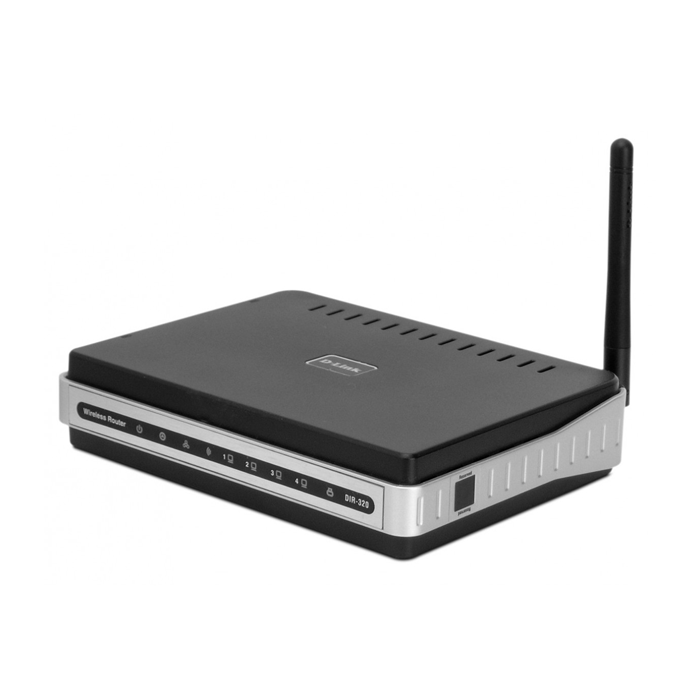
Обладатели сетевых устройств часто сталкиваются с надобностью настройки маршрутизатора. Трудности возникают особенно у неопытных пользователей, никогда ранее не выполнявших похожих процедур. В данной статье мы наглядно покажем, как произвести корректировку роутера самостоятельно, а разберем эту задачу на примере D-Link DIR-320.
Подготовка роутера
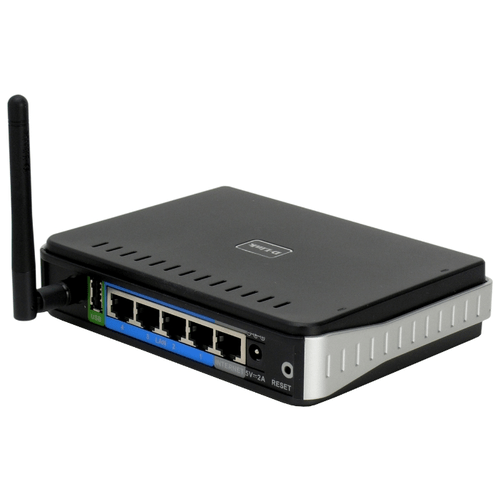
Если вы только приобрели оборудование, распакуйте его, убедитесь, что присутствуют все необходимые кабели, и выберите идеальное место для прибора в доме или квартире. Подсоедините кабель от провайдера в разъем «INTERNET», а сетевые провода воткните в доступные LAN с 1 по 4, находящиеся на тыльной стороне
Затем откройте раздел с сетевыми настройками в вашей операционной системе. Здесь вам следует убедиться в том, что IP-адреса и DNS имеют установленный маркер возле пункта «Получать автоматически». Развернуто о том, где найти эти параметры и как их изменить, читайте в другом материале от нашего автора по ссылке ниже.
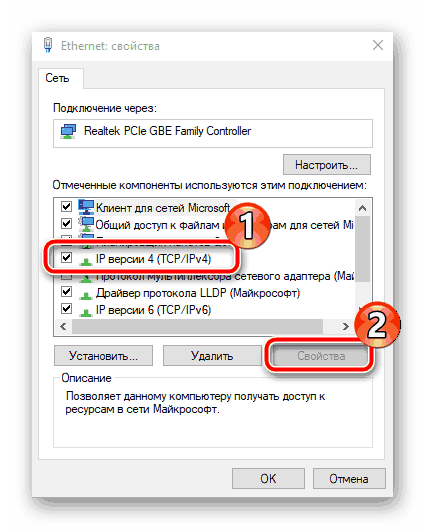
Подробнее: Сетевые настройки Windows 7
Теперь настало время перейти непосредственно к самому процессу конфигурации. Производится она через встроенное микропрограммное обеспечение. Наши дальнейшие инструкции будут основываться на прошивке AIR-интерфейс. Если вы обладатель другой версии и внешний вид не совпадает, в этом нет ничего страшного, просто отыщите такие же пункты в подходящих разделах и выставьте им значения, о которых мы и расскажем далее. Начнем со входа в конфигуратор:
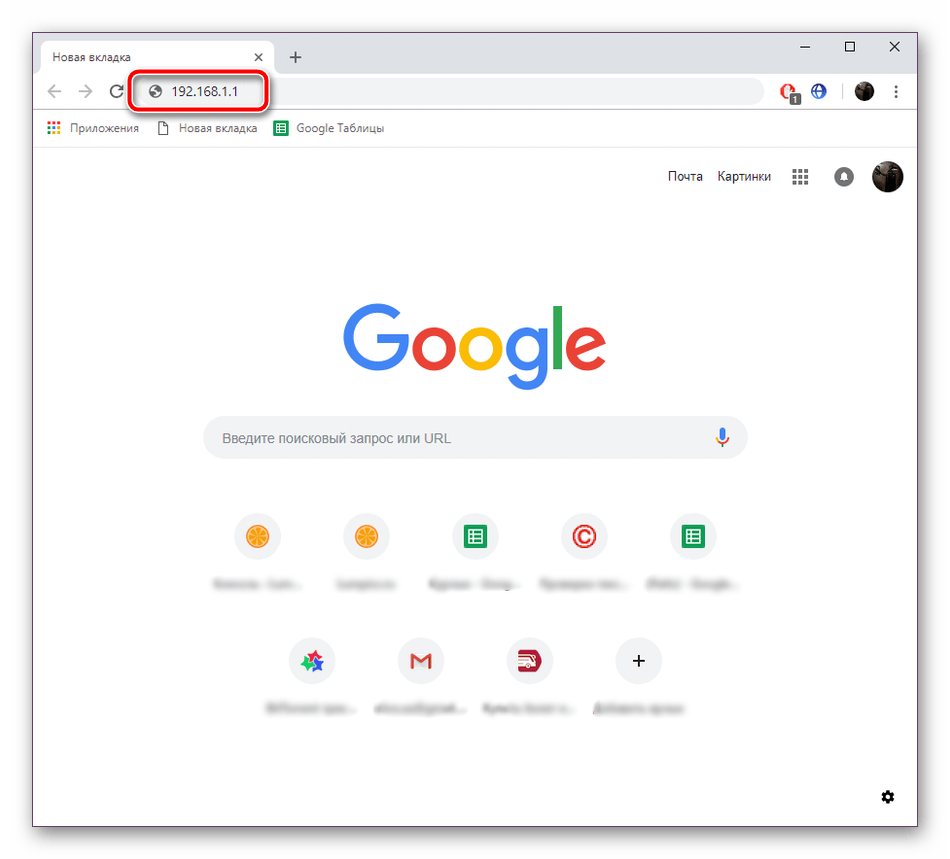
- Запустите веб-обозреватель и напечатайте в адресной строке IP
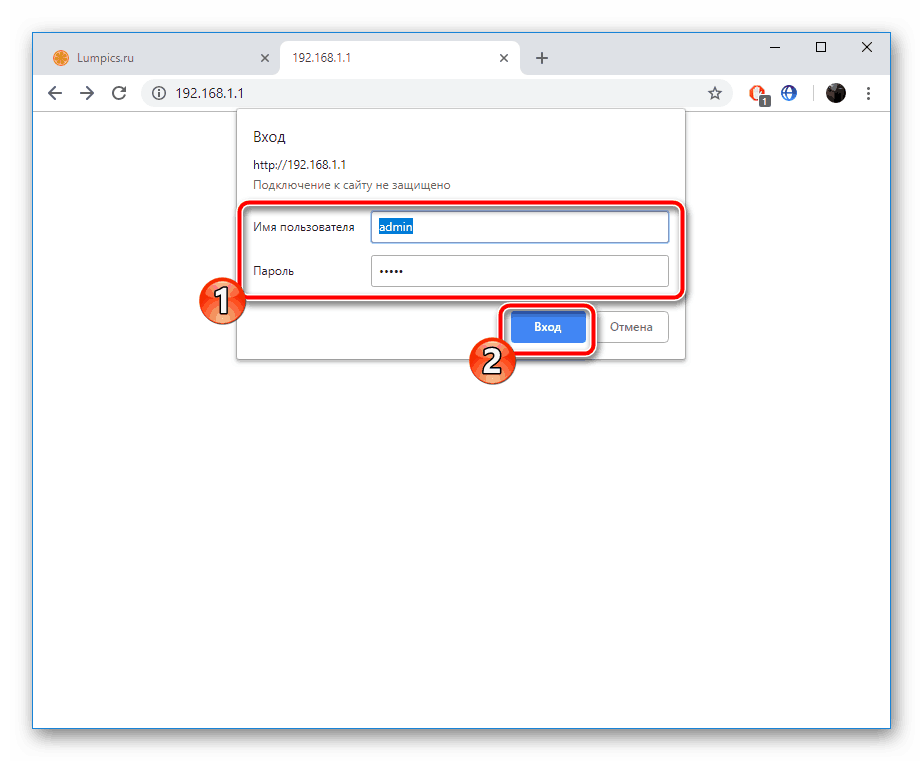
192.168.1.1или192.168.0.1. Подтвердите переход по этому адресу. - В открывшейся форме будут присутствовать две строки с логином и паролем. По умолчанию они имеют значение
admin, поэтому и введите это, затем кликните на «Вход». - Советуем тут же определить оптимальный язык меню. Нажмите на всплывающую строку и сделайте выбор. Язык интерфейса изменится моментально.
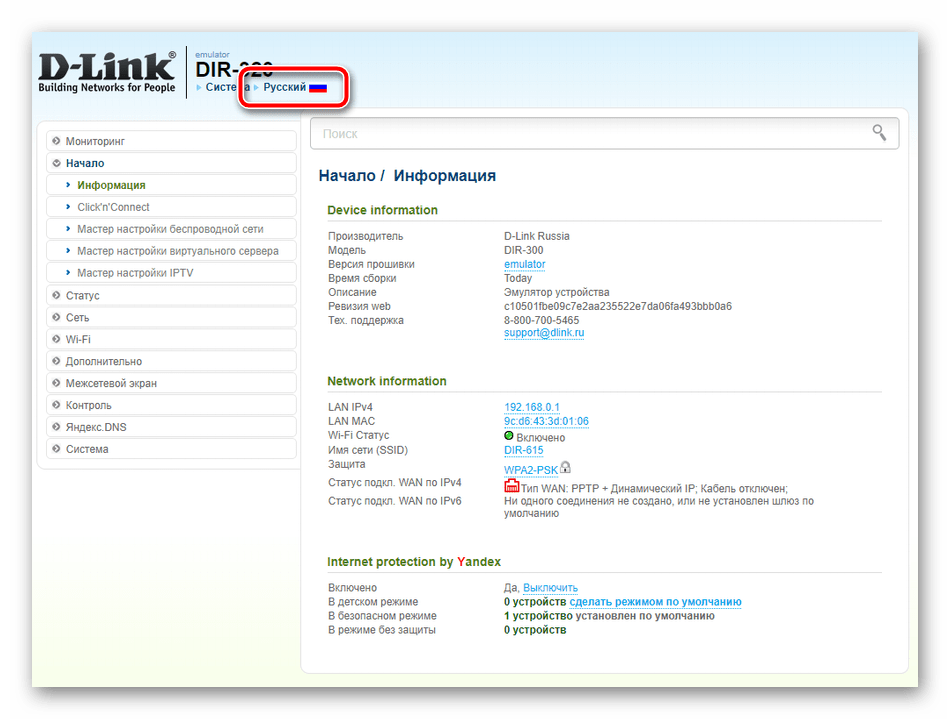
Прошивка D-Link DIR-320 позволяет выполнить настройку в одном из двух доступных режимов. Инструмент «Click’n’Connect» будет полезен тем, кому нужно быстро задать только самые необходимые параметры, ручная же корректировка позволит гибко наладить работу устройства. Начнем с первого, более простого варианта.
Click’n’Connect
В рассматриваемом режиме вам будет предложено указать основные пункты проводного соединения и точки доступа Wi-Fi. Вся процедура выглядит так:
- Перейдите в раздел «Click’n’Connect», где начните настройку с клика на кнопку «Далее».
- Первым делом выберите тип соединения, который устанавливается вашим провайдером. Для этого загляните в договор или обратитесь в горячую линию, чтобы узнать требуемую информацию. Отметьте маркером подходящий вариант и кликните на «Далее».
- В определенных типах соединений, например, в PPPoE, пользователю присваивается учетная запись, через нее и происходит подключение. Поэтому заполните отобразившуюся форму в соответствии с полученной от поставщика интернет-услуг документацией.
- Проверьте главные настройки, Ethernet и PPP, после чего можно подтвердить изменения.
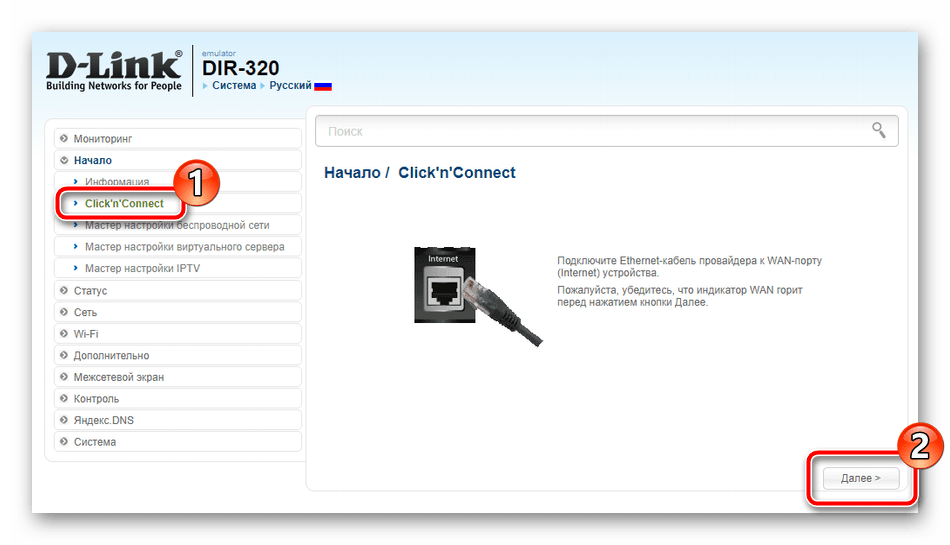
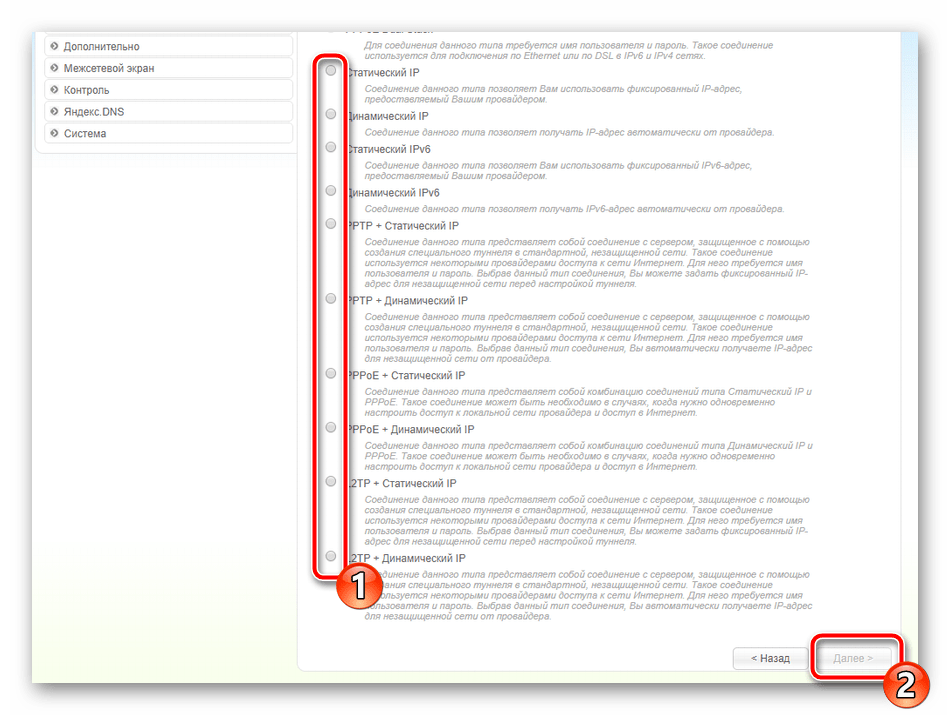
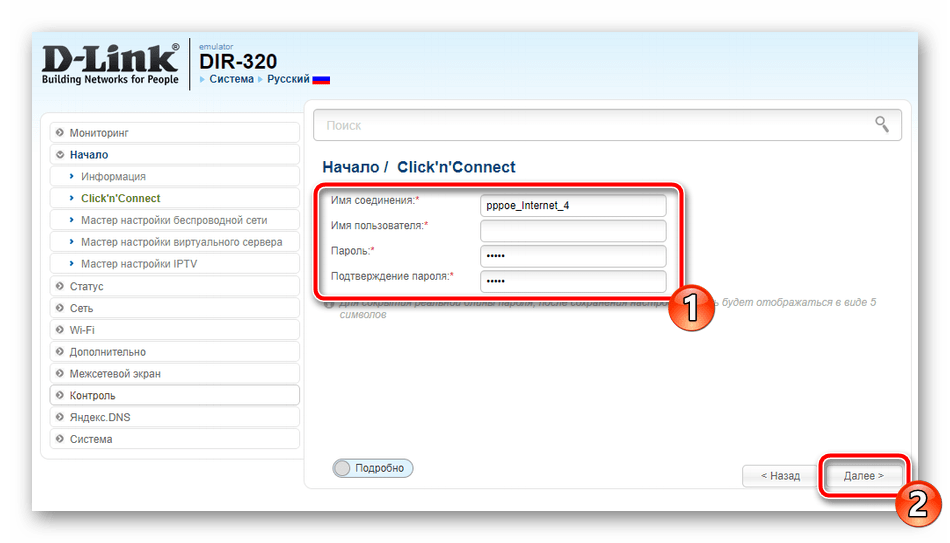
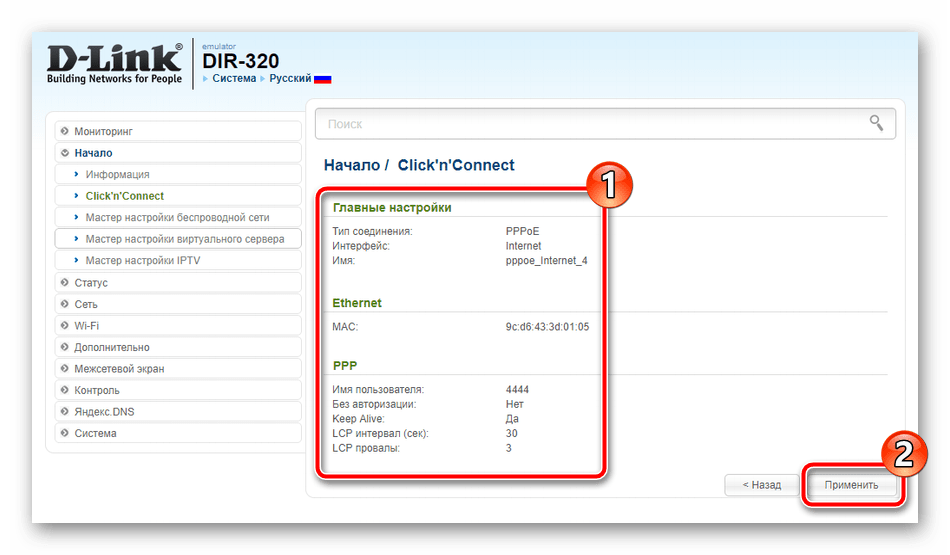
Анализ успешно выполненных настроек происходит путем пропинговки установленного адреса. По умолчанию это google.com, однако если вас это не устраивает, введите в строку свой адрес и проведите повторное сканирование, потом нажмите на «Далее».

В последней версии прошивки появилась поддержка функции DNS от Яндекс. Если вы используете AIR-интерфейс, можете без проблем наладить этот режим, задав подходящие параметры.
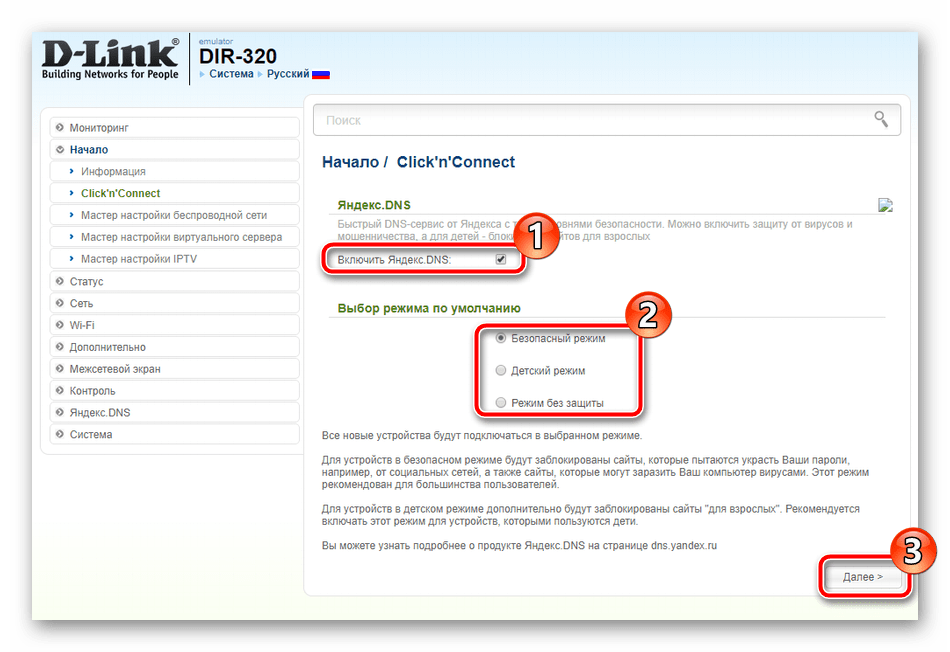
Теперь разберемся с беспроводной точкой:
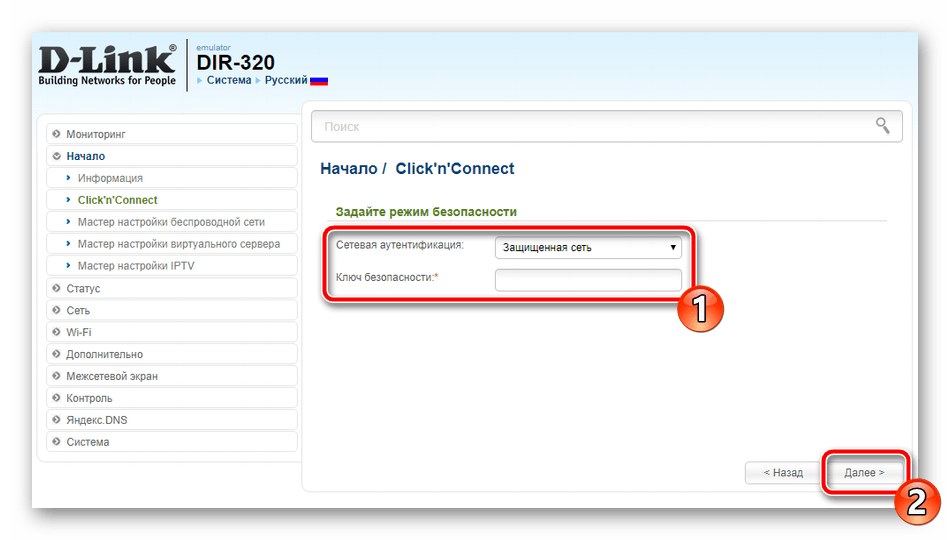
- Во время начала второго шага выберите режим «Точка доступа», если конечно хотите создавать беспроводную сеть.
- В поле «Имя сети (SSID)» задайте любое произвольное название. По нему вы сможете отыскать свою сеть в списке доступных.
- Лучше всего использовать защиту, чтобы обезопаситься от внешних подключений. Для этого достаточно будет придумать пароль минимум из восьми символов.
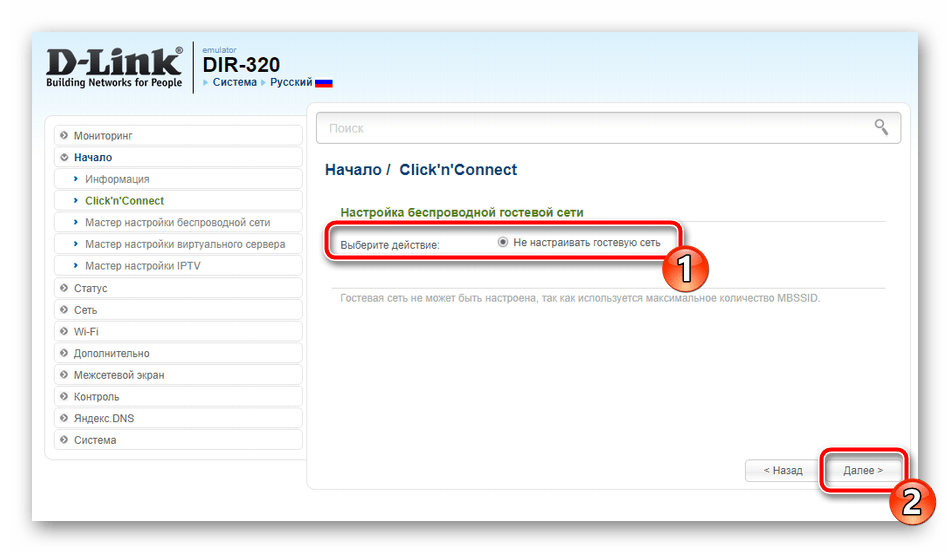
- Маркер с пункта «Не настраивать гостевую сеть» снять не получится, поскольку создается только одна точка.
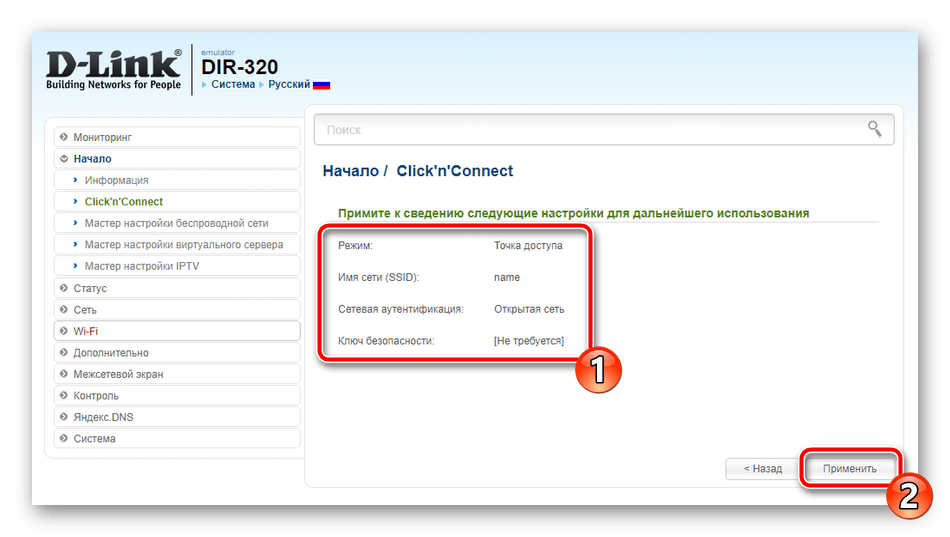
- Сверьте введенные параметры, после чего кликните на «Применить».
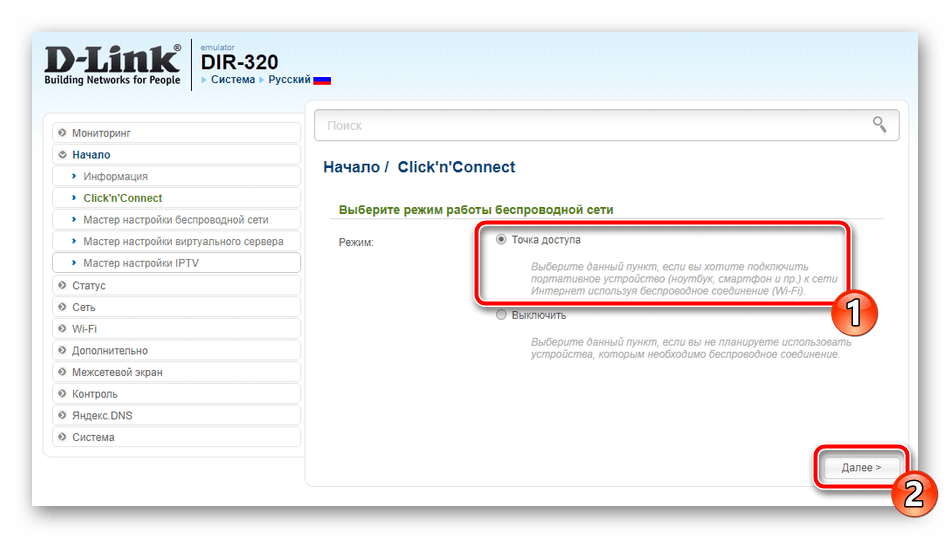
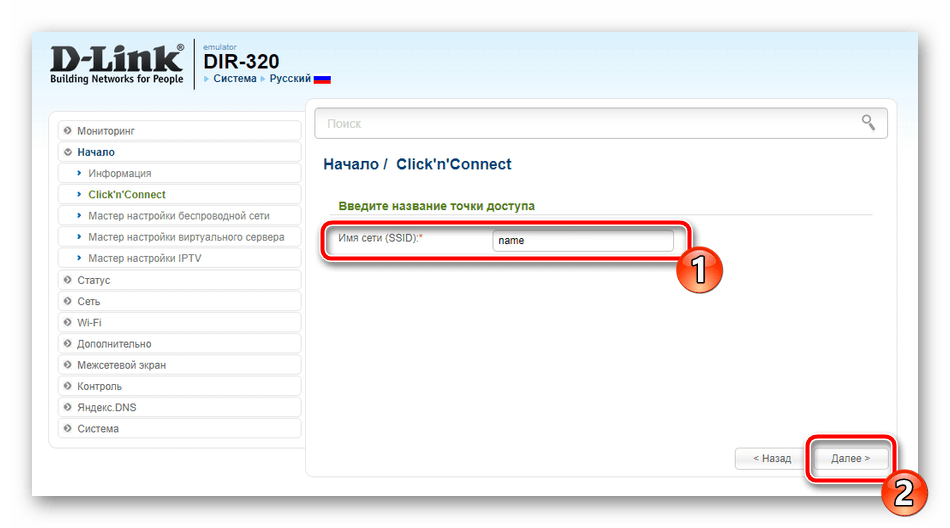
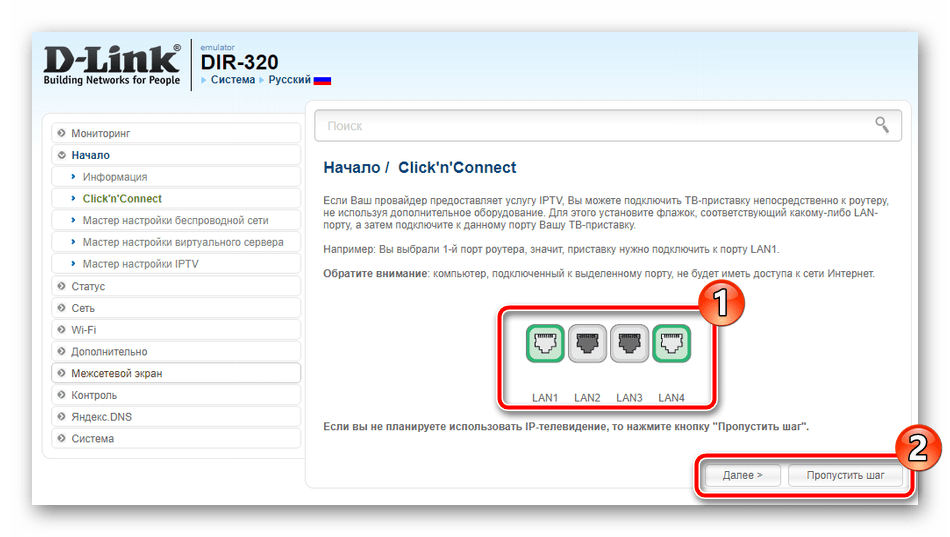
Сейчас многие пользователи приобретают домой ТВ-приставку, которая соединяется с интернетом посредством сетевого кабеля. Инструмент Click’n’Connect позволяет быстро настроить режим IPTV. Вам необходимо выполнить всего два действия:
- Укажите один или несколько портов, к которым подключается приставка, а затем нажмите на «Далее».
- Примените все изменения.
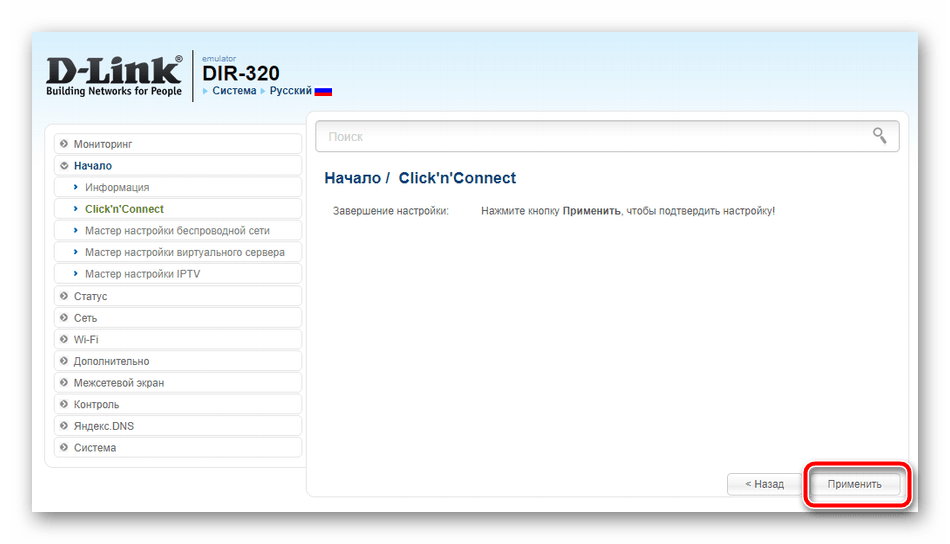
На этом быстрая конфигурация подходит к концу. Только что вы были ознакомлены с тем, как работать со встроенным Мастером и какие параметры он позволяет выставить. Более детально процедура наладки осуществляется с помощью ручного режима, о котором и пойдет речь далее.
Ручная настройка
Сейчас мы пройдемся примерно по тем же пунктам, что были рассмотрены в Click’n’Connect, однако уделим внимание деталям. Вы, повторяя наши действия, сможете без проблем отрегулировать WAN-подключение и точку доступа. Для начала займемся проводным соединением:
- Откройте категорию «Сеть» и перейдите в раздел «WAN». Здесь уже может присутствовать несколько созданных профилей. Их лучше удалить. Сделайте это, выделив строки галочками и нажав на «Удалить», и приступайте к созданию новой конфигурации.
- Сначала указывается тип соединения, от которого и зависят дальнейшие параметры. Если не знаете, какой тип использует ваш провайдер, обратитесь к договору и отыщите там нужную информацию.
- Теперь отобразится ряд пунктов, где найдите MAC-адрес. Устанавливается он по умолчанию, однако доступно клонирование. Обсуждается этот процесс предварительно с поставщиком услуг, а потом в этой строке вписывается новый адрес. Далее идет раздел «PPP», в нем вы печатаете имя пользователя и пароль, найденные все в той же документации, если это требуется типом выбранного соединения. Остальные параметры также корректируются в соответствии с договором. По завершении нажмите на «Применить».
- Переместитесь в подраздел «WAN». Здесь меняется пароль и сетевая маска, если этого требует сам провайдер. Настоятельно рекомендуем убедиться в том, что включен режим DHCP-сервера, поскольку он нужен для автоматического получения настроек сети всех подключенных устройств.
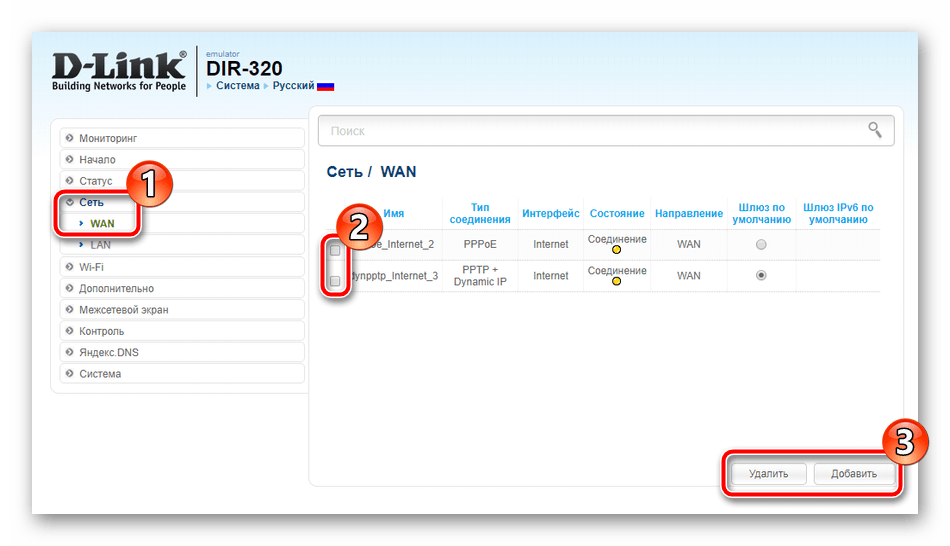
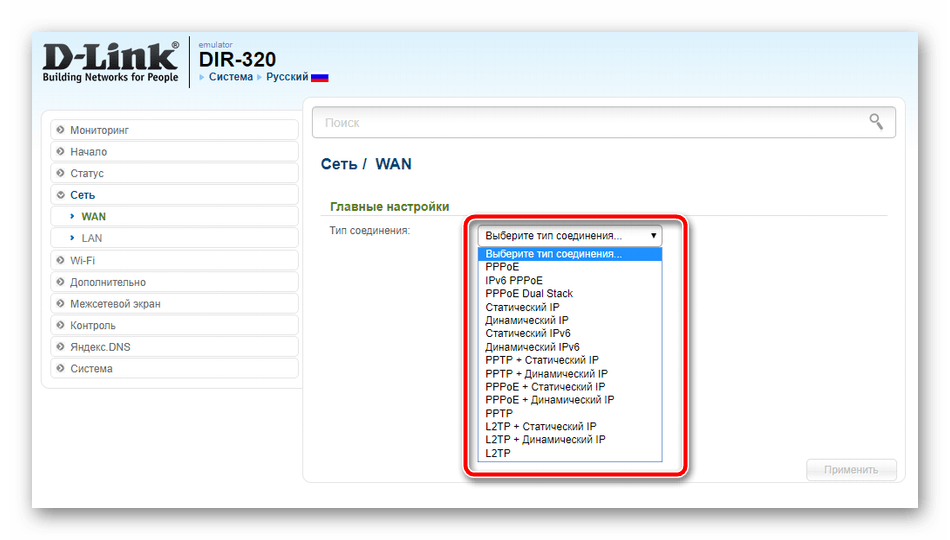
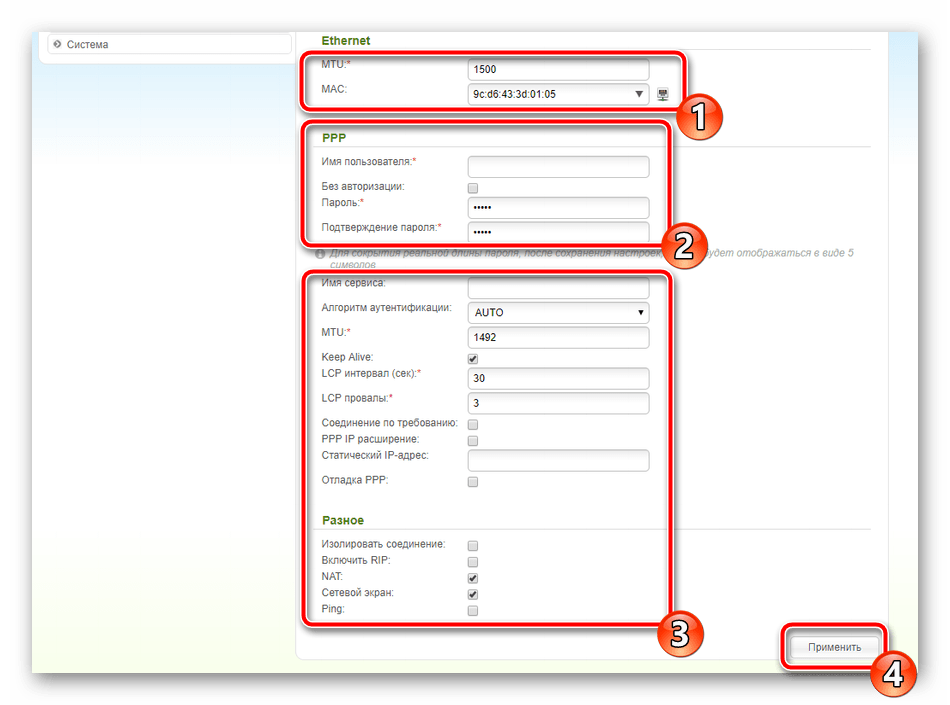
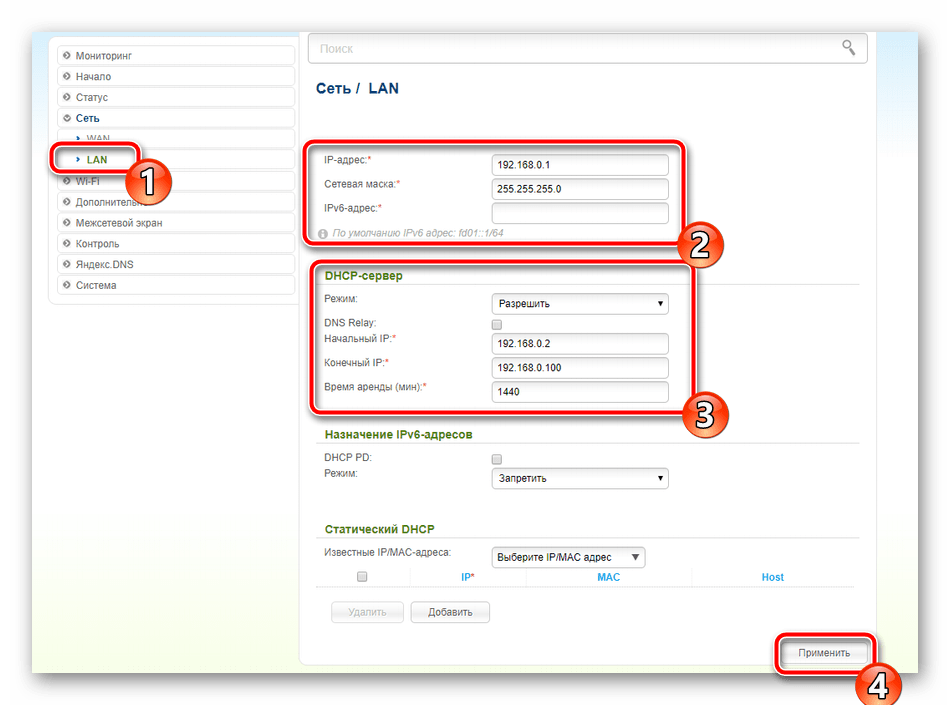
Мы разобрали основные и дополнительные параметры WAN и LAN. На этом с проводным соединением покончено, оно должно функционировать корректно сразу же после принятия изменений или перезагрузки роутера. Разберем теперь конфигурацию беспроводной точки:
- Перейдите в категорию «Wi-Fi» и откройте раздел «Основные настройки». Здесь обязательно включите беспроводное соединение, а также введите имя сети и страну, в конце кликните на «Применить».
- В меню «Настройки безопасности» вам предлагается выбрать один из типов сетевой аутентификации. То есть, выставить правила безопасности. Мы рекомендуем к использованию шифрование «WPA2 PSK», также следует изменить пароль на более сложный. Поля «WPA-шифрование» и «WPA период обновления ключа» можно не трогать.
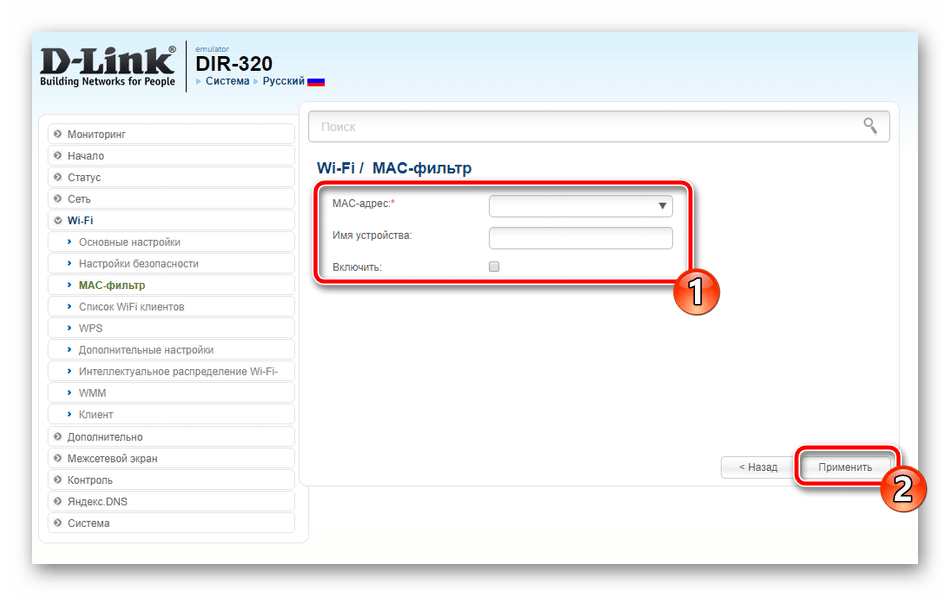
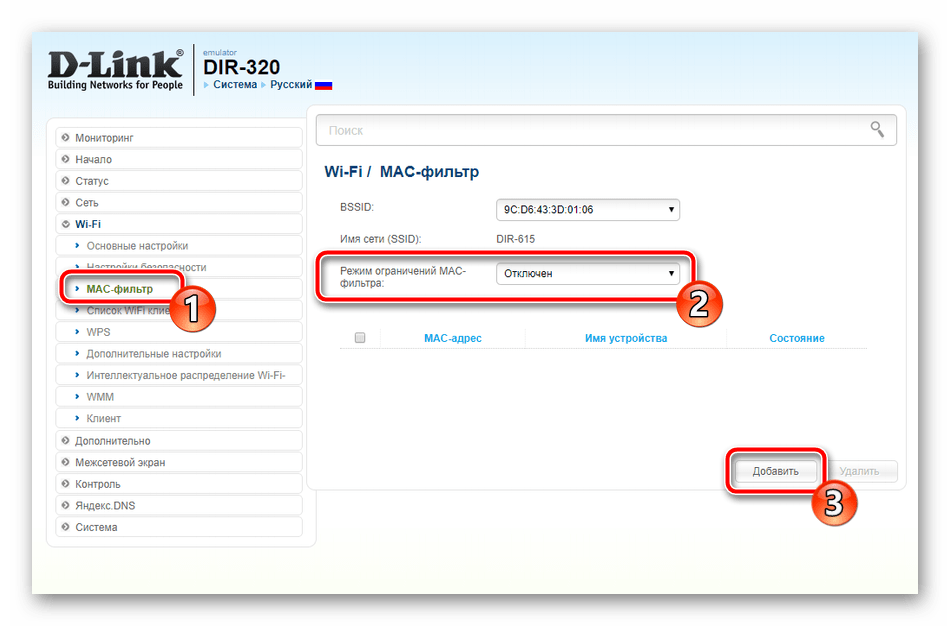
- Функция «MAC-фильтр» ограничивает доступ и поможет настроить свою сеть так, чтобы получали его только определенные устройства. Для редактирования правила перейдите в соответствующий раздел, включите режим и кликните на «Добавить».
- Вбейте вручную необходимый MAC-адрес или выберите его из списка. В списке отображаются те устройства, которые ранее уже были обнаружены вашей точкой.
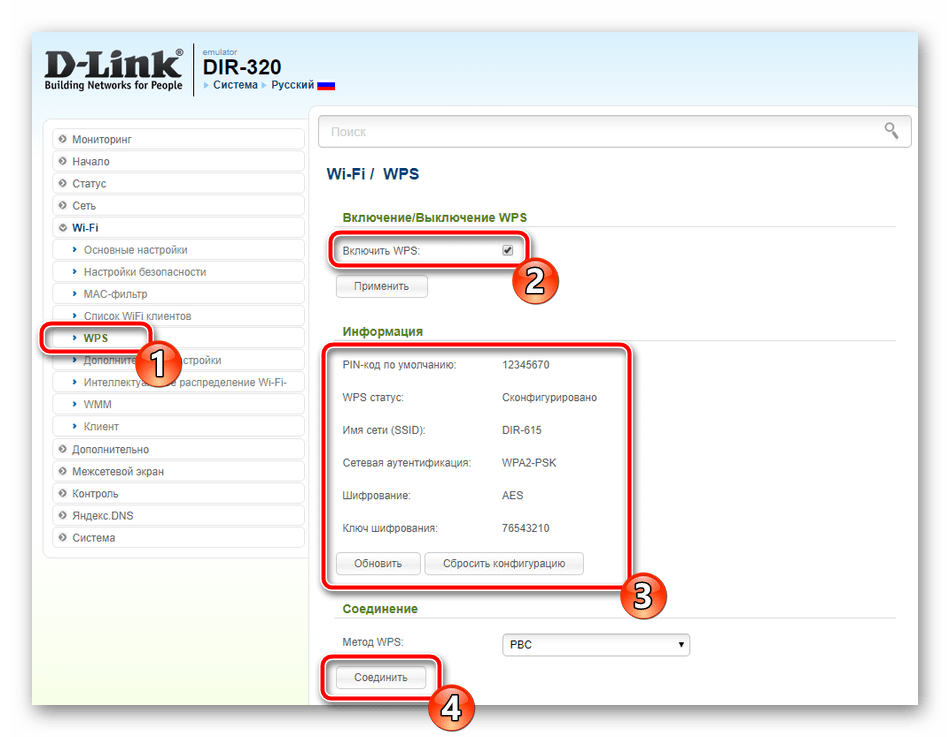
- Последнее, что хотелось бы отметить – функция WPS. Включите ее и укажите подходящий тип соединения, если хотите обеспечить быструю и безопасную аутентификацию устройств при подключении через Wi-Fi. Разобраться в том, что же из себя представляет WPS, вам поможет наша другая статья по ссылке ниже.
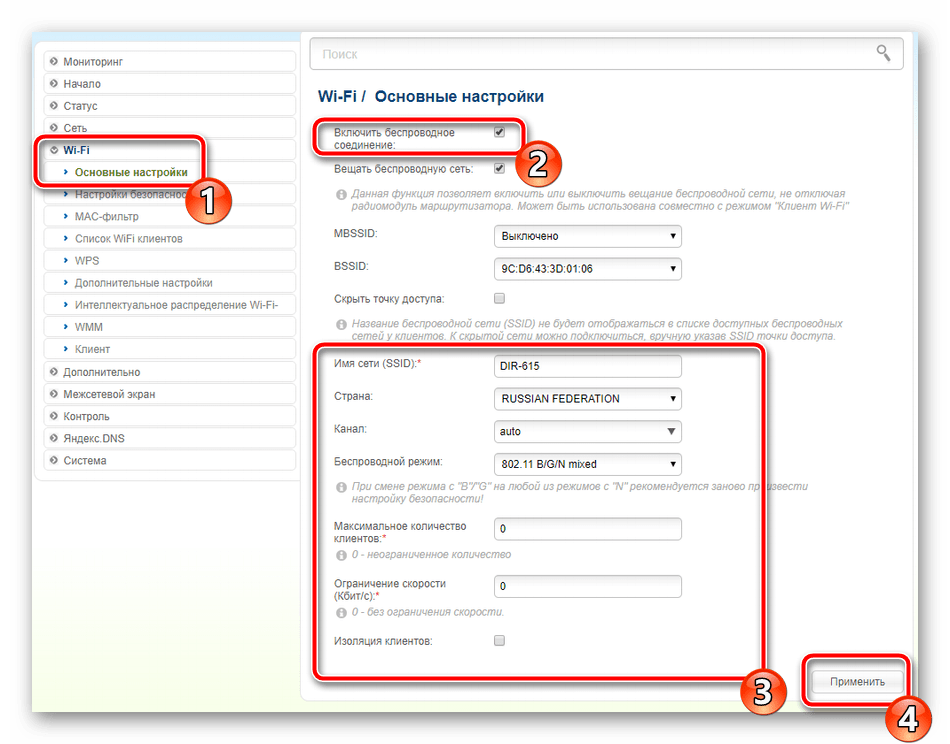
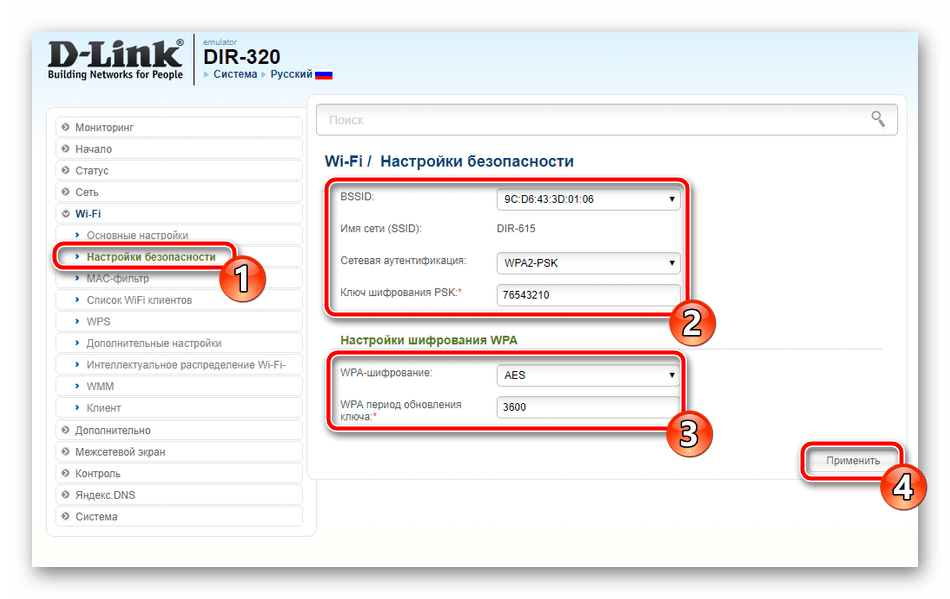
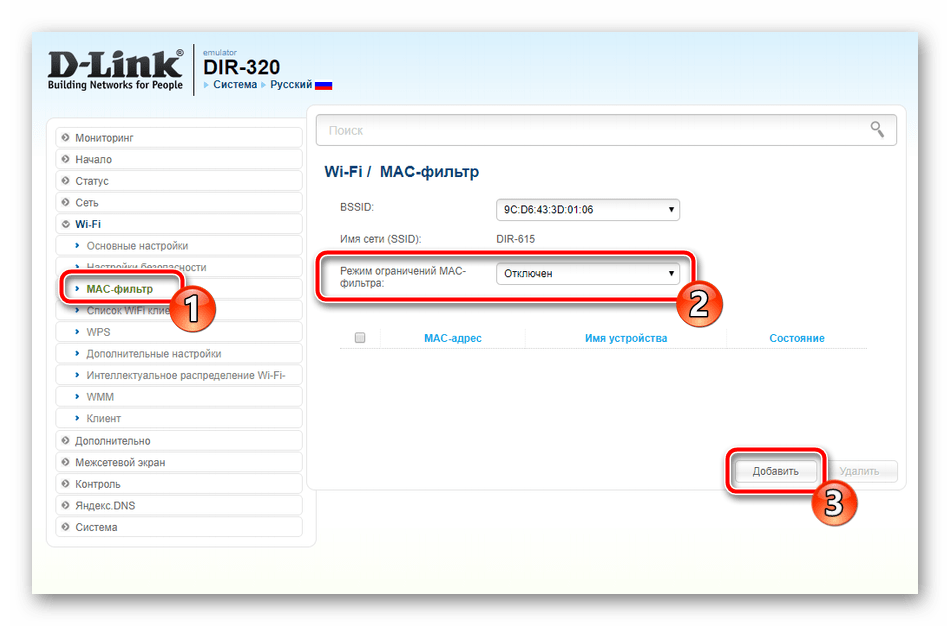
Читайте также: Что такое и зачем нужен WPS на роутере
Перед завершением процедуры ручной конфигурации хотелось бы уделить немного времени полезным дополнительным настройкам. Рассмотрим их по порядку:
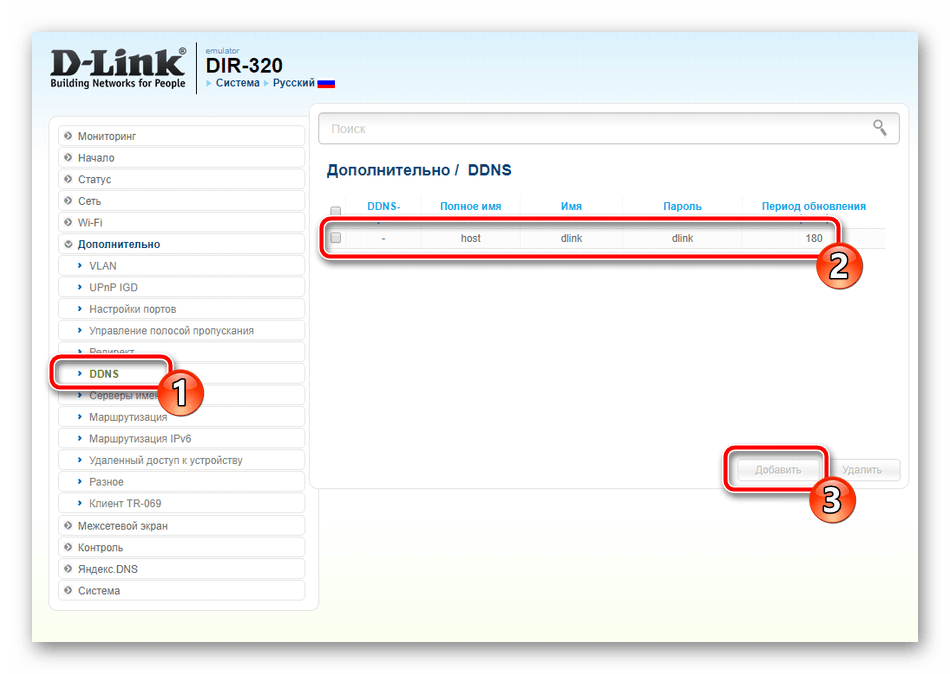
- Обычно DNS присваивается провайдером и со временем он никак не изменяется, однако можно приобрести необязательную услугу динамического DNS. Она будет полезна тем, у кого на компьютере установлены серверы или хостинги. После заключения договора с провайдером вам необходимо перейти в раздел «DDNS» и выбрать пункт «Добавить» или кликнуть на уже присутствующую строку.
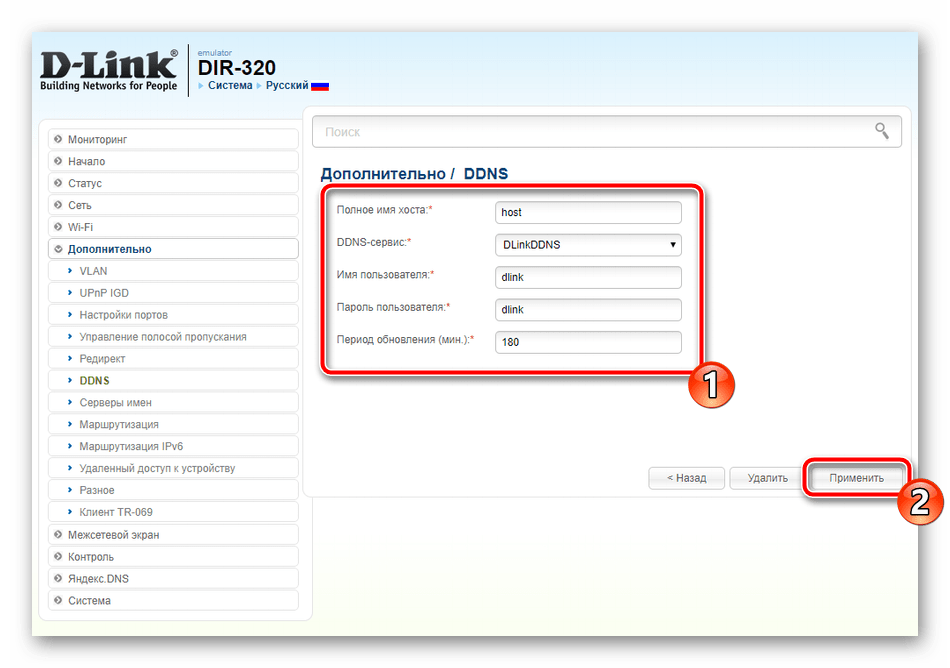
- Заполните форму в соответствии с полученной документацией и примените изменения. После перезагрузки роутера услуга будет подключена и должна работать стабильно.
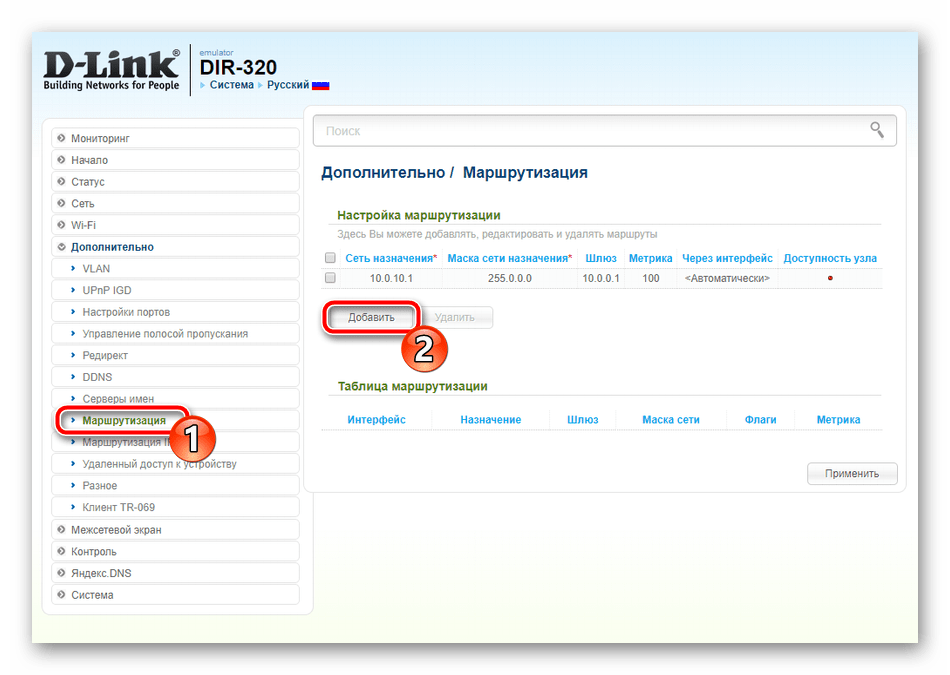
- Еще есть такое правило, позволяющее организовать статическую маршрутизацию. Пригодиться оно может в разных ситуациях, например, при использовании VPN, когда пакеты не доходят до места предназначения и обрываются. Происходит это из-за прохождения их через туннели, то есть, маршрут не является статическим. Таким его нужно сделать вручную. Перейдите в раздел «Маршрутизация» и кликните на «Добавить». В появившейся строке введите IP-адрес.
Межсетевой экран
Программный элемент под названием межсетевой экран позволяет выполнять фильтрацию данных и защищать свою сеть от посторонних соединений. Давайте разберем основные его правила, чтобы вы, повторив нашу инструкцию, смогли самостоятельно отрегулировать необходимые параметры:
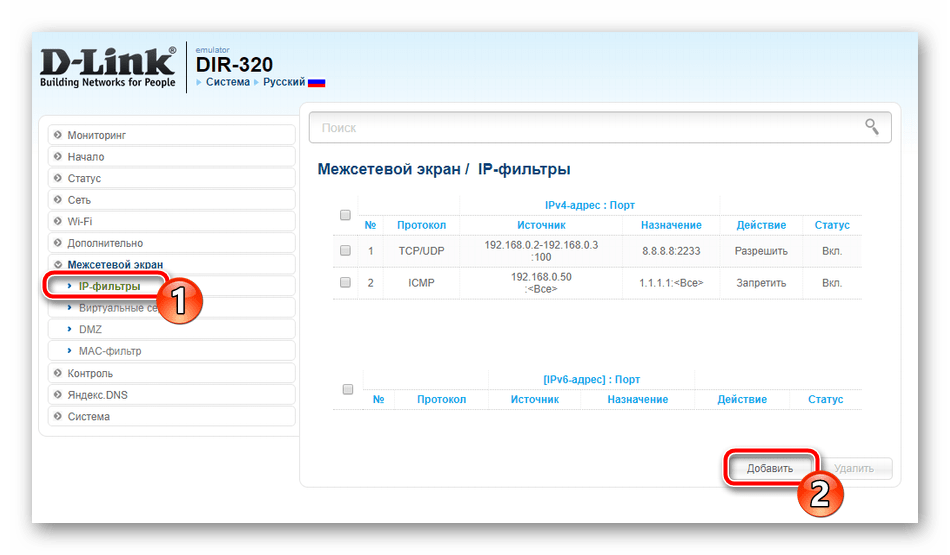
- Откройте категорию «Межесетевой экран» и в разделе «IP-фильтры» нажмите на «Добавить».
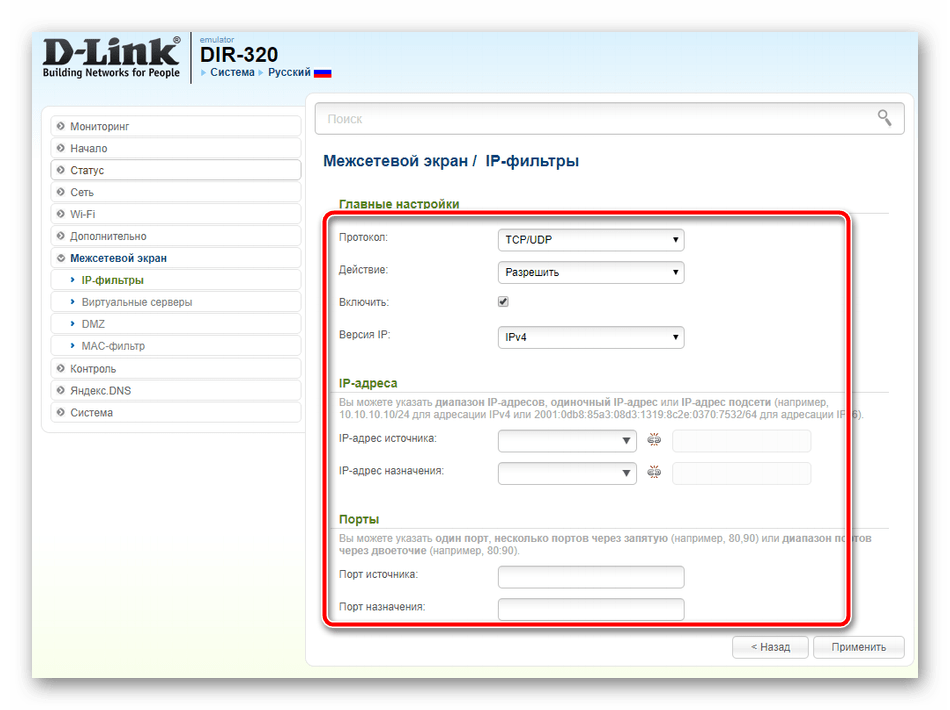
- Задайте главные настройки в соответствии со своими требованиями, а в строках ниже выберите из списка подходящие IP-адреса. Перед выходом не забудьте применить изменения.
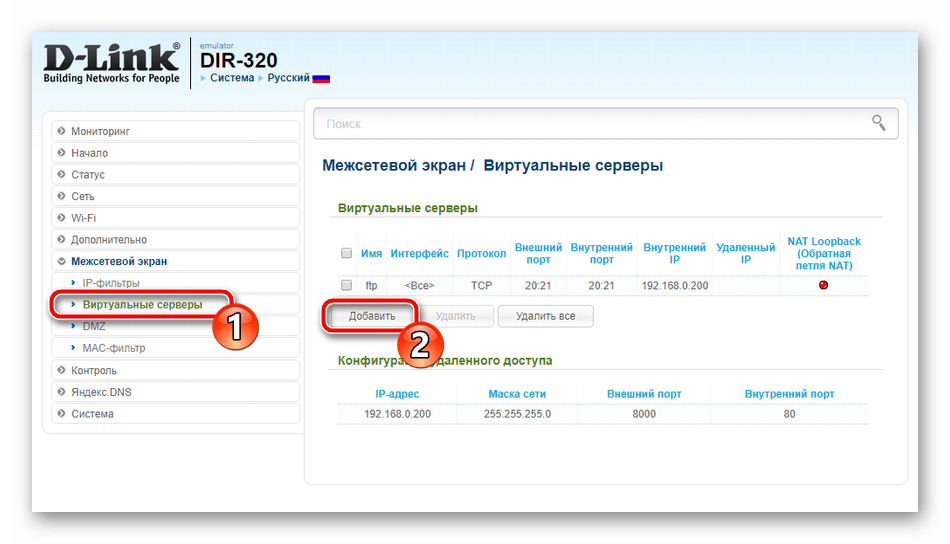
- Поговорить стоит и о «Виртуальном сервере». Создание такого правила позволяет пробрасывать порты, что обеспечит свободный доступ к интернету для разных программ и сервисов. Вам нужно лишь нажать на «Добавить» и указать требуемые адреса. Детальные инструкции по пробросу портов читайте в отдельном нашем материале по следующей ссылке.
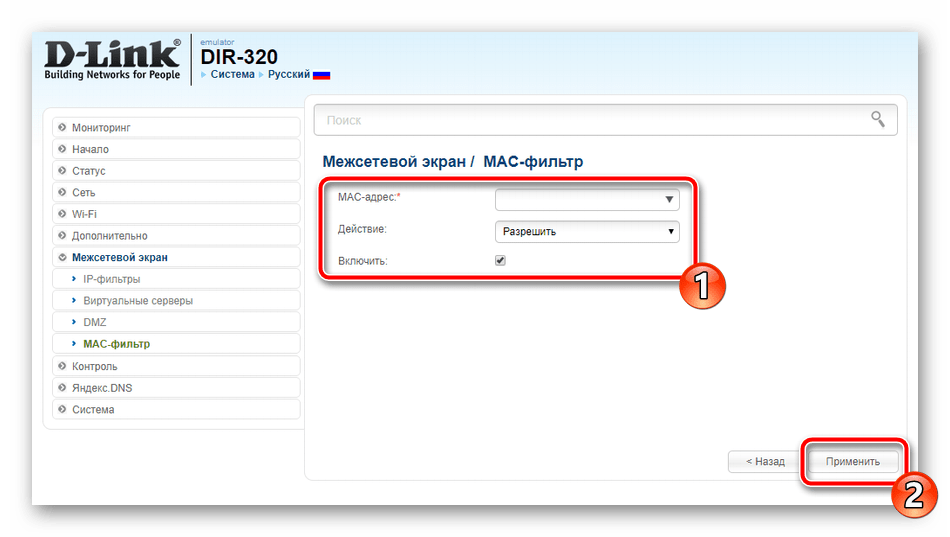
- Фильтрация по MAC-адресам работает примерно по такому же алгоритму, как в случае с IP, только здесь происходит ограничение немного на другом уровне и касается оборудования. В соответствующем разделе укажите подходящий режим работы фильтрации и нажмите на «Добавить».
- В открывшейся форме из списка укажите один из обнаруженных адресов и задайте для него правило. Повторить подобное действие нужно с каждым устройством.
Подробнее: Открытие портов на роутере D-Link
На этом процедура корректировки безопасности и ограничений окончена, а задача конфигурации роутера подходит к концу, осталось отредактировать несколько последних пунктов.
Завершение настройки
Перед выходом и началом работы с маршрутизатором проверните следующие действия:
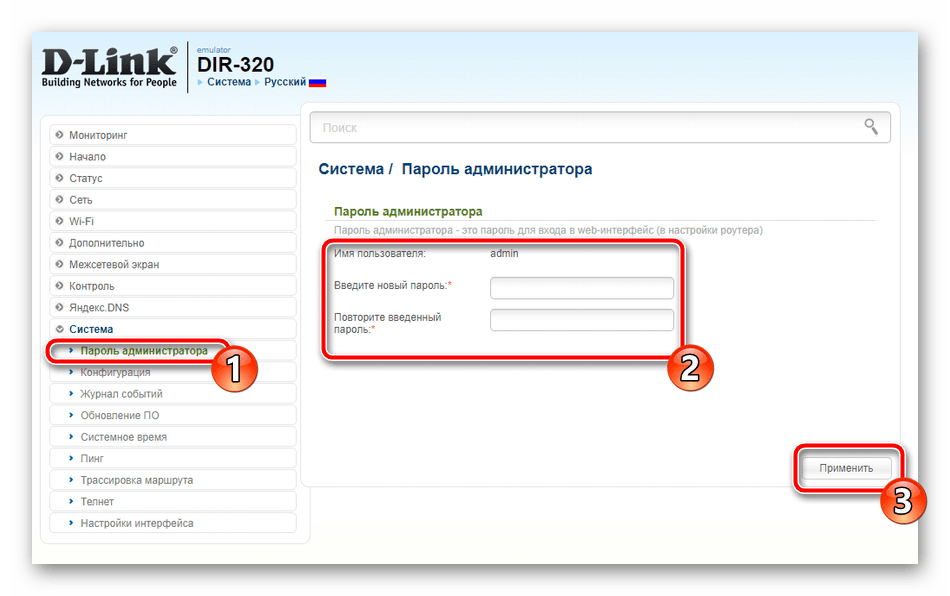
- В категории «Система» откройте раздел «Пароль администратора» и измените его на более сложный. Необходимо это сделать для ограничения доступа к веб-интерфейсу любым другим устройствам сети.
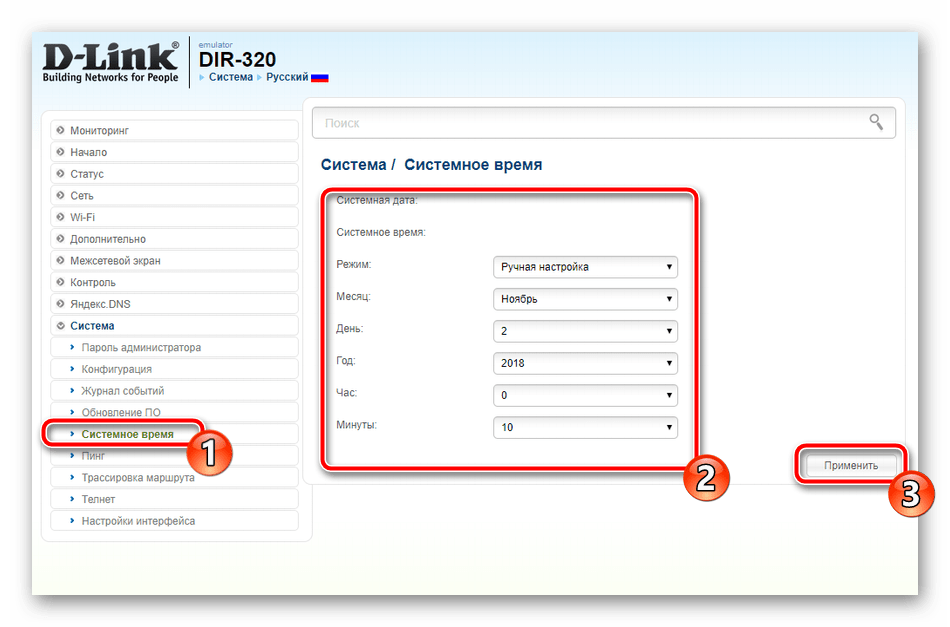
- Обязательно установите точное системное время, это обеспечит роутеру сбор правильной статистики и отображение корректных сведений о работе.
- Перед выходом рекомендуется сохранить конфигурацию в виде файла, что поможет в случае надобности восстановить ее, не изменяя каждый пункт заново. После этого кликните на «Перезагрузить» и на этом процесс настройки D-Link DIR-320 завершен.
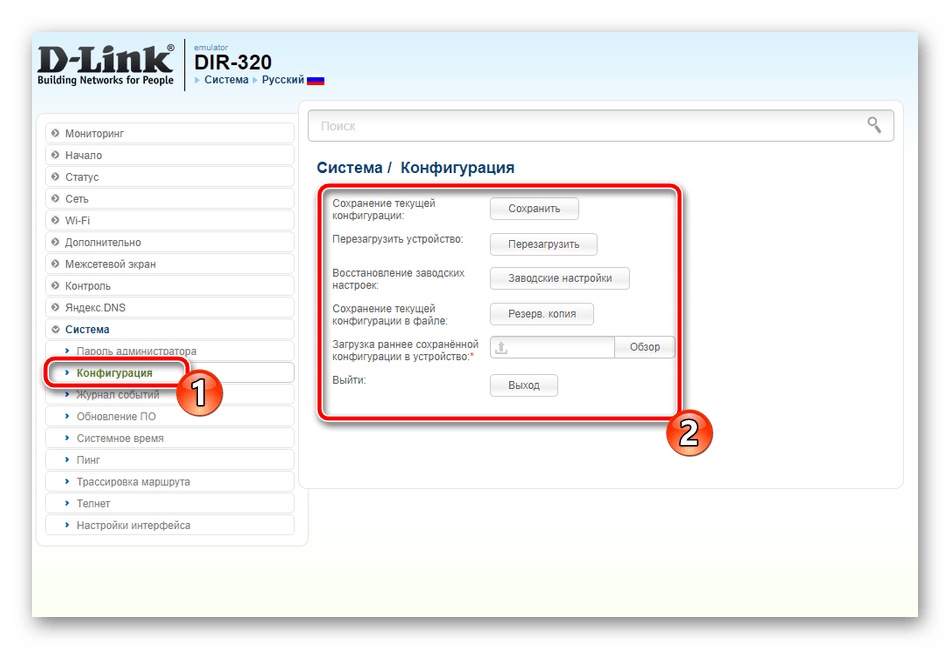
Правильная работа маршрутизатора D-Link DIR-320 настраивается достаточно просто, что вы могли заметить из нашей сегодняшней статьи. Мы предоставили вам на выбор два режима конфигурации. Вы вправе использовать удобный и осуществить наладку с помощью приведенных выше инструкций.
Всем привет! И сегодня мы поговорим про настройку роутера D-Link DIR-320. Модель достаточно старая, но ещё встречается среди пользователей. К слову, её уже полностью убрали из выпуска, но в строю ещё остались несколько моделей. Данный роутер встречается с тремя разными прошивками. Настраиваются они примерно одинаково, но есть некоторые небольшие отличия, поэтому я написал инструкцию для настройки каждой из них. Если у вас будут возникать какие-то вопросы или трудности во время конфигурации – то пишите в комментарии.
Содержание
- Внешний вид и подключение
- Как войти в Web-интерфейс
- Новая прошивка
- Древняя прошивка
- Задать вопрос автору статьи
Внешний вид и подключение
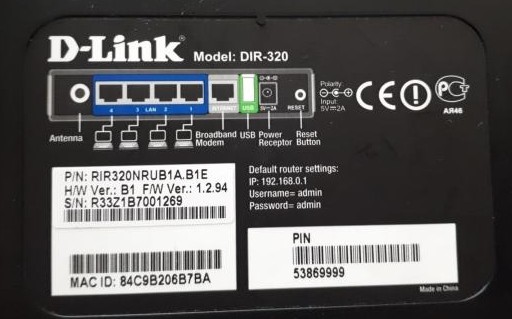
Сначала давайте посмотрим на задние порты маршрутизатора D-Link DIR-320 (смотрим слева направо по картинке снизу):
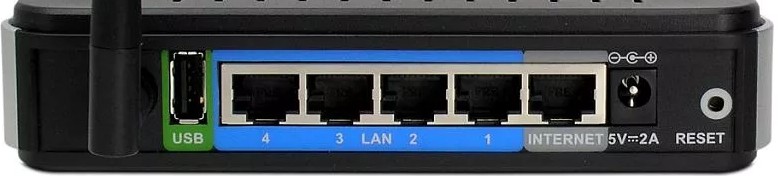
- USB 2.0 порт – сюда можно подключить жесткий диск, флешку, принтер или 3G/4G модем (только на новых моделях).
- 4-1 LAN порты – подключение локальных устройств по сетевому шнуру.
- INTERNET – сюда вставляем кабель от провайдера.
- Питание – не забудьте подключить блок питания
- RESET – кнопка для сброса до заводских настроек. Если вы получили его от друга, знакомого, то при включенном питании зажмите эту кнопку на 10-секунд, пока маршрутизатор DIR-320 D-Link полностью не перезагрузится.
Ну и кратенько пробежимся по индикаторам, которые в любой момент времени смогут быстро показать вам – что с роутером не так:
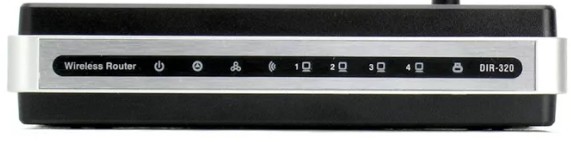
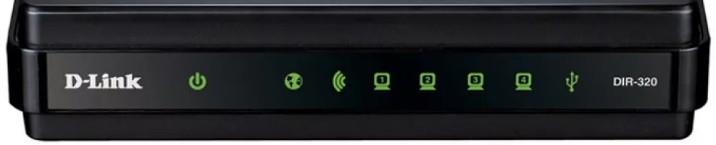
- Питание – включен или выключен аппарат.
- Status (только на старой модели) – если мигает зеленым, значит роутер исправно работает. В остальных случаях указывает на ошибку системы. Для исправления можно просто попробовать перезагрузить интернет-центр.
- INTERNET (WAN) подключение – если мигает, то соединение по кабелю от провайдера есть. На некоторых версиях значок имеет вид планеты.
- Wi-Fi подключение – если есть какое-то соединение, то будет мигать.
- 1-4 – локальные подключения по кабелю
- USB подключение.
Для настройки мы будем использовать прямое подключение. Возьмите сетевой кабель и вставьте один конец в свободный LAN порт. Второй конец нужно подключить к сетевой карте ноутбука или компьютера. Можно также попробовать подключиться по Wi-Fi с ноутбука, телефона или планшета. Имя сети будет дублировать наименование модели. Пароль находится в строке PIN на этикетке под корпусом аппарата и состоит из 8 цифр.
Как войти в Web-интерфейс
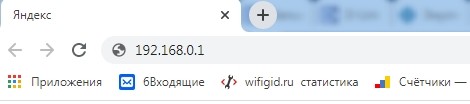
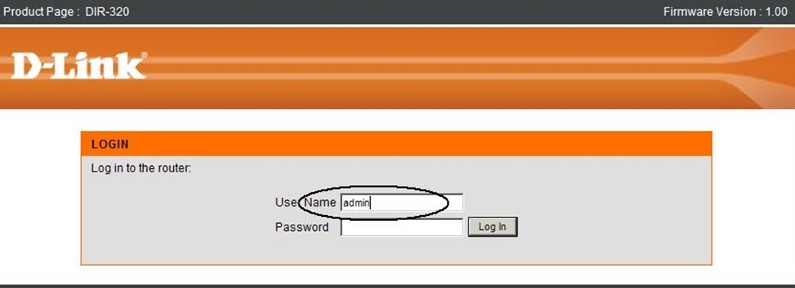
- Открываем любой браузер и вводим в адресную строку IP нашего роутера: 192.168.0.1.
- Далее нужно ввести логин и пароль. На разных версиях могут быть разные варианты: admin-admin» или admin-*пустая строка*. В любом случае эту информацию можно подсмотреть на той же самой бумажке под корпусом.
ВНИМАНИЕ! Далее вам нужно взять и держать под рукой договор от провайдера, именно там описаны все основные данные для подключения. Без него вы интернет не настроите.
Настройка D-Link DIR-320 может делаться в разных прошивках, поэтому смотрите по интерфейсу, который вы видите перед собой. Есть три версии: темная, светлая и красная (древняя) версия пришивки.
Новая прошивка
Тёмная
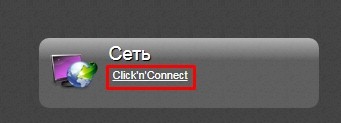
В разделе «Быстрая настройка» находим раздел «Сеть» и нажимаем «Click’n Connection».
Светлая
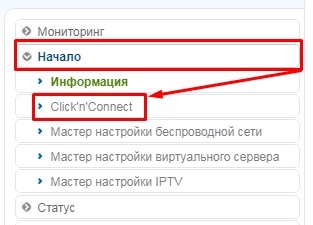
Слева в меню выбираем «Начало» и далее нажимаем на кнопку «Click’n Connection».
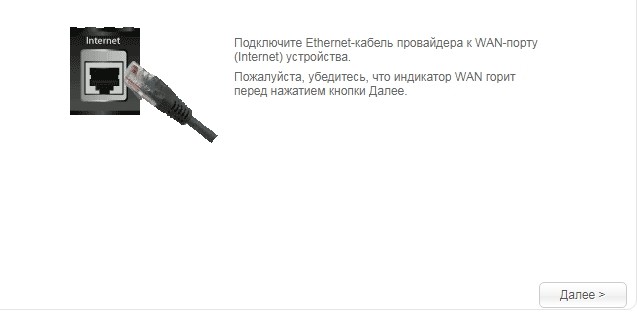
- Если вы подключаете кабельный интернет, то проверьте, чтобы провод от провайдера был подключен к WAN порту. Если вы подключаетесь к мобильному интернету через «свисток», то вставьте его в USB порт.
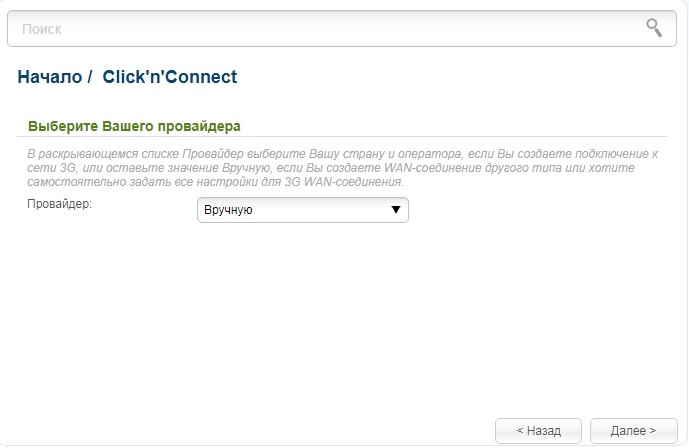
- Если вы видите вот такой шаг, то тут нужно выбрать провайдера «Вручную», если вы подключены к провайдеру по кабелю. Если же вы подключили 3G/4G модем, то нужно из списка выбрать вашего мобильного оператора. Если нужного оператора нет, то также оставляем поле со значением «Вручную».
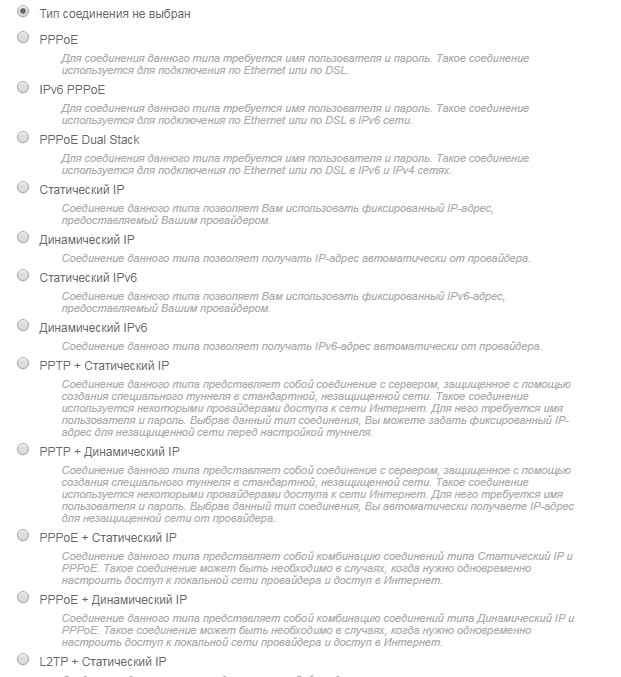
- На следующем этапе нужно выбрать тот тип соединения, который использует ваш провайдер – данная информация указана в договоре. От этого типа подключения будут зависеть данные, которые также нужно ввести из договора. Если в договоре никакой информации по данному поводу нет, то выберите «Динамический IP».
- В поле «Имя соединения» можете ввести любое значение, так как данное наименование будет просто отображаться в Web-интерфейса. Галочку можете оставить как есть, но можете прописать DNS вручную.

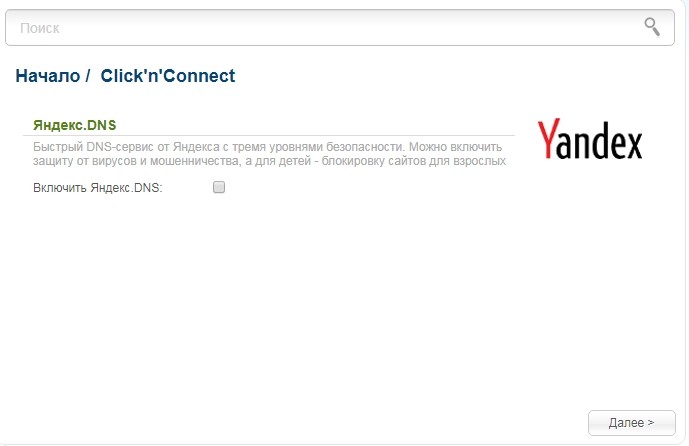
- Далее проверьте, что все данные были введены правильно и нажмите «Применить». После этого аппарат проверит подключение к интернету. Если вы все данные ввели верно, то далее на некоторых версиях есть возможность подключить «Яндекс.DNS», лучше пока убрать галочку и пойти дальше.
ПРИМЕЧАНИЕ! Более подробно про Яндекс.DNS вы можете прочесть тут.
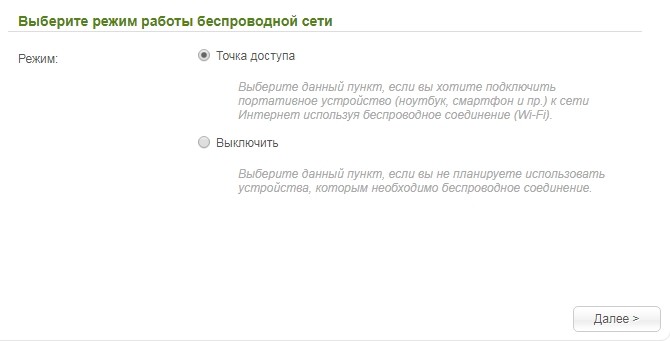
- Оставляем «Точку доступа», если вы хотите, чтобы Wi-Fi был включен. Но вы его также можете «Выключить».
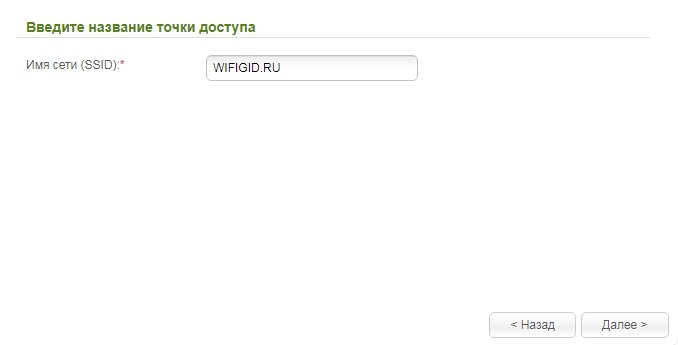
- Придумываем имя вайфай сети и вписываем это значение в строку «Имя сети (SSID)».
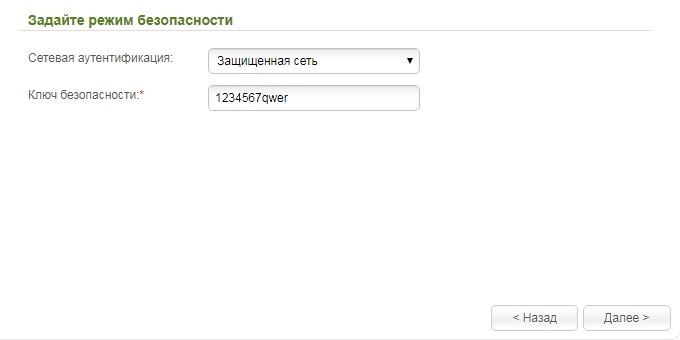
- По умолчанию стоит сетевая аутентификация в режиме «Защищенная сеть» – тут нужно просто придумать пароль и вписать его ниже. Но вы также можете установить «Открытую сеть» без ключа.
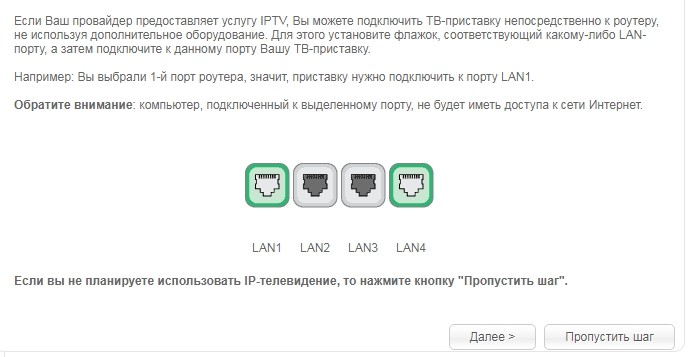
- На последнем этапе, если у вас есть IPTV приставку, подключите её к выбранному порту и нажмите «Далее». Если у вас её нет, то кликаем на кнопку «Пропустить шаг».
Я бы советовал также установить другой пароль от данной администраторской панели. Для этого:
Темная прошивка
В главном меню перейдите во вкладку «Расширенные настройки», и далее в разделе «Система» нажмите на «Пароль администратора».

Светлая прошивка
Слева переходим в раздел «Система» и нажимаем на «Пароль администратора».
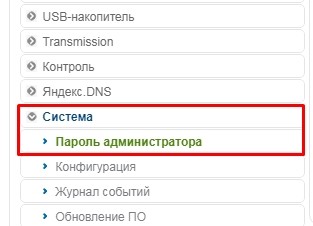
В самом конце установите пароль и сохраните изменения. Также вы можете перезагрузить аппарат – для этого в самом верху нажмите по ссылке «Система» и выберите «Перезагрузить».
Древняя прошивка
Давайте попробуем настроить старую версию роутера D-Link DIR-320. Настраивается он немного по-другому, хотя и принцип немного такой же как и у новых версий.
Интернет
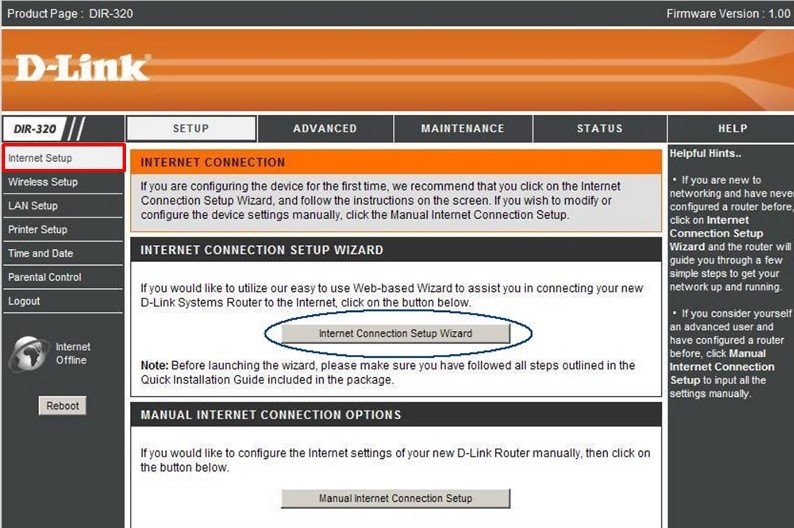
- Слева выбираем «Internet Setup» и далее нажимаем на кнопку «Internet Connection Setup Wizard».
- «Next».
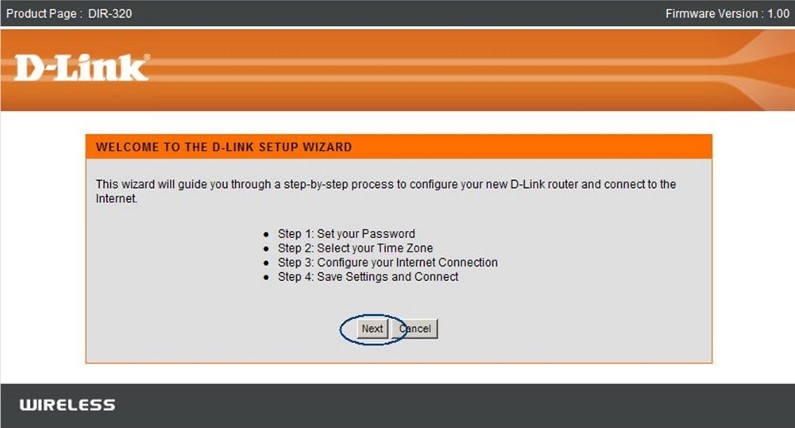
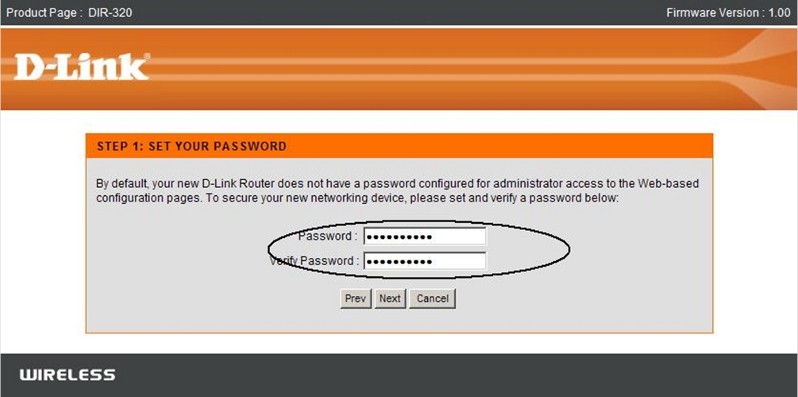
- Придумываем пароль от данной «админки» и вписываем его два раза.
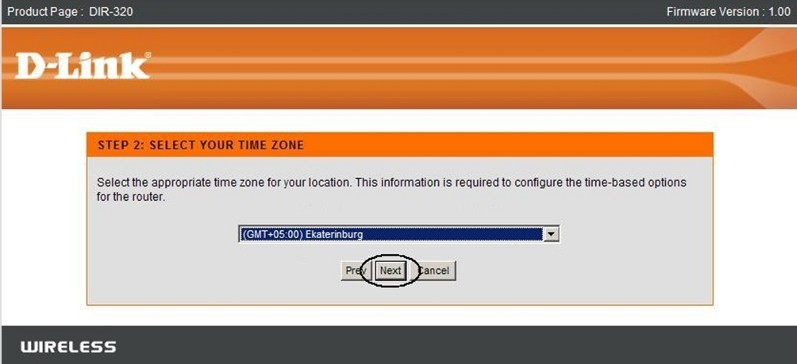
- Выбираем часовой пояс.
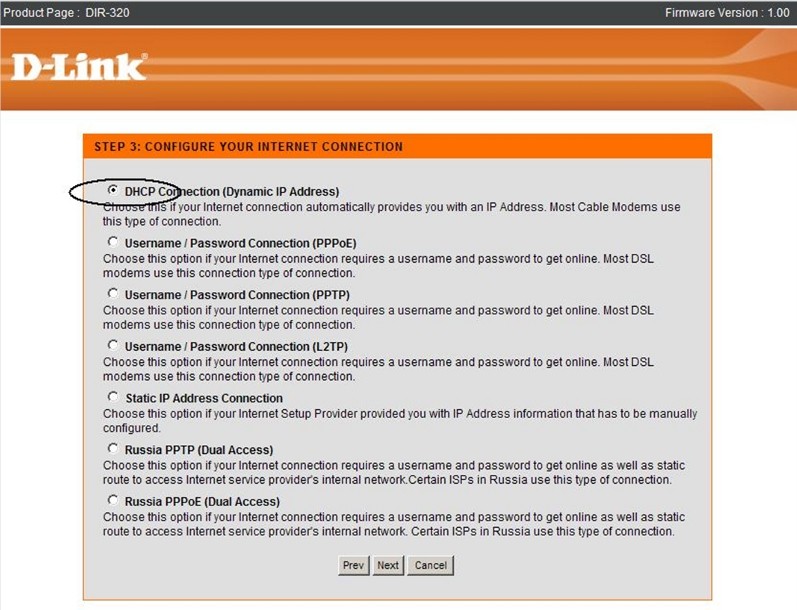
- Теперь самое главное – нужно выбрать тип подключения: PPPoE, PPTP, L2TP. Эта информация описана в договоре, там же будут написаны дополнительные данные типа логина и пароля. Если в договоре ничего не указано и никакой информации по поводу подключения нет, то попробуйте выбрать первый вариант «DHCP Connection».
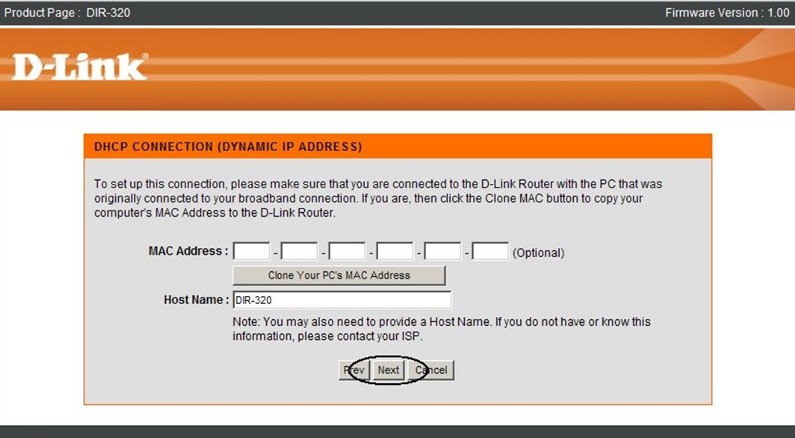
- Нажимаем на «Clone Your PC’s MAC address».
ПРИМЕЧАНИЕ! Если ваш провайдер использует привязку MAC-адреса, то нужно будет позвонить к провайдеру и сообщить данный MAC.
Wi-Fi
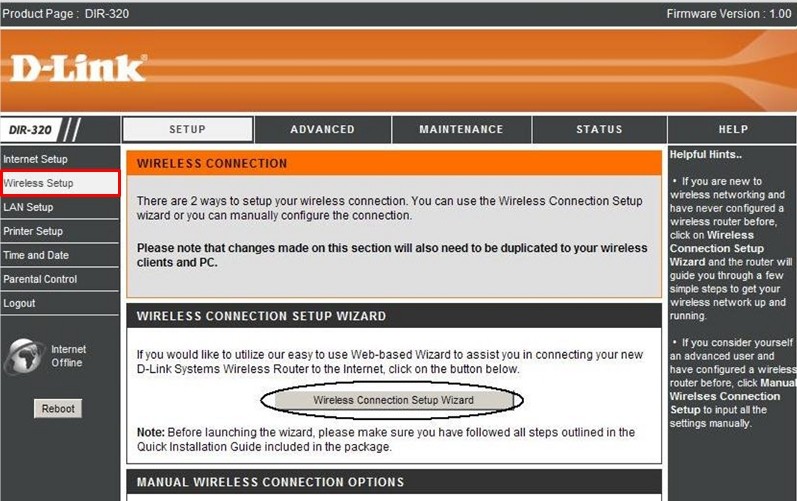
- В левом меню выбираем пункт «Wireless Setup». Нажимаем «Wireless Connection Setup Wizard».
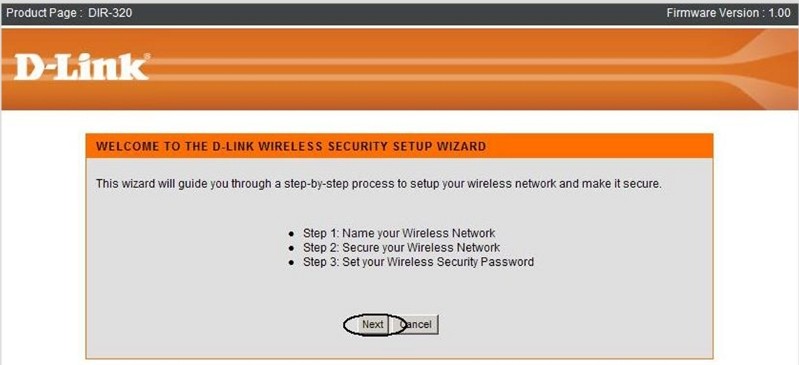
- «Next».
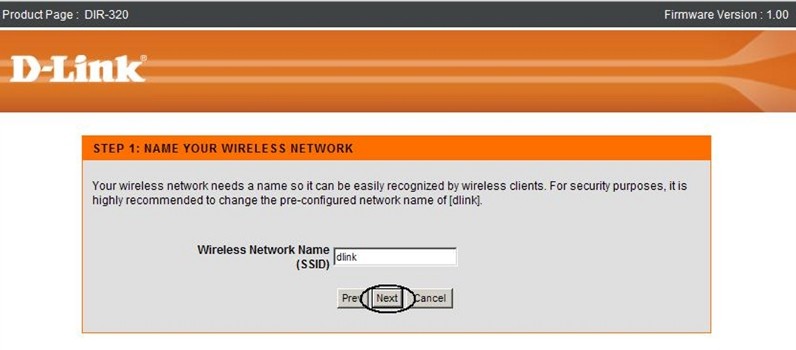
- Придумываем имя беспроводной сети.
- Выбираем пункт «BEST». Но если вы хотите оставить WiFi без пароля, то можете выбрать «NONE».
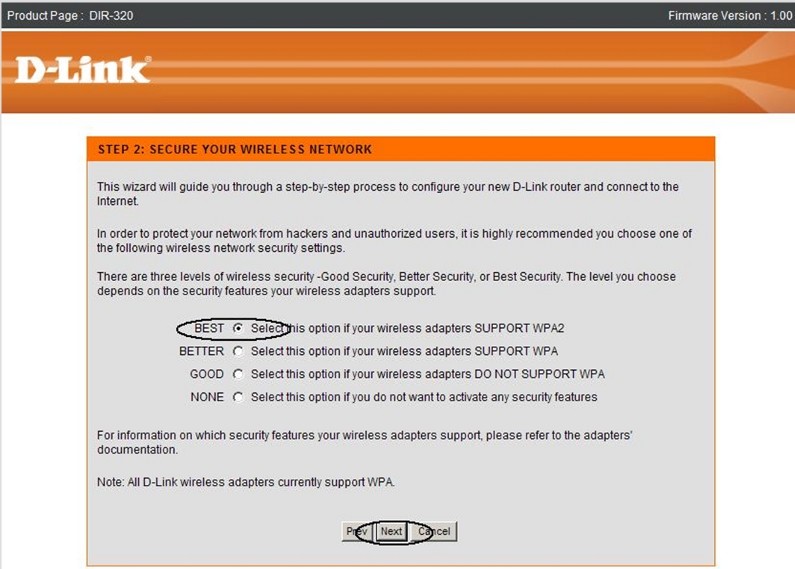
- Придумываем пароль от вай-фай сети.
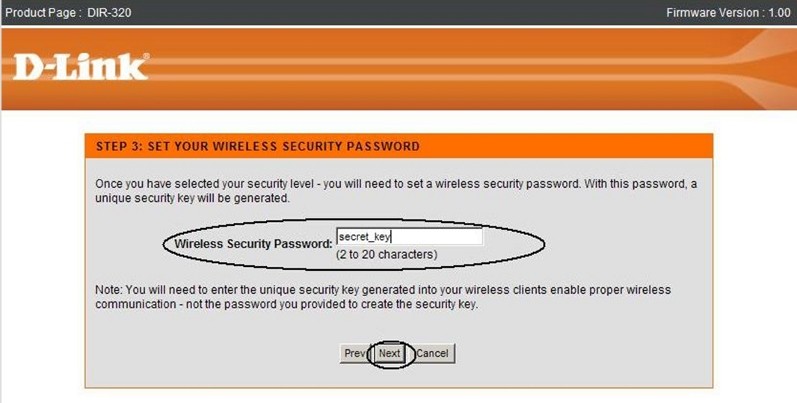
Установка пароля на Wi-Fi роутер D-Link DIR-320 является важным шагом для обеспечения безопасности вашей домашней сети. Без пароля любой устройство может подключиться к вашей сети и получить доступ к вашей личной информации. Данный процесс довольно прост, но требует некоторых шагов, которые нужно выполнить.
В первую очередь, вам понадобится открыть веб-браузер на вашем компьютере и ввести IP-адрес роутера D-Link DIR-320 в адресную строку. Обычно адрес состоит из четырех блоков цифр, разделенных точками, например 192.168.0.1. После ввода адреса, нажмите клавишу Enter, чтобы открыть страницу настройки роутера.
После того, как вы пройдете аутентификацию (обычно вам потребуется ввести имя пользователя и пароль по умолчанию, которые указаны на задней панели роутера), вы попадете на главную страницу настроек роутера. Здесь вам нужно найти и выбрать вкладку «Wireless Settings» или «Настройки беспроводной сети».
На странице настройки беспроводной сети вы увидите различные опции, связанные с Wi-Fi. Найдите поле «Wireless Security Mode» или «Режим защиты беспроводного соединения». В этом поле выберите один из способов шифрования, таких как WPA или WPA2, поскольку они являются самыми безопасными. Затем введите пароль в поле «Pre-Shared Key» или «Общий ключ».
Содержание
- Установка пароля
- Подготовительные работы
- Подключение к Wi-Fi роутеру
- Параметры безопасности
- Вход в настройки роутера
- Настройка безопасности
Установка пароля
1. Подключите свой компьютер к роутеру D-Link DIR-320 с помощью Ethernet-кабеля.
2. Откройте веб-браузер и введите адрес роутера в адресной строке. По умолчанию это 192.168.0.1.
3. Введите имя пользователя и пароль для входа в настройки роутера, которые по умолчанию admin и admin.
4. Найдите вкладку «Wireless» или «Беспроводная сеть» в меню настроек роутера.
5. В разделе «Безопасность» или «Security» выберите тип защиты для вашей Wi-Fi-сети. Наиболее безопасным вариантом является WPA2-PSK.
6. Задайте пароль для вашей Wi-Fi-сети. Рекомендуется использовать пароль длиной не менее 8 символов, содержащий комбинацию букв, цифр и специальных символов.
7. Сохраните изменения и перезагрузите роутер, чтобы применить новые настройки.
Теперь ваш Wi-Fi-роутер D-Link DIR-320 защищен паролем, и только авторизованные пользователи смогут подключиться к вашей сети.
Подготовительные работы
Перед тем как приступить к установке пароля на роутер, следует выполнить несколько подготовительных действий:
1. Подключиться к роутеру.
Для этого необходимо включить компьютер и подключить его к роутеру при помощи сетевого кабеля. Убедитесь, что роутер включен и работает.
Примечание: если вы уже подключены к роутеру по Wi-Fi, этот шаг можно пропустить.
2. Открыть веб-браузер.
Запустите веб-браузер (например, Google Chrome, Mozilla Firefox, Microsoft Edge и т.д.) на вашем компьютере.
3. Ввести IP-адрес роутера.
Введите в адресной строке браузера IP-адрес вашего роутера. Он обычно указан в документации к роутеру или на его корпусе. Например, IP-адрес может быть 192.168.0.1 или 192.168.1.1.
4. Ввести логин и пароль администратора.
После ввода IP-адреса роутера, на вашем экране появится страница входа в административную панель роутера. Введите логин и пароль администратора. Обычно они указаны на корпусе роутера или в документации.
Примечание: если вы ранее устанавливали пароль на роутер, введите новый пароль.
После выполнения этих подготовительных работ вы будете готовы к установке пароля на Wi-Fi роутер D-Link DIR-320.
Подключение к Wi-Fi роутеру
Подключение к Wi-Fi роутеру D-Link DIR-320 требует выполнения следующих шагов:
- Убедитесь, что Ваш компьютер поддерживает Wi-Fi соединение.
- Включите Wi-Fi на своем компьютере. Вы должны увидеть список доступных Wi-Fi сетей.
- Выберите сеть с названием, соответствующим Вашему роутеру (SSID). Обычно это название, которое вы установили при настройке роутера.
- Введите пароль Wi-Fi сети. Пароль должен быть указан на задней панели роутера или в документации.
- Подождите несколько секунд, пока компьютер установит соединение с роутером.
- После успешного подключения к роутеру, Вы сможете начать использовать Wi-Fi интернет.
Теперь Ваш Wi-Fi роутер D-Link DIR-320 готов к использованию с защищенным паролем. Убедитесь, что пароль сложный и надежный, чтобы предотвратить несанкционированный доступ к сети.
Параметры безопасности
После входа в интерфейс управления роутером D-Link DIR-320 необходимо приступить к настройке параметров безопасности Wi-Fi-сети, чтобы предотвратить несанкционированный доступ к вашей сети.
Первым шагом рекомендуется изменить стандартное имя сети (SSID) и пароль на свои уникальные значения. Для этого перейдите во вкладку «Настройки безопасности» и выберите тип защиты Wi-Fi. Рекомендуется использовать WPA2-PSK, так как он обладает наиболее высоким уровнем безопасности.
После выбора типа защиты параметры безопасности будут доступны для редактирования. Введите новое имя сети (SSID) и создайте надежный пароль. Хороший пароль должен содержать как минимум 8 символов, включая прописные и строчные буквы, цифры и специальные символы.
Дополнительно можно активировать функцию фильтрации MAC-адресов, которая позволяет ограничить доступ к Wi-Fi сети только определенным устройствам. Для этого включите опцию «Фильтр MAC-адресов» и добавьте MAC-адреса устройств, которым разрешен доступ к сети.
Также рекомендуется отключить функцию WPS (Wi-Fi Protected Setup), так как она может быть уязвимой и подвержена атакам злоумышленников. Для этого перейдите во вкладку «Настройки WPS» и отключите опцию «Включить WPS».
После внесения всех необходимых изменений не забудьте сохранить настройки, чтобы применить их к роутеру. После этого ваш Wi-Fi будет защищен надежными параметрами безопасности и вы сможете быть уверены в его безопасности.
Вход в настройки роутера
Чтобы войти в настройки роутера D-Link DIR-320, следуйте этим инструкциям:
- Откройте веб-браузер (например, Google Chrome, Mozilla Firefox или Internet Explorer).
- Введите IP-адрес роутера в адресную строку браузера. По умолчанию, IP-адрес роутера D-Link DIR-320 — 192.168.0.1.
- Нажмите клавишу «Enter» на клавиатуре.
- В появившемся окне введите имя пользователя и пароль для входа. Если вы не меняли эти данные ранее, используйте значения по умолчанию:
| Имя пользователя | Пароль |
|---|---|
| admin | пустое поле (не вводить ничего) |
Нажмите кнопку «OK» или «Войти», чтобы продолжить.
Теперь вы вошли в настройки роутера D-Link DIR-320 и можете производить необходимые изменения, включая установку пароля на Wi-Fi.
Настройка безопасности
Настройка безопасности Wi-Fi роутера D-Link DIR-320 позволяет защитить вашу сеть от несанкционированного доступа и высокого уровня угроз безопасности. Следующие шаги помогут вам установить пароль для вашей Wi-Fi сети:
- Откройте веб-браузер и введите IP-адрес роутера в адресную строку. По умолчанию IP-адрес роутера D-Link DIR-320 — 192.168.0.1.
- Нажмите клавишу Enter, чтобы открыть страницу входа в административный интерфейс роутера.
- Введите имя пользователя и пароль для входа в административный интерфейс роутера. По умолчанию имя пользователя: admin, пароль: пустое поле. Если вы ранее изменили данные входа, используйте соответствующие учетные данные.
- После входа в административный интерфейс, найдите раздел «Настройки Wi-Fi» или «Настройки сети».
- В этом разделе вы найдете поле «Имя Wi-Fi сети» или «SSID». Введите имя сети (SSID), которое будет отображаться при поиске Wi-Fi сетей.
- Найдите поле «Безопасность» или «Сетевое шифрование». Выберите тип шифрования WPA2-PSK (рекомендуется) или WPA-PSK.
- Введите пароль для Wi-Fi сети в поле «Пароль» или «Pre-shared Key». Пароль должен быть достаточно сложным и надежным, содержать буквы в разных регистрах, цифры и символы.
- Нажмите кнопку «Сохранить» или «Применить», чтобы сохранить изменения.
- После сохранения изменений, Wi-Fi роутер D-Link DIR-320 будет использовать новый пароль для доступа к вашей Wi-Fi сети.
Теперь ваша Wi-Fi сеть защищена паролем, и только пользователи с правильным паролем смогут подключиться к сети. Регулярно меняйте пароль для обеспечения дополнительной безопасности.
Безопасность сети домашнего Wi-Fi-роутера является очень важным аспектом для защиты вашей личной информации и предотвращения несанкционированного доступа. Установка пароля на роутер D-Link DIR-320 помогает обеспечить защищенное соединение и защитить вашу домашнюю сеть от внешних угроз.
Пароль роутера обеспечивает контроль доступа к настройкам и конфигурации устройства. Отсутствие пароля может позволить злоумышленникам изменить настройки роутера, подключиться к вашей сети без вашего разрешения или даже использовать ваш интернет-трафик.
В этой пошаговой инструкции мы расскажем, как установить пароль на роутер D-Link DIR-320. Следуя этим шагам, вы сможете легко настроить безопасность своей домашней сети и обеспечить защиту от потенциальных угроз.
Прежде всего, необходимо зайти в веб-интерфейс роутера. Для этого вам потребуется ввести IP-адрес роутера в адресной строке любого веб-браузера. Затем вы увидите окно входа в систему, где вам нужно будет ввести имя пользователя и пароль по умолчанию.
Содержание
- Как установить пароль на роутер D-Link DIR-320
- Подготовка к установке пароля
- Настройка пароля на роутере D-Link DIR-320
- Проверка установленного пароля на роутере D-Link DIR-320
Для установки пароля на роутер D-Link DIR-320 выполните следующие шаги:
- Подключите компьютер к роутеру с помощью кабеля Ethernet.
- Откройте веб-браузер и введите IP-адрес вашего роутера в адресной строке. Обычно адрес состоит из четырех чисел, разделенных точками, например, 192.168.0.1.
- Введите логин и пароль для доступа к настройкам роутера. Если вы не меняли эти данные, вероятно, логин — «admin», а пароль — «admin» или оставлен пустым.
- После успешного входа в настройки роутера найдите раздел «Wireless» или «Wi-Fi».
- В разделе «Wireless» найдите опцию «Security» или «Security Settings».
- Выберите тип защиты для вашей сети (обычно это WPA2 или WPA3).
- Введите желаемый пароль в поле «Passphrase» или «Password». Сильный пароль должен содержать как минимум 8 символов, включая буквы верхнего и нижнего регистра, цифры и специальные символы.
- Нажмите кнопку «Save» или «Apply», чтобы сохранить настройки.
После выполнения этих шагов пароль на роутер D-Link DIR-320 будет успешно установлен. Не забудьте записать пароль в надежное место, чтобы иметь возможность подключиться к своей сети в будущем.
Обратите внимание: Пароль на роутер следует регулярно менять, чтобы обеспечить надежность вашей сети и защититься от злоумышленников.
Теперь ваша домашняя сеть будет надежно защищена паролем, и только вы и ваши авторизованные пользователи смогут получить доступ к ней.
Подготовка к установке пароля
Перед тем как приступить к установке пароля на роутер D-Link DIR-320, убедитесь, что у вас имеется следующая информация и материалы:
- Роутер D-Link DIR-320
- Компьютер с доступом в интернет
- Сетевой кабель для подключения компьютера и роутера
- Стабильное питание для роутера
- Доступ к веб-интерфейсу роутера (обычно осуществляется через браузер)
- Знание текущего логина и пароля для входа в веб-интерфейс роутера
Если у вас нет какой-либо из указанных выше необходимых вещей, убедитесь, что вы их приобретете или получите до начала установки пароля.
Настройка пароля на роутере D-Link DIR-320
Для обеспечения безопасности вашей домашней сети очень важно установить пароль на роутер D-Link DIR-320. Это поможет предотвратить несанкционированный доступ к вашей сети интернет и защитить вашу личную информацию от злоумышленников.
Вот пошаговая инструкция о том, как установить пароль на роутере D-Link DIR-320:
- Подключите компьютер к роутеру D-Link DIR-320 с помощью Ethernet-кабеля.
- Откройте веб-браузер и введите IP-адрес роутера в адресной строке. По умолчанию IP-адрес роутера D-Link DIR-320 составляет 192.168.0.1.
- Нажмите Enter и вы перейдете на страницу аутентификации роутера.
- Введите имя пользователя и пароль администратора роутера. По умолчанию имя пользователя — admin, а пароль — admin. Если вы ранее изменяли эти данные, введите соответствующие вам.
- На главной странице настройки роутера выберите вкладку «Настройки безопасности» или «Wireless Security».
- Выберите тип шифрования для вашей беспроводной сети, например, WPA2-PSK. Этот тип шифрования является более надежным и безопасным.
- Введите пароль для вашей беспроводной сети. Хороший пароль должен содержать комбинацию букв, цифр и специальных символов, и быть достаточно длинным (например, не менее 8-10 символов).
- Щелкните на кнопку «Сохранить» или «Применить», чтобы сохранить настройки.
- Перезагрузите роутер, чтобы применить изменения.
Теперь ваш роутер D-Link DIR-320 защищен паролем, и только вы и те, кому вы предоставили пароль, смогут получить доступ к вашей домашней сети. Регулярно обновляйте пароль, чтобы обеспечить максимальную безопасность своей сети.
Проверка установленного пароля на роутере D-Link DIR-320
После того, как вы установили пароль на роутер D-Link DIR-320, важно проверить его правильность. Это позволит убедиться в том, что пароль был успешно установлен и работает.
Чтобы проверить установленный пароль на роутере D-Link DIR-320, выполните следующие действия:
- Откройте веб-браузер на вашем компьютере.
- Введите IP-адрес роутера в адресной строке браузера. Обычно это 192.168.0.1 или 192.168.1.1. Нажмите клавишу Enter.
- В появившемся окне авторизации введите установленный пароль.
- Если вы успешно вошли в настройки роутера, значит пароль установлен верно.
- Если у вас не получается войти в настройки роутера с помощью установленного пароля, возможно, вы ошиблись при его вводе. Проверьте правильность введенного пароля и попробуйте еще раз.
Теперь вы знаете, как проверить установленный пароль на роутере D-Link DIR-320. Убедитесь, что пароль сохранен в надежном месте и не доступен посторонним лицам для обеспечения безопасности вашей Wi-Fi сети.