
После прочтения данной статьи Вы сможете настроить маршрутизатор SNR-CPE-W4n.
1) Подключите основной сетевой кабель (идущий из подъезда) в порт WAN (либо Internet) и подключите дополнительным сетевым кабелем (патч-кордом, который находится в комплекте с ротуером), одним концом в LAN порт роутера, а другим концом — в компьютер.
2) Откройте любой браузер (например Internet Explorer, Mozilla Firefox, Opera, Safari), введите в адресной строке адрес 192.168.1.1 и нажмите Enter
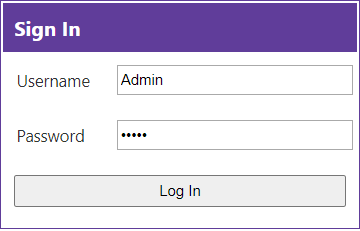
3) Если Вы сделали все правильно, появится страница авторизации, и попросит ввести имя пользователя и пароль ( login/pass ).
По умолчанию на SNR-CPE-W4n Логин и Пароль одинаковые.
Имя пользовтаеля: Admin. Пароль: Admin.
Введите их, и нажмите — войти.
4) По умолчанию на WEB-интерфейсе роутера стоит английский язык. Измените его на Русский и нажмите Apply.
5) Слева, в вертикальном Меню, необходимо выбрать папку Настройки Интернета и далее пункт Настройки WAN.
Мы перешли к непосредственной настройке роутера.
В типе соединения WAN выбираем — DHCP (Автонастройка) и нажимаем Применить.
6) После того, как роутер применит настройки, в меню слева выбираем папку Беспроводные Настройки и выбираем Основные.
Имя сети SSID — Имя для Вашей WIFI сети(Имя сети должно быть уникальным). Далее заполните данные, аналогично скриншоту ниже и нажмите применить.
7) Слева, в вертикальном Меню выбираем пункт Расширенные. Имя SSID — Имя для Вашей WIFI сети.
Режим доступа — WPA2-PSK.
WPA алгоритмы — AES.
Ключевая фраза — Ваш пароль на WIFI(не менее 8 символов). Может содержать Английские буквы и/или цифры.
Нажмите — применить и дождитесь, пока роутер сохранит настройки и страница снова загрузится.
Внимание! Техническая поддержка не знает пароль на WIFI. Если Вы забыли Ваш пароль, роутер нужно сбросить и снова настроить его, согласно нашей инструкции.
 Поздравляем! Маршрутизатор SNR-CPE-W4n — настроен и готов к работе!
Отключите от своего компьютера и от роутера ( порт LAN ) кабель, если хотите работать через WIFI сеть маршрутизатора и подключитесь к Вашей беспроводной сети.
Всем привет! Неделю назад приобрел себе роутер SNR-CPE-W4N. Достаточно бюджетная модель, не выделяющаяся среди других таких же аппаратов. В статье мы поговорим про полную настройку маршрутизатора. Мы познакомимся с его входами и выходами, подключим, и настроим интернет и Wi-Fi. Постараюсь писать все как можно подробнее. В любом случае, вы всегда можете обратиться к специалистам портала WiFiGiD.RU – просто опишите свою проблему или вопрос в комментариях. Поехали!
Содержание
- ШАГ 1: Подключение
- ШАГ 2: Вход в настройки и смена языка
- ШАГ 3: Настройка интернета
- ШАГ 5: Настройка Wi-Fi
- ШАГ 6: Изменить логин и пароль для админки роутера
- Настройки VPN
- Характеристики
- Видео
- Задать вопрос автору статьи
ШАГ 1: Подключение

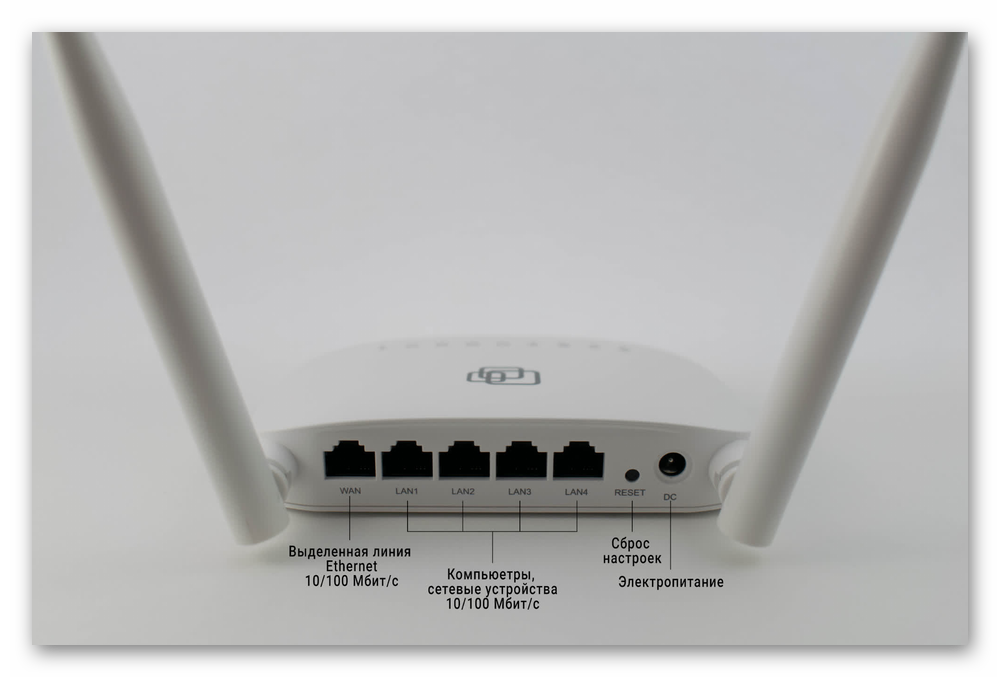
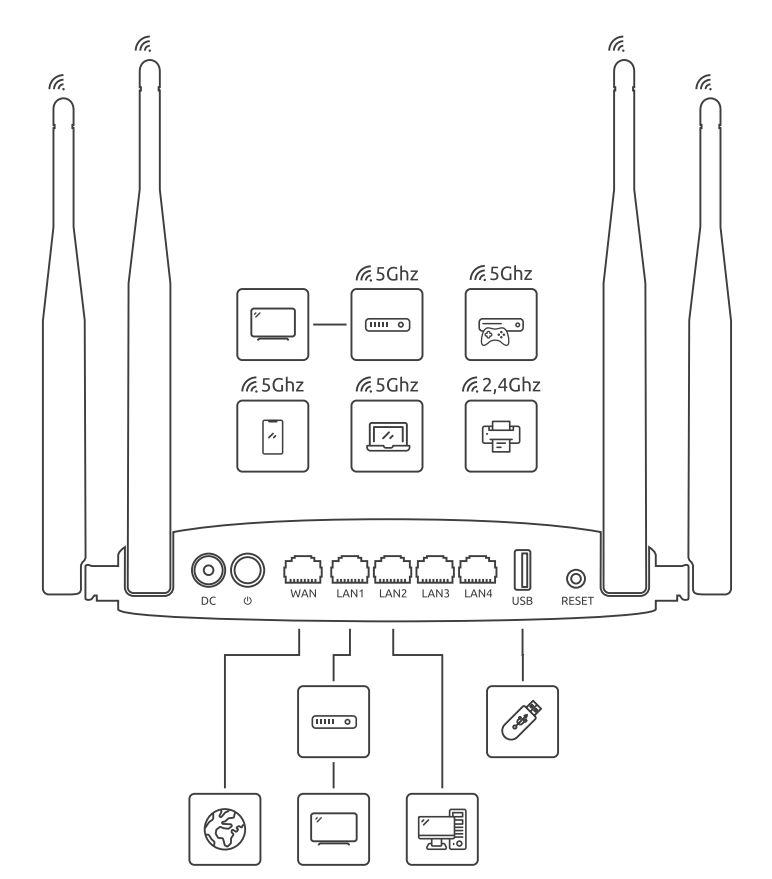
Роутер SNR-CPE-W4N подключается аналогично, как и любой другой подобный маршрутизатор. Давайте познакомимся с задними портами и сразу же его правильно соберем:
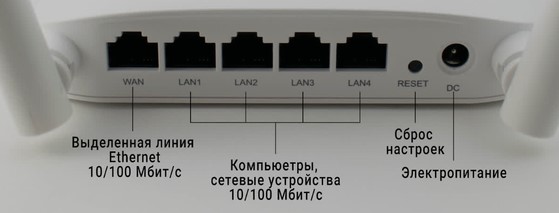
- WAN – сюда подключаем интернет кабель, который нам прокинул провайдер.
- LAN1-4 – все эти локальные порты предназначены для подключения домашних устройств. Сюда можно подключить телевизор, сетевой принтер, компьютер или ноутбук.
- RESET (RST) – углубленная кнопка для сброса настроек до заводской конфигурации. Она нам пока не нужна. Ну и, надеюсь, не понадобится.
- DC – сюда подключаем блок питания, который идет в комплекте.
В первую очередь подключаем WAN и DC. Для дальнейших настроек нам нужно также подключиться с помощью сетевого провода – один конец вставляем в один из портов LAN, а второй в компьютер или ноутбук. К сожалению, при первичном включении подключиться по Wi-Fi нельзя. Ну по крайней мере на моей аппаратной версии. Можете посмотреть на этикетку на дне аппарата – есть ли там имя Wi-Fi сети и пароль (или PIN-код) от неё. Если пароля нет, то придется подключаться по проводу.
ШАГ 2: Вход в настройки и смена языка
Еще раз проверьте, чтобы ваш компьютер или ноутбук был подключен к одному из LAN портов маршрутизатора. Если компьютер стационарный, а кабель не дотягивается до роутера, можете выполнить настройку «вслепую» – то есть без подключения к WAN порту.
- Теперь на компьютере или ноутбуке открываем любой браузер и используем IP роутера:
192.168.1.1
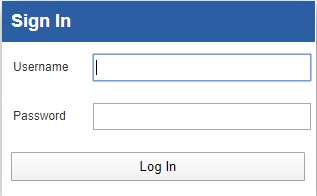
- Если подключение произошло, роутер попросит вписать логин и пароль. По умолчанию используют:
Username – admin
Password – admin
Если вы не видите окошка для ввода логина и пароля – читаем советы по устранению проблемы подключения.
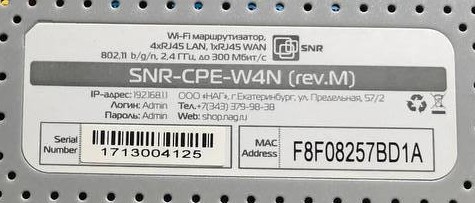
ПРИМЕЧАНИЕ! Если пароль и логин не подходят – посмотрите, что написано на этикетке, которая прилеплена сзади. Если вы все вводите верно – это знак, что им ранее кто-то пользовался. Возьмите что-то тонкое и зажмите на 10 секунд кнопку «Reset». Как только вы её отпустите, роутер погаснет или начнет мигать. Нужно будет дождаться сброса.
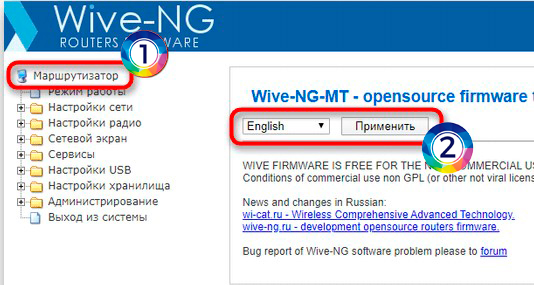
- Если вы видите, что все пункты меню имеют английский язык – смените его, нажав по первому разделу «Маршрутизатор», как показано на картинке ниже. После этого переходим к следующей главе, где мы настроим интернет.
ШАГ 3: Настройка интернета
Держите под рукой договор и лист с настройками, который вам выдал провайдер. Раскройте раздел «Настройки сети» – «Настройки WAN». В строке «Тип подключения WAN» – укажите тот тип, который указан в договоре или листе настроек. Если в листе ничего не указано, попробуйте выставить DHCP – в таком случае все настройки будут автоматически получены от провайдера. Перейдите на любую вкладку и проверьте – что интернет работает.
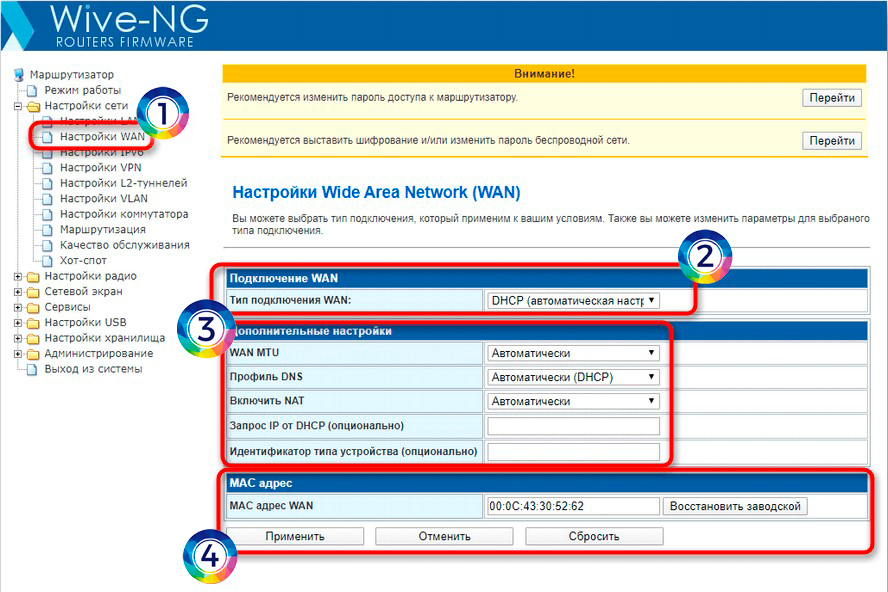
Для остальных подключений нужно будет указать дополнительную информацию:
- PPPoE – логин и пароль.
- PPTP/L2TP – помимо логина и пароля нужно будет указать адрес сервера, который может иметь как вид IP, так и DNS (то есть состоит из английских букв, как URL сайта).
Если провайдер предоставляет вам статический IP адрес (смотрим в лист с настройками) – дополнительно указываем IP, маску и IP сервера.
Привязка «MAC адреса WAN» мало где используется и обычно провайдеры не заморачиваются с этим. Об этом вы можете узнать в технической поддержке вашего провайдера, если интернета не будет.
Если вы все ввели правильно – обязательно нажмите на кнопку «Применить». Теперь нам останется проверить интернет на соседней вкладке. Обязательно проверьте скорость в Speedtest. Если интернета нет, проверьте, что все данные введены верно. Обратите внимание на буквы. Если вы уверены, что все введено верно, а интернета нет – обратитесь к вашему провайдеру по телефону, указанному в договоре.
В этой главе мы попробуем настроить беспроводную сеть. Раскройте раздел «Настройки радио» и перейдите в подраздел «Основные». В самом верху будет два блока беспроводной сети 2,4 и 5 ГГц – их мы не трогаем. Сразу переходим к «Настройкам SSID» – впишите два отдельных имени для 2,4 и 5 ГГц.
Читаем – про частоты 2,4 и 5 ГГц.
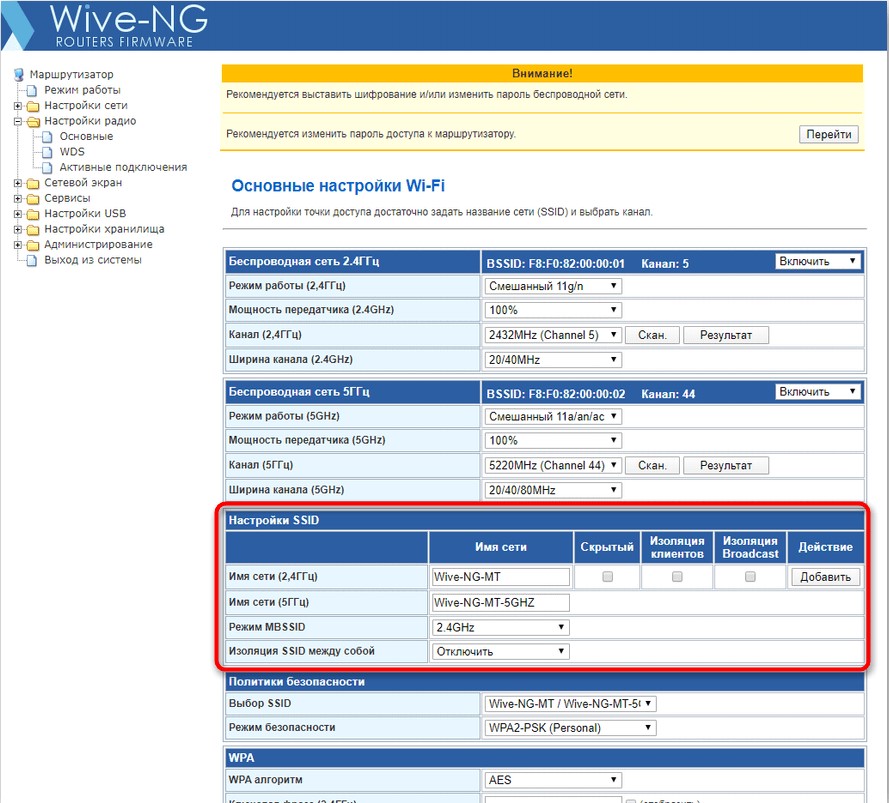
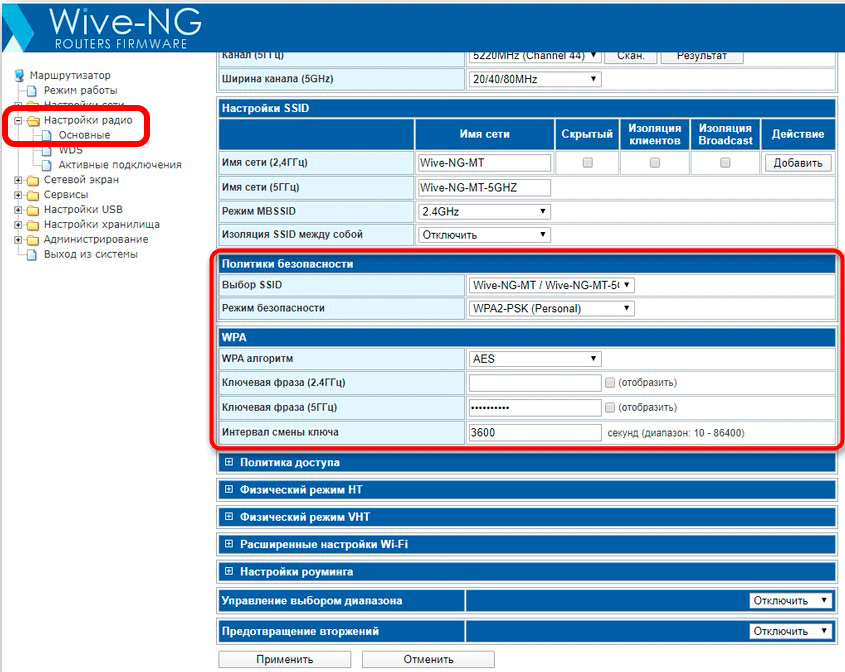
Чтобы установить пароль в «Политике безопасности» в строке «Выбор SSID» убедитесь, что стоят две сети. Далее в строке «Режим безопасности» указываем режим «WPA2-PSK (Personal)». А вот пароли указываем в строчках:
- Ключевая фраза (2.4 ГГц).
- Ключевая фраза (5 ГГц).
Вы можете указать один и тот же пароль. Именно они и будут использоваться для подключения других устройств по Wi-Fi. В самом конце нажмите «Применить», чтобы настройки сохранились.
Читаем – как подключиться к Wi-Fi на любом устройстве.
ШАГ 6: Изменить логин и пароль для админки роутера
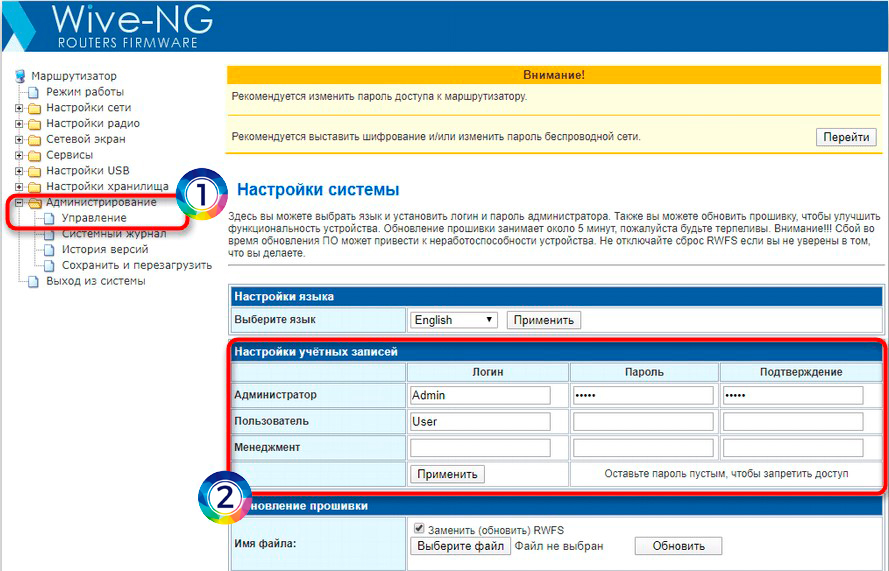
Я все же советую, на всякий случай, изменить пароль для доступа к этому интерфейсу, чтобы не использовать стандартный admin-admin. Заходим в «Администрирование» – «Управление» – два раза вводим новый пароль напротив строчки учетной записи «Администратора». Логин лучше не меняйте. Не забудьте применить настройки.
На этом первичные настройки подошли к концу, и вы можете пользоваться роутером так как вам хочется.
Настройки VPN
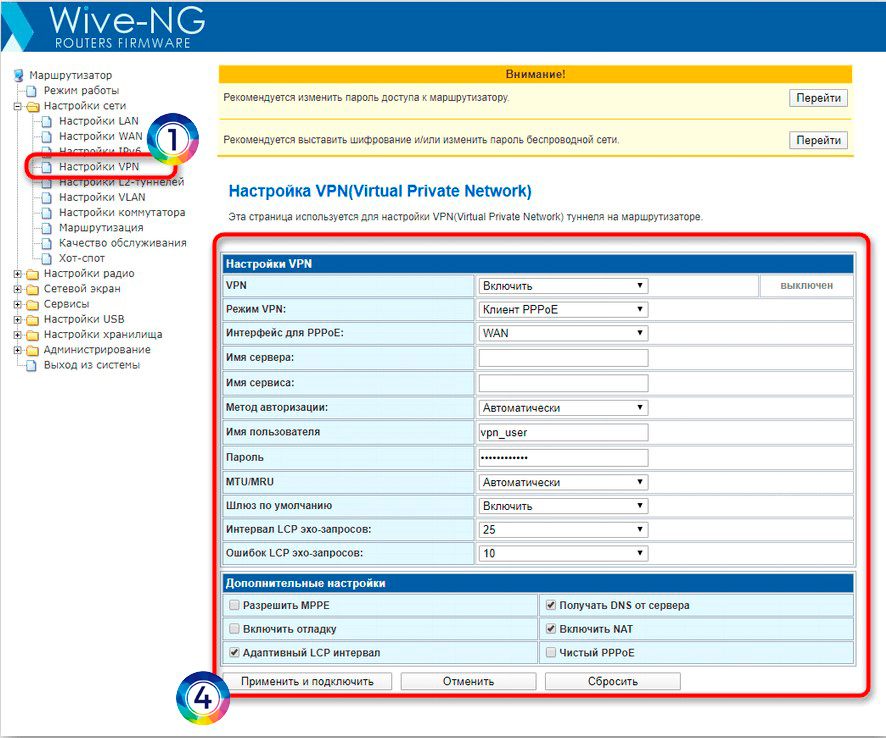
Здесь мы поговорим про подключение роутера к VPN сети. Это может быть как внешняя отдельная сеть, предоставляемая определенным сервисом. Или это может быть VPN между двумя домашними маршрутизаторами. В любом случае данная модель может только подключаться к серверу. Переходим в «Настройки сети» – «Настройки VPN».
- Включаем VPN
- Указываем «Режим VPN».
- В зависимости от режима нужно будет дополнительно указать интерфейс, логин, пароль и адрес сервера.
- Как только все данные будут введены – жмем «Применить и подключить».
Характеристики
| Частоты | 2,4 ГГц/5 ГГц (в зависимости от модели) |
| MIMO | 2х2 |
| LAN | 4 |
| WAN | 1 |
| Стандарты Wi-Fi | 802.11b
802.11g 802.11n |
| Максимальная скорость всех портов | 100 Мбит в секунду |
| Дополнительные возможности | Поддержка режима повторителя (репитера) |
| Вес | 0,133 кг |
| Размер | 173 x 118 x 17.5мм |
Видео
Роутер SNR CPE W4N — это устройство, которое обеспечивает беспроводное подключение к интернету. С помощью этого роутера вы можете создать собственную домашнюю Wi-Fi сеть, которая позволит вам подключать к интернету несколько устройств одновременно. Он также обладает функцией защиты с помощью пароля, что гарантирует безопасность вашей сети.
Установка и изменение пароля для роутера SNR CPE W4N — это простая и важная процедура. Пароль позволяет вам ограничить доступ к вашей Wi-Fi сети, чтобы только уполномоченные пользователи могли подключаться к ней. Изменение пароля рекомендуется с периодичностью, чтобы обеспечить высокий уровень безопасности вашей сети.
Для установки или изменения пароля для роутера SNR CPE W4N следуйте простым инструкциям ниже.
Содержание
- Шаг 1: Подключение к роутеру
- Шаг 2: Вход в пользовательский интерфейс
- Шаг 3: Настройка административного пароля
- Шаг 4: Создание нового пароля для Wi-Fi
- Шаг 5: Изменение пароля для доступа к роутеру
- Шаг 6: Сохранение настроек и перезагрузка роутера
- Шаг 7: Проверка нового пароля
Шаг 1: Подключение к роутеру
Шаг 1: Убедитесь, что у вас есть доступ к роутеру. Подключите компьютер или другое устройство к роутеру с помощью Ethernet-кабеля или через Wi-Fi.
Шаг 2: Откройте веб-браузер и введите IP-адрес роутера в адресной строке. Обычно IP-адрес роутера указан на задней панели устройства или в его документации. Например, это может быть что-то вроде «192.168.0.1».
Шаг 3: Нажмите клавишу Ввод. Вы будете перенаправлены на страницу входа в роутер.
Шаг 4: Введите имя пользователя и пароль. Если вы еще не устанавливали пользовательские данные, то можете использовать значения по умолчанию, которые обычно указаны на задней панели роутера или в его документации. Нажмите Войти.
Шаг 5: Теперь вы успешно подключились к роутеру и можете приступить к настройке пароля.
Шаг 2: Вход в пользовательский интерфейс
Для начала процесса установки и изменения пароля для роутера SNR CPE W4N необходимо войти в его пользовательский интерфейс. Для этого выполните следующие шаги:
- Подключитесь к роутеру через кабель Ethernet или Wi-Fi.
- Откройте любой веб-браузер на вашем компьютере или мобильном устройстве.
- Введите адрес роутера в адресной строке браузера. Обычно это 192.168.0.1 или 192.168.1.1. Нажмите клавишу Enter.
- В открывшемся окне введите имя пользователя и пароль для входа в пользовательский интерфейс. Они указаны на задней панели роутера или в документации к нему.
- Нажмите кнопку «Войти» или «Submit».
После успешного входа вы попадете в пользовательский интерфейс роутера, где сможете настроить и изменить пароль для доступа к Wi-Fi и другие параметры.
Шаг 3: Настройка административного пароля
После успешного входа в панель управления роутера SNR CPE W4N отображается главное меню. Для настройки административного пароля выполните следующие действия:
- Выберите вкладку «System» в главном меню.
- В левом меню выберите «Management» и затем «Users».
- В разделе «Users» найдите строку с именем пользователя «admin».
- Нажмите на кнопку «Edit» рядом с именем пользователя «admin».
- В открывшемся окне найдите поле «New password» и введите новый пароль.
- Подтвердите новый пароль, введя его еще раз в поле «Confirm new password».
- Нажмите кнопку «OK», чтобы сохранить изменения.
После сохранения изменений административный пароль будет успешно изменен, и вы сможете использовать новый пароль для входа в панель управления роутера SNR CPE W4N.
Шаг 4: Создание нового пароля для Wi-Fi
Для обеспечения безопасности вашей Wi-Fi сети, важно установить надежный пароль. Следуя этому шагу, вы сможете создать новый пароль для своей сети:
- Введите IP-адрес вашего роутера в адресную строку браузера и нажмите Enter. Обычно IP-адрес указан на наклейке на задней панели роутера или указан в документации.
- В открывшейся странице учетной записи роутера введите текущий логин и пароль.
- После входа в учетную запись, найдите раздел «Настройки беспроводной сети» или «Wi-Fi».
- В этом разделе вы должны увидеть опцию «Сменить пароль» или «Изменить ключ безопасности». Нажмите на нее.
- На новой странице вам будет предложено ввести новый пароль для Wi-Fi сети. Выберите надежный пароль с учетом требований безопасности (сочетание букв верхнего и нижнего регистра, цифры и специальные символы).
- После ввода нового пароля, нажмите «Сохранить» или «Применить» для сохранения изменений.
Ваш новый пароль для Wi-Fi должен быть установлен. Теперь вы можете подключиться к сети с использованием нового пароля.
Шаг 5: Изменение пароля для доступа к роутеру
После того, как вы успешно вошли в настройки роутера, вам необходимо изменить пароль для обеспечения безопасности соединения. Следуйте этим инструкциям, чтобы сделать это:
- На странице настроек найдите вкладку «Настройки безопасности» или «Смена пароля». Обычно она находится в меню «Настройки» или «Настройки сети».
- Перейдите в эту вкладку и найдите поле для изменения пароля для доступа к роутеру.
- Введите новый пароль, который будет сложным и уникальным. Используйте комбинацию букв верхнего и нижнего регистра, цифр и специальных символов.
- Подтвердите новый пароль, введя его еще раз в поле «Подтверждение пароля».
- Нажмите кнопку «Сохранить» или «Применить», чтобы сохранить новый пароль.
- После сохранения нового пароля, роутер перезагрузится. Дождитесь его перезагрузки, чтобы изменения вступили в силу.
Обратите внимание:
Для обеспечения безопасности роутера рекомендуется регулярно менять пароль и использовать сложную комбинацию, которую трудно угадать. Также рекомендуется не использовать личную информацию, такую как дату рождения или имена, в качестве пароля.
Убедитесь, что вы храните новый пароль в безопасном месте и не разглашаете его третьим лицам.
Шаг 6: Сохранение настроек и перезагрузка роутера
После того, как вы успешно настроили новый пароль для вашего роутера SNR CPE W4N, необходимо сохранить изменения и перезагрузить роутер, чтобы они вступили в силу.
Для сохранения настроек вам понадобится найти кнопку «Сохранить» или «Apply» на странице настроек роутера. Обычно эта кнопка расположена внизу или вверху страницы.
- Проверьте все настройки еще раз, убедитесь, что новый пароль правильно указан.
- Нажмите кнопку «Сохранить» или «Apply».
Процесс сохранения может занять некоторое время. Не закрывайте окно браузера и не отключайте питание роутера до тех пор, пока не увидите подтверждение о сохранении настроек.
После сохранения настроек необходимо перезагрузить роутер, чтобы изменения вступили в силу. Для этого найдите кнопку «Перезагрузить» или «Reboot» на странице настроек роутера и нажмите ее. Роутер перезагрузится, и новый пароль будет активирован.
После перезагрузки роутера вы сможете войти в его интерфейс с помощью нового пароля.
Шаг 7: Проверка нового пароля
После того, как вы успешно изменили пароль для роутера SNR CPE W4N, рекомендуется выполнить проверку, чтобы убедиться, что новый пароль был установлен правильно и настройки сохранены.
Чтобы проверить новый пароль, выполните следующие действия:
- Откройте новую вкладку в веб-браузере.
- Введите IP-адрес вашего роутера в адресной строке браузера. Обычно это 192.168.0.1 или 192.168.1.1. Нажмите клавишу Enter.
- Появится окно входа в роутер. Введите новый пароль, который вы установили на предыдущем шаге.
- Нажмите кнопку «Войти» или «ОК».
Если пароль введен правильно, вы будете автоматически перенаправлены на главную страницу администрирования роутера. Если вы видите эту страницу, значит, новый пароль успешно работает и доступ к настройкам роутера защищен новым паролем.
Если вам не удается войти с новым паролем, попробуйте ввести его еще раз, обратив внимание на регистр символов. Если проблема не устраняется, попробуйте выполнить сброс настроек роутера к заводским значениям и повторить процедуру установки пароля заново.
Пароль для роутера SNR CPE W4N является важной составляющей безопасности вашей сети. Убедитесь, что пароль хорошо запоминается вами, но сложен для разгадывания от посторонних лиц. Рекомендуется периодически менять пароль, чтобы поддерживать безопасность вашей сети.
Содержание
- Подготовительные действия
- Пошаговая настройка SNR-CPE-W4N
- Шаг 1: Настройка сети
- Шаг 2: Настройки беспроводной сети
- Шаг 3: Установка правил сетевого экрана
- Шаг 4: Настройка встроенных сервисов и USB
- Шаг 5: Завершение настройки
- Вопросы и ответы
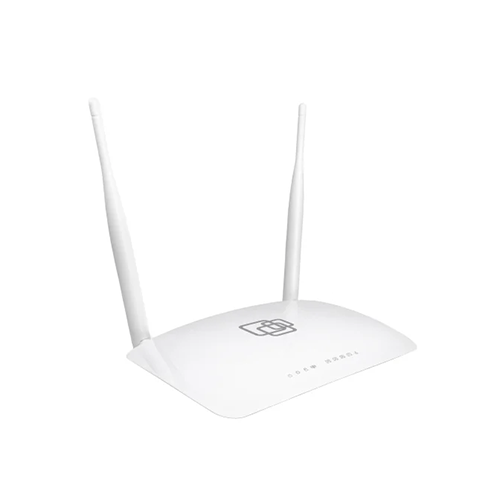
Веб-интерфейс маршрутизатора SNR-CPE-W4N немного отличается от графических меню остальных производителей роутеров, а также имеет свои особенности, которые необходимо учитывать при конфигурации интернет-соединения. Отметим отсутствие автоматической настройки, поэтому пользователю придется вручную устанавливать каждый параметр, следуя рекомендациям от поставщика интернет-услуг и внимательно читая договор, где должна идти речь о выборе типа соединения и дополнительных нюансах.
Подготовительные действия
Рассмотрим ситуацию, когда юзер только приобрел роутер и даже не подключил его к основному кабелю от провайдера. Сначала необходимо выполнить именно это действие, выбрав подходящее расположение с учетом не только особенностей прокладки кабелей, но и толстых стен и наличия электрических приборов, работающих в активном режиме. Все это оказывает прямое влияние на качество беспроводной сети, однако если вы ее не используете, данные рекомендации можно опустить.
После обратите внимание на заднюю панель маршрутизатора. Желтым выделен разъем под названием WAN, в который и нужно вставить основной кабель от провайдера, чтобы сигнал поступал в устройство. Проводное соединение с компьютерами и ноутбуками реализовывается при помощи локальной сети. Используйте для этого идущие в комплекте или приобретенные отдельно LAN-провода, вставив их в свободные порты. Подключите оборудование к сети и запустите его, нажав по соответствующей кнопке.
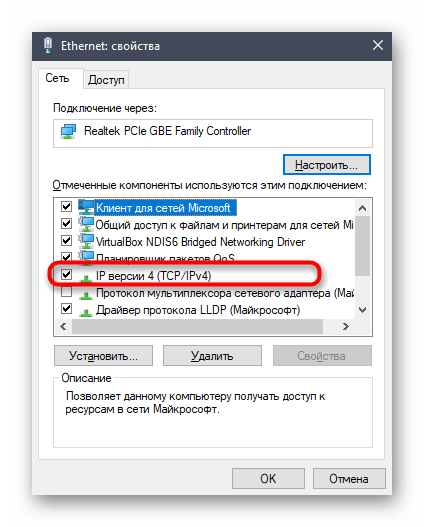
На время перейдите к основному компьютеру, откуда будет осуществляться настройка роутера. Там вам следует выполнить редактирование параметров адаптера, установив получение IP и DNS в автоматический режим, чтобы при ручном конфигурировании в веб-интерфейсе не возникло конфликтов с предоставлением адресов. Разобраться в этом поможет другая статья на нашем сайте по следующей ссылке.
Подробнее: Сетевые настройки Windows
Все дальнейшие действия будут производиться в ручном режиме, поэтому мы решили разделить процесс на шаги для удобства юзеров. Разберем каждый присутствующий в интернет-центре пункт, который напрямую или косвенно влияет на соединение с интернетом. Дополнительно будут продемонстрированы расширенные уникальные параметры рассматриваемой модели роутера, которые пригодятся при подключении принтеров или USB-устройств. Для начала выполним основные действия. Откройте любой браузер и через адресную строку перейдите по адресу 192.168.1.1.
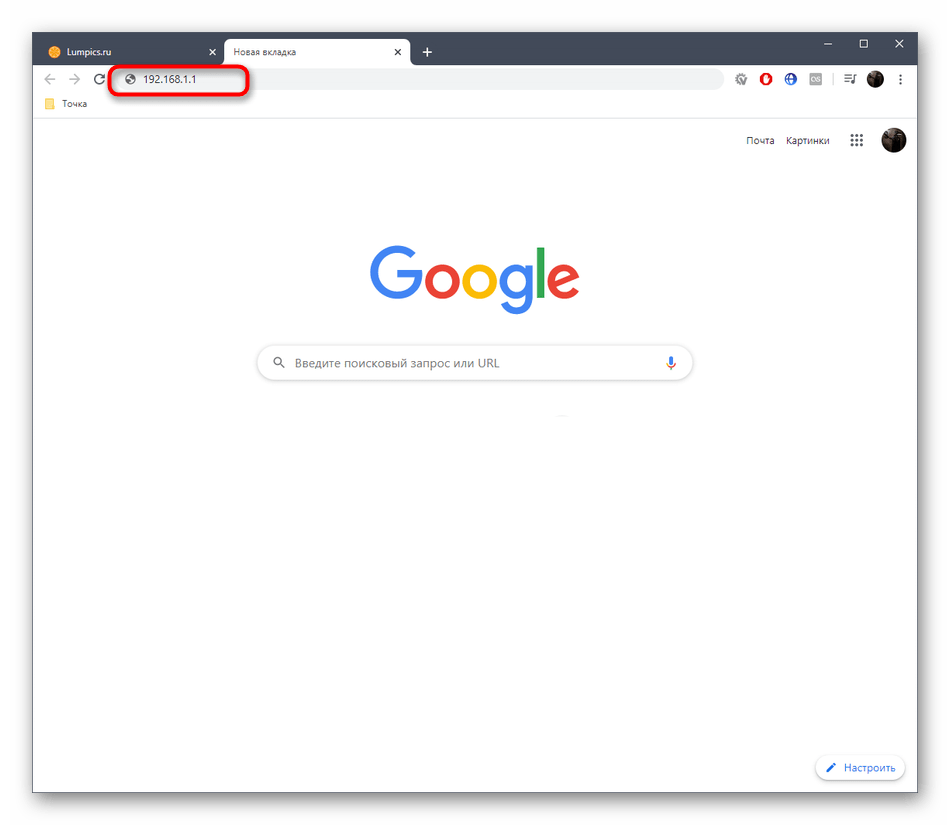
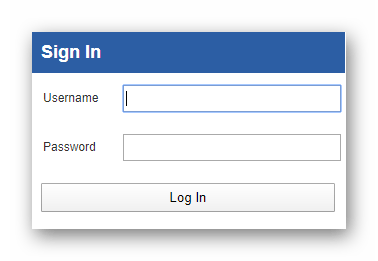
Откроется форма для заполнения. По умолчанию логин и пароль имеют значения admin, поэтому остается только вписать это слово в оба поля и авторизоваться в веб-интерфейсе. После этого переходите к первому этапу.
Шаг 1: Настройка сети
Начать следует с основных настроек, которые отвечают за корректность функционирования проводной сети. В веб-интерфейсе маршрутизатора SNR-CPE-W4N для этого выведено несколько тематически разделенных меню. Давайте по очереди разберемся с каждым из них.
- Сначала в главном блоке «Маршрутизатор» мы советуем установить язык на «Русский», если этого не произошло автоматически.
- Теперь через древовидный список слева переместитесь в «Настройки сети» и выберите первый раздел «Настройки LAN». В нем в форме происходит установка параметров локальной сети. Имя хоста можно выбрать любое, отталкиваясь от личных предпочтений. Что касается IP-адреса и маски подсети, то часто их значения остаются в состоянии по умолчанию. Однако некоторые провайдеры предоставляют другие параметры, поэтому может потребоваться изменение, если об этом сказано в инструкции или договоре.
- Далее перейдите в «Настройки WAN». Тип соединения определяется провайдером, поэтому во всплывающем списке выберите подходящий результат. В блоке «Дополнительные настройки» произведите необходимые изменения, если это требуется. Вы можете выбрать профиль DNS, если автоматическое получение вас не устраивает, а также включить NAT при использовании виртуальных подключений. Если у провайдера была приобретена опция смены MAC-адреса, эта настройка тоже происходит в рассматриваемом разделе.
- Отметим категорию «Настройки IPv6». Включение такого типа подключения требуется только в том случае, если по каким-то причинам выбранный тарифный план не функционирует в режиме интернета протокола IPv4. Тогда для настройки активируйте режим работы IPv6.
- После этого отобразится новый блок, где присутствуют параметры, отвечающие за режим работы, настройку и доступ IPv6. Ниже происходит изменение параметров по выдаче адресов нового протокола. Все эти параметры редактируются в соответствии с документацией от поставщика интернет-услуг. Если в вашем тарифе ничего не сказано про IPv6, не нужно даже активировать этот режим, а просто переходите далее.
- Отдельного внимания заслуживает и раздел «Настройка VPN». Перейти в него нужно только тем пользователям, кто имеет учетную запись на каком-либо сервере, предоставляющем доступ к виртуальному серверу. Благодаря этому блоку в веб-интерфейсе роутера вы можете подключиться к своему профилю, заполнив соответствующие поля, организуя тем самым доступ к VPN абсолютно для всех устройств, которые будут подключены к маршрутизатору.
- Некоторые юзеры заинтересованы в распределении скорости и контроле потока для каждого порта локальной сети. Например, нужно ограничить скорость загрузки для определенных устройств, чтобы не происходило автоголосование. Для этого переместитесь в «Настройки коммутатора». Здесь вы можете выбрать режим работы каждого порта, установив для него максимальную скорость. Дополнительно в верхнем блоке сразу же просматривается состояние физических портов, где в режиме реального времени обновляется статистика принятых и переданных байт. После внесения любых изменений не забудьте нажать на «Применить», чтобы все настройки вступили в силу.
- Последний раздел настроек сети называется «Маршрутизация». Благодаря ему системный администратор самостоятельно может задать адрес назначения и интерфейс подключения, чтобы создать правило на разрешение или отклонение передачи пакетов на конкретные адреса. Это нельзя назвать полноценным настраиваемым межсетевым экраном, однако базовые потребности маршрутизации будут удовлетворены. Детально на этом процессе мы останавливаться не будем, поскольку чаще всего производить его нужно только опытным пользователям, занимающимся администрированием сетей.

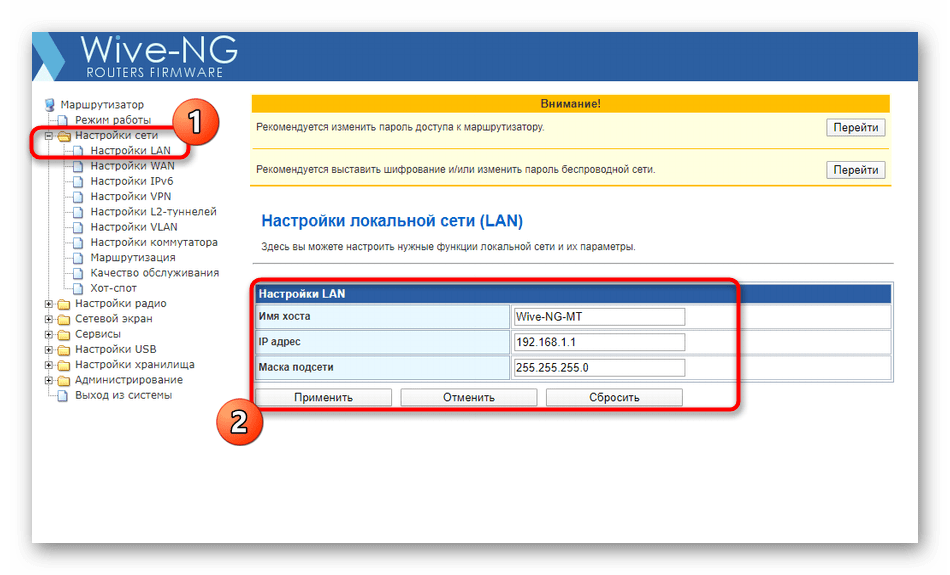
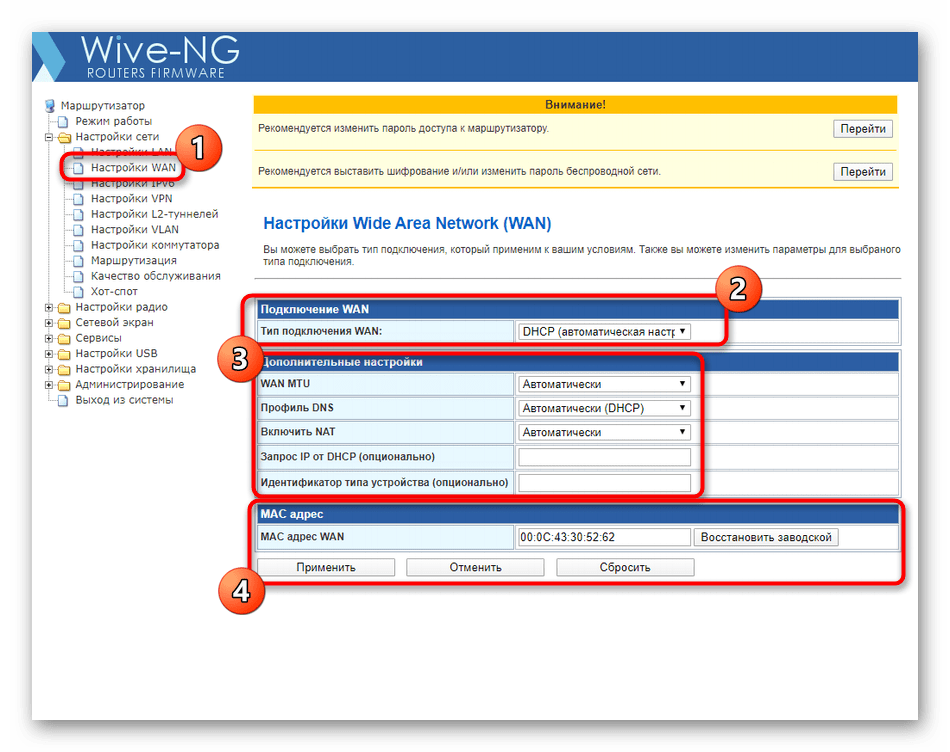
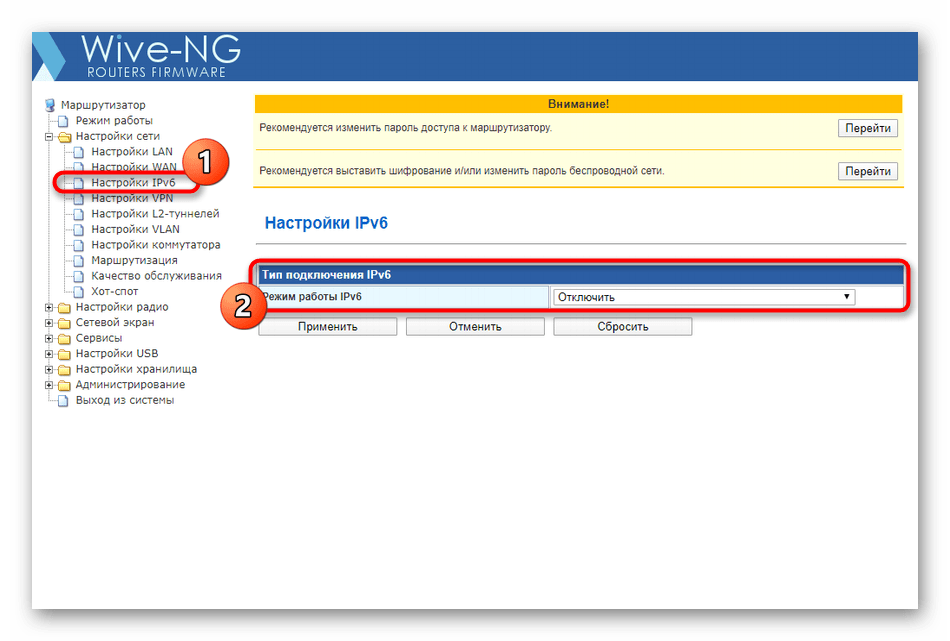
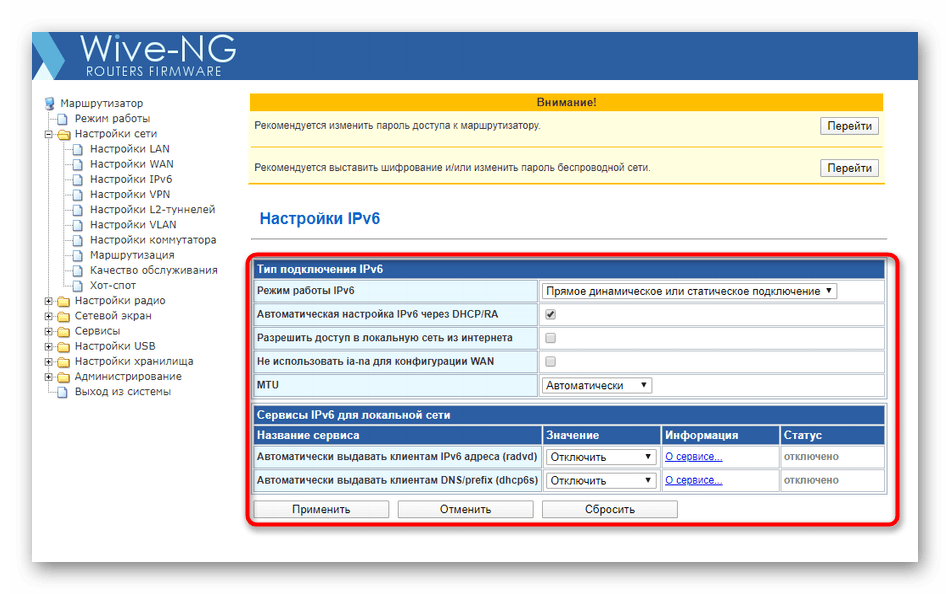
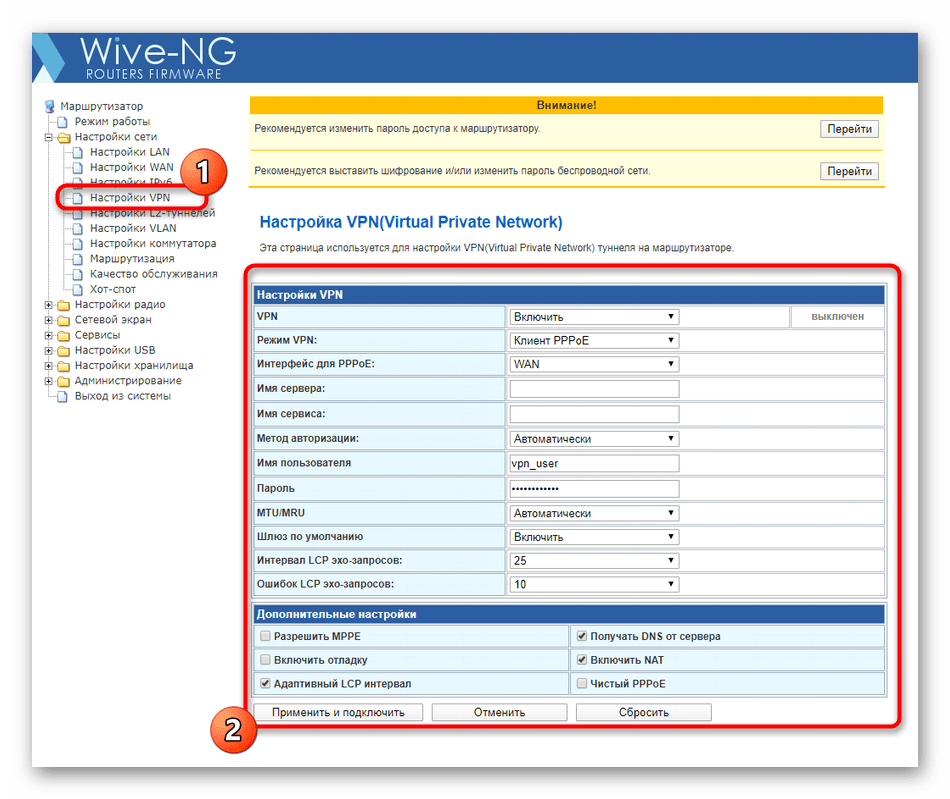
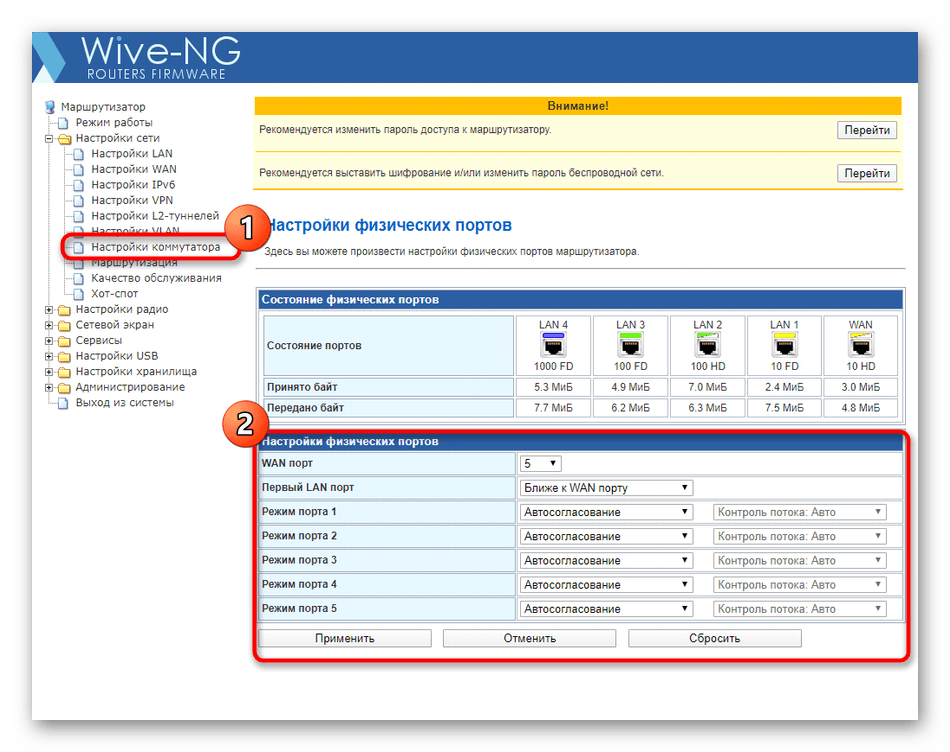
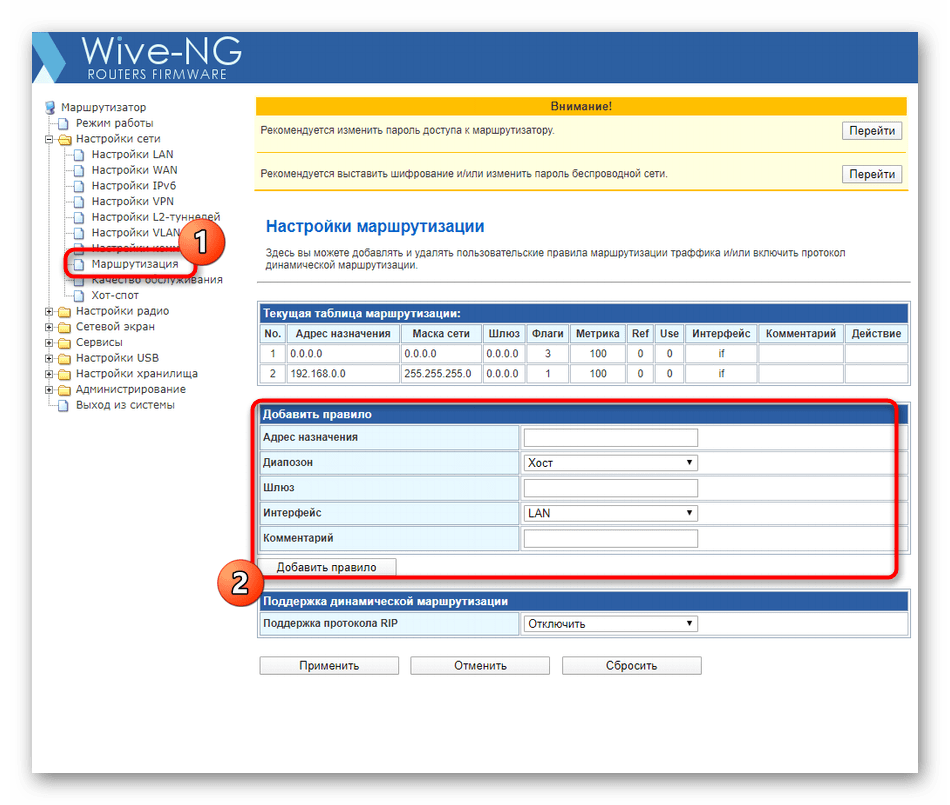
Пользователи, желающие настроить только проводное подключение без дополнительных опций и беспроводной сети, на этом этапе уже могут закончить конфигурирование роутера и сразу перейти к последнему этапу сегодняшнего материала, чтобы сохранить изменения и перезагрузить устройство. Если же нужно совершить комплексную настройку, переходите к следующему шагу.
Шаг 2: Настройки беспроводной сети
Сейчас потребность в наличии беспроводной сети имеется практически у каждого юзера, поскольку в доме или квартире имеется как минимум одно или даже два устройства, которые соединяются с интернетом через Wi-Fi. По умолчанию беспроводная точка доступа может функционировать в нормальном режиме, однако происходит это не всегда, а также часто требуется изменить параметры беспроводного подключения. В веб-интерфейсе SNR-CPE-W4N это происходит так:
- Переместитесь в папку «Настройки радио» и выберите первую категорию под названием «Основные». Вы заметите, что SNR-CPE-W4N поддерживает работу беспроводной сети на двух частотах, то есть при необходимости вы можете создать и настроить две точки доступа. Данная технология обладает рядом преимуществ. Например, сейчас большинство сетей функционируют при частоте 2.4 ГГц. Если в пределах покрытия находится множество доступных подключений Wi-Fi, качество сигнала может падать, особенно в тех случаях, когда роутер находится не в прямой близости от компьютера или телефона. Тогда можно просто переключиться на используемую реже частоту 5 ГГц, чтобы избежать помех. В веб-интерфейсе маршрутизатора мы не рекомендуем менять параметры каждой сети, а советуем лишь самостоятельно решать, держать активными две точки доступа или только одну.
- После включения беспроводных сетей опуститесь к блоку «Настройки SSID». Задайте имя для каждой сети и установите видимость. Режим MBSSID и параметры изоляции не рекомендуется изменять без надобности.
- Еще ниже находятся параметры безопасности. Протокол шифрования будет выбран автоматически, поэтому пользователю не нужно устанавливать его самостоятельно. Остается только задать пароль для каждого SSID, используя ключ, состоящий минимум из восьми символов.
- Ниже вы видите список свернутых блоков, отвечающих за дополнительные параметры беспроводной сети. Первый называется «Политика доступа». Благодаря ему вы можете настроить ограничения или разрешения на подключение к Wi-Fi для определенных устройств, введя их MAC-адреса в соответствующее поле и выбрав политику.
- Среди всех остальных параметров хочется отметить «Управление выбором диапазона». Тут осуществляется настройка автоматического переключения клиентов к точке доступа с 2.4 ГГц, если качество сигнала значительно падает. Все значения для этого блока юзер устанавливает сам, отталкиваясь от личных предпочтений. Если автоматическое переключение вообще не нужно, просто отключите эту технологию.
- Второй блок называется «Предотвращение вторжений» и подойдет тем юзерам, кто использует маршрутизатор в многолюдных местах или переживает, что его попытаются взломать. Здесь устанавливается ограничение на число отправления различных запросов, связанных с ассоциациями, AP и EAP, но больше всего нас интересует пункт «Ограничение числа попыток аутентификации». Установите оптимальное значение попыток, чтобы при достижении лимита возможность соединения устройства с Wi-Fi автоматически блокировалась.
- В завершение ознакомления с папкой «Настройки радио» отметим раздел «Активные подключения». Как становится понятно из его названия, здесь осуществляется слежение за устройствами, которые на текущий момент времени подключены к любому из доступных SSID. В таблице отображается MAC-адрес оборудования, время соединения, скорость, статистика полученных и отправленных мегабайт. Любое из этих устройств можно отключить или добавить в список для блокировки.

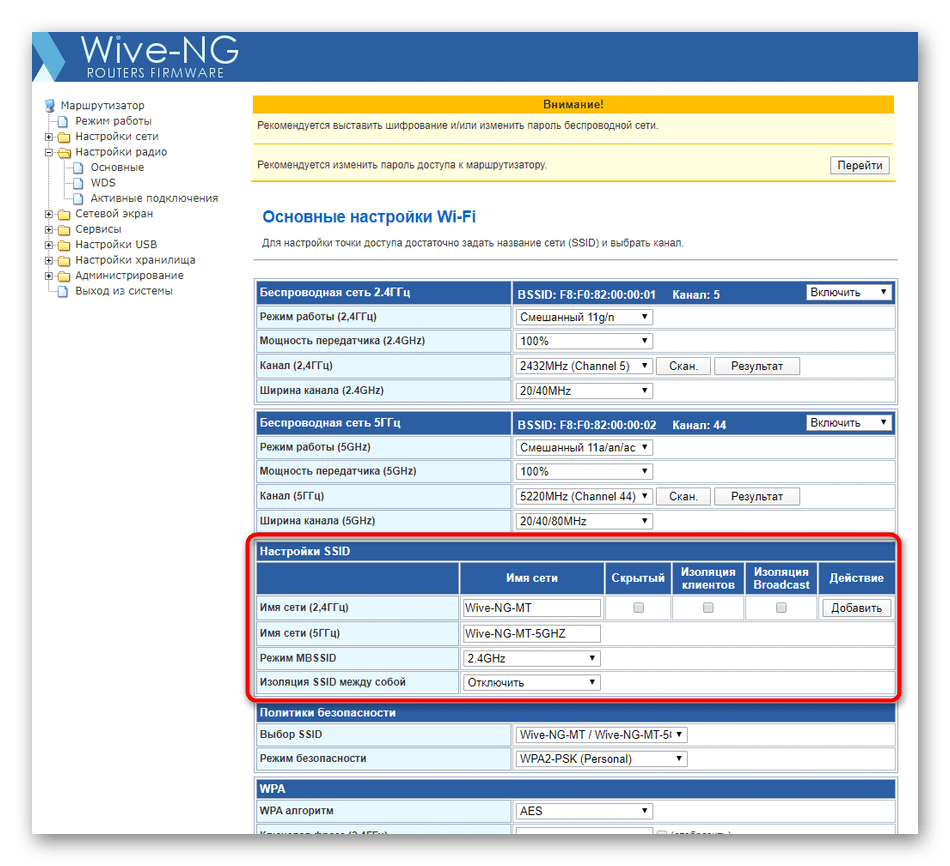
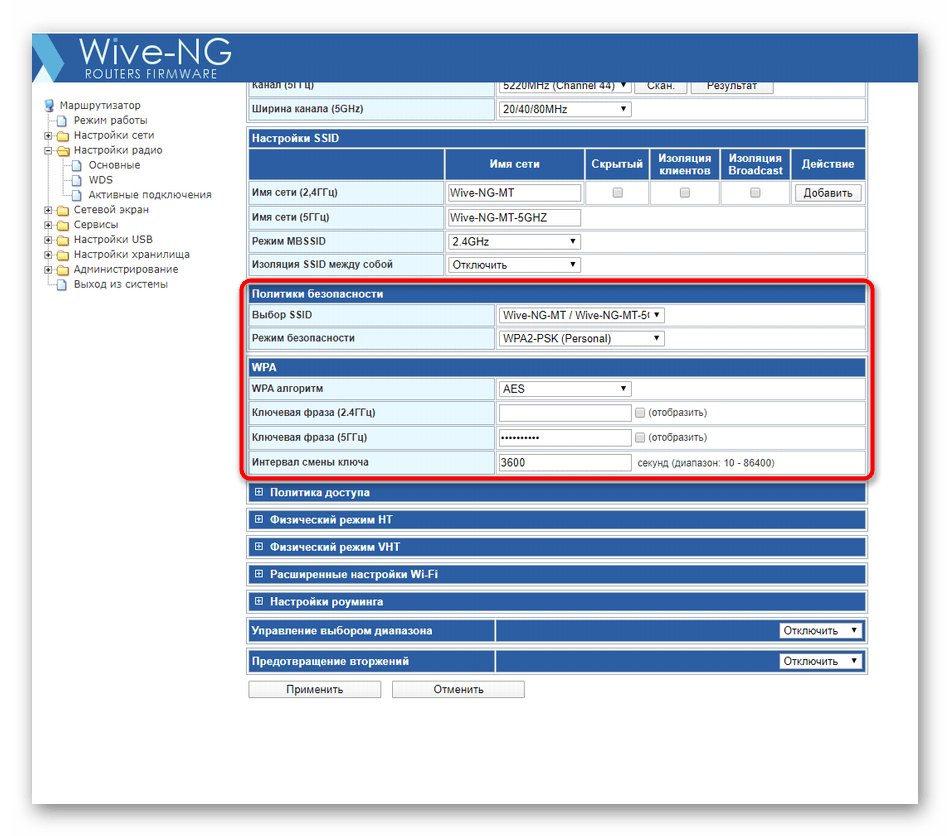
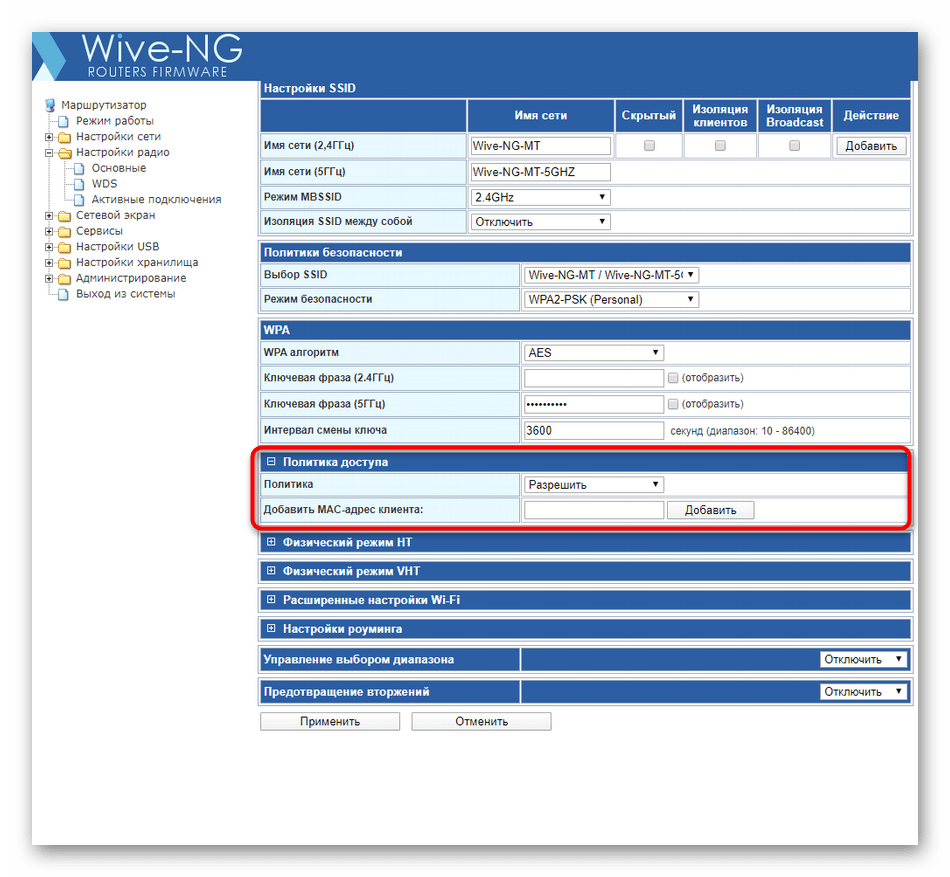
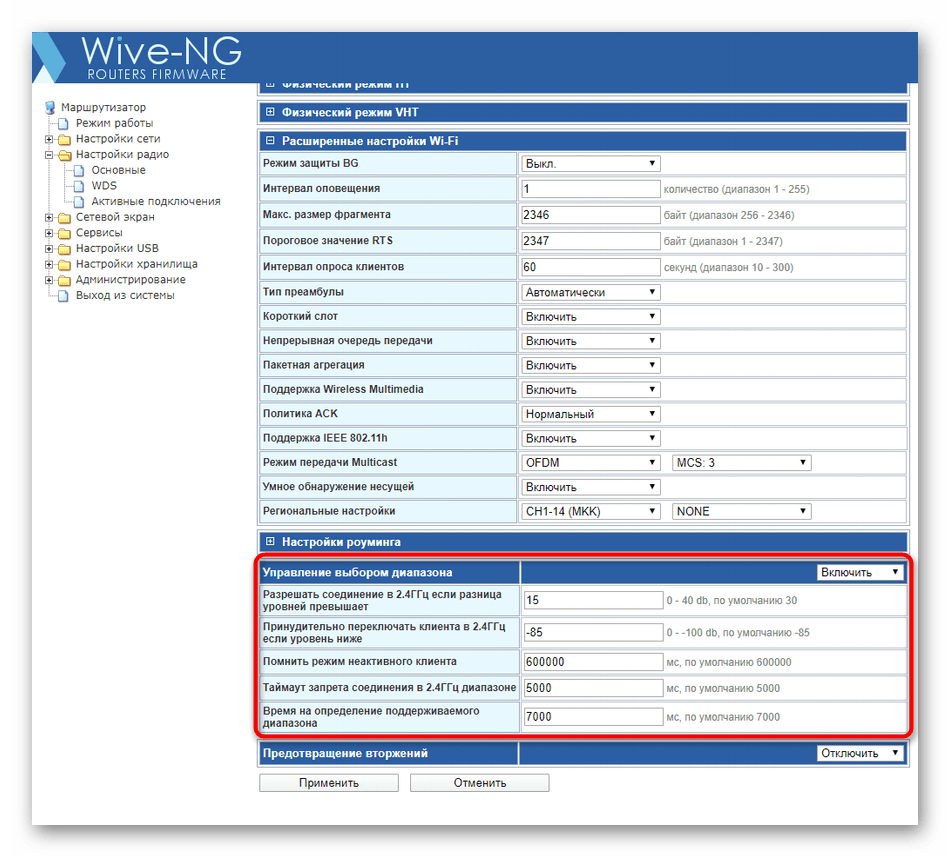
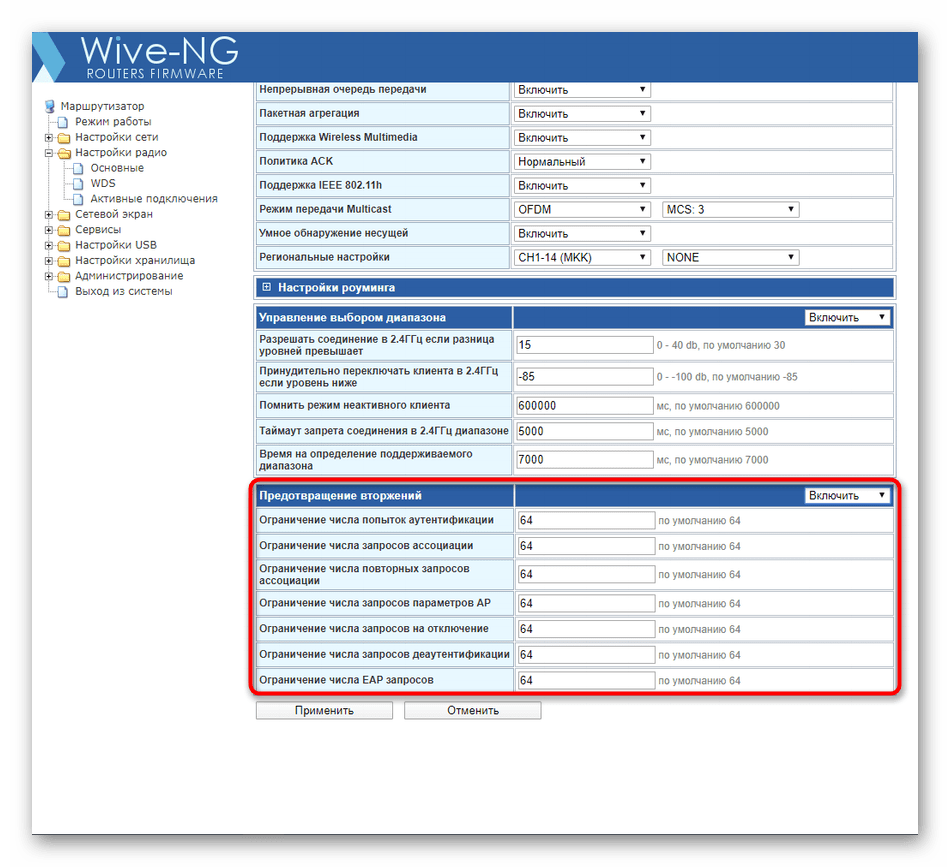

Все изменения, связанные с точками доступа, вступят в силу только после перезагрузки роутера, поэтому мы рекомендуем перейти к следующим шагам, а потом уже применить настройки и проверить работоспособность беспроводной сети.
Шаг 3: Установка правил сетевого экрана
Предлагаем вкратце рассмотреть и правила межсетевого экрана, которые настраиваются через веб-интерфейс SNR-CPE-W4N. Это может пригодиться не только тем юзерам, кто заинтересован в открытии портов, но и в случаях необходимости фильтрации трафика и подключений к локальным сервисам.
- Через папку «Сетевой экран» перейдите в раздел с аналогичным названием. В нем первый блок отвечает за проброс портов. Активируйте его, чтобы просмотреть дополнительные опции.
- Открытие портов происходит путем добавления правил. Сначала выбирается тип подключения, затем протоколы, номера портов и IP-назначения. После этого остается только нажать на «Добавить», чтобы сохранить новое правило. Преимущество такой реализации открытия портов заключается в том, что пользователю не приходится создавать отдельные правила для двух протоколов с одинаковыми значениями. Это не только ускоряет настройку, но и позволяет избавиться от лишних строк в интернет-центре.
- Далее идут блоки «Настройка фильтрации транзитного трафика» и «Подключение к локальным сервисам». Оформление этих двух правил реализовано в понятном виде с подсказками и вспомогательными сносками, поэтому пользователю следует лишь заполнить соответствующие поля, чтобы ограничить прием трафика с определенных IP или запретить подключение конкретных источников к локальным сервисам. Если такие правила вообще не нужны, их можно отключить, повысив тем самым быстродействие маршрутизатора.
- В категории «Другие настройки» внимания заслуживает только пункт «Ограничить число TCP-соединений с одного IP». По умолчанию какие-либо ограничения отключены, поэтому из-за каких-либо сбоев становится возможной реализация неограниченного количества одновременных подключений. Установите значение «1» или «2», чтобы предотвратить возникновение подобных неполадок и уберечь роутер от перегрузки.
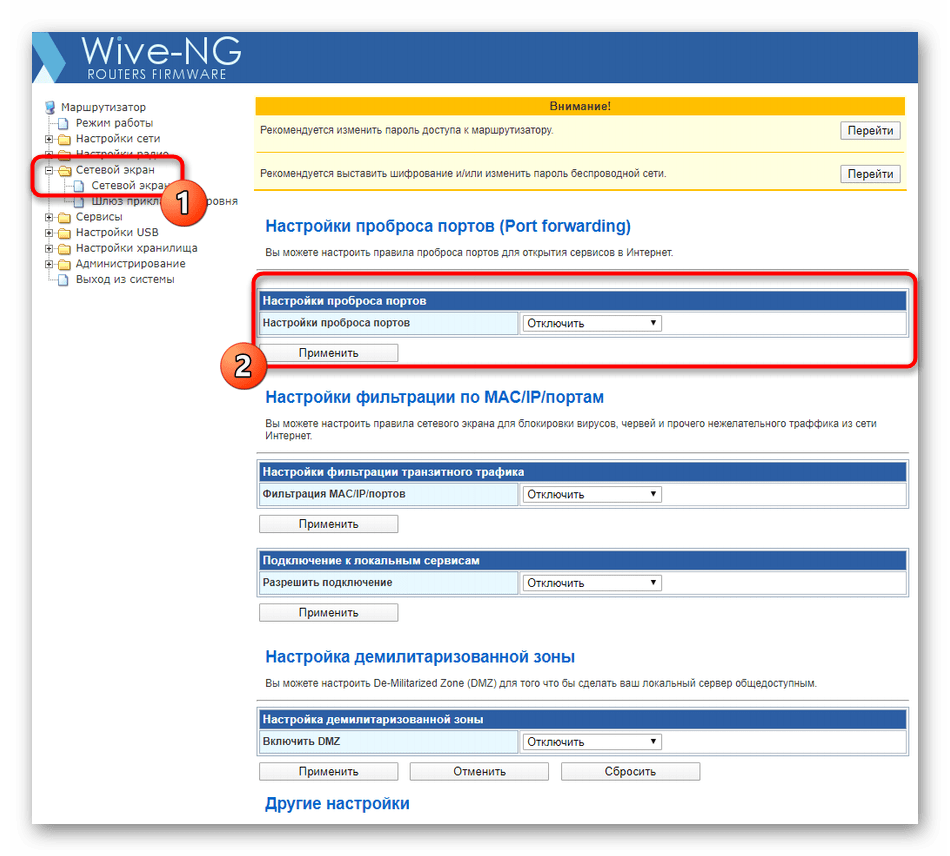
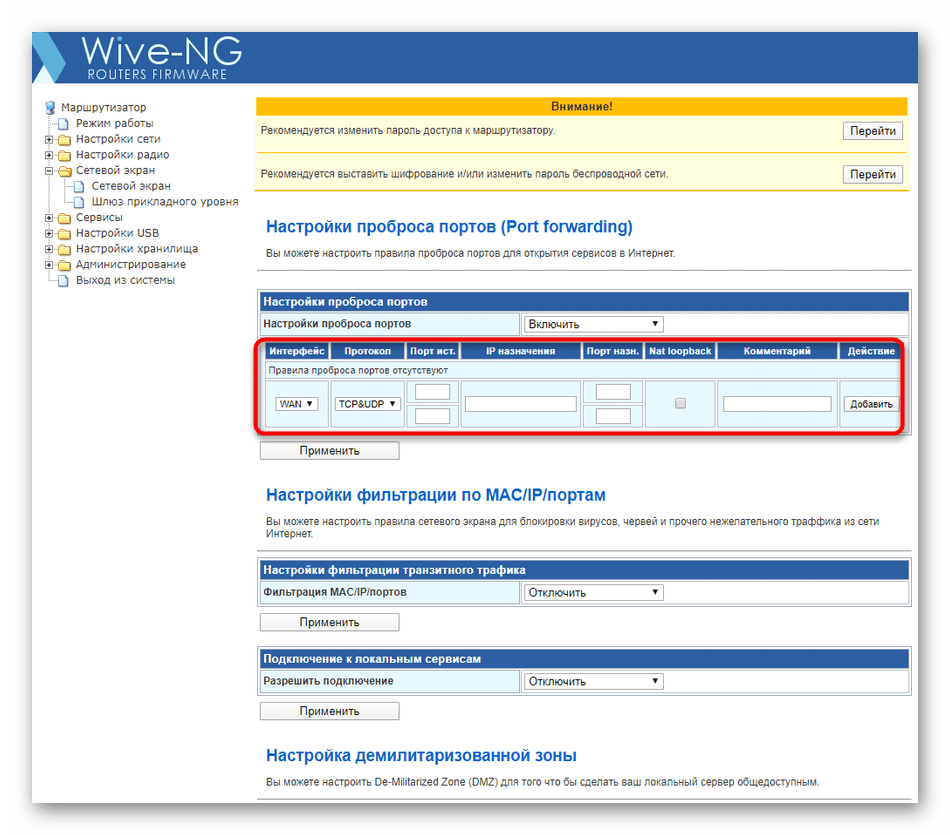
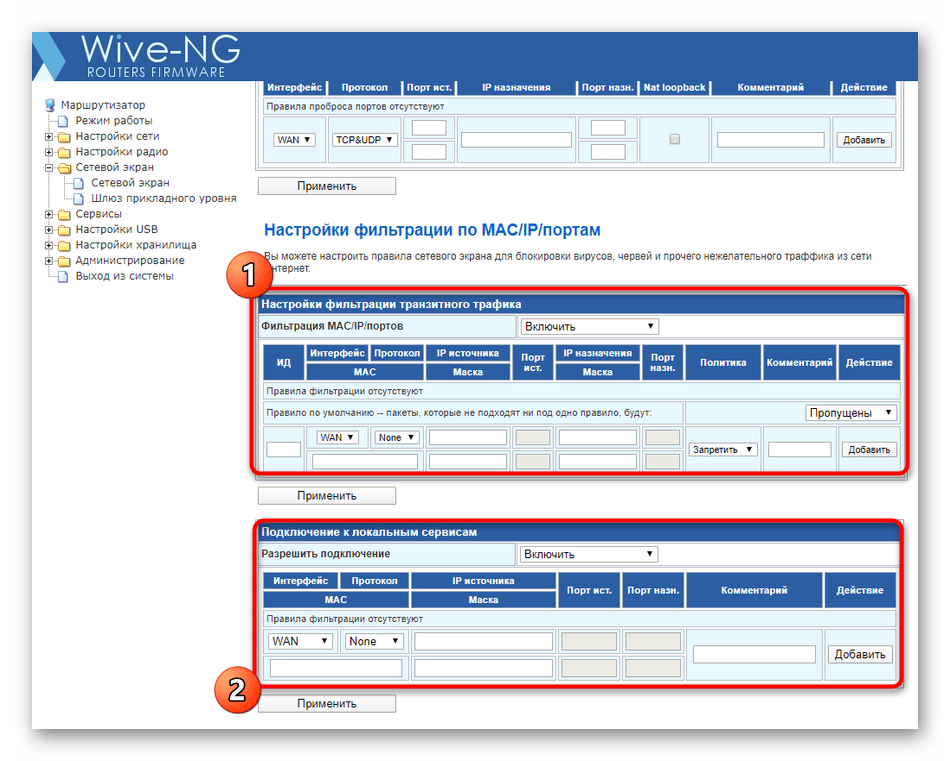
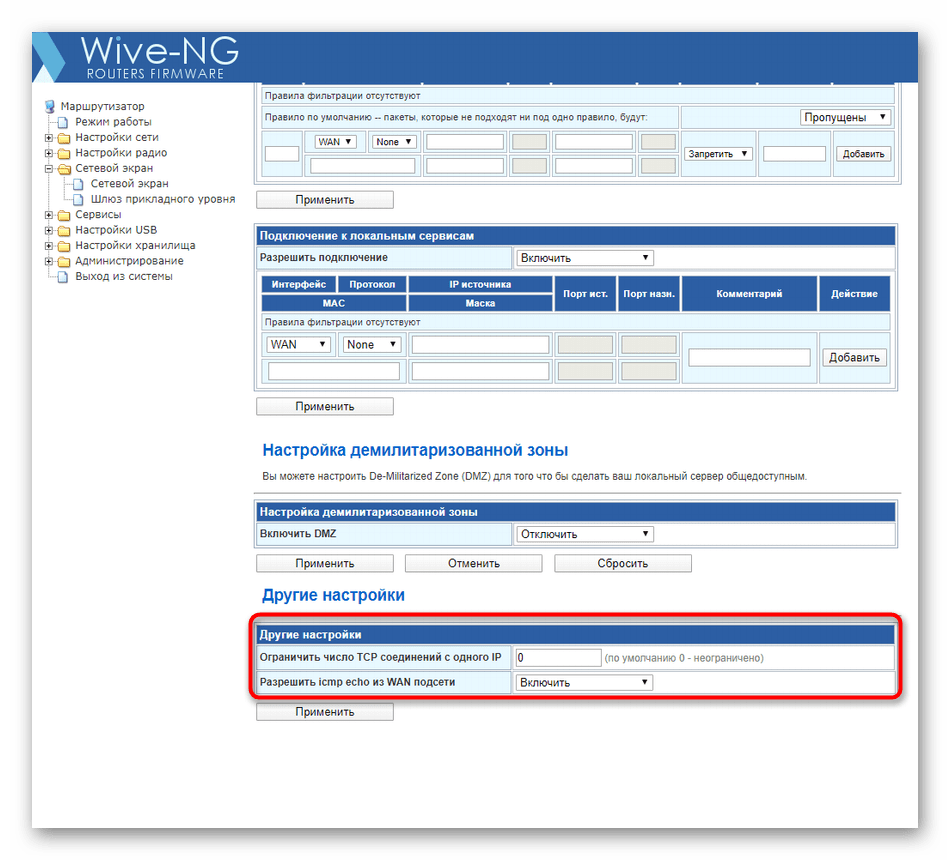
Рассмотренные только что параметры не являются обязательными и выполняются каждым пользователем по личным предпочтениям. В любой момент вы можете вернуться к данному разделу и внести любые коррективы, сохранив после этого изменения.
Шаг 4: Настройка встроенных сервисов и USB
Предпоследний этап заключается в ручной настройке встроенных сервисов и USB. Мы отметим не все присутствующие разделы, поскольку многие из них просто окажутся бесполезными для большинства юзеров.
- Для начала откройте каталог «Сервисы» и выберите первый раздел «DHCP». Убедитесь, что «DHCP-сервер» находится в состоянии «Включить». Эта технология позволяет каждому подключенному устройству автоматически получить уникальный IP-адрес и корректно распознаваться программами и утилитами для мониторинга сети или изменения ее параметров. Остальные параметры, находящиеся в этом меню, лучше оставить в состоянии по умолчанию.
- После этого переместитесь в «Синхронизация времени». Здесь вы можете выбрать любой часовой пояс и синхронизацию через интернет, чтобы при просмотре состояния сети отображалась только корректная информация. После внесения правок не забудьте кликнуть по кнопке «Применить».
- В «Службы DNS» производится ручное конфигурирование системы доменных имен, когда установленные по умолчанию параметры пользователя не устраивают. Отметим пункт «Блокировка рекламы»: если установить значение для него в состояние «Включить», во время взаимодействия с браузером большинство объявлений контекстной и всплывающей рекламы будут отключены. Это позволит обойтись без инсталляции специальных дополнений для веб-обозревателя.
- Далее перейдите в «Настройки USB». Тут можете настроить режим USB-модема, если такой подключен к роутеру, а также добавить общедоступный принтер, заполнив соответствующие формы, куда вводится его название, адрес и открывается доступ для устройств локальной сети.

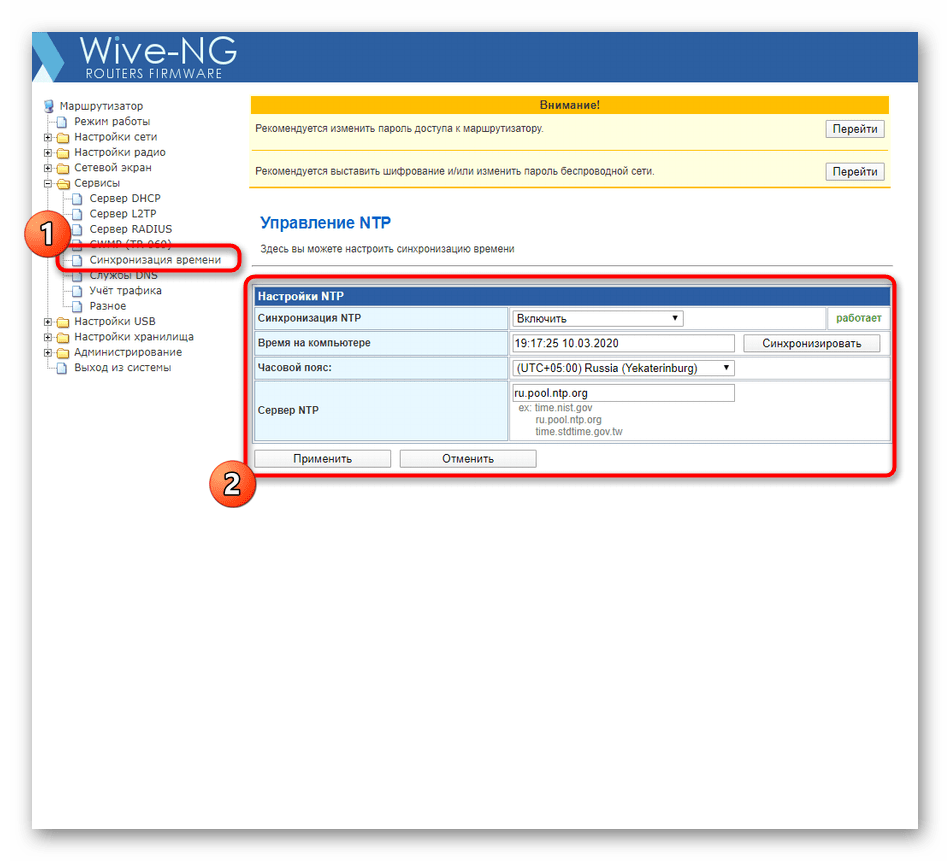

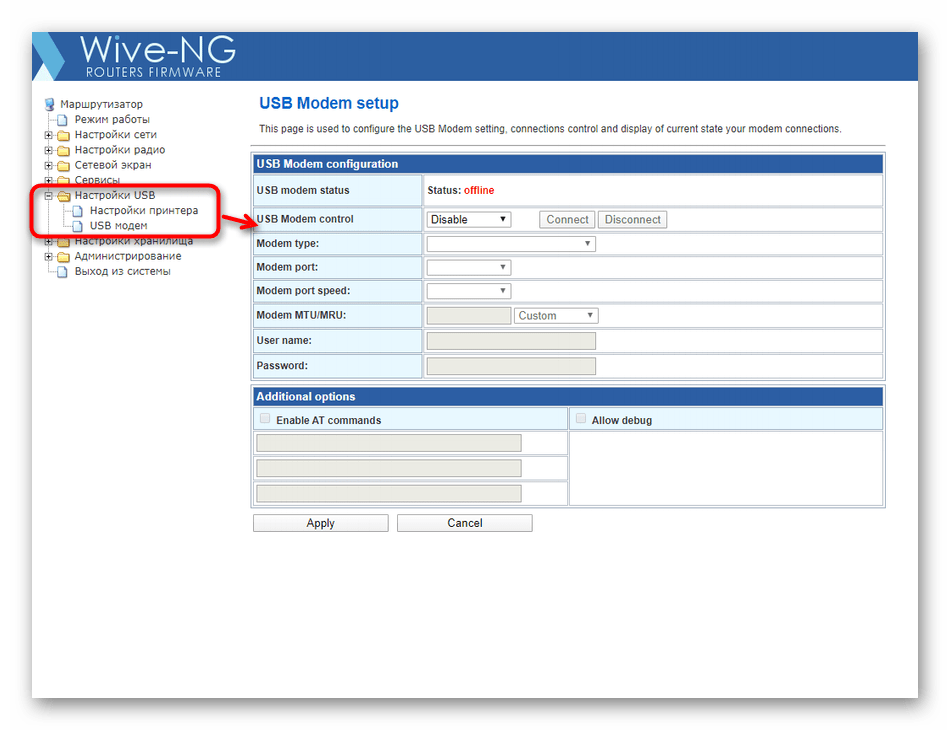
Если вы решите самостоятельно изменить поведение любого из доступных для SNR-CPE-W4N сервисов, сначала детально ознакомьтесь с описаниями и рекомендациями от разработчиков, чтобы случайно не установить неправильные параметры, которые окажут негативное влияние на общую работоспособность устройства.
Шаг 5: Завершение настройки
В последнем этапе предлагаем разобраться с общими параметрами безопасности, сохранить изменения и перезагрузить роутер. После этого процесс конфигурирования можно будет считать завершенным, а сам маршрутизатор — полностью готовым для выполнения своего предназначения.
- В папке «Администрирование» выберите «Управление». Здесь рекомендуется изменить учетную запись администратора, чтобы случайный пользователь не получил доступ к веб-интерфейсу, введя стандартный логин и пароль. Только не забудьте введенные данные, иначе придется полностью сбрасывать параметры оборудования, чтобы вернуть значения по умолчанию.
- Ниже вы можете отыскать блок «Обновление прошивки». Отсюда осуществляется автоматическое или ручное обновление операционной системы SNR-CPE-W4N, однако сейчас на этом останавливаться мы не будем. В «Управление настройками» вы можете сохранить текущие настройки в файл, чтобы при необходимости восстановить их, или вернуть роутер к заводским настройкам.
- В конце нажмите по надписи «Сохранить и перезагрузить», чтобы применить изменения и обновить работу устройства.
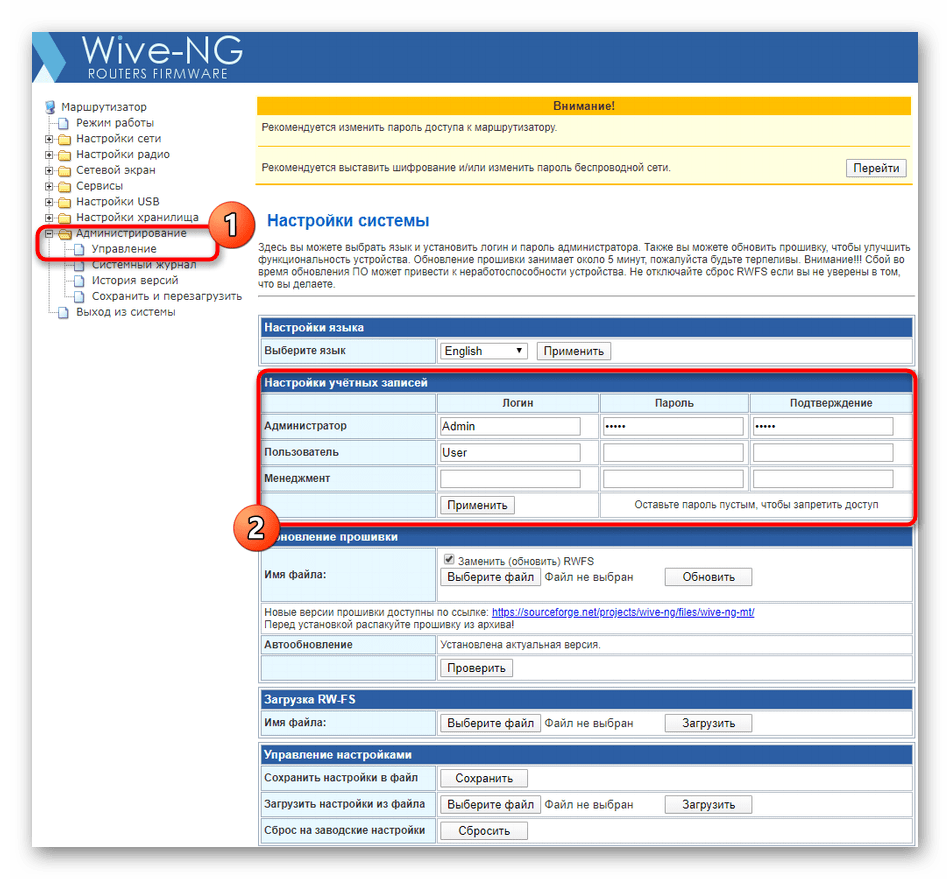
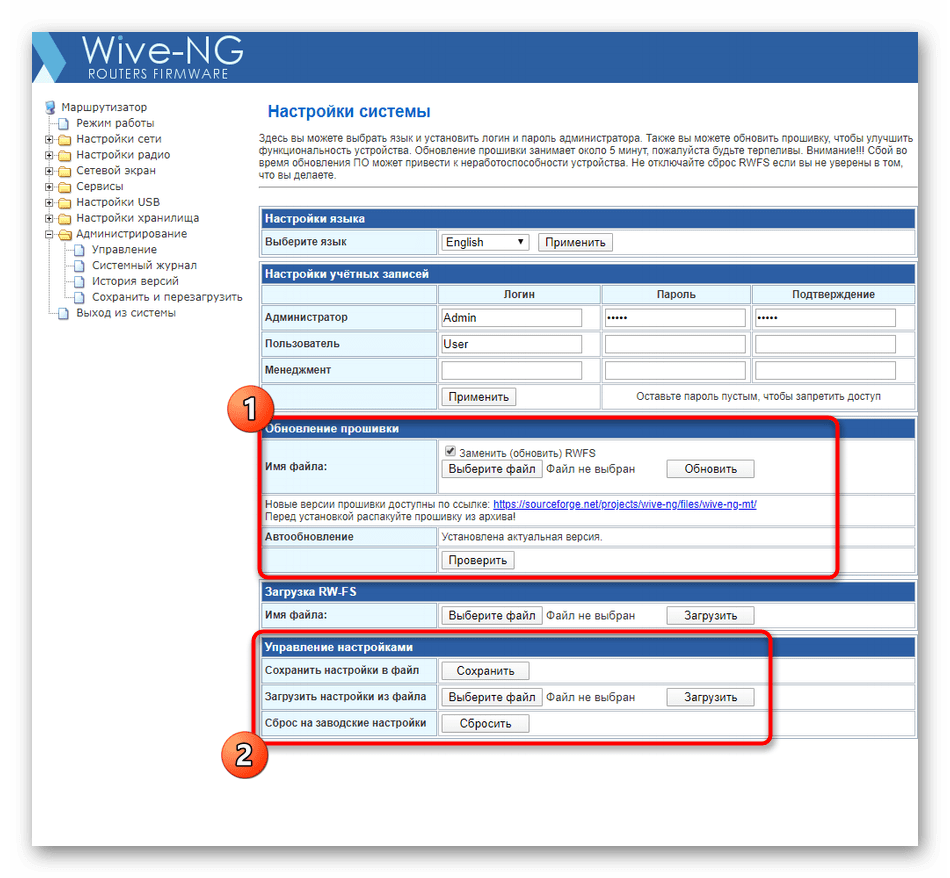

Только что вы узнали все о настройке роутера SNR-CPE-W4N для обеспечения нормального взаимодействия с интернетом после его подключения. Если во время этой операции возникли дополнительные сложности или вопросы, лучше сразу обращаться в службу поддержки провайдера, описывая сотрудникам свои проблемы, поскольку большинство из них решается индивидуально в зависимости от поставщика интернет-услуг и тарифного плана.
Подключение маршрутизатора
Подключение с помощью Ethernet-кабеля
- Подключите кабель выделенной линии Ethernet от Интернет-провайдера в WAN-порт маршрутизатора, как показано на рисунке. Для удобства каждый порт маршрутизатора подписан.
- Используя Ethernet-кабель из комплекта поставки, подключите персональный компьютер в один из свободных LAN-портов маршрутизатора так, как это показано на рисунке.
- Подключите маршрутизатор в электрическую сеть через адаптер питания из комплекта поставки.
Подключение с помощью WiFi
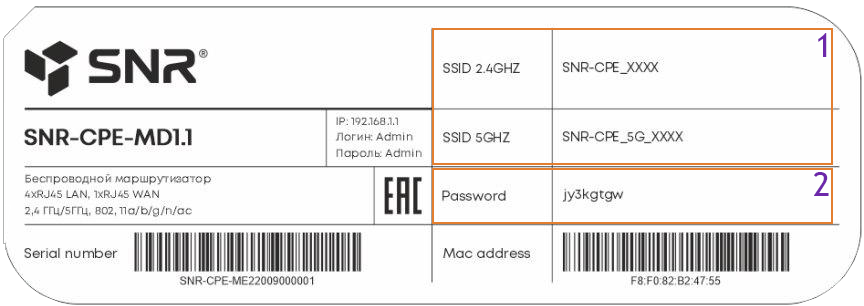
- Подключите устройство к WiFi-маршрутизатору по SSID/Password. Если у маршрутизатора нет «SSID Password» на наклейке с задней стороны, то SSID: SNR-CPE, который не имеет пароля. Если у маршрутизатора есть «SSID Password»(1) на наклейке с задней стороны, то выберите указанное устройство из списка и введите соответствующий пароль(2).
Настройка маршрутизатора
Для настройки маршрутизатора через Web-интерфейс Вы можете использовать любой из доступных интернет-браузеров: Chrome, Opera, Mozilla Firefox, Internet Explorer, Safari и др. Для доступа к интерфейсу управления откройте Web-браузер и в адресной строке введите адрес http://192.168.1.1, нажмите Enter. Появится окно входа в систему с предложением ввести Имя пользователя и Пароль, по умолчанию — Admin/Admin
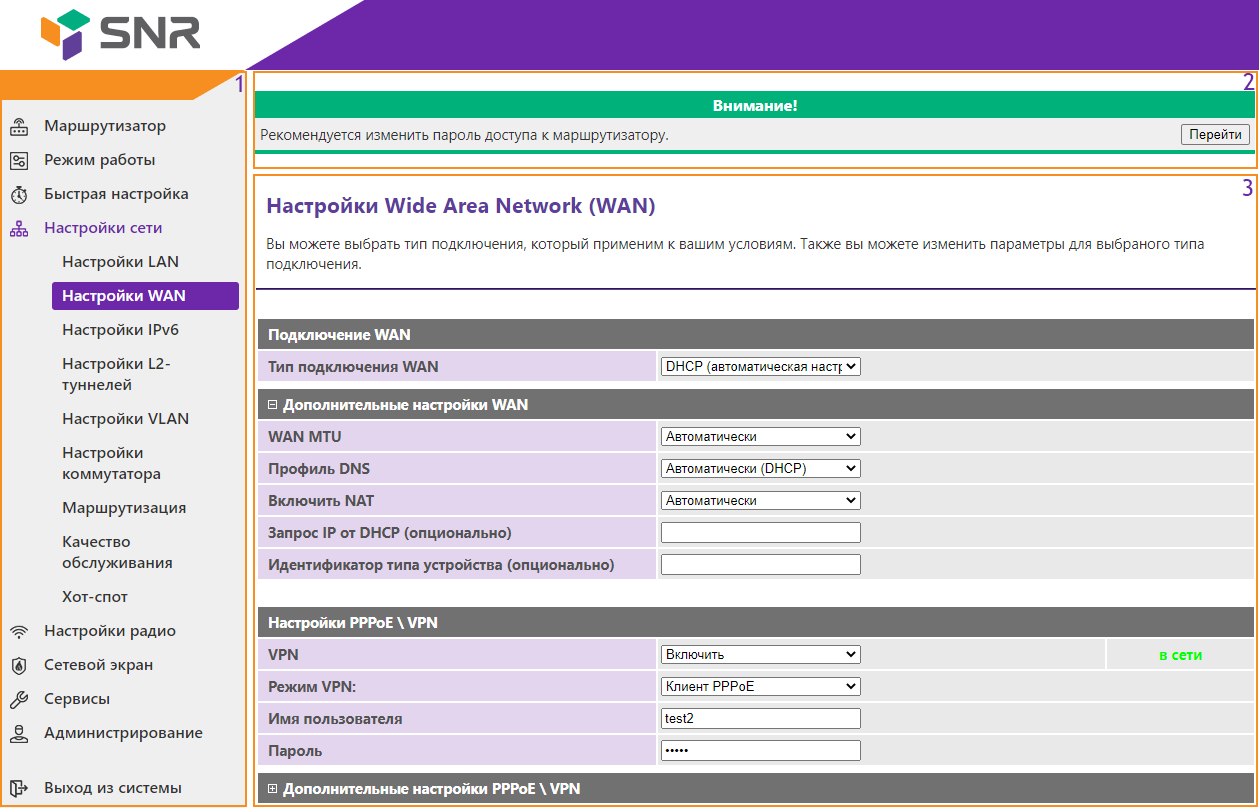
После входа открывается веб интерфейс маршрутизатора содержащий следующие области
- Панель вкладок для выбора раздела меню
- Блок Уведомлений с рекомендациями по настройкам безопасности и информацией о наличии обновлений ПО
- Блок настроек выбранного раздела.
Обновление маршрутизатора
При первоначальной настройке беспроводного маршрутизатора рекомендуется проверить наличие обновления ПО. Беспроводной маршрутизатор предупредит вас уведомлением о наличии нового ПО в блоке с Уведомлениями!

Проверить версию ПО можно во вкладке Администрирование — Статус(для ПО:Wive). В строке Версия ПО показана версия ПО вашего беспроводного маршрутизатора в формате X.X.X.DDMMYYTTTT, где X — версия прошивки; DDYYMMTTTT — Дата компиляции прошивки в виде даты и времени. (В данном случае прошивка 1.7.2 выпущенная 17.08.20 в 16:05).
Важно: Если на вашем маршрутизаторе версия, выпущенная до 30.07.2019, то механизм автообновления и уведомлений не реализован!
Для того чтобы обновить ПО беспроводного маршрутизатора воспользуйтесь быстрым переходом в самом вверху WEB-интерфейса с заголовком Внимание! нажмите Перейти на строчке Доступно обновление программного обеспечения маршрутизатора или перейдите во вкладку Администрирование — Управление. Сделайте автоматическое или ручное обновление ПО беспроводного маршрутизатора.
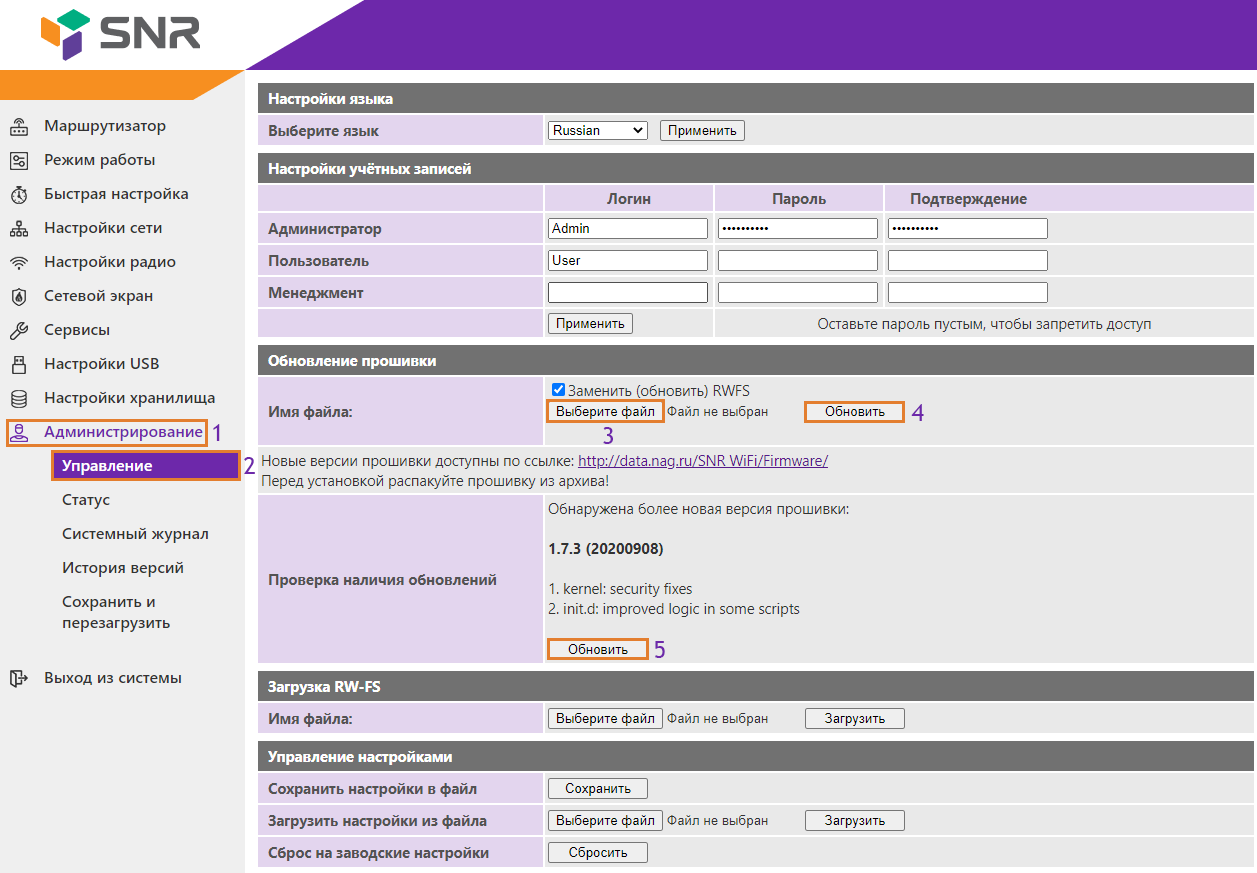
При ручном обновление ПО беспроводного маршрутизатора, подготовьте файл прошивки, для этого скачайте прошивку с актуальной версией ПО, которая выложена на data.nag.ru в разделе SNR WiFi → Firmware, выберите папку, соответствующую вашей аппаратной платформе, загрузите файл прошивки в формате .bin.zip.
Важно: прошивка будет загружена на ваше устройство в виде архива формата .zip. Извлеките файл формата .bin с помощью любого установленного архиватора на вашем устройстве.
Убедитесь, что имя файла соответствует модели устройства беспроводного маршрутизатора (информация о модели содержится на наклейке, расположенном на нижней части устройства или на коробке маршрутизатора).
Пример
Например, если Вы используете гигабитный двухдиапазонный маршрутизатор SNR-CPE-ME1, то необходимо выбрать файл, имя которого начинается с SNR-CPE-ME1.
После того, как вы перешли во вкладку Управление(2), в блоке Обновление прошивки выберите с помощью кнопки Выберите файл(3) ранее загруженный на устройство файл формата .bin. После выбора нажмите кнопку Обновить(4). Для автоматического обновления ПО, нажмите Обновить(5) в строке Проверка наличия обновления, после чего нажмите ОК.
Важно: Не выключайте устройство во время установки нового программного обеспечения, т.к это может привести к сбоям в работе беспроводного маршрутизатора.
Сброс до заводских настроек
Для сброса до заводских настроек через веб-интерфейс в разделе Администрирование(1) — Управление(2), нажмите на кнопку Reset(3), после чего подтвердите выбранное действие.
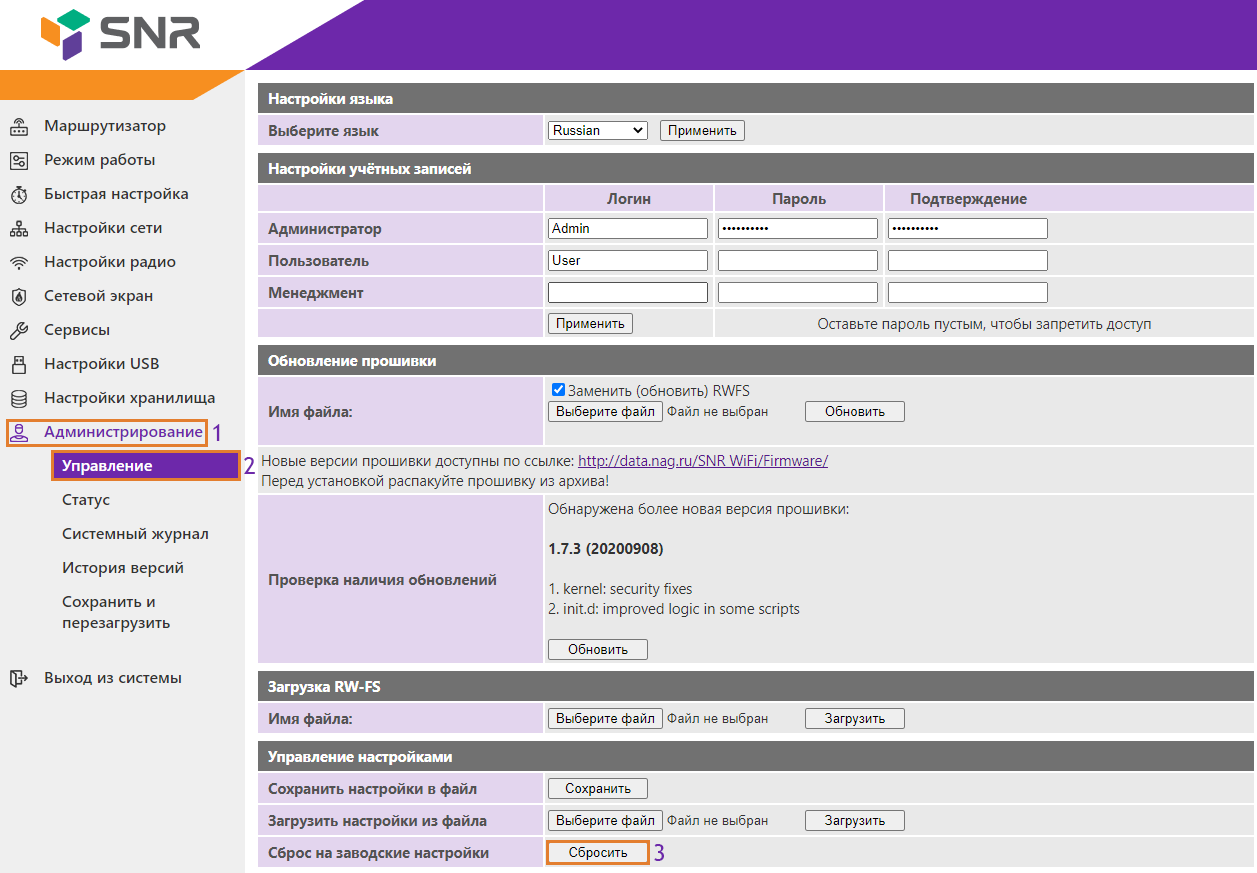
Для сброса до заводских настроек через аппаратную кнопку воспользуйтесь кнопкой RESET.
После загрузки роутера(индикатор SYS горит постоянно), зажмите кнопку на 10-15 секунд и отпустите.
Сброс к заводским настройкам сопровождается миганием индикатора SYS и последующей перезагрузкой.
Смена языка Web-интерфейса
Для смены языка в разделе Router, в меню Select Language выберите необходимый язык, например Русский.
