
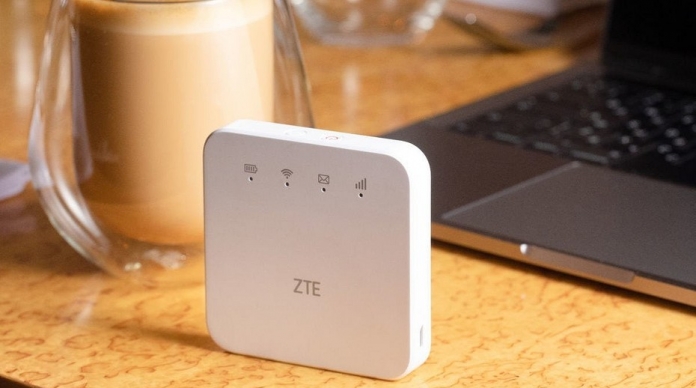
Большинство людей уже не представляет свою жизнь без беспроводной сети. Благодаря одному маршрутизатору человек в статусе online в каждой части дома. Некоторые пользователи в дальнейшем жалуются на то, что ZTE пароль слишком сложный, поэтому решают его сменить. Другие владельцы подозревают соседей в использовании беспроводной сети, поэтому также считают нужным переменить защитный ключ маршрутизатора.
В статье:
- 1 Зачем нужно менять пароль от роутера
- 1.1 Инструкция по смене пароля
- 1.2 Адрес для входа в настройки маршрутизатора
- 1.3 Вход в настройки через браузер
- 1.4 Имя пользователя и пароль по умолчанию
- 1.5 Смена пароля
- 1.6 Что делать, если забыл пароль от роутера
Зачем нужно менять пароль от роутера
Всякий тариф обозначает определённую скорость – от неё обычно зависит стоимость. Вместе с тем часто с течением времени она снижается, хоть первоначально показывала заявленные оператором значения. Вместе с тем винить роутер или поставщика услуг сразу не стоит – проблема необязательна в них. Ни обладатели ZTE, ни провайдеры не имеют доступа к информации о действующих присоединенных гаджетах из других квартир. Объем интернета, выделяемый на оговорённый промежуток времени, распространяется на все девайсы, присоединенные к маршрутизатору через пароль. Но информация о новых пользователях или устройствах не появляется. Ниже мы расскажем о трёх причинах подключения к сети чужих и не знакомых вам люди, и дадим информацию о смене пароля на маршрутизаторе.
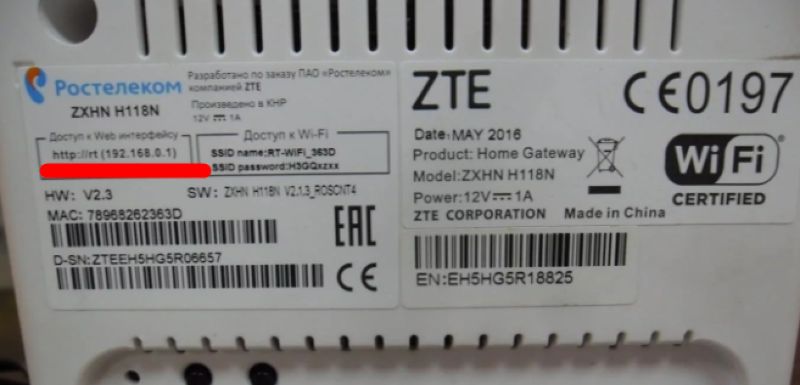
Во-первых, роутер необходимо тщательно настроить. Владельцы обычно останавливают своё внимание на настройках, которые выставлены на маршрутизаторе по умолчанию. Эти настройки не требуют дополнительных усилий. При этом хозяева устройства не осведомлены, что защитные ключи от маршрутизаторов ZTE не отличаются. Найти их очень легко можно в сети.
Во-вторых, обычно у людей возникают сомнения в своих способностях относительно правильной смены пароля от роутера, поэтому они зовут компьютерного мастера. Обычно этими специалистами выступают не самые усердные выпускники ВУЗов или неопытные сотрудники. Из-за разгильдяйства такие сотрудники могут установить часто встречающийся защитный ключ наподобие «12345678».
В-третьих, иногда сами владельцы невнимательно настраивают собственные маршрутизаторы и пропускают информацию об установлении защитного ключа.
Инструкция по смене пароля
Сначала обозначим: смена пароля на ZTE – это легко. Владельцам необязательно приглашать специалиста, обращаться за сервисом к поставщику услуг. Обозначим факультативный характер подключения к Интернету во время модификации защитного ключа. Необходимое условие – настроить провода в портах.
Для преобразования защитного ключа произведём вхождение в web-интерфейс. Это возможно провести с девайса, подсоединённого к этой сети Интернет. Чтобы войти, перейдите в установленный веб-обозреватель, напишите в урле«192.168.1.1», далее тапните на «Enter». С заявкой login и password напишите «admin» в двух строках. Если вы являетесь абонентом присоединения к соединению МГТС, в «login» напишите «mgts», в «password» – «mtsoao».
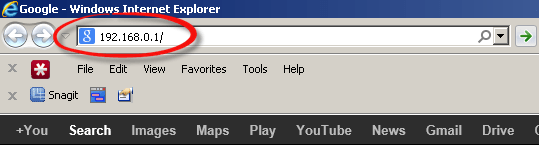
Вы окажетесь на главной вкладке интерфейса. Она будет полностью представлена в бело-зелёном цвете, все пункты выведены на английском. Теперь поменяйте характеристики для повышения работы связи и реализации вспомогательной охраны.
Теперь следует остановиться на пункте «Network». Найти его можно на верхней панели. Слева появится таблица, перейдите на строчку «WLAN» и в подраздел «Basic». Там формируются фундаментальные характеристики роутера. На этом этапе рекомендуется в «Mode» изменить показатель на комбинированный тип соединения (802.11b+802.11g+802.11n), в пункте «Country» или «Region» выбрать Russia, а в «Channel» остановиться на Auto. Далее устанавливаем интенсивность сигнала в процентах. Рекомендуем указывать максимальное значение. Так можно будет использовать всемирную паутину по всей квартире в случае её большой площади. Однако, если вы собираетесь пользоваться беспроводной сетью в определенной локации, советуем выбирать показатель меньше. Это убережёт от передачи сигнала к соседям. После установления всех настроек нажмите на «Submit». Эта надпись находится внизу справа. Теперь всё указанное выше начнет действовать.
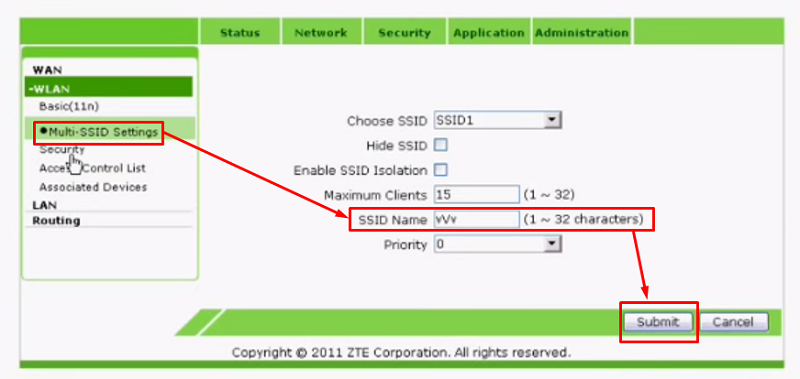
Некоторые роутеры формируют множество сетей в одно время. Это тоже способствует снижению надёжности доступа и быстроты подключения. Поэтому мы советуем организовать только одно соединение. Во «WLAN» выбираем «Multi-SSID Settings», останавливаемся на «SSID 1»в строчке «Choose SSID», тапаем «Enable SSID». Именуем соединение в «SSID Name».
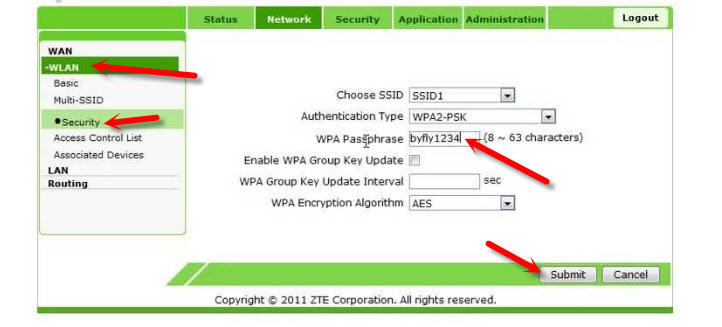
Модифицировать ZTE пароль можно также в «WLAN», однако в «Security». Выбираете «SSID 1» снова в «Choose SSID», предпочтение относительно вида кодирования стоит отдать «WPA2-PSK» / «WPA/WPA2-PSK». В «WPA Passphrase» напишем из цифр и элементов латинского алфавита комбинацию – ваш новый защитный ключ. Поэтому подбирайте очевидную только для вас фразу. Нажимайте на «Submit». Защитный ключ начнет действовать.
Адрес для входа в настройки маршрутизатора
Предварительно понадобится узнать внутренний IP-адрес. Ваш IP-адрес 192.168.0 или 192.168.1.1, для его определения существует ещё пара методов:
- Использовать «Как найти адрес маршрутизатора».
- Прибегнуть к помощи бесплатного ПО.
Вход в настройки через браузер
Получится осуществить с помощью установленного на другом вашем гаджете – даже смартфоне – веб-браузера.
Следуйте нашему алгоритму:
- Напишите внутренний IP-адрес ZTE в урлу.
- Тапните на «Enter», используя клавиатуру. Обнаружите вкладку с заявкой login и password.
Имя пользователя и пароль по умолчанию
Следует обладать информацией об имени и защитной комбинации. Например, если маршрутизатор MF28B, MF65, MF923 или Z-917, имя пользователя будет none, а пароль – None, Smartbro, Attadmin и Admin соответственно.
Часто встречается и логин admin – он работает на роутерах Z-917 и Z288L, а пароль в этом случае будет либо Admin, либо он будет напечатан на самом устройстве.
Похожая ситуация и у владельцев маршрутизатора Unite US: тут имя пользователя unknown, а пароль – то же самое, но с заглавной буквы. Так же и для ZXV10 W300, отличие только в том, что имя пользователя – On, а вот пароль пишется со строчной буквы.
Ещё проще для модели ZXHN H208N – тут и логин, и пароль – cytauser. Для ZXHN H298 почти то же самое – в обе строки вбейте user.
Несложно догадаться и о комбинации для ZXDSL 831 – просто откиньте цифры из названия модели. Сочетание букв действует и как имя пользователя, и как стандартный пароль.
Теперь напишите выбранные показатели в показавшемся окошке.
Смена пароля
Выполните следующий алгоритм.
Во-первых, зайдите в обозреватель, напишите 192.168.1.1. Тапните клавишу ввода.
Во-вторых, образуется окно, требующее введения показателей. Напишите «admin» в обеих строчках, тапните «вход».
В-третьих, возникнет окно конфигурации маршрутизатора. Тапните INTERFACE SETUP, остановитесь на Wireless.
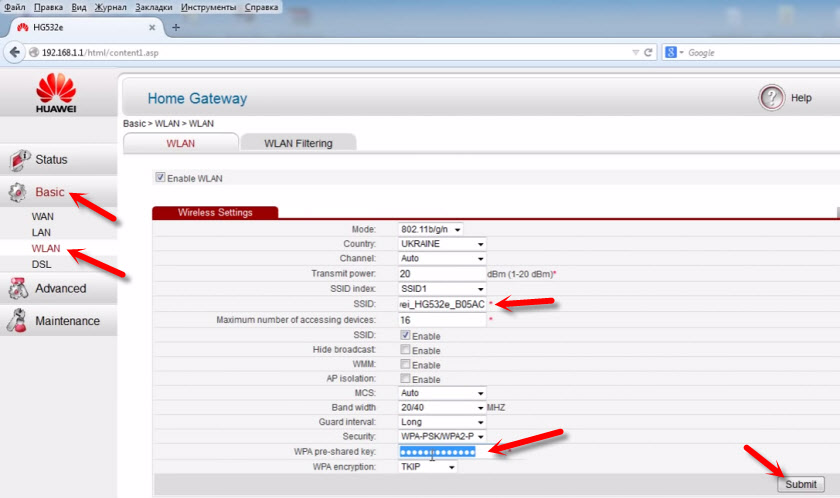
В-четвёртых, опуститесь в область защитного сочетания Вай-Фай и модернизируйте защитный код. Действие поменяет защитный код.
В-пятых, опуститесь до самого низа вкладки, тапните на «Сохранить».
Что делать, если забыл пароль от роутера
Отбросьте панику. Абсолютно все роутеры беспроводной сети ZTE экспортируются с заводским защитным ключом. Его можно восстановить – об этом мы расскажем далее.
Сброс настроек – достаточно радикальный шаг. Поэтому перед совершением удостоверьтесь, что пароль недействителен. Безусловно, порой без такого хода не обойтись. Например, нет способа войти в настройки роутера ни одним из перечисленных способов.
Для этого следует воспользоваться следующим алгоритмом.
Во-первых, при работающем маршрутизаторе тапните на кнопку сброса.
Во-вторых, держите её 30 секунд, при этом выключите питание роутера.
В-третьих, снова держите клавишу сброса 30 секунд и опять присоедините питание. Осталось только ещё 30 секунд нажимать на клавишу.
Важно помнить об обязательной смене login и пароля. Благодаря этому вы сможете увеличить безопасность роутера.
Точно проведите операции по сбросу пароля. Иначе есть вероятность повреждения роутера. В таком случае придётся его заменить.
Таким образом, мы поделились с вами информацией, которая поможет изменить пароль роутера ZTE. Все перечисленные выше способы и методы легко провести самостоятельно, не прибегая к помощи профессионалов, в домашних условиях. Однако, если вы чувствуете неуверенность, лучше обратиться к специалистам. Они в краткий срок помогут решить любую поставленную задачу.
 Загрузка…
На чтение 3 мин Опубликовано Обновлено
Забытый или неизвестный пароль для входа в роутер может стать настоящей проблемой для пользователей. В данной статье мы расскажем вам, как установить и изменить пароль для входа в роутер ZTE, который предоставляется провайдером Ростелеком.
Первым шагом для установки пароля является подключение компьютера или ноутбука к роутеру с помощью сетевого кабеля или Wi-Fi модуля. Затем откройте браузер и введите IP-адрес роутера ZTE в адресной строке. Обычно адрес 192.168.1.1 или 192.168.0.1. Нажмите Enter.
После открытия страницы авторизации введите стандартные логин и пароль (admin/admin). Если они не подошли, необходимо связаться с технической поддержкой Ростелекома для получения актуальных данных.
После успешной авторизации настроек роутера, найдите вкладку «Настройки безопасности» или «Изменить пароль». Здесь вы сможете установить новый пароль для входа в роутер. Рекомендуется использовать сложные пароли, состоящие из цифр, букв (в верхнем и нижнем регистрах) и специальных символов.
После ввода нового пароля сохраните изменения и перезагрузите роутер. Теперь вы сможете войти в роутер ZTE с использованием нового пароля.
Как установить пароль для входа в роутер ZTE Ростелеком
Для обеспечения безопасности вашей домашней сети, рекомендуется установить пароль для входа в роутер ZTE Ростелеком. Это позволит предотвратить несанкционированный доступ к настройкам роутера и защитить вашу сеть от потенциальных угроз.
Для установки пароля во вход в роутер ZTE Ростелеком следуйте инструкции ниже:
| Шаг | Действие |
|---|---|
| 1 | Откройте веб-браузер на вашем компьютере и введите адрес роутера в адресную строку. Обычно это 192.168.1.1 или 192.168.0.1. Нажмите Enter для открытия страницы входа в роутер. |
| 2 | Введите логин и пароль администратора. По умолчанию логином является «admin», а пароль — «admin» или оставьте поле пароля пустым. |
| 3 | После успешного входа в настройки роутера, найдите раздел «Настройки безопасности» или «Смена пароля». |
| 4 | Выберите опцию «Сменить пароль» и введите новый пароль для входа в роутер. Убедитесь, что пароль надежный и никому неизвестен. |
| 5 | Нажмите «Сохранить» или «Применить», чтобы сохранить изменения. |
| 6 | Теперь при каждом входе в настройки роутера вам потребуется вводить новый пароль. Обязательно запомните его или сохраните в надежном месте. |
Помните, что установка пароля для входа в роутер ZTE Ростелеком является важным шагом для обеспечения безопасности вашей домашней сети. Не делитесь паролем с другими людьми и периодически проверяйте его надежность и безопасность.
Подробная инструкция по установке пароля
Для обеспечения безопасности соединения с роутером ZTE Ростелеком, необходимо установить пароль для входа в его настройки. Для этого выполните следующие шаги:
| Шаг 1 | Откройте браузер на компьютере или устройстве, подключенном к роутеру. |
| Шаг 2 | Введите в адресной строке браузера IP-адрес роутера. Обычно это 192.168.1.1. |
| Шаг 3 | Нажмите клавишу Enter на клавиатуре или выполните переход по адресу, чтобы открыть страницу входа в настройки роутера. |
| Шаг 4 | Введите логин и пароль для входа в настройки роутера. Если вы ранее не изменяли их, используйте стандартные данные: логин — admin, пароль — admin. Нажмите кнопку «Войти». |
| Шаг 5 | На странице настроек найдите раздел «Настройки безопасности» или аналогичный. |
| Шаг 6 | В разделе «Настройки безопасности» найдите поле для установки пароля и введите новый пароль. |
| Шаг 7 | Повторите новый пароль в поле подтверждения пароля. |
| Шаг 8 | Сохраните изменения, нажав кнопку «Сохранить» или аналогичную. |
После выполнения всех указанных шагов пароль для входа в настройки роутера ZTE Ростелеком будет успешно установлен. Рекомендуется выбирать надежный пароль, состоящий из букв верхнего и нижнего регистров, цифр и специальных символов.
Безопасность вашей Wi-Fi сети имеет огромное значение, поэтому важно периодически менять пароль. Если у вас установлен роутер ZTE, и вы хотите сменить пароль Wi-Fi, мы предоставляем вам подробную инструкцию, которая поможет вам выполнить эту задачу.
Шаг 1. Подключитесь к вашему роутеру. Для этого откройте любой веб-браузер на вашем устройстве (например, компьютер или смартфон) и введите IP-адрес роутера в строку ввода адреса. Обычно IP-адрес роутера ZTE — 192.168.0.1 или 192.168.1.1. Нажмите Enter, и вы будете перенаправлены на страницу администратора роутера.
Шаг 2. Введите имя пользователя и пароль, чтобы войти в настройки роутера. Если вы не меняли эти данные ранее, вы можете использовать стандартные учетные данные администратора. Обычно имя пользователя — admin, а пароль — admin или password. Однако, если ваши учетные данные отличаются, используйте их для входа в систему.
Шаг 3. Найдите вкладку «Wireless» или «Настройки Wi-Fi» в меню роутера. Разные модели могут иметь различное название этой вкладки, поэтому посмотрите в меню на странице администратора роутера, чтобы найти соответствующую вкладку.
Шаг 4. Во вкладке «Wireless» найдите поле «пароль» или «Wi-Fi пароль». Введите новый пароль, который хотите установить для своей Wi-Fi сети. Удостоверьтесь, что пароль достаточно сложный, сочетая в себе буквы верхнего и нижнего регистра, цифры и специальные символы.
Шаг 5. После ввода нового пароля, нажмите кнопку «Применить» или «Сохранить», чтобы сохранить изменения. Подождите несколько секунд, пока роутер применит новые настройки, и вы сможете подключиться к Wi-Fi сети с новым паролем.
Теперь вы знаете, как сменить пароль Wi-Fi на роутере ZTE. Регулярная смена пароля — это важная мера безопасности, которая поможет защитить вашу сеть от несанкционированного доступа. Следуйте этой инструкции и не забывайте обновлять пароль регулярно, чтобы быть уверенным в безопасности вашей Wi-Fi сети.
Содержание
- Проверка модели роутера ZTE
- Вход в настройки роутера ZTE
- Настройка пароля wifi на роутере ZTE
- Сохранение и проверка изменений
Перед тем как менять пароль Wi-Fi на роутере ZTE, необходимо убедиться, что у вас есть соответствующая модель. Для этого выполните следующие шаги:
- Откройте веб-браузер на любом устройстве, подключенном к Wi-Fi роутеру ZTE.
- Введите в адресной строке IP-адрес роутера. Обычно это 192.168.0.1 или 192.168.1.1. Нажмите клавишу Enter.
- В появившемся окне авторизации введите логин и пароль от роутера. Если вы не меняли эти данные, то они должны быть на стикере на задней панели роутера.
- После авторизации вы попадете на главную страницу настроек роутера.
- Найдите настройку «Информация о устройстве» или что-то подобное. Обычно на этой странице указана информация о модели роутера.
Если в информации о модели роутера указано «ZTE», то вы можете продолжать процесс смены пароля Wi-Fi на своем роутере. Если модель отличается, то рекомендуется обратиться к инструкции, специфичной для вашей модели.
Вход в настройки роутера ZTE
Чтобы изменить пароль WiFi на роутере ZTE, вам необходимо войти в настройки роутера. Для этого выполните следующие шаги:
| Шаг 1: | Откройте веб-браузер на устройстве, подключенном к WiFi-сети роутера ZTE. |
| Шаг 2: | Введите IP-адрес роутера в адресной строке браузера. Обычно значение IP-адреса роутера ZTE равно 192.168.0.1 или 192.168.1.1. Нажмите клавишу Enter. |
| Шаг 3: | В появившемся окне введите логин и пароль для входа в настройки роутера. Если вы не изменили данные, вероятно, логин по умолчанию — admin, а пароль — admin или password. Нажмите кнопку Войти. |
| Шаг 4: | После успешного входа вы будете перенаправлены на страницу управления роутером ZTE. |
Теперь вы можете приступить к изменению пароля WiFi на роутере ZTE, следуя соответствующим инструкциям в статье.
Настройка пароля wifi на роутере ZTE
Шаг 1: Войдите в административную панель роутера. Для этого откройте веб-браузер и в адресной строке введите IP-адрес роутера. Обычно IP-адрес указывается на нижней стороне роутера или в инструкции.
Примечание: IP-адрес может выглядеть, например, следующим образом: 192.168.0.1 или 192.168.1.1.
Шаг 2: Введите логин и пароль для доступа к административной панели. Если вы не меняли эти данные, по умолчанию они могут быть «admin» в обоих полях. Если такие данные не работают, проверьте документацию или свяжитесь с поставщиком услуг интернета.
Шаг 3: Найдите раздел «Wi-Fi» или «Беспроводная сеть» в административной панели роутера.
Шаг 4: В разделе «Wi-Fi» найдите поле «Пароль» или «Ключ безопасности».
Шаг 5: Введите новый пароль для wifi. Рекомендуется использовать надежный и уникальный пароль, состоящий из комбинации букв, цифр и символов.
Примечание: Будьте осторожны при изменении пароля, чтобы не забыть его или не потерять доступ к своей беспроводной сети.
Шаг 6: После ввода нового пароля нажмите кнопку «Сохранить» или «Применить», чтобы сохранить изменения.
Шаг 7: Подключитесь к wifi сети с использованием нового пароля. Убедитесь, что все ваши устройства подключены к беспроводной сети с новым паролем.
Следуя этим простым шагам, вы сможете легко сменить пароль wifi на роутере ZTE и обеспечить безопасность вашей беспроводной сети.
Сохранение и проверка изменений
После внесения изменений в настройки Wi-Fi пароля на роутере ZTE, необходимо сохранить введенные данные.
Чтобы сохранить изменения, найдите на странице настроек роутера кнопку «Применить» или «Сохранить». Щелкните на этой кнопке для сохранения нового пароля.
Когда изменения будут сохранены, роутер автоматически перезагрузится для применения новых настроек. Это может занять некоторое время.
Чтобы проверить, успешно ли изменился пароль Wi-Fi, подключитесь к сети Wi-Fi с помощью нового пароля.
Если вы смогли успешно подключиться к Wi-Fi с новым паролем, то изменения были сохранены правильно.
Если у вас возникли проблемы с подключением, убедитесь, что вы правильно ввели новый пароль и попробуйте снова.
Надеемся, что эта инструкция помогла вам установить новый пароль Wi-Fi на роутере ZTE.
Пароль от WiFi-роутера ZTE — это ключ к вашей домашней сети, который обеспечивает безопасность и конфиденциальность вашего подключения к Интернету. Время от времени может возникнуть желание изменить пароль, чтобы обеспечить дополнительную защиту сети или просто для повышения безопасности. В данной статье мы рассмотрим пошаговую инструкцию о том, как изменить пароль на WiFi-роутере от компании ZTE.
Первым шагом является подключение к WiFi-роутеру. Для этого откройте любой веб-браузер (Google Chrome, Mozilla Firefox, Internet Explorer и т.д.) на компьютере или устройстве, подключенном к WiFi-роутеру. Введите в адресной строке IP-адрес роутера. Обычно это 192.168.0.1 или 192.168.1.1. Нажмите Enter, чтобы перейти на страницу входа в административный интерфейс роутера.
На открывшейся странице введите имя пользователя и пароль администратора. Эти данные обычно указываются на наклейке на задней панели роутера или указаны в документации. Если вы не помните эту информацию, обратитесь к руководству пользователя или свяжитесь с технической поддержкой провайдера интернет-услуг.
После успешного входа в административный интерфейс роутера, найдите раздел, отвечающий за настройки WiFi. Перейдите в меню «WiFi» или «Wireless». В этом разделе вы должны увидеть опцию «Security Settings» или «Настройки безопасности». Нажмите на нее, чтобы перейти к настройкам безопасности WiFi-сети.
Содержание
- Зачем нужно изменить пароль на WiFi-роутере ZTE?
- Шаг 1. Вход в настройки роутера
- Шаг 2. Поиск раздела смены пароля
- Шаг 3. Выбор желаемого типа пароля
- Шаг 4. Ввод нового пароля
- Шаг 5. Подтверждение нового пароля
- Шаг 6. Сохранение нового пароля
- Шаг 7. Проверка работоспособности нового пароля
Зачем нужно изменить пароль на WiFi-роутере ZTE?
Изменение пароля на WiFi-роутере ZTE является важной мерой для обеспечения безопасности вашей домашней сети. Дефолтные пароли, которые устанавливаются на WiFi-роутеры производителем, могут быть известны злоумышленникам или быть легко угадываемыми. Использование слабого пароля или пароля по умолчанию может привести к несанкционированному доступу к вашей сети и конфиденциальным данным.
Изменение пароля на более сложный и уникальный обеспечит вам дополнительный уровень защиты от хакеров, злоумышленников и других нежелательных лиц, пытающихся получить доступ к вашей сети.
Вот несколько причин, почему вам стоит регулярно изменять пароль на WiFi-роутере ZTE:
- Предотвращение несанкционированного доступа — меняя пароль регулярно, вы уменьшаете риск несанкционированного доступа к вашей сети. Новый пароль будет известен только вам и людям, которым вы доверяете.
- Защита персональных данных — при использовании слабого пароля или пароля по умолчанию, ваша сеть становится уязвимой для атаки. Злоумышленники могут получить доступ к личной информации, финансовым данным и другим важным данным, хранящимся на ваших устройствах.
- Предотвращение использования вашей сети для незаконных целей — с неизмененным паролем, злоумышленники могут использовать вашу сеть для незаконных действий, таких как загрузка незаконного контента или выполнение кибератак. И это может повлечь за собой много неприятностей вам как владельцу сети.
В целом, изменение пароля на WiFi-роутере ZTE — это несложная процедура, которая поможет обеспечить безопасность вашей домашней сети и личных данных.
Шаг 1. Вход в настройки роутера
Для начала процесса изменения пароля на WiFi-роутере ZTE, необходимо войти в его настройки. Это можно сделать следующим образом:
- Откройте веб-браузер на устройстве, подключенном к WiFi-роутеру.
- В адресной строке браузера введите IP-адрес, который обычно указывается на задней панели роутера. За информацией обратитесь к руководству пользователя или к производителю.
- Нажмите клавишу «Enter» или перейдите по ссылке, чтобы открыть страницу входа в настройки роутера.
- На открывшейся странице введите учетные данные (имя пользователя и пароль) для доступа к настройкам роутера. Обычно их можно найти на задней панели роутера или в руководстве пользователя. Если вы не знаете свои учетные данные, обратитесь к производителю устройства.
- Нажмите кнопку «Войти» или аналогичную, чтобы войти в настройки роутера.
После успешного входа в настройки роутера вы будете готовы к изменению пароля WiFi.
Шаг 2. Поиск раздела смены пароля
После входа в панель управления WiFi-роутера ZTE следует найти раздел, отвечающий за смену пароля.
Разделы панели управления могут иметь различные названия в зависимости от модели роутера и его прошивки, поэтому необходимо быть внимательным при поиске.
Наиболее часто разделы, связанные с настройками безопасности и пароля, находятся в меню «Настройки» или «Безопасность». Однако может быть и другое название.
Для облегчения поиска разделов советуем обратиться к официальной документации на вашем роутере или выполнить поиск в Интернете, указав модель и прошивку роутера ZTE.
Также некоторые производители, включая ZTE, предлагают удобные вкладки или ссылки для смены пароля прямо на главном экране панели управления, что значительно упрощает настройку.
Шаг 3. Выбор желаемого типа пароля
После того как вы вошли в настройки Wi-Fi роутера ZTE, вам нужно выбрать желаемый тип пароля для вашей Wi-Fi сети. В зависимости от ваших потребностей и уровня безопасности, вы можете выбрать один из следующих типов паролей:
- WEP: WEP (Wired Equivalent Privacy) является наиболее старым и наименее безопасным типом пароля. Он использует 40 или 128 битное шифрование и может быть легко взломан. Мы рекомендуем избегать использования этого типа пароля, если у вас есть другие варианты.
- WPA: WPA (Wi-Fi Protected Access) является более надежным типом пароля, чем WEP. Он использует более сильное шифрование и обеспечивает более высокую безопасность для вашей Wi-Fi сети.
- WPA2: WPA2 является наиболее безопасным типом пароля для Wi-Fi сетей. Он использует AES (Advanced Encryption Standard) шифрование и считается одним из самых надежных методов защиты Wi-Fi.
При выборе типа пароля, важно учитывать уровень безопасности и совместимость с вашими устройствами. Большинство новых устройств поддерживают WPA2, поэтому рекомендуется выбрать этот тип пароля, если ваши устройства поддерживают его.
После выбора желаемого типа пароля, вы можете перейти к следующему шагу — вводу пароля и его сохранению на роутере ZTE.
Шаг 4. Ввод нового пароля
В поле «Пароль» введите новую комбинацию символов, которую хотите использовать в качестве пароля для своей Wi-Fi сети. Пароль должен содержать от 8 до 20 символов и может состоять из букв (как заглавных, так и строчных), цифр и специальных символов.
Убедитесь, что пароль сложный и надежный, чтобы предотвратить несанкционированный доступ к вашей сети. Используйте комбинацию различных символов, чтобы сделать пароль максимально безопасным.
После ввода нового пароля, рекомендуется сохранить его в надежном месте или использовать специальное программное обеспечение для хранения паролей, чтобы избежать его утери или забывчивости.
После ввода нового пароля нажмите кнопку «Применить» или «Сохранить», чтобы сохранить изменения.
Шаг 5. Подтверждение нового пароля
В этом шаге вы должны подтвердить новый пароль, который вы только что ввели. Убедитесь, что новый пароль правильно введен, чтобы избежать ошибок в будущем.
- Повторите ввод нового пароля в поле «Подтверждение пароля».
- Убедитесь, что новый пароль в обоих полях совпадает и правильно написан.
Примечание: Если новый пароль не совпадает в обоих полях, это может привести к проблемам с подключением к WiFi-сети. Пожалуйста, проверьте введенные данные и повторите попытку.
Если новый пароль совпадает и правильно введен, вы успешно изменили пароль на WiFi-роутере ZTE! Теперь вы можете использовать новый пароль для подключения к сети.
Шаг 6. Сохранение нового пароля
После внесения изменений в настройки WiFi-роутера ZTE, необходимо сохранить новый пароль, чтобы изменения вступили в силу.
- На странице администрирования роутера найдите кнопку «Сохранить» или «Применить».
- Нажмите на кнопку «Сохранить» или «Применить».
Когда новый пароль будет успешно сохранен, вы увидите сообщение об успешном выполнении операции или роутер автоматически перезагрузится.
Теперь вы можете использовать новый пароль для подключения к WiFi-сети, настроенной на вашем роутере ZTE.
Шаг 7. Проверка работоспособности нового пароля
После того, как вы успешно изменили пароль на WiFi-роутере ZTE, важно проверить его работоспособность. Для этого выполните следующие действия:
- Соедините ваше устройство (например, ноутбук или смартфон) с сетью WiFi, используя новый пароль.
- Откройте любой веб-браузер на вашем устройстве.
- В адресной строке браузера введите любой адрес веб-сайта, например, «www.google.com», и нажмите клавишу «Enter».
- Если страница успешно загружается и отображается без ошибок, значит новый пароль работает корректно.
- Повторите этот процесс с несколькими различными веб-сайтами, чтобы убедиться в надежности нового пароля.
Если в результате проверки вы столкнулись с какими-либо проблемами, например, страницы не загружаются или появляются ошибки, возможно, пароль был неправильно введен или нарушена работоспособность роутера. В таком случае, рекомендуется повторить процедуру изменения пароля, убедившись, что все шаги выполнены правильно.
Многие люди, установив роутер у себя дома не самостоятельно, задается вопросом «как поставить или поменять пароль?» или «где поменять поставить пароль от wifi». Это может происходить по разным причинам. Мастер, который устанавливал роутер, забыл поставить пароль на фай фай или же просто не сказал его вам. Некоторые просто даже не настраивали роутер. А теперь злые соседи пользуются вашим Wifi-ем бесплатно и портят вам скорость соединения с интернетом. Чтобы этого не было и дальше я расскажу вам как запаролить Wifi. Установить пароль на wifi можно в несколько этапов. Сначала нужно зайти в рабочий интерфейс роутера( нужно знать адрес роутера ), затем в меню настроек роутера, нужно найти пункт настройки «Беспроводной сети» по английский он называется(Wireless или WLAN) , потом ищем поля с подписью «Имя сети »(SSID) и поля «Ключ к беспроводной сети»(PSK), а потом все настройки сохраняем. Эти 4 этапа подходят для всех моделей wifi роутеров. Я постараюсь рассказать по подробней о смени пароля на WiFi, на всех популярных роутеров и 3/4 g модемах от провайдеров.
Содержание:
- D-Link
- Asus
- Tp-Link
- Zyxel
- Zte
- Huawei
- Промсвязь
- Ростелеком Sagemcom
Как заменить пароль на wifi «d-link dir-300»
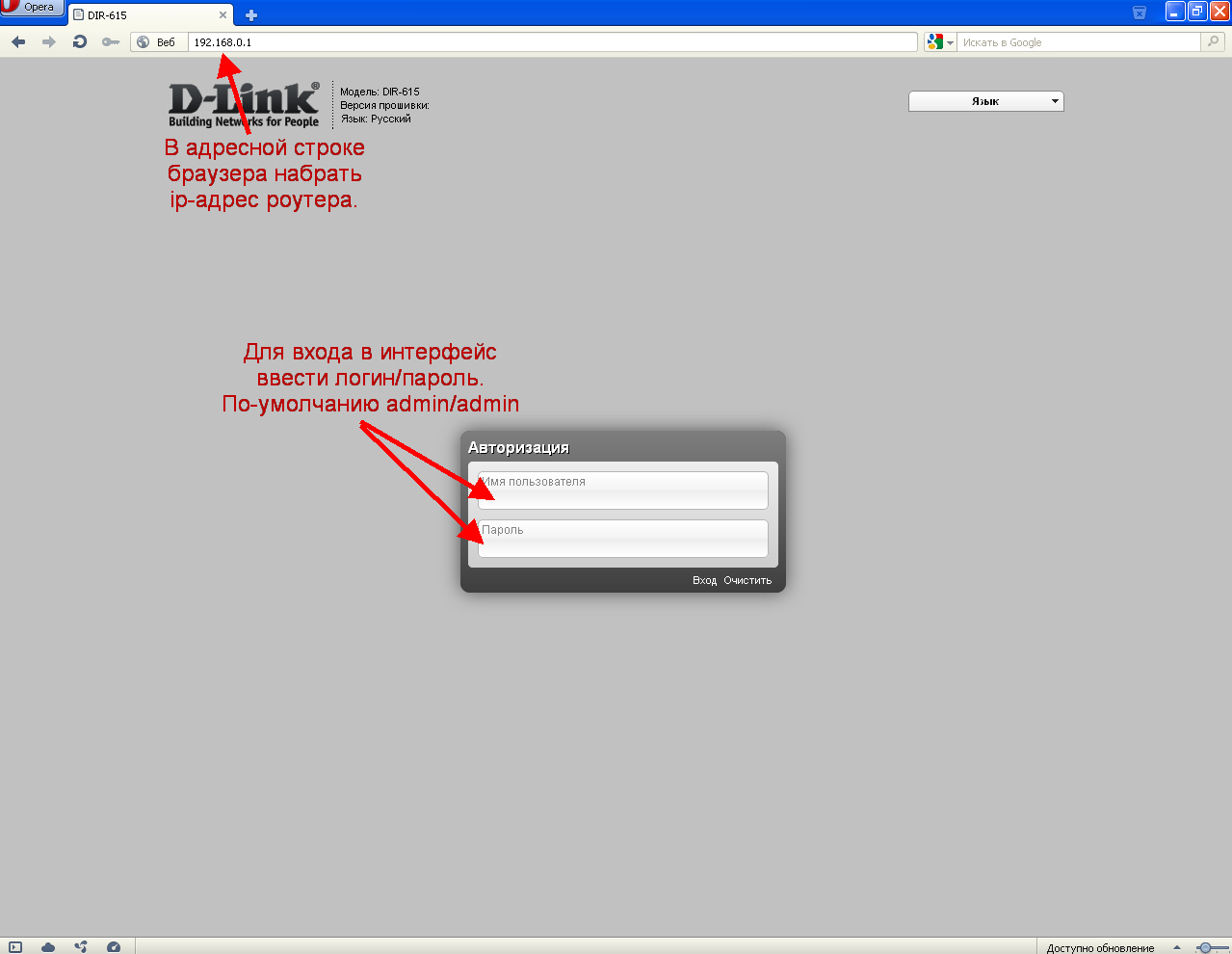
Установка пароля на вай фай, на роутерах (d-link dir-300, d-link dir-320, d-link dir-615, d-link dir-620, d link dsl 2640u ) одинакова. Для начала войдем на роутер, для этого вам нужно открыть любой из браузеров
В адресной строке в вести 192.168.0 .1 и нажать «Энтер». Перед вами откроется окно авторизации. Введите туда логин и пароль, который вам оставил мастер после настройки. Если же он ничего не оставлял, то, скорей всего, настройки стандартные, вводим admin и admin.
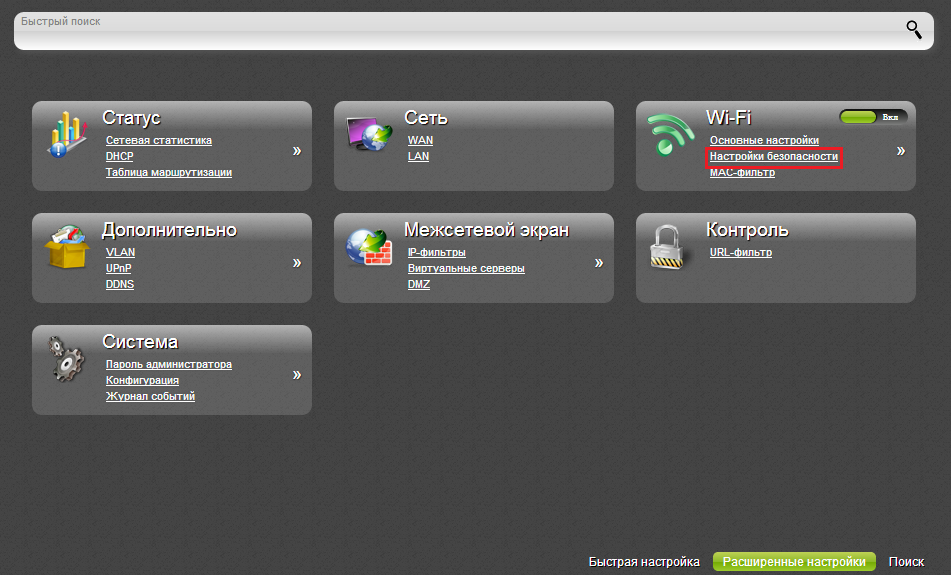
После авторизации пред вами откроется окно настройки. Перейдите в расширенные настройки.

После открытия нового окна перейдите по ссылке «Настройка безопасности» наводящейся в рубрике «Wi-Fi».
Перед вами открылось окно настройки безопасности роутера, здесь мы и будем менять пароль на WiFi . Напротив надписи «аутентификация» выберите «WP2A-PSK» — это самый безопасный метод шифрования вашего роутера. В поле «Ключ шифрования PSK» вводим новый пароль не менее 8 символов. Все, жмем кнопку «Изменить».

Теперь вам нужно переподключиться к роутеру. И все, ответ на вопрос как запаролить вай фай роутере d link dir 615 и других моделях решен.
Как сменить пароль на wifi «asus rt-g32»
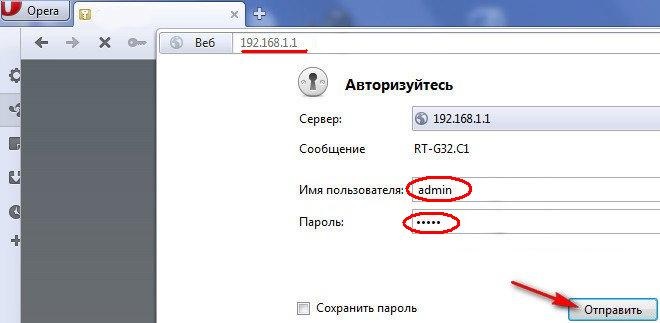
Запаролить роутеры от компании Асус также просто. Это описание подходит для asus rt-g32, asus rt-n10, asus dsl-n10. Давайте зайдем на роутер, откроем браузер, введем 192.168.1.1 . Если не меняли логин и пароль, по умолчанию стоит Admin / Admin.
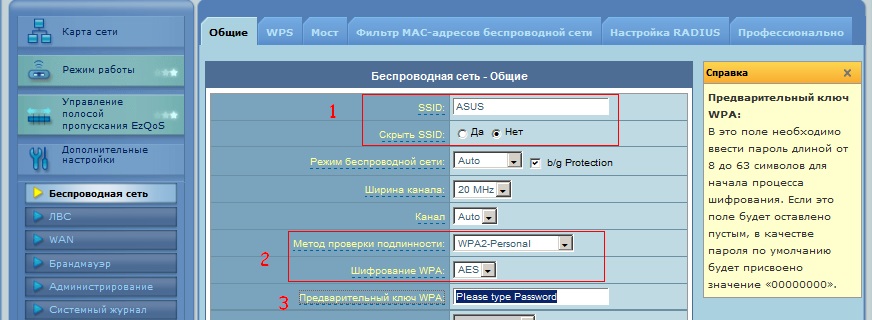
Затем заходим в пункт меню «Беспроводная сеть». Как раз тут мы будем устанавливать пароль.
Заполняем поля «Метод проверки подлинности», ставим WPA2-Personal, а в «Шифрование WPA» из списка выберем «AES». Затем поставим свой пароль (не менее 8 символов) в поле предварительный ключ WPA.
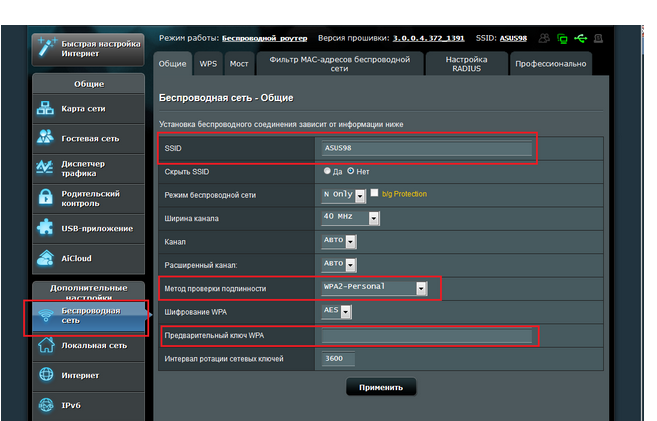
Для новой же версий прошивки роутеров от компаний Асус 3.х.х.х. правила входа действуют те же самые. И настройка вай фай схожа. После того как вы войдете в панель настроек, с лева в боковом меню выберете «Беспроводная сеть» затем заполните поля SSID – имя сети, можете указать любое слово латиницей. «Метод проверки подлинности» – обязательно ставим WPA2-Personal, «Предварительный ключ WPA» – пароль вашей сети, указываем любой не менее 8 символов. Жмем кнопку «принять».
Теперь у вас новый пароль на Wifi.
Как изменить пароль на wifi tp-link
Итак, в этом пункте мы узнаем где поменять пароль от wifi на роутерах (tp link tl wr841nd, tp-link tl-wr741nd, tp-link tl-wr740n, tp-link tl-wr340gd). Открываем браузер, вводим 192.168.0.1 в поля авторизации, вводим данные, которые ставили при настройке (по умолчанию стоит Логин: Adnim , а Пароль: Admin).
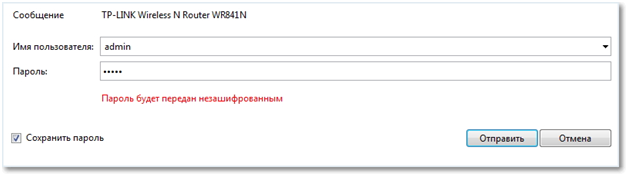
Если вы ввели правильные данные перед вами откроется главное окно настроек. Выбераем из списка справа раздел «Wireless» (Беспроводной режим), а затем подраздел «Wireless Security» (Безапасность). 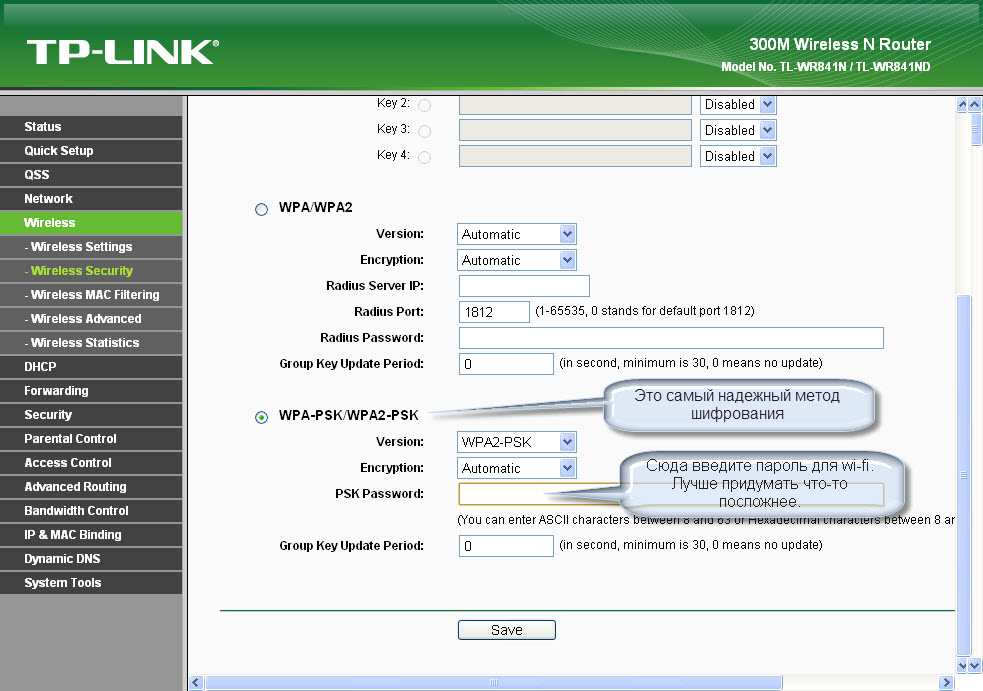
После введение настроек кликнем по «Save».
Увидев красную надпись внизу не пугайтесь, роутер просто просит вас перезагрузиться . Для этого перейдем по ссылке «click here».

а затем нажимаем на кнопку Reboot(Перезагрузка)
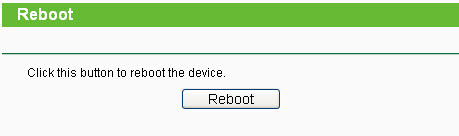
Ждем некоторое время и ответ на вопрос «как запаролить роутер tp link» получен.
Как поменять пароль на wifi роутере zyxel
Довольно популярный роутер в наших просторах, и как многие уже могли заметить качество данного роутера не уступает, а в некоторых случаях даже превосходит другие популярные подели. И так на данный момент есть две версий прошивки от данной компаний zyxel. И я объясню обесню смену пароля на двух, так что данное руководство подойдет для всех роутеро таких как: zyxel keenetic, zyxel keenetic ii (2), zyxel keenetic lite 2, zyxel keenetic start и многих других.
Итак процесс входа в интерфеис роутеро одинаков для всех прошивок. В адресной строке любого браузера (это Опера, Гугл хром, Яндекс и т.п.) набираем 192.168.1.1 , Логин – по умолчанию обычно admin, а парол- 1234. НО данное информация написана на окне авторизаций. После ввода данных жмем кнопку «Вход».
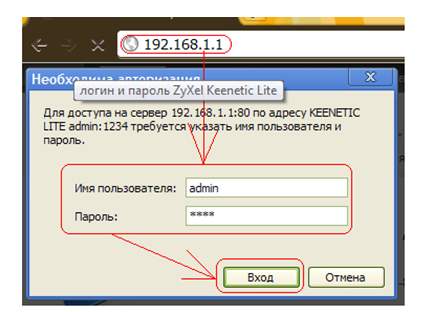
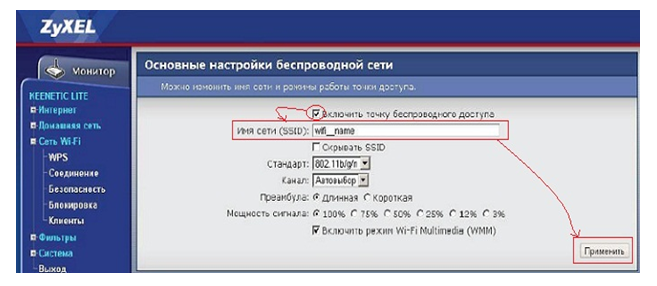
Теперь если нужно задать или изменить имя вашей вай фай сети, переходим в раздел «Сеть Wi-Fi» и выбрать пункт «Соединение». Здесь в поле «Имя сети (SSID)»- задаем имя вашей беспроводной сети . Оно может быть любым то которое вам нравится. Сохраним настройку нажав на кнопку «Принять».
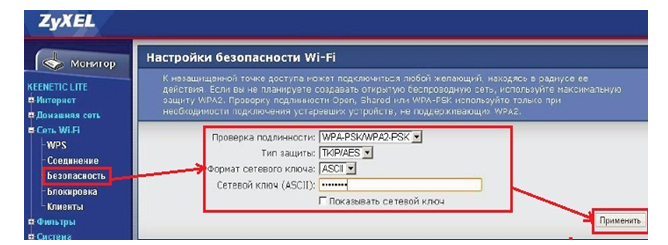
Следующем действием будет то зачем вы сюда пришли это установка пароля, в раздели «Сеть Wi-Fi» мы выбрать пункт «Безопасность». В поле «Проверка подлинности» вариант «WPA-PSK/WPA2-PSK». Формат сетевого ключа должен стоять «ASCII». В поле «Сетевой ключ (ASCII)» – придумываем и вводим пароль , он должен состоять из 8-ми символов. После этого сохраним настройки нажав на кнопку «Принять».
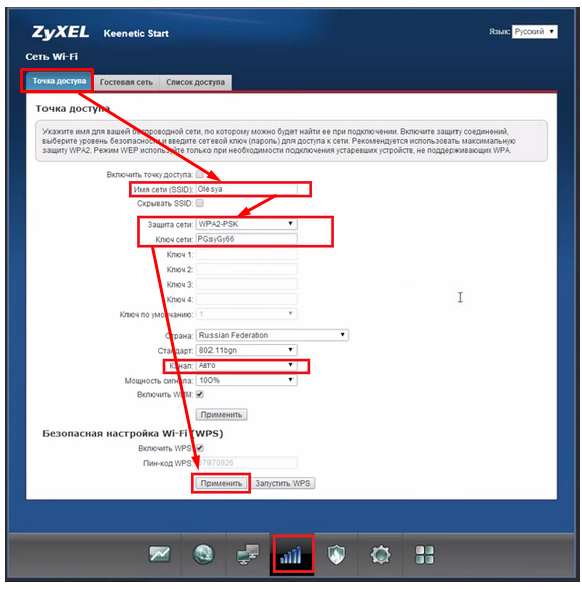
Вторая версия прошивки , на мой взгляд чуть сложнее. Но процесс входа производители оставили прежнем. Тереь чтобы перейти к настройки беспроводной сети выберете в нижней панели значок вай фай.
Теперь в раздели точка доступа, заполняем поля: «Имя сети (SSID)» введите имя сети. Это имя сети которое будет отображаться при подключений к Вай Фай. В поле «Защита сети» из списка выбираем WPA2-PSK.. В поле «Ключ сети» введите любой пароль . Который должен состоять из восьми символов и цифр. После чего сохраняем настройки нажав на кнопку «Применить».
Как поменять пароль на wifi byfly
Смена пароля вай фай на byfly, означает смену пароля на роутерах часто используемых с интернетом от компаний byfly. Это такие модели как zte, huawei, Промсвязь. Ниже мы будем разбирать каждый и з этих роутеров в отдельности.
Поставить пароль на wifi роутеров Zte
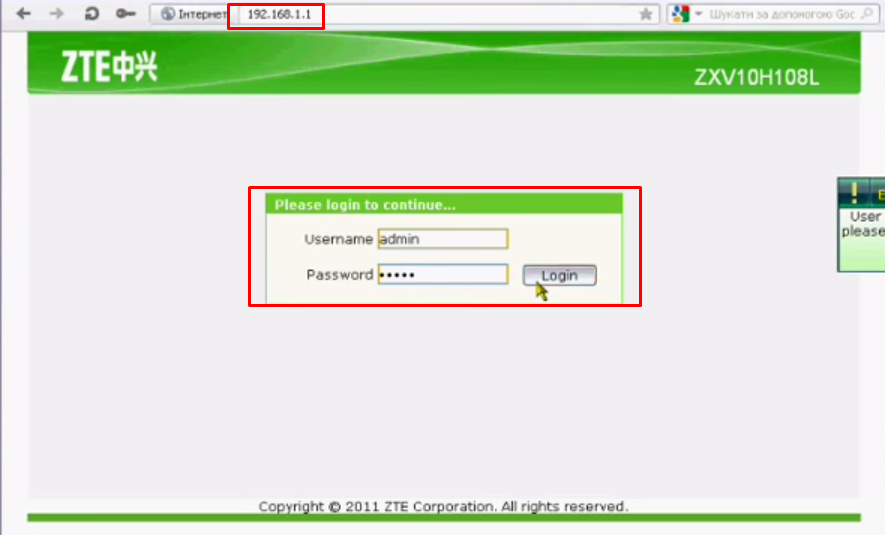
Данный способ изменение пароля на вай фай подойдет ко всей линейки роутеров Зте: таки ха zte mf90, zte mf30, zte e5501, zte e5502, zte zxhn h208n, zxv10 h201l. И ещё многих других, так что читаем внимательно. Для на чала вы должны убедится что подключены к роутеру zte. Затем открываем любой браузер, и в адресной строке пишем 192.168.1.1 , откроется окно авторизация логин и пароль по умолчанию стоит admin и admin. Водим их и жмем Login.
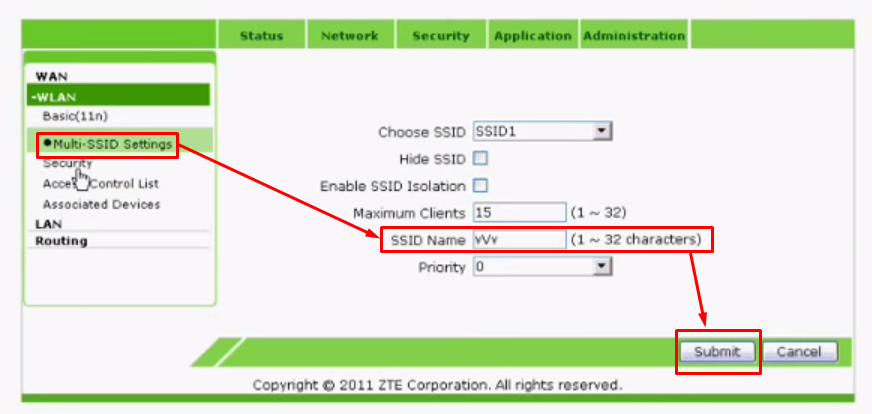
Затем если вы хотите изменить имя вашей сети. Переходим в раздел WLAN и выбираем пункт Multi-SSID Settings, и в поле SSID Name пишем любое имя латинскими буквами. После чего сохраняем настройки, нажав на кнопку Submit.
Теперь перейдем к самому главному поставим пароль на вай фай нашего роутера zte. Для этого в том же раздели WLAN переходим в пункт меню Security. Здесь нам нужно в поле Authentication Typr выбрать тип шифрование, я всем советую выбирать WPA2-Personal он самый защищенный. В поле WPA Passphrase задаем пароль к нашей вай фай сети. Сохраним настройки, жмем Submit .
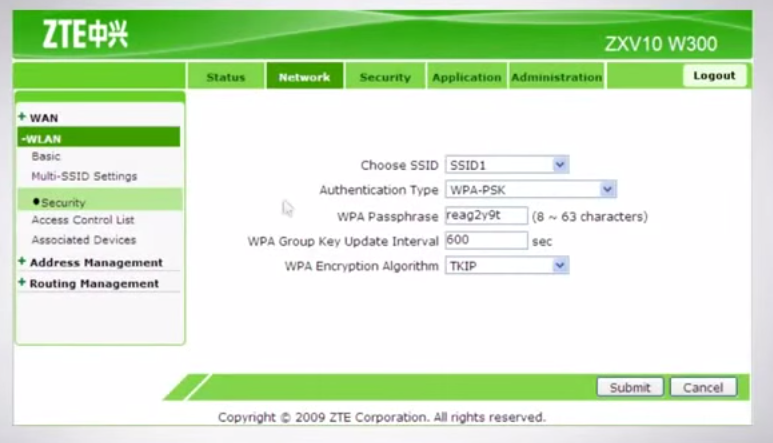
.
Поставить пароль на wifi роутеров huawei
Давайте преступим к смени пароля, также как и на других роутерах вайдам в интерфейс роутера . Для этого откроем любой браузер и в адресной строке пишем адрес нашего роутера , по умолчанию он 192.168.100.1 . Откроется окно с просьбой ввести Логин и пароль, Считание логина и пароля могут бать разными (логин/пароль): telecomadmin \ admintelecom | telecomadmin \ NWTF5x%RaK8mVbD | telecomadmin \ NWTF5x% | telecomadmin \ nE7jA%5m | root \ admin . Но чаще всего используют сочетание telecomadmin \ admintelecom. Входим.
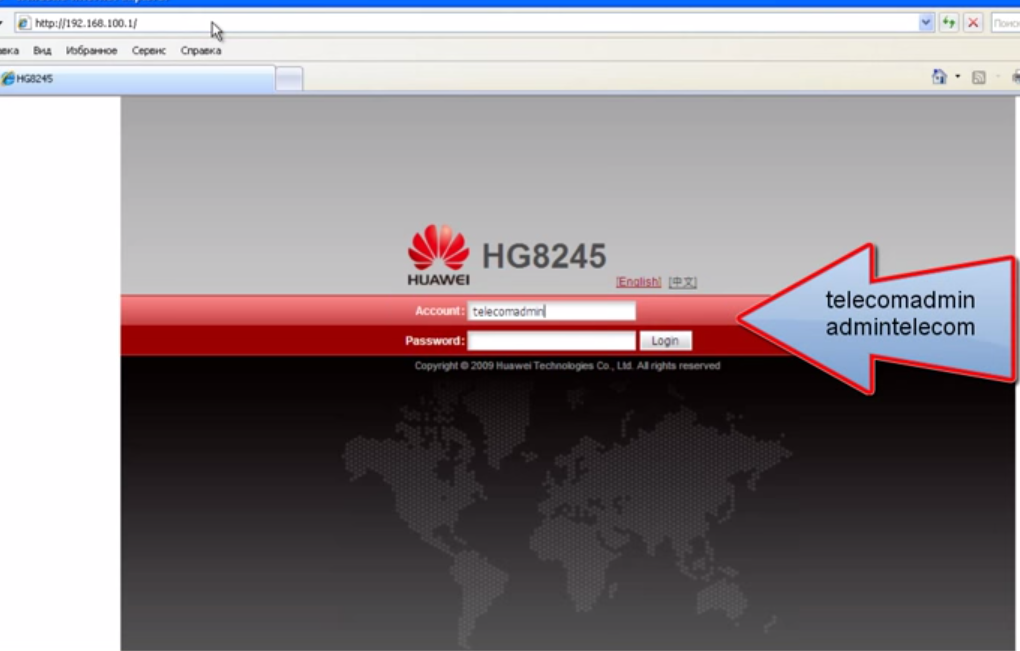
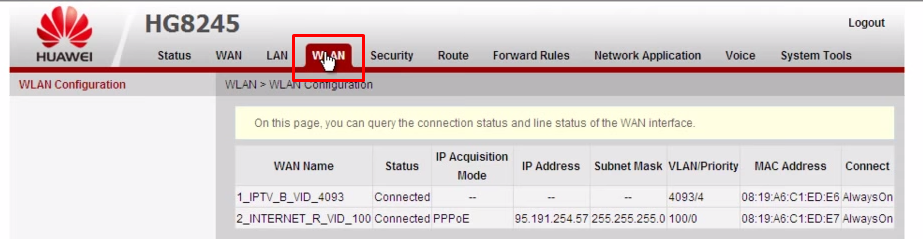
После того как вошли переходим во вкладку WLAN.
Здесь нам нужно заполнить поля правильным образам. В поле SSID Name вводим имя сети, придумывайте его сами. Затем в поле Authentication Mode выбираем WPA2Pre-SharedKey, теперь в поле WPAPreShareKey ставим наш пароль, он может быть любым но не меньше 8 символов. Затем жмем кнопку Apply.
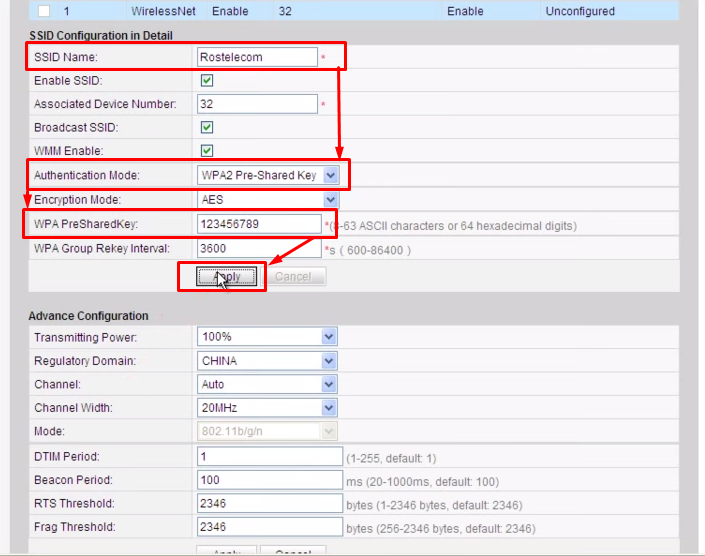
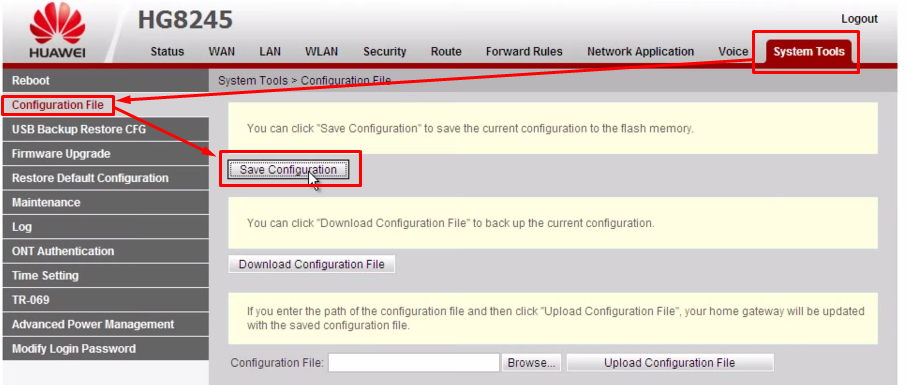
Внимание: Это самое главное часть, после любых изменений в настройки роутеров huawei нужно сохранять настройки роутера на другой странице. Для этого переходим во вкладку System Tools, в меню слева выбираем Configuration File, и жмем на кнопку Save Configuration.
.
Поставить пароль на wifi роутеров Промсвязь
Хотелось бы сразу заметать что компания byfly, устанавливает прошивку промсвязи на различные модели роутеров и данная прошивки имеет Бело зеленый интерфейс личного кабинета роутера. Он абсолютно идентичен с интерфейсом модемов zte только надпись в левом углу «Промсвязь». Такчто мы рассмотрим бело желтый интерфейс модема Промсвязь м200а.
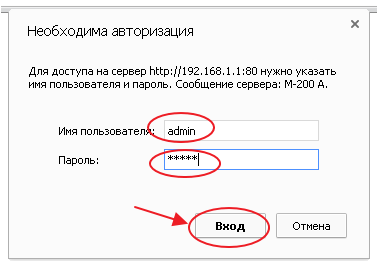
Приступим, как и всегда откроем браузер на компьютере и в адресной строке пишем 192.168.1.1 , Логин и Пароль по умолчанию стоят admin\admin. И жмем кнопку «Войти».
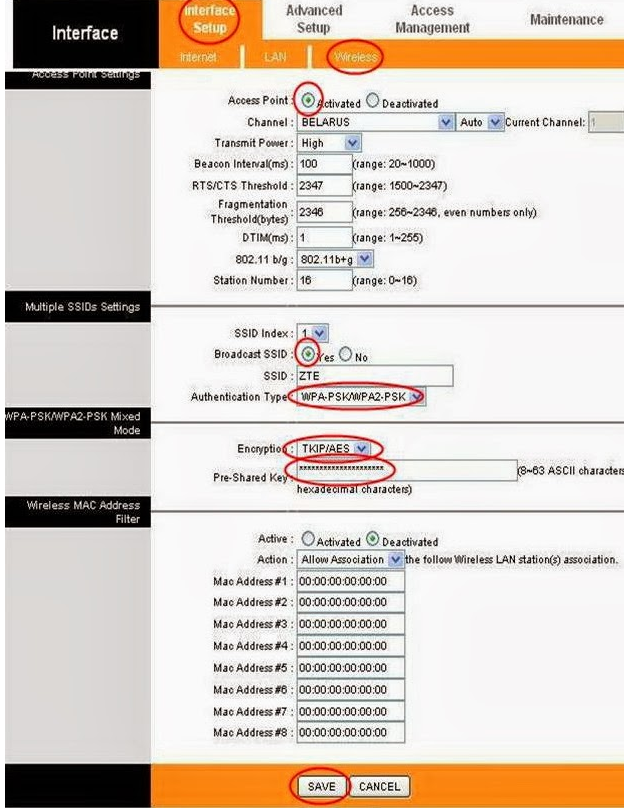
Теперь в раздели Interface Setup, выберем пункт Wireless. Здесь в поли Authentication Type выбираем WPA-PSK/WPA2-PSK. После чего в поле Pre-Shared Key в водим придуманный нами пароль кодорый должен быть не меньше 8 симвалов.
.
Как поменять пароль на wifi ростелеком
Да компания Ростелеком, одна из самых популярных компаний на территорий РФ. Пользователи интернета от данной компаний, пользуются великим множеством роутеров. Но самый популярный из них является sagemcom который является роутером от компаний Ростелеком . Так что рассмотрим смену или установку пароля именно на этой модели, если у вас другая и вы не нашли её в этой статье напишите в комментариях я обязательно доскажу о ней.
Как поменять пароль на wifi sagemcom
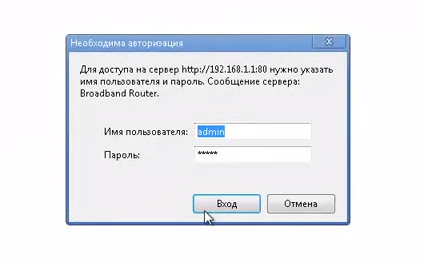
Приступим, откроем любой браузер, и в адресной строке пишем 192.168.1.1, Имя пользователя – admin, Пароль – admin. И жмем на кнопку «Вход».
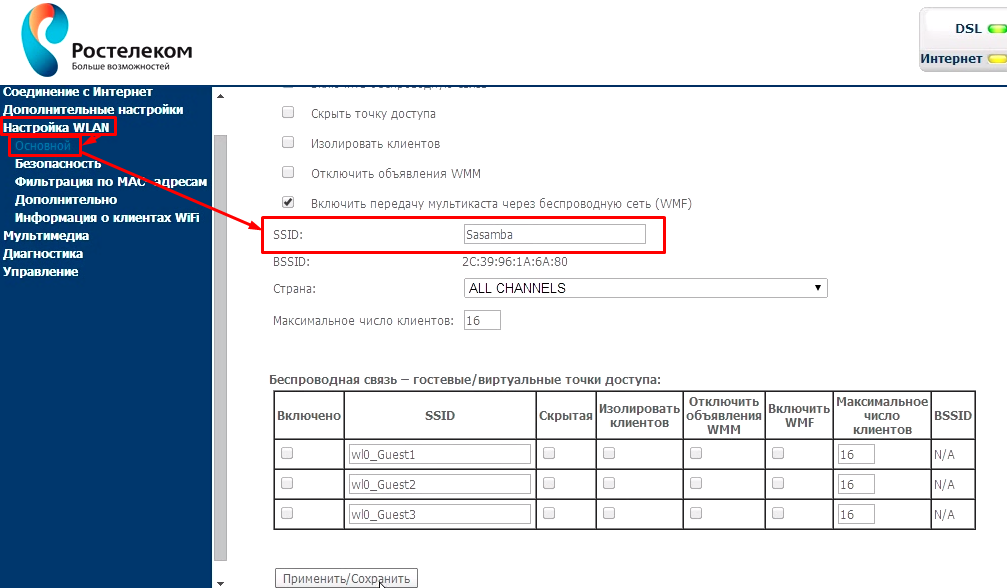
Затем все проста в открывшемся окне, в левом меню в пункте «Настройка WLAN», для того чтобы задать имя вай фай сети выбираем пункт «Основной». Здесь в поле «SSID» задаем имя. Затем эмем на кнопку «Принять/Сохранить».
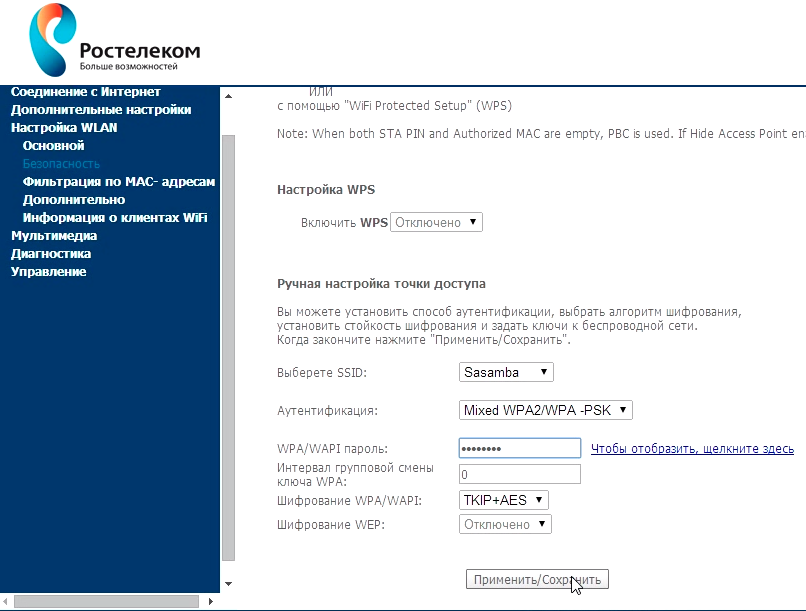
Теперь чтоб задать пароль на WiFi , в томже раздели «Настройка WLAN » выбираем «Безопасность». Теперь в проверим чтобы в поле «Выберете SSID», стояло то имя которое мы задавали. В поле «Аутентификация» выберем «Mixed WPA2/WPA-PSK », после чего в поле «WPA/WPAI пароль» вводите любой пароль который вы придумали(он должен быть не мение 8 символов). После чего сохраняем настройки нажав на кнопку «Принять/Сохранить».
.
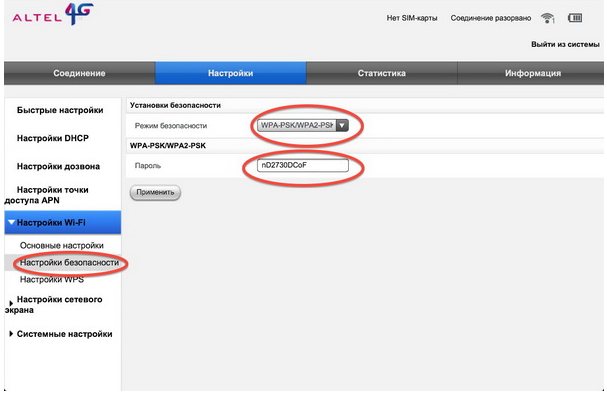
Как поменять пароль на wifi altel 4g
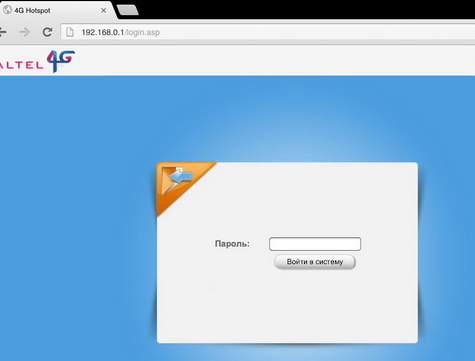
И как подключимся к нашему модему, и в браузере, в адресной строке набираем 192.168.0.1 либо https://m.home , модем попросит вас ввести пароль, если вы его не меняли то он password. Вводим пароль и жмем «Войти в систему».
Смотрим сверху меню и идем в раздел Настройки, в левой меню нужно выбрать «Настройки Wi-Fi», после чего в поле «Имя Wi-Fi сети (SSID)» можно задать имя сети на ваш вкус. И сохраним настройки нажав на кнопку « Применить».
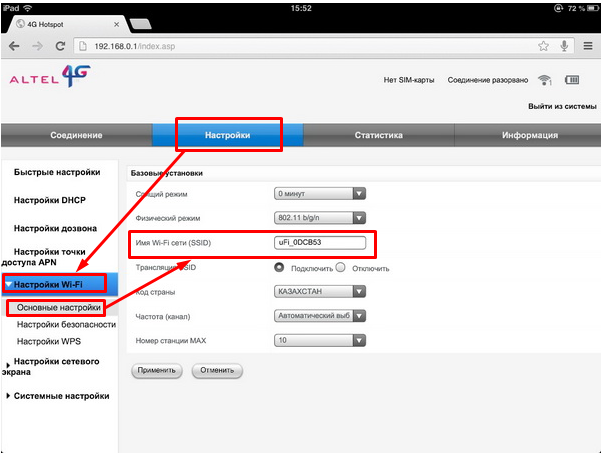
Теперь в этом же раздели выберем пункт «Настройка безопасности». Режим безопасности выбираем тот же что на картинке , в поле «Пароль» пишем то что считаем нужным главное чтоб он был не меньше 8 символов.
.