
Содержание
- 1 Почему требуется менять пароль
- 2 Как узнать пароль от вайфай роутера Дом.ру
- 3 Как поменять пароль на роутере от провайдера Дом.ру через веб-интерфейс
- 3.1 Подключение модема к компьютеру и авторизация на странице с настройками
- 3.2 Создание нового ключа доступа и выбор метода шифрования
- 4 Смена данных через личный кабинет провайдера Дом.ру
- 5 Сброс старого пароля и автоматическая генерация нового ключа
- 6 Смена пароля через службу технической поддержки клиентов
- 7 Видео по теме
Если наблюдается падение скорости интернет-соединения по беспроводной сети, то можно заподозрить, что к точке доступа подключились сторонние пользователи. В этом случае, провайдер Дом.ру рекомендует сменить пароль на вайфай роутере. Также поменять ключ доступа требуется в том случае, если владелец маршрутизатора забыл пароль, а необходимо подключить к Wi-Fi новое устройство.
Почему требуется менять пароль
Заводской ключ доступа необходимо менять из-за того, что к беспроводной точке доступа могут подключиться сторонние пользователи. Это приведет к повышению расхода трафика, если установлен лимит, и попаданию в руки третьих лиц персональных данных. Также чем больше устройств подключено к маршрутизатору, тем ниже будет скорость подключения к сети. К тому же, смена пароля поможет установить контроль за детьми и ограничить время их пребывания в Интернете.
Как узнать пароль от вайфай роутера Дом.ру
Пользователи иногда забывают пароль от модема и тогда хотят его изменить. Есть способы, которые позволяют узнать старый пароль. Можно воспользоваться штатными средствами операционной системы — центром управления сетями. Также поменять ключ доступа возможно через веб-интерфейс маршрутизатора.
Первый способ:
- В системном трее (области уведомлений, находящейся в правом нижнем углу экрана) щелкнуть по иконке беспроводной сети.
- В диалоговом окне выбрать «Центр управления сетями и общим доступом». Р2

- Выбрать вкладку «Управление» или «Беспроводная сеть» и выделить нужную точку доступа.
- Нажать правую кнопку мыши и в диалоговом окне щелкнуть «Свойства».
- Перейти в раздел «Безопасность» и поставить отметку в чекбоксе «Посмотреть ключ безопасности сети» или «Отображать вводимые знаки».


Второй способ подойдет для вайфая роутеров моделей TP-Link:
- Открыть браузер и в адресной строке ввести IP устройства. Посмотреть IP-адрес можно в договоре на предоставление услуг. Также ключ прописан на наклейке с обратной стороны модема.
- Ввести имя учетной записи и пароль от страницы с настройками маршрутизатора.
- В списке параметров выбрать вкладку «Wi-Fi» и «Security».
- Ключ указан в строке «Password PSK».
Как поменять пароль на роутере от провайдера Дом.ру через веб-интерфейс
Перед тем, как поменять пароль на беспроводном Wi-Fi-роутере Дом.ру, необходимо, чтобы он соответствовал требованиям надежности. В открытом доступе есть специализированное программное обеспечение, которое подбирает часто используемые буквенные и цифровые комбинации. Таким образом, к сети может подключиться другой пользователь.
Смену пароля на роутере через настройки можно разделить на несколько этапов: подключение устройства к компьютеру, авторизация в веб-интерфейсе, создание нового ключа доступа и выбор метода шифрования.
Подключение модема к компьютеру и авторизация на странице с настройками
Чтобы сменить пароль на роутере, необходимо выполнить подключение устройства к ноутбуку или стационарному компьютеру:
- Взять кабель, который идет в комплекте с модемом.

- Подсоединить его к LAN-порту роутера и выполнить подключение к ПК. Выполнить проверку доступа в глобальную сеть. Для этого следует открыть любую веб-страницу.
- В адресной строке браузера прописать IP модема. Провайдер Дом.ру использует следующий: 192.168.0.1.

- Авторизоваться на странице настроек роутера, введя имя учетной записи и пароль. Чтобы прописать данные для входа на страницу настроек, необходимо перевернуть маршрутизатор и посмотреть на наклейку. Информация прописана в пунктах «Login» и «Password».


Создание нового ключа доступа и выбор метода шифрования
Инструкция:
- На главной странице выбрать «Настройки».
- В меню параметров следует найти пункт «Password».
- Требуется заменить старый шифр на новый.

- Нажать на кнопку «Сохранить».

Выбор метода шифрования напрямую зависит от того, какой тип сертификата безопасности используется в данной сети. Чтобы обезопасить точку доступа от несанкционированного подключения к ней другого пользователя, рекомендуется выбирать «WPA2-PSK». Если используется устаревшая модель беспроводного маршрутизатора, которая не поддерживает «WPA2», то лучше установить «WPA-PSK». Для сертификата «WPA2-PSK» рекомендуемый метод шифрования «TKIP». В свою очередь для «WPA-PSK» применяется «AES».
Смена данных через личный кабинет провайдера Дом.ру
Поменять пароль на вайфай можно через личный кабинет. Алгоритм действий следующий:
- Перейти на главную страницу провайдера.
- В шапке сайта выбрать вкладку «Личный кабинет».
- Пройти процедуру авторизации и подтвердить вход в учетную запись.
- Перейти в «Настройки».
- Выбрать опцию «Подтвердить контактные данные».
- Ввести электронную почту, которая указана в договоре на предоставление услуг.
- В новом окне указать номер мобильного телефона.
- На телефон придет SMS-уведомление с кодом подтверждения.
- Появится новая услуга «Удобный логин», где можно поменять имя пользователя и пароль от вайфай сети.
Сброс старого пароля и автоматическая генерация нового ключа
Беспроводной роутер Дом.ру оснащается кнопкой быстрой перезагрузки. Ее дополнительной функцией является сброс старого ключа доступа. Для выполнения данной операции можно воспользоваться следующей инструкцией:
- Не отсоединяя проводов, требуется повернуть маршрутизатор.
- С помощью острого предмета аккуратно нажать на кнопку «Reset» и удерживать ее в течение 10-15 секунд.

- Произойдет сброс старых данных, и оборудование самостоятельно сгенерирует новый ключ.
- Следует пройти авторизацию на странице настроек модема и посмотреть новые данные.

Смена пароля через службу технической поддержки клиентов
Чтобы поменять старые данные через техническую поддержку, необходимо придерживаться следующего алгоритма действий:
- Открыть официальный сайт провайдера.
- В шапке сайта выбрать вкладку «Личный кабинет».
- Пройти авторизацию и открыть онлайн-чат с сотрудником колл-центра.
- Консультант попросит у пользователя некоторые данные: место проживания, номер соглашения на предоставление услуг, серию и номер паспорта, ФИО.
Сотрудник технической поддержки самостоятельно выполнит сброс старого ключа доступа и создаст новый.
Видео по теме
Я написал уже много отдельных инструкций по настройке разных роутеров. Но в рамках одной статьи невозможно рассказать о том, как настроить какую-то определенную модель роутера для разных интернет-провайдеров. Их очень много. И даже если роутеры у многих одинаковые – провайдеры разные. А если в настройках роутера не указать, или неправильно указать параметры для подключения к провайдеру, то интернет через роутер работать просто не будет. Это самая популярная проблема.
Поэтому, в этой инструкции я решил показать процесс настройки Wi-Fi роутера для Дом.ru. Это один из самых популярных интернет-провайдеров в России. И он использует не самый простой тип подключения, из-за чего у многих возникают проблемы с настройкой оборудования. Клиенты Дом.ru могут использовать такое оборудование:
- Роутеры от самого провайдера Дом.ру, которые провайдер не редко устанавливает клиентам в процессе подключения к интернету. По сути это обычные роутеры D-Link, Sagemcom и TP-Link. Только с логотипом провайдера и фирменной прошивкой.
- Другие Wi-Fi роутеры, выбор которых сейчас очень большой. С провайдером Дом.ру может работать любой роутер.
В любом случае, отличие в настройке заключается лишь в расположении необходимых параметров в веб-интерфейсе определенного устройства. Сначала я покажу, как настроить маршрутизатор с фирменной прошивкой от Дом.ru, а затем покажу, как выполнить настройку некоторых роутеров от популярных производителей.
Не важно какой у вас роутер. Главная задача зайти в его настройки и в параметрах подключения к интернету выбрать тип подключения PPPoE. Затем ввести логин и пароль, которые вам выдал интернет-провайдер. Ну и задать параметры Wi-Fi сети.
Очень часто возникают проблемы с входом в настройки роутера. Поэтому, сразу оставляю ссылку на статью с решениями этой проблемы: https://help-wifi.com/oshibki-i-polomki/chto-delat-esli-ne-zaxodit-v-nastrojki-routera-na-192-168-0-1-ili-192-168-1-1/. Возможно, она вам не пригодится. Но пускай будет на всякий случай.
Настройка роутера Дом.ру
Сначала рассмотрим настройку роутера с фирменной прошивкой. Если у вас роутер с логотипом Дом.ру, то следуйте инструкции ниже.
Устройство, с которого мы будем выполнять настройку, должно быть подключено к роутеру по Wi-Fi, или с помощью сетевого кабеля. Дальше в браузере (рекомендую использовать стандартный браузер) нужно перейти по IP-адресу 192.168.0.1. Откроется страница с настройками маршрутизатора. Если появится запрос логина и пароля, то попробуйте ввести admin/admin.
В главном окне нужно перейти по ссылке «изменить настройки».
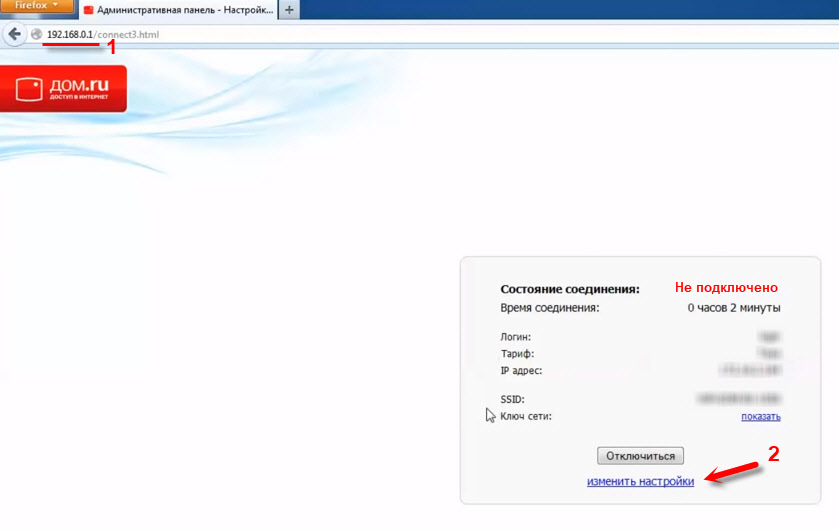
Сразу появится еще одно окно, в котором нужно задать необходимые настройки.
Самое важно – правильно прописать «Логин Дом.ru» и «Пароль». Этот логин и пароль выдает интернет-провайдер. Как правило, они указаны в договоре о подключении к интернету. Там же есть возможность сменить режим работы Wi-Fi сети, канал и шифрование. Но эти настройки без необходимости лучше не менять. Нажмите на кнопку «Сохранить».

После сохранения настроек роутер должен подключится к интернету. Статус соединения должен быть «Подключено». На главной странице можно посмотреть имя своей Wi-Fi сети (SSID) и пароль.
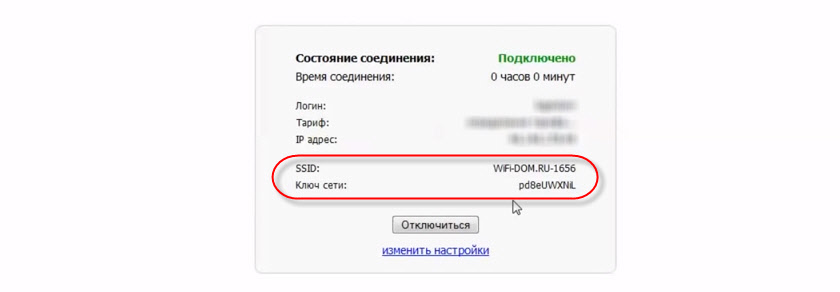
Так как прошивка на этих устройствах фирменная – она сильно урезанная. Скорее всего это сделано для того, чтобы пользователям было проще разобраться в самых необходимых настройках.
Дальше речь пойдет об обычных маршрутизаторах. Я имею введу те устройства, которые клиенты покупали сами. Они без фирменной прошивки (которую можно увидеть на скриншотах выше) и без логотипа провайдера.
Настройка роутера TP-Link на Дом.ру
Кабель от Дом.ру подключаем в WAN-порт маршрутизатора. Он может быть подписан Internet. Дальше подключаемся к роутеру по Wi-Fi, или LAN. И по инструкции как зайти в настройки роутера TP-Link открываем веб-интерфейс нашего роутера. Адрес может быть как 192.168.0.1, так и 192.168.1.1.
Дальше переходим в раздел с настройками подключения к интернету. Обычно это раздел «Сеть» – «WAN». В новом веб-интерфейсе: «Дополнительные настройки» – «Сеть» – «Интернет».
Выбираем в меню тип подключения PPPoE и прописываем логин и пароль от провайдера Дом.ру. Так же ставим переключатель возле «Подключить автоматически». Можно нажать на кнопку «Подключить». Если вы правильно задали все параметры, то роутер подключится к интернету. Сохраните настройки.

Если у вас новая страничка с настройками:

Wi-Fi сеть можно настроить в разделе Wireless (Беспроводной режим). Можете посмотреть на примере настройки популярной модели: TP-Link TL-WR841N.
Настройка подключения к Дом.ru на роутере ASUS
Подключаем к роутеру интернет, подключаем наше устройство и в браузере открываем IP-адрес: 192.168.1.1.
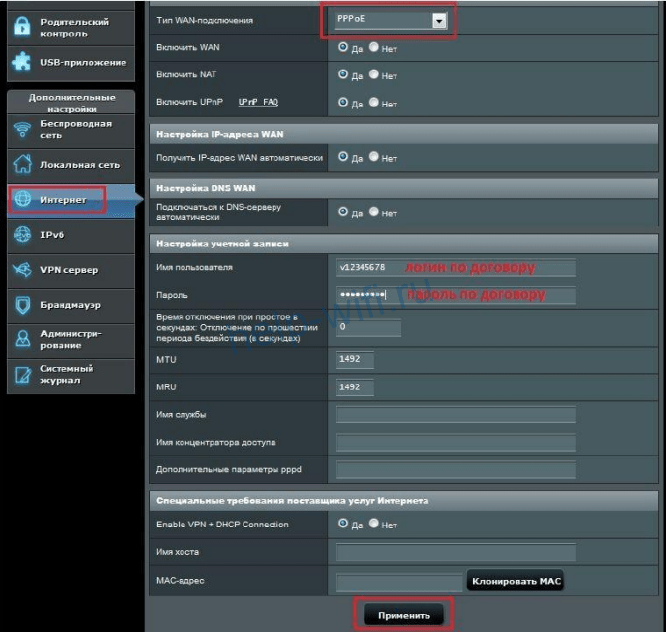
Сразу переходим в раздел «Интернет» и меняем тип подключения на PPPoE. Прописываем имя пользователя и пароль от Дом.ру. Сохраняем настройки кнопкой «Применить» внизу страницы.
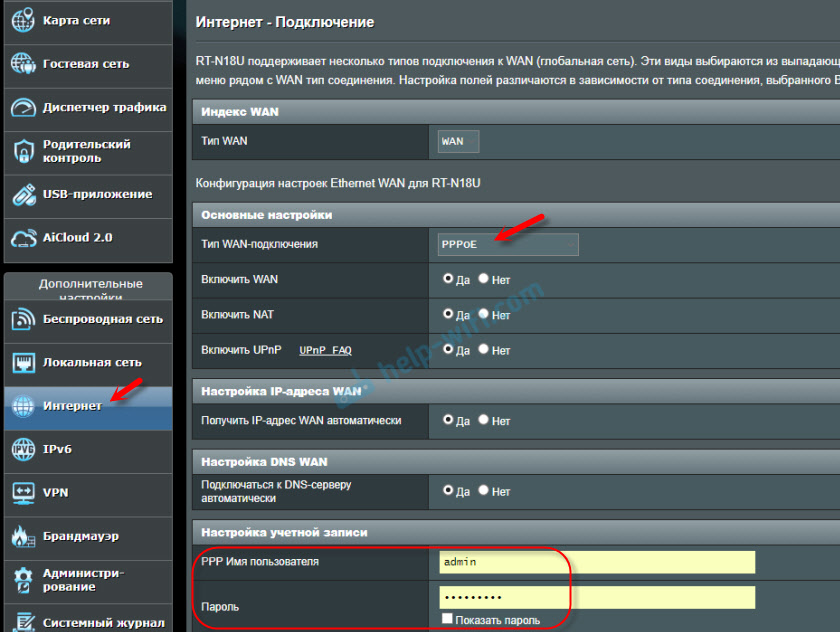
Настройка Wi-Fi сети и пароля в разделе «Беспроводная сеть».

Ничего сложного!
Настройка роутера D-Link для провайдера Domru
В настройки маршрутизаторов D-Link можно зайти по адресу 192.168.0.1. Вы всегда можете воспользоваться подробной инструкцией: как зайти в настройки роутера D-Link.
В разделе «Настройка соединения» – «WAN» нужно создать подключение.
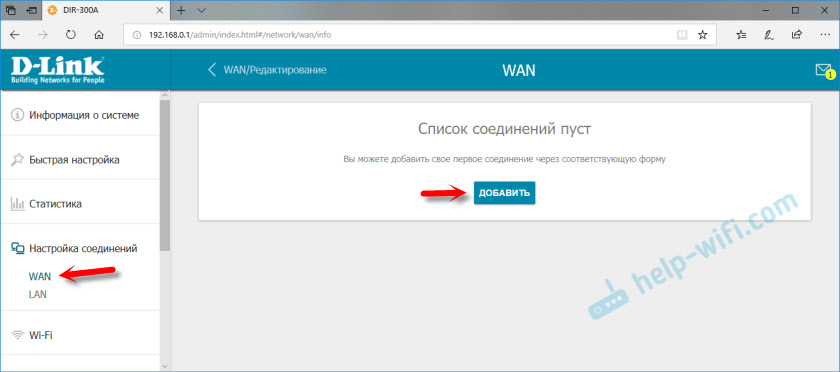
Там все стандартно. Тип подключения – PPPoE. Заполняем поля «Имя пользователя» и «Пароль». Напомню, что эти данные выдает интернет-провайдер. В нашем случае это Дом.ру. Не забываем сохранить настройки.
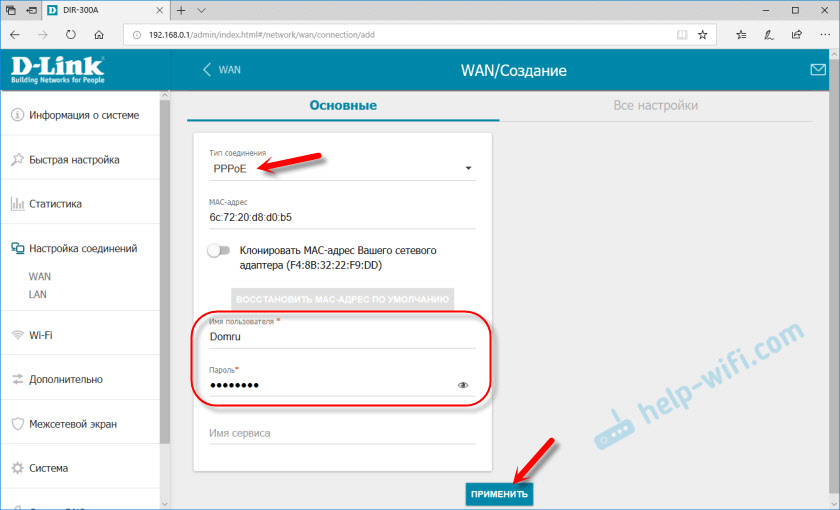
Для настройки беспроводной сети перейдите в раздел «Wi-Fi».
Если в этой статье вы не нашли инструкцию для своего маршрутизатора, то можете задать вопрос в комментариях. Только обязательно укажите производителя и модель маршрутизатора. Подскажу, как настроить подключение к Дом.ру на устройствах от Netis, Tenda, ZyXEL, MikroTik, Xiaomi, Mercusys и т. д.
Dom.ru Interzet — один из самых популярных провайдеров в России. Вместе с доступом в интернет он предлагает аренду его фирменных роутеров. Подробно рассмотрим изменения, которые можно внести в конфигурацию этих маршрутизаторов.
Dom.ru использует роутеры производства Netgear. Раньше встречались и роутеры производства ZTE (чёрные), но провайдер отказался от их использования. Согласно информации из техподдержки самого провайдера, эти маршрутизаторы уже на заводе «затачиваются» под использование только у Dom.ru. Выкупать его после расторжения договора нет смысла, т. к. с другими поставщиками интернета роутер работать не будет.
Будьте внимательны, иногда сотрудники намеренно вводят клиента в заблуждение: они утверждают, что к роутеру можно подключить другого провайдера, и предлагают купить маршрутизатор.
Модели роутеров
Наибольшей популярностью пользуются три модели:
- Wi-Fi D1. Это самый недорогой маршрутизатор, который обеспечивает одновременное подключение до 6 устройств. Модель подходит для небольших квартир — площадь покрытия 45 кв.м. Максимальная скорость как беспроводного, так и проводного соединения ограничена 100 Мб/с;
- Wi-Fi D3. Более мощный роутер с поддержкой одновременного подключения 10 устройств. Хорошо подойдёт для просторных «двушек» — площадь покрытия помещения составляет 60 кв.м. Скорость Wi-Fi-соединения ограничена 300 Мб/с, а проводного — 1 Гб/с;
- Wi-Fi D6. Самая скоростная модель из всех представленных. Она способна покрыть площадь до 80 кв.м. Одновременное подключение 16 устройств делает её подходящей для самой большой семьи. Скорость беспроводного соединения ограничена 600 Мб/с, проводного — 1 Гб/с.
Все три модели работают в частотном диапазоне 2,4–5 ГГц.
Настройка фирменного роутера Dom.ru
Если у вас возникла необходимость самостоятельно подключить этот роутер, то простая инструкция поможет избежать ошибок.
Подключение устройства
Для начала подключим кабель питания. Его нужно вставить в маленькое круглое гнездо. Обычно оно располагается на задней стороне роутера справа.
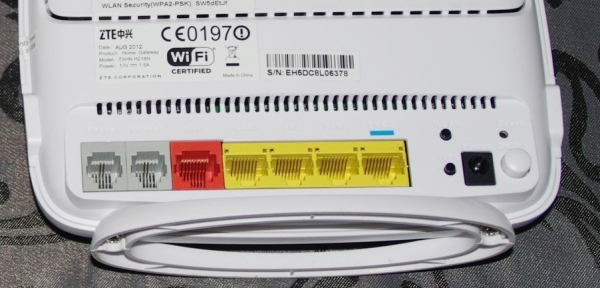
Гнездо для шнура питания ни с чем не спутать — оно отличается по форме от всех остальных слотов
Воткнув шнур, посмотрите, загорелась ли лампочка питания. Если этого не произошло, нажмите на кнопку включения или проверьте работу электросети.
Теперь будем подключать кабель, подающий интернет в дом. При подключении его обычно протягивают рядом с входной дверью. Если вы нашли торчащий из стены толстый шнур с прозрачным прямоугольным наконечником, это, скорее всего, он.
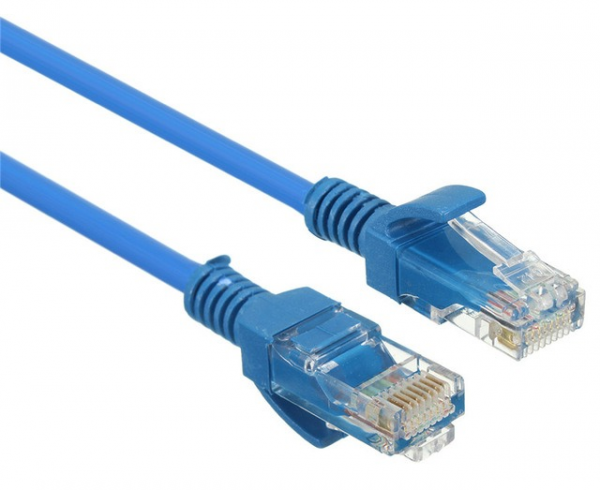
Кабель, подающий интернет в дом, обычно серого или синего цвета, но встречаются также белые и чёрные
Его нужно подключить в гнездо, подписанное Internet или WAN (зависит от модели и даты выпуска маршрутизатора). На некоторых моделях роутеров вместо слова используется значок — маленький рисунок глобуса. Нужное гнездо всегда просто определить по цвету — оно отличается от других похожих портов. Например, у роутеров NetGear он синий, а у ZTE — красный.
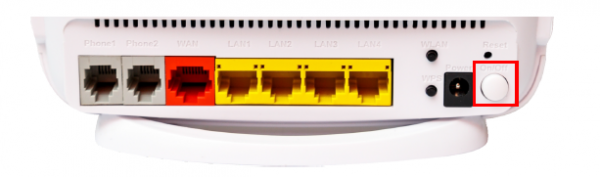
В домашних маршрутизаторах нужное для кабеля гнездо всегда просто определить по цвету
У нас осталось несколько пустых гнёзд, подписанных LAN1, LAN2, LAN3 и так далее (у разных моделей маршрутизаторов их количество отличается). Они предназначены для высокоскоростного проводного соединения. Если вы хотите подключить компьютер или ноутбук с помощью шнура, нужно один конец оптоволоконного кабеля воткнуть в любое LAN-гнездо роутера, а другой — в соответствующий слот сетевой карты самого ПК. В большинстве случаев у компьютера только одно такое гнездо. При успешном подключении на панели роутера загорится цифра, говорящая о том, что LAN-гнездо занято и данные успешно передаются.
При подключении абонента Dom.ru, как и другие провайдеры, предлагает несколько метров бесплатного кабеля, поэтому у вас дома наверняка есть нужный шнур. Если же нет, отправляйтесь за ним в ближайший магазин техники. Только не забудьте заранее измерить расстояние от роутера до компьютера.
Вход в настройки
Чтобы получить доступ к настройкам роутера:
- Включите компьютер, подсоединённый с помощью оптического кабеля к роутеру, и откройте любой браузер.
- В адресной строке (не поисковой) введите 192.168.0.1.
- У вас появится логотип Dom.ru и окно входа. Введите логин и пароль, которые дал вам мастер при подключении. Если вы не уверены, что помните эти данные, можете посмотреть их в договоре. Если же и бумаги утеряны, то можно обратиться за помощью в техподдержку провайдера по телефону. Учтите, что потребуется предоставить паспортные данные человека, на которого оформлялся договор.
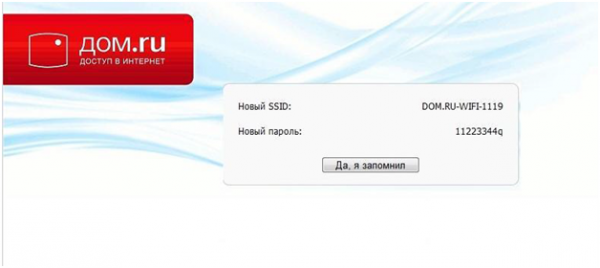
- Если вы всё ввели правильно, то после подтверждения данных появится окно, где будет указано название Wi-Fi-сети и пароль для подключения к ней.

Изменить параметры в окне с названием сети и паролем не получится
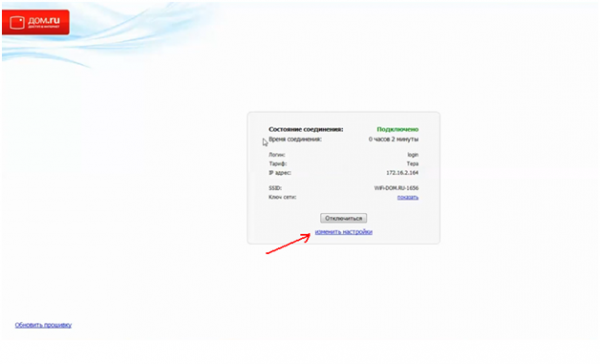
- Теперь мы можем подключиться к Wi-Fi, введя на мобильном устройстве пароль от этой сети. Сделайте это, если хотите. Нажмите кнопку «Да, я запомнил». Вы попадёте на страницу с данными об IP-адресе, тарифе и времени соединения.

Ключ сети, который можно показать, и есть пароль для подключения к Wi-Fi
- Нажмите «Изменить настройки» в самом низу центрального окна.
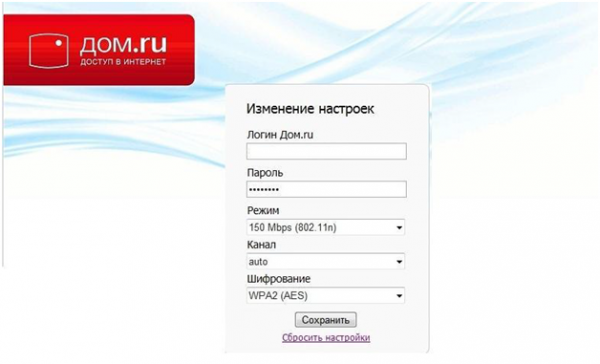
После нажатия кнопки «Изменить настройки» мы попадаем на страницу с заводскими настройками провайдера
После окончания настройки Wi-Fi заходить в конфигурацию роутера можно будет и с мобильных устройств.
Настройка роутера под прошивкой Dom.ru
Если вы ранее уже видели страницы настроек других роутеров, то, возможно, удивлены простотой и малым количеством опций, которые может поменять пользователь.
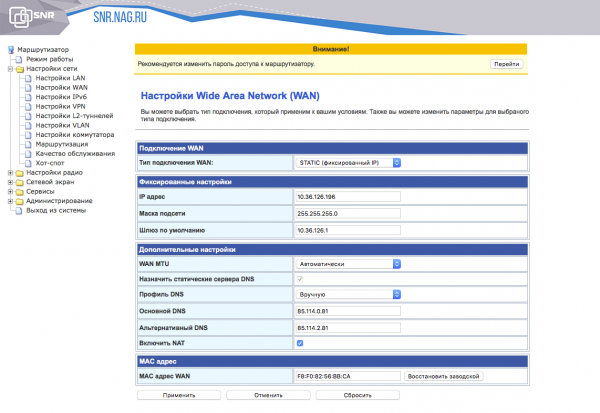
На странице настроек роутера без фирменной прошивки Dom.ru вы найдёте массу полей, которые можно заполнять по своему усмотрению
На странице настроек, которую предлагает нам Dom.ru, мы можем изменить только:
- логин для входа в окно настроек;
- пароль для входа в окно настроек;
- режим работы роутера (150 Mbps — это самое скоростное подключение, но некоторые старые устройства могут с ним не работать. Если у вас есть проблемы с подключением к Wi-Fi устаревших смартфонов, попробуйте сменить режим);
- канал — оставляем auto, роутер сам выберет подходящий;
- шифрование — это тип защиты нашей Wi-Fi-сети. WPA2 (AES) — оптимальный выбор, не будем его менять.
Но вот смены названия Wi-Fi-сети или пароля доступа к ней здесь нет. Dom.ru по какой-то причине ограничивает доступ пользователей к этим настройкам. Чтобы получить возможность более тонко изменять конфигурацию маршрутизатора, придётся немного потрудиться.
Смена прошивки
Dom.ru предоставляет клиентам роутеры фирм Netgear и ZTE, оснастив их своей собственной прошивкой, где функционал настроек сильно ограничен. Чтобы обойти такие ограничения, мы вернём маршрутизатору оригинальную прошивку от производителя. Для этого предварительно нужно скачать:
- оригинальную прошивку от Dom.ru;
- загрузчик;
- TFTP-сервер;
- новую прошивку от Netgear.
Все эти файлы находятся в zip-архивах, поэтому нужно их распаковать перед работой. А теперь приступаем:
- Подключаем компьютер к интернету с помощью Ethernet-кабеля (не через Wi-Fi).
- Заходим в настройки сети. Действия одинаковы для всех версий Windows:
- в правом нижнем углу экрана правой кнопкой мыши нажимаем на значок подключенного интернета;
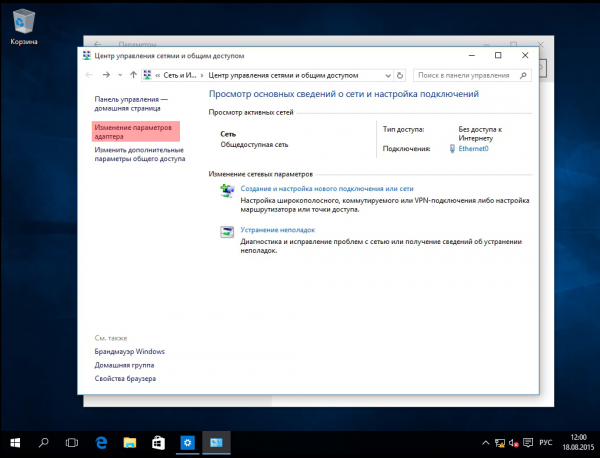
- из выпадающего меню выбираем «Центр управления сетями и общим доступом»;
- в левом меню окна с настройками выбираем «Изменение параметров адаптера»;

В разделе «Изменение параметров адаптера» можно будет изменить тонкие настройки подключения к сети
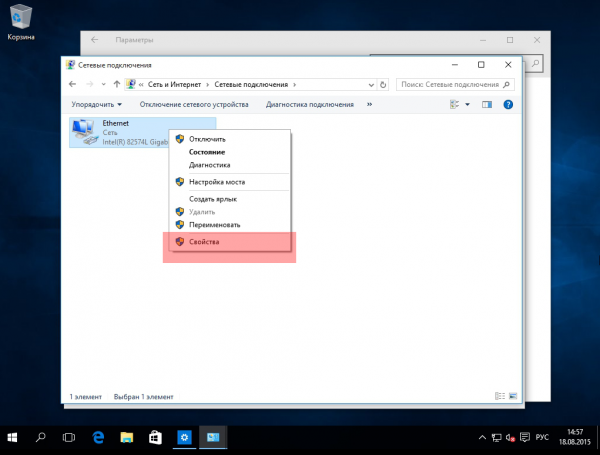
- щёлкаем по иконке Ethernet правой кнопкой мыши и выбираем «Параметры»;

Возможно, будут и другие иконки, но у большинства пользователей в окне «Сетевые подключения» появляется только Ethernet
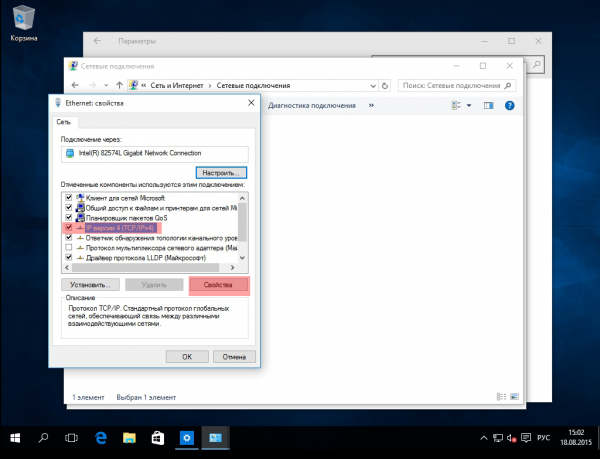
- выделяем пункт «Протокол интернета версии 4 TCP/IPv4» (в Windows 10 — «IP версии 4 (TCP/IPv4)») и нажимаем «Свойства»;

В свойствах «Протокола интернета версии 4 TCP/IPv4» (в Windows 10 — «IP версии 4 (TCP/IPv4)») мы сможем настроить интернет для перепрошивки роутера
- откроется окно настроек, в которое мы и будем вводить нужные данные.
- В поле «IP-адрес» вводим 192.168.1.2, «Маска подсети» — 255.255.255.0, а «Основной шлюз» — 192.168.1.1. Обратите внимание, что точки программа расставляет самостоятельно.
- Нажимаем «ОК» в обоих окнах.
- Нажимаем сочетание клавиш Win + R и вписываем в поле поиска cmd.
- Вписываем ping 192.168.1.1 -t, дожидаемся отклика и закрываем консоль.
- Запускаем .exe файл с TFTP-сервером, который мы скачали ранее. В поле Server вводим IP-адрес (192.168.1.2), Password оставляем пустым. В поле File нажимаем на кнопку Browse и выбираем файл с прошивкой от Dom.ru (он будет иметь расширение .img).
- Нажимаем кнопку Upgrade. Программа начнёт процесс установки, ждём его окончания. Это обычно не занимает больше пяти минут.
- Возвращаемся в настройки сети (шаг 2) и меняем IP-адрес на 192.168.0.2, а шлюз — на 192.168.0.1. Сохраняем изменения и выходим из настроек.
- Открываем браузер и в адресную строку вводим 192.168.0.1/upgrade_uboot.htm. Здесь всё ещё будет интерфейс от Dom.ru — так и должно быть.
- Нажимаем «Обзор» и выбираем скачанный файл загрузчика (расширение .bin). Нажимаем Upgrade Bootcode. Пойдёт процесс обновления загрузчика. По окончании роутер перезагрузится.
- Когда загрузчик обновился, а роутер успешно перезапустился, снова заходим в сетевые настройки (шаг 2) и меняем IP-адрес и шлюз на исходные значения (192.168.1.2 и 192.168.1.1 соответственно). Сохраняем и выходим.
- Открываем .exe файл с TFTP-сервером и снова заполняем IP-адрес (192.168.1.2), оставляем поле Password пустым, нажимаем Browse и теперь выбираем прошивку от Netgear (расширение .img).
- После того, как программа обновит прошивку и роутер перезагрузится, вы сможете пользоваться полным функционалом настроек от производителя маршрутизатора.
Если во время перепрошивки у вас возникли проблемы, после последней перезагрузки роутера интернет не появился, вы можете сбросить устройство к заводским (от Dom.ru) настройкам. Для этого зажмите кнопку питания на 11 секунд.
Как попасть в настройки Netgear
Для доступа к настройкам потребуется открыть браузер и ввести в адресную строку 192.168.1.1. Система запросит у вас логин и пароль. Данные от Dom.ru здесь уже не подойдут, поэтому вводите стандартные от Netgear: логин — admin, пароль — password.
Смена пароля Wi-Fi
В оригинальной прошивке от Netgear мы можем сменить пароль для доступа к Wi-Fi:
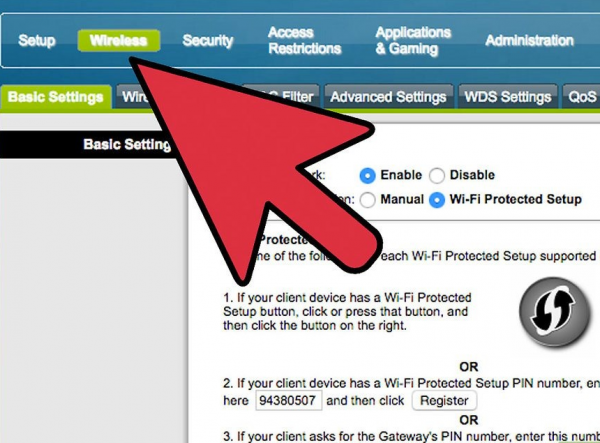
- В настройках роутера нажмите слева вверху Wireless.

В меню Wireless находятся все настройки беспроводного подключения
- Убедитесь, что в поле Wireless Security Mode указано WPA or WPA2 Personal. Чуть ниже находится поле Pre-Shared Key. В нём уже есть значение — это ваш текущий пароль. Чтобы увидеть его, поставьте галочку рядом с Show key.
- Удалите текущее значение и поставьте пароль, который вам нравится.
- Сохраните настройки (Save Settings). Если какие-то устройства были подключены к Wi-Fi, то система их автоматически отключит. Придётся снова присоединяться, вводя уже новый пароль.
Если же вы передумали менять пароль, нажмите Cancel Changes — система сбросит настройки так, будто вы их сейчас не меняли
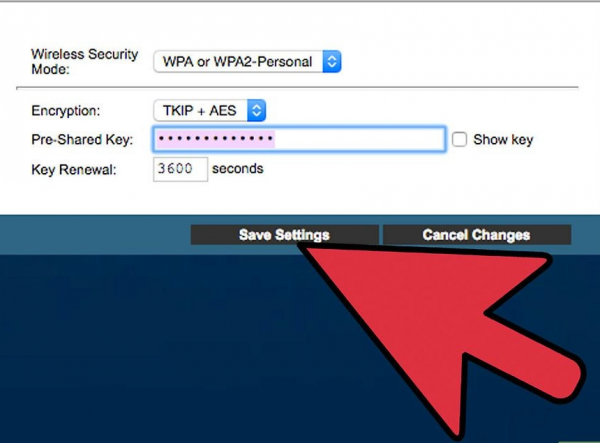
В этом же меню вы можете поменять имя беспроводной сети. Для этого измените параметр SSID, который находится чуть выше.
Несмотря на то, что Dom.ru стараются надёжно защитить свои роутеры от смены прошивки, обходные пути всегда можно найти.
- Распечатать
Оцените статью:
- 5
- 4
- 3
- 2
- 1
(2 голоса, среднее: 3 из 5)
Поделитесь с друзьями!
Всем привет! Сегодня мы будем заниматься настройкой роутера от провайдера «Дом.ру». Прежде чем мы приступим, я хочу сказать пару важных вещей. Во-первых, у провайдера нет своих маршрутизаторов. То есть это все те же TP-Link, D-link, ASUS, на которые просто приклеили наклейку компании «Dom.ru».
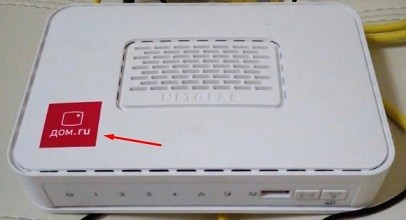
Во-вторых, на подобных аппаратах дополнительно загружают фирменную урезанную прошивку. В статье я расскажу про конфигурацию – как по специальной прошивке, так и по обычной фирменной. Процесс достаточно простой, но, если у вас возникнут какие-то трудности или вопросы, пишите в комментариях.
Кстати о трудностях! Очень часто задают вопрос – а какой тип соединения использует провайдер «Дом.ру»? Ответ: «PPPoE». Для входа потребуется логин и пароль, указанные в договоре. Если же у вас провайдер «Interzet», то используется: «IPoe» или так же «PPPoE». В любом случае нужно держать под рукой договор, где прописаны нужные данные.
Содержание
- Подключение
- Как войти в Web-интерфейс?
- Настройка интернета и Wi-Fi
- Прошивка от «Дом.ру»
- TP-Link
- D-Link
- ASUS
- ZyXEL Keenetic
- Tenda
- Linksys
- Не нашел инструкцию по своему роутеру
- Задать вопрос автору статьи
Подключение
Как подключить роутер? Подключение достаточно простое. Вам в первую очередь нужно найти так называемый «WAN» порт. Он имеет вид сетевого порта и всегда выделяется среди других – цветом или обозначением (чаще всего имеет синий цвет). В него нужно подключить кабель, который провел провайдер.
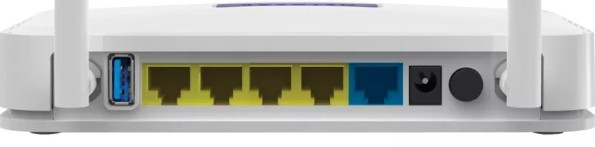
Остальные же локальные «LAN» порты имеют одинаковый цвет, и туда можно подключать любые локальные устройства: компьютеры, ноутбуки, телевизоры, принтеры, камеры видеонаблюдения и т.д. Подключение производится с помощью обычного сетевого кабеля – запасной шнур должен быть в коробке из-под роутера.
ПРИМЕЧАНИЕ! Если вы используете другие интернет-центры, то также попробуйте найти WAN и LAN порты. Обычно WAN может иметь значок «планеты». LAN входы обычно пронумерованы.
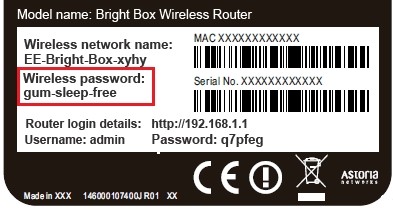
Если вы будете производить настройку с телефона или планшета, то можно подключиться по Wi-Fi. Для этого надо заглянуть под корпус аппарата и найти имя и пароль от беспроводной сети. Обычно имя дублирует полное название модели. Пароль должен находится в отдельной строке. Если пароля нет, то найдите строку с восьмизначным PIN-кодом – его также можно использовать для авторизации.
Как войти в Web-интерфейс?
Как зайти в настройки роутера? Самое классное то, что вы можете зайти в конфигуратор, используя любое устройство – будь это компьютер или телефон. Для этого вам нужно в первую очередь подключиться к локальной сети к аппарату (смотрим главу выше).
Теперь открываем браузер и вводим в адресную строку IP или DNS адрес аппарата. Адрес можно посмотреть на все той же этикетке. Чаще всего используются такие адреса как:
- Популярные IP – 192.168.1.1 или 192.168.0.1
- TP-Link – tplinklogin.net
- D-Link – dlinkrouter.local
- Асус – asus.com
- Zyxel Keenetic – my.keenetic.net
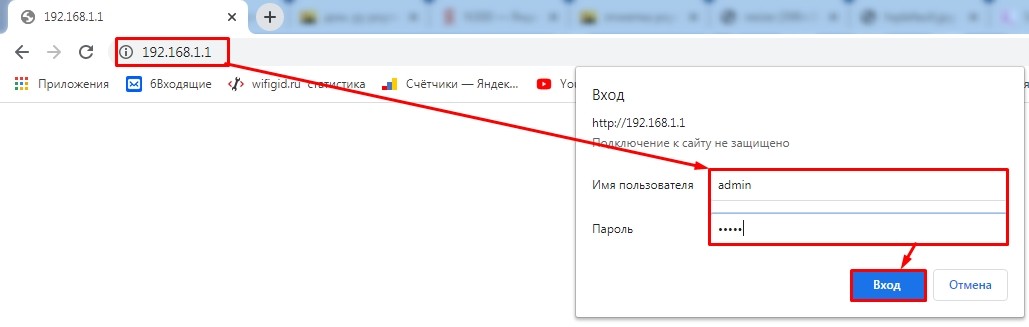
Если вы правильно подключились к аппарату, то далее вас попросят ввести логин и пароль. По умолчанию, на многих роутерах используются две комбинации: «admin-admin» и «admin-*пустая строка*». Логин и пароль можно также посмотреть на бумажке.
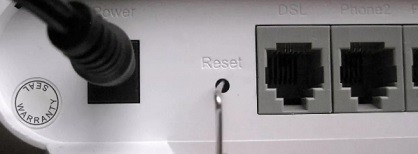
ПРИМЕЧАНИЕ! Если у вас возникли трудности с подключением, или логин и пароль не подходят, то сбросьте маршрутизатор до заводских настроек. Для этого найдите на нем кнопку «RESET» и зажмите её на 10 секунд. После этого аппарат перезагрузится, и вы сможете на него зайти.
Для конфигурации и подключения вашего маршрутизатора к интернету, нужно будет ввести дополнительные данные: «логин» и «пароль» – которые указаны в договоре от провайдера. Поэтому держите этот лист под рукой.
Прошивка от «Дом.ру»
Как я и говорил в самом начале, если вы видите, что аппарат имеет наклейку от данной компании, то скорее всего у него стоит неофициальная прошивка от провайдера.
- Выбираем оператора: «ДОМ.ru» или «ДОМ.ru – InterZet».
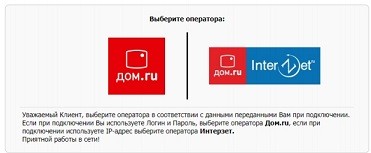
- Выбираем тип подключения. Если у вас провайдер просто «ДОМ.ru», то выбираем «PPPoE». Если «Interzet», то выбираем «IPoe».
- Не смотрите на статус соединения, нужно нажать на ссылку «Изменить настройки».
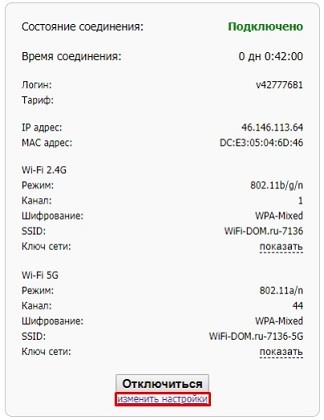
- Вводим сначала «Логин» и «Пароль» из договора. Ниже вводятся данные для «Wi-Fi». Если у вас двухдиапазонный маршрутизатор с поддержкой двух частот (2.4 и 5 ГГц), то пароль вводится отдельно для каждой сети. Для удобства вы можете ввести одинаковый ключ. Чтобы изменить имя беспроводной сети – нажмите «Дополнительные настройки».
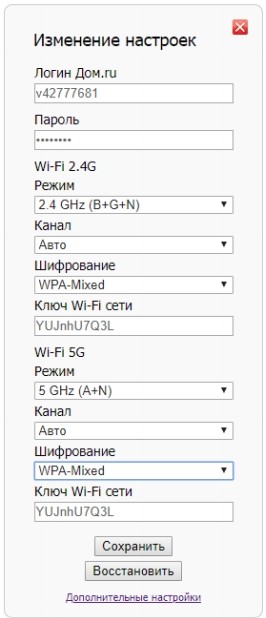
- В конце нажимаем «Сохранить».
TP-Link
Настройка роутера TP-Link для «Дома» делается аналогично, как и у других провайдеров, использующих данный тип аутентификации протокола.
Старая прошивка
Слева выбираем: «Сеть» – «WAN». Далее указываем тип подключения как «PPPoE». Вводим логин, пароль (два раза) и нажимаем «Подключить».
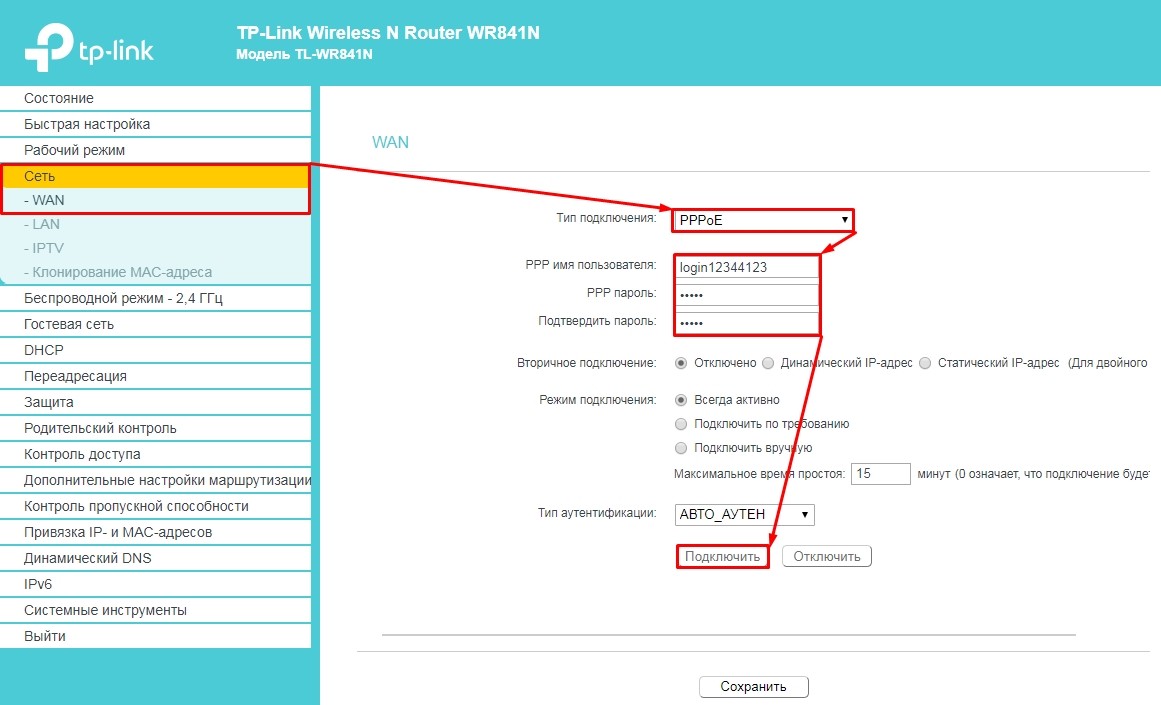
Для конфигурации WiFi сети переходим в раздел «Беспроводной режим».
Новая прошивка
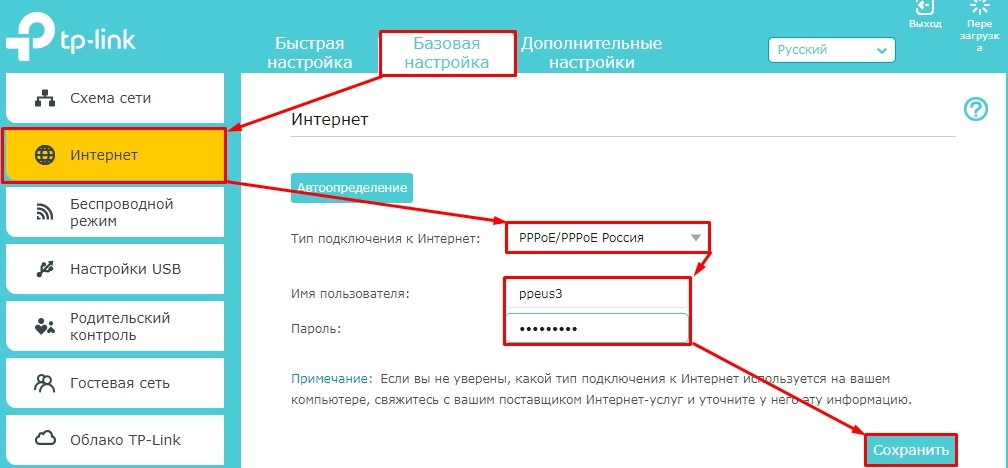
Выбираем «Базовая настройка». Далее переходим в раздел «Интернет». Указываем наш тип подключения и вводим дополнительные данные. В самом конце нажимаем «Сохранить». Для изменения имени и пароля от вай-фай – переходим в раздел «Беспроводной режим».
Детальные настройки подключения
По более детальным конфигурациям ТП-Линк вы можете посмотреть статью тут.
D-Link
На классической прошивке нужно слева перейти по пути: «Сеть» – «WAN».
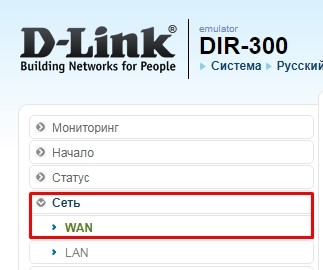
Если у вас темный интерфейс, то сначала переходим в «Расширенные настройки». Далее нужно найти раздел «Сеть» и нажать на ссылку с надписью «WAN».
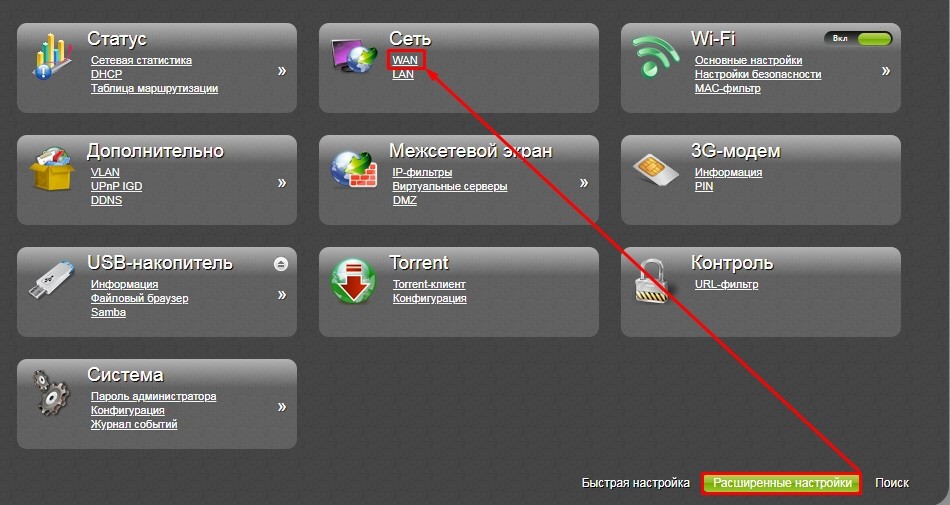
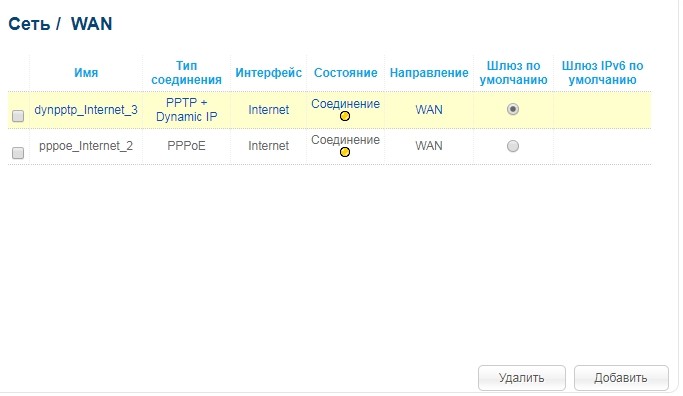
Если вы видите хоть какие-то подключения, то выделите каждый и нажмите на кнопку «Удалить». После этого нажимаем «Добавить».
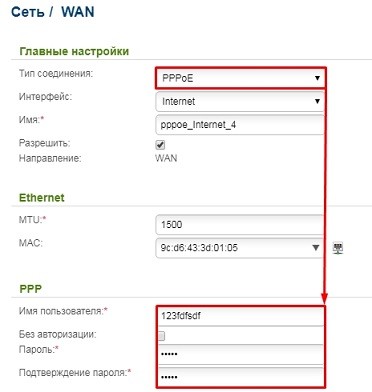
Указываем тип подключения как «РРРоЕ». Останется просто вписать «Имя пользователя» и пароль (два раза). В самом конце нажимаем на кнопку «Подключить», которая находится в правом нижнем углу данного окна.
Имя сети и пароль можно изменить в разделе «Wi-Fi». Смотрим ссылки «Основные настройки» и «Настройки безопасности».
Более детальные настройки интернет-центра Д-Линк можно просмотреть по этой ссылке.
ASUS
Заходим в раздел «Интернет» – в левом меню. Указываем тип «WAN» как на картинке ниже. Вписываем логин и пароль. Нажимаем «Применить».
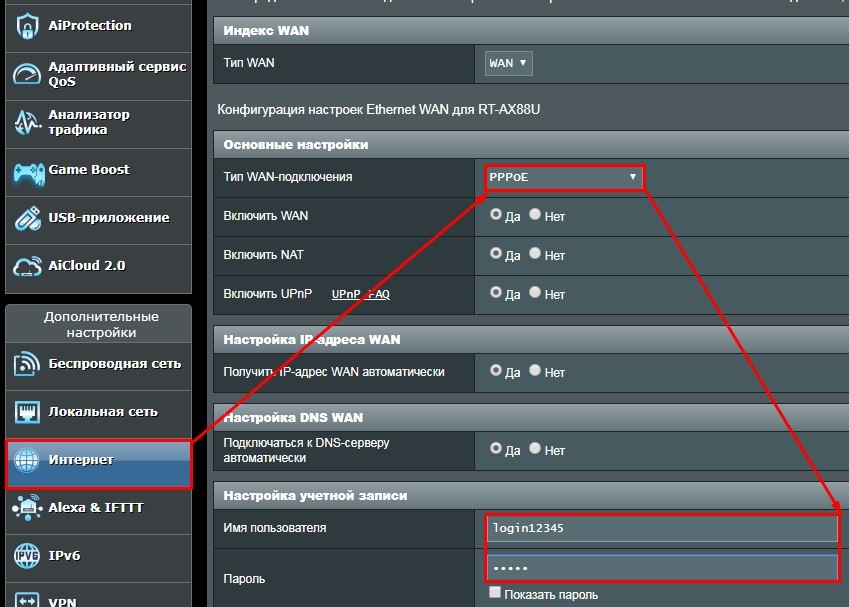
Настройки вайфай подключения находятся в разделе «Беспроводная сеть». Там останется просто поменять имя и ключ.
Детальные настройки роутера Acyc смотрим тут.
ZyXEL Keenetic
Старая прошивка
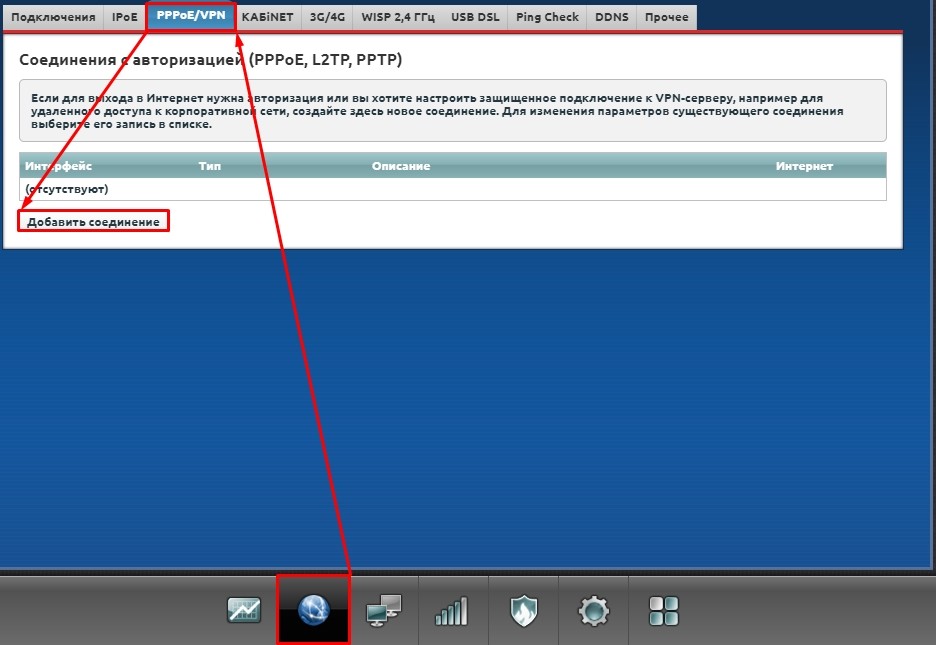
Нажимаем на значок планетки. Нажимаем по вкладке «PPPoE/VPN». Кликаем «Добавить соединение».
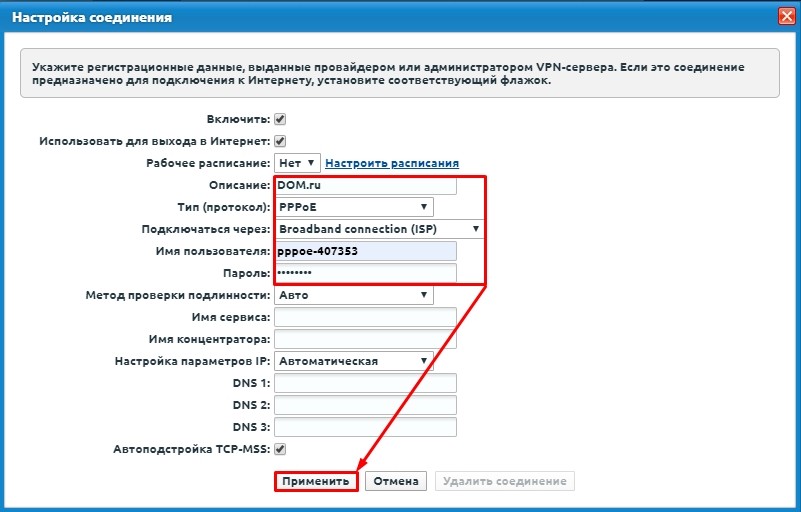
В строку «Описание» можете вписать любое название. Далее указываем тип протокола, логин и пароль. И не забываем указать тип подключения как «Broadband connection (ISP)». Кликаем по кнопке «Применить».
Для изменения настроек вай-фай сети нужно нажать на соответствующий значок в самом низу.
Новая прошивка
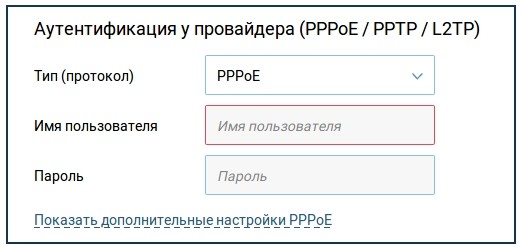
Переходим на страницу «Проводного» подключения. В строке «Аутентификация у провайдера (PPPoE / PPTP / L2TP)» – указываем «PPPoE». Вводим имя пользователя и ключ.
По настройке Wi-Fi сети нужно пройти по пути: «Домашняя сеть» – «Беспроводная сеть Wi-Fi».
Детальные настройки
Более детальная инструкция находится по этой ссылке.
Tenda
При первом входе вы сразу увидите окно быстрой настройки. Указываем тип WAN коннекта.
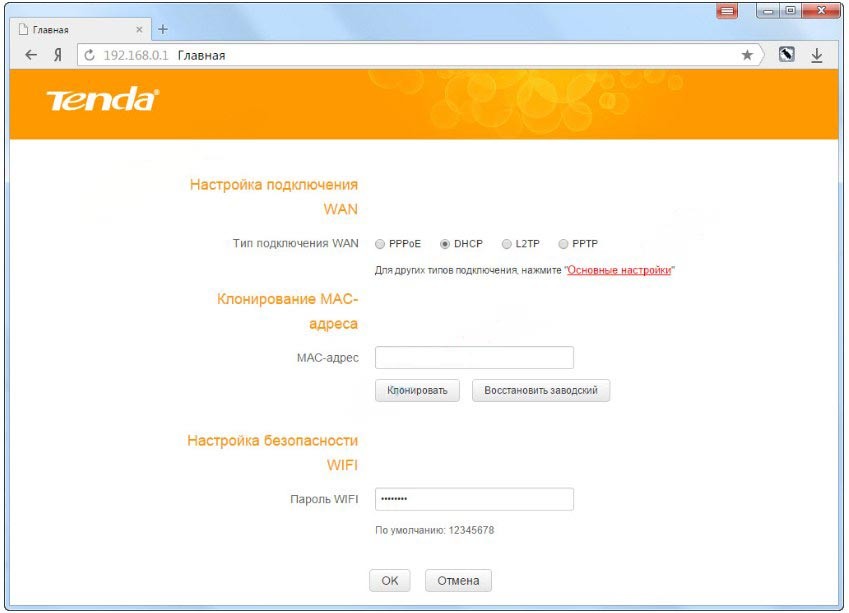
Ниже вводим дополнительные данные для аутентификации. Указываем динамический «Адресный режим» и ставим галочку для автоматического подключения.
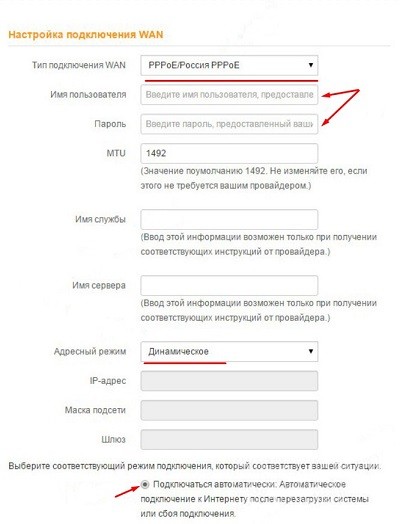
Изменить настройки беспроводной сети можно в разделе «Беспроводной режим».
По детальной конфигурации данного роутера – смотрим инструкцию тут.
Linksys
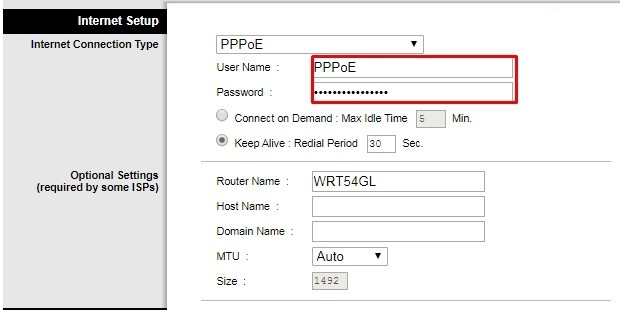
В строке «Internet Setup» указываем тип подключения. Также вводим имя пользователя в строку «User Name», а пароль в строку «Password».
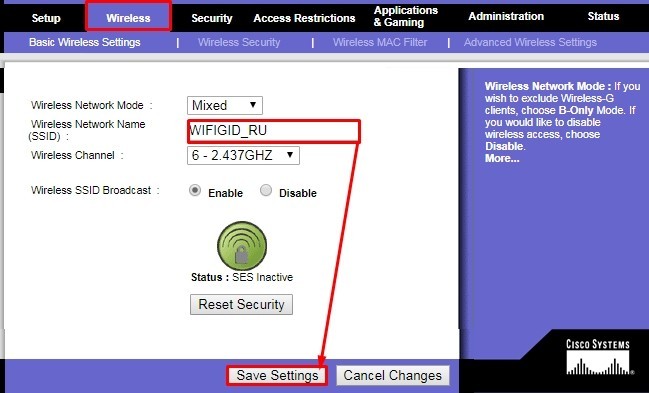
Чтобы изменить имя Wi-Fi, нужно перейти в «Wireless» и далее зайти в «Basic Wireless Settings». Имя вводим в строку «Wireless Network Name (SSID)». Сохраняем настройки, нажав на кнопку «Save Settings».
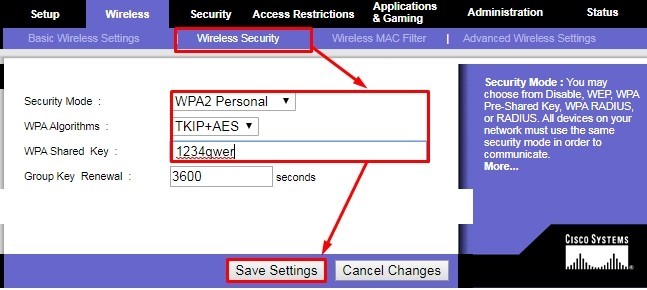
Для изменения пароля переходим в следующую вкладку «Wireless Security». Указываем «Security Mode» как «WPA2 Personal». Пароль меняем в строке «WPA Shared Key». Опять сохраняем настройки.
Не нашел инструкцию по своему роутеру
Вы можете обратиться в комментариях ко мне лично, и я помогу вам с настройкой. Или вы можете найти инструкцию по своей модели у нас на портале. Для этого введите название интернет-центра в поисковую строку. Только помните, что для подключения нужно будет использовать «PPPoE» (нужно будет ввести логин и пароль из договора).
На чтение 8 мин Просмотров 13.9к.

Сергей Сакадынский
Работал в сфере IT-консалтинга, занимался созданием и администрированием интернет-ресурсов. 10 лет опыта работы по проектированию и обслуживанию компьютерных сетей.
Настройка вайфай роутера для Дом.ру выполняется так же, как и в случае с другими провайдерами. Но есть нюансы. Если у вас брендированный роутер, предоставленный компанией, делать почти ничего не нужно. А при использовании любого другого маршрутизатора нужно настроить подключение PPPoE. В этой статье мы рассмотрим оба варианта.
Содержание
- Подключение
- Роутер Дом.ру
- Настройка моделей популярных производителей
- Asus
- D-link
- Tp-Link
- Zyxel Keenetic
- Keenetic
- Tenda
Подключение
Если вы подключали роутеры раньше, на этом этапе у вас не должно возникнуть вопросов. Впрочем, нет ничего страшного, даже в случае, когда вы это делаете впервые.
Независимо от модели роутера и его производителя потребуется выполнить несколько простых действий.
- Подсоединяем адаптер питания к разъёму на задней панели роутера.
- Кабель провайдера втыкаем до щелчка в порт WAN синего цвета.
- Кабель для подключения к компьютеру подключаем одним концом к любому порту LAN (обычно жёлтого цвета), а другим к сетевой карте вашего ПК.
- Включаем адаптер в сеть (возможно, потребуется нажать кнопку включения питания на вашем роутере, если такая имеется).
Обычно задняя панель выглядит, как на этом рисунке:
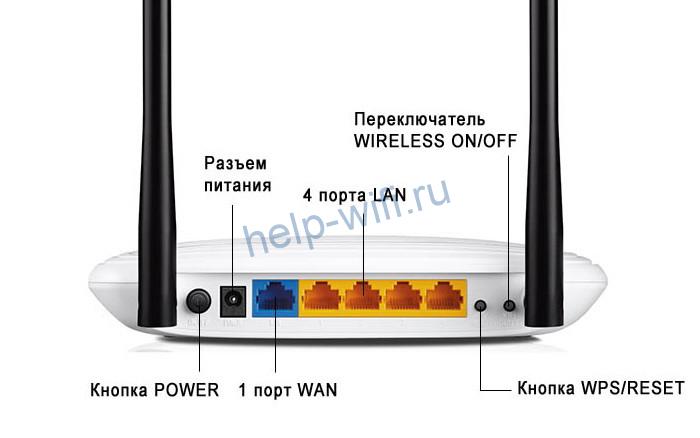
Если у вас какая-то очень экзотическая модель роутера, изучите надписи на панели. Обычно все порты и кнопки подписаны.
Для того, чтобы подключиться к роутеру на ПК, нужно в настройках адаптера установить автоматическое получение IP-адреса. Обычно по умолчанию эта опция уже установлена. Но, если подключиться не получается, проверьте параметры.
Для этого:
- Щёлкните правой кнопкой мыши на значок подключения к сети в трее возле часов.
- Выберите пункт «Открыть параметры сети и интернет» (в Windows 7 «Центр управления сетями и общим доступом»).
- Затем нажмите Ethernet в следующем окне «Настройка параметров адаптера» (в Windows 7 в меню слева «Изменение параметров адаптера»).
- На значке вашей сетевой карты кликните правой кнопкой мыши, выберите «Свойства».
- В открывшемся окошке найдите TCP/IP v4 и нажмите кнопку «Свойства». В следующем окне установите флажок «Получить IP-адрес автоматически».
Если вы всё сделали правильно, значок подключения в трее станет активным.

Для подключения по Wi-Fi кабель не нужен. Беспроводная сеть на всех современных роутерах уже настроена. Параметры для подключения (название сети и пароль) указаны на наклейке на нижней панели роутера.

После того, как подключение установлено, можно приступать к настройке.
Роутер Дом.ру
Провайдер Дом.ру предлагает своим клиентам свои фирменные (брендированные) роутеры. Сам он их, конечно же, не производит – это обычные маршрутизаторы D-Link или TP-Link, только с модифицированной прошивкой. В ней уже присутствуют все необходимые настройки подключения к интернету. Достаточно ввести логин и пароль, указанные в договоре.
Если у вас брендированный роутер, установка подключения займёт считанные секунды. Здесь всего два шага и одно окно с параметрами, которые можно изменить. Для начинающих пользователей это удобно – не нужно копаться в настройках и риск сломать что-то по незнанию сводится к нулю.
Настройка маршрутизатора Дом.ру выполняется через веб-интерфейс. Откройте на вашем компьютере любой браузер. В адресной строке впишите цифры 192.168.0.1. Откроется вот такое окно:
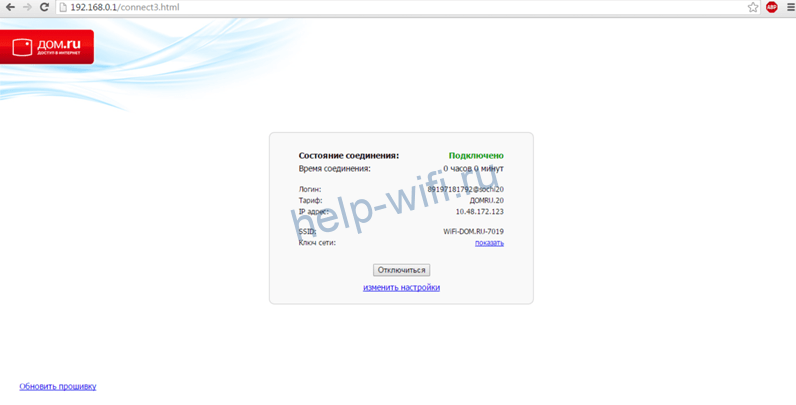
Нажмите ссылку «Изменить настройки». Роутер попросит ввести логин и пароль. Если провайдер вам их не сообщил, скорее всего, в оба поля нужно ввести слово admin.
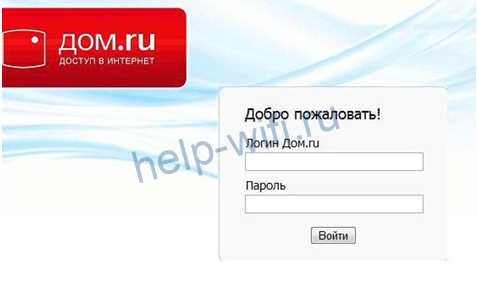
Появится окно настройки. В зависимости от версии прошивки, оно может открыться сразу же после перехода по адресу 192.168.0.1. Здесь нужно ввести логин и пароль для доступа в интернет, указанные провайдером в договоре. Больше ничего менять не надо.
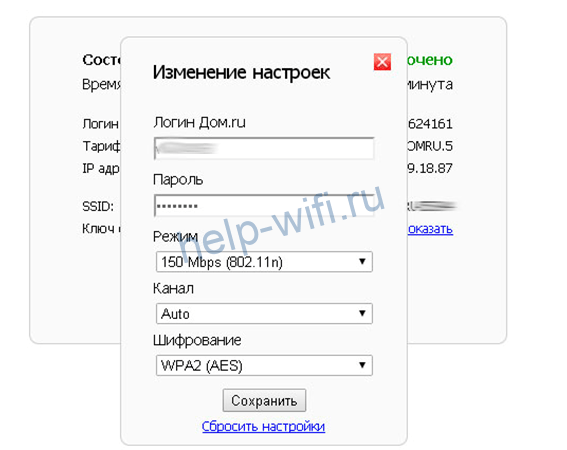
Роутер сам настроит подключение и сгенерирует SSID (имя беспроводной сети) и пароль Wi-Fi. Потом их можно будет посмотреть на главной странице веб-интерфейса.

На этом подключение к интернету роутера Dom.ru завершено. Расширенные параметры в брендовой прошивке недоступны. Параметры беспроводной сети изменить тоже нельзя. Вы можете поменять только режим, канал и тип шифрования.
Настройка моделей популярных производителей
Брендированная прошивка, как вы поняли, очень урезанная. В ней невозможно настроить ничего, кроме подключения к интернету. И к другому провайдеру подключиться с таким роутером не получится. Поэтому многие пользователи выбирают один из популярных маршрутизаторов с оригинальной прошивкой.
Тип подключения к интернету у Дом.ру PPPoE.
Настроить его можно на любом роутере. Рассмотрим, как это сделать, на примере самых распространённых маршрутизаторов.
Asus
- Заходим в веб-интерфейс, используя стандартные логин и пароль (если вы их не меняли).
- Слева, в меню «Дополнительные настройки» ищем пункт «Интернет».
- Тип подключения WAN устанавливаем PPPoE.
- Ниже, в настройках учётной записи вводим логин и пароль для подключения, которые вам дал провайдер.
- Все остальные параметры оставляем как на скриншоте. Привязки по МАС-адресу у провайдера нет, поэтому с ним никаких манипуляций выполнять не требуется.

- Внизу страницы жмём кнопку «Применить».
Теперь нужно настроить Wi-Fi. В отличие от брендированного роутера, здесь все параметры вы задаёте сами.
Переходим в раздел «Беспроводная сеть», придумываем название для неё (SSID) и пароль (предварительный ключ WPA).

Все остальные настройки домашней сети выполняйте в соответствии с инструкцией к вашей модели роутера.
D-link
Чтобы подключить Wi-Fi роутер к Дом.ру, нужно войти в интерфейс.
Используйте адрес, логин и пароль с наклейки на нижней панели.
Откройте пункт меню WAN и перейдите в «Расширенный режим».
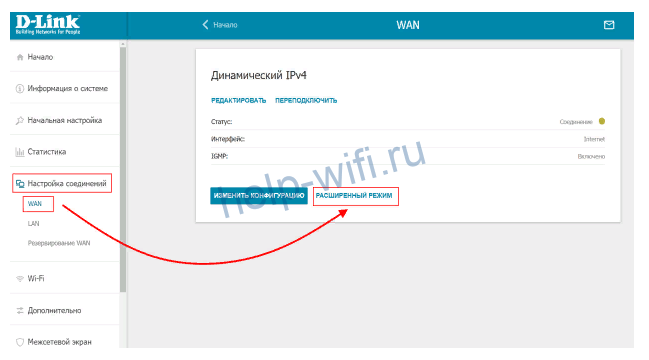
На серой версии прошивки переходим в расширенные настройки и в разделе «Сеть» выбираем пункт «WAN».
На светлой версии ПО путь такой же.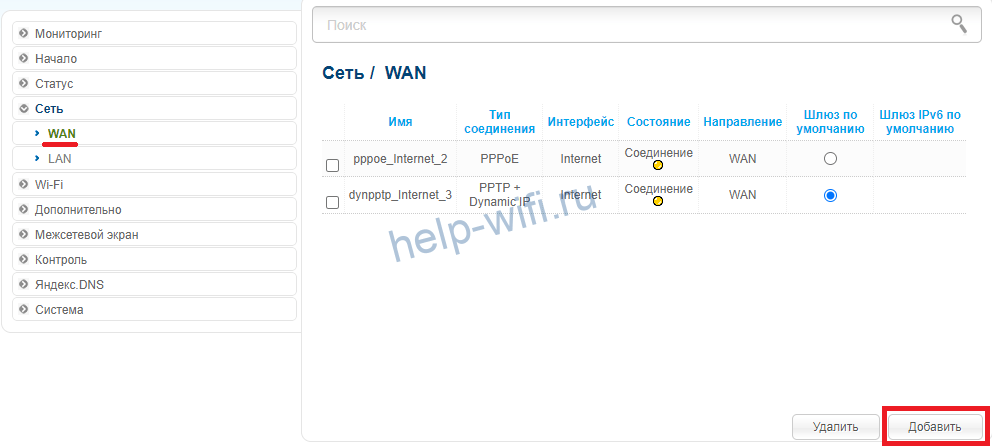
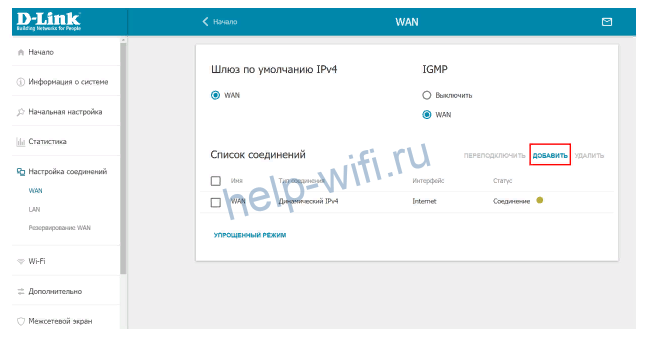
В открывшемся окне создаём новое подключение. Для этого жмём «Добавить».
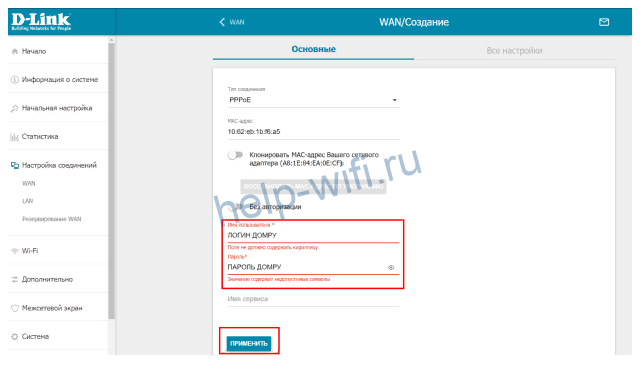
Тип соединения в выпадающем списке указываем PPPoE. В полях ниже прописываем логин и пароль для подключения к Дом.ру. Жмём кнопку «Применить».
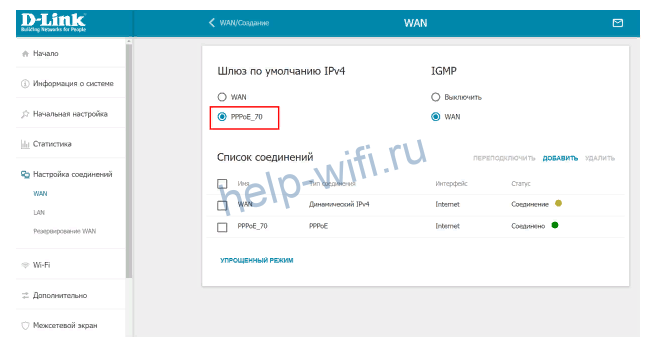
Если появится окно с предложением выполнить дополнительные настройки, жмём «Пропустить» и попадаем снова на вкладку со списком подключений. PPPoE должно быть отмечено как шлюз по умолчанию.
Беспроводную сеть настраиваем на вкладке Wi-Fi – «Основные настройки».
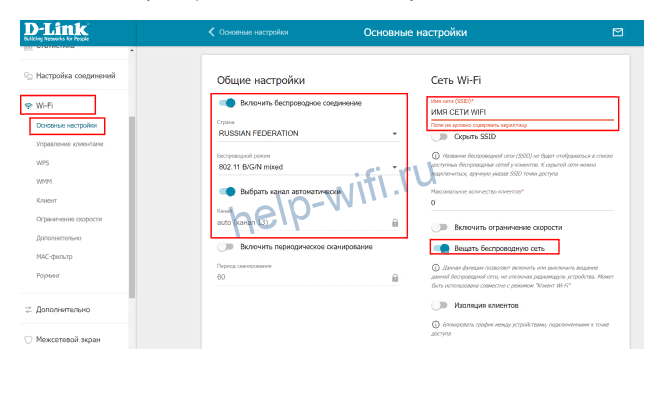
Имя сети и пароль придумываем самостоятельно. Остальные параметры, как на скриншоте. Внизу страницы нажимаем кнопку «Применить».
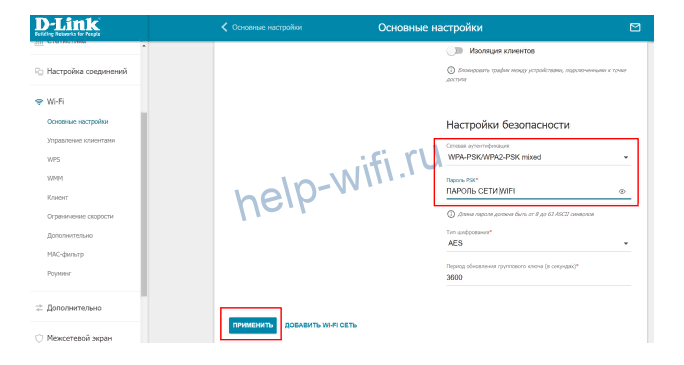
После перезагрузки заново подключитесь к сети с новыми параметрами.
Tp-Link
Настроить роутер TP-Link, если у вас поставщик услуг интернета Дом.ру, можно точно так же.
- Выполняем вход в настройки, в меню выбираем пункт «Сеть», подпункт WAN.

- Здесь указываем тип подключения – PPPoE. Затем имя пользователя и дважды пароль. Сохраняем настройки.
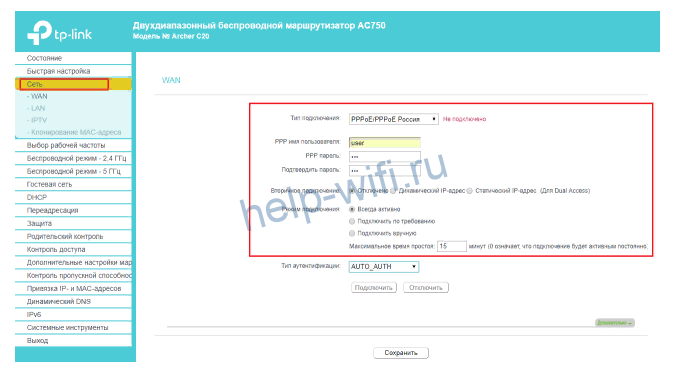
В зеленой версии прошивки настройка аналогична.
В другом варианте прошивки достаточно выбрать вкладку «Базовая настройка» и перейти в раздел «Интернет».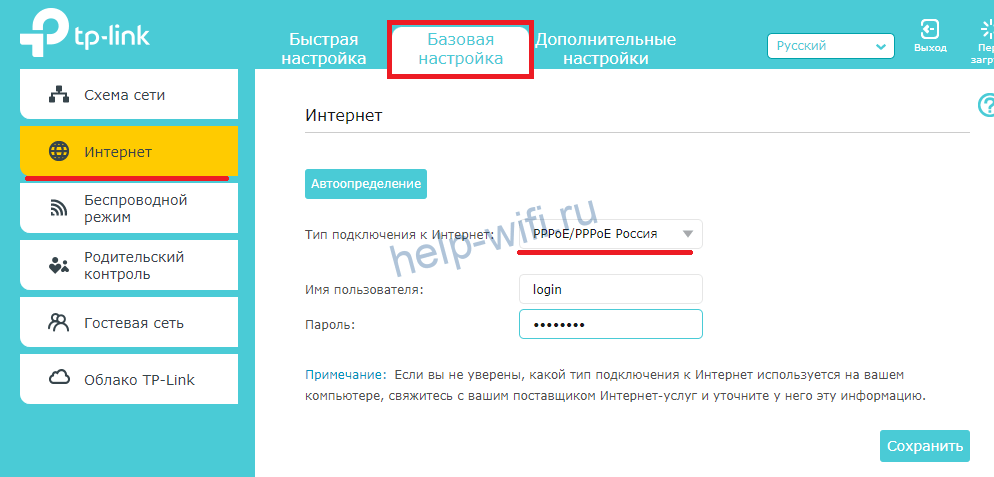
Для изменения параметров беспроводной сети открываем вкладку с параметрами Wi-Fi 2,4 или 5 ГГц.
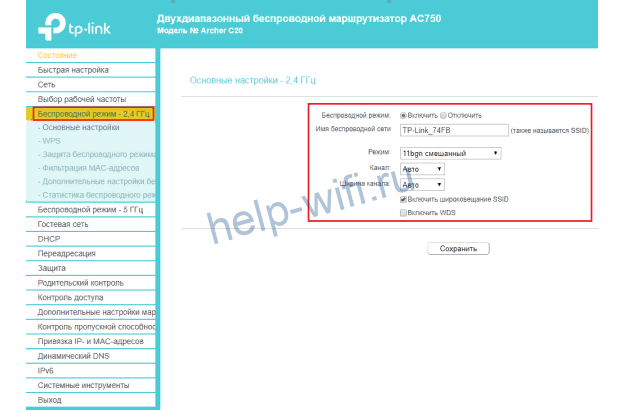
На вкладке «Основные настройки» задаём имя сети (SSID). Затем переходим к параметрам безопасности.
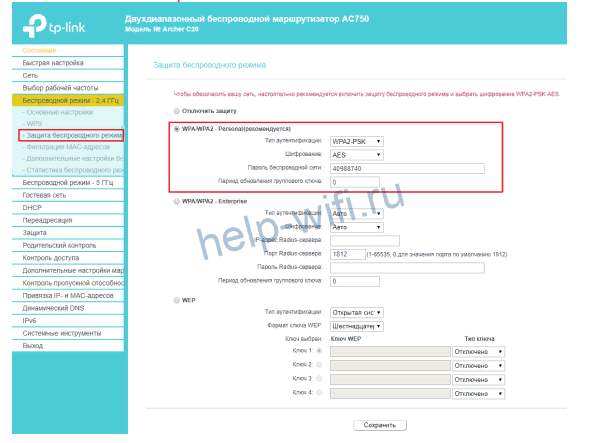
Здесь придумываем пароль. Остальные параметры оставляем, как на рисунке.
Zyxel Keenetic
В старых моделях Zyxel Keenetic открываем страницу «Интернет» (изображение глобуса внизу) и переходим на вкладку PPPoE/VPN. Далее жмем на кнопку «Добавить подключение».

Укажите тип подключения PPPoE, введите логин и пароль. Сохраните изменения.

Беспроводную сеть настраиваем на странице Wi-Fi.
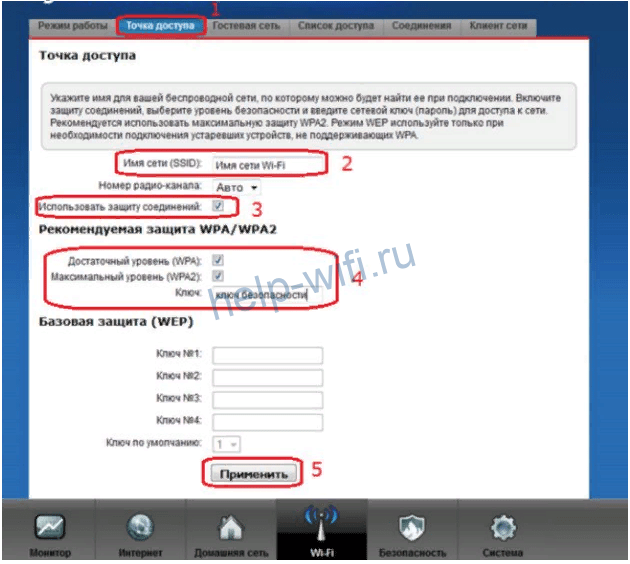
Задаём необходимые параметры – имя сети и пароль. Если у вас двухдиапазонный роутер, параметры для частоты 5 ГГц настраиваются точно так же.
Keenetic
В роутерах Keenetic с последней версией прошивки, независимо от модели, настройка выполняется следующим образом.
- Сначала нужно зайти в веб-интерфейс. В меню слева находим пункт «Интернет» и жмём подпункт «Проводной».

- В меню «Аутентификация у провайдера» выбираем PPPoE и вводим логин и пароль. Дополнительные настройки менять не нужно.

Сохраните изменения и переходите в меню Wi-Fi.
Открываем меню «Мои сети Wi-Fi» — «Домашняя сеть».

Задаём имя и пароль. Сохраняем изменения.
Tenda
Аналогичным способом настраиваем маршрутизатор Tenda для Дом.ру.
Входим в веб-интерфейс и выбираем в меню слева пункт «Настройки интернет».
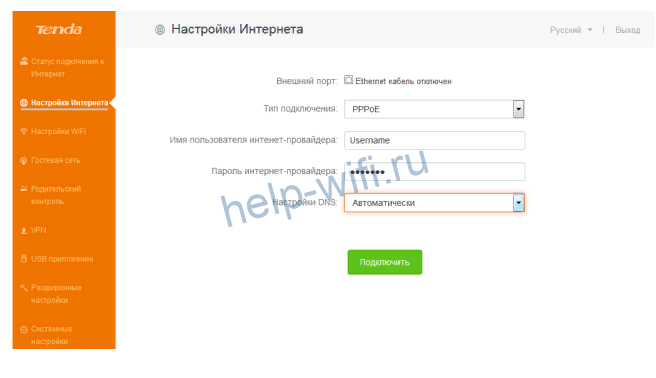
Всё, что нужно здесь сделать, это выбрать в выпадающем списке PPPoE, указать логин и пароль, а затем нажать кнопку «Подключить».
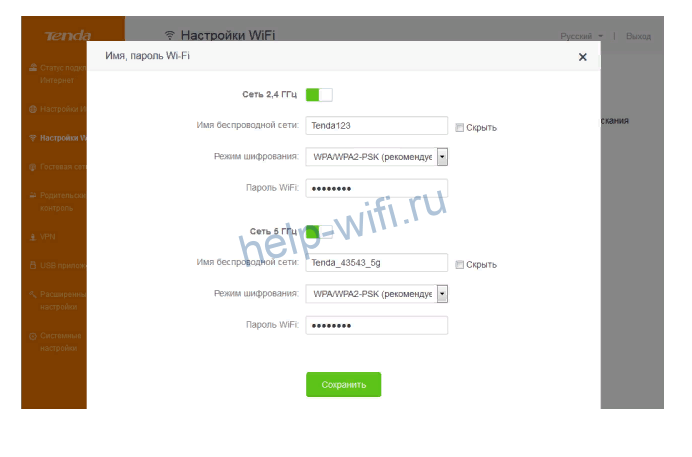
Для настройки беспроводной сети открываем страницу «Настройки Wi-Fi» и жмём значок «Имя, пароль Wi-Fi».

Здесь задаём SSID и ключ сети. При необходимости можно изменить другие параметры. Сохраняем настройки и заново подключаемся к роутеру.
Если вашего маршрутизатора в этой статье нет или его интерфейс отличается от того, который представлен на скриншотах, читайте, как для вашей модели настроить подключение PPPoE. Либо введите название модели роутера в поисковую строку этого сайта (ищите значок лупы справа вверху) и читайте подробную инструкцию по настройке.