
На чтение 10 мин Просмотров 25.8к.

Максим aka WisH
Высшее образование по специальности «Информационные системы». Опыт работы системным администратором — 5 лет.
Чтобы никто не подключался к вашему интернету, необходимо запаролить роутер. Поставить пароль на маршрутизатор нужно сразу после его покупки и настройки, а если это не было сделано, то как можно быстрее. Также стоит сменить пароль, если вам кажется, что интернетом пользуется кто-то еще. При отсутствии пароля на беспроводной сети, к вам может зайти любой пользователь и изменить настройки так, как ему будет удобно.
Содержание
- Рекомендации по созданию пароля
- Выбор типа шифрования и безопасности
- Заходим в веб-интерфейс роутера
- Не получается зайти
- Дальнейший алгоритм для разных марок
- Asus
- Tp-link
- D-link
- Zyxel
- Keenetic
- Xiaomi
- Tenda
- Huawei
- Sagemcom (Ростелеком)
- Подключение к сети с новым паролем
Рекомендации по созданию пароля
Поставить простой пароль на вайфай будет не очень хорошей идеей. Если у вас там стоит «12345», то его могут отгадать случайно или целенаправленно. Существует много программ для перебора паролей. Так что лучше задать пароль от wi-fi посложнее и ни о чем не волноваться. Только сами его не забудьте, иначе придется все настраивать заново.
Чтобы составить надежную комбинацию, воспользуйтесь нашим генератором паролей. Сгенерированные комбинации отображаются только на вашем компьютере или телефоне, нигде не хранятся и сбрасываются сразу, как только вы уходите со страницы.
[password-generator]
Для пароля стоит использовать как маленькие, так и большие буквы русского (поддерживают не все модели) или латинского алфавита, знаки препинания и числа. Можно применить и стандартную рекомендацию о том, что не стоит использовать имена, даты или просто подряд идущие буквы. Лучше не ставить спецсимволы, вроде «№, %, @, &» и подобных им, не все устройства хорошо работают с ними, да и вводить пароль на телефоне будет сущим мучением. В интернете доступны генераторы паролей, которые генерируют полный рандом. Только не делайте комбинацию переусложненной, если планируйте часто вводить пароль.
По ссылке читайте, как поменять пароль на wifi роутере, если он уже установлен.
Выбор типа шифрования и безопасности
Если есть выбор, лучше использовать wpa2 personal, он же WPA2-PSK. Это один из самых современных протоколов безопасности, который доступен на большинстве девайсов. Если его нет, то можно поставить и WPA-PSK, но лучше будет применить миксованный тип WPA/WPA2. Протокол WEP выбирать не стоит, вряд ли на нем работает много ваших устройств. Он устарел довольно давно, так что новые девайсы могут его даже не иметь «на борту».
В зависимости от типа шифрования, роутер по-разному кодирует сигнал. Это обеспечивает разный уровень защиты при попытке взлома. Всегда лучше выбирать самый современный из типов, но если некоторые ваши устройства не поддерживают его, то выбирайте лучший из доступных.
Заходим в веб-интерфейс роутера
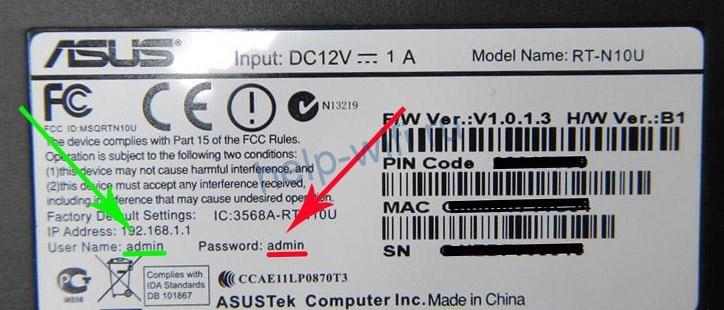
Чтобы установить защиту на интернет, вам в любом случае придется зайти в веб-интерфейс маршрутизатора. На табличке в нижней части устройства написаны данные для входа. Там указан его стандартный адрес (192.168.0.1 или 192.168.1.1), а также стандартный логин и пароль (admin). Этот адрес впишите в адресную строку браузера и нажмите на Enter. Появится окошко, в которое введите логин и пароль. Возможно, вы установили свои данные, но если это не так, то используйте стандартный набор, который написан на наклейке. Если перенастраивали, то используйте своё сочетание.
Настроить можно на любой операционной системе, хоть windows 10, 8 или 7.Также поставить пароль на вайфай можно через телефон или компьютер. Главное, чтобы устройство могло подключится к роутеру по проводу или беспроводной сети.
Не получается зайти
Всегда есть шанс, что вы установили пароль на роутер и не помните его. В этом случае стандартный код маршрутизатора не подойдет. Если никаких идей насчет того, какое сочетание логина и пароля было установлено, придется проводить сброс маршрутизатора на заводские настройки.

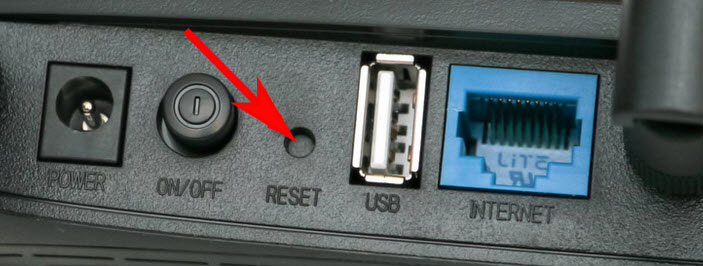
У каждого маршрутизатора есть кнопка сброса. Иногда она выполнена именно в виде кнопки и на неё надо нажать и подержать. Иногда это углубление, в которое запрятана кнопка. В этом случае нажать на неё надо тонким и неострым предметом. После этого используйте стандартное сочетание с наклейки для входа в настройки маршрутизатора. Здесь следует сразу поставить новый пароль на wi-fi роутер. Используйте такой, который не забудете. После этого настройте подключение к интернету по инструкции вашего провайдера.
Теперь можно переходить к установке пароля на вайфай.
Дальнейший алгоритм для разных марок
Чтобы настроить пароль от беспроводной сети, потребуется сделать настройки, которые зависят от модели роутера. Опишем алгоритм для самых распространенных устройств. Запаролить вайфай роутер можно и через телефон, необязательно делать это с компьютера или ноутбука. Главное, чтобы он мог подключиться к беспроводной сети и у него был браузер.
Asus
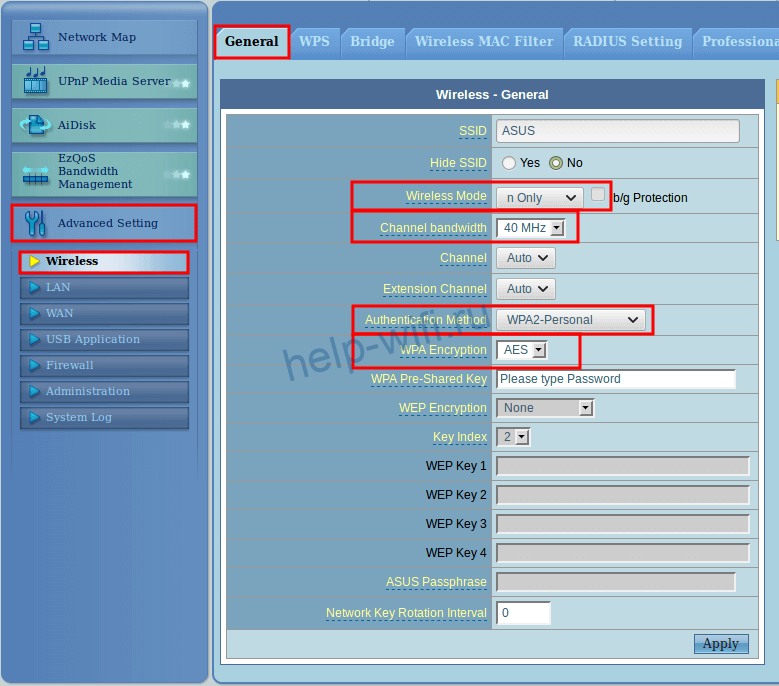
Интерфейс роутера asus зависит от года выпуска модели. Недавно стали выпускать девайсы с новым интерфейсом, так что смотрите по картинкам, какой вам подходит больше. На новых моделях щелкаем в левом меню «Беспроводная сеть» в поле «Метод проверки подлинности» ставим режим «WPA2-Personal». Строчка «Предварительный ключ WPA» отвечает за сам пароль.

На старых моделях алгоритм почти ничем не отличается. В левой части экрана идем в «Настройки сети»(Advanced Setting), там кликаем по разделу «Беспроводная сеть» (Wireless). Не забудьте в открывшемся разделе указать тип шифрования. Пароль вводите в строчке «WPA Pre-Shared Key», после этого жмите на «Apply» или «Применить».
Tp-link
Здесь интерфейс настроек роутера тоже разный, так что выбирайте ту инструкцию, которая соответствует вашему устройству.
Для старого интерфейса в левой колонке выбирайте Беспроводной режим (Wireless), оттуда переходите в раздел «Защита беспроводного режима» (Wireless Security). Галочкой отметьте тот тип шифрования, который хотите видеть. Поле для пароля так и называется, так что здесь сложно промахнуться. В конце жмите на «Сохранить» (Save).

В новом интерфейсе почти ничего не поменялось. Выбираем «Беспроводной режим» и далее «Защита беспроводного режима». Выбираем галочкой тип защиты и вводим пароль. 
D-link
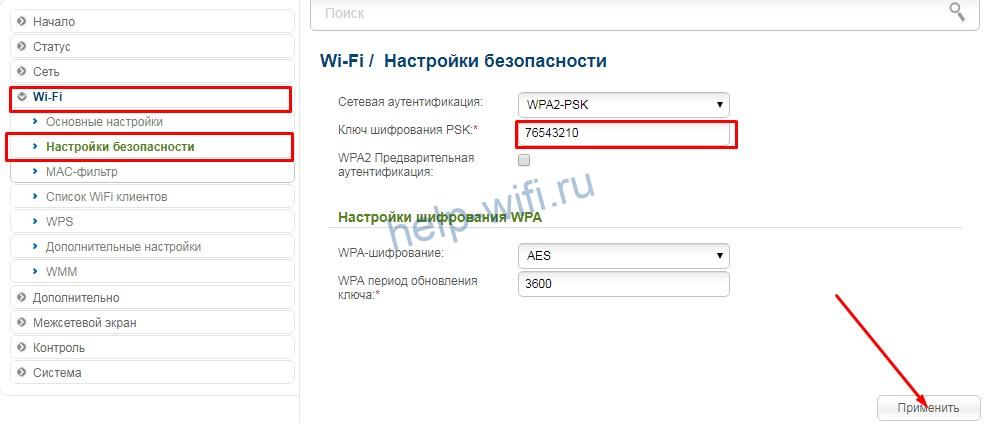
Запаролить свою вайфай сеть дома, если у вас роутер этой фирмы, тоже можно двумя способами. Похоже, никто из производителей не сохраняет свой интерфейс вечно. В старой прошивке язык можно поменять в верхней части окна. Щелкните по флагу или названию языка и выберите нужный. Дальше все будет просто:
- «Wi-Fi».
- «Настройки безопасности».
- Пароль наберите в строчке «Ключ шифрования PSK», а потом кликните по «Применить».
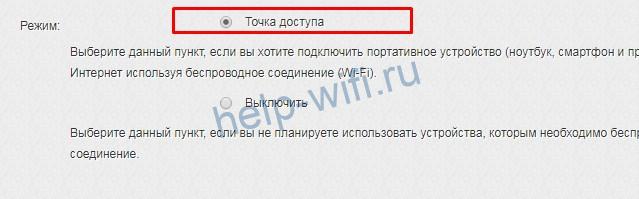
В новой версии перейдите в раздел «Wi-Fi (Мастер настройки беспроводной сети)». Из предложенных вариантов выбирайте «Точку доступа». Потом потребуется ввести название сети, а вот в следующем разделе будет доступна строка с паролем.
Zyxel
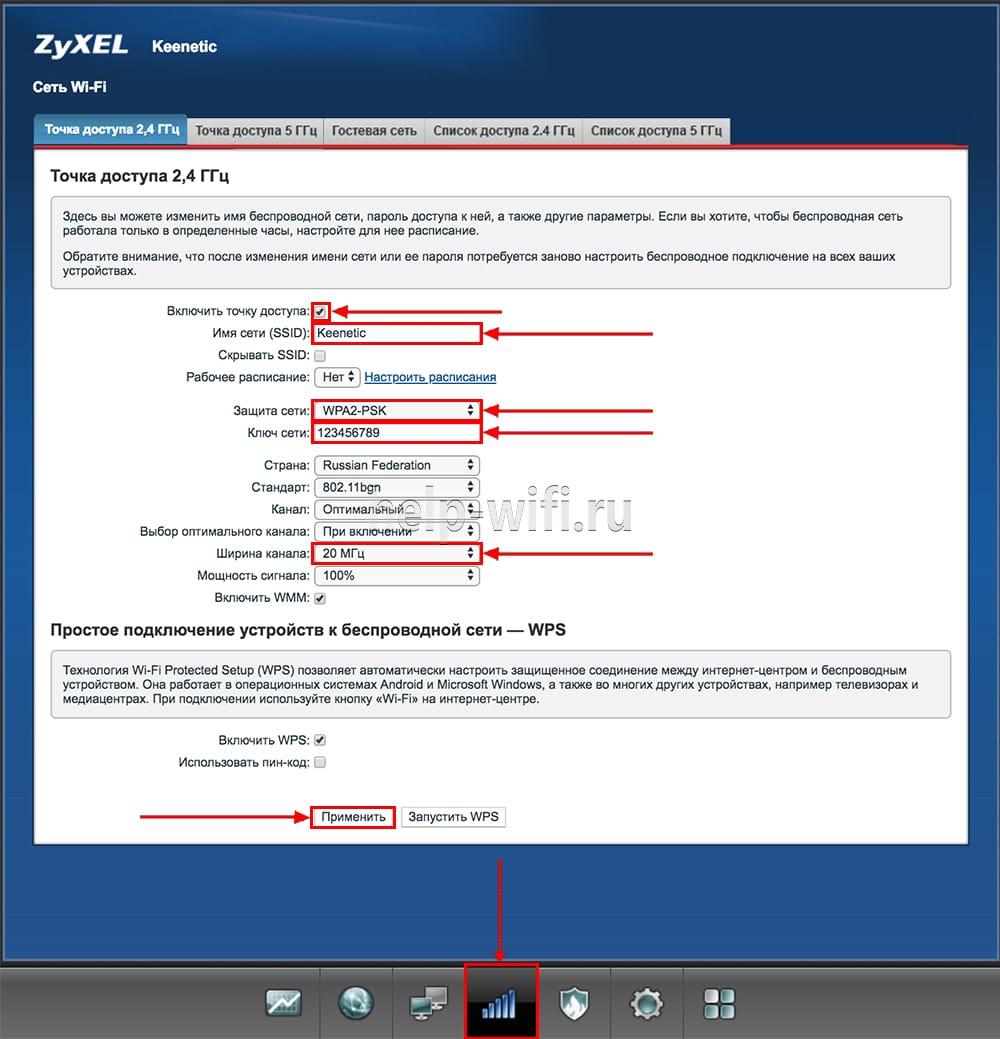
Зайдите в веб-интерфейс через компьютер или телефон, а потом нажмите на значок беспроводной сети в самом низу. В защите сети укажите тип шифрования, а строчкой ниже нужно ввести пароль на вайфай. Примените настройки и на этом все.
Keenetic
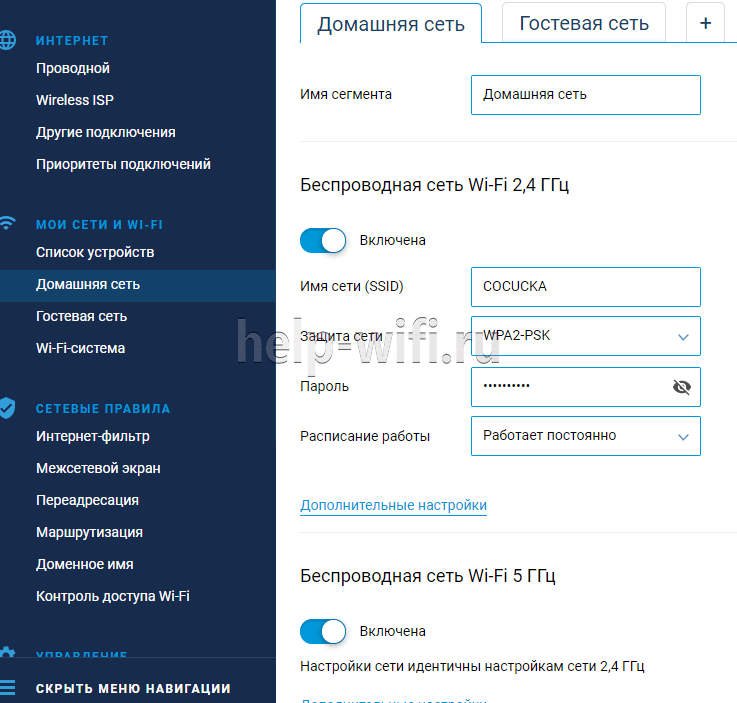
Линейка Keenetic линейка значительно отличается от старой (Zyxel Keenetic). И аппаратной частью, и программной. А значит поменялся и интерфейс. Переходите в раздел «Домашняя сеть», а из него во вкладку «Беспроводная сеть Wi-Fi». В защите сети не забудьте выбрать подходящий тип шифрования, а в поле ключа укажите новый пароль от вайфай.
Xiaomi
Если вы купили маршрутизатор Xiaomi, то я вас поздравляю. Дальше есть несколько возможностей: вы выучили китайский язык, пока настраивали подключение к интернету, кто-то перепрошил для вас роутер, либо вам досталась последняя модель с настройками на английском. Или нужно играть в угадайку. Я буду предполагать последний вариант, но иллюстрации приведем все же на английском. На китайском нужно просто тыкать по пунктам, без их понимания.
Алгоритм:
- Нажмите на предпоследнюю вкладку.
- Щелкните по первому значку, который изображает беспроводную сеть.
- Поставьте флажок также, как на картинке.
- В первой строке пишите название, во второй тип шифрования, а в третьей сам пароль.

Tenda
У этих маршрутизаторов интерфейс практически одинаковый на всех моделях. Отличия есть, но они не таки значительные. Благодаря этому можно действовать по одному и тому же алгоритму во всех случаях. В верхнем меню выберите вкладку «Беспроводной режим». В левой части меню кликните по разделу «Основные настройки Wi-Fi». Поставьте галочку на включении беспроводной сети, под ней напишите имя. Чуть ниже поставьте флажок на беспроводную точку доступа. Это позволит создать беспроводную сеть.

Потом перейдите на защиту беспроводного режима в левом столбце. В верхней строке выберите настроенное имя, чуть ниже поставьте переключатель у нужного типа шифрования. На строке ниже нужно задать сам пароль.

Huawei
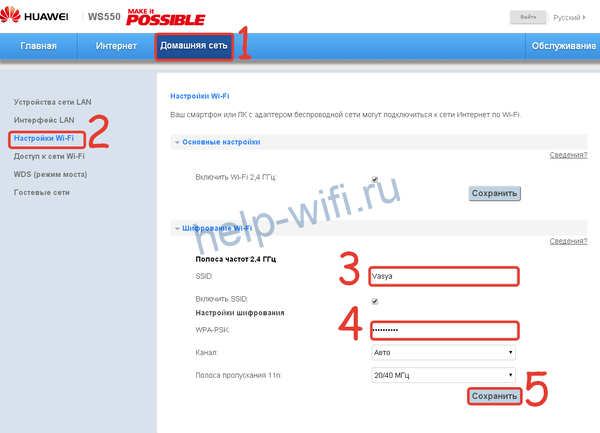
Обычно Huawei берут в качестве модема, но компания выпускает еще и роутеры, которые потихоньку просачиваются на наш рынок. Настройка здесь производится на вкладке беспроводной сети, которая называется «Настройка Wi-Fi». Чтобы увидеть её, выберите сверху раздел «Домашняя сеть». В верхней строке напишите имя сети, а в WPA-PSK пишите пароль, меньше 8 символов не примет. Нажмите на «Сохранить» и на этом настройка окончена.
Sagemcom (Ростелеком)
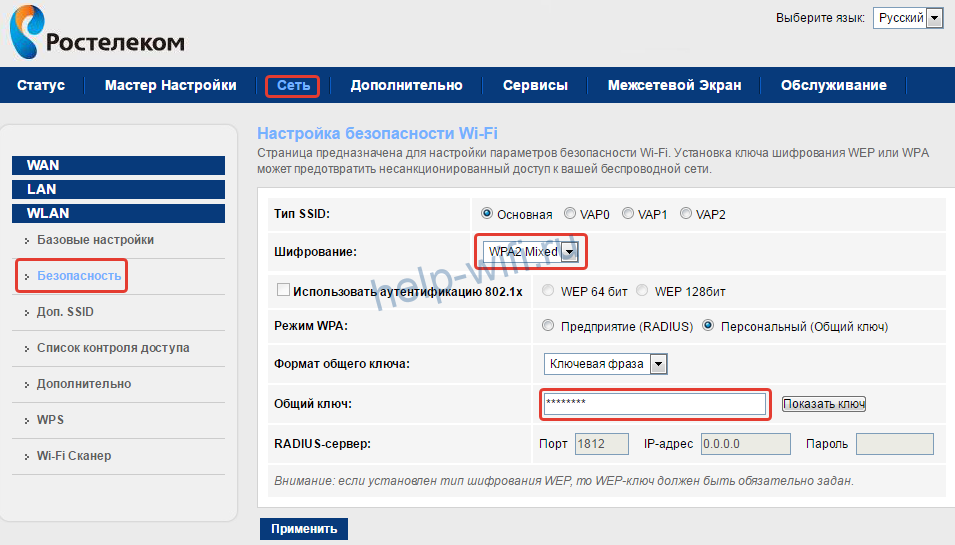
Ростелеком используются маршрутизаторы нескольких моделей и устанавливают в них свою прошивку. Она, по большей части, одинакова на всех устройствах. Это позволяет пользователю не мучиться с поиском инструкций и частично разгружает техподдержку самого Ростелекома. Настройка производится довольно просто. Для начала открывайте раздел «Сеть» наверху, потом в левом столбце «WLAN», оттуда переходите в «Безопасность», в поле «Шифрование» выберите нужный тип шифрования. В строке «Общий ключ» останется только вписать пароль.
Подключение к сети с новым паролем
Если вы зашли через Wi-Fi, то после применения настроек вас должно из неё выкинуть. Это относится и к телефонам, и к ноутбукам. С ноутбуками и компьютерами все довольно просто: нажмите снова на значок вайфая и выберите сеть. Введите установленный пароль и поставьте галочку на автоматический вход.
На телефоне алгоритм схожий. Но если не получается подключиться к сети с новым паролем, нужно забыть или удалить этот вайфай и подключиться по новой. Здесь вам нужно зайти в настройки, перейти в раздел вайфай. На андроиде нужно просто щелкнуть по сети и нажать на «Удалить эту сеть». На айфоне сначала кликните на букву «i» рядом с названием, а потом выберите «Забыть эту сеть».
Несмотря на незначительные различия в интерфейсе роутеров, принцип и местонахождение необходимых нам настроек фактически одинаков. Приведем путь к настройкам самых распространённых моделей:
Примечание: независимо от модели роутера в настройках всегда указывайте сертификат безопасности WPA2-PSK (или WPA/WPA2-mixed), а также тип шифрования WPA2.
Роутеры D-Link:
Если интерфейс английский: то для доступа к настройкам беспроводной сети Wi-Fi надо зайти в раздел «Setup» -> «Wireless Settings». В самом низу страницы найти строку «Pre-Shared Key» и, конечно, ввести свой пароль.
Если интерфейс русский: то для доступа к настройкам беспроводной сети Wi-Fi надо зайти в раздел «Расширенные настройки», выбрать раздел «Wi-Fi», подраздел «Настройки безопасности». В самом низу страницы найти строку «Ключ шифрования PSK».
После ввода собственного пароля нажимаем «Изменить», а затем верхнюю вкладку «Система» -> «Сохранить и Перезагрузить».
Примечание: от прошивки к прошивке путь к настройкам незначительно меняется, однако принцип остается тот же.

Роутеры ASUS:
Если интерфейс английский: то для доступа к настройкам беспроводной сети Wi-Fi надо зайти в раздел «Settings» -> «Wireless» -> вкладка «General». Также ищем строку «Pre-Shared Key», меняем пароль на свой и нажимаем «Apply».
Если интерфейс русский: то для доступа к настройкам беспроводной сети Wi-Fi надо зайти в раздел «Дополнительные настройки», выбрать «Беспроводная сеть» вкладки «Общие». Далее необходимо найти строку «Предварительный ключ WPA», меняем пароль на свой и нажимаем «Применить».

Роутеры Zyxel:
Открываем раздел «Сеть Wi-Fi», далее вкладку «Безопасность». Прописываем в строке «Сетевой ключ» новый пароль Wi-Fi и нажимаем кнопку «Применить».
Роутеры «Ростелеком» (Sagemcom):
Заходим в раздел настройка «WLAN» -> «Безопасность» и вводим пароль в поле «WPA/WAPI пароль», нажимаем «Применить/Сохранить».
Примечание: После смены пароля Wi-Fi необходимо заново ввести его на всех использующих ваш Wi-Fi устройствах.

В наше время большинство домашних и офисных сетей используют вай-фай роутеры для обеспечения доступа к интернету. Однако, для защиты личной информации и предотвращения несанкционированного доступа к вашей сети, необходимо поставить пароль на ваш вай-фай роутер.
Настройка пароля для вашего вай-фай роутера на Windows 10 довольно проста и может быть сделана в несколько шагов. Следуйте этой подробной инструкции, чтобы установить пароль и обеспечить безопасность вашей домашней или офисной сети.
Первым шагом является открытие веб-браузера на вашем компьютере и ввод IP-адреса вашего вай-фай роутера в адресной строке. Обычно IP-адрес указан на задней панели вашего роутера или в документации к нему. После ввода IP-адреса, нажмите Enter, чтобы перейти к странице настроек роутера.
Примечание: Если вы не знаете IP-адрес вашего роутера, вы можете его узнать, открыв командную строку на Windows 10 и введя команду «ipconfig». IP-адрес роутера будет указан рядом с «Default Gateway».
После того, как вы открыли страницу настроек своего роутера, найдите раздел безопасности или настройку пароля. В этом разделе вы увидите поле «Password» или «Passphrase». Введите желаемый пароль в это поле. Рекомендуется использовать сильный пароль, состоящий из букв, цифр и специальных символов, чтобы усилить безопасность вашей сети.
Когда вы ввели пароль, сохраните изменения и перезапустите роутер. Пароль должен быть активирован и должен быть введен при подключении устройств к вашей сети впервые. Теперь ваш вай-фай роутер защищен паролем, что обеспечивает безопасность вашей сети и предотвращает несанкционированный доступ.
Содержание
- Проверка возможности установки пароля на вай-фай роутер в Windows 10
- Шаг 1: Подготовка к установке пароля на вай-фай роутер
- Шаг 2: Вход в настройки вай-фай роутера
- Шаг 3: Установка пароля на вай-фай роутер
- Шаг 4: Проверка правильности установки пароля на вай-фай роутер
- Шаг 5: Сохранение настроек вай-фай роутера
Для установки пароля на вай-фай роутер в Windows 10 необходимо сначала убедиться, что ваш роутер поддерживает эту функцию. Все роутеры поставляются с инструкцией по эксплуатации, в которой указывается возможность установки пароля.
Чтобы проверить, имеет ли ваш роутер эту функцию:
- Откройте любой веб-браузер и введите адрес роутера в адресной строке. Обычно это 192.168.1.1 или 192.168.0.1. Нажмите клавишу Enter.
- Если вам потребуется ввести логин и пароль, введите их.
- После успешного входа вам будет доступна панель управления роутером.
- Проверьте список доступных функций роутера. Если среди них есть функция установки пароля для вай-фай, вы сможете установить пароль.
Если ваш роутер не поддерживает функцию установки пароля для вай-фай, вам следует обратиться к поставщику интернет-услуг, чтобы узнать, есть ли у вас возможность замены роутера на поддерживающий эту функцию.
Помните, что установка пароля на вай-фай роутер является важным шагом для обеспечения безопасности вашей домашней сети. Это поможет предотвратить несанкционированный доступ к вашему интернет-соединению и защитить вас от хакеров и других злоумышленников.
Шаг 1: Подготовка к установке пароля на вай-фай роутер
Прежде чем установить пароль на вай-фай роутер в Windows 10, необходимо выполнить некоторые подготовительные действия:
- Убедитесь, что ваш компьютер подключен к интернету и работает через роутер.
- Откройте любой веб-браузер (например, Google Chrome, Mozilla Firefox или Internet Explorer).
- В адресной строке браузера введите IP-адрес вашего роутера. Обычно этот адрес указан на задней панели роутера или в его инструкции.
- Нажмите клавишу Enter на клавиатуре или кликните на кнопку перехода в адресной строке.
- Откроется страница веб-интерфейса роутера, где вы сможете настроить различные параметры.
Ваши подготовительные действия завершены, и вы готовы приступить к установке пароля на вай-фай роутер.
Шаг 2: Вход в настройки вай-фай роутера
Чтобы поставить пароль на вай-фай роутер, необходимо выполнить вход в его настройки. Для этого следуйте инструкциям:
Шаг 1: Откройте веб-браузер.
Шаг 2: В адресной строке браузера введите IP-адрес вашего роутера. Обычно адрес указан на задней панели устройства или в его инструкции. Например, адрес может быть вида 192.168.0.1.
Шаг 3: Нажмите клавишу Enter или перейдите по введенному адресу.
Шаг 4: Откроется страница входа в настройки роутера.
Шаг 5: Введите логин и пароль для доступа к настройкам роутера. Если вы не знаете логин и пароль, воспользуйтесь инструкцией к устройству.
Шаг 6: Найдите в меню настроек пункт, отвечающий за безопасность Wi-Fi.
Шаг 7: В поле «Пароль» введите новый пароль для вашей Wi-Fi сети.
Шаг 8: Нажмите кнопку «Сохранить» или «Применить», чтобы сохранить изменения.
Теперь вы успешно вошли в настройки вашего вай-фай роутера и установили новый пароль для Wi-Fi сети.
Шаг 3: Установка пароля на вай-фай роутер
После того как вы установили подключение к роутеру и вошли в его настройки, время установить пароль для вашей Wi-Fi сети. Пароль защитит вашу сеть от несанкционированного доступа и поможет обеспечить безопасность вашей личной информации.
Чтобы установить пароль, перейдите в раздел «Настройки безопасности» или «Wi-Fi настройки» в меню настроек вашего роутера. Обычно эти настройки можно найти во вкладке «Безопасность» или «Security».
В этом разделе вы должны выбрать тип шифрования Wi-Fi сети. Рекомендуется выбрать WPA2 или WPA3, так как эти протоколы считаются наиболее безопасными. Затем введите желаемый пароль в поле «Пароль» или «Password». Убедитесь, что пароль достаточно длинный и сложный, чтобы исключить его угадывание.
После ввода пароля сохраните настройки, нажав на кнопку «Применить» или «Сохранить». Ваш роутер теперь защищен паролем, и вы можете использовать его безопасно в своих устройствах.
Не забывайте регулярно изменять пароль Wi-Fi, чтобы сохранить безопасность вашей сети. Если вы заметили подозрительную активность или сомневаетесь в безопасности вашей сети, рекомендуется сменить пароль сразу.
Шаг 4: Проверка правильности установки пароля на вай-фай роутер
После того, как вы успешно установили пароль на вай-фай роутер, важно проверить его правильность. Это позволит вам убедиться, что только вы сможете получить доступ к сети.
Для проверки пароля выполните следующие действия:
- На своем устройстве (например, ноутбуке или смартфоне) найдите список доступных Wi-Fi сетей.
- В списке выберите вашу сеть и нажмите «Подключиться».
- Когда система попросит вас ввести пароль, убедитесь, что вы вводите его правильно. Помните, что пароли чувствительны к регистру символов, поэтому убедитесь, что вы нажимаете правильные клавиши.
- После ввода пароля нажмите «Подключиться» или «Войти» – это зависит от операционной системы вашего устройства.
Если вы смогли успешно подключиться к сети без каких-либо проблем, то это означает, что пароль был установлен правильно и вам удалось защитить свою Wi-Fi сеть.
Если же вы столкнулись с трудностями при подключении или не смогли подключиться вообще, возможно, вы ввели неправильный пароль. В этом случае рекомендуется повторить установку пароля с начала, следуя инструкциям шага 3.
Шаг 5: Сохранение настроек вай-фай роутера
После того, как вы установили пароль для своего вай-фай роутера, необходимо сохранить новые настройки. Для этого нажмите на кнопку «Сохранить» или «Применить» (название может отличаться в зависимости от модели вашего роутера).
В некоторых случаях роутер автоматически перезагрузится после сохранения настроек. Дождитесь полной загрузки роутера перед тем, как подключиться к вай-фай с новым паролем.
Теперь ваш вай-фай роутер защищен паролем, и только уполномоченные пользователи смогут подключиться к нему. Рекомендуется регулярно менять пароль для обеспечения безопасности вашей сети.
Windows 10 является одной из самых популярных операционных систем для персональных компьютеров и ноутбуков. Вместе с ростом популярности беспроводной передачи данных, вопрос о безопасности своей домашней сети Wi-Fi становится всё более актуальным. Установка пароля для домашней Wi-Fi сети является одним из основных шагов для обеспечения безопасности своей сети.
В данной статье подробно рассмотрим, как установить пароль для Wi-Fi сети в операционной системе Windows 10.
Защита домашней Wi-Fi сети является одной из основных задач каждого пользователя. Отсутствие пароля позволяет несанкционированным лицам подключаться к вашей сети, что может привести к утечке личных данных и замедлению скорости интернета. Установка пароля для своей Wi-Fi сети позволит вам контролировать доступ к вашей сети и защитить ее от внешних угроз.
Содержание
- Подготовка к установке пароля для Wi-Fi в Windows 10
- Ознакомление с требованиями безопасности
- Проверка наличия необходимых прав доступа
- Шаги по установке пароля для wifi в Windows 10
- Открытие настроек wifi
- Выбор сети и открытие свойств
- Включение парольной защиты
Подготовка к установке пароля для Wi-Fi в Windows 10
Прежде чем установить пароль для Wi-Fi в Windows 10, необходимо выполнить несколько подготовительных действий.
1. Убедитесь, что вы имеете административные права на компьютере. Только администраторы могут изменять пароли Wi-Fi.
2. Убедитесь, что ваш компьютер подключен к Wi-Fi сети, для которой вы хотите установить пароль.
3. Откройте меню «Пуск» и выберите «Настройки».
4. В разделе «Настройки» выберите «Сеть и интернет».
5. В левой панели выберите «Wi-Fi».
6. В правой части окна найдите раздел «Известные сети Wi-Fi» и выберите сеть, для которой вы хотите установить пароль.
7. Нажмите на кнопку «Свойства».
8. В открывшемся окне в разделе «Безопасность» убедитесь, что выбран тип безопасности «WPA2-Personal». Этот тип безопасности обеспечивает наивысшую степень защиты для Wi-Fi сетей.
9. В поле «Параметры безопасности» введите новый пароль для Wi-Fi сети. Убедитесь, что пароль длинный и сложный, чтобы обеспечить безопасность сети.
10. Нажмите на кнопку «ОК», чтобы сохранить изменения.
После выполнения этих шагов пароль для Wi-Fi сети будет успешно установлен в Windows 10.
Ознакомление с требованиями безопасности
Перед тем, как установить пароль для Wi-Fi в Windows 10, важно ознакомиться с некоторыми рекомендациями по безопасности:
1. Длина пароля должна быть не менее 8 символов. Чем длиннее пароль, тем сложнее его взломать.
2. Используйте разнообразные символы в пароле: заглавные и строчные буквы, цифры и специальные символы. Это усложнит задачу злоумышленнику при попытке подбора пароля.
3. Не используйте очевидные пароли, такие как «password», «qwerty» или «12345678». Лучше создать непредсказуемую комбинацию символов.
4. Регулярно меняйте пароль для Wi-Fi, чтобы уменьшить риск несанкционированного доступа.
5. Не делитесь паролем с незнакомыми людьми и не публикуйте его в открытых источниках.
Соблюдение этих рекомендаций поможет повысить безопасность вашей Wi-Fi сети и предотвратить несанкционированный доступ к ней.
Проверка наличия необходимых прав доступа
Перед тем как приступить к установке пароля для Wi-Fi в Windows 10, необходимо убедиться, что у вас есть достаточные права доступа к системе. Без соответствующих привилегий невозможно внести изменения в настройки соединения. Вот несколько простых шагов, чтобы проверить наличие необходимых прав:
- Убедитесь, что вы вошли в систему под учетной записью администратора. Только администраторы имеют полный доступ к настройкам Wi-Fi.
- Кликните правой кнопкой мыши на значке «Wi-Fi» на панели задач и выберите «Открыть центр управления сетями и общим доступом».
- В открывшемся окне выберите тип сети, с которой вы хотите работать (частная, общественная или рабочая).
- После выбора типа сети кликните на «Изменить параметры сети».
- Вы попадете в настройки выбранной сети. Убедитесь, что у вас есть права доступа для изменения параметров сети.
Если вы не можете получить доступ к настройкам сети Wi-Fi или изменить параметры, обратитесь к администратору вашей системы или получите права администратора для своей учетной записи.
Установка пароля для wifi-соединения в Windows 10 очень важна для защиты вашей сети от несанкционированного доступа. Чтобы установить пароль для wifi в Windows 10, следуйте указанным ниже шагам:
1. Откройте «Панель управления» на вашем компьютере. Для этого щелкните правой кнопкой мыши по кнопке «Пуск» в левом нижнем углу экрана и выберите «Панель управления» в контекстном меню.
2. В «Панели управления» найдите и выберите «Сеть и интернет».
3. В разделе «Сеть и интернет» выберите «Центр управления сетями и общим доступом».
4. В меню слева выберите «Изменение параметров адаптера».
5. Правой кнопкой мыши щелкните по wifi-соединению, для которого вы хотите установить пароль, и выберите «Свойства».
6. В открывшемся окне выберите вкладку «Защита».
7. В поле «Тип защиты» выберите «WPA2-Personal».
8. Введите пароль для wifi-соединения в поле «Сетевой ключ». Убедитесь, что ваш пароль достаточно сложный и безопасный.
9. Нажмите «ОК», чтобы сохранить изменения.
Поздравляю! Вы установили пароль для wifi-соединения в Windows 10. Теперь только люди, которым вы разрешили использовать сеть, смогут подключиться к ней.
Открытие настроек wifi
Чтобы установить пароль для wifi в Windows 10, вам нужно открыть настройки wifi. Для этого выполните следующие шаги:
- Откройте «Панель управления» через меню «Пуск» или с помощью комбинации клавиш Win + X.
- Выберите «Сеть и интернет» в панели управления.
- Перейдите в раздел «Wi-Fi».
- В списке доступных сетей выберите нужную сеть Wi-Fi и нажмите на нее правой кнопкой мыши.
- Выберите «Свойства» в контекстном меню.
Теперь вы открыли настройки wifi и готовы установить новый пароль для вашей сети. Продолжайте чтение, чтобы узнать, как это сделать.
Выбор сети и открытие свойств
Прежде чем установить пароль для Wi-Fi в Windows 10, необходимо выбрать нужную сеть и открыть ее свойства. Для этого выполните следующие шаги:
- Кликните на значок Wi-Fi в правом нижнем углу панели задач.
- Откроется список доступных сетей Wi-Fi. Найдите нужную сеть и кликните на нее.
- Появится окно с информацией о выбранной сети. Кликните на кнопку «Свойства сети».
Теперь у вас открыты свойства выбранной сети Wi-Fi. В следующем разделе мы расскажем, как установить пароль для этой сети.
Включение парольной защиты
Парольная защита сети Wi-Fi позволяет защитить вашу сеть от несанкционированного доступа и предотвратить подключение к ней посторонних устройств. Чтобы включить парольную защиту, выполните следующие шаги:
| Шаг 1 | Откройте панель управления Wi-Fi, щелкнув на значке сети в системном трее в правом нижнем углу экрана. |
| Шаг 2 | Выберите имя своей Wi-Fi сети, также известной как SSID. |
| Шаг 3 | Щелкните правой кнопкой мыши на выбранной сети и выберите «Свойства». |
| Шаг 4 | Во вкладке «Безопасность» появится список доступных типов защиты. Выберите желаемый тип защиты. |
| Шаг 5 | Введите пароль для вашей Wi-Fi сети и щелкните «OK» для сохранения настроек. |
После выполнения этих шагов, ваша Wi-Fi сеть будет защищена паролем, и для подключения к ней потребуется ввести указанный пароль.
У вас в подъезде появился сосед, который без спроса подключился к вашей Wi-Fi сети? И вы не знаете, как поставить новый пароль на вай фай роутер. Тогда эта статья вам будет полезна. Ведь часто так бывает, когда проводят интернет, сразу просят мастера настроить роутер. Но, увы, мастера бывают разные, одни спрашивают, какой пароль на вай фай поставить, другие сами придумывают, или и вовсе оставляют WiFi без пароля. В итоге из-за такой халатности страдаете вы. Появляются проблемы связанные с низкой скоростью интернета. Виной всему этому сосед, который подключился к вашей беспроводной сети и постоянно что-то качает. Данную проблему на самом деле очень просто решить, нужно просто знать как запаролить сеть вай фай по новому, а вот как это сделать, читайте дальше в статье.
Первый этап. Заходим в меню настроек роутера
Включаем Wi-Fi на ноутбуке или ПК, для того, чтобы можно было установить соединение с вашим роутером. Теперь можно переходить к следующему шагу: входим в веб-интерфейс маршрутизатора.
- Запускаем любой на ПК браузер. Прописываем IP адрес роутера в адресной строке. Если не знаете его, посмотрите на нижней стороне роутера, обычно производители там клеят наклейку, на которой указан айпи адрес и логин с паролем для входа.
- После ввода IP нажмите «Enter», появиться окошко в котором необходимо вбить имя пользователя и чуть ниже пароль.
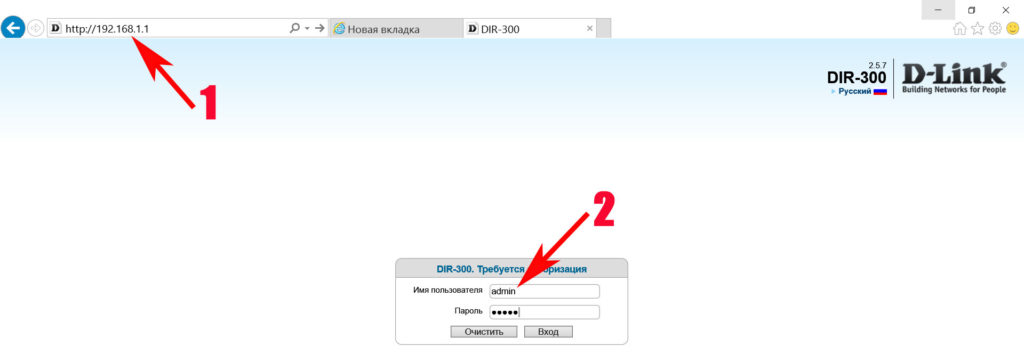
Готово, вы должны попасть в меню настроек роутером. Если что, то пошло не так и вам никак не удается войти на свой роутер, тогда на выручку прейдет кнопка «Reset». Эта кнопка предназначена для полного сброса всех настроек на маршрутизатор. Достаточно взять острый предмет (зубочистка) и нажать «Reset», держите нажатым 15-25 секунд. Когда увидите, что все светодиоды мигнули, значит отпускайте, пробуйте войти.
Второй этап. Входим в раздел настроек Wi Fi
Теперь ваша задача отыскать раздел отвечающий за настройку беспроводной сети.
- Обычно все в пункте «Wi-Fi» или «Беспроводная сеть», зависит от модели роутера.
- Далее жмем «Настройки безопасности». Здесь вы сможете изменить пароль, в строке «Ключ шифрования PSK» стирайте старый и вводите новый ключ. Также можно выбрать в разделе «Сетевая аутентификация» сертификат безопасности. Что лучше поставить читайте ниже. Последнее, что необходимо сделать, это нажать кнопку «Применить», «Сохранить».
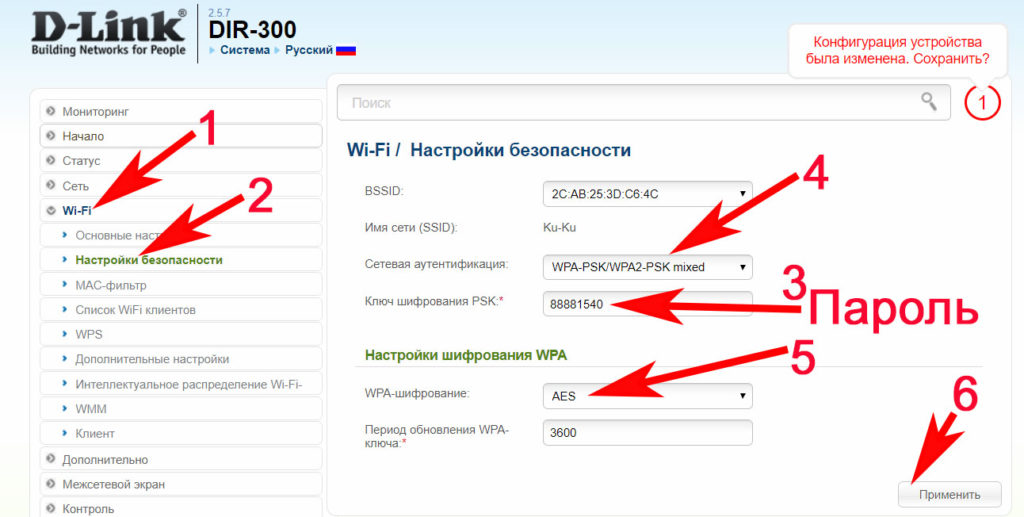
На этом все, теперь вы знаете, как поставить пароль в wifi роутере, быстро и легко.
Позаботьтесь о безопасности нового пароля, не храните его на рабочем столе. Не поленитесь и создайте запароленную папку, как это сделать читайте в статье, как запаролить папку в Windows 10, 8, 7. В такой папке можно будет хранить любые пароли или ценные файлы.
Какой выбрать сертификат безопасности в роутере
В пункте безопасности вай фай помимо пароля, который вы придумаете (он должен содержать минимум восемь символов) есть еще пункт «Сетевая аутентификация» где вы должны будете выбрать вариант безопасности передачи данных. Их существует не так много, поговорим о каждом.
- WEP – этот протокол уже значительно устарел, поэтому взломать его начинающему хакеру будет несложно.
- WPA-PSK – этот вариант куда более современный, но немного надежнее все же выбрать — WPA-WPA2.
- Ну и один из современных сертификатов WPA2-PSK, он наиболее распространенный среди пользователей.
Вдруг ваш роутер поддерживает более современный сертификат безопасности, тогда выбирайте его. Принцип выбора прост, выбираем самый новый сертификат, который доступен на маршрутизаторе.
Мы разобрали один из пунктов, как легко поставить пароль на wifi роутере и выбрать сертификат безопасности.
Выбор типа шифрование
В том же разделе, где вы устанавливали пароль, можно выбрать шифрование. Их два типа первый TKPI, а второй AES. Шифрование TKIP используют в большей части с WPA протоколом. Для домашнего использования оптимальный вариант поставьте протокол WPA2 и к нему шифрование AES.
Подключение к Wi-Fi сети с новым паролем
После всех настроек на маршрутизаторе, ваш ноутбук перестанет автоматически подключаться к роутеру. Потому что был установлен новый код на вайфай сеть. Ваша задача на ПК заново подключиться в беспроводной сети, как это сделать читайте ниже. Возможно вам будет интересно также прочесть статью о том как узнать пароль от вай фая на Windows 10.
- В нижнем правом углу клацаем на значке Wi Fi. Раскроется окно, где вы увидите доступные сети.
- Выбираем свою сеть, жмем «Подключиться». Выскочит окошко, где нужно ввести новый ключ. Ставим галочку «Подключаться автоматически».
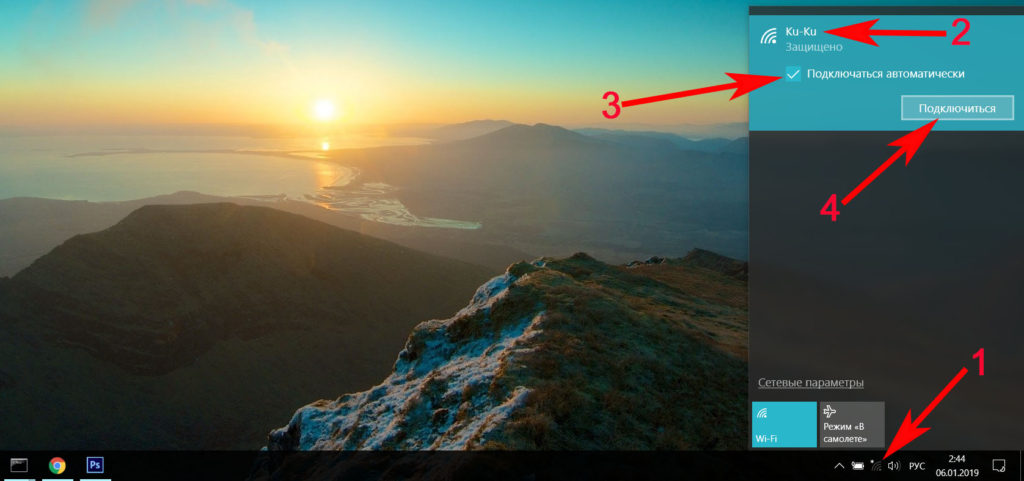
Все готово, теперь ноутбук будет автоматически подключаться к вашей беспроводной сети. Если есть гаджеты на андроид, тогда подобную манипуляцию нужно выполнить и на всех этих устройствах.
Заключение
На вопрос, как можно установить пароль на вай фай роутере, ответ вы прочитали в данной статье. На практике все намного легче, так что можете, смело приступать к установке пароля. Все вопросы, которые у вас возникли в процессе вбивания ключа, пишите ниже в комментариях, отвечаем быстро.
Вы также можете почитать:
Загрузка…