
Доброго времени!
Сегодняшняя заметка будет посвящена настройке популярной линейке Wi-Fi роутеров — ZyXEL Keenetic Omni (на примере модельки ZBT WE1626*. Кстати, судя по статистике, линейка входит в пятерку самых популярных сетевых устройств, продаваемых в нашей необъятной… 🙂).
Чем так примечательны «эти» роутеры?
Ну, во-первых, обеспечивают относительно-качественный доступ к Интернет; во-вторых, могут работать в режиме роутера/точки доступа/усилителя; в-третьих, с их помощью можно подключиться к двум Интернет-провайдерам и автоматически балансировать между ними; в-четвертых, есть возможность подкл. к своей домашней сети через Интернет; в-пятых, есть режим Ping Check — для постоянной проверки наличия-интернет подключения; интеграция со SkyDNS, Яндекс DNS, и пр.).
В общем и целом, вещь весьма неплохая для домашнего хозяйства. 🙂 А теперь, собственно, о том, как ее настроить…
*
📌 * Примечание!
1) Вообще, роутеры ZBT явл. «клоном» по железу ZyXEL (а прошивка у них может быть разная. Поэтому сей момент важно уточнить перед покупкой устройства). В данном материале прошивка идентичная роутерам ZyXEL (поэтому настройка и особенности у них практически одинаковы).
2) Стоит отметить, что моделей у ZyXEL достаточно много: Air, Extra, Lite, Omni, Giga, Ultra, Viva и др., но принцип работы везде одинаков!
3) Роутеры марки ZyXEL (и ZBT) можно приобрести в маркетах Озон, Яндекс, и ряде др. комп. магазинов.
*
Содержание статьи📎
- 1 Подкл. и настройка (на примере ZBT WE1626 / Keenetic Omni II)
- 1.1 ШАГ 1: комплектация, характеристики
- 1.2 ШАГ 2: подключение
- 1.3 ШАГ 3
- 1.3.1 Как открыть параметры роутера (личный кабинет)
- 1.3.2 Настройка Wi-Fi
- 1.3.3 Подключение к Интернет (WAN)
- 1.3.4 Клонирование MAC-адреса
- 1.3.5 Привязка локальных IP-адресов + блокировка доступа в Интернет
- 1.4 📌 Скриншоты всех разделов и вкладок (обзор)
- 1.4.1 Системный монитор (Status)
- 1.4.2 Интернет (Globals)
- 1.4.3 Домашняя сеть (Home hosts)
- 1.4.4 Сеть Wi-Fi (Wireless)
- 1.4.5 Безопасность (Security)
- 1.4.6 Система (Settings)
- 1.4.7 Приложения
→ Задать вопрос | дополнить
Подкл. и настройка (на примере ZBT WE1626 / Keenetic Omni II)
ШАГ 1: комплектация, характеристики
Компоновка данной модели роутера (да и всей линейки) стандартно:
- само устройство;
- блок питания;
- сетевой Ethernet-кабель;
- инструкция по эксплуатации. 👇
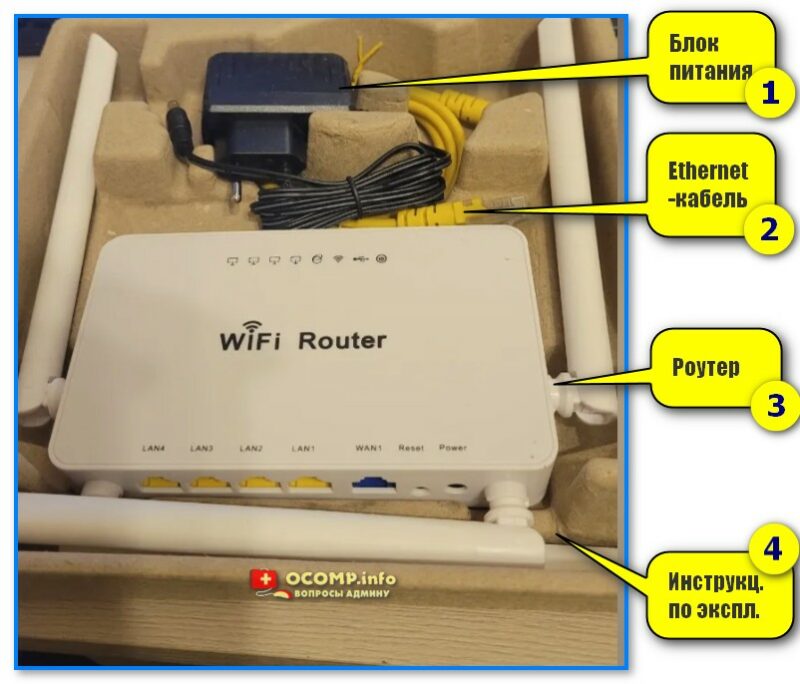
Фото. Комплектация (ZyXEL Keenetic Omni, WE1626)
*
Основные характеристики:
- Тип связи: Wi-Fi (2,4 ГГц);
- Подключение к интернету (WAN): внешний модем, Ethernet RJ-45
- Тип устройства: роутер (режим репитера, повторителя);
- Стандарт Wi-Fi 802.11: n (Wi-Fi 4);
- Встроенная поддержка SIM-карт: 4G LTE, 3G;
- Макс. скорость беспроводного соединения: 300 Мбит/с;
- Интерфейс подключения адаптера: USB 2.0;
- Кол-во антенн: 4 шт., внешние;
- Маршрутизация: SPI, DHCP-сервер, NAT;
- VPN: IPSec, PPTP;
- Шифрование: WPA2;
- Количество сетевых портов: 4 (100 Мбит/с);
- Поддержка USB-модема, внешнего диска.
*
ШАГ 2: подключение
Прежде, чем переходить к настройкам и подключению, я бы посоветовал перевернуть сам роутер и посмотреть наклейку на его днище — на ней (как правило) должна быть приведена необходимая информация:
- IP-адрес для подключения (192.168.1.1); 👇👇
- пароль и логин (обычно, это admin);
- MAC-адрес, и серийный номер устройства. 📌 Все эти данные лучше сфотографировать или переписать в блокнот.
*
Если наклейки на устройстве нет — попробуйте найти эту информацию в инструкции по эксплуатации (которая была в комплекте), либо попробуйте стандартный значения (которые я приведу ниже).
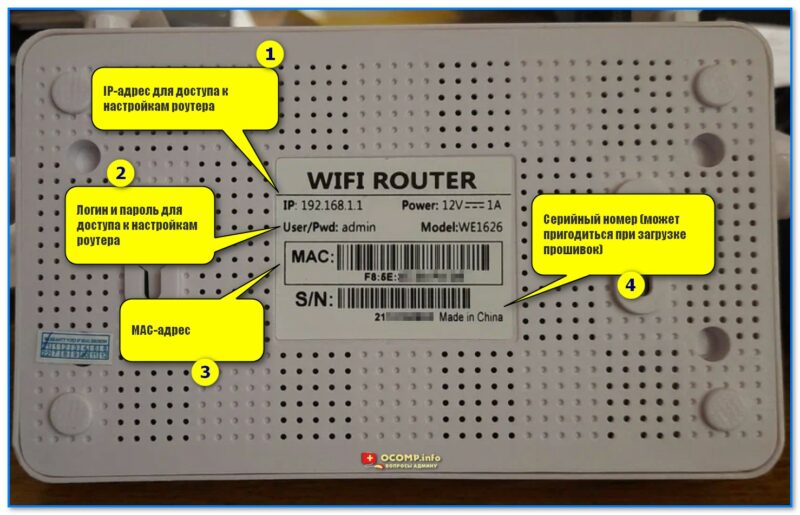
Фото (кликабельно). Наклейка на днище роутера ZBT — IP-адрес, логин и пароль, серийный номер, MAC-адрес
📌 Непосредственно само подключение у роутера стандартно:
- сначала требуется соединить кабель от Интернет-провайдера с портом WAN роутера;
- если у вас нет проводного подключения — можно к USB-порту роутера подключить модем (либо использовать этот тип подкл. как резервный!);
- затем соединить блок питания (220В) с разъемом Power;
- светодиоды на корпусе устройства должны начать гореть/мигать (значит подкл. выполнено корректно!);
- при необходимости подключите сетевой кабель к LAN-порту роутера, а затем соедините его с ПК/ноутбуком (впрочем, всю настройку можно провести и через Wi-Fi подключение — именно этот вариант я и рассмотрю!).
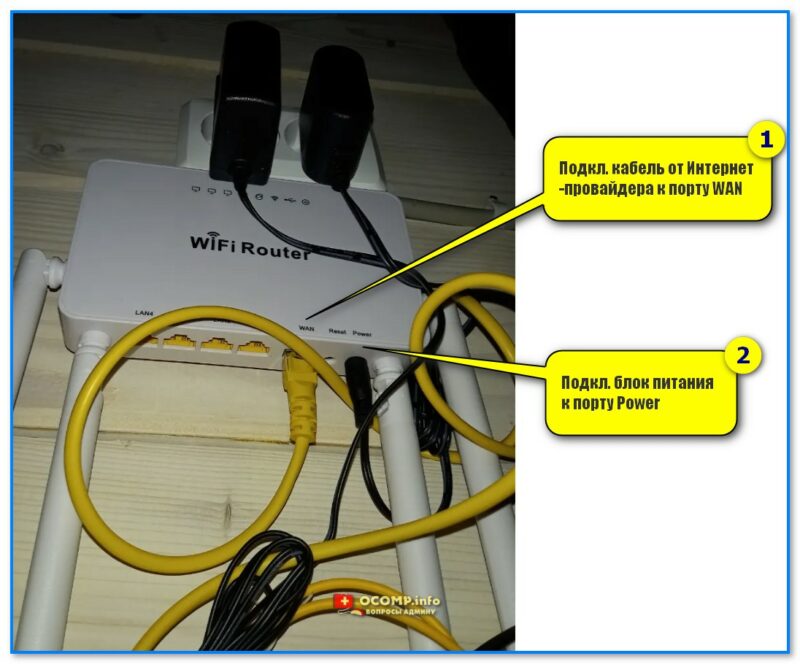
Фото. Подключение роутера
*
ШАГ 3
Как открыть параметры роутера (личный кабинет)
В своем примере ниже (после подключения роутера 👆) я сразу же с ноутбука нашел Wi-Fi сеть и соединился с ней (роутер по умолчанию включает Wi-Fi самостоятельно!). Обратите внимание, что у нее будет название что-то вроде «ZyXEL_KEENETIC_OMI…» (она без подкл. к Интернет и без пароля!).
📌 Если на вашем ПК нет Wi-Fi адаптера — то подключите его к роутеру с помощью сетевого кабеля (он есть в комплекте).
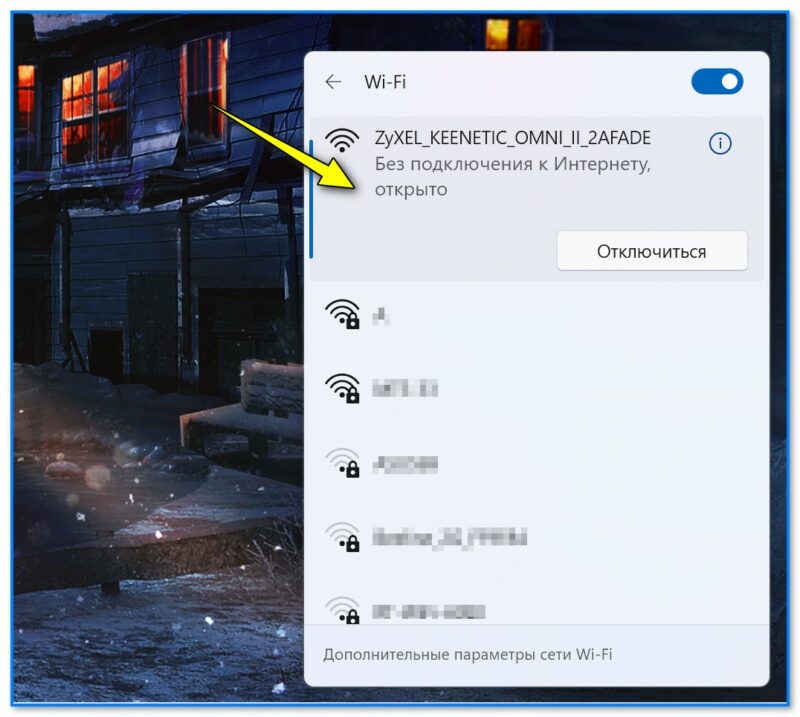
Скриншот. Находим Wi-Fi сеть (она должна быть с открытым доступом)
Далее необходимо запустить браузер (Chrome, Edge) и перейти по одному из следующих адресов:
- 192.168.1.1 (IP также указан у вас на наклейке, приклеенной к днищу роутера);
- my.keenetic.net
- важно: в качестве логина используйте аббревиатуру admin
*
Когда появится окно приветствия — рекомендую выбрать «Русский язык» и кликнуть по ссылке «Перейти в веб-конфигуратор». См. скрин ниже. 👇
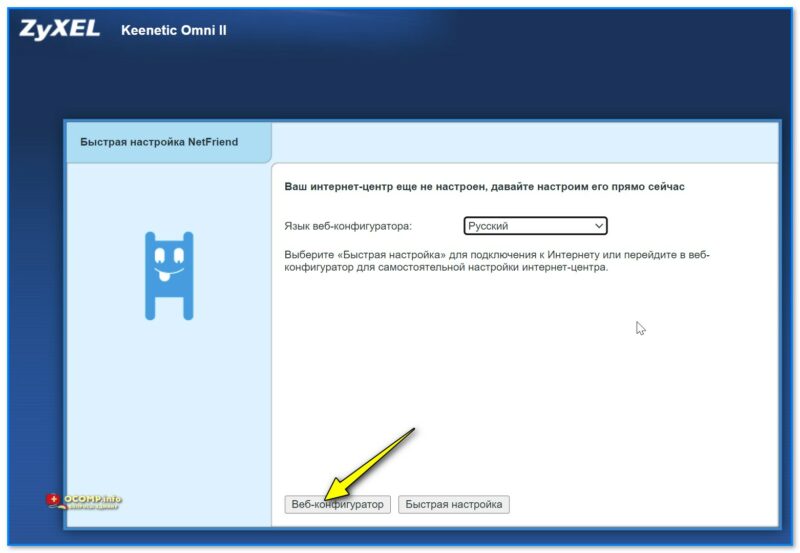
Скриншот. Выбираем язык, и открываем веб-конфигуратор
*
📌 В помощь!
1) ZyXEL Keenetic: как войти в настройки роутера — https://ocomp.info/zyxel-keenetic.html
2) Как открыть настройки Wi-Fi роутера (личный кабинет) — https://ocomp.info/kak-zayti-v-nastroyki-routera.html
*
Настройка Wi-Fi
Одним из первых действий (как я считаю) — следует изменить настройки Wi-Fi сетей (чтобы никто, кроме вас, не смог подключаться к этой незащищённой сети).
Для этого во вкладке «Точка доступа» (см. скрин ниже) измените имя сети, выберите тип защиты WPA 2 и установите свой ключ (это и есть пароль). 👇
📌 После сохранения настроек — придется подключиться к Wi-Fi сети заново.
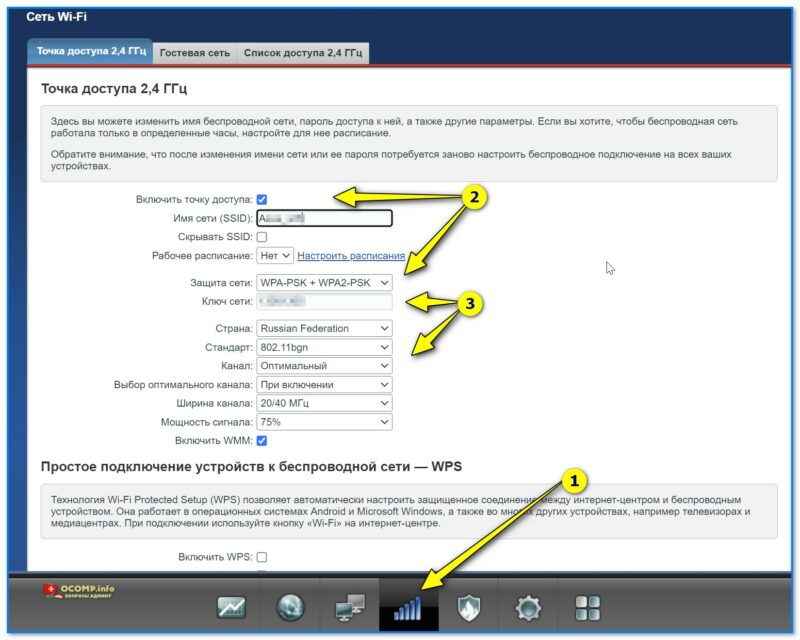
Скриншот. Точка доступа 2,4 ГГц
Также рекомендовал бы проверить вкладку «Гостевая сеть» — ее лучше отключить (в большинстве случаев).
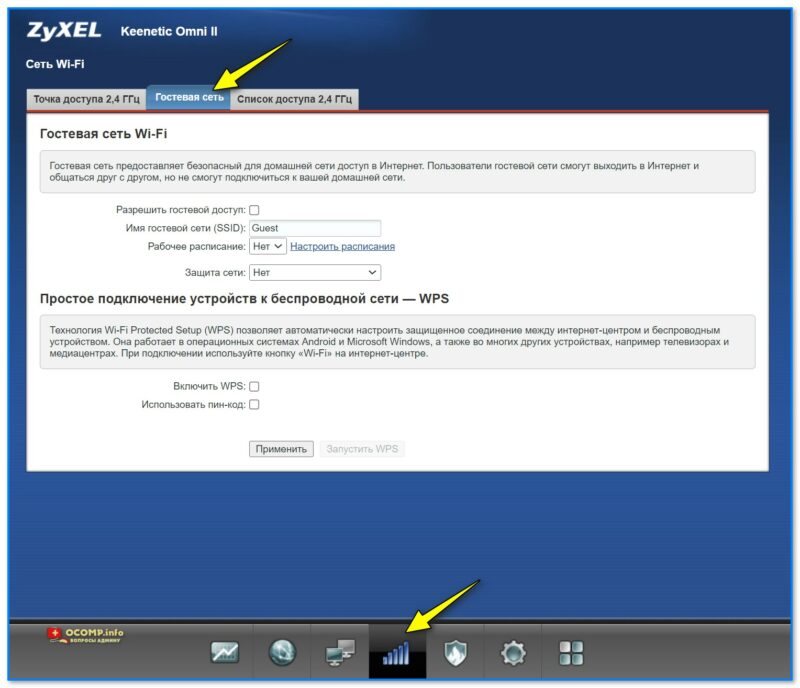
Скриншот. Гостевая сеть
*
Подключение к Интернет (WAN)
Параметры для доступа к Интернет задаются в одноименной вкладке 👇(в ряде случаев роутер самостоятельно определяет тип подключения и вам ничего не придется вводить вручную…).
По умолчанию имя подключения «Broadband connection» — если кликнуть по нему мышкой — должно появиться окно с основными настройками: можно будет указать IP-адрес, DNS, IP-телевидение, телефонию, MAC-адрес и пр. См. скрин ниже. 👇
📌 Важно: те параметры, которые нужно вводить в этих окнах — указаны в договоре с вашим Интернет-провайдером.
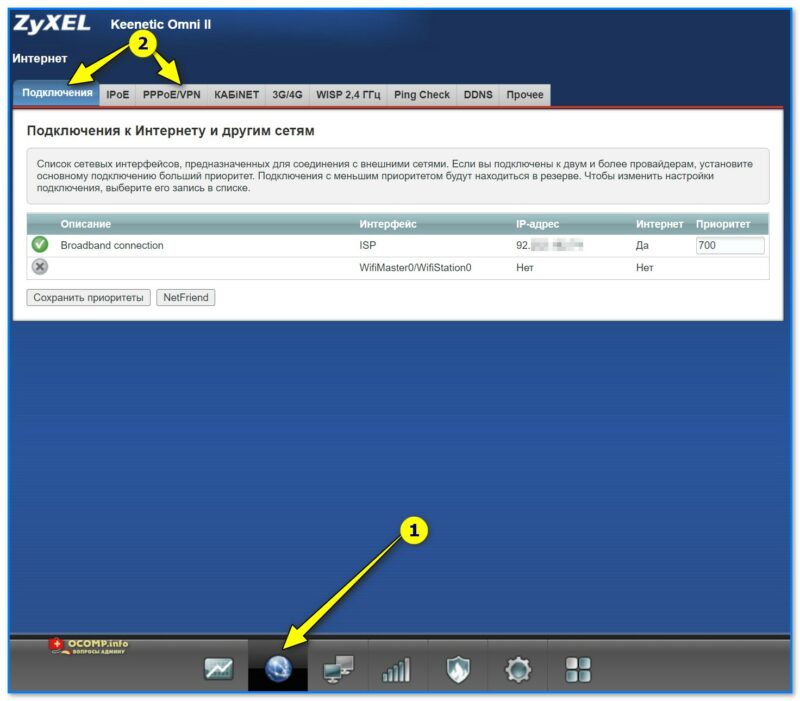
Скриншот. Подключения — настройка интернет-доступа
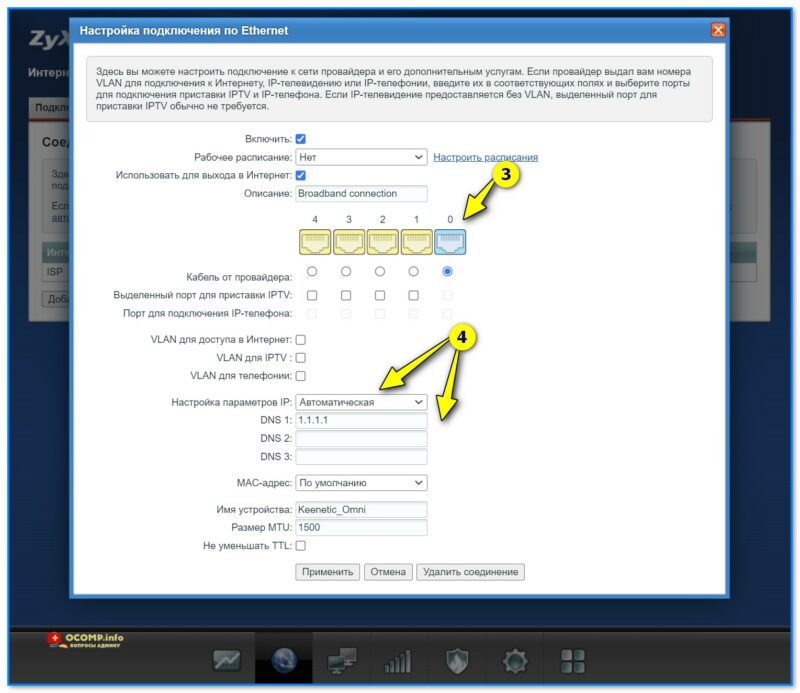
Скриншот. Здесь вы можете настроить подключение к сети провайдера и его дополнительным услугам
Обратите внимание, что роутер поддерживает протоколы: PPPOE, L2TP, PPTP (задается во вкладке «PPPOE/VPN»).
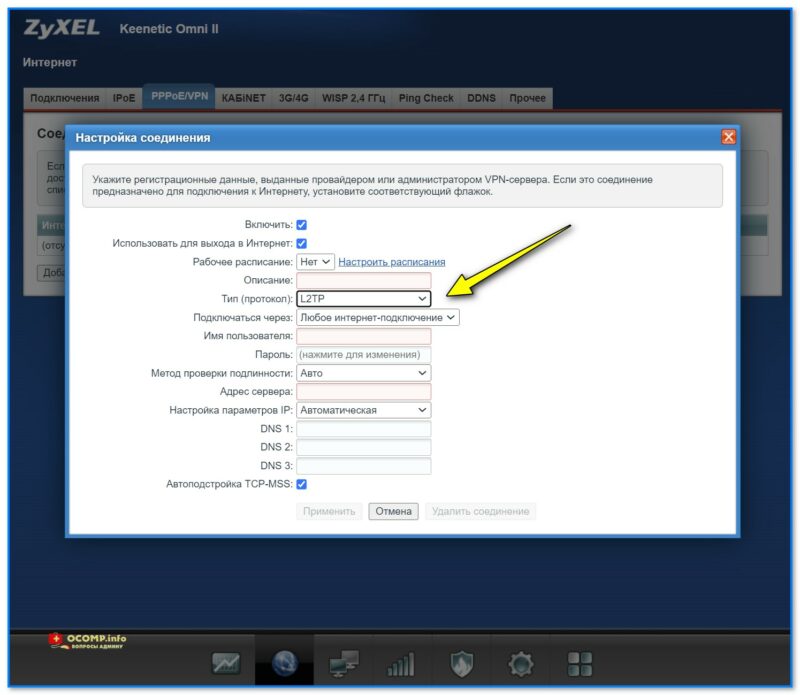
Скриншот. PPPoE
Если вы подключили 3G/4G-модем (например, некоторые делают это подключение резервным) — не забудьте проверить во вкладке «3G/4G» его параметры. В большинстве случаев роутер запускает его автоматически… (в моем примере ниже ничего не подключено).
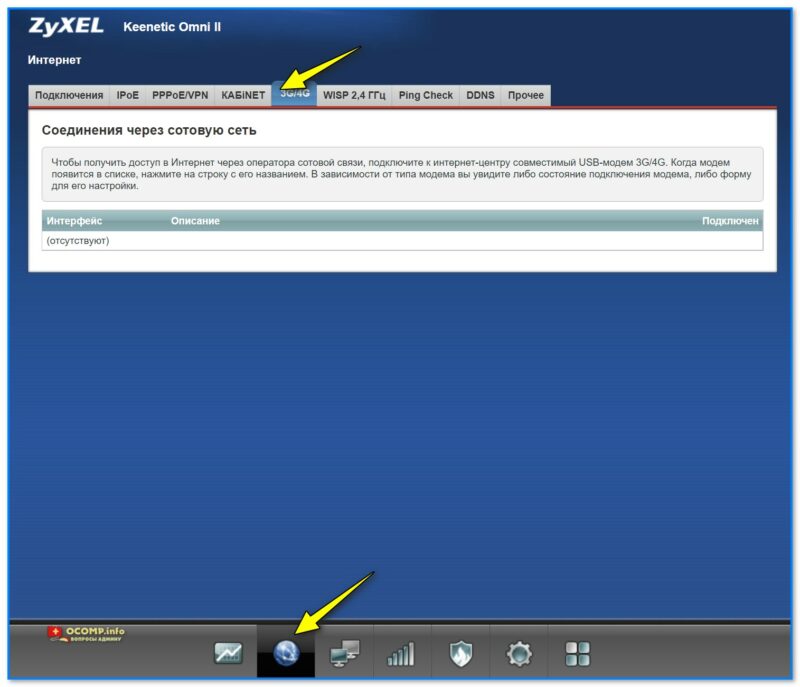
Скриншот. 3G и 4G — настройка доступа в Интернет (Сотовое подключение)
*
📌 Важно!
Если вы правильно задали настройки доступа в Интернет — на устройствах, подключенных к роутеру, должен появиться доступ в глобальную сеть. Попробуйте открыть какие-нибудь странички, например, www.ya.ru
*
Клонирование MAC-адреса
Необязательный шаг
Если все настройки подкл. к Интернет вы задали корректно, но доступа к нему нет — может так быть, что ваш провайдер блокирует незнакомые MAC-адреса (прим.: у каждого сетевого устройства он свой). И чтобы всё заработало — нужно 📌склонировать MAC-адрес вашей старой сетевой карты/роутера (который ранее использовался для выхода в сеть).
Делается это в разделе «Интернет / свойства тек. подкл.», см. скрин ниже. 👇
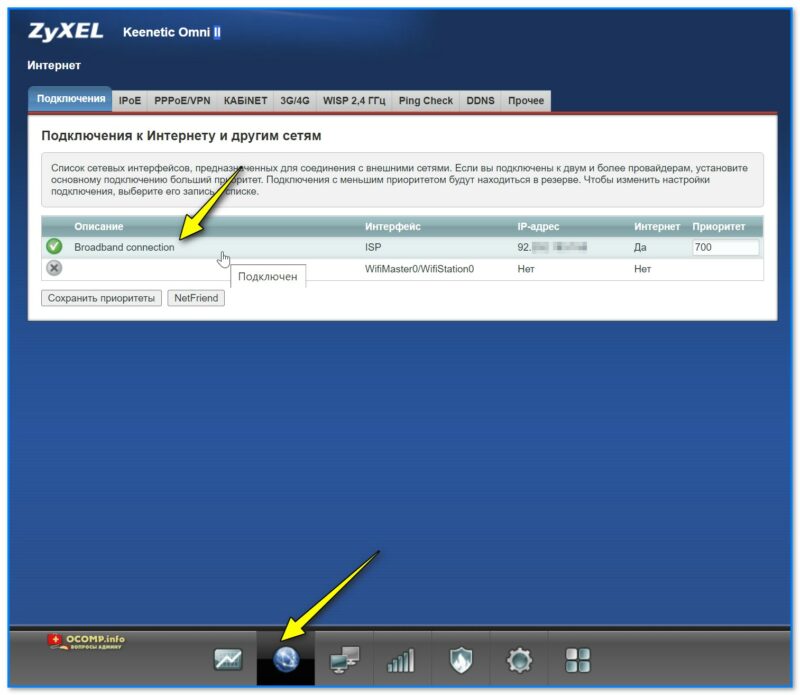
Скриншот. Подключения — открываем свойства текущего
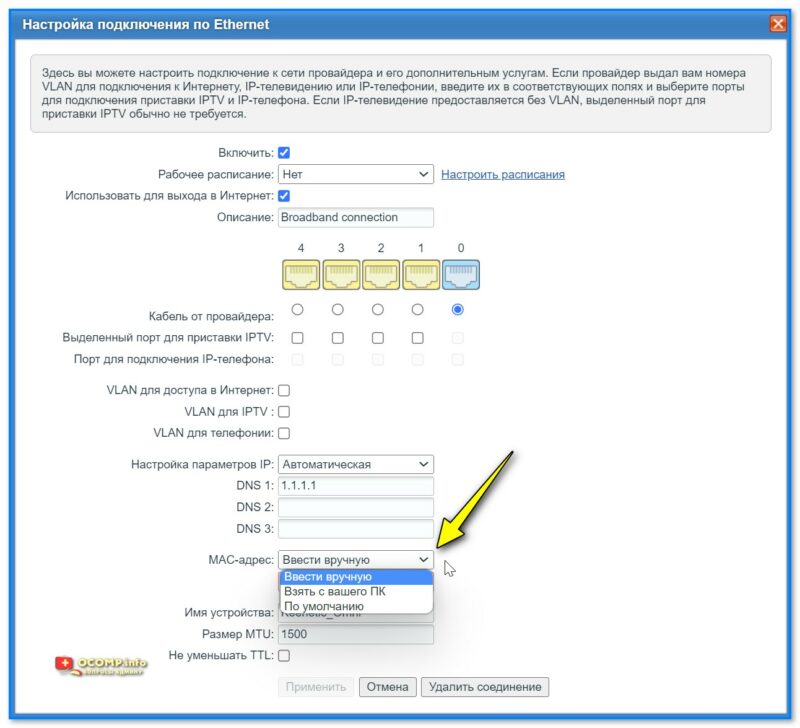
Скриншот. Настройка MAC-адреса
*
Привязка локальных IP-адресов + блокировка доступа в Интернет
Локальный IP-адрес по умолчанию роутер «раздает» в порядке подключения устройств к нему: т.е. сегодня у вас IP может быть 192.168.1.38, а завтра 192.168.1.18.
Если вы играете в сетевые игры, или пробрасываете порты, создаете Ftp-сервер, или еще настраиваете какую-технику — то необходимо бывает сделать себе локальный IP постоянным (т.е. чтобы 192.168.1.38 был всегда закреплен за текущим ПК).
📌 Благо, что настраивается это в ZyXEL легко и просто (+ попутно можно заблокировать доступ в Интернет):
- сначала нужно открыть раздел «Домашняя сеть»;
- во вкладке «Устройства» кликнуть мышкой по нужному ПК/телефону/ноутбуку и пр. (в списке будет отображаться его имя);
- далее нужно поставить галочку «Постоянный IP-адрес»;
- при необходимости доступ в Интернет можно поменять с «Разрешен» на «Запрещен».
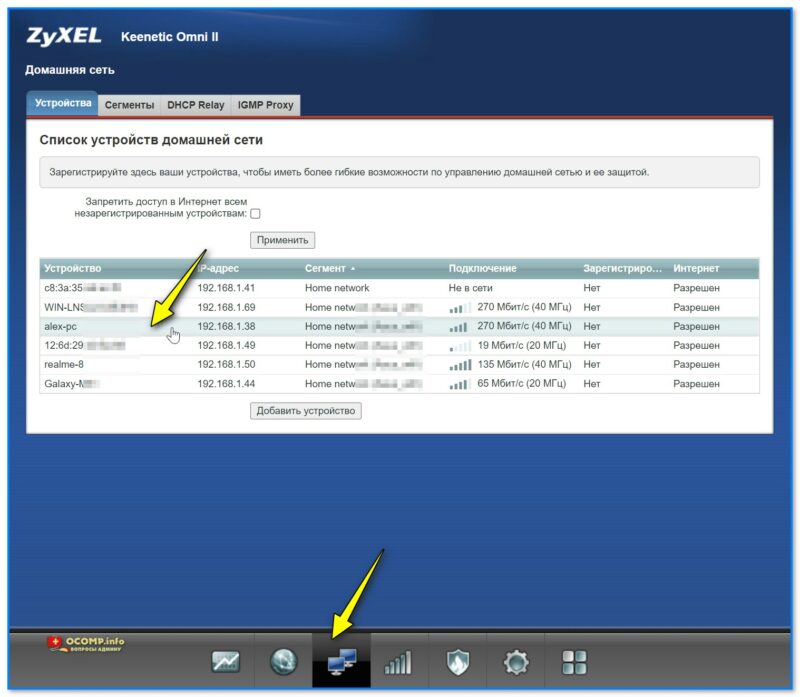
Скриншот. Домашняя сеть — открываем свойства нужного устройства
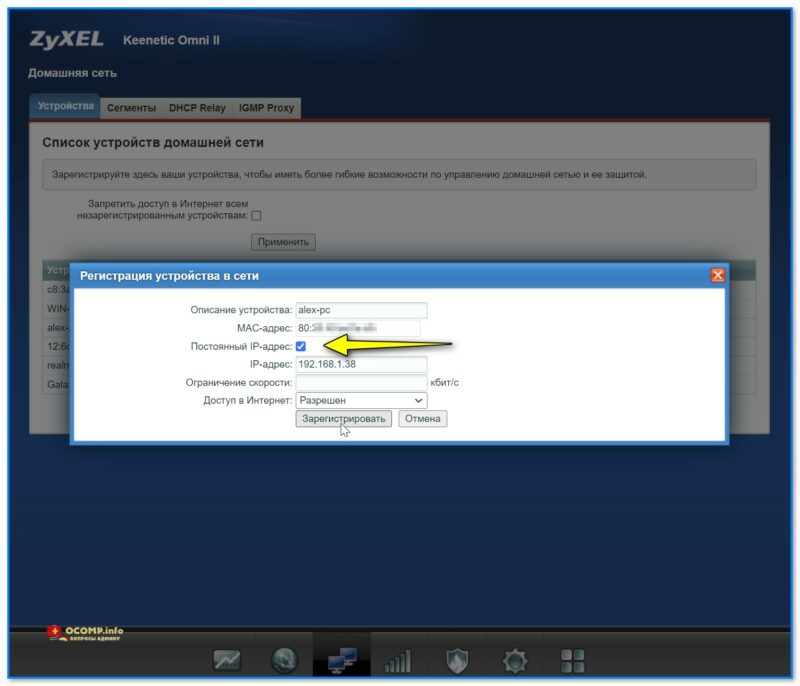
Скриншот. Доступ в интернет разрешен, ограничение скорости нет — ZyXEL Keenetic Omni
*
📌 Скриншоты всех разделов и вкладок (обзор)
Системный монитор (Status)
Самая первая вкладка на которой можно узнать обо всех данных, состоянии и режимах работы роутера: IP-адреса, DNS, время работы, загрузка ЦП, ОЗУ, состоянии Wi-Fi, подключенных устройствах и пр.
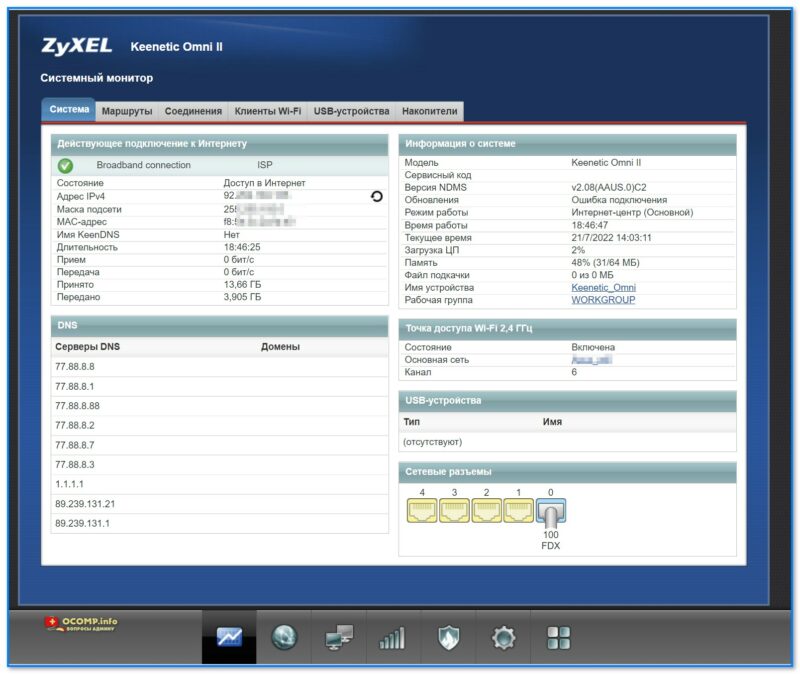
Скриншот. Система — Монитор — Действующее подключение к Интернету
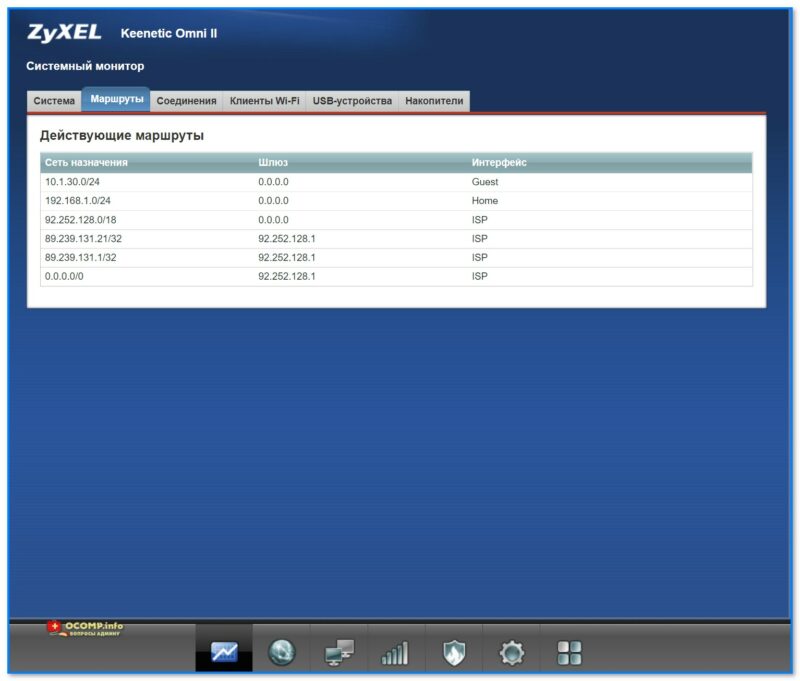
Скриншот. Действующие маршруты
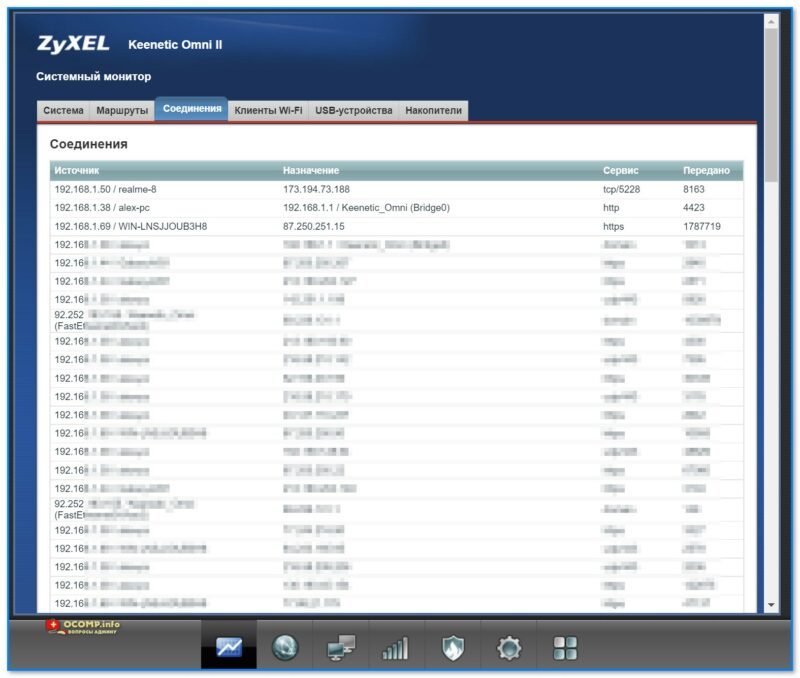
Скриншот. Соединения
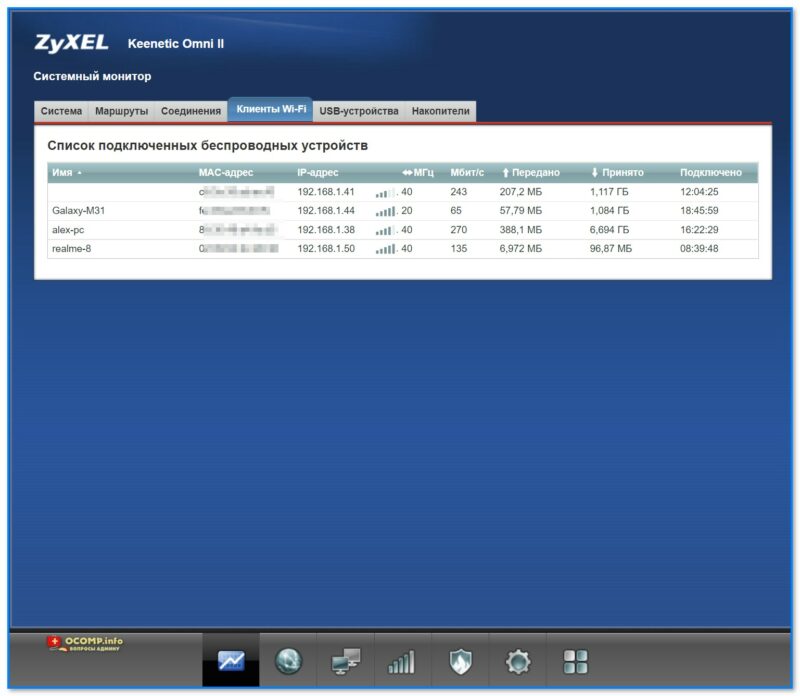
Скриншот. Список подключенных беспроводных устройств
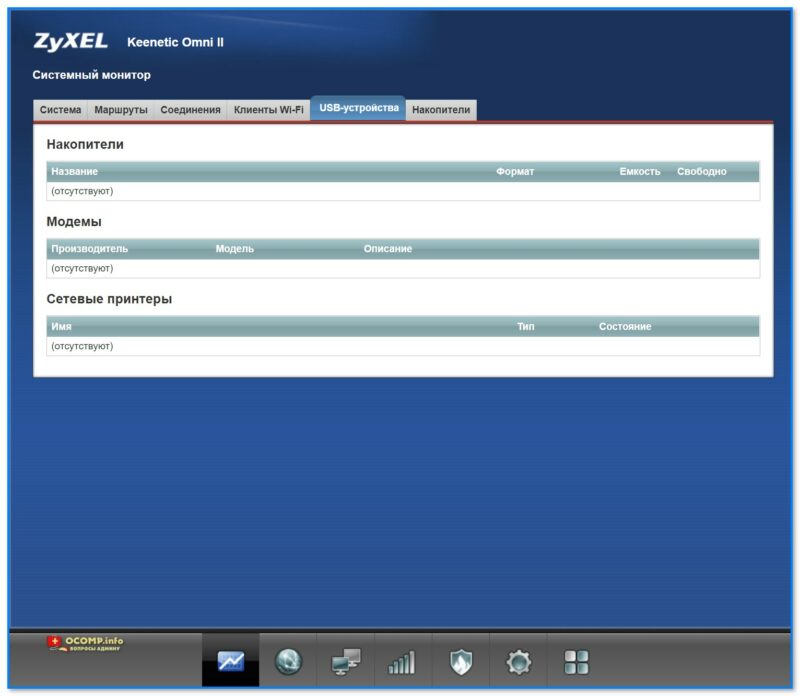
Скриншот. USB-устройства
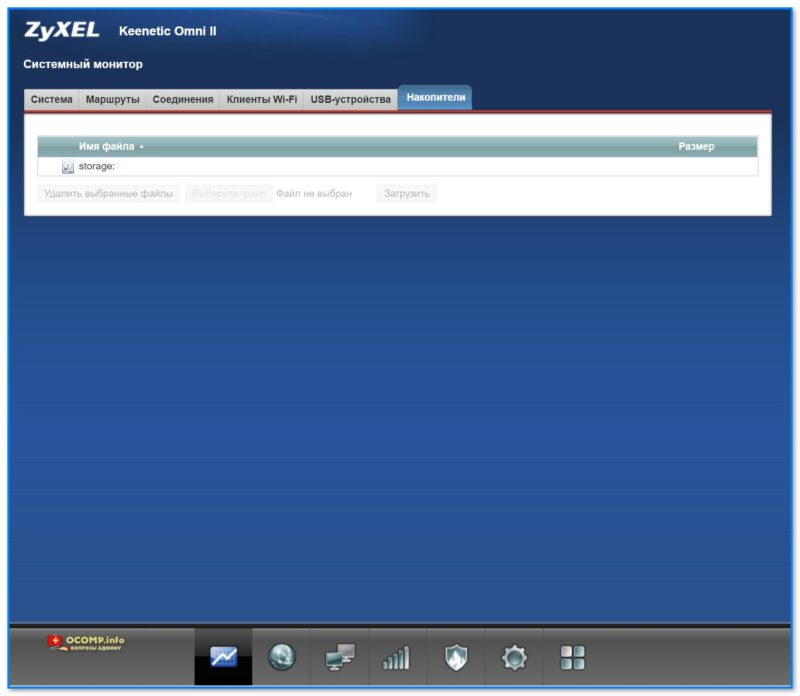
Скриншот. Накопители (диски)
*
Интернет (Globals)
Основные параметры, необходимые для подкл. к сети Интернет. Как правило, в этих вкладках нужно вручную указать настройки в зависимости от типа используемого подключения вашим Интернет-провайдером (что вводить — обычно указано в договоре с Интернет-провайдером на оказание услуг связи).
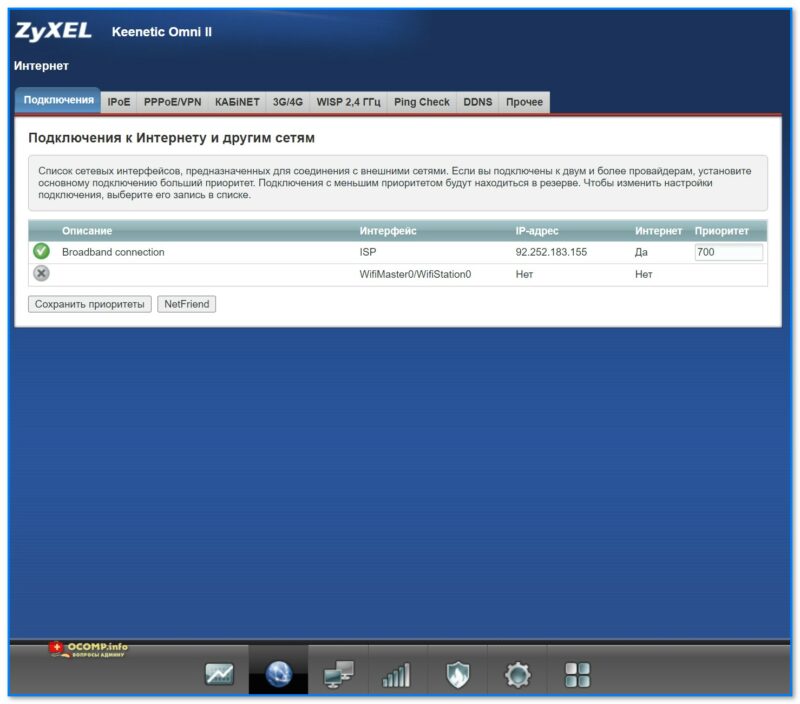
Скриншот. Интернет — подключения
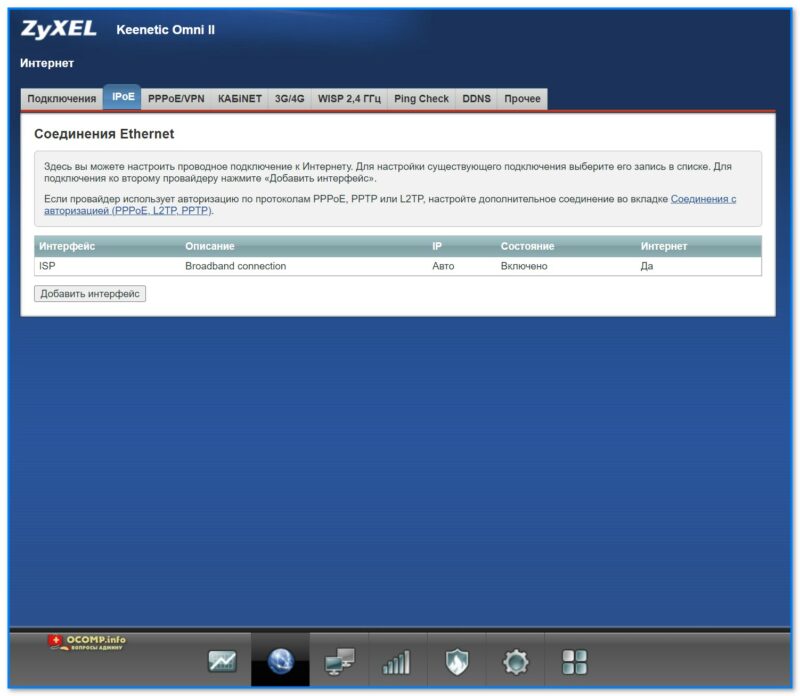
Скриншот. Для настройки существующего подключения выберите его запись в списке. Для подключения ко второму провайдеру нажмите «Добавить интерфейс»
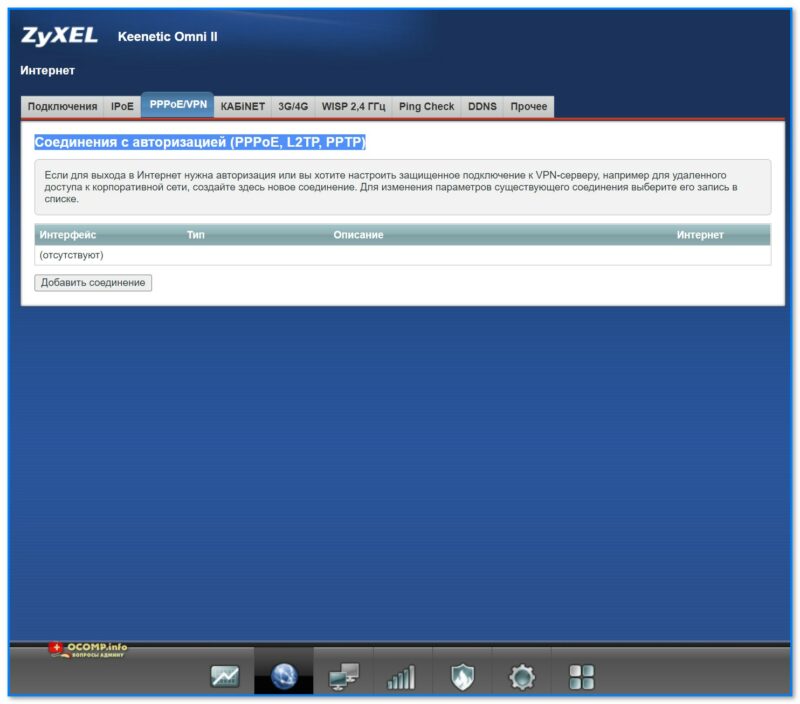
Скриншот. Соединения с авторизацией (PPPoE, L2TP, PPTP)
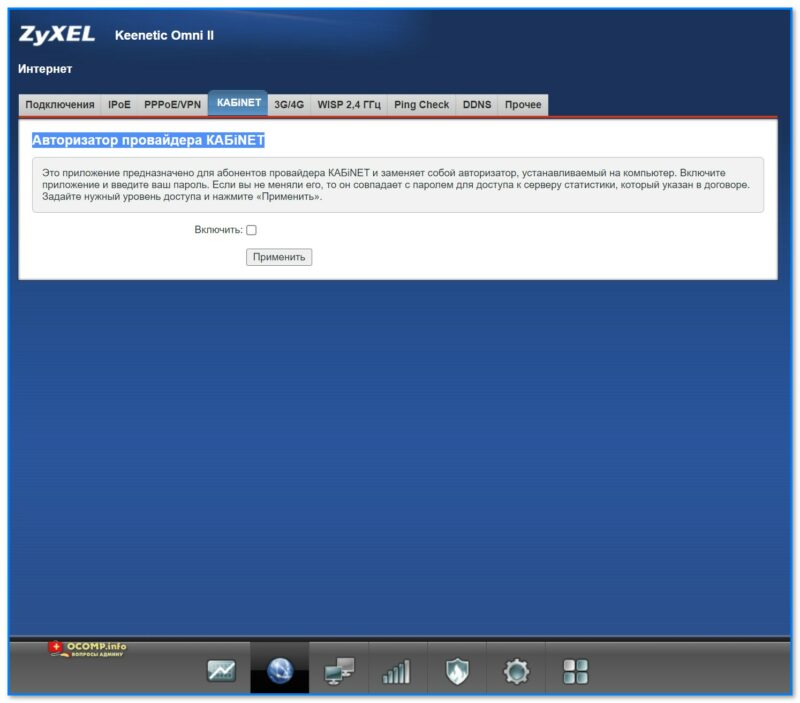
Скриншот. Авторизатор провайдера КАБiNET
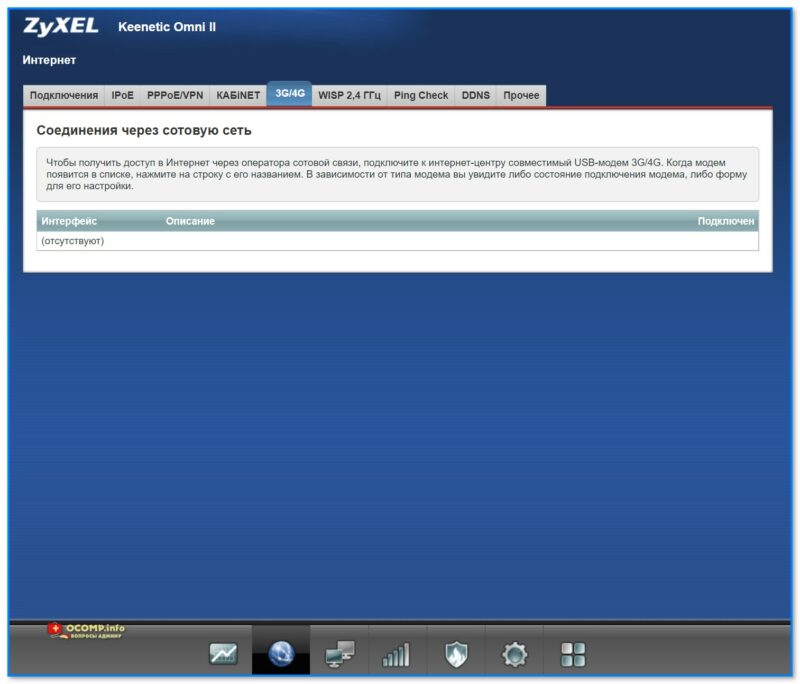
Скриншот. Чтобы получить доступ в Интернет через оператора сотовой связи, подключите к интернет-центру совместимый USB-модем 3G-4G
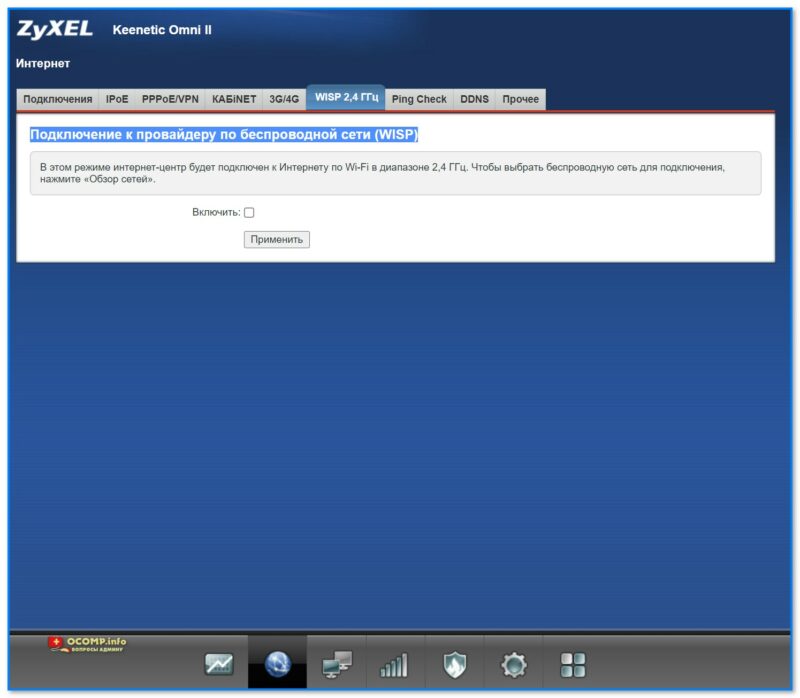
Скриншот. Подключение к провайдеру по беспроводной сети (WISP)
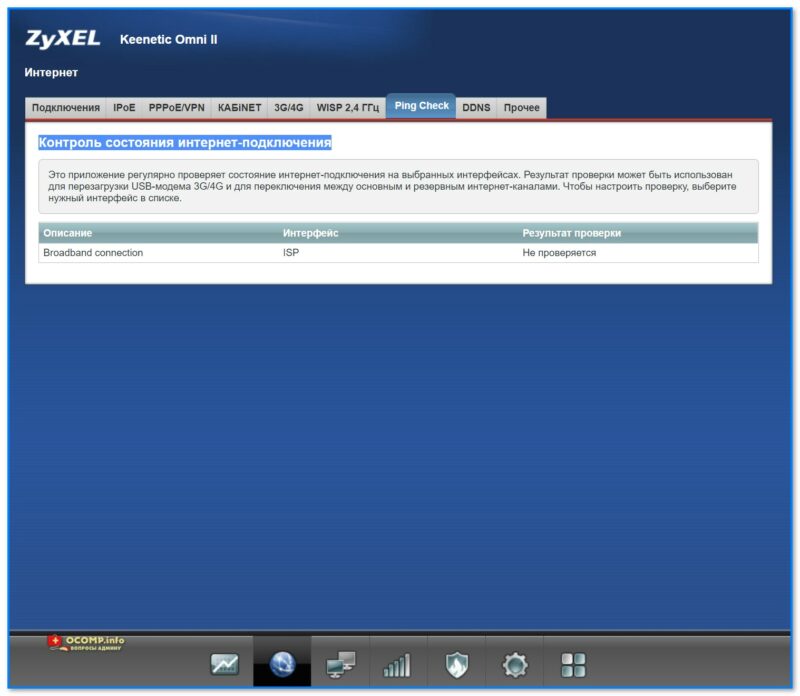
Скриншот. Контроль состояния интернет-подключения
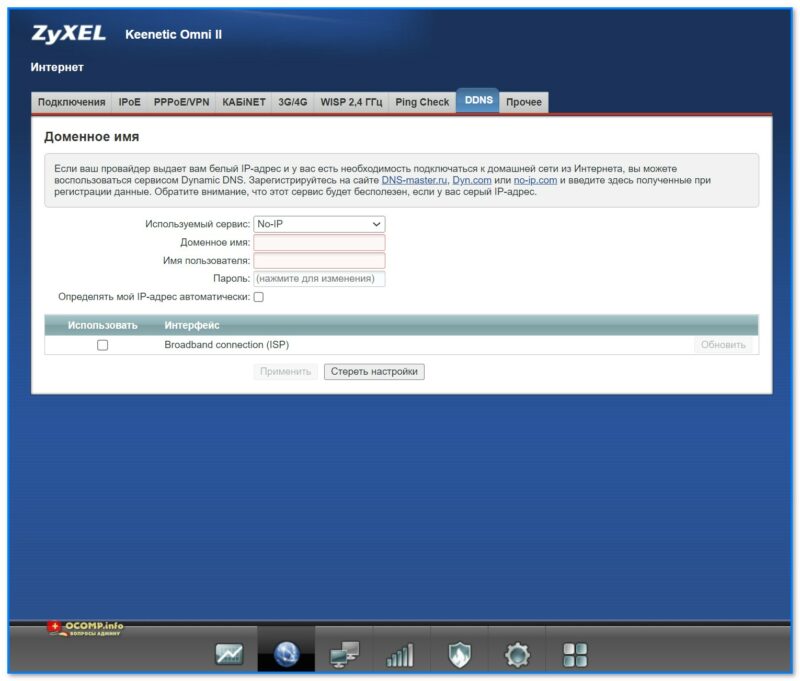
Скриншот. Если ваш провайдер выдает вам белый IP-адрес и у вас есть необходимость подключаться к домашней сети из Интернета, вы можете воспользоваться сервисом Dynamic DNS
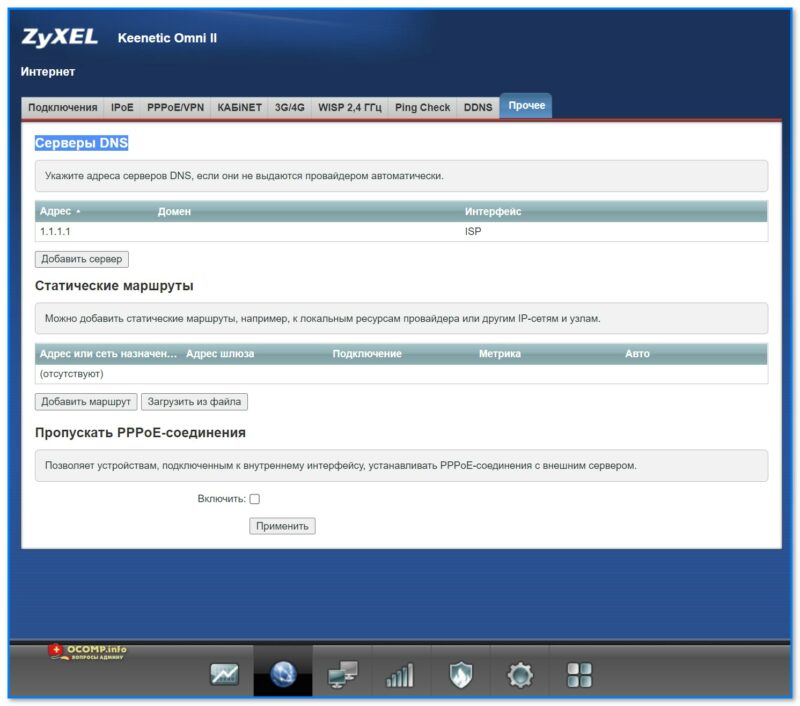
Скриншот. Серверы DNS
*
Домашняя сеть (Home hosts)
В роутерах от ZyXEL прошивка хороша тем, что есть пояснения по тем или иным параметрам почти в каждой вкладке (см. скрины ниже). Поэтому здесь без комментариев… 🙂
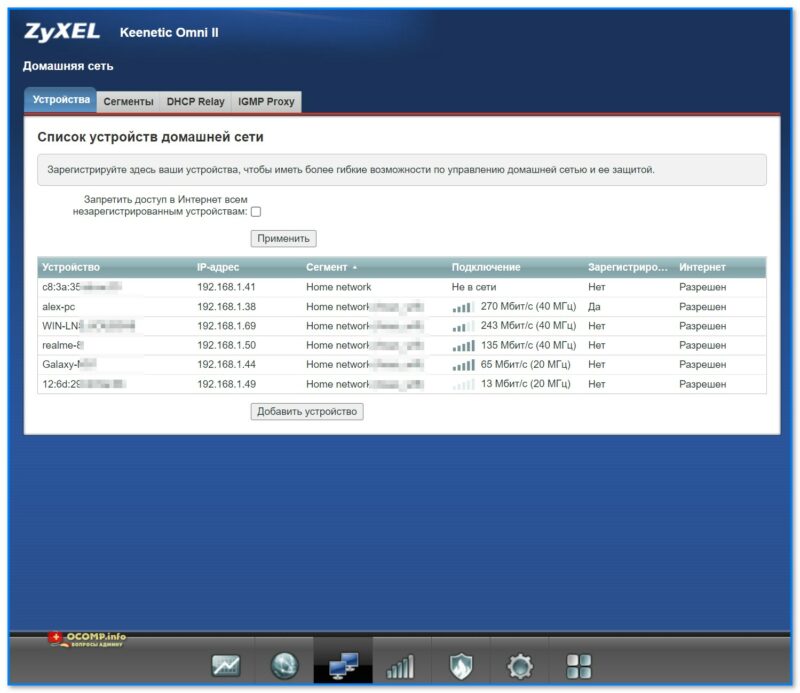
Скриншот. Домашняя сеть. Зарегистрируйте здесь ваши устройства, чтобы иметь более гибкие возможности по управлению домашней сетью и ее защитой
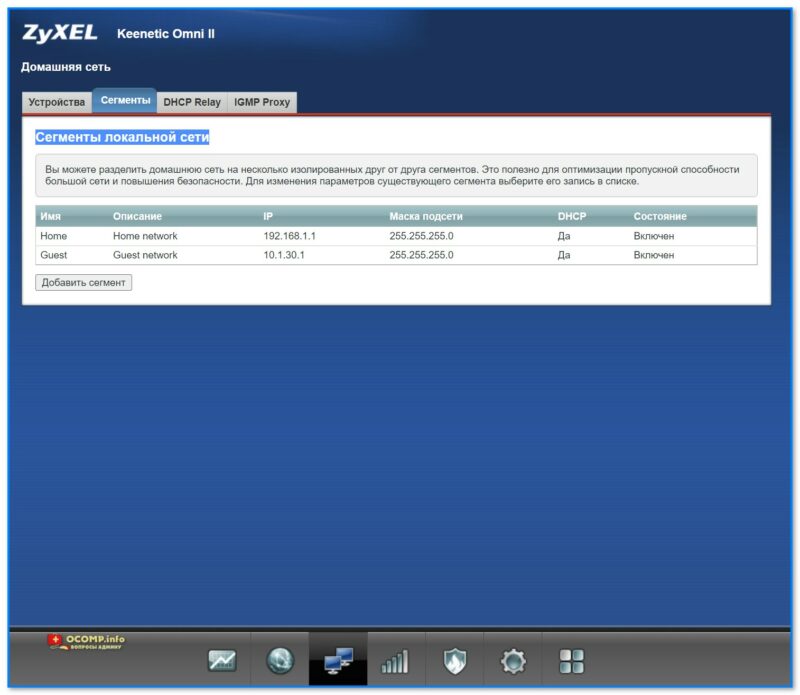
Скриншот. Сегменты локальной сети
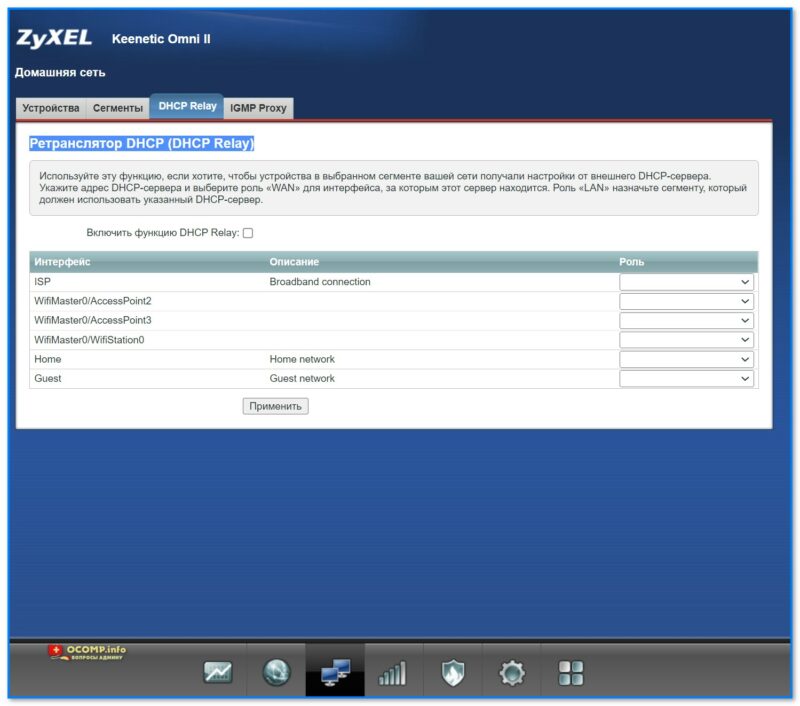
Скриншот. Ретранслятор DHCP (DHCP Relay)
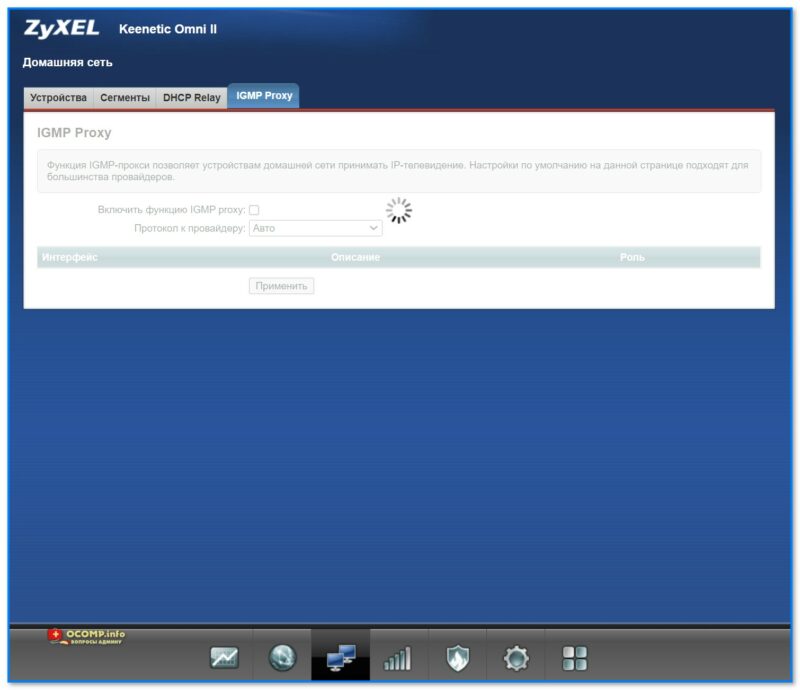
Скриншот. Функция IGMP позволяет устройствам принимать IP-телевидение
*
Сеть Wi-Fi (Wireless)
Эти неск. вкладок позволяют настроить Wi-Fi сеть (пароль, логин, канал, название и пр.), а также установить белые и черные списки MAC-адресов для подкл. к сети.
Например, можно занести свои MAC-адреса ноутбуков в белый список — в результате никакие другие устройства не смогут подключиться к вашей Wi-Fi сети, даже, если узнают от нее пароль.
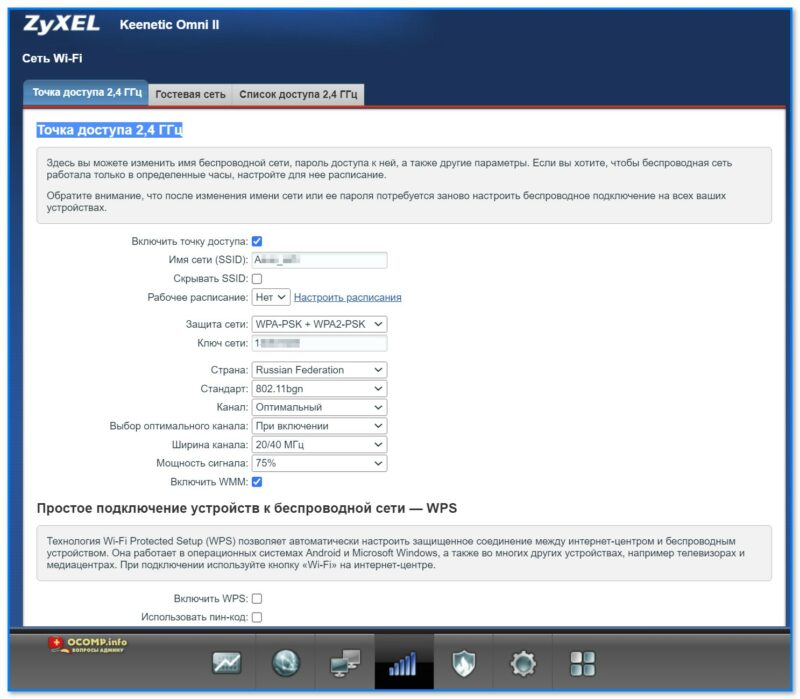
Скриншот. Точка доступа 2,4 ГГц
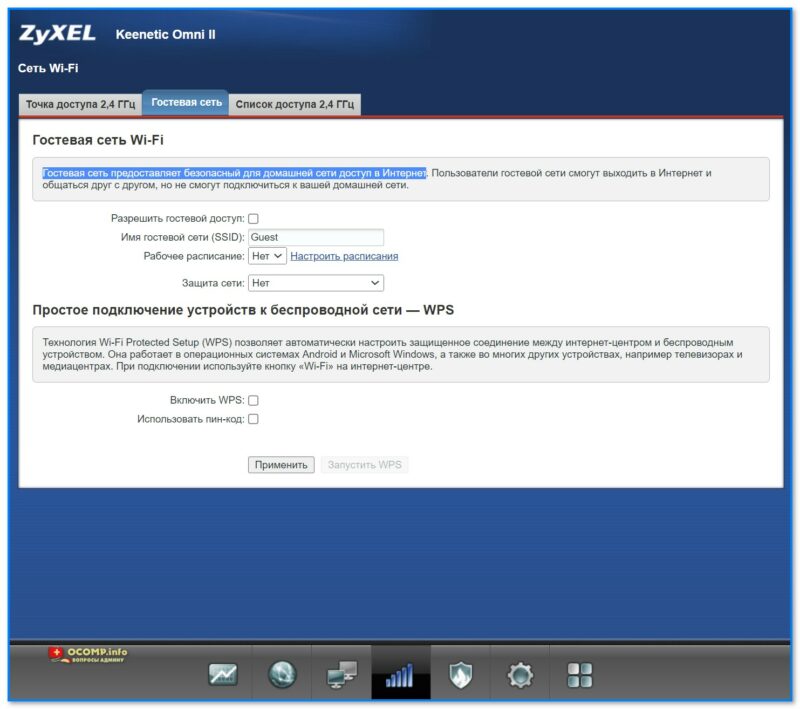
Скриншот. Гостевая сеть предоставляет безопасный для домашней сети доступ в Интернет
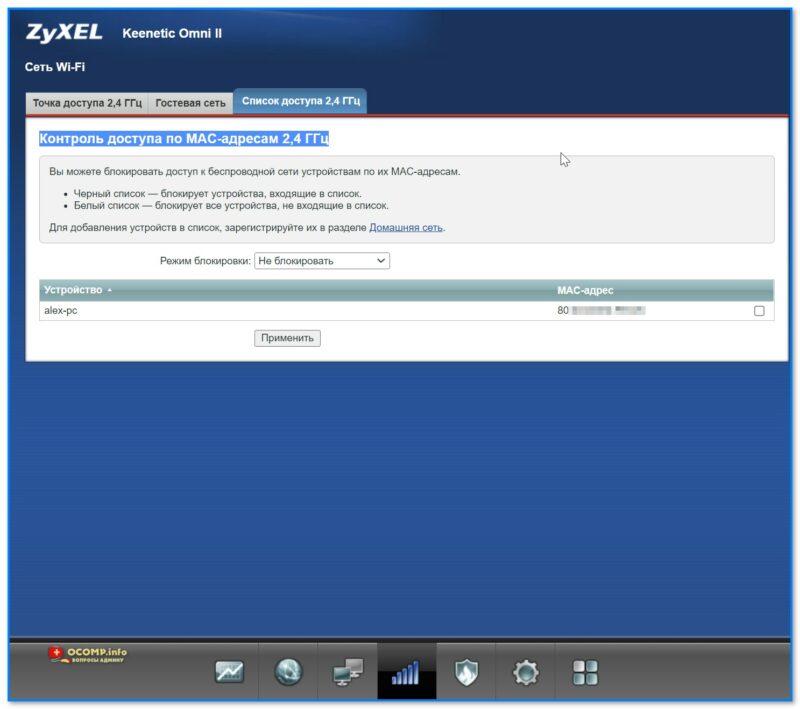
Скриншот. Контроль доступа по MAC-адресам 2,4 ГГц (черный и белый списки)
*
Безопасность (Security)
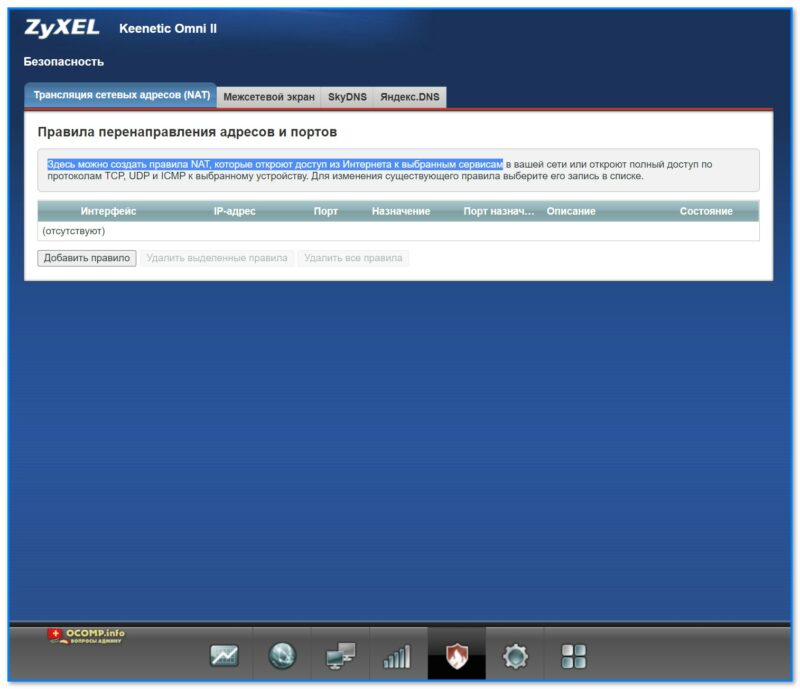
Скриншот. Здесь можно создать правила NAT, которые откроют доступ из Интернета к выбранным сервисам
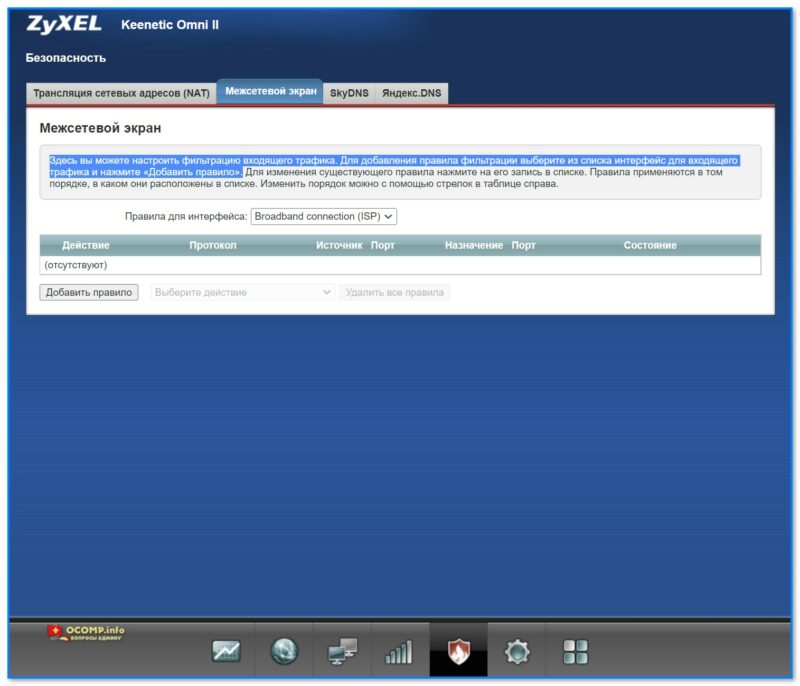
Скриншот. Здесь вы можете настроить фильтрацию входящего трафика. Для добавления правила фильтрации выберите из списка интерфейс для входящего трафика и нажмите «Добавить правило»
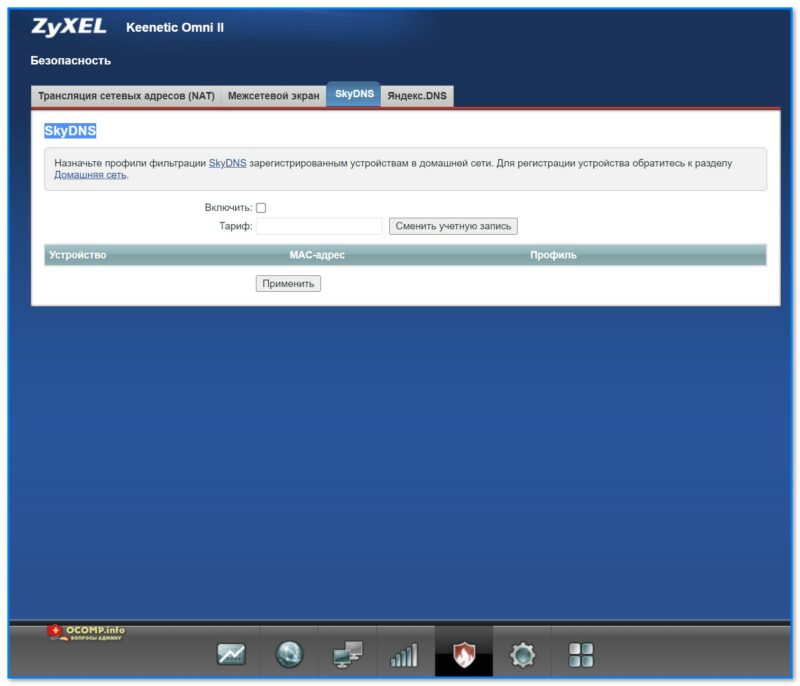
Скриншот. SkyDNS
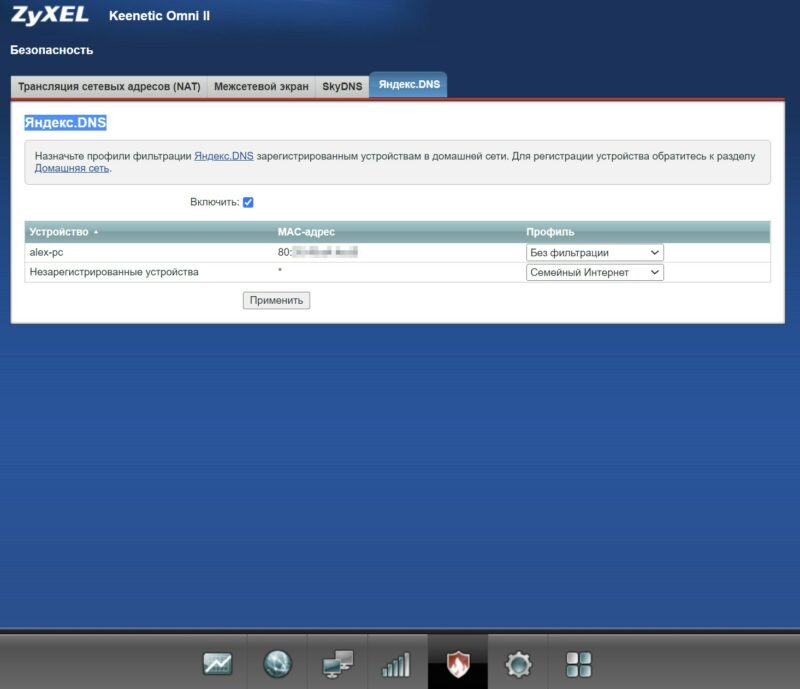
Скриншот. Яндекс.DNS
*
Система (Settings)
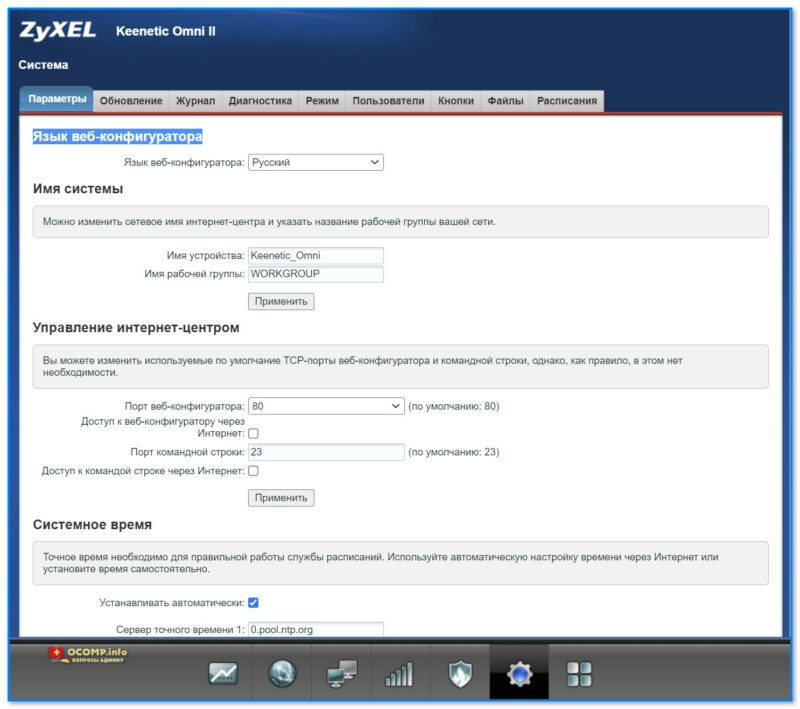
Скриншот. Язык веб-конфигуратора, сист. время
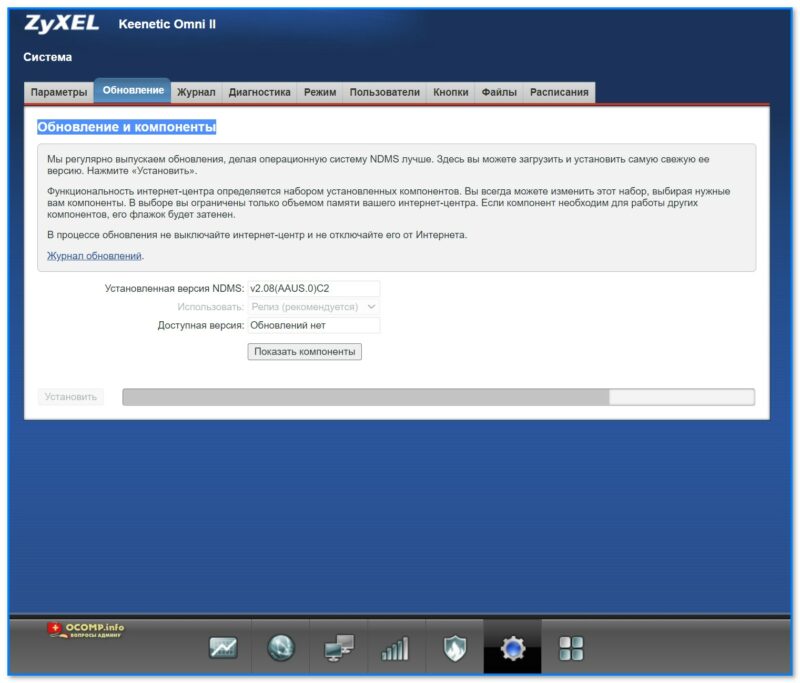
Скриншот. Обновление и компоненты
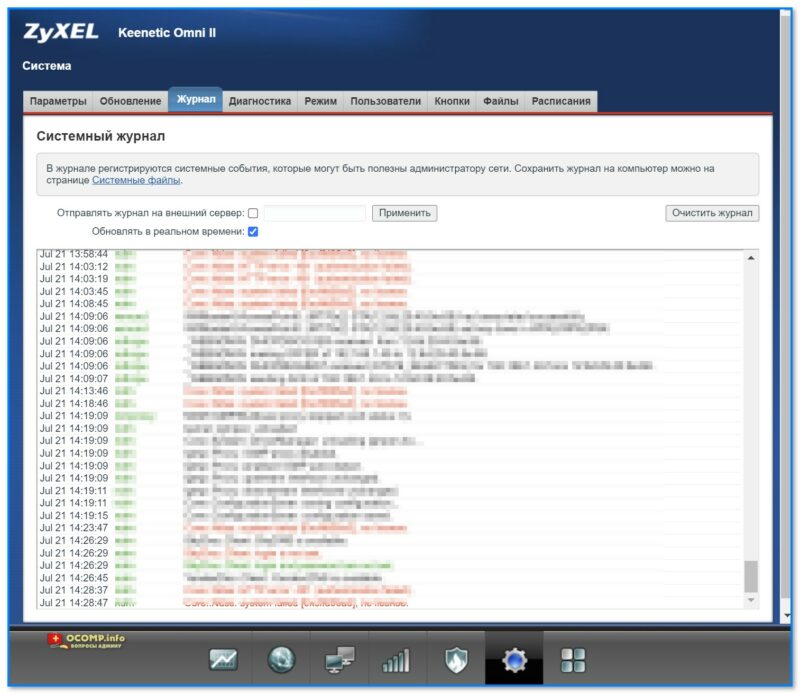
Скриншот. В журнале регистрируются системные события, которые могут быть полезны администратору сети
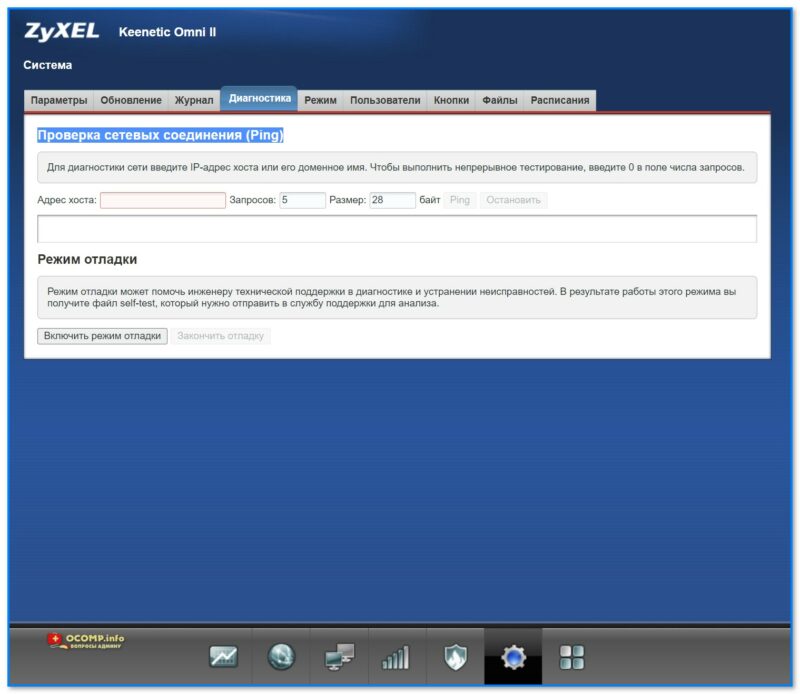
Скриншот. Проверка сетевых соединения (Ping)
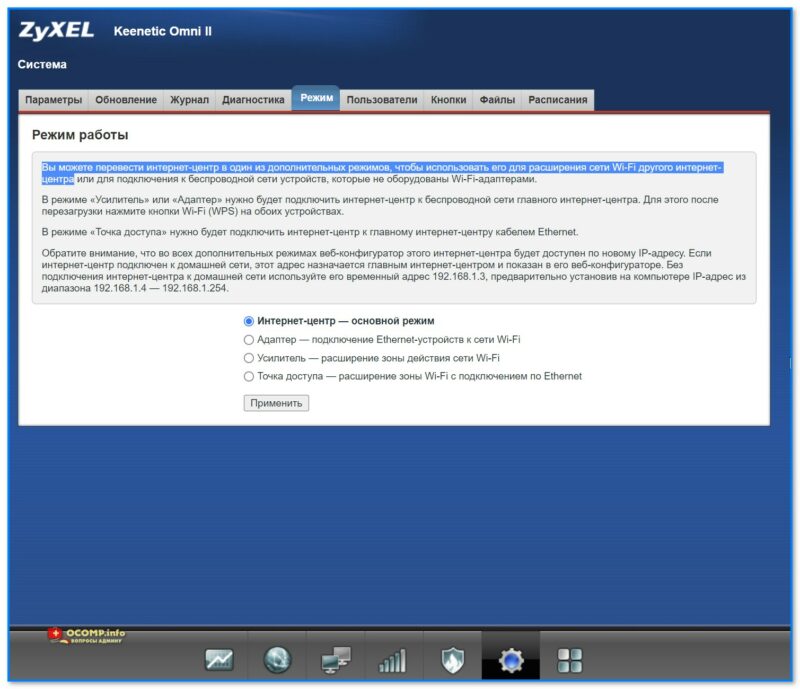
Скриншот. Вы можете перевести интернет-центр в один из дополнительных режимов, чтобы использовать его для расширения сети Wi-Fi другого интернет-центра
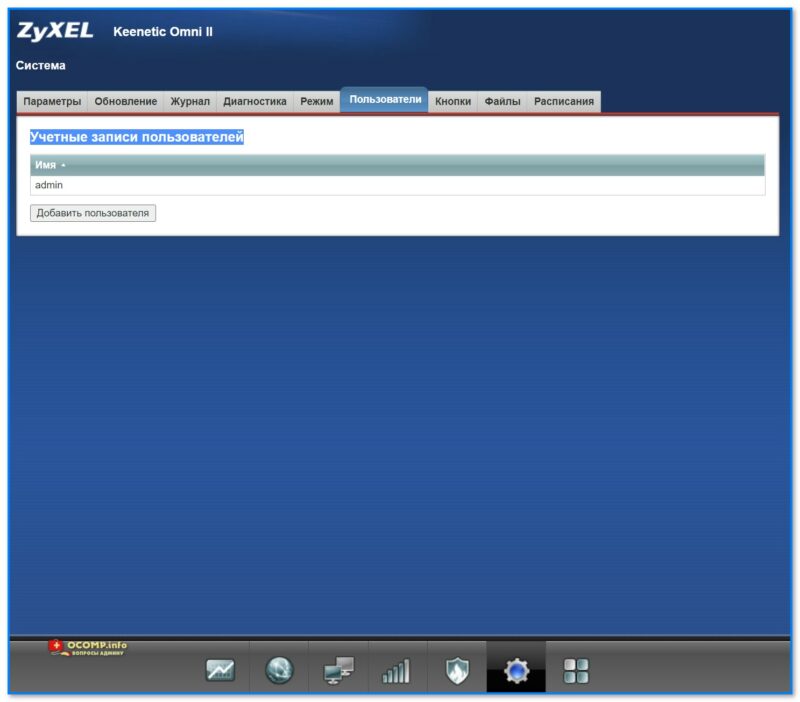
Скриншот. Учетные записи пользователей
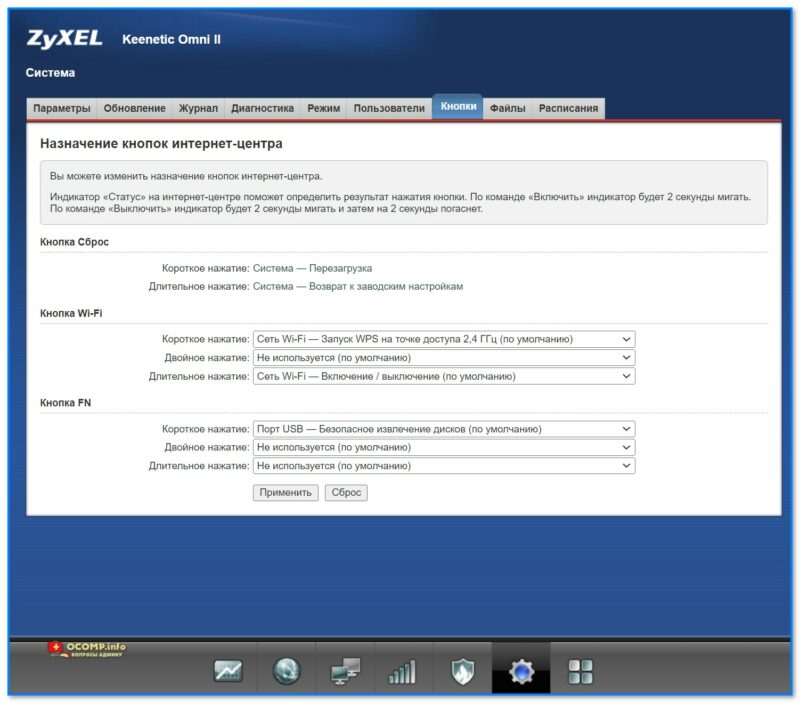
Скриншот. Назначение кнопок интернет-центра
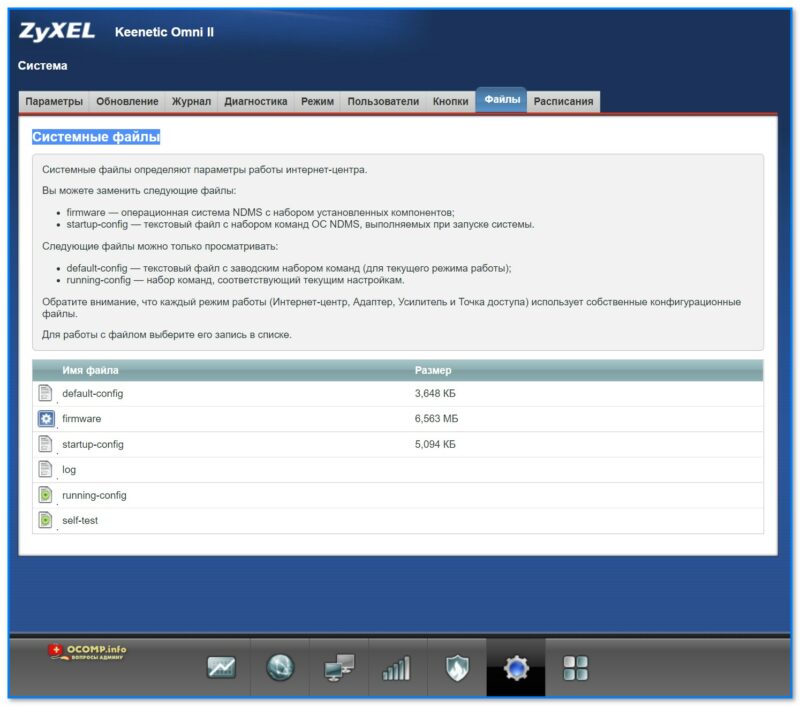
Скриншот. Системные файлы
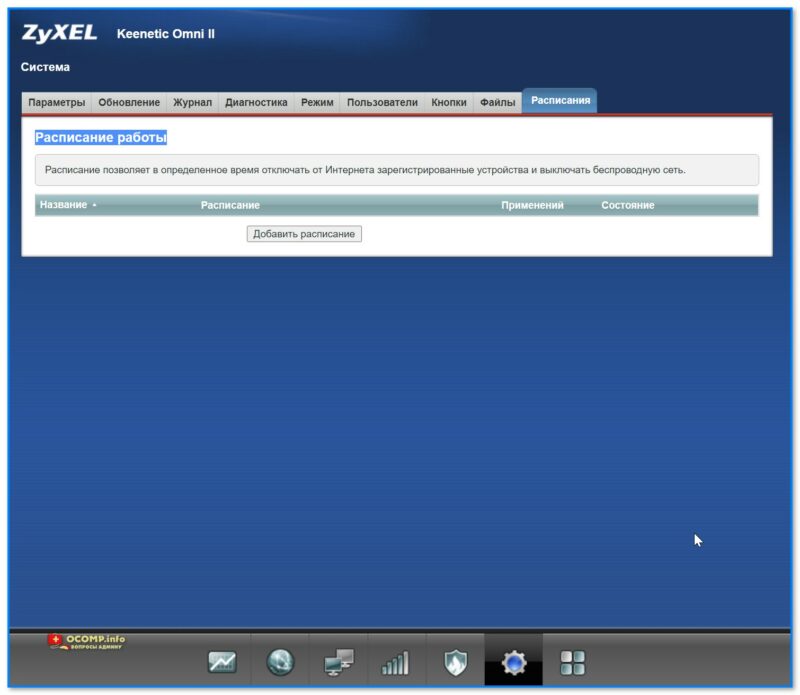
Скриншот. Расписание работы
*
Приложения
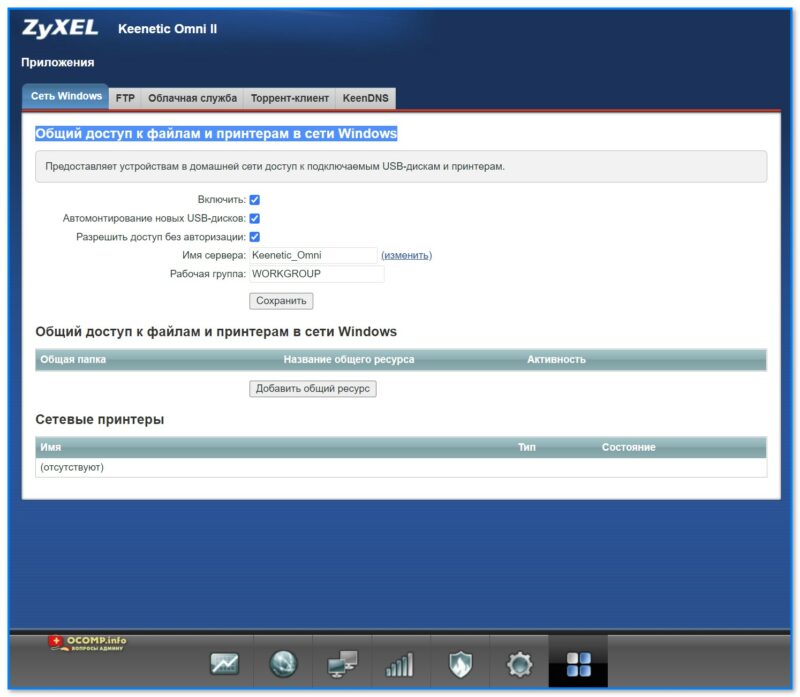
Скриншот. Общий доступ к файлам и принтерам в сети Windows
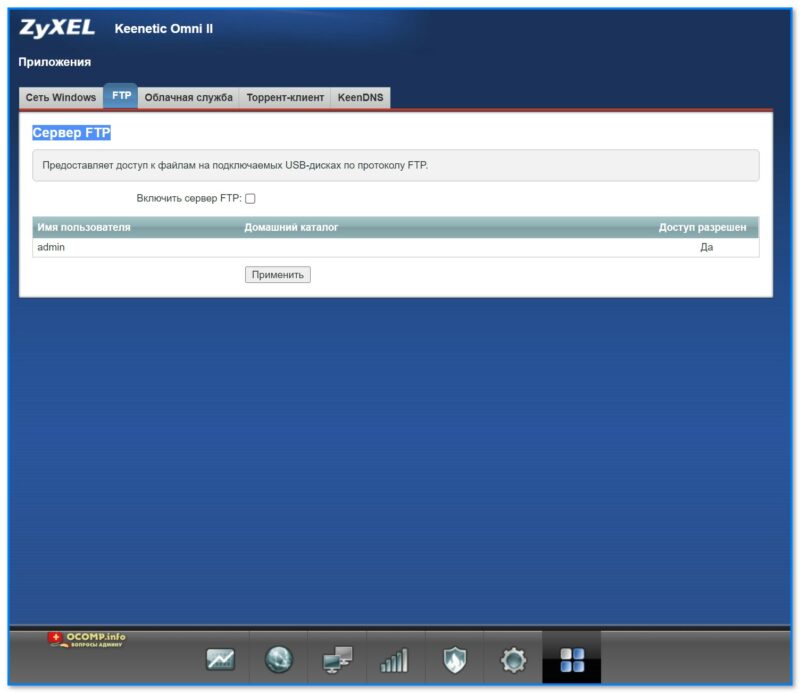
Скриншот. Сервер FTP
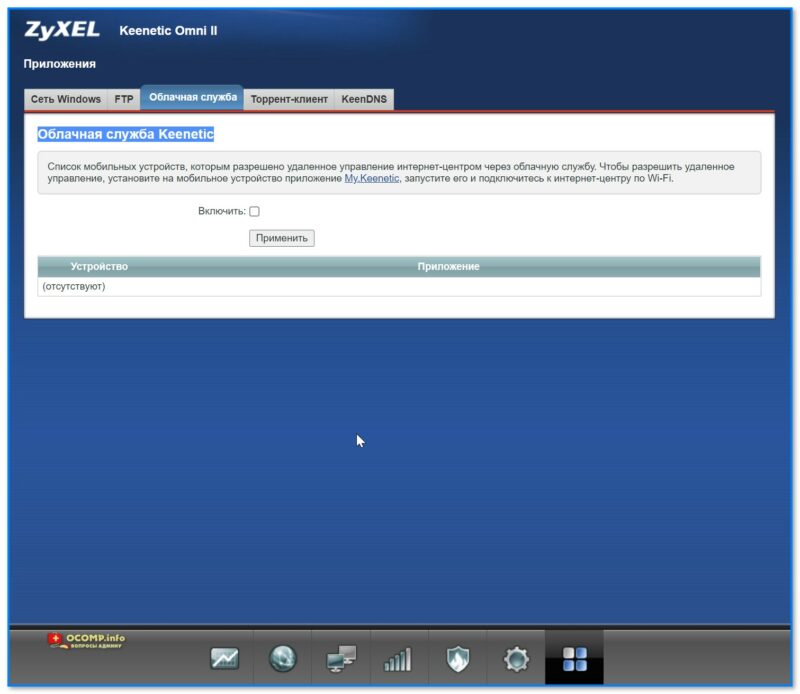
Скриншот. Облачная служба Keenetic
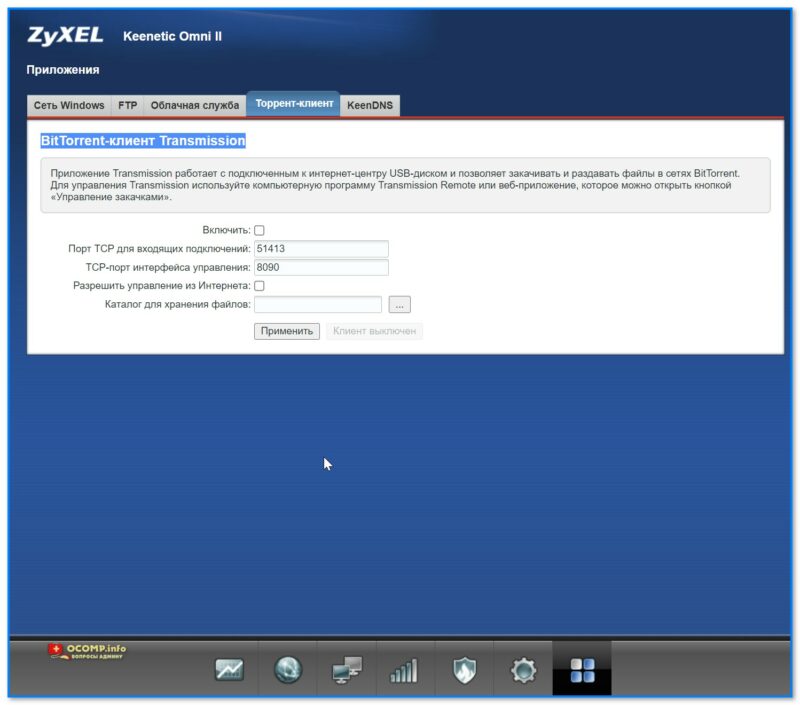
Скриншот. BitTorrent-клиент Transmission
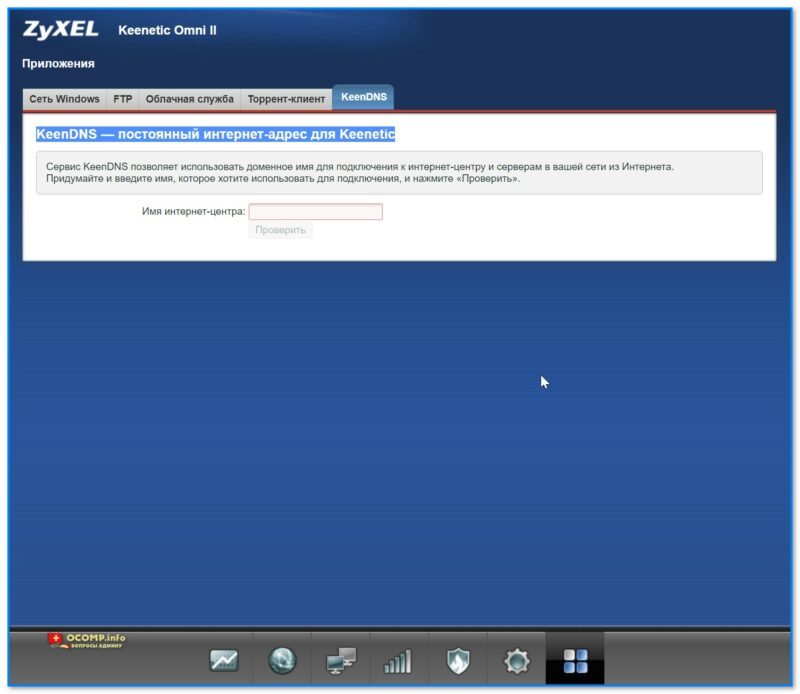
Скриншот. KeenDNS — постоянный интернет-адрес для Keenetic
*
Иные дополнения — приветствуются в комментариях ниже!
Успехов!
📎


Wifi роутер We1626 – это удобное устройство, которое позволяет подключить несколько устройств к интернету одновременно через беспроводную сеть. Но прежде чем начать пользоваться всеми его функциями, необходимо выполнить процесс настройки. В этой статье мы расскажем вам о пошаговой инструкции, которая поможет вам успешно настроить ваш wifi роутер We1626.
Первым шагом в настройке wifi роутера We1626 является подключение устройства к компьютеру с помощью Ethernet-кабеля. Это необходимо для доступа к интерфейсу роутера и выполнения настроек. Подключите один конец кабеля к порту WAN роутера, а другой – к порту Ethernet вашего компьютера.
Далее необходимо открыть веб-браузер и ввести адрес роутера в адресной строке. Обычно это 192.168.1.1 или 192.168.0.1. После нажатия Enter появится окно для авторизации. Введите логин и пароль, которые указаны на задней панели роутера или в его документации.
После успешной авторизации вы попадете в интерфейс настройки роутера. Здесь вы сможете провести все основные настройки, включая подключение к интернету, настройку безопасности беспроводной сети, изменение имени и пароля.
Содержание
- Проверка доступности устройства
- Подключение к роутеру
- Открытие веб-интерфейса
- Ввод логина и пароля
- Настройка wifi-сети
- Изменение имени и пароля
- Установка специфических параметров
- Сохранение настроек и перезапуск
Проверка доступности устройства
Перед началом настройки роутера We1626 необходимо проверить его доступность на вашем устройстве. Для этого выполните следующие действия:
- Убедитесь, что устройство, на котором вы планируете настраивать роутер, подключено к сети.
- Откройте любой веб-браузер (например, Google Chrome, Mozilla Firefox или Internet Explorer).
- В адресной строке браузера введите IP-адрес роутера. Обычно адресом роутера является 192.168.0.1 или 192.168.1.1.
- Нажмите клавишу Enter для перехода по введенному адресу.
Если вы видите страницу авторизации роутера, значит устройство доступно и готово к настройке. Введите логин и пароль, предоставленные вам поставщиком услуг интернета, чтобы войти в интерфейс роутера.
Если веб-страница не открывается или появляется ошибка, возможно роутер отключен или адрес роутера был изменен. В таком случае проверьте физическое подключение роутера к питанию и кабель подключения, а также введите правильный IP-адрес роутера.
Обратите внимание, что доступ к настройкам роутера может быть ограничен, если вы используете общедоступную сеть Wi-Fi.
Подключение к роутеру
Для начала работы с роутером We1626 необходимо его подключить к источнику питания.
- Возьмите кабель питания и вставьте его в разъем Power на задней панели роутера.
- Подключите другой конец кабеля питания в электрическую розетку.
После подключения к питанию роутер можно подключить к вашему компьютеру или другому устройству.
- Возьмите сетевой кабель и подключите один его конец в один из LAN-портов (отмеченных как 1-4) на задней панели роутера.
- Подключите другой конец сетевого кабеля в сетевой порт вашего компьютера или другого устройства.
Теперь роутер We1626 подключен к вашему компьютеру и готов к настройке.
Открытие веб-интерфейса
Для настройки wifi роутера We1626 необходимо открыть веб-интерфейс устройства. Для этого выполните следующие действия:
- Подключите компьютер к роутеру с помощью сетевого кабеля или подключитесь к wifi сети, созданной роутером (если настройки уже были произведены ранее).
- Запустите веб-браузер (например, Google Chrome, Mozilla Firefox или Internet Explorer).
- В адресной строке браузера введите IP-адрес роутера. По умолчанию адрес может быть 192.168.0.1 или 192.168.1.1. Если этот адрес не работает, проверьте настройки сетевого подключения компьютера и узнайте, какой адрес используется для доступа к роутеру.
- Нажмите клавишу Enter для перехода на страницу веб-интерфейса.
После выполнения этих действий вы должны увидеть страницу веб-интерфейса wifi роутера We1626. Если вместо веб-интерфейса отображается сообщение о невозможности подключения или сайт недоступен, проверьте подключение к роутеру и повторите попытку. Если проблема сохраняется, обратитесь к руководству по эксплуатации устройства или свяжитесь с технической поддержкой производителя.
Ввод логина и пароля
После успешного подключения к wifi роутеру We1626, откроется окно авторизации, где вам необходимо будет ввести логин и пароль для доступа к настройкам роутера.
Логин и пароль по умолчанию для роутера We1626 выглядят следующим образом:
| Поле | Значение |
|---|---|
| Логин | admin |
| Пароль | admin |
После ввода логина и пароля, нажмите кнопку «Войти» или «ОК», чтобы продолжить процесс настройки роутера.
Если вы впервые входите в настройки роутера и не помните логин и пароль, то можете попробовать использовать комбинацию логина и пароля по умолчанию. Если это не сработает, значит, возможно, были изменены настройки роутера ранее. В таком случае, для восстановления доступа к настройкам роутера вам потребуется провести сброс настроек роутера.
После успешного ввода логина и пароля, вы будете перенаправлены на основное окно настроек роутера, где вы сможете провести необходимые изменения для настройки wifi роутера We1626.
Настройка wifi-сети
Для настройки wifi-сети на роутере We1626 необходимо выполнить следующие шаги:
- Подключите компьютер к роутеру с помощью Ethernet-кабеля.
- Откройте веб-браузер и введите IP-адрес роутера в адресную строку. Обычно IP-адрес роутера указан на его корпусе или в документации.
- В появившемся окне авторизации введите логин и пароль для доступа к настройкам роутера. Если вы не меняли эти данные, то обычно логином является «admin», а паролем – «admin» или «password».
- После успешной авторизации вы попадете в меню настроек роутера. Найдите раздел, отвечающий за wifi-сеть или беспроводное подключение.
- В данном разделе вы сможете настроить следующие параметры wifi-сети:
- SSID (имя сети). Введите желаемое имя для вашей wifi-сети. Рекомендуется использовать уникальное имя, чтобы избежать конфликта с другими беспроводными сетями в окружающей среде.
- Защита сети. Установите пароль для доступа к вашей wifi-сети. Рекомендуется использовать надежный пароль, состоящий из букв, цифр и специальных символов.
- Канал. Выберите наиболее свободный канал для вашей wifi-сети. Если в вашем окружении есть другие беспроводные сети, выберите канал, наиболее удаленный от них.
- Режим работы. Выберите режим работы вашей wifi-сети. Обычно рекомендуется выбирать режим «Mixed» или «Auto», чтобы обеспечить совместимость с различными устройствами.
После настройки всех параметров сохраните изменения и перезагрузите роутер. Теперь wifi-сеть должна быть доступна для подключения с любого устройства.
Изменение имени и пароля
Для обеспечения безопасности своей сети и предотвращения несанкционированного доступа, рекомендуется периодически изменять имя (SSID) и пароль вашего wifi роутера We1626. В данной статье мы рассмотрим пошаговую инструкцию, как изменить имя и пароль на своем роутере We1626.
- Подключитесь к wifi роутеру We1626 через компьютер или устройство с доступом в интернет. Для этого найдите сеть с именем (SSID) вашего роутера и введите пароль, если он установлен.
- Откройте любой веб-браузер (например, Google Chrome, Mozilla Firefox, Microsoft Edge) и в адресной строке введите IP-адрес вашего роутера We1626. Обычно это 192.168.1.1. Нажмите Enter, чтобы перейти к настройкам роутера.
- В появившемся окне введите логин и пароль администратора. По умолчанию логин и пароль — admin. Если вы ранее изменяли эти данные, введите ваш логин и пароль.
- После успешной авторизации вы попадете на главную страницу настроек роутера We1626. В левой панели найдите раздел «Настройки сети» или «Wireless Settings» и перейдите в него.
- В этом разделе вы увидите поле «Имя сети» или «SSID» со значением текущего имени вашей wifi сети. Введите новое имя, которое будет отображаться для вашей сети.
- Сохраните изменения, нажав на кнопку «Применить» или «Save». Дождитесь, пока роутер применит новые настройки. Обычно это занимает несколько секунд.
- Теперь перейдите к изменению пароля wifi сети. В том же разделе «Настройки сети» найдите поле «Пароль» или «Password». Откройте его и введите новый пароль.
- Сохраните изменения, нажав кнопку «Применить» или «Save». Роутер применит новый пароль и перезагрузится, чтобы изменения вступили в силу.
Обратите внимание:
- Не забудьте запомнить новое имя сети и пароль, так как они понадобятся для подключения к вашей wifi сети.
- Убедитесь, что новый пароль надежен и сложен для взлома. Рекомендуется использовать комбинацию больших и маленьких букв, цифр и специальных символов.
- Если у вас возникли проблемы с изменением имени и пароля на вашем wifi роутере We1626, обратитесь в техническую поддержку производителя для получения дополнительной информации и помощи.
Установка специфических параметров
1. Настройка IP-адреса
Для установки специфических параметров сначала необходимо настроить IP-адрес роутера. Чтобы это сделать, следуйте инструкции:
- Откройте веб-браузер и в адресной строке введите IP-адрес роутера (по умолчанию 192.168.1.1) и нажмите Enter.
- Введите логин и пароль администратора. Если вы не изменили их, введите административный логин «admin» и пароль «admin».
- Настройте IP-адрес роутера в соответствии с вашей сетью. Введите новый IP-адрес в поле «IP-адрес» и нажмите кнопку «Сохранить».
- Перезапустите роутер, чтобы применить настройки IP-адреса.
2. Настройка Wi-Fi
Для настройки Wi-Fi сети на роутере We1626 выполните следующие действия:
- Откройте веб-браузер и введите новый IP-адрес роутера, указанный вами в предыдущем шаге.
- Войдите в настройки роутера с помощью логина и пароля администратора.
- Перейдите в раздел настройки Wi-Fi.
- Настройте SSID (имя сети) и выберите тип шифрования (например, WPA2).
- Введите пароль для доступа к Wi-Fi сети и сохраните настройки.
3. Подключение к интернету
Чтобы установить специфические параметры подключения к интернету, выполните следующие действия:
- Вернитесь к основным настройкам роутера и найдите раздел «Интернет» или «WAN».
- Выберите тип подключения к интернету (например, DHCP, PPPoE).
- Введите необходимые параметры подключения (IP-адрес, DNS-серверы и т.д.) согласно вашему интернет-провайдеру.
- Сохраните настройки и перезапустите роутер для применения изменений.
После выполнения указанных выше шагов вы успешно установите специфические параметры на роутере We1626. Важно помнить, что при настройке роутера необходимо быть аккуратным и внимательным, чтобы избежать нежелательных проблем и сбоев в работе сети.
Сохранение настроек и перезапуск
После того как вы сконфигурировали все необходимые настройки на своем wifi роутере We1626, необходимо сохранить эти настройки и перезапустить устройство. Это позволит применить внесенные изменения и убедиться, что все работает правильно.
Чтобы сохранить настройки, следуйте инструкции:
- Нажмите на вкладку «Настройки» в интерфейсе управления роутером.
- В открывшемся меню найдите пункт «Сохранить» или «Сохранить настройки».
- Нажмите на этот пункт.
- Подождите несколько секунд, пока роутер сохраняет настройки.
После сохранения настроек рекомендуется перезапустить роутер, чтобы применить внесенные изменения:
- Нажмите на вкладку «Система» в интерфейсе управления роутером.
- В открывшемся меню найдите пункт «Перезагрузить» или «Перезапустить».
- Нажмите на этот пункт.
- Подождите несколько секунд, пока роутер перезапускается.
После перезапуска роутер будет работать с вновь сохраненными настройками.
Если вы только что приобрели роутер ZBT WE1626 или хотите обновить текущий пароль, то вы находитесь в нужном месте. В этой статье мы расскажем вам, как настроить пароль для роутера ZBT WE1626. Подробная инструкция поможет вам в этом процессе.
Пароль для роутера является важным компонентом безопасности вашей домашней сети. Он позволяет защитить вашу Wi-Fi сеть от несанкционированного доступа и предотвратить несанкционированное использование вашего интернет-соединения. Поэтому настройка пароля должна быть выполнена надлежащим образом.
Для начала, откройте любой веб-браузер (например, Google Chrome, Mozilla Firefox или Internet Explorer) и введите IP-адрес роутера в строку адреса. Обычно IP-адрес роутера ZBT WE1626 — это «192.168.1.1». Нажмите Enter, чтобы перейти на страницу настроек роутера.
Содержание
- Шаг 1: Подключение к роутеру
- Шаг 2: Вход в настройки роутера
- Шаг 3: Настройка пароля
- Шаг 4: Сохранение изменений
- Шаг 5: Проверка настроек
Шаг 1: Подключение к роутеру
- Подключите роутер ZBT WE1626 к источнику питания, используя прилагаемый адаптер.
- Подключите один конец сетевого кабеля к порту «LAN» на задней панели роутера, а другой конец к порту Ethernet на компьютере.
- Включите роутер, нажав на кнопку питания на задней панели.
- Дождитесь, пока индикаторы на передней панели роутера загорятся.
- Откройте веб-браузер на компьютере и введите в адресной строке IP-адрес роутера. Обычно это 192.168.1.1 или 192.168.0.1. Нажмите Enter.
- В появившемся окне авторизации введите стандартные учетные данные. Если вы ранее не меняли пароль, оставьте поле «Имя пользователя» пустым и введите «admin» в поле «Пароль». Нажмите Вход или ОК.
После выполнения этих действий вы будете подключены к роутеру ZBT WE1626 и будете готовы перейти к следующему шагу — изменению пароля.
Шаг 2: Вход в настройки роутера
Чтобы настроить пароль для роутера ZBT WE1626, вам сначала потребуется войти в его настройки, используя веб-браузер на вашем компьютере или мобильном устройстве.
Шаги для входа в настройки роутера следующие:
- Подключите свой компьютер или мобильное устройство к роутеру с помощью электронного кабеля или беспроводного соединения.
- Откройте веб-браузер и в адресной строке введите IP-адрес роутера. Обычно IP-адрес для роутеров ZBT WE1626 устанавливается по умолчанию как 192.168.1.1. Нажмите клавишу Enter, чтобы перейти к странице входа в настройки.
- Если все было выполнено правильно, вы должны увидеть страницу входа в настройки роутера.
- На странице входа вам потребуется ввести логин и пароль для доступа к настройкам. По умолчанию логин: admin, пароль: admin. Введите эти учетные данные и нажмите кнопку «Вход» или «ОК».
После успешного входа вы будете перенаправлены на страницу настроек роутера, где вы сможете изменить пароль и выполнить другие необходимые настройки.
Шаг 3: Настройка пароля
После успешного входа в настройки роутера ZBT WE1626 необходимо установить пароль, чтобы обеспечить безопасность вашей сети.
Чтобы настроить пароль, перейдите в раздел «Настройки безопасности» или «Security Settings» в меню настроек роутера.
Важно: выберите пароль, который сложно угадать и запомнить.
Для создания надежного пароля, рекомендуется использовать комбинацию больших и маленьких букв, цифр и специальных символов. Например: «P@ssw0rd123!».
Когда вы выбрали пароль, введите его в поле «Пароль» или «Password», а затем подтвердите его, введя его повторно в поле «Подтвердите пароль» или «Confirm Password».
Важно: убедитесь, что вы сохраните пароль в надежном и безопасном месте, чтобы избежать его потери или забывания.
После ввода пароля и его подтверждения, нажмите кнопку «Применить» или «Apply», чтобы сохранить настройки.
Теперь ваш роутер ZBT WE1626 защищен паролем, что обеспечит безопасность вашей сети и предотвратит несанкционированный доступ к настройкам роутера.
Шаг 4: Сохранение изменений
После того, как вы внесли все необходимые изменения, не забудьте сохранить эти изменения, чтобы они вступили в силу. Следуйте этим простым шагам:
1. На странице настроек роутера найдите кнопку «Сохранить» или «Применить».
2. Нажмите на эту кнопку, чтобы сохранить изменения.
3. Подождите несколько секунд, пока роутер применяет новые настройки.
4. После этого вам может быть предложено перезагрузить роутер. Если такое предложение появится, щелкните на кнопку «Перезагрузить» или «Reboot».
5. Дождитесь, пока роутер перезагрузится.
Поздравляю! Теперь все ваши изменения сохранены и вступили в силу. Вы можете использовать новый пароль и другие настройки для входа в роутер.
Шаг 5: Проверка настроек
После того, как вы ввели новый пароль для роутера ZBT WE1626, необходимо проверить, были ли изменения сохранены и работают ли они правильно. Для этого выполните следующие действия:
- Откройте веб-браузер и введите в адресной строке IP-адрес вашего роутера (по умолчанию это 192.168.1.1).
- Нажмите клавишу Enter, чтобы открыть страницу настроек роутера.
- Введите новый пароль, который вы установили на предыдущих шагах, и нажмите кнопку «Войти».
- Если пароль введен правильно, вы будете перенаправлены на главную страницу настроек роутера. Если вы видите это, значит новый пароль работает.
Важно помнить, что при изменении пароля, не забудьте сохранить его в надежном месте, чтобы не потерять доступ к настройкам роутера в будущем. Также рекомендуется периодически менять пароль для повышения безопасности вашей домашней сети.
Пароль роутера – это один из наиболее важных элементов безопасности вашей домашней сети. Неправильно настроенный пароль может стать причиной хакерских атак и несанкционированного доступа к вашему интернет-подключению. Поэтому необходимо настроить пароль на вашем роутере ZBT WE1626.
Настройка пароля на роутере ZBT WE1626 важна не только для защиты сети от посторонних, но и для предотвращения несанкционированного использования вашего интернет-трафика. Наличие пароля поможет вам контролировать доступ к вашей сети и предотвратить несанкционированные операции.
Для настройки пароля на роутере ZBT WE1626 следуйте этой пошаговой инструкции. Первым шагом является вход в панель администрирования роутера. Для этого откройте веб-браузер и введите в адресной строке IP-адрес роутера. Обычно это 192.168.1.1. После этого вам будет предложено ввести имя пользователя и пароль. Если вы не меняли эти данные, то введите административное имя пользователя admin и пароль admin.
Содержание
- Подготовка к настройке роутера
- Подключение к роутеру
- Вход в настройки роутера
- Изменение пароля администратора
- Изменение пароля Wi-Fi сети
- Установка пароля для гостевой Wi-Fi сети
Подготовка к настройке роутера
Перед началом настройки пароля роутера ZBT WE1626 необходимо выполнить несколько подготовительных шагов:
- Подключите роутер к источнику питания и проверьте, что он успешно включается. Обычно это обозначается загоранием индикаторной лампы на корпусе роутера.
- Подключите компьютер или ноутбук к роутеру с помощью сетевого кабеля. Один конец кабеля подключите к порту LAN на задней панели роутера, другой конец – к сетевой карте компьютера.
- Откройте любой веб-браузер (например, Chrome, Firefox, Opera) и в адресной строке введите IP-адрес роутера – 192.168.1.1. Нажмите Enter для перехода на страницу входа в административную панель роутера.
- В появившемся окне введите логин и пароль администратора. Если вы первый раз настраиваете роутер, логин и пароль могут быть по умолчанию: admin/admin или admin/password. Если забыли пароль, сбросьте роутер на заводские настройки.
- После успешной авторизации в административной панели роутера вы сможете приступить к настройке пароля.
Подключение к роутеру
1. Подключите роутер
Перед началом настройки пароля вы должны подключить роутер ZBT WE1626 к вашему компьютеру или ноутбуку с помощью сетевого кабеля.
2. Откройте браузер и введите IP-адрес роутера
Откройте любой установленный на вашем устройстве браузер и введите IP-адрес роутера ZBT WE1626 в адресную строку. Обычно, IP-адрес указан на задней панели самого роутера или в документации.
3. Введите логин и пароль
Введите «admin» в поле «Логин» и «admin» в поле «Пароль», чтобы войти в интерфейс управления роутером ZBT WE1626. Если вы ранее поменяли логин и/или пароль, введите свои учетные данные.
4. Нажмите на вкладку «Настройки безопасности»
Перейдите в главное меню роутера и найдите вкладку «Настройки безопасности». Обычно она расположена в верхней части интерфейса управления.
5. Измените пароль
В разделе «Пароль» измените текущий пароль на новый. Убедитесь, что новый пароль достаточно надежен и сложен для взлома.
6. Сохраните изменения
После того, как вы изменили пароль, не забудьте сохранить изменения, нажав на кнопку «Сохранить» или «Применить». Теперь пароль вашего роутера ZBT WE1626 успешно изменен.
Вход в настройки роутера
Для того чтобы настроить пароль роутера ZBT WE1626, необходимо войти в его настройки. Для этого выполните следующие шаги:
- Подключите компьютер или ноутбук к роутеру через Ethernet-кабель или Wi-Fi.
- Откройте веб-браузер и в адресной строке введите IP-адрес роутера. Обычно это 192.168.1.1 или 192.168.0.1. Нажмите Enter.
- Откроется страница авторизации роутера. Введите логин и пароль по умолчанию. В большинстве случаев это admin и admin, либо admin и пустое поле для пароля. Нажмите Войти.
- Если вы впервые зашли в настройки роутера, либо пароль не изменялся, рекомендуется сменить пароль на более надежный. Для этого найдите соответствующий раздел в меню настроек и следуйте инструкциям по смене пароля.
После успешного входа в настройки роутера вы сможете провести дополнительную настройку безопасности, сменить пароль Wi-Fi сети и выполнить другие необходимые действия.
Изменение пароля администратора
Для повышения безопасности и защиты вашего роутера ZBT WE1626, рекомендуется регулярно изменять пароль администратора. В данной статье представлена пошаговая инструкция по изменению пароля администратора на устройстве.
- Подключитесь к роутеру через браузер, введя его IP-адрес в адресной строке.
- Введите текущее имя пользователя и пароль, указанные вам по умолчанию. Обычно логин «admin», а пароль — «admin» или оставьте поле пароля пустым.
- После успешного входа в интерфейс роутера, найдите раздел «Настройки» или «Settings».
- В разделе «Настройки» найдите вкладку «Администратор» или «Admin».
- В разделе «Администратор» вы увидите поле для изменения пароля. Введите новый пароль дважды для подтверждения.
- После ввода нового пароля, сохраните изменения, нажав кнопку «Сохранить» или «Save».
- Проверьте работу нового пароля, выйдя из интерфейса роутера и входя в него с использованием нового пароля.
Поздравляю! Вы успешно изменили пароль администратора на роутере ZBT WE1626. Помните, что безопасность вашей сети зависит от сложности пароля, поэтому рекомендуется использовать комбинацию букв, цифр и специальных символов.
Изменение пароля Wi-Fi сети
Для обеспечения безопасности вашей беспроводной сети роутера ZBT WE1626, рекомендуется регулярно изменять пароль Wi-Fi. Это поможет предотвратить несанкционированный доступ к вашей сети.
Следуйте этим простым шагам, чтобы изменить пароль Wi-Fi:
- Откройте веб-браузер и введите IP-адрес роутера ZBT WE1626 в адресную строку.
- Нажмите Enter, чтобы открыть веб-интерфейс роутера.
- Введите имя пользователя и пароль для входа в веб-интерфейс роутера. Если вы не изменили эти данные ранее, используйте значения по умолчанию: admin (имя пользователя) и admin (пароль).
- Найдите раздел меню, отвечающий за настройку Wi-Fi сети, например «Wireless Settings» или «Wi-Fi Settings».
- В этом разделе вы должны увидеть поле, в котором указан текущий пароль Wi-Fi. Отметьте это поле, чтобы ввести новый пароль.
- Введите новый пароль Wi-Fi. Обязательно используйте сложный пароль, содержащий буквы, цифры и специальные символы. Это повысит безопасность вашей сети.
- Подтвердите новый пароль, повторно введя его в соответствующем поле.
- Нажмите кнопку «Применить» или «Сохранить», чтобы сохранить изменения.
После выполнения этих шагов новый пароль Wi-Fi будет активирован. Убедитесь, что вы запомнили новый пароль, чтобы иметь доступ к Wi-Fi сети в дальнейшем.
Установка пароля для гостевой Wi-Fi сети
Для обеспечения дополнительной безопасности и контроля доступа к гостевой Wi-Fi сети на роутере ZBT WE1626, рекомендуется установить пароль. Это позволит ограничить доступ к вашей основной Wi-Fi сети и предотвратить несанкционированное подключение к интернету.
Вот пошаговая инструкция, как установить пароль для гостевой Wi-Fi сети на роутере ZBT WE1626:
- Откройте веб-браузер и введите IP-адрес вашего роутера ZBT WE1626 в адресной строке (по умолчанию это 192.168.1.1).
- Введите ваш логин и пароль для доступа к панели управления роутера. Если вы не изменили эти данные, логин и пароль по умолчанию обычно указаны на задней панели роутера.
- В панели управления роутера найдите раздел «Настройки гостевой Wi-Fi сети» или «Guest Wi-Fi» и выберите его.
- В этом разделе вы увидите опции для настройки гостевой Wi-Fi сети, включая поле для установки пароля.
- Введите желаемый пароль для гостевой Wi-Fi сети. Рекомендуется использовать сложный пароль, состоящий из букв, цифр и символов. Длина пароля должна быть не менее 8 символов.
- Подтвердите введенный пароль в поле «Подтвердить пароль» или «Confirm Password».
- Нажмите на кнопку «Сохранить» или «Apply» для сохранения изменений.
Теперь пароль для гостевой Wi-Fi сети на роутере ZBT WE1626 установлен. Убедитесь, что вы заметили пароль в безопасном месте, чтобы иметь возможность его использовать при необходимости.
Примечание: Если вы забыли пароль для гостевой Wi-Fi сети, вы можете сбросить настройки роутера на заводские настройки и повторить процедуру установки пароля с самого начала.
Важно помнить, что установка пароля для гостевой Wi-Fi сети является одним из способов обеспечения безопасности вашей домашней сети. Регулярно обновляйте пароль и следите за безопасностью вашего роутера.
На чтение 5 мин Опубликовано Обновлено
We1626 — это надежный и простой в использовании wifi роутер, который позволяет подключать к интернету несколько устройств одновременно. Но прежде чем использовать его, необходимо сделать некоторые настройки. В этой инструкции мы расскажем, как правильно настроить wifi роутер We1626.
Шаг 1: Подключите роутер к источнику питания и убедитесь, что он включен. Для этого проверьте индикатор питания — он должен загореться.
Шаг 2: Подключите роутер к компьютеру при помощи сетевого кабеля. Один конец кабеля должен быть вставлен в разъем LAN на задней панели роутера, а другой конец — в разъем Ethernet на компьютере.
Шаг 3: Откройте любой веб-браузер на вашем компьютере и введите IP-адрес роутера в адресной строке. Обычно IP-адрес роутера указан на его задней панели или может быть найден в документации.
Шаг 4: После ввода IP-адреса роутера, нажмите клавишу «Enter» на клавиатуре. Вас перенаправит на страницу авторизации роутера.
Шаг 5: Введите имя пользователя и пароль, указанные в документации роутера, и нажмите кнопку «Войти» или «OK».
Шаг 6: Вам будет предоставлена консоль управления роутером, где вы сможете изменить настройки сети, безопасности и другие параметры. Внесите необходимые изменения и сохраните их.
После выполнения этих шагов ваш wifi роутер We1626 будет готов к использованию. Теперь вы можете подключить к нему свои устройства и наслаждаться быстрым и стабильным интернетом.
Не забудьте, что настройки wifi роутера могут различаться в зависимости от модели и производителя. В случае возникновения проблем или затруднений, рекомендуется обратиться к руководству пользователя или связаться с технической поддержкой.
Содержание
- Настройка wifi роутера We1626
- Размещение роутера в помещении
- Подключение роутера к интернету
- Настройка wifi на роутере We1626
Настройка wifi роутера We1626
Шаг 1: Подключение роутера
- Подключите роутер к источнику питания.
- Подключите интернет-кабель к порту WAN роутера и провайдеру интернет-сервиса.
Шаг 2: Подключение к компьютеру
- С помощью Ethernet-кабеля, подключите один конец к порту LAN на задней панели роутера, а другой конец к сетевому порту компьютера.
Шаг 3: Вход в панель управления роутером
- На компьютере откройте браузер и введите IP-адрес роутера в адресной строке (обычно это 192.168.1.1 или 192.168.0.1).
- Нажмите Enter, чтобы открыть страницу входа в панель управления роутера.
Шаг 4: Вход в панель управления роутера
- Введите имя пользователя и пароль (по умолчанию это admin и admin).
- Нажмите кнопку «Войти» для входа в панель управления.
Шаг 5: Настройка wifi режима
- На панели управления роутера найдите вкладку «Wireless» или «Настройки беспроводной сети».
- Выберите нужные параметры для вашей wifi сети, такие как имя сети (SSID), тип шифрования (обычно WPA2-PSK), пароль и диапазон частот.
- Сохраните настройки и перезагрузите роутер.
Шаг 6: Подключение к wifi сети
- На вашем компьютере найдите список доступных wifi сетей и выберите созданную вами wifi сеть.
- Введите пароль, который вы задали в панели управления роутера.
- Подождите немного, пока компьютер установит соединение с wifi сетью.
- Теперь вы можете использовать интернет-соединение через wifi роутер We1626.
Размещение роутера в помещении
Правильное размещение WiFi роутера в помещении может оказать существенное влияние на качество и стабильность Wi-Fi сигнала. Ниже приведены рекомендации по размещению роутера:
- Выберите центральное место в помещении для размещения роутера. Это поможет такому же распределению Wi-Fi сигнала по всему помещению.
- Поместите роутер на достаточной высоте, чтобы сигнал не был заглушен мебелью или другими преградами. Идеальным вариантом будет размещение на столе или шкафу в середине комнаты.
- Избегайте установки роутера вблизи других электронных устройств, таких как микроволновые печи, телефоны или маршрутизаторы соседей. Эти устройства могут создавать помехи и ухудшать качество Wi-Fi сигнала.
- Установите роутер на некотором расстоянии от стен и пола, чтобы не было преград для распространения сигнала. Рекомендуется расположение роутера на высоте около 1,5 метра.
- Если вы имеете несколько этажей в доме или квартире, рекомендуется установить роутер на центральном этаже, чтобы обеспечить равномерное распределение сигнала по всему пространству.
- При необходимости установки роутера на большом расстоянии от устройств, использующих Wi-Fi, может потребоваться использование усилителей сигнала или репитеров Wi-Fi для расширения зоны покрытия.
Следуя этим рекомендациям, вы сможете максимально эффективно использовать возможности вашего WiFi роутера We1626 и обеспечить стабильное подключение во всем помещении.
Подключение роутера к интернету
Для настройки wifi роутера We1626 и подключения его к интернету, следуйте инструкциям ниже:
- Включите роутер, вставив штепсель питания в розетку.
- Подключите к роутеру сетевой кабель, который поставляется в комплекте, к порту WAN на задней панели роутера.
- Подключите другой конец сетевого кабеля к модему или сетевому выводу интернет-провайдера.
- Дождитесь, пока индикаторы на передней панели роутера переключатся в режим работы.
Теперь роутер успешно подключен к интернету и готов к началу настройки wifi сети.
Настройка wifi на роутере We1626
Для настройки wifi на роутере We1626 следуйте инструкциям ниже:
- Подключите роутер We1626 к источнику питания и включите его.
- Подключите компьютер или ноутбук к роутеру через Ethernet-кабель или беспроводно, используя доступные настройки wifi.
- Откройте веб-браузер и введите адрес роутера в адресной строке. Обычно адресом по умолчанию является 192.168.1.1. Если адрес установлен другой, смотрите документацию к роутеру.
- В появившемся окне авторизации введите логин и пароль, которые указаны на задней панели роутера. По умолчанию логин и пароль может быть admin.
- После успешной авторизации откроется главный экран настроек роутера.
- В левом меню нажмите на пункт «Настройки» и выберите «Wifi».
- В настройках wifi вы можете изменить имя сети (SSID) и пароль для доступа к сети.
- Введите новое имя сети в поле «SSID» и новый пароль в поле «Ключи».
- Нажмите кнопку «Сохранить» для сохранения новых настроек wifi.
- Роутер We1626 будет перезагружен для применения настроек. Пожалуйста, подождите несколько секунд.
- После перезагрузки роутера, вы сможете подключиться к новой wifi-сети с использованием нового имени сети и пароля.
Теперь вы можете использовать настроенную wifi-сеть на роутере We1626 для подключения к Интернету на вашем компьютере, ноутбуке или других устройствах.