
Этот роутер уже стал легендой, с ним я познакомился в 2012 году, когда работал системным администратором на бывшей работе. Самая популярная модель десятых годов, очень надёжный, но имеет муторные настройки из-за неприветливого интерфейса. Именно поэтому настройка интернета и WiFi у D-Link DIR-300 сложнее чем у подобных моделей сторонних фирм.
На данный момент его уже не воспроизводят, но он всё равно остается одним из самых популярных, так как в своё время очень много людей купили именно этот аппарат. Сразу скажу, что есть два типа интерфейса: обычный классический и AIR – более новый. Инструкции по обоим я расскажу в статье.
Содержание
- Подключение
- Настройка для классической версии прошивки
- Новая прошивка
- Видео по настройке
- Задать вопрос автору статьи
Подключение
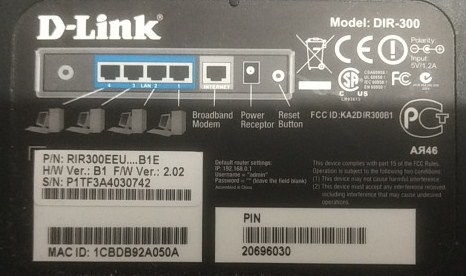
Лучше всего подключиться по проводу, для этого берём сетевой провод и вставляем в один из LAN портов. Можно конечно и подключиться по вай-фай. Просто подключаемся к беспроводной сети и вводим пароль от неё. Если роутер ранее никто не настраивал, то подключиться можно по WPS, при подключении нужно ввести PIN код, который указан на этикетке.
Теперь открываем любой браузер и вписываем в адресную строку IP адрес аппарата. По умолчанию это 192.168.0.1. Если адрес не подходит попробуйте воспользоваться ДНС адресом – tplinkwifi.net. Далее вас попросят ввести логин и пароль. По умолчанию это admin-admin. Если пароль не подходит, попробуйте пустую строку ключа.
В случае отказа надо будет сбросить аппарат до заводских настроек. Для этого находим на задней стороне дырочку с надписью Reset и зажимаем её на 15 секунд. Ждём пока роутер перезагрузится и снова заходим на него. По настройке интернета есть отдельная статья от моего коллеги.
Настройка для классической версии прошивки
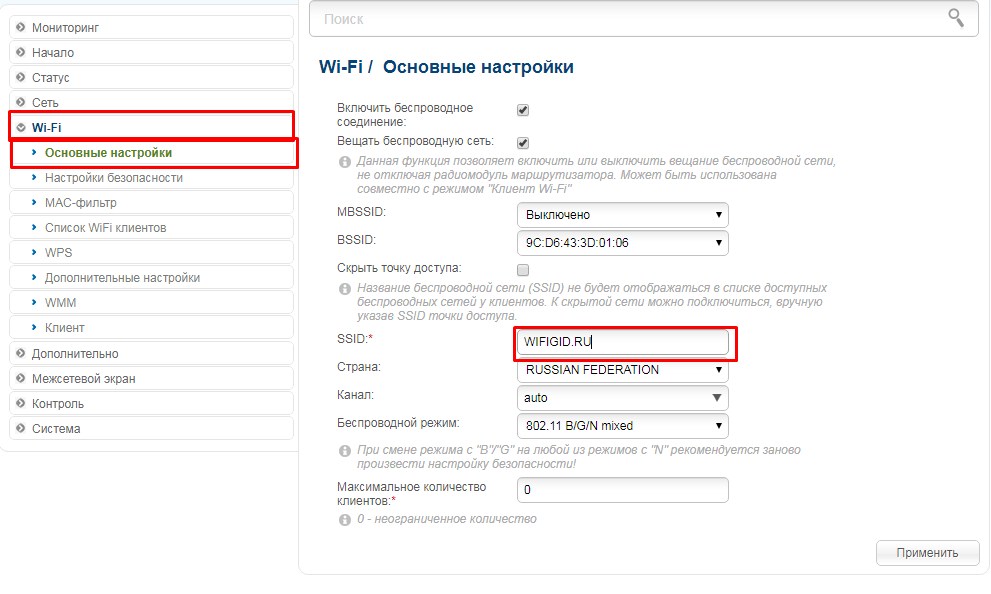
- Теперь вы узнаете – как поставить пароль от WiFi. Для этого находим пункт с тем же названием и переходим туда. Вы сразу же попадёте в раздел «Основные настройки». В поле «SSID» будет название беспроводной сети – можете назвать её как угодно или оставить название по умолчанию. Нажимаем «Применить».
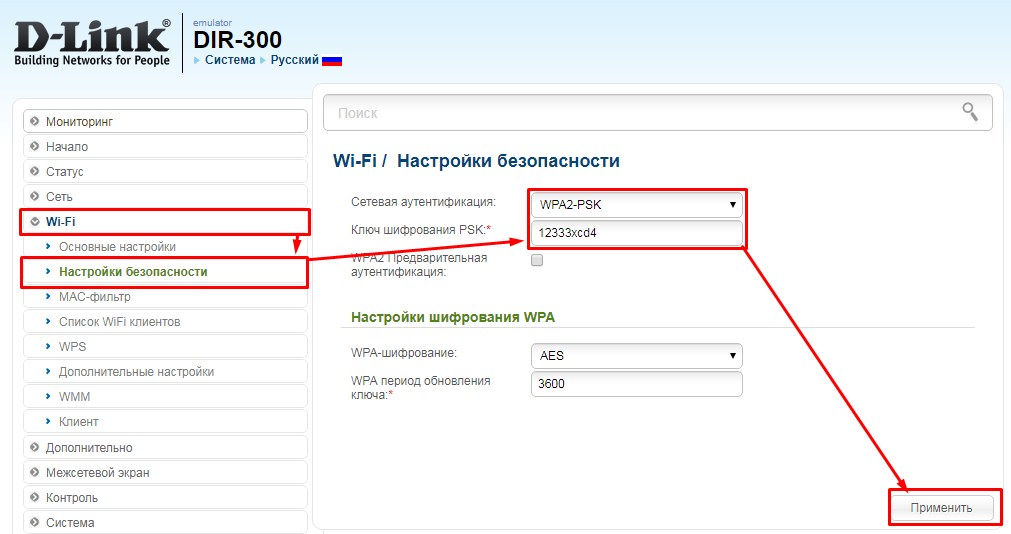
- Идём в раздел безопасности. Установите сетевую аутентификацию в режим «WPA2-PSK» и впишите пароль. Теперь нажимаем «Применить».
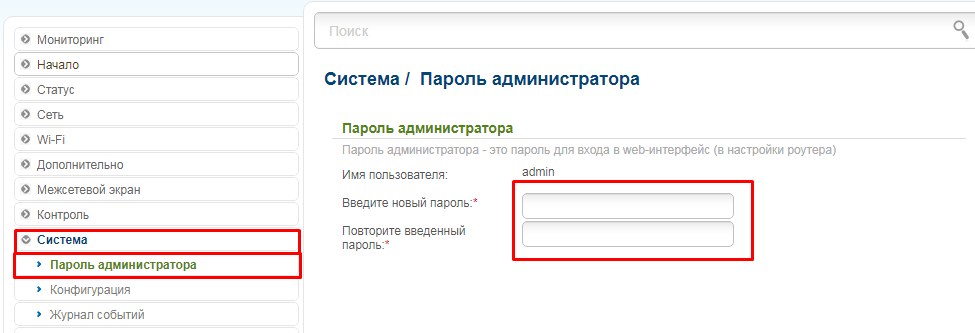
- Если вы хотите дополнительное установить пароль от этого Web-интерфейса, идём во вкладку «Система» и два раза вписываем ключ. Не нужно оставлять ключ от «адмики» по умолчанию.
Новая прошивка
Как поменять WiFi ключ шифрования PSK на маршрутизаторе ДИР-300 на новой прошивке? Как ни странно, но новый интерфейс куда запутаннее, поэтому расскажу более подробно.
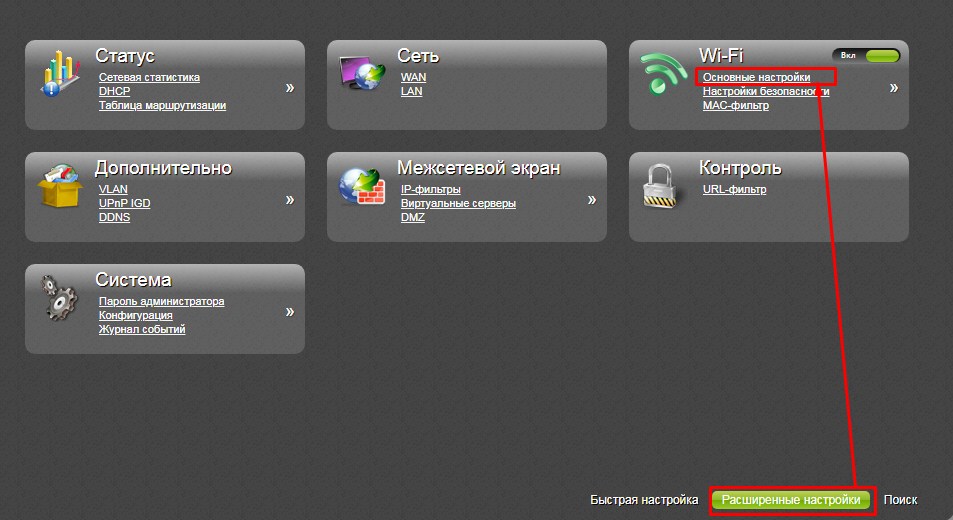
- В самом низу нажимаем «Расширенные настройки» и в разделе «Wi-Fi» нажимаем «Основные настройки».
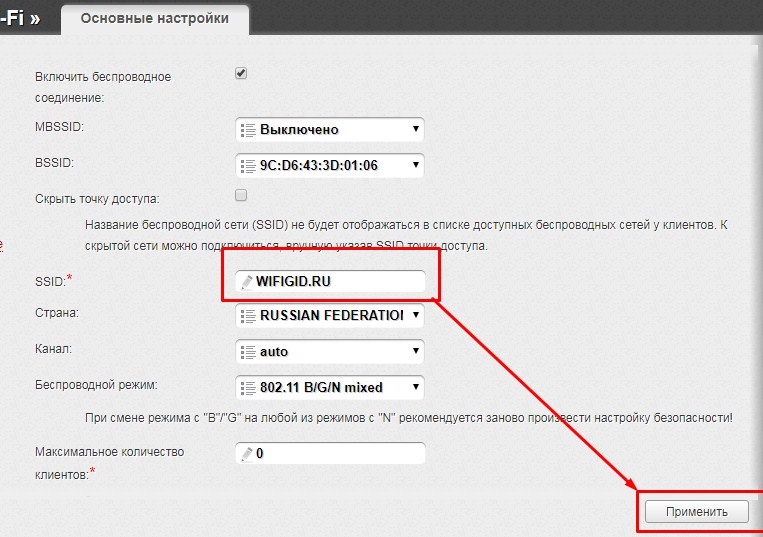
- Устанавливаем имя сети и применяем конфигурацию.
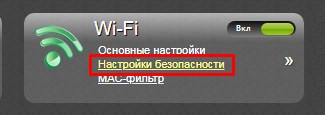
- Возвращаемся обратно и нажимаем «Настройки безопасности».
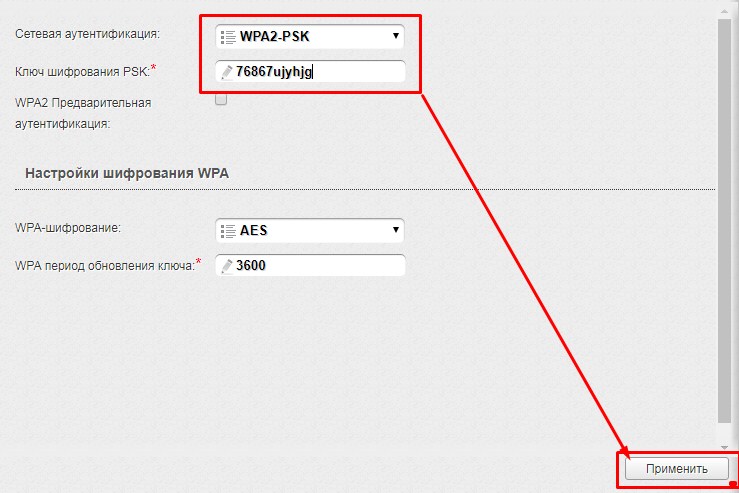
- Режим шифрования устанавливаем как WPA2-PSK. Вводим ключ и сохраняемся.
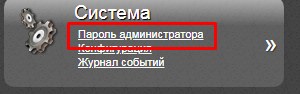
- Администраторский пароль можно поменять в разделе «Система».
Видео по настройке
Технология Wi-Fi все больше и больше завоевывает популярность. И это не удивительно, ведь это очень удобный способ для подключения к интернету и связывания различных устройств, т.к. нет необходимости в использовании проводов.
Но, пользуясь Wi-Fi сетью, не стоит забывать о ее безопасности. Если у вас до сих пор не установлен пароль для вай фай или он слишком простой, возможно, соседский ребенок уже давно взломал вашу сеть и пользуется халявным интернетом в свое удовольствие.

Конечно, может вы очень добрый человек и вам для дорогих соседей ничего не жалко, но тогда не стоит жаловаться на то, что ваши любимые сайты стали плохо загружаться.
Если же вы все-таки решили обезопасить свою сеть, давайте разберемся, как поставить пароль на вай фай.
Содержание
- Где ставится пароль на Wi-Fi?
- Вход в настройки роутера
- Установка пароля на Wi-Fi
- Проверка работы Wi-Fi
Где ставится пароль на Wi-Fi?
Роутер (маршрутизатор) является самым распространенным устройством при использовании технологии Wi-Fi, поэтому будем рассматривать, как установить пароль именно на этом устройстве.
Сейчас на рынке есть много фирм производителей роутеров (D-Link, TP-Link, Zyxel, Asus и др.) и еще больше различных моделей этих устройств. Поэтому в рамках этой статьи мы не будем рассматривать установку пароля для всех этих моделей, а разберем эту процедуру на примере одного из популярных маршрутизаторов D-Link DIR-300.

Настройки большинства современных беспроводных роутеров открываются с помощью интернет-браузера. Это можно сделать на компьютере, ноутбуке, планшете или на любом другом устройстве, которое подключено к маршрутизатору с помощью проводов или по беспроводной связи.
Желательно производить эту процедуру на устройстве, которое подключено к роутеру по кабелю. Дело в том, что если вы подключены по Wi-Fi, при смене пароля произойдет отключение от сети и вам придется заново заходить в настройки.
Для того чтобы открыть необходимые нам настройки нужно в адресной строке браузера ввести IP-адрес устройства. Большинство производителей используют стандартные IP-адреса, но некоторые из них могут иметь свой специфический адрес.
Самые распространенные IP-адреса роутеров:
- 192.168.0.1
- 192.168.1.1
- 192.168.2.1
- 10.0.0.1
- 10.0.1.1
Если вам не подойдет не один из этих адресов, то можно узнать его несколькими способами:
- Посмотреть на корпусе маршрутизатора. Обычно производители пишут IP-адрес интерфейса роутера на наклейке на дне устройства.
- Изучить инструкцию или компакт-диск, которые были в комплекте.
- Поискать в Интернете информацию по модели вашего маршрутизатора.
Возможен такой вариант, что у вас установлен нестандартный IP-адрес. В этом случае нужно узнать этот адрес у человека, который вам настраивал роутер или сбросить устройство к заводским настройкам.
Вход в настройки роутера
После того как вы определили какой IP-адрес подходит для вашего устройства, введите его в адресной сроке браузера.
 Если соединение с роутером прошло успешно, должно появиться окно ввода имени пользователя и пароля.

Для большинства маршрутизаторов стандартное имя пользователя и пароль «admin». Не исключением является и D-Link DIR-300. Поэтому вам нужно ввести это слово в оба поля и нажать ссылку «Вход».
Если после этих действий у вас не получилось войти в настройки устройства, то либо для вашего роутера предусмотрены другие данные для входа, либо эти данные были изменены.
Если вы не знаете имени и пароля для входа в устройство, то тут 2 варианта:
- Как и в случае с IP-адресом – посмотреть на корпусе, почитать инструкцию, поискать в Интернет.
- Если первый пункт не помогает, то нужно сбросить роутер к стандартным настройкам при помощи специальной кнопки на устройстве.
Установка пароля на Wi-Fi
После того как вы вошли в интерфейс роутера, найдите пункт «Настройки безопасности» в разделе «Расширенные настройки». В настройках других моделей маршрутизаторов меню будет выглядеть по-другому, но аналогичные пункты можно легко найти по ключевым словам wi-fi и безопасность.

На странице «Настройки безопасности» нужно установить значение следующих пунктов:
- Сетевая аутентификация
- Ключ шифрования PSK
- WPA-шифрование

В поле «Сетевая аутентификация» нужно выбрать по какой технологии аутентификации будет происходить защита вашей wi-fi сети. WPA2 в настоящее время является наиболее безопасным методом аутентификации для беспроводной сети. Поэтому рекомендуется выбирать именно этот пункт для надежной защиты вашего wifi.
Далее нужно заполнить поле «Ключ шифрования PSK». Это и будет ваш пароль на WiFi, который вы будете вводить при подключении к беспроводной сети.
Нельзя относиться к выбору пароля халатно. Пароль должен быть достаточно сложным, состоять из букв в разных регистрах и цифр. Желательно, чтобы это был какой-то бессмысленный набор, а не конкретные слова. Такую комбинацию сложнее взломать, а вам не обязательно его запоминать. Запишите его куда-нибудь и используйте при подключении новых устройств к беспроводной сети.
Следующим этапом будет настройка шифрования WPA. Для этого в поле «WPA-шифрование» нужно выбрать алгоритм шифрования. Рекомендуется выбирать AES, т.к. он является одним из наиболее надежных.
После ввода всех параметров нажмите кнопку «Изменить» для сохранения настроек. После изменения параметров большинство маршрутизаторов требуют перезагрузки. Поэтому, скорее всего, произойдет отключение от сети и вам придется вводить пароль заново.
Проверка работы Wi-Fi
После перезагрузки роутера вам нужно будет заново подключиться к сети на всех устройствах и ввести новый пароль.
Если при подключении возникает ошибка, то, скорее всего, на вашем устройстве сохранились старые параметры для подключения к wifi. Чтобы устранить эту проблему нужно удалить вашу сеть из списка подключений и произвести повторный поиск точек доступа. После того как ваша сеть вновь появится в списке, подключайтесь к ней и вводите новый пароль.
Поставить пароль на роутер, пожалуй, второй по важности шаг сразу после его подключения. Защищенный Wi-Fi не даст любимым соседям или посторонним людям подключиться к вашей сети. Если роутер уже давно работает без пароля, то не исключена низкая скорость Интернета, а порой под удар попадают и ваши личные данные, которые можно с легкостью прочитать, подключившись к сети. Наибольшей популярностью пользуются роутеры D-Link, поэтому далее более подробно рассказано о том, как поставить пароль на вайфай роутер марки D-Link DIR-300.
Процесс установки
Рассмотрим процесс установки:
- Сперва необходимо зайти в главное меню настроек роутера. Для этого можно подсоединиться к девайсу по Wi-Fi либо через кабель, что легче и надежнее.
- Далее, чтобы попасть в настройки, необходимо зайти в Интернет. Для этого подойдет любой браузер. Забить в поисковую строку специальный адрес — «192.168.0.1», он может отличаться, актуальный можно узнать на обратной стороне устройства.
- При переходе появится табличка с запросом на ввод пароля, а также имени пользователя. Если данные настройки были ранее изменены, то необходимо ввести уже действующие пароли. Однако, если роутер новый, то в обоих окошках следует ввести заводские данные — «admin».
- Если не требуется настраивать подключение, то следует выбрать в правом нижнем меню «Расширенные настройки».

- После этого в новом меню, необходимо найти раздел «Wi-Fi».

- А там уже выбрать подраздел «Настройки безопасности».
- Откроется нижеуказанная табличка, которую необходимо заполнить в следующем порядке:


- В первом пункте «Сетевая аутентификация» необходимо выбирать «WPA2-PSK». Данный показатель обеспечивает наиболее полную защиту роутера от взлома недоброжелателей.

- Второй пункт «Ключ шифрования PSK». Тут необходимо создать и ввести новый пароль. Помните, что он должен быть надежным, содержать латинские буквы и цифры, желательно не даты рождения и номера телефонов. Важно, что минимальная длина кода составляет восемь символов. После введения нового кода, нажмите «Изменить».
- Далее идут «Настройки шифрования WPA». Тут ничего менять не следует, оставляем все как есть.
- Нажимаем еще раз «Изменить», если меняли после пароля что-то еще, и закрываем настройки. Пароль установлен.
- Можно проверить работу пароля, подключившись к Wi-Fi с нового устройства.

Данный метод поможет не только настроить, но и поменять уже имеющийся пароль на DIR-300. Однако, на сегодняшний день существуют обновленные прошивки роутеров D-Link DIR-300 NRU 1.4.X, которые имеют темный цвет интерфейса. Настройки пароля маршрутизатора в данных разновидностях практически не отличаются от базовых:
- Сначала необходимо найти и перейти в «Расширенные настройки», они обычно расположены в самом низу страницы администрирования.
- Далее в разделе «Wi-Fi» необходимо выбрать «Настройки безопасности».
Дальнейший порядок действий ничем не отличается от стандартного на DIR.
Установки пароля по Wi-Fi
Установка пароля на Wi-Fi может занять больше времени и, как правило, приносит больше хлопот. Например, во время подключения может быть прервано время доступа к Интернету или разорвана связь. У многих пользователей часто появляется такое уведомление: «Параметры сети, сохраненные на этом компьютере, не соответствуют требованиям этой сети». Как поступить в такой ситуации?
Если возникли подобные проблемы, то необходимо выполнить следующие действия:
- Найти и открыть «Центр управления сетями и общим доступом».
- Далее требуется зайти в «Управление беспроводными сетями» и удалить существующую точку доступа.
- Также будут выскакивать уведомления с просьбой сохранить все изменения. Их тоже необходимо подтвердить, чтобы нововведенный пароль сохранился.
Заключение
Процесс установки защиты совсем не сложен, но очень важен для защиты личных данных. Руководствуясь вышеприведенной инструкцией, можно быстро и легко установить пароль или изменить уже существующий на домашнем роутере Дир. И тогда никакие мошенники будут не страшны!
Видео по теме
На чтение 6 мин Просмотров 17.8к. Опубликовано
Многие пользователи задаются вопросом: как поставить пароль на роутер D-Link DIR 300? Причин тому может быть много: юзер забыл пароль, установленный специалистом; произошел сбой в сети и вы не можете подключиться к своей домашней странице или другие гаджеты, подсоединенные ранее, не получают доступ. Но основная заключается в защите устройства от посторонних пользователей, которые воруют ваш трафик и замедляют скорость загрузки контента.
Кроме того, можно стать жертвой мошенничества: ваша личная информация будет перехвачена третьими лицами. Установить пароль на роутере можно разными способами, каждый из которых мы подробно рассмотрим.

Содержание
- Заходим в настройки роутера
- Включение отключение WiFi на DIR 300
- Установка имени беспроводной сети
- Как узнать кто подключен к беспроводной сети
- Поставим или поменяем пароль на Wi-Fi роутере D-Link DIR 300
- Блокировка устройств по MAC-адресу
- Сохранение данных настройки роутера
Заходим в настройки роутера
Процесс настроек современных девайсов возможен при помощи открытого браузера на компьютере. Операционная система роли не играет, подходит любая из Windows. Выполнить процедуру можно на любом ПК – гаджете, которое имеет прямое подключение к роутеру. Оптимальный вариант – кабельное соединение. Дело в том, что когда вы будете производить замену пароля на маршрутизаторе, соединение беспроводного типа будет прервано, поэтому для продолжения дальнейшей работы желательно стабильное подключение к сети. Если связь с интернетом прервется, придется заново заходить в настройки. Чтобы зайти в нужные настройки, впишите в адресной строке написать IP девайса. Подавляющее большинство производителей используют одинаковые адреса, но некоторые используют специальные комбинации.

Перед началом работы определите, настроен ли ваш маршрутизатор. Если настройки не были произведены, он не раздает интернет никаким образом. Чтобы настроить его, нужно воспользоваться инструкцией от производителя. Второй способ – настройка кода шифрования. Если настройку устройства выполнили, но не установили ключ, просто правильно подключите роутер к проводам.
Смена пароля может производиться посредством настройки интернета на компьютере или ноутбуке, через браузер. Алгоритм выглядит следующим образом:
- выполняется запуск браузера, который соединен с роутером;
- выскакивает адресная строка, в которую необходимо ввести комбинацию цифр для этой модели устройства: адрес 192.168.0.1. Если происходит сбой и веб – страница не открывается, можно воспользоваться другой комбинацией.

Когда компьютер запрашивает пароль и логин, чтобы войти в настройки, введите в соответствующие строки стандартные комбинации admin. Если предварительно был вызван настройщик из сервисного центра, есть вероятность изменения стандартной комбинации – созвонитесь с сотрудников сервера и выясните пароль и логин вашего роутера. Если сделать это нет возможности, просто сбросьте автоматические настройки с помощью зажатия кнопки «reset», после подождите несколько секунд и снова включайте. Если авторизация прошла успешно, нужно зайти на страницу настроек маршрутизатора.
Прежде чем вы решите запаролить маршрутизатор, проверьте сигнал подключения к локальной сети интернет. Найдите в настройках колонку «вайфай», на панели инструментов в верхнем правом углу найдите переключатель. Переведите ползунок из зеленого цвета в красный, оператор отключит вайфай. Зеленый цвет – сеть подключена. Второй способ подсоединения: зайти в настройки, подпункт «Общие настройки». Чтобы подключиться к интернету, нужно установить галочку напротив фразы «Включить беспроводное соединение». Если убрать птичку – сеть будет отключена.
Установка имени беспроводной сети
Чтобы сменить и настроить код роутера дир 300, достаточно выполнить несколько простых действий:
- задайте имя вашей беспроводной сети – оно теперь будет отображаться в перечне доступных подключений;
- пункт «Основные настройки»;
- в графе «SSID» впишите имя пользователя;
- подтверждаем действие кликом кнопки «изменить».
Не забывайте сохранять внесенные правки.
Как узнать кто подключен к беспроводной сети
Ключ шифрования на вайфай нужно изменить по той причине, чтобы посторонние пользователи не взломали вашу домашнюю сеть. Роутер DIR 300 разрешает наблюдать за всеми подключенными гаджетами и пользователями. Чтобы просмотреть полный перечень, переходите в меню, пункт «Расширенные настройки». Выбирайте колонку «вайфай», кликайте на двойную стрелку, указывающую в правую сторону.
На экране появится уведомление (будет продолжен список настроек вайфай), нажимайте на «Станционный перечень WPS». Список всех юзеров, которые подключены к вашей локальной сети на мониторе. Соединение можно настроить с любым пользователем: достаточно просто выбрать нужную строку, поставить птичку в строке МАС- адреса и кликнуть курсором на графу «отсоединить».
Поставим или поменяем пароль на Wi-Fi роутере D-Link DIR 300
Смена ключа на роутер dir обеспечит защиту локальной сети от пользования посторонними юзерами. Перейдите в поле настраивания безопасности (графа беспроводного подключения), вкладка меню «расширенные настройки». Кликните пункт «Сетевая аутентификация», пролистайте список и выберите «WAP2-PSK». Когда роутер потребует ключ, введите туда внимательно придуманную комбинацию. Чтобы его сложно было взломать, пароль должен быть из не менее 8 – 9 символов, включать в себя латинские и русские буквы, числовые комбинации.

Блокировка устройств по MAC-адресу
Согласно инструкции, на маршрутизаторе этой модели есть одна полезная функция: MAC – адрес для блокировки посторонних устройств. Это уникальный адрес, перейдя на который по ссылке можно обеспечить свою сеть от взаимодействия с другими гаджетами. Ход в данный раздел находится в пункте настроек «Вайфай», страница – «Режим фильтра». Необходимо выбрать одно из трех подпунктов «Режим ограничения МАС – фильтра»:
- отключение: согласно этому пункту, фильтрация по мас – адресу не производится;
- разрешение: добавьте разрешенных пользователей в нужный список и только они смогут воспользоваться услугами вашей локальной сети;
- запрещать: вы автоматически блокируете устройства, которые ввели в этот список.
Когда выберите нужный вам пункт, не забудьте сохранить изменения. Следующий этап – оставление списка устройств. Составлять его необходимо на странице МАС – адреса. Именно эти перечни будут задавать тон последующей работе роутера. Самый простой и удобный вариант – выбрать уже существующие адреса на девайсе. Можно лишь настроить и подкорректировать их количество: заблокируйте ненужных. Если пользователя нет в списке, впишите его вручную: клик «Добавить». Не забывайте сохранять произведенные изменения! Для того, чтобы удалить конкретный МАС – адрес, отметьте его галочкой, удалите и жмите «Сохранить».
Сохранение данных настройки роутера
Во время настройки маршрутизатора модели дир 300, по окончанию каждого действия в верхней правой панели мелькает кружок с цифрой, красного цвета. Что это значит? Установленный ключ шифрования и на WiFi роутере нужно сохранить. Если происходит сбой в питании, устройство отключается и нужно быть уверенным, что изменения остались нетронутыми. Чтобы выполнить действие, наведите курсор на мигающую лампочку, клик на поле «Сохранить». Не обязательно выполнять это после каждого изменения, проделайте манипуляцию в конце, когда будете выходить из интерфейса роутера.
Роутер является одним из основных устройств в домашней сети. Он обеспечивает соединение между устройствами, а также защищает сеть от несанкционированного доступа. Поэтому важно установить пароль на роутер, чтобы обезопасить вашу домашнюю сеть от внешних угроз.
В данной статье мы познакомим вас с пошаговой инструкцией по установке пароля на роутер модели Дир 300. Эта модель является одной из самых популярных на рынке и отлично подойдет для обычной домашней сети.
Шаг 1: Подключитесь к роутеру
Для начала, подключитесь к роутеру через Ethernet-кабель или Wi-Fi. Убедитесь, что ваш компьютер находится в той же сети, что и роутер.
Шаг 2: Откройте веб-браузер и введите IP-адрес роутера
В адресной строке веб-браузера введите IP-адрес вашего роутера. Обычно он выглядит как «192.168.0.1» или «192.168.1.1». Нажмите Enter, чтобы открыть страницу настроек роутера.
Шаг 3: Введите логин и пароль
На странице настроек роутера вам нужно будет ввести логин и пароль. Если вы не устанавливали собственные логин и пароль, то попробуйте использовать «admin» в обоих полях. Если это не сработало, обратитесь к документации на ваш роутер для получения правильных данных.
Шаг 4: Найдите раздел «Безопасность» или «Настройка пароля»
На странице настроек роутера найдите раздел «Безопасность» или «Настройка пароля». В этом разделе вы сможете установить новый пароль для вашего роутера.
Шаг 5: Установите новый пароль
В разделе «Безопасность» или «Настройка пароля» найдите поле для ввода нового пароля. Введите новый пароль и сохраните изменения. Обязательно выберите надежный пароль, содержащий цифры, буквы и специальные символы.
Обратите внимание, что новый пароль должен быть достаточно сложным, чтобы предотвратить возможность его угадывания или взлома третьими лицами.
Содержание
- Подготовка к установке пароля
- Проверка подключения
- Открытие веб-интерфейса
- Установка пароля
- Вход в настройки
- Переход к разделу безопасности
- Выбор типа защиты
- Ввод нового пароля
- Установка нового пароля
Подготовка к установке пароля
Перед тем, как установить пароль на роутер Дир 300, необходимо выполнить несколько подготовительных шагов:
- Убедитесь, что роутер подключен к компьютеру или ноутбуку с помощью сетевого кабеля.
- Убедитесь, что компьютер или ноутбук подключен к роутеру через сетевой кабель или Wi-Fi.
- Убедитесь, что у вас есть доступ к веб-интерфейсу роутера Дир 300. Для этого откройте любой веб-браузер и в адресной строке введите IP-адрес роутера (например, 192.168.0.1).
- Проверьте, что вы знаете логин и пароль для доступа к веб-интерфейсу роутера. По умолчанию логин и пароль могут быть admin/admin, admin/password или admin/пустой пароль.
Если у вас возникнут сложности в выполнении этих шагов, обратитесь к руководству пользователя для вашего конкретного роутера или обратитесь за помощью к специалисту в области компьютерных сетей.
Проверка подключения
После того как вы установили пароль на роутер Дир 300, важно проверить подключение к интернету. Для этого выполните следующие шаги:
1. Убедитесь, что роутер подключен к источнику питания и включен.
2. Подключите компьютер или ноутбук к роутеру с помощью Ethernet-кабеля или Wi-Fi.
3. Откройте любой веб-браузер (например, Google Chrome, Mozilla Firefox, Internet Explorer) на подключенном компьютере или ноутбуке.
4. В адресной строке браузера введите IP-адрес роутера, который по умолчанию является 192.168.0.1, и нажмите клавишу Enter на клавиатуре.
5. В появившемся окне введите имя пользователя и пароль, которые вы задали при настройке пароля на роутере.
6. Если данные введены правильно, вы будете перенаправлены на главную страницу настроек роутера.
7. Проверьте состояние подключения к интернету. Обратите внимание на значок, отображающий состояние подключения (обычно это значок «Online» или «Connected») на главной странице настроек роутера.
8. Если значок показывает успешное подключение к интернету, значит вы успешно установили пароль на роутер Дир 300.
Если же значок показывает, что подключение отсутствует, проверьте правильность введенного пароля и перезагрузите роутер.
Открытие веб-интерфейса
Чтобы установить пароль на роутер Дир 300, вам необходимо открыть веб-интерфейс роутера. Для этого выполните следующие действия:
- Убедитесь, что ваш компьютер подключен к роутеру. Для этого проверьте, что индикаторы на роутере и вашем компьютере горят или мигают.
- Откройте любой веб-браузер (например, Google Chrome, Mozilla Firefox или Internet Explorer).
- В адресной строке браузера введите IP-адрес роутера Дир 300. Обычно это 192.168.0.1, но в некоторых случаях может быть иным. Для точной информации проверьте документацию к вашему устройству.
- Нажмите клавишу Enter или перейдите по ссылке.
После выполнения этих шагов, вы должны попасть на страницу веб-интерфейса роутера Дир 300, где сможете настроить его параметры, включая установку пароля.
Установка пароля
Для установки пароля на роутер Дир 300, следуйте этим простым инструкциям:
1. Подключите компьютер к роутеру с помощью Ethernet-кабеля.
2. Откройте любой веб-браузер (например, Google Chrome, Mozilla Firefox или Internet Explorer).
3. В адресной строке браузера введите IP-адрес роутера. По умолчанию он равен 192.168.0.1.
4. Нажмите клавишу Enter на клавиатуре или нажмите кнопку «Перейти».
5. Введите имя пользователя и пароль администратора. По умолчанию имя пользователя — admin, а пароль — admin.
6. На странице управления роутером найдите секцию «Настройки безопасности» или «Security Settings».
7. В этой секции найдите настройку «Сменить пароль» или «Change Password».
8. Введите новый пароль в поле «Новый пароль» и подтвердите его в поле «Подтверждение пароля».
9. Нажмите кнопку «Сохранить» или «Save», чтобы применить новый пароль.
10. После сохранения пароля, завершите сессию администрирования и отключите компьютер от роутера.
Теперь у вас на роутере Дир 300 установлен новый пароль, который необходимо использовать для входа в систему управления роутером в будущем.
Вход в настройки
Для того чтобы установить пароль на роутер Дир 300, необходимо войти в его настройки. Для этого:
- Подключите компьютер или ноутбук к роутеру с помощью Ethernet-кабеля.
- Откройте любой веб-браузер (например, Google Chrome, Mozilla Firefox, Internet Explorer и т. д.).
- Введите в адресной строке IP-адрес роутера. Обычно это 192.168.0.1 или 192.168.1.1.
- Нажмите клавишу Enter на клавиатуре или кнопку «Перейти» на странице браузера.
- В открывшемся окне авторизации введите логин и пароль, который по умолчанию – admin/admin.
- Нажмите кнопку «Войти» или клавишу Enter.
Если все введено правильно, вы будете перенаправлены в настройки роутера Дир 300. Теперь вы готовы установить новый пароль для своей сети Wi-Fi.
Переход к разделу безопасности
2. Нажмите клавишу «Enter» на клавиатуре или кнопку «Перейти» на веб-странице.
3. В появившемся окне авторизации введите имя пользователя и пароль по умолчанию. Если вы не меняли эти данные, введите:
- Имя пользователя:
admin - Пароль:
admin
4. Нажмите кнопку «Войти» или «OK», чтобы продолжить.
5. Найдите раздел «Настройки безопасности» или «Security» в меню настройки роутера.
- Раздел может называться по-разному в зависимости от версии и модели роутера.
6. Перейдите в раздел безопасности, щелкнув на его названии или ссылке.
7. В этом разделе вы сможете изменить пароль для доступа к настройкам роутера и настроить другие параметры безопасности.
Выбор типа защиты
При установке пароля на роутер Дир 300 необходимо выбрать тип защиты, который будет использоваться для обеспечения безопасности вашей беспроводной сети. Существует несколько вариантов типов защиты, каждый из которых имеет свои особенности и уровень безопасности.
На роутере Дир 300 можно выбрать один из следующих типов защиты:
| Тип защиты | Описание |
|---|---|
| WEP | Устаревший метод защиты, который использует шифрование с постоянным ключом. Рекомендуется использовать более современные методы защиты. |
| WPA/WPA2 | Наиболее распространенный тип защиты, который использует протоколы WPA (Wi-Fi Protected Access) и WPA2. Позволяет устанавливать пароли с более сложными правилами и обеспечивает более высокий уровень безопасности. |
| WPA3 | Самый современный тип защиты, который использует протокол WPA3. Обеспечивает еще более высокий уровень безопасности, однако может быть несовместим с некоторыми устройствами или программным обеспечением. |
Рекомендуется выбрать тип защиты WPA/WPA2 или WPA3 для обеспечения наиболее надежной защиты вашей беспроводной сети. При выборе типа защиты также необходимо учесть совместимость с устройствами, которые будут подключаться к сети.
Ввод нового пароля
2. Нажмите клавишу Enter на клавиатуре или нажмите кнопку перехода.
3. В появившемся окне авторизации введите имя пользователя и пароль. По умолчанию имя пользователя — admin, а пароль остается пустым.
4. Нажмите кнопку «Вход» или нажмите клавишу Enter на клавиатуре.
5. В левой панели выберите вкладку «Настройка» и перейдите в раздел «Безопасность».
6. В разделе «Безопасность» найдите поле «Пароль» и введите новый пароль.
7. Подтвердите новый пароль, введя его еще раз в поле «Подтверждение пароля».
8. Нажмите кнопку «Сохранить» или «Применить», чтобы применить новый пароль.
Теперь новый пароль успешно установлен и будет использоваться при каждом входе в интерфейс роутера DIR-300.
Установка нового пароля
Чтобы установить новый пароль на роутере Дир 300, следуйте следующим шагам:
- Подключитесь к роутеру посредством Ethernet-кабеля или Wi-Fi.
- Откройте любой веб-браузер и в адресной строке введите IP-адрес роутера (обычно 192.168.0.1).
- Нажмите кнопку «Войти» или «OK».
- В появившемся окне введите логин и пароль по умолчанию (логин обычно «admin», а пароль оставьте поле пустым).
- Найдите в меню пункт «Настройки безопасности» или «Wireless Security».
- Выберите тип шифрования WPA2-PSK и введите новый пароль в соответствующее поле.
- Нажмите кнопку «Сохранить» или «Применить» для сохранения изменений.
- После перезагрузки роутера новый пароль будет активирован.
Теперь ваш роутер Дир 300 защищен новым паролем, который вы установили. Не забудьте записать его в надежном месте для предотвращения потери доступа к роутеру.