
Зачем нам нужен QoS?
QoS (приоритезация данных) предназначена для обеспечения эффективной работы сети, когда она загружена или перегружена. Она позволяет приоритезировать траффик и минимизировать последствия высокой нагрузки.
Как настроить QoS?

К примеру, у меня есть несколько устройств, которые подключены к моей Wi-Fi сети.
Я бы хотел:
- Использовать FTP-сервер на максимальной скорости
- Использовать телефон для выхода в интернет на средней скорости
Шаг 1.
Откройте веб-браузер и наберите в адресной строке http://tplinkwifi.net или http://192.168.0.1 и зайдите в веб-интерфейс роутера, используя логин и пароль, установленные ранее. По умолчанию установлен логин и пароль “admin”.

Шаг 2.
Откройте Расширенные настройки (Advanced)> Приоритезация данных (QoS)
Отметьте Включить приоритезацию данных (Enable QoS)
Заметка: QoS и NAT Boost не могут работать одновременно, для начала вам следует отключить NAT Boost. Пожалуйста, выполните шаг а и б для отключения NAT Boost.
а. Нажмите NAT Boost.

б. Снимите галочку с пункта Enable NAT Boost и нажмите Сохранить (Save), затем нажмите OK в всплывающем окне.

Шаг 3
Установите максимальную скорость отдачи и загрузки, предоставляемую вашим интернет-провайдером. 1 Мбит соответствует 1024 Кбит.
Нажмите Дополнительные настройки (Advanced) и перетащите отметку для выбора уровня приоритета полосы пропускания. Затем, нажмите Сохранить (Save).
Замечание: Для каждого приоритета нельзя установить значение более 100%. Высокий приоритет (High priority) больше, чем средний приоритет (Middle priority), и средний приоритет больше, чем низкий приоритет (Low priority).

Шаг 4
Добавьте правила QoS (правила приоритезации трафика).

1) Установите правило с высоким приоритетом для FTP-сервера.
а. Нажмите Добавить (Add) в секции Высокий приоритет (High Priority).
б. Выберите По приложению (By Application) и затем выберите ftp из списка и нажмите OK.

Совет: если вашего приложения не окажется в списке, нажмите Приложение по выбору (Custom Application) и добавьте приложение вручную.

• Имя (Name): Введите имя вашего приложения.
• Протокол (Protocol): Выберите протокол вашего приложения, если не уверены, выберите ВСЕ (ALL).
• Порт (Port): Введите порт назначения для приложения, обычно у каждого приложения есть свой фиксированный порт, пожалуйста, проверьте правильность ввода порта. В нашем примере, порт назначения для ftp 21.
2) Установите правило среднего приоритета для телефона.
a. Нажмите Добавить (Add) в секции Средний приоритет (Middle Priority).
b. Выберите По устройству (By Device) и затем нажмите Просмотр существующих устройств (View Existing Devices).

c. Выберите соответствующее устройство из списка.

d. Нажмите OK.

Затем, список правил QoS появится в таблице.

Совет: Если вы хотите удалить правило QoS, нажмите иконку для удаления правила из списка.
Шаг 5.
Готово! Теперь QoS настроен для приоритезации интернет-трафика.
Узнайте больше о каждой функции и конфигурации, перейдите в Загрузки, чтобы загрузить руководство по вашему устройству.
Был ли этот FAQ полезен?
Ваш отзыв поможет нам улучшить работу сайта.
Что вам не понравилось в этой статье?
- Недоволен продуктом
- Слишком сложно
- Неверный заголовок
- Не относится к моей проблеме
- Слишком туманное объяснение
- Другое
Как мы можем это улучшить?
Спасибо
Спасибо за обращение
Нажмите здесь, чтобы связаться с технической поддержкой TP-Link.
Сеть Wi-Fi в вашем доме подключена как минимум к одному устройству каждого члена семьи. Есть много дополнительных интеллектуальных устройств, таких как телевизоры, планшеты, умные часы и другие гаджеты. Итак, как расставить приоритеты устройств в сети Wi-Fi или изменить приоритет устройств в сети, чтобы те, кому требуется более высокая пропускная способность интернета, имели приоритет над теми, кому не требуется или требуется меньшая пропускная способность? Примеры включают ваш рабочий компьютер, мобильный телефон или принтер.
Чтобы максимально использовать пропускную способность и скорость сети, а также предоставить маршрутизатору приоритет устройства, качество обслуживания (QoS) используется для назначения приоритета определенным устройствам, службам или приложениям через маршрутизатор. Осуществляем это с помощью функции QoS роутера. Перейдите в веб-интерфейс вашего маршрутизатора, нажмите «Конфигурация», выберите «Безопасность», затем нажмите «QoS» и установите соответствующие параметры. Сделайте доступным приоритет доступа к Интернету, создайте имя для устройства, которому вы хотите присвоить приоритет, введите диапазон портов, выберите соответствующий уровень приоритета, а затем нажмите «Применить», чтобы сохранить настройки.
Теперь, когда вы знаете ответ, давайте подробно рассмотрим решения.
Найдите MAC-адрес устройства.
Как дать устройству приоритет на роутере. Приоритизация сети Wi-Fi требует знания ее MAC-адреса. Перейдите ко второму подразделу, если вы знаете MAC-адрес и как его найти. Имейте в виду, что некоторые маршрутизаторы показывают MAC-адрес сетевого устройства WiFi. Перейдите к следующему разделу, если ваш маршрутизатор поддерживает это.
Устройство, подключенное к сети, может быть Media Access Control или MAC; идентификаторы используются для идентификации устройств. Вот где его искать в разных операционных системах:
Windows 11
- Чтобы получить доступ к системному трею, щелкните значок WiFi на панели задач. Теперь выберите «Перейти к настройкам» в контекстном меню, когда вы щелкнете правой кнопкой мыши кнопку WiFi.
- Выберите сеть Wi-Fi, которую вы сейчас используете. Возможно, вы дали своей сети это имя.
- Немного прокрутите, чтобы найти MAC-адрес или физический адрес компьютера с Windows.
Для более ранних версий Windows процедуры значительно различались.
macOS
Как определить приоритеты устройств в сети WiFi. Перед тем, как установить приоритет вашего Macbook в сети WiFi, вы должны определить MAC-адрес компьютера.
- Выбрав значок Apple на самом верхнем краю мобильного телефона, выберите «Системные настройки».
- Перейдите сюда и нажмите Сеть. Выберите «Дополнительно» в правом столбце.
- На вкладке «Оборудование» в появившемся всплывающем окне вы можете найти MAC-адрес вашего Macbook.
Андроид
В зависимости от марки и типа устройства шаги для Android-смартфона могут немного различаться. В этом примере я буду использовать телефон Samsung Galaxy.
Чтобы выбрать имя сети Wi-Fi, перейдите в «Настройки» > «Настройки Wi-Fi» и нажмите «Дополнительно».
iOS
Вот руководство по поиску MAC-адреса на iOS.
Перейдите в «Настройки» > «Основные» > «О программе». MAC-адрес служит адресом WiFi.
Как и компьютеры, игровые консоли также имеют MAC-адрес. Он должен быть расположен внутри «Настройки»> «О программе» на большинстве консолей.
См. Также: 12 приложений для взлома WiFi для iPhone, которые вам нужно знать в 2022 году
Как выставить приоритеты на роутере
Как расставить приоритеты устройств в WiFi с помощью вашего любимого браузера и подключения к WiFi-соединению удаленно или по кабелю локальной сети; это просто войти в ваш маршрутизатор. На задней панели роутера есть белая наклейка с IP-адресом. Введите IP-адрес маршрутизатора напрямую, если он вам известен. Если ссылка существует, просто следуйте QR-коду, чтобы немедленно запустить браузер. Если нет, введите IP-адрес вручную. Некоторые пользователи напрямую вводят 192.168.1.1 или 192.168.0.1 в свои браузеры. Логин и пароль по умолчанию admin, но если вы или ваш администратор изменили их.
Многие маршрутизаторы немного отличаются. Вы ищете качество обслуживания или QoS. Он был расположен в разделе Wireless> Advanced> QoS в случае ТП-Линк. Вот как это выглядит.
Вы можете увидеть некоторые сложные варианты в зависимости от марки и модели. На вкладке «Информация» вы можете найти список устройств, которые в настоящее время связаны с сетью, и соответствующие MAC-адреса. Вы можете быстро включить переключатель для определенного устройства в разделе «Приоритет», чтобы предоставить ему большую пропускную способность, чем другим устройствам в списке. Наконец, вы можете указать временные рамки в разделе «Время», когда выбранное устройство будет иметь приоритет над другими пользователями сети WiFi. Если вы хотите, чтобы устройство имело приоритет в сети Wi-Fi на неопределенный срок или до тех пор, пока оно не будет отключено вручную, установите для него значение «Всегда».
Как установить приоритет устройства в WiFi
Есть ли способ установить приоритет WiFi? Как расставить приоритеты устройств в WiFi, зависит от нескольких факторов, таких как характер и важность вашей задачи. Те из вас, кто новичок, могут начать со следующих примеров сценариев:
Приложениям для видеозвонков, таким как Zoom и Meet, требуется больше данных, и им может быть отдан приоритет, когда они активны.
Если вы профессионал, вам следует отдавать предпочтение своим рабочим и бизнес-компьютерам. Некоторые приложения необходимо часто обновлять, чтобы обновлять данные в режиме реального времени. Подумайте о рынках акций или криптовалют.
Если вы игрок, игровые устройства должны быть в центре вашего внимания. Им требуется лишь небольшая пропускная способность, но необходима низкая задержка, чтобы избежать задержек.
Потоковые приложения, такие как Netflix, требуют больше данных при просмотре видео в формате HD или UHD.
Поскольку они не требуют большей пропускной способности или низкой задержки, вы можете поместить браузеры и программы электронной почты в конец списка.
См. Также: 5 лучших способов улучшить работу в Интернете
Часто задаваемые вопросы
Что произойдет, если в моем маршрутизаторе отсутствует QoS?
Хотя маловероятно, но в этом случае вам следует подключиться к сети Wi-Fi с помощью кабеля локальной сети. Устройствам, подключенным к беспроводной сети, автоматически присваивается более низкий приоритет, чем устройствам, подключенным по кабелю локальной сети. По этой причине профессиональные геймеры почти всегда предпочитают сетевой кабель.
Как я могу получить удаленный доступ к своему маршрутизатору, если я не дома?
Если вы путешествуете и не хотите раскрывать свою регистрационную информацию кому-либо еще, у вас есть способ получить удаленный доступ к маршрутизатору.
Как ваша домашняя сеть должна быть настроена для лучшего игрового процесса?
Игры отличаются тем, что они используют значительную часть полосы пропускания, особенно когда речь идет об онлайн-играх. Здесь вы можете выбрать специализированные игровые роутеры.
Как я могу увеличить пропускную способность моего интернет-соединения?
Настройки маршрутизатора могут проверять интернет-трафик, если вам нужна дополнительная пропускная способность для общего или проводного беспроводного соединения.
Где я могу найти номер моей модели?
Найдите наклейку снаружи маршрутизатора, чтобы найти номер модели, сетевое имя по умолчанию, пароль по умолчанию, IP-адрес и другую информацию.
См. Также: 11 лучших WiFi-маршрутизаторов для дома (и офиса)
Вывод
Мы надеемся, что вы нашли решение, как расставить приоритеты для устройств в сети Wi-Fi. Мы говорили об использовании функции QoS для предоставления приоритета подключенным WiFi-устройствам. Что произойдет, если вы выберете несколько сетей Wi-Fi и хотите, чтобы ваше устройство каждый раз автоматически подключалось к самой быстрой сети? Собственно, это тоже было прикрыто. Расставить приоритеты WiFi-соединений легко в известных настольных и мобильных операционных системах.
См. также: Мощность сигнала WiFi: что такое хорошо и что такое плохо?
Распределение скорости Wifi сети между устройствами через роутер
При использовании одной беспроводной Wifi сети сразу несколькими устройствами одновременно возможны скачки и перепады скорости интернет-соединения, а также ее полное отсутствие на некоторых девайсах. Случается это, потому что наибольшая часть трафика достает одному пользователю, а другие делят между собой линь небольшие «остатки» доступа.
Например, один человек играет в компьютерную игру по сети или смотрит фильм в высоком качестве. У других же скорость сразу же падает и работает неравномерно. Для нормального функционирования всех устройств прибегают к распределению или ограничению скорости интернета. В этом материале будет рассказано, как распределить скорость интернета на роутере, что такое распределитель интернета, как называется эта программа и существует ли она вообще.

Содержание
- Равномерное ограничение скорости для всех клиентов и его настройка
- Общее и индивидуальное ограничение доступа к интернету другим пользователям
- Возможные причины низкой скорости интернета
Равномерное ограничение скорости для всех клиентов и его настройка
Одним из решений проблемы будет распределение трафика на роутере между всеми подключенными в сеть устройствами. Дальнейшая инструкция будет основана на настройке роутера под названием TP Link, но с некоторыми оговорками может подойти для конфигурации маршрутизаторов других производителей ( D Link, Zyxel, Huawei) и наглядно покажет, как поделить интернет между устройствами:
- Перейти в веб-интерфейс настроек роутера через браузер. Для этого нужно ввести в поисковой строке IP-адрес 192.168.1.1 или 192.168.1.0 и в отрывшейся странице записать логин и пароль, который по стандарту равны «admin» : «admin» или «admin» : «12345». Наиболее предпочтительным способом раздачи сетевых настроек маршрутизатором своим клиентам будет DHCP;
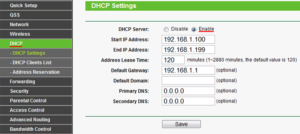
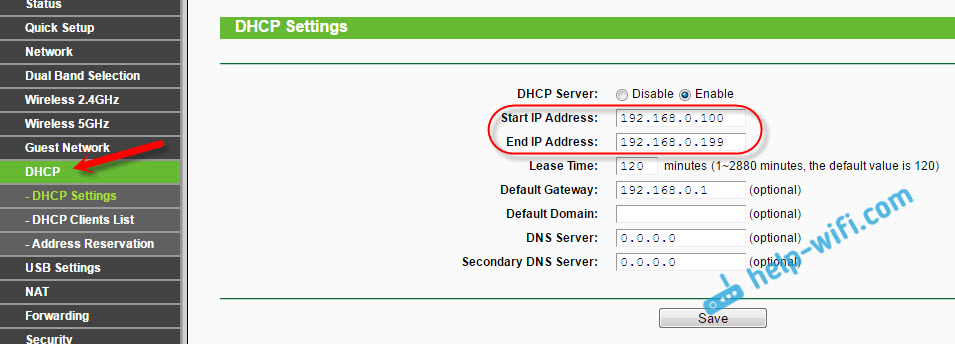
- Проверить, включенл и и настроен DHCP-сервер. Для этого нужно перейти в соответствующий пункт и проверить необходимые конфигурации: в поле DHCP должно быть с параметром «Включено» или «Enable». В примере на картинке клиенты будут получать IP-адреса из соответствующего диапазона;
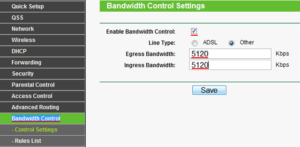
- Настроить ограничение скорость. Для этого осуществляется переход во вкладку «Bandwidth Control» и устанавливается галочка «Включено». Дальнейшие настройки устанавливаются как на скриншоте. Среди них тип линии, скорость отдачи в интернет и скорость получения с интернета, которые определяются согласно тарифному плану провайдера будь то Ростелеком, МТС, Билайн и другие компании;
- Внеся необходимые изменения, следует сохранить их кнопкой «Save» и подождать, пока роутер будет перезагружен;
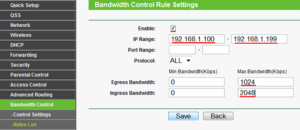
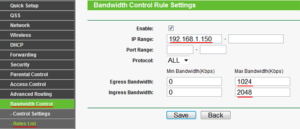
- Далее следует опять открыть «Bandwidth Control», который станет активен и добавятся новые функции. Необходимо выбрать пункт «Список правил» и нажать кнопку «Добавить». Следующие настройки следующие: галочка на «Enable», задание диапазона IP, для которых будет применяться ограничение, указание минимальных и максимальных значений скорости отдачи и загрузки.
- Снова сохранить все настройки на кнопку «Save» и увидеть, что появилось новое правило на распределение скорости интернета.
Важно! Если разделить скорости удалось, то после конфигурации нужно обязательно проверить, насколько хорошо работает правило. Для этого можно с любого браузера зайти на сайт проверки скорости и зафиксировать значения онлайн.
Общее и индивидуальное ограничение доступа к интернету другим пользователям
Для того чтобы ограничить скорость раздачи для всех пользователей без исключений, то следует продеть все те же самые настройки, что и в первой инструкции, но с учетом того, что при создании правила указывается полный диапазон IP-адресов, который раздается DHCP-сервером. Интернет должен разделиться для всех подключаемых устройств.
Чтобы индивидуально распределять параметры загрузки и выгрузки, требуется большее количество действий и основаны они на блокировке MAC, который еще называют физическим адресом. Для этого нужно найти в настройки роутера и перейти в DHCP — Список клиентов DHCP и найти имя устройства пользователя, его IP и MAC адрес. Это работает только для тех, кто подключен к роутеру.
Чтобы определить адрес адаптера устройства, которое не было подключено к роутеру, следует на нем войти в консоль cmd и прописать команду «ipconfig /all». Появится список свойств сетевого адаптера, среди которых интересует только пункт «Физический адрес». Его можно назвать адресом адаптера. Этот адрес то и нужно внести в список ограничений в веб-интерфейсе настроек роутера.
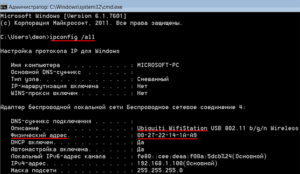
Далее нужно создать новое правило, в поле диапазона которого нужно ввести конкретный IP-адрес пользователя и параметры минимальной и максимальной скорость отгрузки и выгрузки. После этого нужно сохранить настройку и перезагрузить роутер.
Возможные причины низкой скорости интернета
Если скорость интернета низкая сама по себе, то следует исправить это. Чаще всего проблема в том, что провайдер не обещает заявленной скорости соединения на постоянной основе. Также многое зависит от загруженности каналов беспроводной связи роутера и активности пользователей сети.
Беспроводной сигнал передается по специальному кабелю при помощи роутера или модема. Любые устройства рано или поздно могут давать сбой. Более того, такие приборы быстро устаревают с технической точки зрения и не могут обеспечить нормальную пропускную способность для нагруженной сети в полной мере.
Важно! После того, как интернет доходит до компьютера, он может использоваться не совсем так, как должен. Вирусы определенного рода и троянские программы могут снижать качество связи и использовать ее своих целях, а фаерволы и антивирус — тормозить поток интернета для фильтрации подозрительных страниц и файлов.
Чтобы проверить, действительно ли скорость падает на конкретном устройстве, нужно измерить поток сети на других подключенных гарантированно настроенных и чистых компьютерах. Если ограничения действую и там, то виноват прежде всего провайдер или маршрутизатор. Для того чтобы найти причину, следует последовательно и детально проверить наиболее вероятные причины медленной скорости.
Таким образом, было решено, как распределить скорость wifi между устройствами. Делается все через настройки самого маршрутизатора. Стоит сказать, что распределение скорости интернета в роутере дело не сложное и по инструкциям выше может выполниться за несколько минут. После выполнения всех пунктов, параметры должны начать распределяться поровну между всеми пользователями сети.

Подгорнов Илья Владимирович
Всё статьи нашего сайта проходят аудит технического консультанта. Если у Вас остались вопросы, Вы всегда их можете задать на его странице.
Дорогие пользователи! У нас появился новый форум на платформе tp-link.community (Сообщество)
Форум доступен по ссылке https://community.tp-link.com/ru
Если при регистрации в Сообществе Вы укажете адрес электронный почты, который используете на данном форуме, то Ваши данные будут перенесены на форум Сообщества автоматически.
Также, если на форуме Сообщества Ваш никнейм будет занят, то Вам предложат сменить его или оставить, но с приставкой «_RU».
Подробнее Вы можете прочитать тут: https://community.tp-link.com/ru/home/f … pic/501542
Убедительная просьба не дублировать темы на старом/новом форуме.
Приоритет раздачи
-
hotdog666
- Сообщения: 3
- Зарегистрирован: 17 ноя 2012, 16:21
- Страна: Россия
Приоритет раздачи
Подскажите можно ли как то сделать что бы главному пк всегда шла скорость максимальная и урезалась если надо на других
в описании нашел что есть это
IP QoS – контроль за пропускной способностью
Загрузки внутренних пользователей и беспорядочный просмотр сайтов часто загружают вашу беспроводную сеть, препятствуя ее эффективной работе. TL-WR841ND поддерживает функцию IP QoS, которая обеспечивает оптимальное и равномерное распределение потока данных для каждого приложения. Таким образом, можно ограничить менее важные приложения, перегружающие сеть.
-
hotdog666
- Сообщения: 3
- Зарегистрирован: 17 ноя 2012, 16:21
- Страна: Россия
Re: Приоритет раздачи
Сообщение
hotdog666 » 23 фев 2013, 20:35
нашел пункт Bandwidth Control, все режет только я не понял приоритет там есть какой нибудь?
-
dmitriysup
Re: Приоритет раздачи
Сообщение
dmitriysup » 26 фев 2013, 17:48
Для выделения зарезервированной полосы под ваш компьютер в роутере есть Bandwidth Control с ограничением минимальной пропускной способности Min Bandwidth(Kbps).
Добавьте в — Rule List правило и укажите только IP адрес вашего компьютера и минимальную скорость (например в 3/4 от Вашей тарифой скорости).
Если ваш компьютер выключен или не использует полностью полосу пропускания, вся полоса достанется остальным компьютерам. Как только Вашему компьютеру понадобиться больше скорости, роутер предоставит её «отобрав» у других вплоть до установленного значения Min Bandwidth(Kbps).
P.S. чтобы IP адрес Вашего компьютера не менялся, добавьте его в таблицу Address reservation в меню DHCP
Чаще всего пользователи Wi-Fi роутеров задаются вопросом, как увеличить скорость интернета по беспроводной сети. И по этой теме, я уже писал отдельную статью, которую можно посмотреть здесь. Но, не редко бывают ситуации, когда нужно ограничить скорость интернета на роутере. И в этой статье я подробно покажу, как ограничить скорость подключения к интернету на роутерах компании TP-LINK. Мы рассмотрим два случая: ограничение скорости подключения абсолютно для всех устройств, и ограничение скорости для некоторых устройств. Например, для нескольких компьютеров, телефона, планшета и т. д.
Важный момент: если у вас какая-то общественная сеть, возможно даже не защищена паролем, для которой нужно установить ограничение максимальной скорости, то лучше всего использовать функцию гостевой сети. Если на вашем роутере TP-LINK есть возможность запустить гостевую Wi-Fi сеть. Дело в том, что помимо основной сети, мы запускам гостевую сеть, которая будет полностью изолирована от основной сети, и для гостевой сети задаем ограничение по скорости. И это ограничение будет действовать для всех устройств, которые будут подключены к гостевому Wi-Fi. Как все это настроить, я подробно писал в статье: настройка гостевой Wi-Fi сети на роутере Tp-Link.
Это очень удобно, если нужно организовать доступ к интернету по Wi-Fi для клиентов в каком-то кафе, офисе, магазине, автосервисе, и т. д. Просто запускаем гостевую сеть, и выставляем ограничение по скорости в настройках роутера TP-LINK.
Ну а если у вас домашняя Wi-Fi сеть, и вы хотите какому-то клиенту принудительно снизить скорость подключения к интернету (непослушным детям, соседу, которому пришлось дать доступ к Wi-Fi :)), то следуйте инструкциям ниже, и у вас все получится.
Включаем функцию контроля пропускной способности на TP-LINK
Прежде чем перейти к настройке, нам нужно включить функцию контроля пропускной способности, и задать исходящую и входящую скорость, которую предоставляет наш интернет-провайдер.
Заходим в настройки роутера. В браузере переходим по адресу 192.168.1.1, или 192.168.0.1. Или, смотрите подробную инструкцию по входу в настройки роутеров TP-LINK. В зависимости от модели и версии прошивки, настройки могут отличатся. Так же, у многих настройки на английском, а у других на русском языке. Я скриншоты буду делать на английской версии, но названия пунктов меню буду еще писать на русском. Проверять я все буду на роутере Tp-Link Archer C20i.
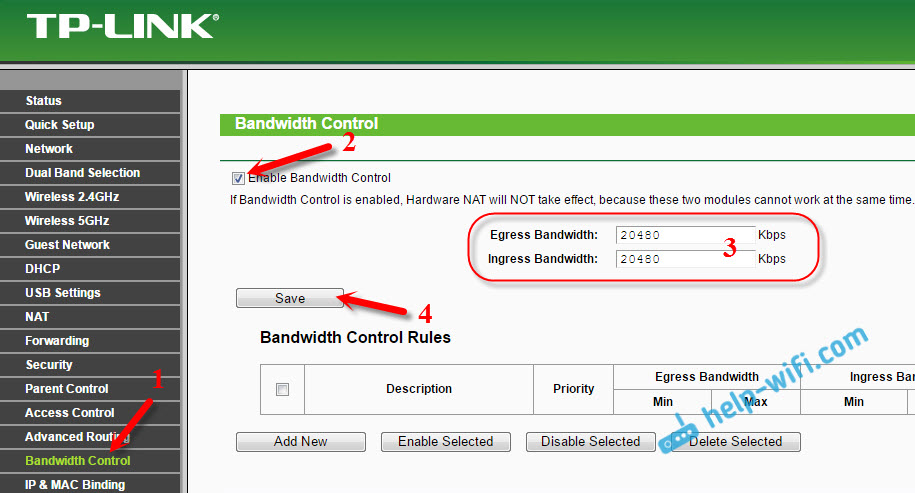
В настройках маршрутизатора нужно открыть вкладку «Bandwidth Control» (Контроль пропускной способности), поставить галочку возле пункта «Enable Bandwidth Control» (Включить контроль полосы пропускания).
Возможно, у вас нужно будет еще выбрать «Line Type» (Тип линии). Ставим «Other» (Другая).
Задаем максимальную скорость: исходящую (с устройства в интернет), и входящую (когда что-то скачиваем с интернета на компьютер). Это та скорость, которую вам дает интернет-провайдер. Например, если провайдер дает 20 Мбит/с на загрузку и на выгрузку, то нам нужно эти 20 Мбит/с перевести в Кбит/с, и указать в соответствующие поля. Перевести очень просто: 20 Мбит/с * на 1024 Кбит/с = 20480 Кбит/с.
Теперь осталось только задать настройки ограничения скорости, которые нам необходимы. Как я уже писал выше, мы рассмотрим настройки ограничения для всех устройств, которые подключены к роутеру, и только для определенных устройств по IP-адресу.
Ограничение скорости интернета для некоторых устройств на роутере TP-LINK
В настройках роутера можно установить максимальную скорость для каждого устройства. Привязываются эти настройки по IP-адресу. Поэтому, сначала нам нужно привязать IP-адрес к MAC-адресу устройства, для которого мы хотим огранить скорость. Это нужно для того, что бы определенное устройство всегда получало один и тот же IP-адрес, для которого будут заданы настройки пропускной способности.
Привязка IP-адреса к MAC-адресу
Что бы привязать IP-адрес к MAC-адресу устройства, нужно перейти на вкладку «DHCP» – «DHCP Clients List» (Список клиентов DHCP). Там вы увидите список устройств, которые сейчас подключены к роутеру. Нам нужно посмотреть и скопировать MAC-адрес нужного устройства. Так же, можете обратить внимание на IP-адрес, который в данный момент присвоен устройству.
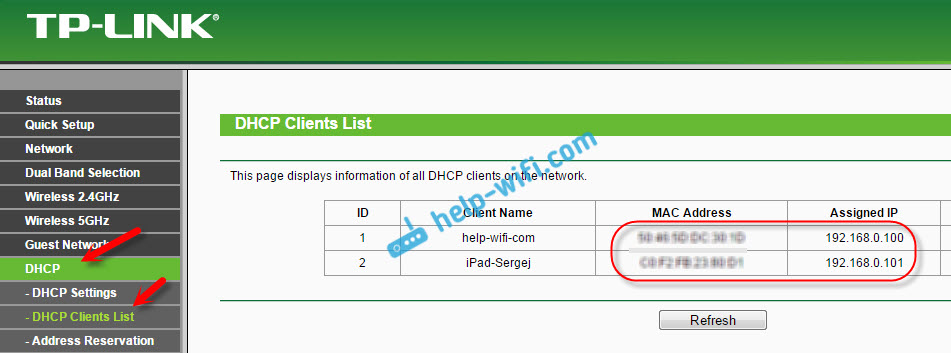
Если устройство, для которого нужно задать настройки пропускной способности на данный момент не подключено к роутеру, то MAC-адрес можно посмотреть в настройках, где-то в разделе «Об устройстве» (если это мобильное устройство). А если у вас компьютер, то смотрите эту статью.
MAC-адрес нужно устрйоства мы уже знаем. Переходим на вкладку «DHCP» – «Address Reservation» (Резервирование адресов). Вводим MAC-адрес нашего устройства. Затем, указываем IP-адрес, который будет закреплен за этим устройством (можно использовать адрес со страницы «DHCP Clients List»), или, например, указать 192.168.0.120 (если у вас IP-адрес роутера 192.168.1.1, то адрес будет 192.168.1.120). Ставим статус «Enabled» (Включено), и сохраняем настройки.

Таким способом можно привязать необходимое количество устройств. Или удалить/отредактировать созданное правило. Главное, запомните IP-адрес, который мы задали. По нему мы будем задавать максимальную скорость для этого устройства.
Задаем настройки пропускной способности для Wi-Fi клиента по IP-адресу
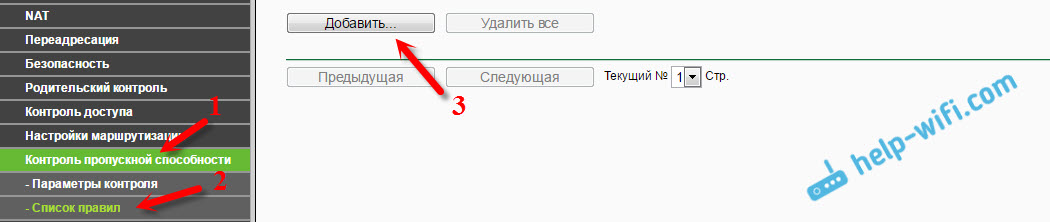
Перейдите на вкладку «Bandwidth Control» (Контроль пропускной способности). И для того, что бы создать новое правило, нажмите на кнопку «Add New».

На некоторых роутерах (версиях прошивки) нужно открыть вкладку «Контроль пропускной способности» – «Список правил», и нажать на кнопку «Добавить…».
Появится окно, в котором нужно задать некоторые параметры:
- Ставим галочку возле Enable (Включить).
- В поле IP Range прописываем IP-адрес, который мы зарезервировали для устройства.
- Поле Port Range оставляем пустым.
- Protocol – выбираем «ALL».
- Priority (этого пункта может и не быть). По умолчанию стоит 5, думаю, можно так и оставить.
- Egress Bandwidth (скорость исходящего трафика) – ставим минимальное значении (я поставил 1, со значением 0 не создается правило), ну и указываем максимальную исходящую скорость для этого устройства. Я поставил для примера 1 Мбит/с (это 1024 Кбит/с).
- Ingress Bandwidth (входящая скорость) так же выставляем минимальную скорость, и максимальную для конкретного устройства. Это та скорость, с которой устройство будет получать информацию с интернета. Я поставил 5 Мбит/с.
Сохраняем созданное правило, нажав на кнопку «Save» (Сохранить).

Вы увидите созданное правило. Его можно изменить, выделить и удалить, или создать еще одно правило. Например, для ограничения скорости подключения других устройств.

Вот и все, по такой схеме можно задать максимальную скорость практически для каждого устройства, которое подключается к вашему маршрутизатору. Что бы проверить результат, достаточно проверить скорость интернета на том устройстве, для которого вы создали правило. Я уже писал о том, как проверить скорость подключения к интернету.
Как ограничить скорость по Wi-Fi сети для всех устройств?
Возможно, вам понадобится установить ограничение не для определенных устройств, а для всех клиентов, которые подключены к маршрутизатору TP-LINK. Сделать это очень просто. Сначала, зайдите на вкладку «DHCP», и посмотрите, какой диапазон IP адресов там задан. Можете их запомнить, или скопировать.
Дальше, нам нужно создать новое правило, как я показывал выше. На вкладке «Bandwidth Control» (или «Контроль пропускной способности» – «Список правил») нажимаем на кнопку «Add New», или «Добавить».
Указываем диапазон IP-адресов, которые мы посмотрели на вкладке «DHCP», и указываем максимальную исходящую и входящую скорость. Сохраняем правило.
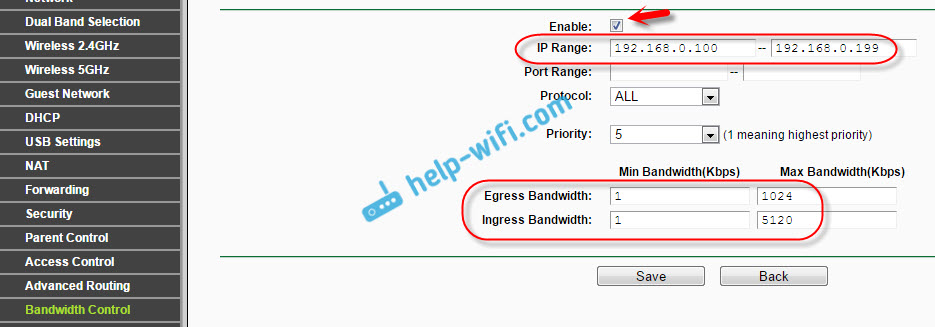
Теперь, при подключении устройства будут получать IP-адрес из диапазона который задан в настройках DHCP сервера, и к ним будет применено правило, которое мы создали в настройках управления пропускной способностью.
Приоритезация данных на роутерах TP-LINK с новой прошивкой (голубая)
Если у вас маршрутизатор TP-LINK, на котором установлена новая версия прошивки (которая в голубых тонах), например, TP-LINK Archer C8, то там настройки пропускной способности называются «Приоритезация данных». Находятся они на вкладке «Дополнительные настройки».
Там так же достаточно включить функцию «Приоритезация данных», задать скорость, которую вам дает провайдер, открыть вкладку «Дополнительные настройки», и в процентном соотношении от заданной скорости выставить три блока с разной пропускной способностью. Все просто и логично.

Снизу вы увидите три блока с разным приоритетом в скорости, от той, которую мы задали в настройках. В каждый из этих трех блоков, можно добавить необходимые устройства, и к ним будет применено ограничение по скорости. Достаточно нажать на кнопку «Добавить», выбрать необходимое устройство из списка подключенных (или задать имя и MAC-адрес ручную), и нажать Ok.

В новой версии прошивки, эту функцию конечно же хорошо доработали. Я бы даже сказал переработали. Настраивать все очень просто и понятно. Но, насколько я понял, нет возможности задать строго определенную скорость. Только в процентном соотношении от заданной в настройках.
В любом случае, все можно без проблем настроить, и все будет работать. Если остались какие-то вопросы, то спрашивайте в комментариях. Всего хорошего!