
Содержание
- Методы прошивки D-Link DIR-300
- Способ 1: Автоматический режим
- Способ 2: Локальный способ
- Вопросы и ответы

Нормальное функционирование сетевого маршрутизатора невозможно без подходящей устройству прошивки. Производители рекомендуют использовать актуальные варианты ПО, поскольку обновления приносят с собой не только исправление ошибок, но и новые функции. Ниже мы расскажем вам, как следует загружать обновленные прошивки в роутер D-Link DIR-300.
Обновляется ПО рассматриваемого роутера двумя способами – автоматическим и ручным. В техническом смысле методы совершенно идентичны — использовать можно оба, но следует соблюсти несколько условий для удачной процедуры:
- Маршрутизатор должен быть подключен к ПК идущим в комплекте патч-кордом;
- Во время апгрейда нужно избегать отключения как компьютера, так и самого роутера, поскольку из-за некорректной прошивки последний может выйти из строя.
Убедитесь, что данные условия соблюдены, и приступайте к одному из рассмотренных ниже способов.
Способ 1: Автоматический режим
Обновление ПО в автоматическом режиме экономит время и трудозатраты, и требует только стабильного подключения к интернету кроме описанных выше условий. Совершается апгрейд следующим образом:
- Откройте веб-интерфейс маршрутизатора и раскройте вкладку «Система», в которой выберите вариант «Обновление ПО».
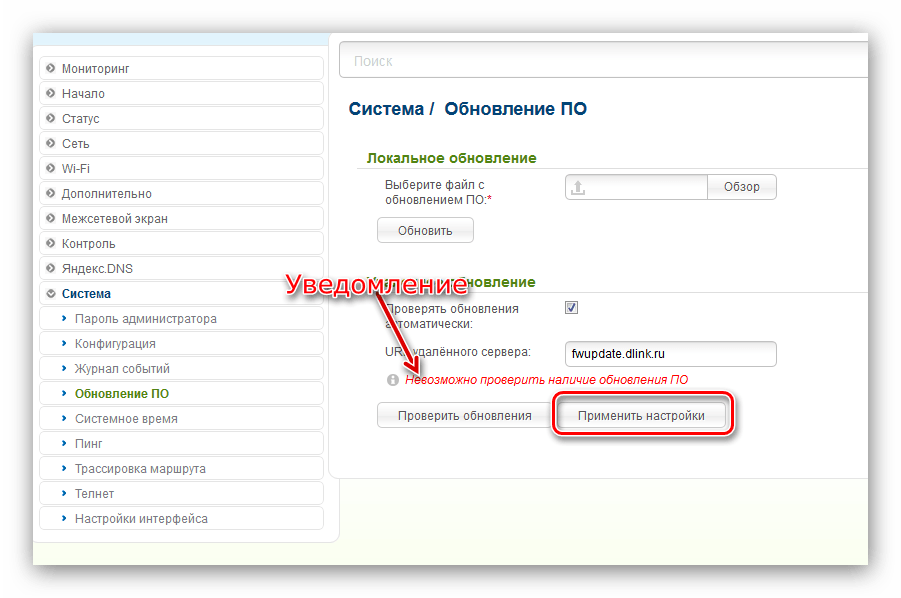
- Найдите блок с названием «Удалённое обновление». В нём нужно либо отметить галочкой пункт «Проверять обновления автоматически», либо воспользоваться кнопкой «Проверить обновления».
- Если обновления прошивки будут обнаружены, то вы получите уведомление под строкой адреса сервера апдейтов. В таком случае станет активной кнопка «Применить настройки» — нажмите её для начала обновления.


Дальнейшая часть операции проходит без участия пользователя. Она займёт некоторое время, от 1 до 10 минут в зависимости от скорости подключения к интернету. Обратите внимание, что в процессе обновления прошивки могут возникнуть события в виде отключения сети, мнимого зависания или перезагрузки роутера. В обстоятельствах установки нового системного ПО это нормальное явление, поэтому не тревожьтесь и просто дождитесь окончания.
Способ 2: Локальный способ
Некоторые пользователи считают режим ручного обновления прошивки более эффективным, нежели автоматический способ. Оба метода достаточно надёжны, но неоспоримым преимуществом ручного варианта является возможность обновиться без активного подключения к интернету. Самостоятельный вариант установки новейшего ПО для роутера имеет такую последовательность действий:
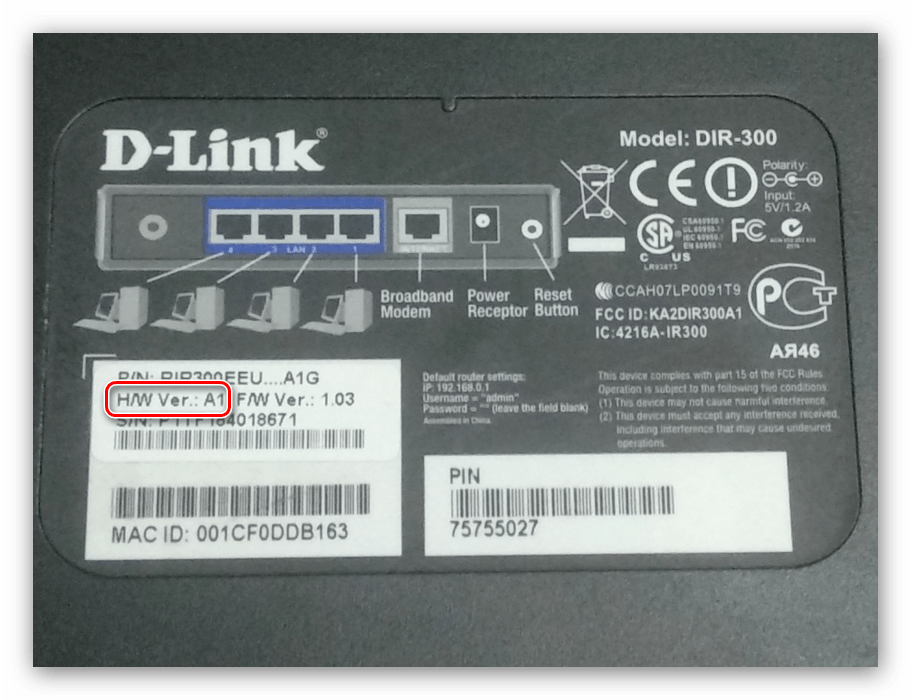
- Определите аппаратную ревизию роутера — номер обозначен на наклейке, которая находится в нижней части устройства.
- Переходите по этой ссылке на FTP-сервер загрузок производителя и найдите папку с файлами к вашему устройству. Для удобства можете нажать Ctrl + F, ввести в поисковой строке
dir-300.

Внимание! DIR-300 и DIR-300 с индексами A, C и NRU – это различные устройства, и прошивки их НЕ взаимозаменяемы!
Открывайте папку и перейдите во вложенный каталог «Firmware».
Далее загрузите нужную прошивку в формате BIN в любое подходящее место на компьютере. - Откройте раздел обновления Firmware (шаг 1 предыдущего способа) и обратите внимание на блок «Локальное обновление».

Первым делом нужно выбрать файл прошивки – нажмите на кнопку «Обзор» и через «Проводник» перейдите в директорию со скачанным ранее BIN-файлом. - Воспользуйтесь кнопкой «Обновить» для начала процедуры апгрейда ПО.


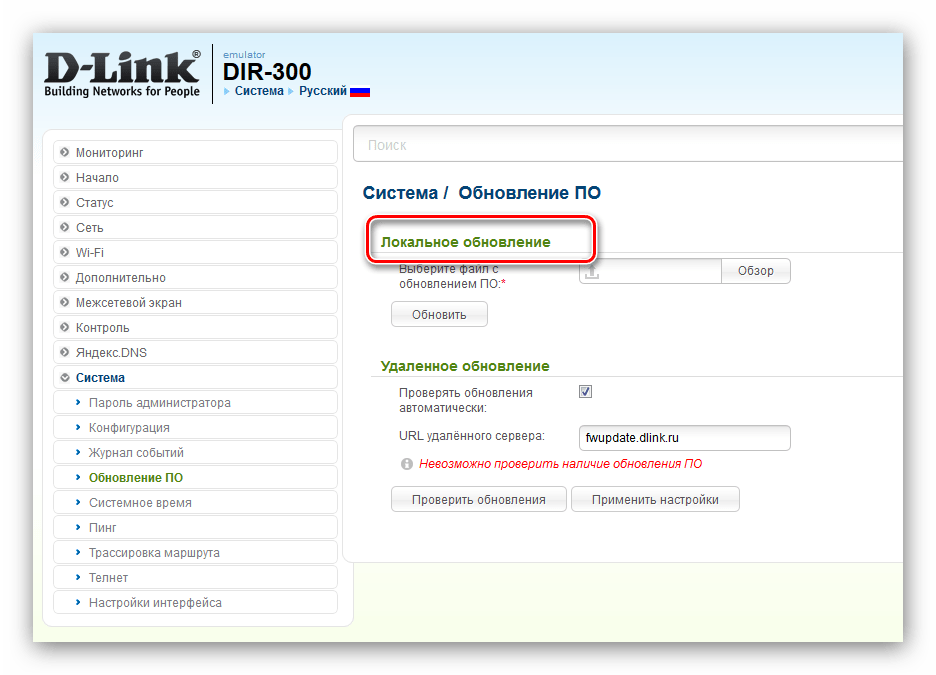
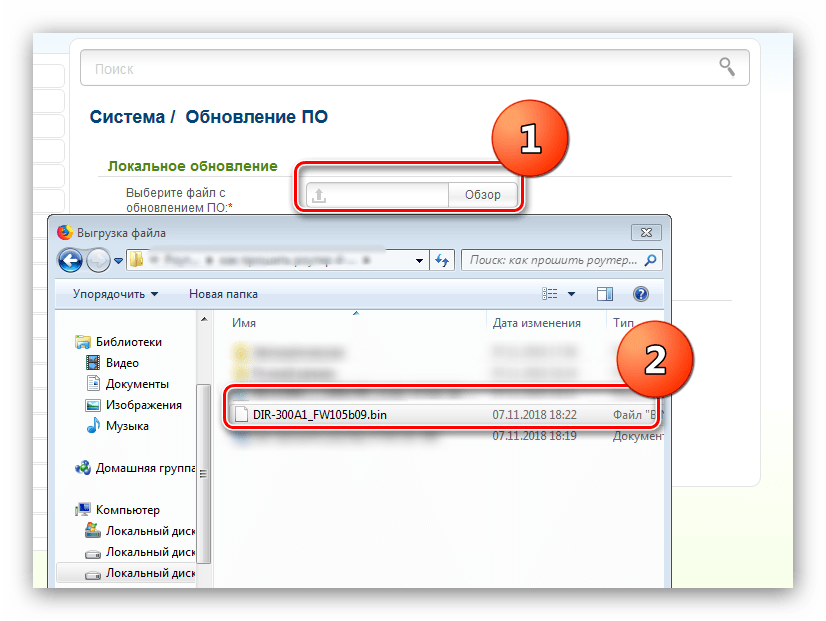
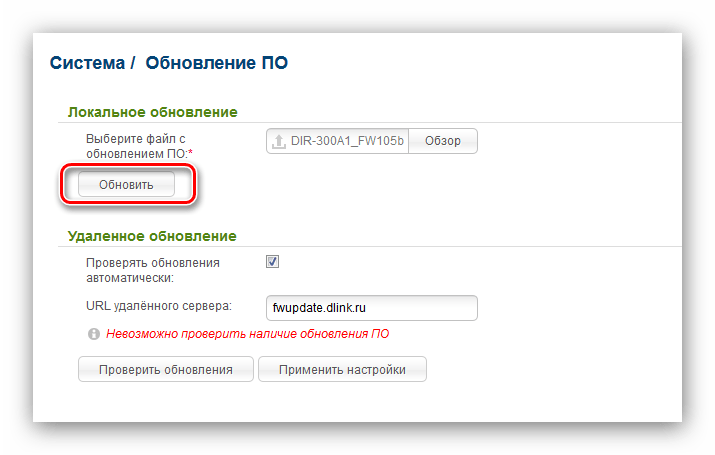
Как и в случае с автоматическим обновлением, дальнейшее участие пользователя в процессе не требуется. Для этого варианта также характерны особенности процесса апгрейда, поэтому не пугайтесь, если роутер перестанет отвечать на запросы либо пропадут интернет или Wi-Fi.
На этом наш рассказ о прошивке D-Link DIR-300 окончен – как видите, ничего сложного в этой манипуляции нет. Единственную трудность может составить выбор правильной прошивки к конкретной ревизии устройства, но это необходимо проделать, поскольку установка неподходящей версии выведет маршрутизатор из строя.
Еще статьи по данной теме:
Помогла ли Вам статья?
Привет! Мы уже обсудили эту легендарную модель почти со всех сторон. И сегодня, пожалуй, остается последнее – поговорим про прошивку D-Link DIR-300. Только актуальная и проверенная лично информация для всех версий моделей этого прекрасного роутера. Начинаем!
Если у вас остались вопросы или что-то не получилось, напишите об этом в комментариях к этой статье. Я обязательно отвечу на него в ближайшее время!
Содержание
- Определяем версию
- Скачиваем прошивку
- Заходим в настройки роутера
- Обновление
- Интерфейс 1 – темный – 1.4.0+
- Интерфейс 2 – белый AIR
- Интерфейс 3 – 1.3.x
- Интерфейс 4 – 1.2.x
- Интерфейс 5 – английский
- Дополнения
- Задать вопрос автору статьи
Определяем версию
Да! DIR-300 один из самых популярных роутеров, и переизданий у него было тоже немало. А под каждую версию маршрутизатора будет идти своя отдельная правильная прошивка: прошьете от другой, как минимум ничего не получится. Так что для начала нужно определить, какая именно модель в ваших руках.
Сделать это просто – загляните на дно вашего роутера, и найдите наклейку с версией в H/W Ver:
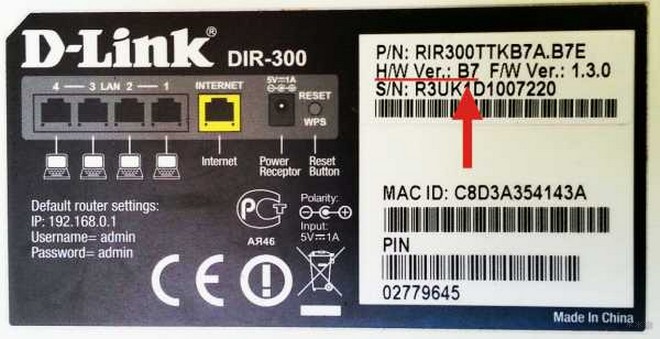
Для справки – F/W – это версия прошивки на заводе. Здесь был установлен интерфейс 1.3.0.
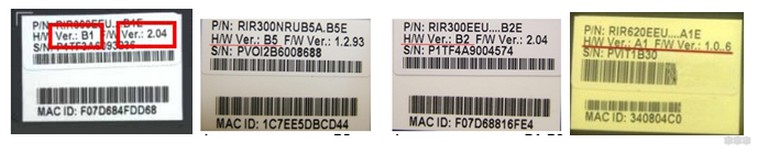
Как видите, здесь у нас версия B7. Узнали? Переходим далее. Если не получилось найти, все равно идите дальше, в процессе подбора прошивки станет ясно, какие буквы вообще бывают и что искать.
Скачиваем прошивку
Единственное правильное место, где стоит качать официальные прошивки – официальный репозиторий D-Link. Безусловно, вы можете качать и кастомные прошивки вроде OpenWRT, но это уже на свой страх и риск. Сам процесс обновления ничем не различается, так что наша задача здесь – добыть этот самый файл. И конкретно в этой статье для примера предлагаю обойтись официальными средствами.
Официальный сайт – http://ftp.dlink.ru/pub/Router/
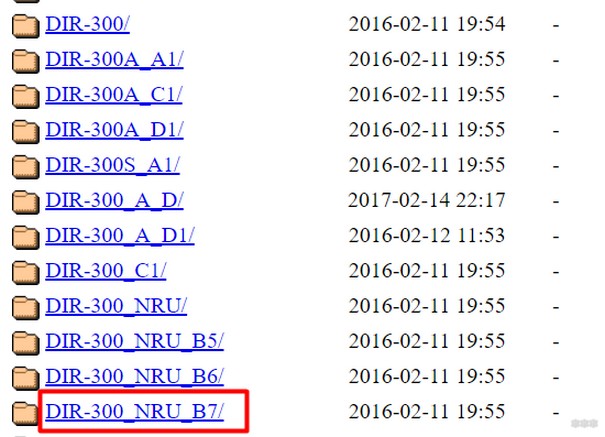
На этой страничке вы увидеть папки с прошивками под все выпущенные модели устройств D-Link. Наша же задача найти прошивку под свою версию D-300, именно поэтому просил вас в первом разделе определить свою версию:
Ниже в разделе «Интерфейс 2» вы можете посмотреть видео с альтернативным вариантом поиска прошивки через сайт.
Обратите внимание сколько вообще существует вариантов для DIR-300. Так что если еще не определились, ищите похожие буквы у себя на наклейке, переходите по папкам и качайте нужный нам файл прошивки:
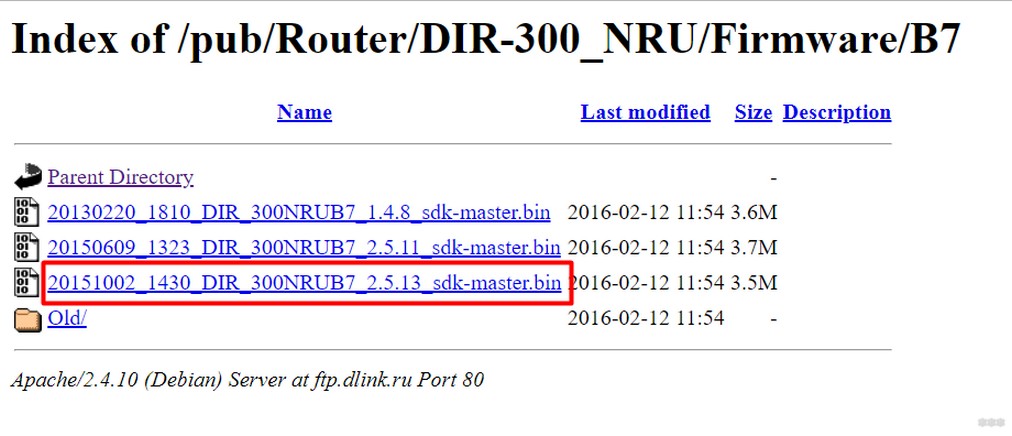
Для справки. В зависимости от версии, внутри может быть много разных папок и файлов. Прошивки обычно лежат в папке Firmware. Скачивайте самую последнюю версию по номеру. Если нужны старые – они лежат в папке Old.
Если в вашей папке вдруг не оказалось прошивок совсем, попробуйте найти ее в соседних под всю модель. В нашем случае в папке с B7 оказалось только руководство, так что пришлось зайти посмотреть общую папку DIR-300 NRU, где внутри лежали уже файлы для всех версий по папкам, включая и нашу B7.
Расширение нужного файла – «.bin»
Заходим в настройки роутера
Еще один предварительный этап. Прошиваются роутеры через их стандартный веб-конфигуратор (где настраиваются интернет и Wi-Fi). Так что если знаете как, сразу переходите туда и идите в следующий раздел. Если нет, коротко остановлюсь на этом.
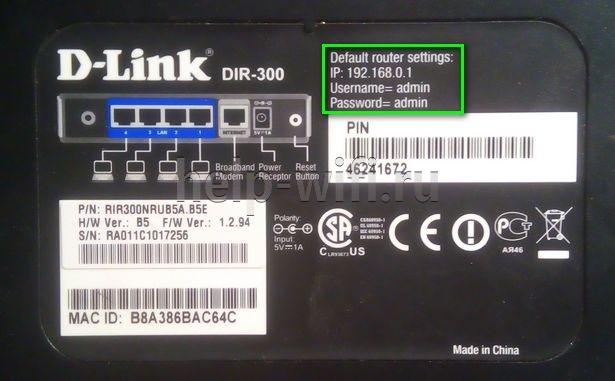
Данные для доступа по умолчанию указаны на том же дне роутера:
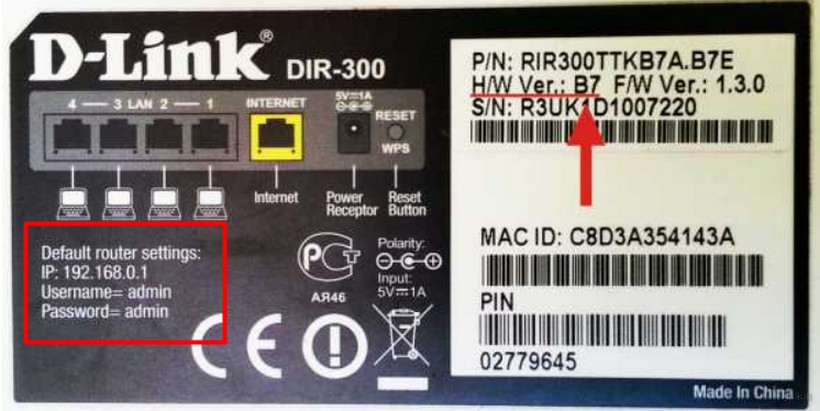
Здесь на картинке видно:
Адрес подключения: 192.168.0.1
Логин и пароль: admin
Переходите по ссылке или вбиваете этот адрес в браузере вручную, вводите логин и пароль. Попадаете в панель. Далее приступаем непосредственно к прошивке.
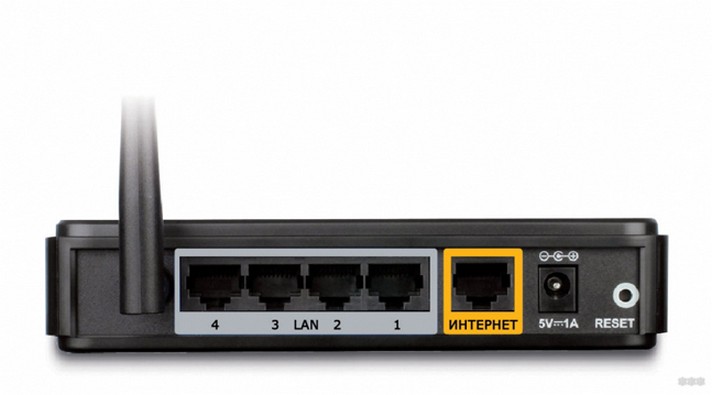
Если у вас не заходит со значениями по умолчанию, скорее всего на первой настройке вы меняли пароль доступа к маршрутизатору. Или вспоминайте, или сделайте сброс роутера к заводским настройкам (все равно в процессе обновления все настройки слетят). Для этого ищем кнопку Reset на задней стороне и нажимаем ее во включенном состоянии примерно на 10 секунд. DIR-300 перезагрузится, все доступы установятся в исходные. Можно пробовать заново!
Обновление
Вот и все. Теперь можно приступить к прошивке. Сам процесс одинаковый для любой модели, но возможны некоторые отличия в интерфейсах. Общая суть:
- Переходите в нужный раздел.
- Закачиваете скачанный ранее файл на роутер через специальную форму.
- Ждете обновления (не выключаем роутер в процессе перепрошивки).
- Получаем обновленную версию или ошибку. Все!
А ниже лишь покажу разделы для разных интерфейсов, где нужно заливать файл прошивки. Если у вас другой интерфейс, просто перейдите в следующий раздел, пока не найдете похожий на свой. Языки английский и русский переключаются, я здесь дам свои настройки по умолчанию. Если что, на картинке сориентируетесь с местом.
Интерфейс 1 – темный – 1.4.0+
Серый классический. Замеченные модели прошивки для роутера D-Link – C1, B2, B2, B3, B5, B6, B7. Сначала переходим в «Расширенные настройки»:
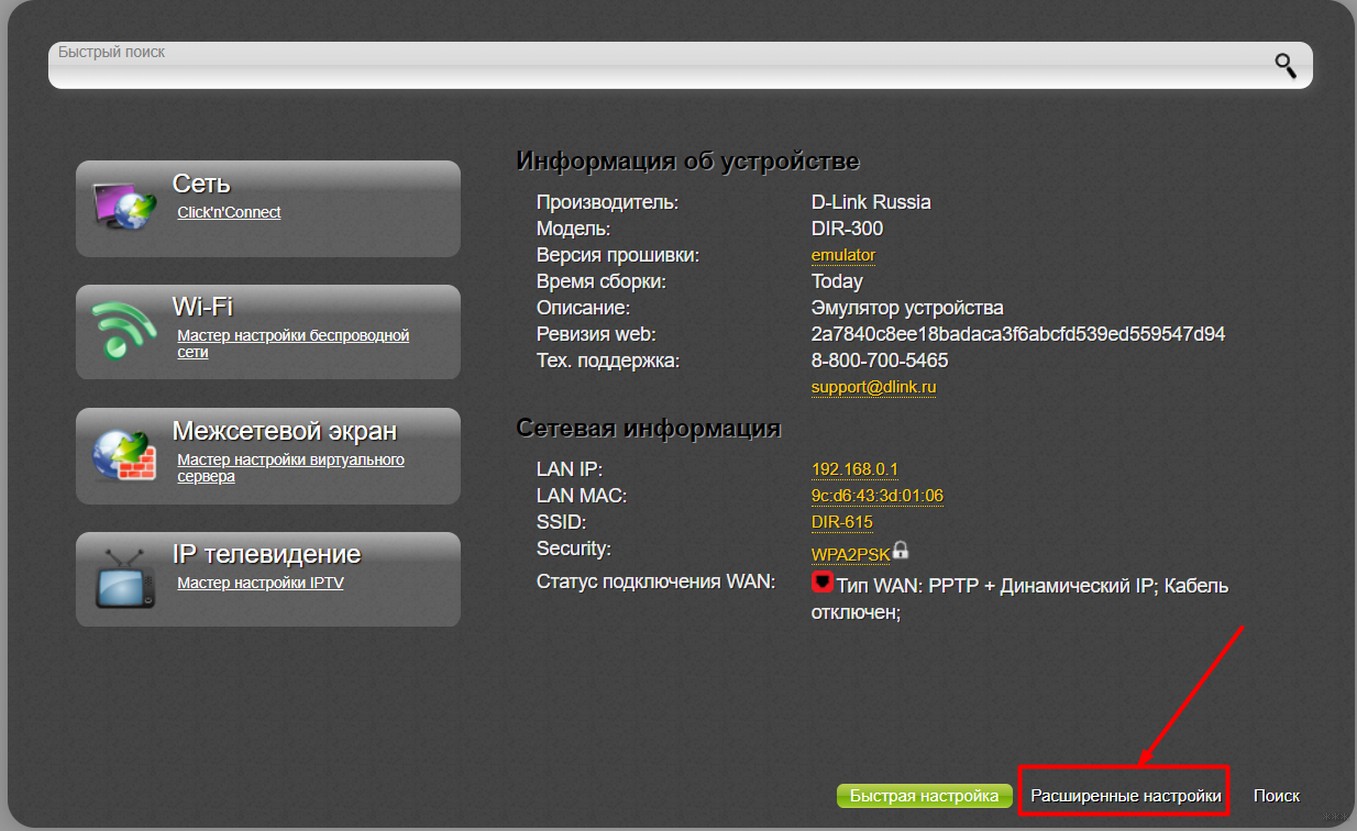
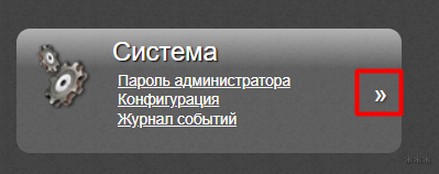
Далее в блоке «Система» щелкаем по стрелочке вправо:
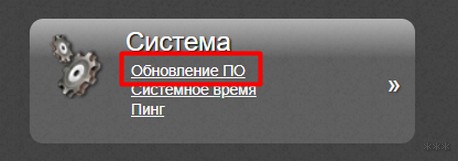
А тут выбираем «Обновление ПО»:
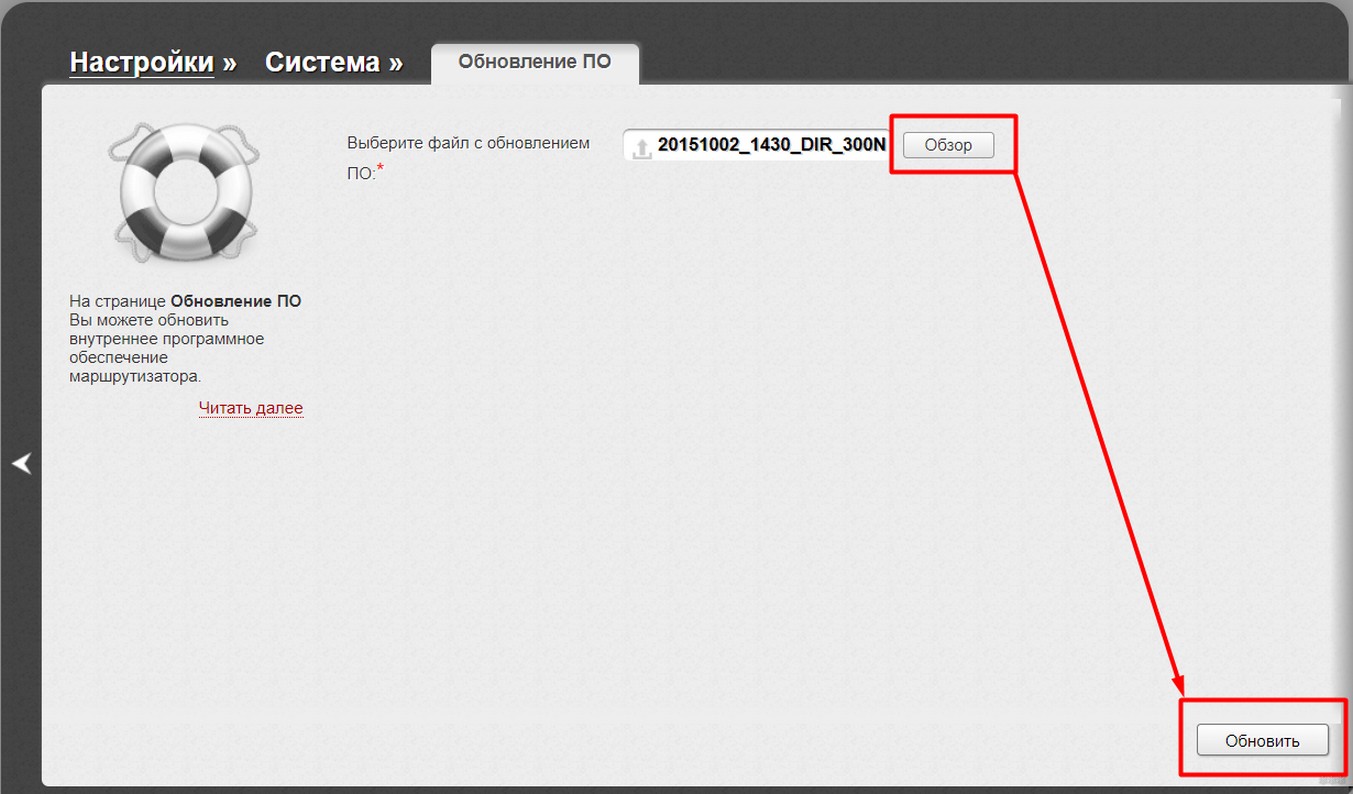
Здесь выбираем свой файл через кнопку «Обзор» и нажимаем «Обновить»:
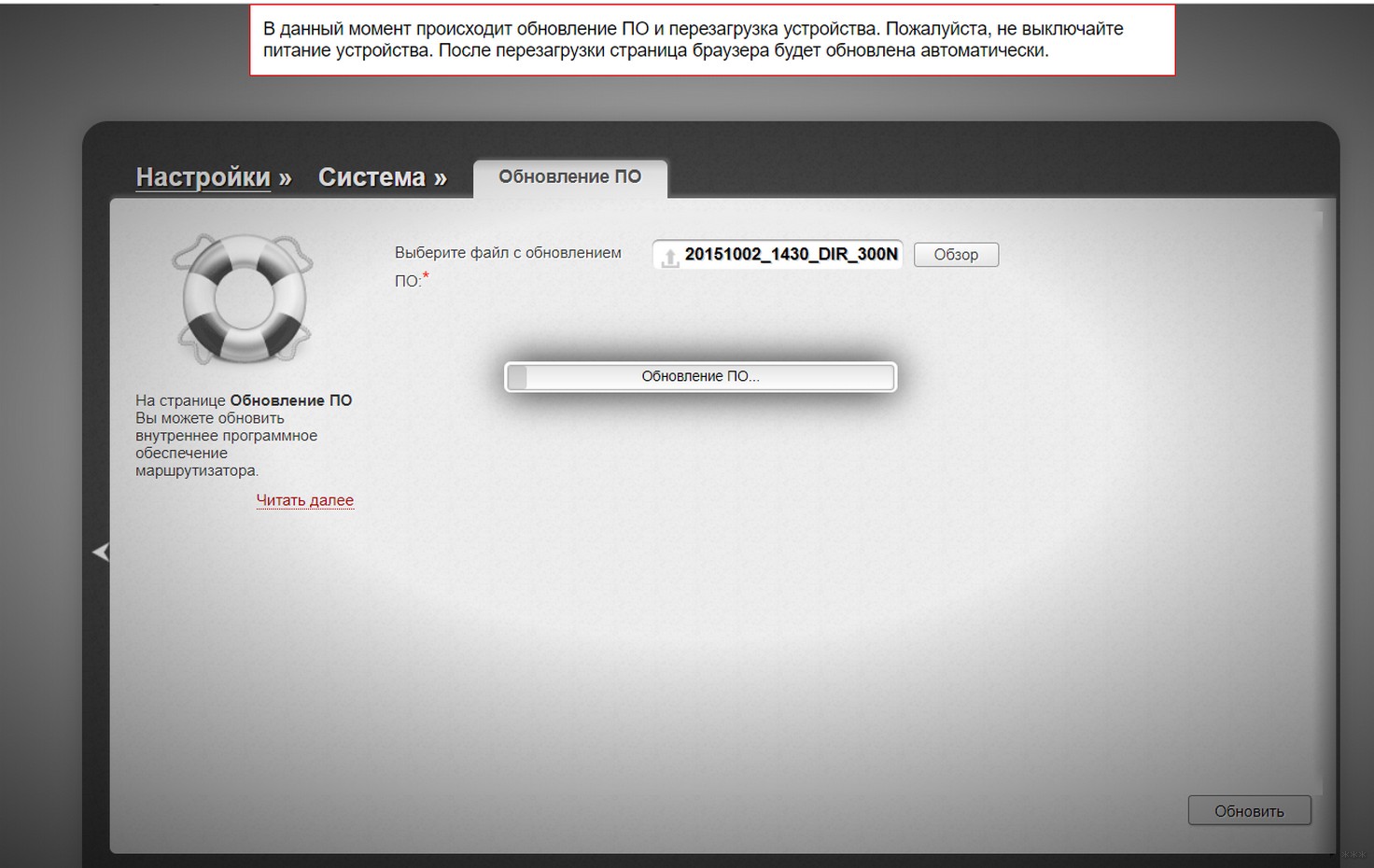
Процесс обновления запущен. Не выключайте питания и просто ждите окончания обновления:
Интерфейс 2 – белый AIR
Так называемый AIR интерфейс для обновленной ревизии моделей DIR-300A и D. Здесь еще проще дойти до раздела обновления: в левом меню щелкаем по «Система», а там «Обновление ПО»:
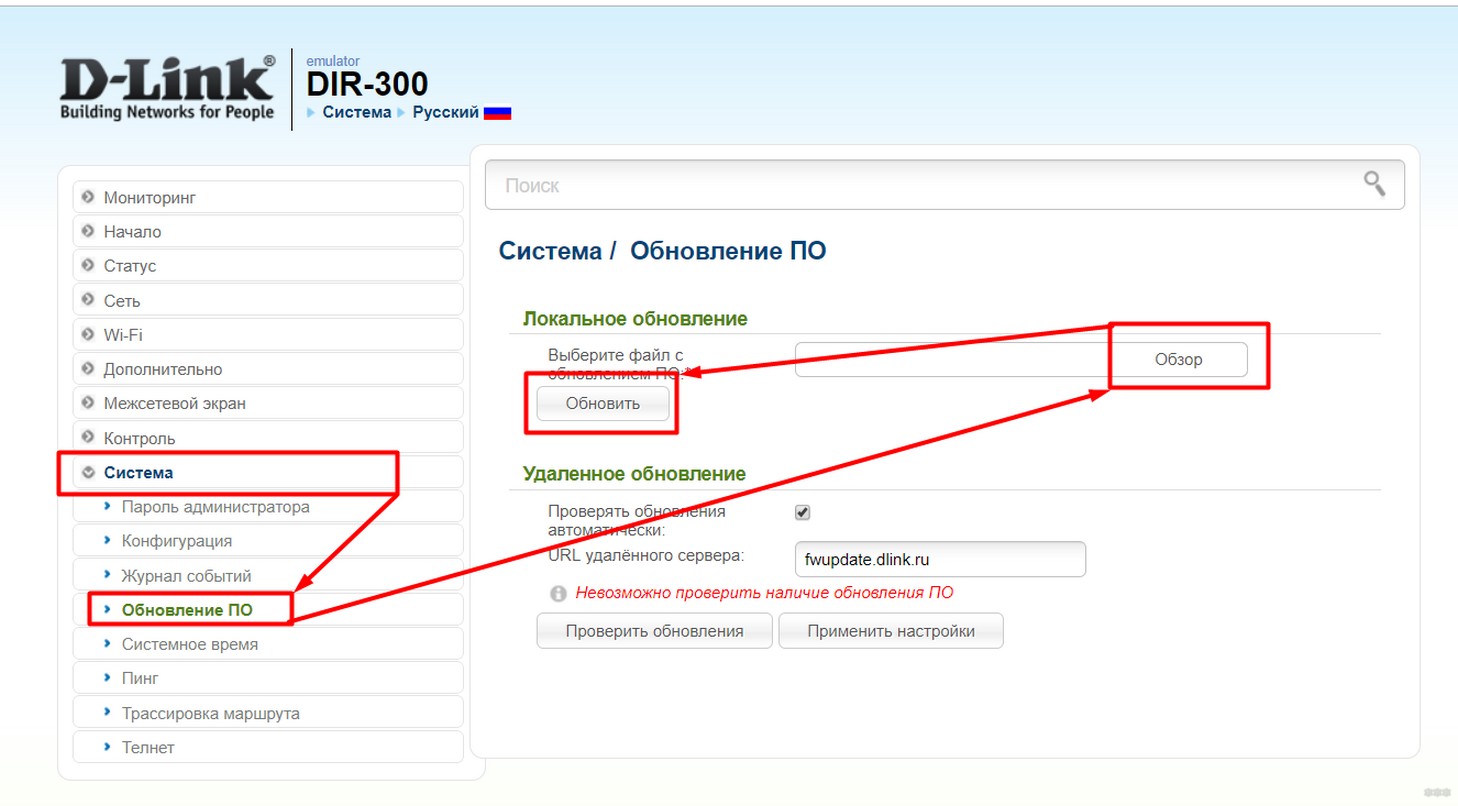
Обратите внимание, что тут появилась возможность и удаленного обновления, когда прошивка сразу же проверяется на сервере, так что даже скачивать ничего самому не нужно.
Здесь же оставлю видео с альтернативным вариантом поиска прошивки:
Интерфейс 3 – 1.3.x
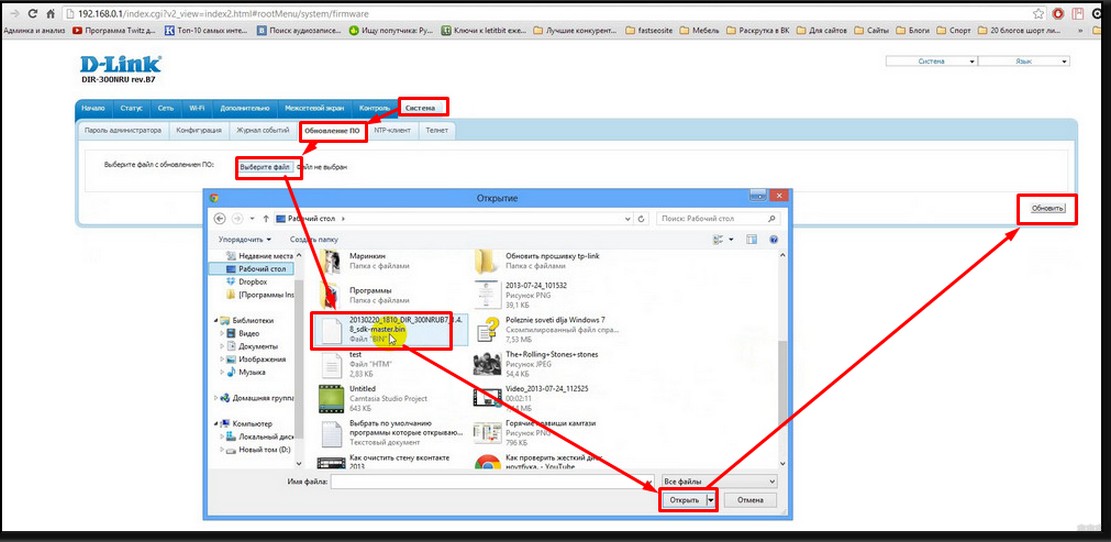
Еще один похожий вариант на старенькой 1.3.0 для моделей DIR-300 NRU B1, B2, B3, B5, B6, B7. Все как и в предыдущем случае через меню:
Интерфейс 4 – 1.2.x
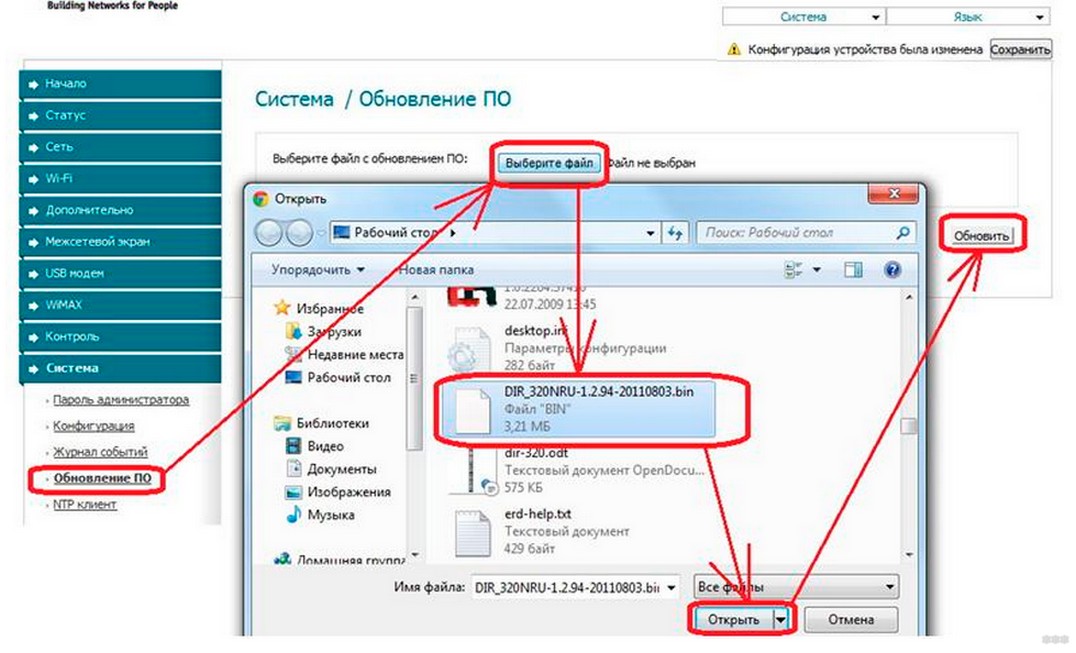
Второе поколение прошивок. Аналогично:
Интерфейс 5 – английский
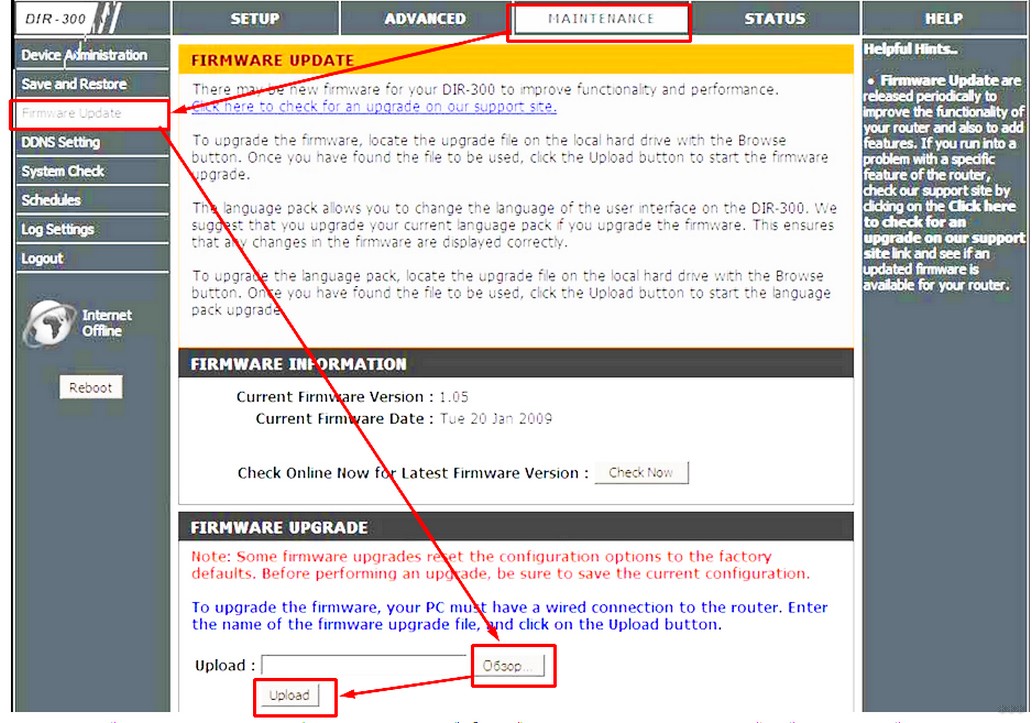
Этот интерфейс был на самых первых версиях A1, C1, B1 и B2, и отличается он тем, что все там было на английском. Так что, если кто вдруг столкнется с таким, предлагаю посмотреть как тут можно обновить:
Maintenance – Firmware update – Обзор – Upload
Дополнения
Здесь буду писать примечания, которые применяются на практике редко или же уже были описаны в других статьях на наших сайтах. Если появились вопросы по этим пунктам просто дайте знать.
- На роутерах C1 для обновления использовалась программа D-Link Click’n’Connect. Скачать ее можно из того же репозитория. Обновление прошивки роутера происходит в отдельном графическом интерфейсе.
- Некоторые роутеры D-Link поддерживают процедуру восстановления прошивки с зажимом кнопки RESET до полной загрузки на случай, если основная прошивка была убита. Для своей модели лучше ознакомиться с этим в официальной инструкции или поискать на нашем сайте под свою версию.
- Новую прошивку можно перепрошить старой версией – обычно все встает отлично.
Вот и вся наука. Возможно, существуют в природе и другие интерфейсы, но там скорее будет все как во втором случае через левое меню с теми же названиями. Основные различия лишь в цветах. Так что на них останавливаться даже не буду здесь.
Но если ты, дорогой читатель, нашел здесь что-то интересно, прошу поделиться с другими читателями этой информацией в комментариях. Может быть кому-то это очень поможет! До новых встреч. Ваш WiFiGid.ru.
Вопрос: Как обновить ПО маршрутизатора?
Ответ:
Вы можете обновить внутреннее ПО маршрутизатора двумя способами: локально с жесткого диска компьютера или удаленно с сервера обновлений D-Link.
Способ 1. Локальное обновление ПО
Предварительно скачайте файл с новой версией программного обеспечения на официальном сайте D-Link в разделе Загрузки.
Внимание! Скачиваемый файл с ПО должен соответствовать аппаратной версии маршрутизатора, которая указана на стикере на нижней панели устройства как H/W Ver.:
Чтобы обновить ПО, следуйте инструкциям ниже:
1. Подключите маршрутизатор к компьютеру, используя Ethernet-кабель.
2. Перейдите на Web-интерфейс маршрутизатора по адресу 192.168.0.1 (по умолчанию).
3. В разделе Система выберите пункт Обновление ПО.
4. В разделе Локальное обновление нажмите Выбрать файл и укажите путь к файлу с прошивкой. Далее нажмите Обновить ПО.
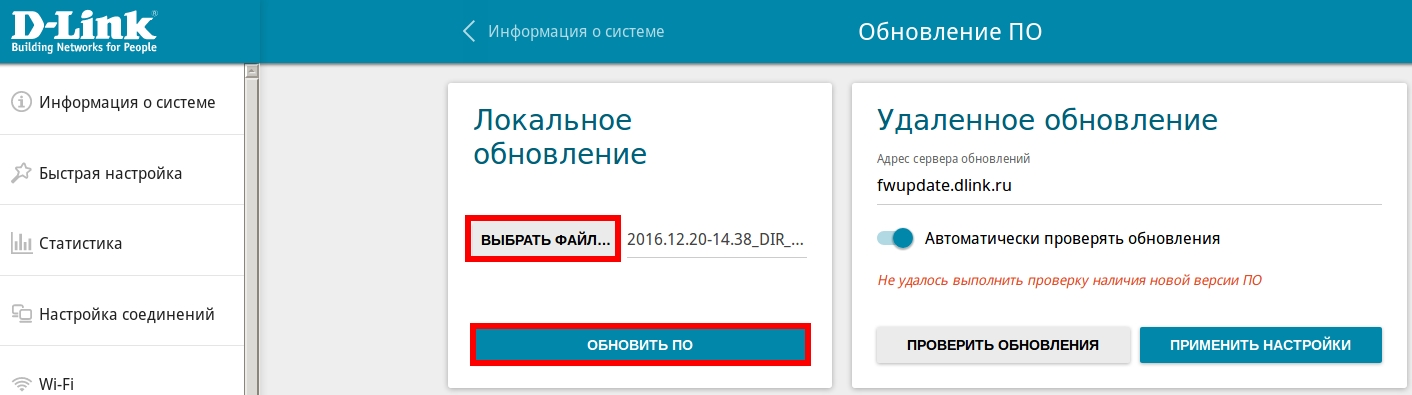
5. После нажатия кнопки Обновить ПО запустится процесс обновления, который займет несколько минут.
Внимание! Во время обновления не отключайте питание устройства и не отсоединяйте Ethernet-кабель!

6. После завершения процедуры обновления рекомендуем произвести сброс настроек маршрутизатора к заводским установкам. Для этого необходимо перейти в раздел Система, выбрать пункт Конфигурация и нажать кнопку Заводские настройки.
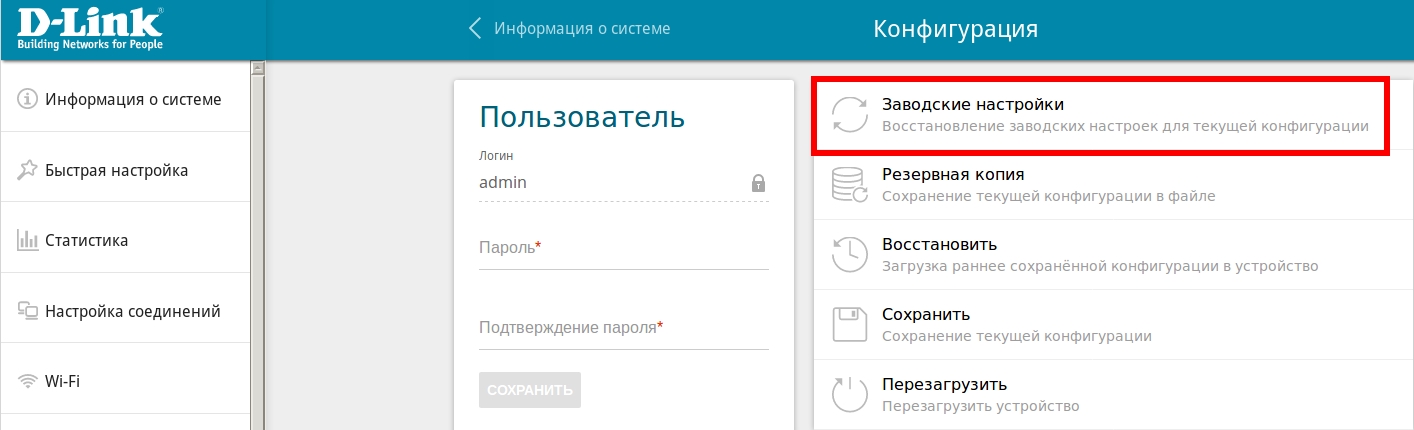
Способ 2. Удаленное обновление ПО
Для удаленного обновления ПО маршрутизатор должен быть подключен к Интернету.
1. В разделе Система выберите пункт Обновление ПО.
2. В разделе Удаленное обновление нажмите кнопку Проверить обновления, чтобы узнать доступна ли новая версия ПО, и, если доступна, нажмите кнопку Обновить ПО.
Примечание. Чтобы получать уведомления о доступности новых версий ПО на главной странице Web-интерфейса, убедитесь, что функция Автоматически проверять обновления включена.
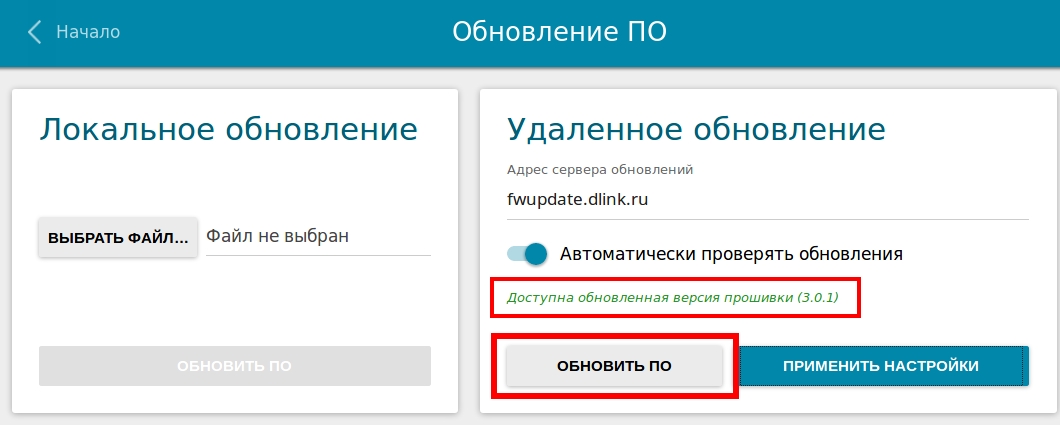
3. После нажатия кнопки Обновить ПО запустится процесс обновления, который займет несколько минут.
Внимание! Во время обновления не отключайте питание устройства и не отсоединяйте Ethernet-кабель!

4. После завершения процедуры обновления рекомендуем произвести сброс настроек маршрутизатора к заводским установкам. Для этого необходимо перейти в раздел Система, выбрать пункт Конфигурация и нажать кнопку Заводские настройки.
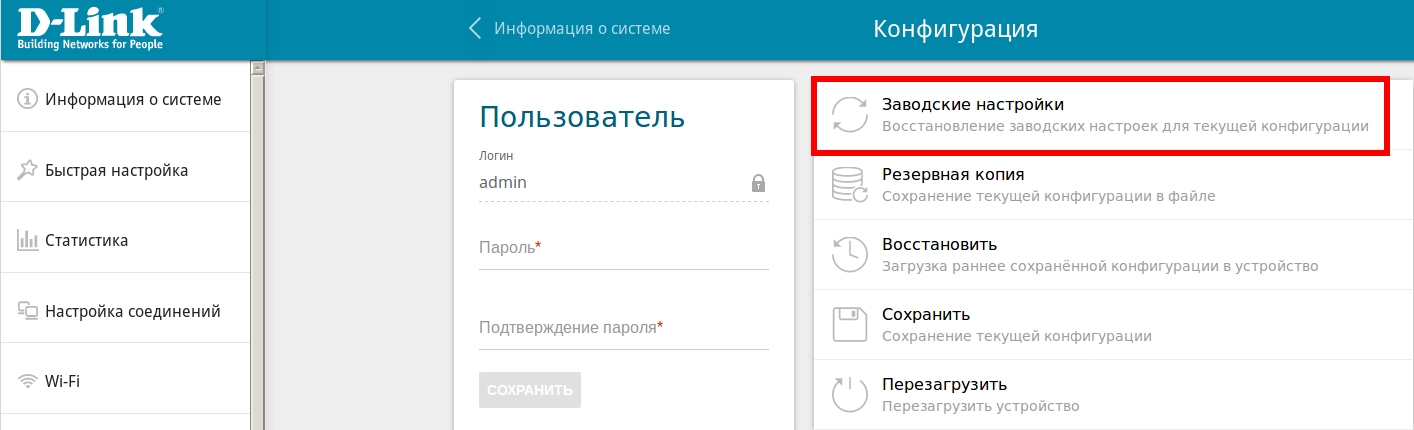
5. После сброса настроек к заводским установкам потребуется произвести первоначальную настройку маршрутизатора в соответствии с данными, полученными от интернет-провайдера.

Если вам нужна прошивка DIR-300, то здесь вы найдете всю нужную информацию. Стоит заметить несколько моментов:
- Если во время перепрошивки у вас отключится электричество, то есть шанс сломать роутер. Поэтому для начала убедитесь в стабильном электричестве и исправных кабелях питания. Можно подключить D-link DIR 300 через ИБП на время прошивки.
- Самостоятельное обновление прошивки аннулирует гарантию.
Зачем может потребоваться обновление? Иногда нужно даже не обновление, а переустановка уже имеющейся версии прошивки. Причины:
- Интернет тормозит и глючит.
- Необходимы новые функции, появившиеся в новой версии ПО.
Прошивка – это как драйвер или операционная система для роутера. Микропрограмма, записываемая в постоянную память устройства. Для начала ее нужно скачать.
Краткая инструкция
Если коротко и саму суть, как перепрошить:
- Скачайте прошивку для D-link DIR 300 с ftp.dlink.ru.
- Зайдите на страницу роутера 192.168.1.1 (или 192.168.0.1).
- Направляйтесь в раздел «Maintenance», потом «Firmware Update».
- Выберите файл прошивки, нажмите «Upload».
- Подождите 2 минуты, пока роутер ставит прошивку. Всё.
Теперь все то же самое, но детальней.
Скачка прошивки

- Весит она всего несколько мегабайт. В адресной строке напишите адрес dlink.ru, после чего перейдите на официальный сайт разработчика маршрутизатора, это ftp с прошивками.
- В папке под названием pub найдите раздел Router.

- После этого найдите папку с прошивкой для своей модели и ревизии роутера, в нашем примере это DIR-300_NRU.

- Далее направляйтесь в папку Firmware.

- Теперь необходимо узнать ревизию маршрутизатора ДИР. Вам надо взять свой роутер, перевернуть его, и посмотреть, что написано на наклейке с нижней стороны.
- В данном случае это B1, у вас может быть A1/B1/C1/D1/B3/B5/B7/B6.

- Открыв папку на ftp под названием Firmware, выберите раздел, который соответствует вашей модели роутера DIR300.

- Скачайте прошивку. Это небольшой файл с расширением bin.
Рекомендуем вам сохранить файл прошивки на какой-нибудь BackUp носитель (жесткий диск, флешка). Чтобы в случае поломки интернета вы могли добыть прошивку без сети.
Подключение маршрутизатора к ПК
Подключите D-link к своему компьютеру через патчкорд. Можно перепрошивать с обычных стационарных ПК, ноутбуков и нетбуков. Включите роутер. Нужно проверить настройку сети.

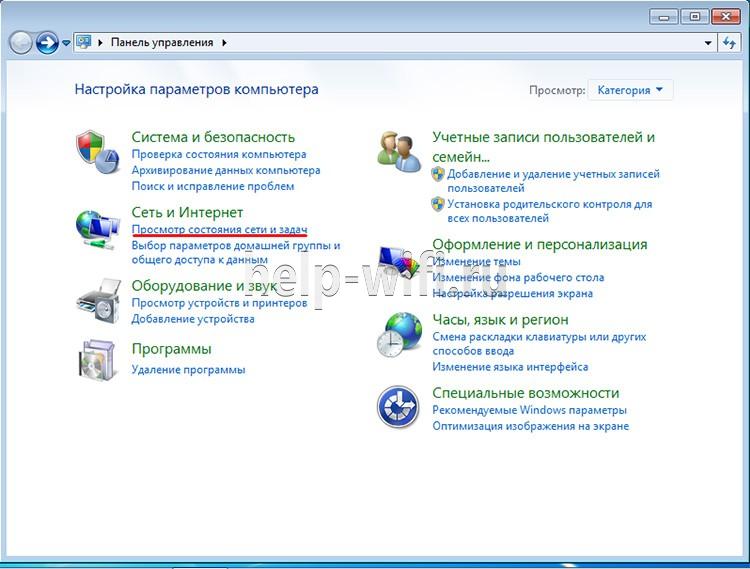
- В Win7 зайдите «Пуск», потом в «Панель Управления», далее «Просмотр состояния сети и задач».
- Найдите в левом меню ссылку «Изменения параметров адаптера». Найдите иконку для подключения по лок. сети, зайдите в свойства подключения.
- Откроется окно, выберите там протокол версии 4 (TCP/IPv4) и нажмите кнопку «Свойства».

- На вкладке «Общие» посмотрите поставлены ли настройки: «Получить IP-адрес автоматически», а также и «Получить адрес DNS-сервера автоматически».
Теперь непосредственно к обновлению прошивки.
Перепрошивка

- Откройте браузер, вместо адреса сайта напишите 192.168.1.1, вы зайдете на страничку, генерируемую роутером.
- Введите логин и пароль для доступа к настройкам DIR 300. Если пароля вы не устанавливали, то пишите просто admin.
- На странице роутера можно узнать версию ревизии (вверху салатовой стрелочкой отмечено), это нужно на случай, если у вас затерлась или отклеилась наклейка на дне роутера.
- Зайдите в раздел «Maintenance», потом в «Firmware Update. Затем пройдите ниже до «Firmware upgrade», после чего «Выберите файл».
- Найдите у себя на компьютере скачанную официальную прошивку от D-link. После этого нажмите «Upload».

- Начнется обновление прошивки роутера, это займет ровно 2 минуты. Не отключайте роутер от питания в это время, иначе это может привести к поломке.

- Когда обновление закончится вас перебросит на окно логина и пароля.
- Посмотрите на верхнюю строчку, если вы обновляли прошивку на новую версию, то там должны быть изменения. Если вы просто перепрошивали (по аналогии, как переустановка Windows), то вас будет ждать тот же номер версии прошивки.
Когда прошивка роутера DIR-300 переустановлена, настройки интернета не меняются. Вы можете сразу же продолжить пользоваться компьютером.
Прошивка модели D-Link DIR-300 C1

- Чтобы перепрошить маршрутизатор D-Link DIR-300 C1 необходимо скачать файл прошивки (.bin) отсюда.

- После этого скачайте архив zip отсюда.

- Убедитесь, что ваш маршрутизатор подключен к компьютеру (ноутбуку или нетбуку) кабельным соединением, а не через Wi-Fi.
- Распакуйте на компьютере скачанный архив zip и запустите программу dcc.exe.
- После этого запустится D-Link Click’n’Connect. В ней выберите «Подключение и настройка устройства».
Обновите программное обеспечение, это просто – подсказки помогут. В итоге установится не последняя, но рабочая прошивка для этой модели. Если работа маршрутизатора вас устраивает, то можно не продолжать.
Обновление D-Link DIR-300 C1 до последней версии
Но если вы хотите обновить ПО D-Link DIR-300 C1 до последней версии прошивки, то…
- Зайдите в настройки роутера, найдите раздел «Система», после чего «Обновление ПО».
- Там выберите bin-файл прошивки (мы его скачивали ранее).
- Потом нажимайте «Обновить» — подождите стандартные 2 минуты обновления.
Могут появится сообщения об ошибках или зависания роутера, тогда не отключайте питание, а подождите еще 5-10 минут, чтобы установка завершилась корректно.
DIR 300 N150 ревизия D1
Перепрошивка DIR 300 N150 D1 на примере прошивки версии 2.5.4 с новым вебинтерфейсом «Air».

- Зайдите в настройки обычным способом, перед вами будет страница «Начало / Информация», там можно точное название модели и версию прошивки.

- Чтобы установить новую или переустановить старую прошивку, нажмите по её версии, откроется страница «Система / Обновление ПО».
- Используйте кнопку «Обзор», чтобы выбрать файл с обновлениями (предварительно скачанный отсюда).
- Нажмите «Обновить». Ожидание 2 минуты.

Так выглядит файл с прошивкой на ftp сервере производителя
Восстановление настроек
Если вы прошили DIR-300 неудачно, то можно восстановить заводские настройки маршрутизатора.
- Самое простое это использование кнопки RESET на корпусе роутера, понадобится зубочистка, так как кнопка утоплена в корпус. Нажмите ее на 10 секунд, отпустите, после этого роутер перезагрузится и стартанет с обнуленными настройками.
- Также можно воспользоваться соответствующим пунктом в меню настроек вебинтерфейса.
Вы узнали, как установить официальную прошивку на роутер DIR 300 (ревизий A1/B1/C1/D1/B3/B5/B7/B6). Также на нашем сайте вы можете почитать как настроить интернет на роутере D-link DIR 300.
На чтение 14 мин Просмотров 30.2к.

Специалист техподдержки, PHP-программист, разработчик WordPress
Задать вопрос
Пик продаж описываемой модели приходится на конец первого десятилетия 21 века. Но и сегодня настройка D-Link DIR-300 вызывает вопросы у отдельных пользователей. Именно для них этот обзор. Видя популярность модели, Д-Линк старательно выпускал новые модификации и релизы, а после того, как моделью заинтересовался Ростелеком, она стала «культовой». Четверть рынка продаж тех лет приходилась именно на DIR-300.
Содержание
- Характеристики разновидностей
- Подключение
- Предварительные настройки Windows
- Различные интерфейсы
- Вход в настройки
- Автоматическая настройка
- Ручная настройка интернета
- Настройка Wi-Fi
- Режим повторителя
- Заводская прошивка
- Альтернативная (DD-WRT) прошивка
- Смена пароля от веб-интерфейса
- Обновление прошивки
- IPTV
- Сброс настроек
- Отзывы
Характеристики разновидностей
Раз уж началось о ревизиях — для начала краткий список версий и отличий.
- DIR-300 A1. Выпуск линейки стартовал в 2007 году с ревизии, получившей впоследствии индекс A1.
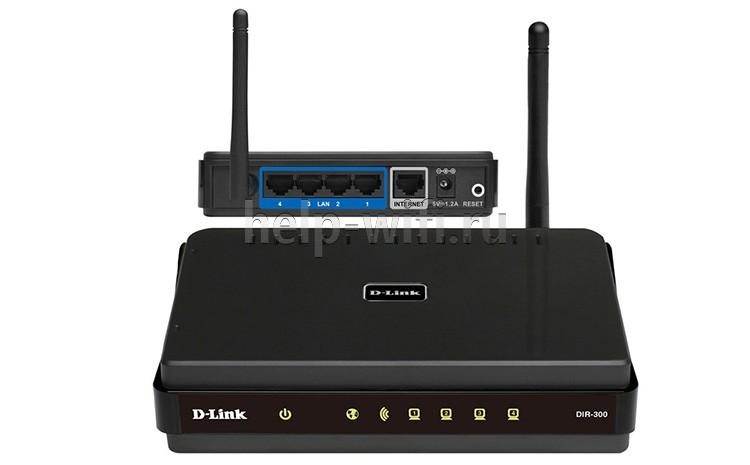
Внешний вид стандартен. По одной антенне и порту для кабеля от провайдера, четыре пользовательских порта.
Процессор — AR2317 (Atheros) 182 мГц, оперативная память 16 Мб, пользовательская — 4 Мб.
- DIR-300 B1, B2, B3, B4. Спустя два года появится линейка с индексом В. Оперативка вырастает в два раза, до 32 мб. Ставится процессор от Ralink с частотой 384 мГц.

Интересно, что на рынках России модели этой ревизии появляются как DIR-300NRU.
- DIR-300 B5, B6, B7. Новая или скорее продолжение старой ревизии. Единственное отличие — процессор ставится уже на 360 мГц. На российские рынки направляется только третья модель, с прежней маркировкой — NRU.
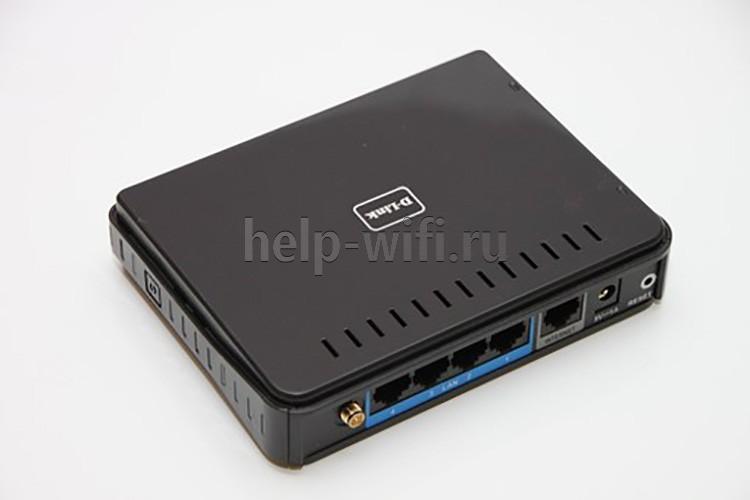
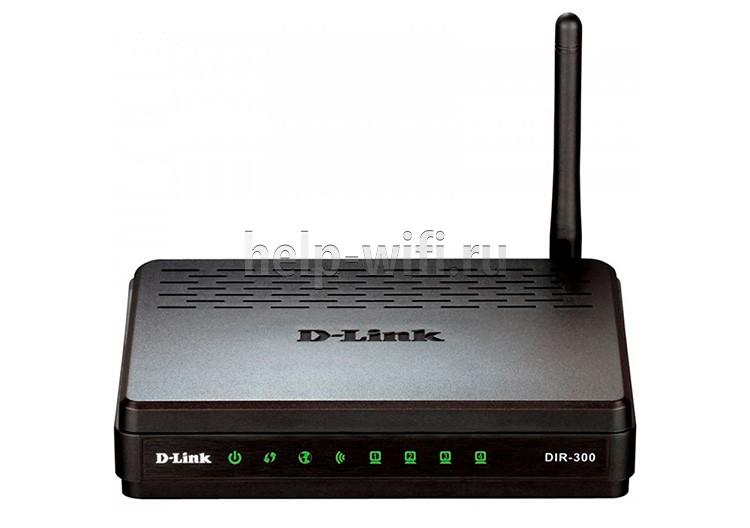
- DIR-300 С1. Изменений минимум, только чуть более мощный процессор — 400 мГц.
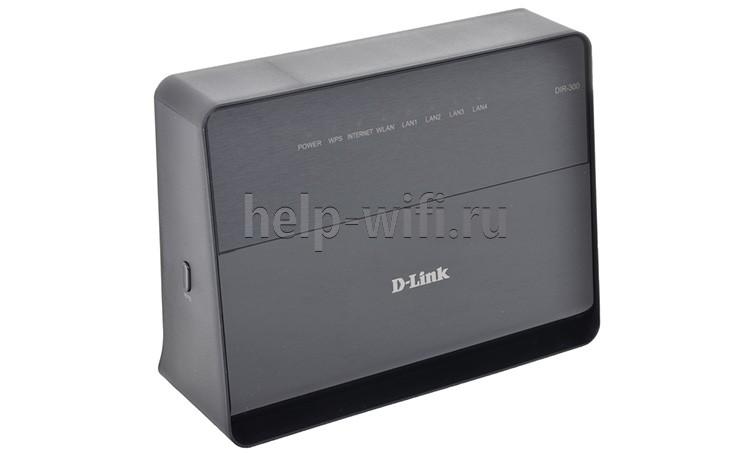
- DIR-300 D1. В 2013 пользователю представляется D1. Основное отличие — внешний вид. Теперь девайс «стоит» на торце.
- DIR-300 S/A1. Выходит на рынок параллельно с D1. Форм-фактор не столь кардинально меняется, зато в строго рубленом виде первых редакций появляются изгибы, скосы, необычные очертания. К достоинствам можно отнести рост пользовательской памяти — 8 Мб.

- DIR-300 A/A1A. На этом компания решает остановится. На очереди 320 модель. Последним отголоском становится A1A. По сути это уже 320, но без USB и с возвратом к 4 Мб памяти для пользователя. Неожиданным решением стала внешняя форма. Девайс снова «стоит» на торце, но имеет форму цилиндра.

Удобство и простота настройки
8
Подключение
Исходя из того, что изменения вносились только в технические характеристики D-Link DIR-300, подключение и дальнейшие настройки соединения могут рассматриваться на примере DIR-300NRU, одной из ревизий для рунета.
Для работы нам понадобится компьютер/ноутбук, так как начальные настройки для роутера D-Link DIR-300 возможны только при кабельном подключении. Беспроводная точка «из коробки» выключена.
Роутер нужно установить на столе, повернуть съёмную антенну вверх.

Пошаговый план подключения:
- Вынуть кабель от провайдера из компьютера.
- Вставить его в синее гнездо на задней панели.
- Проверить настройки сети на компьютере (об этом ниже).
- Кабелем из комплекта поставки соединить компьютер и одно из жёлтых гнёзд на маршрутизаторе DIR-300.
- Включить питание обоих устройств.
После нескольких секунд, когда лампочки на устройстве перестанут мигать, можно переходить к следующим шагам. Роутер готов к настройке.
Предварительные настройки Windows
Пару слов о настройке ОС. Возможно, ранее компьютер подключался к другому устройству, а роутер по умолчанию настроен на то, что все нужное для выхода в сеть он выдаёт сам. Нужно правильно выставить установки системы, иначе сеть не заработает.
На примере Windows 7/10 это выглядит так:
- Заходят в панель управления, выбирают «Просмотр состояния сети и задач».

- В открывшемся окне «Подключение по локальной сети», а затем «Свойства».

- В новом окне «Протокол Интернета версии 4», снова «Свойства».

- На правой картинке указаны правильные настройки для работы с роутером.


Различные интерфейсы
Несмотря на большое количество ревизий, прошивка DIR-300 менялась незначительно и админ-панель настроек устройства получила всего два исполнения — в чёрных тонах (у первых версий) и светлое — у последних.
Функции и там и там названы одинаково, но могут немного различаться по своему местоположению. Поэтому пошаговая инструкция по настройке роутера D-Link DIR-300 будет сопровождаться подробными скринами.
Вход в настройки
Учитывая возраст модели, каких-то фраз вместо цифрового адреса для доступа в интерфейс настроек ждать не приходится.
- Вход в роутер D-Link DIR-300 выполняют по стандартному IP 192.168.0.1 в адресной строке браузера.

- Пользователя встречает стандартное окошко с предложением войти, используя пароль по умолчанию DIR-300. Он такой же как и логин — admin. Данные обычно стандартны, но если есть сомнения, их можно найти на нижней крышке.

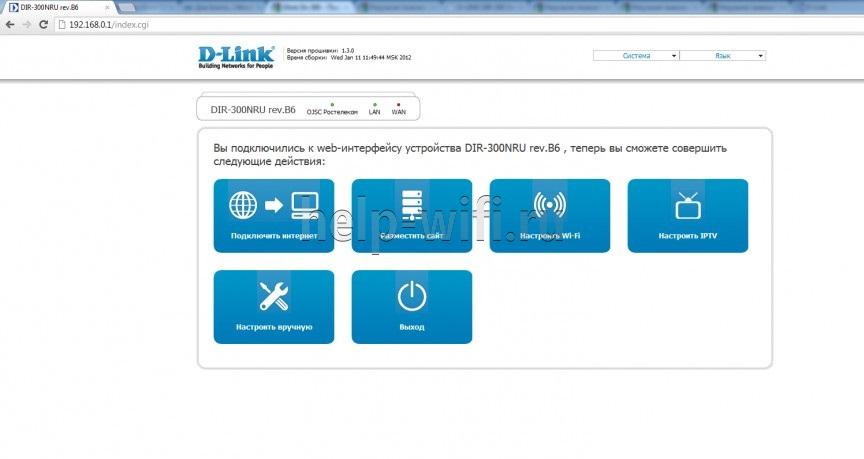
- На следующем шаге предложат назначить новый пароль на роутер D-Link DIR-300 и дальше использовать только его. После этого пользователь попадает в веб-интерфейс. Хотя его цветовая гамма и изменилась, функционал — нет.


Автоматическая настройка
Обычного мастера, как это принято на других моделях, тут нет, как, собственно, и кнопки «Автоматическая настройка». Но если выбрать вкладку «Подключить Интернет» — запустится мастер подключения к сети, предлагая выбор между несколькими вариантами.

Но если в списке предложений нет нужного провайдера или пользователь хочет контролировать все процессы самостоятельно, нажатие на логотип вернёт на главную страницу. Но можно поставить флажок в положение «WAN» или выбрать в списке «Добавить новое».
На следующей странице нужно указать тип подключения.
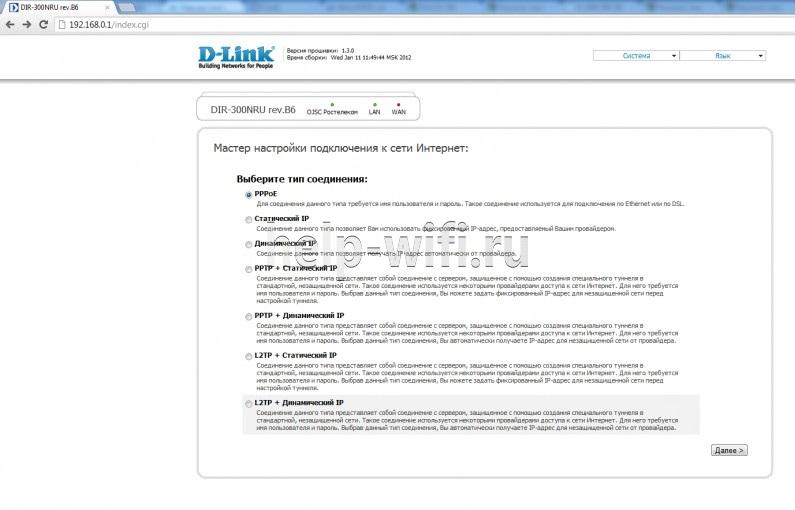
Затем ввести логин и пароль из договора с провайдером.
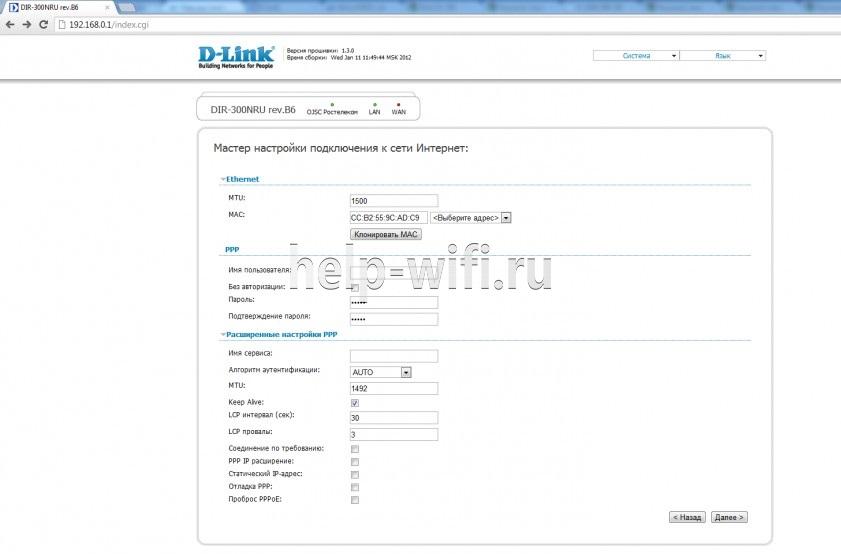
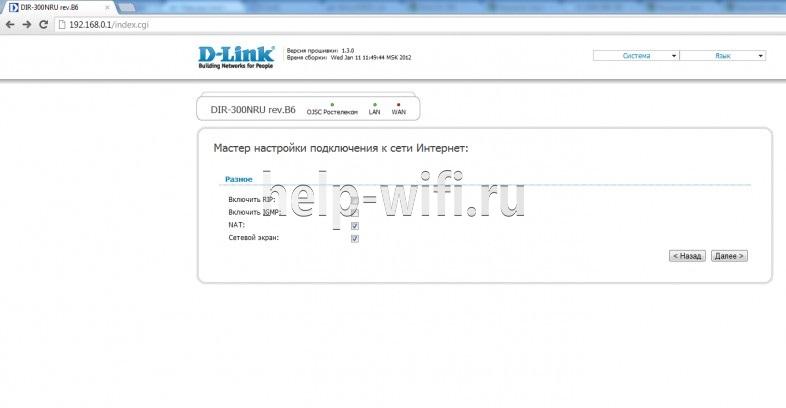
На следующем экране включить IGMP (нужно, если есть желание смотреть IPTV) и проверить положение других галок.
На этом подключение интернета закончено. Пользователю выдаётся сводная информация для проверки.
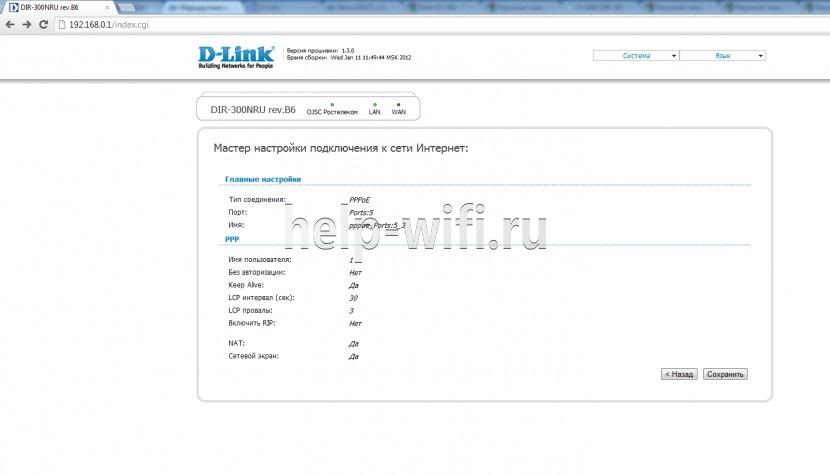
Если все верно — процесс завершён.
Автоматическая настройка позволяет выставить все необходимые параметры без навязывания своих значений.
Ручная настройка интернета
Настройка D-Link DIR-300 вручную не намного сложнее. Для примера можно рассмотреть, как получить интернет от Билайн и Ростелеком. В главном меню есть пункт «Настроить вручную», позволяющий сделать большинство настроек самостоятельно.
В разделе «Сеть» открываем вкладку «WAN».
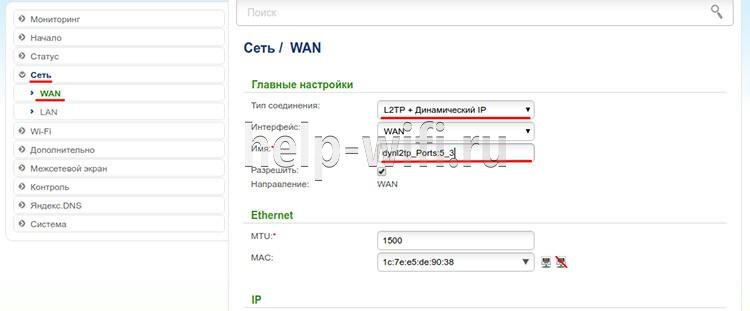
Для Билайн:
- Тип соединения сменить на «L2TP + Динамический IP». Название любое — оно нужно только для админки. Потом установить настройки VPN. Адрес сервера обычно не меняется — tp.internet.beeline.ru.

- Затем вводится имя пользователя и пароль из договора. Остальное без изменений.


Для Ростелеком и Дом.ру:
- Тип соединения нужно выбрать PPPoE, задать произвольное имя соединения.
- Ввести логин и пароль, который обычно указывается в договоре с провайдером.
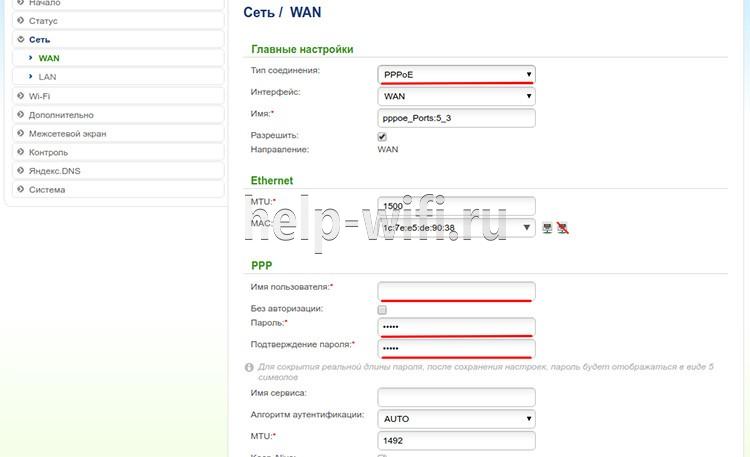
Важно! Лучше убедится в типе подключения, посмотрев договор с провайдером. В нем есть все нужные параметры.
Переходим к поднятию вайфай соединения.
Настройка Wi-Fi
Пошаговый алгоритм:
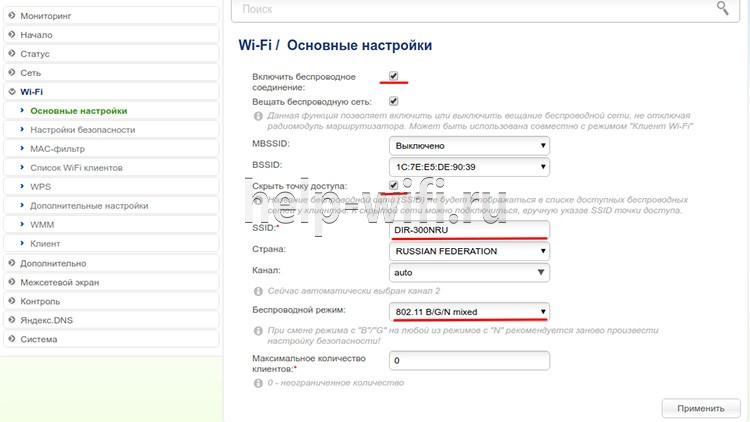
- Чтобы включить беспроводную сеть, нужно зайти в админ-панель роутера D-Link DIR-300 и в главном меню выбрать раздел «Wi-Fi». Далее выбираем вкладку «Основные настройки».
- Обязательно устанавливаем галочку «Включить беспроводное соединение». В поле SSID указываем имя сети (домашние устройства найдут роутер именно по нему). Страна «Russian Federation». Также можно скрыть точку доступа при желании. Остальные настройки можно оставить как на скриншоте и нажать кнопку «Применить».

- В подменю «Настройка безопасности» нужно запаролить сетку, чтобы ей действительно не воспользовался сосед. Заполняем поля, как указано. Ключ шифрования PSK — пароль, который нужно будет вводить при первом входе нового устройства.


Режим повторителя
В базовой, заводской прошивке режима повторителя устройства от D-Link обычно не имеют. Но в то же время можно установить режим клиента, где роутер получает сигнал от удалённого устройства и раздаёт его дальше. То есть в итоге получается тот же режим ретранслятора.
Эта же проблема решается и поиском альтернативной, не родной прошивки, известной как версия «DD-WRT». Но так как это всё-таки не родная версия, её опишем второй, чуть ниже.
Заводская прошивка
Сначала вариант клиента для другой сети.
Настройка DIR-300 в режиме репитера состоит из двух этапов:
- В параметрах настройки Wi-Fi вместо собственных данных нужно установить данные сети, которую планируется усиливать. Все данные копируются с основного устройства.
- Чтоб решить возможную проблему конфликтов устройств, нужно выключить DHCP на DIR-300, а на странице «WAN» раздела «Сеть» добавить новое подключение (или сменить текущее, если роутер далее не планируется для подключения к провайдеру). Нужно установить тип подключения «Динамический IP», интерфейс «WiFiClient».
- Необязательный. Если ранее к сети роутера подключались беспроводные клиенты, то после установки его повторителем она исчезнет. Чтобы устройства зря не искали несуществующее соединение, рекомендуется забыть сеть и произвести поиск заново.
Сохранить и перезагрузить роутер.
Альтернативная (DD-WRT) прошивка
Другой вариант получения ретранслятора — это установка альтернативной прошивки.
Устанавливается она стандартно — в разделе «Система» есть страница.
Для настройки репитера нужно, как и в работе с оригинальной прошивкой, пройти несколько шагов.
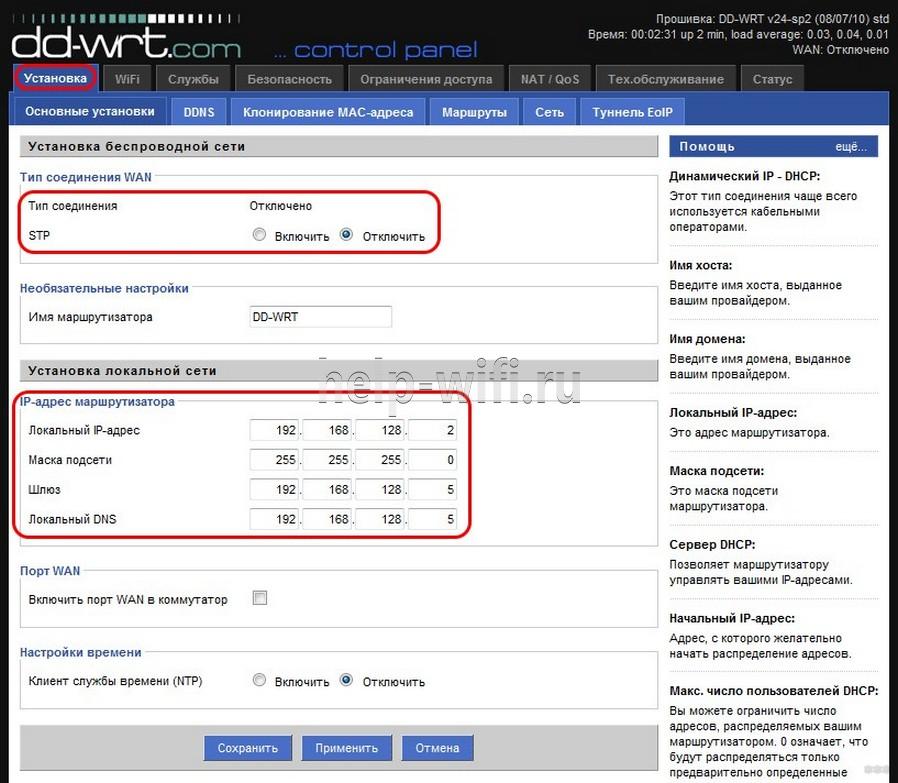
- Первое, что нужно сделать, это установить IP будущего усилителя. Можно использовать любой адрес с одним условием — он должен находится в подсети основного устройства. Если там раздаётся сеть в диапазоне 192.168.0.* — репитер не может иметь 192.168.1.*
- На вкладке «Установка» в разделе «Основные установки» выключить WAN.

- Следующим шагом переходят в раздел «Основные установки», но уже на вкладке Wi-Fi. В альтернативной прошивке есть возможность выбрать тип беспроводной сети — «репитер-мост».

- Выбирают его. Далее нужно указать имя сети — оно должно повторять имя на основном роутере.
- Выставив флажки, как указано на картинке, переходят в раздел «Безопасность» (вкладка Wi-Fi). Здесь нужно повторить все настройки защиты основного устройства.

- Сохранив все сделанные изменения, нужно перезагрузить DIR-300.


После перезагрузки в Web-интерфейсе видно, что используется сеть основного устройства.
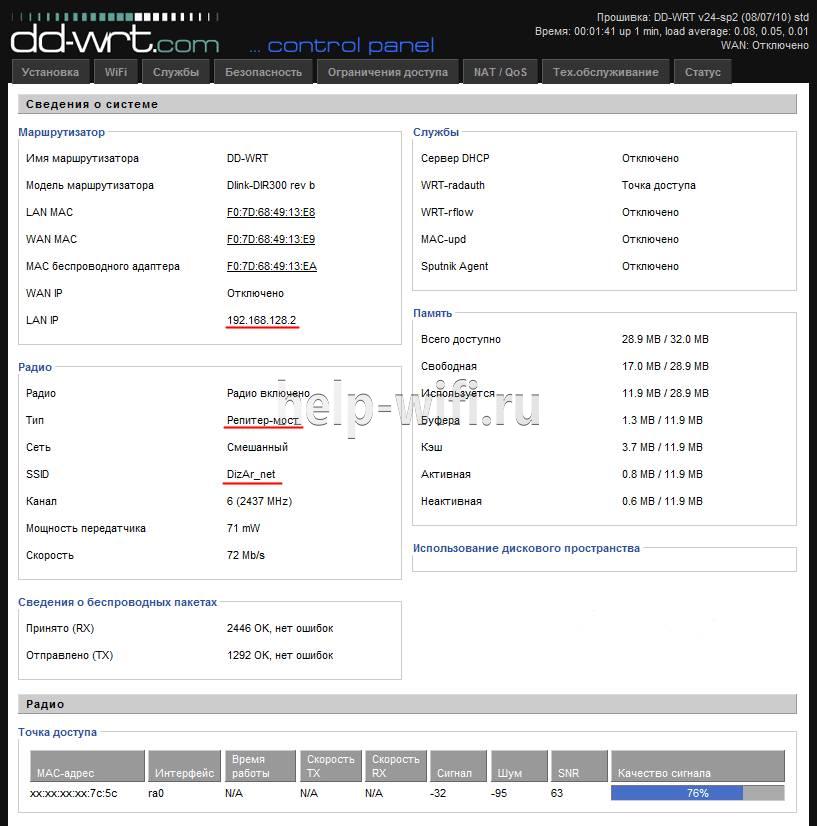
Можно отметить, что альтернативная прошивка — улучшенная версия заводской. Настройками моста её возможности не ограничиваются. Во многих торговых точках роутер сразу перешивался на альтернативную версию, которая предлагает более расширенные и гибкие настройки.
Смена пароля от веб-интерфейса
Поменять пароль администратора, который создали при первом входе в настройки роутера, можно в разделе «Система», на специальной странице. Однако перед тем как устанавливать другой, нужно обратить внимание на сообщения на странице. В зависимости от версии прошивки возможен вариант, что заменить можно только сразу два пароля — для веб-интерфейса и Wi-Fi. Установить общий.
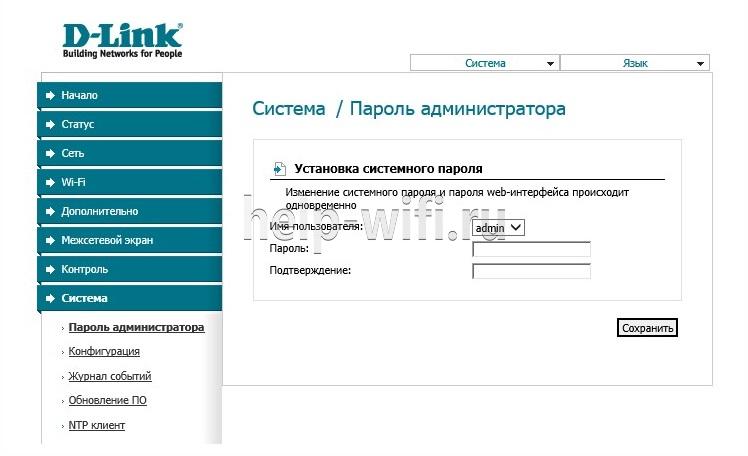
Защиту сети в этом случае придётся настраивать заново.
Обновление прошивки
В том же разделе «Система» можно сделать обновление прошивки. Для роутера D-Link DIR-300 предлагаются два варианта решения.
Пользователь может проверить сам обычным способом, потом скачать прошивку с официального сайта или при настройке адреса обновлений (обычно установлен по умолчанию) сделать это в автоматическом режиме, когда устройство само будет проверять свой сайт на наличие обновлений.

IPTV
В старых прошивках роутера настройка TВ, если оно предлагалось провайдером, проблем не вызывала. Однако по непонятным соображениям в новых версиях функцию убрали.
Настройка будет проводится на примере провайдера Ростелеком.
На странице «WAN» (раздел «Сеть») нужно создать новое подключение.
Все настройки повторяют те, которые настраивали при подключении к провайдеру, включая галочку «Keep Alive», но есть и несколько отличий.
Тип соединения «Статический IP», MTU — 1492.

Раздел IP заполняется, как на картинке:
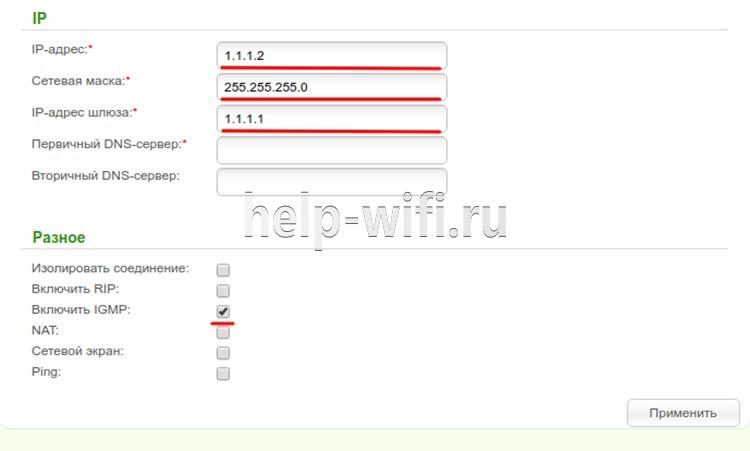
Обязательно нужно отметить галочкой пункт «Включить IGMP». Затем включить IGMP, версия 2 на вкладке «Дополнительно» раздела «Разное».
Сброс настроек
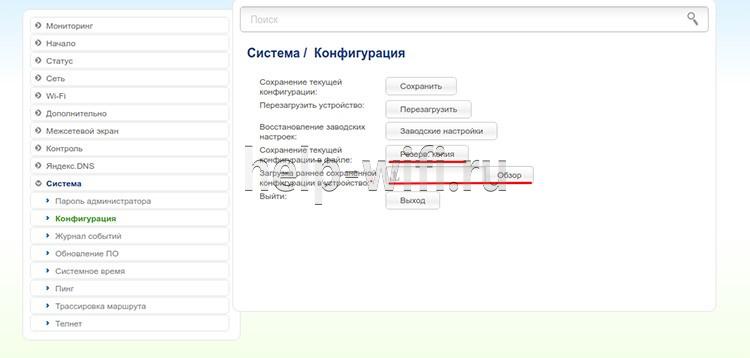
Вне зависимости от прошивки DIR-300, сброс настроек, возможность сохранить и вернуть ранее установленные собраны на экране «Конфигурация» раздела «Система». Каждая кнопка отвечает за одну функцию.
Сохранить — когда роутер настроен, все параметры можно импортировать в один файл на компьютере.
Восстановить (здесь есть окно для выбора файла) — обратная операция. Указывается файл, нажимается кнопка, после перезагрузки все настройки восстановлены. Может быть полезным при решении вернуться из режима репитера в режим маршрутизатора. Если файл был ранее сохранён, одна перезагрузка вернёт все предыдущие настройки.
Сброс на заводские настройки DIR-300 выполняется нажатием на одноимённую кнопку.
Здесь же есть четвертая кнопка, позволяющая перезагрузить устройство, не отключая электропитания.
В старых версиях прошивок существовала ещё одна функция. Пользователь мог сменить язык интерфейса просто загрузив/удалив языковый файл. Новые прошивки идут мультиязычными — выбор языка общения выведен в правую часть шапки.
Если же пользователь забыл пароль от роутера, придётся воспользоваться физическим сбросом настроек посредством кнопки RESET на задней панели. В целях защиты от случайного нажатия она немножко утоплена, поэтому нужно воспользоваться стержнем, иголкой или подобным предметом. Удержание кнопки в течение 15 секунд приведёт к перезагрузке роутера, что покажут индикаторы. После новой загрузки роутер забудет все настройки пользователя, включая изменённый пароль.
Отзывы
Пользователи о девайсе говорят по разному.
Плюсы:
- Основой плюс, отмечаемый большинством пользователей, — цена прибора. Кто-то пишет — низкая цена, другие — дешёвый. Есть мнения о хорошем балансе цены и качества.
- Простоту настройки всех D-Link можно отнести к большим плюсам моделей, при этом как на заводской, так и на альтернативной прошивках. Основные проблемы настройки у пользователей — невнимательность.
- Быстро подключается по Wi-Fi, даже при одном делении на значке идеален для небольшого числа подключаемых девайсов.
Есть и минусы
- Главный минус, указываемый большинством пользователей, — прошивка. Та, с которой роутер поставлялся, на момент продаж была безнадёжно устаревшей. Первое, что нужно было делать после включения девайса, — переходить на сайт производителя и обновляться. У D-Link и 300-ка не исключение, существует альтернативная прошивка. Она имеет больше возможностей настройки и ряд дополнительных функций, про которые производитель забыл.
- Второй минус, отмеченный владельцами, — раз в неделю, а иногда и чаще беспричинная перезагрузка. Максимум беспрерывной работы — 6 дней. Другой вариант этой же проблемы — просто без видимых признаков перестаёт открывать страницы. Нужна перезагрузка.
- Третьей проблемой можно назвать скорость. Как по кабелю, так и по радио скорость ниже, чем при связи напрямую.