
обновлено: 2020-12-01
в колонке: в теме: Запросто в мире интернета
Продолжаем изучать тонкости работы в сети интернет: узнаем, как более тонко настроить роутер (компании Ростелеком) — а именно нынче активируем доступную в настройках роутера функцию «Родительский контроль».
Мало кто знает о том, что включить родительский контроль — то есть ограничить доступ к сети интернет своего ребёнка — возможно и в настройках роутера! В принципе — удобная штука!
…теперь совершенно необязательно подключать платный аналог в личном кабинете Ростелеком!
На нашем сайте, в рубрике «Интернет в быту» рассказывается много полезного…
Продолжим изучение:
-
Как войти в настройки роутера Ростелеком
-
включить родительский контроль в настройках роутера wi fi — ростелеком
-
опция Родительский контроль в wi-fi роутере — включаем!
-
задаём параметры родительского контроля — wi-fi роутер Ростелеком
Интерфейс настроек роутера может отличаться! т.к. приставки разнятся по временам сборки… но не переживайте: принцип везде один: внимательно читайте инструкцию, и всё получится.
Как войти в настройки роутера Ростелеком
В адресной строке браузера вводим такой незамысловатый адрес, для входа в настройки роутера:
http://192.168.0.1/ или у кого-то может быть http://192.168.0.11/ либо же просто: http://rt/ — копируйте…

Далее потребуется ввести пару логин/пароль: вводите… только вы их знаете… Если меняли.
А если не меняли, то обычно по умолчанию это admin admin.
Включаем родительский контроль на телефоне Android — Google Family Link — однако, иногда у пользователей возникают какие-то проблемы: например, при удалении аккаунта ребёнка со своего смартфона блокируется устройство ребёнка! …попытаемся разобраться по статье — ссылка ниже:
Family Link — устройство было заблокировано! что делать? разблокировать не получается!
вернуться к оглавлению ↑
включить родительский контроль в настройках роутера wi fi — ростелеком
…заходим в настройки роутера (Ростелеком) — как зайти в настройки описано выше! (а вообще-то, данные входа предоставлены на задней панели приставки роутер)
1 — откроется главная страница «Статус» на которой возможно переходить по различным путям до требуемых настроек: например, нам сегодня нужно установить родительский контроль доступа к сети интернет через WI-FI.
2 — в верхнем горизонтальном меню тюкаем раздел «Межсетевой экран».

вернуться к оглавлению ↑
опция Родительский контроль в wi-fi роутере — включаем!
…далее, в левом вертикальном меню, выбираем, как понимаете, также «Родительский контроль» (скриншот чуть ниже) —
…в разделе этой опции и станем настраивать параметры доступа в интернет для наших детей: попросту говоря — когда можно входить в сеть нашему ребёнку, а когда нельзя — зададим дату и время разрешений/запрета!

На следующем шаге, в соответствии с картинкой ниже, нам потребуется задать для работы «родительского контроля» в настройках роутера требуемые для нас параметры:
вернуться к оглавлению ↑
задаём параметры родительского контроля — wi-fi роутер Ростелеком

У меня установлены такие настройки , как на картинке выше: у вас IP адрес может быть другим — 192.168.0.11
В «Таблице родительского контроля» (в самом низу картинки) будут отображаться все наши некогда заданные ограничения: их можно удалять, коли те более не требуются… задавать новые параметры.
Взгляните IP в настройках подключенной сети того устройства, которое хотите ограничить… Экспериментируйте…
До новых встреч!
Удачи — и конечно же, читайте и подписывайтесь на новые статьи сайта Комплитра.ру Делюсь горьким опытом, для вашего сладкого благополучия
все статьи:  Сергей Кролл ATs владелец, автор cайта COMPLITRA.RU
…веб разработчик студии ATs media — запросто с WordPress
занимаюсь с 2007-года веб разработкой — преимущественно работаю с WordPress в студии ATs media
Родительский контроль Ростелеком — специальная функция, обеспечивающая защиту ребенка от взрослого контента с помощью двух антивирусов (Лаборатории Касперского и NOD32). Подключение антивирусных подписок гарантирует полный мониторинг интернет-трафика ребенка с мобильного устройства. Отдельно можно настроить защиту на телевизоре и роутере. Ниже приведем инструкции по настройке, рассмотрим стоимость и отзывы клиентов.
Что за услуга Родительский контроль от Ростелеком
Услуга Родительский контроль от Ростелеком для Интернета — опция, включающая в себя две подписки.
ESET NOD 32 Parental Control предназначена для телефонов с ОС Андроид. Количество подключенных девайсов не ограничивается. Доступные опции:
- отчетность по действиям ребенка;
- блокирование интернет-ресурсов, которые не подходят по возрасту;
- график использования программ по дням и часам;
- определение местоположения несовершеннолетнего;
- сообщение от родителей с блокировкой дисплея;
- выставление ограничения на игры в ночное время или на период обучения в школе.
Родительский контроль Ростелеком с помощью Kaspersky Safe Kids предназначен для телефонов и планшетов с Андроид, iOS и Windows. Как и в рассмотренном выше случае, число подключаемых устройств не ограничивается.
Функции:
- блокирование интернет-ресурсов при несоответствии возрастной категории;
- отчетность о действиях несовершеннолетнего;
- график применения программ по дням и часам;
- информация по сообщениям и звонкам;
- отправка данных о выходе ребенка из определенной территории и т. д.
При желании родительский контроль можно настроить на приставке Ростелеком, но в подключении этой услуги нет необходимости.

Как настроить
Для полноценного пользования услугой необходимо знать, как установить родительский контроль Ростелеком на ТВ и Интернет. Все, что для этого необходимо — придерживаться простой инструкции, о которой пойдет речь ниже.
На ТВ
Для начала рассмотрим, как включить родительский контроль Ростелеком на телевизоре. После выполнения простых шагов ребенку закрывается доступ к взрослому контенту. Для входа на запрещенной канал нужно ввести ПИН-код. Алгоритм действий следующий:
- Войдите в настройки.
- Перейдите на вкладку Настройки.
- Выберите строку Управление профилями.
- Пропишите имя пользователя (задается провайдером или устанавливается самостоятельно).
- Поставьте в специальном поле отметку Запрашивать ПИН код. В этом месте лучше установить «нет», чтобы система постоянно не запрашивала код при включении.
- В строчке PIN укажите четырехзначное значение пароля, используемое для защиты доступа.
- Во вкладке Родительский контроль задайте блокировку необходимых каналов с помощью пароля.
- В строчке «Отображать эротику» в покупках лучше поставить «нет». В этом случае несовершеннолетний не сможет случайно купить подписку на взрослый контент. А вам не придется судорожно искать, как отключить подписки на вашем телевизоре.
- Вернитесь назад и введите ПИН по запросу системы.
- Укажите код и сохраните настройки путем нажатия на кнопку ОК.
Зная, как настроить на телевизоре родительский контроль Ростелеком, можно защитить детей от случайного просмотра взрослого контента. Как вариант, поставьте автоматический фильтр с учетом возрастных ограничений. Для этого:
- войдите в Меню;
- перейдите к разделу Мои настройки;
- выберите оптимальный уровень доступа (по возрасту).
Если после выполнения этих шагов какой-то канал остался доступным, можно поставить родительский контроль на ТВ в Ростелеком вручную. Рассмотренная последовательность актуальна для многих моделей тюнеров и приставок, ведь функционально все устройства очень похожи.

На Интернет
Теперь рассмотрим, как настроить родительский контроль Ростелеком на глобальную сеть. Здесь в распоряжении пользователя два варианта — воспользоваться рассмотренными выше подписками или закрыть доступ через маршрутизатор. Рассмотрим каждый из вариантов.
Через личный кабинет
Самый простой путь — задать необходимые настройки через личный кабинет. После входа необходимо включить услугу и тем самым ограничить доступ к взрослым каналам. Алгоритм действий следующий:
- Войдите в личный кабинет или зарегистрируйтесь, если это еще не сделано ранее. Если у Вас не получается войти в личный кабинет, восстановите к нему доступ.
- Перейдите в раздел Защита в Интернете и выберите опцию Родительский контроль.
- Включите необходимую функцию и согласитесь с условиями.
- Установите клиентское приложение на телефон ребенка.
- Выполните необходимые настройки через веб-интерфейс.
Перед тем как подключить родительский контроль Ростелеком, учтите, что эта опция платная. Для начала изучите тарифы и подберите подходящий для себя план. После выполнения этих действий со счета списывается сумма с учетом полученной услуги.

Через роутер
Не менее важный вопрос — как настроить родительский контроль на роутере Ростелеком. Алгоритм действий имеет следующий вид:
- Войдите в настройки маршрутизатора. Данные для входа должны быть написаны на задней панели или внизу устройства.
- Перейдите в раздел Межсетевой экран.
- Выберите пункт Родительский контроль.
- Настройте параметры для входа. Здесь можно выставить время и другие параметры. Информация сохраняется в специальной таблице, что позволяет корректировать данные.
- Сохраните информацию и перезапустите маршрутизатор.
По приведенной схеме видно, что настройка на роутере не занимает много времени. При этом расположение раздела и его название может отличаться, но общая суть остается неизменной.

Как отключить
Иногда может возникнуть вопрос, как отключить родительский контроль Ростелеком. Алгоритм действий зависит от того, какой способ выбран для включения. Принцип следующий:
- Если защита устанавливалась на приставке, войдите в меню и снимите родительский контроль.
- При покупке опции в личном кабинете войдите в свой профиль и отключите услугу.
- Если запрет ставился в роутере, перейдите к настройкам и уберите установленные ограничения.

Стоимость услуги
Перед тем как включить родительский контроль Ростелеком на телевидение или Интернет, необходимо ознакомиться с расценками. Чтобы установить защиту на роутере или ТВ-приставке, платить не нужно. Что касается подписок Лаборатории Касперского и NOD 32, они платные.
ESET NOD 32 Parental Control обойдется в сумму 99 рублей в месяц. При этом месячная подписка дается в подарок. При подключении Kaspersky Safe Kids стоимость пользования услугой (в месяц) 99 р, а при покупке услуги на год платить придется меньше — всего 900 р. При этом два месяца предоставляется в подарок.

Отзывы
При выборе услуги иногда полезно почитать отзывы пользователей. Если проанализировать комментарии родителей, можно условно выделить несколько групп:
- В первую входят родители, которые пользуются опцией и довольные ей.
- Во второй находятся пользователи, которые не знают, как настроить родительский контроль Ростелеком. Из-за этого и возникают негативные отзывы.
- Третьи не довольны высокими расценками на подписку, поэтому ругают оператора.
Защита детей от несоответствующего контента — первостепенная задача родителей. Для ее решения можно использовать бесплатные методы (с помощью ТВ-приставки или роутера) или купить платную подписку. Последний вариант применяется для защиты смартфона ребенка, поэтому в большинстве случаев без него не обойтись.

Поправьте меня, если я не прав, но насколько мне известно, единственный фирменныцбрендированный роутер, который изначально имеет неплохие возможности для родительского контроля — это Sagemcom F@ST 2804 предоставляемый своим абонентам компаниями Ростелеком и МТС. Теми же возможностями обладают и производные от него модели F@ST 2804 v7 rev.1, F@ST 1744 и 1704. К примеру, у роутеров от Дом.ру или Билайн с их фирменной прошивкой провайдера вообще доступный функционал крайне скуден, а схожего инструмента чтобы более-менее настроить родительский контроль я вообще не обнаружил. Поэтому, как правило пользователи прибегают либо к дополниительному специализированному программному обеспечению, либо меняют свой маршрутизатор на более продвинутую модель. В случае же с Sagemcom всё уже есть «из коробки» и сейчас я расскажу как это настроить.
1. Заходим в веб-интерфейс роутера, введя в адресной строке браузер IP адрес — 192.168.1.1. По умолчанию для авторизации используется логин admin и пароль admin.
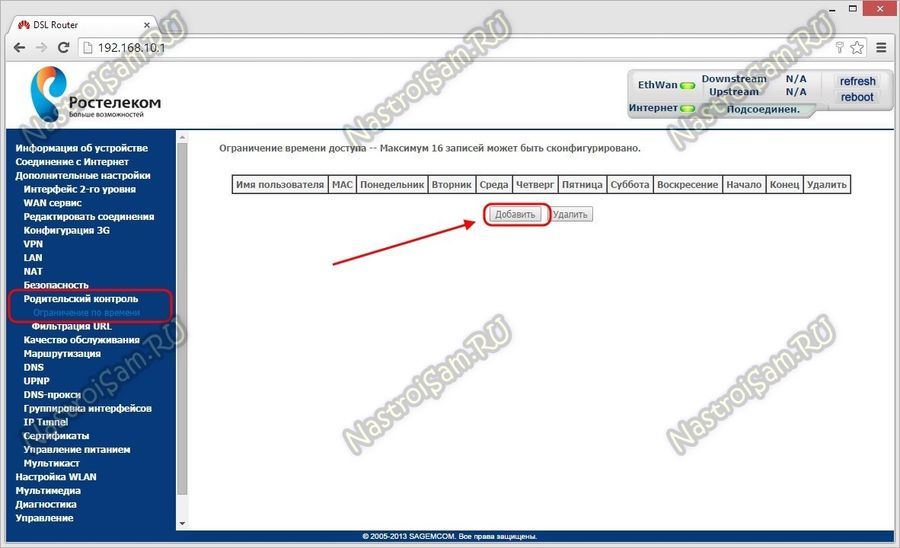
2. Переходим в раздел «Родительский контроль».
Здесь. есть 2 доступных инструмента :
1. Ограничение по времени (Контроль доступа по расписанию).
Возможности роутера позволяют создать несколько профилей для доступа. Создадим один тестовый профиль, для чего нажмем кнопку «Добавить»:
В открывшемся окне нам надо прописать название профиля, указать MAC-адрес устройства, с которого будет осуществляться выход в Интернет:
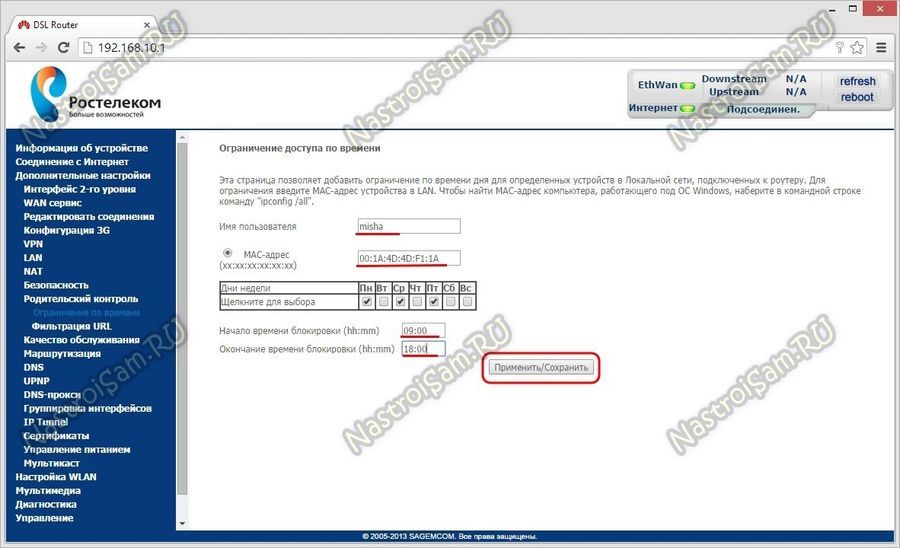
Затем галочками отмечаем дни недели в которые будет открыт доступ и интервал времени.
Сохраняем профиль.
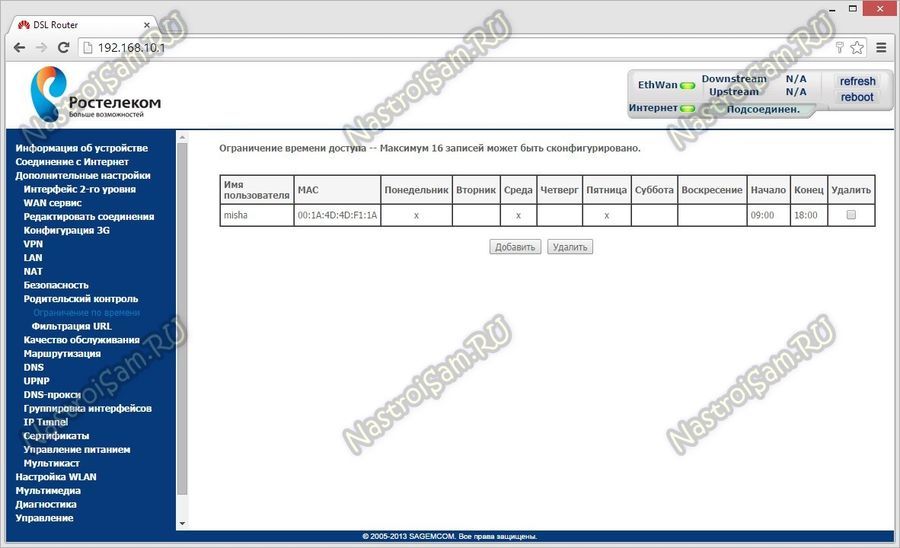
Результат должны получить вот такой:
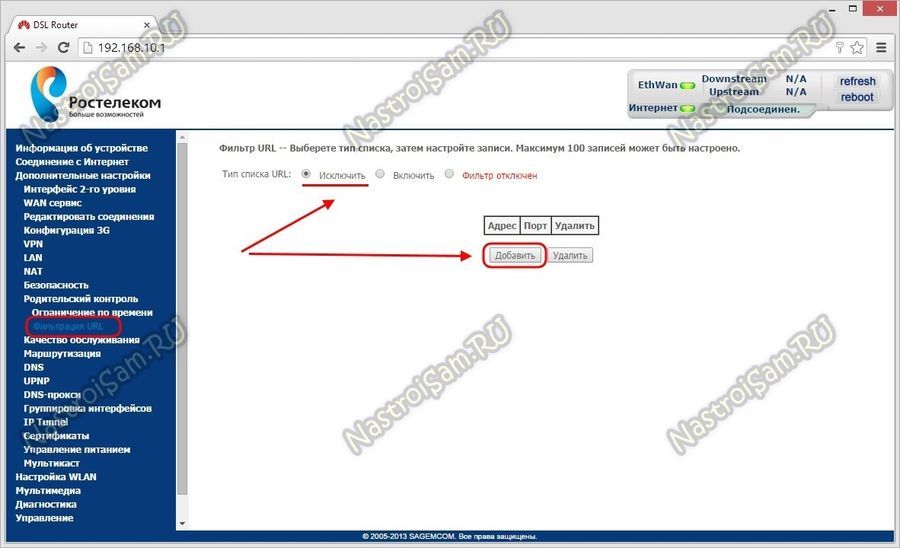
2. Фильтрация запросов по URL.
В разделе «Родительский контроль» выбираем подраздел «Фильтрация URL».
Здесь можно создать список сайтов, доступ к которым будет закрыть средствами маршрутизатора. Для этого ставим галку «Исключить» и нажимаем кнопку «Добавить»:
Для каждого пункта списка надо внести адрес сайта в поле URL и при необходимости — порт:
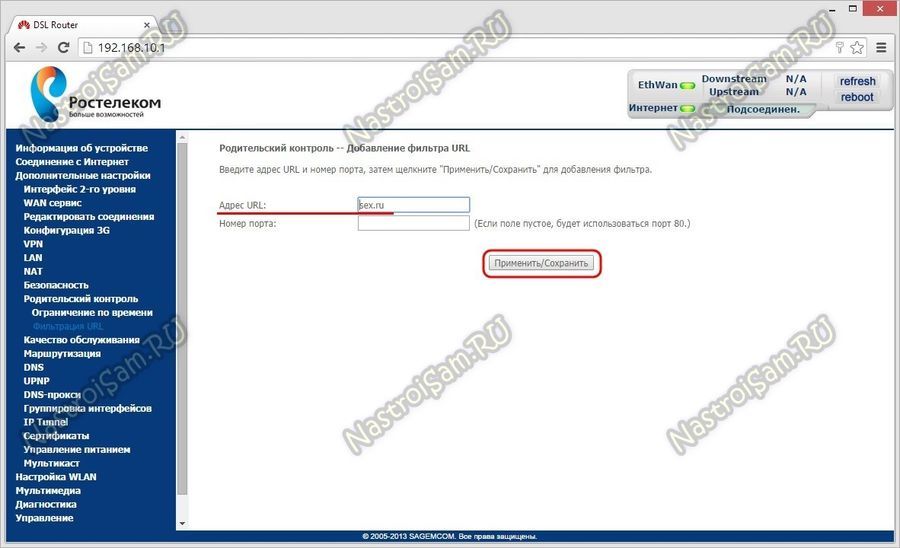
Порт надо указывать в том случае, если на нужном сайте используется нестандартный порт. В большинстве случаев это поле можно просто оставить пустым и по умолчанию будет блокироваться 80-й порт веб-сервера. Кстати, можно попробовать заблокировать сетевые онлайн-игры, указав используемый порт и таким образом не дав клиенту тех же игр «World of Tanks», или «Warface» подключиться к серверу.
Нажимаем кнопку «Сохранить».
Результатом будет строка с правилом в таблице:

Примечание:
В качестве ещё одной меры родительского контроля для блокировки доступа к веб-сайтам с нежелательным для просмотра ребенком контентом можно сделать ещё вот какую хитрость — прописать в настройках сетевой платы компьютера безопасные серверы Яндекс.DNS:
77.88.8.88 — фильтрация опасных сайтов
77.88.8.7 — фильтрация опасных сайтов и сайтов для взрослых
При попытке доступа на такой сайт на экране будет выводиться сообщение о том, что он ресурс заблокирован и недоступен.
Как установить Родительский контроль на роутере Ростелеком
Родительский контроль — это важная функция, которая позволяет родителям контролировать доступ своих детей в интернете. Сегодня мы расскажем, как установить Родительский контроль на роутере Ростелеком. Мы подготовили подробную инструкцию, которая поможет вам настроить эту функцию на своем устройстве.
- Как подключить Родительский контроль через приложение Wink
- Как ограничить доступ к роутеру Ростелеком
- Как настроить Родительский контроль на роутере Ростелеком
- Как ограничить доступ в Интернет Ростелеком
- Полезные советы и выводы
Как подключить Родительский контроль через приложение Wink
- Откройте приложение Wink на своем устройстве.
- Перейдите в раздел «Ещё».
- Найдите вкладку «Текущий профиль» и нажмите на нее.
- Поставьте галочку напротив опции «Детский 12+».
Теперь Родительский контроль будет активирован на вашем роутере Ростелеком через приложение Wink.
Как ограничить доступ к роутеру Ростелеком
Если вам необходимо ограничить доступ к роутеру Ростелеком для определенного пользователя, следуйте этим шагам:
- Откройте настройки роутера Ростелеком.
- В списке подключенных устройств найдите нужного пользователя.
- Нажмите на его устройство, чтобы выделить его.
- Нажмите кнопку разъединения, чтобы отключить пользователя от сети.
- Чтобы внести блокировку для предотвращения дальнейшего подключения, скопируйте МАС-адрес устройства.
- Перейдите в раздел фильтрации адресов настройки роутера.
- Внесите скопированный МАС-адрес в список заблокированных устройств.
Теперь выбранный пользователь будет отключен от сети и не сможет подключиться к ней в будущем.
Как настроить Родительский контроль на роутере Ростелеком
- Откройте меню роутера Ростелеком.
- Найдите раздел «Управление сетью» и выберите «Родительский контроль».
- В поле «Добавьте родительские устройства» нажмите на кнопку «Добавить».
- Выберите устройство, которое должно иметь неограниченный доступ в интернет, и нажмите «Сохранить».
Теперь выбранное устройство будет иметь свободный доступ к интернету независимо от настроек Родительского контроля.
Как ограничить доступ в Интернет Ростелеком
Если вы хотите ограничить доступ в интернет на уровне провайдера Ростелеком, вам необходимо:
- Перейти на официальный сайт Ростелекома и войти в личный кабинет или зарегистрироваться.
- В главном меню выберите опцию «Родительский контроль» в разделе «Безопасность в интернете».
- Следуйте указаниям и установите антивирусную программу «Касперский Сейв Кидс» (Kaspersky Safe Kids), которая обеспечивает работу данной услуги.
Теперь у вас будет возможность ограничить доступ в интернет на уровне провайдера Ростелеком.
Полезные советы и выводы
- Не забудьте установить пин-код на покупки или скрыть взрослый контент в разделе «Родительский контроль» в приложении Wink.
- Всегда сохраняйте МАС-адреса заблокированных устройств для предотвращения их повторного подключения.
- Регулярно проверяйте настройки Родительского контроля и обновляйте антивирусную программу «Касперский Сейв Кидс» для обеспечения максимальной безопасности вашей семьи в интернете.
Настройка Родительского контроля на роутере Ростелеком может быть очень полезной для защиты ваших детей от нежелательного контента в интернете. Следуя нашей подробной инструкции, вы сможете легко активировать и настроить эту функцию и обеспечить безопасность своей семьи в онлайн-мире.
Как запретить устройству подключаться к точке доступа
Для того, чтобы запретить устройству подключаться к вашей точке доступа имеется несколько способов. Во-первых, вы можете сменить пароль к точке доступа. В этом случае, все устройства, которые ранее были подключены, будут отключены и больше не смогут использовать вашу сеть без нового пароля. Во-вторых, вы можете зайти в настройки точки доступа и нажав на нежелательное подключенное устройство выбрать опцию «Заблокировать». Таким образом, данное устройство будет заблокировано и не сможет подключаться к вашей сети. Этот метод более сложный, но эффективно решит проблему нежелательного подключения. Оба варианта позволят вам контролировать доступ к вашей сети и защитят ее от непрошенных гостей.
Родительский контроль — это эффективный способ защитить детей от вредных влияний сети Интернет. Родители могут определить, какую информацию и на какое время могут просматривать их дети, просматривать историю посещения веб-сайтов и блокировать нежелательный контент. Многие провайдеры Интернета предлагают такую услугу, которая позволяет установить родительский контроль на роутере. Ростелеком не является исключением.
Если вы являетесь клиентом Ростелекома и хотите установить родительский контроль на свой роутер, вам необходимо выполнить несколько простых шагов. В этой статье мы подробно расскажем, как установить родительский контроль на роутере Ростелеком и как использовать его функции для защиты своих детей в сети Интернет.
Прежде чем мы начнем, важно понимать, что родительский контроль является дополнительной мерой защиты, а не абсолютной. Поэтому настоятельно рекомендуется обучать детей безопасному использованию Интернета и не давать им доступ к сомнительным веб-сайтам.
Содержание
- Родительский контроль на роутере Ростелеком
- Что это такое?
- Как настроить?
- Что можно настроить?
- Что такое родительский контроль?
- Для чего нужен родительский контроль?
- Как настроить родительский контроль на роутере Ростелеком?
- Шаг 1: Зайти в личный кабинет
- Шаг 2: Авторизация в личном кабинете
- Шаг 3: Настройка родительского контроля
- Шаг 4: Сохранение настроек
- Шаг 1: Вход в интерфейс роутера
- 1.1. Подключение к роутеру
- 1.2. Вход в интерфейс роутера
- Шаг 2: Установка уровня доступа
- Шаг 3: Настройка расписания доступа к сети
- Ограничение доступа по времени
- Установка времени доступа
- Использование времени ограничения
- Как отключить родительский контроль на роутере Ростелеком?
- Шаг 1. Войдите в настройки роутера
- Шаг 2. Отключите родительский контроль
- Шаг 3. Сохраните настройки
- Вопрос-ответ
- Зачем нужен родительский контроль на роутере Ростелеком?
- Могут ли дети обойти родительский контроль на роутере Ростелеком?
- Какие сайты можно заблокировать с помощью родительского контроля на роутере Ростелеком?
- Можно ли настроить родительский контроль на роутере Ростелеком для нескольких устройств?
Родительский контроль на роутере Ростелеком
Что это такое?
Родительский контроль — это функция, которая позволяет родителям ограничивать доступ и контролировать действия своих детей в Интернете. С ее помощью можно установить ограничения на просмотр нежелательных веб-страниц, блокировать опасные сайты, запретить доступ к определенным приложениям и играм.
Как настроить?
Для настройки родительского контроля на роутере Ростелеком необходимо зайти на страницу администрирования. Для этого в адресной строке браузера нужно ввести адрес роутера 192.168.1.1 (или 192.168.0.1) и ввести логин и пароль. Далее нужно найти раздел «Родительский контроль» или «Контроль доступа» и настроить необходимые ограничения.
Что можно настроить?
С помощью родительского контроля на роутере Ростелеком можно настроить:
- Ограничение времени доступа в интернет;
- Блокировку опасных сайтов и приложений;
- Ограничение доступа к конкретным сайтам и приложениям;
- Установку фильтров для блокировки контента с порнографией, насилием и пропагандой наркотиков;
- Получение уведомлений о посещении детьми запрещенных сайтов.
Что такое родительский контроль?
Родительский контроль — это механизм, позволяющий родителям задавать ограничения на использование интернета детьми. Он может быть установлен на роутере или на компьютере, и позволяет родителям контролировать доступ детей к определенным сайтам и приложениям.
Родительский контроль может быть полезен, если вы хотите защитить своих детей от опасных контактов в сети, контента, содержащего насилие, порнографию или другие нежелательные материалы. Кроме того, он может помочь снизить вероятность утечки личной информации, кибербуллинга и других неприятностей, связанных с использованием интернета.
Родительский контроль можно настроить различными способами: блокировать определенные сайты, задавать расписание времени доступа в интернет и так далее. Во многих семьях в последние годы это стало неотъемлемой частью родительства, и многие провайдеры интернет-услуг предоставляют такую возможность бесплатно или за небольшую дополнительную плату.
Для чего нужен родительский контроль?
Родительский контроль – это функционал роутера, который позволяет родителям следить за интернет-активностью своих детей. Родительский контроль помогает убедиться, что дети не просматривают неуместный контент, не играют в игры, которые не соответствуют их возрасту и не общаются с незнакомыми людьми в интернете.
С помощью родительского контроля родители могут запретить доступ к конкретным сайтам, приложениям, играм и сервисам. Они могут также установить временные ограничения на использование интернета или на определенные категории контента, такие как социальные сети или видеоигры.
Родительский контроль также полезен для родителей, которые хотят просто следить за тем, сколько времени их дети проводят в интернете. Эта функциональность становится все более важной, так как дети сегодня проводят много времени в онлайн-пространстве и могут подвергаться различным опасностям, связанным с интернетом.
Наконец, родительский контроль помогает родителям учить своих детей хорошим навыкам использования интернета. Родительский контроль может стать отправной точкой для дискуссий о моральных и этических вопросах, связанных с интернетом, а также помочь детям научиться правильно и безопасно пользоваться онлайн-ресурсами.
Как настроить родительский контроль на роутере Ростелеком?
Шаг 1: Зайти в личный кабинет
Для начала необходимо зайти в личный кабинет роутера Ростелеком. Для этого вам нужно открыть браузер и в адресной строке набрать IP-адрес роутера (обычно он равен 192.168.1.1).
Шаг 2: Авторизация в личном кабинете
После того, как вы ввели IP-адрес роутера, вам нужно будет авторизоваться в личном кабинете с помощью логина и пароля. Если вы не помните пароль, его можно сбросить на странице авторизации.
Шаг 3: Настройка родительского контроля
После авторизации вы попадете в интерфейс роутера Ростелеком. Далее вам нужно выбрать раздел «Домашняя сеть», а затем «Родительский контроль». Здесь вы можете выбрать устройство, для которого хотите настроить контроль, а также установить ограничения на время с помощью параметров «Время начала», «Время окончания» и др.
Шаг 4: Сохранение настроек
После того, как вы настроили родительский контроль нужным образом, не забудьте нажать кнопку «Сохранить». После этого изменения вступят в силу, и вы сможете контролировать доступ к интернету на выбранном устройстве.
Таким образом, настройка родительского контроля на роутере Ростелеком не занимает много времени, но при этом предоставляет дополнительные возможности для контроля доступа к интернету для детей и других домашних устройств.
Шаг 1: Вход в интерфейс роутера
1.1. Подключение к роутеру
Прежде всего, необходимо подключиться к роутеру. Для этого можно использовать любой устройство, имеющее возможность подключения к Wi-Fi или LAN-кабелю. Роутер Rostelecom обычно имеет стандартные данные для подключения (логин и пароль). Вы можете найти эту информацию на наклейке под корпусом роутера или в бумажной документации.
1.2. Вход в интерфейс роутера
Чтобы войти в интерфейс роутера, запустите любой браузер и введите IP-адрес роутера в адресную строку. IP-адрес также можно найти на наклейке или в документации. Вам необходимо ввести логин и пароль, которые вы получили в предыдущем шаге.
Если вы не можете войти в интерфейс роутера, убедитесь, что вы правильно ввели IP-адрес и данные для входа. Если это не помогает, свяжитесь с технической поддержкой Rostelecom.
Теперь вы находитесь в интерфейсе роутера Rostelecom и готовы настраивать родительский контроль.
Шаг 2: Установка уровня доступа
После успешной авторизации в интерфейсе роутера Ростелеком необходимо перейти в раздел «Родительский контроль». В этом разделе можно устанавливать различные ограничения на доступ к интернету для каждого устройства, подключенного к роутеру.
Чтобы установить уровень доступа для конкретного устройства, необходимо выбрать его из списка и нажать кнопку «Редактировать». Затем нужно выбрать один из трех доступных уровней доступа:
- Без ограничений — пользователь с этим уровнем доступа имеет полный доступ к интернету без каких-либо ограничений.
- Ограниченный доступ — пользователь с этим уровнем доступа имеет доступ только к определенным сайтам и приложениям, которые вы можете настроить в соответствующем разделе.
- Без доступа в Интернет — пользователь с этим уровнем доступа не имеет доступа к Интернету.
После выбора нужного уровня доступа и сохранения настроек, на выбранное устройство будут автоматически применены установленные ограничения.
Шаг 3: Настройка расписания доступа к сети
Ограничение доступа по времени
Ограничение доступа к сети можно настроить по времени, чтобы ваш ребенок не проводил много времени перед экраном. Для этого нужно выбрать раздел «Расписание доступа» в меню настроек родительского контроля.
Затем нужно выбрать устройство, для которого будет настроено ограничение, и определить период времени, когда доступ к сети будет запрещен. Можно выбрать несколько периодов, в том числе и для разных дней недели.
Установка времени доступа
Также вы можете настроить доступ к интернету для вашего ребенка на определенное время в сутки. Это может пригодиться, например, чтобы запретить пользоваться сетью ночью или в то время, когда ребенок должен заниматься.
Для этого нужно также выбрать устройство, для которого настраивается доступ, и установить время начала и конца доступа. Если нужно, можно выбрать несколько временных диапазонов для разных дней недели.
Использование времени ограничения
После настройки режима ограничения доступа к интернету ваш ребенок не сможет подключиться к сети в указанный период времени. Если он попытается это сделать, устройство выдаст сообщение об ограничении доступа. Для отключения ограничения нужно будет ввести пароль родительского контроля.
Также можно проверить, работает ли ограничение правильно, проверив доступ к сети с устройства ребенка во время указанного периода ограничения.
Как отключить родительский контроль на роутере Ростелеком?
Шаг 1. Войдите в настройки роутера
Для этого откройте браузер и введите в адресную строку IP-адрес роутера Ростелеком. По умолчанию это 192.168.1.1. Введите логин и пароль, чтобы войти в настройки роутера.
Шаг 2. Отключите родительский контроль
Перейдите на вкладку «Родительский контроль» и найдите функцию «Отключить». Нажмите на нее и подтвердите действие.
Если вы хотите временно выключить родительский контроль, вы можете воспользоваться функцией «Пауза». В этом случае родительский контроль отключится на ограниченное время, после чего снова включится автоматически.
Шаг 3. Сохраните настройки
После отключения родительского контроля на роутере Ростелеком не забудьте сохранить настройки. Для этого просто нажмите на кнопку «Сохранить» или «Применить».
Обратите внимание, что отключение родительского контроля может привести к нежелательным последствиям, включая доступ детей к небезопасным материалам в интернете. Поэтому рекомендуется обдумывать этот шаг и принимать его только в том случае, если вы доверяете вашему ребенку.
Вопрос-ответ
Зачем нужен родительский контроль на роутере Ростелеком?
Родительский контроль на роутере Ростелеком позволяет родителям контролировать доступ своих детей к определенным сайтам и услугам в Интернете, а также ограничивать время их пребывания в Интернете в целом. Это помогает защитить детей от контента, который может быть нежелательным (например, порнография, насилие, реклама), а также от ненужного потребления времени в сети.
Могут ли дети обойти родительский контроль на роутере Ростелеком?
Теоретически да, дети могут найти способы обойти родительский контроль на роутере Ростелеком, например, с помощью использования прокси-серверов. Однако, если настроить родительский контроль правильно и контролировать его регулярно, то это значительно уменьшит вероятность несанкционированного доступа к нежелательному контенту в Интернете.
Какие сайты можно заблокировать с помощью родительского контроля на роутере Ростелеком?
С помощью родительского контроля на роутере Ростелеком можно заблокировать практически любые сайты, которые нужно запретить для доступа своих детей. Как правило, на роутерах этой марки уже есть фильтры для блокировки содержания для взрослых, а также можно добавлять в список блокируемых сайтов любые другие сайты, например, игровые, развлекательные или социальные сети.
Можно ли настроить родительский контроль на роутере Ростелеком для нескольких устройств?
Да, на многих моделях роутеров Ростелеком предусмотрена настройка родительского контроля для нескольких устройств. Для этого нужно указать MAC-адреса устройств, на которые нужно наложить ограничения. Также можно создавать разные профили ребенка для разных устройств и настраивать для каждого из них индивидуальные ограничения и фильтры по содержанию.