
Привет всем! Сегодня мы поговорим про настройку и краткий обзор модема DSL 2740u. У данного аппарата есть несколько аппаратных версий, но в целом все они работают примерно одинокого. Также помимо аппаратной версии у данной модели есть две версии прошивки. Они достаточно сильно отличаются, поэтому я расскажу про обе версии. Чуть ниже я буду показывать на примере обычной версии. Но также есть DSL-2740U/RA/U1 и DSL-2740U/B – они немного отличаются по виду, но при настройке ничего отличного в них нет.
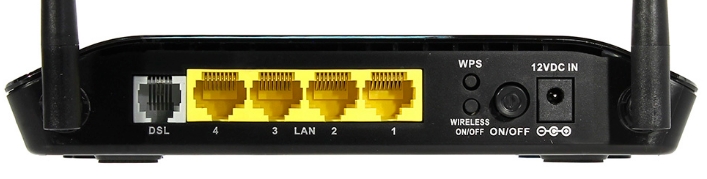
Начнем мы с правильного подключения к модему. Телефонный кабель от провайдера нужно подключить в порт DSL. Для подключения компьютера можно выбрать любой LAN порт, который обозначен желтым цветом. Также туда можно подключить и другие сетевые устройства. Я для настройки подключу к LAN порту – ноутбук.
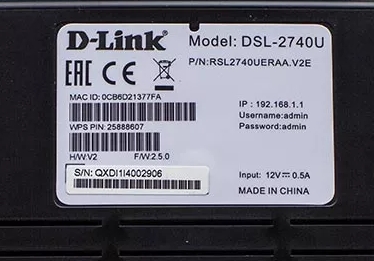
Но настроить его можно и с телефона или планшета, подключившись по Wi-Fi. Для этого находим сеть, которая будем называться как модель аппарата. Далее подключаемся к ней и вводим пароль. Он находится в строке «WPS PIN:». Далее с любого подключенного устройства, открываем браузер и вводим в адресную строку: 192.168.1.1. После этого вас могут попросить ввести логин и пароль – вписываем в обе строчки «admin».
Содержание
- Проблема с подключением
- Настройка
- Личное мнение и короткий обзор
- Руководство пользователя
- Задать вопрос автору статьи
Проблема с подключением
Если вы не можете подключиться по Wi-Fi, например такой сети нет. Или пароль не подходит, то нужно сбросить аппарат до заводских настроек. Для этого на корпусе находим дырочку «Reset» и зажимаем её на 10 секунд.
Если вы не можете зайти по адресу 192.168.1.1, то скорее всего у вас на компьютере или ноутбуке в настройках стоят какие-то данные. Нажмите одновременно на клавиши и R. После этого впишите команду «ncpa.cpl».
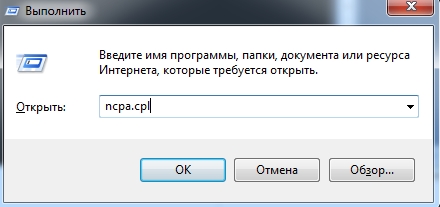
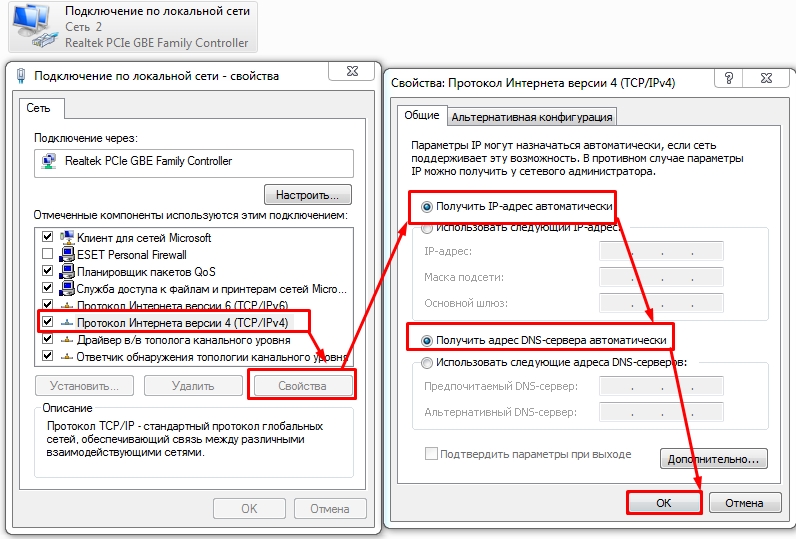
Вы должны попасть в окно всех сетевых подключений. Нужно выбрать именно то подключение, с помощью которого вы подключены к роутеру. Нажимаем по нему правой кнопкой и заходим в свойства. Далее выбираем 4 протокол, нажимаем «Свойства» и выставляем настройки как на картинке ниже.
Настройка
D-Link DSL 2740U имеет две прошивки. Но настраиваются они примерно одинаково.
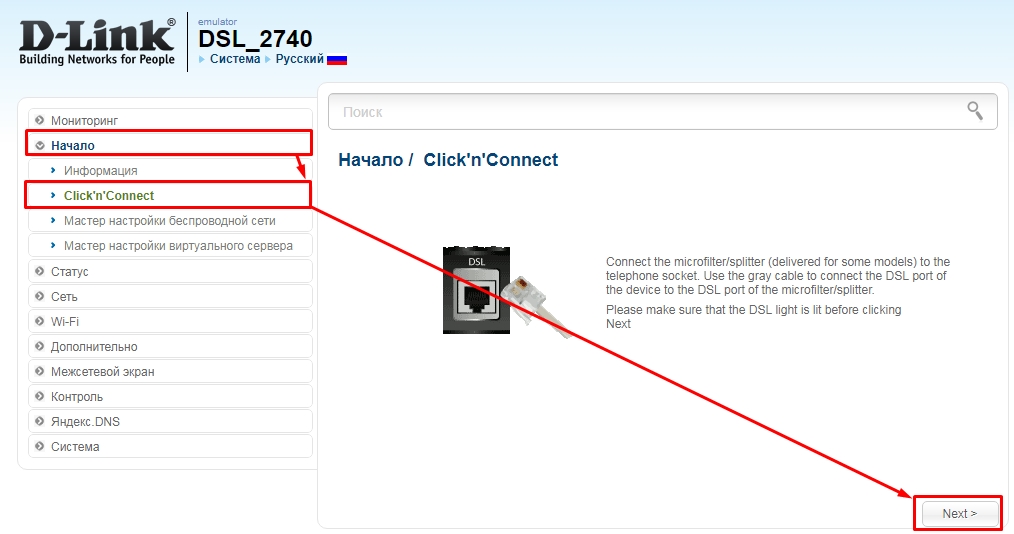
- Чтобы быстро настроить все, выбираем пункт меню «Начало», а далее «Click’n’Connect». Также может называться как «Начальная настройка». Ещё раз проверьте вставлен ли DSL кабель. Нажимаем «Далее».
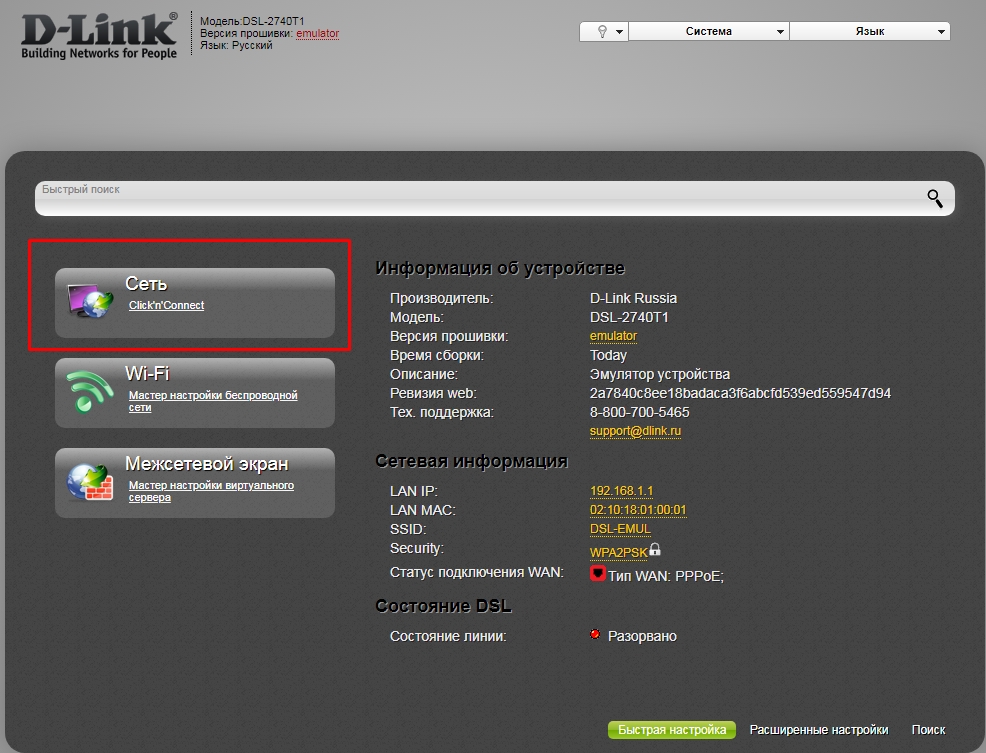
- В новой более темной прошивке нужно просто на начальном экране выбрать «Сеть».
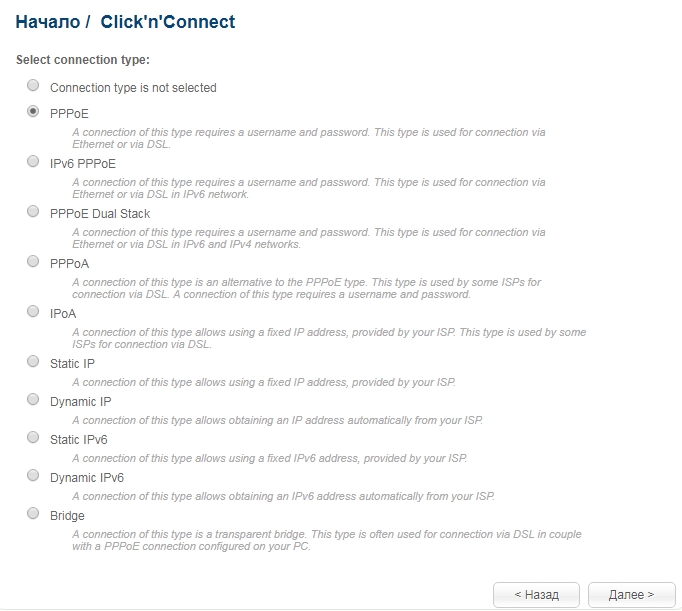
- Теперь вам нужно выбрать тип подключения, который использует ваш провайдера. Как видите их достаточно много, поэтому это нужно уточнить из договора. Чаще всего в таких подключениях используется именно PPPoE, поэтому я выбрал его.
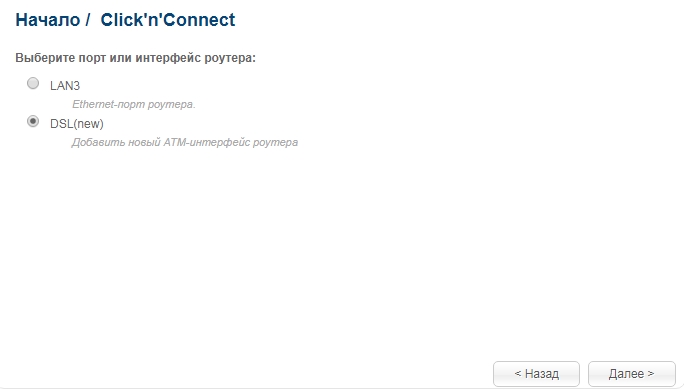
- Выбираем второй пункт «DSL», но как видите данный аппарат можно использовать и для обычного подключения по Ethernet кабелю. Для этого используется порт – LAN3.
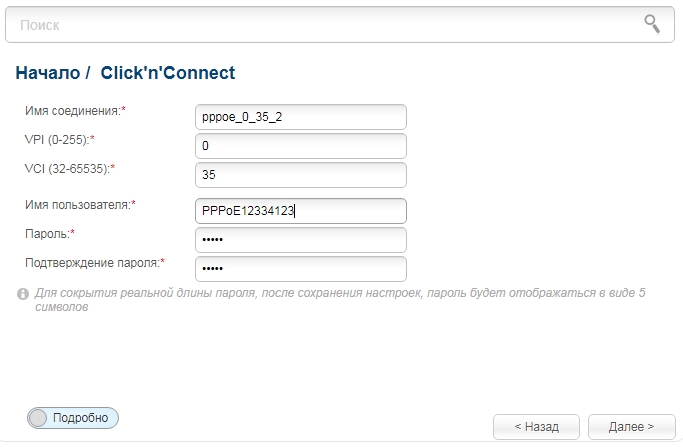
- Вводим с договора данные: VPI, VCI, имя пользователя и два раза пароль. Имя соединения можно ввести любое, так как оно будет отображаться только в роутере.
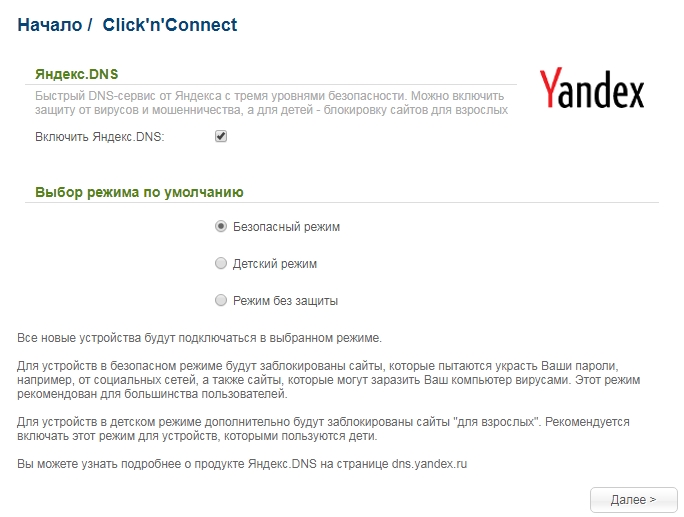
- После этого маршрутизатор проверит подключение к интернету. Далее вылезет окно настройки «Яндекс.DNS». Безопасный режим дает защиту от опасных и мошеннических сайтов. Детский режим дополнительно блокирует взрослый контент. Выбираем режим, который вам нужен.
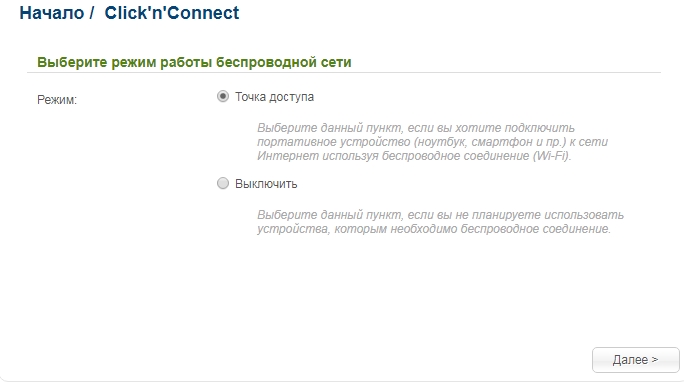
- Теперь выбираем «Точка доступа», если вы хотите включить Wi-Fi.
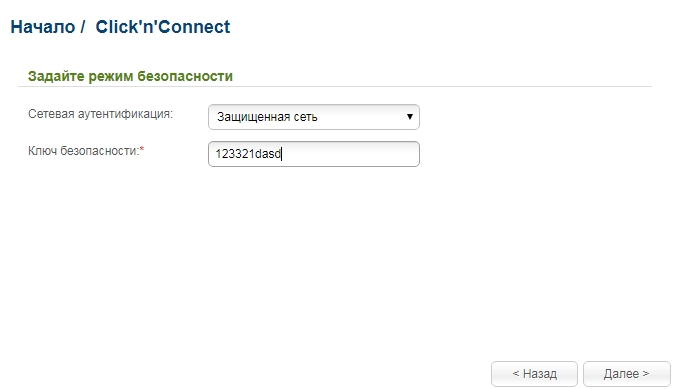
- Далее вписываем название сети, а на следующем этапе выбираем «Защищенная сеть» и придумываем пароль.
Если вам нужно более детально произвести настройку или что-то поменять, то вы можете выбрать определенные пункты меню слева. «Сеть» – «WAN» – здесь вы можете изменить настройки интернета, удалить их или добавить новые. В разделе Wi-Fi можно произвести более детальные настройки беспроводной сети.
Личное мнение и короткий обзор
На самом деле ничего примечательного в аппарате нет, но в этом и есть его фишка. Он не дорогой, но стабильно работает как часы. Его не нужно перезагружать постоянно, как мой старый аппарат. Все порты имеют скорость в 100 Мбит в секунду в локальном подключении, но для технологии aDSL больше и не нужно.
Конечно, связь хуже, чем на обычном подключении, но это от модема не зависит. Все-таки телефонные линии не предназначены для передачи интернета. Но не везде есть возможность подключиться по-другому. Также его можно использовать как обычный роутер – как я и писал ранее при настройке.
ПРОСЬБА! Уважаемые читатели напишите и вы пару слов об этом аппарате. Насколько он вас устраивает и советуете ли вы его другим пользователям. Также можете задавать свои вопросы в комментариях.
Руководство пользователя
СКАЧАТЬ PDF
Пошаговая инструкция настройки модема D-Link DSL-2740U / BRU / C2 в режиме router PPPoE.
1. Подключите модем к сетевой карте компьютера ethernet кабелем, и настройте сетевой интерфейс компьютера на автоматическое получение IP и DNS.
2. Заходим в настройки модемы через браузер (Internet Explorer или Google Crome), набираем в адресной строке IP-адрес маршрутизатора 192.168.1.1, в появившемся окне вводим:
Пользователь — admin
Пароль — admin
3. Нажимаем Wizard > Setup Wizard.

4. Снимаем галочку DSL Auto-connect и нажимаем кнопку Next.
5. Вводим VPI и VCI (предоставляются провайдером), снимаем галочку Enable Quality Of Service и нажимаем кнопку Next.

6. Выбираем тип подключения PPP over Ethernet (PPPoE), Encapsulation Mode:LLC/SNAP-BRIDGIN, снимаем галочку Enable 802.1q и нажимаем кнопку Next.

7. Вводим PPP Username и PPP Password (предоставляются провайдером), нажимаем кнопку Next.
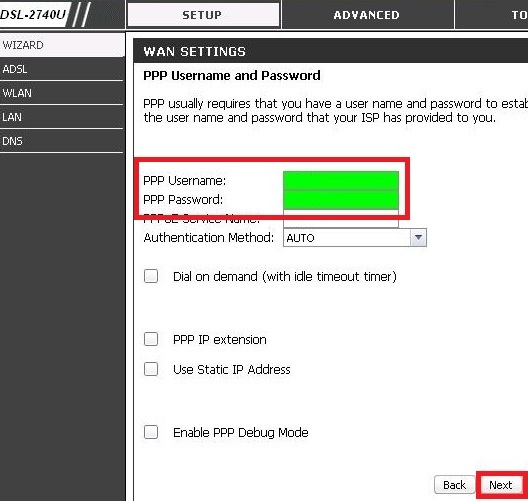
8. Ставим галочку (еcли ее нет) напротив Enable WAN Service и нажимаем кнопку Next.

9. На следующей странице нажмите Next.
10. Отключаем беспроводную сеть, снимаем галочку Enable Wireless и нажмите Next. (если вы хотите использовать беспроводную сеть то ее можно настроить отдельно после завершения основной настройки модема).
11. Нажимаем кнопку «Save/Reboot».

12. Модем сохранит заданные параметры и начнет перезагружаться (2-3 минуты).

На этом все. Всем пока.
D-Link DSL 2750u имеет простой веб-интерфейс, где доступны настройки различных параметров для провайдера Ростелеком. Доступ к нему осуществляется прямо из браузера, что в разы ускоряют работу с ПО.
Содержание:
- Комплект поставки
- Интерфейсы, кнопки и индикаторы
- Подключение
- Параметры WAN
- Настройка Wi-Fi
DSL 2750u: установка и настройка роутера от Ростелекома
Распаковав только что купленный роутер модели DSL 2740u, DSL 2750u или DSL 2760u, перед тем как начать его установку и настройку для Ростелекома, будет необходимо проверить целостность и комплектацию устройства. Стандартного набора в коробке с устройством вполне достаточно для подключения оборудования к одному компьютеру по кабелю и активации беспроводной точки доступа.
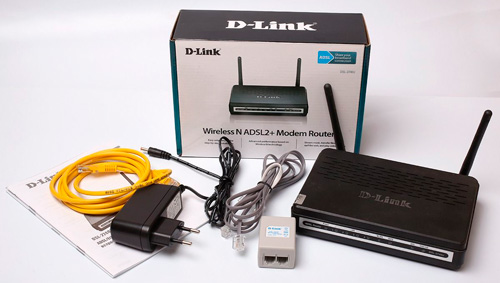
В комплект роутера входит:
- блок питания на 12В;
- кабель LAN;
- два телефонных шнура;
- DSL-фильтр;
- сплиттер.
Разъемы, кнопки и индикаторы роутера
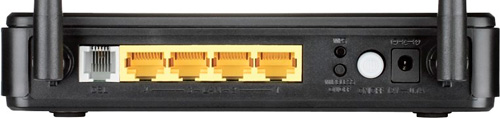
Несмотря на различие в названиях моделей, вся линейка DSL 27XXu имеет одинаковое количество функциональных разъемов и кнопок. На задней панели корпуса находятся интерфейсы:
- LAN (4-е разъема);
- DSL;
- питания.
Здесь же расположены кнопки для включения оборудования и сброса настроек.
Передние панели роутеров этой линейки также схожи и отличаются лишь дизайном. На них выведены индикаторы:
- питания (Power);
- компьютеров, подключенных к сети кабелем (1-4);
- USB (опционально);
- DSL подключения;
- Wi-Fi соединения;
- WPS (опционально);
- доступа к интернету.
Благодаря их наличию пользователи смогут легко обнаружить на каком этапе возникли проблемы с подключением.
Узнайте какие услуги Ростелекома предоставляются для частных и корпоративных клиентов.
Хотите звонить более выгодно? О том, как изменить тариф на домашний телефон можно прочитать тут.
 Узнайте какие услуги Ростелекома предоставляются для частных и корпоративных клиентов.
Установка и подключение оборудования
Для подключения и последующей настройки DSL 2760u, DSL 2750u, DSL 2740u под Ростелеком вначале нужно удачно разместить оборудование. Правильное расположение позволит получить максимальное качество соединения по беспроводной технологии во всех комнатах офиса, квартиры или дома.
Далее понадобится подключить блок питания в розетку и соответствующий разъем роутера. После этого нужно подсоединить DSL и LAN кабели. Последний поможет произвести первоначальную настройку программного обеспечения. Также можно использовать DSL-фильтр, который минимизирует помехи телефонной линии, и сплиттер, разделяющий сигнал.
Теперь останется лишь включить роутер соответствующей кнопкой на задней панели и перейти к настройке веб-интерфейса.
Параметры подключения для DSL 2740u и других роутеров Ростелекома
Для того чтобы зайти в веб-интерфейс оборудования понадобится открыть любой браузер и ввести стандартный для всех роутеров D-Link IP-адрес 192.168.0.1. После этого перед пользователем откроется приветствующее меню, где будет необходимо ввести логин и пароль. По умолчанию оба поля имеют значения admin. Подтвердив данные, откроется домашняя страница интерфейса.
Так как прошивки DSL 2740u, DSL 2750u и DSL 2760u идентичны, настройки интернет-соединения для Ростелекома будут выполняться одинаково. Для этого понадобится перейти в раздел «Начало», а далее «Click’n’connect». На этом этапе ПО напомнит о необходимости подсоединения DSL-кабеля в соответствующий разъем. Нажав кнопку «Далее», будет нужно определится с типов подключения. 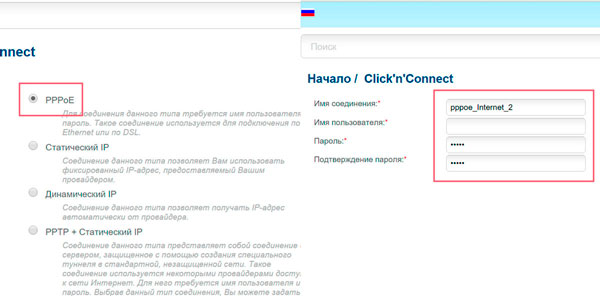 Он выбирается в зависимости от предоставляемой услуги Ростелекома. Чаще всего используется PPPoE. Отметив данный вариант, понадобится ввести логин и пароль, указанные в контракте провайдера.
Не хватает стандартного функционала роутера? Узнайте, как установить кастомную прошивку OpenWRT на ваше устройство.
О достоинствах и недостатках модели D-Link DPN r5402 можно прочитать тут.
Настройка оборудования марки Zyxel для Ростелекома: //o-rostelecome.ru/oborudovanie/zyxel-router/
 Не хватает стандартного функционала роутера? Узнайте, как установить кастомную прошивку OpenWRT на ваше устройство.
 Далее прошивка выведет на экран все выбранные параметры, что позволит проверить их корректность. Нажав кнопку «Применить», нужно будет сохранить изменения и перезагрузить роутер. Это делается на вкладке «Система» в верхнем меню под логотипом компании. Теперь интернет-соединение будет полностью готово к работе.
Активация Wi-Fi подключения
Конечно же, настройку роутера нельзя считать полноценной без включения его основной функции – беспроводной раздачи интернета. Для этого нужно воспользоваться вкладкой «Мастер беспроводной сети», которая находится в группе опций «Начало». 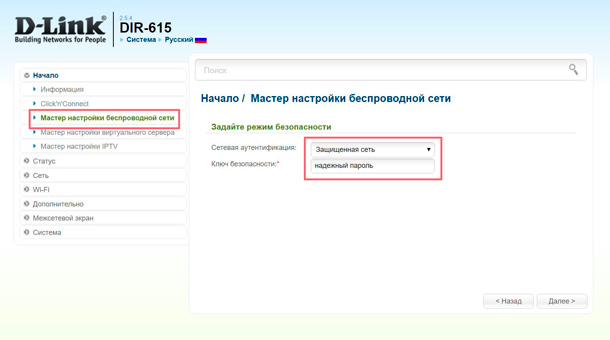 Перейдя в нее, будет необходимо выбрать режим работы «Точка доступа». Далее, ввести SSID (Имя) и выбрать тип сетевой аутентификации с ключом безопасности.
Внимание: При настройке опций защиты Wi-Fi подключения через меню «Начало» система автоматически выберет оптимальный в плане надежности тип сетевой аутентификации. Он потребует создания ключа безопасности длинной от 8-ми символов.
Подтвердив и сохранив настройки, Wi-Fi будет готов к эксплуатации.
Настройка роутеров D-Link DSL 2740, DSL 2750 и DSL 2760 для Ростелекома выполняется идентично. Различия же моделей заключается лишь в дизайне, внутренней структуре и незначительных надстройках, которые не влияют на процесс ввода параметров для подключения к интернету и раздачи Wi-Fi.
Роутер является неотъемлемой частью домашней сети и позволяет подключить к интернету одновременно несколько устройств. Если у вас есть роутер D-link DSL-2740U и вы хотите настроить его, то в этой статье мы предоставим вам подробную инструкцию.
Первым шагом будет подключение роутера к вашему компьютеру. Вам понадобится Ethernet-кабель, который нужно вставить в один из LAN-портов на задней панели роутера и в порт компьютера. После этого, подключите роутер к источнику питания.
Вам также понадобится знать IP-адрес роутера для доступа к его настройкам. Чтобы узнать IP-адрес, откройте командную строку на компьютере, введите «ipconfig» и найдите адрес, указанный после «Default Gateway». Это и будет IP-адрес вашего роутера.
Теперь, откройте любой веб-браузер и введите IP-адрес роутера в адресную строку. Вас попросят ввести имя пользователя и пароль. Если вы не меняли эти данные, введите «admin» в поле «Имя пользователя» и оставьте поле «Пароль» пустым. Нажмите «Войти».
Вы вошли в меню настроек роутера D-link DSL-2740U. Здесь вы можете изменить пароль для защиты роутера, настроить беспроводную сеть Wi-Fi, установить время и дату и многое другое. Важно сохранять изменения после каждой настройки, чтобы они вступили в силу.
Теперь вы знаете, как настроить роутер D-link DSL-2740U. С помощью этой подробной инструкции вы сможете настроить свою домашнюю сеть, улучшить безопасность и наслаждаться быстрым интернетом во всех уголках вашего дома.
Содержание
- Подробная инструкция по настройке роутера D-link DSL-2740U
- Первоначальная настройка роутера
- Подключение к провайдеру интернет-услуг
- Создание WiFi-сети и настройка безопасности
- Настройка портов сетевого подключения
- Дополнительные функции и настройки роутера
Подробная инструкция по настройке роутера D-link DSL-2740U
Для начала настройки роутера D-link DSL-2740U, вам потребуется доступ к интернету и компьютер соединенный с роутером.
Шаг 1: Подключение роутера
- Подключите сетевой кабель от вашего интернет-провайдера к порту WAN на задней панели роутера.
- Подключите сетевой кабель от порта LAN на задней панели роутера к сетевому порту вашего компьютера.
- Включите питание роутера и дождитесь, пока индикаторы загорятся.
Шаг 2: Вход в панель управления
- Откройте браузер на вашем компьютере и введите IP-адрес роутера (обычно 192.168.1.1) в адресной строке.
- Нажмите клавишу Enter, чтобы открыть страницу входа в панель управления роутера.
- Введите имя пользователя и пароль по умолчанию (admin/admin) и нажмите кнопку Вход.
Шаг 3: Настройка подключения к интернету
- На странице управления роутером найдите раздел Настройки интернета или подобный раздел.
- Выберите тип подключения, предоставленный вашим интернет-провайдером (например, PPPoE, динамический IP или статический IP).
- Введите необходимые данные, такие как имя пользователя и пароль PPPoE или IP-адрес, предоставленные вашим провайдером.
- Сохраните изменения и перезагрузите роутер, если потребуется.
Шаг 4: Настройка Wi-Fi сети
- На странице управления роутером найдите раздел настройки Wi-Fi или подобный раздел.
- Включите беспроводную сеть Wi-Fi и выберите имя сети (SSID).
- Выберите соответствующий режим безопасности Wi-Fi и задайте пароль.
- Сохраните изменения и перезагрузите роутер, если потребуется.
Шаг 5: Проверка подключения
Подключите другой компьютер или мобильное устройство к Wi-Fi сети, используя заданный SSID и пароль. Убедитесь, что устройство успешно подключено к интернету.
Поздравляю! Теперь ваш роутер D-link DSL-2740U настроен и готов к использованию.
Первоначальная настройка роутера
Для начала необходимо подключить роутер к питанию и устройствам с помощью Ethernet-кабелей. Убедитесь, что все соединения правильно установлены и кабели надежно подключены.
После этого, откройте веб-браузер и введите адрес «192.168.1.1» в адресной строке. Нажмите Enter, чтобы перейти на страницу настройки роутера.
На открывшейся странице введите логин и пароль по умолчанию. Обычно они равны «admin» (без кавычек) в обоих полях.
После ввода логина и пароля, нажмите кнопку «Войти» или клавишу Enter, чтобы войти в панель управления роутера.
В панели управления роутера вы сможете настроить различные параметры, такие как имя сети (SSID), пароль для беспроводного подключения (WPA-PSK/WPA2-PSK), тип подключения к интернету и т.д.
После внесения необходимых изменений, не забудьте сохранить настройки, нажав кнопку «Применить» или «Сохранить».
После сохранения настроек, роутер будет готов к использованию. Вы можете подключиться к Wi-Fi сети, используя новый SSID и пароль, и наслаждаться высокоскоростным интернетом.
Подключение к провайдеру интернет-услуг
Для начала настройки роутера D-link DSL-2740U необходимо осуществить подключение к провайдеру интернет-услуг. Этот процесс может отличаться в зависимости от провайдера, поэтому рекомендуется обратиться к инструкции или связаться с технической поддержкой провайдера для получения необходимой информации.
Для подключения к провайдеру интернет-услуг выполните следующие шаги:
- Подключите кабель от провайдера к порту WAN на задней панели роутера.
- Убедитесь, что проводное подключение между роутером и компьютером настроено и работает корректно.
- Откройте веб-браузер и введите адрес 192.168.1.1 в адресной строке.
- Нажмите Enter, чтобы перейти на страницу входа в настройки роутера.
- Введите логин и пароль администратора роутера (если они не были изменены, используйте значения по умолчанию: логин — admin, пароль — admin).
- На главной странице настройки роутера найдите раздел «Интернет» или «Настройки соединения».
- Выберите тип соединения, предоставленный провайдером.
- Введите необходимые данные для настройки соединения (например, имя пользователя и пароль).
- Нажмите кнопку «Сохранить» или «Применить», чтобы применить изменения и установить подключение к провайдеру.
После выполнения этих шагов роутер D-link DSL-2740U будет подключен к вашему провайдеру интернет-услуг, и вы сможете начать использовать интернет-соединение через роутер.
Создание WiFi-сети и настройка безопасности
После успешной установки и подключения роутера D-link DSL-2740U к интернету, можно приступить к настройке WiFi-сети и обеспечению ее безопасности. Для этого необходимо выполнить следующие шаги:
1. Откройте веб-браузер и в адресной строке введите IP-адрес роутера. По умолчанию это 192.168.1.1. Нажмите клавишу Enter.
2. Введите логин и пароль для доступа к настройкам роутера. По умолчанию логин: admin, пароль: admin. Нажмите кнопку Войти.
3. В меню настроек выберите пункт Настройки Wi-Fi или Wireless. Здесь можно установить имя (SSID) для сети, включить или выключить беспроводное подключение, а также настроить другие параметры WiFi.
4. В поле SSID введите имя вашей WiFi-сети. Хорошей практикой является выбор непредсказуемого имени, которое будет сложно угадать другим пользователям. Также рекомендуется отключить опцию Видимость сети, чтобы скрыть имя сети от посторонних глаз.
5. Выберите соответствующий режим работы WiFi, например, 802.11n, чтобы обеспечить более высокую скорость и стабильность подключения.
6. Задайте пароль для доступа к WiFi-сети. В поле Ключ безопасности введите надежный пароль. Используйте длинный пароль, содержащий различные символы (буквы в верхнем и нижнем регистре, цифры и специальные символы), чтобы обеспечить безопасность вашей сети.
7. После завершения всех настроек, нажмите кнопку Сохранить или Применить, чтобы применить изменения.
Вот и все! Теперь ваш роутер D-link DSL-2740U настроен на создание WiFi-сети с надежными параметрами безопасности. Вы можете подключить к ней свои устройства и наслаждаться стабильным и безопасным беспроводным интернетом.
Настройка портов сетевого подключения
Для настройки портов сетевого подключения на роутере D-link DSL-2740U, следуйте следующим шагам:
- Откройте веб-браузер и введите IP-адрес роутера в адресной строке. По умолчанию IP-адрес роутера D-link DSL-2740U — 192.168.1.1.
- Введите логин и пароль для доступа к настройкам роутера. По умолчанию логин admin, пароль пустой.
- В меню настроек выберите вкладку «Настройка портов» или «Port Forwarding».
- Нажмите кнопку «Добавить» или «Add», чтобы добавить новое правило пересылки порта.
- Введите имя правила, например, «HTTP-сервер», чтобы легко его идентифицировать.
- Выберите тип порта — TCP, UDP или оба.
- Введите внешний и внутренний порты для перенаправления трафика. Например, внешний порт 80 и внутренний порт 8080 для пересылки трафика с внешнего порта 80 на внутренний порт 8080.
- Введите IP-адрес устройства, к которому вы хотите переслать порт.
- Сохраните настройки.
После настройки портов сетевого подключения на роутере D-link DSL-2740U, трафик будет перенаправляться с указанных внешних портов на указанные внутренние порты на указанное устройство.
Дополнительные функции и настройки роутера
Роутер D-link DSL-2740U предоставляет ряд дополнительных функций и настроек, которые позволяют настроить и оптимизировать его работу.
Одной из таких функций является возможность установки графического пароля для защиты доступа к роутеру. Для этого необходимо зайти во вкладку «Настройки» на главной странице управления роутером и выбрать пункт «Администратор». Здесь вы можете создать и подтвердить новый пароль.
Также, в настройках роутера есть возможность настроить безопасность Wi-Fi соединения. Для этого нужно зайти во вкладку «Настройки» и выбрать пункт «Wi-Fi». Здесь вы можете изменить имя сети (SSID) и установить пароль для доступа к Wi-Fi.
Другая полезная функция роутера D-link DSL-2740U — возможность настройки гостевой сети Wi-Fi. Гостевая сеть позволяет организовать отдельное Wi-Fi соединение для гостей, не раскрывая пароль от основной сети. Чтобы настроить гостевую сеть, зайдите во вкладку «Настройки» и выберите пункт «Wi-Fi Гостевая сеть». Здесь вы можете включить гостевую сеть и настроить ее параметры, такие как имя сети (SSID) и пароль.
Кроме того, в настройках роутера есть возможность настройки портов для перенаправления и фильтрации трафика. Вы можете изменить настройки портов, открывая доступ к определенным сетевым приложениям. Для этого зайдите во вкладку «Настройки» и выберите пункт «Межсетевой экран». Здесь вы сможете настроить перенаправление портов, а также установить фильтрацию по IP-адресам.
| Функции и настройки | Описание |
| Графический пароль | Защита доступа к роутеру с помощью графического пароля. |
| Настройка Wi-Fi | Изменение имени сети (SSID) и установка пароля для доступа к Wi-Fi. |
| Гостевая сеть Wi-Fi | Настройка отдельного Wi-Fi соединения для гостей. |
| Перенаправление портов | Изменение настроек портов для перенаправления и фильтрации трафика. |