
Как настроить роутер без диска с программой?
Очень много пользователей, которые сами хотят настроить роутер, и не находят установочного диска в комплекте с устройством, на знаю что делать дальше. Как задать нужные настройки под провайдера, настроить Wi-Fi и т. д. Скажу сразу, настроить маршрутизатор можно без диска. Мне кажется, что так даже проще. Сейчас разберемся.
На диске, который обычно можно обнаружить в коробке с роутером, находится программа (а не драйвера, как думают многие:) для роутера драйвера не нужны), которая позволяет пошагово настроить роутер. Там минимум настроек. Все сделано для упрощения процесса настройки и удобства. Но, не у всех производителей эти программы действительно простые и понятные. Да и не все настройки можно выполнить через утилиту с диска. Писал инструкцию по настройке Linksys E1200, там у них действительно неплохая утилита — Linksys Connect, которая позволяет задать нужные параметры. У Tp-Link так же простая программа для быстрой настройки роутера.

Но, многие производители вообще не кладут в коробочку с роутером диски со специальными программами. Это все потому, что любой роутер можно (и я считаю нужно) настраивать через браузер. Вот с Tenda N3 точно не было диска. Но мы его без проблем настроили по этой инструкции. Да и Asus RT-N12 мы тоже без диска настраивали.
Что делать, если нет установочного диска от роутера?
Во-первых, программу, которая находится на диске, можно без проблем скачать с сайта производителя вашего роутера. Если у вас например Tp-Link, то заходим на официальный сайт компании, выбираем модель своего устройства, и примерно на кладке «загрузки», или «поддержка» скачиваем утилиту для настройки роутера. Запускаем ее на компьютере, и следуем инструкциям. В ближайшее время постараюсь подготовить статьи по настройке роутеров разных производителей именно с помощью утилит.
Во-вторых, как я уже писал выше, любой роутер можно настроить без каких-либо программ. А вот если у вас в ноутбуке нет привода CD-DVD дисков, он не работает, или вы хотите настроить свой маршрутизатор с планшета. В таких случаях, настройку нужно выполнять через браузер компьютера, планшета, или даже телефона.
Вам нужно просто зайти на страницу настроек роутера. Подробно о том, как это сделать, я писал в статье: как зайти в настройки роутера? Подробная инструкция для всех моделей. В этой статье есть ссылки на подробные инструкции для конкретных производителей: Tp-Link, D-link, Asus и т. д. Или вот еще полезная статья — https://help-wifi.com/sovety-po-nastrojke/192-168-1-1-ili-192-168-0-1-zaxodim-v-nastrojki-wi-fi-routera/.
Просто заходим в панель управления, и задаем нужные настройки. Так меньше шансов запутаться в настройке. При настройке с помощью утилиты, скорее всего, потом все равно придется настраивать еще через web-интерфейс (браузер).
Как настроить роутер без диска с программой (ПО)?

Сергей Ефимов
2 декабря, 2016
Как настроить роутер без диска с программой ПО? Зачастую люди, ставшие счастливыми обладателями такого полезного устройства, как Wi-Fi роутер, имеют желание настроить его самостоятельно. Такое бывает, когда установочный диск по каким-либо причинам отсутствует или же компьютер не оборудован дисководом. Как показывает практика, настроить маршрутизатор можно без диска. Порой это проще, чем может показаться на первый взгляд.
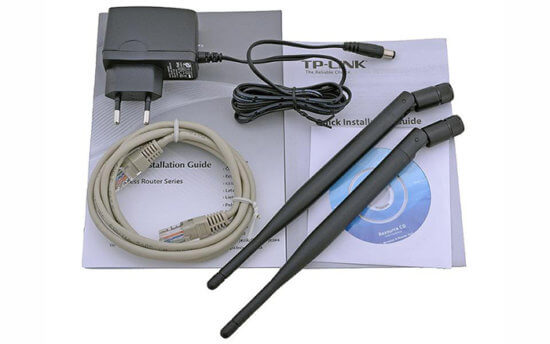
А нужен ли он вообще?
Итак, у Вас в руках диск, который лежал в заводской коробке Вашего роутера. Вопреки расхожему заблуждению, на нем записаны не драйвера (для маршрутизатора они не нужны), а программа установки, представляющая собой поэтапное описание Ваших действий по настройке. Количество настроек сведено к минимуму. Записывая свои программы, не всякий производитель позаботился о том, чтобы его программы были действительно удобны для пользователя. К сожалению, не все установки возможно осуществить, используя один лишь прилагаемый к устройству CD.
Что же касается конкретных производителей роутеров, можно отметить руководство по настройке Linksys E1200, где имеет место по-настоящему качественная программа – Linksys Connect, для установки нужных параметров ее действительно вполне хватает. Программа, поставляемая с Tp-Link также отличается простотой.
Однако ряд изготовителей не утруждает себя комплектованием своего роутера компакт-диском с установочными программами, считая, что пользователь настроит их устройство с помощью браузера. К таким производителям относится Tenda N3, однако он без проблем был установлен. Да и Asus RT-N12 также может быть установлен без компакт-диска.
Как быть, если диска не прилагается?
То, что поставляется вместе с роутером и записано на компакт-диске, всегда есть на официальном сайте производителя. Чтобы это скачать, делаем следующее:
-войти на сайт фирмы, роутер которой Вы приобрели;
-выбрать ту модель, которая имеется у Вас;
-скачать программу настройки;
-запустить ее на ПК в соответствии с инструкциями.
Для многих современных роутеров ПО и вовсе не нужно, оно вшито в само устройство и доступно по серым IP-адресам, самые популярные: 192.168.0.1 и 192.168.1.1. Адреса указываются в инструкции или на наклейке к роутеру. Мы описывали базовые инструкции и решение проблем при входе в личный кабинет роутера / маршрутизатора: логин и пароль 192.168.1.1 для входа в роутер и адрес входа в роутер – 192.168.0.1.
.
Как было сказано ранее, любой маршрутизатор можно настроить, не используя какие-либо программы. Если есть необходимость настроить роутер с планшета, смартфона, а также, если в Вашем ПК устройство для компакт-дисков отсутствует или неисправно, это можно сделать через браузер.
Где это взять?
Для этого нужно зайти на страницу настроек Вашего маршрутизатора Все необходимые действия, необходимые для этого, подробно описаны в заметке как зайти в настройки роутера? Подробная инструкция для всех моделей. Там имеются необходимые ссылки для настройки устройств таких производителей, как: Tp-Link, D-link, Asus и т. д. Можно воспользоваться вот этой полезной ссылкой – /soveti/192-168-1-1-ili-192-168-0-1-kak-zajti-v-nastrojki-wi-fi-routera.html/.
Как видим, все достаточно просто. Нужно осуществить вход в панель управления, после чего установить те настройки, которые необходимы. Данные действия не позволят Вам запутаться, настраивая роутер. Если же Вы осуществляете настройку с диска, то велика вероятность того, что придется перенастраивать маршрутизатор с помощью браузера.
Автор
Сергей Ефимов
Дипломированный специалист по безопасности компьютерных сетей. Навыки маршрутизации, создание сложных схем покрытия сетью, в том числе бесшовный Wi-Fi.
Роутер является неотъемлемой частью нашей современной жизни, позволяющей нам наслаждаться стабильным и безопасным интернет-соединением. Иногда, при покупке нового роутера, в комплекте отсутствует установочный диск с необходимым программным обеспечением. Но не стоит беспокоиться! Установить роутер без диска не сложно, даже для начинающих пользователей.
Существует несколько способов установки роутера без диска. Один из самых простых способов — использовать встроенное программное обеспечение роутера. Для этого нужно подключить роутер к компьютеру или ноутбуку при помощи сетевого кабеля, затем в адресной строке браузера ввести IP-адрес роутера. IP-адрес может быть указан на самом роутере или в его инструкции по эксплуатации. Войдите в панель управления роутера, используя стандартные учетные данные (обычно это admin и пароль admin или пустое поле).
После входа в панель управления роутера необходимо выполнить несколько простых шагов. Для начала, рекомендуется обновить прошивку роутера до последней версии, чтобы иметь доступ к самым новым функциям и исправлениям. Во время обновления прошивки необходимо быть внимательным, чтобы не прервать этот процесс. Затем следует настроить Wi-Fi сеть, создав надежное имя сети (SSID) и пароль для доступа к ней. Необходимо также установить защиту сети, используя шифрование WPA2, чтобы обеспечить безопасность вашего интернет-соединения.
Теперь вы знаете, как установить роутер без диска. Это простая и быстрая процедура, которая позволяет настроить и использовать ваш роутер без необходимости в специальных дисках или программном обеспечении. Следуя этой инструкции, вы сможете наслаждаться стабильным и безопасным интернет-соединением в вашем доме или офисе.
Содержание
- Установка роутера без диска
- Шаг 1: Подготовка к установке
- Шаг 2: Настройка роутера
Установка роутера без диска
Установка роутера без диска может показаться сложной задачей для начинающих пользователям, но на самом деле это довольно просто. Если у вас нет установочного диска или вы потеряли его, вы все равно можете настроить роутер и начать использовать его. В этой инструкции я подробно расскажу, как установить роутер без диска.
Первым шагом является подключение роутера к вашему компьютеру или ноутбуку. Для этого возьмите сетевой кабель, вставьте один конец в разъем Ethernet на задней панели роутера, а другой конец подключите к сетевой карте вашего компьютера. Если у вас есть беспроводной роутер, вы также можете использовать Wi-Fi соединение.
После подключения сетевого кабеля, включите роутер и дождитесь, пока индикаторы на передней панели роутера загорятся или начнут мигать. Это указывает на то, что роутер успешно подключен к питанию и готов к работе.
Далее вам нужно открыть веб-браузер на вашем компьютере и введите IP-адрес роутера в адресной строке. Обычно это 192.168.0.1 или 192.168.1.1. Если вы не знаете IP-адрес роутера, вы можете найти его в руководстве пользователя роутера или на задней панели роутера.
После ввода IP-адреса, нажмите клавишу Enter на клавиатуре или щелкните мышью по кнопке «Войти» или «ОК». Вы должны увидеть окно веб-интерфейса роутера.
В окне веб-интерфейса вам может потребоваться ввести имя пользователя и пароль для доступа к настройкам роутера. Обычно имя пользователя по умолчанию – admin, а пароль может быть указан на задней панели роутера или в руководстве пользователя.
После успешной аутентификации настройте следующие параметры: тип подключения к интернету (PPPoE, DHCP или статический IP-адрес), имя и пароль провайдера интернет-соединения (если применимо), а также любые другие настройки, которые могут потребоваться для вашей сети.
После завершения настройки, сохраните изменения и перезапустите роутер. Теперь ваш роутер должен быть готов к использованию без использования диска.
Шаг 1: Подготовка к установке
Перед тем как начать установку роутера без использования диска, важно правильно подготовиться. Вот несколько шагов, которые помогут вам выполнить установку без проблем:
1. Проверьте комплектацию роутера. Убедитесь, что в коробке есть все необходимые компоненты: сам роутер, антенны, кабели и блок питания.
2. Разместите роутер в правильном месте. Определите, где будет располагаться роутер, чтобы обеспечить максимальное покрытие Wi-Fi сигнала. Рекомендуется размещать роутер в центре помещения на высоте около глаз человека.
3. Подключите роутер к источнику питания. Подключите блок питания к роутеру и вставьте его в розетку.
4. Подключите роутер к модему. Используйте электрический кабель, чтобы соединить роутер с модемом. Вставьте один конец кабеля в порт WAN на роутере, а другой (обычно Ethernet) — в порт на модеме.
5. Подключите компьютер к роутеру. С помощью Ethernet-кабеля подключите компьютер к одному из портов LAN на роутере.
6. Включите роутер. Найдите кнопку питания на роутере и нажмите на нее, чтобы включить устройство.
Теперь вы готовы перейти к настройке роутера и подключению к Интернету. Продолжайте читать следующие шаги для дальнейших инструкций.
Шаг 2: Настройка роутера
После успешного подключения роутера к сети компьютера, необходимо приступить к его настройке. Для этого откройте веб-браузер (например, Google Chrome, Mozilla Firefox или Internet Explorer) и введите IP-адрес роутера в адресной строке. Обычно IP-адрес указан на задней панели роутера или вместе с другой документацией.
После ввода IP-адреса веб-браузер откроет страницу администрирования роутера. Здесь вам потребуется ввести логин и пароль для доступа к настройкам роутера. Если вы не вносили изменения в логин и пароль ранее, обратитесь к руководству пользователя или поискайте информацию в интернете о стандартных комбинациях логина и пароля для вашей модели роутера.
После успешной авторизации откроется главное меню настроек роутера. Здесь вы можете настраивать основные параметры сети, включая имя сети (SSID), тип шифрования, пароль, ограничение доступа к интернету, фильтрацию URL и другие функции. Важно установить надежный пароль для доступа к административной панели роутера, чтобы предотвратить несанкционированный доступ к вашей сети.
После настройки всех необходимых параметров, сохраните изменения и перезагрузите роутер. Теперь ваш роутер готов к использованию. Подключите к нему другие устройства, такие как компьютеры, ноутбуки, смартфоны и телевизоры, чтобы получить доступ к интернету.
Установка роутера TP-Link без диска — это простой и удобный способ настроить свой домашний или офисный интернет. В этой статье мы расскажем вам, как правильно установить роутер без использования установочного диска, который часто поставляется в комплекте с устройством.
Шаг 1: Подключите роутер к питанию и подключите к нему ваш компьютер при помощи Ethernet-кабеля. Убедитесь, что все соединения выполнены правильно.
Шаг 2: Откройте браузер на вашем компьютере и введите адрес IP роутера в адресной строке. Обычно адрес IP указан на самом роутере или в инструкции к нему. Нажмите Enter.
Шаг 3: Появится окно авторизации, где вам нужно будет ввести логин и пароль администратора роутера. Если вы не установили свой пароль, попробуйте ввести стандартные значения «admin» или «password». Если они не подошли, обратитесь к документации к устройству.
Шаг 4: После успешной авторизации вы попадете в панель управления роутером. Здесь вам необходимо выполнить несколько дополнительных настроек, таких как название вашей беспроводной сети (SSID), пароль Wi-Fi и другие опции, в зависимости от ваших потребностей.
Важно: Рекомендуется изменить пароль администратора роутера для обеспечения безопасности вашей сети.
Шаг 5: После завершения всех настроек, сохраните изменения и перезагрузите роутер. Подключите ваш компьютер к беспроводной сети, используя новый пароль Wi-Fi.
Готово! Теперь вы можете полноценно пользоваться вашим роутером TP-Link без использования установочного диска. Установка была завершена успешно, и вы готовы к настройке вашей сети под свои нужды.
Содержание
- Установка роутера TP-Link без диска
- Пошаговая инструкция
- Шаг 1: Подготовка к установке
- Выбор места для роутера
- Подключение питания
- Шаг 2: Подключение проводов
- Подключение кабеля Ethernet
- Подключение ADSL-линии
Установка роутера TP-Link без диска
Установка роутера TP-Link без использования диска может пригодиться, если у вас отсутствует CD/DVD-привод или вы предпочитаете не использовать поставляемое с роутером программное обеспечение. Следуйте этим простым шагам, чтобы настроить роутер TP-Link без диска:
- Подключите роутер к питанию и включите его. Дождитесь, пока он полностью загрузится.
- Соедините компьютер с роутером с помощью кабеля Ethernet (обычно поставляется в комплекте с роутером). Вставьте один конец кабеля в порт LAN на роутере, а другой — в сетевую карту вашего компьютера.
- Откройте любой веб-браузер на вашем компьютере и введите в адресной строке IP-адрес роутера. Обычно он указан на задней панели самого роутера или в документации. Введите IP-адрес и нажмите Enter. Вы перейдете к веб-интерфейсу роутера.
- Введите имя пользователя и пароль для входа в веб-интерфейс роутера. Если вы не установили свои собственные учетные данные, попробуйте использовать стандартные значения, указанные в документации роутера. Обычно это «admin» для имени пользователя и пароль.
- После успешной авторизации вы перейдете к панели управления роутером. Здесь вы можете настроить различные параметры роутера.
- Настройте параметры подключения к Интернету, введя данные, предоставленные вашим интернет-провайдером. Обычно это включает в себя тип подключения, имя пользователя, пароль и другую информацию. Если у вас есть проблемы с настройкой подключения, свяжитесь с вашим интернет-провайдером или прочитайте дополнительные материалы, поставляемые с роутером.
- После настройки соединения с Интернетом сохраните изменения и перезагрузите роутер.
Поздравляю! Вы успешно установили роутер TP-Link без диска и готовы пользоваться высокоскоростным и надежным Wi-Fi-соединением.
Пошаговая инструкция
Для установки роутера TP-Link без диска следуйте указанным ниже шагам:
- Разместите роутер в предпочтительном для вас месте, где он будет хорошо воспринимать сигналы Wi-Fi.
- Подключите кабель Ethernet из вашего провайдерского модема в порт WAN на задней панели роутера.
- Подключите роутер к источнику питания и включите его, нажав на кнопку питания на задней панели.
- Подключите свой компьютер или ноутбук к роутеру с помощью кабеля Ethernet или через Wi-Fi, если это возможно.
- Откройте веб-браузер и введите IP-адрес роутера (обычно 192.168.0.1 или 192.168.1.1) в адресной строке.
- В открывшемся окне авторизации введите имя пользователя и пароль администратора (обычно admin/admin).
- Настройте основные параметры роутера, такие как имя сети (SSID) и метод защиты Wi-Fi (WPA2 рекомендуется).
- Сохраните настройки и перезагрузите роутер.
- Подключите все ваши устройства к новой Wi-Fi сети с помощью указанного вами SSID и пароля.
- Проверьте подключение к Интернету на каждом устройстве и убедитесь, что все работает правильно.
После завершения всех этих шагов ваш роутер TP-Link будет готов к использованию!
Шаг 1: Подготовка к установке
Перед началом установки роутера TP-Link без диска необходимо выполнить несколько подготовительных действий.
- Убедитесь, что у вас есть все необходимые компоненты для установки роутера TP-Link:
- Роутер TP-Link;
- Провод Ethernet для подключения роутера к интернет-модему или компьютеру;
- Питание для роутера;
- Разместите роутер TP-Link в удобном для вас месте, где он будет иметь доступ к интернет-модему или компьютеру.
- Убедитесь, что интернет-модем или компьютер подключены к электрической сети и включены в сеть.
- Убедитесь, что у вас есть доступ к инструкции по установке роутера TP-Link через интернет или на бумаге.
- Подготовьте необходимые данные для настройки роутера, такие как имя Wi-Fi сети (SSID) и пароль.
После выполнения этих подготовительных действий вы готовы перейти к следующему шагу — физическому подключению роутера TP-Link.
Выбор места для роутера
- Разместите роутер в центральной части вашего дома или офиса. Это поможет равномерно распределить Wi-Fi сигнал и обеспечит лучшую покрытие во всех комнатах.
- Избегайте установки роутера внутри шкафов, мебели или за большими металлическими объектами. Такие преграды могут затруднить распространение сигнала.
- Постарайтесь установить роутер на прямой видимости с устройствами, к которым будет подключаться Wi-Fi. Это позволит избежать преград и улучшит качество сигнала.
- Избегайте близкого расположения роутера к другим электронным устройствам, таким как микроволновые печи или беспроводные телефоны. Эти устройства могут помешать сигналу Wi-Fi.
- Убедитесь, что роутер находится на надежной и стабильной поверхности. Это поможет предотвратить падение устройства и повреждение его антенн.
Следуя этим рекомендациям, вы сможете выбрать наилучшее место для установки роутера TP-Link и наслаждаться быстрым и стабильным подключением к интернету.
Подключение питания
Перед подключением роутера TP-Link к электрической сети, убедитесь, что напряжение в вашем регионе соответствует указанному на роутере.
- Найдите блок питания, поставляемый вместе с роутером.
- Подключите один конец блока питания к разъему на задней панели роутера.
- Вставьте другой конец блока питания в розетку.
Убедитесь, что розетка работает и имеет электрическое соединение.
После подключения питания, индикатор питания на роутере должен загореться, указывая на успешное подключение.
Шаг 2: Подключение проводов
Перед тем, как приступить к подключению роутера TP-Link, убедитесь, что у вас есть следующие провода:
| Имя провода | Описание |
| Электропитание | Подключите кабель электропитания к розетке и сзади роутера. |
| Интернет-кабель | Подключите интернет-кабель от своего интернет-провайдера к WAN-порту роутера. |
| Компьютерный кабель | Подключите компьютерный кабель от компьютера к одному из LAN-портов роутера. |
Убедитесь, что все провода качественно подключены, прежде чем переходить к следующему шагу.
Подключение кабеля Ethernet
Для подключения кабеля Ethernet выполните следующие шаги:
- Возьмите кабель Ethernet и установите один его конец в интернет-порт роутера. Обычно интернет-порт расположен на задней панели роутера и отличается от других портов своим цветом или маркировкой.
- Подключите другой конец кабеля Ethernet к сетевой карте компьютера. Сетевая карта обычно находится на задней панели компьютера и имеет похожий разъем для подключения кабеля.
После правильного подключения кабеля Ethernet можно приступать к дальнейшей установке роутера TP-Link без диска.
Подключение ADSL-линии
Чтобы подключить ваш роутер TP-Link к сети Интернет через ADSL-линию, выполните следующие шаги:
- Подключите один конец телефонного кабеля к ADSL-разъему вашего роутера TP-Link.
- Подключите другой конец телефонного кабеля к розетке ADSL-линии.
Проверьте, что розетка ADSL-линии подключена к правильной линии вашего провайдера.
После подключения ADSL-линии, ваш роутер TP-Link будет готов к настройке и подключению к Интернету.
Настройка Wi-Fi роутера является важным шагом для подключения к сети Интернет. Если вы потеряли диск с драйверами или просто не хотите использовать его, не волнуйтесь! В этой статье мы расскажем о простой инструкции, позволяющей настроить Wi-Fi на вашем роутере без использования CD.
Шаг 1: Подключите роутер
Первым шагом является подключение роутера к вашему компьютеру или ноутбуку. Обычно подключение роутера осуществляется с помощью Ethernet-кабеля. Вставьте один конец кабеля в разъем LAN на задней панели роутера, а другой конец — в Ethernet-порт вашего компьютера.
Примечание: Если у вас есть маршрутизатор модема от интернет-провайдера, убедитесь, что он отключен.
Шаг 2: Введите IP-адрес
Откройте браузер на вашем компьютере и в адресной строке введите IP-адрес вашего роутера. Обычно это адрес 192.168.0.1 или 192.168.1.1. Если у вас нет IP-адреса, вы можете рассмотреть вариант нахождения его в руководстве по использованию роутера.
Шаг 3: Введите данные аутентификации
Вам будет предложено ввести имя пользователя и пароль для доступа к настройкам роутера. Обычно эти данные по умолчанию находятся в руководстве пользователя или на задней панели роутера. После ввода данных, нажмите кнопку «Войти», чтобы получить доступ к настройкам.
Важно: Если вы забыли имя пользователя и пароль, вы можете сбросить роутер в его заводские настройки с помощью кнопки «Сброс» на задней панели роутера. Эта операция приведет к удалению всех настроек, так что будьте внимательны.
Теперь вы можете получить доступ к настройкам роутера и настроить Wi-Fi сеть на базе своих предпочтений и требований. Также не забудьте установить безопасный пароль для вашей Wi-Fi сети, чтобы защитить ее от несанкционированного доступа.
Содержание
- Как подключить вайфай роутер без CD: пошаговая инструкция
- Шаг 1. Полноценная подготовка
- Шаг 2. Проверьте совместимость
- Шаг 3. Сброс настроек роутера
- Шаг 4. Подключите роутер к компьютеру
- Шаг 5. Откройте веб-браузер и введите IP-адрес роутера
- Шаг 6. Введите логин и пароль для доступа к настройкам роутера
- Шаг 7. Произведите базовые настройки вайфай роутера
Шаг 1: Включите ваш вайфай роутер в розетку и подключите его к вашему компьютеру или ноутбуку при помощи Ethernet-кабеля.
Шаг 2: Откройте любой веб-браузер на вашем компьютере и введите адрес роутера в адресной строке. Обычно, адрес роутера указан на задней панели роутера. Например, это может быть 192.168.0.1 или 192.168.1.1.
Шаг 3: Нажмите клавишу Enter, чтобы перейти на страницу настроек роутера. Вас попросят ввести имя пользователя и пароль. Если вы не знаете эти данные, обратитесь к документации роутера или свяжитесь с производителем.
Шаг 4: После успешного входа в систему роутера, найдите раздел настроек беспроводной сети или Wi-Fi. Здесь вы сможете настроить имя и пароль для вашей Wi-Fi-сети.
Шаг 5: Введите имя сети (SSID) и пароль в соответствующие поля. Рекомендуется использовать надежный пароль, содержащий буквы, цифры и специальные символы.
Шаг 6: После завершения настройки Wi-Fi, сохраните изменения и перезагрузите роутер.
Шаг 7: Отсоедините Ethernet-кабель от вашего компьютера и роутера. Включите Wi-Fi на вашем компьютере или ноутбуке и найдите только что настроенную сеть Wi-Fi в списке доступных сетей.
Шаг 8: Подключитесь к сети Wi-Fi, введя пароль, который был вами указан в шаге 5. После успешного подключения, ваш компьютер будет подключен к Wi-Fi-сети роутера без необходимости использования CD.
Теперь ваш вайфай роутер настроен и готов к использованию. Пользуйтесь высокоскоростным Wi-Fi и наслаждайтесь простотой настройки без использования CD.
Шаг 1. Полноценная подготовка
Перед тем, как начать процесс настройки Wi-Fi роутера без CD, необходимо убедиться, что у вас есть все необходимые материалы и сведения. В этом разделе вы найдете список важных вещей, которые вам понадобятся перед началом:
|
1. |
Wi-Fi роутер. |
|
2. |
Этикетка, на которой указано имя пользователя (логин) и пароль для входа в настройки роутера. |
|
3. |
Компьютер, ноутбук или планшет с доступом в интернет. |
|
4. |
Соединительный кабель (обычно Ethernet-кабель), необходимый для подключения вашего компьютера к роутеру. |
|
5. |
Инструкция по эксплуатации роутера или руководство пользователя (если доступно). |
Убедитесь, что у вас есть все эти вещи, прежде чем переходить к следующему шагу. Запишите имя пользователя и пароль, указанные на этикетке роутера или в инструкции, чтобы вы могли использовать их позже в процессе настройки.
Шаг 2. Проверьте совместимость
Перед тем как начать процесс настройки роутера без использования CD, важно убедиться, что ваш роутер совместим с данной методикой.
Следуйте следующим инструкциям, чтобы узнать, подходит ли ваш роутер для данного процесса:
| Шаг | Действие |
| 1 | Убедитесь, что у вас есть роутер, который поддерживает беспроводное соединение Wi-Fi. Большинство современных роутеров поддерживают Wi-Fi, но убедитесь, что ваш роутер имеет эту функцию. |
| 2 | Проверьте модель вашего роутера. На обратной стороне или нижней части роутера должна быть наклейка или выгравирована информация о модели роутера. |
| 3 | Посетите сайт производителя роутера или воспользуйтесь поисковиком, чтобы узнать, поддерживает ли ваш роутер настройку без использования CD. |
| 4 | Если сайт производителя не указывает на наличие такой функции, обратитесь в техническую поддержку производителя или прочитайте руководство пользователя роутера для получения дополнительной информации. |
| 5 | Если ваш роутер поддерживает настройку без использования CD, вы можете переходить к следующему шагу. |
| 6 | Если ваш роутер не поддерживает данную функцию, вам придется найти другие способы настройки роутера, либо приобрести роутер, который поддерживает беспроводную настройку без использования CD. |
Шаг 3. Сброс настроек роутера
Если вы не можете подключиться к интернету с помощью роутера или забыли логин и пароль, то вам потребуется сбросить настройки роутера. Это приведет к удалению всех пользовательских настроек и возврату роутера к заводским настройкам.
Важно: Сброс настроек роутера означает, что все ваши настройки и данные, включая логин и пароль, будут удалены. Убедитесь, что вы сохраните все необходимые данные перед продолжением.
Чтобы выполнить сброс настроек роутера, следуйте инструкциям производителя:
- Найдите кнопку сброса на задней или нижней части роутера. Обычно она помечена как «Reset» или «Restore Factory Settings».
- Используйте острую и тонкую точку (например, спичку или скрепку), чтобы нажать и удерживать кнопку сброса в течение 10 секунд.
- После этого отпустите кнопку сброса. Роутер перезагрузится и восстановит заводские настройки.
После выполнения сброса настроек роутера, вам потребуется повторно выполнить настройку, следуя инструкциям производителя или руководству пользователя.
Обратите внимание, что процесс сброса настроек может немного отличаться в зависимости от конкретной модели вашего роутера. Всегда обращайтесь к документации или технической поддержке производителя, если у вас возникнут вопросы или проблемы.
Шаг 4. Подключите роутер к компьютеру
Следующим шагом будет подключение вашего роутера к компьютеру. Для этого вам понадобится Ethernet-кабель, который обычно идет в комплекте с роутером.
1. Возьмите Ethernet-кабель и вставьте один конец в порт «WAN» на задней панели вашего роутера.
2. Вставьте другой конец кабеля в Ethernet-порт на компьютере. Обычно такой порт можно найти на задней панели компьютера, но в ноутбуках он может находиться сбоку или сзади.
Примечание: Порт «WAN» на роутере может быть обозначен как «Internet» или «Ethernet».
Важно: Обратите внимание, что роутер должен быть выключен перед подключением к компьютеру. Также убедитесь, что компьютер также выключен при подключении. После подключения вы можете включить роутер и компьютер.
После подключения роутера к компьютеру, вы будете готовы перейти к следующему шагу — настройке роутера с помощью веб-интерфейса.
Шаг 5. Откройте веб-браузер и введите IP-адрес роутера
После подключения компьютера к роутеру с помощью Ethernet-кабеля, откройте веб-браузер, такой как Google Chrome или Mozilla Firefox.
Введите в адресной строке IP-адрес вашего роутера. Обычно он указан на нижней стороне роутера или в документации, которая поставляется с роутером.
Если вы не знаете IP-адрес своего роутера, вы можете попытаться воспользоваться следующими распространенными адресами:
- 192.168.0.1
- 192.168.1.1
- 192.168.2.1
Введите один из этих IP-адресов в адресной строке браузера и нажмите клавишу «Enter» на клавиатуре. Это откроет веб-интерфейс роутера.
Если ни один из указанных адресов не работает, вы можете проверить IP-адрес роутера, используя командную строку.
Примечание: IP-адрес может быть чувствителен к регистру, поэтому убедитесь, что вы вводите его без ошибок.
Шаг 6. Введите логин и пароль для доступа к настройкам роутера
Чтобы получить доступ к настройкам роутера, вам необходимо ввести логин и пароль.
Сначала откройте интернет-браузер на вашем компьютере и введите IP-адрес вашего роутера в адресной строке. Обычно IP-адрес указан на самом роутере или в инструкции к нему.
После ввода IP-адреса нажмите клавишу Enter, и вы будете перенаправлены на страницу входа в настройки роутера.
На странице входа вам нужно будет ввести логин и пароль. Обычно логин и пароль по умолчанию указаны на задней панели роутера или в инструкции к нему. Если вы установили собственный логин и пароль, введите их.
Обратите внимание: Если вы не можете вспомнить или найти логин и пароль, попробуйте использовать комбинации по умолчанию. В случае неудачи, вы можете сбросить настройки роутера и восстановить его к заводским настройкам.
Шаг 7. Произведите базовые настройки вайфай роутера
После подключения роутера к компьютеру и включения его питания, откройте веб-браузер и введите IP-адрес роутера в адресной строке. Обычно IP-адрес роутера указан на его задней панели или в документации.
После ввода IP-адреса роутера нажмите клавишу «Enter», чтобы открыть веб-интерфейс роутера. Введите учетные данные для входа, если они требуются. Обычно это имя пользователя «admin» и пароль «admin», но могут быть и другие значения.
После входа в интерфейс роутера перейдите в раздел «Настройки Wi-Fi» или аналогичный раздел. Здесь вы сможете задать имя сети (SSID), выбрать тип защиты (WPA, WPA2, WEP) и задать пароль для доступа к Wi-Fi.
Важно: При выборе пароля для Wi-Fi сети убедитесь, что он достаточно сложный и безопасный. Используйте комбинацию букв верхнего и нижнего регистра, цифр и специальных символов.
После завершения настройки Wi-Fi сохраните изменения и перезапустите роутер, чтобы применить новые настройки. Теперь ваш вайфай роутер готов к использованию без диска установки.