Keenetic giga 1011 — это новое поколение маршрутизаторов, разработанное компанией Keenetic. Он предлагает надежное и быстрое соединение с интернетом, а также обширные возможности настройки сети. В данной статье мы рассмотрим пошаговое руководство по настройке wifi на устройстве Keenetic giga 1011.
Первый шаг — подключение маршрутизатора к электропитанию и подключение проводов к сетевым портам. Затем, с помощью кабеля Ethernet, подключите один из портов маршрутизатора к сетевому адаптеру вашего компьютера.
После подключения оборудования, откройте браузер и введите IP-адрес маршрутизатора (обычно 192.168.1.1) в адресной строке. Войдите в административную панель, используя логин и пароль, указанные в документации устройства.
В административной панели найдите раздел «Wifi» и перейдите в него. Здесь вы сможете настроить имя сети (SSID) и пароль для вашей wifi-сети. Рекомендуется использовать надежный пароль, состоящий из букв, цифр и символов. Не забудьте сохранить изменения после завершения настройки.
Теперь ваш маршрутизатор Keenetic giga 1011 готов к работе. Вы можете подключиться к wifi-сети с помощью устройств, таких как смартфоны, планшеты, ноутбуки и другие устройства с поддержкой wifi. У вас больше не будет проблем с быстрым и надежным подключением к интернету!
Содержание
- Подключение Keenetic giga 1011
- Подключение роутера к сети
- Установка и настройка антенн
- Первоначальная настройка Keenetic giga 1011
- Вход в административную панель
Подключение Keenetic giga 1011
Для начала настройки Wi-Fi на Keenetic giga 1011 необходимо правильно подключить устройство к интернету.
Шаг 1: Возьмите кабель Ethernet и подключите его к порту WAN на задней панели роутера.
Шаг 2: Подключите другой конец кабеля к модему для доступа в интернет.
Примечание: Если у вас есть статический IP-адрес, вам может потребоваться настроить его на роутере. Для этого проконсультируйтесь с вашим интернет-провайдером или обратитесь к руководству пользователя.
Шаг 3: Подключите блок питания к розетке и к разъему питания на задней панели роутера.
Шаг 4: Нажмите кнопку питания на задней панели роутера, чтобы включить устройство.
Примечание: Подождите несколько минут, пока роутер запустится и подключится к интернету. Во время этого процесса светодиоды на передней панели могут мигать. После того как светодиоды перестанут мигать, подключение будет установлено.
Поздравляю! Теперь ваш Keenetic giga 1011 подключен к интернету и готов к настройке Wi-Fi.
Важно сохранить все проведенные подключения, так как они потребуются для настройки Wi-Fi сети и обеспечения максимальной производительности вашего роутера.
Перейдите к следующему шагу — настройте Wi-Fi на Keenetic giga 1011, чтобы создать свою собственную беспроводную сеть с высокой скоростью передачи данных.
Подключение роутера к сети
Для начала настройки Wi-Fi на роутере Keenetic Giga 1011, необходимо подключить его к сети вашего провайдера.
Шаги по подключению:
- Убедитесь, что роутер Keenetic Giga 1011 подключен к источнику питания и включен.
- С помощью Ethernet-кабеля подключите один конец к либо порту RJ45 вашего провайдера, либо к сетевой розетке.
- Подсоедините другой конец Ethernet-кабеля к одному из четырех портов LAN на задней панели роутера.
- Проверьте, что светодиоды на роутере загорелись, что указывает на установление соединения:
- Загорается свет для подключения к источнику питания.
- Загорается свет для подключения к провайдеру.
- Загорается свет для подключения к компьютеру или другому устройству.
- Дождитесь, пока загорятся все светодиоды, указывающие на установление соединения.
Как только светодиоды подтвердили установление соединения, можно приступить к настройке Wi-Fi.
Установка и настройка антенн
В Keenetic Giga 1011 есть возможность подключить внешнюю антенну для усиления Wi-Fi сигнала. Установка и настройка антенн будет полезна в следующих случаях:
- Если вы хотите увеличить зону покрытия Wi-Fi сети.
- Если у вас есть препятствия, которые ослабляют сигнал Wi-Fi (толстые стены, бетон, металлические конструкции).
- Если вы хотите усилить Wi-Fi сигнал для устройств, находящихся на большом расстоянии от роутера.
Для установки и настройки антенн нужно выполнить следующие действия:
- Включите роутер и подключите антенну к соответствующему разъему на задней панели роутера.
- Настройте роутер для работы с внешней антенной. Для этого выполните следующую последовательность действий:
- Откройте панель управления роутера в веб-браузере, введя в адресной строке IP-адрес роутера.
- Войдите в настройки роутера, используя логин и пароль администратора.
- Перейдите в раздел настроек Wi-Fi или беспроводной сети.
- Найдите настройку антенны и выберите вариант «Внешняя антенна».
- Сохраните изменения и перезагрузите роутер.
- После перезагрузки роутера антенна будет активирована. Вы можете проверить уровень сигнала Wi-Fi с помощью устройства с поддержкой Wi-Fi, находящегося на расстоянии от роутера.
- Передвигайте антенну и определите оптимальное положение, при котором уровень сигнала максимальный.
Установка и настройка антенн поможет улучшить качество и покрытие Wi-Fi сети в вашем доме или офисе.
Первоначальная настройка Keenetic giga 1011
Шаг 1: Распакуйте Keenetic giga 1011 из коробки и подключите его к источнику питания.
Шаг 2: Подключите Keenetic giga 1011 к вашему компьютеру с помощью Ethernet-кабеля.
Шаг 3: Откройте веб-браузер и введите в адресной строке IP-адрес маршрутизатора (обычно 192.168.1.1).
Шаг 4: Введите логин и пароль по умолчанию (логин: admin, пароль: admin) и нажмите кнопку «Войти».
Шаг 5: После успешной авторизации вы попадете в основное меню панели управления Keenetic giga 1011.
Шаг 6: Выполните базовую настройку маршрутизатора, следуя инструкциям на экране. Здесь вы можете изменить логин и пароль администратора, настроить сетевое имя (SSID) и пароль Wi-Fi, а также другие параметры сети по вашему усмотрению.
Шаг 7: По завершении настройки нажмите кнопку «Сохранить» или «Применить», чтобы сохранить изменения и перезагрузить маршрутизатор.
Шаг 8: После перезагрузки маршрутизатора ваш Keenetic giga 1011 будет готов к использованию. Вы можете подключать устройства к Wi-Fi или проводным портам для доступа в Интернет.
Вход в административную панель
Для начала настройки WiFi на вашем Keenetic Giga 1011 вам понадобится войти в административную панель роутера. Чтобы это сделать, выполните следующие действия:
Шаг 1: Подключите компьютер или ноутбук к роутеру с помощью Ethernet-кабеля или через беспроводное соединение (WiFi).
Шаг 2: Откройте любой веб-браузер (например, Google Chrome, Mozilla Firefox, Microsoft Edge) и введите в адресной строке IP-адрес вашего Keenetic Giga 1011. Обычно это 192.168.1.1, но иногда может отличаться, если вы делали изменения в настройках роутера.
Примечание: Если вы не знаете IP-адрес вашего Keenetic Giga 1011, вы можете найти его в документации к роутеру или обратиться к вашему интернет-провайдеру.
Шаг 3: Нажмите клавишу Enter на клавиатуре или кликните по кнопке «Войти».
Шаг 4: В появившемся окне введите логин и пароль от административной панели. По умолчанию логин — admin, пароль — admin. Если вы их не меняли, введите эти данные и нажмите «Войти».
Примечание: Если вы изменили логин и/или пароль, введите свои данные.
После успешного входа вы попадете в административную панель Keenetic Giga 1011 и сможете приступить к настройке WiFi.
Хотите самостоятельно подключить и выполнить настройку роутера Keenetic? В этой подробной инструкции я покажу, как это сделать. Расскажу о всех нюансах, добавлю фото и необходимые скриншоты. Демонстрировать процесс настройки я буду на примере интернет-центра Keenetic Viva, который был куплен специально для написания этой и еще нескольких инструкций, которые я буду размещать в отдельном разделе на этом сайте. Для начала выполним подключение, затем настройку подключения к интернету с помощью Ethernet-кабеля, настроим Wi-Fi и установим пароль.
Эта инструкция подойдет практически для всех новых роутеров Keenetic, на которых установлена операционная система KeeneticOS с новым веб-интерфейсом. Для следующих моделей: Keenetic Giga (KN-1010), Ultra (KN-1810), Speedster (KN-3010), Air (KN-1611), Start KN-1111, Lite KN-1311, City (KN-1511), Omni (KN-1410), DSL (KN-2010), Duo (KN-2110), Extra (KN-1710, KN-1711), 4G (KN-1210), Hero 4G (KN-2310), Runner 4G (KN-2210). Ну и для Keenetic Viva (KN-1910), на примере которого я буду писать эту статью.
Для начала я рекомендую узнать следующую информацию:
- Какой тип подключения использует ваш интернет-провайдер: Динамический IP (DHCP), Статический IP, PPPoE, L2TP, PPTP.
- Если тип подключения PPPoE – вы должны знать имя пользователя и пароль. Если L2TP или PPTP, то кроме имени пользователя и пароля у вас еще должен быть адрес сервера.
- Делает ли интернет-провайдер привязку по MAС-адресу.
Как правило, эту информацию можно посмотреть в договоре о подключении к интернету, или узнать у поддержки интернет-провайдера.
Как подключить интернет-центр Keenetic?
Подключите адаптер питания. Интернет (кабель с коннектором RJ-45, который проложил в ваш дом интернет-провайдер) подключите в 0 Ethernet-порт (он же WAN, или Интернет). На роутерах Keenetic он выделен голубым цветом. Если у вас интернет подключен через ADSL-модем, или оптический терминал, то вы точно так же подключаете сетевой кабель от модема/терминала к интернет-центру Keenetic.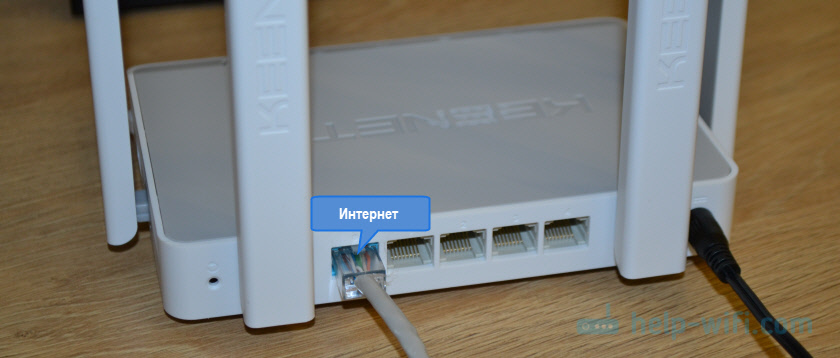
Включите адаптер питания в розетку.
Дальше нам нужно подключить к роутеру устройство, с которого мы сможем выполнить настройку. Желательно использовать ПК или ноутбук. Если этих устройств нет – можно подключить и выполнить настройку с телефона или планшета. Компьютер можно подключить к роутеру с помощью сетевого кабеля (патч-корд). Он есть в комплекте с роутером. Подключаем в любой LAN-порт.

Если у вас ПК с Wi-Fi адаптером, ноутбук, телефон и т. д., то их можно подключить к роутеру Keenetic по Wi-Fi. Роутер раздает Wi-Fi сеть сразу после включения питания (обратите внимание на индикаторы). Заводское имя Wi-Fi сети и пароль для подключения можно посмотреть снизу роутера.

На устройстве, которое вы хотите подключить к роутеру нужно включить Wi-Fi, выбрать в списке сеть (с именем, которое указано на роутере), ввести пароль и подключиться. Если подключаете мобильное устройство, то попробуйте включить камеру и навести ее на QR-код. Так можно подключиться без ввода пароля вручную.
Обратите внимание: если после включения роутера устройства не видят его сеть, она с другим именем, не подходит пароль и т. д., то возможно роутер уже был настроен. Чтобы старые настройки на не мешали, и вы смогли настроить свой Keenetic по инструкции – нужно сделать сброс настроек.
Для этого чем-то острым нажмите на кнопку Reset (которая на фото ниже) и подержите ее нажатой 10-12 секунд.

После подключения к роутеру доступа к интернету может не быть. Это потому, что роутер еще не настроен. В веб-интерфейс интернет-центра можно зайти без доступа к интернету.
Настройка роутера Keenetic
Выполнить настройку можно двумя способами:
- Через мастер быстрой настройки, который можно запустить сразу после входа в веб-интерфейс. Это пошаговая настройка. Роутер попросит нас указать все необходимые настройки.
- Через отдельные разделы в панели управления. Можно перейти в панель управления и самостоятельно задать необходимые настройки в определенных разделах.
Я покажу оба варианта. Но сначала нам необходимо получить доступ к странице с настройками интернет-центра.
Вход в веб-интерфейс и мастер быстрой настройки
Чтобы открыть настройки роутера Keenetic, нужно в браузере на подключенном к роутеру устройстве перейти по адресу my.keenetic.net или 192.168.1.1.
Если не получается зайти в настройки, смотрите эту статью: my.keenetic.net – вход в настройки роутера Keenetic. Имя пользователя и пароль.

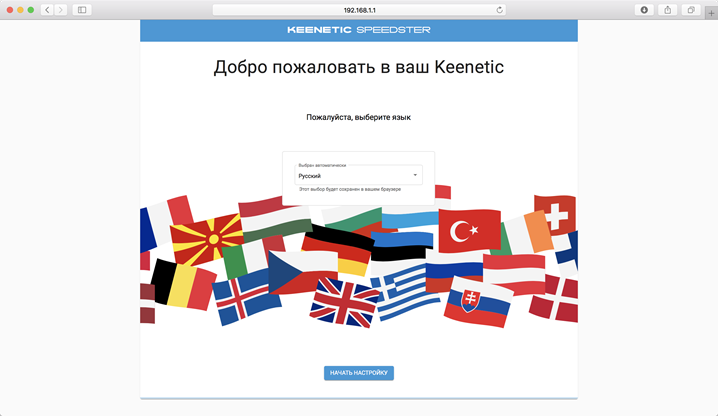
На начальной странице нужно выбрать язык. Там же можно «Начать быструю настройку», или сразу перейти в панель управления. Так как сначала я покажу, как выполнить установку роутера через мастер быстрой настройки, то нажимаем на кнопку «Начать быструю настройку». После чего нужно принять лицензионное соглашение.

Дальше устанавливаем пароль администратора. Придумайте пароль и укажите его два раза в соответствующих полях. Этот пароль в дальнейшем будет использоваться для входа в веб-интерфейс интернет-центра. Логин (имя пользователя) – admin.

Выбираем способ подключения к интернету. В этой инструкции я буду показывать настройку подключения через Ethernet-кабель. Этот кабель мы уже подключили в соответствующий порт на роутере.
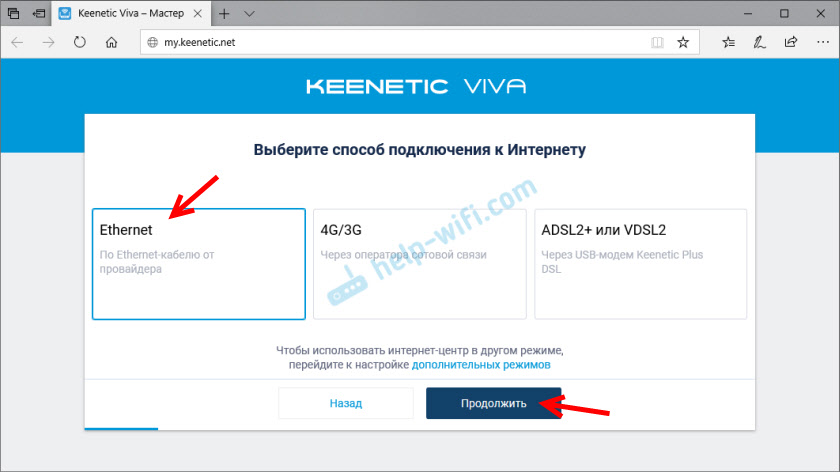
Выбираем, что настраивать. У меня только «Интернет». Если ваш интернет-провайдер предоставляет услугу IPTV, то можете выбрать еще и «IP-телевидение» и сразу настроить просмотр ТВ каналов.

Дальше у нас настройки MAC-адреса. Если ваш интернет-провайдер не делает привязку по MAC-адресу, то выбираем «По умолчанию» и продолжаем настройку. Если делает привязку, то есть два варианта:
- Прописать у провайдера MAC-адрес вашего роутера Keenetic. Он указан снизу роутера (на наклейке) и в настройках, которые вы сейчас видите перед собой (под надписью «По умолчанию»).
- Выбрать пункт «Изменить MAC-адрес» и вручную прописать адрес, к которому на данный момент привязан интернет.

Выбираем способ настройки IP-адреса. Обычно это «Автоматическая». Если провайдер вам выдал IP-адрес (и, возможно, маску подсети, шлюз), то выберите «Ручная» и пропишите эти адреса.

Тип подключения к интернету. Очень важно правильно выбрать тип подключения, который использует ваш интернет-провайдер. «Без пароля» — это Динамический IP (DHCP). Если у вас есть имя пользователя и пароль, то это PPPoE, L2TP, или PPTP (для двух последних нужен еще адрес сервера). Если не знаете какой тип выбрать – смотрите договор о подключении к интернету, или звоните в поддержку провайдера.
У меня, например, «Без пароля».

В этом случае дополнительные настройки задавать не нужно.
Если PPPoE, то понадобится указать имя пользователя и пароль для подключения к интернету.

Эти данные выдает интернет-провайдер.
Если PPTP или L2TP, то нужно сначала указать адрес VPN-сервера.

Затем нужно указать имя пользователя и пароль.

Если все настроили правильно, то наш Keenetic должен сообщить: «Вы подключены к интернету» В моем случае он сразу загрузил и установил обновление программного обеспечения.

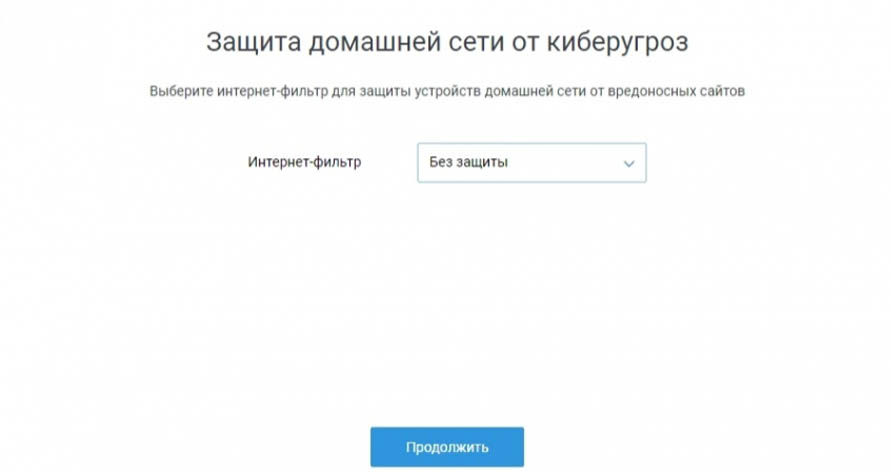
После перезагрузки настройка продолжилась. Нужно задать параметры защиты домашней сети. Настроить фильтр Яндекс.DNS или AdGuard DNS. Я не настраивал фильтр. Просто выбрал «Без защиты».

Меняем имя Wi-Fi сети, которую будет раздавать наш маршрутизатор и пароль к ней.

Если вы были подключены к роутеру по Wi-Fi – подключаемся заново (если сменили имя и/или пароль).

После повторного подключения должна открыться панель управления.

Быстрая настройка роутера Keenetic завершена.
Самостоятельная настройка в панели управления интернет-центра Кинетик
При первом входе веб-интерфейс (когда роутер еще на заводских настройках) мы можем сразу перейти в панель управления. То есть, пропустить мастер быстрой настройки.

Когда роутер уже настроен, установлен пароль администратора, то появится окно авторизации. Где нужно ввести имя пользователя (admin) и установленный ранее пароль. Если вы не знаете пароль, или забыли его, то нужно сделать сброс настроек (подробная информация в начале статьи).

В панели управления, на главном экране отображается вся основная информация о работе интернет-центра и о подключенных устройствах.

Если вы настраиваете свой роутер Keenetic самостоятельно, пропустили мастер быстрой настройки, то нужно выполнить две основные настройки:
- Подключение к интернету. Если интернет через роутер уже работает, на главной странице в блоке «Интернет» написано «Подключено…», то этот пункт можно пропустить.
- Настроить Wi-Fi сеть. Сменить имя сети и пароль. Если хотите, можете оставить заводские. Но я рекомендую сменить их.
Подключение к интернету
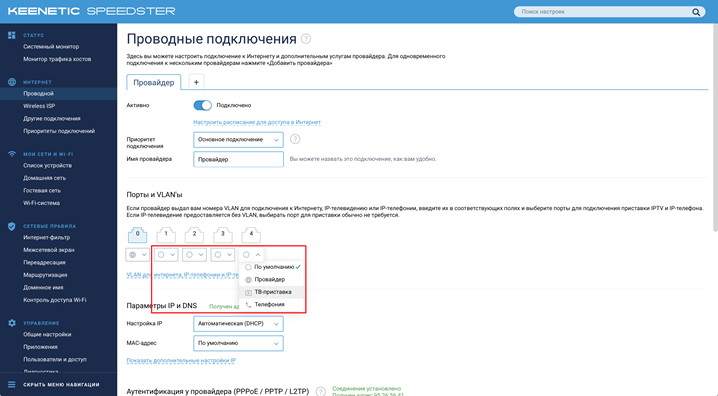
Перейдите в раздел «Интернет» – «Проводной». Если у вас там нет созданного подключения, нажмите на кнопку «Добавить провайдера» (+). Нужно выбрать «Приоритет подключения». Если это единственное и главное подключение к интернету – выберите «Основное подключение». По желанию можно задать «Имя провайдера» (произвольное, например, Билайн, или МТС). Ниже видим, что 0 порт выделен под интернет (туда подключен кабель провайдера). Если необходимо, другие порты можете назначить под ТВ-приставку.

Дальше устанавливаем следующие настройки:
- Настройка IP. В большинстве случаев – «Автоматическая». Если провайдер выдал вам IP-адрес, выберите «Вручную» и пропишите их.
- MAC-адрес. Если ваш провайдер не делает привязку по MAC-адресу – оставляем «По умолчанию». Если делает – прописываем у провайдера (через службу поддержки, или личный кабинет) MAC-адрес своего роутера (указан снизу на наклейке), или выбираем «Взять с Вашего ПК» (если роутер подключен по кабелю к компьютеру, к которому привязан интернет), или «Вручную» и прописать MAC-адрес к которому привязан интернет.
- Аутентификация у провайдера. Здесь выбираем тип подключения. Если «Динамический IP» (он же DHCP) – оставляем не использовать. Ну или выбираем PPPoE, PPTP, или L2TP. Эту информацию уточните у своего провайдера.
- Проверка подлинности по стандарту 802.1x – «Не использовать» (если ее не использует ваш провайдер).
- Проверка доступности интернет – «Не использовать».
Еще раз проверяем все настройки и нажимаем на кнопку «Сохранить».

Если у вас провайдер использует аутентификацию через протокол PPPoE, то понадобится ввести имя пользователя и пароль (выдает провайдер, обычно указаны в договоре).

Если PPTP или L2TP – нужно указать адрес сервера, имя пользователя и пароль.

После настройки подключения и сохранения настроек должно появиться подключение к интернету. Возможно, придется немного подождать (секунд 20).
В разделе «Системный монитор» должно быть написано «Подключено…».

Если у вас не получается настроить интернет, то вы можете обратиться в поддержку своего интернет-провайдера. Они подскажу вам, какие настройки и где нужно указать. Или пишите в комментариях, постараюсь помочь.
Настройка Wi-Fi сети
Перейдите в раздел «Мои сети и Wi-Fi» – «Домашняя сеть». Там я рекомендую оставить все настройки как есть (по умолчанию) и сменить только имя сети и/или пароль.

По умолчанию установлено одинаковое имя Wi-Fi сети и пароль для сети в диапазоне 2.4 ГГц и 5 ГГц. Включена функция Band Steering, которая автоматически определяет диапазон для каждого подключенного к роутеру устройства. То есть, устройства видят одну сеть, подключаются к ней, но могут автоматически переключаться между диапазоном 2.4 ГГц и 5 ГГц.
Как разделить Wi-Fi сети (разные имена для сети в диапазоне 2.4 ГГц и 5 ГГц)
Нужно открыть дополнительные настройки сети в диапазоне 5 ГГц.

Дальше просто меняем имя сети в диапазоне 5 ГГц. Пароль можно оставить такой же, как для диапазона 2.4 ГГц.

Не забудьте сохранить настройки. После этого ваши устройства будут видеть две Wi-Fi сети (в разных диапазонах). Настройки функции Band Steering будут недоступны.
Настройка IPTV
Для настройки IPTV (если ваш интернет-провайдер предоставляет эту услугу) перейдите в раздел «Интернет» – «Проводной». Там можно выделить любой Ethernet-порт (кроме 0, куда подключен интернет) под подключение ТВ-приставки.

Если ваш провайдер выдал вам параметры VLAN, то их нужно прописать в настройках. Для этого нажмите на «VLAN для интернета, IP-телефонии и IP-телевидения». Пропишите значения WLAN, которые предоставил интернет-провайдер.

Для сохранения настроек нажмите на кнопку «Сохранить».
Обновление прошивки
Интернет-центры Keenetic автоматически загружают и устанавливают обновление ПО. По умолчанию включено автоматическое обновление. Чтобы проверить, есть ли новая версия прошивки, или сменить какие-то настройки связанные с обновлением KeeneticOS нужно перейти в раздел «Управление» – «Общие настройки». Роутер сразу начнет проверять наличие новой версии ПО.

Можно сменить настройки канала обновлений. По умолчанию стоит «Релиз» (роутер загружает стабильную версию ПО). При желании можно сменить на «Тестовая сборка» или «Предварительная версия». Отключить автоматическое обновление, или задать время установки обновлений. Там же находится управление компонентами системы KeeneticOS.
Смена пароля администратора
Сменить пароль администратора интернет-центра Keenetic можно в разделе «Управление» – «Пользователи и доступ». Выберите свою учетную запись.

Дальше придумайте и два раза укажите пароль.

Сохраните настройки. Постарайтесь не забыть этот пароль. Если это случиться, то вы не сможете получить доступ к настройкам роутера. Придется делать полный сброс настроек.
Оставляйте комментарии! Оставляйте свои отзывы и впечатления от роутера Keenetic. Задавайте вопросы.
Роутер Giga KN-1010 компании Keenetic (ранее Zyxel Keenetic) представляет собой целый интернет-центр, имеющий разные варианты подключений и позволяющий не только обустроить домашнюю сеть, но и офисы по оптоволокну. Далее мы рассмотрим назначение, расположение его портов, кнопок и индикаторов и разберем по шагам несколько способов подключения.
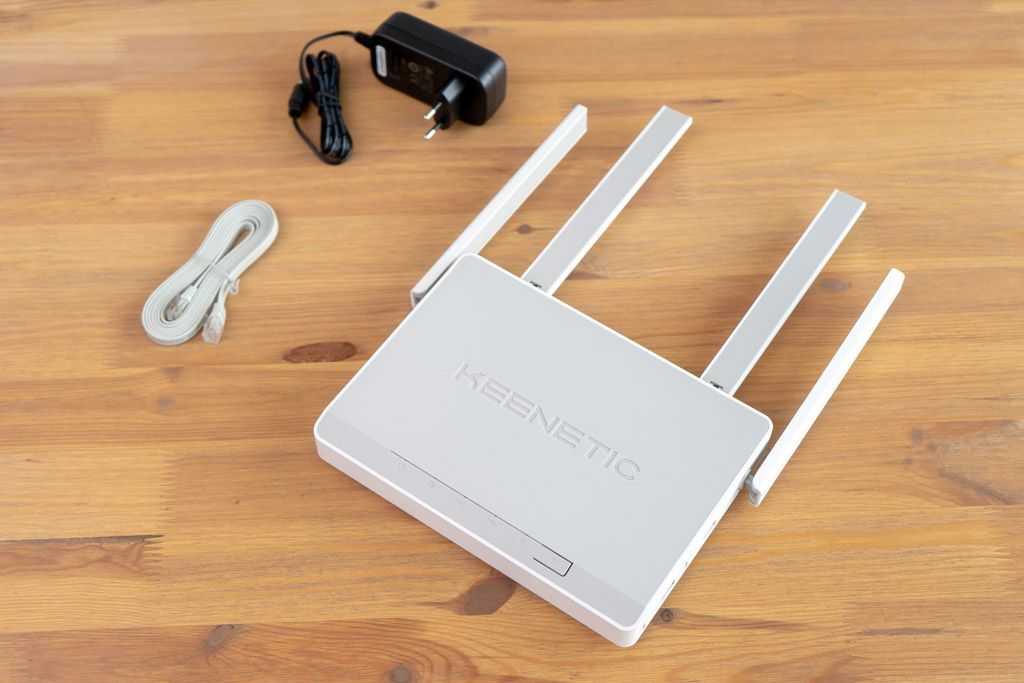
Интернет-центр KN-1010 несколько отличается от обычного роутера расширенным функционалом и портами. Рассмотрим их по порядку.
Порты, разъемы и антенны
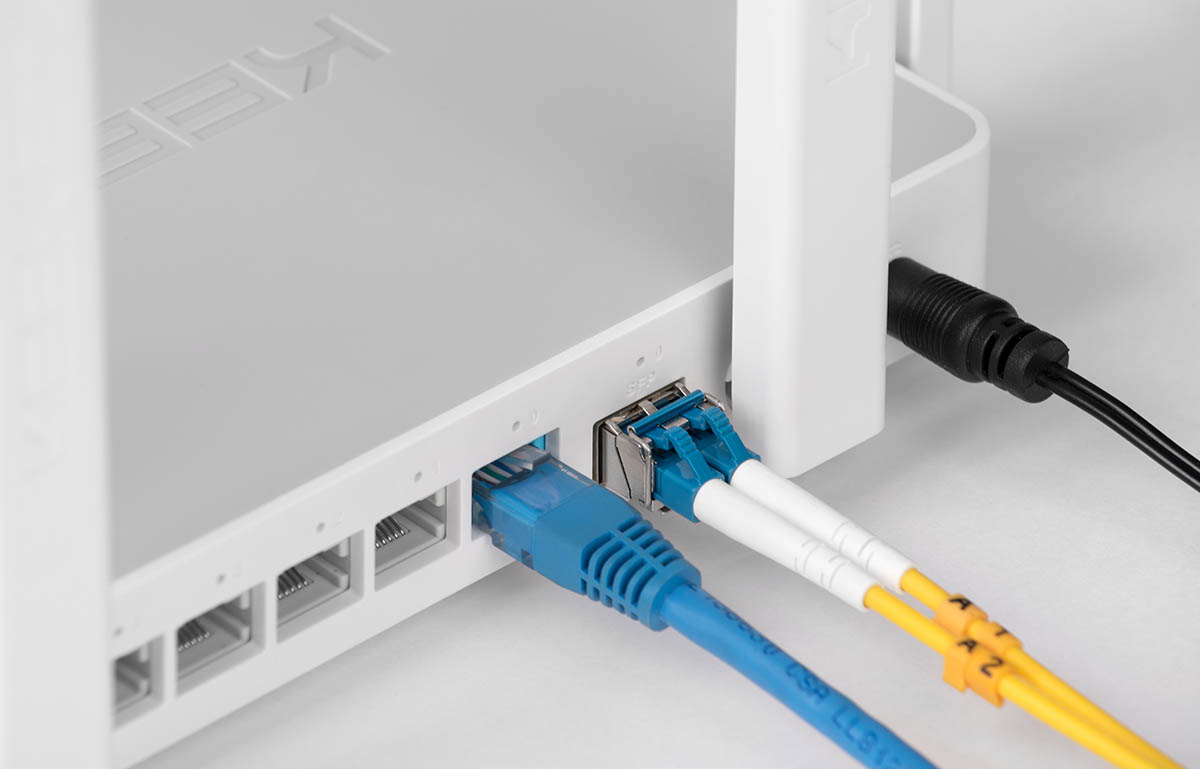
Традиционно для роутера на задней стороне этой модели есть разъем для подключения адаптера питания (на рисунке ниже под цифрой 4) и порты для подключения кабеля. Но в этой модели помимо четырех традиционных портов LAN (на роутере обозначаются цифрами от 1 до 4), используемых для подключения по кабелю компьютера и других устройств, есть еще комбинированный порт 0. Он объединяет классический разъем для кабеля Ethernet от провайдера и порт SFP. Причем если подключен модуль SFP, тогда второй порт 0 работать не будет, и наоборот. Поясним, что для чего нужен порт SFP.
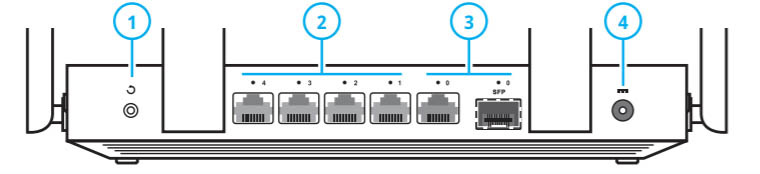
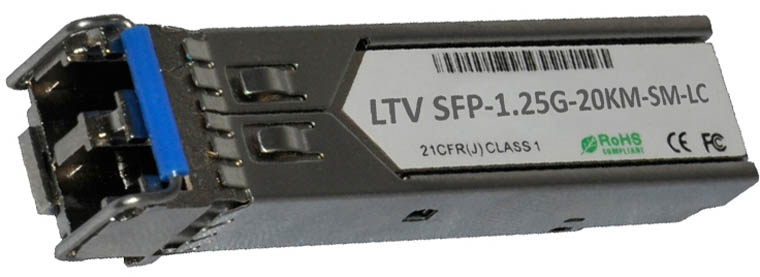
В порт SFP подключается одноименный модуль, который поможет организовать целый офис или учебный класс по оптоволоконному кабелю. Длина такой линии зависит только от характеристик SFP-модуля, то есть может составлять как сотни метров, так и десятки километров, например 80 км. При этом некоторые модули поддерживают не только скорость 100 Мбит/с, но и 1 Гбит/с. В то же время по медному кабелю Ethernet можно подключить к роутеру устройства только в пределах ста метров. Помимо большого радиуса и высокой скорости подключение по SFP обеспечивает защиту офисных устройств от разного рода помех (включая помехи от взаимодействия самих устройств) и воровства данных.
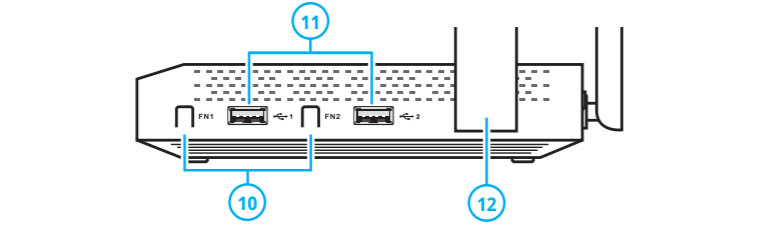
Сбоку модели KN-1010 расположены два USB-порта. Они помогут организовать в помещении сетевой принтер, сделать файловое хранилище из жесткого диска и других носителей информации, подключить 3G/4G модемы или решить другие задачи. Один из портов соответствует стандарту USB 3.0 и окрашен в синий цвет, другой удовлетворяет стандарту USB 2.0 (на рисунке цифра 11).
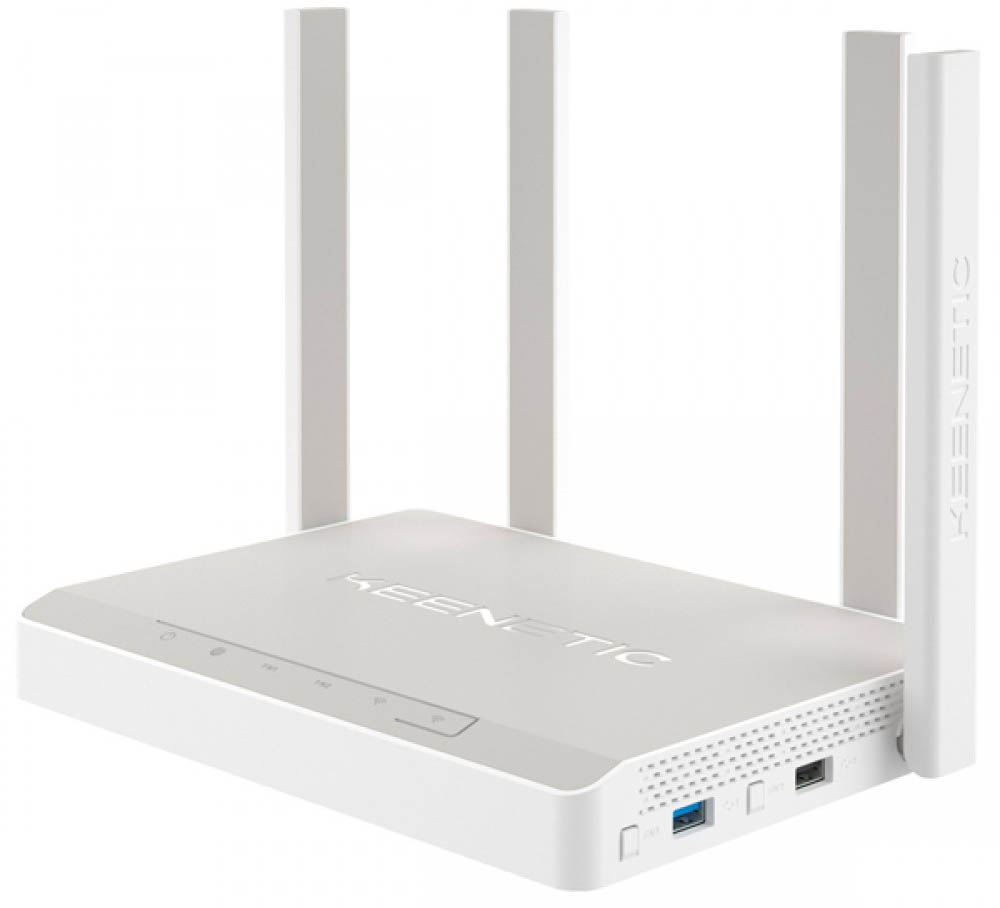
Сзади и на боковых гранях интернет-центра размещены четыре антенны для беспроводного вещания. Для качественной передачи сигнала их рекомендуется держать вертикально.
Кнопки и индикаторы
Во многих роутерах кнопки сосредоточены на одной панели, но в этой модели они распределены по всему корпусу. Сзади традиционно расположилась кнопка сброса (на рисунке выше кнопка 1), которую используют лишь изредка. Для сброса кнопку нужно зажать на 10 секунд до медленного мигания индикатора питания. Сбоку производитель решил обустроить функциональные кнопки FN1 и FN2 (на рис. цифра 10). Они могут быть настроены на любую функцию, а по умолчанию помогают безопасно вытащить устройства из USB-портов (на рисунке цифра 12). Наконец, последняя кнопка со значком Wi-Fi вынесена на переднюю панель в один ряд с индикаторами (см. картинку ниже). Ей тоже можно задать любую функцию по своему желанию, но по умолчанию она используется для быстрого подключения устройств по WPS. Для запуска режима WPS достаточно один раз нажать на кнопку. Если нажать и удерживать кнопку три секунды, тогда включится или отключится Wi-Fi.
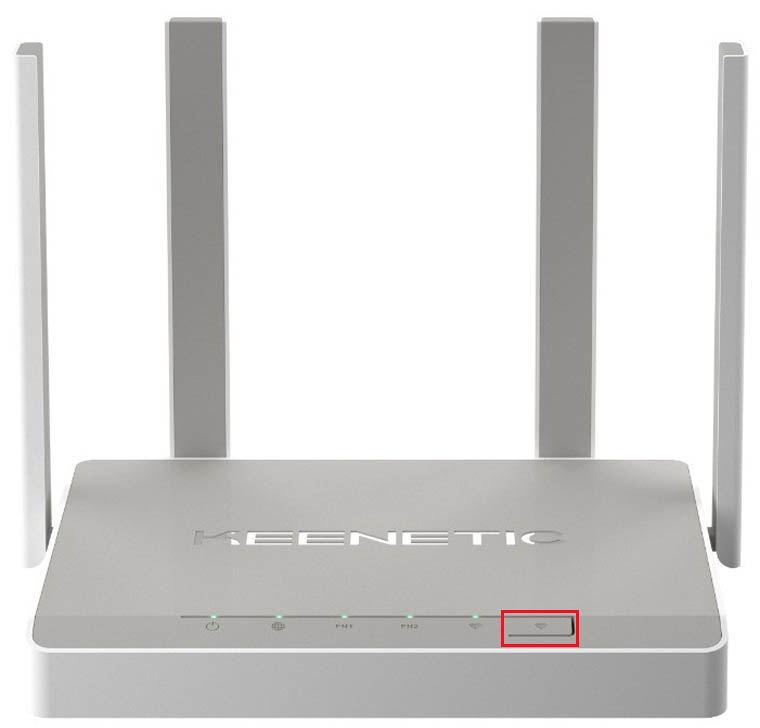
Назначение индикаторов
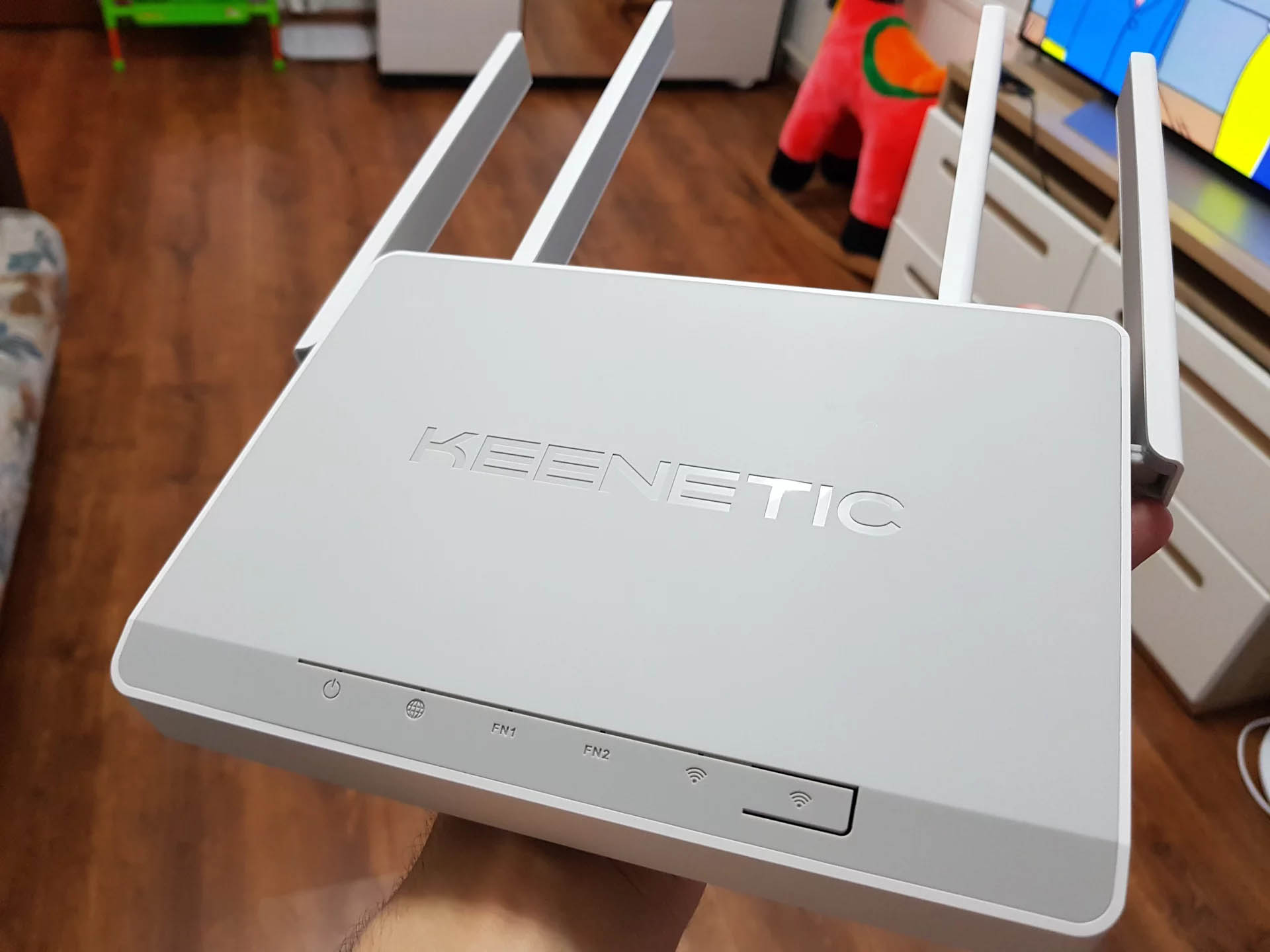
На лицевой панели роутера Keenetic Giga KN-1010 имеется пять индикаторов, которые могут принимать несколько значений. Индикатор питания (на рис. ниже цифра 5) отвечает не только за питание устройства, но и за другие функции, поэтому принимает одно из пяти значений. Они таковы: индикатор не горит (интернет-центр отключен), горит (включен), редко мигает (загружается или обновляется), мигает в течение двух секунд и затем горит ровно (это означает нажатие одной из кнопок FN или Wi-Fi, а также запуск функции, назначенной кнопке), мигает в течение 2 с, гаснет в течение 2 с (остановка функции, назначенной кнопке).
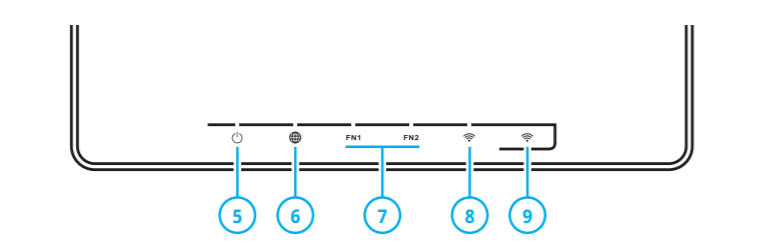
Индикатор «Интернет» (цифра 6) принимает только два значения: горит (интернет-соединение установлено), не горит (интернет отсутствует). Аналогично индикаторы FN1 и FN2 (цифра 7) принимают два значения: горит (к порту подключено USB-устройство и готово к работе), не горит (USB-устройство не подключено или не готово к работе). Однако если вы зададите на функциональные кнопки другие функции, индикаторы тоже изменят свое назначение. Индикатор Wi-Fi (цифра  имеет четыре позиции: горит (сеть Wi-Fi включена), не горит (сеть Wi-Fi отключена), редко мигает (включен режим WPS), часто мигает (происходит передача данных).
Способы подключения интернета к KN-1010
Способы подключения роутера KN-1010 зависят от того, как именно вы получаете интернет: по кабелю, с помощью 3G/4G-модема или через телефонный модем. Настройка возможна как с помощью веб-интерфейса или программу на компьютере, так и с мобильного приложения телефона. Далее мы рассмотрим варианты подключения через мастер настроек с компьютера.
Настройка по выделенной или оптоволоконной линии
Подключите к роутеру адаптер питания, воткните его в розетку и дождитесь загрузки устройства (индикатор питания будет гореть постоянно). Вставьте в синий порт номер 0 кабель от вашего провайдера. Соедините выключенный компьютер с роутером при помощи кабеля из комплекта, один конец которого вставьте в порт 1 LAN, а другой в сетевой порт компьютера. Загрузите компьютер и зайдите через браузер по адресу my.keenetic.net. Дальнейшие настройки мы рассмотрим ниже.
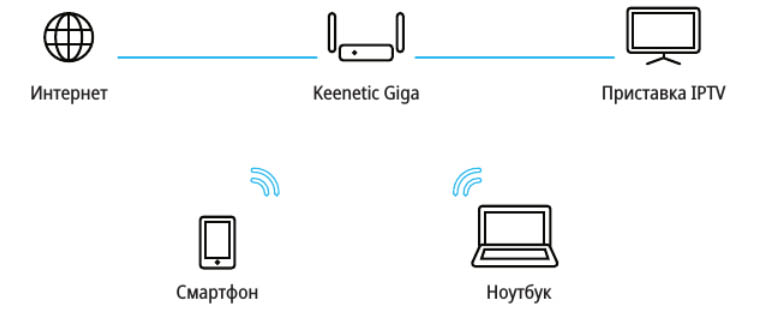
Чтобы обустроить поблизости оптоволоконную сесть, приобретите SFP-модуль, который подходит вам по скорости передачи данных, максимальной длине сети и другим параметрам. Это может быть, например, SFP-модуль той же компании Zyxel или другого производителя. Вставляется он в порт 0 с соответствующей надписью SFP. В сам модуль вставляется кабель на место его пылезащитной заглушки.
Настройка через USB-модем
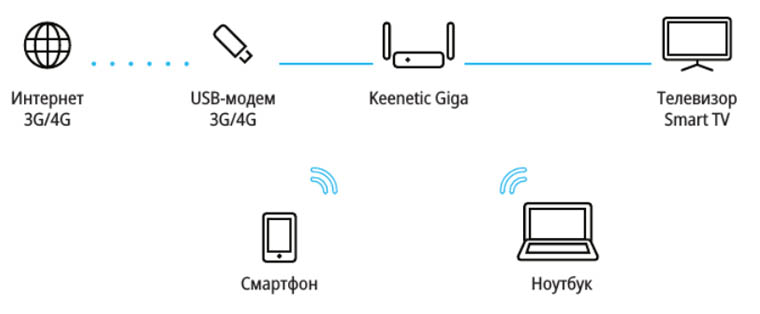
Чтобы воспользоваться этим способом подключения, подготовьте USB-модем (в комплект не входит), установите в него SIM-карту и подключите к USB-порту роутера. При готовности модема на роутере загорится индикатор FN, после чего можно переходить к настройкам. Обратите внимание, что на SIM-карте должен быть отключен запрос PIN-кода. Для его отключения вставьте карту в телефон и найдите соответствующую команду в настройках. USB-модем чувствителен к окружающему пространству, поэтому располагайте его рядом с окном и не загораживайте другими предметами. При необходимости используйте USB-удлинитель.
Настройка через модем по DSL или PON
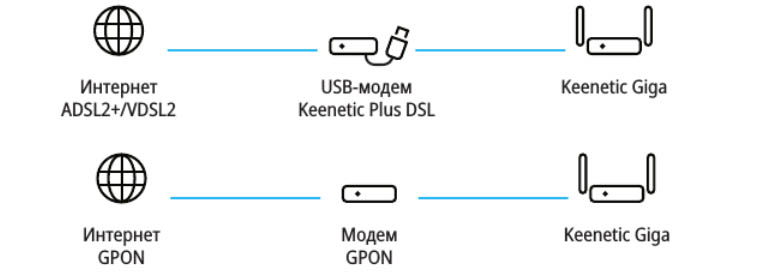
Эта настройка аналогична той, что ведется по выделенной линии. Но в порт 0 в этом случае вставляется не кабель провайдера, а кабель модема. Интернет же подается на сам модем в зависимости от используемой в нем технологии. Это может быть обычный телефонный кабель или оптический кабель технологии GPON, соединяющий в себе сразу несколько линий (телефонию, интернет и телевидение). Обратите внимание, что для полноценного использования всех функций интернет-центра модем должен работать в режиме моста. Если до сих пор он работал у вас в режиме маршрутизатора, позвоните провайдеру и попросите перевести модем в режим моста.
Как настроить роутер Keenetic Giga KN-1010 через NetFriend
Мы разберем вариант настройки через программу NetFriend, которая фактически является мастером настройки. Благодаря пошаговой настройке программа быстро проведет вас по всем этапам и не позволит упустить какие-либо детали. Если ранее этот роутер уже настраивался, то перед запуском NetFriend вам нужно сбросить его к заводским настройкам при помощи кнопки сброса на задней панели корпуса.
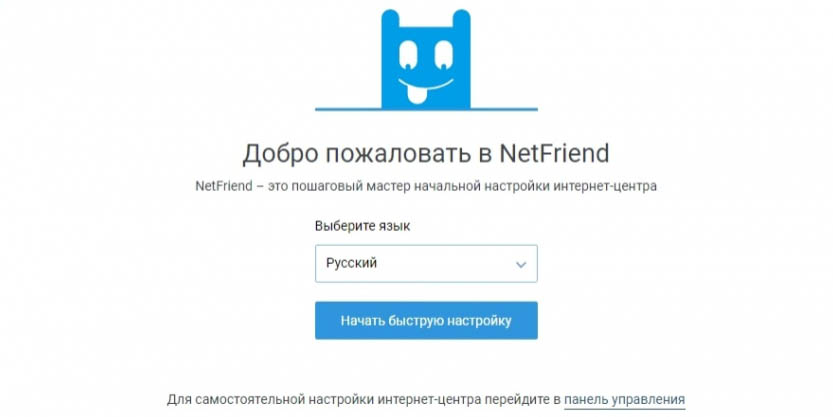
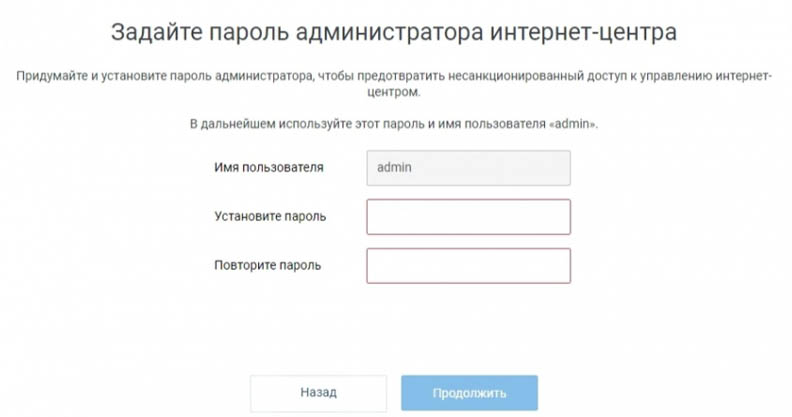
После того, как вы соединили устройства одним из описанных выше способов, откройте на подключенном к роутеру компьютере браузер и перейдите по адресу: my.keenetic.net. Выберите язык и нажмите кнопку «Начать быструю настройку». Поскольку интернет-центр требует большей безопасности, чем обычный домашний роутер, на первом же шаге мастер настройки предложит вам придумать пароль, чтобы ограничить доступ к сети другим членам вашего коллектива или посторонних людей.
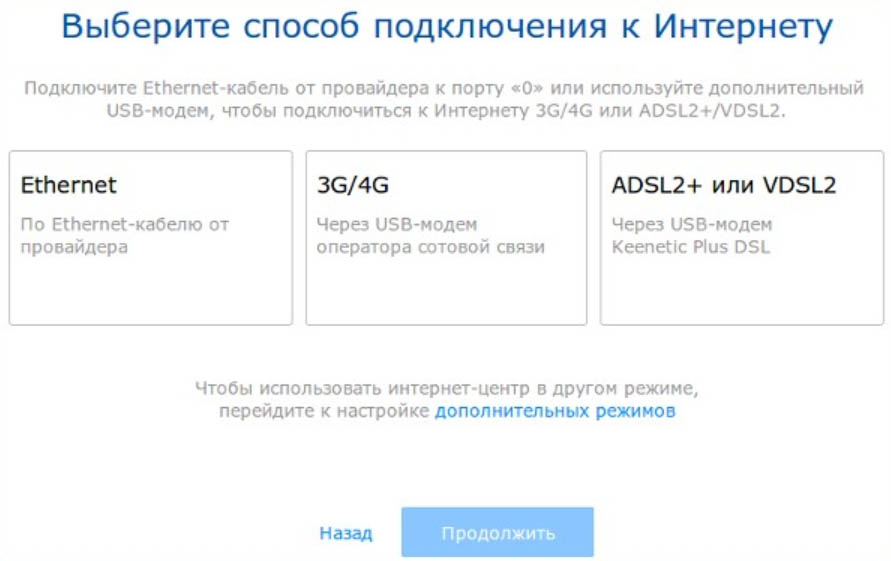
Далее выберите способ подключения Ethernet, если подключаетесь по кабелю от провайдера, или другие из предложенных вариантов. Для настройки не только интернета, но и IP-телевидения, проставьте на следующем шаге соответствующие галочки. Если в вашем договоре с провайдером значатся номера VLAN, тогда на новом шаге кликайте по строке «Настроить VLAN» и вводите номера для телевидения и интернета, иначе выберите «Подключить без VLAN».
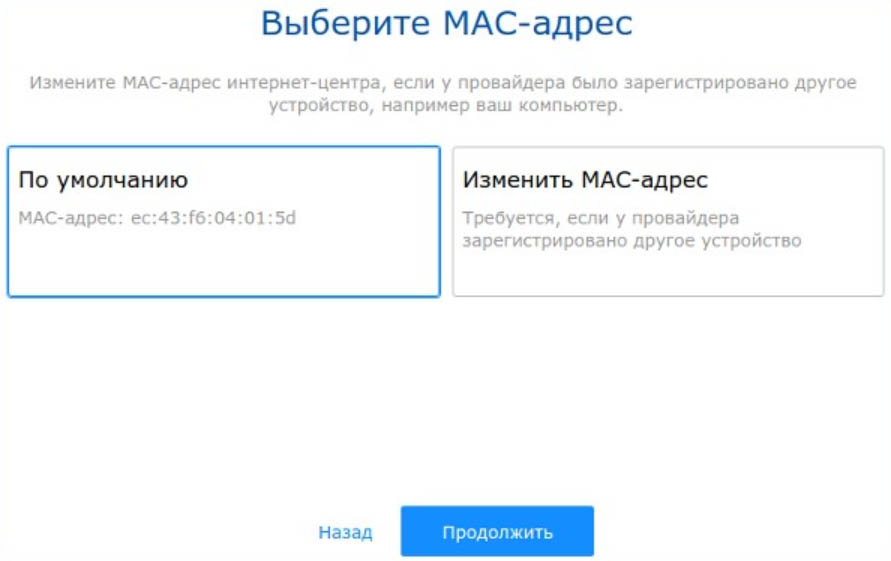
Переходим к настройке MAC-адреса. Обычно он задается по умолчанию, но в некоторых случаях провайдер требует его привязки к компьютеру или другому конкретному устройству. Во втором случае нажмите «Изменить «МАС-адрес» и введите данные из вашего договора или позвоните провайдеру и сообщите ему MAC-адрес вашего интернет-центра.
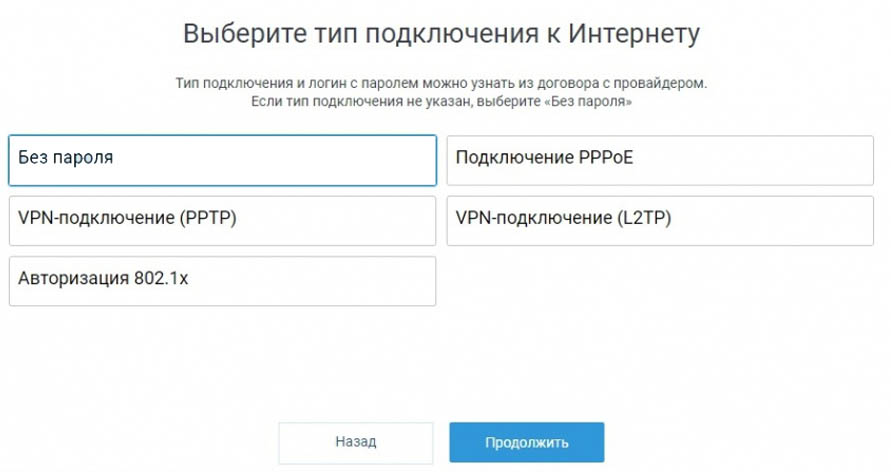
Осталось выбрать настройки IP и тип подключения. Чтобы определиться с ними, внимательно изучите договор с провайдером. Если в договоре прописан IP-адрес, выберите ручную настройку, если нет, то автоматическую (для динамических IP) или «Без IP-адреса» для варианта PPPoE. После этого выберите один из типов подключения, который также прописан в договоре, или выберите строку «Без пароля (IPoE)», если тип подключения не указан (для динамических IP). При необходимости введите логин и пароль из договора. В случае успешного выбора и ввода, мастер оповестит вас о подключении интернета.
После подключения мастер автоматически проверит наличие обновлений и при необходимости предложит обновиться, а также предложит проделать шаги по настройке IP-телевидения, если вы ставили галочку на предыдущих шагах, и предложит выбрать одну из защит от сетевых угроз. Выберите на ваше усмотрение.
Как настроить KN-1010 через мобильное приложение
Все указанные выше настройки вы можете сделать через мобильное приложение Keenetic (предыдущая версия этого приложения называется My.Keenetic). Принцип подключения здесь такой:
- Включите интернет-центр, дождитесь его загрузки и подключите к нему интернет одним из способов, указанных выше. Например, вставьте кабель от провайдера в синий порт 0.
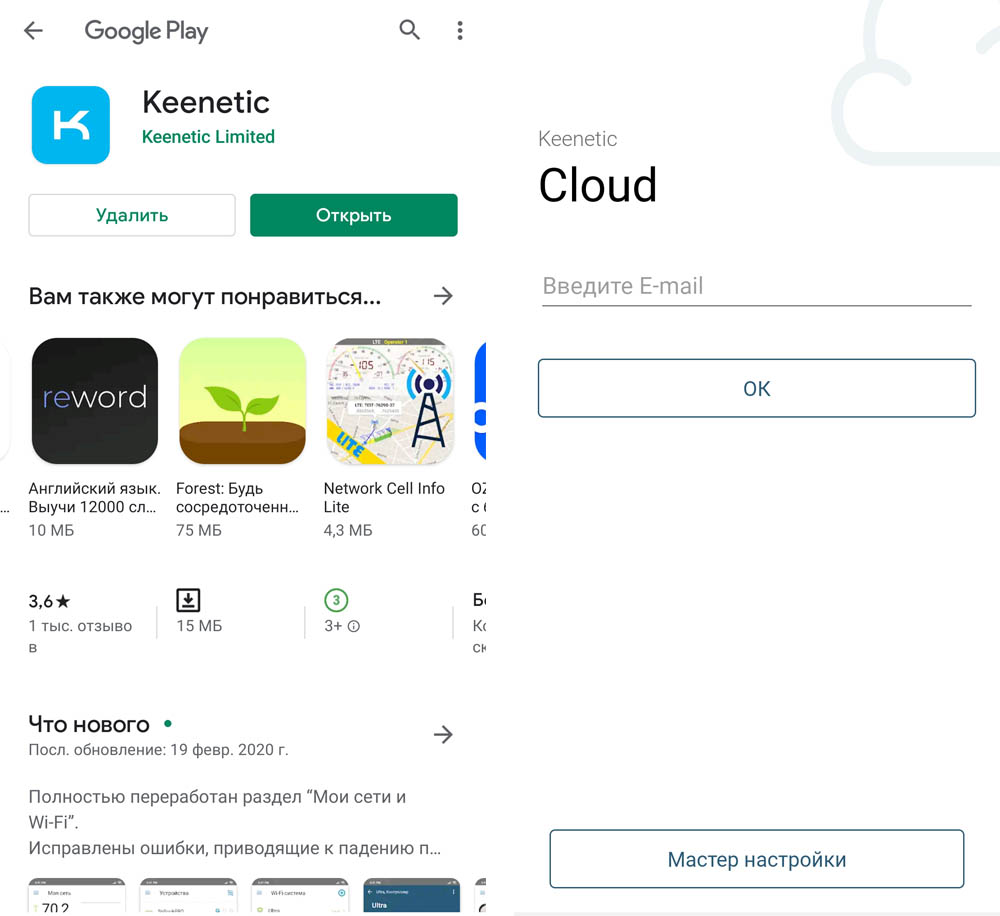
- На мобильный телефон скачайте из вашего магазина приложений программу Keenetic, запустите его и создайте аккаунт через облачное хранилище.
- Подключите телефон к сети Wi-Fi, посмотрев название сети и пароль к ней на наклейке роутера. Затем в приложении нажмите «Добавить Keenetic» и «Запустить настройку». После чего мастер настроек задаст вам те же вопросы, что и при подключении с компьютера через программу NetFriend.
В этой статье мы разобрали лишь базовые настройки по подключению роутера KN-1010. Веб-интерфейс или мобильное приложение содержат множество дополнительных настроек, позволяющих гибко управлять интернет-центром и использовать его для решения самых разных задач.
Keenetic Giga KN 1011 – это мощный маршрутизатор, который предоставляет пользователям высокоскоростное и стабильное подключение к сети Интернет. Благодаря своей производительности и функциональности, этот устройство является идеальным решением как для домашнего использования, так и для офиса.
Процесс подключения Keenetic Giga KN 1011 к интернету довольно прост и интуитивно понятен. Вы можете использовать различные типы соединений: проводное подключение через Ethernet-кабель или беспроводное подключение через Wi-Fi. Приложение Keenetic позволяет быстро настроить и подключить устройство к сети Интернет всего за несколько шагов.
После успешного подключения маршрутизатора к сети Интернет необходимо провести некоторые настройки, чтобы достичь оптимальной производительности и защитить вашу сеть. В Keenetic Giga KN 1011 предусмотрены различные возможности настройки, начиная от простой конфигурации основных параметров до более сложных настроек безопасности и фильтрации содержимого.
Если вы ищете надежное и производительное решение для подключения к сети Интернет, то Keenetic Giga KN 1011 является прекрасным выбором. Он сочетает в себе высокую скорость передачи данных, стабильность работы и удобство использования. Подключение и настройка данного маршрутизатора не вызовет трудностей и займет всего лишь несколько минут. Наслаждайтесь быстрым и надежным доступом к Интернету с Keenetic Giga KN 1011!
Содержание
- Первоначальное подключение Keenetic Giga
- Распаковка и осмотр устройства
- Подключение к сети питания
- Подключение интернет-кабеля
- Подключение компьютера к Keenetic Giga
- Настройка Keenetic Giga
- Интерфейс управления Keenetic Giga
Первоначальное подключение Keenetic Giga
Шаг 1. Распакуйте коробку и убедитесь в наличии всех комплектующих, включая сам роутер, кабель питания и Ethernet-кабель.
Шаг 2. Подключите роутер к источнику питания с помощью кабеля питания.
Шаг 3. Подключите один конец Ethernet-кабеля к порту WAN на задней панели роутера, а другой конец к вашему модему или проводному интернету.
Шаг 4. Подождите, пока индикаторы на передней панели роутера начнут гореть, что означает успешное подключение к интернету.
Шаг 5. Подключите свой компьютер или другое устройство к роутеру с помощью Ethernet-кабеля или Wi-Fi.
Шаг 6. Откройте веб-браузер и введите IP-адрес роутера (по умолчанию 192.168.1.1) в адресной строке.
Шаг 7. Введите логин и пароль, которые указаны на коробке или в документации к роутеру.
Шаг 8. Вы находитесь в панели управления роутером и можете начать настраивать его под свои нужды.
Следуя этим простым инструкциям, вы сможете быстро и без проблем подключить и настроить Keenetic Giga. Удачной настройки!
Распаковка и осмотр устройства
Перед началом настройки Keenetic Giga KN 1011 необходимо провести распаковку и осмотр устройства. В этом разделе мы рассмотрим, из чего состоит комплект поставки и на что следует обратить внимание при осмотре.
Комплектация:
- Keenetic Giga KN 1011 — главное устройство;
- Блок питания — используется для подключения Keenetic к электросети;
- Сетевой кабель — используется для подключения Keenetic к интернет-провайдеру;
- Инструкция по эксплуатации — содержит подробное описание процесса настройки и использования устройства;
- Гарантийный талон — документ, подтверждающий гарантийный срок устройства.
Осмотр устройства:
- При осмотре Keenetic Giga KN 1011 обратите внимание на состояние корпуса. Он должен быть целым и без видимых дефектов;
- Проверьте наличие всех разъемов и портов на задней панели устройства. Убедитесь, что они не повреждены и находятся в исправном состоянии;
- Проверьте состояние антенн. Они должны быть вставлены в специальные разъемы на задней панели и не иметь видимых повреждений;
- Проверьте наличие светодиодных индикаторов на передней панели устройства. Они должны быть целыми и не иметь видимых дефектов;
- Проверьте наличие и состояние логотипов и надписей на корпусе. Они должны быть четкими и не иметь видимых повреждений.
Если вы обнаружите какие-либо повреждения или несоответствия внешнего состояния устройства, сообщите об этом продавцу или производителю для решения проблемы.
Подключение к сети питания
Для начала работы с Keenetic Giga KN 1011 необходимо правильно подключить его к сети питания. В этом разделе описано, как правильно подключить ваш роутер к источнику питания.
Шаги по подключению:
| Шаг 1 | Убедитесь, что ваш Keenetic Giga KN 1011 и сетевой адаптер находятся в выключенном состоянии. |
| Шаг 2 | Возьмите сетевой кабель, поставляемый в комплекте, и одним концом подключите его к разъему «Power» на задней панели роутера. |
| Шаг 3 | Другим концом сетевого кабеля подключите роутер к розетке электрической сети. |
| Шаг 4 | Убедитесь, что роутер правильно подключен к сети питания и проверьте, что индикаторы питания загорелись. |
После выполнения этих шагов вы успешно подключите Keenetic Giga KN 1011 к сети питания и будете готовы приступить к настройке и использованию вашего роутера.
Подключение интернет-кабеля
Для начала подключения и настройки Keenetic Giga KN 1011 необходимо правильно подключить интернет-кабель к маршрутизатору.
Шаги для подключения интернет-кабеля:
- Распакуйте Keenetic Giga KN 1011 и найдите кабель сетевого адаптера.
- Подключите один из концов сетевого кабеля в порт «WAN» на задней панели маршрутизатора.
- Подключите другой конец сетевого кабеля в сетевой разъем вашего интернет-провайдера.
- Убедитесь, что все соединения надежно зафиксированы и кабель подключен к сетевому разъему.
После подключения интернет-кабеля можно приступить к настройке Keenetic Giga KN 1011 и подключить другие устройства к маршрутизатору.
Подключение компьютера к Keenetic Giga
Для подключения компьютера к Keenetic Giga необходимо выполнить следующие шаги:
Шаг 1: Установите Wi-Fi адаптер в компьютер или подключите компьютер к роутеру через сетевой кабель.
Шаг 2: Включите Keenetic Giga и дождитесь, пока индикаторы связи зажгутся.
Шаг 3: На компьютере откройте браузер и в адресной строке введите IP-адрес роутера. IP-адрес указан на наклейке на задней панели Keenetic Giga или можно найти в документации.
Шаг 4: В появившемся окне авторизации введите логин и пароль администратора. По умолчанию логин и пароль – admin.
Шаг 5: После успешной авторизации настройте соединение с провайдером, следуя инструкциям веб-интерфейса.
Обратите внимание, что для настройки Wi-Fi соединения с Keenetic Giga необходимо установить драйверы для Wi-Fi адаптера компьютера и подключиться к сети с SSID, указанным на нижней панели роутера.
Настройка Keenetic Giga
После подключения Keenetic Giga необходимо произвести его настройку для корректной работы. Начнем с основных шагов по установке и настройке:
1. Подключение Keenetic Giga.
Перед подключением убедитесь, что все компоненты упаковки присутствуют: маршрутизатор Keenetic Giga, блок питания, сетевой кабель, антенна. Для подключения следуйте инструкциям, указанным в руководстве пользователя.
2. Проверка подключения к интернету.
После подключения Keenetic Giga к электросети проверьте, что он успешно подключен к интернету. Для этого проверьте наличие световых индикаторов, указанных в руководстве, и проверьте доступность интернет-сайтов с помощью подключенного устройства.
3. Вход в административную панель.
После успешной проверки подключения откройте веб-браузер и введите IP-адрес Keenetic Giga, указанный в руководстве. Введите логин и пароль от административной панели, чтобы войти. Обычно это admin/admin.
4. Настройка основных параметров.
После входа в административную панель вам будет предложено настроить основные параметры маршрутизатора, такие как имя Wi-Fi сети (SSID), пароль для подключения, тип шифрования и другие параметры. Установите все необходимые значения согласно вашим требованиям.
5. Настройка дополнительных функций.
После настройки основных параметров можно приступить к настройке дополнительных функций, таких как фильтрация контента, родительский контроль, настройка сетевых портов и другие функции. Ознакомьтесь с руководством пользователя для более подробной информации о каждой функции и ее настройках.
Обратите внимание, что эти инструкции являются общим руководством. В зависимости от ваших требований и особенностей сети, вам может потребоваться провести дополнительные настройки.
Интерфейс управления Keenetic Giga
Keenetic Giga предоставляет удобный и интуитивно понятный интерфейс управления, который позволяет настраивать и контролировать все функции и параметры маршрутизатора.
- Главная страница интерфейса – это информационная панель, которая предоставляет общую информацию о состоянии сети и подключенных устройствах.
- На странице «Сеть» можно настраивать параметры подключения к интернету, создавать и настраивать сети Wi-Fi, а также добавлять и настраивать дополнительные функции, такие как VPN или родительский контроль.
- Страница «Устройства» позволяет просматривать список подключенных устройств, а также управлять доступом к сети для каждого устройства.
- В разделе «Настройки» можно настроить все основные параметры маршрутизатора, включая время, язык интерфейса и пароли для доступа к управлению маршрутизатором.
- Страница «Диагностика» предоставляет инструменты для проверки сети и выявления возможных проблем оборудования или соединения.
- В разделе «Обновление» можно проверять наличие новых версий прошивки и обновлять маршрутизатор до последней версии.
Интерфейс управления Keenetic Giga обеспечивает простоту использования и широкие возможности для настройки сети и управления работой маршрутизатора.
Шаг 1
Вам нужно открыть любой интернет-браузер и в адресной строке ввести http://192.168.1.1. Откроется веб-интерфейс роутера Keenetic. Нажмите кнопку «Начать настройку».
Шаг 2
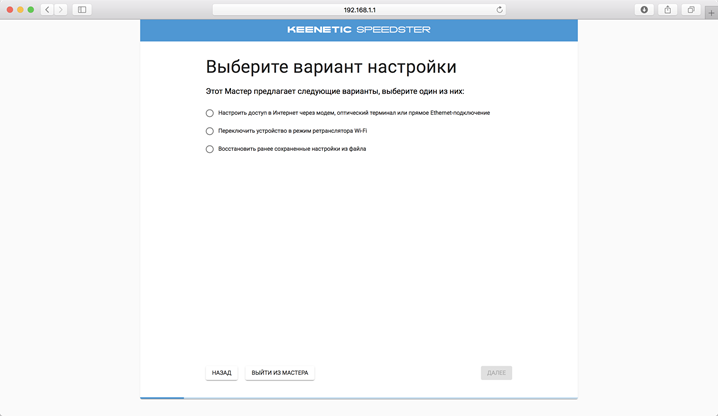
Далее необходимо нажать на кнопку «Выйти из мастера», так получится настроить роутер быстрее.
Шаг 3
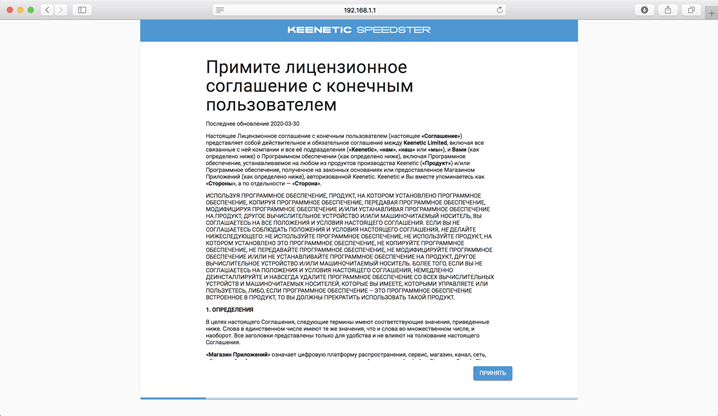
Роутер Keenetic предложит вам согласиться с лицензионным соглашением — нажмите кнопку «Принять».
Шаг 4
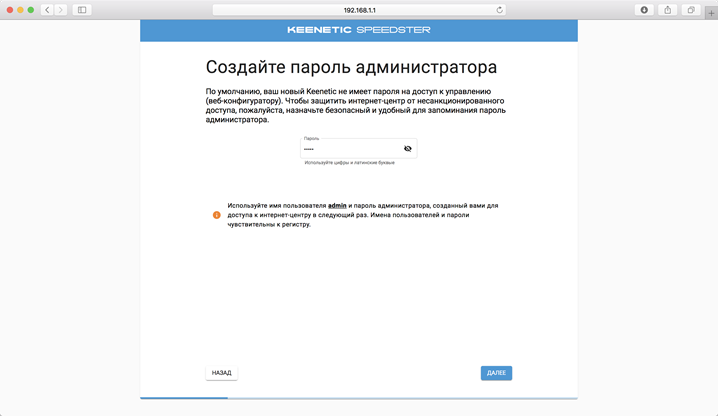
Нужно задать пароль для доступа на роутер, постарайтесь не использовать пароль вида admin, 12345, qwerty и т.п. чтобы обезопасить себя от несанкционированного доступа к вашему роутер, а, следовательно, и к вашей сети. После нажмите кнопку «Далее».
Обязательно запишите пароль, чтобы его не забыть и не потерять доступ к настройкам роутера.
Шаг 5
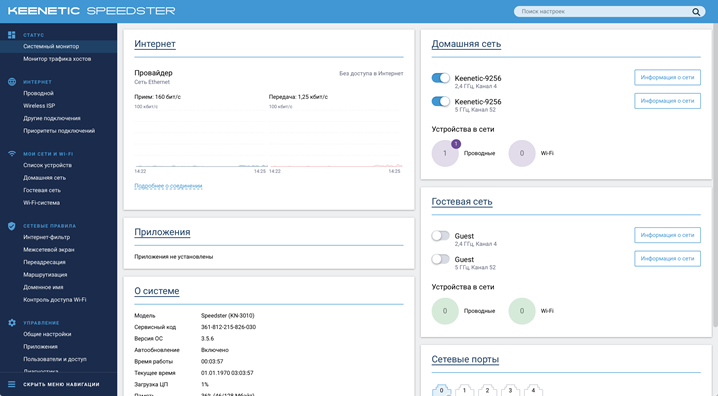
Вы попадете в главное меню роутера. Далее выберете нужную инструкцию ниже и раскройте ее.
Если вы ранее проходили авторизацию на IPOE – инструкцию «Настройка интернета» пропустите, она вам не нужна.
Шаг 1
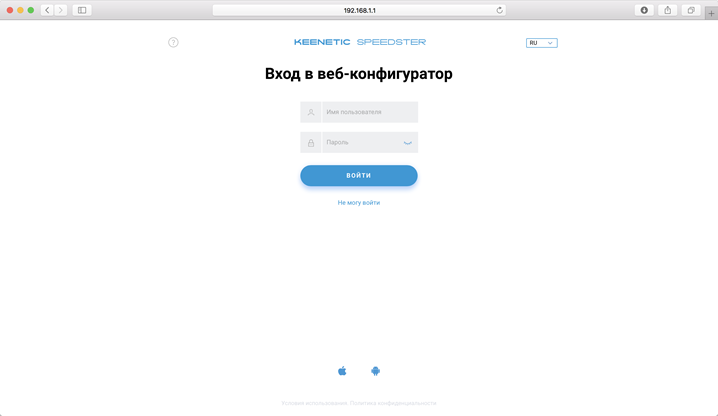
Вам нужно открыть любой интернет-браузер и в адресной строке ввести http://192.168.1.1. Откроется веб-интерфейс роутера Keenetic.
Роутер предложит вам ввести имя пользователя и пароль.
Имя пользователя – admin.
Пароль – тот, который вы устанавливали при первичной настройке.
Нажмите кнопку «Войти».
Шаг 2
Вы попадете в главное меню роутера.
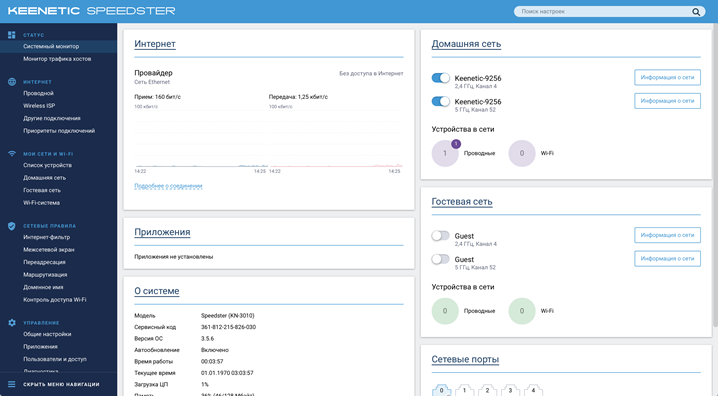
Далее выберете нужную инструкцию ниже и раскройте ее.
Если вы ранее проходили авторизацию на IPOE – инструкцию «Настройка интернета» пропустите, она вам не нужна.
Шаг 1
В левом меню выберите в разделе «Интернет» пункт «Проводной». Откроются настройки подключения.
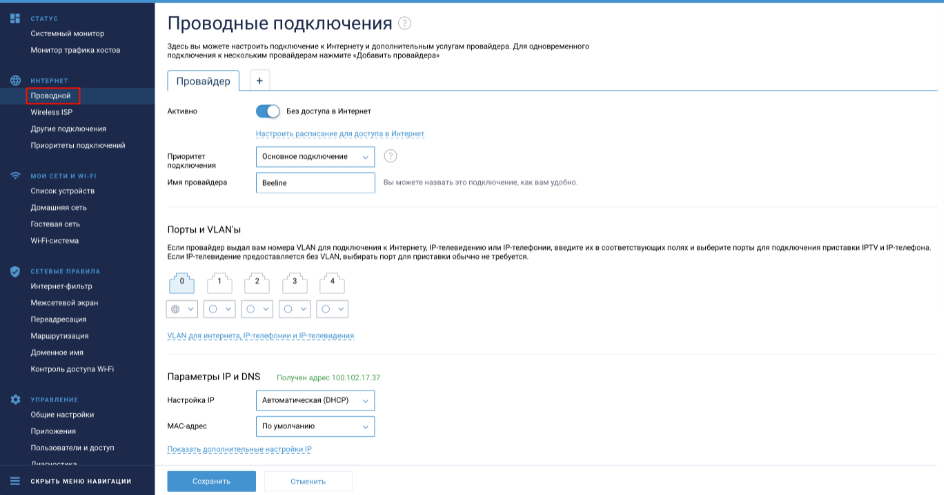
Шаг 2
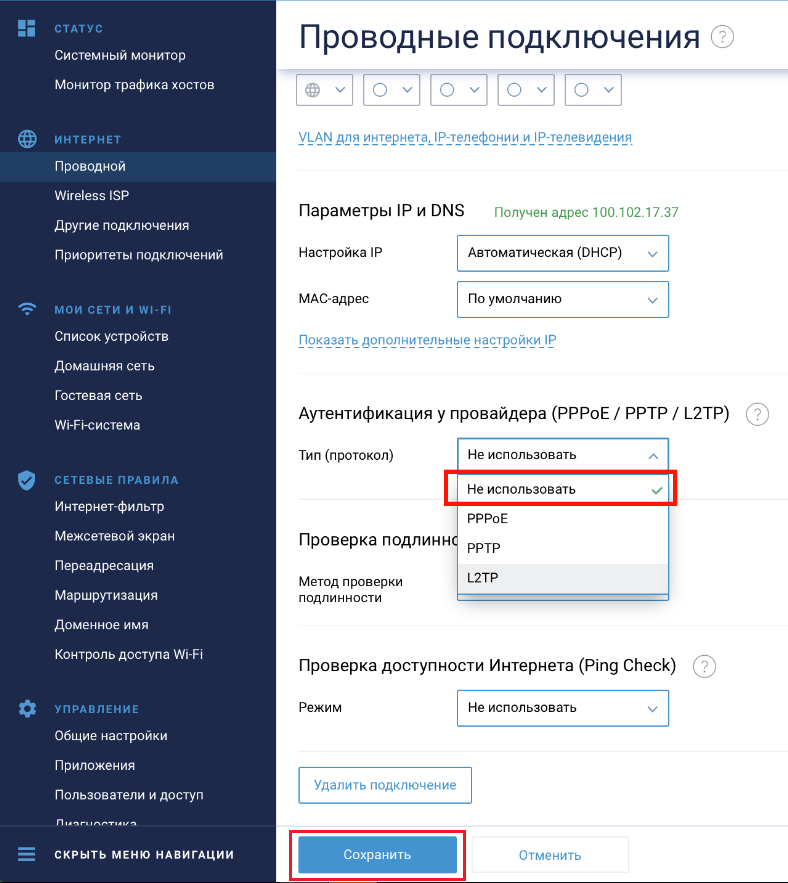
Прокрутите страницу немного вниз до пункта «Аутентификация у провайдера (PPoE/PPTP/L2TP)».
В строке «Тип (протокол)» выберите «Не использовать», затем нажмите кнопку Сохранить.
Если вы ранее проходили авторизацию на IPOE – инструкцию «Настройка интернета» пропустите, она вам не нужна.
Шаг 1
В левом меню выберите в разделе «Интернет» пункт «Проводной». Откроются настройки подключения.
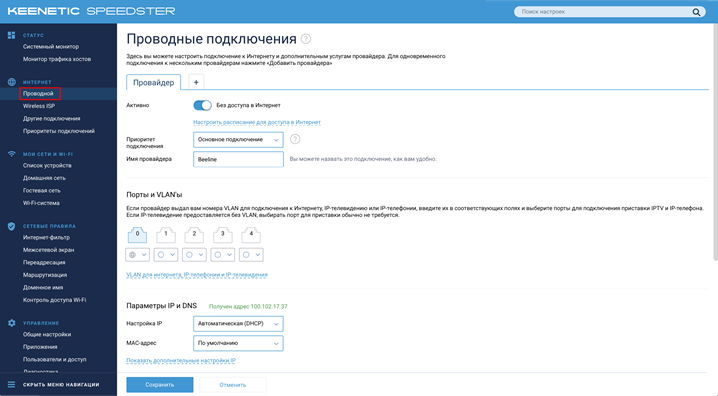
Шаг 2
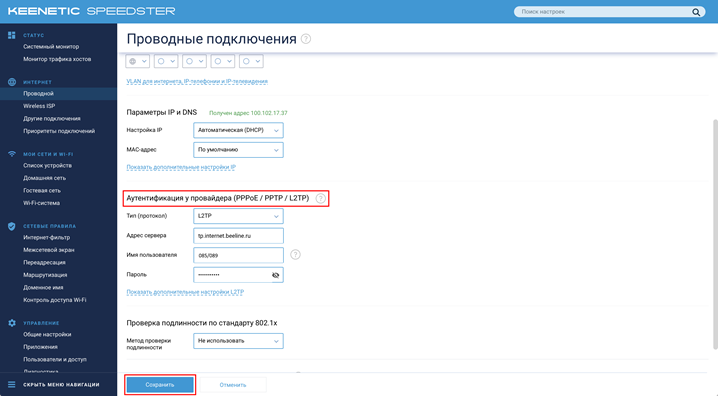
Прокрутите страницу немного вниз до пункта «Аутентификация у провайдера (PPoE/PPTP/L2TP)»
Настраиваем соединение:
Тип (протокол) – L2TP
После выбора протокола, ниже появятся дополнительные поля для настройки:
Адрес сервера – tp.internet.beeline.ru
Имя пользователя – логин от домашнего интернета (может начинаться на 089 или 085)
Пароль – пароль от домашнего интернета
Нажмите на кнопку «Сохранить» и если все настройки введены корректно – в течение минуты интернет заработает.
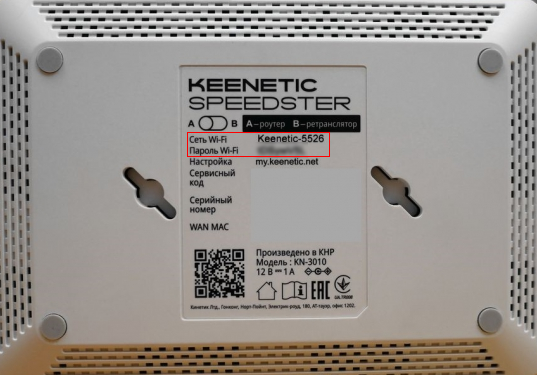
По умолчанию Wi-Fi-сеть роутера уже защищена паролем, данные для входа (Имя Wi-Fi-сети и пароль) напечатаны на наклейке, расположенной на нижней панели роутера. Если вы хотите изменить имя Wi-Fi-сети или пароль переходим к следующему шагу, если вас устраивать значения, установленные производителем, можете пропустить настройку Wi-Fi сети.
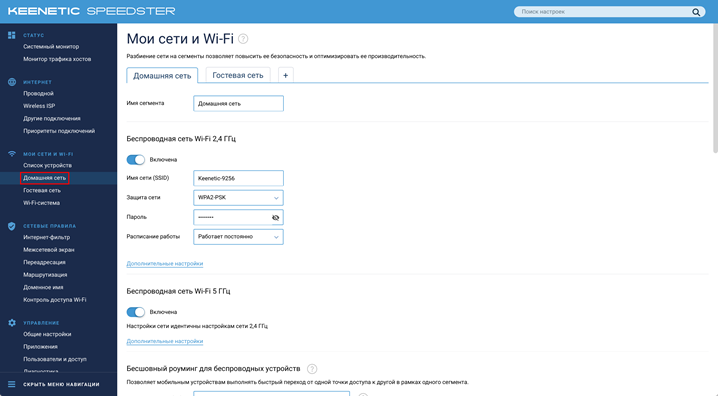
Шаг 1
Зайдите раздел Мои сети и Wi-Fi и выберите пункт «Домашняя сеть».
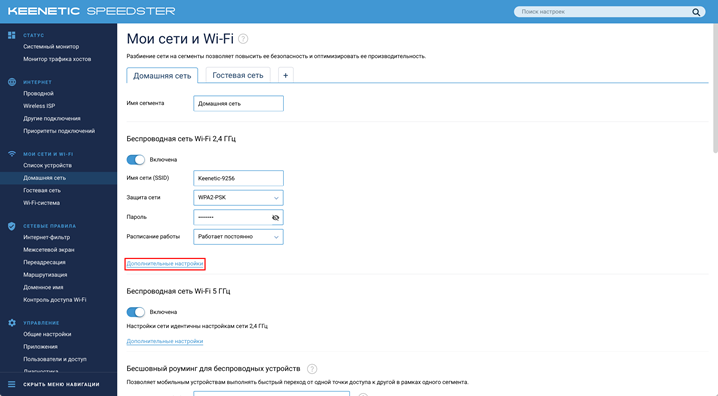
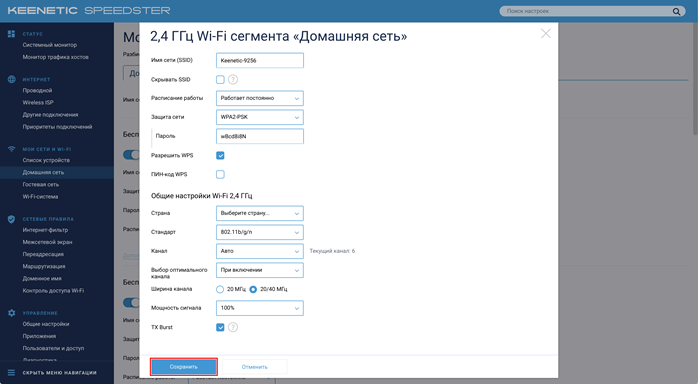
Настройка Wi-Fi сети 2,4 ГГц.
Шаг 1
В разделе «Беспроводная сеть Wi-Fi 2,4 ГГц» нажмите «Дополнительные настройки».
Шаг 2
Настраиваем Wi-Fi сеть:
Имя сети – так сеть будет отображаться на устройствах в списках сетей. Можете придумать любом имя сети, но на латинице.
Пароль – с помощью этого пароля будет выполняться подключение к Wi-Fi сети. Пароль должен быть не менее 8 символов.
Защита сети – WPA2-PSK
Стандарт – 802.11 b/g/n
Ширина канала – 20/40 МГц
Нажимаем «Сохранить». Настройка 2,4 ГГц сети завершена.
Настройка Wi-Fi сети 5 ГГц
Шаг 1
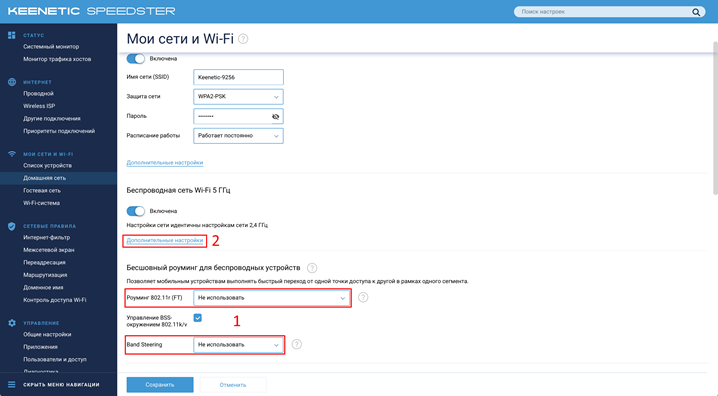
Прокрутите чуть ниже. Если ваша модель роутера Keenetic поддерживает частотный диапазон 5ГГц, вам будет доступна опции роуминга и Band Steering, первую рекомендуется отключить если у вас больше нет роутеров Keenetic в квартире, вторая функция позволяет роутеру автоматически переключать подключенные к Wi-Fi-сети устройства с одной Wi-Fi-сети на другую в зависимости от качества принимаемого сигнала. Если выставите значение поля «Band Steering» «Не использовать» у вас появится возможность настроить имя Wi-Fi-сети 5ГГц и пароль, для этого в разделе Wi-Fi сеть 5ГГц кликните по ссылке «Дополнительные настройки».
Шаг 2
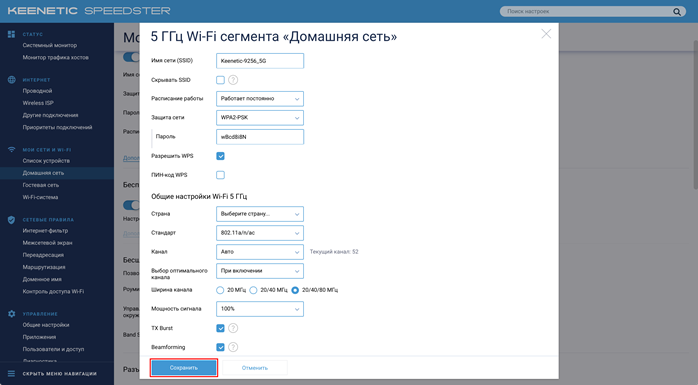
Настраиваем Wi-Fi сеть:
Имя сети – так сеть будет отображаться на устройствах в списках сетей. Можете придумать любом имя сети, но на латинице.
Пароль – с помощью этого пароля будет выполняться подключение к Wi-Fi сети. Пароль должен быть не менее 8 символов.
Защита сети – WPA2-PSK
Стандарт – 802.11 a/n/ac
Ширина канала – 20/40/80 МГц
Нажимаем «Сохранить». Настройка 5 ГГц сети завершена.
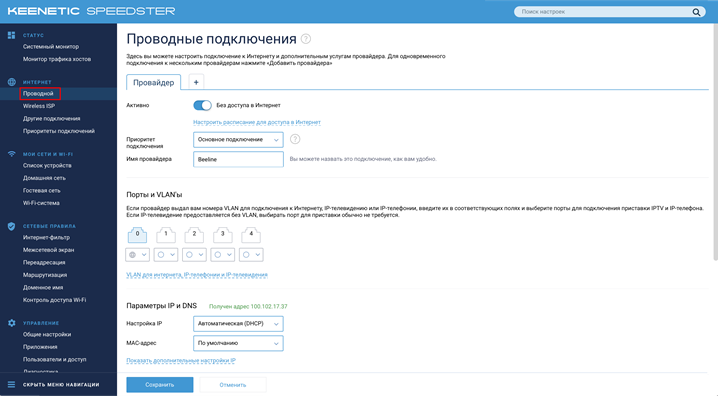
Настройка порта для IPTV необходима только при наличии IPTV приставки. Если приставка Beeline TV (TVE) – настраивать порт для IPTV не нужно.
Шаг 1
В левом меню выберите в разделе «Интернет» пункт «Проводной». Откроются настройки подключения.
Шаг 2
В разделе «Порты и VLAN’ы», под портом, в который подключена IPTV-приставка раскройте список и выберете «ТВ-приставка», далее нажмите «Сохранить».
Выбранный порт будет работать только для IPTV-приставки. Если в этот порт подключить компьютер – интернет на нем работать не будет. Необходимо будет зайти настройки и выбрать по умолчанию.