
Если у вас дома есть стационарный компьютер, или ноутбук, то с настройкой роутера никаких проблем возникнуть не должно. Установили, подключили, настроили, и все готово. Но что делать, если у вас нет компьютера, а вы хотите сами настроить Wi-Fi роутер. Обычная ситуация в наше время, сейчас многие выходят в интернет с планшетов, телефонов и даже телевизоров. Вед роутер без проблем может работать без подключения к компьютеру, писал об этом здесь.
Так вот, если у вас нет ноутбука (ПК), но вы хотите сами установить роутер и настроить дома Wi-Fi сеть, то это можно без проблем сделать с того же планшета, или смартфона (телефона). Главное, что бы устройство могло подключится к Wi-Fi сети. Ну а если вы решили обзавестись Wi-Fi роутером, то такое устройство у вас точно есть. Ваш планшет, или смартфон может работать как на Android, так и на iOS. То есть, iPad, iPhone так же подойдет. Если есть возможность, то настраивать лучше всего конечно же с планшета. Только потому, что там экран больше, и будет удобнее.
Сам процесс настройки роутера с планшета, почти ничем не отличается от настройки с компьютера. Разве что самим подключением, и еще несколькими нюансами, о которых я сейчас расскажу. Главное, что у вас должно быть, так это подключен интернет (проложен кабель в дом) и сам Wi-Fi роутер.
Настройка роутера без компьютера. С планшета, или смартфона
Первым делом, нужно подключить роутер, подготовить его. Включите роутер в розетку, и в WAN разъем подключите интернет (кабель от ADSL модема, или интернет-провайдера). Можете посмотреть подключение роутера на примере Tp-Link. Не важно какой марки у вас маршрутизатор, включите питание и подключите интернет. Так же, подключите антенны, если они съемные.

Сразу после включения маршрутизатора, он начнет транслировать Wi-Fi сеть. Если роутер новый, то сеть будет иметь стандартное название. Что-то типа: «Asus», «Keenetic-7534», или «TP-LINK_0919». Все зависит от того, какой у вас роутер. Сеть будет без пароля.
Если сеть, которую начнет раздавать ваш роутер будет иметь какое-то нестандартное название, или будет защищена паролем, то нужно сделать сброс настроек и тогда продолжить. Сброс настроек можно сделать зажав на 10 секунд кнопку RESET на самом роутере. Вот инструкция по сбросу настроек на примере Tp-Link.
Берем наш планшет, или телефон, заходим в настройки, на вкладку Wi-Fi, и в списке доступных сетей выбираем свою сеть. Подключаемся к ней. Она должна быть без пароля. Если появится запрос пароля, то делаем сброс настроек (смотрите выше). В некоторых случаях, код для подключения к сети указан снизу роутера.

Дальше, на своем планшете, или смартфоне открываем любой браузер (Опера, Хром, Safari), в адресной строке набираем адрес 192.168.1.1, или 192.168.0.1 и переходим по нему. Адрес вашего роутера вы можете посмотреть на наклейке, которая обычно находится снизу самого устройства.
В зависимости от роутера, вы можете сразу попасть в настройки, либо же появится окно с запросом имени пользователя и пароля. Как правило, по умолчанию это admin и admin. Указываем их и попадаем в настройки. Можете глянуть универсальную инструкцию по входу в настройки маршрутизаторов.

Если все сделали правильно, то попадете в настройки вашего маршрутизатора. Я без проблем зашел в панель управления Tp-Link.

Настройка роутера Asus с планшета:
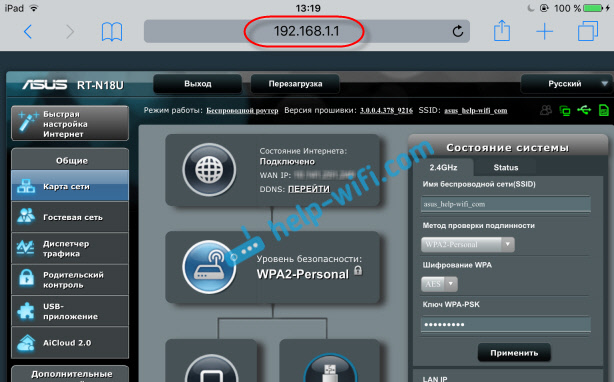
А дальше уже настраиваем как обычно. Если не знаете как настроить свой маршрутизатор, то смотрите инструкции у нас на сайте в разделе «Настройка роутера».
Важный момент при настройке роутера по Wi-Fi сети
В процессе настройки вы будете менять разные параметры, в том числе, настройки Wi-Fi сети. В основном, это имя сети и пароль. Так вот, когда вы поменяете имя вашей Wi-Fi сети, и установите пароль, то после сохранения настроек и перезагрузки роутера, могут возникнуть проблемы с подключением вашего планшета, или смартфона (с которого настраиваете) к вашей Wi-Fi сети.
В любом случае, нужно будет вручную, заново подключить устройство к своей сети. А если это не получится, будут появляться какие-то ошибки типа «не удалось подключится», то нужно просто удалить сеть на вашем мобильном устройстве, и подключится к ней заново.
На iPad, или iPhone просто нажимаем на нужную сеть, и выбираем «забыть эту сеть».

На Android устройствах нажимаем на нужную нам сеть, и выбираем «Удалить сеть».

После этого, подключитесь к своей сети указав установленный пароль.
Когда вы меняете параметры беспроводной сети в настройках роутера, то корректировать параметры нужно будет на всех подключенных устройствах.
Настроить маршрутизатор с планшета, или того же смартфона можно без проблем. Это не сложнее, чем настройка с помощью компьютера. Задавайте вопросы, и делитесь советами в комментариях!
Содержание
- Подготовка: подключаем маршрутизатор
- Приступаем к настройке роутера с планшета
- Настраиваем маршрутизатор через браузер на планшете
- Послесловие
- Настраиваем маршрутизатор через браузер на планшете
Очень долго, я собирался написать эту инструкцию, но все никак не получалось. И вот, наконец-то настал долгожданный момент 🙂 .
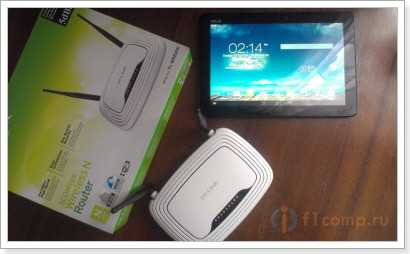
В этой статье, я расскажу, и все подробно покажу на картинках, как настроить Wi-Fi роутер без компьютера. Имея только сам роутер и планшет. Ну, или смартфон. Причем, не важно, на какой операционной системе работает ваш планшет (смартфон). Это может быть Android, iOS, или Windows Phone. Можно настраивать с iPad, или iPhone.
Меня очень часто в комментариях спрашивали, возможно ли настроить роутер, имея только телефон, или планшет. Что делать, если в доме нет компьютера, ноутбука, нетбука и т. п. Да и не сложно представить случай, когда у вас нет компьютера, но зато, есть много мобильных устройств, которые могут подключатся к интернету по Wi-Fi. И вы решили купить роутер, что бы раздавать интернет на свои устройства.
Но, тут возникает проблема: «А как же я настрою этот роутер, если у меня нет ноутбука. А есть например только планшет. Где же найти инструкцию, и можно ли вообще это сделать?» Да, можно. Сейчас расскажу. Вы можете конечно же одолжить ноутбук, например у друзей, и провести настройку по этой инструкции «Как подключить и настроить Wi-Fi роутер TP-Link TL-WR841N? «. Но, это совсем не обязательно.
Что нам понадобится?
Нам нужен сам роутер, и какое-то мобильное устройство, которое умеет подключатся к беспроводной сети. С которого мы и будет проводить настройку. Ну, и интернет должен быть в вашем доме, это я думаю понятно дело.
Я все проверил, и все работает. Весь процесс, я буду показывать на примере все того же маршрутизатора Tp-Link WR841N, и планшета ASUS MeMO Pad FHD 10, который работает на Android. У вас же, может быть другое устройство, например смартфон. Просто на планшете намного удобнее, за счет большего экрана.
Что касается самого маршрутизатора, то это может быть любой, не обязательно Tp-Link. Если у вас например Asus, D-Link, ZyXEL и т. п., то будет отличатся только панель управления. А так, в общем, все будет так же, как и в этой инструкции.
Подготовка: подключаем маршрутизатор
Прежде всего, я советую сделать полный сброс настроек на вашем роутере. Не важно, новый он с магазина, или уже где-то работал, настройки нужно очистить. Возможно, его уже настраивали, и какие-то старые настройки нам не нужны. Из-за них, может возникнуть много проблем. Поэтому, смотрим статью «Как сбросить пароль и настройки на Wi-Fi роутере?«, и делаем, как там написано. Сделали? Отлично, продолжаем. Если что-то не получилось, так же продолжаем, будем надеяться, что там нет не нужных нам настроек.
Прикручиваем к маршрутизатору антенны (если они съемные), затем подключаем кабель питания и включаем его в розетку. В синий WAN разъем подключаем сетевой кабель, интернет. Который в ваш дом провел провайдер (хорошо бы быть уверенным, что интернет работает и оплачен. А то, в процессе настройки могут возникнуть проблемы, и вы будете думать, что во всем виновен маршрутизатор, или способ настройки).

Подключили, индикаторы замигали, все отлично. Если после включения в сеть, индикаторы на маршрутизаторе не засветились, то возможно, что он выключен кнопкой, которая возможно есть на корпусе самого маршрутизатора. Проверьте.
Теперь берем в руки планшет, смартфон, телефон (что там у вас), и переходим к следующему пункту нашей инструкции.
Приступаем к настройке роутера с планшета
По умолчанию, защита на Wi-Fi не установлена, и ваша сеть открыта. Сейчас мы к ней подключим планшет (это в моем случае, когда я дальше буду писать планшет, то буду иметь введу устройство, с которого проводим настройку).
Заходим в настройки сетевых подключений (нам нужно включить Wi-Fi).
Дальше, включаем Wi-Fi сеть и справа в списке ищем нашу сеть.
Здесь, внимание! Она будет иметь стандартное название и будет открытой. Важно, выбрать именно нашу сеть. Если вы сомневаетесь, то просто выключите свой роутер с розетки (выключите и включите Wi-Fi на самом устройстве), и посмотрите, пропадет ли сеть. Если да, то значит, это ваша сеть, выбираем ее.
Появится окно. Просто, нажимаем Подключится.
Если все хорошо, то возле сети появится статус «Подключено«, а вверху появится иконка с делениями сети.
Возможно, вам еще пригодится статья по подключению Android устройств к Wi-Fi.
Все, наш планшет подключен к нашей беспроводной сети. Можно приступать к настроек.
Настраиваем маршрутизатор через браузер на планшете
Нам нужно запустить любой браузер. Он точно есть на вашем устройстве. Это может быть Google Chrome, или какой-то другой, стандартный.
В браузере, нажимаем пальцем на адресную строку и вводим IP адрес нашего руотера. Обычно, это 192.168.1.1, или 192.168.0.1. Вы можете посмотреть этот адрес, и стандартные логин/пароль, снизу вашего маршрутизатора. Они там должны быть указаны.
Значит, набираем этот адрес в браузере, на планшете, и нажимаем кнопку Перейти (открыть, и т. п.).
Появится окно с запросом логина и пароля. Вводим стандартные, обычно это admin и admin, и нажимаем Войти.
Вот мы и попали в настройки нашего нового маршрутизатора. Пол дела, уже сделали 🙂 .
Задаем параметры для подключения к интернету
Первым делом, нам нужно настроить маршрутизатор, на работу с ваши провайдером. Что бы он смог подключатся к интернет и раздавать его по Wi-Fi. Для этого, нам нужно знать параметры, которые выдал вам, ваш провайдер. Нужно знать технологию, которую он использует (Статический IP, Динамический IP, PPPoE, L2TP), и уже в зависимости от технологии, необходимые параметры. Все эти данные, вы можете уточнить у поддержки провайдера. Заодно, уточните, делает ли провайдер привязку по MAC адресу.
Внимание! Если провайдер делает привязку по MAC адресу, то вам необходимо позвонить в поддержку вашего провайдера, и попросить, привязать интернет к MAC адресу маршрутизатора. Посмотреть MAC-адрес маршрутизатора, можно снизу, на наклейке.
Это самый главный пункт. Если вы здесь допустите ошибку, то ваши устройства будут подключатся к Wi-Fi, но интернет работать не будет.
Еще, возможно, вам пригодится статья по настройке маршрутизатора под провайдера.
Эти параметры, нужно задать на вкладке Network — WAN. Напротив WAN Connection Type выбираем необходимую технологию. И уже исходя из определенной технологии, задаем все необходимые параметры: имя, логин, статический IP, или DNS.
Затем, когда все настройки будут указаны и проверены, нажимаем кнопку Save для сохранения настроек.
Уделите особое внимание, настройкам, о которых я писал выше. Как я уже говорил, они самые важные.
Настройка Wi-Fi сети
Дальше, переходим на вкладку Wireless.
Напротив пункта Wireless Network Name, задаем имя вашей Wi-Fi сети (пишите только английскими буквами, можно цифры). Это имя будет отображаться на всех устройствах.
Напротив Region, укажите страну, где вы живете.
Нажмите кнопку Save, что бы сохранить все изменения.
Если появится окно, то просто нажмите Ok.
Устанавливаем защиту на беспроводную сеть
Открываем пункт Wireless — Wireless Security.
Выбираем WPA/WPA2 — Personal(Recommended).
Напротив пункта PSK Password придумайте и запишите пароль. Он будет использоваться для подключения к вашему Wi-Fi. Используйте английские буквы и цифры. Сделайте пароль минимум в 8 символов. Придерживайтесь регистра букв, он имеет значение.
Обязательно, запишите пароль на бумажку и поставьте его в надежное место, что бы не забыть. А то придется сбрасывать все настройки и настраивать заново.
Не забудьте сохранить настройки, нажав на кнопку Save.
Изменяем пароль на доступ к настройкам
Нам нужно сменить стандартные admin и admin, которые используются для того, что бы зайти в настройки маршрутизатора. Что бы никто, кроме нас, не смог получить доступ к настройкам.
Перейдите на вкладку System Tools — Password.
Задайте стандартные имя пользователя и пароль. А ниже, задайте свои, новые данные. Имя пользователя я так и оставил admin, я вот пароль, придумал свой.
Этот пароль так же запишите, чтобы не забыть.
После нажатия на кнопку Save, снова появится окно с запросом логина и пароля. Нужно указать уже новые данные (которые вы указали выше), и нажать на кнопку Войти.
Мы снова попадем в панель управления.
Настройка почти закончена. Осталось только перезагрузить наш роутер.
Для этого, перейдите в пункт меню System Tools — Reboot, и нажмите на кнопку «Reboot«.
Пойдет статус перезагрузки.
После того, как процесс перезагрузки закончится, на планшете, скорее всего, появится ошибка, что невозможно открыть адрес 192.168.1.1… Это нормально. Просто наш планшет отключится от роутера, а подключится автоматически уже не сможет (в дальнейшем, он будет подключатся автоматически). Так как мы установили защиту на сеть, и после перезагрузки, она уже заработала.
Необходимо, заново подключить планшет к нашей сети, введя пароль. Что бы уже можно было пользоваться интернетом.
Для этого, снова открываем панель быстрого доступа к настройкам, и нажимаем на значок настройки сетей.
Включаем Wi-Fi, и выбираем нашу сеть. Она уже будет с тем именем, которое мы указали в процессе настройки.
Вводим пароль к Wi-Fi (который мы так же указывали в процессе настройки), и нажимаем Подключится.
Все готово! Заходим в браузер и открываем сайт!
Можете подключать к сети другие устройства!
Если устройства подключаются, но интернет не работает, то в первую очередь, нужно проверить настройки на вкладке WAN. И почитайте эту статью https://f1comp.ru/internet/android-smartfon-planshet-k-wi-fi-podklyuchaetsya-no-internet-ne-rabotaet/.
Может возникнуть например ошибка «Сохранено, защита WPA\WPA2», или проблема аутентификации. Об этом, я так же писал.
Послесловие
Огромная статья получилась, много скриншотов, но по-другому – никак. Я старался, что бы статья была максимально понятной и простой.
Как видите, настроить маршрутизатор можно и без компьютера, а просто с мобильного телефона, или планшета. Я думаю, что даже с телевизора можно настроить. И в этом нет ничего сложного. Главное, придерживаться инструкции, и проверять настройки, которые указываете, что бы потом не было разных проблем.
Если у вас остались вопросы, замечания, или пожелания, то с радостью выслушаю их в комментариях!
Использование интернета с планшета становится все более популярным, и как часто бывает, ситуации требуют срочного подключения к роутеру. Не волнуйтесь: подключение к роутеру с вашего планшета может быть удивительно простым и быстрым процессом. В этой статье мы рассмотрим несколько простых шагов, которые помогут вам подключиться к роутеру с планшета без лишних хлопот.
Перед началом процесса вам понадобятся следующие вещи: планшет, на котором установлена последняя версия операционной системы, роутер, который вы хотите подключить, а также ваше Wi-Fi-имя и пароль. Убедитесь, что у вас есть все необходимое, прежде чем приступать к настройке подключения.
Первым шагом является открытие настроек Wi-Fi вашего планшета. В обычном случае это можно сделать, открыв панель уведомлений и нажав на значок Wi-Fi. В открывшемся меню выберите имя вашего Wi-Fi и введите пароль, если это требуется. Если все сделано правильно, ваш планшет будет подключен к Wi-Fi. Однако, если вы все еще не подключены к роутеру, есть несколько дополнительных шагов, которые нужно предпринять.
Содержание
- Как подключиться к роутеру с планшета: полное руководство
- Выбор подходящего роутера
- Настройка соединения
- Подключение к роутеру
- Решение проблем
Как подключиться к роутеру с планшета: полное руководство
В современном мире многие люди используют планшеты для доступа к интернету и общения. Подключение к роутеру с планшета может показаться сложной задачей, но на самом деле это довольно просто и не требует особых навыков. Следуя простым инструкциям, вы сможете легко подключиться к своему роутеру и наслаждаться интернетом с планшета.
Шаг 1: Убедитесь, что ваш планшет подключен к Wi-Fi
Прежде чем подключаться к роутеру, убедитесь, что ваш планшет подключен к Wi-Fi. Для этого откройте настройки планшета и выберите раздел «Wi-Fi». В списке доступных сетей выберите имя вашего домашнего Wi-Fi сети и введите пароль, если он необходим. После этого ваш планшет будет подключен к Wi-Fi сети.
Шаг 2: Узнайте IP-адрес роутера
Чтобы подключиться к роутеру с планшета, вам понадобится знать его IP-адрес. Обычно IP-адрес роутера указан на его корпусе или в документации, поставляемой с ним. Если вы не можете найти IP-адрес роутера, вы можете найти его с помощью команды «ipconfig» в командной строке вашего компьютера.
Шаг 3: Откройте веб-браузер на планшете
Для доступа к настройкам роутера вам необходимо открыть веб-браузер на планшете. Вы можете использовать любой установленный веб-браузер, такой как Google Chrome, Safari, Firefox и т.д. Просто откройте браузер и перейдите к следующему шагу.
Шаг 4: Введите IP-адрес роутера в адресную строку браузера
В адресной строке браузера введите IP-адрес роутера, который вы узнали на предыдущем шаге. Нажмите клавишу «Enter» и вы будете перенаправлены на страницу авторизации роутера.
Шаг 5: Введите логин и пароль для доступа к настройкам роутера
Чтобы получить доступ к настройкам роутера, вам необходимо ввести логин и пароль. Обычно эти данные указаны на корпусе роутера или в его документации. Если вы не можете найти логин и пароль, попробуйте использовать стандартные комбинации, такие как «admin» в качестве логина и «admin» в качестве пароля. Если это не помогает, вам придется обратиться к своему интернет-провайдеру или производителю роутера для получения учетных данных.
Шаг 6: Осуществите необходимые настройки
После успешной авторизации на странице настроек роутера вы сможете осуществить все необходимые настройки для подключения к интернету. Здесь вы можете изменить имя и пароль Wi-Fi сети, настроить безопасность Wi-Fi, установить новое обновление прошивки и многое другое. Просто следуйте инструкциям на экране и сохраните ваши настройки после завершения.
Поздравляю! Теперь вы знаете, как подключиться к роутеру с планшета. Теперь вы можете наслаждаться высокоскоростным интернетом с вашего планшета и получить доступ к различным онлайн-сервисам и приложениям.
Выбор подходящего роутера
При выборе роутера для подключения к нему с планшета, есть несколько ключевых факторов, которые следует учесть:
1. Скорость передачи данных: Убедитесь, что роутер поддерживает высокую скорость передачи данных, чтобы обеспечить быстрое и стабильное интернет-соединение с вашим планшетом.
2. Диапазон Wi-Fi сигнала: Имейте в виду, что сильный и стабильный Wi-Fi сигнал важен для надежного подключения планшета к роутеру. Выбирайте роутер с мощным диапазоном и хорошей проникающей способностью сигнала.
3. Безопасность: Обратите внимание на функции безопасности, которые предлагает роутер. Это может включать в себя защиту паролем, протоколы шифрования и возможность контроля доступа к Wi-Fi сети.
4. Удобство использования: Выбирайте роутер, который обеспечивает простоту установки и удобное использование. Наличие графического интерфейса пользователя и поддержка мобильных приложений может значительно облегчить настройку и управление роутером.
5. Бюджет: И, конечно же, учтите свой бюджет при выборе роутера. Существует широкий спектр роутеров на рынке, и вы сможете найти устройство с нужными функциями по разумной цене.
Учитывая эти факторы, вы сможете выбрать подходящий роутер, который обеспечит надежное и удобное подключение вашего планшета к интернету.
Настройка соединения
После установления соединения с сетью Wi-Fi на вашем планшете, необходимо выполнить некоторые настройки, чтобы подключиться к роутеру:
1. Откройте настройки Wi-Fi на вашем планшете. Обычно кнопка настройки Wi-Fi находится на основном экране или в панели управления.
2. В списке доступных сетей найдите ваш роутер и нажмите на него. Обычно имя роутера отображается рядом с его иконкой.
3. Если ваш роутер защищен паролем, вам будет предложено ввести пароль. Введите пароль и нажмите «Подключиться».
4. После успешного подключения к роутеру, вы увидите статус подключения и сможете начать использовать интернет на планшете.
Если у вас возникают проблемы с подключением к роутеру, убедитесь, что правильно введен пароль и попробуйте перезагрузить роутер и планшет.
| Символы на клавиатуре Wi-Fi: | A, B, C, D, E, F |
| G, H, I, J, K, L | |
| M, N, O, P, Q, R | |
| S, T, U, V, W, X | |
| Y, Z, 0, 1, 2, 3 | |
| 4, 5, 6, 7, 8, 9 |
Заметка: Если вы не знаете пароль от своего роутера, вы можете найти его на задней панели роутера или в документации, поставляемой с роутером.
Следуя этим простым шагам, вы сможете успешно подключиться к роутеру с помощью своего планшета и начать пользоваться интернетом.
Подключение к роутеру
Для подключения к роутеру с планшета вам понадобятся следующие шаги:
- Включите Wi-Fi на планшете. Обычно это можно сделать через настройки планшета или пункт меню «Wi-Fi».
- На планшете найдите список доступных Wi-Fi сетей и выберите ваш роутер.
- Если ваш роутер защищен паролем, введите пароль и нажмите «Подключиться».
- После успешного подключения к роутеру, на планшете должен появиться значок Wi-Fi, указывающий на активное подключение.
- Откройте браузер на планшете и введите IP-адрес роутера в строке адреса. Обычно адрес роутера можно найти на его корпусе или в документации.
- Появится страница входа в настройки роутера. Введите логин и пароль, которые используются для доступа к настройкам роутера.
- После успешной аутентификации, вы попадете в настройки роутера, где сможете провести необходимые изменения.
Теперь вы можете настроить роутер и управлять его параметрами с помощью своего планшета.
Решение проблем
Иногда при попытке подключиться к роутеру с планшета могут возникать проблемы. Вот несколько распространенных проблем и их решений:
1. Неправильный пароль: убедитесь, что вы правильно вводите пароль Wi-Fi сети. Убедитесь, что активирована правильная раскладка клавиатуры и не включен режим «Caps Lock». Если вы не уверены в правильности пароля, попробуйте запросить новый пароль у администратора сети.
2. Слабый сигнал Wi-Fi: если сигнал слишком слабый, планшет может не смочь подключиться к роутеру. Попробуйте приблизиться к роутеру или установить его на более высокую позицию. Также проверьте, нет ли препятствий между роутером и планшетом.
3. Неправильные настройки роутера: проверьте настройки роутера и убедитесь, что Wi-Fi сеть включена и правильно настроена. Если нужно, перезагрузите роутер. Если вы не знаете, как проверить настройки роутера, обратитесь к администратору сети.
4. Проблемы с планшетом: возможно, проблема не в роутере, а в самом планшете. Попробуйте перезагрузить планшет или выполнить сброс настроек Wi-Fi. Если проблема остается, обратитесь к производителю планшета для получения дополнительной поддержки.
Следуя этим простым рекомендациям, вы сможете успешно подключиться к роутеру с планшета и наслаждаться беспроводным интернетом.
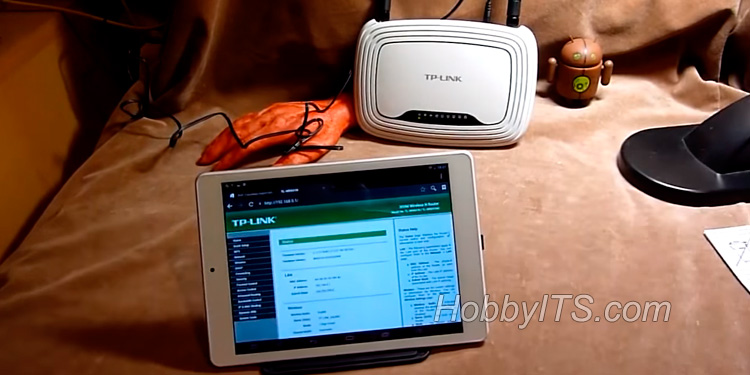
Довольно давно цифровые устройства вошли в нашу жизнь и закрепились в ней основательно, а беспроводные технологии поспособствовали развитию рынка планшетных компьютеров. Однако, не смотря на стремительное развитие информационных технологий, часто неопытные пользователи спрашивают, как подключить планшет к роутеру по беспроводной сети Wi-Fi. Поскольку данный вопрос для некоторых пользователей еще на поверхности, то предлагаю подробно разобрать его в этой публикации. Первым делом рекомендую проверить на сетевом устройстве некоторые параметры.
Для этого нужно зайти в интерфейс управления роутера, найти протокол автоматической конфигурации сети DHCP и при необходимости его включить. Таким образом активированный в маршрутизаторе DHCP-сервер автоматически присвоит планшету IP-адрес и избавит нас от ручного ввода сетевого параметра устройства. Обязательно убедитесь в том, что беспроводная сеть Wi-Fi настроена и активирована. Если вы не имеете представление о каких сетевых настройках идет речь, то ниже я привел несколько примеров.
Проверяем сетевые параметры.
Например, в интерфейсе роутера ASUS с новой прошивкой ASUSWRT протокол автоматической конфигурации сети находится в пункте меню «Локальная сеть» на вкладке «DHCP-сервер».

По умолчанию беспроводная сеть Wi-Fi включена, но для общего представления на изображении показан путь активации функции Wi-Fi в интерфейсе.

Теперь рассмотрим месторасположения этих же настроек на роутере TP-LINK. Итак, первым делом нужно войти в настройки маршрутизатора и перейти на вкладку «Настройки DHCP». Как вы понимаете функция должна быть активирована с указанием начального и конечного IP-адреса.

Далее нужно убедиться в том, что беспроводная сеть Wi-Fi работает. Как правило по умолчанию данная опция на сетевом устройстве активирована. Ниже я представил изображение с двумя страницами на которые нужно обратить свое внимание.

Как видите, за активацию Wi-Fi в TP-LINK отвечает параметр «Включить беспроводное вещание роутера». Кроме этого не забудьте заглянуть в пункт меню «Защита беспроводного режима» и записать пароль для доступа в Wi-Fi сеть. Настройки на сетевом устройстве мы проверили и активировали DHCP, чтобы не прописывать IP-адрес в ручную. Теперь осталось подключить планшет к Wi-Fi роутеру.
Подключаем планшет с Android к сети Wi-Fi.
Войдите в настройки планшета и включите модуль Wi-Fi. Для этого нужно всего лишь нужно переключить ползунок в положение ВКЛ.

После этого устройство начнет поиск Wi-Fi сети и по окончанию сформирует список из доступных беспроводных сетей.

В моем случае на данный момент, он нашел всего две беспроводных сети. Замок на сигнале Wi-Fi, говорит о том что обе сети закрыты паролем. Здесь нужно выбрать ту сеть, которую вещает Ваш роутер. У меня это «Fast connect».

В открывшемся окне нужно ввести пароль (ключ безопасности) от сети Wi-Fi указанный Вами в настройках защиты беспроводного режима и нажать кнопку «Подключить».

После этого будет выполнена аутентификация и планшет получит доступ к беспроводной сети Wi-Fi роутера. Если интернет подключение на маршрутизаторе настроено, то вы уже можете выходить в глобальную сеть.

Вот так легко и просто вы можете подключить планшет к Wi-Fi роутеру. Думаю никаких сложностей у Вас возникнуть не должно. В заключении статьи напомню, что если в настройках роутера будет отключена функция DHCP, то настройки в планшет нужно будет ввести в ручную. Например, прописать IP-адрес: 192.168.1.95; шлюз: 192.168.1.1; DNS 8.8.8.8 или 8.8.4.4 (это адреса публичных серверов для DNS-запросов от Google).
То есть, если маршрутизатор раздает беспроводную сеть с IP-адреса 192.168.1.1, то IP-адрес устройству (планшет, смартфон) нужно прописать в диапазоне от 192.168.1.2 до 192.168.1.254. Шлюз у многих маршрутизаторов или точек доступа обычно имеет вид 192.168.0.1 или 192.168.1.1. Если нужно будет указать маску сети, то исходя из указанных диапазонов нужно прописать 255.255.255.0. Надеюсь все понятно. Как видите удобнее подключаться автоматически включив протокол конфигурации сети DHCP.
Читайте также
- ТОП 8 приложений для изменения голоса на Андроид
- Как прошить планшет на Android от GOCLEVER через RockChip
- Как подключить флешку к планшету с ОС Android по USB OTG
Подключение роутера к планшету — это процесс, который позволяет расширить возможности вашего планшета и получить доступ к безлимитному интернету. Без компьютера это делается несколько сложнее, но с нашей пошаговой инструкцией вы справитесь легко и быстро.
Шаг 1: выберите подходящий роутер. Перед подключением необходимо выбрать роутер, который поддерживает возможность работы без компьютера. Обратите внимание на модели с встроенной SIM-картой, чтобы не тратить время на ее установку.
Шаг 2: включите роутер и настройте его. После покупки роутера, вставьте в него SIM-карту вашего оператора связи и включите его. Затем, с помощью мобильного приложения или через веб-интерфейс, настройте роутер в соответствии с инструкцией производителя.
Шаг 3: настройте планшет для подключения к роутеру. Перейдите в настройки планшета и найдите раздел «Wi-Fi». Включите Wi-Fi и выберите ваш роутер из списка доступных сетей. Введите пароль, если он есть, и нажмите кнопку «Подключиться».
Совет: Если ваш планшет имеет возможность подключения к 5 ГГц Wi-Fi, выберите эту частоту, чтобы получить более стабильное и быстрое подключение.
Содержание
- Подготовка к подключению
- Выбор роутера и планшета
- Проверка наличия поддержки Wi-Fi
- Зарядка планшета и роутера
- Установка роутера
- Выбор оптимального места
Подготовка к подключению
Перед тем, как приступить к подключению роутера к планшету, вам потребуется выполнить несколько подготовительных шагов:
- Убедитесь, что у вас есть роутер и планшет, которые вы хотите подключить.
- Убедитесь, что роутер подключен к Интернету и работает правильно.
- Найдите кнопку включения на роутере.
- Убедитесь, что планшет имеет беспроводной модуль Wi-Fi и он включен.
- Настройте Wi-Fi на планшете, если это потребуется.
После выполнения этих подготовительных шагов вы будете готовы приступить к подключению роутера к планшету без использования компьютера.
Выбор роутера и планшета
Перед началом процесса подключения роутера к планшету без компьютера, необходимо правильно выбрать оба устройства. Подходящий роутер и планшет помогут обеспечить стабильное и быстрое подключение к интернету.
При выборе роутера следует обратить внимание на следующие характеристики:
- Стандарт Wi-Fi: рекомендуется выбирать роутеры с поддержкой стандарта Wi-Fi 5 (802.11ac) или выше.
- Скорость передачи данных: чем выше скорость передачи данных, тем быстрее будет работать подключение к интернету.
- Диапазон частот: желательно выбирать роутеры с поддержкой двух диапазонов частот – 2,4 ГГц и 5 ГГц – для оптимального покрытия зоны Wi-Fi.
- Количество антенн: чем больше антенн у роутера, тем сильнее будет сигнал Wi-Fi и лучше будет покрытие зоны.
При выборе планшета рекомендуется обратить внимание на следующие факторы:
- Совместимость с Wi-Fi: убедитесь, что планшет поддерживает Wi-Fi и имеет встроенный Wi-Fi-адаптер.
- Операционная система: выберите планшет с операционной системой, которая соответствует вашим потребностям и позволяет работать с требуемыми приложениями.
- Характеристики экрана: учтите размер экрана, его разрешение и яркость для комфортного использования планшета.
- Ёмкость аккумулятора: важно выбрать планшет с достаточной емкостью аккумулятора для продолжительного использования без подзарядки.
При выборе и сравнении роутера и планшета, учитывайте свои потребности и бюджет, чтобы сделать правильный выбор и наслаждаться быстрым и стабильным интернет-соединением.
Проверка наличия поддержки Wi-Fi
Перед тем, как подключить роутер к планшету без компьютера, необходимо убедиться, что ваш планшет поддерживает технологию Wi-Fi. Wi-Fi позволяет устанавливать беспроводное соединение между роутером и устройством, таким как планшет, без необходимости использования проводного соединения.
Для проверки наличия поддержки Wi-Fi на вашем планшете выполните следующие шаги:
1. Откройте настройки планшета.
Обычно настройки планшета можно найти на рабочем столе или в выпадающем меню, которое можно открыть, проведя пальцем сверху вниз по экрану.
2. Найдите раздел «Беспроводные сети» или «Соединение».
Часто раздел с настройками Wi-Fi находится в разделе «Сеть и интернет» или в разделе «Соединение». Возможно, вам придется проскроллить список настроек, чтобы найти нужный раздел.
3. Проверьте наличие опции «Wi-Fi».
Внутри раздела «Беспроводные сети» или «Соединение» вы должны увидеть опцию «Wi-Fi». Если она есть, то ваш планшет поддерживает Wi-Fi технологию и вы можете продолжать процесс подключения роутера без компьютера.
4. Убедитесь, что Wi-Fi включен.
Если опция «Wi-Fi» присутствует, убедитесь, что она включена. Часто для активации Wi-Fi нужно переключить соответствующий переключатель или нажать на ползунок справа от названия «Wi-Fi».
Заметка: Если ваш планшет не поддерживает Wi-Fi, вы не сможете подключить роутер без использования компьютера. В таком случае, вам придется использовать проводное соединение или другое устройство, поддерживающее Wi-Fi.
Зарядка планшета и роутера
Зарядка планшета:
1. Подключите зарядное устройство планшета к электрической розетке и вставьте другой конец кабеля в разъем зарядки планшета.
2. Дождитесь, пока планшет полностью зарядится. Обычно индикатор на планшете показывает, когда зарядка завершена.
3. Отключите зарядное устройство от планшета и от розетки, чтобы избежать перегрева и повреждения батареи.
Зарядка роутера:
1. Подключите зарядное устройство роутера к электрической розетке и вставьте другой конец кабеля в разъем зарядки роутера.
2. Включите роутер и дождитесь, пока индикатор зарядки на роутере не перестанет мигать и не стабилизируется.
3. Проверьте, что роутер полностью заряжен путем проверки индикатора зарядки или использования приложения для управления роутером.
4. Отключите зарядное устройство от роутера и от розетки.
Важно помнить:
— Рекомендуется использовать оригинальные зарядные устройства и кабели, чтобы избежать повреждения устройств.
— Регулярно проверяйте и чистите разъемы планшета и роутера от пыли и грязи, чтобы обеспечить надежный контакт.
Установка роутера
Чтобы подключить роутер к планшету без компьютера, следуйте следующим шагам:
- Подключите роутер к источнику питания и дождитесь его запуска.
- Настройте роутер, следуя инструкциям производителя. Обычно для этого нужно подключить роутер к компьютеру с помощью кабеля Ethernet и ввести основную информацию, такую как имя сети (SSID) и пароль.
- На планшете откройте меню настроек Wi-Fi.
- Найдите вашу сеть Wi-Fi в списке доступных сетей и нажмите на нее.
- Введите пароль Wi-Fi, если он нужен.
- После успешного подключения к роутеру, вы сможете использовать интернет на планшете через эту Wi-Fi сеть.
Теперь вы можете наслаждаться скоростным и стабильным интернетом на своем планшете без привлечения компьютера!
Выбор оптимального места
При подключении роутера к планшету без компьютера очень важно выбрать оптимальное место для установки устройства. Это обеспечит стабильное и качественное соединение с интернетом. Здесь есть несколько факторов, которые нужно учесть при выборе места:
- Расстояние от роутера до планшета. Чем ближе находятся устройства друг к другу, тем лучше будет качество сигнала Wi-Fi. Поэтому старайтесь установить роутер в максимальной близости к планшету.
- Отсутствие преград. Стены, мебель и другие физические преграды могут ослабить сигнал Wi-Fi. Поэтому выбирайте место, где преграды будут минимальны.
- Отсутствие электромагнитных помех. Устройства, работающие на частотах, близких к Wi-Fi, могут влиять на качество сигнала. Поэтому избегайте установку роутера рядом с домашними телефонами, микроволновыми печами и другими подобными устройствами.
Учитывая все эти факторы, выберите оптимальное место для установки роутера, чтобы обеспечить стабильное и качественное соединение с планшетом.