
Настройка роутера для абонентов Акадо
Сегодня я вам расскажу о принципах настройки роутеров от провайдера Акадо. Данный провайдер подключаем абонентов в Москве и Московской области. Настройка роутеров Акадо выполняется по разному, у них нет какого то стандартного типа подключения, используется подключение со статическим ip-адресом, PPPoE, настройка при помощи DHCP-сервера — это автоматическая настройка Вашего роутера, т.е. настройки передается к Вам через специальный сервер.
Перед началом настройки я рекомендую Вам уточнить тип подключения к Интернету в технической поддержке Акадо. Так же потребуется логин и пароль для входа на роутер, и настроенное подключение к роутеру. Как осуществляется настройка сетевой карты вы можете ознакомиться здесь:
Настройка сетевой карты на Windows 7
Настройка сетевой карты на Windows XP
Содержание
- Настройка для абонентов Москвы и Московской области
- Схема подключения
- Настройка роутера через DHCP-Сервер
- Настройка в режим PPPoE
- Настройка в режим VPN (PPTP)
- Смотрите так же:
- Интересное видео
Настройка для абонентов Москвы и Московской области
Схема подключения

Роутер подключается к телефонной сети через сплиттер.
Настройка роутера через DHCP-Сервер
После подключения роутера, вам необходимо зайти в его настройки. Для начала вам необходимо узнать основной ip-адрес для вашего роутера, он как правило указывается в мануале, либо на этикетке самого роутера, либо на коробке от роутера.
Пример:

После того как вы узнали реквизиты для входа, заходим в настройки.

Открываем браузер, вводим в адресной строке адрес, в моем случае это: http://192.168.1.1

Далее Вам необходимо ввести логин и пароль, в моем случае это admin\admin
После чего откроется веб-интерфейс, покажу на примере D-Link DIR-300:

Нажать Manual Internet Connection Setup, у вас все может отличаться, суть в том, что вам нужно найти настройки WAN.

Вам необходимо выбрать тип подключения на Dynamic IP (DHCP)
ДНС-сервера мы не указывает, MTU = 1500. После сохраняем настройку роутера нажав кнопку Save Settings. Настройка в режим Dynamic IP (DHCP) на этом завершена.
Настройка в режим PPPoE
Для настройки в режим PPPoE, Вам необходим заполнить следующие параметры.

Выбираем режим подключения PPPoE (Username/Password).
Основными параметрами тут является:
- Adress Mode — Dynamic IP.
- User Name — имя пользователя (ваш логин, уточняем у Акадо).
- Password — ваш пароль пользователя (уточняем у Акадо).
- Verify Password — вводим пароль повторно.
Остальные параметры заполняем как на картинке, после сохраняем настройку роутера, нажав кнопку Save Settings. Настройка в режим PPPoE на этом завершена.
Настройка в режим VPN (PPTP)
Для настройки в режим VPN (PPTP), Вам необходим заполнить следующие параметры.

Выберите режим соединения PPTP.
Фото dnevnikpodelok.ru.
Основными параметрами тут является:
- Adress Mode — Static IP.
- PPTP IP Adress — это IP-адрес сервера.
- PPTP Subnet Mask — маска подсети.
- PPTP Getway IP Adress — основной шлюз.
- PPTP Server IP Address — указываем адрес сервера 10.10.10.10;
- Username — имя пользователя (ваш логин, уточняем у Акадо).
- Password — ваш пароль пользователя (уточняем у Акадо).
- Verify Password — вводим пароль повторно.
Параметры (PPTP IP Adress, PPTP Subnet Mask, PPTP Getway IP Adress) выдаются индивидуально, для каждого пользователя. Остальные параметры заполняем как на картинке, после сохраняем настройку роутера, нажав кнопку Save Settings. Настройка в режим VPN (PPTP) на этом завершена.
Смотрите так же:
Интересное видео
Как вам статья?
Нашли опечатку? Выделите текст и нажмите Ctrl + Enter
Инструкции
В этом разделе вы можете найти инструкции по настройке оборудования «АКАДО Телеком», операционной системы для вашего компьютера или почтового клиента.
Интернет
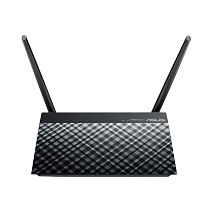
ASUS RT-AC51U
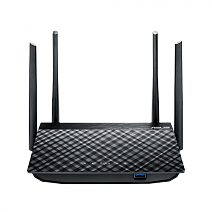
ASUS RT-AC58U
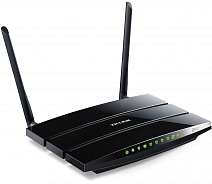
TL-WDR3600
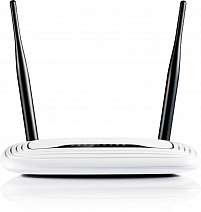
TP — LINK TL-WR841N
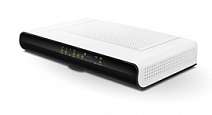
THOMSON TCW770
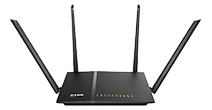
D-Link DIR 815
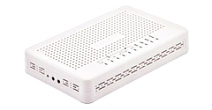
ELTEX RG-5421G-Wac
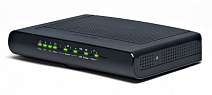
TECHNICOLOR TC7200
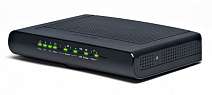
TECHNICOLOR TC7200.d
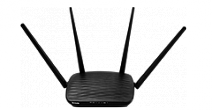
TENDA AC5
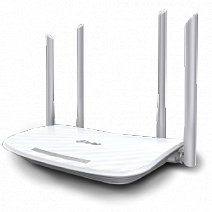
TP-LINK Archer C5 V4
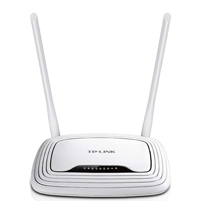
TP-LINK TL-WR842N
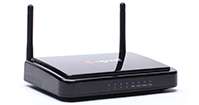
Upvel UR-315BN
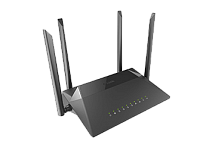
Wi-Fi роутер D-link DIR-825/RU/R1
Прошивка Upvel UR-315BN
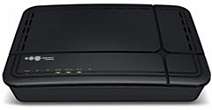
HUMAX HG100RE-AK
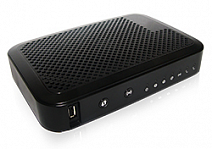
Sagemcom Fast 3284
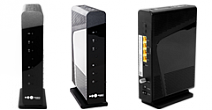
Sagemcom Fast 3686AC V2.2
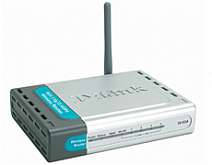
D-link DI-524
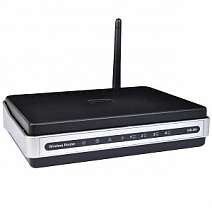
D-link DIR-300
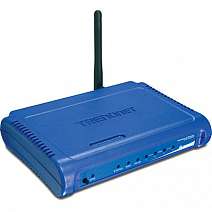
Trendnet TEW-432BRP

Самостоятельное устранение неполадок
Настройка ОС
Windows 8 автоматические настройки
Windows 8 настройка PPPoE
Windows 8 проверка настроек и mac-адреса
Windows 8 статические настройки

Windows 7 автоматические настройки

Windows 7 настройка PPPoE

Windows 7 проверка настроек и mac-адреса

Windows 7 статические настройки

Windows Vista автоматические настройки

Windows Vista настройка PPPoE

Windows Vista проверка настроек и mac-адреса

Windows Vista статические настройки

Windows XP автоматические настройки

Windows XP настройка РРРоЕ

Windows XP проверка настроек и mac-адреса

Windows XP статические настройки
Настройка почтовых клиентов

Настройка Outlook Express

Настройка Thunderbird
ТВ
AKD-HD-0264
DTC4031
DTC4031
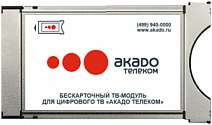
Бескарточный ТВ-модуль
ТВ-тюнер KAON
Телевизионная ОТТ-приставка «213a»
Телевизионная ОТТ-приставка «Redbox Mini 5 PRO»
Настройка ТВ каналов

Телевизоры, поддерживающие ТВ-модуль АКАДО

Телегид на экране телевизора
HUMAX ND-2020C
HUMAX ND-2030C
Самостоятельное устранение неполадок
Телефония
Цифровая телефония АКАДО
Вступление
АКАДО — это оператор телекоммуникационных услуг, предоставляющий сервис интернета, цифрового телевидения, радио и телефона в трёх крупнейших городах России: Москве, Екатеринбурге и Санкт-Петербурге. Имеет достаточно положительных отзывов, так как работает на модерном оборудовании и предоставляет услуги по самым современным стандартам.

Оператор работает с использованием ультрасовременных технологий
Учитывая, что основная технология подключения к Всемирной паутине — DOCSIS, у многих юзеров возникает множество вопросов, как настроить и подключить оборудование. Предлагаем в этом подробнее разобраться.
Что собой представляет технология DOCSIS
Технология DOCSIS предполагает предоставление всех телекоммуникационных услуг по телевизионному коаксиальному кабелю. То есть вы можете смотреть телевизор и пользоваться интернетом по одному проводу. Это очень удобно, поскольку не нужно прокладывать кабеля нескольких поставщиков. В плане оплаты тоже все гораздо удобнее.
Существует несколько стандартов технологии. Самый современный — это EuroDOCSIS 3.0. В большинстве районов Москвы утилизируется именно он. Сейчас максимальная скорость доступа составляет 150 Мбит/сек. Перспективы развития технологии обещают достигать скорости до 800 Мбит/сек.
Настройка роутера на работу в сети АКАДО
Схема подключения
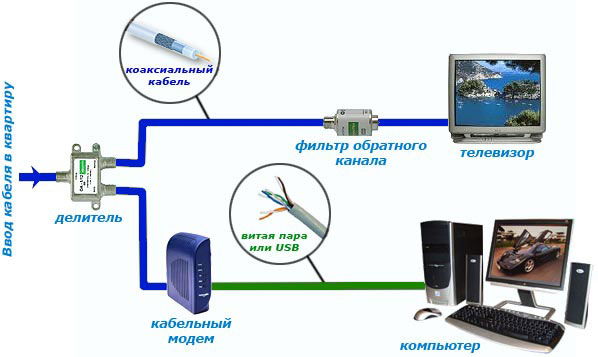
При подключении к АКАДО вам в помещение проводится коаксиальный кабель. Он ничем не отличается от обычного телевизионного кабеля. При входе в квартиру устанавливается сплиттер. Его задача — распределять сигнал между различными устройствами. К нему подключаются остальные устройства, такие как модем, тюнер или радио. В нашем случае будет подключаться роутер с поддержкой технологии DOCSIS. Вам не следует беспокоиться, где его приобрести, так как компания при подключении предоставляет возможность купить его или взять в аренду. После этого вы включаете роутер и подключаетесь к его беспроводной сети на любом своём девайсе.
Настройки роутера через веб-интерфейс
- Подключите коаксиальный кабель АКАДО в соответствующий разъём роутера. Надёжно его прикрутите, чтоб он плотно был закреплён.
- Подключите роутер к электрической сети 220 В, нажмите кнопку включения на задней панели устройства.
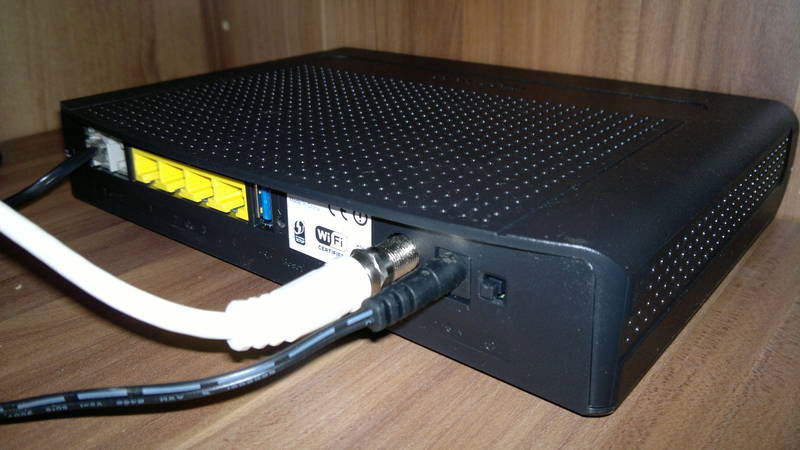
- Сзади маршрутизатора вы найдёте информацию о логине и пароле беспроводной сети (SSID — название сети, password — пароль), а также учётные данные для входа в интерфейс настроек (Login — адрес доступа, ID — логин, PW — пароль).
- Обычно настройка выполняется через вход по адресу 192.168.0.1, логин — admin, пароль — admin или password. Воспользуйтесь любым браузером.
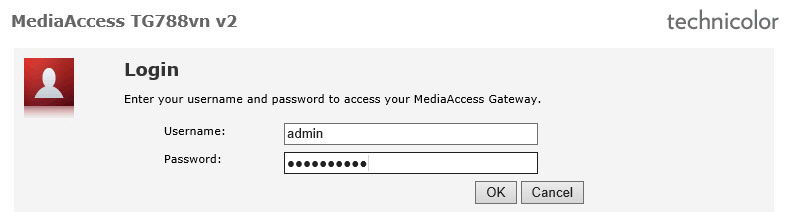
- Так как авторизация происходит по MAC-адресу оборудования, вам не нужно будет вводить никаких данных. Всё, что вы можете изменить и настроить — режим работы сети и протокол безопасности. Рекомендуем утилизировать стандарт WPA2 и алгоритм шифрования AES. Они являются самыми надёжными. Найти данный пункт можно в разделе «Настройка беспроводной сети» (Wireless Network Setting).
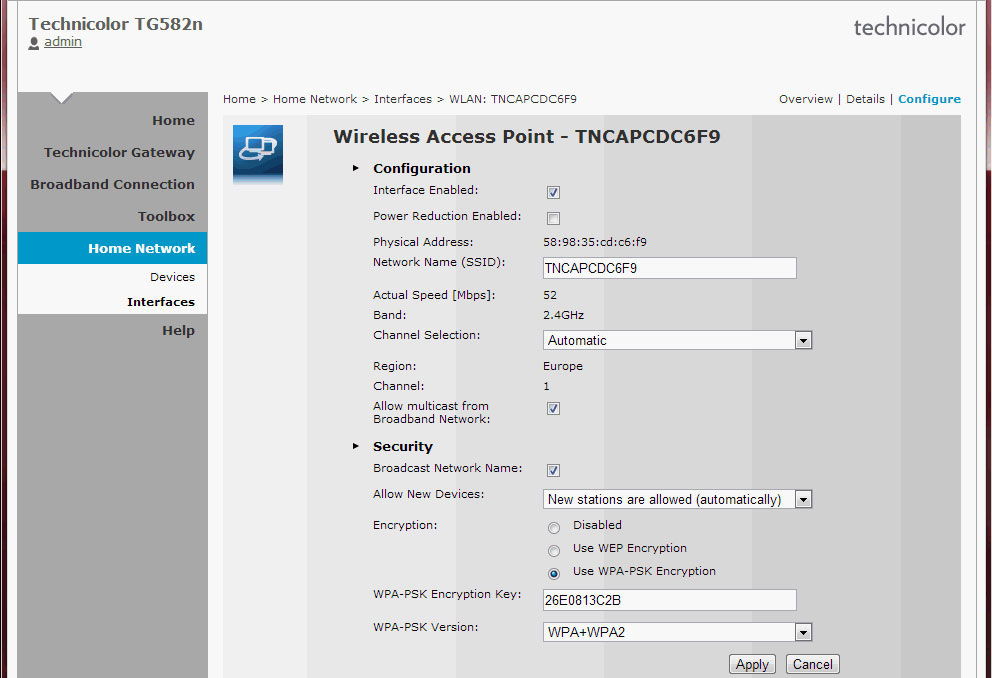
При первом подключении придётся подождать несколько часов, пока не появится интернет. Это происходит из-за того, что MAC-адрес роутера должен активироваться на сервере АКАДО.
Заключение
Как видите, настройка интернета от компании АКАДО совсем несложная. При первом подключении мастера настроят вам всё оборудование. Самостоятельно вам нужно будет всё выполнить, если вы сделали перестановку в комнате, а мастера несколько дней ждать желания нет.
Вы пользуетесь провайдером AKADO? Приглашаем оставлять комментарии с отзывами.
Роутер является одним из ключевых устройств в домашней сети, которое обеспечивает передачу данных между устройствами и подключение к интернету. Настройка роутера особенно важна для пользователей сети Акадо Телеком, чтобы обеспечить стабильное и безопасное подключение к интернету.
В данной инструкции мы расскажем вам, как правильно настроить роутер Акадо Телеком. Вам потребуется следовать нескольким простым шагам, чтобы настроить и сконфигурировать свое устройство для работы с Интернетом.
Прежде чем приступить к настройке роутера, убедитесь, что у вас есть все необходимые данные, такие как логин и пароль от Акадо Телеком. Эти данные вы получите при подключении к интернету. Также не забудьте проверить совместимость вашего роутера с услугами Акадо Телеком и наличие последней версии прошивки.
Содержание
- Шаг 1: Подключение роутера к компьютеру
- Шаг 2: Вход в настройки роутера
- Шаг 3: Изменение имени и пароля Wi-Fi сети
- Шаг 4: Настройка типа подключения к Интернету
- Шаг 5: Настройка портов и маршрутизации
- Шаг 6: Настройка безопасности роутера
- Шаг 7: Проверка подключения и сохранение настроек
Шаг 1: Подключение роутера к компьютеру
Для начала настройки роутера Акадо Телеком необходимо подключить его к компьютеру. Для этого выполните следующие действия:
1. Возьмите сетевой кабель и подключите его один конец к порту «WAN» на задней панели роутера.
2. Вставьте другой конец кабеля в сетевой порт вашего компьютера.
3. Убедитесь, что оба конца кабеля надежно закреплены в соответствующих портах.
4. Включите роутер, подключив его к электрической розетке.
5. Подождите несколько секунд, пока роутер полностью загрузится и установит соединение с вашим компьютером.
После выполнения этих действий вы успешно подключили роутер Акадо Телеком к вашему компьютеру и готовы перейти к следующему шагу настройки.
Шаг 2: Вход в настройки роутера
Для того чтобы настроить роутер Акадо Телеком, необходимо войти в его настройки через веб-интерфейс. Для этого выполните следующие действия:
- Откройте веб-браузер на вашем компьютере.
- В адресной строке браузера введите IP-адрес своего роутера. Обратитесь к документации к роутеру или обратитесь к своему провайдеру для получения IP-адреса.
- Нажмите клавишу Enter, чтобы открыть страницу входа в настройки роутера.
- В появившемся окне введите свои учетные данные (логин и пароль). Обратитесь к документации роутера или свяжитесь с вашим провайдером для получения учетных данных.
- Нажмите кнопку «Войти» или «ОК», чтобы войти в настройки роутера.
После успешного входа вы увидите интерфейс настройки роутера, где сможете изменить различные параметры сети, настроить безопасность Wi-Fi, а также выполнить другие действия для настройки вашего роутера Акадо Телеком.
Шаг 3: Изменение имени и пароля Wi-Fi сети
- Откройте веб-браузер и введите IP-адрес роутера в строку адреса. IP-адрес может быть указан на задней панели роутера или в документации. Обычно это 192.168.0.1 или 192.168.1.1.
- В открывшейся странице введите имя пользователя и пароль администратора роутера. По умолчанию они обычно указаны на задней панели устройства или в документации. Если вы их не изменяли, то используйте стандартные варианты.
- Перейдите в раздел «Настройки Wi-Fi» или аналогичный, где можно изменить имя и пароль Wi-Fi сети.
- Введите новое имя Wi-Fi сети в соответствующее поле. Оно может состоять из букв и цифр, не содержать специальных символов и быть простым для запоминания.
- Введите новый пароль Wi-Fi сети в соответствующее поле. Рекомендуется использовать сложный пароль из букв, цифр и специальных символов. Длина пароля должна быть не менее 8 символов.
- Сохраните изменения, нажав на кнопку «Применить» или аналогичную.
После изменения имени и пароля Wi-Fi сети, вам необходимо будет подключиться к ней с помощью новых учетных данных и проверить, что все работает корректно.
Шаг 4: Настройка типа подключения к Интернету
После успешной авторизации в панели управления роутера Акадо Телеком перейдите в настройки типа подключения к Интернету. Для этого выполните следующие действия:
- В левой панели нажмите на вкладку «Настройки сети».
- Выберите пункт «Тип подключения к Интернету».
- Если у вас динамический IP-адрес, выберите «DHCP». Если у вас статический IP-адрес, выберите «Статический IP». В случае PPPoE-подключения, выберите «PPPoE».
- После выбора нужного типа подключения, заполните необходимые поля. Если вы не уверены, какие значения вводить, обратитесь к вашему провайдеру интернет-услуг.
- Сохраните изменения.
После завершения настройки типа подключения к Интернету, перейдите к следующему шагу.
Шаг 5: Настройка портов и маршрутизации
После предыдущих шагов подключения и настройки роутера Акадо Телеком, вам необходимо настроить порты и маршрутизацию для обеспечения правильной работы вашей сети. Это позволит вам оптимально использовать доступ к интернету и обмениваться данными внутри сети.
В настройках роутера вам доступны различные опции для настройки портов и маршрутизации:
- Порты: Вы можете настроить порты вашего роутера для определенных устройств или служб, чтобы они могли связываться с интернетом или другими устройствами в сети. Обычно это делается с помощью протокола TCP/IP и указания соответствующих портов настройки.
- Маршрутизация: Маршрутизация позволяет роутеру определять путь передачи данных внутри сети и между сетями. Вы можете настроить маршруты по умолчанию и добавлять специальные маршруты для определенных устройств или сетей.
Для настройки портов и маршрутизации вам понадобится знание IP-адресов устройств и сетей, с которыми вы хотите соединиться. Обычно эти данные предоставляются вашим интернет-провайдером или администратором сети.
После получения необходимой информации вы можете приступить к настройке портов и маршрутизации в панели управления вашего роутера. Обычно это делается через веб-интерфейс роутера, который можно открыть веб-браузером, введя IP-адрес вашего роутера в адресную строку.
При обращении к веб-интерфейсу роутера, вы найдете соответствующие разделы для настройки портов и маршрутизации. Там вы должны указать все необходимые параметры, такие как IP-адреса, протоколы и порты. Убедитесь, что вводите все данные правильно, чтобы избежать проблем с подключением в будущем.
После сохранения настроек рекомендуется перезагрузить роутер, чтобы изменения вступили в силу. Для этого вы можете найти соответствующую опцию в настройках роутера или отключить и включить его питание.
После этого ваш роутер Акадо Телеком будет настроен с учетом указанных портов и маршрутов, что позволит вам свободно пользоваться интернетом и обмениваться данными внутри сети.
Шаг 6: Настройка безопасности роутера
1. Измените пароль администратора: По умолчанию роутер поставляется с предустановленным паролем администратора. Чтобы повысить безопасность, рекомендуется сменить этот пароль на уникальный и сложный. Пароль должен состоять как минимум из 8 символов и включать в себя комбинацию цифр, букв (в верхнем и нижнем регистре) и специальных символов.
2. Включите брандмауэр: Брандмауэр является важным инструментом защиты от внешних атак. Убедитесь, что брандмауэр на вашем роутере включен и настроен на основные безопасные параметры.
3. Отключите функцию UPnP: UPnP (Universal Plug and Play) позволяет устройствам в вашей сети автоматически настраивать порты для обмена данными. Однако это также может привести к различным уязвимостям, поэтому рекомендуется отключить эту функцию, если она не требуется.
4. Включите фильтрацию MAC-адресов: Фильтрация MAC-адресов позволяет контролировать доступ к вашей сети, разрешая только определенным устройствам подключаться к роутеру. Добавьте только известные MAC-адреса и отключите опцию «Разрешить все».
5. Обновляйте программное обеспечение роутера: Регулярно проверяйте наличие обновлений программного обеспечения для вашего роутера и устанавливайте их при необходимости. Обновления содержат исправления уязвимостей и повышают общую безопасность вашей сети.
Шаг 7: Проверка подключения и сохранение настроек
После того, как вы выполните все предыдущие шаги по настройке роутера Акадо Телеком, вам нужно удостовериться, что подключение работает корректно, а также сохранить все внесенные настройки.
Для начала, убедитесь, что все светодиоды на роутере горят зеленым цветом, что свидетельствует о том, что устройство подключено к сети Интернет. Если какой-либо из светодиодов мигает или горит красным цветом, проверьте правильность подключения кабелей или обратитесь в службу поддержки Акадо Телеком.
Чтобы проверить, работает ли сеть Интернет, откройте веб-браузер на любом устройстве, подключенном к роутеру, и введите любой адрес веб-страницы. Если страница загружается без проблем, значит, подключение работает корректно.
Если возникают проблемы с подключением или загрузкой веб-страниц, попробуйте перезагрузить роутер и проверить подключение еще раз.
Если все настройки работают правильно и сеть Интернет доступна, вам нужно сохранить все настройки, чтобы они не потерялись при выключении роутера. Для этого найдите настройки сохранения (обычно в разделе «Настройки» или «Система») и нажмите кнопку «Сохранить». После этого роутер перезагрузится, и все внесенные настройки останутся.
Поздравляю! Вы успешно настроили роутер Акадо Телеком и готовы пользоваться стабильным подключением к Интернету.
Акадо является одним из крупнейших и популярных интернет-провайдеров в России, который предлагает своим клиентам широкий спектр услуг связи. Вместе с подключением к сети Акадо часто возникает необходимость настройки роутера tp link, чтобы обеспечить доступ в Интернет для всех устройств в домашней сети.
Настройка роутера tp link с помощью провайдера Акадо не составляет больших трудностей, особенно с применением данной пошаговой инструкции. Подключившись к сети Акадо с помощью роутера tp link, вы сможете наслаждаться стабильным и быстрым Интернетом во всех уголках вашего дома.
Шаг 1: Получите доступ к панели управления роутера tp link. Для этого вам понадобится знать IP-адрес роутера, который можно найти в инструкции, поставляемой с устройством.
Шаг 2: Введите полученный IP-адрес роутера в адресную строку вашего браузера и нажмите клавишу «Enter». Вы перейдете на страницу входа в панель управления роутера.
Шаг 3: Введите имя пользователя и пароль, которые указаны в инструкции к вашему роутеру tp link. Если у вас их нет, обратитесь к поставщику услуг или проверьте настройки роутера.
После успешного входа в панель управления роутера tp link вы сможете настроить соединение с интернетом, создать безопасную сеть Wi-Fi, установить пароль для доступа к сети, а также настроить другие параметры роутера в соответствии с вашими потребностями.
Содержание
- Выбор роутера tp link для подключения к сети Акадо
- Распаковка и подготовка роутера tp link к установке
- Подключение роутера tp link к сети Акадо
- Настройка основных параметров роутера tp link для работы с Акадо
- Защита сети Wi-Fi на роутере tp link от несанкционированного доступа
- Подключение и настройка дополнительных устройств к роутеру tp link
Выбор роутера tp link для подключения к сети Акадо
При выборе роутера tp link для подключения к сети Акадо следует обратить внимание на несколько ключевых факторов. Во-первых, убедитесь, что роутер поддерживает проводное подключение к сети, так как Акадо предоставляет в основном проводной доступ. Во-вторых, обратите внимание на наличие WiFi-модуля, если вы планируете использовать беспроводное подключение в дополнение к проводному.
При выборе роутера tp link также стоит обратить внимание на его характеристики, такие как мощность сигнала и скорость передачи данных. Это позволит вам получать стабильное и быстрое соединение с сетью Акадо.
Важно также помнить о том, что роутеры tp link предлагают различные модели с разными функциями и возможностями. Поэтому перед покупкой тщательно изучите характеристики каждой модели и выберите ту, которая наиболее соответствует вашим потребностям.
| Преимущества | Недостатки |
| Высокая надежность и стабильность работы | Некоторые модели могут быть дорогостоящими |
| Простота в настройке и управлении | Ограниченная гарантия в некоторых моделях |
| Большой выбор моделей с разными функциями | Могут возникать проблемы совместимости с некоторыми провайдерами |
Распаковка и подготовка роутера tp link к установке
Перед тем, как приступить к настройке роутера tp link, необходимо подготовить его к работе. Для этого следуйте инструкциям ниже:
- Распакуйте роутер tp link из упаковки. Убедитесь, что вам доступны все компоненты, указанные в инструкции по эксплуатации.
- Проверьте наличие роутера tp link в комплекте сетевого кабеля.
- Подключите сетевой кабель к порту WAN на задней панели роутера. Другой конец кабеля подключите к сетевой розетке или модему.
- Подключите блок питания к роутеру tp link и включите его в сеть.
- Дождитесь, пока роутер tp link загрузится, и удостоверьтесь, что индикаторы на передней панели роутера горят без ошибок.
После выполнения этих шагов роутер tp link будет готов к дальнейшей настройке. Перейдите к следующему разделу инструкции для продолжения установки.
Подключение роутера tp link к сети Акадо
Для подключения роутера TP-Link к сети Акадо, выполните следующие шаги:
- Убедитесь, что у вас подключено оборудование Акадо и имеется рабочее подключение к интернету.
- Проверьте, что у вас есть кабель Ethernet, соединяющий ваш компьютер и роутер TP-Link.
- Включите роутер TP-Link и подключите его к источнику питания.
- Подключите один конец кабеля Ethernet к порту WAN на задней панели роутера TP-Link, а другой конец к разъему Ethernet на модеме Акадо.
- Подключите компьютер к роутеру TP-Link с помощью второго кабеля Ethernet. Один конец кабеля подключите к порту LAN на задней панели роутера TP-Link, а другой – к сетевой карты компьютера.
- Откройте веб-браузер и введите IP-адрес роутера TP-Link в адресной строке. Обычно по умолчанию это 192.168.0.1 или 192.168.1.1.
- В появившемся окне введите логин и пароль для доступа к настройкам роутера TP-Link (обычно admin/admin или admin/password). Если вы не меняли эти настройки, оставьте поля пустыми и просто нажмите «Войти».
- В настройках роутера TP-Link найдите раздел «Quick Setup» или «Быстрая настройка» и выберите его.
- Выберите тип подключения «Динамический IP» и нажмите «Далее».
- Ждите, пока роутер TP-Link завершит процесс настройки.
- После завершения настройки, роутер TP-Link будет готов к использованию в сети Акадо.
Теперь вы можете наслаждаться быстрым и стабильным подключением к интернету через роутер TP-Link, подключенный к сети Акадо.
Настройка основных параметров роутера tp link для работы с Акадо
Для того чтобы ваш роутер tp link работал с провайдером Акадо, необходимо выполнить следующие настройки:
- Подключите роутер к компьютеру с помощью LAN-кабеля.
- Откройте браузер и в адресной строке введите IP-адрес роутера, который по умолчанию часто равен 192.168.0.1.
- В открывшемся окне введите логин и пароль, которые указывались при первоначальной настройке роутера. Если вы не меняли эти данные, часто логин и пароль — admin.
- В меню настроек найдите раздел «Network» или «Сеть».
- Перейдите в раздел «WAN» или «Широкополосный доступ».
- Выберите тип подключения, который предоставляет провайдер Акадо. Обычно это PPPoE или DHCP
- Введите логин и пароль, предоставленный Акадо, чтобы установить соединение с вашим провайдером.
- Сохраните настройки и перезагрузите роутер.
После выполнения этих шагов, ваш роутер tp link будет настроен для работы с провайдером Акадо. Если у вас возникнут трудности или вопросы, рекомендуем обратиться в службу поддержки провайдера или к специалистам tp link.
Защита сети Wi-Fi на роутере tp link от несанкционированного доступа
1. Войдите в административный интерфейс роутера, введя IP-адрес (обычно 192.168.0.1) в адресной строке браузера. Введите учетные данные для авторизации.
2. Найдите раздел «Wireless» или «Беспроводная сеть» в настройках роутера.
3. Выберите надежный и уникальный название (SSID) для вашей Wi-Fi сети. Не используйте стандартные названия типа «tplink» или «default».
4. Включите опцию скрытия SSID, чтобы скрыть имя вашей Wi-Fi сети от посторонних глаз. Но имейте в виду, что это не является абсолютной защитой и опытные хакеры могут обнаружить скрытую сеть.
5. Активируйте защиту сети с помощью протокола шифрования WPA2. WEP или WPA это устаревшие протоколы, которые легко взламываются. При настройке WPA2 выберите длинный и сложный пароль.
6. Включите функцию фильтрации MAC-адресов, чтобы разрешить доступ только зарегистрированным устройствам. Добавьте MAC-адреса всех ваших устройств в белый список роутера.
7. Отключите функцию WPS (Wi-Fi Protected Setup), так как она может быть скомпрометирована и использована для взлома сети.
8. Периодически меняйте пароль для доступа к административному интерфейсу роутера, чтобы предотвратить несанкционированный доступ.
9. Обновляйте прошивку роутера до последней версии, чтобы исправить уязвимости и повысить безопасность сети.
Убедитесь, что вы выполнили все указанные шаги для обеспечения безопасности своей беспроводной сети Wi-Fi на роутере tp link. Это позволит защитить ваши данные и предотвратить несанкционированный доступ к вашей сети со стороны посторонних лиц.
Подключение и настройка дополнительных устройств к роутеру tp link
После успешной настройки роутера tp link, вы можете подключить к нему дополнительные устройства, такие как компьютеры, ноутбуки, принтеры, смартфоны и другие устройства с поддержкой Wi-Fi.
Для подключения по Wi-Fi:
- На устройстве, которое нужно подключить к роутеру, откройте настройки Wi-Fi.
- Найдите в списке доступных сетей ваш роутер tp link и нажмите на него.
- Введите пароль от Wi-Fi сети, который вы указали во время настройки роутера.
- Дождитесь установления соединения и настройте сетевые параметры, если необходимо.
Для подключения по Ethernet:
- Подключите Ethernet-кабель к одному из портов LAN вашего роутера.
- Подключите другой конец к компьютеру или другому устройству.
- Дождитесь установления соединения и настройте сетевые параметры, если необходимо.
После успешного подключения дополнительного устройства к роутеру, вы сможете использовать его в сети для обмена данными, доступа к интернету и другим функциям, предоставляемым роутером tp link.