
Роутер — краеугольный камень домашнего Интернета. Однако скорость подключения зависит не только от характеристик устройства. На многое влияет качество сигнала. Именно поэтому следует серьезно подойти к выбору места расположения роутера. Установка устройства в неправильном месте может негативно сказаться на качестве сигнала. В статье мы расскажем, как избежать ошибок при установке роутера.
Сигнал и стены
У любого Wi-Fi роутера ограниченная зона покрытия, а скорость подключения беспроводных устройств напрямую зависит от силы сигнала. Устройство с мощной антенной способно покрыть небольшую квартиру — пользователи в любой из комнат не будут ощущать проблем. Однако на практике жилая площадь часто куда больше зоны покрытия. Поэтому к выбору места расположения маршрутизатора нужно подходить с умом.
Качество сигнала измеряется в отрицательных значениях dBm — чем ближе показатель к нулю, тем лучше соединение. Сигнала -60 dBm хватает для большинства задач. После этого порога могут возникнуть проблемы при голосовых звонках, просмотре потокового видео, во время онлайн-игр.

Чем ближе устройства находятся к роутеру, тем стабильнее будет соединение. Радиус покрытия роутера на частоте 2,4 ГГц в идеальных условиях составляет 150 метров. В доме со стенами этот показатель уменьшится до 50 метров. Толстые стены, различные преграды (например, мебель) и другие источники помех еще сильнее уменьшают зону покрытия. Она может легко сократиться до 10-15 метров.
С частотой 5 ГГц ситуация еще плачевнее: она крайне уязвима к преградам. Качество сигнала может ощутимо упасть уже на расстоянии пяти метров от Wi-Fi роутера.

Чем лучше вы подберете место под роутер, тем меньше проблем возникнет со скоростью и стабильностью соединения. Энтузиасты рекомендуют добиться сигнала не хуже -65 дБм. Значения еще ближе к нулю — хорошо, но принципиального прироста к скорости вы уже не увидите.
Изучаем планировку, ищем помехи
Размещать роутер часто советуют в геометрическом центре квартиры или дома. В принципе, это дельный совет. Однако мы рекомендуем нарисовать карту помещений и расставить на ней основных «потребителей» Wi-Fi сигнала — смартфоны, ноутбуки, беспроводные TV-приставки и так далее. Место для роутера стоит выбрать в геометрическом центре расположения этих устройств.
Это в особенности касается многокомнатных квартир. Пользователи чаще всего находятся в гостиной и спальных комнатах, поэтому их необходимо обеспечить покрытием в первую очередь. В туалете и ванной жильцы бывают намного реже, поэтому там четкий сигнал так не важен.

Часто оптимальной точкой расположения является коридор — сигнал легко добивает до ближайших комнат, а между роутером и мобильным гаджетом обычно располагается не больше одной стены. Есть одно «но». Скорее всего, маршрутизатор придется закреплять на стене, а это потребует определенных ухищрений.

Антенны должны обязательно располагаться в плоскости стен, а не перпендикулярно им. Это связано с особенностями распространения сигнала. Если у роутера пара антенн, то одну можно поставить вертикально, а вторую горизонтально. Если антенна располагается перпендикулярно, то сигнал будет распространяться вдоль стены, а не по комнатам.

Все это справедливо, в том числе, для многоэтажных частных домов. Однако для покрытия верхнего или нижнего этажа потребуется модель с двумя, а лучше тремя-четырьмя антеннами. Установив их в разных плоскостях, можно распространить сигнал не только в горизонтальном направлении, но и вертикальном. Помните: даже мощные модели не всегда способны справиться с этой задачей, поэтому иногда одного роутера просто не хватит для покрытия всей зоны.

Анализ планировки — лишь половина дела. Не забывайте, что сигнал крайне уязвим к различным препятствиям. Энтузиасты провели приблизительные замеры затухания сигнала от различных препятствий:
Затухание сигнала Wi-Fi, dB |
||
Тип материала |
2,4 ГГц |
5 ГГц |
| Гипсокартон | 2 | 4 |
| Деревянные двери | 4 | 7 |
| Кирпичная стена до 14 см | 6 | 10 |
| Бетонная стена до 10 см | 9 | 13 |
| Бетонная стена 10-25 см | 15 | 25 |
| Железобетонная стена 25 см | 18 | 30 |
| Одиночное стекло | 3 | 8 |
| Двойное стекло | 13 | 20 |
| Армированное стекло | 10 | 20 |
| Металлическая дверь | 19 | 32 |
Металлические конструкции больше всего «тушат» сигнал. Затухание от различной мебели можно сравнить с аналогичным показателем для деревянной двери. Именно поэтому не стоит прятать маршрутизатор внутри тумбочки и тем более в металлическом коробе. По крайне мере, необходимо сделать отверстия для антенн.

Оптимальный вариант — сделать небольшую перепланировку, расставив все крупные объекты по краям помещений. Так вы снизите количество «мертвых зон» с плохим покрытием. Иначе вам все время придется терпеть нестабильное соединение. Или же пользоваться Wi-Fi в комнатах, где сигналу ничего не мешает.

Можете пользоваться правилом — «не больше двух стен и двух комнат». Две бетонные стены приведут к падению сигнала на 20-30 dB, поэтому получить заветные -65 dBm будет уже проблематично.
Электроника, с которой «не дружит» роутер
Помехи могут создавать не только пассивные объекты, но и другие источники сигнала. Прежде всего, другие маршрутизаторы. В многоэтажке рядом с вашей квартирой могут располагаться 5-15 других точек доступа Wi-Fi — в таком случае любые перестановки роутера будут бесполезны. Решить проблему забитого эфира можно несколькими способами.
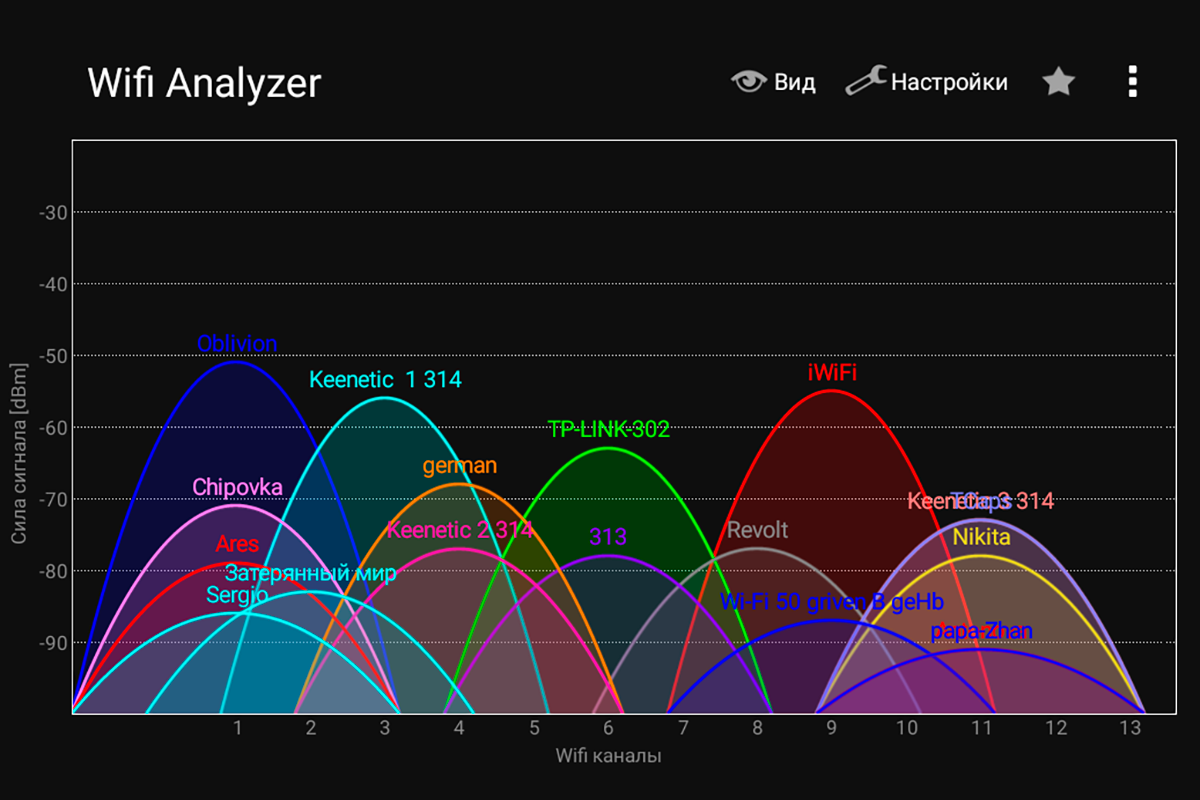
- Установить максимально свободный канал. Сигнал Wi-Fi может распространятся в определенных подчастотных диапазонах — каналах. Выбрать оптимальный можно в веб-интерфейсе роутера. Обычно доступно 14 каналов. А вот загруженность каждого из них легко посмотреть через мобильное приложение, например, Wi-Fi Analyzer.

- Уменьшить мощность сигнала. Парадоксально, но это действительно полезный совет в некоторых ситуациях. Проблема в том, что мобильные устройства могут просто не «добивать» до роутера, хотя находятся в зоне его покрытия. Чтобы избежать таких ситуаций, как раз и стоит ограничить мощность антенны.

А вот другие устройства в вашей квартире всегда можно подвинуть. При выборе места под роутер старайтесь сделать так, чтобы он располагался подальше от следующих приборов:
- Беспроводные мыши и клавиатуры — как правило, работают как раз на частоте 2,4 ГГц.
- СВЧ-печи и микроволновки. Общепринятым стандартом частоты электромагнитного поля в СВЧ-печах является значение 2,45 ГГц, поэтому такая техника также способна создавать помехи.
- Детские радионяни. Идентичная проблема, что и с беспроводными мышками.
- Слабо экранированная проводка (короба), коаксиальный кабель и его разъемы.

Встречаются немногочисленные случаи, когда интерфейсы USB 3.0 также мешали сигналу Wi-Fi. Инженеры компании Intel в 2012 году проводили исследование о влиянии USB 3.0 на работу беспроводных устройств в частотном диапазоне 2,4 ГГц. Выяснилось, что помехи (интерференция) действительно возникают на коннекторах и в меньшей степени на самом кабеле.
При регулярных потерях сигнала рекомендуется убрать подальше от роутера гаджеты, подключенные посредством USB 3.0: модемы, внешние жесткие диски, принтеры и так далее. Это поможет понять, являются ли устройства причиной проблемы.
Подводя итоги
Если вы хотите добиться максимального качества сигнала Wi-Fi, придерживайтесь следующих рекомендаций.
- Ставьте роутер в геометрическом центре среди всех подключаемых гаджетов.
- Старайтесь свести к минимуму преграды между маршрутизатором и клиентами — не больше двух бетонных стен.
- Не прячьте роутер внутри мебели или металлических коробов, не обеспечив свободный выход для антенн.
- Обязательно выполните настройку канала — найдите и установите самый незагруженный.
- Убедитесь, что рядом с роутером или на пути следования сигнала к клиенту не стоит источников помех.
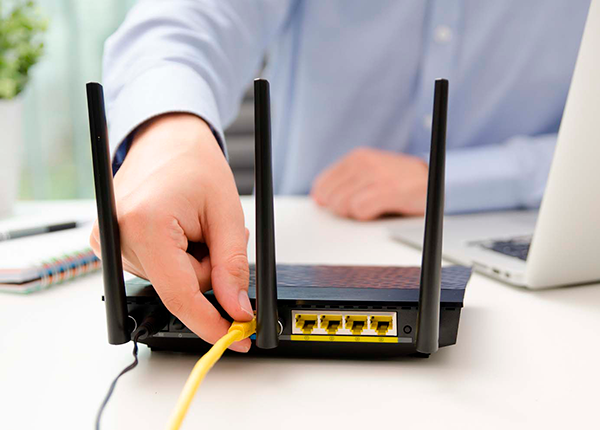
Советы по правильной установке Wi-Fi роутера в квартире или доме – где лучше ставить роутер и как подключать устройства для нормальной работы интернета.
Сегодня многие пользователи сталкиваются с проблемами работы интернета – низкая скорость закачки, долгое открытие сайтов, торможение видео, высокий пинг и лаги в играх.
Часто прежде всего винят провайдера, сами не догадываясь о том, что виной всему неправильно установленный роутер или не оптимальное подключение к нему различных устройств. А некоторые, возможно, только недавно приобрели роутер и еще не знают где его лучше установить и как организовать домашнюю сеть.
В этой небольшой статье мы расскажем вам о базовых принципах установки роутера, какие особенности нужно учитывать при его расположении для лучшего покрытия Wi-Fi и каким образом подключать различные устройства.
1. Расположение роутера с учетом Wi-Fi
Располагайте роутер поближе к центру квартиры или дома, тогда покрытие будет более равномерным по всему помещению. Часто оптимальным местом установки будет центральная комната или коридор.
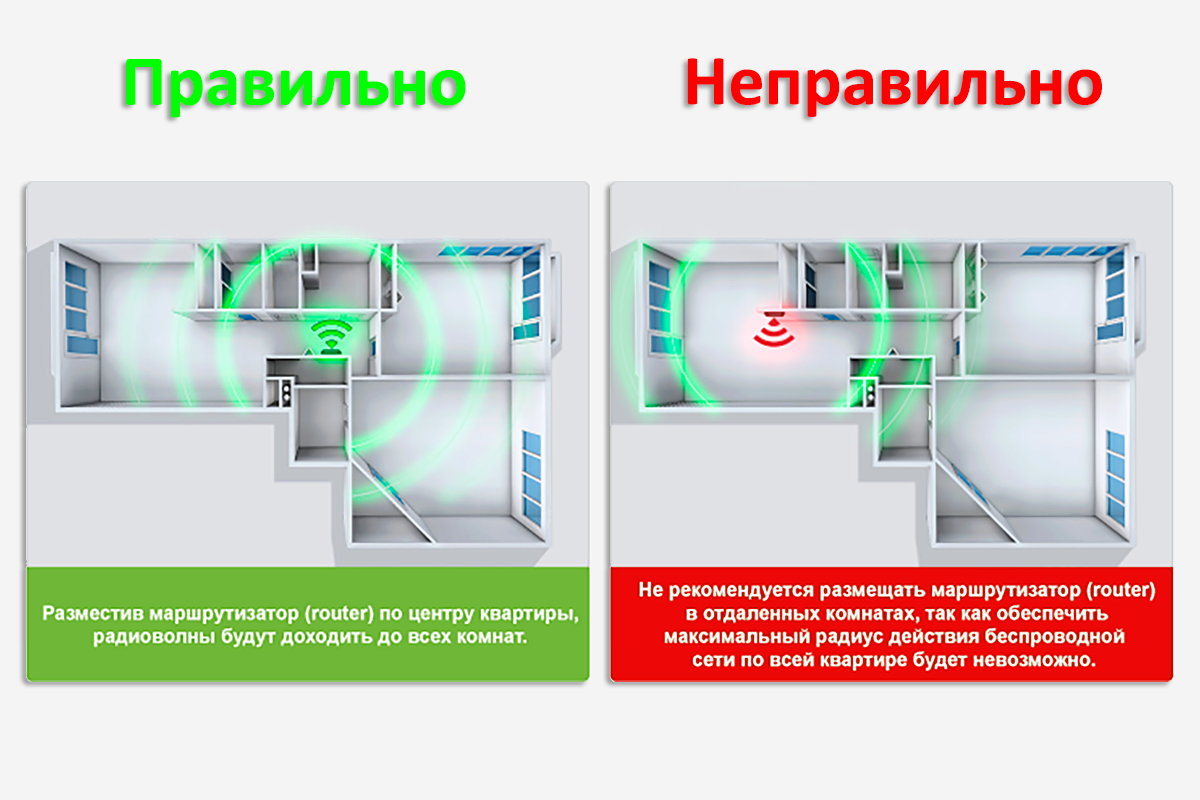
При установке учитывайте толщину стен, где у вас будут находиться подключаемые по Wi-Fi устройства и представьте как к ним будет идти сигнал. Лучше, чтобы сигнал шел через дверной проем или тонкую перегородку, чем через несущую стену.
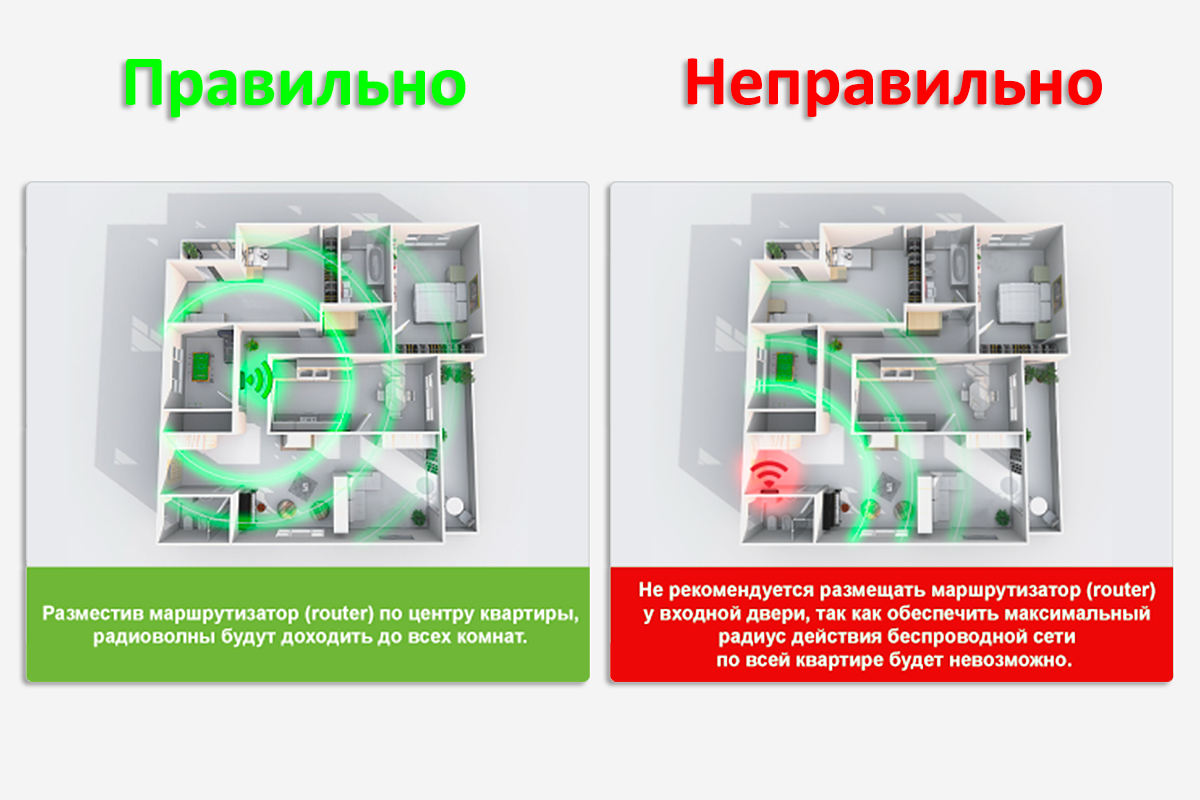
Учтите, что радиоволны в диапазоне 5 ГГц затухают значительно сильнее, поэтому располагайте роутер ближе к устройствам, которые будут подключаться на частоте 5 ГГц, а к остальным можно немного дальше.
Если вокруг роутера или по пути прохождения сигнала нагромождены различные предметы интерьера, мебель, бытовая техника, попробуйте установить его повыше (над ними). Только устанавливайте роутер так, чтобы ничего не мешало его нормальному охлаждению.
2. Оптимальное подключение устройств
Используйте на сколько возможно проводные соединения, они гораздо качественнее и надежнее. Особенно это касается компьютеров, где используются онлайн игры, так как у Wi-Fi большие задержки и могут теряться пакеты, что приводит к лагам в игре. Также кабелем желательно подключать телевизоры, видеоплееры, принтеры и другие стационарные устройства, которые не перемещаются.
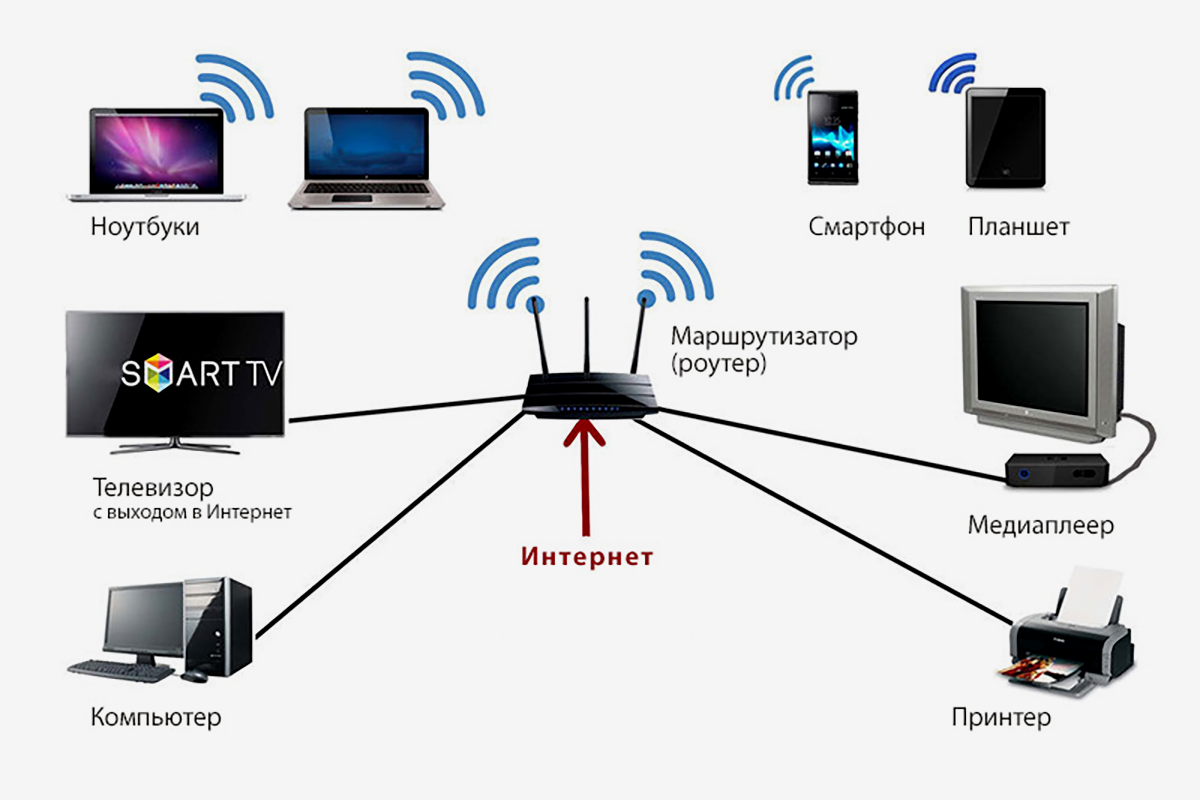
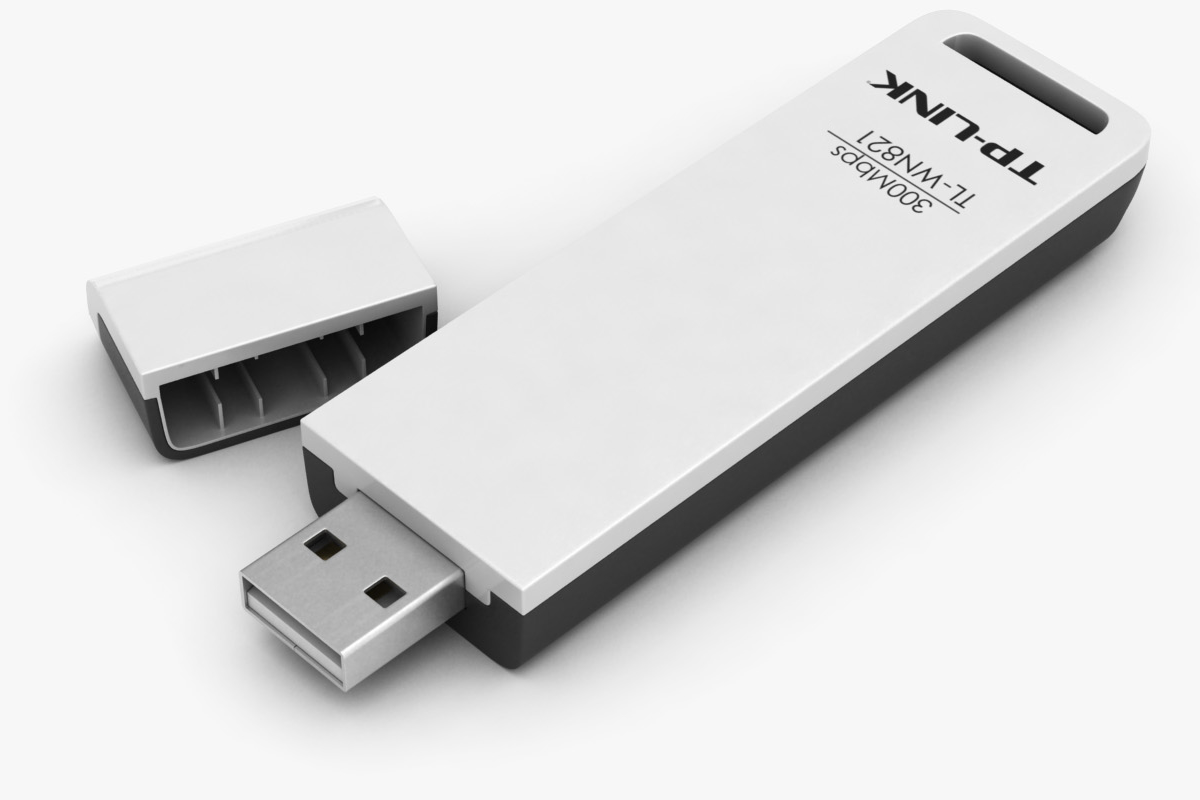
А вот ноутбук, который вы носите с собой по квартире, удобнее подключать по Wi-Fi. Но учтите, что диапазон 2.4 ГГц весьма перегружен и если вокруг более 5 сетей, то лучше перейти на диапазон 5 ГГц. Ее соответственно должен поддерживать роутер и само устройство, но к ноутбуку можно просто докупить Wi-Fi адаптер 802.11ac, подключаемый в разъем USB.
Если у вас будет много устройств, подключаемых кабелем, то при возможности располагайте роутер таким образом, чтобы расстояние до всех устройств было примерно одинаковым. Например, роутер в центре коридора и от него кабель в каждую комнату.
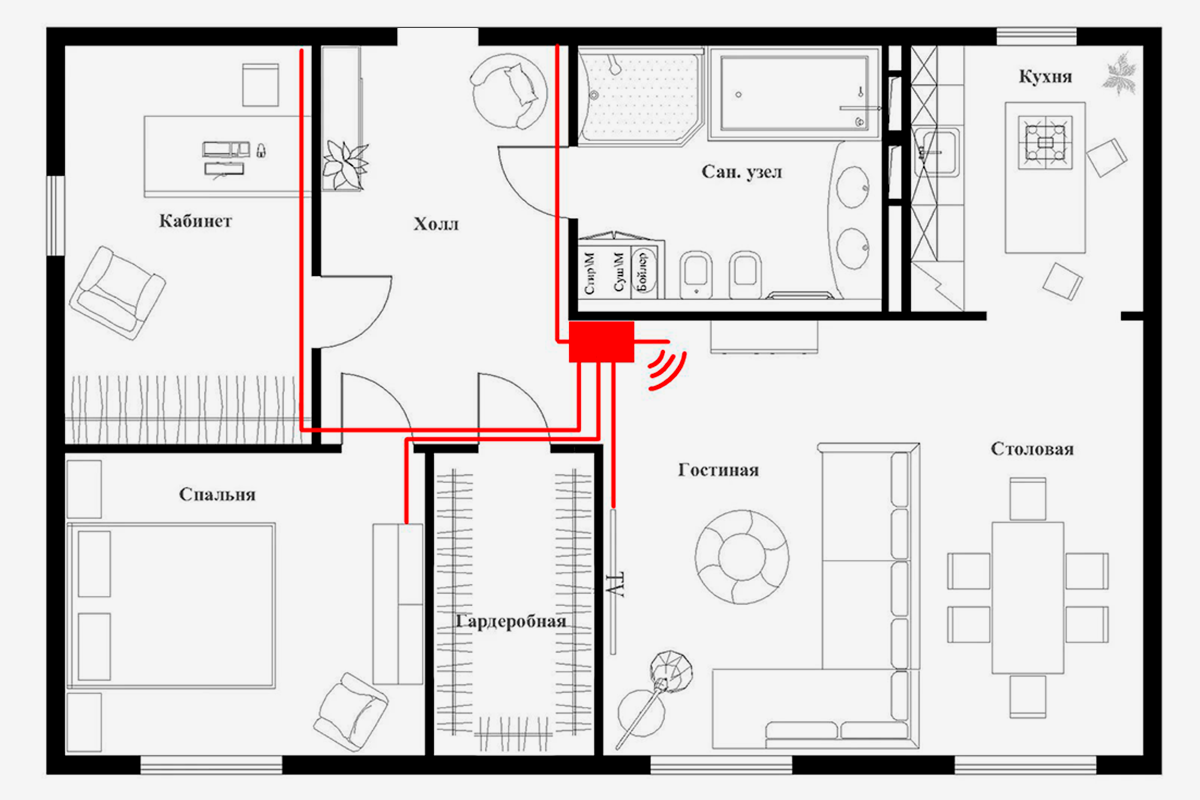
Если в одной из комнат у вас 2-3 устройства, подключаемых кабелем, то возможно лучше расположить роутер в ней. Но в первую очередь ориентируйтесь на то где у вас будут устройства, подключаемые по Wi-Fi, а затем уже на конфигурацию проводной сети.
3. Прокладка локальной сети
Не спешите делать прокладку, сперва все обдумайте − купите роутер, установите его в предполагаемое место, походите по квартире со смартфоном (планшетом, ноутбуком) и посмотрите на уровень сигнала от него в разных комнатах. Если там где вам нужно сигнал будет слабым, попробуйте переставить роутер в другое место. Все это можно сделать без подключения к интернету и не проводя ни единого кабеля, достаточно включить роутер в розетку. Для тестов можно использовать программу WiFi Analyzer на смартфоне или планшете.
Заранее продумайте как лучше уложить кабель. Оптимальным вариантом является проводка под плинтусом. Нежелательно, чтобы кабель лежал на полу где вы ходите. Если у вас есть домашние животные, укладывайте кабель так, чтобы они не могли до него добраться и перегрызть, иначе его придется менять целиком (с самой крыши или подвала). Если у вас есть маленькие дети, то сделайте так, чтобы они не могли дернуть за кабель или споткнуться об него.
Если кабель нужно протянуть поперек коридора, то тените не по полу, а по верху стен. На кабель нельзя наступать, растягивать, сильно перегибать и повреждать оболочку. Если нужно закрепить его на стене используйте специальные крепления для кабеля.
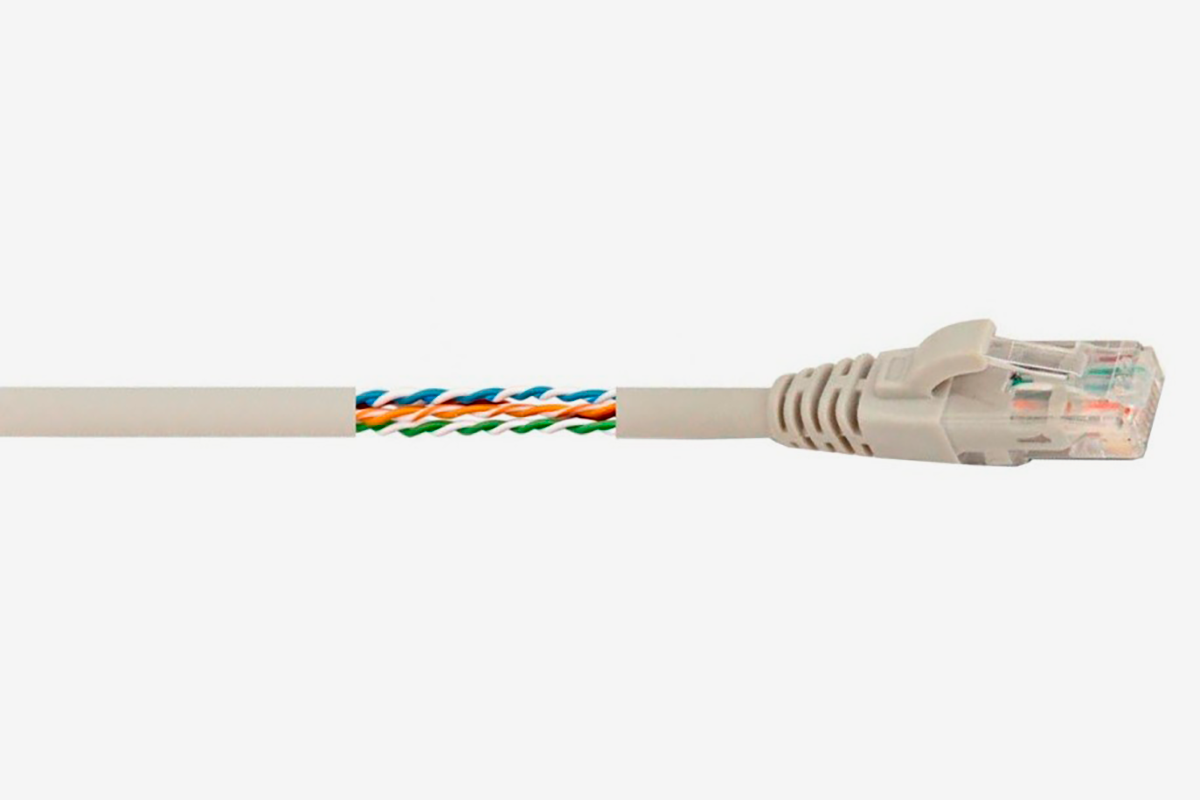
Не жадничайте, берите хороший медный кабель с запасом, благо на витую пару цена сейчас невысокая. Но не нужно наматывать его в большой виток, это ухудшает работу интернета. Достаточно оставить 3-5 м на случай если роутер или подключенное кабелем устройство нужно будет немного сдвинуть в пределах комнаты.
4. Прокладка кабеля интернета
Лучше проводить кабель не по наружной стене дома, а по внутреннему стояку или подъезду. Тогда он будет защищен от атмосферного воздействия и дольше прослужит.
Если все-таки кабель спускается с крыши по наружной стене дома, то желательно чтобы он был специально предназначен для наружной прокладки. Такой кабель имеет дополнительную изоляцию (обычно черного цвета). Если будет кабель с тросом, то еще лучше.
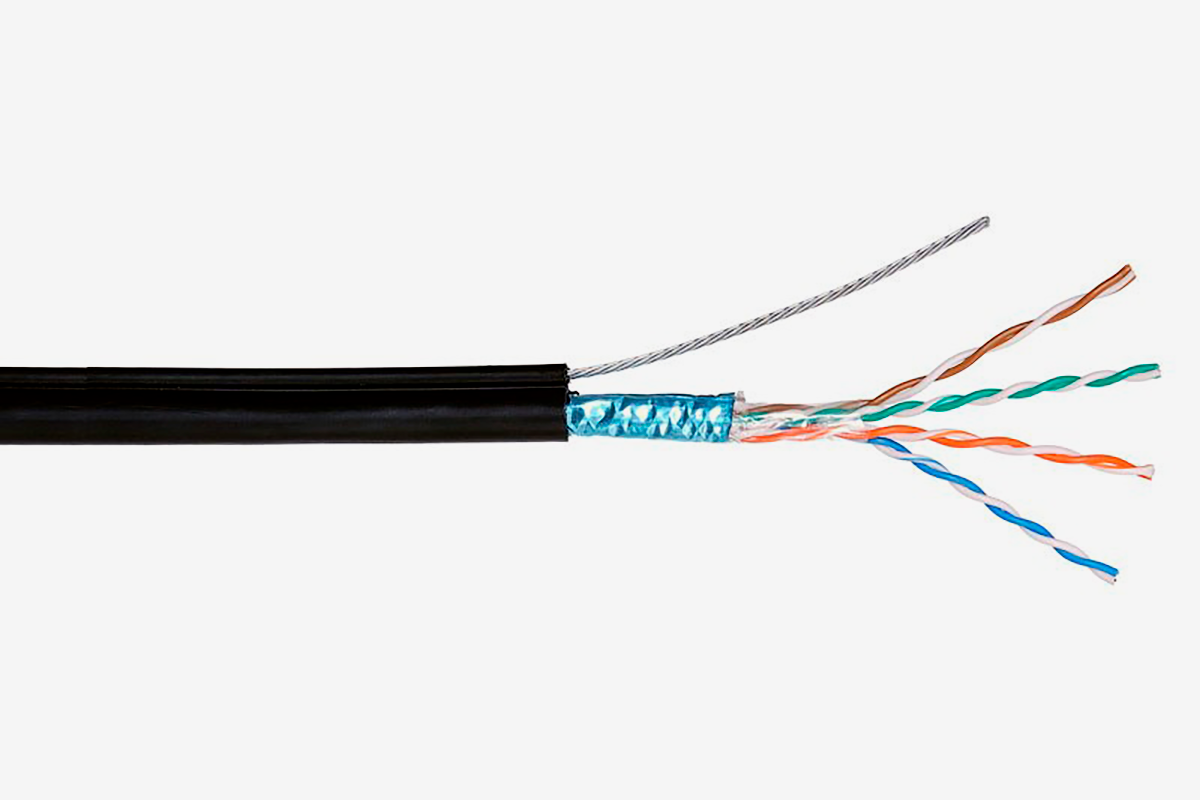
Обычно провайдер не особо беспокоится и старается на всем экономить, прокладывая по внешней стене здания кабель, предназначенный исключительно для прокладки внутри помещений. Уточните заранее и предложите приобрести более качественный кабель за свой счет, это убережет вас от проблем с интернетом в ближайшие несколько лет.
Дело в том, что под воздействием солнца, ветра, влаги и холода изоляция быстро повреждается, портятся пары и в кабель начинает затекать вода, которая может даже затечь в роутер. Такое часто бывает через 1-2 года эксплуатации не предназначенного для наружной прокладки кабеля, идущего с крыши по стене дома.
Если вам все-таки проложили обычный кабель, то чтобы обезопасить роутер от повреждений водой, в самом конце перед входом в роутер или другом удобном месте можно аккуратно срезать часть изоляции, чтобы вода не затекла в роутер.
5. Последний совет
При установке роутера и прокладке сети главное не спешите, все заранее продумайте и взвесьте. Я неоднократно сталкивался с пользователями, которые по несколько раз переставляли роутер и перекладывали кабель через всю квартиру, вызывая мастеров, снимая плинтус и отодвигая мебель, из-за поспешного принятия неправильных решений. Это большие неудобства и дополнительные расходы.
Но и бояться прокладки не стоит, используя Wi-Fi везде где нужно и не нужно. Лучше один раз сделать все по-человечески, чем потом всю жизнь мучатся с интернетом.
Если вам понравилась статья, пожалуйста поддержите наш сайт и поделитесь ей с помощью кнопок соцсетей!
Как разместить роутер в коридоре
Местоположение роутера в квартире может оказать большое влияние на скорость и качество интернет-соединения. Очень важно выбрать правильное место для оборудования, которое оптимизирует Wi-Fi-сигнал и улучшит его дальнейшее распространение. Рассмотрим, как разместить роутер в коридоре и какие места предпочтительнее использовать, а также где стоит избегать размещения роутера.
- Лучшие места размещения роутера
- Внешняя стена прихожей или коридора
- Низкий шкаф или стена
- Где лучше не ставить роутер в квартире
- Рядом с другой техникой
- Недалеко от места отдыха
- Как спрятать роутер в коридоре
- Выводы и советы
Лучшие места размещения роутера
Внешняя стена прихожей или коридора
Наиболее рациональным вариантом будет размещение роутера на внешней стене прихожей или коридора, где установлен входной интернет-кабель. Это позволит избежать лишней протяжки сетевого кабеля Ethernet по квартире.
Низкий шкаф или стена
Вторым оптимальным вариантом будет размещение роутера на невысоком шкафу, полке или повесить его на стену на высоте примерно от одного до двух метров. Такая высота позволит оптимизировать сигнал и обеспечить наилучшее покрытие Wi-Fi в помещении.
Где лучше не ставить роутер в квартире
Рядом с другой техникой
Не стоит устанавливать роутер вблизи компьютера, телевизора, микроволновки или телевизионной приставки, так как они работают на одной частоте, что может привести к помехам для Wi-Fi-сигнала.
Недалеко от места отдыха
Роутер необходимо размещать как можно дальше от кровати или других мест отдыха, где человек находится дольше всего. Оптимальное расстояние от роутера до спальни должно составлять не менее трех метров. Если устройство находится рядом с местом отдыха человека, то его излучение может негативно повлиять на работу головного мозга.
Как спрятать роутер в коридоре
При желании можно спрятать роутер в прихожей, чтобы он не мешал в общей цветовой гамме интерьера. Можно выбрать специальные консоли, закрытые полочки и другие элементы мебели, которые позволят скрыть роутер, розетки и провода, которые к нему подключены. При этом следует учесть стиль оформления помещения и подобрать консоли и другие элементы мебели под него.
Выводы и советы
- Размещение роутера на внешней стене прихожей или коридора является наиболее рациональным решением.
- Роутер необходимо размещать на невысоком шкафу, полке или на высоте не менее одного и не более двух метров от пола.
- Старайтесь размещать роутер отдельно от другой техники и устройств на одной частоте, чтобы избежать помехи для Wi-Fi-сигнала.
- Не устанавливайте роутер на расстоянии меньше трех метров от мест отдыха человека.
- Используйте специальные элементы мебели для того, чтобы скрыть роутер и сделать его незаметным в интерьере.
Таким образом, правильное размещение роутера в коридоре поможет улучшить сигнал Wi-Fi и увеличит его покрытие в помещении. Старайтесь устанавливать оборудование на оптимальное расстояние от других устройств и избегайте мест, где человек находится долго. Используйте специальные элементы мебели, чтобы скрыть роутер и сделать его незаметным.
Как поменять старый роутер на новый Ростелеком
Если у вас есть старый роутер и вы хотите заменить его на новый Ростелеком, вам необходимо позвонить на горячую линию провайдера. Эта услуга доступна для новых абонентов, а также для уже действующих, если они приобретают или арендуют оборудование у Ростелекома. Для каждого устройства заключается отдельный договор и вы можете подключить услугу «Гарантию+» на любое количество устройств. Это позволит быстро и безопасно заменить старое оборудование на новое и наслаждаться высокоскоростным интернетом. Не нужно беспокоиться о настройке роутера, данная услуга предоставляется специалистами Ростелекома. Таким образом, замена старого роутера на новый Ростелеком — это легко, быстро и безопасно!
Как настроить интернет на мир телеком
Для настройки интернета на Мир Телеком, необходимо выполнить следующие действия. Сначала нужно зайти в главное меню, после чего выбрать пункт «Настройки». Далее, во вкладке «Беспроводные сети» нужно нажать на «Еще/Больше». Затем выбрать пункт «Мобильные сети» и перейти в раздел «Точки доступа (APN)». Добавить новую точку доступа можно, нажав на знак «+». В поле «Имя» нужно вписать «MirTelecom». А в поле APN необходимо указать точку доступа: inet.es. После этого сохраните настройки и проверьте, работает ли интернет на вашем устройстве. Если у вас возникнут трудности, всегда можно обратиться к поддержке Мир Телеком.
Как раздать интернет с телефона на модем
Если вы хотите использовать телефон в качестве модема, включите на вашем телефоне мобильный Интернет. Перейдите в настройки ОС и найдите параметр «Данные», «Передача данных» или «Мобильная передача данных» и включите его. Затем включите режим «USB-модем». Чтобы это сделать, перейдите в «Настройки», далее выберите раздел «Сеть и Интернет» и найдите «Точка доступа и модем». Включите режим «USB-модем». Теперь нужно подключить телефон к компьютеру при помощи кабеля USB. На компьютере вам будет предложено выбрать тип соединения. Выберите «USB-модем» и следуйте инструкциям на экране для завершения установки. Теперь вы можете использовать интернет на своем компьютере через ваш телефон.
Как проверить баланс на симке в роутере Мегафон
Если у вас установлен роутер Мегафон, и вы хотите проверить баланс на вашей сим-карте, это можно сделать не выходя из дома. Если у вас есть подключение к интернету, просто зайдите в личный кабинет на сайте оператора и проверьте баланс там. Но если интернет отсутствует, можно воспользоваться функцией USSD. Для этого на главной странице настроек роутера нажмите на соответствующую кнопку и введите команду *100#. В верхнем окне отобразится сумма, которая есть на вашем балансе. Если у вас есть проблемы с доступом к личному кабинету или проверкой баланса через USSD, свяжитесь со службой поддержки оператора для получения дополнительной помощи.
Знаете ли вы, что устройство, которое будет раздавать в вашем доме Wi-Fi, до невозможности капризно? Ему постоянно что-то мешает: то стены, то бытовая техника, то стекло. Шесть способов успокоить невротический характер роутера и добиться более качественного сигнала — читайте в этой статье.
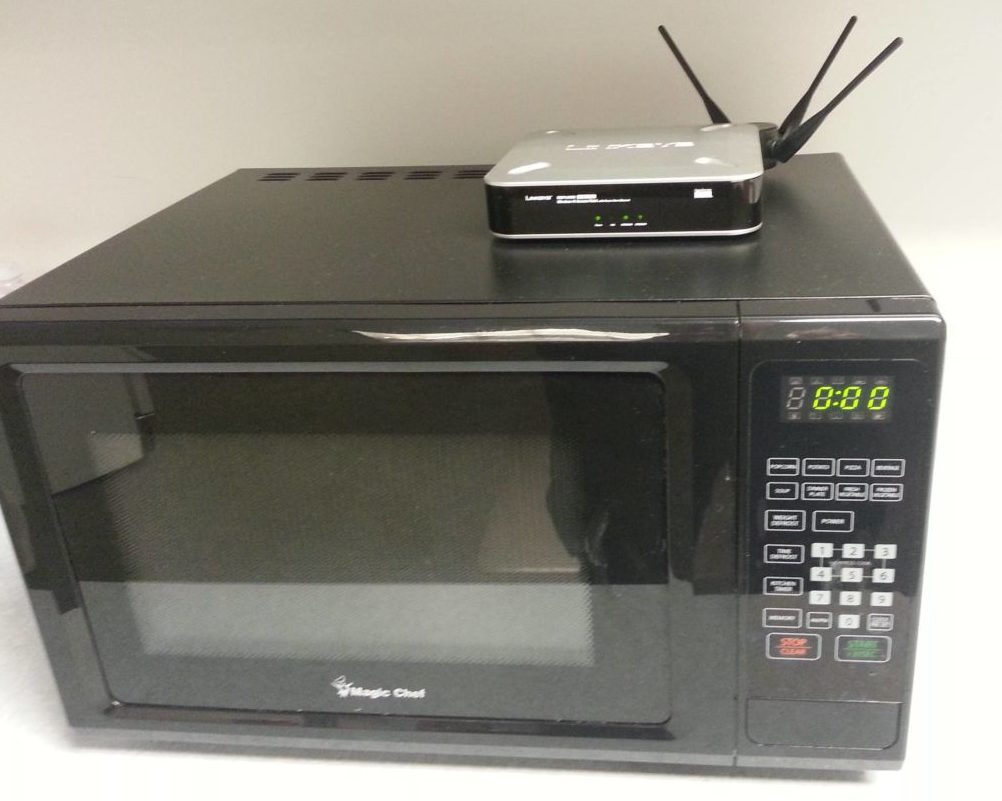
Никаких микроволновок!
Никогда и ни при каких обстоятельствах не ставьте роутер рядом с другими устройствами, излучающими волны на частотах 2,4 и 5 ГГц. Причина проста: два устройства на одной частоте будут постоянно «бодаться» друг с другом, отбирая друг у друга рабочую частоту и создавая помехи.
Особенно роутер ненавидит микроволновые печи и радиотелефоны. В последние годы у него появились и новые враги: Bluetooth-колонки и другие аксессуары на базе Bluetooth. Роутер воюет с ними за рабочую частоту 2,4 ГГц. Поэтому, если вы большой любитель беспроводных аксессуаров, старайтесь приобретать роутеры с двумя диапазонами частот (2,4 и 5 ГГц) — например такие:
Все тонкости выбора роутера можете прочитать в нашей статье.
Уберите это зеркало!
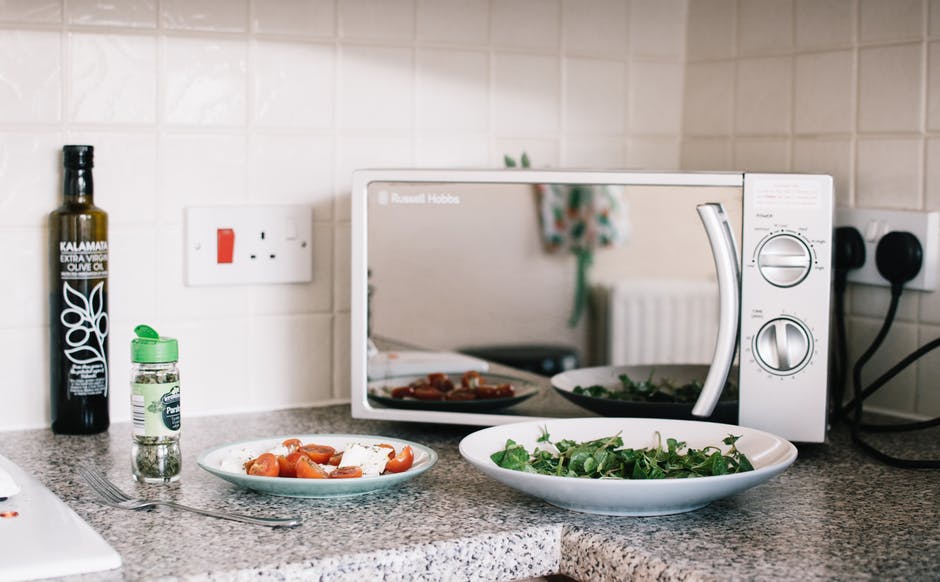
Не ставьте роутер напротив или в непосредственной близости от отражающих поверхностей — зеркал и блестящих стекол. Роутер не любит смотреться в зеркало — он стесняется. Шутка. На самом деле зеркала создают помехи беспроводному сигналу, рассеивая его. Рядом с ними сигнал намного хуже, чем везде, а иногда вообще пропадает.
Поэтому прихожая или спальня, в которой стоит любимое зеркало вашей супруги или огромный зеркальный шкаф-купе, не лучшее место для роутера. Кстати, вопреки распространенному мнению — многие предпочитают размещать роутер именно в прихожей на полочке или шкафчике.
Поменьше электроприборов
Роутер — невероятно эгоистичное создание. В идеале, чем меньше других электроприборов будет между ним и устройством, принимающим сигнал, тем лучше. Разумеется, в реальной жизни это невозможно, но может просто пригодиться как лайфхак: если Wi-Fi плохо ловит возле вашего любимого обогревателя — отойдите от него.
Как вариант, роутер можно пристроить выше всех работающих электроприборов (чтобы он чувствовал свое превосходство над остальными смердами). Но об этом чуть ниже — не переключайтесь.
Не прячьте за несущей стеной
Роутер не выносит глухих стен и замкнутых пространств: он хандрит, впадает в депрессию и перестает давать вам интернет. На самом деле бесповодной сигнал просто очень плохо проникает сквозь толстые стены без окон — ему нужна хоть какая-то лазейка, чтобы просочиться к вашему ноутбуку или телефону.
Поэтому постарайтесь располагать роутер так, чтобы у сигнала везде были выходы. Конечно, это довольно сложно, если только у вас не квартира-студия. Но в обычном доме советской планировки достаточно не ставить его рядом с несущей стеной, за которой у вас еще одна комната — иначе в этой комнате сигнал будет хуже.
Выше — лучше
Что общего между роутером и котом? Они оба просто обожают смотреть на мир с высоты. Как кот может часами лежать на шкафу, так и коробочка с интернетом лучше всего работает, когда стоит где-нибудь повыше. Например, на полочке ближе к потолку. Причины этому утилитарные — сигнал лучше распространяется сверху вниз.
У ряда роутеров даже есть специальные крепления, чтобы повесить их на стену без покупки отдельной полочки. Таким образом, достаточно засверлить в стене пару отверстий и вкрутить в них саморезы с дюбелями, а роутер повесить на них. Но вот важный момент: саморезы лучше выбирать пластмассовые. Роутер не любит лишнего металла и реагирует на него непредсказуемо.
Рожками вверх!
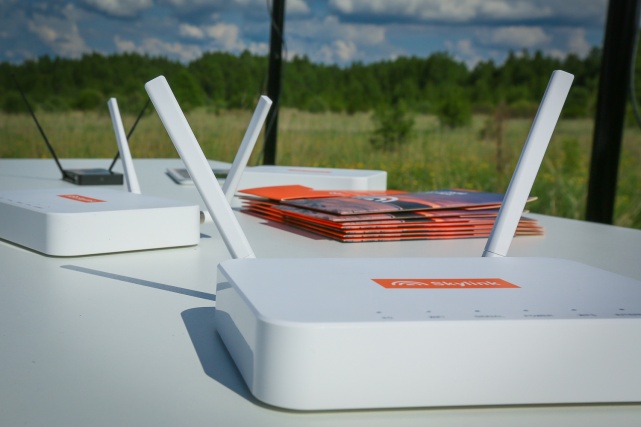
Ну и последний совет: следите за положением антенн роутера. Вне зависимости от их количества, «рожки» маршрутизатора должны быть по возможности направлены вверх, а не в стороны. Это в том случае, если вы последовали всем предыдущим советам, и между роутером и жаждущими интернета устройствами нет препятствий.
Если же они есть (например, вы никуда не можете девать несущую стену или зеркало), лучше купить роутер с несколькими антеннами и поменять их направление таким образом, чтобы сигнал шел в обход препятствий. Опытным путем, меняя положение антенны, можно добиться хорошего приема.
О других секретах маршрутизации читайте в наших материалах:
- Идеальная планировка домашней сети: подключаем все устройства и расширяем диапазон Wi-Fi
- Идеальная планировка домашней сети: объединяем все устройства
- Идеальная планировка домашней сети: настраиваем удаленный доступ
Фото: MaxPixel, Pexels, Flickr
Корректная установка роутера в квартире – главный момент для качественного соединения. Некоторые пользователи размещают Wi-Fi оборудование возле своего рабочего стола. Это делается для элементарного удобства. Если система при таком расположении обеспечивает хороший уровень сигнала по всей квартире, то можно оставить все как есть.
Но обычно такое размещение не может предоставить уверенный сигнал и максимальный радиус. Поэтому необходимо найти оптимальную зону для установки. Мы расскажем, как правильно разместить роутер в квартире.
Содержание
- Как передается сигнал?
- Где разместить?
- Самые неподходящие зоны
- Стоит ли устанавливать в щитке или усиливать сигнал?
- Выбор места с помощью приложения
- Дополнительно
- Задать вопрос автору статьи
Как передается сигнал?
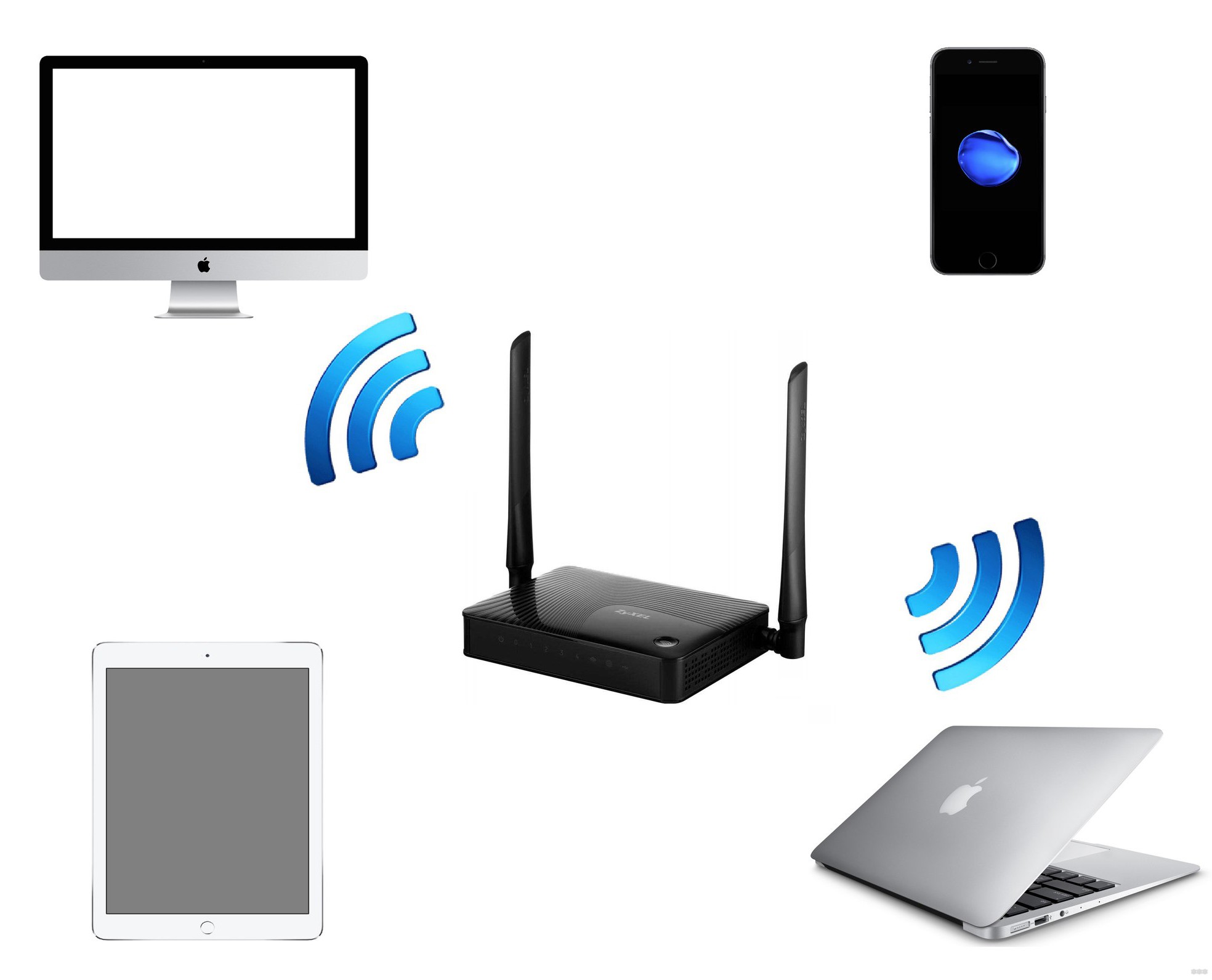
Оборудование с беспроводным доступом Wi-Fi обеспечивает интернет-соединение для работы ноутбукам, телефонам, телевизорам с опцией Смарт ТВ, планшетам, умным часам и прочим устройствам. Сигнал в пространстве передается в радиоэфире. Препятствуют его распространению в квартире стены, мебель и другие конструкции. Они создают некую преграду и снижают качество соединения. Чем больше таких препятствий, тем слабее сигнал. Также на силу сигнала влияет степень удаленности от точки доступа.
При размещении роутера в квартире учитывается степень поглощения материала:
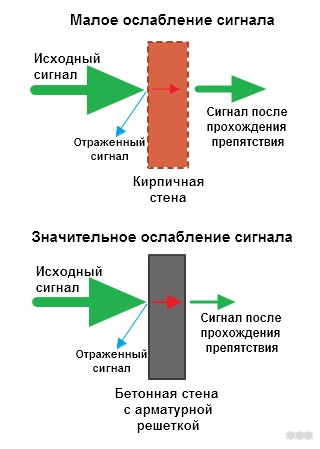
- Стройматериалы с незначительной степенью поглощения – стекло обычное, пластик, ДВП, дерево, гипсокартон.
- Средняя поглощаемость у тонированного стекла, кирпича, грунтовки, штукатурки, воды.
- Материалы с высокой степенью поглощения значительно влияют на проводимость сигнала – керамика, железо, алюминий, арматурные решетки.
Где разместить?
Видео о поиске места для маршрутизатора смотрите тут:
Куда же поставить роутер в квартире? Для обеспечения качественного сигнала держитесь правила: «меньше препятствий между точками подключения – лучше связь». Чтобы добиться четкого соединения, останавливаются на зоне с наименьшими преградами между роутером и принимающим устройством. Перед установкой учитывайте, будет ли использоваться маршрутизатор исключительно для беспроводного соединения или к нему будет подсоединяться стационарный компьютер.
Подходящим местом, где лучше установить роутер в квартире со стандартной планировкой, является коридор. Во-первых, в такой ситуации легче подсоединить кабель, идущий из подъезда. Во-вторых, прихожая в стандартных 2-х и 3-х комнатных квартирах открывает доступ к другим комнатам с меньшим количеством помех.
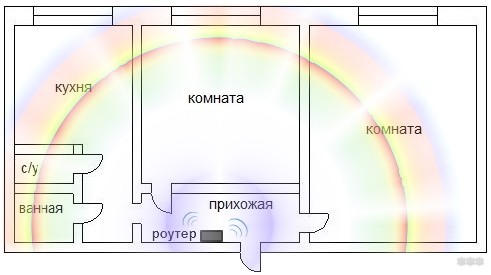
Также разместить устройство можно в той зоне, где человек будет чаще всего пользоваться беспроводной сетью. Альтернативный вариант – центральная комната.
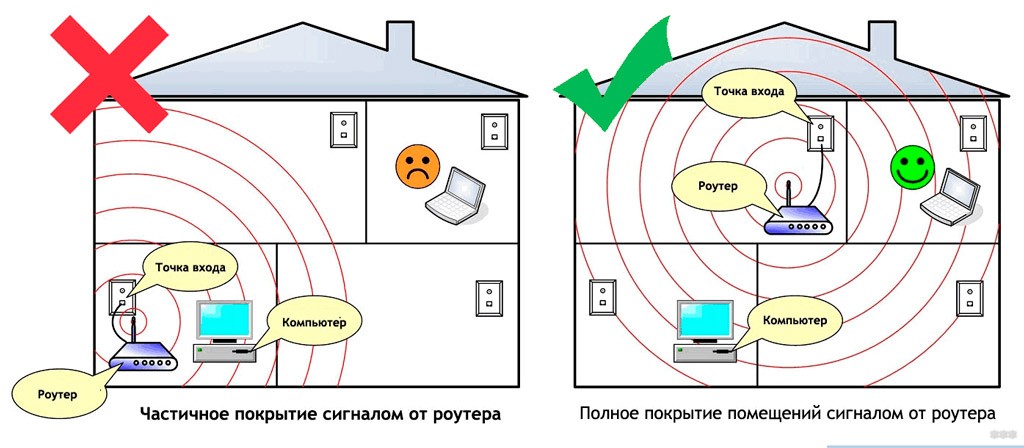
После того, как выбрано место, необходимо определить точку расположения. Лучше установить роутер на стене или поставить на комод или полку. Многие устройства имеют отверстия для крепления на стену. Расположение роутера в квартире на высоте дает хозяину больше преимуществ. В таких случаях волны распределяются равномерно при отсутствии преград.
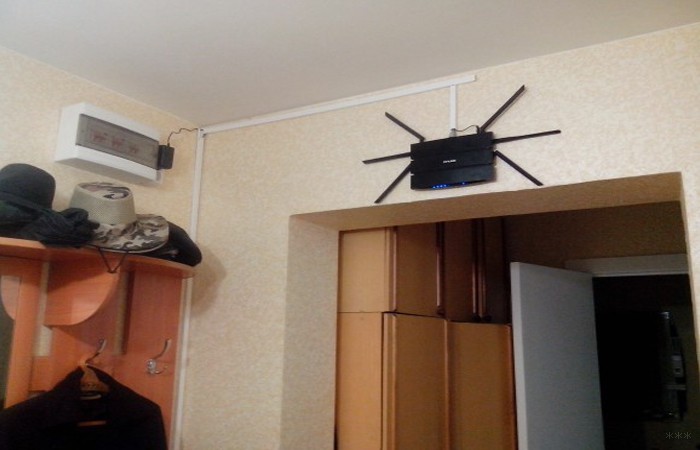
После установки можно подвигать прибор в разные стороны. Даже небольшой отступ в сторону сделает сигнал более четким и улучшит его качество.
Самые неподходящие зоны
Не рекомендуется ставить устройство в следующих местах:
- В зоне с частично ограниченным или изолированным пространством – в шкафах-купе, нишах, за мебелью, на полках шкафов.
- На самой нижней точке – на полу, под столом и прочее.
- Возле техники и приборов – рядом с телевизором, компьютером, микроволновкой, ТВ приставкой. Они работают на одинаковой частоте с Wi-Fi оборудованием, создавая тем самым помехи. Необходимо выдержать расстояние от метра и более.
- На металлических конструкциях – железо относится к материалам с высоким коэффициентом поглощения. В этом случае сигнал будет отражаться и блокироваться.
- Рядом с системой отопления и отопительными приборами – снижается качество связи. Постоянный перегрев устройства способствует снижению его срока эксплуатации.
- Не должен находиться роутер в квартире рядом с зеркалом, т.к. оно отражает сигнал.
- За емкостями с водой – жидкость относится к материалам, которые снижают качество связи.
Стоит ли устанавливать в щитке или усиливать сигнал?
Встречается много советов и информации относительно установки маршрутизатора в слаботочном щитке. Единого мнения нет – одни поддерживают эту идею, другие категорически против. В подобной ситуации можно сказать следующее.
Если есть намерение разместить прибор в щитке, то он должен быть неметаллическим либо вмонтированным в стену из пеноблока. В противном случае сигнал будет более слабым. Если объективно расценивать ситуацию, то лучше все-таки устанавливать роутер снаружи. Даже если внешне прибор будет вычурно смотреться на фоне модного ремонта.
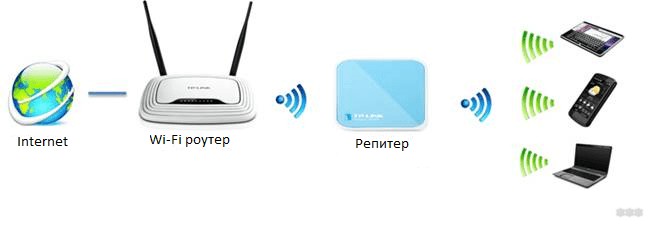
При необходимости можно покрыть сигналом большую территорию. В таких случаях не обязательно обзаводиться вторым маршрутизатором. Для этого предназначены специальные приспособления – репитеры. Они выполняют функцию приема и усиления сигнала. Его подключают к розетке в радиусе действия роутера.
Выбор места с помощью приложения
Есть приложения, которые предоставляют возможность выбрать оптимальное место, чтобы установить роутер в квартире. Программа доступна для ОС Android, Windows, iOS. Воспользоваться ей просто – достаточно выполнять шаги согласно указаниям.
Пример приложений: бесплатная программа – NetSpot, платный вариант – WiFi Solver FDTD.
Установка приложения проходит в такой последовательности:
- для этого необходимо закачать ПО на принимающее сигнал устройство (телефон, планшет, ноутбук);
- далее загрузить схему квартиры;
- пройтись с устройством по комнатам;
- программа воссоздаст схему покрытия и выдаст результат с подходящими и неподходящими зонами.
Общие советы смотрите в следующем видео:
Дополнительно
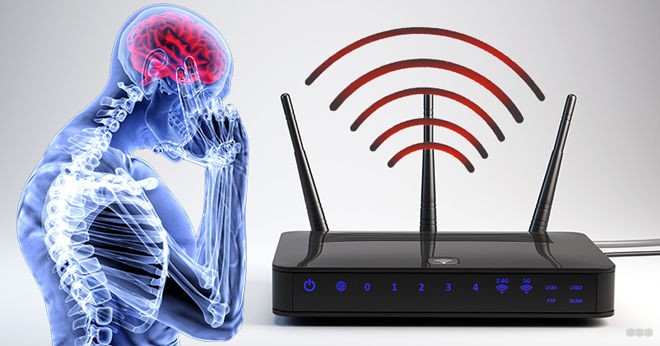
Сегодня нет окончательной информации о вреде Wi-Fi для здоровья. Есть данные о том, что волны влияют на работу сердечно-сосудистой системы. Роутер лучше не располагать в спальной и детской комнатах, в местах отдыха (например, если зал служит местом для сна).
Правильное размещение маршрутизатора в квартире – залог качественного интернет-соединения. Места установки подбираются с меньшим количеством помех с возможностью доступа к другим комнатам. Оптимальная точка должна находиться на высоте 1.5-2 метров от пола в прихожей или центральной комнате.
А вы можете дать советы по размещению маршрутизатора дома? Делитесь опытом в комментариях!