
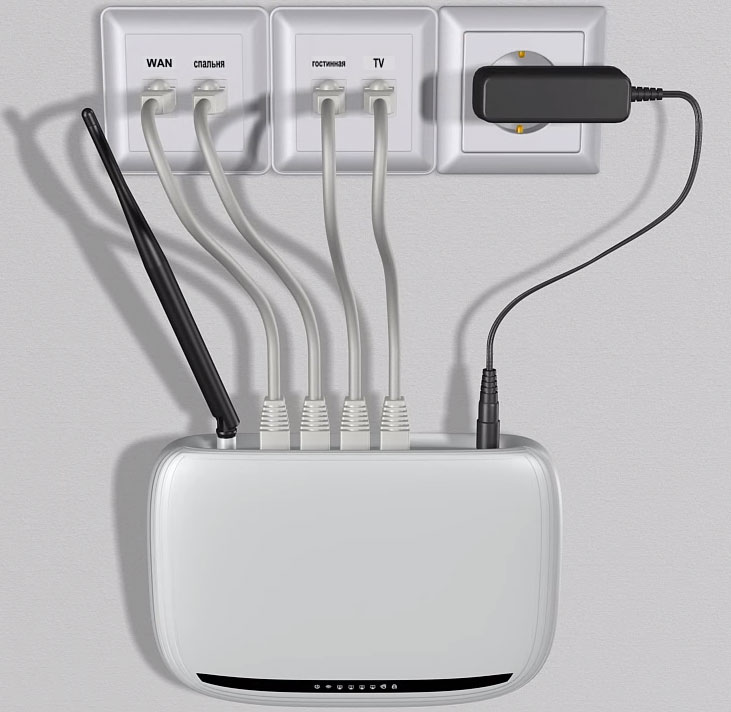
 Количество умных гаджетов применяемых в наших домах, растет с каждым годом. Поэтому иметь хорошую и устойчивую WiFi сеть в каждой комнате становится не прихотью, а жизненной необходимостью.
С ее помощью вы легко объедините все устройства в общую локальную сеть с доступом в Интернет.
В статье будут пошагово и подробно рассмотрены все этапы подключения wi-fi роутера, начиная от выбора места установки, прокладки проводов и монтажа интернет розеток – где, как и каким образом это лучше сделать.
И заканчивая непосредственно самой настройкой интернет соединения и сети на компьютере. Плюс затронем вопрос поиска возможных проблем и неисправностей.
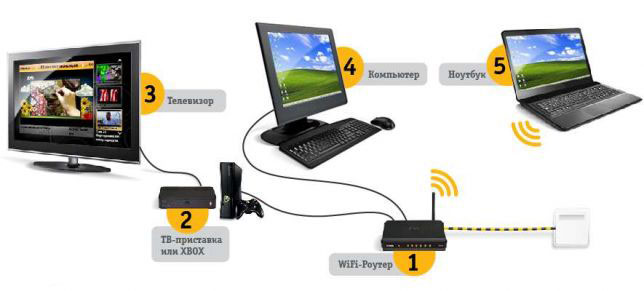 Начнем с инструмента и материалов. Если вы будете устанавливать роутер непосредственно возле компьютера, то вам для подключения хватит заводского патч корда идущего в комплекте.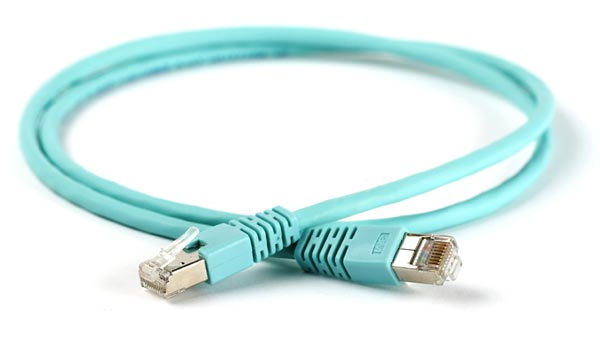
Тогда данный этап монтажных работ можете пропустить и непосредственно переходить к настройке ниже.
Но вот когда WiFi роутер монтируется в прихожей на стене, для хорошей раздачи интернета по всей квартире или дома, то здесь уже придется закупить некоторые материалы:
- кабель UTP, которым будут подключаться интернет розетки

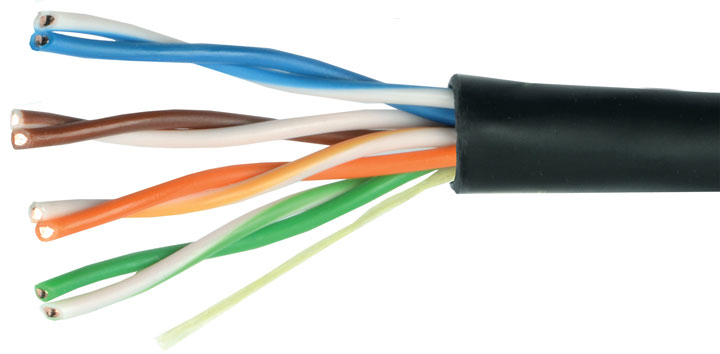
Применяется utp5e или utp6, так называемая витая пара.
- компьютерная розетка

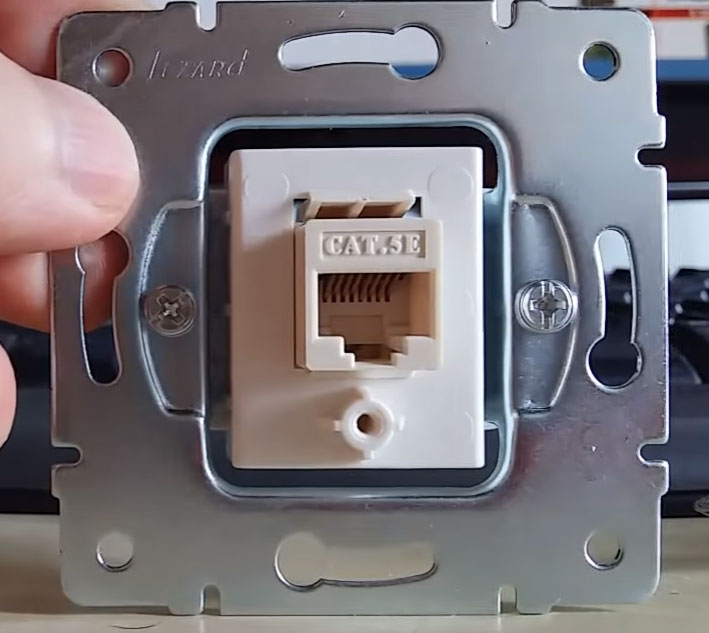
Можно взять одинарные, либо двойные, в зависимости от количества гаджетов.
- несколько коннекторов RJ45


- кримпер для обжима коннекторов RJ-45
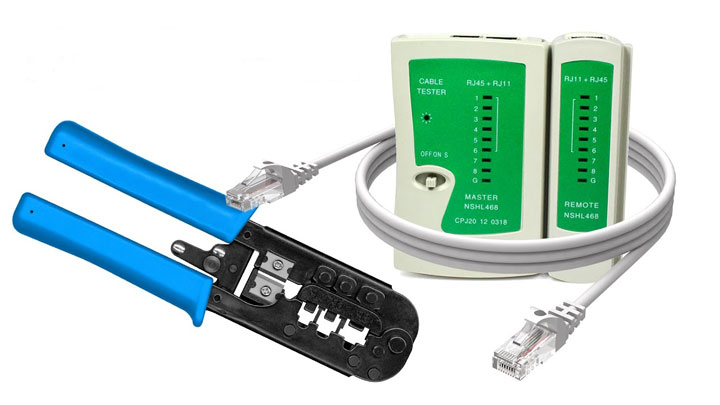
- непосредственно сам Wi-Fi роутер
Место установки Wi Fi роутера
Место установки Wi Fi роутера
Прежде всего, правильно выберите точку расположения роутера. Именно от этого во многом будет зависеть скорость и качество сигнала в отдаленных комнатах.
У тех, кто помимо распредщитка еще монтируют и слаботочный щит, обычно располагают его возле него. В этом случае будет меньше мороки с подключением и протягиванием проводов.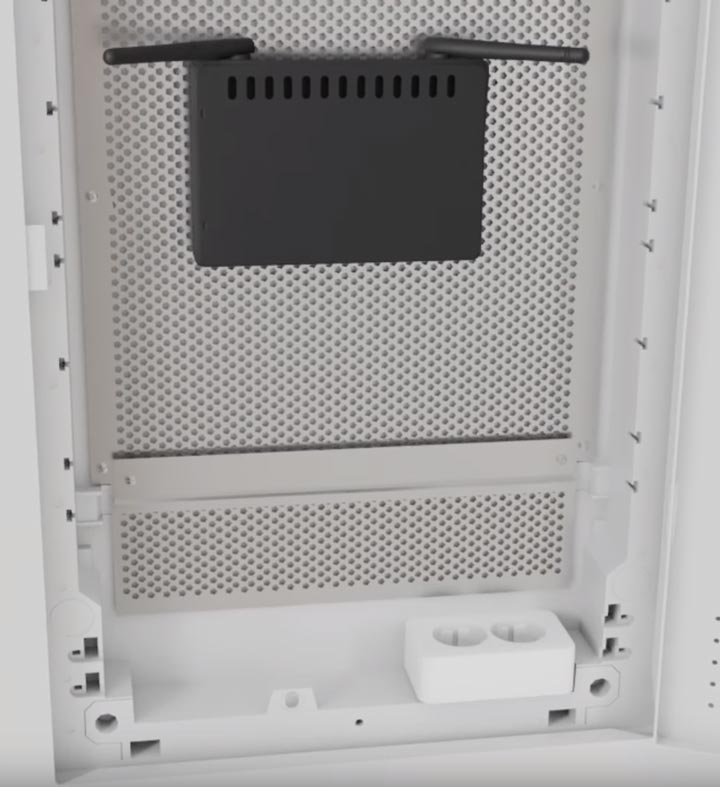
Именно в слаботочный щиток и заводят кабель от интернет провайдера с подъезда дома.
У кого такого щитка нет, выбирайте место в коридоре на стене в верхней ее части. Чем выше, тем лучше будет сигнал.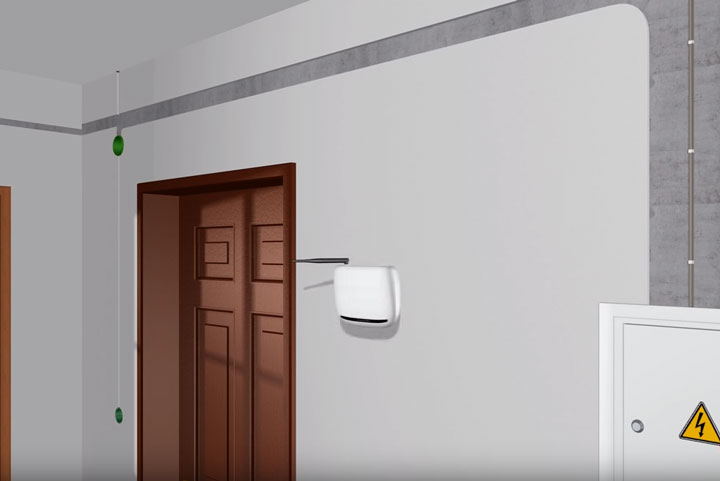
При этом не забывайте, что есть места, где категорически нельзя монтировать wifi роутер:
- возле приборов работающих на частотах 2,4 и 5ГГц (микроволновки, радиотелефоны)
Кстати, частотный диапазон 2,4ГГц в свою очередь поделен на 13 каналов.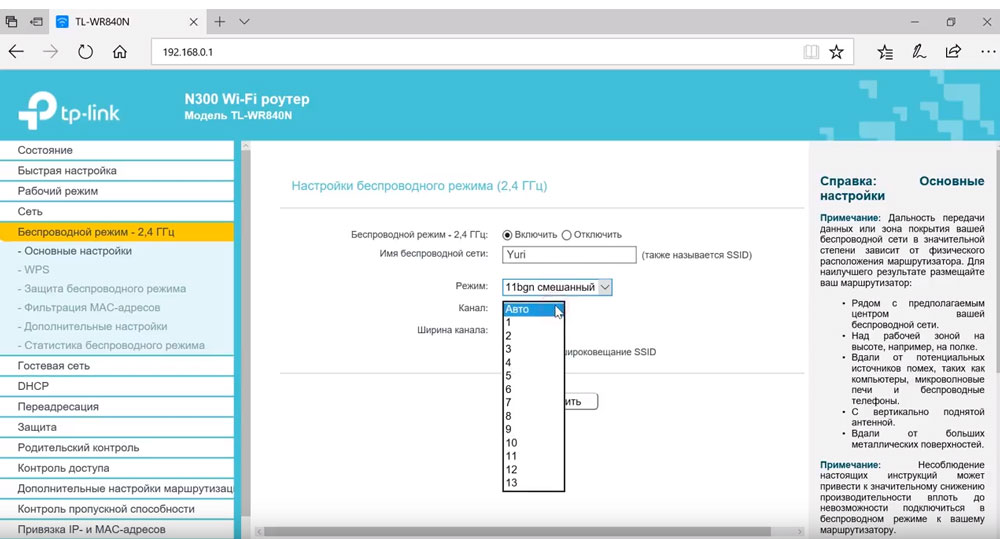
Делается это для того, чтобы несколько разных гаджетов при работе не мешали друг другу.
При этом вовсе не факт, что вам удастся найти абсолютно пустой канал, не занятый соседями. Придется поискать наиболее свободный, чтобы избежать в дальнейшем обрывов соединений и улучшить качество связи.
- прямо напротив зеркала или шкафчика со стеклянными дверцами
- в глубокой нише с дверцей из металла
Также это относится и к слаботочному щиту. Некоторые помещают роутер в него, вместе со всей остальной слаботочкой. Например видеонаблюдением.
Будьте внимательны и обращайте внимание на материал из которого сделан щиток.
Подключение кабеля UTP и монтаж интернет розеток
Подключение кабеля UTP и монтаж интернет розеток
Далее переходим к кабелю от интернет провайдера, заведенного в ваш дом. Что с ним лучше сделать?
Можно подключить его как напрямую в роутер, так и сделать под него отдельную розетку. Благодаря такой розетке, роутер у вас не будет привязан к одному месту, да и дизайн квартиры будет выглядеть гораздо симпатичнее. Сравните аккуратную розетку с одиноким проводом, торчащим из стены.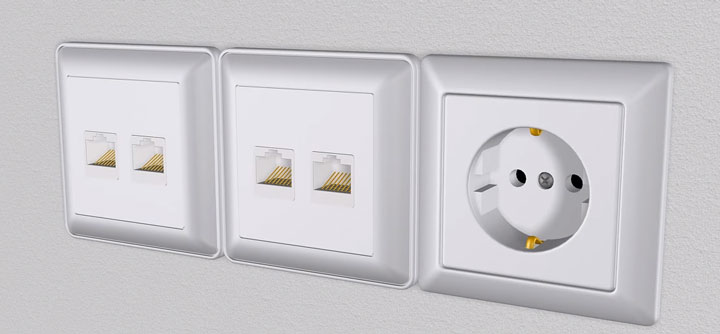
Чтобы его не перепутать, подпишите данный кабель как WAN.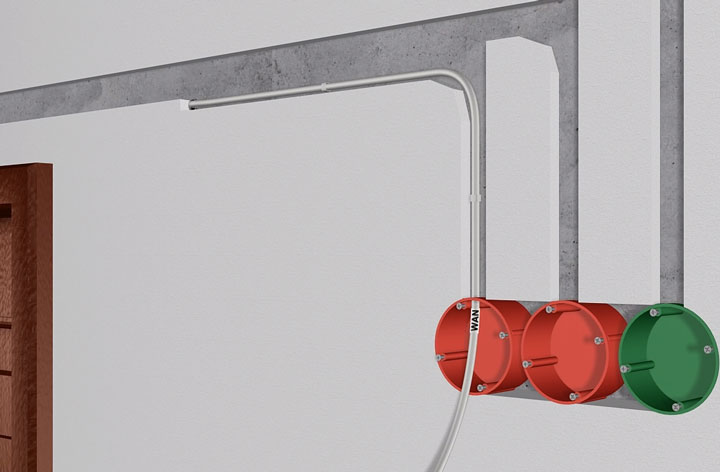
От этого места, где заканчивается кабель WAN протягиваете четырехпарные UTP кабеля в комнаты, где будут монтироваться интернет розетки под все ваши другие гаджеты.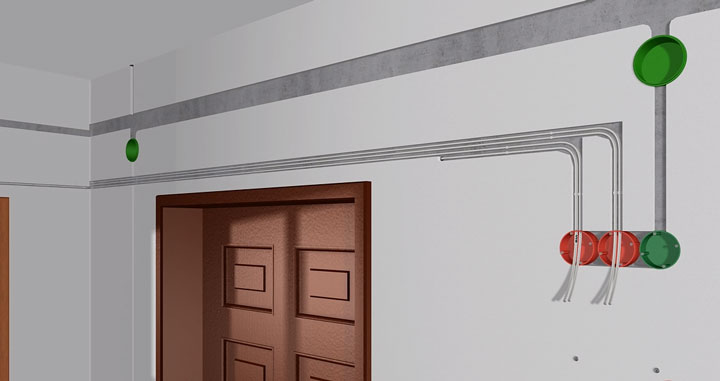
Эти провода пронумеруйте как LAN1-LAN2-LAN3 и т.д.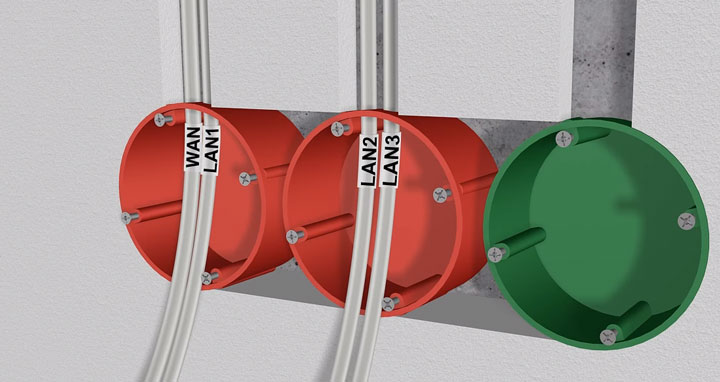
Безусловно, сам роутер висящий под потолком, нужно как-то подключить к питанию. Для этого вовсе не нужно тянуть отдельный кабель 220В непосредственно от щитовой. Сделайте подключение от ближайшей распредкоробки розеточной группы.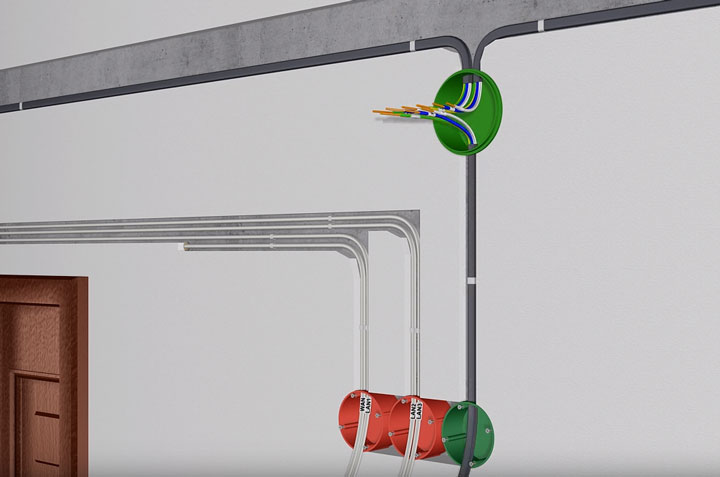
Протяните кабель ВВГнГ-Ls 3*1,5 от распаечной коробки до места установки будущей розетки 220В возле роутера.
Выполнив монтаж всех проводов, переходим к установке фурнитуры – эл.розеток, интернет розеток и коннекторов. В первую очередь нужно подключить Интернет кабель питания от провайдера подписанный как WAN.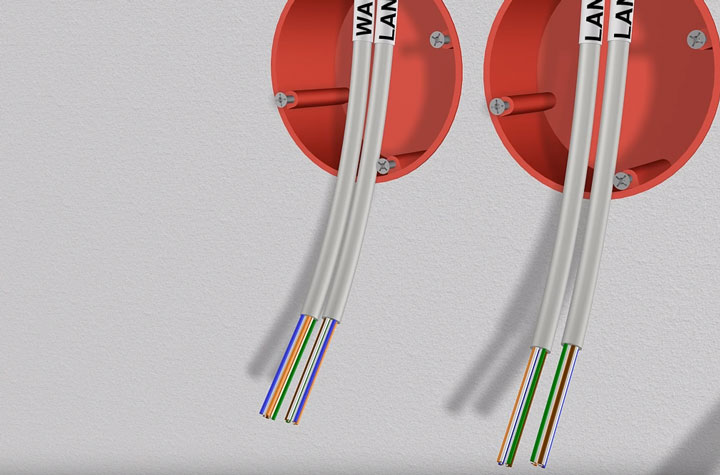
Снимаете с него внешнюю изоляцию на 2 или 3см, и разводите разноцветные жилки по сторонам отдельно друг от друга.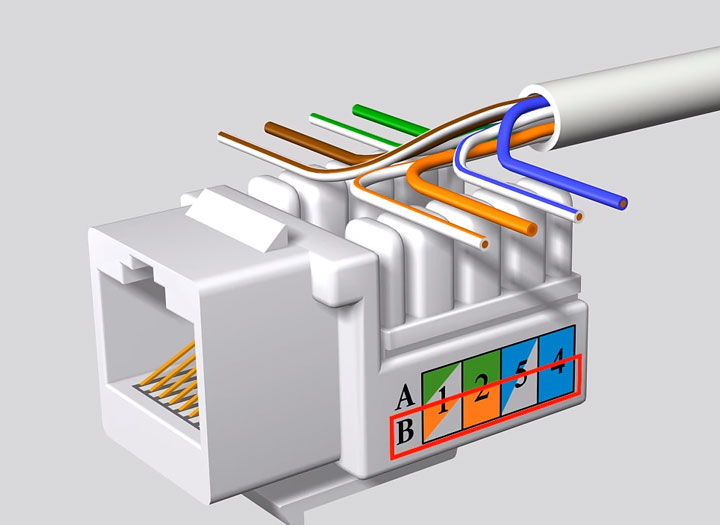
Далее открываете крышку компьютерной розетки и помещаете жилки в прорези строго по цветам. Согласно схемы В.
Правильное подключение можно увидеть на корпусе самой розетки. Устанавливаете жилы во внутрь и защелкиваете крышку.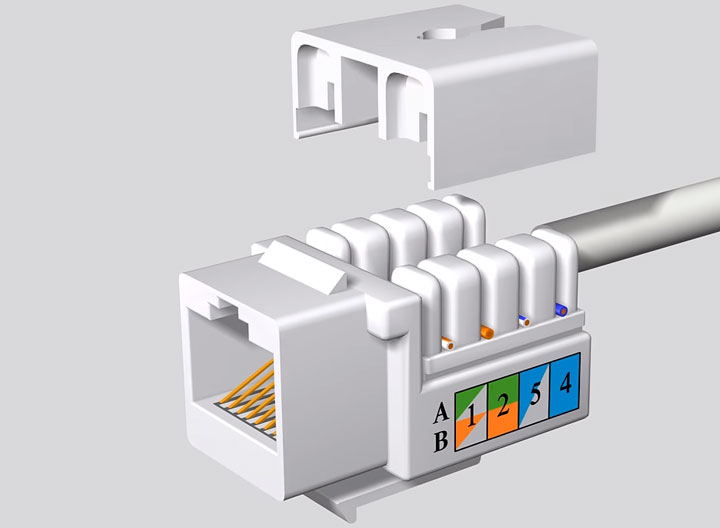
Все что осталось сделать, это закрепить интернет розетку в подрозетнике и закрыть ее декоративной рамкой. Точно по такой же схеме делаются все остальные компьютерные розетки возле самого роутера и по всем комнатам.
В этом казалось бы простом деле, можно изначально наделать кучу ошибок, из-за которых вы так и не сможете настроить свою сеть. Будете лазить в настройках, перепрошивать драйверы, а дело окажется в неправильно смонтированной розетке.
Как избежать подобных ошибок, подробно говорится в статье ниже. Обязательно ознакомьтесь с ней, в особенности если у вас есть проблемы с сетью.
Каждый выход на розетках подписывается, а сам роутер закрепляется на стене.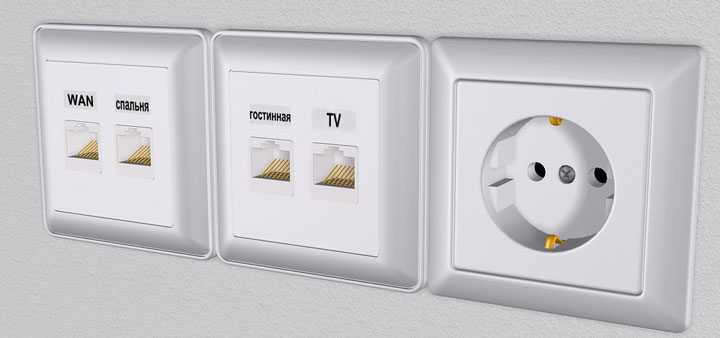
Далее нужно сделать патч корды.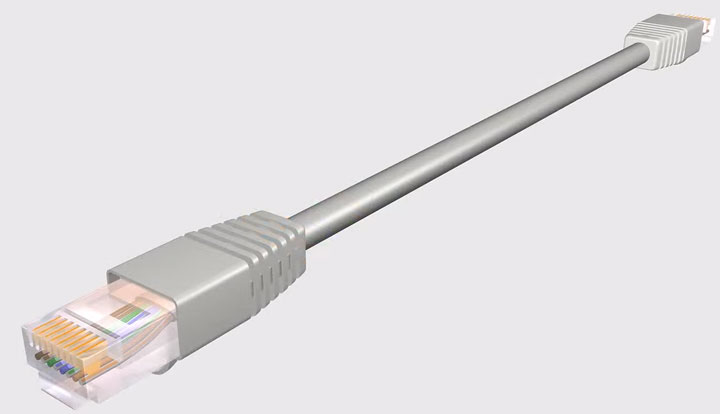
Можно конечно их приобрести уже готовыми, но не всегда они идут необходимой длины. Лучше самим отмерить размер, зачистить провод с двух сторон и аккуратно расставить жилки в ряд по схеме Т568В:
- бело-оранжевый
- оранжевый
- бело-зеленый
- синий
- бело-синий
- зеленый
- бело-коричневый
- коричневый

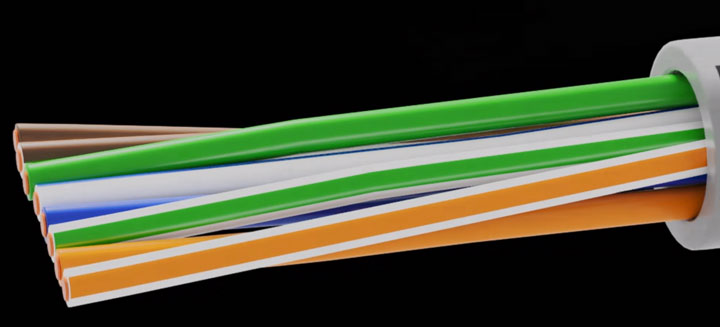
После этого, аккуратно засовываете жилки в RJ коннектор до упора и обжимаете концы кабеля кримпером. Все то же самое проделываете и с остальными патч кордами для других девайсов.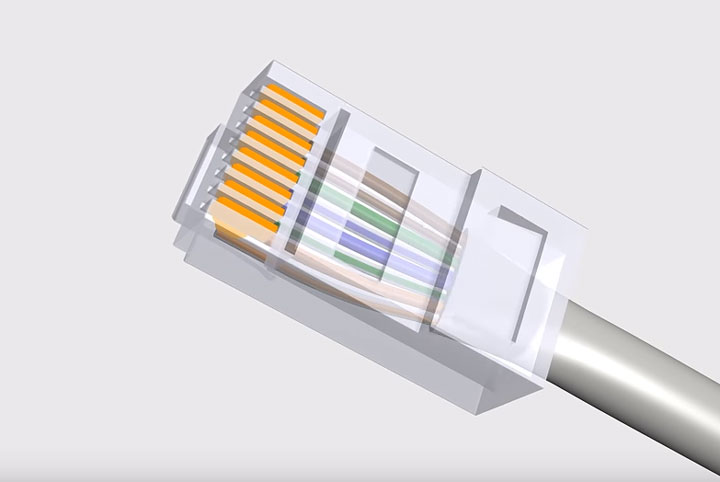
Осталось подключить кабелями сам роутер. Находите на задней панели синий разъем с надписью WAN и патч кордом соединяете его с интернет розеткой питания от провайдера.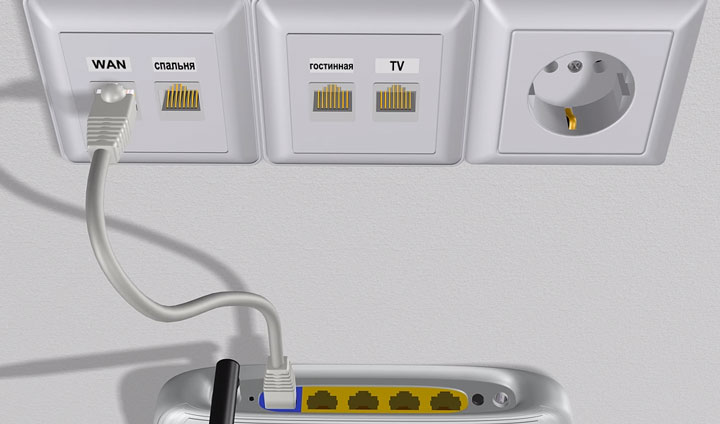
У некоторых производителей разъемы могут быть одинакового цвета, смотрите не перепутайте. В этом случае ориентируйтесь именно по названию WAN. Вставив Ethernet кабель провайдера в разъем LAN, интернета у вас не будет.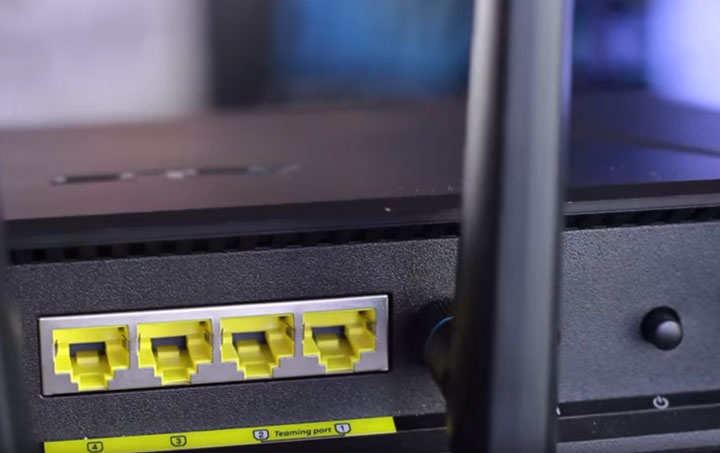
Также обратите внимание, что на старых моделях, где интернет раздается по телефонной линии, этот разъем имеет формат RJ-11. Внутри таких роутеров идет встроенный DSL модем. Они предназначены для тех провайдеров, которые предоставляют именно ADSL подключение.
Но эта технология уже считается устаревшей, и такие модемы не так востребованы, хотя и применяются.
Выходные разъемы желтого цвета – LAN1,2,3 предназначены для подключения проводного интернета. Подключаете через них интернет розетки во всех комнатах.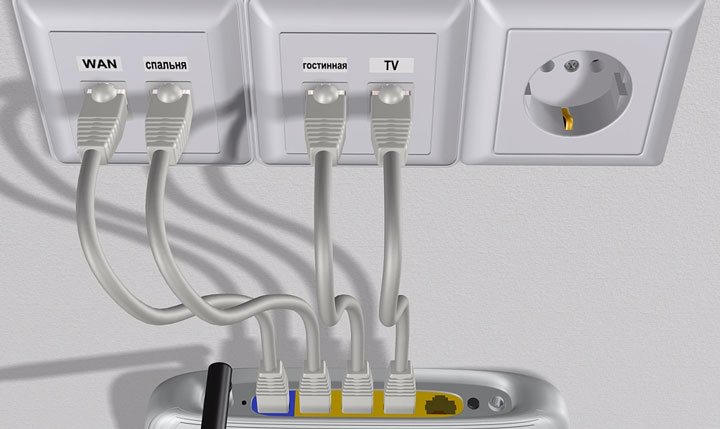
А далее к ним, свои умные стационарные гаджеты – телевизор, приставки и т.п.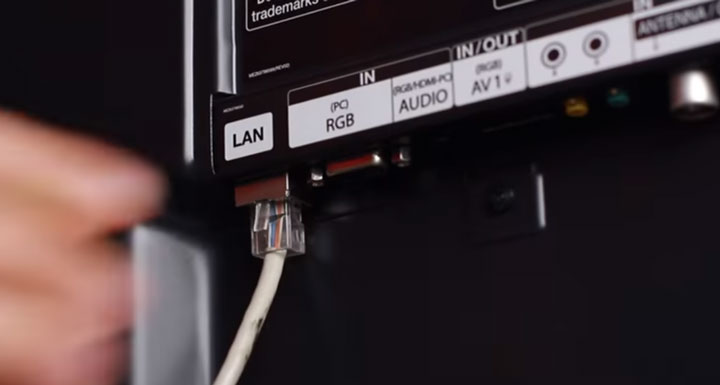
Втыкаете в розетку 220В блок питания и подаете напряжение на WiFi роутер.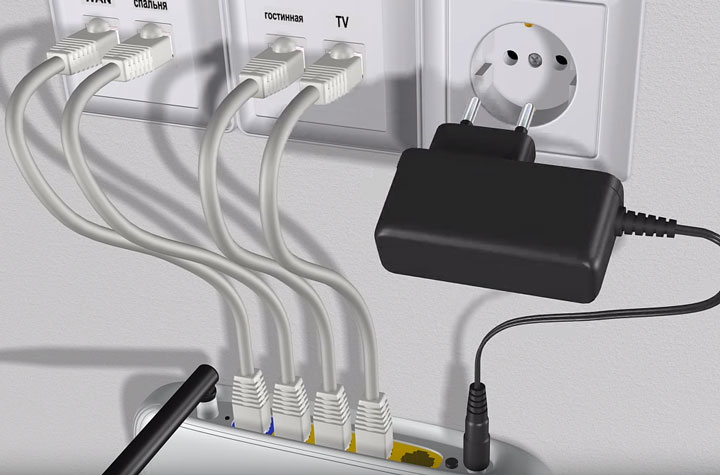
Не забудьте переключить соответствующий рычажок или кнопку вай фай в положение ON (включено).
Иначе устройство будет работать у вас как обычный кабельный маршрутизатор, без создания беспроводной сети. Если роутер у вас не новый, или его настраивали при проверке в магазине, то необходимо сбросить все старые настройки по умолчанию. Делается это длительным нажатием (несколько секунд) на кнопку Reset.
Физическое подключение самого роутера вы выполнили, осталось его правильно настроить на компьютере.
Источники — https://cable.ru, Кабель.РФ
Настройка роутера на компьютере
Настройка роутера на компьютере
Заводите на компьютер в соответствующий разъем патч корд от LAN1. При подключении должны загореться два световых индикатора.
Если имеется в комплекте диск, вставляете его и запускаете мастер установки.
В нем выбираете свою страну, город и провайдера из выпадающего списка.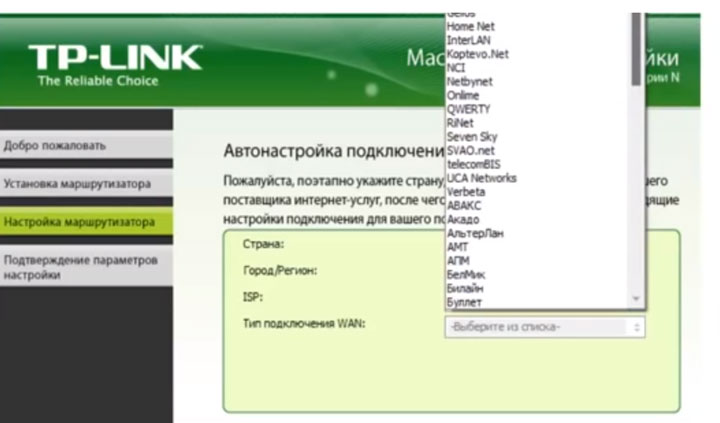
Все настройки от этого провайдера уже вшиты в роутер. Этот помощник автоматически определит тип доступного подключения WAN.
Если в списке вашего услугодателя нет, то потребуется выбирать тип подключения самостоятельно. Чтобы его узнать, изучите договор, либо позвоните в службу техподдержки.
Самый распространенный – это динамический IP, где адрес прописывается автоматически.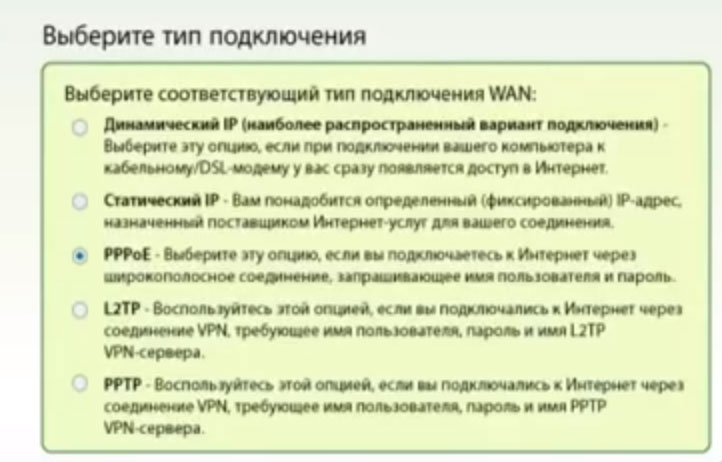
Когда диск отсутствует, набираете в браузерной строке адрес по умолчанию, который указан на обратной стороне роутера.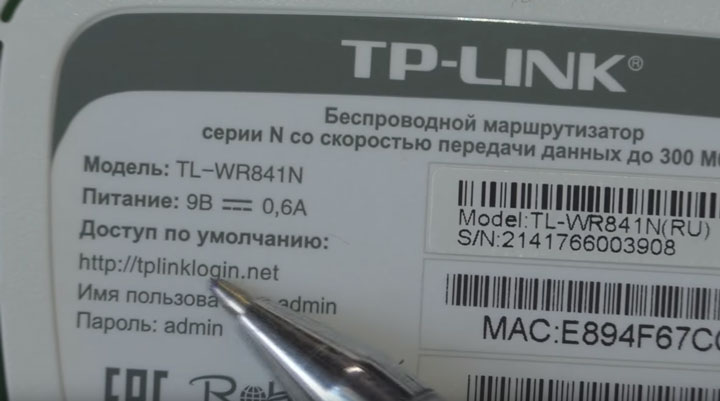
Вводите имя пользователя и пароль. Они также указаны на наклейке.
Или просто набираете универсальные адреса 192.168.0.1 или 192.168.1.1. После чего, также вводите пароль и имя (admin).
Пройдя это, попадаете на главную страницу всех настроек. Рассматривать настройки будем на примере роутера от TP-Link.
Первая вкладка ”состояние” дает общую информацию по всем параметрам устройства. В том числе и по состоянию подключения интернет сигнала.
“Рабочий режим” – в данном окне можно изменить основные режимы работы беспроводного модуля маршрутизатора на режим “точка доступа” или ”усилитель WiFi сигнала”. Сбоку дается развернутое описание этих режимов.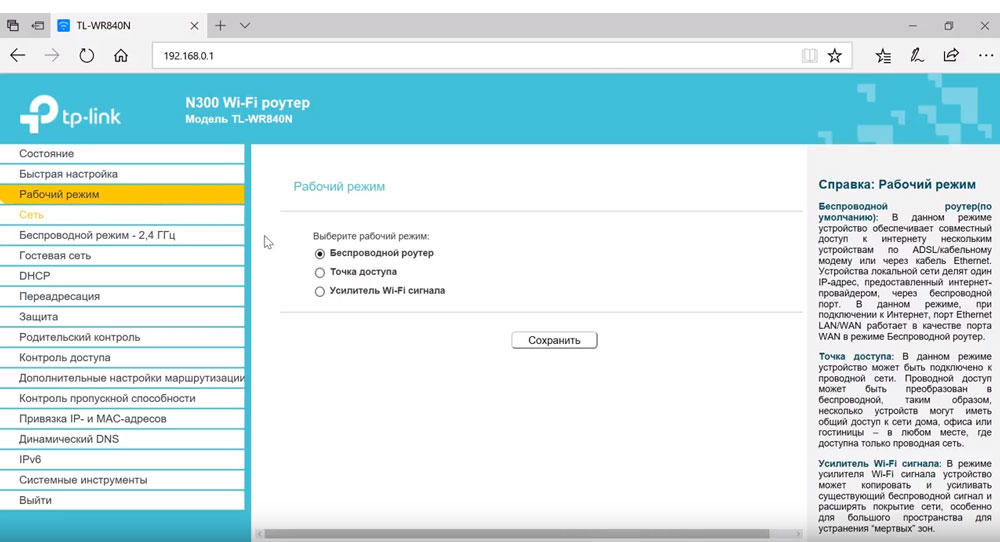
Теперь можно перейти непосредственно к настройке подключения интернет соединения.
При выборе ”быстрой настройки” нажимаете автоматическое определение типа соединения и жмете далее. Данный процесс очень быстрый и настраивает локальную сеть.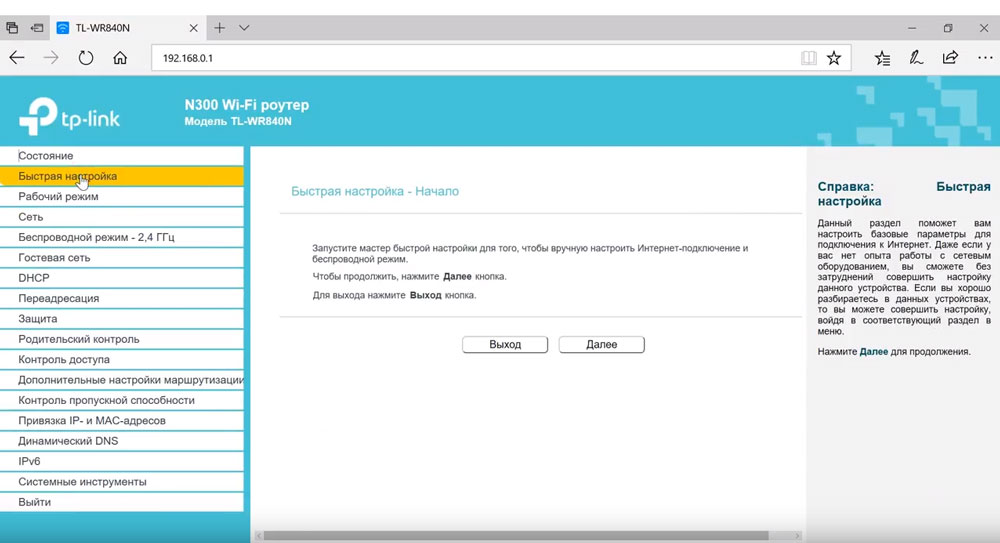
Чтобы настроить непосредственно сам интернет выбираете вкладку ”Сеть” и далее подраздел WAN.
В открывшемся окне вызываете список доступных подключений. По умолчанию установлен динамический IP.
Если ваш провайдер использует именно такой тип, то по сути никаких настроек в данном подразделе вам производить не нужно. Роутер сам сработает на получение IP адреса, маски подсети и т.п.
Следующий тип – ”Статический IP”. Этот тип подключения полная противоположность первому, так как все параметры сети придется вводить вручную. Всю необходимую информацию вам должен предоставить провайдер.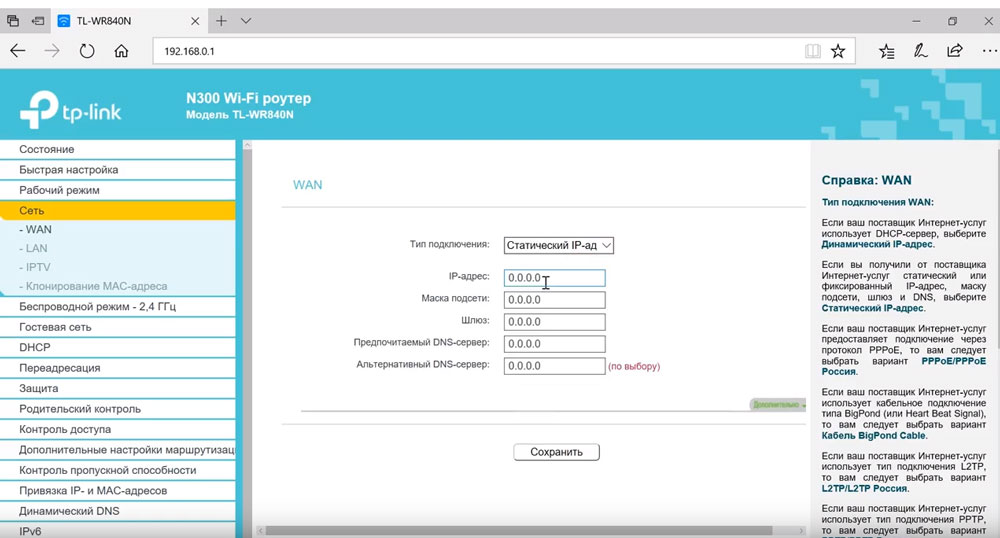
Пункт L2TP – этот тип подключения является одной из разновидностей VPN соединения. Поэтому для коннекта следует ввести массу идентификационных данных.
Логин, пароль, IP адрес сервера. С последним будьте внимательны, так как может использоваться как динамический, так и статический адрес, что конечно увеличивает количество вводимой информации во время настройки.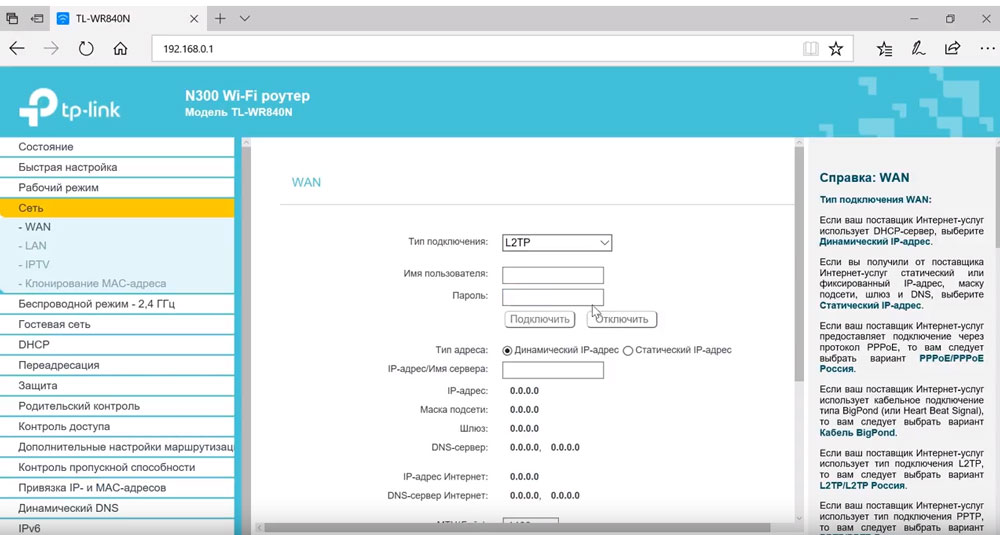
Далее ”PPTP соединение”. По настройке оно схоже с предыдущим L2TP.
Последняя вкладка ”Кабель BigPond”. Очень редкое соединение и рассматривать его в рамках данной статьи нет смысла.
Обратимся подробнее к третьему типу – PPPoE. Очень часто именно его использует интернет провайдер Ростелеком. Здесь необходимо прописать логин и пароль, которые указаны в договоре интернет услуг.
Все остальные данные желательно оставить без изменения. После чего, нажимаете ”подключить” и “сохранить”.
На этом настройки вручную интернет соединения окончены. Теперь для проверки можете открыть любую интернет страницу.
Иногда плохое соединение может быть вызвано старой версией встроенного программного обеспечения. Для проверки актуальности ПО вернитесь на вкладку ”состояние” и запомните или запишите данные по ПО указанные вверху.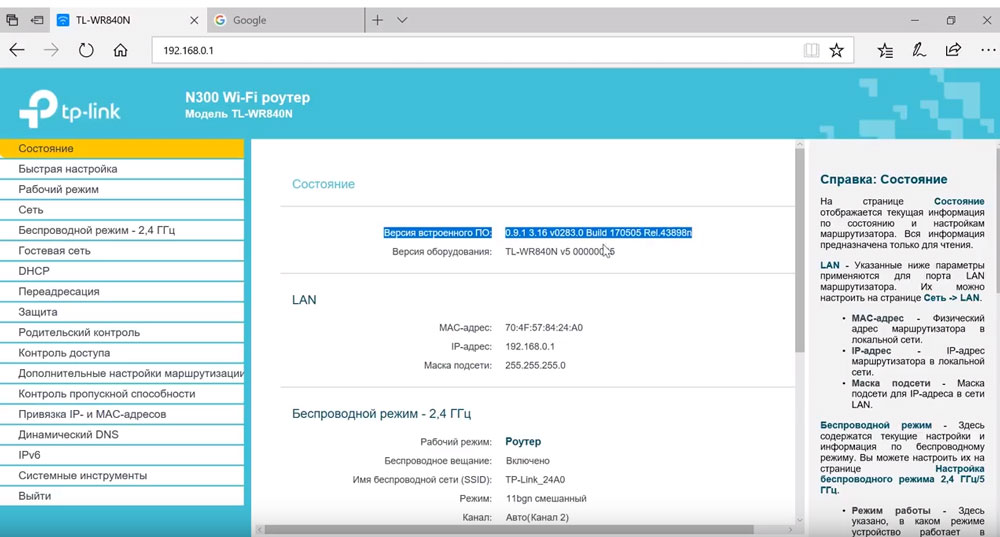
После чего, в поисковике введите версию вашего устройства с контрольной фразой ”официальный сайт”. Выберите необходимую ссылку и проверьте версию оборудования.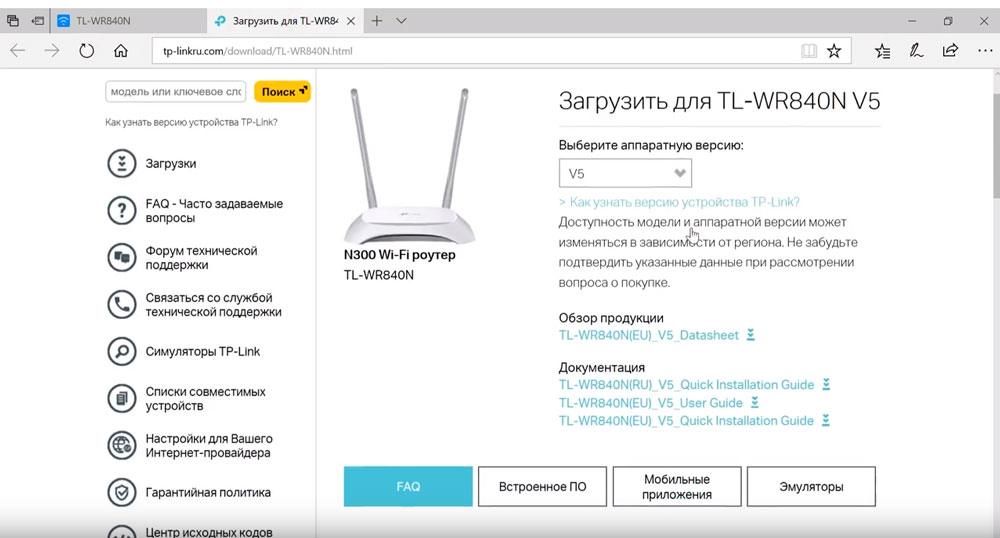
На скриншоте это V5. Спускаетесь ниже и жмете вкладку «встроенное ПО». В ней сравниваете последнюю доступную версию с установленной на вашем роутере.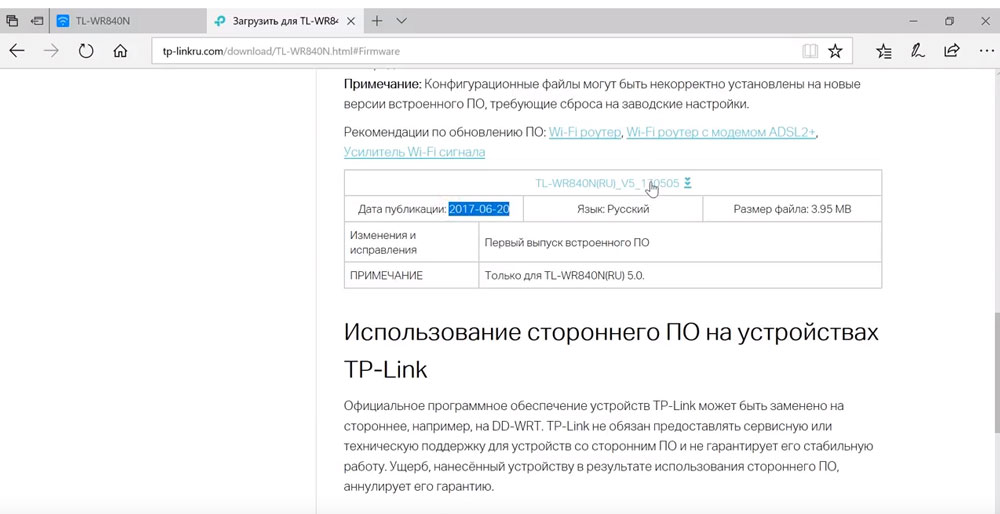
Как видно в данном случае обновление не требуется.
Настройка беспроводного режима роутера
Настройка беспроводного режима роутера
Теперь рассмотрим более подробно беспроводной режим. Для этого выбираем соответствующий пункт меню слева и подраздел «Основные настройки».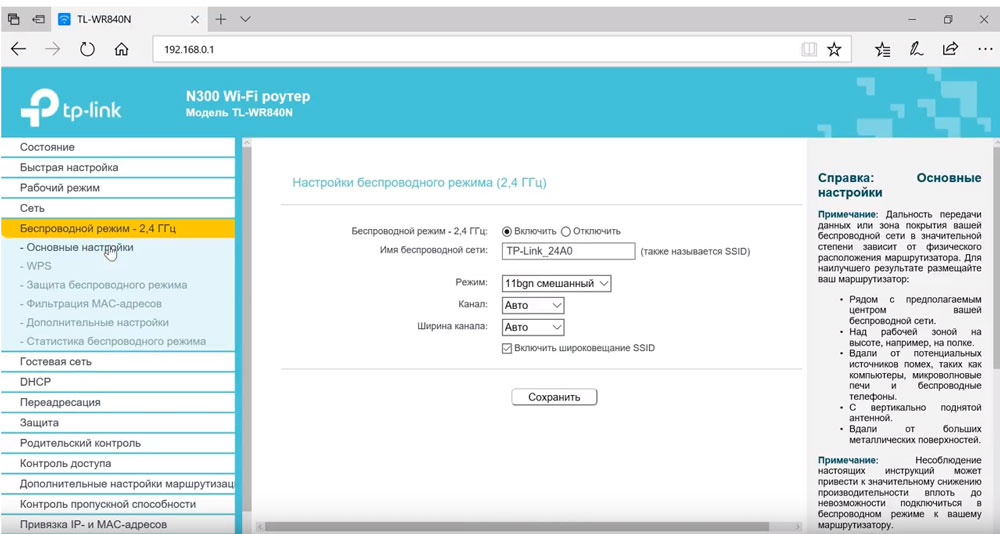
В этом окне можно изменить стандартное имя сети на произвольное свое.
Режим и ширина канала изменяются в том случае, если какое-либо из ваших беспроводных устройств связи имеет проблемы с подключением к данному WiFi маршрутизатору. В остальных случаях эти параметры лучше оставить по умолчанию.
Таким образом ваш роутер поменял имя сети. Однако пароль остался прежним, который шел с завода. Поэтому находите свою сеть с новым именем и нажимаете подключиться.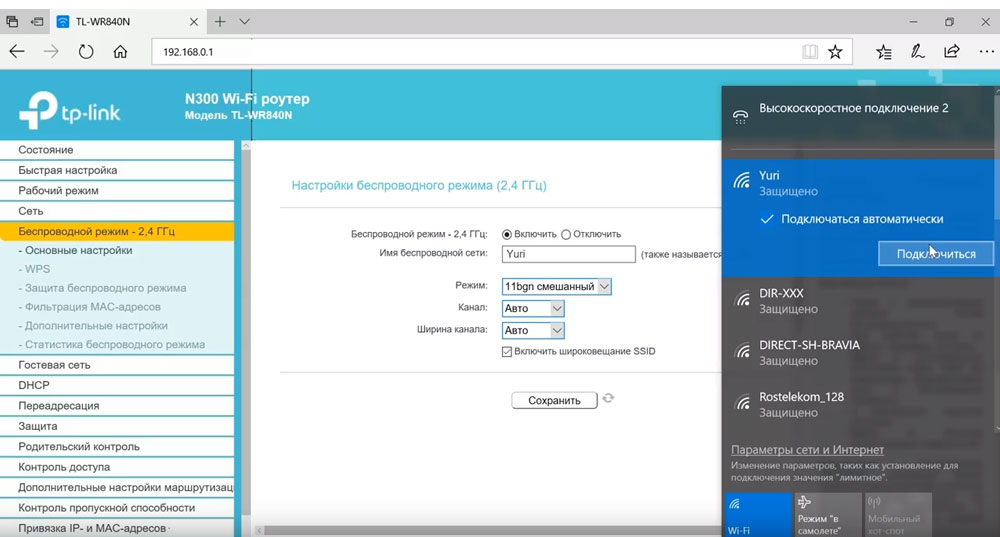
Далее вводите прежний ключ безопасности. Новая сеть подключена. Возвращаетесь в меню настроек.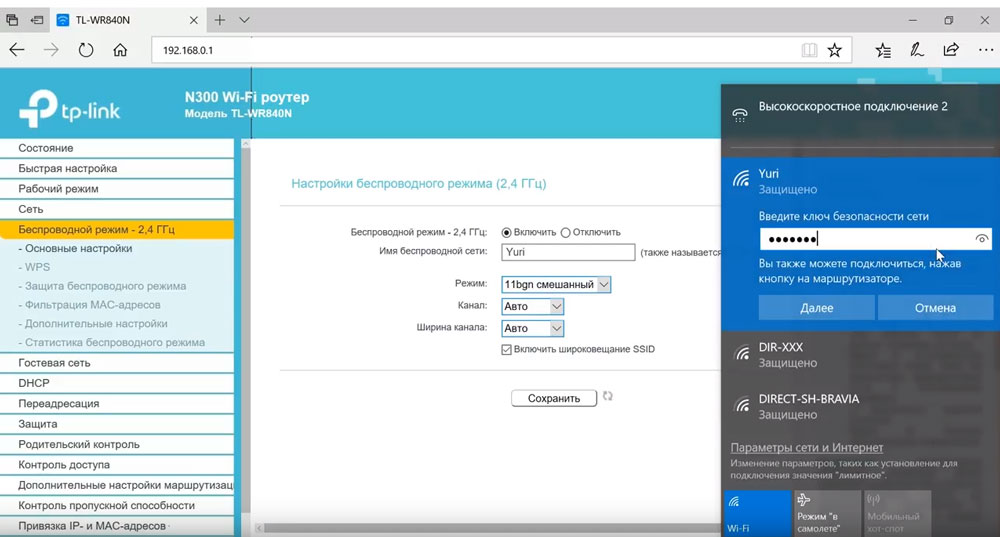
Следующий подраздел WPS.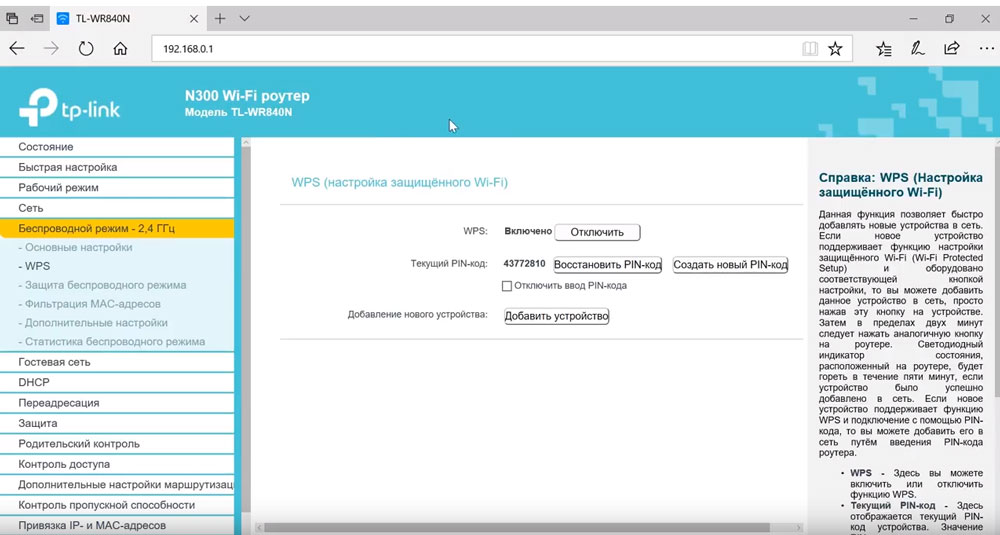
В этом окне вы можете включить или отключить функцию WPS, которая позволяет быстро и беспарольно подключать устройства при условии нажатия соответствующей кнопки на корпусе роутера.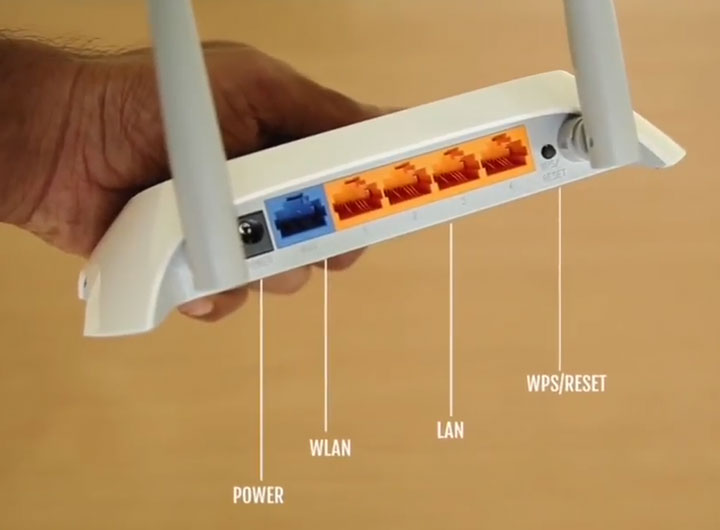
«Защита беспроводного режима» — эта страница позволяет сделать сеть открытой или изменить версию, тип шифрования, а самое главное пароль вай фай сети.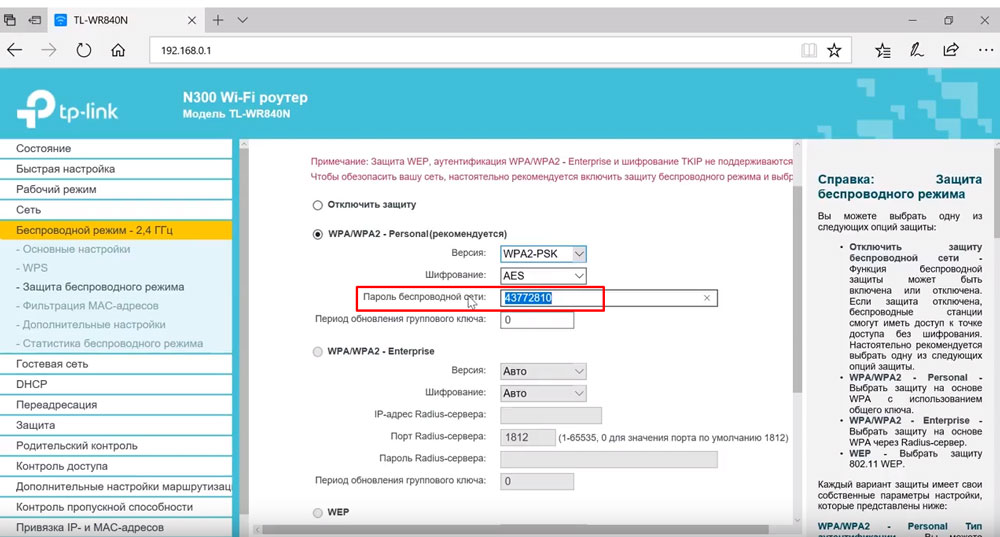
Рекомендуется все поля оставить по умолчанию, но вот заводской пароль в целях безопасности лучше заменить на свой.
Так как вы изменили ключ сети, вам необходимо переподключиться, но уже с новым паролем. Для этого нужно сначала «забыть» старый пароль в меню настроек беспроводных сетей.
После чего переподключаетесь заново и прописываете новые данные.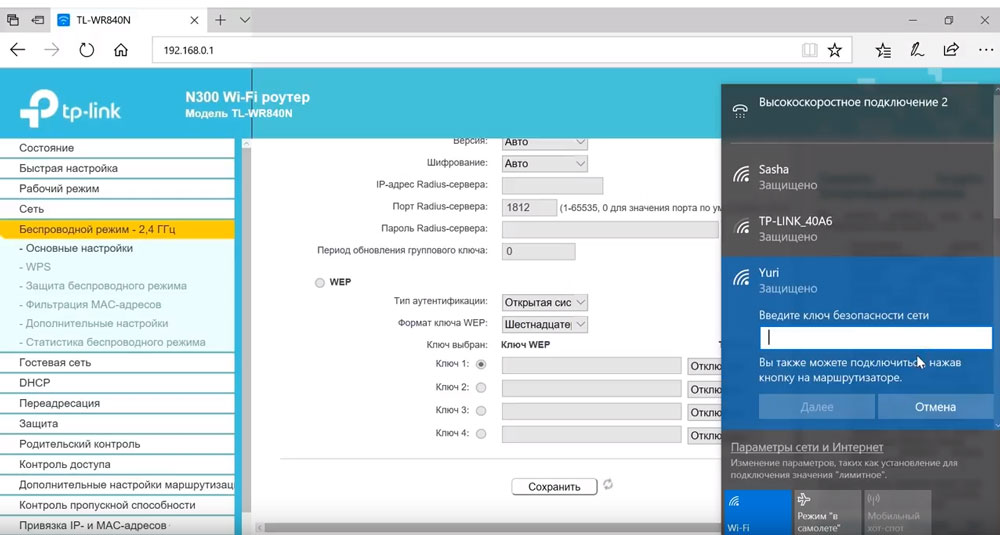
На этом основные настройки роутера завершены.
 Что же делать, если вы прошли все этапы настроек, а интернета нет. Либо однажды, после долгой успешной работы, ваша WiFi сеть вдруг исчезла, или устройства перестали ее видеть и нормально подключаться.
С чего начать искать причину, и как ее решить? Существует множество причин и способов, перечислим лишь некоторые, встречающиеся наиболее часто.
Первый самый простой, но тем не менее действенный и рабочий способ, который помогает во многих случаях — это элементарная перезагрузка роутера или компьютера.
Когда WiFi пропадает только на одном девайсе, а на других есть, то ищите проблему в первую очередь именно на этом устройстве.
Например в сети на ноутбуке интернета нет, а телевизор и телефон нормально работают. У очень многих ошибка спрятана в электропитании wifi адаптера. Заходите по следующему пути: диспетчер устройств — ваш сетевой адаптер — свойства.
Выбираете вкладку «управление электропитанием» и ОТКЛЮЧАЕТЕ галочку на пункте «разрешить отключение этого устройства для экономии энергии».
Закрываете диспетчер устройств.
Далее заходите в Windows: в электропитание — настройки плана электропитания — изменить дополнительные параметры.
В окошке находите пункт: параметры адаптера беспроводной сети — режим энергосбережения.
Выставляете:
- от батареи — максимальное энергосбережение
- от сети — максимальная производительность
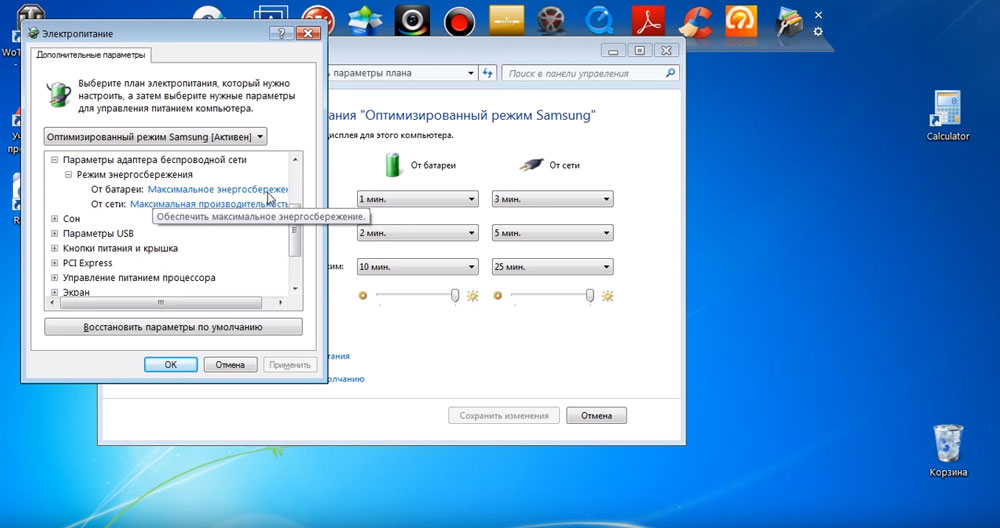
Сохраняете все настройки и делаете перезагрузку. Должно помочь.
Если нет, попробуйте еще вот это.
Правой кнопкой мыши на значке сеть — центр управления сетями и общим доступом — управление беспроводными сетями.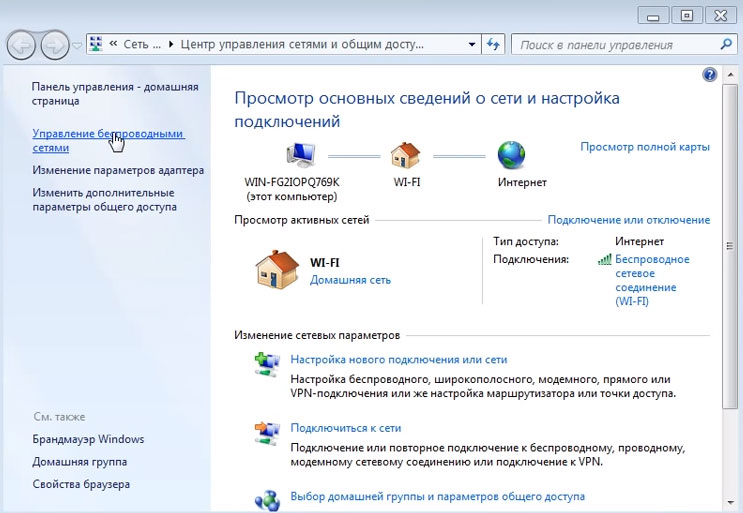
Далее правая кнопка на значке вашей wifi сети — свойства — безопасность — дополнительные параметры. И ставите галочку на «включить для этой сети режим совместимости».
Если сети нет на всех устройствах, то причина в роутере. Для отыскания проблемы выясните, а работает ли вообще WiFi как таковой? Для этого его нужно сделать открытым.
Заходите по адресу настроек роутера 192.168.0.1 в раздел беспроводная сеть и далее убираете шифрование, выставляя значение «open system» или «отключить» в зависимости от вашей модели.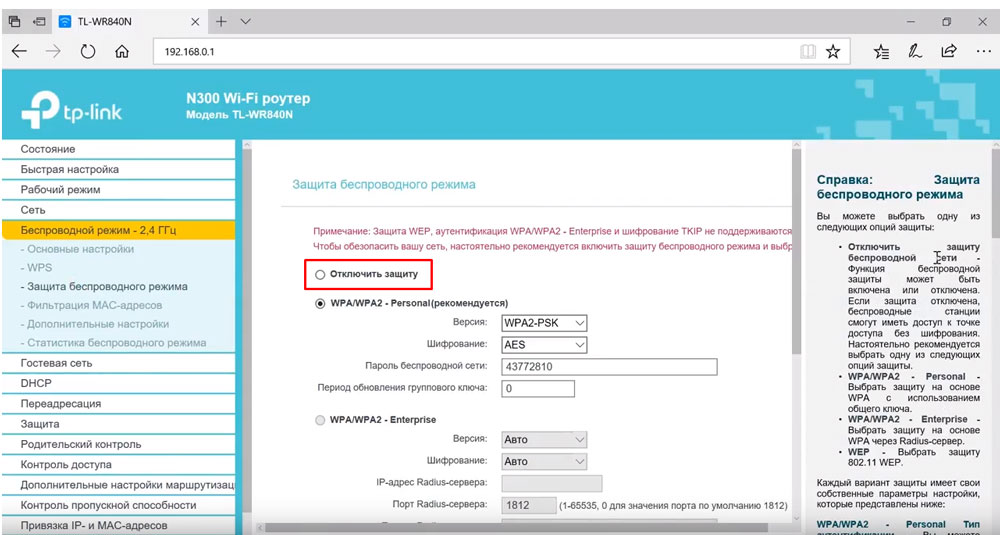
Также откройте идентификатор сети SSID.
Если вай фай появился, значит причина в шифровании. Можете попробовать другие методы шифрования сигнала, их там несколько.
Еще одна причина может заключаться в длине ключа WPA. Если в нем слишком много символов, то роутер перестает работать.
Методом перебора с постепенным увеличением на единицу, можете подобрать максимальную длину.
Если проблема не в шифровании или длине ключей, то попробуйте сбросить настройки до заводских и заново пройти процедуру подключения.
Когда и это не помогает, стоит обновить прошивку. На сайте производителя ищите последнюю актуальную версию, скачиваете ее и обновляете файл.
Если причина в работоспособности не маршрутизатор, а сам компьютер, то в диспетчере устройств проверяйте свойства сетевого адаптера для WiFi сети. Когда устройство работает нормально, то косяк в программном обеспечении.
А когда явно вылезает ошибка, то обновляйте драйвер.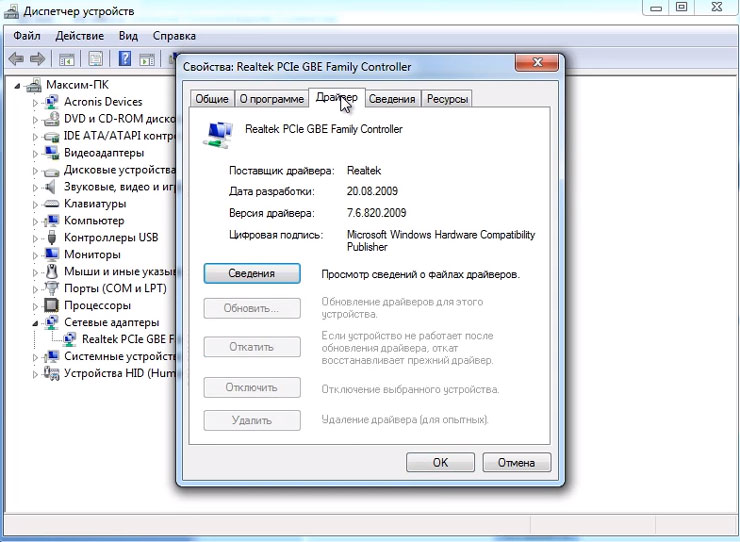
Как определить, что проблема именно в ПО? Сделать это можно по контрольным точкам восстановления. Восстановите систему из последней автоматически созданной точки и верните Windows на несколько дней назад, когда сеть была работоспособной.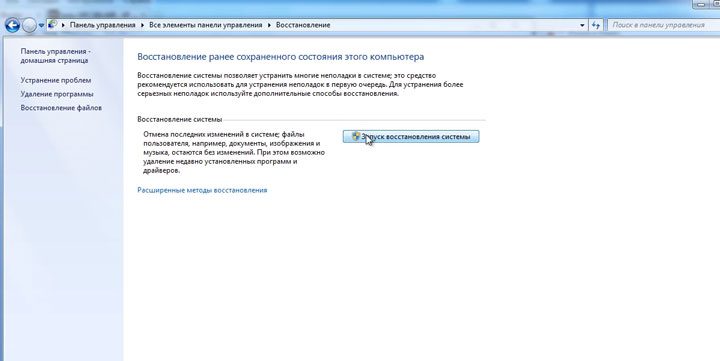
Если все пройдет удачно, то проблема однозначно на стороне операционной системы, либо каких-то других программ в Windows, связанных с вай фай сетью.
При данной ошибке, первое что нужно сделать — это проверить пароль. Если вы сомневаетесь в его правильности, и хотите узнать, те ли символы вы вводите, нужно зайти в настройки роутера.
Опять 192.168.0.1 — настройки безопасности — ключ шифрования.
При подключении устройства к WiFi, по новому введите его в поле входа. Если ничего не поменялось, возможно придется переустанавливать драйвера на сетевую карту или сетевой адаптер.
С остальными причинами неисправности, не указанными выше, можно ознакомиться из видеоролика:
Как установить розетку под Wi-Fi роутер
На чтение 3 мин Опубликовано Обновлено
В наше время интернет стал неотъемлемой частью нашей жизни. Постоянный доступ к сети дает нам возможность общаться, работать и получать необходимую информацию. Для стабильного и бесперебойного подключения к интернету часто используются вай-фай роутеры, которые позволяют создать беспроводную сеть в доме или офисе. Чтобы установить роутер, необходимо правильно подключить его к электрической сети.
Первым шагом является выбор места для установки розетки в стене. Оптимальным местом будет близость к компьютеру или другому месту, где вы планируете использовать интернет. Важно учесть доступность розетки и отсутствие преград для беспроводного сигнала.
После выбора места для установки розетки необходимо выключить электросеть, чтобы избежать возможных травм и обеспечить безопасность при работе с электричеством. Затем с помощью отвертки снимите пластмассовую панель со стены, чтобы получить доступ к электрическим проводам.
Дальнейшее подключение розетки для роутера должно быть произведено согласно инструкции производителя. Обычно в инструкции указано, какие провода следует подключить и к каким зажимам. Важно правильно скрутить провода, чтобы избежать неполадок и обеспечить надежную работу розетки.
Подготовка рабочего места
Перед установкой розетки для вай-фай роутера необходимо подготовить рабочее место, чтобы выполнить все действия без проблем. Вот некоторые шаги, которые следует выполнить перед началом установки:
| Шаг | Описание |
| 1 | Выберите место для установки розетки. Оно должно быть достаточно близко к компьютеру или другому устройству, которое будет подключаться к интернету через вай-фай роутер. Также следует учитывать доступность электричества. |
| 2 | Убедитесь, что рабочая поверхность, где будет установлена розетка, чиста и суха. Избегайте установки розетки вблизи влажных или грязных мест, чтобы избежать повреждения розетки или возгорания. |
| 3 | Проверьте, есть ли все необходимые инструменты для установки розетки, такие как отвертка, ножницы и проводники. Убедитесь, что они находятся в отличном состоянии и готовы к использованию. |
| 4 | Отключите электричество в помещении через управляющую панель или отключатели на электрощитке, чтобы избежать поражения электрическим током. Убедитесь, что подключаемые устройства не работают или отключены от электрической сети. |
После выполнения всех этих шагов вы будете готовы перейти к установке розетки для вай-фай роутера.
Выбор места установки розетки
Вот несколько важных факторов, которые следует учесть при выборе места установки розетки:
| 1. Расстояние до центрального места использования роутера | Розетка должна быть установлена рядом с областью, где вы планируете использовать вай-фай сигнал наиболее интенсивно. Это позволит минимизировать потери сигнала и обеспечит его стабильность. |
| 2. Наличие препятствий | Избегайте установки розетки за непрозрачными и металлическими предметами, такими как стены, шкафы или мебель, которые могут ослабить сигнал и препятствовать его распространению. |
| 3. Электрическая безопасность | Убедитесь, что выбранное место для установки розетки соответствует требованиям безопасности и правилам проведения электротехнических работ. Избегайте установки розетки во влажных помещениях или рядом с источниками воды. |
| 4. Центральность | Розетка должна быть установлена в центре вашего жилого помещения, чтобы максимально распределить сигнал равномерно по всей площади. |
| 5. Возможность обслуживания | Убедитесь, что после установки розетки на нее будет легко обращаться для обслуживания и регулярного обновления настроек роутера. |
Учитывая эти факторы, выберите наиболее подходящее место для установки розетки, чтобы обеспечить оптимальную работу вай-фай сети и удобство ее использования.
Роутер — это устройство, необходимое для подключения к Интернету посредством Wi-Fi или проводного соединения. Чтобы роутер работал корректно, необходимо правильно установить соединение к электрической сети. Для этого потребуется установить розетку специального типа, которая обеспечит стабильную работу устройства.
Первым шагом необходимо определить место для установки розетки. Роутер часто располагается рядом с рабочим столом или другим устройством, которое требует доступ в Интернет. Убедитесь, что место установки розетки обеспечит удобный доступ к роутеру и не будет мешать другим устройствам.
Вторым шагом является выбор розетки. Для установки роутера рекомендуется использовать розетку типа Schuko, которая имеет контакты для подключения фазы, нулевого провода и заземления. Такая розетка обеспечит стабильное и безопасное питание роутера.
Важно: перед установкой розетки, осуществите проверку состояния электрической проводки в помещении. Если кабели повреждены или имеют признаки износа, обратитесь к специалисту для замены проводки. Это позволит избежать возможных аварийных ситуаций.
После выбора розетки, перейдите к ее установке. Подключите провода фазы, нулевого провода и заземления к соответствующим контактам розетки. Затем закрепите розетку на стене или на другой удобной поверхности. Проверьте, что розетка надежно зафиксирована и не образует люфтов.
После установки розетки, подключите роутер к электрической сети путем вставки вилки роутера в контакт розетки. Убедитесь, что розетка обеспечивает питание роутера, проверив наличие индикатора питания на устройстве. Если индикатор горит, значит роутер получает электроэнергию и готов к работе.
Теперь, когда розетка для роутера установлена, вы можете наслаждаться стабильным Интернет-соединением посредством Wi-Fi или проводного соединения. Помните, что правильная установка розетки сделает работу роутера более надежной и безопасной.
Содержание
- Подключение роутера к розетке: пошаговая инструкция
- Шаг 1: Подготовка необходимых материалов
- Шаг 2: Выбор места для установки роутера
- Шаг 3: Проверка доступности электрической розетки
- Шаг 4: Разъединение электропитания
- Шаг 5: Подключение шнура питания к роутеру
- Шаг 6: Проверка работоспособности роутера
Подключение роутера к розетке: пошаговая инструкция
Для того чтобы роутер мог функционировать и обеспечивать бесперебойное подключение к интернету, необходимо правильно его подключить к розетке. В этом разделе мы рассмотрим пошаговую инструкцию о том, как это сделать.
- Перед началом подключения убедитесь, что у вас есть все необходимые компоненты: роутер, кабель питания и модем, если необходимо.
- Разместите роутер в удобном для вас месте. Учтите, что чем ближе роутер будет к устройствам, которым нужно подключиться к интернету, тем лучше качество сигнала.
- Возьмите кабель питания и подключите его к соответствующему разъему на задней панели роутера.
- Подсоедините другой конец кабеля питания к розетке.
- Удостоверьтесь, что индикаторы на роутере начали гореть. Обычно это означает, что устройство получило питание и готово к работе.
- Проверьте, подключен ли кабель модема к роутеру, если необходимо. Модем обычно подключается через порт WAN на задней панели роутера.
- Подключите ваш компьютер или другое устройство к роутеру при помощи сетевого кабеля или по Wi-Fi. Для этого следуйте инструкциям, предоставленным вместе с роутером.
- После подключения, убедитесь, что устройство успешно подключено к интернету и готово к использованию.
Теперь у вас есть все необходимые инструкции, чтобы правильно подключить роутер к розетке и настроить его для использования. При следовании этой пошаговой инструкции вы сможете наслаждаться стабильным и надежным подключением к интернету.
Шаг 1: Подготовка необходимых материалов
Установка розетки для роутера начинается с подготовки необходимых материалов. Вот список предметов, которые вам потребуются:
- Розетка для роутера
- Отвертка
- Провод на выбор: Ethernet-кабель или телефонный кабель (в зависимости от типа подключения)
- Резиновые заглушки или декоративная рамка для установки розетки
- Электрическая лента (если понадобится закрепить провод)
Перед началом установки убедитесь, что все эти предметы у вас есть под рукой. Это позволит вам спланировать установку и избежать ненужных перерывов.
Шаг 2: Выбор места для установки роутера
1. Центральное расположение: Разместите роутер в центре помещения для равномерного распределения Wi-Fi сигнала по всему пространству.
2. Близость к устройствам: Расположите роутер ближе к устройствам, которые будут использовать Wi-Fi (например, компьютеры, телефоны, телевизоры). Это поможет улучшить качество сигнала и скорость передачи данных.
3. Избегайте преград: Избегайте установки роутера рядом с металлическими предметами, зеркалами, бетонными стенами и другими преградами, которые могут ослабить Wi-Fi сигнал.
4. Высота: Разместите роутер на высоте на уровне глаз или выше, чтобы минимизировать влияние мебели или других объектов на передачу сигнала.
5. Подключение к сетевому шнуру: Убедитесь, что роутер подключен к сетевому шнуру и находится вблизи розетки, чтобы минимизировать длину провода и снизить потерю сигнала.
Следуя этим рекомендациям, вы сможете выбрать оптимальное место для установки роутера и наслаждаться стабильным и качественным Wi-Fi сигналом.
Шаг 3: Проверка доступности электрической розетки
Перед тем как установить розетку для роутера, необходимо убедиться, что нужная электрическая розетка функционирует исправно. Это поможет избежать неприятностей и лишних заморочек в дальнейшем. Для этого необходимо выполнить следующие шаги:
- Взгляните на панель управления электрической системы вашего дома или квартиры и убедитесь, что соответствующий автомат выключен.
- Подключите исправное электрическое устройство (например, ночник или пылесос) в ту розетку, которую вы хотите использовать для подключения роутера.
- Включите автомат на панели управления.
- Убедитесь, что электрическое устройство заработало нормально и не возникает никаких проблем с подключением.
Если все вышеперечисленные шаги были успешно выполнены и электрическая розетка работает исправно, то вы можете переходить к следующему шагу в установке розетки для роутера.
Важно помнить, что безопасность всегда должна быть превыше всего. Если у вас возникают сомнения в отношении состояния или работоспособности розетки, лучше обратиться к специалисту, который проверит и исправит все проблемы.
Шаг 4: Разъединение электропитания
Перед началом работы с розеткой для роутера, необходимо разъединить электропитание устройства, чтобы избежать возможности получения удара электрическим током.
Для этого, выключите розетку, в которую подключен роутер, с помощью выключателя, находящегося рядом с ней. Проверьте, что питание действительно отключено, путем проверки работы других электроприборов, подключенных в данную розетку. Убедитесь, что нет признаков подачи электрического тока в розетку с помощью штепселя или любого другого электроинструмента.
После выполнения всех проверок и убедившись, что электропитание действительно отключено, можно переходить к следующему шагу.
Шаг 5: Подключение шнура питания к роутеру
Внимательно посмотрите на заднюю панель вашего роутера. Там должно быть отверстие, в которое вставляется шнур питания. Обычно такое отверстие имеет форму круглого или овального разъема.
Возьмите шнур питания и вставьте его в соответствующее отверстие на задней панели роутера. Убедитесь, что шнур плотно входит в отверстие и не оставляет провисающих концов.
Проверьте, что соединение шнура питания с роутером крепкое и надежное. Не должно быть никакой свободы движения в шнуре, он должен быть плотно закреплен на обоих концах.
Теперь вам осталось только подключить шнур питания к розетке в стене и включить питание. Роутер должен начать работать, и вы сможете использовать интернет на своих устройствах, подключенных к роутеру.
Шаг 6: Проверка работоспособности роутера
После того, как вы завершили установку розетки для роутера, необходимо проверить работоспособность устройства, чтобы убедиться, что интернет подключен и функционирует корректно. Для этого выполните следующие действия:
- Подождите несколько минут, чтобы роутер загрузился и установил соединение с интернетом.
- Убедитесь, что все индикаторы на роутере горят зеленым или указывают на стабильное подключение.
- Подключите компьютер или другое устройство к Wi-Fi сети, созданной роутером.
- Откройте любой веб-браузер и введите адрес веб-страницы (обычно это 192.168.0.1 или указанное в документации устройства значение).
- Если открывается страница настроек роутера, значит ваш роутер работает исправно и готов к использованию.
- Попробуйте открыть несколько веб-страниц, чтобы проверить скорость и стабильность подключения.
Если вы не можете открыть страницу настроек роутера или испытываете проблемы с подключением, рекомендуется связаться с вашим интернет-провайдером или обратиться к документации роутера для получения дополнительной информации и помощи.
В современном мире многие люди активно пользуются интернетом, и для большинства из них роутер является неотъемлемой частью своего домашнего интернет-подключения. Однако, чтобы роутер работал эффективно, необходимо правильно выбрать его расположение и установить розетку, к которой он будет подключен.
Выбор розетки для роутера на стене зависит от нескольких факторов. Во-первых, необходимо учесть месторасположение роутера в доме или квартире. Если роутер находится далеко от основной розетки, то могут возникнуть проблемы с подключением и сигналом Wi-Fi. В таком случае, стоит обратить внимание на розетки с возможностью создания дополнительных точек доступа.
При установке розетки под роутер на стене также требуется учитывать фактор безопасности. Например, если в доме есть дети или домашние животные, стоит выбрать розетку с дополнительными защитными механизмами, которые предотвратят случайное отключение или повреждение подключения к роутеру.
Более того, для создания надежного и стабильного подключения возможно понадобится использование специальных сетевых кабелей и разъемов, которые обеспечат высокую скорость передачи данных и минимальные потери сигнала. Также стоит учесть возможность подключения других устройств к роутеру и выбрать розетку с достаточным количеством выходов.
Важно учесть, что установка розетки под роутер на стене может потребовать проведение дополнительных электрических работ, поэтому рекомендуется обратиться к специалистам. Несоблюдение правил и неправильная установка розетки может привести к поломке оборудования или даже созданию опасных ситуаций. Поэтому, чтобы избежать неприятностей и обеспечить надежное подключение роутера, важно следовать инструкциям и обращаться к профессионалам.
Содержание
- Важность правильного выбора розетки для роутера
- Особенности установки розетки под роутер на стене
- Как выбрать подходящую розетку для роутера
Важность правильного выбора розетки для роутера
Основное назначение розетки для роутера заключается в обеспечении питания и подключении к сети передачи данных. При неправильном выборе розетки могут возникнуть проблемы, которые негативно скажутся на стабильной работе вашего роутера.
Стабильное питание
Для надежной и безотказной работы роутера необходимо обеспечить его стабильное питание. При выборе розетки следует обращать внимание на ее номинал, максимальную нагрузку и соответствие электрическим параметрам вашего роутера. Использование неподходящей розетки может привести к перегрузке сети или даже возникновению короткого замыкания.
Качественное подключение
Для качественного подключения роутера к сети требуется выбор розетки с соответствующими разъемами. Неразъемные соединения и неправильное подключение могут привести к шумам, искажениям сигнала и потере скорости передачи данных. Чтобы избежать таких проблем, стоит выбирать розетку, которая точно подходит для вашего роутера.
Заземление и защита от перепадов напряжения
Кроме стабильного питания и качественного подключения, розетка для роутера должна быть оснащена заземлением и защитой от перепадов напряжения. Заземление позволяет избежать статического электричества и помогает защитить роутер от молний. Защита от перепадов напряжения сохраняет работоспособность роутера в случае возникновения скачков электрического потенциала в электросети.
В итоге, правильный выбор розетки для роутера способствует надежной и безопасной работе вашего сетевого оборудования. Следует учитывать все электрические параметры роутера, уделять внимание качеству соединений и наличию дополнительных функций, таких как заземление и защита от перепадов напряжения. Только в этом случае можно быть уверенным в стабильной работе роутера и качественной передаче данных по сети.
Особенности установки розетки под роутер на стене
Установка розетки под роутер на стене может быть необходима, если вы хотите расположить свой роутер в определенном месте, находящемся выше пола. В этом случае следует учитывать несколько особенностей.
Во-первых, для установки розетки под роутером на стене потребуется профессиональное подключение. Лучше всего обратиться к электрику, чтобы он выполнил данную работу согласно электробезопасности и строительным нормам.
Во-вторых, перед установкой розетки нужно выбрать место на стене, на которой роутер будет наиболее эффективен. Не рекомендуется устанавливать роутер рядом с другими электроприборами или вблизи металлических предметов, так как это может снизить качество сигнала Wi-Fi.
Обратите внимание, что розетка должна быть установлена на достаточной высоте от пола, чтобы радиосигналы роутера могли свободно распространяться по окружающему пространству. Подходящая высота для установки розетки под роутером обычно составляет около 1,5-2 метра от уровня пола.
Важно также учесть, что при установке розетки на стене под роутером потребуется прокладка кабеля от места подключения интернета до самого роутера. Чтобы не нарушать внешний вид помещения и избежать провисания провода, рекомендуется прокладывать его в специальных кабель-каналах или прятать в стену.
После установки розетки под роутером на стене следует проверить, что все соединения выполнены правильно и роутер подключен к сети Интернет. Рекомендуется проверить качество сигнала Wi-Fi в различных участках помещения, чтобы убедиться, что установка розетки на стене не повлияла на его распространение.
В случае возникновения проблем с интернет-соединением после установки розетки под роутером на стене рекомендуется обратиться к специалисту, который сможет точно определить и устранить возникшие проблемы.
Как выбрать подходящую розетку для роутера
- Тип розетки и совместимость с роутером. Существуют различные типы розеток, такие как Европейский стандарт (Schuko), розетка типа F (FR), розетка типа G (UK) и т. д. Важно выбрать розетку, которая совместима с вашим роутером и подходит к вашей сетевой инфраструктуре.
- Количество и тип входов. Узнайте, сколько входов имеет выбранная розетка и совместимы ли они с вашими сетевыми кабелями. Некоторые розетки имеют только один вход, а некоторые – несколько. Также имеются розетки с USB-портами, которые удобно использовать для зарядки мобильных устройств.
- Мощность и надежность. Обратите внимание на мощность розетки, чтобы она соответствовала потребностям вашего роутера. Также важно выбрать надежную розетку, которая не будет провоцировать перегрев или короткое замыкание.
- Дополнительные функции и особенности. Некоторые розетки имеют дополнительные функции, такие как защита от перенапряжения, возможность регулирования яркости подсветки и т. д. Подумайте, какие особенности вам могут быть полезны.
Выбирая розетку для роутера, рекомендуется обратиться к профессионалам или обзорам в Интернете, чтобы получить дополнительную информацию о конкретных моделях и их характеристиках. Также важно учитывать ваш бюджет и предпочтения в дизайне. Правильно подобранная розетка поможет обеспечить стабильное электропитание и надежное подключение вашего роутера к Интернету.
Роутер является неотъемлемой частью нашей современной жизни. Он позволяет нам подключаться к интернету, смотреть видео, играть в игры и многое другое. Но чтобы роутер работал, ему необходимо подключение к источнику питания. Для этого требуется установить розетку на стене, куда будут подключены кабель питания и Ethernet-кабель.
Установка розетки для роутера на стене — это достаточно простая задача, но требующая некоторых навыков и инструментов. В этой пошаговой инструкции мы расскажем, как правильно установить розетку для роутера на стене, чтобы вы могли наслаждаться стабильным подключением к интернету без лишних проблем.
Шаг 1: Выберите место установки розетки. Найдите на стене подходящее место, где вы сможете комфортно подключить все необходимые кабели. Учтите, что розетка должна быть доступна для вас и не мешать соседним предметам.
Шаг 2: Отключите электричество. Перед началом установки розетки необходимо отключить электричество в помещении, чтобы избежать возможных аварий и травм. Отключите соответствующую линию от щитка или отключите весь электропитание в помещении.
Содержание
- Выбор места установки
- Измерение расстояний
- Планировка монтажной коробки
- Прокладка кабеля
- Установка монтажной коробки
- Подключение кабеля
- Тестирование работоспособности
Выбор места установки
Перед установкой розетки для роутера на стене, необходимо правильно выбрать место для ее размещения. Это важный шаг, который повлияет на качество сигнала Wi-Fi и удобство использования сети.
Во-первых, выберите помещение, в котором будет размещаться роутер. Чтобы сигнал был стабильным и достигал всех комнат, рекомендуется выбирать центральное расположение в доме или квартире.
Во-вторых, обратите внимание на физические преграды, которые могут ослабить сигнал Wi-Fi. Если есть толстые стены, металлические конструкции или другие предметы, которые могут блокировать сигнал, стоит выбрать место, где эти преграды будут минимальны.
Также рекомендуется устанавливать розетку роутера на достаточной высоте, чтобы сигнал равномерно распространялся по всей площади помещения. Избегайте установки роутера непосредственно на полу или ниже уровня глаз.
Помимо этого, обратите внимание на доступность розетки электричества и удобство подключения. Розетка должна быть расположена с учетом длины сетевого кабеля, чтобы избежать перекручивания или излишнего натяжения провода.
| Критерии выбора места установки: |
| 1. Центральное расположение помещения |
| 2. Отсутствие физических преград |
| 3. Высота установки |
| 4. Доступность к розетке электричества |
Измерение расстояний
Перед установкой розетки для роутера на стене необходимо провести измерение расстояний. Это позволит правильно определить место установки розетки и обеспечить наилучшую проходимость Wi-Fi сигнала.
Для измерения расстояний вам потребуется:
- Измерительная лента или рулетка
- Отметки на стене (например, маркер или карандаш)
Следуйте этим шагам для измерения расстояний:
- Определите место установки роутера. Обычно рекомендуется выбирать место, близкое к центру помещения, чтобы сигнал равномерно распространялся во всех направлениях.
- Отметьте на стене место, где будет расположена розетка для роутера.
- Измерьте расстояние от пола до отметки на стене. Это поможет вам установить розетку на нужной высоте.
- Измерьте расстояние от ближайшей электрической розетки до отметки на стене. Если расстояние превышает длину кабеля, которым будет подключен роутер, вам может потребоваться удлинитель.
После измерения расстояний вы будете готовы установить розетку для роутера в нужном месте и подключить его к электрической сети.
Планировка монтажной коробки
Перед монтажом розетки для роутера на стене необходимо спланировать расположение монтажной коробки. Это поможет обеспечить удобство использования и обеспечить безопасность устройства.
Важно учесть следующие факторы:
- Расстояние от розетки до роутера: рекомендуется устанавливать монтажную коробку рядом с роутером, чтобы минимизировать использование дополнительных кабелей.
- Высота установки: идеальная высота для установки розетки на стене составляет примерно 1,2-1,5 метра от пола. Однако, следует учесть индивидуальные особенности помещения и установить розетку на уровне, наиболее удобном для использования.
- Пересечение с другими проводами: необходимо учитывать наличие других проводов в этой области стены, чтобы избежать их повреждения при установке монтажной коробки.
После определения места установки монтажной коробки, можно приступать к ее монтажу на стену.
Прокладка кабеля
Прежде чем установить розетку для роутера на стене, необходимо проложить кабель от места подключения интернета до выбранного места для установки розетки. Вам понадобятся следующие инструменты:
- Дрель с длинным сверлом для отверстий;
- Клещи с плоскими губками;
- Кабель для подключения интернета;
- Крепежные элементы (например, пластиковые зажимы);
- Отвертка.
Итак, приступим к прокладке кабеля:
Шаг 1: Определите оптимальное место для установки розетки и обозначьте его на стене маркером или карандашом.
Шаг 2: Отключите питание и расположите розетку для роутера на выбранном месте. Обозначьте точки для отверстий на стене с помощью маркера или карандаша.
Шаг 3: С помощью дрели и длинного сверла просверлите отверстия в местах, где обозначены точки для крепления розетки. Убедитесь, что у вас есть доступ к внешней стене и что вы не просверлили кабель или другие электрические провода.
Шаг 4: Прокладывайте кабель от точки подключения интернета к месту установки розетки. При необходимости использования кабельных зажимов, закрепите кабель на стене с помощью пластиковых зажимов.
Шаг 5: Подготовьте кабель к подключению к розетке. С помощью клещей с плоскими губками срежьте изоляцию кабеля на расстоянии около 2 сантиметров от конца.
Шаг 6: С помощью отвертки отсоедините переднюю панель розетки и подключите кабель к соответствующим клеммам или разъемам на задней панели розетки. Обратите внимание на правильность подключения проводов (обычно их обозначают цветами).
Шаг 7: Вставьте переднюю панель розетки и закрепите ее на месте.
Шаг 8: Включите питание и проверьте работу розетки для роутера, подключив его к установленной розетке. Убедитесь, что у вас есть стабильное подключение к интернету.
Теперь вы знаете, как проложить кабель для установки розетки для роутера на стене. Эта инструкция поможет вам безопасно и аккуратно установить розетку и настроить интернет-соединение в выбранном месте.
Установка монтажной коробки
Перед установкой монтажной коробки необходимо выбрать оптимальное место на стене для размещения роутера. Учитывайте, что коробка должна быть установлена рядом с основным интернет-кабелем.
Шаги по установке монтажной коробки:
- Используя отвертку, откройте монтажную коробку.
- Закрепите коробку на выбранном месте на стене с помощью дюбелей и шурупов.
- Пропустите интернет-кабель через отверстие в одной из стенок коробки.
- Убедитесь, что кабель надежно закреплен в коробке, чтобы избежать его повреждения.
- Закройте монтажную коробку, убедившись, что все провода находятся внутри без перекручивания.
После установки монтажной коробки вы можете переходить к следующему шагу — подключению роутера к интернет-кабелю.
Подключение кабеля
После того, как вы выбрали место для установки розетки и прокололи отверстие, необходимо подключить кабель к розетке.
1. Разъедините кабель на две части. Один конец будет подключен к розетке, а другой — к роутеру.
2. На одном конце кабеля с помощью инструмента по обнажению проводов удалите изоляцию на несколько сантиметров, чтобы обнажить провода. Обычно кабель имеет четыре провода разных цветов: белый, красный, зеленый и синий.
3. Слегка скрутите провода вместе и прикрепите их кlemmi, используя отвертку. Прокрутите винтным зажимом, чтобы фиксировать провода в петле.
4. На другом конце кабеля окончание RJ-45. Снимите защиту с коннектора RJ-45, чтобы обнажить внутренние провода.
5. Переставьте весь провод в соответствии с наклейкой схемы A или B согласно ваших нужд. Обычно используется схема B. В этой схеме отчеты проводов меняются местами: один провод синего цвета заменяется на кабельной паре красного цвета, а другой провод синего цвета — на кабельной паре белого цвета.
6. Вставьте провода внутрь коннектора RJ-45.
7. Закрепите коннектор RJ-45, чтобы провода были надежно зафиксированы. Используйте инструмент для сжатия, чтобы запрессовать коннектор и надежно закрепить его на кабеле.
Теперь ваш кабель готов к подключению к розетке. Продолжайте следующим шагом в инструкции для настройки
Тестирование работоспособности
Шаг 1: Подключите роутер к розетке, используя сетевой кабель. Убедитесь, что розетка включена.
Шаг 2: Убедитесь, что индикаторы питания и интернета на роутере загорелись или мигают. Если индикаторы не горят, проверьте подключение кабеля и питание розетки.
Шаг 3: Включите устройство (например, ноутбук или смартфон), которое вы планируете подключить к интернету через роутер.
Шаг 4: На устройстве найдите доступные Wi-Fi сети и выберите сеть, название которой соответствует имени Wi-Fi сети вашего роутера. Введите пароль Wi-Fi сети, если он был настроен.
Шаг 5: После успешного подключения к Wi-Fi сети, откройте веб-браузер и введите адрес 192.168.0.1 (или другой адрес, указанный в инструкции к роутеру) в адресной строке.
Шаг 6: Если открывается страница аутентификации, введите логин и пароль, указанные в инструкции к роутеру. Если вы не знаете логин и пароль, попробуйте использовать стандартные комбинации (например, admin/admin). Если вы изменили логин и пароль, введите измененные данные.
Шаг 7: Если вы успешно вошли в настройки роутера, значит, подключение работает исправно.
Если вы не сможете пройти какой-либо из этих шагов или столкнетесь с проблемами при подключении или настройке роутера, обратитесь за помощью к специалистам или в сервисную службу вашего интернет-провайдера.