
Смена языка в роутере Xiaomi – обязательное условие для понимания (и в целом нормальной работы) русскоязычного пользователя. Все мы не знакомы с тонкостями китайского языка, а Гугл-переводчик в данном конкретном случае – вещь просто бесполезная и неэффективная (перевод иероглифов будет не дословным и малоинформативным). А потому нам просто необходимо заменить системный язык на понятный нам – русский или хотя бы английский.
Мы составили для вас небольшую, но подробную инструкцию с дельными советами и пояснениями, которые точно помогут в данной ситуации. Смена языка интерфейса выглядит следующим образом:
- Подключаемся к нашей WiFi сети
- Запускаем любой браузер, вводим в строке поиска URL-адрес: miwifi.com
- Попадаем на страницу входа в роутер. Вводим пароль и идем дальше:

- У нас на экране должна появиться примерна такая картина:
- Пока мало что понятно, но ориентируйтесь на наши скриншоты. Далее повторяем указанные действия: Находим настройки языка.
- Ориентируйтесь на выпадающее меню в конце страницы, если у вас версия на китайском языке: Выбираем нужный нам язык. Готово!


 Находим настройки языка.
 Выбираем нужный нам язык. Готово!
Важно! Если у вас нету меню выбора языка или в нем нету английского, значит у вас версия роутера для китайского рынка. В этом случае вам поможет плагин русификации роутера Xiaomi — RUMIWIFI, он работает во всех популярных браузерах.
Китайские периферийные устройства доступны по цене, их качество вполне приемлемое, да и служат они довольно долго. Вот почему наши соотечественники все чаще выбирают фирму Xiaomi и технику именно этого производителя. Лишь один нюанс всех нас не устраивает – язык!
Наша инструкция подойдет владельцам практических всех популярных и продаваемых в нашей стране моделей маршрутизаторов (Mi Router Mini, Mi 3G, 3, 3C; Mi 4, 4А, 4С и т.д.).
Надеемся, с нашими рекомендациями вам не придется учить китайские иероглифы – вы справитесь с параметрами настройки и запустите любой маршрутизатор без обращения к переводчикам, техническим специалистам и в фирменные сервисы. Удачи!
Если вы задались вопросом, как на маршрутизаторе фирмы Tp-Link сменить язык с английского на русский, то вы зашли по адресу. Я сейчас постараюсь объяснить, как это сделать и что для этого нужно. Вы наверное заметили, что в интернете инструкции по настройке разных моделей роутеров Tp-Link, точнее скриншоты в этих статья то на английском языке, то на русском. Я же всегда стараюсь публиковать оба варианта.
Так вот, дело в том, что в настройках маршрутизатора Tp-Link, любой модели, язык просто так не сменить. Там нет такой возможности. Вообще. До недавней поры, все настройки, на всех моделях были только на английском языке. Сейчас, уже начали появляться прошивки на русском.
Вот мы и подошли к ответу на поставленный в заголовке вопрос. Что бы сменить язык на роутере Tp-Link, его нужно прошить. Полностью обновить программное обеспечение маршрутизатора до новой версии. И обязательно, что бы новая прошивка была на русском. Язык указан при скачивании прошивки.
Сначала нужно скачать правильную прошивку для Tp-Link, а затем прошить маршрутизатор.
После этого, страница настроек будет на русском (если такая прошивка есть для вашей модели). Для таких поплярных моделей как TL-WR841N, TL-WR841ND, TL-WR741ND, TL-WR941ND и других моделей уже есть обновленное программное обеспечение на русском языке.
Вы когда будете скачивать файл прошивки, то там указано на каком она языке:

Проверяйте наличие таких обновлений для ваших моделей, обновляйте ПО и в сложной (на первый взгляд) панели управления будет намного проще разобраться. Ведь куда приятнее настраивать устройство, когда все пункты на понятном языке.
Настройка роутера является одной из первостепенных задач для обеспечения бесперебойной работы вашего домашнего интернета. При этом одним из важных аспектов настройки является выбор языка интерфейса роутера, чтобы вы могли комфортно пользоваться его функциями.
Роутеры TP-Link предлагают возможность выбора русского языка интерфейса, что делает процесс настройки и управления устройством еще более простым и понятным. В данной статье мы расскажем вам, как настроить русский язык на роутере TP-Link, следуя пошаговой инструкции.
Шаг 1: Подключите свой компьютер или ноутбук к роутеру TP-Link с помощью кабеля Ethernet или через Wi-Fi.
Шаг 2: Откройте браузер и введите в адресной строке IP-адрес роутера. Обычно это 192.168.0.1 или 192.168.1.1. Нажмите Enter для перехода к странице входа в настройки роутера.
Содержание
- Установка роутера TP-Link
- Вход в интерфейс
- Выбор русского языка
- Настройка русского языка в системе
- Проверка настроек
- Советы и рекомендации
Установка роутера TP-Link
Шаг 1: Распакуйте роутер
Перед началом установки роутера необходимо распаковать его из упаковки и проверить наличие всех комплектующих деталей, включая адаптер питания, сетевой кабель и инструкцию по установке. Убедитесь, что у вас есть все необходимые компоненты.
Шаг 2: Подготовьте соединения
Перед подключением роутера к вашему интернет-провайдеру вам необходимо подготовить соединения. Откройте корпус роутера и убедитесь, что все кабели правильно подключены. Подключите модем к WAN-порту роутера с помощью сетевого кабеля.
Шаг 3: Подключите питание
Подключите адаптер питания к роутеру и подключите его в розетку. Включите роутер, нажав на кнопку питания. Убедитесь, что индикаторы на роутере начали мигать.
Шаг 4: Подключитесь к роутеру
На вашем компьютере найдите доступные Wi-Fi сети и выберите сеть, которая соответствует имени (SSID), указанному на корпусе роутера. Подключитесь к этой сети, введя пароль, указанный на корпусе роутера.
Шаг 5: Войдите в веб-интерфейс
Откройте веб-браузер и введите IP-адрес роутера в адресной строке. По умолчанию адрес может быть указан в инструкции как 192.168.0.1 или 192.168.1.1. Введите логин и пароль. Если вы не знаете логин и пароль, проверьте инструкцию или обратитесь к вашему интернет-провайдеру.
Шаг 6: Настройка русского языка
Когда вы вошли в веб-интерфейс роутера, найдите раздел «Настройки» или «Язык» и выберите русский язык. Нажмите кнопку «Сохранить», чтобы применить изменения. Теперь интерфейс роутера будет отображаться на русском языке.
Поздравляю! Вы успешно установили и настроили роутер TP-Link на русском языке. Теперь вы можете наслаждаться стабильным и безопасным интернет-соединением.
Вход в интерфейс
Прежде чем настроить русский язык на роутере TP-Link, необходимо войти в его интерфейс. Для этого выполните следующие шаги:
1. Установите соединение с роутером TP-Link через беспроводную сеть или с помощью сетевого кабеля.
2. Откройте веб-браузер и введите IP-адрес роутера в адресной строке. Обычно стандартный IP-адрес TP-Link роутера — 192.168.0.1. Подтвердите ввод, нажав клавишу Enter.
3. Введите свои учетные данные для входа в интерфейс роутера TP-Link. По умолчанию логин и пароль вы узнаете в документации к роутеру. Если вы или кто-то другой уже менял эти данные, используйте свои собственные учетные данные.
4. После успешного входа вы окажетесь на главной странице интерфейса роутера TP-Link. Теперь вы готовы перейти к настройке русского языка.
Выбор русского языка
Для настройки русского языка на роутере TP-Link следуйте следующим шагам:
- Откройте веб-браузер и введите IP-адрес роутера в адресной строке. По умолчанию адрес может быть 192.168.1.1 или 192.168.0.1.
- Введите имя пользователя и пароль для входа в интерфейс роутера. Если вы не меняли эти данные, обычно они равны «admin» для имени пользователя и паролю.
- После успешного входа в интерфейс роутера найдите раздел «Настройки» или «Система».
- В разделе настроек выберите язык, ищите пункт «Языковые настройки» или что-то похожее.
- В выпадающем меню найдите русский язык и выберите его.
- Сохраните изменения и перезагрузите роутер, чтобы применить новый язык.
После перезагрузки ваш роутер будет отображать интерфейс на русском языке, что значительно облегчает работу с ним.
Настройка русского языка в системе
Для начала убедитесь, что ваш роутер включен и подключен к интернету.
1. Откройте браузер и введите адрес IP вашего роутера в строку поиска. Обычно адрес состоит из четырех чисел, разделенных точками (например, 192.168.0.1).
2. Введите свои учетные данные для входа в систему (имя пользователя и пароль). По умолчанию они обычно admin/admin, но если вы их изменяли, введите соответствующие данные.
3. После входа в систему найдите вкладку «Настройки» или «Settings» в меню роутера.
4. В разделе «Язык» или «Language» выберите русский язык из списка доступных языков.
5. Сохраните изменения и перезагрузите роутер для применения новых настроек.
Теперь ваш роутер будет отображаться на русском языке, что облегчит вам взаимодействие с системой и настройками роутера.
Примечание: Если ваш роутер не поддерживает русский язык, вы можете обратиться к документации или службе поддержки производителя для получения инструкций по использованию альтернативных способов настройки и управления роутером.
Проверка настроек
После завершения настройки русского языка на роутере TP-Link необходимо проверить правильность изменений. Вот несколько шагов, которые помогут вам убедиться, что настройки были применены успешно:
- Перезагрузите роутер: после изменения языка рекомендуется перезагрузить роутер для активации новых настроек.
- Войдите в интерфейс роутера: введите IP-адрес своего роутера в адресной строке браузера и нажмите Enter. Если интерфейс отображается на русском языке, значит, настройки были применены успешно.
- Проверьте меню настроек: просмотрите различные разделы и подразделы меню роутера, чтобы убедиться, что они отображаются на русском языке. Заметьте, что некоторые названия меню могут быть переведены не полностью или могут содержать английские термины.
- Протестируйте функциональность: проведите тестирование основных функций роутера, таких как настройка безопасности Wi-Fi, доступ к интернету и т.д. Убедитесь, что все функции работают корректно с новыми настройками.
Если вы обнаружите какие-либо проблемы или ошибки после изменения языка на русский, рекомендуется связаться с технической поддержкой TP-Link для получения дополнительной помощи.
Советы и рекомендации
1. Внимательно прочтите руководство
Перед тем как приступить к настройке русского языка на роутере TP-Link, рекомендуется внимательно прочитать руководство пользователя. В нем содержатся подробные инструкции от производителя, которые помогут успешно выполнить все необходимые шаги.
2. Обновите прошивку
Перед началом настройки русского языка на роутере TP-Link, рекомендуется проверить наличие последней версии прошивки и обновить ее если необходимо. Обновление прошивки может улучшить функциональность роутера и исправить возможные ошибки или уязвимости.
3. Воспользуйтесь веб-интерфейсом роутера
Для настройки русского языка на роутере TP-Link, необходимо воспользоваться веб-интерфейсом роутера. Для этого откройте веб-браузер и введите IP-адрес роутера в адресной строке. После этого введите логин и пароль для входа в настройки роутера.
4. Найдите раздел с языковыми настройками
В веб-интерфейсе роутера найдите раздел с языковыми настройками. Обычно он называется «Language» или «Язык». В этом разделе вы сможете изменить текущий язык на русский.
5. Сохраните изменения и перезагрузите роутер
После установки русского языка на роутере TP-Link, не забудьте сохранить изменения и перезагрузить роутер. Это позволит применить новые настройки и начать использовать роутер на русском языке.
Обратите внимание, что шаги и наименования могут незначительно отличаться в зависимости от модели роутера и версии прошивки.
На чтение 2 мин Просмотров 28к. Опубликовано
Обновлено
Кто там спрашивал, как в роутере TP-Link поменять язык панели управления настроек на русский? Сегодня дам на него развернутый ответ. Вся беда тех, кто задает такой вопрос, в том, что заказали они себе маршрутизатор где-то в интернете и теперь не могут изменить язык интерфейса в разделе администратора. Ведь у него по умолчанию не установлена русская локализация.
Смена языка интерфейса на русский в маршрутизаторе TP-Link
Как правило, у TP-Link имеется английский язык, даже если вы приобрели его в Китае. В отличие от того же Xiaomi, вокруг которого приходится плясать с бубном, прежде чем избавиться на нем от паучков.

Но и здесь все не так просто. Нужно понимать, что поскольку русский язык в панели администратора отсутствует, это означает, что на нем установлена такая прошивка. То есть весь корень зла кроется в программном обеспечении роутера.
Поэтому берем модельный номер вашего роутера и идем с ним на официальный русский сайт TP-Link в раздел загрузок.

Находим здесь свою модель роутера. Если его в списке нет, то увы — ваша модификация не выпускалась для России или стран СНГ, и официально поддержки русского языка не имеет. Если же он нашелся, то жмем на ссылку с его названием и открываем вкладку «Встроенное ПО»

Здесь ищем последнюю версию ПО — Мультиязычную или Русскую.
Теперь только дело техники. Скачиваем ее и потом прошиваем свой маршрутизатор. О том, как это правильно сделать, я опубликовал отдельную подробную инструкцию.
После этого можно обратно зайти в админку и выбрать русский язык для роутера TP-Link
Как изменить язык на роутере TP-Link без официального ПО для России
Поменять язык на русский для тех моделей, у которых нет официальной локализации в России, можно другим способом. А именно, установить кастомную прошивку. Они есть для Asus, Xiaomi и других производителей, однако конкретно для ТП Линк мне таких не попадалось… Если вы знаете, где ее взять, то делитесь ссылками в комментариях.
Актуальные предложения:
Задать вопрос
- 10 лет занимается подключением и настройкой беспроводных систем
- Выпускник образовательного центра при МГТУ им. Баумана по специальностям «Сетевые операционные системы Wi-Fi», «Техническое обслуживание компьютеров», «IP-видеонаблюдение»
- Автор видеокурса «Все секреты Wi-Fi»
( 658 оценок, среднее 4 из 5 )

Сергей Ефимов
9 января, 2017
Если у вас точка доступа производства компании Tp-Link и вам нужно поменять английский язык на русский, тогда вы посетили нужную страничку. Данная статья подскажет, как и какие действия необходимо при этом осуществить. Наверняка, вы не раз обращали внимание, что во всемирной паутине можно найти руководства по настраиванию различных видов роутеров Tр-Lіnk, вернее скриншоты со статей, либо на английском, либо на русском языке. Мои же публикации в основном, на том и на другом языке.
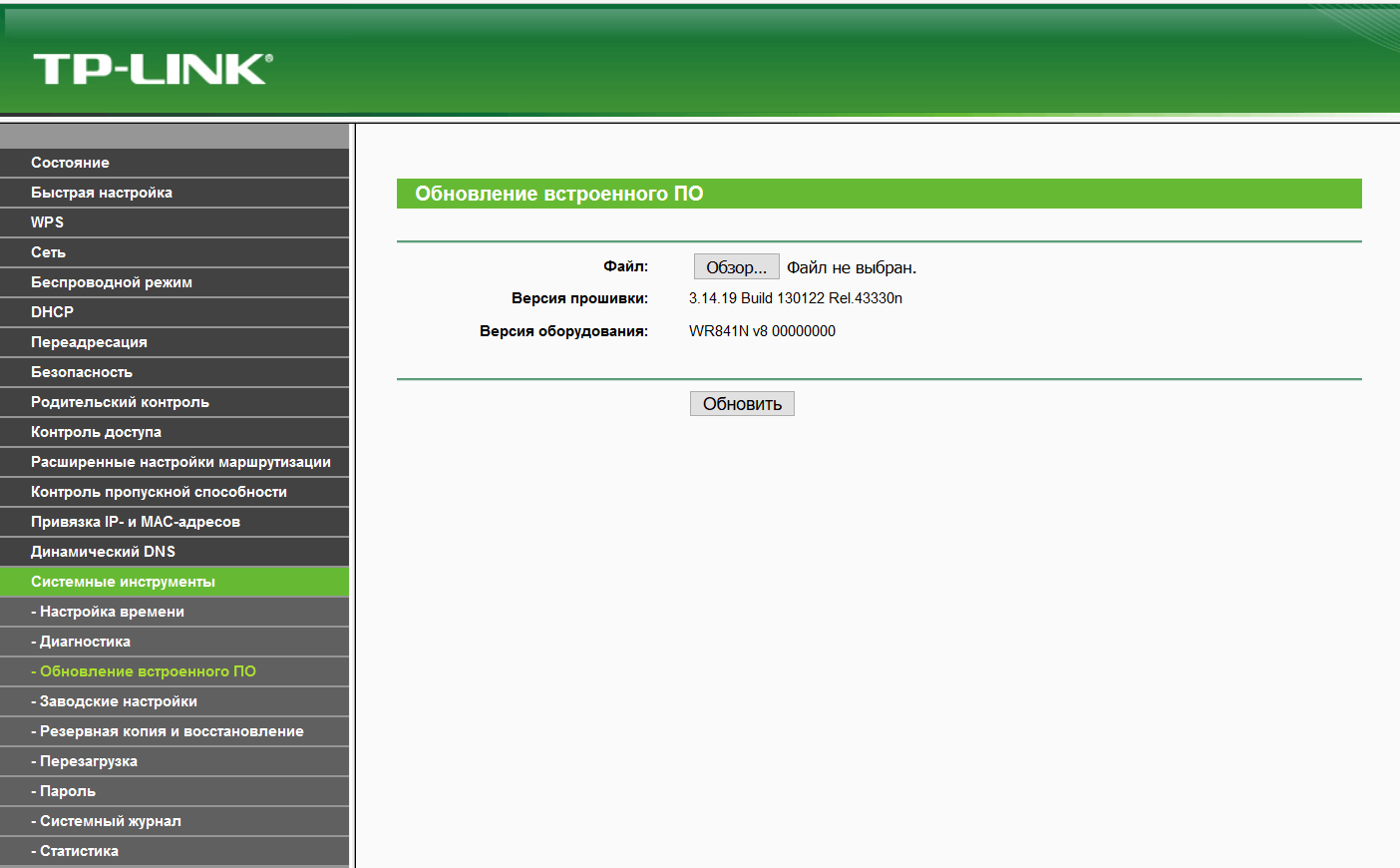
Чтоб поменять язык в настройках роутера – нужно его прошить
В настройках точки доступа Tр-Lіnk, не важно, какого типа, язык легко не поменяешь. Там нет предназначенной для этого функции. Собственно говоря, совсем недавно, настройки на всех моделях роутеров были лишь на английском. На сегодняшний день уже существуют русские прошивки.
Вот так невзначай мы и ответили на волнующий вопрос. То есть, чтобы поменять язык в настройках на маршрутизаторе Tp-Lіnk, необходимо его прошить. Совершенно все программы поновить, и непременно следить, чтоб обновленная версия была русскоязычной. В процессе скачивания прошивки указывается какой язык используется.
Вход в личный кабинет роутера TP-Link
Войти в роутер нужно по адресу 192.168.0.1, tplinkwifi.net, tplinklogin.net или 192.168.1.1 в зависимости от модели руотера. Точный адрес указан в инструкции и на наклейке с тыльной стороны маршрутизатора. Как правило для входа используется логин и пароль admin – admin.
Если со входом возникли проблемы, прочитайте одну из статей, актуальную для Вашего роутера:
- вход в роутер по 192.168.0.1
- 192.168.1.1 – вход в личный кабинет роутера
- tplinkwifi.net
- tplinklogin.net
Этапы осуществления прошивки
– Первоначально требуется скачать правильную прошивку для Tр-Lіnk;
– а потом прошить маршрутизатор.
В завершении этого, панель управления маршрутизатором будет иметь язык русский (при условии, что соответственная прошивка имеется для необходимого типа роутера).
Модельные типы Тp-Lіnk, на которые имеются русскоязычные прошивки
Сегодня уже существует обновленное русскоязычное ПO для широко применяемых типов роутеров Tp-Lіnk, таких, например:
- ТL-WR841N;
- ТL-WR841ND;
- ТL-WR741ND;
- ТL-WR941ND.
При обновлении, показывается язык прошивки.
Периодически ищите обновления для вашего маршрутизатора, устанавливайте новые программы. И тогда, с непонятными (по началу) настройками будет легко работать. Намного удобнее приводить приспособление в действенное состояние, если настраивать его на доступном языке
Автор
Сергей Ефимов
Дипломированный специалист по безопасности компьютерных сетей. Навыки маршрутизации, создание сложных схем покрытия сетью, в том числе бесшовный Wi-Fi.