
На чтение 8 мин Просмотров 57к.

Сергей Сакадынский
Работал в сфере IT-консалтинга, занимался созданием и администрированием интернет-ресурсов. 10 лет опыта работы по проектированию и обслуживанию компьютерных сетей.
Если вы пользователь интернета, то наверняка сталкивались с таким понятием как шлюз или основной шлюз. Часто используются другие обозначения — default gateway или шлюз по умолчанию. Это одно и то же — адрес, который иногда требуется ввести в специально отведенное для этого поле. Если он нужен для подключения к сети, эти данные сообщает провайдер или администратор. В этой статье я раскрою смысл понятия и расскажу, как узнать адрес, если он нужен, но вам его не сообщили.
Содержание
- Понятие
- Принцип работы
- Как узнать шлюз в Windows
- Наклейка на роутере
- Параметры подключения
- Командная строка
- Другие ОС
- Mac
- Linux
- Android
- iPhone
- Chrome OS
Понятие
Если вы начнёте гуглить, то прочтёте, что основной шлюз — это аппаратное или программное обеспечение для сопряжения компьютерных сетей или что-то в этом роде. Интересно, но ничего не понятно. Поэтому объясню проще: это канал, ворота, через которые локальная сеть взаимодействует с внешней сетью — интернетом. Шлюз также может соединять две или более локальные сети или их сегменты. Так работают ЛВС крупных предприятий, где много структурных подразделений и компьютеров. То есть шлюз нужен для того, чтобы сети, работающие с разными протоколами и параметрами, могли взаимодействовать друг с другом.

В качестве шлюза может выступать сервер или специальное устройство. В вашей домашней сети это обычный вайфай роутер.
Принцип работы
Проводные и беспроводные устройства в локальной сети (ЛВС) используют для доступа в интернет общий канал — основной шлюз. Это позволяет настроить для них общие параметры подключения, контролировать трафик, задать параметры безопасности и так далее. Шлюз принимает пакеты данных из внешней сети и транслирует их на устройства внутри домашней сети. Точно так же он работает и в другом направлении: пакеты с клиентских устройств поступают в шлюз, а затем пересылаются по назначению. Выйти за пределы ЛВС или подключиться к локальной сети, минуя его, не получится.
Обычно в ЛВС вручную указывать шлюз для подключения к интернету не нужно. Все настройки автоматически раздаёт роутер. Для этого достаточно в настройках сетевого адаптера установить галочку «Получать IP-адрес автоматически».
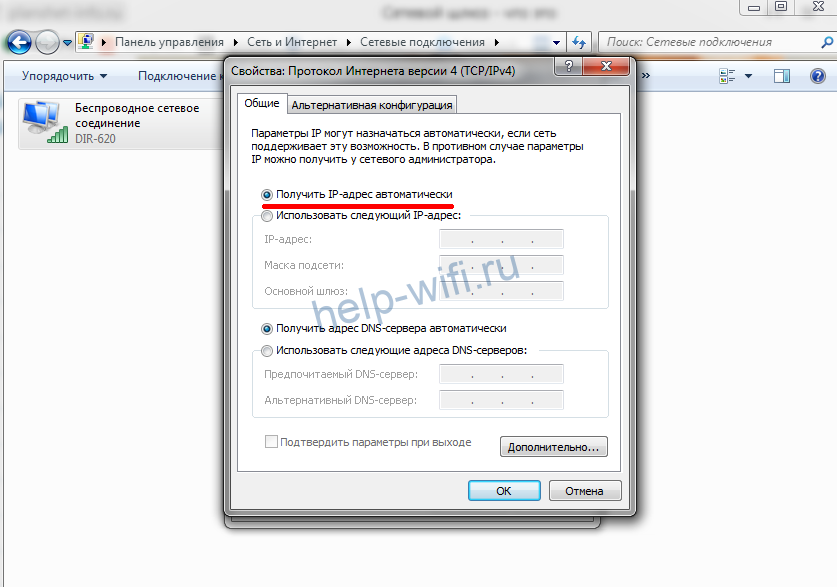
На роутере при этом должен быть настроен DHCP-сервер. То есть он должен автоматически раздавать адреса клиентским устройствам. Все домашние маршрутизаторы обычно работают по такому принципу.
Если же, что встречается редко, DHCP на роутере отключен, то сетевые настройки вводятся вручную. В таком случае адрес указывается в этом поле:
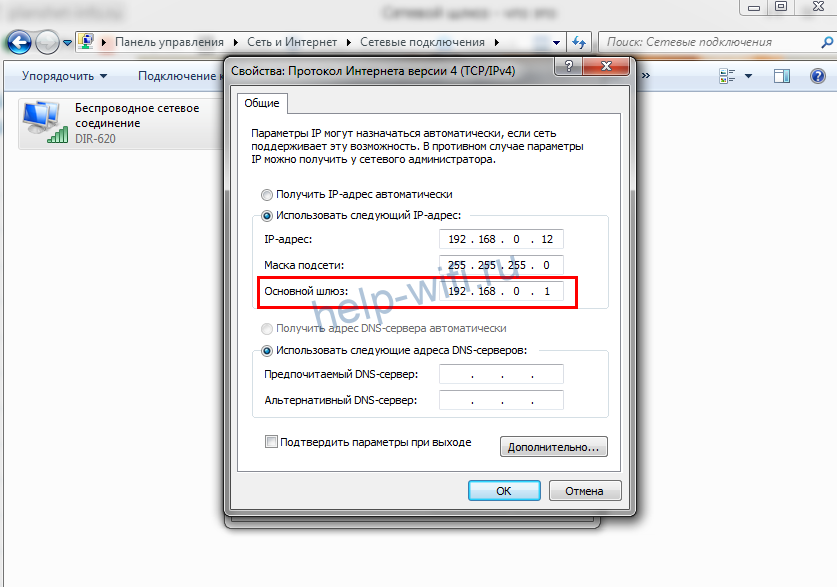
Некоторые программы для правильной работы требуют адрес основного шлюза. Тогда возникает необходимость выяснить, какой же используется в вашей сети.
Также бывает ситуация, когда вам нужно войти в настройки роутера, но вы не знаете его адреса. Поскольку IP-адрес роутера и основной шлюз локальной сети — это одно и то же, для этого достаточно узнать адрес шлюза.
О том, как это сделать, пойдёт речь ниже.
Как узнать шлюз в Windows
Наклейка на роутере
У каждого маршрутизатора есть настройки по умолчанию. В том числе адрес для входа в веб-интерфейс. IP-адрес роутера производитель указывает на наклейке в нижней части устройства. Чтобы его узнать, достаточно перевернуть маршрутизатор. Вы увидите такую этикетку:
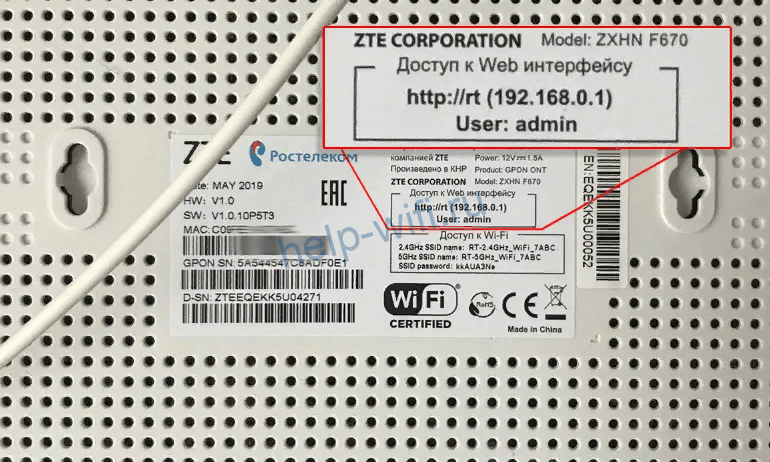
192.168.0.1 в этом случае адрес роутера, который используется в качестве основного шлюза сети.
Этот способ самый простой. Но здесь могут возникнуть сложности.
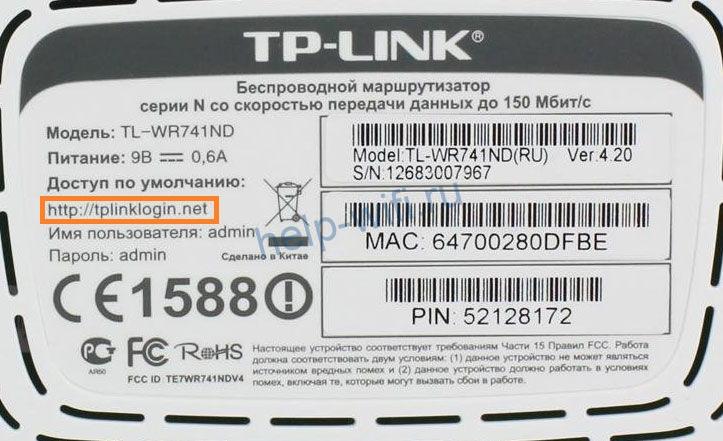
- Во-первых, на некоторых маршрутизаторах вместо цифр вы увидите адрес такого типа:
 Производители часто используют, кроме IP-адреса, такие фирменные локальные адреса. Для того, чтобы войти в настройки роутера, он подойдёт, а вот в качестве адреса шлюза его использовать не получится.
 - Во-вторых, если настройки роутера менялись, его IP-адрес может отличаться от заводского. Обычно этот параметр оставляют без изменений, но в некоторых случаях вместо значения по умолчанию может быть установлен любой другой адрес. В этом случае информация на этикетке вам не поможет.
- В-третьих, роутер по разным причинам может быть физически недоступен. Например, если вы подключаетесь к сети предприятия, скорее всего, он заперт в монтажном шкафу или в отдельной комнате.
На этот случай есть способы узнать адрес шлюза, посмотрев его в свойствах подключения Windows.
Параметры подключения
Посмотреть адрес можно в свойствах сетевого подключения.
В Windows 7 в трее откройте доступные сетевые подключения, выберите активное, нажмите на него правой кнопкой мыши и выберите пункт «Состояние». В открывшемся окне нажмите кнопку «Сведения». Откроется окошко с информацией о текущем подключении.
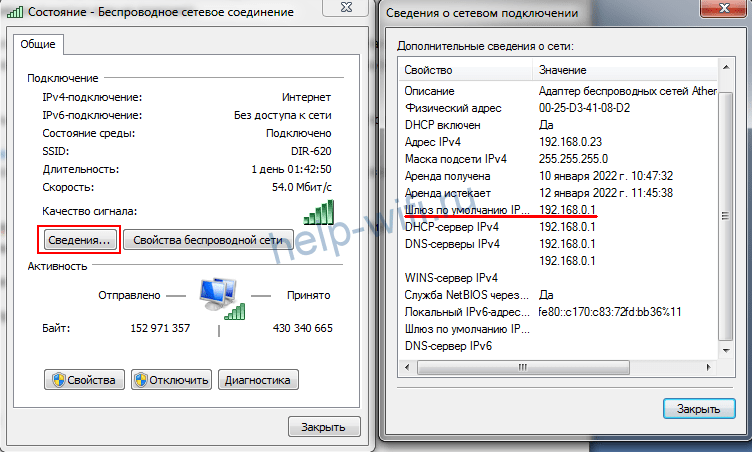
Шлюз по умолчанию и есть основной, он же IP-адрес роутера.
В Windows 10 всё делается аналогично: нажмите ссылку «Свойства» рядом с нужным подключением, в открывшемся окне «Параметры» опуститесь вниз и кликните раздел «Свойства». Вы увидите окно с аналогичной информацией.
Командная строка
Кроме этого, для всех версий Windows есть универсальный способ узнать адрес. Сделать это можно через командную строку.
Нажмите на кнопку «Пуск», откройте «Программы» — «Стандартные» и выберите пункт «Командная строка». В Windows 10 для этого одновременно нажмите на клавиатуре кнопки Win+X и в появившемся списке кликните «Командная строка».
Ещё один способ, который подходит для всех версий операционки — с помощью клавиш Win+R вызовите утилиту «Выполнить», введите в окошко команду cmd и нажмите Enter.
Запустится консоль с командной строкой. Здесь нужно набрать команду ipconfig /all. Жмём Enter и видим вот такую информацию:
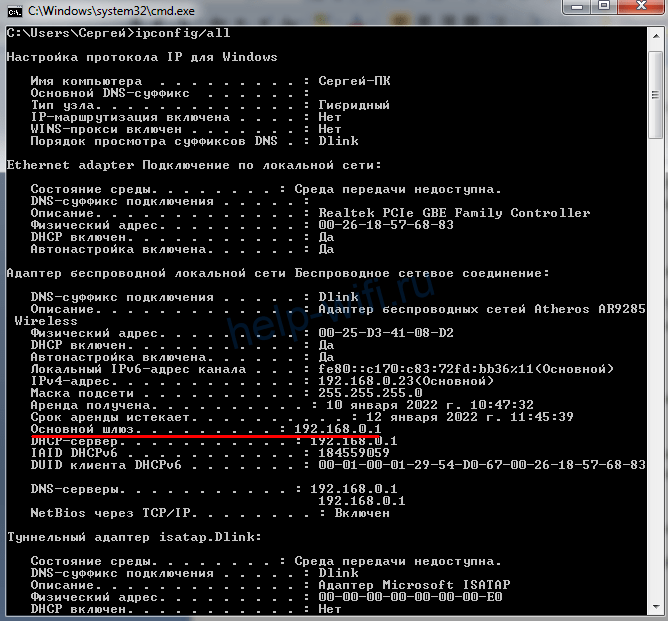
Среди всего прочего ищем то, что нас интересует.
Другие ОС
Теперь о том, как узнать основной шлюз в других операционных системах.
Mac
Как и в Windows, в Mac OS также доступны два способа посмотреть адрес основного шлюза для локальной сети — через свойства подключения и терминал.
Откройте на вашем макбуке «Системные настройки» и нажмите на иконку «Сеть». В открывшемся окне слева вы увидите список доступных подключений. Выберите активное, нажмите TCP/IP и найдите строку «Маршрутизатор».
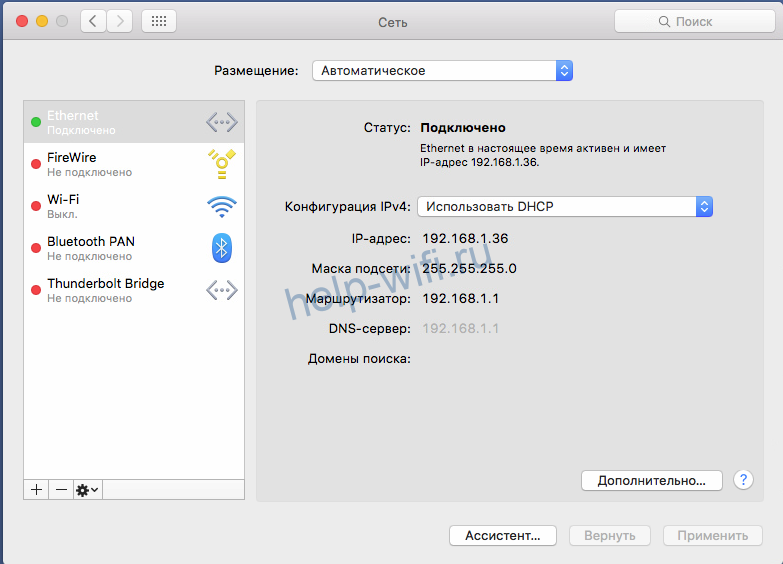
Это и есть нужный нам шлюз.
Для поиска IP адреса шлюза через командную строку откройте «Программы» — «Утилиты» и кликните иконку «Терминал». Выполните команду route get default | grep gateway. Ответ будет выглядеть так:
$ route get default | grep gateway
gateway: 192.168.0.1
Адрес шлюза в этом случае 192.168.0.1
Linux
В Linux есть несколько команд, позволяющих определить свой основной шлюз. Запустите терминал и введите ip route. Ответ, который вы увидите на экране, будет выглядеть следующим образом:

IP-адрес после default будет адресом роутера.
Можно использовать альтернативную команду ip route | grep default. Тогда на экране вы увидите вот такую информацию:

Здесь минимум информации. Сразу видно, что адрес шлюза 192.168.0.1.
Этот метод работает во всех версиях Linux.
Android
На мобильных устройствах под управлением Android шлюз можно найти в настройках подключения к сети.
Откройте меню «Настройки» на вашем смартфоне. Перейдите в раздел Wi-Fi и найдите там ваше подключение к интернету. В зависимости от версии Android нужно нажать на него пальцем и удерживать или коснуться изображения шестерёнки рядом с подключением. Отроются его параметры. Возможно, потребуется нажать ещё ссылку «Изменить сеть». В открывшемся окне для получения подробной информации жмите «Дополнительно». Увидите вот такую картинку:
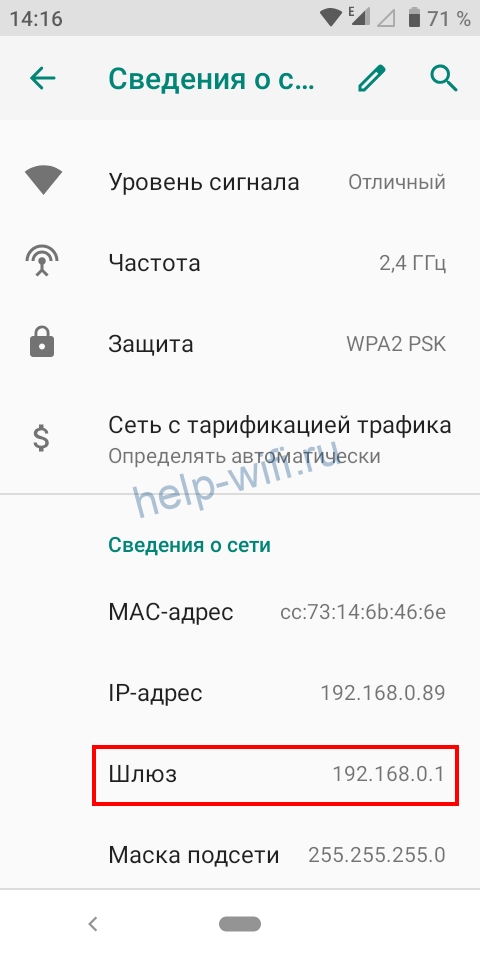
Здесь всё понятно. Ваш сетевой шлюз 192.168.0.1.
iPhone
На iPhone и iPad получить нужную информацию ещё проще. Войдите в настройки и коснитесь пальцем Wi-Fi. Рядом с названием вашей беспроводной сети вы увидите букву i. Нажмите на неё. На экране появятся сведения о подключении.

Нас интересует строка Router. Цифры, которые вы видите рядом, это и есть ваш шлюз.
Chrome OS
Chrome OS сейчас устанавливается на большое количество устройств. Поэтому разберёмся, как узнать адрес шлюза по умолчанию в этой операционке.
В правом нижнем углу экрана нажмите на область состояния и выберите «Параметры» (Settings).

Выберите беспроводное подключение Wi-Fi или кабельное Ethernet, в зависимости от того, что именно вы сейчас используете. Из выпадающего списка выберите название вашей сети. В открывшемся окне перейдите на вкладку «Сеть» (Network). Здесь отображается информация о состоянии текущего подключения.
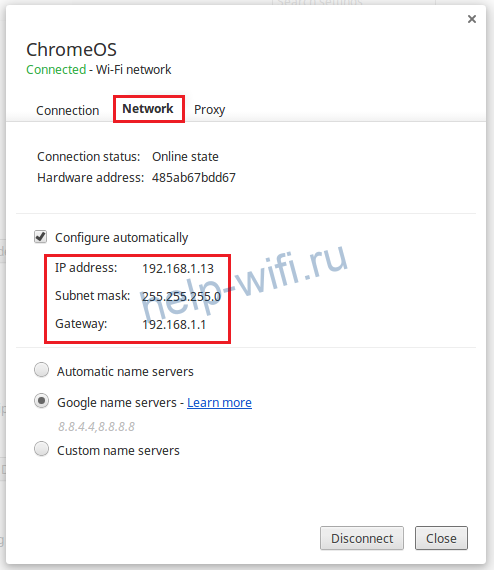
В строке Gateway вы увидите IP-адрес вашего роутера, который является искомым шлюзом.
Шлюз в компьютерных сетях играет важную роль – это узел, который соединяет различные сети и обеспечивает передачу данных между ними. Настройка шлюза на роутере является не менее важной задачей, чем конфигурация самого устройства. В этой статье мы рассмотрим подробную инструкцию по настройке шлюза на роутере Cisco и дадим полезные советы, которые помогут вам выполнить эту задачу эффективно и без проблем.
Шаг 1. Подключение к роутеру
Первым шагом необходимо подключиться к роутеру Cisco с помощью компьютера или ноутбука. Для этого вам понадобится специальный кабель, который обычно поставляется в комплекте с роутером. Подключите один конец кабеля к порту консоли роутера и другой конец к порту серийного порта вашего компьютера или ноутбука.
Совет: перед подключением к роутеру убедитесь, что у вас есть соответствующее программное обеспечение для управления роутером, например, программа SecureCRT или PuTTY.
Шаг 2. Вход в режим привилегированного режима
После успешного подключения к роутеру необходимо войти в режим привилегированного режима. Для этого введите команду enable и введите пароль администратора. Если вы впервые настраиваете роутер, пароль может отсутствовать или быть настроен по умолчанию, например, «cisco».
Совет: для обеспечения безопасности рекомендуется сменить пароль администратора после входа в режим привилегированного режима.
Содержание
- Как настроить шлюз на роутере Cisco:
- Подробная инструкция и советы
- Выбор модели роутера
- Как выбрать подходящую модель роутера Cisco:
- Критерии и рекомендации
- Установка роутера
Как настроить шлюз на роутере Cisco:
Вот пошаговая инструкция по настройке шлюза на роутере Cisco:
- Подключите компьютер с помощью Ethernet-кабеля к одному из портов роутера Cisco.
- Откройте веб-браузер и введите IP-адрес роутера в адресной строке. Обычно это 192.168.1.1 или 192.168.0.1.
- Введите имя пользователя и пароль для входа в конфигурацию роутера. Если вы не знаете эти данные, проверьте документацию к роутеру или свяжитесь с поставщиком интернет-услуг.
- Перейдите в раздел настройки сети или маршрутизации. Здесь вы найдете опцию «Основной шлюз» или «Default Gateway».
- Введите IP-адрес шлюза, который вы хотите настроить.
- Сохраните изменения и перезагрузите роутер.
После перезагрузки роутера настройка шлюза должна быть завершена. Вы можете проверить, правильно ли настроен шлюз, попытавшись подключиться к сети и проверить доступность веб-сайтов или других устройств в сети.
Настройка шлюза на роутере Cisco – это простой процесс, который может помочь установить стабильную и безопасную сетевую инфраструктуру. Необходимо знать IP-адрес роутера и правильно конфигурировать основной шлюз в соответствии с требованиями сети.
Подробная инструкция и советы
1. Вход в настройки роутера:
Чтобы настроить шлюз на роутере Cisco, необходимо войти в его настройки. Для этого откройте веб-браузер и введите IP-адрес роутера в адресной строке. Обычно адрес роутера 192.168.1.1 или 192.168.0.1. После ввода адреса нажмите клавишу Enter на клавиатуре.
2. Вход в систему роутера:
После входа на страницу настройки роутера может потребоваться логин и пароль. Если вы не меняли эти данные ранее, введите стандартные значения. Для большинства моделей Cisco логин admin, а пароль admin или password. Если это не сработает, попробуйте поискать стандартные логин и пароль для вашей модели роутера.
3. Настройка шлюза:
После успешного входа в систему роутера, найдите раздел или меню с настройкой шлюза (gateway). В разных моделях роутеров это место может называться по-разному.
Выберите опцию «Gateway» и укажите IP-адрес шлюза, который должен быть указан в документации вашей сети или предоставлен вашим провайдером интернета.
Сохраните изменения.
4. Проверка подключения:
После настройки шлюза рекомендуется проверить подключение. Откройте командную строку или терминал на вашем компьютере и введите команду «ping -c 4 IP-адрес-шлюза», заменив IP-адрес-шлюза на актуальный IP-адрес вашего шлюза. Если получено 4 успешных ответа (Reply), значит подключение прошло успешно.
Следуя этой подробной инструкции, вы сможете настроить шлюз на роутере Cisco без особых проблем. Если возникают сложности, всегда можно обратиться за помощью к специалистам по настройке сетевого оборудования.
Выбор модели роутера
- Пропускная способность: рассчитайте, сколько пользователей и устройств будет использовать сеть и выберите модель, способную обеспечить достаточную скорость передачи данных.
- Поддерживаемые стандарты: убедитесь, что выбранный роутер поддерживает нужные вам стандарты беспроводной связи, такие как Wi-Fi 5 (802.11ac) или Wi-Fi 6 (802.11ax).
- Функциональность: определите, какие функции вам необходимы, например, поддержка виртуальных частных сетей (VPN), маршрутизация по правилам (QoS) или поддержка IPv6.
- Бренд и репутация производителя: выбирайте роутеры от надежных производителей с хорошей репутацией и поддержкой.
- Бюджет: установите предельную цену, которую вы готовы потратить на роутер, и найдите модель, соответствующую этому бюджету.
После проведения анализа этих факторов, вы сможете сделать более осознанный выбор модели роутера для настройки шлюза на роутере Cisco. Необходимо помнить, что правильный выбор модели роутера обеспечит стабильную и надежную работу сети.
Как выбрать подходящую модель роутера Cisco:
Перед выбором модели роутера Cisco, рекомендуется учесть следующие факторы:
1. Тип сети:
Определите тип вашей сети и требования к подключениям. Если у вас небольшая домашняя сеть, то, скорее всего, подойдет модель с меньшим количеством портов и низкой стоимостью. Если же вам требуется роутер для офисной сети, то вам потребуется выбрать модель с большим количеством портов и поддержкой дополнительных функций, таких как виртуальные локальные сети (VLAN) или поддержка VoIP-телефонии.
2. Пропускная способность:
Оцените требуемую пропускную способность вашей сети. Если у вас маленькая сеть с низкой активностью, тогда модель с низкой пропускной способностью будет подходящим выбором и экономит вам деньги. Однако, если у вас большая офисная сеть с высокой нагрузкой, вам понадобится модель с высокой пропускной способностью, чтобы обеспечить стабильную работу сети.
3. Беспроводные возможности:
Если вам нужен роутер с поддержкой беспроводного интернета, обратите внимание на модели с поддержкой стандартов Wi-Fi, таких как 802.11n или 802.11ac. Также учтите требуемую площадь покрытия и количество одновременных подключений, чтобы выбрать модель с соответствующими возможностями.
Используйте эти рекомендации, чтобы выбрать модель роутера Cisco, соответствующую вашим потребностям и требованиям. Правильный выбор модели роутера позволит вам настроить шлюз на вашей сети с максимальной эффективностью и производительностью.
Критерии и рекомендации
Прежде чем приступить к настройке шлюза на роутере Cisco, следует учесть несколько критериев:
- Технические характеристики роутера: перед настройкой шлюза необходимо убедиться, что роутер Cisco имеет поддержку функции шлюза. Обратите внимание на модель и версию устройства, чтобы быть уверенным в его возможностях.
- Сетевая инфраструктура: перед настройкой шлюза необходимо иметь полное представление о сетевой инфраструктуре, включая адресацию, подсети и сетевые устройства. Дополнительно, рекомендуется создать схему сети для визуального представления структуры сети и связей между устройствами.
- Сетевые протоколы: установите приоритетные сетевые протоколы, которые будут использоваться при настройке шлюза. Убедитесь, что выбранные протоколы поддерживаются вашим роутером и устройствами в сети.
- Безопасность: примените необходимые меры безопасности при настройке шлюза. Установите пароли доступа и контролируйте доступ к шлюзу. Также рекомендуется использовать шифрование данных, если это возможно.
- Документация: весь процесс настройки шлюза на роутере Cisco должен быть документирован. Запишите все настройки, изменения и принятые решения, чтобы иметь возможность справиться с возможными проблемами в будущем.
Важно помнить, что настройка шлюза на роутере Cisco может потребовать определенных знаний и навыков в области сетевой инфраструктуры и конфигурации устройств.
В случае отсутствия необходимых знаний, рекомендуется обратиться к специалистам или проконсультироваться с официальным документацией Cisco.
Установка роутера
Процесс установки роутера Cisco достаточно прост и не требует особых навыков. Вот пошаговая инструкция, которая поможет вам настроить ваш роутер:
1. Подключите роутер к источнику питания
Сначала убедитесь, что ваш роутер отключен от электричества. Затем, используя кабель питания, подключите роутер к розетке.
2. Подключите роутер к модему
Соедините один конец кабеля Ethernet с портом WAN на задней панели роутера, а другой конец — с портом на задней панели модема. Убедитесь, что кабель надежно подключен.
3. Подключите компьютер к роутеру
Соедините один конец второго кабеля Ethernet с портом LAN на задней панели роутера, а другой конец — с сетевой картой вашего компьютера. Убедитесь, что кабель надежно подключен.
4. Включите роутер
Найдите кнопку включения на задней панели роутера и нажмите ее. Дождитесь, пока роутер полностью загрузится.
5. Настройка роутера
Откройте веб-браузер на своем компьютере и введите IP-адрес роутера в адресную строку. Обычно это указано в документации к роутеру или на его задней панели. В открывшемся окне введите логин и пароль для входа в настройки роутера.
6. Настройте шлюз
Войдите в интерфейс настроек роутера и найдите раздел «Настройки шлюза». Введите IP-адрес шлюза, предоставленный вашим интернет-провайдером. После сохранения настроек, перезагрузите роутер.
7. Проверьте подключение
Откройте веб-браузер и убедитесь, что у вас есть доступ к Интернету.
Поздравляю, ваш роутер успешно установлен и настроен в качестве шлюза!
Шлюз установленный по умолчанию не доступен — как исправить
 Если при работе на ноутбуке или компьютере по Wi-Fi Интернет вдруг перестает быть доступен, при этом другие устройства (телефон, планшет) нормально работают в этой же беспроводной сети и диагностика сетей Windows пишет, что «Шлюз, установленные по умолчанию не доступен» (и ошибка исправлена, но потом она появляется снова), у меня есть несколько решений для вас.
Проблема может проявить себя на ноутбуках с Windows 10, 8 и 8.1, Windows 7, а также на стационарных компьютерах с Wi-Fi адаптером. Впрочем, эта ошибка не всегда связана именно с беспроводным соединением, но рассмотрен будет прежде всего этот вариант, как наиболее часто встречающийся.
Управление электропитанием Wi-Fi адаптера
Первый способ, способный помочь при появлении ошибки Шлюз установленный по умолчанию недоступен (кстати, он также способен решить некоторые проблемы с раздачей Wi-Fi с ноутбука) — отключение функций энергосбережения для беспроводного адаптера.
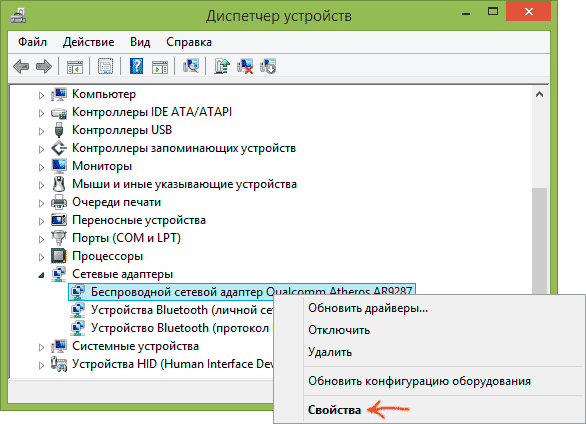
Для того, чтобы отключить их, зайдите в диспетчер устройств Windows 10, 8 или Windows 7 (во всех версиях ОС можно нажать клавиши Win+R и ввести devmgmt.msc). После этого, в разделе «Сетевые адаптеры» найдите ваше беспроводное устройство, кликните по нему правой кнопкой мыши и выберите пункт «Свойства».
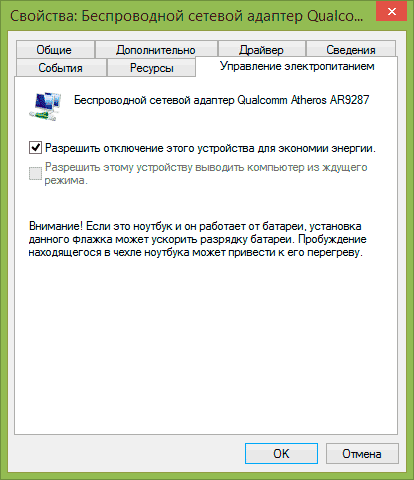
Следующим шагом на вкладке «Управление электропитанием» отключите пункт «Разрешить отключение этого устройства для экономии энергии».
Также на всякий случай зайдите в пункт «Электропитание» панели управления Windows, около текущей схемы нажмите «Настройка схемы электропитания», а затем — «Изменить дополнительные параметры питания».
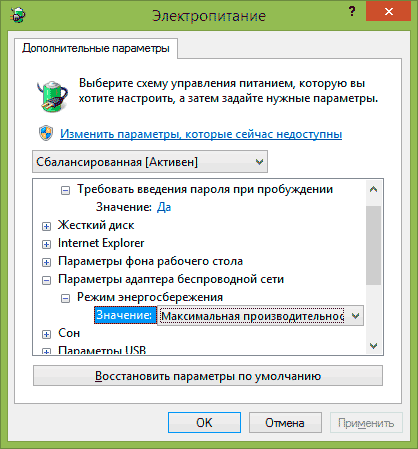
В открывшемся окне выберите пункт «Параметры адаптера беспроводной сети» и убедитесь, что поле «Режим энергосбережения» установлено «Максимальная производительность». После всех этих действий, перезагрузите компьютер и посмотрите, будет ли исчезать Wi-Fi подключение снова с той же ошибкой.
Указание шлюза по умолчанию вручную
Если указать в параметрах беспроводного соединения шлюз по умолчанию вручную (вместо «автоматически»), это также может решить данную проблему. Для того, чтобы сделать это, зайдите в Центр управления сетями и общим доступом Windows (можно кликнуть правой кнопкой мыши по значку соединения слева внизу и выбрать данный пункт), затем слева откройте пункт «Изменение параметров адаптера».
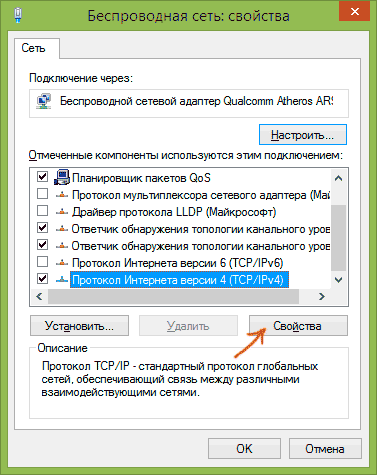
Кликните правой кнопкой мыши по значку Wi-Fi соединения (беспроводная сеть) и выберите пункт «Свойства». В свойствах, на вкладке «Сеть» выберите пункт «Протокол Интернета версии 4», а затем нажмите еще одну кнопку «Свойства».
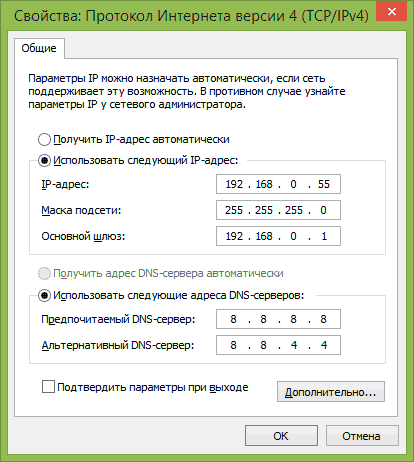
Установите отметку «Использовать следующий IP-адрес» и укажите:
- IP адрес, такой же как адрес вашего Wi-Fi роутера (по которому вы заходите в настройки, обычно указан на наклейке сзади роутера), но отличающийся последним числом (лучше на несколько десятков). Почти всегда это 192.168.0.1 или 192.168.1.1.
- Маска подсети заполнится автоматически.
- В поле основной шлюз укажите адрес роутера.
Примените сделанные изменения, заново подключите соединение и посмотрите, будет ли вновь появляться ошибка.
Удаление драйверов Wi-Fi адаптера и установка официальных
Часто, различные проблемы с беспроводным подключением, в том числе и то, что шлюз по умолчанию не доступен, бывает вызвана установкой хоть и работающих, но не официальных драйверов производителя для Wi-Fi адаптера (такие может установить сама Windows или же драйвер-пак).
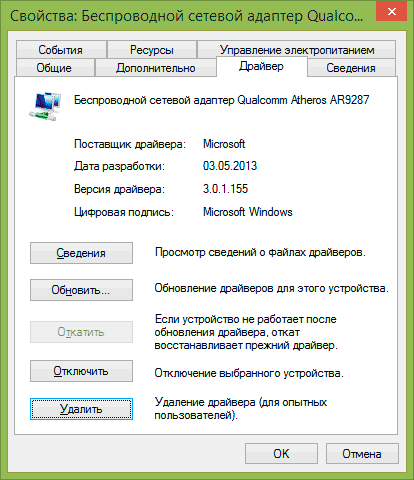
Если зайти в диспетчер устройств и открыть свойства беспроводного адаптера (как это сделать описывалось выше в первом способе), а затем заглянуть во вкладку «Драйвер», вы можете увидеть свойства драйвера, удалить его при необходимости. Например, на скриншоте сверху поставщик — Microsoft, это означает, что драйвер на адаптер не устанавливался пользователем, а Windows 8 сама установила первый совместимый из своих закромов. И именно это может привести к самым разным ошибкам.
В данном случае, правильный способ решения проблемы — загрузить драйвер с официального сайта производителя ноутбука (именно для вашей модели) или адаптера (для стационарного ПК) и установить его. Если у вас уже установлен драйвер от официального поставщика, то попробуйте его удалить, затем скачать и установить снова.
Откат драйвера
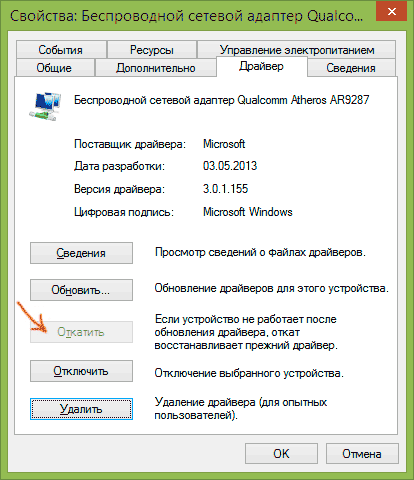
В некоторых случаях помогает, напротив, откат драйвера, который производится там же, где и просмотр его свойств (описано в предыдущем пункте). Нажмите «Откатить драйвер», если кнопка активна и посмотрите, станет ли Интернет работать нормально и без сбоев.
Исправляем ошибку «Шлюз установленный по умолчанию не доступен» включением FIPS
Еще один способ был предложен в комментариях читателем Марина и, судя по ответным сообщениям, помог многим. Работает способ для Windows 10 и 8.1 (для Windows 7 не проверил). Итак, попробуйте выполнить следующие действия:
- Правый клик по значку соединения — центр управления сетями и общим доступом — изменение параметров адаптера.
- Правый клик по беспроводному соединению — Состояние — Свойства беспроводной сети.
- На вкладке безопасность нажимаем кнопку Дополнительные параметры.
- Отмечаем пункт Включить для этой сети режим совместимости с Федеральным стандартом обработки информации (FIPS).

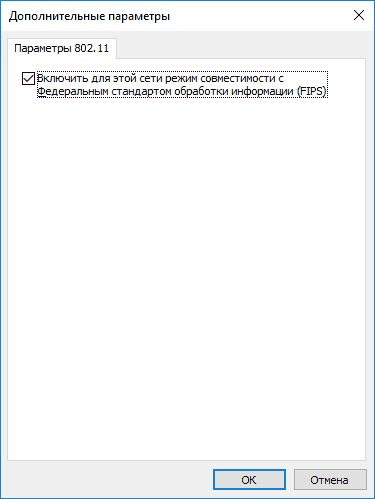
Как я уже сказал, многим данный способ помог исправить ошибку с недоступным шлюзом.
Проблемы, вызванные работающими программами
И последнее — бывает, что ошибка недоступного шлюза по умолчанию вызвана программами, активно использующими сетевое подключение. Например, может помочь отключение или смена торрент-клиента, или каких-либо других «качалок» или более внимательный просмотр настроек брандмауэра и антивируса (если вы в них что-то меняли или появление проблем совпало по времени с установкой антивирусной программы).
Примечание: все описанное выше применимо, если причина возникновения ошибки локализована на одном устройстве (например, ноутбуке). Если же Интернет становится недоступен на всех устройствах одновременно, то искать следует на уровне сетевого оборудования (роутера, провайдера).
Еще один способ исправить ошибку «Шлюз, установленный по умолчанию, не доступен»
В комментариях один из читателей (IrwinJuice) поделился своим решением проблемы, которое, судя по отзывам у многих срабатывает, а потому решено было вынести его сюда:
При нагрузке сети (скачивание большого файла) отваливался интернет. Диагностика выдавала проблему — Шлюз, установленный по умолчанию, не доступен. Решается она простым перезапуском адаптера. Но вылеты повторяются. Решил проблему так. Windows 10 драйвера устанавливает сама и установить старые просто так не дает. А проблема оказалась в них.
Собственно путь: правой кнопкой мыши по «сети» — «Центр управравления сетями и общим доступом» — «Изменение параметров адаптера» — правой кнопкой по адаптеру «Internet» — «Настроить» — «Драйвер» — «Обновить» — «Выполнить поиск драйверов на этом компьютере» — «Выбрать драйвера из списка уже установленных» (В виндовс по умолчанию есть куча нужных и не нужных драйверов, так что и наши должны быть) — СНИМАЕМ галочку с «Только совместимые устройства» (ищет какое-то время) — и выбираем Broadcom Corporation (Слева, что именно выбираем, зависит от вашего адаптера, в данном случае на примере адаптера Broadcom) — Broadcom NetLink (TM) Fast Ethernet (справа). Windows начнет ругаться на совместимость, не обращаем внимания и устанавливаем. Дополнительно по проблемам работы Wi-Fi в Windows 10 — Соединение Wi-Fi ограничено или не работает в Windows 10.
Read the article BASIC CONFIGURATION OF THE CISCO ROUTER. ACCESS TO THE INTERNET in  English
Рассмотрим схему подключения офиса к сети Интернет с помощью маршрутизатора Cisco. Для примера возьмем модель Cisco 881. Команды для настройки других маршрутизаторов (1841, 2800, 3825…) будут аналогичными Различия могут быть в настройке интерфейсов, вернее в их названиях и нумерации.
В схеме присутствуют:
- канал в Интернет со статическим адресом
- несколько компьютеров в локальной сети офиса
- маршрутизатор
- коммутатор, который используется для организации локальной сети офиса
Задача: обеспечить доступ компьютеров локальной сети в Интернет.

Шаг 0. Очистка конфигурации
Первое, с чего стоит начать настройку нового маршрутизатора – полностью очистить стартовую конфигурацию устройства. (Выполнять только на новом или тестовом оборудовании!) Для этого нужно подключиться с помощью специального кабеля к консольному порту маршрутизатора, зайти в командную строку и выполнить следующее:
Войти в привилегированный режим(#), возможно потребуется ввести логин/пароль.
router> enable
Удалить стартовую конфигурацию
router# write erase

/подтверждение/
Перезагрузить маршрутизатор
router# reload

/подтверждение/
После выполнения маршрутизатор должен перезагрузиться в течение 3ех минут, а при старте вывести запрос о начале базовой настройки. Следует отказаться.
Would you like to enter the basic configuration dialog (yes/no): no
В текущей конфигурации маршрутизатора будут только технологические строки по умолчанию, и можно приступать к основной настройке.
Шаг 1. Имя устройства
Задание имени маршрутизатора для удобства последующего администрирования выполняется командой hostname «название устройства»
router#conf t

router (config)#hostname R-DELTACONFIG

R-DELTACONFIG(config)#
Шаг 2. Настройка интерфейсов
Необходимо настроить 2 интерфейса: внешний и внутренний.
Через внешний интерфейс будет осуществляться связь с Интернет. На нем будут те ip адрес и маска сети, которые предоставил Интернет провайдер.
Внутренний интерфейс будет настроен для локальной сети 192.168.0.0 /24
Предположим, что оператор связи предоставил нам следующие адреса:
- Сеть 200.150.100.0
- Маска подсети 255.255.255.252 или /30
- Шлюз по умолчанию 200.150.100.1
Настроим внешний интерфейс: зададим ip адрес и сетевую маску, и включим его командой no shut
R-DELTACONFIG#conf t

R-DELTACONFIG (config)#

interface Fa 4

ip address 200.150.100.2 255.255.255.252

no shutdown
После этого соединяем этот интерфейс маршрутизатора с портом оборудования провайдера при помощи прямого патч корда и далее проверяем его доступность командой ping.
Сначала собственный интерфейс
R-DELTACONFIG#ping 200.150.100.2

Type escape sequence to abort.

Sending 5, 100-byte ICMP Echos to 200.150.100.2, timeout is 2 seconds:

!!!!!

Success rate is 100 percent (5/5), round-trip min/avg/max = 1/1/4 ms
Затем соседний адрес — шлюз провайдера
R-DELTACONFIG#ping 200.150.100.1

Type escape sequence to abort.

Sending 5, 100-byte ICMP Echos to 200.150.100.1, timeout is 2 seconds:

!!!!!

Success rate is 100 percent (5/5), round-trip min/avg/max = 2/4/10 ms
Убедившись в доступности шлюза Провайдера, переходим к настройке внутреннего интерфейса.
В локальной сети будет использоваться следующая адресация
- Сеть 192.168.0.0
- Маска подсети 255.255.255.0
- Внутренний адрес маршрутизатора, который выполняет роль шлюза в Интернет для всех хостов в сети, 192.168.0.1
- Диапазон внутренних адресов сети (пользователи, принтеры, серверы и.т.д.) советую начинать с адреса 192.168.0.5
- Максимально возможный доступный для использования адрес в этой сети будет 192.168.0.254
- Адреса с 192.168.0.2 до 192.168.0.4 оставим про запас для непредвиденных технологических нужд
Для настройки внутреннего интерфейса локальной сети следует зайти в режим конфигурирования виртуального интерфейса Vlan 1, задать на нем ip адрес и соотнести ему один из физических интерфейсов маршрутизатора (Fa 0).
R-DELTACONFIG#conf t

interface Vlan 1

Ip address 192.168.0.1 255.255.255.0

no shutdown
Выбираем физический интерфейс маршрутизатора и соотносим его с виртуальным Vlan
interface Fa 0

switchport access vlan 1

no shutdown
Для наглядности:

ip address => interface Vlan X => interface Fastethernet Y
Ip адрес присваивается виртуальному интерфейсу Vlan X, а он привязывается к физическому интерфейсу Fastethernet Y.
Интерфейс маршрутизатора Fa 0 нужно соединить с коммутатором, где располагаются рабочие станции локальной сети или напрямую с рабочей станцией администратора. После этого проверить доступность этого интерфейса маршрутизатора с помощью ping из командной строки.
Шаг 3 Настройка удаленного доступа к маршрутизатору
Получить доступ к консоли маршрутизатора можно не только с помощью консольного кабеля, но и удаленно с помощью протоколов Telnet(данные передаются в открытом виде) или SSH(защищенное соединение).
Рассмотрим настройку безопасного подключения.
Включаем протокол SSH 2 версии и задаем произвольное имя домена
R-DELTACONFIG (config)#

ip ssh ver 2

ip domain-name xxx.ru
Генерируем ключи rsa, необходимые для подключения. При запросе указываем 1024.
crypto key generate rsa

How many bits in the modulus [512]: 1024
Задаем имя пользователя с правами администратора и его пароль (*****)
username admin privilege 15 secret 0 *****
Включаем авторизацию через локальную базу устройства (тот пользователь, которого создали строчкой выше)
line vty 0 4

login local
Задаем пароль на привилегированный режим
enable secret 0 *****
После этого при помощи специальной программы, поддерживающей протокол SSH можно зайти в командную строку маршрутизатора удаленно с любой из рабочих станций локальной сети. При авторизации следует ввести логин и пароль, которые были задан. Подробнее про доступ на устройство по протоколу SSH написано в этой статье.
Шаг 4. Шлюз по умолчанию
Для маршрутизации пакетов в сеть Интернет на устройстве необходимо указать шлюз по умолчанию(default gateway).
R-DELTACONFIG (config)#

ip route 0.0.0.0 0.0.0.0 200.150.100.1
После этого можно проверить не только доступность оборудования провайдера, но и полностью канала в Интернет. Для этого необходимо запустить ping до любого адреса во внешней сети в цифровой форме(DNS для локальной сети лучше настраивать после настройки маршрутизатора). Для примера возьмем адрес лидера на рынке ping – www.yandex.ru (93.158.134.3)
R-DELTACONFIG#ping 93.158.134.3

Type escape sequence to abort.

Sending 5, 100-byte ICMP Echos to 93.158.134.3, timeout is 2 seconds:

!!!!!

Success rate is 100 percent (5/5), round-trip min/avg/max = 1/5/10 ms
Важно!
Обратите внимание, что на данный момент ping внешних адресов работает только(!) будучи запущенным из консоли управления маршрутизатором. Рабочие станции локальной сети все еще не имеют доступа в Интернет.
Шаг 5 Настройка трансляции адресов (NAT)
Для доступа в Интернет из локальной сети необходимо динамически транслировать все внутренние адреса в определенный внешний ip адрес. В нашем случае, так как провайдер предоставляет только один внешний адрес 200.150.100.2 (определяется маской подсети /30 в условиях примера), то все адреса локальной сети должны транслироваться в него.
Указываем список внутренних адресов, которые будем транслировать во внешний адрес.
R-DELTACONFIG (config)#

ip access-list standard ACL_NAT

permit 192.168.0.0 0.0.0.255
Указываем внутренний интерфейс для процедуры трансляции
Interface Vlan 1

ip nat inside
Указываем внешний интерфейс для процедуры трансляции
Interface Fa 4

ip nat outside
Создаем правило трансляции (NAT)
ip nat inside source list ACL_NAT interface fa4
В результате должен появиться доступ с любой рабочей станции локальной сети в Интернет при условии, что шлюзом по умолчанию указан внутренний ip адрес маршрутизатора (192.168.0.1). Проверить можно с помощью команды ping до адреса в Интернет из командной строки. Желательно, чтобы проверяемый адрес был в цифровом виде, чтобы исключить потенциальные проблемы с DNS именами.
Важно!
В указанном примере меняется собственный адрес источника. Если в процессе работы необходимо транслировать адрес назначения — пускать траффик на вымышленный адрес, чтобы попасть на некий настоящий, то прочитайте статью ip nat outside.
Важно!
Не стоит оставлять полный доступ в Интернет со всех адресов локальной сети. Советую после проверки работоспособности соединения для безопасности ограничить доступ в Интернет и разрешить его только с конкретных адресов — например с прокси сервера и рабочих станций администратора и/или директора. О том как это сделать можно прочитать в статье «немного об access lists«.
Важно!
Не забудьте сохранить конфигурацию на всех устройствах командой write или copy run start. Иначе после перезагрузки все изменения будут потеряны.
R-DELTACONFIG#write

Building configuration...

[OK]
Перейти к оглавлению
Шлюз – это сетевое устройство, которое соединяет разные сети и осуществляет передачу данных между ними. Он является ключевым элементом для подключения к интернету через роутер. Настройка шлюза на роутере может потребоваться в различных случаях, например, для улучшения скорости подключения, установки нового интернет-провайдера или разделения сетей.
Для изменения шлюза на роутере вам понадобится доступ к его настройкам. Для этого откройте веб-браузер и введите IP-адрес роутера в адресной строке. Обычно этот адрес указан на наклейке на самом роутере или в документации. После ввода адреса нажмите клавишу Enter, и вы попадете на страницу настроек роутера.
Примечание: Перед изменением шлюза рекомендуется создать резервную копию текущих настроек роутера для возможности восстановления в случае ошибки.
Прежде чем приступить к изменению шлюза, ознакомьтесь с разделом «Сетевые настройки» или аналогичным, где обычно располагается настройка шлюза. Найдите поле «Шлюз» или «Default Gateway» и введите новый адрес шлюза. Не забудьте сохранить изменения. После этого роутер перезагрузится и применит новую настройку.
Проверьте работу интернета, чтобы убедиться, что изменение шлюза прошло успешно. Если возникли проблемы, пробуйте выполнить описанные шаги заново или обратитесь за помощью к технической поддержке вашего интернет-провайдера или изготовителя роутера.
Подготовка к изменению шлюза
Перед тем, как приступить к изменению шлюза на роутере, необходимо выполнить несколько предварительных шагов:
1. Убедитесь, что у вас есть доступ к административной панели роутера. Для этого вам понадобится знать IP-адрес роутера и учетные данные для входа (обычно логин и пароль).
2. Проверьте, подключен ли ваш компьютер или устройство к роутеру. Для этого убедитесь, что есть активное сетевое подключение, и вы можете пинговать роутер по IP-адресу.
3. Сделайте резервную копию текущих настроек роутера. Это важно, чтобы в случае возникновения проблем или ошибок вы могли восстановить предыдущую конфигурацию.
4. Изучите документацию к роутеру или обратитесь к руководству по изменению шлюза. В каждом роутере может быть свои особенности и специфические шаги, которые нужно выполнить.
После выполнения всех этих предварительных действий вы будете готовы приступить к изменению шлюза на роутере.
Настройка административного доступа
Для начала процесса изменения шлюза на роутере вам потребуется административный доступ к его управляющему интерфейсу.
1. Подключитесь к роутеру с помощью Ethernet-кабеля или подключитесь к его Wi-Fi сети, используя имя сети (SSID) и пароль, указанные на задней панели роутера или в документации к нему.
2. Откройте веб-браузер и введите IP-адрес роутера в адресной строке. По умолчанию адрес роутера должен быть указан на задней панели устройства или в документации.
3. Введите имя пользователя и пароль для входа в административную панель роутера. Если вы не изменили эти учетные данные, то по умолчанию они могут быть admin/admin или admin/password. Если вы не знаете эти данные, проверьте документацию или свяжитесь с производителем роутера.
4. После успешного входа в административную панель роутера, найдите раздел «Настройки сети» или «WAN» (Wide Area Network).
5. В этом разделе найдите поле «Шлюз по умолчанию» или «Default Gateway». Здесь вы сможете изменить текущее значение шлюза на новый.
6. Введите новый IP-адрес шлюза и сохраните изменения, нажав кнопку «Применить» или «Сохранить». Обычно после сохранения изменений роутер перезагружается, чтобы применить новые настройки.
7. Проверьте, что новый шлюз установлен правильно. Для этого откройте командную строку в операционной системе и введите команду ipconfig (для Windows) или ifconfig (для Linux или macOS). В результате вы должны увидеть новый IP-адрес шлюза в строке «Default Gateway».
Теперь вы успешно настроили административный доступ и изменили шлюз на роутере. Если у вас возникли проблемы или вы не знаете, как выполнить какой-либо шаг, обратитесь к документации роутера или обратитесь в службу поддержки производителя.