
24.05.2022
Настройка вай-фай роутера Теле2 — дело, в общем-то, довольно простое и доступное любому пользователю. Так что, если вы только что стали счастливым обладателем этого устройства или же только собираетесь его купить, то из нашей статьи вы сможете узнать, как быстро и легко настроить роутер и подключить к нему стационарный компьютер, ноутбук или любое другое устройство.
Не знаете, как правильно использовать интернет-модем Теле2? В другой нашей статье вы найдете подробную инструкцию к этому устройству и основные правила его использования.
Кратко по теме
- Достаньне роутеp из упаковки и аккуратно снимите его заднюю крышку.
- Вставьте в предназначенный для неё слот сим-карту оператора Tele2 .
- Установите батарею на место и закройте крышку.
- Теперь ваш рoутер готов к работе. Для его включения нажмите и удерживайте большую клавишу по центру.
Роутеры Теле2: их разновидности и примерная стоимость
Официальный интернет-магазин сети Tele2 предлагает нам на выбор два устройства — 3G и 4G роутер. Они отличаются как по возможной скорости передачи данных, так и по цене. Ниже мы дадим им подробные характеристики и расскажем, сколько стоит каждый из них.
Внимание! Цены приведены с официального сайта интернет-магазина оператора Tele2 по Московской области.
Wi-Fi роутер с сим-картой 4G Теле2 — характеристики
- Цена — 3 190 рублей
- Наибольшее количество устройств для подключения — 10
- Максимально возможная скорость приёма/передачи данных — до 100 мегабайт в секунду.
- Мощность аккумуляторной батареи — 2000 мА ч
- Поддержка LTE FDD — 800/1800/2600 МГц
- Поддержка UMTS/HSPA+ — 900/2100 МГц
- Поддержка GSM — 850/900/1800/1900 МГц
- Wi-Fi — 802.11b/g/n

Wi-Fi роутер 3G — характеристики
- Цена — 1 899 рублей
- Наибольшее количество устройств для подключения — 10
- Максимально возможная скорость приёма/передачи данных — до 42 мегабайт в секунду.
- Мощность аккумуляторной батареи — 1500 мА ч
- Поддержка UMTS/HSPA+ — 900/2100 МГц
- Поддержка GSM — 850/900/1800/1900 МГц
- Wi-Fi — 802.11b/g/n

У оператора множество интересных услуг, которые сделают ваше общение наиболее удобным, услуга «Везде как дома» поможет вам общаться с близкими даже если они находятся в тысяче километрах от вас. О том, как подключить услугу «Везде как дома» на Теле2 вы можете прочитать тут.
Итак, профессионалу приведенные выше данные скажут если не всё, то очень многое. А если вы не слишком хорошо разбираетесь в технике, то краткое сравнение обоих моделей может сказать следующее: роутер 4G, несомненно, выигрывает против рoутера 3G по многим параметрам — он имеет более мощную батарею, а значит, будет работать дольше без дополнительного питания; он поддерживает более передовую технологию приёма данных, благодаря чему соединение будет более стабильным и такие процессы, как загрузка больших файлов или просмотр видео онлайн будут проходить быстрее и без помех.
Но, не стоит забывать о том, что если не будет достаточно высокого уровня сигнала, то даже самое передовое устройство будет работать посредственно и выдавать слабый сигнал. Уровень сигнала, как известно, определяется расстоянием между вами и ближайшей вышкой вашего сотового оператора, так что перед покупкой не поленитесь поинтересоваться картой покрытия (это частота установленных на местности вышек) нужного вам района.
Хотите узнать о том, какие доступны интернет-тарифы Теле2 для модема? Об этом вы можете прочесть в другой нашей статье, расположенной также на этом сайте.
Настройка мобильного 3G/4G Wi-Fi роутера Tele2
Если вы уже приобрели любое из указанных выше устройств, то пришла пора произвести его первичную настройку. Для этого следуйте приведенной ниже инструкции
Мобильный 3G/4G Wi-Fi роутер Tele2: инструкция по применению
- Выньте роутеp из упаковки и аккуратно сдвиньте его заднюю панель, а затем снимите её.
- Вставьте сим-карту оператора Tele2 в предназначенный для неё слот. Данное устройство работает только с сим-картами своего оператора! Мобильный роутер Tеле2 не должен подвергаться таким действиям, как «разлочка» и подобное — это приведёт к потере гарантии и возможной поломке устройства!
- Установите батарею на предназначенное для неё место и закройте крышку.
- Теперь ваш рoутер готов к работе. Для его включения нажмите и удерживайте большую клавишу по центру.
Так как устройство не имеет собственного экрана, то дальнейшие настройки, если они потребуются, например, установка собственного пароля или изменение имени сети, должны проводиться после подключения роутера к компьютеру или ноутбуку.
Pоутер Tele2: как подключить к компьютеру?
Есть два основных способа использования Wi-Fi роутера. Первый — подключение через сеть Wi-Fi, а второй — через провод USB. Они оба могут вам пригодится — к примеру, первый подойдёт, если вы подключаете к одной точке доступа несколько устройств, а второй можно использовать в том случае, если батарея на роyтере почти разрядилась.
Способ первый — через Wi-Fi
- Включите роутер и найдите его сеть со своего компьютера или ноутбука.
- Среди доступных подключений выберите имя вашего рoутера (оно есть на наклейке, размещенной на устройстве) и нажмите «Подключиться».
- Введите пароль, если система его запросит (пароль также можно найти на наклейке) и кликните по ОК.
- Дождитесь завершения подключения.

Способ второй — через USB
- Вставьте кабель в гнездо устройства, а затем подключить его к компьютеру.
- Нажмите на кнопку включения роутeра. ОС вашего компьютера распознает его и установит необходимое программное обеспечение.
- Дождитесь завершения подключения.
Если вы еще не являетесь пользователем этого мобильного оператора, то советуем вам попробовать перейти на Теле2, например тариф Мой онлайн за 299 рублей!
3G/4G роутер Теле2: инструкция для входа на страницу конфигурации
- Когда вы убедитесь, что соединение между роутером и ноутбуком или компьютером установлено, откройте на ПК браузер.
- Введите в его адресную строку следующий адрес: https://192.168.0.1 или http://ufl.ztedevise.com
- От вас потребуется ввести пароль. Сетевой адрес (SSID) и пароль всегда можно найти на этикетке, приклеено к устройству. По умолчанию там чаще всего указан пароль admin
- Теперь вы можете войти на страницу конфигурации. Для того, чтобы поменять пароль или SSID, откройте «Настройки».
- Теперь перейдите к вкладке Wi-Fi и найдите в ней раздел «Основные настройки».
- Здесь вы можете сменить имя сети и пароль в соответствующих строчках. Когда всё будет готово, нажмите на «Применить».
Итак, теперь вам известны основы работы с Теле2 4G роутерoм. Мы будем очень рады, если наша статья хоть немного помогла вам во всём разобраться и теперь вы можете
Данная политика конфиденциальности относится к сайту с доменным именем https://tele2sim.ru/ Страница содержит сведения о том, какую информацию администрация сайта или третьи лица могут получать, когда пользователь (вы) посещаете его. Данные, которые собираются при посещении сайта, персональные данные, передаются пользователем добровольно, к ним могут относиться: имя, фамилия, отчество, номера телефонов, адреса электронной почты, адреса для доставки товаров или оказания услуг, реквизиты компании, которую представляет пользователь, должность в компании, которую представляет пользователь, аккаунты в социальных сетях, а также — прочие, заполняемые поля форм. Эти данные собираются в целях оказания услуг или продажи товаров, возможности связи с пользователем или иной активности пользователя на сайте, а также, чтобы отправлять пользователю информацию, которую он согласился получать. Мы не проверяем достоверность оставляемых данных и не гарантируем качественного исполнения заказов, оказания услуг или обратной связи с нами при предоставлении некорректных сведений. Данные собираются имеющимися на сайте формами для заполнения (например, регистрации, оформления заказа, подписки, оставления отзыва, вопроса, обратной связи и иными). Формы, установленные на сайте, могут передавать данные как напрямую на сайт, так и на сайты сторонних организаций (скрипты сервисов сторонних организаций). Данные могут собираться через технологию cookies (куки) как непосредственно сайтом, так и скриптами сервисов сторонних организаций. Эти данные собираются автоматически, отправку этих данных можно запретить, отключив cookies (куки) в браузере, в котором открывается сайт.
Не персональные данные
Кроме персональных данных при посещении сайта собираются не персональные данные, их сбор происходит автоматически веб-сервером, на котором расположен сайт, средствами CMS (системы управления сайтом), скриптами сторонних организаций, установленными на сайте. К данным, собираемым автоматически, относятся: IP адрес и страна его регистрации, имя домена, с которого вы к нам пришли, переходы посетителей с одной страницы сайта на другую, информация, которую ваш браузер предоставляет добровольно при посещении сайта, cookies (куки), фиксируются посещения, иные данные, собираемые счетчиками аналитики сторонних организаций, установленными на сайте. Эти данные носят неперсонифицированный характер и направлены на улучшение обслуживания клиентов, улучшения удобства использования сайта, анализа статистики посещаемости.
Предоставление данных третьим лицам
Мы не раскрываем личную информацию пользователей компаниям, организациям и частным лицам, не связанным с нами. Исключение составляют случаи, перечисленные ниже.
Данные пользователей в общем доступе
Персональные данные пользователя могут публиковаться в общем доступе в соответствии с функционалом сайта, например, при оставлении отзывов / вопросов, может публиковаться указанное пользователем имя, такая активность на сайте является добровольной, и пользователь своими действиями дает согласие на такую публикацию. По требованию закона Информация может быть раскрыта в целях воспрепятствования мошенничеству или иным противоправным действиям; по требованию законодательства и в иных случаях, предусмотренных законами РФ. Для оказания услуг, выполнения обязательств Пользователь соглашается с тем, что персональная информация может быть передана третьим лицам в целях оказания заказанных на сайте услуг, выполнении иных обязательств перед пользователем. К таким лицам, например, относятся курьерская служба, почтовые службы, службы грузоперевозок и иные. Сервисам сторонних организаций, установленным на сайте. На сайте могут быть установлены формы, собирающие персональную информацию других организаций, в этом случае сбор, хранение и защита персональной информации пользователя осуществляется сторонними организациями в соответствии с их политикой конфиденциальности. Сбор, хранение и защита полученной от сторонней организации информации осуществляется в соответствии с настоящей политикой конфиденциальности.
Как мы защищаем вашу информацию
Мы принимаем соответствующие меры безопасности по сбору, хранению и обработке собранных данных для защиты их от несанкционированного доступа, изменения, раскрытия или уничтожения, ограничиваем нашим сотрудникам, подрядчикам и агентам доступ к персональным данным, постоянно совершенствуем способы сбора, хранения и обработки данных, включая физические меры безопасности, для противодействия несанкционированному доступу к нашим системам. Ваше согласие с этими условиями Используя сайт, вы выражаете свое согласие с этой политикой конфиденциальности. Если вы не согласны с этой политикой, пожалуйста, не используйте его. Ваше дальнейшее использование сайта после внесения изменений в настоящую политику будет рассматриваться как ваше согласие с этими изменениями.
Отказ от ответственности
Политика конфиденциальности не распространяется ни на какие другие сайты и не применима к веб-сайтам третьих лиц, которые могут содержать упоминание о нашем сайте и с которых могут делаться ссылки на сайт, а также ссылки с этого сайта на другие сайты сети интернет. Мы не несем ответственности за действия других веб-сайтов.
Изменения в политике конфиденциальности
Мы имеем право по своему усмотрению обновлять данную политику конфиденциальности в любое время. Используя сайт, вы соглашаетесь с принятием на себя ответственности за периодическое ознакомление с политикой конфиденциальности и изменениями в ней
В век развития инновационных технологий, невозможно представить жизнь без интернета. Наиболее простой способ получения доступа к всемирной паутине – использование 3G и 4G сетей. Для подключения к ним можно применять как мобильный телефон, так и USB модемы, роутеры и другие устройства. Компания Теле 2 предлагает портативную точку доступа для своих абонентов, как простой способ получить высокоскоростной доступ в сеть.
Содержание
- Для чего нужен портативный роутер?
- Характеристики роутера от Tele2
- Как настроить
- Настройка по IP
- Тарифы для роутера
- Задать вопрос автору статьи
Для чего нужен портативный роутер?

Компания Теле2 предлагает на выбор две категории устройств для подключения к сети: USB модемы и Wi-Fi 4G роутеры. Для их использования требуется SIM карта оператора и подключенный соответствующий тариф.
Мобильный хот-спот (проще говоря точка доступа к Wi-Fi) может пригодится для следующих целей:
- При подключении к интернету через Wi-Fi смартфон использует меньше заряда аккумулятора, поэтому его применение целесообразно вместо стандартного 4G подключения.
- Не все тарифы включают в себя недорогой интернет и дешевые звонки. Использование одной SIM-карты для хот-спот, а другой в телефоне позволяет сэкономить денежные средства.
- В некоторых операционных системах нет возможности загрузки больших файлов через 3G соединение. В этом случае Wi-Fi раздатчик может спасти ситуацию.
- Многие устройства старого образца не имеют возможности подключения к 4G сети. Через портативную точку доступа подключиться можно к любым современным сетям.
- При неисправной работе провайдера домашнего интернета, целесообразно использование Wi-Fi 4G Home Router от Теле2 вместо обычного подключения.
- Хот-спот – лучший способ установить точку доступа в автомобиле или на даче.
Кроме этих достоинств, у роутеров от Теле2 есть и ряд других преимуществ. Они могут быть не заменимы, если в вашем местоположении оператор не предоставляет высокое качество сети, например, не предлагает для доступа 4G. Так же есть возможность приобрести портативный Wi-Fi хот-спот с подключением 3G.
Характеристики роутера от Tele2
Портативная точка доступа распространяется в различных исполнениях, имеет встроенный индикатор и простые автоматические настройки. Вай Фай роутер Теле2 3G имеет следующие характеристики:
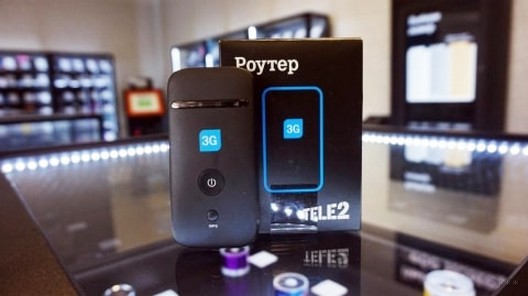
- Наличие встроенного порта для SIM-карты.
- Поддерживаемые сети: GSM, UMTS/HSPA+.
- Скорость подключения до 42Мбит/сек.
- Возможность использования Wi-Fi до 10 устройств.
- Совместимость с Windows и MAC OS, а также другими операционными системами.
- Объем аккумулятора – 1500 мА*ч.
- Средняя цена – до 2 тысяч рублей.
В комплект входят: прибор, USB-кабель, зарядное устройство, талон гарантийного обслуживания, инструкция по использованию.
Более дорогая модель, но с лучшими характеристиками, Wi-Fi роутер с возможностью подключения к сети 4G. Цена этого раздатчика чуть выше, чем у предыдущей модели – чуть более 3000 рублей. Характеристики:
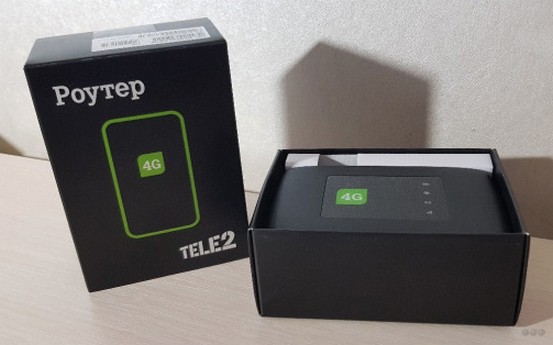
- Возможность использования раздаваемого Wi-Fi 10 устройствами одновременно;
- Поддержка сетей: LTE FDD, UMTS/HSPA+, GSM.
- Объем аккумуляторной батареи – 2000 мА*ч;
- Совместимость со всеми ОС;
- Скорость подключения до 100 Мбит/сек.
Модель имеет возможность подключения к высокоскоростным сетям, что является ее главным преимуществом.
Также Теле2 предлагает своим абонентам приобрести стационарные 4G маршрутизаторы по цене от 3 до 3,5 тысяч рублей. Все они способны работать на скорости от 50 до 100 Мбит/сек, а некоторые модели (например, Skylink M1) могут работать от аккумулятора до 8 часов.
Как настроить
Посмотрите видео-обзор модели Osh-150:
Для удобства установки и настройки WiFi Router Osh-150 4G от Теле2 к устройству прилагается инструкция. В ней содержатся рекомендации, и информация как совершить пошаговый запуск:
- Прибор извлекается из упаковки.
- Открывается задняя панель и устанавливается SIM-карта под батарею.
- Устанавливается обратно аккумулятор и крышка устройства.
- При помощи большой центральной клавиши устройство включается.
Раздатчик готов к использованию сразу после включения при установленной в нем сим-карте. Wi-Fi сеть доступна для использования как мобильных телефонов, так и ноутбука, планшета или нетбука. Пароль используемый в подключении можно узнать при помощи информационной наклейки, расположенной на приборе.
Настройка по IP
При необходимости можно зайти в раздел конфигурации через IP адрес, используя браузер. Делается это следующим образом:
- Подключается раздатчик к персональному компьютеру.
- Открывается любой браузер, в адресной строке вводится следующий IP – 192.168.0.1
- Адрес позволяет открыть страницу конфигурации модема, для входа в которую нужно ввести пароль – его можно узнать на этикетке или самом устройстве. Стандартным является пароль: admin.
- После этого открываются настройки, в них можно изменить любые параметры раздатчика, установить собственный пароль на сеть или сделать её открытой.
Страница конфигурации поможет так же сделать сброс настроек. Если IP адрес не работает, можно использовать следующий адрес: ufl.ztedevise.com (или другой, в зависимости от производителя роутера).
Тарифы для роутера
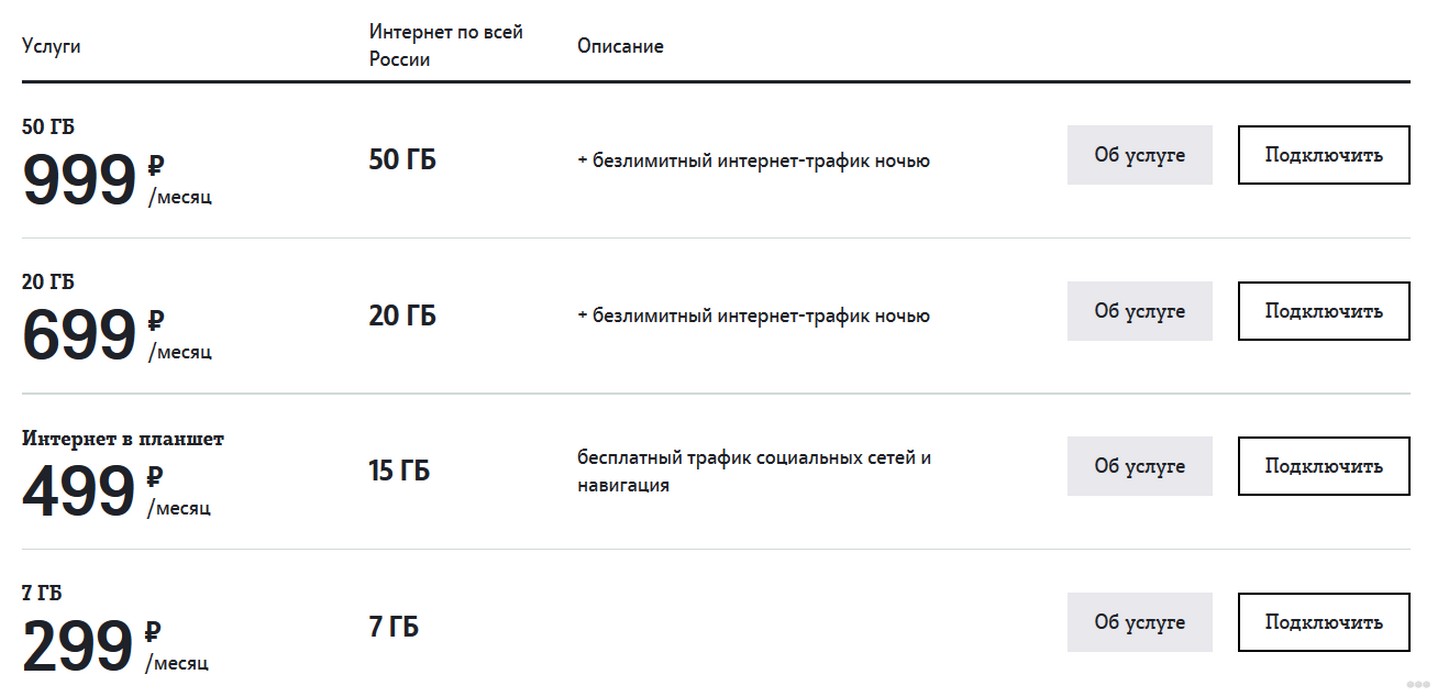
Модем от Tele2 с возможностью раздачи интернета через Wi-Fi – это способ упростить себе жизнь в поездках и решить проблемы с подключением к сети. К сожалению, безлимитных тарифных планов у компании нет, поэтому расходовать трафик нужно будет с умом.
Лучшим тарифом для модемов является – «Интернет для устройств». Всего существует три тарифа для 3G и 4G роутеров от Теле2:
- За 300р – 7 Гб.
- За 700р – 20 Гб.
- За 1000р – 50 Гб.
В личном кабинете абонента можно управлять всеми тарифами, подключать дополнительные пакеты интернета и менять любые параметры абонента. В тарифных планах «Интернет для устройств» за 699 и 999 рублей, действует услуга бесплатного ночного трафика.
Предлагаем обзор нового тарифа от Теле2:
Конечно, постоянно пользоваться интернетом от Теле2 выйдет недешево, но согласитесь, иногда портативный роутер выручил бы. Задавайте вопросы и пишите, какую тему хотели бы увидеть на нашем портале. Всем пока!
3G/4G роутер Теле2: инструкция для входа на страницу конфигурации
- Когда вы убедитесь, что соединение между роутером и ноутбуком или компьютером установлено, откройте на ПК браузер.
- Введите в его адресную строку следующий адрес: https://192.168.0.1 или https://ufl.ztedevise.com
- От вас потребуется ввести пароль. Сетевой адрес (SSID) и пароль всегда можно найти на этикетке, приклеено к устройству. По умолчанию там чаще всего указан пароль admin
- Теперь вы можете войти на страницу конфигурации. Для того, чтобы поменять пароль или SSID, откройте «Настройки».
- Теперь перейдите к вкладке Wi-Fi и найдите в ней раздел «Основные настройки».
- Здесь вы можете сменить имя сети и пароль в соответствующих строчках. Когда всё будет готово, нажмите на «Применить».
Итак, теперь вам известны основы работы с Теле2 4G роутерoм. Мы будем очень рады, если наша статья хоть немного помогла вам во всём разобраться и теперь вы можете
Параметры тарифа
Параметры:
- Абонентская плата – 1300 рублей в месяц.
- Мобильный интернет – безлимит на скорости 4 Мбит/с.
И тут сразу же может возникнуть резонный вопрос: «А за что такие деньги, господа?» В абонентскую плату уже включены некоторые платные услуги:
- «Доступ для модемов и роутеров» – 400 рублей в месяц. Открывает тариф для всех устройств и раздачи интернет-трафика.
- «40 Гб на максимальной скорости» — 200 рублей в месяц. С этой услугой первые 40 Гб в месяц будут предоставляться на максимально возможной скорости. Кстати, не факт, что она будет выше 4 Мбит/с…
Если отключить услуги, то стоимость абонентской платы уменьшится на сумму стоимости этих услуг, т.е. абонентская плата без обеих услуги составит 700 рублей в месяц.
Устройства
Роутеры, как и модемы, работающие на Теле2, обычно брендированные. Их производством занимается фирма ZТE. Роутеры подключают сразу несколько устройств, а модем – только ноутбук, к слоту USB которого он подсоединен.
Сегодня провайдер имеет в продаже Wi—Fi роутер 4G. Это компактное стильное устройство, поддерживающие разные операционные системы, также имеет достаточно мощный встроенный аккумулятор.
Максимально он может принимать данные на скорости 100 Мбит/с, отдавать со скоростью 50 Мбит/с, а трафик раздаст одновременно 10 устройствам. USB-кабель и зарядка входят в комплект. Сегодня в онлайн-магазине он стоит порядка 3 тысяч рублей. Это средняя цена на рынке.
Тем не менее, стоит учитывать, что покрытие 4G или LTE действует далеко не во всех регионах. Если вы направляетесь в такую местность, вероятно, стоит задуматься о покупке роутера или модема, работающего на этих частотах.
Роутер имеет встроенный индикатор заряда батареи, а также может отправлять и принимать смс-сообщения. Пользователю не придется тратить время, чтобы разобраться в характеристиках и наладить работу устройства. Как только вы выберете роутер, можно приступать к подключению. Все предварительные настройки для работы в сети уже будут заведены.
С этим аппаратом мегабайты никогда не закончатся не вовремя: вы сможете с его помощью отслеживать статистику соединения, время подключения и объем переданной информации.
Скорость
Я живу в самом центре Калуги. Да, город провинциальный, зато 4G-покрытие вполне себе приличное. В центре — тем более. Однако плохо, что в моей квартире очень толстые стены — от 50 до 100 см. Разумеется, это отрицательно сказывается на сигнале.
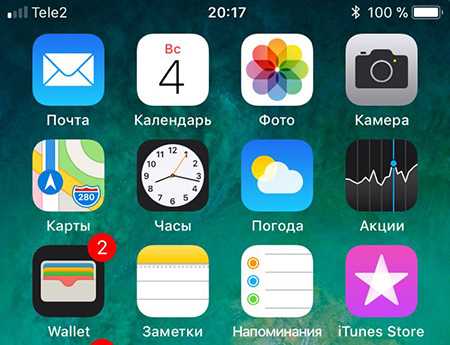
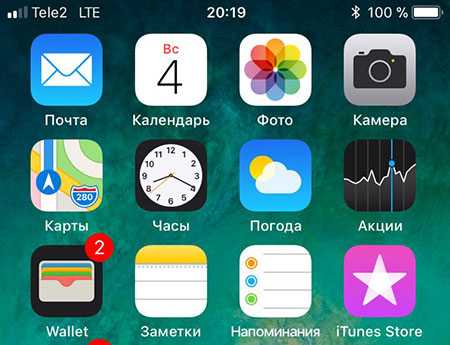
Например, iPhone 6 со вставленной симкой Tele2 показывал одну палку и мог осилить только 3G. Стоило мне подойти к окну и смартфон тут же переключился в LTE, а я сделал замеры скорости доступа (приложение Speedtest в App Store). Для чистоты эксперимента, естественно.
- до 4,4 Мбит/с на загрузку
- до 4,54 Мбит/с на отдачу
- пинг 27 мс
Из любопытства я переставил SIM-карту в iPhone X. Вдруг свежий аппарат от Apple вместе с Tele2 порадуют более интересными скоростями. Не особо:
- 4,10 Мбит/с на закачку
- 3,94 Мбит/с на отдачу
- пинг 37 мс
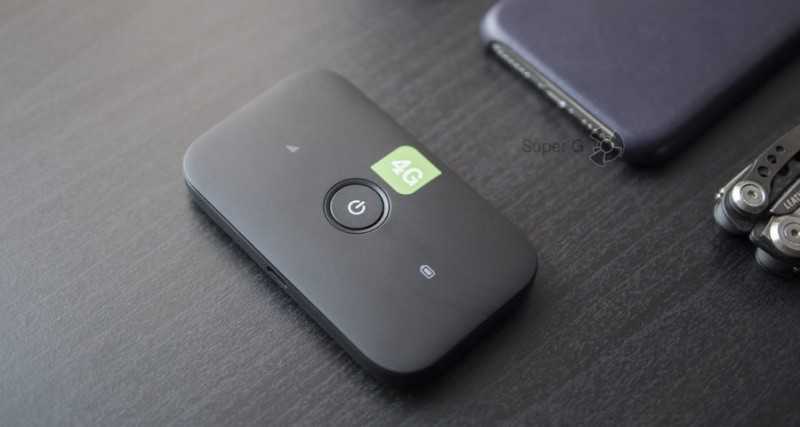
Наконец-то я вставил SIM-карточку в наш модем. Запустил тот же самый тест и получил следующую картину:
- 9,97 Мбит/с на закачку
- 2,59 Мбит/с на выгрузку
- пинг 89
Да, пинг возрос, но и с 90 миллисекундами можно жить. Играть в CS: GO, конечно, нет, но для всего остального этого более чем достаточно.
Я схватил модем и перенёс его в комнату с метровыми стенами. Результаты замера уже не такие бодрые:
- 4,5 Мбит/с даунлоад
- 0,46 Мбит/с аплоад
- пинг 130 мс
Вывод простой. В доме для более-менее приличных скоростей, стоит держать 4G модем от Tele2 на окне.
Благо Wi-Fi сигнал от портативного роутера разлетается на всю квартиру. В моём случае это 70 квадратных метров.
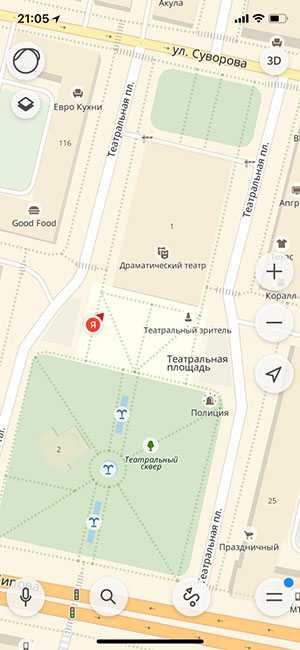
Кстати, результат моих уличных измерений оказался гораздо интереснее.
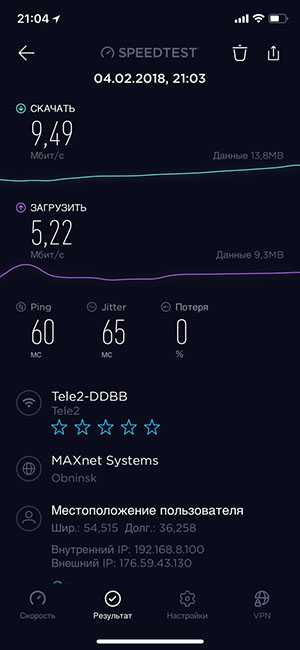
Это интернет роутер Теле2, который предоставляет доступ к беспроводному интернету. Соединение через 4G позволяет получить высокую скорость передачи данных. Это значит, что пользователь сможет просматривать фильмы онлайн, скачивать игры и слушать музыку без ограничений. Такое устройство можно использовать во время поездки, если требуется выход в сеть. Можно выделить несколько важных качеств этого передатчика:
После покупки прибора настраивать его нет необходимости, так как все драйвера и программы устанавливаются автоматически. Но иногда настройка требуется, когда автоматическая система не сработала.
От чего зависит уровень сигнала 3G/4G?
1. Удаленность абонента от базовой станции оператора (вышки сотовой связи).
Радиус действия базовой станции (вышки оператора) зависит от мощности излучателей, а также частоты излучения. Чем меньше частота, тем большее расстояние покрывает беспроводная сеть, работающая на этой частоте. Большинство сотовых операторов работают в диапазонах 2600 МГц, 1800 МГц, 800 МГц, а не так давно, компанией Tele2 была запущена LTE сеть в полосе частот 450 МГц. Радиус зоны уверенного приема для LTE сетей на частоте 450 МГц составляет 20 км. Остальные частотные диапазоны имеют следующие показатели: 800 МГц — 13,4 км, 1800 МГц — 6,8 км, 2600 МГц — 3,2 км. Использование полосы частот 2600 МГц оправдано в городе, так как имеет более высокую емкость и скорость соединения. Для сельских поселений операторы используют низкочастотные диапазоны, чаще всего 800 МГц.
Таким образом, имея представление о расположении вышки сотовой связи, и зная хотя бы приблизительное расстояние до нее, можно оценить перспективы создания качественного высокоскоростного подключения к беспроводной сети интернет. Если расположение базовых станций не известно, то можно обратиться к оператору, чтобы узнать попадает ли ваше поселение в зону покрытия или посмотреть карту покрытия на сайте сотового оператора. Тем, кто находится на периферии зоны покрытия вышки, где скорость интернет оставляет желать лучшего, не обойтись без дополнительного оборудования для усиления сигнала.
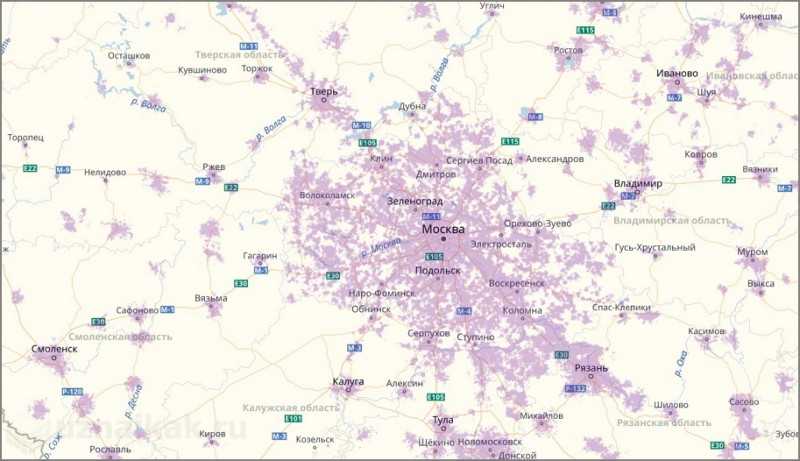 Зона покрытия 4G Мегафон
2. Особенности рельефа.
Даже если Ваше местоположение входит в зону действия вышки, но скорость 3G/4G интернета все равно низкая, то возможной причиной тому вполне могут быть естественные препятствия или неровности рельефа. Расположение поселения в низине, густой лес или холмы на пути к базовой станции — все эти факторы способны в значительной степени повлиять на уровень сигнала, и в конечном счете, на скорость интернет соединения.
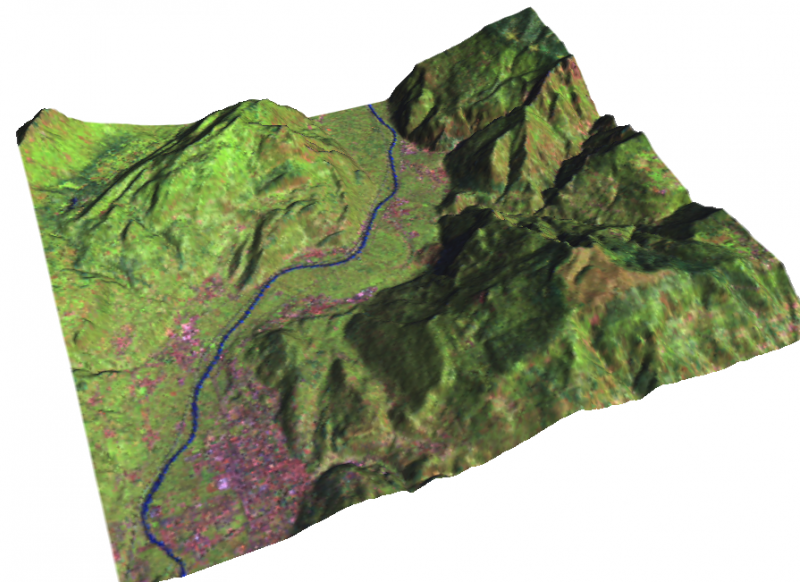
3. Загруженность оборудования базовой станции.
Кроме вышеописанных проблем, затруднения при подключении к беспроводной 3G/4G сети интернет могут быть вызваны загруженностью оборудования, установленного на базовой станции сотового оператора. В отдаленных уголках такая ситуация маловероятна, но на всякий случай будет не лишним уточнить эту информацию у оператора.
3G-роутер: характеристика
Компания предоставляет своим пользователям роутеры от фирмы ZTE. Эти устройства компактны и универсальны в использовании. С их помощью можно раздавать вай фай на любые устройства, это может быть:
- смартфон;
- планшет;
- ноутбук;
- компьютер.
Обратите внимание
Одновременно возможно использовать сразу десять гаджетов, это указано в инструкции использования.
Прием сигнала происходит не сложно. Сначала устройство ловит соединение от мобильного оператора, а уже после этого распределяет сеть по всем подключенным устройствам. Чтобы начать работу, клиенту не требуется устанавливать дополнительное программное обеспечение на компьютер, как это требует модем. Достаточно взять маршрутизатор, установить в него купленную сим-карту, а затем дождаться подключения к активной сети. Все остальные настройки выполняются в автоматическом режиме. В устройство встроен аккумулятор, что позволяет использовать его без подзарядки в течение 4,5 часов.
Стоит подробно описать технические характеристики этого прибора. Они выглядят так:
- пользователь может подключиться к интернету на скорости до 20 Мбит в секунду, если в месте расположения устройства есть подключение к 3G;
- в роутере имеется аккумулятор, емкость его составляет 1500 мА/ч;
- если в регионе отсутствует подключение к 4G и 3G, автоматически происходит переход на соединение 2G;
- радиус действия прибора составляет 10 метров, за один раз можно подключить сразу десять гаджетов;
- время непрерывной работы составляет 4,5 часа.
Кроме того, что оборудование обладает аккумулятором, в него также встроены индикаторы и дополнительные слоты. Если говорить о последнем, то слоты предназначены для симки и флеш-карты. Сегодня маршрутизаторы имеют новую прошивку, что позволяет быстро настроить оборудование и использовать его. Достаточно вставить симку в слот и включить прибор. После загрузки все настройки будут активированы автоматически. Также у роутеров есть инструкция по применению, если возникнут проблемы, можно обратиться к ней.
Подключение маршрутизаторов Теле2
Пошаговая инструкция по подключению роутеров выглядит следующим образом:
- Достать прибор из упаковки, снять заднюю панель.
- Затем аккуратно достаем из держателя купленную симку.
- Устанавливаем карту в слот.
- Подключаем аккумуляторную батарею.
- Ставим заднюю панель назад.
- Находим на корпусе центральную кнопку и нажимаем на нее.
Должен загореться индикатор зеленого цвета, это означает, что девайс готов к работе. Никакие сложные настройки выполнять не придется. Если у пользователя возникнет необходимость поменять данные и название сети, роутер нужно будет подключить к ПК. Выполнить подключение к компьютеру вы можете двумя способами: через беспроводную сеть либо через USB кабель. Эксперты рекомендуют для выполнения настроек параметров использовать проводное подключение.
Роутеры Теле2: их разновидности и примерная стоимость
Wi-Fi роутер с сим-картой 4G Теле2 — характеристики
- Цена — 3 190 рублей
- Наибольшее количество устройств для подключения — 10
- Максимально возможная скорость приёма/передачи данных — до 100 мегабайт в секунду.
- Мощность аккумуляторной батареи — 2000 мА ч
- Поддержка LTE FDD — 800/1800/2600 МГц
- Поддержка UMTS/HSPA+ — 900/2100 МГц
- Поддержка GSM — 850/900/1800/1900 МГц
- Wi-Fi — 802.11b/g/n
- Цена — 1 899 рублей
- Наибольшее количество устройств для подключения — 10
- Максимально возможная скорость приёма/передачи данных — до 42 мегабайт в секунду.
- Мощность аккумуляторной батареи — 1500 мА ч
- Поддержка UMTS/HSPA+ — 900/2100 МГц
- Поддержка GSM — 850/900/1800/1900 МГц
- Wi-Fi — 802.11b/g/n
Итак, профессионалу приведенные выше данные скажут если не всё, то очень многое. А если вы не слишком хорошо разбираетесь в технике, то краткое сравнение обоих моделей может сказать следующее: роутер 4G, несомненно, выигрывает против рoутера 3G по многим параметрам — он имеет более мощную батарею, а значит, будет работать дольше без дополнительного питания; он поддерживает более передовую технологию приёма данных, благодаря чему соединение будет более стабильным и такие процессы, как загрузка больших файлов или просмотр видео онлайн будут проходить быстрее и без помех.
Подключение и настройка
Настройка модема Теле2 4G не сложная, система 90% сделает сама.
Как подключить модем Теле2 4G? Просто вставьте устройство в свободный USB-порт, предварительно установив сим-карту. В случае с ноутбуком можно сделать это напрямую, если речь идет о компьютере, лучше использовать USB-переходник – так удобнее.
Вот как настроить модем Теле2 4G:
-
-
- После того, как устройство будет подключено, система определить подключенный девайс в автоматическом режиме
- Если вы откроете папку «Компьютер», то увидите, что там появился новый диск
- Программное обеспечение и драйвера установятся автоматически. Если этого не произошло и модем Теле2 4G не работает, откройте папку «Компьютер», найдите диск USB-модем, щелкните по нему правой кнопкой мыши и выберите «Открыть»
- Выберите файл, который называется Autorun.exe. Щелкнув по нему, вы запустите инсталлятор драйверов и комплектного ПО.
- Далее понадобится подтвердить условия лицензионного соглашения
- Подождите, пока процесс установки будет завершен и нажмите кнопку «Готово»
- На вашем «Рабочем столе» появится ярлык программного ПО, с помощью которого вы, в последствии, будете подключать и отключать передачу данных, отправлять СМС и USSD-запросы.
-
https://youtube.com/watch?v=y_5IXt7Ql_s
Как выбрать тариф для роутера
Вай-фай-роутер «Теле2» относится к сетевому оборудованию, которое не обходится без специально адаптированных тарифных опций. В рамках Tele2 с предоставлением доступа к сети на роутерах и маршрутизаторах справляется тариф «Интернет для устройств» с ежемесячной абонентской платой и посекундной тарификацией.
Возможные вариации:
- 15 Гб. Стоимость – 350 рублей в месяц. Активируется разово в личном кабинете или на официальном сайте.
- 25 Гб. Стоимость – 450 рублей в месяц. Подойдет тем, кто проводит много времени в сети и часто обращается к сервисам потокового вещания, в том числе и от провайдера Tele2.
- 40 Гб. Стоимость – 600 рублей в месяц. Не безлимитный, но самый емкостный вариант, предназначенный для тех, кому важен каждый потраченный мегабайт.
Обратите внимание! Каждый из тарифов предполагает наличие безлимитного трафика ночью (с 00:00 до 06:59) и перенос оставшихся мегабайт и гигабайт на следующий месяц. Провайдер предлагает подключить одну из перечисленных вариаций в зависимости от поставленных задач: если не обойтись без прямых трансляций в Full HD и загрузки файлов, то и 40 гигабайт может не хватить
Но для общения в сети достаточно и 15. А вот «Теле 2»-роутеров 4G с тарифами безлимитными до сих пор не отыскать – возможно, уже в будущем коллекция пополнится подходящими предложениями, а пока остается ждать
Провайдер предлагает подключить одну из перечисленных вариаций в зависимости от поставленных задач: если не обойтись без прямых трансляций в Full HD и загрузки файлов, то и 40 гигабайт может не хватить. Но для общения в сети достаточно и 15. А вот «Теле 2»-роутеров 4G с тарифами безлимитными до сих пор не отыскать – возможно, уже в будущем коллекция пополнится подходящими предложениями, а пока остается ждать.
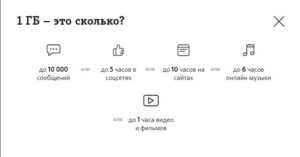
Насколько хватает 1 гигабайта интернета
3G-роутер от компании Теле2
Все роутеры Теле2 изготавливаются фирмой ZTE. Отличительные особенности этого продукта — компактность и универсальность. С его помощью можно выйти в Интернет с любого гаджета: телефона, ноутбука, планшета, а подсоединить можно до 10 портативных устройств в одно и то же время.
Путь приема сигнала у него выглядит следующим образом: вначале он «ловит» сеть у оператора, а потом «распределяет» Интернет между всеми подключенными к нему гаджетами. Очень удобно то, что этот роутер не требует установки специализированного ПО для того, чтобы его настроить и начать работу. Нужно просто вставить в него сим-карту и подключить к доступной сети, а все остальное он сделает автоматическим путем. Внутри устройства есть аккумулятор, который позволит оставаться на связи до 4,5 часов.
Основные технические характеристики 3G-роутера от Теле2 выглядят так:
- максимальная скорость Интернета до 21 мбит в секунду — при условии сетевого покрытия 3G от Теле2;
- при радиусе действия 10 метров есть возможность подключения до 10 разных гаджетов;
- емкость аккумулятора роутера составляет 1500 мА/ч;
- непрерывное время работы до 4,5 часов;
- поддержка опции сети 3 и 2G — отличный «запасной вариант» в случае, если отсутствует 4G-покрытие.
Кроме аккумулятора высокой емкости, у устройства есть индикаторы и два слота: для флеш-карты и симки. Настроить роутер Теле2 самостоятельно не составит особого труда: нужно вставить сим-карту в предназначенный для нее слот и подключить устройство. Раньше настраивать такие гаджеты было очень хлопотно. Сейчас роутеры от Теле2 уже имеют все нужные прошивки, снабженные установленными настройками. Каждый гаджет укомплектован ясной и понятной инструкцией по применению.
Вставьте в роутер сим-карту от Теле2, на компьютере отыщите точку доступа и подключите устройство к ней. Устройство оборудовано двумя слотами: второй предназначен для того, чтобы вставлять в него карту памяти, которая может служить дополнительным накопителем информации. Если гаджет подсоединен к ПК через USB-порт, можно работать с этой картой.
3G-роутер от компании Теле2 обладает множеством функций, прост в плане настраивания и эксплуатации, надежен и, будучи подключенным к любому электронному носителю, способен охватывать зоны покрытия в большом объеме. Он поддерживает все возможные виды вай-фай, а также зоны покрытия 2 и 3G
Зачем в 2018 году мобильная точка доступа?
По-большому счёту незачем. Каждый из нас имеет современный смартфон со скоростным доступом в Сеть и более-менее адекватным тарифным планом, позволяющим не думать о трафике.

Однако изредка необходимость в портативной Wi-Fi точке доступа всё же возникает. Набросал несколько сценариев, когда мобильный хот-спот может спасти, если не жизнь, то время и нервы — это уже точно.
- Смартфон меньше тратит заряд при подключении к Wi-Fi, нежели к 3G или 4G. Автономности того же роутера от Tele2 хватает на один световой день постоянного «коннекта» — встроенная батарейка на 1500 мАч. Тем самым, можно сэкономить несколько сотен миллиампер в телефоне. Для пользователей iPhone 6 / 6s / 7 / 8 это особенно актуально.
- Есть SIM-карта для каких-нибудь специальных звонков (за границу, на операторы другой области и так далее), но интернет-пакет в тарифе страшно дорогой. Можно завести вторую «симку» только для Интернета и поселить её мобильном роутере. Опять же для односимочных аппаратов это единственный вариант.
- Планшет без модуля сотовой связи, например, iPad в версии Wi-Fi only, стоит существенно дешевле аналога с «симкой». А раздавать Интернет со смартфона не очень удобно, ибо в качестве мобильной точки доступа телефон разряжается с невероятной скоростью. Выход простой — выносим из дома планшет, прихватываем и модем.
- В iOS строгое ограничение на загрузку тяжёлых приложений и игр через сотовую сеть (150 МБ). Через Wi-Fi таких ограничений нет. И если что-то нужно оперативно загрузить из App Store, то опять выручает мобильный роутер.
- Роуминг — это вообще отдельная тема. У того же Tele2, как правило, одни из самых выгодных цен за границей. Взял портативный модем с собой и используешь его Интернет, как тебе заблагорассудится. Для небольших объёмов данных, например, для Google карт, это то, что нужно.
- Если домашний провайдер предательски кинул тебя с Интернетом (естественно, в самый неподходящий момент), то на помощь приходит сами знаете кто.
- Портативная точка доступа в машине. Да, есть специальные установки, которые нужно подключать к бортовой сети автомобиля. Но лично мне лень отдирать торпеду и разбираться что там и куда подключать. Кинул роутер в бардачок, подцепил его Micro USB кабелем к прикуривателю и вуаля — твоя машина превратилась в мобильный роутер для тебя и всех пассажиров внутри.
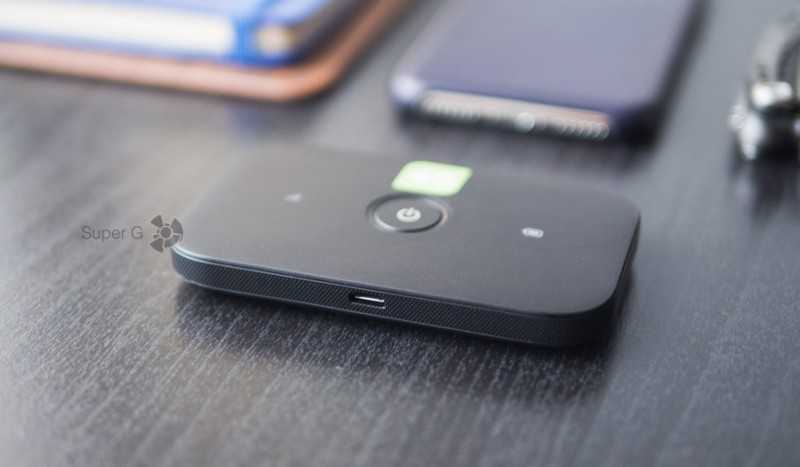
Понятно, что все эти сценарии частные. Однако они всё-таки случаются и мобильный роутер Tele2 тут будет как нельзя кстати.
Скорость
Я живу в самом центре Калуги. Да, город провинциальный, зато 4G-покрытие вполне себе приличное. В центре — тем более. Однако плохо, что в моей квартире очень толстые стены — от 50 до 100 см. Разумеется, это отрицательно сказывается на сигнале.
Например, iPhone 6 со вставленной симкой Tele2 показывал одну палку и мог осилить только 3G. Стоило мне подойти к окну и смартфон тут же переключился в LTE, а я сделал замеры скорости доступа (приложение Speedtest в App Store). Для чистоты эксперимента, естественно.
- до 4,4 Мбит/с на загрузку
- до 4,54 Мбит/с на отдачу
- пинг 27 мс
Из любопытства я переставил SIM-карту в iPhone X. Вдруг свежий аппарат от Apple вместе с Tele2 порадуют более интересными скоростями. Не особо:
- 4,10 Мбит/с на закачку
- 3,94 Мбит/с на отдачу
- пинг 37 мс
Наконец-то я вставил SIM-карточку в наш модем. Запустил тот же самый тест и получил следующую картину:
- 9,97 Мбит/с на закачку
- 2,59 Мбит/с на выгрузку
- пинг 89
Да, пинг возрос, но и с 90 миллисекундами можно жить. Играть в CS: GO, конечно, нет, но для всего остального этого более чем достаточно.
Я схватил модем и перенёс его в комнату с метровыми стенами. Результаты замера уже не такие бодрые:
- 4,5 Мбит/с даунлоад
- 0,46 Мбит/с аплоад
- пинг 130 мс
Вывод простой. В доме для более-менее приличных скоростей, стоит держать 4G модем от Tele2 на окне.
Благо Wi-Fi сигнал от портативного роутера разлетается на всю квартиру. В моём случае это 70 квадратных метров.
Кстати, результат моих уличных измерений оказался гораздо интереснее.
Обзор и настройка 4G роутера от Tele2
Роутер (или модем, потому что так называть его будет правильнее), поддерживающий стандарт 4G от Теле2, также представлен фирмой ZTE. Он работает не только с сетью 4G, но также с 3G и 2G. Модем 4G является ещё более компактным, чем вышеописанный вариант 3G, но в нём отсутствует аккумулятор — устройство питается от компьютера посредством USB. Карта памяти позволяет пользоваться устройством как флешкой.
Кроме того, в модеме от Теле2 нет возможности раздавать Wi-Fi, однако, можно настроить точку доступа с компьютера, к которому подключено устройство. Такая функция доступна практически на всех ноутбуках и стационарных компьютерах, но мало кто о ней знает.
Достоинства:
- внушительный диапазон поддерживаемых стандартов связи (полная поддержка 2G, 3G UMTS и 4G LTE);
- огромная скорость передачи данных (до 100 Мбит/с при неподвижном положении);
- многофункциональность;
- стабильность в работе;
- простота в настройке;
- компактность.
Недостатки:
- отсутствие Wi-Fi (как уже упоминалось выше, эта проблема при необходимости решается настройкой точки доступа на компьютере);
- отсутствие аккумулятора.
Настройка 4G-модема является достаточно простой и не требует от пользователя знания каких-то продвинутых функций. Выполните следующие шаги:
- подключите устройство к компьютеру — установка необходимого софта должна начаться автоматически;
- если установка не началась, то перейдите в раздел «Мой компьютер» и запустите на съёмном диске (это и есть наш модем) файл с названием «AutoRun.exe»;
- дождавшись завершения установки, кликните по ярлыку на рабочем столе и запустите программу.
Как только соединение с сетью будет установлено, появится соответствующее сообщение. Если во время работы возникли какие-нибудь неполадки, первым делом переустановите программу. Если и после этого проблема не решилась, то обратитесь в поддержку Tele2.
Модем настроен таким образом, что при отсутствии подходящей сети 4G он будет подключаться к доступной сети 3G. Если в месте, где вы находитесь, нет ни 3G, ни 4G, то модем будет работать по стандарту 2G. Скорость заметно упадёт, зато вы всё равно сможете заниматься веб-сёрфингом. Это обеспечивает стабильную работу Интернета даже в тех ситуациях, когда пользователь, к примеру, едет в поезде.
Как настроить 4G роутер МТС через телефон?
Любой портативный мобильный девайс, такой как смартфон или планшет, способен воспринимать Wi-Fi сигнал. Компания МТС предоставляет серию продвинутых 4G роутеров, благодаря которой можно обеспечить любой гаджет беспроводным интернетом в местах, где невозможна прокладка кабельного интернета, а покрытие сигнала мобильного оператора обеспечена. Наиболее распространенные модели, которые используются мобильным оператором, это МТС8920ft, Wifire S1010, D-Link DIR-822 и другие типы устройств.
4G роутер МТС легко настраивается через телефон или планшет. Главное преимущество такого роутера заключается в том, что он уже является полноценным сетевым маршрутизатором и не требует подключение к компьютеру через LAN-порт.
Зайдите в настройки Wi-Fi телефона или ноутбука, введите ключ и сигнал от роутера будет вам обеспечен. Однако, несмотря на полученный сигнал, роутер стоит «донастроить». Это можно сделать из мобильного браузера по адресу htttp://192.168.1.1, по которому расположена панель управления. Ключ для доступа в роутер обычно указывается на обратной стороне устройства.
В открывшемся интерфейсе проходим по пути «Настройки Интернет» — «WAN». Здесь необходимо задать несколько изменений.
- Для начала поменяйте «Режим подключения» на автоматически
- Затем измените имя беспроводной сети и пароль для подклчения к WiFi в меню «WLAN»
- После чего следует сохранить изменения и перезагрузить роутер.
Как видите, настройки не такие сложные. Далее мы узнаем, как настроить роутер МТС со стационарного компьютера.
«Доступ для модемов и роутеров»
Раздавать интернет по Wi-Fi, Bluetooth и USB, а также пользоваться сим-картой в модемах, роутерах, планшетах и иных устройствах можно только с подключённой услугой «Доступ для модемов и роутеров».
«Как по мне – раздачу и возможность использовать сим-карту в модемах и роутерах можно сделать платной, а вот использование в планшете за дополнительные 400 рублей в месяц – полное свинство со стороны мобильного оператора», — так было написано в изначальной версии статьи. Но затем я пересмотрел условия тарифа и оказалось, что: «При отключении услуги «Доступ для модемов и роутеров» тариф доступен только для планшетов и смартфонов без возможности раздачи интернет-трафика». В техподдержке подтвердили, что тарифный план без услуги «Доступ для модемов и роутеров» будет работать и в смартфонах, и в планшетах… Получается, что описание услуги «Доступ для модемов и роутеров» неверно, и она не позволяет использоваться сим-карту в планшетах, так как это подразумевается базовыми условиями тарифа.
Народные методы
Для выявления нахождения кисты, проводятся следующие действия:
- Многоплоскостная рентгенография, используемая одним из первых способов определения новообразований. Это первый этап в обследовании.
- Компьютерная диагностика дает понять, какого рода патология присутствует в организме. Показывает месторасположение и радиус разрастания новообразования.
- Эхокардиография – определение наличия кист перикарда, а также состояния сердца.
- Торакоскопия – исследование с помощью эндоскопа, которое выводит на экран изображение образований.
- Магнитно-резонансная томография – современный метод диагностирования заболевания, который определяет наличие кисты и помогает одновременно выявить ее природу.
- Катетеризация – относится к инвазивным способам, позволяющее увидеть состояние сердца.
- Киста перикарда на КТ. В этом случае видны все очертания образований и их расположение.
Самолечение во всех областях человеческого организма чревато неблагоприятными последствиями, но в нашем мире находятся такие люди, которые категорически против хирургического вмешательства. И за помощью они обращаются к народной медицине.
Фитотерапия при любых видах кисты, можно сказать, одинакова, и заключается она в следующем:
Сок лопуха, который также называют репейником. В состав его листьев и корней входят алкалоиды, около 50 процентов инулина, смола, а также некоторые витамины. Его действие заключается в кровоочистительных свойствах, потому репейник и является средством для борьбы с новообразованиями. Для приготовления сока из лопуха нужно его тщательно вымыть, подсушить и перемолоть на мясорубке, отжать и настоять дней 5 в прохладном и темном месте. Принимать необходимо по 2 раза в день перед едой в течение двух месяцев. Однако в обязательном порядке нужно пройти УЗИ до начала такой терапии и после.
Девясил, в котором также содержится природный инулин. Чаще всего именно то растение помогает в борьбе с небольшими кистозными образованиями. Отвар из девясила готовится следующим образом: в 3 литрах кипяченой воды, которая остыла, разводят дрожжи, после добавляют граммов 40 сушеной травы и настаивают 2 дня. Принимать следует такой настой 21 день 2 раза в сутки.
Акация со своим великолепным составом, в который входят алкалоиды, витамины гликозиды, кверцетин, кемпфероды является отличным средством для лечения кисты различного рода. 5 столовых ложек цветков и листьев растения заливается полулитрами водки. Настаивается в течение недели
Прием данного средства нужно вести с осторожностью из-за содержания алкоголя. По 1 чайной ложке за полчаса до еды 2 раза в день, курс терапии – 2 месяца.. Такие методы борьбы с образованием кисты нужно проводить только при строгом контроле и в порядке назначенного режима, не избегая медицинского осмотра и консультации врачей
Такие методы борьбы с образованием кисты нужно проводить только при строгом контроле и в порядке назначенного режима, не избегая медицинского осмотра и консультации врачей.
Проверка покрытия
Для выхода в сеть необходима сеть покрытия, уровень сигнала которого должен быть равен половине индикатора, который виден на экране телефона. Необходимо удостовериться есть ли значок сети и как он изображается. При выходе из зоны покрытия интернет будет отсутствовать до тех пор, пока клиент Теле2 не переместится в зону, где сеть будет доступна в устойчивом сигнале.Бывают случаи, когда при возвращении в зону покрытия интернет все равно не появляется. В таком случае нужно перезагрузить телефон. Если причиной отсутствия было плохая реакция телефона на появление сигнала, то трафик должен появиться.
Предупреждение! Если интернет так и не работает, то тогда следует искать причину, которая может быть в поломке телефона.
Корпоративный личный кабинет
Теле2 в том числе заботится и о удобстве бизнес-информации для своих абонентов. На повестке главы – бизнесмены. Для них существует отдельный кабинет – и сейчас попытаемся туда зайти.
В верхнем левом углу приметьте надпись: «Для бизнеса». После нажатия выберите свой регион в появившемся окне. Теперь переведите свой взгляд в противоположный правый угол – нам нужен «Личный кабинет».
Предположим, что бизнес-клиент зашел сюда впервые. Ему нужно зарегистрироваться, кликнув на аналогичную надпись.
С полем телефона все понятно, но откуда взять пароль…?
Вместе с SIM-картой при покупке прилагались документы – в них указан PUK-код, который и является паролем.
Бизнес-клиенту может потребоваться дополнительная информация (скажем, могут потребовать написать заявление) – тогда он может узнать ее, позвонив на номер 636.
Несмотря на некоторую отличную процедуру входа, принцип корпоративного личного кабинета ничем не отличается от обычного. И мы подобрались к главному.
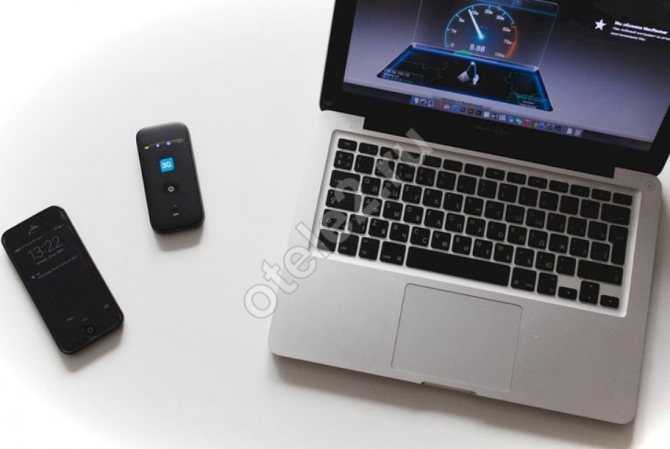
Pоутер Tele2: как подключить к компьютеру?
Есть два основных способа использования Wi-Fi роутера. Первый — подключение через сеть Wi-Fi, а второй — через провод USB. Они оба могут вам пригодится — к примеру, первый подойдёт, если вы подключаете к одной точке доступа несколько устройств, а второй можно использовать в том случае, если батарея на роyтере почти разрядилась.
Способ первый — через Wi-Fi
- Включите роутер и найдите его сеть со своего компьютера или ноутбука.
- Среди доступных подключений выберите имя вашего рoутера (оно есть на наклейке, размещенной на устройстве) и нажмите «Подключиться».
- Введите пароль, если система его запросит (пароль также можно найти на наклейке) и кликните по ОК.
- Дождитесь завершения подключения.
Способ второй — через USB
- Вставьте кабель в гнездо устройства, а затем подключить его к компьютеру.
- Нажмите на кнопку включения роутeра. ОС вашего компьютера распознает его и установит необходимое программное обеспечение.
- Дождитесь завершения подключения.
Если вы еще не являетесь пользователем этого мобильного оператора, то советуем вам попробовать перейти на Теле2, например тариф Мой онлайн за 299 рублей!
Заключение
Сравнивая характеристики и возможности роутеров и модемов, работающих на двух различных стандартах сети, можно с уверенностью сказать, что 4G лучше, чем 3G. Однако не всегда выбор 4G будет правильным решением. Если вы планируете пользоваться мобильным Интернетом в регионе, где покрытием 4G LTE даже не пахнет, то покупать модем, работающий на 4G — бессмысленно. В таком случае вполне хватит 3G-роутера.
К выбору 3G или 4G-роутеров всегда нужно подходить осмысленно. Необходимо руководствоваться данными о качестве связи и покрытии в том регионе, где планируется использовать устройство.
Для того чтобы подключаться к мобильному интернету с ноутбука и стационарного компьютера, нужны модем, роутер (маршрутизатор) и sim-карта. Выбирая тарифный план для устройств, особое внимание нужно обратить на трафик, так как к одной точке доступа могут подключаться несколько гаджетов, а значит расход гигабайтов будет увеличен. GIGAsim предлагает симкарты Теле2 для роутера с пакетным и безлимитным интернетом. Мы являемся официальным партнером оператора, поэтому у нас можно купить эксклюзивные тарифы, которые нельзя подключить на официальном сайте или в салонах связи.
Зачем нужен роутер?
Некоторые модели бывают со слотом для симкарт, то есть выполняют обе функции: прием сигнала с вышки и раздачу вай-фай в домашней сети.
Современные маршрутизаторы поддерживают все основные протоколы передачи данных, поэтому к ним подходят симки любых операторов. Если сигнал с вышки слабый, то скорость интернета будет низкой. Для усиления сигнала используют 3G/4G антенны.
Публичные тарифы Теле2
На официальном сайте оператора есть тарифный план «Интернет для устройств», который подходит для роутеров. Он имеет безлимитный трафик со скоростью 4 Мбит/сек и пакет «40 Гб на максимальной скорости». После расхода выделенного трафика скорость снижается до базовой. Цена в Московском регионе 1300 руб/мес.
Телефонные тарифы в обычных 4g роутерах не работают. Чтобы можно было использовать такую симку в маршрутизаторах, оборудование нужно прошивать.
Непубличные тарифы Теле2 от GIGAsim
В нашем магазине есть симкарты оператора с полностью безлимитным интернетом или с лимитированным трафиком, которые подходят для всех устройств. Некоторые тарифные планы можно использовать только в прошитых роутерах. При этом нужно соблюдать осторожность, так как при больших объемах скачивания оператор может ограничить трафик и скорость передачи данных.
Популярные сим-карты:
- Теле2 50Гб – 300 руб/мес;
- РТК 200 Гб – 220 руб/мес;
- Теле2 300 Гб – 750 руб/мес;
- РТК безлимитный интернет в зоне 4G – 990 руб/мес;
- РТК 200 Гб + 3000 мин – 500 руб/мес;
- Теле2 неограниченный трафик + 1000 мин – 500 руб/мес (только с прошивкой).
Компания Ростелеком работает на вышках Теле2, поэтому сим-карты в одном каталоге.
Критерии выбора
На что нужно обратить внимание при выборе симки:
- Абонентская плата. Сумма ежемесячного платежа должна быть доступной для бюджета.
- Формат сети. Некоторые сим-карты работают только в зоне 4G.
- Объем трафика. Не всем абонентам нужен безлимитный тариф, можно выбрать пакеты гигабайтов и платить меньше.
- Устройства. Телефонные тарифы работают в 4G устройствах только после прошивки с заменой IMEI роутера на IMEI смартфона.
- Уровень сигнала. Базовая станция должна быть недалеко от места выхода в сеть. Если мобильная связь Теле2 плохая, то можно проверить качество сигнала других операторов.
Варианты доставки
В Москве и Московской области работает курьерская служба. В другие регионы страны сим-карты доставляются через Почту России или СДЭК. В столице симку можно забрать в день заказа в пункте выдачи.
Почему GIGAsim?
С нами мобильная связь и интернет в повседневной жизни:
дома, на даче или в офисе — станут быстрыми и доступными.
С нами мобильная связь и интернет
дома, на даче или в офисе
станут быстрыми и доступными.
Более 6 лет мы каждый день подключаем вас
к выгодным тарифам по всей России.
Более 6 лет мы каждый день подключаем абонентов
к выгодным тарифам по всей России.
10 000 +
довольных клиентов
Возможно, Вас заинтересует:
Затрудняетесь с выбором?
Мы готовы проконсультировать Вас:
Ваши отзывы о наших тарифах
 По ФЗ все тарифы оформляем на паспорт
С 1 июня 2018 г. в соответствии с поправками в Федеральном законе “О связи” 126-ФЗ,
продажа и активация SIM-карт возможна только по паспорту.