
Установка сим-карты в модем
Чаще всего в модемы можно вставлять микро-симки. Это объясняется конструкционными особенностями. Здесь представлены возможности модема и модуля Вай-Фай.
В этом случае источником питания выступает кабель, который подключен к розетке или к компьютеру. Несмотря на удобство карты, многие задаются вопросом, как вытащить симку из модема Yota.
Но сперва следует разобраться, как вставляется симка:
- Открывается крышка модема,
- Разворачивается штекер USB,
- Открывается разъем для вставки карты,
- Вставляется симка.
Если нужно достать вставленную карту, производятся те же действия в обратном порядке.
При появлении каких-либо трудностей с активацией, можно обратиться в техподдержку Yota, сделав бесплатный телефонный звонок по номеру 8 800 550 00 07.
Кроме этого, на сайте Йота есть форма обратной связи. Там можно указать название города, где находится клиент, и узнать, где расположены ближайшие офисы оператора для решения вашей проблемы.
Как извлечь симку из модема
О том, как же вытащить симку из Йота модема сказано выше. Стоит добавить, что вытаскивать карту легко можно в любое время.
Все модемы с симкартами Йота имеют компактные размеры, при этом обеспечивается качественная скорость интернета. В частности, клиентам предоставляется:
- Интернет для смартфонов без ограничений,
- Вызовы внутри сети без ограничений,
- Номера федерального формата.
Можно выбрать любую карту:
- обычную,
- микро,
- нано.

Для сети не требуются сложные настройки, установки имеются по умолчанию. При самом первом подключении модема, система самостоятельно загружает все необходимое программное обеспечение. Сей факт существенно облегчает задачу пользователя.
Решение проблем с сим картой
Как было сказано выше, при первом включении симкарта самостоятельно активируется и через несколько секунд появляется быстрый мобильный интернет.
Можно выявить наиболее распространенные ошибки:
- Симка находится в сети Yota, но не видна. Решение: нужно писать точку доступа APN—internet.yota вручную.
- Симка установлена и сеть имеется, но скорость недостаточна или ее нет совсем. Решение: следует проверить сигнал, зайти в свой кабинет и поменять тариф. Чтобы быстро сменить тариф, Йота предлагает воспользоваться приложениями для Андроид и iOs. Перечень приложений можно посмотреть на странице «Программы».
Правильно сделать карту Йота активной – достаточно просто. Но если эти действия вызывают постоянные трудности, лучше обратиться к специалисту. И не забывайте, чтобы правильно активировать симкарту Yota, нужно установить мобильное приложение от данного оператора.
Время на прочтение
3 мин
Количество просмотров 135K
Главным мотиватором для создания этой статьи послужило то, что чтобы восстановить тот небольшой набор шагов, что будет приведен чуть ниже, я потратил много часов, пообщался с двумя представителями Йоты и перелопатил миллион форумов, блогов и подобных ресурсов (в т.ч. достаточно бесполезный пост на хабре по моему модему). Надеюсь, текст ниже сэкономит кому-то силы и время.
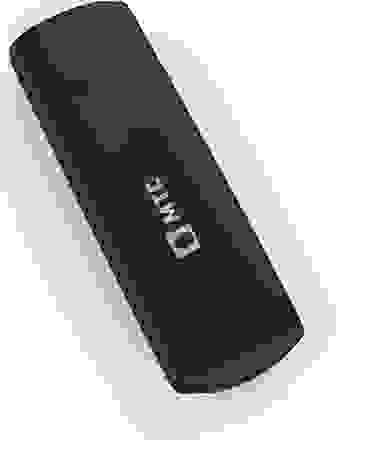
Сразу к главному. Несмотря на то, что в интернетах пишут, что всё должно работать само собой и сразу, для того, чтобы ваша сим-карта от модема (а не планшета и смартфона, там другая история!) йоты заработала внутри произвольного модема, вам надо проделать следующее:
- Разлочить модем, если он привязан к оператору (перепрошивка не требуется!).
- Вставить симку и добиться того, что б он подключился к базовой станции и зарегистрировался в сети Йота.
- Для этого необходимо убедиться, что есть покрытие LTE от йоты (3G не подходит!), вот карта покрытия, но реальное покрытие больше, надо проверять на местности;
- убедиться, что модем работает на йотовских частотах LTE: band-7;
- и перевести модем в режим 4G.
- Установить соединение, используя правильные параметры.
Теперь по порядку.
Разлочка
Общий совет такой: находите ваш модем на 4pda.ru и следуете тамошним инструкциям. Для упомянутого Huawei E3272 (он же Мегафон M100-4, МТС 824F, 824FT, Билайн E3272) на хабре есть средней полезности текст на эту тему, да и в целом в сети много информации, особенно в специальной ветке на 4pda.ru. Приведу краткий вариант инструкции с моими дополнениями.
Я предпочитаю проделывать все нижепоследующие операции с помощью AT-команд. Под linux (и, вероятно, любой другой unix) это делается по этой инструкции, а в windows по этой.
- Выясняете IMEI модема: на нём написано, но можно ввести AT-команду
ATIи скопировать оттуда - Если вы параноик, как и я, то собираете программу для генерации unlock-кодов из исходников (и даже читаете их, чтобы гадость никакую не запустить). Если вам надо попроще, то вот бинарники и даже веб-сервис.
- Дословная цитата: «вводим наш 15-ти значный IMEI и нажимаем „Calc“, в окошке утилита сгенерирует нам наш Flash-/Unlock-коды. Flash сode нужен для перепрошивки модема, Unlock для разблокировки! В нашем модеме Huawei E3272 код разблокировки по новому алгоритму, т.е. v201 code».
- В инструкции написано: «Вставляем SIM-карту другого оператора, открываем программу управления модемом, при запросе кода разблокировки вводим полученный код». Поскольку я под линуксами, и вообще не понял, что это такая за «программа управления модемом», я просто ввёл AT-команду
AT^CARDLOCK="Ваш код разблокировки".
Перевод в режим 4G
После этого модем готов, вставляете любую сим-карту и работаете. Но, конечно, кроме Yota, которая не будет регистрировать вашу сим-карту в сети, пока модем не будет в режиме «только LTE». Всё дело в том, что как сказали в Йота:
у нас вообще нет роуминга по России и все LTE базовые станции у нас свои. Есть 3G станции которые используются совместно с Мегафоном, но к модему это отношение не имеет.
Для этого снова воспользуемся AT-командой (см. список команд и их значение, например, на 4pda). Вводим AT^SYSCFGEX="03",3fffffff,2,4,7fffffffffffffff,,
Корректные настройки
Как подсказали в поддержке Yota, для этого надо ввести стандартный номер дозвона *99# и ввести точку доступа (APN): internet.yota (для некоторых устройств это также может быть yota.ru, т.е. нужно и такой вариант проверить). Логин и пароль можно оставить пустыми.
Собственно, всё. Дальше можно пользоваться модемом, вставлять его в роутер, и наслаждаться интернетом от Йоты. Спасибо за внимание.
Оператор Yota предлагает оборудование для выхода в интернет, поддерживающее сети 3G/4G/LTE. Скорость передачи данных будет достаточно высокой, причем маршрутизаторы этого провайдера портативные и не требуют постоянного подключения к питанию. Однако, настройка роутера Йота отличается от работы с другими устройствами.
Сети 4G – новый стандарт, поддерживающий скорость приема данных в 178 Мбит/сек и получения 58 Мбит/сек. Роутеры от Yota могут поддерживать и более скоростной доступ через 4G/LTE. Во время презентации при тестировании были зафиксированы скорости 326 и 172 Мбит в секунду.
Сетевое оборудование этого производителя позволяет подключать одновременно до 5 пользователей (это указано в характеристиках). На практике можно подключить даже шесть клиентов. Использование сетей LTE подойдет, если необходимо обмениваться большими объемами трафика.
Обзор и тестирование мобильного роутера можно посмотреть тут:
Содержание
- Соединение с компьютером
- Доступ в панель администратора
- Настройка беспроводного подключения
- Подключение через USB
- Возврат к заводским настройкам
- Заключение
- Задать вопрос автору статьи
Соединение с компьютером
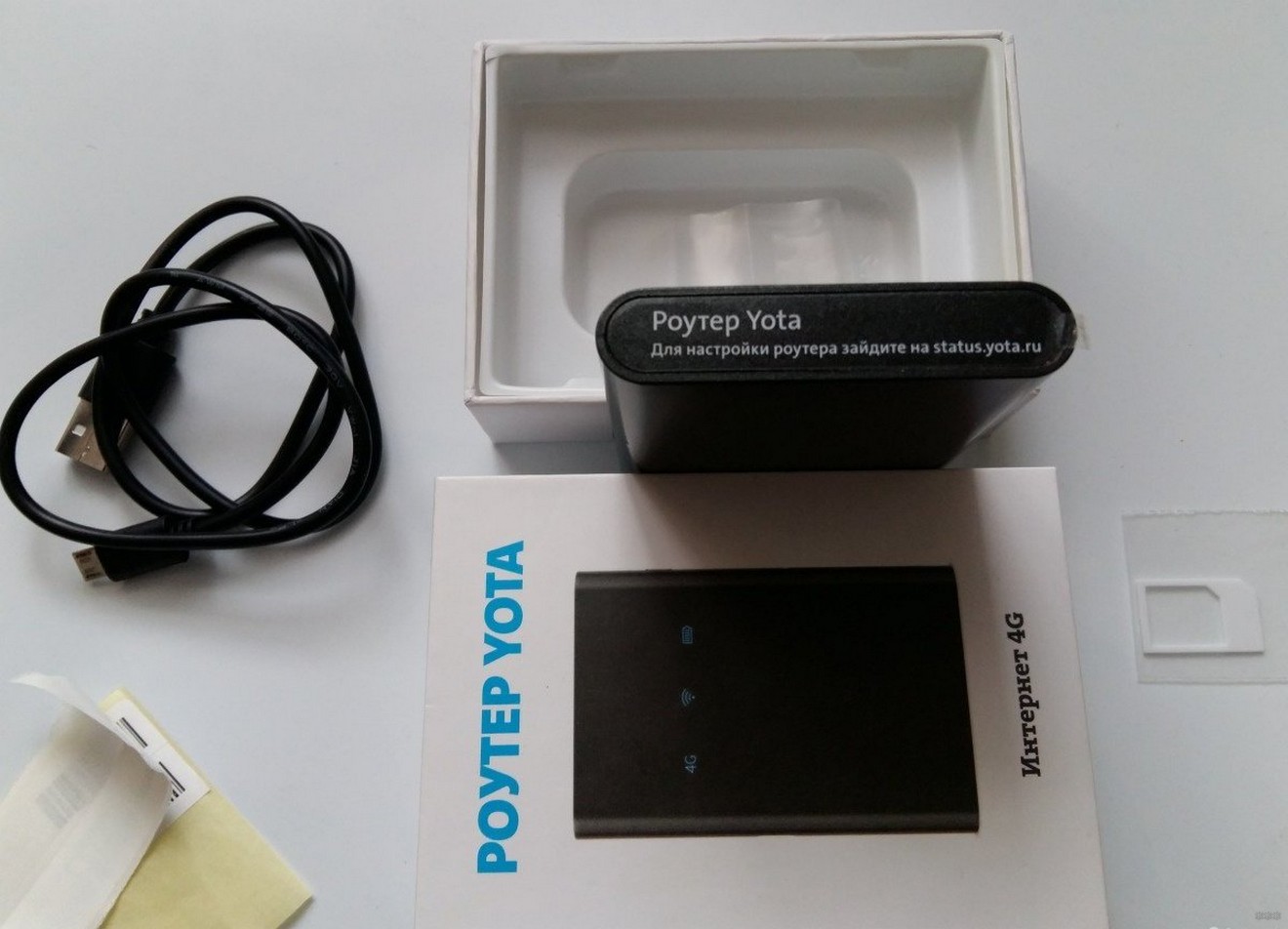
Перед тем, как настроить роутер Yota, его необходимо подключить к ПК через кабель USB, который предоставляется в комплекте:
- Соединить шнуром USB порты роутера и ПК;
- Если автозагрузка отключена, потребуется открыть роутер как физический накопитель и запустить в нем AutoInstall.exe;
- Если функция активна, продолжить действовать по инструкции программы для установки драйверов.
Можно подключиться «по воздуху» при наличии в компьютере беспроводной сетевой карты с поддержкой стандартов b/g. Это позволит не загромождать рабочее место проводами. По умолчанию в роутерах используется название сети YOTARouterXXXXX, где вместо X-ов указаны последние цифры физического адреса устройства.
Доступ в панель администратора
Настройка 4G Wi-Fi роутера Yota возможна через установленный браузер, независимо от его версии и названия. Она проводится следующим способом:
- Запустить свой браузер и набрать в адресной строке 192.168.1.1 или 10.0.0.1. Это IP-адрес маршрутизатора по умолчанию. Если один не сработал, должен открыться другой.
- В новом окне потребуется ввести данные для входа. Логин – слово admin, а пароль – 1234. При необходимости их можно изменить на свои значения.
- В окне появится основное меню устройства, расположенное по левой стороне. Вкладки любого открытого раздела будут расположены сверху.
В основном окне показана информация о роутере, все параметры подключения.
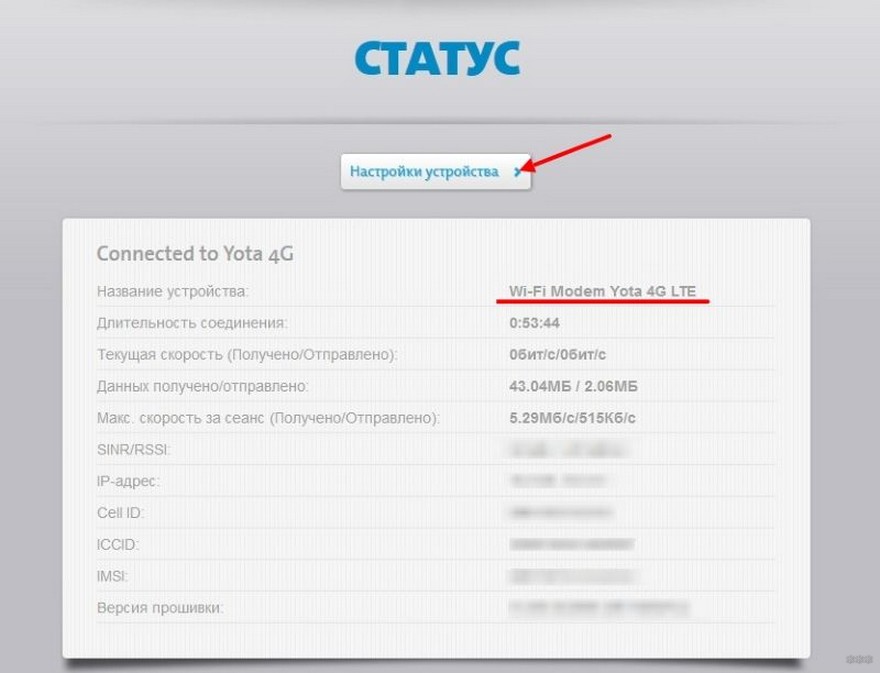
Настройка беспроводного подключения
Если вы подключаете роутер Yota без проводов, нужно провести настройки Wi-Fi. Процесс не сложный, достаточно выполнить несколько действий:
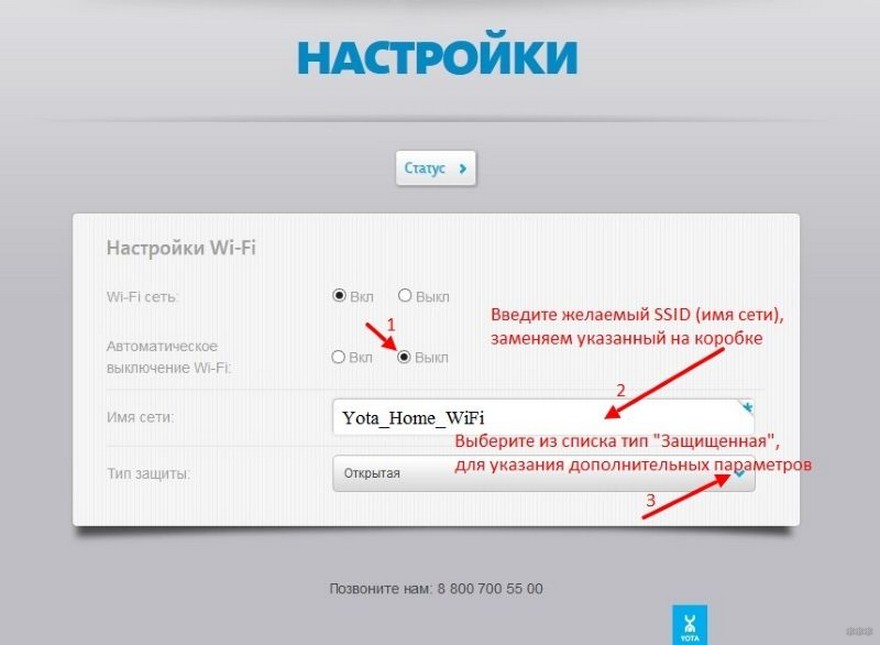
- В настройках устройства среди вкладок в верхней стороне экрана выберите конфигурацию Wi-Fi. Появится возможность ввести название сети SSID, чтобы в будущем ее можно было удобнее распознавать.
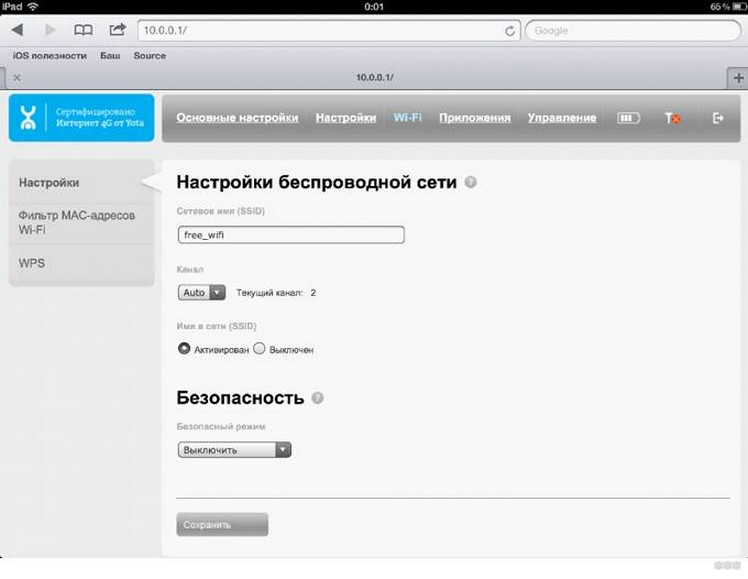
- Здесь же можно скрыть название сети, если важна безопасность. В таком случае, с других устройств SSID нужно будет прописывать вручную.
- В этом же разделе можно задать или отключить подключение к Wi-Fi через пароль.
- По умолчанию здесь выключена опция «Спящий режим». Ее не стоит активировать, поскольку периодически устройство будет переходить в режим ожидания, и сеть будет отключаться.
- Если нажать кнопку «Сохранить», в программе будут сохранены все изменения. Однако, чтобы они вступили в силу, потребуется перезапустить маршрутизатор.
Подключение через USB
При выборе проводного варианта соединения компьютера с 4G/LTE роутером для настройки, операционная система предложит установить драйвера, от чего не следует отказываться. Как только инсталляция будет завершена, устройство станет распознанным и сделает доступной поддержку выхода в сеть.
Теперь нужно:
- нажать на ярлык устройства в трее левой кнопкой мыши;
- в следующем окне ввести все данные для работы. Этого касается имени сети и пароля к ней, запуска или выключения Wi-Fi. При необходимости можно указать автоматическое отключение.
Прямое меню для новичка понятнее по сравнению с интерфейсом через браузер. Здесь все будет интуитивно понятным. Тем не менее, детальную настройку рекомендуется проводить именно через браузер, поскольку в нем доступны все опции. Это касается изменения физического адреса устройства, выбора другого канала, способа защиты сети и многого другого.
Настройка 4G/LTE роутера Yota сводится к простоте подключения. Здесь не понадобится выполнять сложные операции, что требуется в устройствах от других производителей. Первое подключение рекомендуется делать напрямую, через кабель USB. Вы сможете выполнить все желательные настройки.
Часто возникает потребность задать фиксированный IP-адрес. Для этого достаточно выйти в сеть с другого устройства, если ПК не может подключиться к мобильному IP, и в меню настроек «Сети» выбрать вместо динамического IP статический. Останется только указать новое значение.
Как только будет выполнено первое подключение к интернету, в роутере автоматически будет обновлена прошивка. Это позволит избежать лишних манипуляций и сэкономить время.
А здесь можно посмотреть отзыв про модемы оператора:
Возврат к заводским настройкам
Иногда после ввода неправильных данных интернет может перестать работать. Однако, сеть может отключиться и после внезапных изменений настроек провайдером. Вернуть роутер в исходное состояние можно через веб-интерфейс:
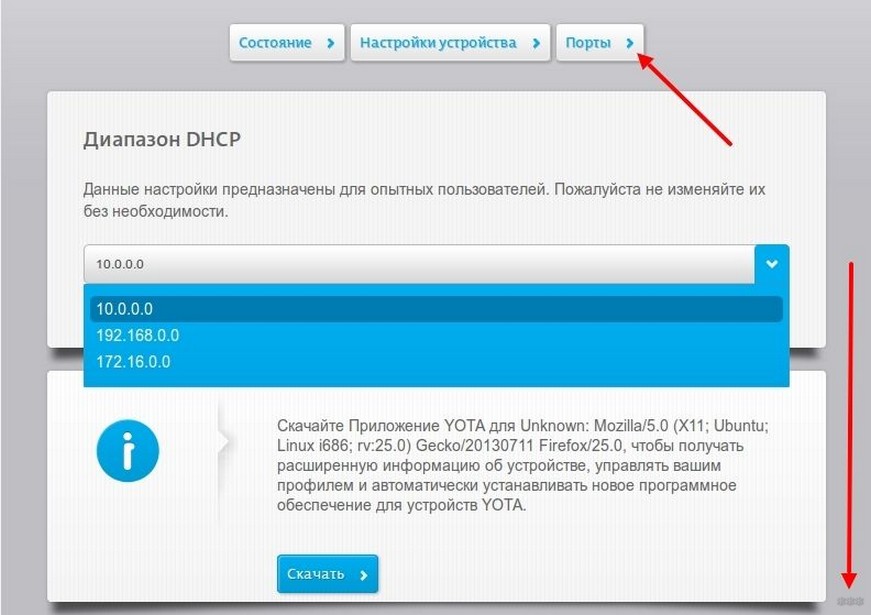
- Перейти по адресу status.yota.ru/advanced.
- Выбрать раздел «Порты» и пролистать страницу вниз.
- Найти «Восстановить настройки по умолчанию» и нажать.
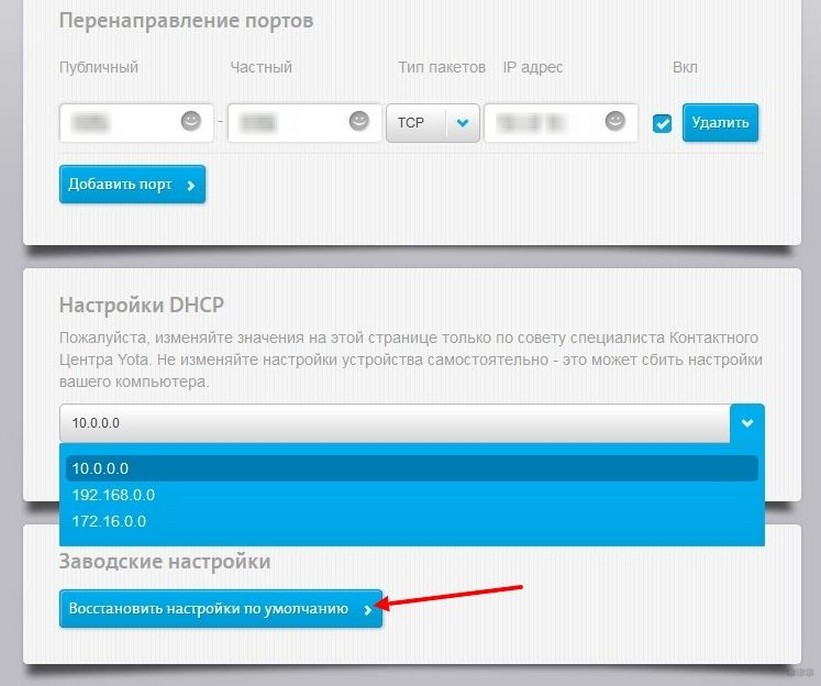
- Подождать некоторое время, пока система выполнит необходимые действия.
Если это не помогло, можно попробовать на устройстве нажать Reset и удерживать в течение 15 секунд. После перезагрузки предстоит выполнить настройку заново.
Заключение
Процесс подключения роутеров от Yota несложный. От пользователя достаточно только воспользоваться проводом USB или беспроводным соединением, и дальнейшая настройка будет проведена автоматически. Как правило, основных действий достаточно для обычных пользователей, а расширенные возможности могут потребоваться в исключительных случаях.
На чтение 6 мин Просмотров 3.3к.
Yota предлагает абонентам подключение к высокоскоростному интернету. По сравнению с другими операторами, цена на подключение к сети у Йота ниже. Чтобы получить безлимитный интернет на компьютер, ноутбук и мобильный телефон, пользователь может приобрести роутер Йота. Стоит рассказать подробнее о характеристиках этого прибора, а также как подключить устройство и использовать его.
Внешний вид прибора
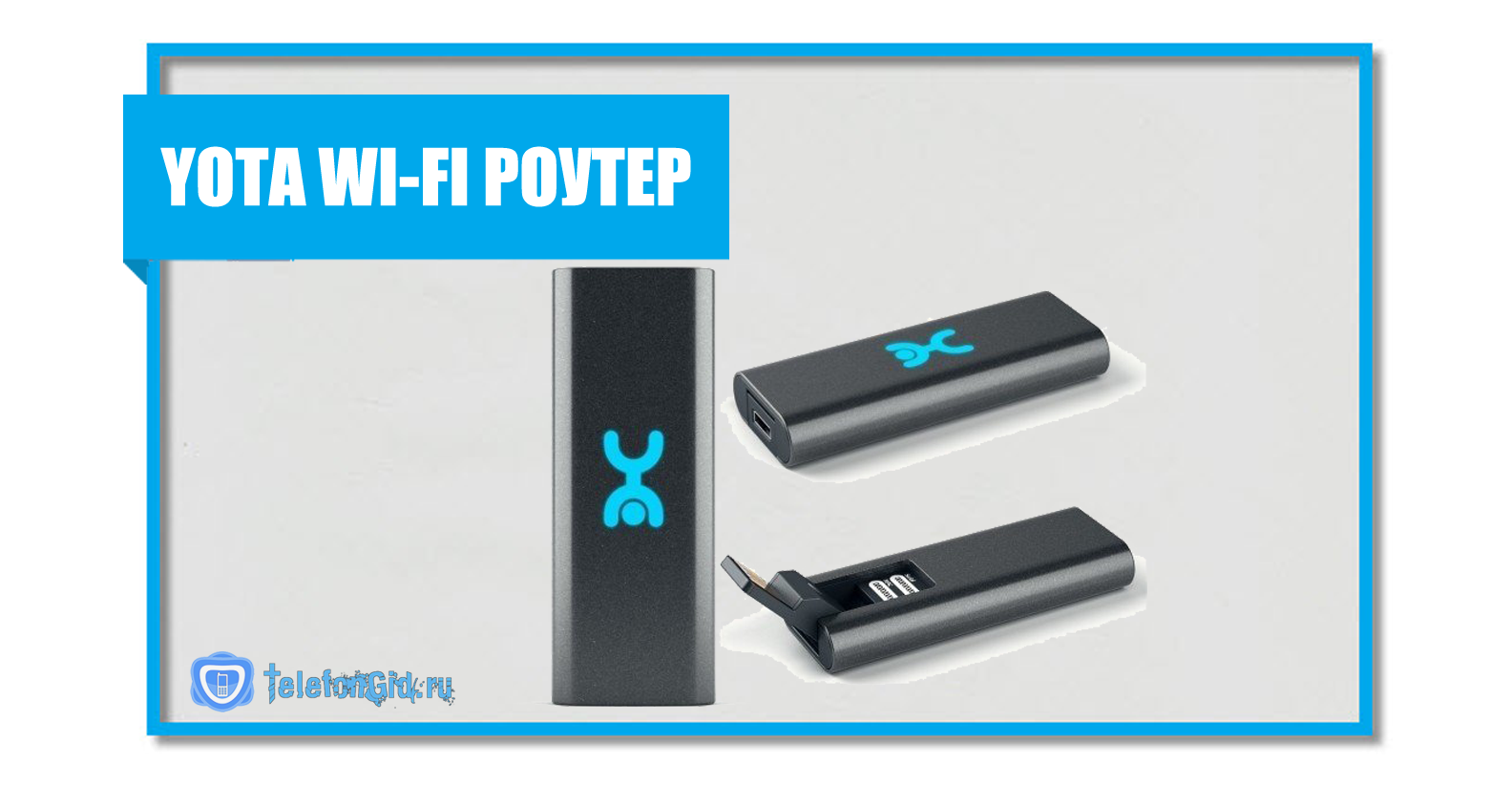
Роутер Йота 4G не имеет особенностей в оформлении корпуса, он простой и лаконичный. Модем выглядит как небольшой прямоугольник, который подключается к стационарному компьютеру. Хотя этот модем и был создан для того, чтобы раздаватьсетевой сигнал, роутер не является автономным, чтобы он функционировал, ему требуется источник питания. Это должен учесть пользователь при покупке модема от Йота.
Само устройство имеет небольшие размеры, его корпус выполнен из пластика серого оттенка. На лицевой стороне прибора есть значок фирмы, при подключении к сети он начинает светиться. На тыльной стороне располагается USB, который предназначен для подсоединения к ноутбуку.
Wi-Fi роутер от Yota продается в белой картонной упаковке, она требуется для защиты модема от внешних факторов и повреждений. На лицевой стороне упаковки написано название прибора, а также указана фирма. В коробке пользователю предоставляется инструкция по настройке прибора.
- Обратите внимание
- USB-удлинитель придется покупать отдельно, он может понадобиться для установки усилителя сигнала.
Преимущества модемов от Йота
Оператор предоставляет абонентам устройства, которые выглядят стильно и являются высокофункциональными. У роутера есть свои преимущества:
- использовать прибор клиент может без дополнительныхмаршрутизаторов, что позволяет подключиться к сети не только дома, но и в офисе;
- за один раз к прибору могут подключиться сразу 8 гаджетов, и это не скажется на скорости сети;
- WiFi роутер от Yotaможет использоваться во время поездки, если в этой точке есть покрытие связью;
- можно использовать устройство за городом, для этого следует применить усилитель или просто расположить модем выше;
- качество связи будет выше, если сравнивать с мобильным маршрутизатором.
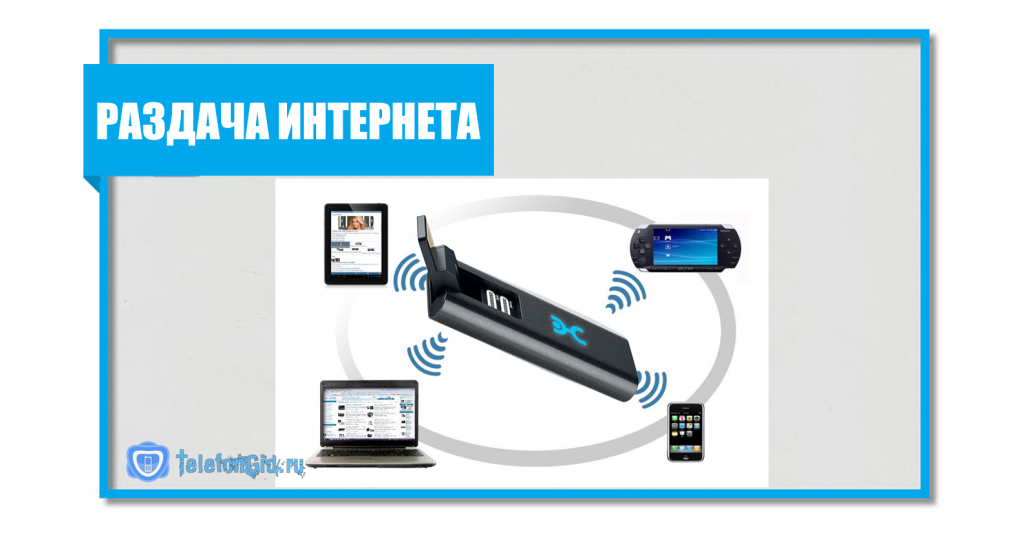
По техническим характеристикам это устройство не уступает приборам конкурентов. Небольшой модем способен раздавать сеть на скорости 54 мегабайт/сек.
Условия для работы
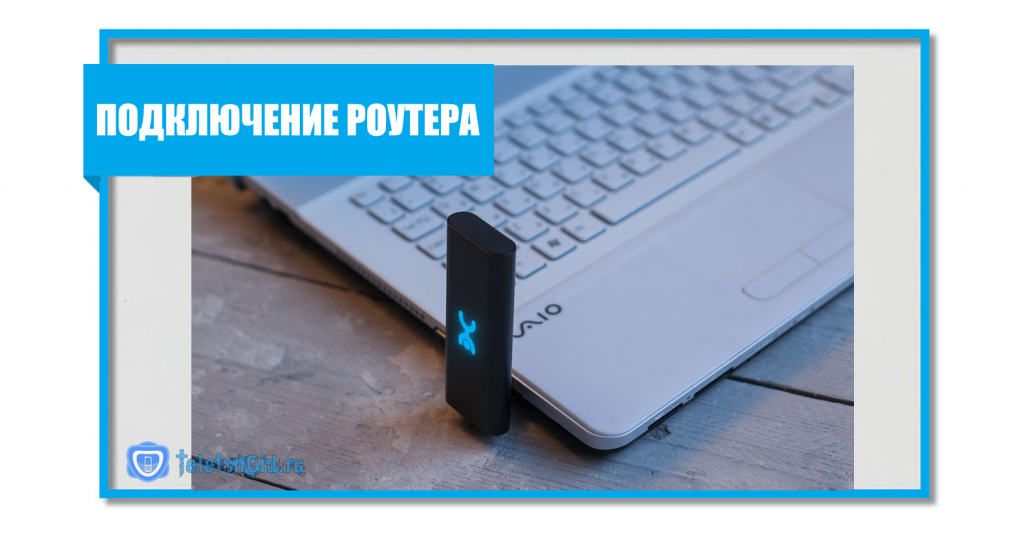
Прежде чем роутер Yota 4G начнет раздачу беспроводного интернета на гаджеты, необходимо активироватьсимку, а затем подключить устройство. Сначала следует произвести подключение модема к компьютеру с помощью USB. После этого начинается автоматическая программа установки. Необходимо поставить галочки напротив всех требований, а затем дождаться полной установки.
Если процесс установки пройдет правильно, то на экране компьютера внизу высветится индикатор. Он говорит о том, что устройство подключено к сети. Настраивать роутер не сложно, так как процесс полностью автоматизирован. Получение доступа к интернету происходит сразу же, клиент может пользоватьсяWiFi4G подключением не только на компьютере, но еще и на мобильном, а также планшете. Если пользователь кликнет на значок модема, то ему откроются настройки, в них есть возможность запрограммировать автоматическое отключение. Также, в онлайн-режиме клиент может изменить имя своей сети и подобрать защитный пароль.
Технические характеристики устройства
Вай Фай роутер Йота может работать только от симки своего оператора связи, другие сим-карты прибор не воспринимает. Но клиент может сделать прошивку, чтобы модем работал на любой связи. По подключению гаджетов есть ограничения, за один раз к роутеру может подсоединиться не больше 8 устройств. Этот маршрутизатор может также работать через USB-кабель, как простой модем.
Устройство имеет такие характеристики:
- Оно полностью совместимо с такими операционными системами, как Linux, MacOS 10.8, а также Windows XP SP3 и выше.
- Аккумуляторная батарея имеет емкость 2000 мА.
- Эксплуатировать роутер рекомендуется при температуре от -10 до +60 градусов, влажность воздуха может составлять 5-95%.
- Частота диапазона составляет 1800/2600 МГц.
- Модем может предоставить доступ к сети на скорости до 100 Мбит/сек, но в реальности оператор значительно ограничивает подключение к сети, чтобы не перегружать связь.
- Устройство может работать в автономном режиме до шести часов, длительность работы зависит от загруженности.
- Производитель дает гарантию на модем на 12 месяцев использования, срок отсчитывается со дня приобретения.
- Вес этого устройства составляет всего 85,6 грамма.
На внешней панели роутера фирмы Yotaрасположено три индикатора. Один из них указывает на то, есть ли в этой зоне подключение к 4G. Второй показывает подключение к сети вай-фай. Третий предназначен для определения заряда аккумулятора. Также, на корпусе расположен слот для симки и USB-порт. Запускатьприбор необходимо кнопкой включения-выключения. Чтобы сброситьпрошивку, абонент может использовать кнопку Reset на корпусе.
Как произвести подключение
Чтобы подключиться к интернету, следует купить WiFi роутер Yota 4G, сделать это можно в офисе компании или партнерских центрах связи. После покупки производится активация сим-карты, можно попросить консультанта произвести эту процедуру. В роутер устанавливается новая симка, а затем устройство подключается к компьютеру. Если батарея разряжена, следует подключить прибор к зарядному устройству.
После этого зажимается кнопка включения, пока не загорятся индикаторы. Теперь следует дождаться момента, когда произойдет подключение к сети. Изначально интернет будет доступен без пароля, но пользователь может установить его, чтобы защитить свою сеть. Для изменения пароля следует перейти по ссылке start.yota.ru, а затем настроить пароль для точки доступа. Также, пользователь может произвести разлочку устройства, чтобы использовать его с сим-картами любых операторов.
Настройка модема
Настройка роутера от Yota производится через личный кабинет. Здесь пользователь может указать новый пароль, изменить имя сети, а также настроить автоматическое отключение сети. Все остальные настройки происходят в автоматическом режиме.
- Обратите внимание
- Вносить изменения в настройки лучше с профильным специалистом.
Сброс параметров
Если после введения новых настроек, роутер перестал работать, клиент может сбросить настройки до заводских. Сделать это можно через личный кабинет или же используя кнопку на корпусе. Для ее активации необходимо вставить в отверстие иглу или скрепку. После перезагрузки все настройки будут такими, как при первой загрузке.
Какие проблемы возникают с роутером
После покупки устройства, клиент может столкнуться с рядом проблем, к наиболее распространенным ошибкам можно отнести:
- Неправильно введенные настройки. Чтобы не ошибиться с настройкой, рекомендуется точно соблюдать инструкцию. Также, можно вызвать специалиста, который окажет помощь.
- Нет сигнала. Чтобы устранить проблему, следует перенести роутер в другое место.
- Отсутствие сети. У каждого провайдера бывают сбои, и Йота не исключение. Абоненту придется дождаться восстановления сигнала.
- Отсутствие драйверов. На официальном сайте пользователям представлены драйвера, их можно просто скачать на компьютер и установить.
Если абоненту требуется выход в сеть, а также доступ к вай-фай интернету, то роутер от фирмы Йота станет хорошим выбором. Настройка прибора происходит в автоматическом режиме, и спустя несколько минут после подключения, пользователь сможет выйти в сеть.
Настройка Йота это первый шаг который следует после покупки. Как при новой покупке так и в обычной ситуации нам иногда необходимы настройки apn йота-интернета. Это является главной задачей при установке в задаче настроить мобильное устройство. Так случилось и с приобретением Sim-карты Yota? Не расстраивайтесь. Если автоматическая установка параметров подключения не сработала — будьте внимательны. Далее Вам стоит быстро и точно настроить йота включая apn точку доступа.
Содержание
- Изменения Yota в 2019 году
- Перед настройкой
- Настройка Yota на смартфоне,планшете и прочих мобильных устройствах
- Активация сим-карты
- Подключение интернета от компании йота
- Основные правила настройки интернета йота на всех устройствах
- Настройка параметров apn yota для операционной системы Android
- Настройка параметров apn yota для ОС IOS
- Как произвести настройку точки доступа для Windows
- Почему нет доступа к мобильному интернету apn yota
- IOS.
- Android.
- Windows phone.
- Как добавить точку доступа apn Yota на Android?
- APN Yota для модема
- Настройки апн ета для Iphone и Ipad
- Основные правила настройки на всех гаджетах
- Создание АПН на Android
- Настройка доступа на iOS
- Настройка для Windows
- Создание АПН на модеме
- Возможные проблемы с доступом
Изменения Yota в 2019 году
Все отличия заключаются лишь в том что здесь — именно в начале статьи, мы должны напомнить о главном сюрпризе. Это преподнесла нам компания в наступившем 2019 году — отмена настоящих безлимитных тарифов!
Но все держатели ранее купленных Sim-карт продолжают оставаться на старых,безлимитных тарифных планах.
Новые абоненты могут с интересом воспользоваться неограниченным трафиком в новых безлимитных опциях. Подробно и широко освещенных в нашей статье — Как правильно подключить безлимитные приложения.
Перед настройкой
Перед выполнением всех действий при внесении изменений ручным способом Вам необходимо помнить и осознавать:
- Во первых обычно активация подключения и настройки точек доступа новой сети Yota быстро. В устройствах на разных операционных системах проходит в автоматическом режиме.Определитесь и убедитесь что apn сети Yota уже не настроена в автоматическом режиме.
- Во вторых активируйте новые Sim-карты только в регионе приобретения.Так Вы без труда сможете обменять поврежденную или не работоспособную симку оператора. Не торопитесь внимательно всё проверьте. Просите менеджеров продажи помочь активировать и настроить подключение сразу в пункте реализации.
- В третьих точно убедитесь что Ваше устройство поддерживает работу в мобильных сетях российских провайдеров. Обратите внимание — работоспособность в сети Yota. Этот пункт особенно стоит с вниманием читать владельцам Apple iPhone 5. Пятая модель яблочного гаджета довольно капризна в плане всеядности частот. Многие владельцы айфона №5 выпущенного не для России стоят перед новой дилеммой.Эта проблема — Почему не могу настроить apn для Yota.
- В четвертых допустим Вы решили самостоятельно настроить точку доступа вашего «мобильного друга». Тогда перед следующими действиями рекомендуем Вам выполнить простое но очень важное действие — изучите Карту покрытия сети Yota. Вы легко найдёте провайдеров через сети которых должна работать Sim-карта Yota.С точностью можно сказать — если на нашей карте есть сеть то Yota должна работать.
- В пятых все вышеописанные пункты выполнены и тогда следует с особой внимательностью отнестись к следующему: В настройках вашего Мобильного устройства проверьте и при необходимости включите опцию Мобильная передача данных.Это касается владельцев смартфонов,планшетов. Далее ОБЯЗАТЕЛЬНО отключите Wi-Fi. Именно активация новой Sim-карты Yota и настройка apn йота должна проходить только по сети через вновь купленную сим-карты.
Если следовать нашим рекомендациям и выполнить правильные настройки yota проблем не будет. Не важно где — на смартфоне, планшетных девайсах — всевозможных приставках и устройства только следуйте нашим советам. Так вот, далее вставьте сим-карту в устройство. Потом дождитесь полной её инициализации и правильного, корректного определения. Следующим шагом стоит особо отметить что на большинстве современных гаджетов Вам достаточно только установить сим-карту в отсек. Все остальные автоматические настройки Yota произойдут мгновенно и без вашего участия. Но что делать когда так не происходит? Ведь статистика показывает что при всех современных технологиях и новейших прошивках в смартфонах и планшета в 30 случаях из 100 этого не происходит. Если и тогда абоненту приходится в ручном режиме проверять,корректировать или полностью настраивать своё yota-устройство в ручном режиме? Для того чтобы Вам не попасть в затруднительное положение (или если это уже случилось) предлагаем подробное описание всех процедур настройки йота.
Настройка интернета Yota apn для Android вручную
Вот — все вышеописанные пункты выполнены. Однако автоматических настроек точки доступа в смартфоне или планшете не появилось то предлагаем данный параметр проверить. Если настройки Yota для подключение отсутствуют то пропишите их вручную:Настройки → Еще → Мобильная сеть → Точки доступа (APN) → Изменить/Создать точку доступа → Имя «YOTA» → APN «internet.yota». Остальные поля оставляем пустыми.
Настройка Йота точки доступа apn для iPhone вручную
Если ваш Apple с Yota также оказался в затруднении и мы с радостью постараемся помочь. Подсказка по самостоятельной настройке подключения apn Yota для iPhone:Настройки → Сотовая связь → Сотовые данные → APN «internet.yota». Остальные поля оставляем пустыми.

Настройка apn Yota для Windows Phone вручную
Настройки → Точка доступа → Добавить точку доступа (+) → internet.yota. Однако после сохранения нужно выбрать точку доступа и дождаться статуса «Активно».
—>
YOTA ранее являлся провайдером высокоскоростного интернета. Но теперь он выступает в роли полноценного мобильного оператора. Его главной особенностью является управление тарифом и балансом с помощью специального мобильного приложения, которое в обязательном порядке должно быть скачано на телефон. Поэтому у многих пользователей сразу не получается настроить интернет. Не стоит поддаваться панике и забрасывать сим-карту в дальний угол пыльного шкафа. Следует детально изучить алгоритм подключения и устранить возможные неполадки.
Активация сим-карты
Чтобы активировать сим-карту йота, надо просто ее вставить в гаджет и включить устройство. После загрузки программного обеспечения на экране должен появиться логотип оператора. Если этого не произошло, то следует еще раз перезагрузить девайс или попробовать обратиться в службу поддержки. Причина может быть в отсутствии покрытия в вашем регионе (в 2016 году границы покрытия значительно расширились по сравнению с 2015 годом), поэтому перед приобретением симки следует заранее выяснить все нюансы. Карты покрытия можно посмотреть на официальном портале оператора мобильной связи.
Подключение интернета от компании йота
Подключение интернета в основном осуществляется в автоматическом режиме. Значок на экране информирует о том, что идет обмен данными. Но, иногда настройку apn yota нужно производить вручную, воспользовавшись данными, которые высылает провайдер каждому новому абоненту при активации сим-карты. Если СМС-ка от оператора по какой-то причине не пришла или затерялась в папке «Спам», надо позвонить в службу поддержки и попросить выслать настройки повторно. Полученные данные нужно будет сохранить после открытия сообщения.
После подключения к сети следует запустить специальное приложение от йота (без него начать пользоваться всемирной паутиной не удастся), заранее скачанное на смартфон или планшет. Остается только выбрать подходящий тариф и подключить его.
Основные правила настройки интернета йота на всех устройствах

В некоторых случаях возникают сложности с передачей данных или подключением сети. Она не работает, если не учесть некоторые нюансы:
- Сим-карту обязательно нужно активировать только в том регионе, где она продавалась;
- Перед приобретением симки необходимо убедиться, что на телефоне или планшете поддерживаются форматы 2G/3G/4G (поддержка стандарта LTE, а также чипа USIM);
- Перед покупкой сим-карты рекомендуется заранее узнать имеется ли покрытие от йоты в той местности, где вы проживаете (особенно это актуально для регионов, значительно отдаленных от Москвы);
- При подключении с планшета необходимо будет зарегистрироваться на официальной странице провайдера, заполнив профиль;
- Перед началом настройки любого гаджета вручную оператор советует подождать 10-20 минут после полной загрузки операционной системы.
- Убедитесь, что перед настройкой Wi-Fi был отключен, а режим «Мобильная передача» включен.
Настройка параметров apn yota для операционной системы Android
Рассмотрим, как настроить доступ во всемирную сеть на Андроиде:
- Заходим в меню «Настройки» и выбираем подпункт «Еще».
- Далее находим «Мобильные сети».
- Выбираем «Точка доступа apn» (в телефоне с двумя сим-картами останавливаем выбор на йота);
- Для корректной работы интернета удаляем имеющиеся точки доступа apn и создаем новую нажав на «+».
- Вбиваем параметры: имя «yota»; apn «internet.yota»;
- Убеждаемся, что стоит галочка на настройке «Включить/выключить apn».
- Сохраняем, и начинаем активацию точки доступа.
Если доступ к сети не появился, то нужно перезагрузить смартфон или планшет. Также можно в настройках выбрать пункт «Только 2G сети», поставить напротив него галочку и быстро ее убрать. Тогда телефон автоматически подключится к LTE.
Устройства с ОС Андроид имеют свойство самостоятельно отключаться от точки доступа apn, когда отсутствует покрытие. Шанс такого происшествия ничтожно мал, поскольку в 2016 году мобильная сеть оператора yota доступна практически в любом регионе РФ. Для подключения к интернету следует выключить и снова включить гаджет и повторить процедуру с установкой и снятием галочки, описанную выше.
Настройка параметров apn yota для ОС IOS
Владельцы телефонов и планшетов от корпорации «Apple» также могут вручную подключить свои устройства к интернету yota. Схема создания точки доступа аналогична с предыдущим случаем, но все-таки имеет некоторые отличия.
Алгоритм настойки apn yota для IOS:
- Сначала нужно войти в меню «Настройки».
- Выбрать подпункт «Сотовая связь».
- Зайти в «Сотовые данные».
- Поле «apn» заполнить словами internet.yota.
- Остальные поля заполнять не надо.
- В настройках apn поставить галочки напротив двух параметров: default и supl.
- Произвести сохранение настроек.
- Сделать перезагрузку устройства.
Как произвести настройку точки доступа для Windows
Устройства с ОС Windows легко и быстро подключаются к интернету в ручном режиме, если автоматическое подключение дало сбой. Для этого нужно войти через меню в раздел «Настройки» и создать точку доступа в apn, выбрав знак «плюс». В нужном поле apn надо прописать internet.yota. После сохранения настроек статус должен стать активным.
Почему нет доступа к мобильному интернету apn yota
Есть ряд причин, по которым может отсутствовать связь с всемирной паутиной:
- При неустойчивом сигнале (когда он то появляется, то пропадает) оператор рекомендует поменять свое местоположение. Необходимо перейти в другую комнату или отойти от железных конструкций, которые могут влиять на прохождение сигнала. Следует помнить, что в подвальных помещениях, особенно с толстыми бетонными стенами, качество приема сигнала значительно ухудшается.
- Полное отсутствие мобильного интернета может являться следствием сбоя настроек, когда в графе APN вместо команды internet.yota автоматически прописывается yota.ru или любое другое название. После введения правильных настроек связь, как правило, появляется снова.
- Некоторые устройства не поддерживают 2G/3G/4G сети, поэтому интернет от йота на них не работает. Это могут быть старые мобильные телефоны или планшеты. В моделях 2015-2016 года выпуска стандарт LTE поддерживается.
- Если не удается авторизоваться в личном кабинете на сайте оператора сотовой связи, но при этом можно зайти на любую другую страницу, то рекомендуется отключить на некоторое время антивирус и firewall. Также можно попытаться воспользоваться для входа на официальный сайт другим браузером.
В самых тяжелых случаях, когда вышеперечисленные методы не приносят результатов, всегда можно обратиться в службу техподдержки позвонив по телефону, написав саппорт на официальном сайте или в твиттере.
Хочется отметить следующий момент, что Йота работает на сетях Мегафона и днем возникает очень большая нагрузка на них. Скорость интернета может падать с 9 до 22 часов, а ночью – значительно возрастать. Но это проблема скорее больших густонаселенных городов. В местах, где покрытие хорошее, интернет от Йота с легкостью даст фору тому же Билайну или МТС. Но в населенных пунктах с плохим сигналом или перегруженными базовыми станциями ожидать чуда не приходится.
Для того, чтобы устройство YOTA функционировало как положено, и не происходило никаких сбоев и досадных неурядиц надо будет провести несколько несложных мероприятий. Во-первых, возблагодарить Омниссию за его дары. Ладно, шучу, это не обязательно. Но если ты так сделаешь, хуже не станет.
Активация сим-карты происходит в автоматическом режиме при первом включении нового устройства. Ну, или старого с новой сим-картой. Это не существенно. После того, как ты убедишься, что устройство подключилось к сети Yota, настройки APN не вызовут особых проблем.
На всех устройствах Yota APN настройки производятся практически одинаково. Единственное различие в алгоритме действий зависит от установленной на планшете или смартфоне операционной системы.
IOS.
Для Apple алгоритм действий будет следующий:
- Найти в меню закладку, которая называется «Сотовая связь».
- Далее перейти в закладку «Сотовые данные»
- Выбрать APN «internet.yota»
- Кроме этого ничего не менять, все остальное оставить в таком же виде, как оно было.
Android.
- Нажимаем иконку «Настройки»
- Ищем закладку «Еще»
- Открываем «Мобильные сети», а после этого«Точки доступа».
- Устанавливаем маркер напротив нужной. Если Йота в перечне отсутствует, ее необходимо будет создать.
- В разделе «Имя» должно быть указано «YOTA», в разделе APN – «internet.yota». Больше никаких изменений не вносим.
Windows phone.
- Находим «Настройки», выбираем пункт «Еще».
- Открываем раздел, который носит название «Точка доступа».
- В этом разделе необходимо будет нажать символ «+», что позволит создать новую точку доступа.
- После того, как будет нажат символ «+» откроется окошко, в которое нужно вписать такие данные: имя – «Yota», затем APN — «internet.yota».
- Сохраняем все сделанные изменения.
- После того, как изменения сохранятся, необходимо будет снова повторить ту же процедуру и убедиться, что для данной точки доступа установился статус «активна».
Как видим, для любой операционной системы настройка APN не займет много времени, не требует каких бы то ни было специализированных знаний. И, если все сделано правильно, не вызовет особых сложностей. В случае если что-то все же пойдет не так, всегда есть возможность связаться со специалистами из техподдержки и они доступно растолкуют, что именно пошло не так и что конкретно следует предпринять по этому поводу. Консультантам можно написать на официальном сайте в разделе «Поддержка» (https://www.yota.ru/support), позвонить или отправить SMS с вопросом на короткий номер 0999.
Одним из главных преимуществ оператора Yota является автоматическая настройка для подключения к интернету. В некоторых случаях настройки АПН Йота потребуется ввести вручную, используя специальную команду. Каждое устройство потребует отдельных действий для настройки подключения.
Важно подчеркнуть, что АПН придется настроить в обязательном порядке. В случае, если автоматически точка доступа не была создана и подключена – воспользуйтесь простой инструкцией для ее активации. Если настройку не выполнить, то доступ к сети internet нельзя будет осуществить ни на компьютере, ни на любых мобильных устройствах.
После подключения к интернету, пользователи сети получат возможность использовать сети 4G/3G/2G, в зависимости от мощности сигнала и конфигурации ближайших вышек. Тариф подключения определяется пакетом и может быть изменен при обращении к оператору.
Как добавить точку доступа apn Yota на Android?
Вне зависимости от вида мобильного устройства – планшет или смартфон, настроить точку доступа apn yota можно одним методом. Для такого подключение следует ввести несколько новых параметров в настройках сети гаджета. Важно после введения всех данных сохранить изменения, чтобы точка доступа не исчезла.
Для настройки apn yota на android необходимо следовать такой инструкции, выполняя все действия в точности:
- Переход в настройки смартфона на вкладку с мобильной сетью.
- Выбор соответствующего меню и варианта “добавьте точки доступа”. Данный пункт может отличаться на различных версиях операционной системы и устройствах. Следует создать, добавить или выбрать новую точку доступа для введения данных провайдера.
- Чтобы настроить APN, необходимо ввести всего одну строку в это меню – internet.yota. Также добавьте название новой точки – YOTA. Каждая буква названия провайдера должно быть указано в верхнем регистре.
- Проверьте параметр типа APN, его значение – default, supl.
Важно подчеркнуть, что все остальные поля следует оставить пустыми, не вписывая туда ни название провайдера, ни другие данные. Также не вставляйте дополнительных символов – кавычек или точек. После внесения этих данных и проверки всех полей, необходимо выбрать пункт сохранения информации. Если вы просто вернетесь назад по меню – данные будут утеряны.
Тщательно следуя всем шагам инструкции, вы получите на Android работающий интернет и качественный сигнал.
После того, как вся информация внесена и сохранения – выполните перезагрузку устройства, чтобы изменения вступили в силу. Запустившись, устройство автоматически подключится к сети (если включена передача данных).
APN Yota для модема
При подключении модема к компьютеру или нетбуку, все настройки для получения доступа к мировой сети будут активизированы автоматически. Модем уже содержит необходимую точку доступа и позволит осуществить подключение сразу после синхронизации с программным обеспечением.
Если по какой-либо причине настройки сети были сбиты, то их можно установить в программе контроля работы модема. Необходимая информация для работы скоростного интернета будет той же, что и в случае с подключением на Андроиде.
Настройки апн ета для Iphone и Ipad
Провайдер предусматривает возможность использования сим-карт для установки на телефоны с различными операционными системами. В частности, “симку” можно использовать для подключения к мировой паутине на Windows phone, Андроид, Iphone и Ipad. Помимо установки в смартфоны, сотовый оператор предусмотрел возможность интеграции и в планшетные устройства.
Как уже было отмечено выше – устройство должно автоматически настроиться и подключиться к сети интернет. Если apn точка доступа йота не создается в автоматическом режиме, то на гаджетах от Apple можно также ввести ручные настройки, как и в случае с операционной системой Андроид. Действия по настройке будут практически идентичны, с небольшими изменениями.
В iOS любой версии настройки доступа к интернету располагаются в дополнительном меню и разделе мобильной сети. Тут следует выбрать существующие точки APN и добавить (создать) свою – специально для провайдера Йота.
Вводить параметры потребуется даже меньше, чем в случае с Андроидом. В частности, необходимо указать название сети – Yota и новую конфигурацию APN – internet.yota. Обратите внимание, что в конце параметра не нужно ставить точки, кавычки и другие знаки, как и в случае с Андроидом. Аналогичная ситуация и с другими полями – их нужно оставить пустыми.
После введения данных следует сохранить внесенные изменения и осуществить перезагрузку устройства. Сразу после включения гаджет автоматически соединиться с сетью и откроет доступ ко всем ее возможностям.
Современные смартфоны предоставляют абонентам возможность пользоваться мобильным интернетом. Фирма Йота предлагает клиентам приобрести сим-карту, чтобы выход в сеть был быстрым и удобным. Но иногда автоматическое подключение интернета после активации симки не происходит, и тогда абоненту необходимо вручную настроить точку доступа Yota APN.
Основные правила настройки на всех гаджетах
Точка доступа Йота может не работать по некоторым причинам, это происходит, если абонент не учитывает такие нюансы:
- симка должна быть активирована в том регионе, где пользователь ее приобрел;
- если подключение происходит через планшет, то на него устанавливается официальное приложение провайдера, в котором заполняют необходимые данные;
- перед тем, как купить новую карточку, следует убедиться, что смартфон поддерживает передачу данных в формате 2G/3G/4G и LTE;
- чтобы начать ручную настройку, Wi-Fi отключается, а напротив пункта «Мобильная передача» ставится галочка, чтобы режим был активирован;
- если населенный пункт небольшой, рекомендуется проверить зону покрытия в этом регионе, сделать это можно с помощью карты на официальном сайте сотовой фирмы.
Когда абонент убедится, что все требования соблюдены, производится настройка точки доступа на Yota. В зависимости от операционной системы процесс подключения будет отличаться.
Создание АПН на Android
Точка доступа на Yota для android устанавливается достаточно легко, для этого следует выполнять действия точно по плану:
- в телефон вставляется новая сим-карта и производится ее активация;
- клиент переходит в раздел настроек смартфона;
- в меню из списка выбирается пункт мобильной связи;
- после перехода откроется новая страница, на ней следует найти «Точка доступа APN»;
- щелкнув по этому пункту, необходимо найти кнопку «Добавить» (в зависимости от типа смартфона, название может отличаться).
Теперь можно вводить данные для подключения к интернету, для этого указывают:
- имя создаваемого параметра прописывается как «Yota»;
- в поле АПН указывается адрес internet.yota;
- теперь пользователь переходит к пункту APN-Type (или тип АПН), его заполняют как default, supl.
Таким образом, точка доступа Йота для смартфона настроена, остальные поля остаются без изменений. Чтобы подключение к интернету прошло успешно, введенные параметры сохраняют. Как только данные сохранятся, гаджет перезагружают. После перезагрузки пользователь сможет пользоваться сетью.

- Обратите внимание
- Настройка интернета на планшете с операционной системой Андроид проводится по такой же схеме.
Настройка доступа на iOS
Точка доступа APN Yota на iPad и iPhone настраивается не сложно, чтобы это сделать, пользователю необходимо:
- перейти в меню гаджета и найти пункт настроек;
- после перехода откроется список, в котором выбирается «Сотовая связь»;
- здесь клиенту следует найти «Параметры данных», а затем «Передачу данных»;
- в пункте «Сотовых данных» абоненту откроются поля, которые необходимо заполнить;
- достаточно прописать в настройках АПН «internet.yota»;
- остальные поля не заполняют;
- устройство перезагружается, а затем используется подключение к интернету.
- Интересно
- Добавлять новую точку доступа чаще требуется на планшетах, так как на телефонах процесс установки происходит автоматически.
Настройка для Windows
Пользователям гаджетов на операционной системе Windows phone также может понадобиться подключение к интернету. Настройки АПН на Йота начинают с перехода в настройки устройства. Когда пользователь перейдет в указанный пункт, он должен:
- нажать на кнопку «Еще»;
- перейти в раздел, имеющий название «Точки доступа»;
- чтобы создать новую, нажимается знак «+»;
- клиенту откроется новое окно, где необходимо заполнить требуемые данные.
Данные заполняются так же, как и на других операционных системах:
- напротив имени вводится название фирмы «Yota»;
- где указано АПН указываются параметры «internet.yota.ru».
Теперь данные сохраняются, а гаджет перезагружается. После этого на экране телефона должен появиться значок с подключением к сети. Как только это произойдет, абонент сможет использовать интернет.
Создание АПН на модеме
После подключения модема к ноутбуку или компьютеру интернет и сеть будут автоматически активированы, и пользователю сразу предоставится выход в интернет. Если этого не произошло, то в настройках следует указать имя сети — «Yota», а затем прописать АПН — «yota.ru». После этого выход в сеть будет доступен.
Возможные проблемы с доступом
Не всегда требуется проводить настройки Yota APN, чтобы решить проблему с подключением. Сеть на модеме, смартфоне и планшете может не подключаться по ряду причин:
- Низкий сигнал сети. Модем и смартфон не могут подключаться к сети интернета, так как сигнал плохой. В этом случае рекомендуется поменять свое местоположение. Также усилить прием помогут специальные антенны.
- Сбой в параметрах. Даже после введения всех данных сеть может не работать, причина заключается в сбое настроек. Также пользователь мог забыть сохранить новые параметры. Тогда придется снова указать данные.
- Передача данных отключена. Это распространенная ошибка пользователей. Если не включить передачу данных, то интернет работать не будет.
Подготовить новую точку доступа на операторе Йота не сложно, следуя инструкциям. Если проблема не решилась, рекомендуется обратиться в офис компании или позвонить в техническую поддержку.
Используемые источники:
- https://yota-faq.ru/kak-pravilno-nastroit-sim-kartu-i-aktivirovat-yota-apn-na-iphone-android-i-windows-phone/
- https://rucellnet.ru/yota/kak-nastroit-apn-dlya-yota.html
- https://yota.info/tochka-dostupa/
- https://operator-y.ru/nastroyki-apn-yota.html
- https://telefongid.ru/yota/apn-yota-nastrojka-tochki-dostupa.html