
[Беспроводные устройства] Как проверить системное время маршрутизатора ASUS и настроить NTP-сервер?
В маршрутизаторах ASUS есть некоторые функции, связанные с системным временем маршрутизатора, такие как планирование Wi-Fi, планирование времени родительского контроля и расписание перезагрузки маршрутизатора. Если системное время маршрутизатора неверно, эти функции могут работать неправильно.
Здесь мы покажем Вам, как проверить системное время маршрутизатора и настроить NTP-сервер.
Содержание
Где я могу проверить системное время?
Что такое NTP сервер?
Как настроить NTP сервер в роутере ASUS?
Где я могу проверить системное время?
Ниже мы возьмем в качестве примера маршрутизатор Zen Wi Fi XT8:
Шаг 1. Подключите компьютер к маршрутизатору с помощью проводного соединения и введите https://router.asus.com для доступа в веб меню (WEB GUI).

Пожалуйста ознакомтесь с информацией о том, как открыть страницу настроек роутера(Web GUI) (ASUSWRT)?
Шаг 2. Введите имя пользователя и пароль Вашего маршрутизатора для входа в систему.
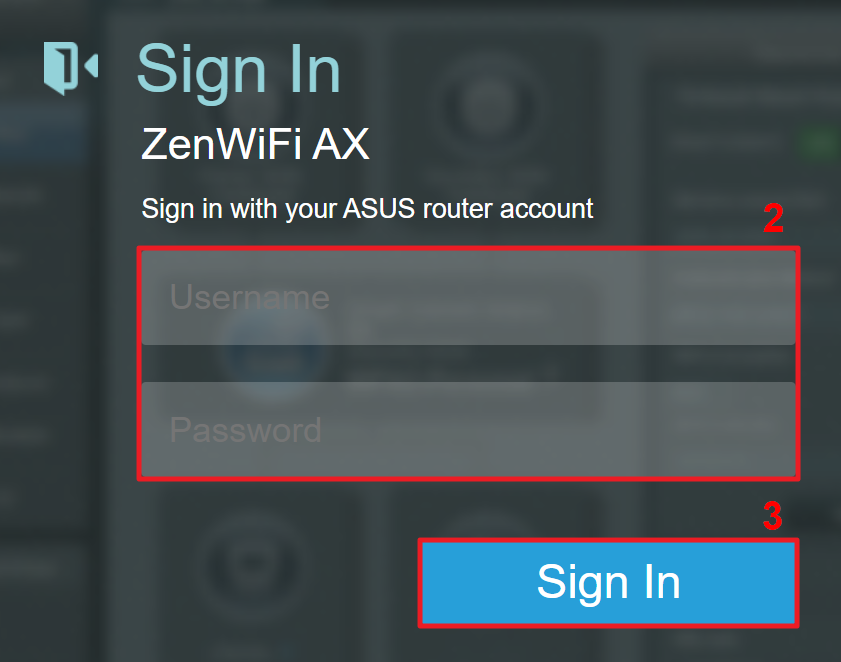
Примечание: Если Вы забыли имя пользователя и/или пароль, пожалуйста, восстановите заводские настройки маршрутизатора по умолчанию. (Имя пользователя и пароль по умолчанию — admin/admin).
Пожалуста ознакомтесь с информацией о том, как Как вернуть роутер ASUS к заводским настройкам?
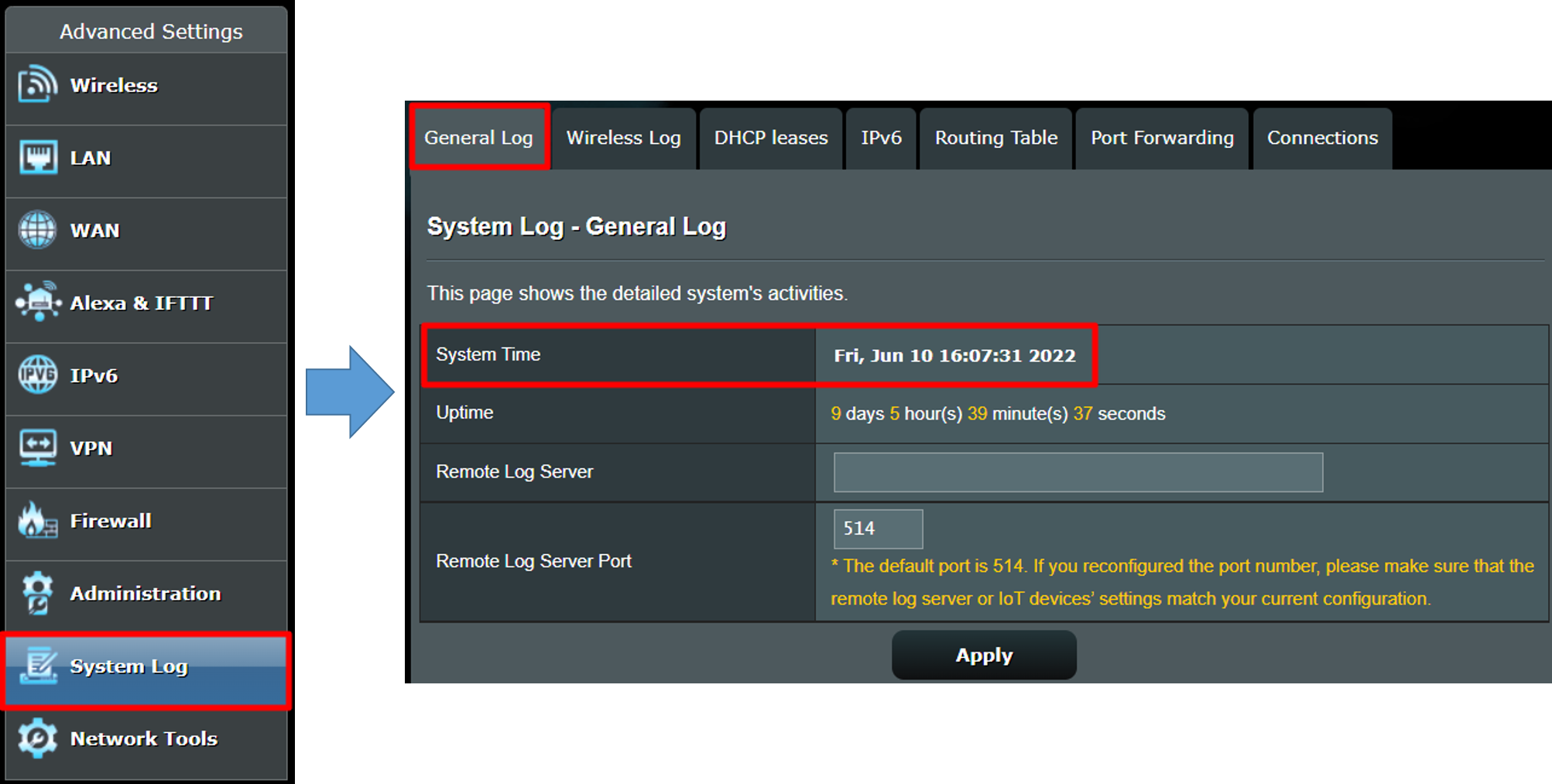
Шаг 3. Нажмите [Системный журнал] > [Общий журнал], чтобы проверить системное время маршрутизатора.
Что такое NTP сервер (Network Time Protocol сервер)?
NTP (Network Time Protocol) может синхронизировать время на устройстве с доступом в Интернет, чтобы оборудование могло использовать приложения или функции вовремя.
После настройки маршрутизатора ASUS и получения обычного доступа к Интернету системное время маршрутизатора будет синхронизировано со временем сервера NTP.
Как настроить NTP сервер в роутере ASUS?
Шаг 1. Подключите компьютер к маршрутизатору с помощью проводного соединения и введите https://router.asus.com
Пожалуйста ознакомтесь с информацией о том, как открыть страницу настроек роутера(Web GUI) (ASUSWRT)? .
Шаг 2. Введите имя пользователя и пароль Вашего маршрутизатора для входа в систему.
Примечание: Если Вы забыли имя пользователя и/или пароль, пожалуйста, восстановите заводские настройки маршрутизатора по умолчанию. (Имя пользователя и пароль по умолчанию — admin/admin).
Пожалуйста ознакомтесь с информацией о том, как вернуть роутер к заводским настройкам?
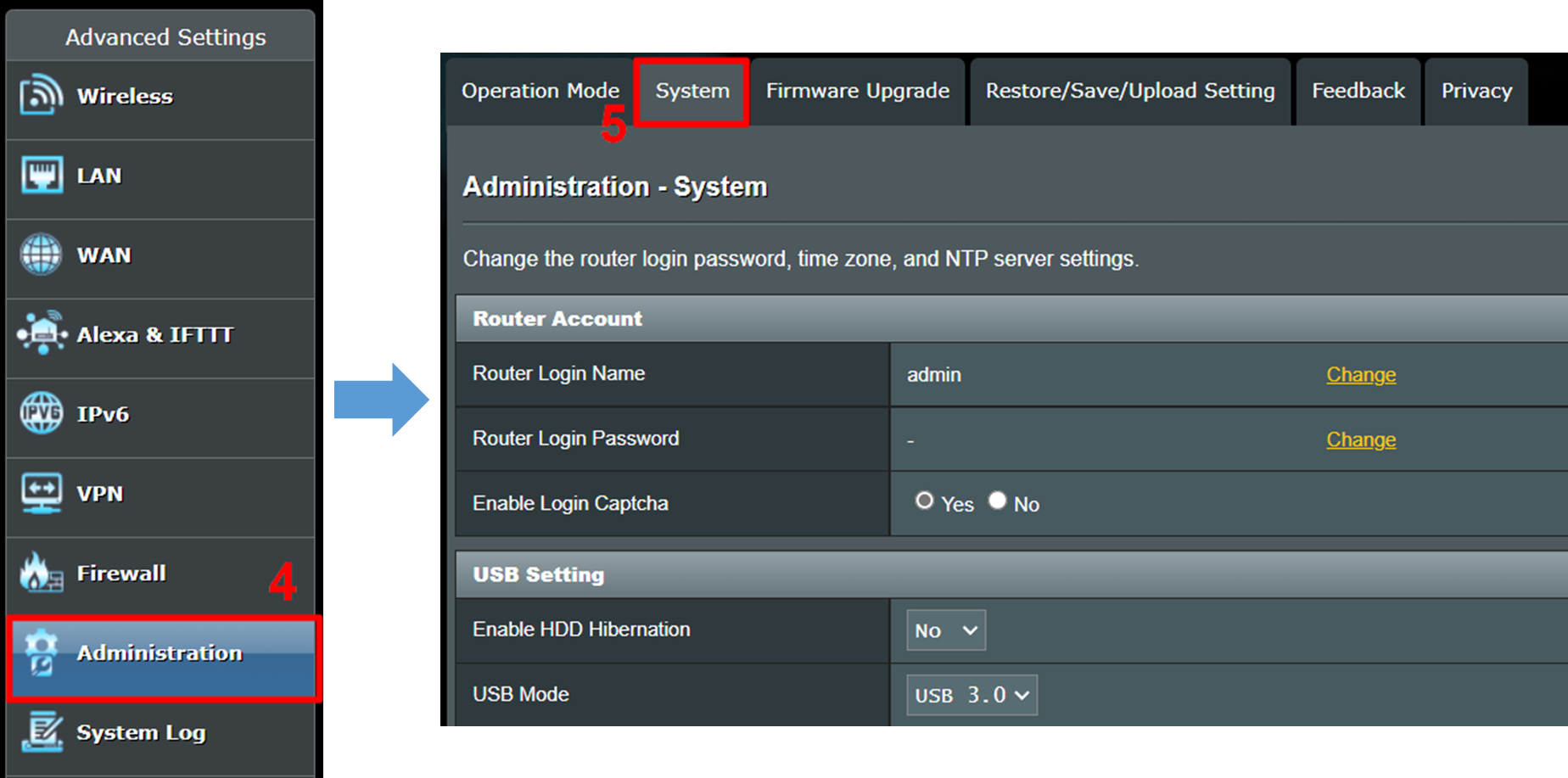
Шаг 3. Нажмите [Администрирование] > [Система]
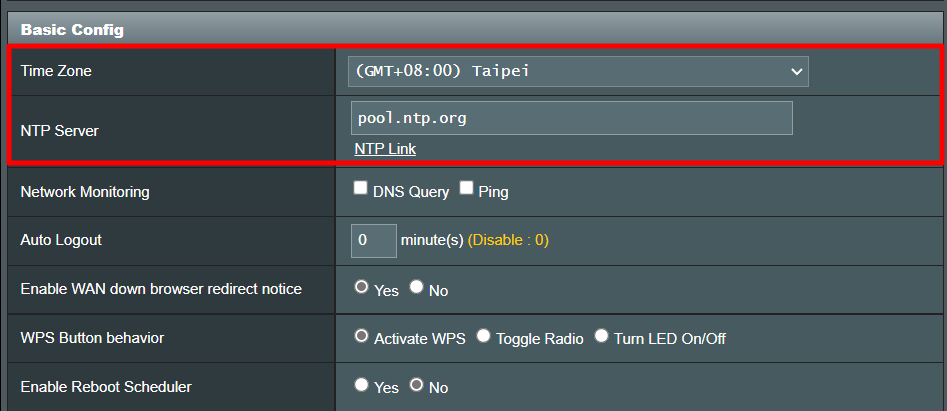
Шаг 4. Найдите область [Базовая конфигурация] и настройте [Часовой пояс] и [NTP-сервер].
Возьмем в качестве примера Тайвань, приведенный ниже:
Часовой пояс: Выберите GMT+08:00 Тайбэй
Сервер NTP: Сервер по умолчанию pool.ntp.org
Если Вы хотите перейти на другой сервер NTP, пожалуйста, введите новый адрес сервера NTP в столбце Сервер NTP.
Шаг 5: Найдите кнопку [Применить] и нажмите её, чтобы завершить настройку.
Примечание: Мы рекомендуем Вам подтвердить правильность системного времени маршрутизатора после завершения настройки.
Часто задаваемые вопросы
1. Что произойдет, если системное время маршрутизатора неверно?
Если системное время маршрутизатора не соответствует местному времени, связанные со временем функции маршрутизатора, такие как планирование Wi-Fi, планирование времени родительского контроля и расписание перезагрузки маршрутизатора могут выполняться неправильно в установленное Вами время.
2. Что я могу сделать, если системное время маршрутизатора неверно после настройки NTP-сервера?
а. Пожалуйста, убедитесь, что Ваш маршрутизатор подключен к Интернету.
б. Пожалуйста, убедитесь, что на маршрутизаторе установлена последняя версия прошивки.
в. Попробуйте другой NTP-сервер.
г. Пожалуйста, попробуйте восстановить настройки Вашего маршрутизатора по умолчанию и снова настроить его.
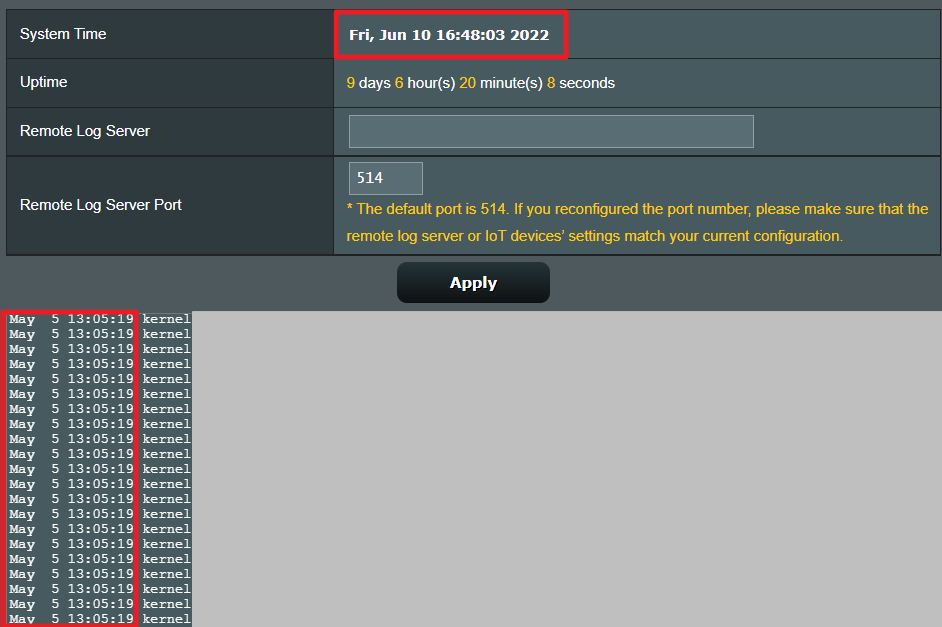
3. Почему время перезагрузки маршрутизатора в системном журнале не совпадает с фактическим временем перезагрузки? (Как показано на рисунке ниже)
Маршрутизатор не сможет синхронизироваться с сервером NTP и записывать фактическое время в системный журнал, когда у него нет подключения к Интернету, например, когда вы получаете совершенно новый маршрутизатор или восстанавливаете его настройки по умолчанию или перезагружаете его.
Когда маршрутизатор настроен и подключен к Интернету, он синхронизируется с сервером NTP и отображает правильное время.
Как получить програмное обеспечение (Утилита/Прошивка)?
Вы можете скачать программное обеспечение с Центр загрузки ASUS.
Если вам нужна дополнительная информация о Центре загрузки ASUS, пожалуйста, обратитесь по ссылка.
Роутер Asus – это надежное и популярное устройство, которое позволяет установить стабильное подключение к интернету. Однако, как и любая другая техника, роутер Asus требует регулярного обслуживания, включая корректную установку времени. Неправильно установленное время может привести к проблемам с сетью и ограничить возможности роутера. В этой статье мы расскажем вам, как правильно выставить время на роутере Asus.
Шаг первый: войдите в панель администратора роутера. Для этого откройте ваш веб-браузер и введите адрес роутера в адресной строке. Обычно адрес роутера указан на его корпусе или может быть найден в документации. Вам потребуется ввести логин и пароль, чтобы получить доступ к настройкам роутера.
Шаг второй: найдите раздел «Настройки времени» или «Часы» в панели администратора. Обычно этот раздел находится в меню «Расширенные настройки» или «Дополнительно». В выбранном разделе вы сможете видеть текущее время и сможете изменить его на нужное. Если не подходит текущий часовой пояс, то также можно изменить его на нужный в этом же разделе.
Совет: перед изменением времени на роутере Asus убедитесь, что у вас есть точные данные о времени и часовом поясе вашего региона. Чтобы исключить ошибки, лучше использовать автоматическую установку времени через Интернет, если ваш роутер поддерживает такую возможность.
Шаг третий: произведите изменения в настройках времени и жмите кнопку «Сохранить» или «Применить». Дождитесь, пока роутер сохранит ваши настройки, и перезагрузите его, если это потребуется. После перезагрузки роутер будет использовать новые значения времени.
Теперь вы знаете, как правильно выставить время на роутере Asus. Следуйте этой пошаговой инструкции, чтобы обновить время на вашем роутере и избежать проблем со связью.
Содержание
- Установка времени на роутере Asus: подробная инструкция
- Шаг 1: Подключение к роутеру
- Шаг 2: Вход в настройки роутера
- Шаг 3: Поиск раздела «Время»
- Шаг 4: Выбор источника времени
- Шаг 5: Установка текущего времени
Установка времени на роутере Asus: подробная инструкция
Корректное отображение времени на роутере Asus важно для правильной работы устройства и удобства пользователей. Чтобы установить текущее время на роутере Asus, следуйте этой подробной инструкции:
Шаг 1: Откройте веб-браузер на вашем компьютере и введите в адресной строке IP-адрес роутера. Обычно он имеет вид 192.168.1.1 или 192.168.0.1. Нажмите Enter, чтобы перейти на страницу администрирования роутера Asus.
Шаг 2: Введите логин и пароль для доступа к настройкам роутера. Если вы не меняли данные для входа, логин и пароль по умолчанию берутся admin.
Шаг 3: После успешного входа в интерфейс роутера Asus, найдите в меню пункт «System» или «Настройки системы». Обычно он располагается в верхней части страницы или в боковом меню.
Шаг 4: В меню «System» найдите пункт «Time Settings» или «Настройки времени». Щелкните по нему, чтобы открыть соответствующие настройки.
Шаг 5: В разделе настроек времени выберите нужный часовой пояс или установите «Автоматический определение часового пояса». Если выбрана автоматическая настройка времени, роутер будет синхронизироваться со временем сервера автоматически.
Шаг 6: Если нужно установить время в ручном режиме, выберите параметры «Вручную» или «Manual» и введите текущие значени часов, минут и секунд. Не забудьте указать также текущую дату и месяц.
Шаг 7: После настройки времени, нажмите кнопку «Save» или «Сохранить», чтобы применить изменения. Роутер Asus сохранит установленное время и будет отображать его на главной странице интерфейса.
Следуя этим простым шагам, вы сможете установить время на роутере Asus. Обратите внимание, что точные названия и расположение настроек могут немного различаться в зависимости от модели роутера и используемой версии программного обеспечения.
Шаг 1: Подключение к роутеру
Прежде чем выставить время на роутере Asus, необходимо подключиться к нему. Для этого выполните следующие действия:
| 1. | Включите роутер и подождите, пока он полностью загрузится. |
| 2. | Убедитесь, что ваш компьютер или устройство подключены к той же сети Wi-Fi, к которой подключен роутер. |
| 3. | Откройте любой веб-браузер (например, Google Chrome, Mozilla Firefox, Internet Explorer и т. д.) на компьютере или устройстве. |
| 4. | В адресной строке веб-браузера введите IP-адрес роутера. Обычно это 192.168.1.1 или 192.168.0.1. |
| 5. | Нажмите клавишу Enter (Ввод) на клавиатуре или нажмите кнопку ОК, чтобы перейти к странице настроек роутера. |
Теперь вы успешно подключились к роутеру Asus и готовы перейти к следующему шагу — выставлению времени на устройстве.
Шаг 2: Вход в настройки роутера
1. Откройте веб-браузер на вашем компьютере или мобильном устройстве и введите IP-адрес роутера Asus в адресной строке. Обычно он равен 192.168.1.1 или 192.168.0.1. Нажмите клавишу Enter.
2. Вам будет предложено ввести имя пользователя и пароль. Обычно по умолчанию имя пользователя — admin, а пароль — admin или оставлен пустым. Введите эти данные и нажмите войти.
3. Вы перейдете на главную страницу настроек роутера Asus.
Шаг 3: Поиск раздела «Время»
После успешной авторизации на роутере Asus вам необходимо найти раздел, где можно изменить время. Для этого выполните следующие действия:
- Откройте веб-браузер и введите IP-адрес роутера в строку поиска. Обычно он равен 192.168.1.1 или 192.168.0.1, но это может отличаться в зависимости от модели.
- В появившемся окне введите свои данные для авторизации (логин и пароль).
- На главной странице административной панели роутера найдите пункт меню «Настройки» или «Настройки системы».
- В разделе «Настройки» найдите пункт меню «Время» или «Системное время». Обычно он располагается в левой или верхней части страницы.
Поздравляю! Вы нашли раздел, где можно изменить время на роутере Asus. Теперь вы можете перейти к шагу 4 и настроить время согласно своим предпочтениям.
Шаг 4: Выбор источника времени
После того, как вы вошли в настройки роутера Asus, необходимо выбрать источник времени.
1. В левой панели навигации найдите раздел «Настройки системы».
2. Нажмите на этот раздел, чтобы раскрыть дополнительные подразделы.
3. В разделе «Настройки времени» найдите «Источник времени».
4. Откройте список и выберите желаемый источник времени:
- Автоматический: время будет автоматически синхронизироваться с сервером Asus.
- Вручную: вы сможете ввести время вручную.
- Интернет NTP-сервер: время будет синхронизироваться с указанным NTP-сервером.
5. После выбора источника времени нажмите кнопку «Применить» или «Сохранить», чтобы сохранить изменения.
Важно: если выбран автоматический источник времени, убедитесь, что ваш роутер имеет доступ к интернету для правильной синхронизации времени.
Шаг 5: Установка текущего времени
После выбора часового пояса вам необходимо установить текущее время на своём роутере Asus. Это позволит синхронизировать время на роутере с текущим местным временем.
Чтобы установить текущее время, выполните следующие действия:
- На странице настроек роутера найдите раздел, который отвечает за установку времени.
- Выберите опцию «Установить текущее время» или что-то похожее.
- Введите текущую дату и время в соответствующие поля.
- Установите правильный формат времени (12-часовой или 24-часовой).
- Нажмите кнопку «Сохранить» или «Применить» для сохранения новых настроек времени.
После выполнения этих шагов время на вашем роутере Asus будет установлено и синхронизировано с текущим местным временем. Установка правильного времени поможет роутеру правильно выполнять различные задачи, связанные с временными ограничениями и расписаниями.
Установка правильного времени на роутере Asus очень важна для обеспечения точности времени в сети. Необходимо учитывать, что не правильно установленное время может вызвать несоответствие в журналах и времени доступа к ресурсам в сети.
В данной статье мы подробно рассмотрим, как установить время на роутере Asus с помощью простой пошаговой инструкции. Следуя этим шагам, вы сможете точно установить время на вашем роутере и избегать возможных проблем, связанных с несоответствием времени в вашей сети.
Шаг 1: Войдите в веб-интерфейс вашего роутера, используя браузер. По умолчанию адрес входа в интерфейс роутера Asus — 192.168.1.1. Введите этот адрес в адресную строку браузера и нажмите Enter.
Шаг 2: Введите логин и пароль для доступа к веб-интерфейсу роутера. Эти данные обычно указаны на задней панели роутера или в инструкции по эксплуатации. После ввода логина и пароля нажмите кнопку «Войти» или «OK».
Шаг 3: В интерфейсе роутера найдите раздел «Настройки времени» или «Time Settings». Откройте этот раздел и выполните следующие настройки:
— Выберите свой часовой пояс из списка доступных опций.
— Введите текущую дату и время в соответствующие поля.
Шаг 4: После внесения всех необходимых изменений нажмите кнопку «Сохранить» или «Применить», чтобы сохранить установленные значения времени. Роутер Asus автоматически применит новые настройки времени и обновит его в своей системе.
Теперь у вас точно установлено время на роутере Asus. При следующем включении или перезагрузке роутера, он будет использовать установленное вами время. При необходимости вы всегда можете вернуться в интерфейс роутера и изменить настройки времени.
Содержание
- Откройте панель управления роутером Asus
- Перейдите на вкладку «Система»
- Найдите раздел «Настройки времени»
- Установите текущую дату и время
- Нажмите кнопку «Применить»
- Проверьте, правильно ли установлено время
- Перезагрузите роутер для сохранения изменений
Откройте панель управления роутером Asus
Для того чтобы установить время на роутере Asus, необходимо открыть панель управления. Для этого выполните следующие шаги:
- Откройте веб-браузер на вашем компьютере.
- В адресной строке введите IP-адрес вашего роутера. Обычно это 192.168.1.1, но, возможно, адрес может отличаться в зависимости от вашей сети.
- Нажмите клавишу «Enter» или перейдите по указанному адресу.
После выполнения этих действий вы должны увидеть страницу входа в панель управления роутером Asus.
Если у вас возникли проблемы с открытием панели управления, убедитесь, что вы правильно ввели IP-адрес роутера. Если проблемы не исчезли, обратитесь к документации или службе поддержки производителя.
Перейдите на вкладку «Система»
Для установки времени на роутере Asus вам необходимо перейти на вкладку «Система». Для этого войдите в административный интерфейс роутера, откройте веб-браузер и в адресной строке введите IP-адрес своего роутера. После этого введите логин и пароль, чтобы войти в систему.
После того как вы войдете в административный интерфейс, найдите и выберите вкладку «Система». Обычно она расположена в верхнем меню или слева на боковой панели. Хорошо прочитайте названия вкладок, чтобы точно определить нужную вам вкладку.
На вкладке «Система» вы сможете увидеть различные настройки, связанные с управлением и настройкой роутера. Одной из таких настроек является установка времени. Точное название и расположение этой настройки может отличаться в зависимости от модели вашего роутера, но обычно она называется «Установка времени» или «Время и дата».
На этой вкладке вы сможете установить текущее время и дату. Для этого обычно предоставляются различные варианты установки времени: вручную, синхронизацией с сервером времени и так далее. Выберите наиболее удобный для вас способ установки времени.
После того как вы выбрали способ установки времени, введите нужные значения в соответствующие поля. Обычно вам будет предложено выбрать часы, минуты, секунды, а также день, месяц и год. Внимательно проверьте все значения, чтобы исключить возможные ошибки.
После того как вы ввели все необходимые значения, нажмите на кнопку «Применить» или «Сохранить» для сохранения настроек. Дождитесь завершения сохранения и закройте административный интерфейс роутера. Теперь временные настройки должны быть успешно установлены.
Найдите раздел «Настройки времени»
Для установки времени на роутере Asus, следуйте следующим шагам:
- Откройте веб-браузер и введите IP-адрес вашего роутера в адресной строке. Обычно это адрес 192.168.1.1 или 192.168.0.1. Нажмите Enter.
- Введите имя пользователя и пароль для входа в панель управления роутером. Если вы не установили свои учетные данные, попробуйте использовать админ/админ или admin/password в качестве имени пользователя и пароля соответственно.
- Найдите раздел «Настройки времени» в меню настроек роутера. Обычно он находится в разделе «Система» или «Установки».
- Выберите нужную вам временную зону из доступного списка или введите ее вручную.
- Установите опцию автоматической синхронизации времени с сервером NTP, если это возможно. В противном случае, введите текущую дату и время в соответствующие поля.
- Сохраните настройки и перезапустите роутер, чтобы изменения вступили в силу.
Теперь время на вашем роутере Asus должно быть установлено и синхронизировано с вашей временной зоной.
Установите текущую дату и время
Чтобы установить текущую дату и время на роутере Asus, выполните следующие шаги:
- Откройте веб-браузер на компьютере и введите IP-адрес роутера Asus в адресной строке. Обычно адрес состоит из комбинации цифр, например, 192.168.1.1.
- Нажмите клавишу Enter на клавиатуре или кнопку «Перейти». Вас перенаправит на страницу входа в настройки роутера Asus.
- Введите логин и пароль администратора роутера. Если вы не изменили эти данные ранее, используйте значения по умолчанию. Чаще всего логин — «admin», а пароль — «admin» или оставьте поле пароля пустым.
- После успешного входа в настройки роутера, найдите и выберите раздел «Date & Time» или «Дата и время».
- Выберите часовой пояс из выпадающего списка или введите его вручную, если требуется.
- Выберите текущую дату и время, указав правильные значения в соответствующих полях или воспользуйтесь кнопкой «Auto» для автоматического определения даты и времени с помощью Интернета.
- Сохраните внесенные изменения, нажав кнопку «Apply» (Применить) или «Save» (Сохранить).
После этих действий роутер Asus будет отображать правильное текущее время и дату.
Нажмите кнопку «Применить»
После того, как вы настроили все необходимые параметры времени на роутере Asus, пришло время сохранить изменения. Для этого нажмите на кнопку «Применить» внизу страницы. Роутер Asus перезагрузится и применит новые настройки времени.
Проверьте, правильно ли установлено время
Правильное время на роутере Asus очень важно для обеспечения стабильной и надежной работы сети. Чтобы проверить, правильно ли установлено время на вашем роутере, выполните следующие шаги:
- Откройте веб-браузер и введите IP-адрес роутера в адресную строку. Обычно IP-адрес роутера Asus по умолчанию — 192.168.1.1.
- Введите имя пользователя и пароль для доступа к интерфейсу роутера. Если вы не меняли учетные данные, по умолчанию они обычно следующие: имя пользователя — admin, пароль — admin.
- Найдите вкладку, в которой находится настройка времени. Обычно это «Настройки системы» или «Система».
- Проверьте, правильно ли установлен часовой пояс для вашего местоположения. Если необходимо, выберите правильный часовой пояс из выпадающего списка.
- Установите правильное текущее время на роутере. Обычно это можно сделать вручную или с помощью автоматической синхронизации с серверами времени.
- Сохраните изменения и перезагрузите роутер для применения новых настроек.
После перезагрузки роутера проверьте, правильно ли теперь установлено время. Если все настроено правильно, ваш роутер Asus будет работать с правильным временем, что поможет вам в эффективной работе сети.
Перезагрузите роутер для сохранения изменений
После того, как вы успешно настроили время на своем роутере Asus, необходимо перезагрузить роутер, чтобы изменения вступили в силу. Это важно, поскольку перезагрузка поможет убедиться, что новые настройки времени сохранены и будут работать корректно во время использования роутера.
Чтобы перезагрузить роутер Asus, выполните следующие шаги:
-
Найдите кнопку перезагрузки: обычно она расположена на задней или боковой панели роутера. Если вы не можете найти кнопку, обратитесь к руководству пользователя для получения дополнительной информации.
-
Нажмите и удерживайте кнопку перезагрузки в течение нескольких секунд, пока индикаторы на роутере не начнут мигать или не произойдет автоматическая перезагрузка. Это может занять некоторое время, так что будьте терпеливы.
-
Отпустите кнопку и дождитесь, пока роутер полностью перезагрузится. Обычно у роутера требуется несколько минут на загрузку и применение новых настроек.
После того, как роутер перезагружен и полностью загружен, ваши изменения времени будут активны. Проверьте, что время отображается корректно, и наслаждайтесь использованием своего роутера Asus с правильно настроенным временем!
Настройка времени на роутере ASUS является важным и необходимым шагом для правильной работы устройства. Корректная настройка времени не только позволит вам использовать функционал роутера на полную мощность, но и обеспечит точное отображение времени в событиях журнала и других настройках.
Следуя подробной инструкции, вы сможете легко настроить время на роутере ASUS без необходимости обращаться к специалистам. Процесс настройки времени может варьироваться в зависимости от модели вашего роутера, но основные шаги остаются прежними.
Предварительно рекомендуется выполнить последнюю версию прошивки для вашего роутера, чтобы обеспечить его стабильную работу. Затем вам потребуется зайти в веб-интерфейс управления роутером, используя свой браузер. После входа в интерфейс, вам нужно будет найти раздел, отвечающий за настройку времени, который может быть расположен в разных местах в зависимости от модели роутера.
Присутствует два варианта настройки времени на роутере ASUS: автоматическая и ручная. Автоматическая настройка позволяет роутеру самому получать точное время из интернета, что обеспечивает его корректную работу. Ручная настройка подразумевает установку времени на роутере вручную. Выбор способа настройки зависит от ваших личных предпочтений и требований.
В этой статье вы узнаете, как выполнить как автоматическую, так и ручную настройку времени на роутере ASUS. Следуя пошаговым инструкциям, вы сможете без труда настроить время на роутере и наслаждаться его стабильной работой и точным отображением времени во всех настройках.
Содержание
- Как настроить время на роутере Асус: подробная инструкция для пользователей
- Зачем нужно настраивать время на роутере Асус
- Шаг 1: Вход в панель управления роутером
- Шаг 2: Настройка времени на роутере Асус
- Шаг 3: Настройка часового пояса
- Шаг 4: Синхронизация времени с провайдером
- Шаг 5: Проверка правильности настройки времени
- Шаг 6: Сохранение и перезагрузка роутера
Как настроить время на роутере Асус: подробная инструкция для пользователей
Для настройки времени на роутере Асус следуйте этим простым инструкциям:
- Войдите в настройки роутера: Откройте любой веб-браузер и введите IP-адрес роутера в адресную строку. Обычно IP-адрес для роутеров Асус — 192.168.1.1. Нажмите Enter.
- Войдите в панель администратора: Введите имя пользователя и пароль для доступа к настройкам роутера. Обычно это admin/admin. Нажмите Enter или кнопку Войти.
- Перейдите в раздел «Настройки»: На главной странице панели администратора найдите раздел «Настройки» и щелкните по нему.
- Выберите раздел «Другое»: В левой части страницы настроек найдите раздел «Другое» и выберите его.
- Настройте время и дату: В разделе «Другое» найдите опцию «Время и дата» или «Time and Date». В этом разделе вы можете выбрать автоматическое получение времени с сервера или вручную установить время.
- Сохраните настройки: После установки времени и даты нажмите кнопку «Сохранить» или «Apply» для сохранения изменений.
Поздравляю, вы успешно настроили время на роутере Асус! Убедитесь, что время и дата отображаются правильно на главной странице панели администратора. Теперь вы можете использовать функции роутера, которые зависят от времени, чтобы получить максимум от своего устройства.
Зачем нужно настраивать время на роутере Асус
Вот несколько основных причин, почему настройка времени на роутере Асус является неотъемлемой частью его установки:
- Точная маршрутизация: Роутер использует актуальное время для определения последовательности и направления передачи данных в сети. Если время на роутере неправильно настроено, это может привести к неправильному маршрутизации пакетов данных, а также возникновению сетевых проблем и задержек.
- Логирование событий: Временная метка является важной составляющей записи событий и ошибок в лог-файлах роутера. С правильно настроенным временем, легче отслеживать возникшие проблемы и искать их источник.
- Управление доступом: Роутер может предоставлять доступ к интернету для определенных устройств в определенное время суток. Настоящее время позволяет регулировать доступ и контролировать время доступа ко всей сети или отдельным устройствам.
- Обновление программного обеспечения: Роутер может автоматически обновлять свое программное обеспечение в заданное время. Настройка правильного времени гарантирует точность запланированных обновлений и предотвращает непредвиденные проблемы, связанные с обновлениями.
Таким образом, настройка времени на роутере Асус не только помогает ему работать более эффективно, но и обеспечивает более точное управление и контроль над сетью.
Шаг 1: Вход в панель управления роутером
- Откройте веб-браузер на вашем устройстве, подключенном к роутеру.
- В адресной строке введите IP-адрес роутера. Обычно он равен 192.168.1.1 или 192.168.0.1. Нажмите Enter.
- Откроется страница входа в панель управления роутера. Введите имя пользователя и пароль. Если вы не меняли данные для входа, используйте стандартные значения: admin (в качестве имени пользователя) и admin (в качестве пароля).
- Нажмите кнопку Войти или ОК.
Если вход в панель управления прошел успешно, вы будете перенаправлены на главную страницу настроек роутера.
Шаг 2: Настройка времени на роутере Асус
Настройка времени на роутере Асус очень важна для обеспечения корректной работы устройства. Чтобы настроить время на вашем роутере, выполните следующие действия:
- Откройте веб-браузер и введите IP-адрес вашего роутера в строке адреса. Обычно IP-адрес роутера Асус – 192.168.1.1. Нажмите Enter, чтобы открыть страницу настройки роутера.
- Вам потребуется ввести имя пользователя и пароль для доступа к настройкам роутера Асус. Если вы не знаете эти данные, обратитесь к документации или свяжитесь с вашим интернет-провайдером.
- После успешного входа в настройки роутера, найдите раздел «Настройки времени» или «System Time» в меню.
- На странице настройки времени вы увидите несколько опций, связанных с временем. Вы можете выбрать автоматическую настройку времени, чтобы роутер самостоятельно получал информацию о времени из сети, или ввести время вручную.
- Если вы выбрали вариант автоматической настройки времени, убедитесь, что опция «Enable NTP client» или «Включить NTP-клиент» активирована. Если она не активна, активируйте ее и сохраните изменения.
- Если вы предпочитаете настраивать время вручную, введите текущую дату и время в соответствующие поля.
- После внесения изменений сохраните настройки.
Вы успешно настроили время на роутере Асус! Теперь ваш роутер будет работать с актуальным временем, что поможет избежать проблем с синхронизацией и другими настройками.
Шаг 3: Настройка часового пояса
Чтобы установить правильное время на роутере ASUS, вам необходимо настроить часовой пояс. Это позволит роутеру автоматически синхронизироваться с текущим временем в вашем регионе.
Чтобы настроить часовой пояс на роутере ASUS, выполните следующие действия:
| 1. | Откройте веб-интерфейс роутера ASUS, введя его IP-адрес в адресную строку браузера и нажав enter. |
| 2. | Введите имя пользователя и пароль для входа в интерфейс роутера. Если вы не изменяли их ранее, стандартные значения — admin (имя пользователя) и admin (пароль). |
| 3. | Откройте раздел «Настройки» или «Настройки системы» (в зависимости от модели роутера). |
| 4. | Найдите раздел «Часовой пояс» или «Time Zone». |
| 5. | Выберите свой регион или часовой пояс из списка. |
| 6. | Нажмите кнопку «Сохранить» или «Применить» для применения настроек. |
После применения изменений, роутер ASUS будет автоматически синхронизироваться с текущим временем в вашем регионе. Теперь вы успешно настроили часовой пояс на роутере ASUS.
Шаг 4: Синхронизация времени с провайдером
Чтобы правильно настроить время на роутере Асус, важно синхронизировать его с временем провайдера. Следуйте этим инструкциям, чтобы выполнить этот шаг:
- Откройте веб-интерфейс роутера Асус, введя IP-адрес роутера в адресную строку браузера и нажав клавишу Enter.
- Войдите в настройки роутера, используя свои учетные данные.
- Найдите раздел System или Настройки системы и откройте его.
- Выберите опцию Time или Время.
- Настройте параметры синхронизации времени:
- Выберите провайдера времени из списка доступных опций.
- Установите временную зону для вашего региона.
- Если нужно, введите адрес сервера времени вручную.
- Сохраните изменения, нажав кнопку «Применить» или «Сохранить«.
После синхронизации времени с провайдером, роутер будет автоматически обновлять свое время в соответствии с указанными параметрами. Это позволит вам иметь точное и актуальное время на вашем роутере Асус.
Шаг 5: Проверка правильности настройки времени
После того, как вы закончили настройку времени на роутере Asus, важно проверить, что настройки были применены корректно. Это поможет убедиться, что все функции, зависящие от времени, будут работать правильно.
Для проверки правильности настройки времени выполните следующие действия:
- Откройте любой веб-браузер на устройстве, подключенном к роутеру Asus.
- Введите IP-адрес вашего роутера Asus в адресной строке браузера и нажмите клавишу Enter. Обычно IP-адрес роутера указан на его задней панели или в документации.
- Введите имя пользователя и пароль для входа в настройки роутера.
- Откройте раздел «Настройки системы» или «Настройки времени» в меню роутера Asus.
- Убедитесь, что время и дата отображаются правильно. Если есть несоответствия, попробуйте заново выполнить настройку времени.
Если после проверки вы все еще обнаруживаете проблемы с настройкой времени, попробуйте обратиться в техническую поддержку Asus или обратитесь к руководству пользователя, чтобы узнать больше о настройке времени на вашей модели роутера.
Шаг 6: Сохранение и перезагрузка роутера
После того, как вы настроили время на роутере Асус, необходимо сохранить изменения и перезагрузить устройство, чтобы они вступили в силу. Следуйте инструкциям ниже:
- Нажмите кнопку «Применить» или «Сохранить» в настройках времени.
- Дождитесь, пока роутер сохранит изменения и перейдет на страницу с подтверждением.
- Чтобы изменения вступили в силу, выполните перезагрузку роутера. Для этого нажмите на вкладку «Настройки», затем выберите пункт меню «Перезагрузить систему».
- Подтвердите перезагрузку, нажав на кнопку «Да» или «ОК».
- Дождитесь, пока роутер перезагрузится. Это может занять некоторое время.
После перезагрузки роутер будет использовать установленное вами время, что позволит точно отслеживать и контролировать сетевую активность. Убедитесь, что все ваши устройства синхронизированы с роутером после перезагрузки, чтобы они также имели верное время.
Изменение системного времени на роутере Asus может быть полезным в случае несоответствия времени вашего роутера с местным текущим временем. Вот пошаговая инструкция о том, как изменить системное время на роутере Asus:
1. Подключитесь к роутеру Asus, введя его IP-адрес в адресной строке веб-браузера. Обычно адрес состоит из чисел, например, 192.168.1.1. Введите логин и пароль для доступа к настройкам роутера. Если вы не настраивали пару логина и пароля раннее, попробуйте ввести admin в оба поля или root в качестве логина и оставить поле пароля пустым.
2. После успешной авторизации вы увидите панель управления роутером. Перейдите к разделу Настройки или Administration (может отличаться в зависимости от модели роутера).
3. В меню настроек найдите раздел, связанный с датой и временем. Возможно, он будет называться Date & Time или Date and Time.
4. Перед вами будет предложено выбрать временную зону. Выберите свою временную зону в соответствии с текущим местным временем.
5. После выбора временной зоны может быть предложено установить системное время вручную или автоматически с помощью NTP-сервера. Если вы выбрали вариант ручной установки времени, введите текущую дату и время в соответствующие поля на экране. Если вы выбрали опцию использования NTP-сервера, установка времени будет выполняться автоматически.
6. После того, как вы внесли необходимые изменения, щелкните на кнопку Применить или Сохранить для сохранения настроек.
7. Перезагрузите роутер, чтобы новое системное время вступило в действие.
Теперь системное время на роутере Asus должно быть изменено в соответствии с вашими настройками. Убедитесь, что указанное время корректно отображается на панели управления роутера для подтверждения успешного изменения.