
Если вы являетесь абонентом Ростелеком и хотите настроить статический IP на своем роутере, то вы попали по адресу! В этой статье мы расскажем вам, как правильно выполнить эту операцию. Статический IP может быть полезным во многих случаях, особенно при различных сетевых задачах, удаленном доступе или хостинге собственного сервера.
Прежде всего, необходимо отметить, что настройка статического IP требует некоторой технической подготовки. Если вы не уверены в своих навыках, рекомендуется обратиться за помощью к специалистам. Однако, если вы готовы попробовать сделать это самостоятельно, то приступим!
Перед началом настройки статического IP, убедитесь в том, что у вас уже установлен и настроен роутер. Если у вас нет роутера, вам потребуется его приобрести и подключить на вашем компьютере.
Первым шагом необходимо подключиться к веб-интерфейсу своего роутера. Для этого введите в адресной строке браузера IP-адрес вашего роутера. Обычно это 192.168.1.1 или 192.168.0.1. В появившемся окне необходимо ввести логин и пароль, которые вы использовали при установке роутера. Если вы не помните эти данные, обратитесь к документации к роутеру или обратитесь в службу поддержки вашего интернет-провайдера.
Содержание
- Что такое статический IP адрес?
- Почему нужен статический IP адрес?
- Как узнать свой IP адрес?
- Выбор роутера для настройки статического IP Ростелеком
- Настройка статического IP на роутере для Ростелеком
- Проверка подключения после настройки статического IP
- Дополнительные настройки и рекомендации
Что такое статический IP адрес?
Статический IP адрес представляет собой уникальный и постоянный адрес, присвоенный устройству в компьютерной сети. В отличие от динамического IP адреса, который назначается автоматически и может изменяться при каждом подключении к сети, статический IP адрес остается неизменным.
Статический IP адрес является важным элементом для сетевого подключения, поскольку он позволяет определить устройство в сети и установить надежное соединение с другими устройствами или сервисами в Интернете.
Статический IP адрес используется для таких целей, как доступ к удаленным серверам, создание виртуальных локальных сетей, установка сетевых служб и многие другие задачи, требующие постоянного и непрерывного сетевого соединения.
Для получения статического IP адреса в компьютерной сети необходимо связаться с поставщиком услуг интернет-соединения или установить его на собственном сервере. После получения статического IP адреса, его можно настроить на роутере, чтобы обеспечить постоянное и надежное сетевое подключение.
Почему нужен статический IP адрес?
Статический IP адрес имеет ряд преимуществ:
- Удобство и надежность: Постоянный IP адрес позволяет легко настраивать доступ к устройствам через интернет. Например, вы можете настроить удаленный доступ к вашему домашнему серверу или камере наблюдения с использованием статического IP адреса.
- Хостинг серверов и сайтов: Для хостинга своего интернет-сервера или веб-сайта требуется статический IP адрес. Это позволяет постоянно указывать на ваш сервер по его IP адресу.
- Организация VPN или VoIP: Для настройки виртуальной частной сети (VPN) или голосовой связи через IP (VoIP) также необходим статический IP адрес.
- Безопасность: При использовании статического IP адреса у вас есть возможность настроить более строгие правила безопасности и контролировать доступ к вашей сети.
Как узнать свой IP адрес?
Существует несколько способов узнать свой IP-адрес:
- Использовать поисковую систему. Введите в поисковике «мой ip адрес» и на экране появится ваш IP-адрес.
- Использовать команду «ipconfig» или «ifconfig» в командной строке. Наберите одну из этих команд и найдите строку, помеченную как «IPv4-адрес». Это и будет ваш IP-адрес.
- Проверить свой IP-адрес на специальных веб-сайтах. Существуют ресурсы, которые могут показать ваш IP-адрес без необходимости выполнять дополнительные команды. Просто откройте такой сайт и на экране появится ваш IP-адрес.
Подойдите к выбору способа узнавания вашего IP-адреса с учётом удобства и предпочтений. Независимо от того, каким способом вы его узнали, IP-адрес важно знать для настройки статического IP, а также для различных интернет-сервисов и дополнительной безопасности в сети.
Выбор роутера для настройки статического IP Ростелеком
Когда дело доходит до настройки статического IP Ростелеком на роутере, очень важно правильно выбрать сам роутер. Подходящий роутер должен обладать определенными характеристиками, чтобы успешно настроить статический IP.
При выборе роутера стоит обратить внимание на следующие факторы:
|
1. Поддержка статического IP |
Роутер должен иметь возможность настройки статического IP адреса. Эта функция может быть указана в описании роутера или узнаваться у продавца. |
|
2. Совместимость с Ростелекомом |
Роутер должен быть совместим с услугами и требованиями Ростелекома. Необходимо убедиться, что производитель роутера указывает на совместимость с данной операторской компанией. |
|
3. Скорость и пропускная способность |
Имейте в виду, что выбранный роутер должен иметь достаточную скорость и пропускную способность для обеспечения стабильного интернет-подключения с использованием статического IP. |
|
4. Надежность и безопасность |
Роутер должен обеспечивать надежную и безопасную работу. Это очень важно, чтобы предотвратить возможные проблемы и защитить ваши данные от несанкционированного доступа. |
Учитывая все эти факторы при выборе роутера, вы сможете успешно настроить статический IP Ростелеком и наслаждаться стабильным интернет-подключением.
Настройка статического IP на роутере для Ростелеком
Статический IP-адрес позволяет предоставить постоянный адрес вашему домашнему сетевому устройству, такому как роутер. Это может быть полезно для различных целей, включая удаленный доступ к вашей сети, настройку серверов или обеспечение стабильного подключения.
Процедура настройки статического IP на роутере для Ростелеком может отличаться в зависимости от модели роутера, но в целом она следующая:
- Подключите компьютер к роутеру с помощью кабеля Ethernet.
- Откройте веб-браузер и введите адрес роутера в строку поиска. Обычно это адрес типа 192.168.0.1 или 192.168.1.1. Если вы не знаете адрес роутера, проверьте документацию или обратитесь в службу поддержки Ростелеком.
- Войдите в административную панель роутера, используя логин и пароль, указанные в документации или предоставленные вашим интернет-провайдером.
- Найдите раздел настройки сети или WAN (Wide Area Network).
- Выберите опцию «Статический IP».
- Введите предоставленные вам Ростелеком статические IP-адрес, маску подсети и шлюз по умолчанию. Обычно эти данные предоставляются вашим провайдером.
- Сохраните изменения и перезагрузите роутер, если это необходимо.
После завершения настройки роутера с статическим IP-адресом от Ростелеком ваши устройства, подключенные к роутеру, будут использовать этот адрес. Проверьте соединение, чтобы убедиться, что все работает должным образом.
Проверка подключения после настройки статического IP
После того, как вы настроили статический IP на роутере, рекомендуется выполнить несколько шагов для проверки корректной установки подключения. Это поможет убедиться, что настройки были применены успешно и вы можете использовать новый статический IP без проблем.
Вот некоторые важные шаги, которые следует выполнить:
- Перезагрузите роутер. Для этого отключите питание на роутере, подождите несколько секунд и затем снова включите его. Это поможет обновить настройки и применить изменения.
- Откройте веб-браузер на компьютере, который подключен к роутеру, и введите новый статический IP в адресной строке. Если страница настройки роутера открывается без ошибок, это означает, что вы правильно настроили статический IP.
- Попробуйте открыть несколько веб-сайтов для проверки соединения с интернетом. Если все сайты открываются без проблем, значит, ваш статический IP работает нормально.
- Если у вас есть несколько устройств, подключенных к роутеру, убедитесь, что все они сохраняют интернет-соединение. Проверьте каждое устройство на работоспособность и убедитесь, что они все успешно подключены к интернету.
Если вы выполнили все эти шаги и у вас все еще возникают проблемы с подключением или доступом в интернет, рекомендуется связаться с технической поддержкой вашего интернет-провайдера для получения дополнительной помощи.
Дополнительные настройки и рекомендации
После настройки статического IP на роутере Ростелеком, можно также выполнить некоторые дополнительные настройки, которые помогут повысить стабильность и безопасность вашей сети.
1. Обновление прошивки: регулярно проверяйте наличие обновлений прошивки для вашего роутера Ростелеком и устанавливайте их при необходимости. Это поможет исправить ошибки и уязвимости, а также улучшить работу устройства в целом.
2. Установка пароля: обязательно установите пароль для доступа к настройкам роутера. Это поможет предотвратить несанкционированный доступ к вашей сети и защитить ее от злоумышленников.
3. Ограничение доступа: если вы хотите ограничить доступ к определенным ресурсам или устройствам в вашей сети, вы можете воспользоваться функцией блокировки MAC-адресов или настройками фильтрации. Это позволит вам контролировать, кто может подключаться к вашей сети и использовать ее ресурсы.
4. Оптимизация сигнала Wi-Fi: чтобы получить наилучший сигнал Wi-Fi, установите роутер в центре помещения и избегайте преград, таких как стены и мебель. Также можно попробовать изменить канал Wi-Fi или улучшить антенну роутера для увеличения покрытия и скорости сети.
| Проблема | Возможное решение |
|---|---|
| Медленный интернет | Проверьте скорость подключения, перезагрузите роутер, очистите кэш браузера, отключите ненужные устройства |
| Слабый сигнал Wi-Fi | Попробуйте изменить канал Wi-Fi, установите усилитель сигнала, переместите роутер в более центральное место |
| Несколько устройств с одним IP-адресом | Проверьте настройки DHCP и сконфигурируйте роутер так, чтобы он выделял уникальные IP-адреса для каждого устройства |
| Неизвестное устройство в сети | Проверьте список подключенных устройств в настройках роутера и заблокируйте доступ неизвестным устройствам при необходимости |
Следуя этим рекомендациям и настройкам, вы сможете максимально эффективно использовать свое статическое IP-подключение Ростелеком на роутере и обеспечить стабильную работу вашей домашней сети.
Приветствую, добрый путник интернета! Зашёл ты к нам на огонек не просто так, а узнать тайну настройки статического IP адреса на роутере и других локальных аппаратов. В статье я расскажу полную инструкцию по всем известным моделям: от подключения до точной конфигурации. Входе беседы, вы можете в любой момент обратиться ко мне через комментарии – которые находятся под статьёй.
Содержание
- IP роутера
- Настроить статические IP адреса локальных устройств
- D-Link
- TP-Link
- ASUS
- Tenda
- Zyxel Keenetic
- ZTE
- Задать вопрос автору статьи
И тут сразу нужно уточнить, что у маршрутизатора есть два IP. Так как он является неким шлюзом, то у него есть как внешний IP, так и внутренний или локальный. Именно за счет локального с ним способны общаться другие внутренние устройства: телефоны, планшеты, телевизор, компьютер и т.д.
Изначально локальный IP уже статический. Но это логично, так как если бы он был динамическим, то в один прекрасный момент все аппараты отвалились от сети. Стандартный IP можно посмотреть на бумажке, которая находится под корпусом. Или вбить команду «ipconfig» в компьютер, который подключен к интернет-центру.
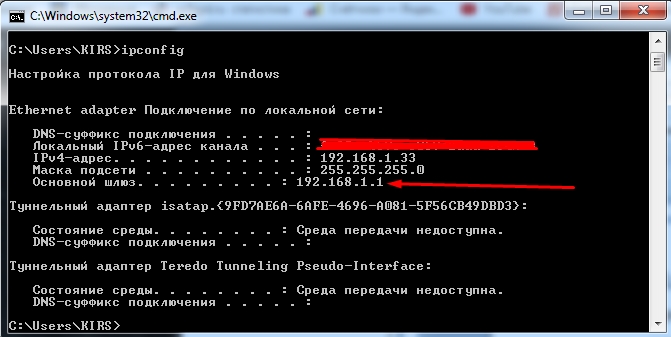
А вот внешний IP адрес как раз чаще всего является динамическим и раз в какое-то время обновляется. Сделать его статическим может только провайдер, но стоит это будет чуть дороже стандартного тарифа. Поэтому об этом стоит узнать именного у поставщика услуг.
Настроить статические IP адреса локальных устройств
И вот тут мы подошли к тому, чтобы назначить всем вашим локальным сегментам определенный IP. Очень часто это требуется на предприятии или для проброса порта на внутреннюю камеру видеонаблюдения, чтобы иметь на неё доступ из интернета. Поводов достаточно много.
Для начала вы должны уже быть подключены к интернет-центру по кабелю или по Wi-Fi. После этого вам нужно с подключенного компьютера, ноутбука, планшета или телефона – открыть Web-браузер и вписать «АйПи» или DNS маршрутизатора. Адрес по умолчанию находится на той же самой бумажке под корпусом. Далее будут инструкции по разным моделям роутеров.
D-Link
На старой прошивке нужно выбрать «Сеть» – «LAN». Далее в самом низу в разделе «Статический DHCP» добавляем устройство, введя MAC и IP. Здесь же можно присвоить роутеру другой статический IP, если кому было нужно.
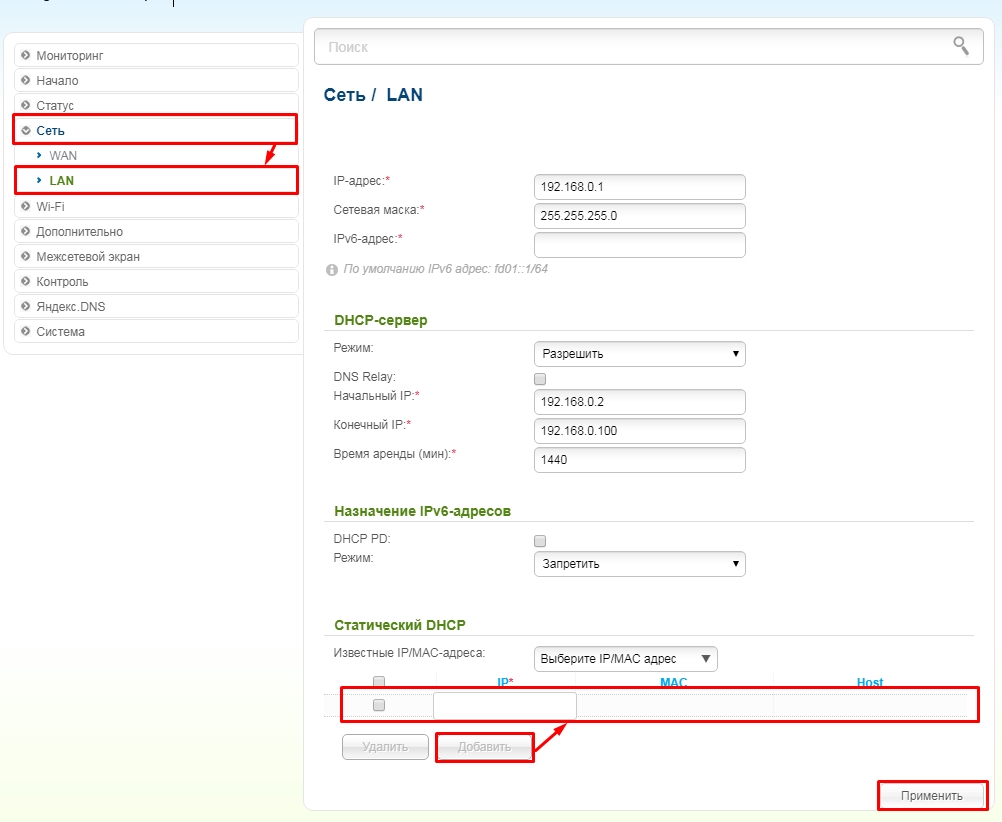
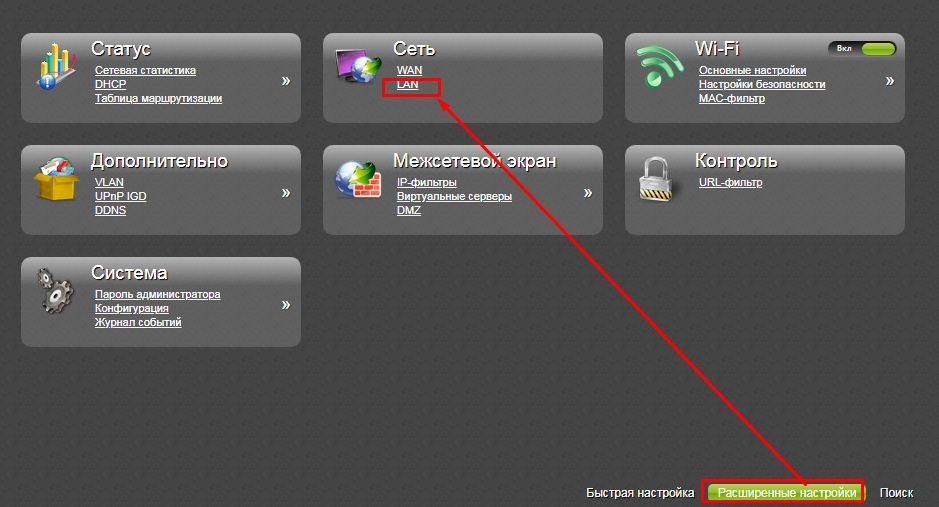
В новой прошивке все примерно тоже самое, только сначала нужно перейти в «Расширенные настройки» и в разделе «Сеть» нажать «LAN».
TP-Link
На новой прошивочке выбираем сверху вкладку «Дополнительные настройки» – «Сеть» – «DHCP-сервер». Теперь нажимаем «Добавить» и вводим данные, а в конце сохраняемся.
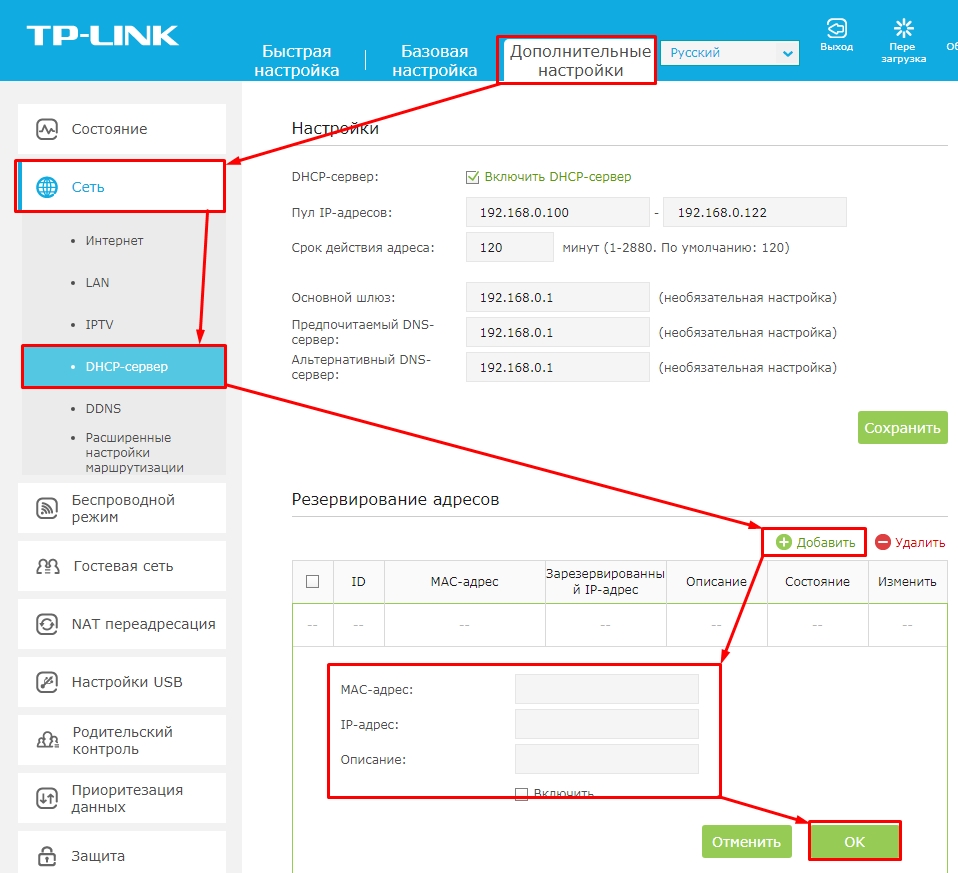
На старой же прошивке – «DHCP» – «Резервирование адресов» и жмём кнопку «Добавить».
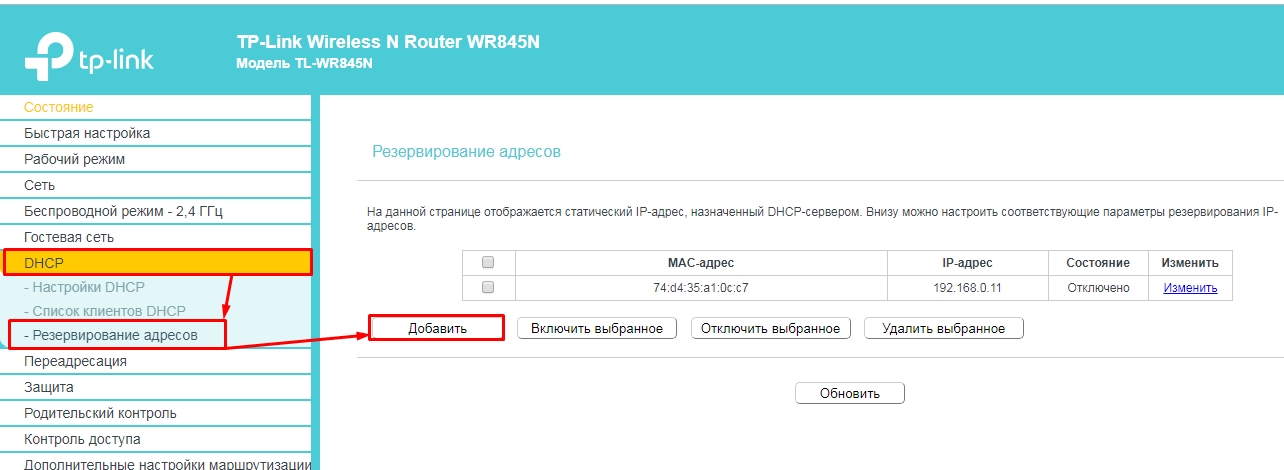
ASUS
«Локальная сеть» – «DHCP-сервер». Нажимаем в самом низку на плюсик.
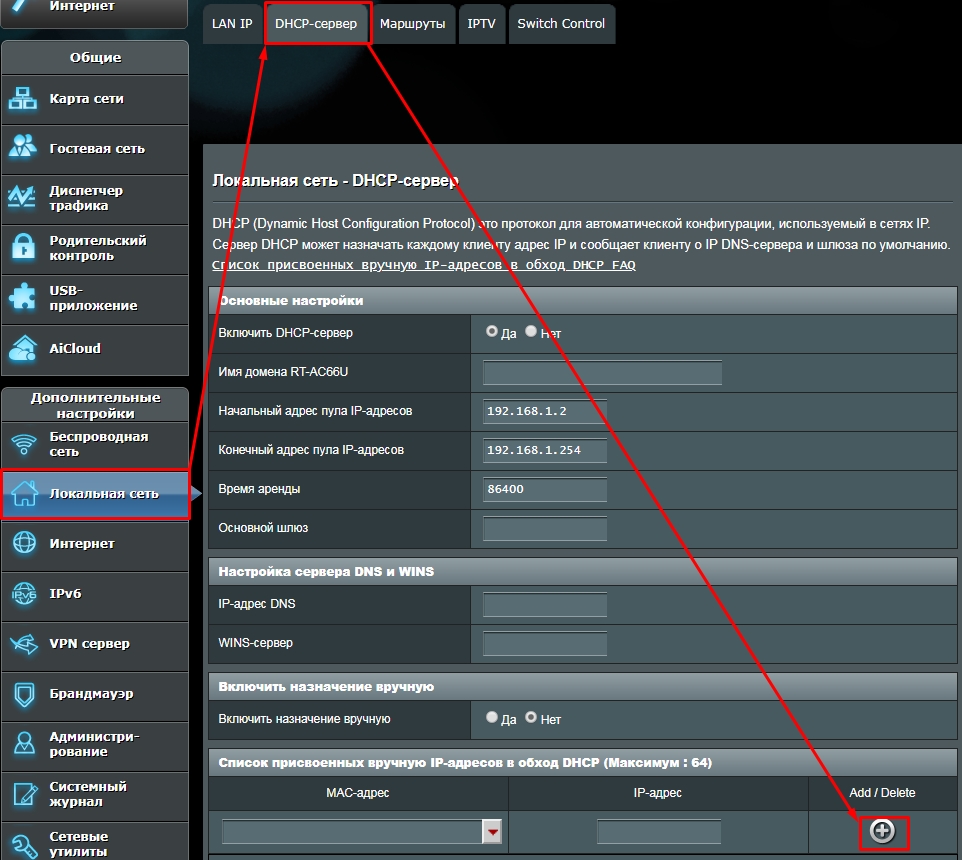
Tenda
«Системные настройки» – «Резерв DHCP»
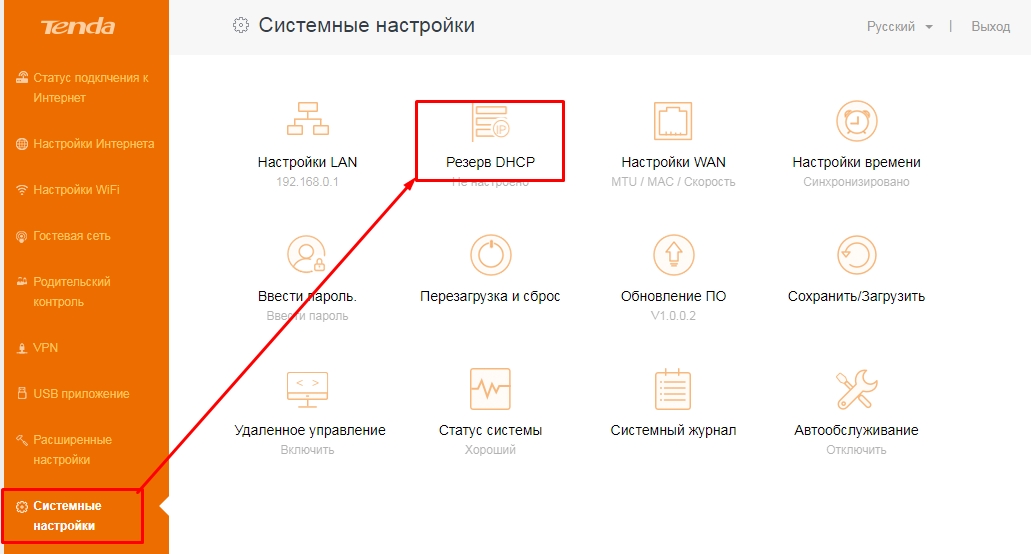
Тут также есть возможность не вписывать данные, а выбрать из подключенных.
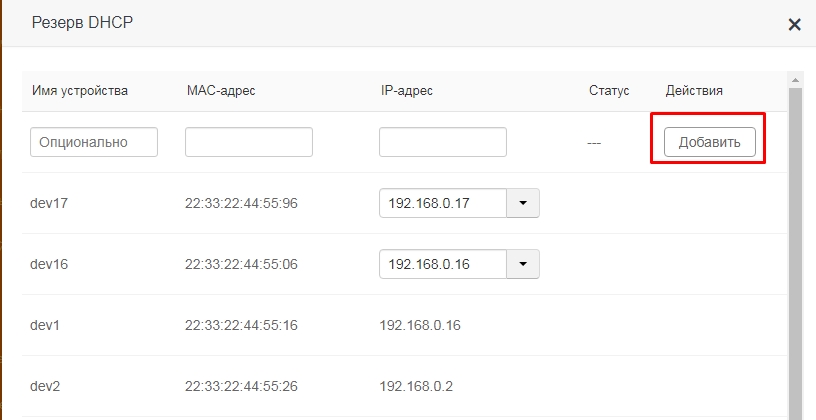
Zyxel Keenetic
Нажимаем на раздел «Домашняя сеть». Далее во вкладке «Устройства» вы увидите все подключенные устройства. Вы можете добавить устройство вручную, нажав на кнопку ниже.
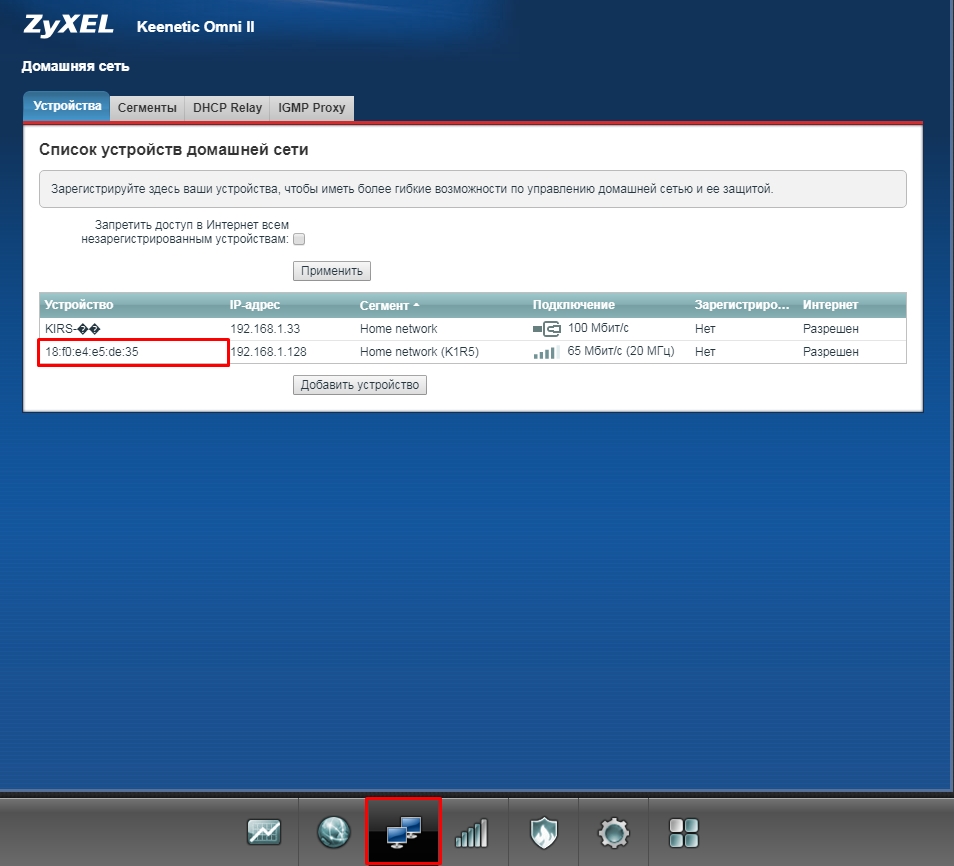
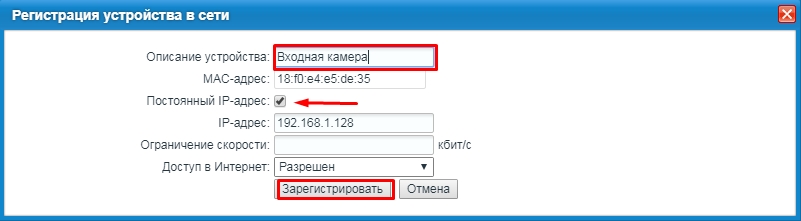
Или вы можете просто задать статический адрес уже подключенному устройству. Надо просто нажать на него, выбрать «Постоянный IP-адрес». Также можно написать описание устройства, для удобства. В самом конце нажмите «Зарегистрировать».
ZTE
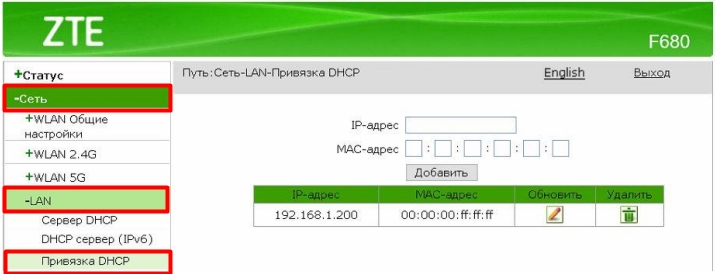
На моделях ZTE открываем раздел «Сеть» – «LAN» – «Привязка DHCP». Теперь вводим IP и MAC-адрес вручную. МАК адрес компьютера или ноутбука можно посмотреть через консоль Windows и команду:
ipconfig /all
Вам нужна строчка «Физический адрес». Если же вам нужен MAC-адрес другого устройства (например, камеры или коммутатора) – то его можно посмотреть на этикетке, которая наклеена на сам аппарат (обычно лепится на дно) или в настройках.
IP адрес пользователям Ростелеком может выдавать различный — изменяющийся после каждого следующего подключения к системе, т. н. динамический, или неизменный — статический. Большинство абонентов этого провайдера используют динамические адреса, но определенные категории пользователей испытывают необходимость в статическом IP-шнике.
От того, какой IP-адрес Ростелекома Вы используете, во многом зависят Ваши возможности во всемирной паутине.
Что такое статический IP
Статический IP-адрес Ростелеком обычно подключается как отдельная услуга. По умолчанию большинство пользователей имеют динамические адреса. Этот факт никак не сказывается на обычном пользовании интернетом — абоненты с таким подключением могут сидеть в соцсетях, загружать любые сайты, играть в онлайн-игры и т. п. Но фиксированный IP имеет определенные преимущества.
Он необходим всем, кто использует Интернет для работы. В первую очередь постоянный IP необходим для функционирования:
- сайта;
- FTP-сервера;
- файлообменной сети и некоторых других видов сетевых ресурсов.
Кроме того, постоянный IP можно сравнить с постоянной пропиской по месту жительства. Его наличие само по себе может являться фактом подтверждения сетевой «личности», что является обязательным при удаленной работе с базами данных, необходимо для авторизации администраторов и модераторов разнообразных сетевых порталов, и т. п.
Статический IP — это подтверждение личности того, кто подключается к Интернету, либо постоянный адрес дислокации для какого-либо сетевого объекта.
Виды IP-адресов
Все существующие виды IP-адресов различаются в первую очередь по области использования: предназначенные для локальных сетей и присваивающиеся компьютерам либо шлюзам, непосредственно работающим в сети Интернет. Из них выделяют динамические IP, которые провайдер выделяет какому-либо устройству на время подключения к сети, и статические адреса — закрепленные за устройством постоянно. Динамические адреса могут меняться, если устройство было отключено, а потом включено снова, но статические — никогда. Это своеобразная визитная карточка компьютера или шлюза — роутера или маршрутизатора.
Кроме того, адреса условно делятся на «белые» и «серые». Серый IP – это адрес устройства внутри подсети, в т.ч. созданной домашним роутером. При наличии роутера все подключенные к нему устройства — ПК, планшет, смартфон, ноутбук — будут выходить в интернет с «серого» адреса. К ним будет невозможно подключиться извне, т. е. будут недоступны прямые входящие подключения.
Белый IP – это прямая «прописка» во Всемирной паутине, непосредственный и уникальный адрес компьютера. По причине того, что в настоящее время есть нехватка свободных адресов, белый статический IP-шник является определенной ценностью.
Стоимость белого статического IP-адреса Ростелеком составляет до 150 рублей в месяц (в зависимости от региона за сам адрес), либо около 800 рублей за тариф, подразумевающий выделение компьютеру «постоянной регистрации» в Сети.
Посмотреть и узнать свой IP вы можете, открыв Панель управления, затем Центр управления сетями и общим доступом. Там нужно найти свое активное подключение и щелкнуть по нему правой кнопкой мыши. В появившемся окне — нажать «Сведения». Система выдаст группу данных, среди которых будет и вожделенный адрес.
Чтобы понять, динамический он или статический, нужно в предыдущем окне кликнуть на «свойства», и в следующем диалоге выбрать «Свойства протокола Интернета версии 4». Появится окно ввода, где будет стоять один из переключателей — «Выбирать адрес автоматически» или «Использовать следующий IP-адрес» и поле ввода.
В первом варианте у Вас динамический айпи, а вот втором — статический.
Как получить статический IP-адрес в Ростелеком
Как подключить статический IP в сети провайдера Ростелеком? Во-первых, можно сразу заключить договор на интернет по выделенному адресу. В этом случае Ваша персональная сетевая «прописка» будет указана в контракте с провайдером. В некоторых случаях после этого интернет сразу начинает работать, в других может потребоваться небольшая перенастройка параметров подключения в Вашей операционной системе.
Если Вы уже используете подключение по другому типу, то Вам необходимо зайти в Личный кабинет на официальном сайте провайдера. Далее действуйте по следующему алгоритму:
- Откройте панель доступных сервисов в верхней части сайта.
- Выберите «Фиксированный IP».
- Удостоверьтесь, что на Вашем балансе на данный момент есть средства, и их достаточно на работу в течение дня.
Примечание: в это случае внешний IP будет закреплен за тем устройством, через который осуществляется выход в сеть. При наличии шлюза, т. е. роутера или маршрутизатора, получить адрес белого диапазона отдельно для компьютера не удастся. Все элементы домашней сети будут связываться с Интернетом через «серые» адреса.
Также заказать услугу фиксированного айпи можно по бесплатному телефону клиентской поддержки 8-800-707-12-12.
Дальнейшие действия пользователя зависят от имеющегося у него оборудования. Дело в том, что в одной сети не может быть устройств с двумя одинаковыми айпи, даже если один «белый», а другой «серый». Поэтому при наличии роутера и нескольких подключенных компьютеров может потребоваться получение для них отдельных адресов.
Работа по выделенному IP начнется со следующего дня.
Стоимость услуги и настройка
Стоимость подключения интернета через постоянный айпи немного выше, чем через меняющийся. В зависимости от Вашего региона, способа подключения и тарифа Вам либо предложат на выбор один из других тарифов, стоимость которых выше, либо увеличат ежемесячный платеж на 100-150 рублей (точный размер надбавки варьируется).
Если у Вас связь осуществляется через маршрутизатор, то могут потребоваться дополнительные настройки, чтоб избежать конфликта двух одинаковых IP.
На роутере нужно будет зайти в него через веб-интерфейс, выбрать тип подключения «Статический IP», ввести в соответствующие графы полученный адрес Интернет-протокола, DNS-сервера и маски подсети, которые Вам сообщит техподдержка.
После этого на каждом ПК зайдите в «Свойства» «Протокола Интернета версии 4», как было описано в предыдущем разделе, и переставьте флажки на «Использовать следующий IP-адрес» и «Использовать следующие адреса DNS-серверов». Впишите туда те адреса, которые сообщит техподдержка: они могут незначительно отличаться от адресов, прописанных в роутере.
Статический IP адрес может быть полезен, если вам необходим постоянный адрес для доступа к вашему роутеру или для настройки служб, использующих специальные порты. Настраивая статический IP адрес на роутере Ростелеком, вы можете получить больше гибкости и контроля над вашей сетью.
Если вы являетесь абонентом Ростелекома и хотите настроить статический IP адрес на своем роутере, следуйте этой подробной инструкции. Прежде всего, убедитесь, что вы имеете доступ к административной панели роутера и знаете логин и пароль для входа.
Важно отметить, что процедура настройки статического IP адреса может незначительно отличаться в зависимости от модели вашего роутера. В данной инструкции приведены общие шаги, которые позволят вам настроить статический IP адрес на большинстве роутеров Ростелеком.
Содержание
- Инструкция по настройке статического IP адреса на роутере Ростелеком
- В чем состоит необходимость настройки статического IP адреса
- Подготовительные шаги перед настройкой
- Определение IP адреса провайдера
- Подключение к роутеру Ростелеком
- Переход в настройки роутера
- Настройка статического IP адреса
- Применение настроек и проверка соединения
- Обратное восстановление настроек
Инструкция по настройке статического IP адреса на роутере Ростелеком
Для настройки статического IP адреса на роутере Ростелеком, следуйте следующим инструкциям:
- Подключите ваш компьютер к роутеру Ростелеком с помощью Ethernet кабеля.
- Откройте любой веб-браузер и в адресной строке введите IP адрес вашего роутера. Обычно это 192.168.1.1 или 192.168.0.1.
- В появившемся окне введите логин и пароль администратора роутера. Если вы не знаете эти данные, обратитесь к провайдеру или проверьте документацию.
- После успешной авторизации, найдите раздел настроек IP адреса или LAN настройки.
- В этом разделе найдите настройки IP адреса WAN и выберите статический IP адрес.
- В поле «IP адрес» введите желаемый статический IP адрес, который вам предоставил ваш провайдер.
- Заполните остальные поля, такие как «Шлюз по умолчанию» и «DNS-серверы», также, как это указано вашим провайдером.
- Сохраните внесенные изменения и перезагрузите роутер.
После перезагрузки роутера, он будет использовать указанный вами статический IP адрес.
Обратите внимание, что указанные шаги могут отличаться в зависимости от модели роутера Ростелеком. Если вы не уверены, следует обратиться к документации или провайдеру для получения подробной информации по настройке статического IP адреса.
В чем состоит необходимость настройки статического IP адреса
Настройка статического IP адреса на роутере Ростелеком может быть полезна в следующих случаях:
- Удаленный доступ: При использовании статического IP адреса вы сможете получить постоянное подключение к вашему роутеру из любого места в интернете. Это особенно полезно для удаленного управления вашей домашней сетью или работы с серверами.
- Хостинг: Если вы планируете создать свой собственный веб-сайт или хостить собственные серверы, статический IP адрес позволит вам иметь постоянный доступ к вашему хостингу или серверам и обеспечит стабильность работы.
- Приоритетный доступ: В некоторых ситуациях вы можете иметь особые требования к сетевому трафику, и использование статического IP адреса позволит вам управлять приоритетами и настройками сети, чтобы обеспечить нужную скорость и надежность соединения.
Настройка статического IP адреса может быть полезна для пользователей, которым требуется постоянное и управляемое соединение с интернетом, особенно при использовании удаленного доступа или хостинга своих серверов.
Подготовительные шаги перед настройкой
Перед началом настройки статического IP адреса на роутере Ростелеком, необходимо выполнить следующие подготовительные шаги:
- Убедитесь, что у вас есть доступ к административной панели роутера.
- Создайте резервную копию текущих настроек роутера. Это позволит вам восстановить их в случае возникновения проблем.
- Определите требования вашего интернет-провайдера для настройки статического IP адреса. Вам может потребоваться знать IP адрес, маску подсети, шлюз по умолчанию и DNS-серверы.
- Поставьте роутер в режим настройки статического IP адреса. Это может потребовать входа в специальное меню роутера или использования соответствующей программы.
Определение IP адреса провайдера
Для настройки статического IP адреса на роутере Ростелеком необходимо сперва определить IP адрес, который предоставляет ваш провайдер.
Существует несколько способов определить IP адрес провайдера:
1. Использование командной строки:
- Откройте командную строку на вашем компьютере. В Windows это можно сделать, нажав клавишу Win + R и введя «cmd». В macOS перейдите в «Программы» -> «Служебные программы» -> «Терминал».
- В командной строке введите «cmd» и нажмите клавишу Enter.
- Введите команду «ipconfig» и нажмите клавишу Enter.
- Найдите строку с заголовком «Default Gateway» (Основной шлюз). Рядом с ним будет указан IP адрес вашего провайдера.
2. Использование веб-интерфейса роутера:
- Откройте веб-браузер на вашем компьютере.
- Введите IP адрес роутера (обычно это 192.168.0.1 или 192.168.1.1) в адресной строке и нажмите Enter.
- Войдите в настройки роутера, используя логин и пароль (обычно это admin/admin или admin/password).
- Перейдите в раздел «Статус» или «Network» и найдите строку с заголовком «WAN» или «Интернет». Рядом с ним будет указан IP адрес провайдера.
После того как вы определили IP адрес провайдера, вы можете приступить к настройке статического IP адреса на роутере Ростелеком, следуя инструкциям в соответствующем разделе.
Подключение к роутеру Ростелеком
Для настройки статического IP адреса на роутере Ростелеком, необходимо сначала подключиться к роутеру через локальную сеть. Для этого выполните следующие шаги:
1. Подключите свой компьютер или ноутбук к роутеру Ростелеком с помощью Ethernet-кабеля.
2. Откройте любой веб-браузер на своем компьютере и в адресной строке введите IP адрес роутера. Обычно стандартный IP адрес роутера Ростелеком — 192.168.0.1 или 192.168.1.1. Нажмите Enter.
3. В открывшемся окне авторизации введите логин и пароль администратора роутера. Обычно стандартный логин — admin, пароль — admin или указанный на наклейке на задней панели роутера. Нажмите Войти.
4. Если данные введены правильно, вы будете перенаправлены на главную страницу настроек роутера.
Теперь вы можете перейти к настройке статического IP адреса на вашем роутере Ростелеком, следуя дальнейшей инструкции.
Переход в настройки роутера
Чтобы настроить статический IP адрес на роутере Ростелеком, вам необходимо перейти в его настройки. Для этого выполните следующие шаги:
Шаг 1: Откройте веб-браузер на компьютере или устройстве, подключенном к роутеру.
Шаг 2: В адресной строке браузера введите IP адрес роутера. По умолчанию IP адрес роутера Ростелеком – 192.168.1.1. Нажмите клавишу Enter.
Шаг 3: В открывшемся окне введите логин и пароль для доступа к настройкам роутера. Обычно логин – admin, пароль – admin. Если вы не знаете логин и пароль, обратитесь к поставщику услуг или проверьте документацию к роутеру.
Шаг 4: После успешной авториизации, вы попадете в интерфейс настроек роутера.
Теперь вы можете продолжить настройку статического IP адреса на роутере, следуя инструкции по настройке.
Настройка статического IP адреса
Для настройки статического IP адреса на роутере Ростелеком выполните следующие действия:
- Откройте веб-браузер и введите адрес роутера в адресной строке.
- Войдите на страницу настроек роутера, используя свои учетные данные.
- Найдите вкладку «Настройки сети» или «Network Settings».
- Выберите опцию «Статический IP адрес» или «Static IP Address».
- Введите IP адрес, который будет назначен вашему устройству.
- Введите маску подсети.
- Укажите IP адрес шлюза по умолчанию.
- Введите DNS серверы, если они необходимы.
- Нажмите кнопку «Сохранить» или «Apply», чтобы применить изменения.
- Перезагрузите роутер, чтобы изменения вступили в силу.
После выполнения этих шагов, ваш роутер Ростелеком будет настроен на использование статического IP адреса.
Применение настроек и проверка соединения
После того, как вы внесли все необходимые настройки статического IP адреса на роутере Ростелеком, вам следует применить изменения, чтобы они вступили в силу. Для этого выполните следующие действия:
- Нажмите кнопку «Сохранить» или «Применить» на странице настроек роутера.
- Роутер перезагрузится, чтобы внести изменения в работу.
- После перезагрузки роутера проверьте подключение к интернету, чтобы удостовериться, что настройки успешно применились.
Для проверки соединения выполните следующие шаги:
- Откройте любой веб-браузер на вашем компьютере или устройстве, подключенном к роутеру.
- В адресной строке введите любой адрес веб-сайта (например, «www.google.com») и нажмите клавишу Enter.
- Если страница успешно загружается, значит, подключение к интернету работает корректно.
- Если страница не загружается или появляется сообщение об ошибке, попробуйте перезагрузить роутер и повторить проверку соединения.
Обратное восстановление настроек
Если вы хотите вернуть настройки роутера Ростелеком к значениям по умолчанию, выполните следующие действия:
- Найдите на задней панели роутера кнопку сброса. Обычно она обозначается словом «Reset» или символом с изображением иголки.
- Используйте острым предметом (например, специальной иголкой или скрепкой) нажмите и удерживайте кнопку сброса в течение около 10-15 секунд.
- После этого роутер должен перезагрузиться и вернуть настройки к заводским. Это может занять некоторое время.
- Подождите, пока все индикаторы на роутере замигают и стабилизируются, после чего вы сможете приступить к повторной настройке.
Обратите внимание, что после восстановления настроек все пользовательские данные и настройки будут потеряны. Будьте уверены, что храните копии всех важных данных и паролей.
Интернет-провайдер Ростелеком предоставляет своим абонентам возможность настройки статического IP адреса. Данная опция может быть полезна тем пользователям, которые желают получить постоянный и стабильный доступ в сеть, особенно если необходимо использовать удаленный доступ, настраивать серверы или хостинг сайта. В этой статье мы рассмотрим подробную инструкцию о том, как настроить статический IP адрес в Ростелеком.
Перед тем, как начать процедуру настройки, необходимо уточнить у своего провайдера, предоставляет ли компания данную опцию и являются ли услуги платными. Также следует узнать, какова цена и какая документация потребуется для оформления заявки на установку статического IP адреса.
Одним из главных преимуществ статического IP адреса является связание постоянного адреса с конкретным устройством. Это означает, что в отличие от динамического IP адреса, статический IP адрес не меняется при каждом подключении к Интернету. Это удобно для тех пользователей, которые используют приложения, которые требуют входа через постоянный IP адрес.
Содержание
- Подключение к роутеру Ростелеком
- Шаг 1: Проверка подключения к роутеру Ростелеком
- Шаг 2: Подключение к роутеру Ростелеком
- Шаг 3: Вход в интерфейс роутера Ростелеком
- Поиск раздела настройки IP адреса
- Выбор статического IP адреса
- Как выбрать статический IP адрес
- Какие преимущества у статического IP адреса
- Какие недостатки у статического IP адреса
- Как настроить статический IP адрес в Ростелеком
- Ввод параметров статического IP адреса
- Шаг 1: выясните параметры вашего интернет-соединения
- Шаг 2: Зайти в настройки роутера
- Шаг 3: Ввод параметров
- Проверка настроек
- Проверка соединения
- Проверка скорости соединения
- Проверка IP адреса
- Сохранение изменений и перезапуск роутера
- Шаг 1: Сохранение изменений
- Шаг 2: Перезапуск роутера
- Вопрос-ответ
- Как настроить статический IP адрес у себя дома?
- Для чего может потребоваться настройка статического IP адреса?
- Как я узнаю, нужна ли мне настройка статического IP адреса?
- Как правильно заполнить поля при настройке статического IP?
- Если я настрою статический IP адрес, будут ли у меня проблемы с интернетом?
- Можно ли настроить статический IP адрес на роутере?
- Могу ли я настроить статический IP адрес на смартфоне?
Подключение к роутеру Ростелеком
Шаг 1: Проверка подключения к роутеру Ростелеком
Перед тем, как начать процесс настройки статического IP адреса, убедитесь, что у вас есть доступ к роутеру Ростелеком. Для этого проверьте, что на светодиодном индикаторе роутера горят индикаторы «Power» и «WAN».
Шаг 2: Подключение к роутеру Ростелеком
Для подключения к роутеру Ростелеком используйте кабель Ethernet. Он должен быть подключен к Ethernet-порту на вашем компьютере и к порту LAN на роутере. Если вы используете беспроводное подключение, убедитесь, что Wi-Fi на вашем компьютере включен, и выберите сеть Ростелеком из списка доступных сетей.
Шаг 3: Вход в интерфейс роутера Ростелеком
Откройте браузер и введите в адресной строке IP-адрес вашего роутера Ростелеком. По умолчанию он равен 192.168.1.1. После этого вы должны увидеть интерфейс роутера и запрос логина и пароля. Обычно логин и пароль равны admin-admin или root-root. Если вы изменили их ранее, введите свои учетные данные.
Поиск раздела настройки IP адреса
Чтобы настроить статический IP адрес в Ростелеком, необходимо зайти в панель управления роутером. Для этого откройте браузер и введите IP адрес роутера в адресной строке. Обычно адрес роутера Ростелекома — 192.168.1.1 или 192.168.0.1
После входа в панель управления найдите раздел настроек сети. Обычно он находится в основном меню панели управления. Откройте этот раздел и найдите в нем пункт настройки IP адреса.
В разделе настройки IP адреса вы сможете выбрать тип адресации сети, а также задать статический IP адрес для вашего устройства. Воспользуйтесь инструкцией, предоставленной вашим провайдером, чтобы правильно заполнить поля настройки IP адреса.
Не забудьте сохранить настройки после того, как зададите статический IP адрес. После сохранения настроек, роутер Ростелекома перезагрузится для применения изменений.
Выбор статического IP адреса
Как выбрать статический IP адрес
Для выбора статического IP адреса необходимо обратиться к провайдеру интернет-услуг Ростелеком. Статический IP адрес – это сохраняющийся адрес, который используется для доступа к интернету и другим сетевым ресурсам. Он отличается от динамического адреса, который меняется каждый раз при подключении ко внешней сети.
Какие преимущества у статического IP адреса
Статический IP адрес имеет ряд преимуществ по сравнению с динамическим. В частности, он обеспечивает более стабильное соединение с интернетом, а также позволяет получить доступ к сетевым ресурсам постоянно, без дополнительных настроек.
Какие недостатки у статического IP адреса
Недостатками статического IP адреса являются более высокая цена и его привязка к конкретному устройству. Также, при использовании статических адресов, рекомендуется обеспечить дополнительную защиту сети.
Как настроить статический IP адрес в Ростелеком
После обращения к провайдеру, необходимо настроить статический IP адрес на своем компьютере или другом устройстве. Для этого следует войти в настройки сетевого подключения и указать IP адрес, маску подсети, шлюз и DNS-серверы, предоставленные провайдером. Точные параметры адреса уточняются у технической поддержки Ростелеком.
Ввод параметров статического IP адреса
Шаг 1: выясните параметры вашего интернет-соединения
Перед тем, как вводить параметры статического IP адреса, вам необходимо узнать параметры своего интернет-соединения. Для этого необходимо обратиться к Ростелекому и узнать информацию об IP адресе, маске подсети, шлюзе и DNS сервере. Эти данные вы сможете использовать для настройки статического IP адреса.
Шаг 2: Зайти в настройки роутера
Чтобы ввести параметры статического IP адреса, вы должны зайти в настройки вашего роутера. Для этого вам необходимо набрать IP-адрес роутера в адресной строке вашего браузера и ввести логин и пароль для входа.
Шаг 3: Ввод параметров
После входа в настройки роутера, найдите раздел настройки IP-адреса. В этом разделе вы должны ввести параметры, которые вы узнали в первом шаге: IP адрес, маску подсети, шлюз и DNS сервер. Введите эти данные соответствующим образом и сохраните изменения.
После этого ваш статический IP адрес будет настроен и готов к использованию.
Проверка настроек
Проверка соединения
После настройки статического IP адреса нужно проверить соединение с интернетом. Для этого откройте любой браузер и введите в адресную строку любой сайт. Если страница успешно загрузилась, значит соединение с интернетом установлено.
Если сайт не загружается, проверьте настройки маршрутизатора, наличие подключения к сети интернет и правильность введенных настроек статического IP адреса.
Проверка скорости соединения
Чтобы проверить скорость подключения к интернету, можно воспользоваться одним из сервисов онлайн-тестирования. Например, можно воспользоваться сервисом Speedtest by Ookla. После запуска теста вы увидите скорость загрузки и выгрузки данных. Если скорость соответствует тарифному плану, значит настройки статического IP адреса установлены правильно.
Если скорость слишком низкая, можно проверить настройки маршрутизатора и наличие сетевых устройств, которые могут снижать качество сигнала. Также стоит связаться с провайдером, чтобы он проверил состояние сети и подключения к интернету в вашем районе.
Проверка IP адреса
Чтобы проверить, что вы используете статический IP адрес, можно воспользоваться одним из онлайн-сервисов, например, checkip.dyndns.org. После запуска вы увидите свой текущий IP адрес. Если он совпадает с настроенным статическим, значит все настройки установлены правильно.
Если IP адрес не совпадает, нужно заново проверить настройки статического IP адреса и повторить все настройки заново для корректной работы интернета.
Сохранение изменений и перезапуск роутера
Шаг 1: Сохранение изменений
После того, как вы настроили статический IP адрес, необходимо сохранить изменения. Для этого нажмите кнопку «Сохранить» в разделе настроек сети. Обычно это раздел «Настройки LAN» или «Настройки WAN».
В некоторых моделях роутеров после сохранения изменений может потребоваться перезагрузка роутера.
Шаг 2: Перезапуск роутера
Если после сохранения изменений в настройках сети вы заметили, что не удается подключиться к Интернету, то необходимо перезапустить роутер.
Для этого вам нужно найти кнопку «Перезагрузка» или «Restart» на вашем роутере и нажать ее. После перезагрузки роутера изменения должны вступить в силу и вы сможете использовать статический IP адрес.
Если перезагрузка не помогает, попробуйте сбросить настройки роутера до заводских настроек и повторно настроить статический IP адрес. Обычно кнопка для сброса настроек находится на задней или нижней стороне роутера и называется «Reset».
Вопрос-ответ
Как настроить статический IP адрес у себя дома?
Чтобы настроить статический IP адрес на домашнем компьютере, необходимо зайти в настройки сетевого адаптера и вручную указать нужный IP адрес, маску подсети, шлюз и DNS-сервер. В статье «Как настроить статический IP адрес в Ростелеком: подробная инструкция» рассмотрены шаги настройки статического IP адреса для провайдера Ростелеком.
Для чего может потребоваться настройка статического IP адреса?
Статический IP адрес может потребоваться для доступа к определенным ресурсам в сети или для настройки портов на маршрутизаторе. Также статический IP может быть полезен для удаленного доступа к компьютеру посредством группы рабочих станций или терминального сервера.
Как я узнаю, нужна ли мне настройка статического IP адреса?
Если вы не знаете, нужна ли вам настройка статического IP адреса, то, вероятно, она вам не нужна. Если у вас нет специальных требований или задач, которые могут быть решены только при наличии статического IP, то вы можете оставить свои настройки на автоматическое получение IP адреса.
Как правильно заполнить поля при настройке статического IP?
В поле «IP адрес» нужно указать IP-адрес компьютера, который будет статическим (например, 192.168.0.2). В поле «Маска подсети» нужно ввести маску подсети, задающую диапазон IP-адресов, которые можно использовать в сети (например, 255.255.255.0). В поле «Шлюз» нужно указать адрес маршрутизатора (например, 192.168.0.1), а в поле «DNS-сервер» — адрес DNS-сервера, который может быть указан в настройках интернет-провайдера.
Если я настрою статический IP адрес, будут ли у меня проблемы с интернетом?
Если вы неправильно настроите статический IP адрес или указали неверные данные, то может возникнуть проблема с подключением к интернету. В этом случае можно вернуть настройки на автоматическое получение IP адреса. Если настройки введены верно, проблем с доступом в интернет возникнуть не должно.
Можно ли настроить статический IP адрес на роутере?
Да, настроить статический IP можно не только на компьютере, но и на роутере. Настройки статического IP адреса роутера позволяют лучше контролировать работу сети и улучшить ее безопасность. В этом случае другие устройства в сети будут получать динамические IP адреса, а роутер — статический.
Могу ли я настроить статический IP адрес на смартфоне?
Да, можно настроить статический IP адрес и на смартфоне. В Android-устройствах настройка статического IP адреса осуществляется через настройки Wi-Fi-соединения в разделе «Дополнительно». В iOS также есть возможность настроить статический IP адрес, для этого необходимо перейти в настройки сети Wi-Fi и выбрать вкладку «Статический».