
Автор: Ваше имя
Дата публикации: Дата
Введение
Роутер D-link — это устройство, которое используется для обеспечения беспроводной связи в домашней или офисной сети. Одним из необходимых параметров при работе с роутером является язык интерфейса, на котором отображаются все настройки и функции.
Настройка роутера на нужный язык может быть полезной, особенно если вы неплохо знаете другой язык и предпочитаете использовать его в интерфейсе роутера. В этой статье мы расскажем вам, как изменить язык в роутере D-link.
Шаги по изменению языка в роутере D-link
- Подключите компьютер к роутеру с помощью кабеля Ethernet или подключитесь к беспроводной сети роутера.
- Откройте веб-браузер и введите IP-адрес роутера в адресной строке. Обычно IP-адрес роутера по умолчанию — 192.168.0.1 или 192.168.1.1. Если вы не знаете IP-адрес вашего роутера, вы можете найти его в документации к устройству или связавшись с вашим интернет-провайдером.
- Введите имя пользователя и пароль администратора для доступа к настройкам роутера D-link. Если вы не знаете данные для входа, проверьте документацию или свяжитесь с поставщиком услуг интернета.
- После успешного входа в интерфейс роутера найдите вкладку «Настройки» или «Система». Здесь вы найдете различные параметры настройки роутера, включая язык интерфейса.
- В разделе «Язык» выберите язык, на который вы хотите изменить интерфейс роутера D-link. Обычно доступны несколько языков, таких как английский, испанский, русский и др.
- После выбора языка примените настройки, нажав кнопку «Применить» или «Сохранить». Роутер D-link перезагрузится с новыми настройками языка.
- После перезагрузки роутера вы увидите, что интерфейс изменился на выбранный вами язык. Вы можете проверить, что все настройки и функции отображаются на нужном вам языке.
Заключение
Изменение языка в роутере D-link — это простая и полезная задача, которая может сделать работу с роутером более комфортной. Зная, как изменить язык в роутере D-link, вы можете легко настроить устройство на предпочитаемый вам язык и использовать его без проблем.
Учтите, что доступные языки могут зависеть от модели роутера D-link и версии прошивки. Если вы не можете найти вкладку «Язык» в интерфейсе роутера, проверьте документацию или обратитесь в службу поддержки D-link для получения дополнительной информации.

Приветствую Вас, уважаемый друг! Сегодня в этой статье речь пойдёт о русификации старого, доброго роутера Dlink DIR-100.
Искал я как то языковые локализации для этого роутера в интернете и ….. Не нашёл!!!
Везде одна только английская языковая локализация «по
умолчанию».
И вот случайно, просматривая шедший в комплекте с роутером
диск с мастером настроек, обнаружил там языковые локализации.
В этой статье я опишу как правильно русифицировать роутер DIR-100 (H/W Ver.: D1 F/W Ver.: 4.02) Описывать подключение к интернету и настройки я не буду, так как этой информации в интернете полно.
Запускаем любой браузер и набираем в адресной строке браузера комбинацию цифр: 192.168.0.1

Откроется
страница входа в меню настроек роутера.
Как вы наверное уже заметили, у меня стоит последняя прошивка этого типа роутера и меню уже русифицировано. Если настойки входа в меню по умолчанию, тогда в поле «логин» пишем как на рисунке, а поле «пароль» оставляем пустым.
Откроется первая страница настроек меню «установка».

Но рассматривать подключение к интернету мы не будем и сразу переходим на вкладку «инструменты».
По умолчанию открывается первая страница этого меню «ADMIN», в нём можно поменять пароль для входа в меню настроек. Мы же переходим сразу на вкладку «обновление ПО».
Здесь, в самом низу, будет тот раздел, который нам и нужен «обновление языкового пакета». Нажимаем на кнопку «обзор» и находим на своём компе скачанный файл языковой локализации для той прошивки, которая стоит у вас.
Жмём кнопку «загрузить» и ждём. Обычно файл загружается несколько секунд и по истечении 30 сек роутер перезагрузится.
При следующем входе у вас уже будет русифицированное меню.
Скачать различные прошивки этого роутера можно ЗДЕСЬ
Скачать языковые локализации для различных прошивок можно ЗДЕСЬ
С уважением, сисадмин блога Дмитрий Контиевский
(последняя редакция статьи 03.04.2021 г.)
| Обзор Wi-Fi роутера D-Link DIR-300 Плюсы и минусы беспроводного маршрутизатора. Русификация Wi-Fi роутера D-Link DIR-300 Легкая настройка на родном языке.
Для того, чтобы приступить к настройке роутера D-Link DIR-300, открываем коробку, смело срываем с роутера наклейку оранжевого цвета. Про наклейку можно забыть. Подключаем роутер к компьютеру проводом (патчкорд синего цвета), поставляющимся в комплекте. Для начала настройки роутера D-Link DIR-300 открываем браузер (Internet Explorer, Firefox) и набираем в строке адреса 192.168.0.1. Подключение по беспроводной сети к роутеру не всегда может быть успешно, так как помимо вашего роутера могут быть доступны и другие, есть возможность подключиться и настроить чужой роутер D-Link DIR-300. Login: admin Password: (оставляем поле пустым, хотя по привычке хочется ввести admin) На вкладке «Установка», выбираем вкладку «Установка Интернет», а затем кнопку «Настройка Интернет-соединения вручную».
Забегая вперед скажу, что адрес в локальной сети провайдера может выдаваться динамически или быть статическим, обычно по желанию пользователя. За статический адрес провайдеры обычно просят дополнительную абонентскую плату. Есть два варианта настройки роутера D-Link DIR-300, в зависимости от того, какой тип получения адресов в вашем случае, лично я использую статический адрес, так удобнее. Настройка роутера D-Link DIR-300 с динамическим назначением IP-адреса.Вариант настройки роутера D-Link DIR-300 №1, если адрес получается по DHCP, т.е. динамически. В поле «Тип Интернет-соединения» выбераем «PPTP Dual Access» (именно dual access, принципиального отличия не знаю, но делать нужно именно так). 1. Выбираете подключение с динамическим назначением адреса провайдером «Динамический IP-адрес». 2. MAC-адрес – если в сети провайдера есть привязка по MAC адресу, нажимаем Клонирование MAC-адреса, при этом роутер D-Link DIR-300 скопирует MAC-адрес с сетевого адаптера Вашего компьютера, актуально в случаях, если роутер приобретен не на момент подключения к провайдеру. 3. IP адрес/имя сервера– IP/Имя сервера провайдера. 4. Учетная запись PPTP – имя пользователя для авторизации в сети провайдера. 5. Пароль PPTP – пароль для авторизации в сети провайдера. 6. Повторный ввод пароля PPTP – повторяем пароль для авторизации в сети провайдера. 7. Выберите режим подключения — режим установки соединения. На рисунке выбрано «Always-on (Всегда)» для постоянного подключения. «Connect-on-Demand» — установка соединения при необходимости — то есть при появлении трафика, направленного в Интернет роутер устанавливает соединение, а при отсутствии активности более времени, указанного в «Maximum Idle Time» — отсоединяется. В случае выбора «Manual» — соединение устанавливается и завершается вручную. 8. Сохраняем изменения в настройках роутера D-Link DIR-300 нажатием кнопки «Сохранить настройки».
Настройка роутера D-Link DIR-300 со статическим назначением IP-адреса.1. Выбираем подключение со статическим значением адреса «Статический IP-адрес». 2. IP-адрес — адрес, выданный Вам провайдером. 3. Маска подсети. 4. Шлюз провайдера. 5. DNS – DNS Server провайдера. 6. MAC-адрес – если в сети провайдера есть привязка по MAC адресу, нажимаем Клонирование MAC-адреса, при этом роутер скопирует мак с сетевого адаптера Вашего компьютера, актуально в случаях, если роутер приобретен не на момент подключения к провайдеру. 7. IP адрес/имя сервера– IP/Имя сервера провайдера. 8. Учетная запись PPTP – имя пользователя для авторизации в сети провайдера. 9. Пароль PPTP – пароль для авторизации в сети провайдера. 10. Повторный ввод пароля PPTP– повторяем пароль для авторизации в сети провайдера. 11. Выберите режим подключения- режим установки соединения. На рисунке выбрано «Always-on (Всегда)» для постоянного подключения. «Connect-on-Demand» — установка соединения при необходимости — то есть при появлении трафика, направленного в Интернет роутер устанавливает соединение, а при отсутствии активности более времени, указанного в «Maximum Idle Time» — отсоединяется. В случае выбора «Manual» — соединение устанавливается и завершается вручную. 12. Сохраняем изменения в настройках роутера D-Link DIR-300 нажатием кнопки «Сохранить настройки».
После правильно произведенных настроек соединение роутера D-Link DIR-300 с сетью Интернет должно быть установлено, о чем будет свидетельствовать индикатор «Internet Online» в левой части экрана браузера.
|
Товары и производство
Услуги Локальные сети Статьи Избранное |
|
| Если не помогает нажать на кнопочку Reset (дырочка там есть, около антенны) секунд на 15, то есть более жесткий способ:
Сброс 30-30-30. В 99,9% на исправном роутере вы получите сброс на заводские настройки. Другое дело, если роутер уже перепрошит альтернативкой или нефирменной прошивкой — тут может быть все, что угодно — и адрес 10.0.0.1, и вход root/admin … |
сейчас я расскажу вам как за 5 минут настроить wifi роутер d-link dir-300 для работы в сетях провайдера Голден Телеком под операционной системой виндоус ХР  (трэйдмарк)
цель: чтобы роутер сам поддерживал связь, сам раздавал внутренние ипы, чтобы если друг пришел в гости с ноутом, ему можно было сказать пароль от сетки с разу у него появлялся инет. Чтобы сетка была безопасной (роутер весьма неплохо защищает вас от внешних атак) а инет появлялся на любой машине сам по себе без каких либо настроек или подключений (кроме врубленного вайфая и скормленного пароля)
теперь я постараюсь говорить как можно меньше, проще и по делу
что нам необходимо:
работающий роутер
листочек с настройками от ГТ
комп(ноут) с отключенным фаерволом!!!!
5 минут времени
ШАГ 1
подготовка
1) достаем роутер из коробки
2) выкидываем все ненужные детальки -(это все что внутри кроме питания и синенького провода.)
3) подключаем питание и втыкаем синенький провод в первый порт роутера. (первый порт — это дырка с цифрой 1), не путайте и инет портом, он отдельно расположен и покрашен в серый.
если вы уже пробовали подключить роутер и ковырялись в настройках — на этом этапе вам следует сделать хард ресет.
на задней панельке есть снопочка которую можно нажать только зубочисткой, карандашиком или чем-нибудь в этом духе. Жмите ее и дайте роутеру 1-2 минуты на перезагрузку.
после этого приступаем к шагу 2
ШАГ 2
настраиваем комп и подключаемся
1)выдираем кабель с инетом из компьютера, откладываем в сторону
2) заходим в Пуск>Настройка>Сетевые подключения>подключение по локальной сети (сори у меня винда буржуйская поэтому все по памяти )
тыкаем на нем правой мышкой и выбираем «свойства»
примерно так
фотография из Фотогалереи на E1.ru
3)тыкаем левой мышкой на «интернет протокол TCP/IP» и тыкаем в его свойства,
примерно так
фотография из Фотогалереи на E1.ru
там ставим «IP адрес выдается сервером» во всех нужных местах. нажимаем «OK»
почти вот так
фотография из Фотогалереи на E1.ru
4) втыкаем второй конец синего провода в дырку где раньше бывал инет.
(первый конец синего провода у нас уже воткнут в первое гнездо роутера)
5) открываем любимый браузер (только не нетскейп или сафари)
и набираем в адресной строке 192.168.0.1 и попадаем на страничку авторизации пользовательского интерфейса роутера.
здесь нужно вбить в поле user name: admin
поле пароля пока оставляем пустым — по шнурку и без настроек он нас пускает и так.
выглядит это так:
фотография из Фотогалереи на E1.ru
жмем log in
если нас пустило — наступает шаг 3
ШАГ 3
настраиваем инет
1) шнурок с интернетом втыкаем в порт Internet роутера, ждем 30 секунд.
2) на появившемся после ввода логина интерфейсе тыкаем Internet connection Setup Wizard.
в первом окне он рассказывает чем мы тут займемся.
во втором впишите пароль на администрирование роутера, этот пароль вам придется вводить на входе в интерфейс (вы это поле оставляли пустым при первом входе), установите часовой пояс (у нас это конечно же ванкувер, банкогк, гватемала) и приступаем к самому интересному
3)выбираем тип подключения PPTP (не путать с russian PPTP)
вот так:
фотография из Фотогалереи на E1.ru
переходим на следующую картинку. на ней :
address mode — static (это значит что у вас есть конкретный внутренний ип)
PPTP IP address — вводите ваш внутренний IP адрес из листочка с ревизитами. адрес начинается на 10.
PPTP subnet mask — вводите с листочка с реквизитами
PPTP Gateway IP address — вводите с листочка, он тоже начинается на 10. и обычно соседствует с вашим личным внутренним PPTP IP address.
PPTP server IP address — это адрес нашего ВПН сервера 10.19.0.1
User name: вводите с листочка, это логин на ВПН, внимание!! он не совпадает с номером договора.и начинается с буквы n
пароль вводите и дублируете тоже с листочка.
выглядит примерно вот так:
фотография из Фотогалереи на E1.ru
переходите на следующий экран и сохраняете настройки. Он скажет что все сохранилось, тыкаете Connect и ждете применения новых настроек и перезагрузки роутера. также он вам сообщает что вас разлогинило.
4)после перезагрузки роутера снова заходите в интерфейс (уже надо ввести пароль) и жмете Manual Internet Connection Setup
на этом экране нужно ввести ваш DNS (с листочка с реквизитами)
*пользователям кабинета нужно клонировать MAC-адрес сетевой карты
в строке Connect Mode select — выбираем always
чтото похожее на это:
фотография из Фотогалереи на E1.ru
теперь роутер сам будет поддерживать связь и если что переподключать впн, даже если он отвалится — он сам переподключит и вы даже не почувствуете. сохраняем настроки.
теперь из главного меню жмете вкладку Status
на ней вероятно будет написано что PPTP diconnected
нажмите Connect и подождите с минуту, если не подключилось, то попробуйте разлогиниться, выключить питание роутера (просто штекер питания вынуть и вставить, но НЕ ХАРДРЕCЕТ), подождите пока он снова включится и залогиньтесь. если PPTP упорно не подключается
повторяйте пункты до получения нужного эффекта,
у меня 4 раза подряд получилось с первой попытки.
значок инета должен посинеть и сказать что он онлайн.
чтото напоминающее вот это:
фотография из Фотогалереи на E1.ru
вуаля. с этим шагом разобрались.
ШАГ 5
настраиваем wifi
1) из главного меню интерфейса кликаем в левом столбике на Wireless Setup
на следующем экране тыкаем Wireless Connection Setup Wizard
следующий экран расскажет нам чем мы будем заниматься.
следующий за ним экран предложит выбрать название вашей сети.
Внимание! это название будет видно любому, кто находится в радиусе действия вашей сети.
следующий экран спросит у вас насколько хорошо вы хотите защитить вашу сеть — выбирайте пункт BEST
это включение шифрования WPA2 которое реально защитит вашу сеть.
ну и на последнем информационном экране вам предложат набрать пароль для вашей сети. настоятельно рекомендую сделать минимум 10-ти символьный цифробуквенный пароль!!.
следующий экран всего лишь предложит сохранить — жмем save
ждем пару минут для перезагрузки роутера — если она потребуется.
2) выдираем синий шнурок из ноута и роутера, на ноутбуке повторяем
Шаг 2 — пункт 2) но в этот раз с БЕСПРОВОДНЫМ ПОДКЛЮЧЕНИЕМ. Вполне вероятно что у вас там уже такие настройки и стоят.
потом все предельно просто — ищем сетку с нашим названием, пытаемся подключиться — он спрашивает ключ, пишем тот пароль который мы вписывали в конце (я рекомендовал не менее 10-ти символов буквенносимвольный), дублируем, подключаемся. сеть сама выбирается как основная, ключ запоминается.
Поздравляю! у вас получилось!!!!!
теперь вам достаточно включить ноутбук в радиусе действия вашего роутера чтобы у вас появился интернет.
радиус действия обычно пара квартир во все стороны
если точка стоит на окне то свободно можно во дворе на лавочке или в машине также пользоваться интернетом.
если вдруг интернет начал подтормаживать, нужно выключить питание роутера и включить снова, это бывает со всеми раз в полгода. роутер ведет всякие логи, их иногда можно читать
вопросы задавайте здесь — только по теме.
Как показывает практика, многие вообще не дружат с «англицким» языком, ни с техническим, ни с разговорным тем более…
По этому, для настройки роутеров, можно использовать русский интерфейс.
Для русификации устройства необходимо указать файл с переводом в веб-интерфейсе
устройства, на вкладке Maintenance->Firmware Upgrade в поле Language Pack Upgrade.
Файлы русификации могут меняться от прошивки к прошивке, поэтому после обновления
прошивки необходимо обновлять и русификацию.
Взять можно тут:
DIR-300
прошивка
файл русификации
DIR-320
прошивка
файл русификации
Восстановить обратно английский язык можно нажав на кнопку Удалить перевод интерфейса,
находящуюся на вкладке Техническое обслуживание->Сохранение и восстановление.

Вышла очередная прошивка для DIR-400 :
ftp://ftp.dlink.ru/pub/Router/DIR-400/Firmware/Beta/DIR400A1_FW102B01.bin
После обновления в заводские настройки сбросьте и перенастройте вручную.
При тесте с DUAL ACCESS PPTP получили скорость около 20 мегабит/с.
Не все проблемы устранены (остальные проблемы не мешают работать).
Всем удачи!
18.12.2009 —
Posted by |
network and wi-fi: cisco, mikrotik, huawei, tp-link, d-link, zyxel и другое…
Sorry, the comment form is closed at this time.
В этой статье мы будем настраивать очень популярный роутер D-link DIR-615. Писать статью я буду на примере D-link DIR-615/A. А если у вас другая модель, то ничего страшного, там практически все совпадает. Эта инструкция подойдет для многих роутеров компании D-link. Постараюсь написать обо всем подробно и на понятном языке. Рассказывать о самом роутере много не буду, почитать мой отзыв и другую полезную информацию о DIR-615/A, вы можете по ссылке выше. Скажу лишь, что этот роутер хорошо подходит для дома, или небольшого офиса. Он с легкостью обеспечит стабильный доступ к интернету для ваших компьютеров, телефонов, планшетов (по Wi-Fi) и других устройств.
Что касается настройки D-link DIR-615, то там все очень просто. А если ваш провайдер использует технологию соединения Динамический IP, то вам достаточно будет подключить роутер, и интернет уже будет работать. Нужно будет только установить пароль на Wi-Fi сеть и сменить имя сети, если понадобится. Не нравиться мне только то, что настройки в D-link практически в каждой версии меняются (на вид). Я имею введу панель управления роутером. И поэтому, настройки вашего роутера могут отличаться от тех, которые вы увидите в этой статье. Но это может исправить обновление прошивки.
Настраивать D-link DIR-615 будем по такой схеме:
- Подключение и вход в панель управления на D-link DIR-615
- Настройка интернета на D-link DIR-615 (подключения к провайдеру)
- Настройка Wi-Fi сети и смена пароля
А теперь, обо всем подробнее.
Подключаем D-link DIR-615 и заходим в настройки
Подключите к роутеру питание и включите его. Если индикаторы на передней панели роутера не засветились, то проверьте включено ли питание кнопкой на задней панели. Если вы будете настраивать маршрутизатор по кабелю, тогда возьмите сетевой кабель, который идет в комплекте, соедините маршрутизатор с компьютером. Один конец кабеля подключаем в черный LAN разъем (в 1 из 4), а второй конец подключите в сетевую карту компьютера (ноутбука). Кабель от интернет провайдера подключите в желтый WAN разъем.
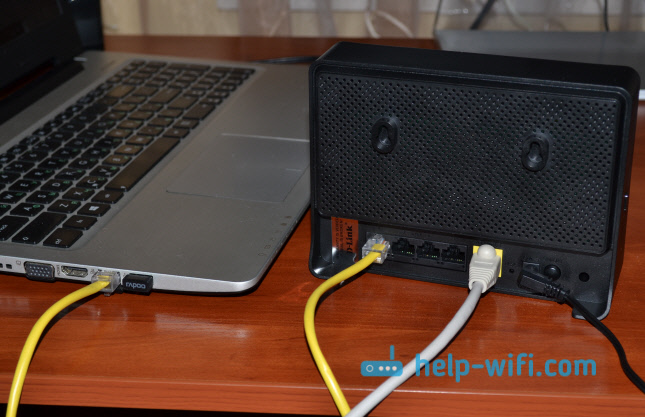
Если у вас нет компьютера с сетевой картой, или нет кабеля, то настроить все можно и по Wi-Fi. Можно даже с телефона, или планшета.
Дальше, нам нужно зайти в настройки маршрутизатора. Но, перед этим, я советую вам сделать сброс настроек. Это нужно для того, что бы удалить все старые настройки, которые возможно уже заданы. И что бы они нам не помешали, мы просто вернем роутер заводскому состоянию.
Сброс настроек на D-link DIR-615
Делаться все очень просто. Чем-то острым нужно нажать утопленную в корпус кнопку RESET и подержать ее секунд десять. Затем отпустить, и подождать пока роутер перезагрузится.

Теперь можно заходить в настройки. Как это сделать, можете почитать в подробной статье. Или, смотрите ниже.
Откройте любой браузер и перейдите в нем по адресу 192.168.0.1. Появится окно с запросом логина и пароля. По умолчанию, это admin и admin. Вы попадете в настройки своего D-link.

Возможно, у вас настройки будут на английском. Но вы можете сменить язык на русский, или украинский.

Если появится окно с просьбой сменить заводской пароль для входа в настройки, то придумайте и укажите два раза какой-то пароль. Не забудьте его, он будет использоваться для входа в настройки роутера.
Я советую вам сразу обновить прошивку своего роутера, еще до настройки. Как это сделать, я подробно писал в этой стать. Если вы не хотите этого делать, или для вас это слишком сложно, то можете продолжать настройку без обновления программного обеспечения
Все, в панель управления мы зашли, можно приступать к настройке маршрутизатора.
Настройка интернета на D-link DIR-615
Первое, что вам нужно сделать, это узнать какую технологию соединения использует ваш провайдер. Динамический IP, статический, PPPoE (использует Дом.ру и другие провайдеры), L2TP (например, использует провайдер Билайн). Я уже писал, как узнать технологию соединения. Можно просто позвонить в поддержку провайдера и спросить, или посмотреть на официальном сайте.
Если у вас соединение по популярной технологии Динамический IP, то роутер должен раздавать интернет сразу после подключения к нему кабеля от провайдера и вам остается только настроить Wi-Fi сеть (смотрите ниже в статье). Если у вас не Динамический IP, то нужно настраивать.
Перейдите на вкладку Начало — Click’n’Connect. Проверьте подключен ли Ethernet кабель и нажмите на кнопку Далее.

Выберите из списка ваше соединение. Если у вас например PPPoE и провайдер предоставляет еще и IP адрес, то выбираем PPPoE+Статический IP. Если IP нет, то выбираем просто PPPoE+Динамический IP. Или точно так же с L2TP.

Дальше укажите параметры IP, которые предоставляет провайдер и если он их предоставляет (у вас этого окна может не быть). Нажмите Далее.

Если появится окно «Адреса локальных ресурсов провайдера», и вы не хотите добавлять адреса, или не знаете что это такое, то просто нажмите Далее. Появится окно, в котором нужно указать имя соединения, логин и пароль. Эту информацию так же предоставляет провайдер. Вы можете нажать на кнопку Подробно, что бы открыть более широкие настройки (MTU и другие).
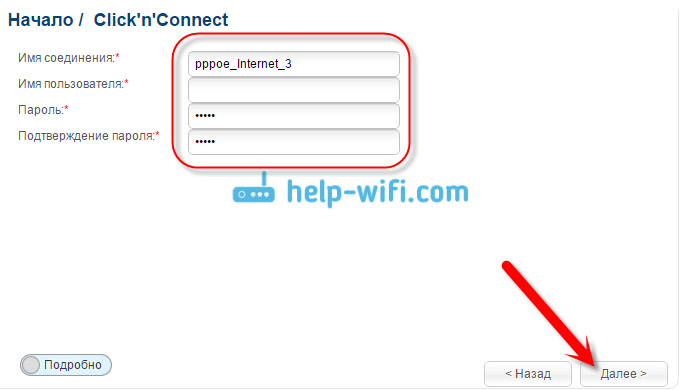
Дальше будет проверка соединения с интернетом и возможность включить фильтр Яндекс.DNS. Это уже по желанию. В любом случае, вы потом сможете изменить эти настройки. Это я показывал пример настройки PPPoE соединения на D-link DIR-615. У вас же настройки могут отличаться от тех что у меня.
Если после настройки интернет через роутер не работает, статус соединения «без доступа к интернету», или просто не открываться сайты, то проверяйте настройки от провайдера. Возможно, вы неправильно выбрали тип соединения, или неправильно задали какой-то параметр.
Как видите, с PPPoE, L2TP, PPTP и Динамическим IP, заморочек намного больше, чем с технологией Статический IP.
Один важный момент: если у вас на компьютере было высокоскоростное соединение, с помощью которого вы подключались к интернету, то теперь оно не нужно. Это соединение будет устанавливать наш роутер D-link и просто раздавать интернет по кабелю и по Wi-Fi.
Сменить настройки провайдера вы всегда можете через этот же мастер быстрой настройки Click’n’Connect, или на вкладке Сеть — WAN, выбрав и отредактировав нужное соединение.

Желательно сохранить настройки:

Если интернет через роутер уже работает, то можно приступать к настройке Wi-Fi сети.
Настройка Wi-Fi и смена пароля на D-link DIR-615
Все что нам нужно сделать, так это сменить имя Wi-Fi сети и задать новый пароль для защиты нашего Wi-Fi.
Перейдите на вкладку Wi-Fi — Основные настройки. Здесь мы будем менять имя нашего Wi-Fi. В поле SSID укажите название вашей сети. Нажмите кнопку Применить.

Дальше переходим на вкладку Wi-Fi — Настройки безопасности, и в поле «Ключ шифрования PSK» указываем пароль, который будет использоваться для подключения к Wi-Fi. Пароль должен быть минимум 8 символов. Сразу запишите пароль, что бы не забыть его.

Сохраните настройки. Система — Сохранить. Если больше ничего настраивать не будете (на этом настройка D-link DIR-615 может быть закончена), тогда перезагрузите роутер. Система (пункт меню сверху, возле логотипа) — Перезагрузить.
Все, беспроводную сеть настроили. Можете еще посмотреть более подробную статью по настройке Wi-Fi.
Еще можете сменить пароль администратора, который используется для доступа к настройкам роутера. Если вы его не меняли, или меняли, но уже забыли, то сделать это можно на вкладке Система — Пароль администратора.
Укажите два раза новый пароль и нажмите Применить. Не забудьте сохранить настройки.

Обязательно запишите где-то этот пароль. Если вы его забудете, то не сможете зайти в панель управления, и придется делать сброс настроек.
Послесловие
Фух, устал я:) ничего больше писать не буду. Если возникнут вопросы по статье, спрашивайте в комментариях. Надеюсь, у вас получилось настроить свой маршрутизатор.