
Подключение роутера через домашний телефон — это удобное и эффективное решение для обеспечения стабильного интернет-соединения. Если вы хотите настроить роутер через свой домашний телефон, то вам потребуется следовать нескольким простым шагам. В этой статье мы расскажем о полезных советах и инструкциях, которые помогут вам успешно подключить и настроить роутер через домашний телефон.
Первым шагом в процессе подключения роутера через домашний телефон является выбор подходящего роутера. Важно выбрать роутер, который поддерживает подключение через домашний телефон. Приобретите роутер, который имеет телефонный разъем или поддерживает использование специального адаптера для подключения телефонной линии.
После приобретения подходящего роутера, необходимо подключить его к домашней телефонной линии. Для этого вам потребуется специальный кабель, который подключается к порту «Line» на задней панели роутера и к телефонной розетке домашней линии. Убедитесь, что кабель надежно подключен и нет повреждений.
Важно помнить, что при подключении роутера через домашний телефон, возможно нарушение работы телефонной линии. Поэтому, перед подключением роутера, рекомендуется связаться с оператором связи и уточнить возможность использования роутера с вашей телефонной линией.
После успешного подключения роутера к домашней телефонной линии, необходимо настроить его. Для настройки роутера вам потребуется войти в его административную панель через веб-браузер. Информацию о входе вы можете найти в инструкции к роутеру. В административной панели роутера вам необходимо указать параметры подключения к домашней телефонной линии, такие как номер телефона и пароль. После указания параметров, сохраните изменения и перезагрузите роутер. Теперь роутер подключен и настроен через домашний телефон, и у вас должен быть доступ к интернету.
Содержание
- Как подключить и настроить роутер через домашний телефон
- Полезные советы и инструкции
- Подключение роутера через домашний телефон
- Шаги для успешного подключения
- Настройка роутера через домашний телефон
Как подключить и настроить роутер через домашний телефон
Подключение и настройка роутера через домашний телефон может быть полезным, если вы хотите распределить сеть интернета в своем доме или настроить Wi-Fi соединение для устройств.
Для начала, убедитесь в наличии рабочей телефонной линии в вашем доме. Если у вас есть активный домашний телефон, использующий стационарную телефонную линию, вы можете использовать это соединение для подключения роутера.
Вот инструкции по подключению и настройке роутера через домашний телефон:
| Шаг 1: | Подключите роутер к розетке электрической сети и включите его. |
| Шаг 2: | Подключите один конец телефонного кабеля к розетке для телефонной линии в вашем доме, а другой конец к порту «Line» на задней панели роутера. |
| Шаг 3: | Подключите компьютер или ноутбук к роутеру с помощью Ethernet-кабеля или через Wi-Fi (если роутер поддерживает Wi-Fi). |
| Шаг 4: | Откройте веб-браузер на подключенном устройстве и введите IP-адрес роутера в адресной строке. Обычно адрес роутера указан на задней панели роутера или в руководстве пользователя. |
| Шаг 5: | Войдите в систему управления роутером, используя учетные данные, указанные в руководстве пользователя или настройках роутера. |
| Шаг 6: | Пройдите к разделу настроек подключения WAN или Интернет. В этом разделе вы сможете выбрать соединение по телефонной линии и настроить его. |
| Шаг 7: | Следуйте инструкциям роутера по настройке соединения по телефонной линии. Обычно вам потребуется ввести имя пользователя, пароль и другие настройки, предоставленные вашим провайдером услуг интернета. |
| Шаг 8: | Сохраните изменения в настройках и перезагрузите роутер. |
| Шаг 9: | Проверьте подключение к интернету, открыв любой веб-сайт на подключенном устройстве. |
Теперь вы должны иметь работающее подключение к интернету через роутер, используя домашний телефон.
Не забудьте настроить Wi-Fi соединение на роутере, если хотите использовать его для беспроводного доступа в интернет.
Помните, что настройка роутера может часто зависеть от модели и производителя. Если у вас возникли проблемы с подключением или настройкой, обратитесь к руководству пользователя вашего роутера или обратитесь в службу поддержки производителя.
Полезные советы и инструкции
Подключение и настройка роутера через домашний телефон может показаться сложной задачей, но с помощью следующих советов и инструкций вы сможете справиться с этой задачей легко и быстро.
1. Проверьте совместимость
Перед покупкой роутера убедитесь, что он совместим с вашим домашним телефоном. Проверьте требования к системе и обратите внимание на поддержку стандартов телефонной связи.
2. Подключите роутер
Подключите роутер к домашнему телефону с помощью кабеля, который поставляется в комплекте. Обычно, вам нужно подключить один конец к порту «DSL» на роутере, а другой конец — к телефонной розетке.
3. Введите настройки
Откройте веб-браузер и введите IP-адрес роутера в адресной строке. Зайдите в настройки роутера, используя логин и пароль, указанные в инструкции. Настройте подключение в соответствии с требованиями вашего провайдера интернета.
4. Проверьте подключение
После настройки роутера, проверьте подключение, открыв веб-страницу и убедившись, что вы можете успешно получить доступ к Интернету.
5. Защитите свою сеть
Не забудьте защитить свою Wi-Fi сеть от несанкционированного доступа, установив сложный пароль и включив функцию шифрования.
Следуя этим полезным советам и инструкциям, вы сможете легко подключить и настроить роутер через домашний телефон. Не стесняйтесь обращаться за помощью к специалистам, если у вас возникнут трудности.
Подключение роутера через домашний телефон
Подключение роутера через домашний телефон может быть полезным, если у вас нет доступа к проводному интернету, но есть возможность подключиться через телефонную линию. В этом случае роутер поможет организовать беспроводное подключение в вашем доме или офисе.
Для подключения роутера через домашний телефон вам понадобятся следующие инструкции:
- Изучите документацию к вашему роутеру и убедитесь, что он поддерживает подключение через домашний телефон.
- Подключите роутер к домашнему телефону с помощью кабеля, который обычно идет в комплекте с роутером. Один конец кабеля подключите к порту «Phone» на роутере, а другой конец вставьте в телефонную розетку.
- Включите роутер, следуя инструкциям, указанным в документации.
- Настройте роутер, введя необходимые данные, такие как имя пользователя и пароль для доступа к интернету.
- Установите беспроводное подключение на устройствах, которые будут использовать интернет. Для этого найдите беспроводные настройки на своем устройстве и выберите Wi-Fi сеть, которую создал ваш роутер.
После завершения этих шагов вы должны успешно подключить и настроить роутер через домашний телефон. Теперь у вас будет доступ к беспроводному интернету на устройствах в вашем доме или офисе.
Важно: Пожалуйста, обратите внимание, что качество и скорость интернет-соединения через домашний телефон может отличаться от проводного соединения. Однако подключение через домашний телефон все равно может быть удобным решением в некоторых ситуациях.
Убедитесь, что вы имеете разрешение вашего провайдера услуг связи для использования телефонной линии в качестве подключения к интернету и следуйте инструкциям, предоставленным провайдером.
Шаги для успешного подключения
Для успешного подключения и настройки роутера через домашний телефон следуйте данным инструкциям:
- Проверьте соединение между роутером и домашним телефоном, убедитесь, что они находятся в одной сети.
- Подключите роутер к домашнему телефону с помощью сетевого кабеля, вставив один конец кабеля в порт «Интернет» на роутере и другой конец в порт «Линия» на домашнем телефоне.
- Включите роутер и домашний телефон. Дождитесь, пока они полностью загрузятся.
- Откройте веб-браузер на компьютере и введите IP-адрес роутера в адресной строке. Обычно IP-адрес указан на задней панели роутера или в инструкции по эксплуатации.
- В появившемся окне введите логин и пароль для доступа к настройкам роутера. Если вы не меняли их, обычно логином является «admin», а паролем — «admin» или «password».
- Найдите раздел настройки Интернет-подключения или WAN-настройки. В этом разделе выберите тип подключения «Динамический IP» или «PPPoE», в зависимости от вашего провайдера интернет-услуг.
- Введите данные, предоставленные вашим провайдером интернет-услуг, в соответствующие поля настройки подключения. Обычно это логин и пароль для доступа к интернету.
- Сохраните изменения и перезагрузите роутер.
- После перезагрузки проверьте доступность интернета, подключив компьютер или другое устройство к роутеру через Wi-Fi или сетевой кабель.
После выполнения всех вышеуказанных шагов вы успешно подключите и настроите роутер через домашний телефон. Теперь вы можете наслаждаться стабильным и безопасным интернет-соединением в своем доме.
Настройка роутера через домашний телефон
Шаг 1: Подключите роутер к домашнему телефону
Сначала вам потребуется подключить роутер к домашнему телефону при помощи кабеля Ethernet. Убедитесь, что оба устройства включены и работают. После подключения вы должны увидеть индикаторы света, которые указывают на успешное соединение.
Шаг 2: Введите IP-адрес роутера
Откройте веб-браузер на вашем компьютере и введите IP-адрес роутера в адресной строке. Обычно IP-адрес указан в инструкции к роутеру. Если у вас нет такой информации, можно попробовать ввести стандартный IP-адрес 192.168.0.1 или 192.168.1.1. Нажмите Enter, чтобы перейти на страницу настройки роутера.
Шаг 3: Введите логин и пароль
На странице настройки роутера вам будет предложено ввести логин и пароль. Опять же, эта информация обычно указана в инструкции. Если нет, вы можете попробовать использовать стандартные данные для входа, такие как «admin» в качестве логина и «password» в качестве пароля. Если данные верны, вы будете перенаправлены на основную панель управления роутера.
Шаг 4: Настройка параметров роутера
На основной панели управления вы можете настроить различные параметры роутера. Например, вы можете указать имя и пароль для Wi-Fi сети, настроить безопасность и фильтрацию содержимого, а также настроить другие параметры, которые соответствуют вашим потребностям.
Шаг 5: Сохраните настройки
После внесения всех необходимых изменений не забудьте сохранить настройки роутера. Обычно есть кнопка «Сохранить» или «Применить», которую нужно нажать, чтобы сохранить изменения. После сохранения роутер будет перезапускаться и применять новые настройки.
Теперь роутер должен быть настроен через домашний телефон. Вы можете проверить подключение и доступ к интернету на своих устройствах и, если все работает, наслаждаться бесперебойным интернет-соединением.
| Шаг | Описание |
|---|---|
| Шаг 1 | Подключите роутер к домашнему телефону |
| Шаг 2 | Введите IP-адрес роутера |
| Шаг 3 | Введите логин и пароль |
| Шаг 4 | Настройка параметров роутера |
| Шаг 5 | Сохраните настройки |
Сейчас во многих домах или на рабочем месте в офисе есть стационарный компьютер. В таком случае настроить Wi-Fi роутер довольно просто и с этой задачей справится даже неопытный пользователь. Достаточно установить маршрутизатор, подключить его к питанию и глобальной сети, провести конфигурацию настроек через браузер. И можно наслаждаться скоростным интернетом.
А как же настроить роутер без компьютера? Вы же помните, что современный рынок стационарных ПК все жестче конкурирует с другими устройствами: смартфонами, планшетами, ноутбуками и даже телевизорами. И все чаще встречается ситуация, что мы оказались без компьютера и сетевого кабеля под рукой, но желаем сами сконфигурировать роутер для беспроводного доступа к сети.
Итак, сегодня мы ставим вопрос – можно ли с личного смартфона или планшета настроить роутер? Конечно! Настройку можно произвести с любого вашего устройства, имеющего возможность подключения к сети Wi-Fi. Понятно, что оно у вас есть, раз вы решили приобрести и установить данный агрегат. Подойдет устройство, работающее как на операционной системе Android, так и на iOS.
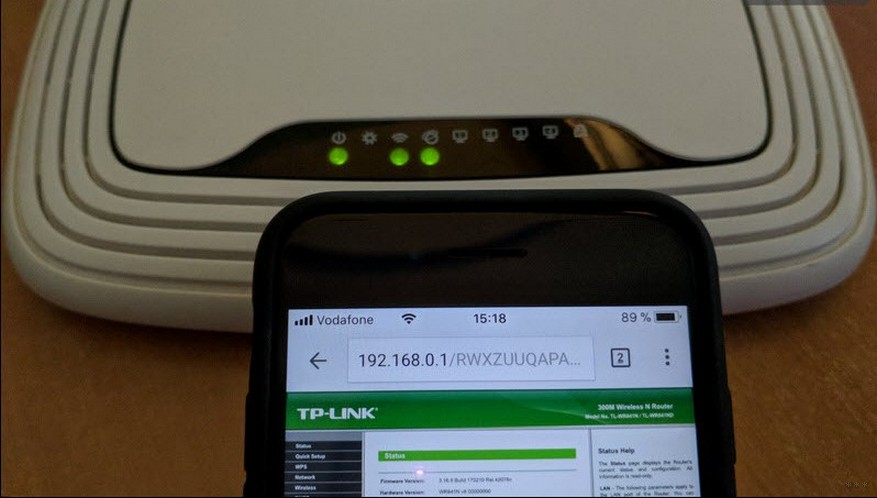
Для удобной настройки и управления роутером с телефона лучше подключаться через мобильник с большим экраном или планшет.
Весь процесс идентичен настройке с персонального компьютера. Есть некоторые нюансы с непосредственным подключением. Главное – необходима точка доступа в интернет и исправное надежное оборудование.
Инструкции по настройке роутера со смартфона смотрите в следующем видео:
Содержание
- Подключение роутера
- Идентификация сети
- Настройка
- Настройка Wi-Fi соединения
- Установка пароля на беспроводную сеть
- Замена пароля доступа
- Настройка роутера от TP-Link
- Задать вопрос автору статьи
Подключение роутера
Давайте разберемся для начала, как подключать сам роутер. Сначала нужно подключить его к блоку питания, который включаем в розетку 220В. Затем подсоедините интернет кабель Ethernet, идущий от интернет-провайдера, в порт WAN.
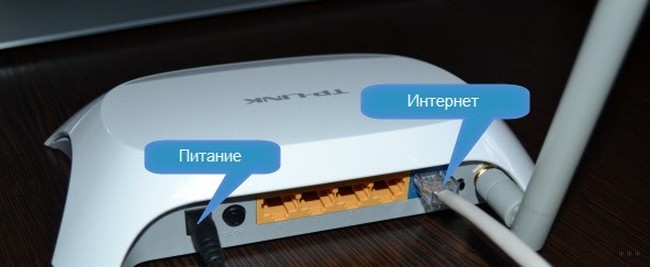
Не забываем полностью собрать сам роутер, у него могут быть отдельно антенны в комплекте!
После подключения внешнего кабеля и электропитания проверяем световую индикацию на роутере. Если индикаторы работают, значит мы все сделали правильно. Если после включения прибора в сеть значки не загораются, а все собрано правильно, ищем кнопку питания на корпусе прибора, возможно он включается таким образом. Если все действия не привели к положительному результату, то скорее всего оборудование неисправно и его придется отдать в сервис на ремонт.
Идентификация сети
Обратим внимание, что наша сеть в варианте по умолчанию будет называться стандартно (обычно именем самого роутера).
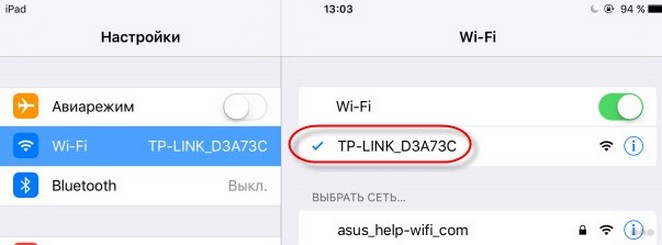
Пароля не будет, сеть будет доступна для всех, чем мы и воспользуемся для входа. Если таких сетей несколько, то чтобы определить к какой подключаться, используем простой способ. Мы просто выключаем питание на нашем устройстве, а затем снова включаем его кнопкой или в розетку. Наблюдаем какая сеть на время пропадет из нашего списка доступных подключений. Теперь мы будем уверены в выборе нашей сети.
Если наш роутер уже был настроен ранее, то необходимо выполнить сброс настроек и затем продолжить. Выполнить это просто – достаточно нажать примерно на 10 секунд маленькую кнопку с названием «RESET» на самом маршрутизаторе.
Настройка
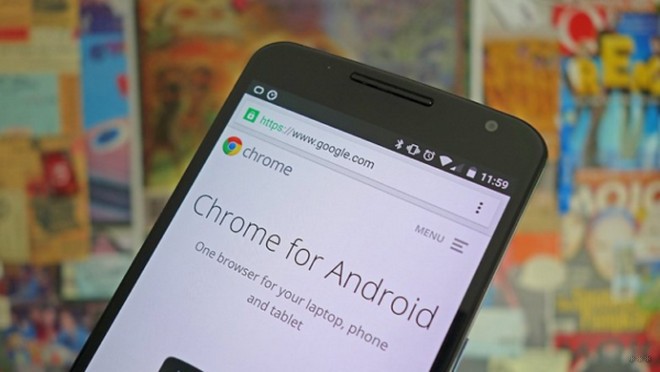
Наконец берем мобильное устройство и читаем, как настроить роутер через телефон. Обратите внимание, что мы работаем без сетевого кабеля, который именуют патч-корд (он нужен для соединения роутера с ПК или ноутбуком). Заходим в поиск беспроводной сети и в списке кликаем на сеть нашей точки доступа. Подключение к ней пока должно быть без пароля. В редких случаях необходим код, чтобы войти в выбранную сеть. Его легко разыскать, так как он написан на обратной стороне роутера.
Дальше, на своем устройстве включаем любой браузер и в адресной строке пишем IP – по умолчанию 192.168.1.1, либо 192.168.0.1 и осуществляем переход. Адрес устройства обычно можно найти на приклеенной этикетке, которая висит на задней крышке.
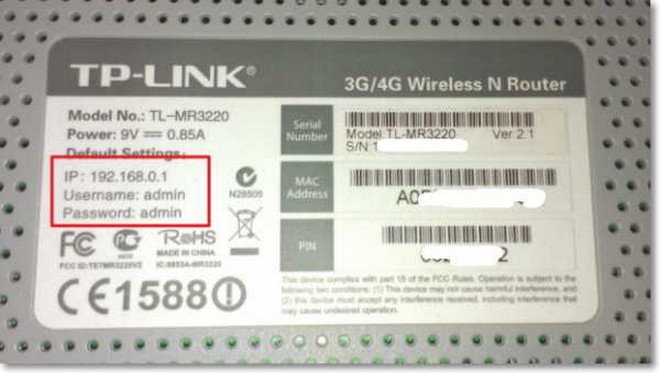
Далее мы попадаем в меню настроек, либо выскочит окно с просьбой ввести имя пользователя и пароль. Обычно, логин и пароль стандартные – admin и admin. Вводим их и попадаем в веб-интерфейс роутера. А дальше идет обычная настройка.
Лучше сразу настроить маршрутизатор так, чтобы он корректно работал с любым интернет-провайдером, следовательно, не было вопросов при соединении с сетью и получении доступа к Wi-Fi для ваших девайсов. Чтобы выполнить данную задачу, мы должны знать несколько критериев, которые нам может был сообщить интернет-провайдер при подписании документов на подключение интернет-услуги.
Во-первых, надо знать, по какой технологии произведено подключение. Перечислим варианты:
- статический (статичный) IP
- динамический IP
- PPPoE
- PPTP
- L2TP
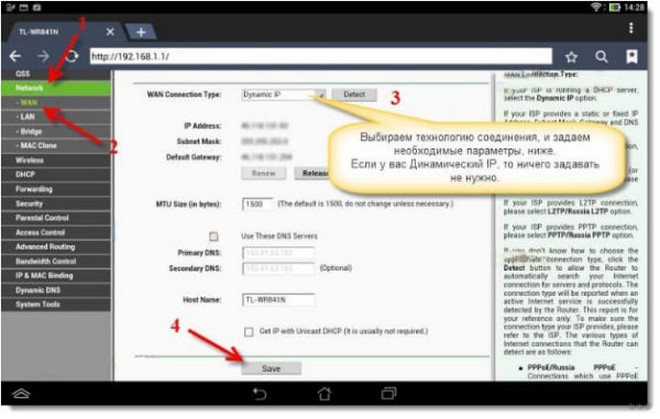
Эта информация есть либо в документации, предоставляемой провайдером, либо ее можно запросить у техподдержки по телефону «горячей линии».
Также необходимо узнать об осуществлении привязки по уникальному идентификатору и попросить привязать порт к MAC-адресу вашего маршрутизатора. Данные можно найти на наклейке внизу роутера.
Это очень важный нюанс при самостоятельной настройке точки доступа. Если им пренебречь, то наши устройства хоть и будут подключены к всемирной сети, но самого выхода в интернет они не получат.
Настройка Wi-Fi соединения
Теперь расскажем, как настроить на роутере доступ к Вай-Фай через телефон или планшет:
- Рассмотрим закладку под названием «Wireless».
- В поле «Wireless_Network_Name» нужно присвоить имя нашей новой сети. Применять для этого можно латиницу и цифры.
- В поле «Region» выбираем страну проживания.
- Далее жмем «Сохранить». Иногда появляется окно с уведомлением. Его пропускаем нажатием кнопки «ОК».
Установка пароля на беспроводную сеть
Настройка Wi-Fi на роутере требует установку пароля. Это нужно сделать в любом случае, через телефон вы настраиваете соединение или с ПК.
- В закладке «Wireless» выбираем «Wireless_Security».
- Помечаем галочкой на кнопке «WPA/WPA-2» – «Personal (Recommended)».
- В поле «PSK_Password» необходимо вписать пароль. Его вы придумали сами и его нужно запомнить, потому что вводить его придется каждый раз при новом подключении. Требования к паролю важно соблюдать: более 8 символов, использовать большие и маленькие буквы латиницы и цифры. Если пароль сложный, то лучше его записать. При его утере придется сбрасывать все настройки оборудования и начинать все сначала.
Замена пароля доступа
Логин и пароль по умолчанию для доступа в интерфейс маршрутизатора лучше сменить (обычно везде стоит admin – admin), ведь безопасность прежде всего, иначе любой чужак сможет зайти и изменить ваши настройки в своих интересах.
- Закладка «System_Tools» – «Password».
- Сначала вводим старые логин и пароль, которые стояли по умолчанию, а потом задаем новые, которые известны только вам.
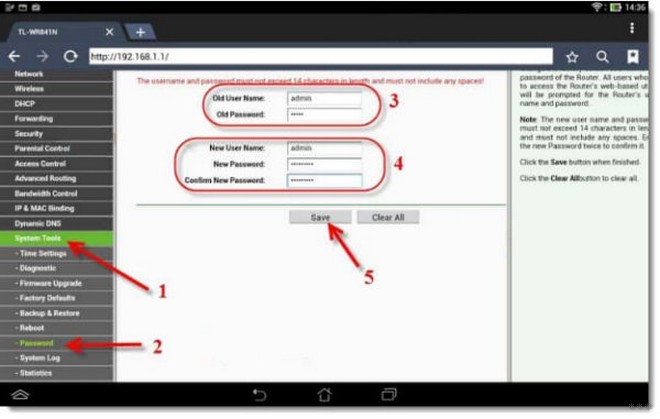
- Сохраняем изменения, и система выбрасывает нам окно, в котором запрашивает ваши новые данные. Вводим их и попадаем в меню настроек, если все сделали правильно.
- Осталось выполнить перезагрузку маршрутизатора. Это действие можно произвести в разделе «System_Tools». Выбираем кнопку «Reboot» и ждем, когда оборудование выйдет из перезагрузки.
Настройка роутера от TP-Link
Посмотрите настройку сети Wi-Fi на роутере TP-Link через специальное приложение на смартфоне:
Итак, общую информацию мы дали, теперь рассмотрим вопрос на конкретной модели. Будем рассказывать, как настроить маршрутизатор TP-Link через телефон.
- Открываем на телефоне или планшете любой браузер и пишем IP-адрес устройства 192.168.0.1 или 192.168.1.1. Мы окажемся на странице авторизации, где вводят логин/пароль (известные нам admin/admin).

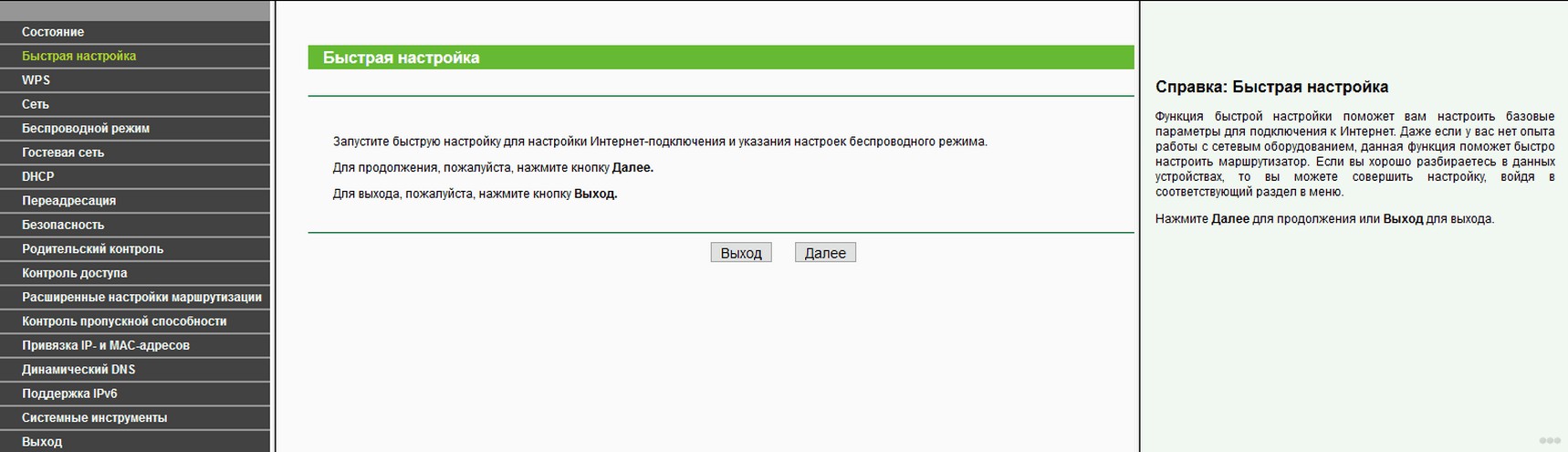
- Выбираем раздел «Быстрая настройка» (рекомендуется новичкам). Жмем «Далее».
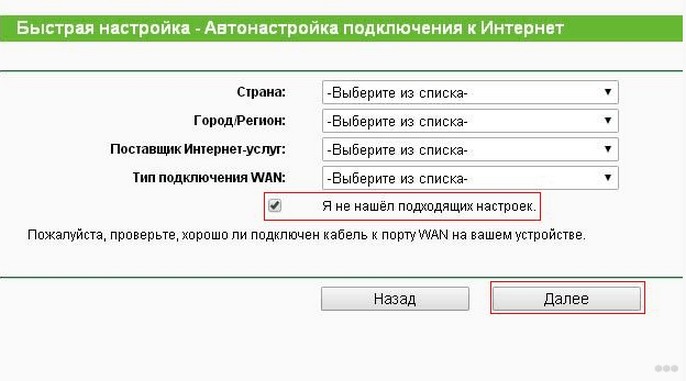
- В следующем окне можно заполнить все строки, или отметить галочку «Я не нашел подходящих настроек».
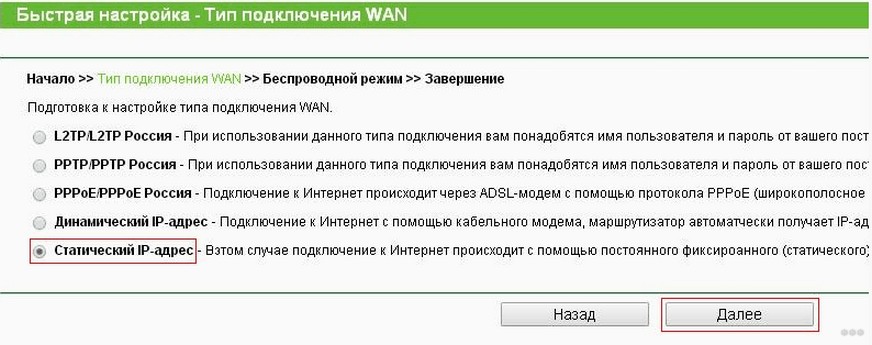
- Теперь нам нужно выбрать тип подключения (нужно узнать у провайдера). У нас же настройки для статического IP-адреса.
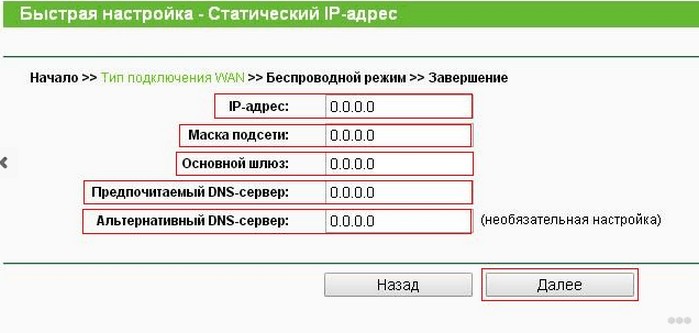
- Следующие поля заполняем, используя информацию от провайдера:
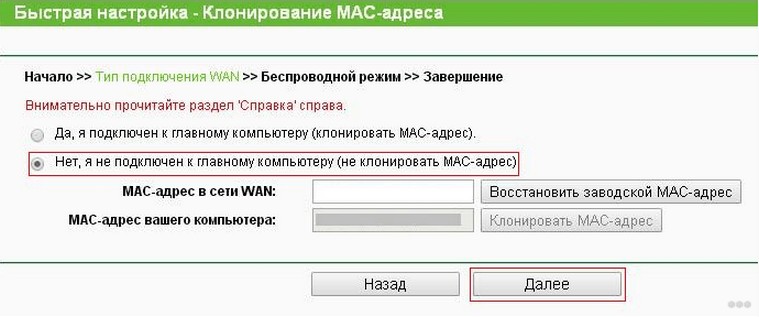
- Если провайдер не задал привязку по MAC-адресу, в следующем окне выбираем «Нет, я не подключен к главному компьютеру»:
Обратите внимание, что при настройке других типов соединения понадобятся логин и пароль, которые устанавливает поставщик услуг.
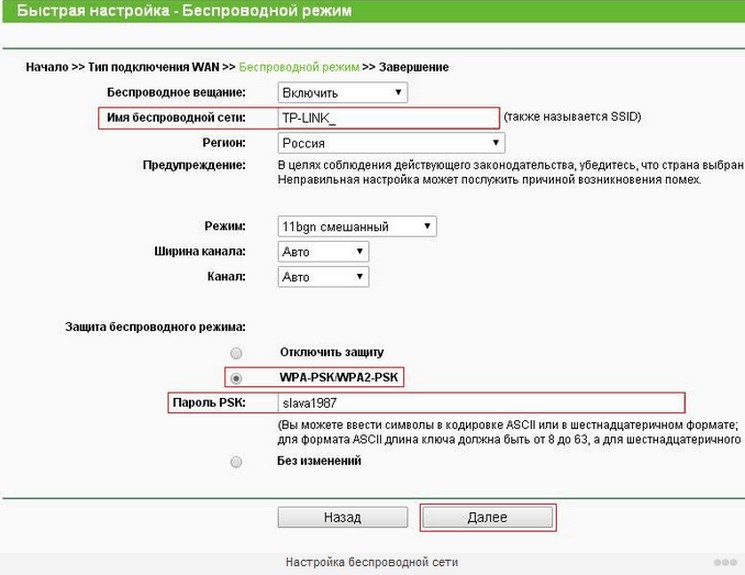
Для установки Вай-Фай соединения с телефона также идем в раздел «Быстрая настройка» и выбираем «Беспроводной режим». В разделе беспроводного режима включаем «Беспроводное вещание», задаем SSID-сети (имя), выбираем родной регион и выставляем режим (рекомендован смешанный b/g/n).
В разделе «Защита беспроводного режима» нам нужно придумать пароль от своей сети Wi-Fi (рекомендуется тип WPA2-PSK как самый надежный).
Наконец доступ во всемирную сеть открыт, и мы можем попасть на любой сайт. Настроить роутер с телефона или планшета совсем несложно. Это объясняется тем, что операционные системы во многом схожи, поддерживают те же приложения, что и персональный компьютер. Браузер на любом устройстве выполняет те же функции, поэтому его можно легко применить на смартфоне для настройки точки доступа.
Проверьте на практике, можно ли в самом деле так просто настроить роутер без компьютера, подключить точку доступа и подсоединить ваши устройства к новой сети? Уверен, у вас все получится!
В наше время сети Wi-Fi стали неотъемлемой частью нашей жизни, поэтому важно знать, как установить вай-фай роутер через домашний телефон. В этой статье мы расскажем вам подробно о том, как выполнить эту задачу без особых проблем. Начнем с основных шагов.
Первым делом, необходимо проверить, поддерживает ли ваш домашний телефон функцию настройки вай-фай роутера. Для этого обратитесь к инструкции вашего телефона. Если функция доступна, переходите к следующему шагу. Если нет, тогда вам потребуется использовать компьютер или другое устройство, которое поддерживает настройку вай-фай роутера.
Следующим шагом будет подключение вашего домашнего телефона к вай-фай роутеру. Для этого вам понадобятся данные для доступа к сети Wi-Fi, которые вы найдете на самом роутере или в инструкции. Сначала включите вай-фай на домашнем телефоне, затем найдите доступные сети Wi-Fi и выберите свою сеть Wi-Fi.
После выбора сети потребуется ввести пароль для доступа к Wi-Fi. Убедитесь, что вводите пароль правильно, иначе установка не будет выполнена успешно. После ввода пароля нажмите кнопку подтверждения или OK, после чего домашний телефон должен успешно подключиться к вай-фай роутеру.
Поздравляем! Вы успешно установили вай-фай роутер через домашний телефон. Теперь вы можете пользоваться всеми преимуществами беспроводного интернета. Не забудьте также настроить безопасность вашей сети Wi-Fi и регулярно обновлять пароль, чтобы защитить свою личную информацию от несанкционированного доступа.
Содержание
- Подготовка к установке
- Подключение роутера к домашнему телефону
- Настройка роутера через домашний телефон
- Проверка соединения
- Расширение домашней сети
- Важные советы для успешной установки
- Вопрос-ответ
Подготовка к установке
Перед началом установки вай-фай роутера через домашний телефон необходимо выполнить несколько подготовительных шагов:
- Выберите место для установки роутера: Роутер следует установить в центральной части дома или квартиры, чтобы обеспечить равномерное распространение сигнала во всех помещениях. Убедитесь, что выбранное место находится подальше от препятствий, таких как стены и мебель.
- Подготовьте необходимые материалы: Перед установкой роутера убедитесь, что у вас есть все необходимые материалы, включая роутер, сетевой кабель, адаптер питания и другие комплектующие, указанные в инструкции по установке.
- Организуйте доступ к телефонной линии: Для подключения роутера через домашний телефон необходимо иметь доступ к телефонной линии. Убедитесь, что телефонная линия корректно подключена и работает. При необходимости обратитесь к провайдеру услуг связи для проверки и устранения возможных неполадок.
- Ознакомьтесь с инструкцией: Прочитайте инструкцию по установке роутера, предоставленную производителем. В инструкции вы найдете детальные схемы подключения и последовательность действий.
- Создайте учетную запись: В некоторых случаях необходимо создать учетную запись на сайте производителя роутера перед его установкой. Убедитесь, что вы заранее создали учетную запись, если это требуется.
После выполнения этих шагов вы будете готовы приступить к установке вай-фай роутера через домашний телефон.
Подключение роутера к домашнему телефону
Подключение вай-фай роутера через домашний телефон требует выполнения нескольких шагов. Ниже представлена подробная инструкция, которая поможет вам осуществить данное подключение.
- Установите роутер вблизи домашнего телефонного розетки. Убедитесь, что все необходимые кабели и шнуры находятся в надлежащем состоянии.
- Подключите один конец кабеля Ethernet к розетке входа на задней панели роутера, а другой конец к порту Ethernet на задней панели домашнего телефона. Убедитесь, что подключение было надежным и кабель был вставлен до конца.
- Проверьте, что ваш домашний телефон включен и работает. В случае отсутствия маркера питания, попробуйте подключить другой домашний телефон или обратитесь к специалисту.
- Включите роутер и дождитесь, пока он полностью загрузится. Обычно индикаторы на передней панели роутера индицируют, когда процесс загрузки завершен.
- Настройте параметры безопасности вай-фай на вашем роутере. Это включает выбор имени и пароля для вашей Wi-Fi сети. Гарантируйте, что пароль достаточно сложный, чтобы защитить вашу сеть от несанкционированного доступа.
- Проверьте наличие сигнала Wi-Fi на вашем устройстве (например, смартфоне или ноутбуке) и пробуйте подключиться к новой Wi-Fi сети, используя выбранное имя и пароль.
- Убедитесь, что подключение к роутеру через домашний телефон прошло успешно, путем проверки доступа в Интернет или выполнения других действий, которые требуют сетевого подключения.
При необходимости вы всегда можете изменить настройки роутера или дополнительно обратиться за помощью к поставщику услуг интернета или специалисту в области компьютерных сетей.
Настройка роутера через домашний телефон
Для настройки вай-фай роутера через домашний телефон следуйте этой подробной инструкции:
- Подключите роутер к домашнему телефону и компьютеру. Используйте кабели Ethernet или Wi-Fi для соединения роутера с компьютером и домашним телефоном.
- Откройте веб-браузер и введите IP-адрес роутера. Обычно адрес указывается на задней панели роутера или в инструкции. Введите адрес в адресной строке браузера и нажмите Enter.
- Войдите в настройки роутера, используя имя пользователя и пароль. Если вы не изменили эти данные, обратитесь к инструкции или к поставщику услуг интернета, чтобы получить информацию о стандартных учетных данных.
- Перейдите в раздел «Настройки Wi-Fi». Обычно этот раздел находится в меню или панели управления роутера.
- Выберите имя сети Wi-Fi (SSID) и задайте пароль. Имя сети будет отображаться при поиске доступных сетей Wi-Fi, а пароль позволит вам защитить сеть от несанкционированного доступа.
- Сохраните изменения и перезагрузите роутер. После сохранения настроек роутер автоматически перезагрузится для применения изменений.
- Проверьте подключение к новой сети Wi-Fi. На вашем компьютере найдите список доступных сетей Wi-Fi, выберите созданную вами сеть и введите пароль, если требуется.
Поздравляю! Вы успешно настроили роутер через домашний телефон и теперь можете пользоваться беспроводным интернетом.
Проверка соединения
После подключения и настройки вай-фай роутера через домашний телефон, необходимо проверить соединение, чтобы убедиться, что все работает корректно. Вот несколько шагов, которые помогут в этом:
- Подключите устройство: Подключите компьютер, смартфон или планшет к вай-фай роутеру через беспроводное соединение. Убедитесь, что устройство подключено к правильной Wi-Fi сети.
- Проверьте соединение: Откройте любой веб-браузер на подключенном устройстве и введите адрес любого веб-сайта в адресной строке. Если сайт успешно загружается, значит у вас есть интернет-соединение.
- Проверьте скорость соединения: Чтобы проверить скорость вашего интернет-соединения, вы можете воспользоваться онлайн-сервисами для измерения скорости, такими как Speedtest или Fast.com. Следуйте инструкциям на сайте и дождитесь завершения теста.
Если все шаги выполнены успешно и вы имеете доступ к интернету с нужной скоростью, то это означает, что ваш вай-фай роутер через домашний телефон работает корректно.
Расширение домашней сети
Установка вай-фай роутера позволяет создавать беспроводную домашнюю сеть, однако иногда бывает необходимо расширить зону покрытия сигнала. Для этого вы можете использовать несколько роутеров и настроить их на работу в режиме «мост» или «репитер».
В режиме «мост» один роутер работает как основная точка доступа (AP), а другой — как ретранслятор сигнала. Вы можете установить дополнительный роутер на некотором расстоянии от основного, чтобы увеличить зону покрытия сигнала.
Для настройки роутера в режиме «мост» вам потребуется знать IP-адрес основного роутера, SSID (имя сети) и пароль. Подключитесь к интерфейсу управления роутера через веб-браузер, найдите настройку режима работы и выберите «мост». Затем введите IP-адрес основного роутера, SSID и пароль, сохраните настройки и перезагрузите роутер.
В режиме «репитер» роутер работает как усилитель сигнала, повторяя его в точках, где оно ослаблено. Здесь также потребуется знать IP-адрес основного роутера, SSID и пароль. Подключитесь к интерфейсу управления роутера через веб-браузер, найдите настройку режима работы и выберите «репитер». Введите IP-адрес основного роутера, SSID и пароль, сохраните настройки и перезагрузите роутер.
При настройке режима «репитер» рекомендуется выбирать другой канал для репитера, чтобы избежать помех от основного роутера. Также следует помнить, что использование режима «репитер» может немного ухудшить скорость сети в точке повторения сигнала.
Выбор режима работы зависит от особенностей вашей домашней сети и требований к расширению зоны покрытия. Экспериментируйте с различными режимами и настройками, чтобы достичь наилучших результатов. В случае возникновения проблем, обратитесь за помощью к специалисту или обратитесь к документации вашего роутера.
Важные советы для успешной установки
1. Подготовьте необходимые материалы:
- Вай-фай роутер
- Домашний телефон с функцией подключения к Интернету
- Кабель Ethernet для подключения роутера и телефона
- Другие необходимые кабели и аксессуары, указанные в инструкции
2. Проверьте совместимость телефона и роутера:
Убедитесь, что ваш домашний телефон и вай-фай роутер поддерживают одинаковый стандарт беспроводной связи, например, Wi-Fi 5 (802.11ac) или Wi-Fi 6 (802.11ax). Это позволит вам достичь максимальной скорости и стабильности сети.
3. Подключите роутер к телефону:
- Вставьте Ethernet-кабель в порт WAN на задней панели роутера.
- Подключите другой конец кабеля к порту на задней панели телефона.
- Убедитесь, что все соединения кабелей надежны и плотно закреплены.
4. Настройте сетевые параметры:
Используйте пользовательское руководство или программное обеспечение роутера, чтобы настроить сетевые параметры. Вам может потребоваться ввести имя и пароль для беспроводной сети, задать IP-адрес роутера и другие настройки в соответствии со своими предпочтениями.
5. Проверьте подключение:
Убедитесь, что роутер и телефон успешно подключены к интернету, проверяя доступность веб-страниц или запустив тест скорости. Если возникают проблемы, проверьте правильность подключения кабелей и настройки сетевых параметров.
6. Обеспечьте безопасность сети:
Рекомендуется задать пароль для беспроводной сети, чтобы предотвратить несанкционированный доступ к вашему роутеру и личным данным. Регулярно обновляйте пароль для повышения безопасности.
7. Используйте дополнительные функции роутера:
Изучите возможности вашего роутера и внедрите дополнительные функции, такие как гостевая сеть или контроль доступа. Это может улучшить удобство и безопасность использования вашей домашней сети.
Следуйте этим важным советам, и вы сможете успешно установить вай-фай роутер через домашний телефон. Не стесняйтесь обращаться к инструкции по использованию роутера или обратиться за помощью к профессионалам, если у вас возникают трудности.
Вопрос-ответ
Интернет через домашний телефон проводится очень часто, такой метод имеет много преимуществ и позволяет пользоваться сетью по доступной цене, без прокладывания оптоволокна. Воспользоваться таким методом могут люди, у которых проведен стационарный телефон. Чаще всего такой вид интернет подключения пользуется спросом в отдалённых метах, где нет возможности проложить линию.

Подключение интернета через домашний телефон
Несмотря на то что на данный момент все чаще используется оптоволокно или мобильный интернет, подключиться к сети можно привычным способом, через стационарный телефон.
Тем более что в последнее время большая часть пользователей применяет для связи с близкими мобильные устройства, стационарный телефон чаще всего сохраняется в помещении именно для интернета.
Для того, чтобы подключить интернет через телефонную линию, необходимо обратиться к провайдеру и заключить соответствующий договор пользования услугой. Все условия и тарифы internet-соединения будут описаны в документе.

Способы подключения
Подключаться к стационарному телефону можно несколькими способами:
- Dial-Up –данная технология, одна из первых которые использовались при подключении к стационарному устройству. Позволяет пользоваться интернет соединением. Однако при использовании интернета возможность осуществления звонков по стационарному устройству прекращается.
- ADSL. Новейшие технологии, которые позволяют одновременно пользоваться и интернетом, и телефоном. Во время разговора по стационарному устройству, скорость интернет соединения не снижается.
В последнее время чаще всего используется ADSL технология. Так как такое подключение не только делает пользование простым, но и повышает скорость онлайн подключения.
Преимущества и недостатки такой технологии
Интернет через телефонный кабель имеет своим преимущества и недостатки, которые необходимо учитывать при выборе такого соединения.
К преимуществам следует отнести:
- интернет через стационарный телефон редко дает сбои. Так как медные провода, которые обеспечивают связь более устойчивы к воздействию окружающей среды чем оптоволокно;
- телефонный провод уже проложен в помещении, поэтому нет необходимости прокладывать новую линию и затрачивать на это финансовые средства;
- нет необходимости портить стены и монтировать большое количество проводов.
К недостаткам такого способа следует отнести медленный интернет. Для того чтобы загрузить емкие файлы может уходить много времени. Также нет возможности подключать к сети большое количество дополнительных устройств.

Какое необходимо оборудование для телефонной линии
Для того, чтобы понять, как подключить стационарный телефон через интернет, необходимо ознакомится с принципом системы.
Для интернет соединения используется модем ADSL. Данное устройство подключается напрямую к телефонной линии. Поэтому нет необходимости проводить дополнительные линии и пользоваться ретрансляторами. Сигнал идет к телефонной стойке по медным проводам, и пользователь может использовать сеть.
Важно! Чтобы определиться с тарифным планом необходимо обратиться в организацию, которая предоставляет услуги телефонии. Специалист ознакомится с предпочтениями заказчика и посоветует наиболее выгодный тариф.
Подключение интернета через стационарный телефон проводится специалистом или самостоятельно по желанию пользователя. Однако для этого необходимо воспользоваться специальным оборудованием. Поставляется оборудование комплектом и включает в себя следующие предметы:
- модем;
- блок питания стандартный для подключения модема к сети;
- диск, на котором содержится детальная информации о методе подключения и пошаговые действия;
- коннекторы для подключения к телефонному проводу;
- кабель для подключения устройства к сети.
Для пользователей, которые желают использовать интернет на нескольких устройствах, дополнительно необходимо приобрести роутер. Также дополнительно приобретается сплиттер с двумя выходами.

Как подать заявку
Чтобы подать заявку на подключение без посещения офиса, можно воспользоваться онлайн методом или позвонить по горячей линии.
Для онлайн подключения следует зайти на сайт компании, выбрать тариф, указать адрес проживания и личные данные. После рассмотрения заявки специалисты свяжутся и проконсультируют о дальнейших действиях.
Если сделать заявку через интернет нет возможности, можно воспользоваться номером горячей линии.
Как установить, схема подключения и настройка оборудования
Чтобы понять, как подключить интернет через домашний телефон, рекомендовано детально изучить инструкцию, которая прилагается в виде компакт диска. Процесс подключения состоит из следующих этапов:
- подключить коннекоторы к проводу;
- подключить сплиттер к витой паре стационарного устройства и модему;
- подсоединить к модему и компьютеру шнур интернет;
- подключить модем к блоку питания
Сделать такое подключение дома сможет каждый пользователь самостоятельно. Однако если возникают сложности, всегда можно позвонить и получить консультацию.

Следующим этапом, для того, чтобы установить интернет, необходимо ввести настройки. Схема настройки сети через стационарное устройство также не вызовет сложностей, если соблюдать все рекомендации. К таковым относятся:
- включить компьютер и войти в панель управления, найти вкладку Сеть и Интернет;
- найти вкладку Клиент Telnet и подтвердить вход;
- зажать кнопки Win и R. Откроется небольшое окошко, в котором предложено ввести секретный код. Необходимо нажать согласие и ввести код который валяется айпи адресом. Найти код можно на обратной стороне модема;
- следующими действиями является подтверждение пароля. Он указывается в карте, которая предоставляется провайдером. Однако при желании пароль может меняться;
- после того как пароль подтвержден, необходимо перезагрузить модем. Для этого вводится в появившейся строке следующая комбинация adsl start –snr 1.
После того как модем перезагрузится можно подключаться к сети. Для этого на модеме должны загореться лапочки.
Важно! Айпи адрес который указан на обратной стороне модема следует запомнить и не терять. Так как при сбое настроек на модеме, отсутствие данной комбинации потребует перепрошивки устройства. Такие действия могут стоить недешево.
Тарифы
В России стационарные телекоммуникации предоставляет компания Ростелеком. Коммуникации быстро развиваются поэтому компаний предлагает не только соединение по стационарным устройствам, но и подключение оптоволокна. Выбирая стационарную телефонную линию, можно воспользоваться следующими выгодными тарифами:
- игровой АДСЛ. Название говорит само за себя. Пользователь может воспользоваться скоростным подключением и загружать емкие игровые приложения без подвисания. Стоимость от 850 рублей в месяц;
- домашний интернет АДСЛ + телевидение. Подразумевает использование не только интернета, но и цифрового телевидения, стоимость от 1100 в месяц;
- домашний интернет АДСЛ. Наиболее выгодный тариф, неплохая скорость всего за 300 рублей в месяц.
Пользователи могут воспользоваться и более дешевыми предложениями, однако необходимо отметить что скорость подключения будет низкой.
Стационарный телефон все реже пользуется по своему прямому назначению. Связь с близкими можно держать с помощью мобильных устройств. Однако при наличии стационарной линии, можно подключиться к интернету. Такой метод часто используется в отдалённых регионах, где нет линии оптоволокна. Подключение не требует особых умений. Достаточно соблюдать рекомендации и пошаговые действия.
Если у вас дома есть стационарный компьютер, или ноутбук, то с настройкой роутера никаких проблем возникнуть не должно. Установили, подключили, настроили, и все готово. Но что делать, если у вас нет компьютера, а вы хотите сами настроить Wi-Fi роутер. Обычная ситуация в наше время, сейчас многие выходят в интернет с планшетов, телефонов и даже телевизоров. Вед роутер без проблем может работать без подключения к компьютеру, писал об этом здесь.
Так вот, если у вас нет ноутбука (ПК), но вы хотите сами установить роутер и настроить дома Wi-Fi сеть, то это можно без проблем сделать с того же планшета, или смартфона (телефона). Главное, что бы устройство могло подключится к Wi-Fi сети. Ну а если вы решили обзавестись Wi-Fi роутером, то такое устройство у вас точно есть. Ваш планшет, или смартфон может работать как на Android, так и на iOS. То есть, iPad, iPhone так же подойдет. Если есть возможность, то настраивать лучше всего конечно же с планшета. Только потому, что там экран больше, и будет удобнее.
Сам процесс настройки роутера с планшета, почти ничем не отличается от настройки с компьютера. Разве что самим подключением, и еще несколькими нюансами, о которых я сейчас расскажу. Главное, что у вас должно быть, так это подключен интернет (проложен кабель в дом) и сам Wi-Fi роутер.
Настройка роутера без компьютера. С планшета, или смартфона
Первым делом, нужно подключить роутер, подготовить его. Включите роутер в розетку, и в WAN разъем подключите интернет (кабель от ADSL модема, или интернет-провайдера). Можете посмотреть подключение роутера на примере Tp-Link. Не важно какой марки у вас маршрутизатор, включите питание и подключите интернет. Так же, подключите антенны, если они съемные.

Сразу после включения маршрутизатора, он начнет транслировать Wi-Fi сеть. Если роутер новый, то сеть будет иметь стандартное название. Что-то типа: «Asus», «Keenetic-7534», или «TP-LINK_0919». Все зависит от того, какой у вас роутер. Сеть будет без пароля.
Если сеть, которую начнет раздавать ваш роутер будет иметь какое-то нестандартное название, или будет защищена паролем, то нужно сделать сброс настроек и тогда продолжить. Сброс настроек можно сделать зажав на 10 секунд кнопку RESET на самом роутере. Вот инструкция по сбросу настроек на примере Tp-Link.
Берем наш планшет, или телефон, заходим в настройки, на вкладку Wi-Fi, и в списке доступных сетей выбираем свою сеть. Подключаемся к ней. Она должна быть без пароля. Если появится запрос пароля, то делаем сброс настроек (смотрите выше). В некоторых случаях, код для подключения к сети указан снизу роутера.

Дальше, на своем планшете, или смартфоне открываем любой браузер (Опера, Хром, Safari), в адресной строке набираем адрес 192.168.1.1, или 192.168.0.1 и переходим по нему. Адрес вашего роутера вы можете посмотреть на наклейке, которая обычно находится снизу самого устройства.
В зависимости от роутера, вы можете сразу попасть в настройки, либо же появится окно с запросом имени пользователя и пароля. Как правило, по умолчанию это admin и admin. Указываем их и попадаем в настройки. Можете глянуть универсальную инструкцию по входу в настройки маршрутизаторов.

Если все сделали правильно, то попадете в настройки вашего маршрутизатора. Я без проблем зашел в панель управления Tp-Link.

Настройка роутера Asus с планшета:
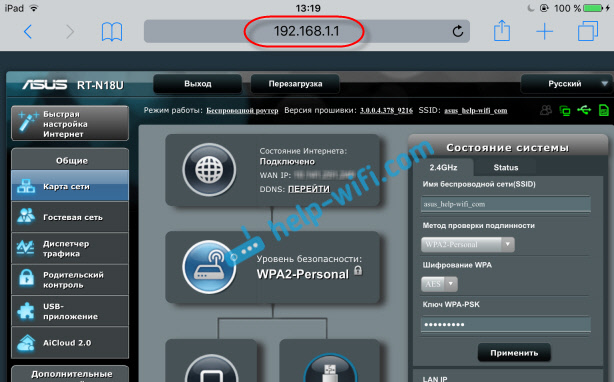
А дальше уже настраиваем как обычно. Если не знаете как настроить свой маршрутизатор, то смотрите инструкции у нас на сайте в разделе «Настройка роутера».
Важный момент при настройке роутера по Wi-Fi сети
В процессе настройки вы будете менять разные параметры, в том числе, настройки Wi-Fi сети. В основном, это имя сети и пароль. Так вот, когда вы поменяете имя вашей Wi-Fi сети, и установите пароль, то после сохранения настроек и перезагрузки роутера, могут возникнуть проблемы с подключением вашего планшета, или смартфона (с которого настраиваете) к вашей Wi-Fi сети.
В любом случае, нужно будет вручную, заново подключить устройство к своей сети. А если это не получится, будут появляться какие-то ошибки типа «не удалось подключится», то нужно просто удалить сеть на вашем мобильном устройстве, и подключится к ней заново.
На iPad, или iPhone просто нажимаем на нужную сеть, и выбираем «забыть эту сеть».

На Android устройствах нажимаем на нужную нам сеть, и выбираем «Удалить сеть».

После этого, подключитесь к своей сети указав установленный пароль.
Когда вы меняете параметры беспроводной сети в настройках роутера, то корректировать параметры нужно будет на всех подключенных устройствах.
Настроить маршрутизатор с планшета, или того же смартфона можно без проблем. Это не сложнее, чем настройка с помощью компьютера. Задавайте вопросы, и делитесь советами в комментариях!