
Интернет, наполненный духом свободы, становится все более и более контролируемым — провайдеры блокируют все подряд на свое усмотрение, поисковые системы следят за каждым вашим шагом, да и злоумышленники не дремлют. Неудивительно, что многие задумываются о том, чтобы обойти ограничения, вернувшись во времена «свободного Интернета». И VPN — один из таких способов.
Что такое VPN и зачем он нужен
VPN (Virtual Private Network, виртуальная частная сеть) — технология, позволяющая организовать локальную сеть поверх другой сети (чаще всего интернета). Чтобы пояснить, приведем такой пример. Допустим, вы военнослужащий срочной службы и хотите написать письмо девушке. Вы не собираетесь выдавать каких-либо секретов, но вам наверняка будет неприятно, что вашу переписку будут читать военные цензоры. Поэтому вы идете к прапорщику Семенову и договариваетесь с ним, что он будет отправлять ваши письма с городского почтового ящика. Семенов предлагает также, чтобы девушка писала ответы на адрес его городской квартиры, а он будет носить эти письма вам. Таким образом, прапорщик организовал виртуальную частную почту поверх обычной почты.

VPN-сервисы делают то же самое, подменяя ваш IP-адрес адресом своего сервера, зачастую расположенного в другой стране. Трафик между вами и VPN-сервером зашифрован, поэтому никто, даже ваш провайдер, не сможет определить, на какие сайты вы ходили и что там делали. Минус такой схемы в том, что бесплатные VPN-сервисы не отличаются высокой скоростью, да и уровень предоставляемой ими конфиденциальности зачастую сомнителен. А надежные и высокоскоростные VPN-сервисы требуют хоть и небольшой, но регулярной оплаты — в среднем, 2-5 долларов в месяц. Ну, так ведь и прапорщик Семенов вряд ли будет носить чужие письма «за спасибо».
Зачем подключать роутер к VPN
Подключить компьютер к VPN несложно. Вам не нужно разбираться, «как все устроено», достаточно скачать с сайта провайдера VPN-сервиса специальную утилиту, запустить ее, ввести полученные при регистрации логин/пароль — и все. Но при этом «свободный Интернет» будет только на этом компьютере. Все остальные устройства — пусть даже и подключенные к тому же роутеру — будут по-прежнему «под колпаком». Можно, конечно, установить ту же утилиту на все остальные компьютеры, а на смартфоны — аналогичные мобильные приложения (которые тоже можно скачать с сайта провайдера сервиса). Но это слишком хлопотно, намного удобнее подключить через VPN сам роутер. Правда, тут уже потребуется немного разобраться.

Во-первых, не всякий роутер в принципе может работать VPN-клиентом. Если настроить подключение не удается, то вполне возможно, что прошивка вашего роутера просто не позволяет подключаться к VPN-серверу поверх обычного интернета. В этом случае можно воспользоваться альтернативной прошивкой для роутеров DD-wrt или Tomato, но это потребует определенных знаний и навыков.
Во-вторых, многие, способные подключаться к VPN, роутеры предлагают небольшой выбор протоколов для подключения (OpenVPN, PPTP, L2TP и т.д.), а иногда выбора нет вообще и доступный протокол только один. Если вы подсоединяетесь к определенному VPN-серверу, убедитесь, что у него найдется хотя бы один общий протокол с вашим роутером.
Как подключить роутер к VPN
Зайдите в веб-интерфейс роутера, как это описано в руководстве по эксплуатации (обычно он находится по адресу 192.168.0.1 или 192.168.1.1). Если в меню найдется раздел «VPN-клиент», воспользоваться следует именно им — ваш роутер подготовлен для работы с VPN, и никаких проблем не предвидится.

Если такого раздела нет, попробуйте создать новое WAN-подключение. Для этого надо найти пункт меню «WAN» или «Internet». Иногда этот пункт расположен в корневом меню, иногда — в разделах «Connections», «Network» или «Settings». На открывшейся странице следует создать новое подключение и выбрать необходимый протокол.

Если вариантов выбора больше одного (и VPN-сервер, и роутер имеют несколько общих протоколов), то имейте в виду, что OpenVPN считается более безопасным, но он довольно сильно нагружает процессор роутера и может снижать скорость соединения.
При выборе PPTP и L2TP вам потребуется ввести данные, полученные от VPN-сервиса при регистрации: адрес сервера, пароль и логин. Иногда также требуется ввести IP-адреса DNS-серверов. Также следует задать получение IP-адреса от сервера (Dynamic IP).

Поищите на сайте VPN-сервиса описание настроек роутеров — даже если вашей модели там нет, посмотрите какие именно параметры требуется ввести.
При выборе OpenVPN вам может потребоваться загрузить конфигурационный файл с расширением .ovpn — он содержит настройки, относящиеся к конкретному серверу. Этот файл также можно загрузить с сайта VPN-сервиса.

Сохраните настройки и дождитесь подключения к WAN (возможно, потребуется перезагрузка роутера). Если подключения не происходит, попробуйте отключить в настройках роутера IPv6, найти опцию VPN Passthrough и убедиться, что она включена или отключить NAT для клиентов.
VPN (Virtual Private Network) – это технология, которая обеспечивает безопасное и конфиденциальное соединение с Интернетом. VPN используется для обхода блокировок, защиты личных данных и обеспечения конфиденциальности. Одним из способов использования ВПН является установка на роутер. В этой статье мы рассмотрим, как выбрать VPN провайдера, подготовить роутер и настроить.
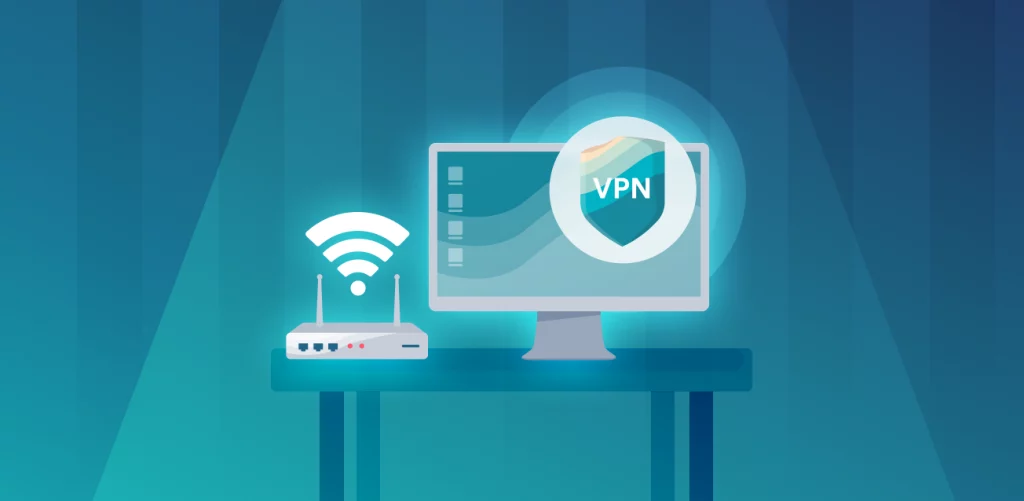
Использование ВПН на роутере обеспечивает безопасность и конфиденциальность всех устройств, подключенных к этому роутеру. Кроме того, VPN позволяет обходить географические блокировки и получить доступ к заблокированным сайтам. Одним из главных преимуществ VPN на роутере является то, что вы не нуждаетесь в установке VPN на каждом устройстве, которое вы хотите защитить.
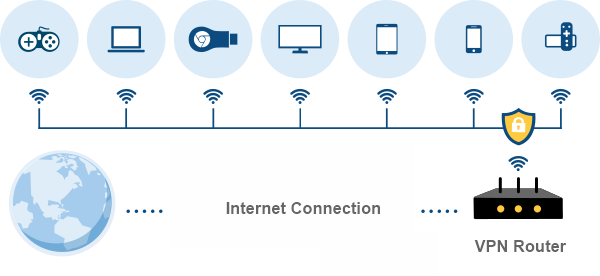
Шаг 1: Выбор ВПН провайдера
Первым шагом в настройке является выбор подходящего VPN провайдера. Не все провайдеры поддерживают работу на роутере, поэтому важно выбирать провайдера, который предоставляет поддерживает установку на роутер. Рекомендуемыми провайдерами являются NordVPN, ExpressVPN, CyberGhost и Surfshark.
Шаг 2: Подготовка к настройке
Когда вы выбрали подходящего провайдера, следующим шагом будет подготовка вашего роутера к настройке. Важно понимать, что не все устройства поддерживают настройки VPN, поэтому перед покупкой необходимо убедиться, что модель поддерживает установку ВПН. Если вы уже имеете роутер, вы можете узнать, поддерживает ли он настройку ВПН, проверив документацию к устройству или обратившись в службу технической поддержки производителя.
Официальные сайты популярных производителей:
| Производитель | Официальный сайт |
|---|---|
| ASUS | https://www.asus.com/ru/ |
| D-Link | https://www.dlink.ru/ru/ |
| TP-Link | https://www.tp-link.com/ru/ |
| Linksys | https://www.linksys.com/ru/ |
| Mikrotik | https://mikrotik.com/ |
| Ubiquiti | https://www.ui.com/ |
| ZyXEL Keenetic | https://www.zyxel.com/ru/ |
Шаг 3: Настройка
Когда вы убедились, что ваш роутер поддерживает ВПН, можно приступить к настройке. Пошаговая инструкция:
- Подключение к интерфейсу администратора роутера
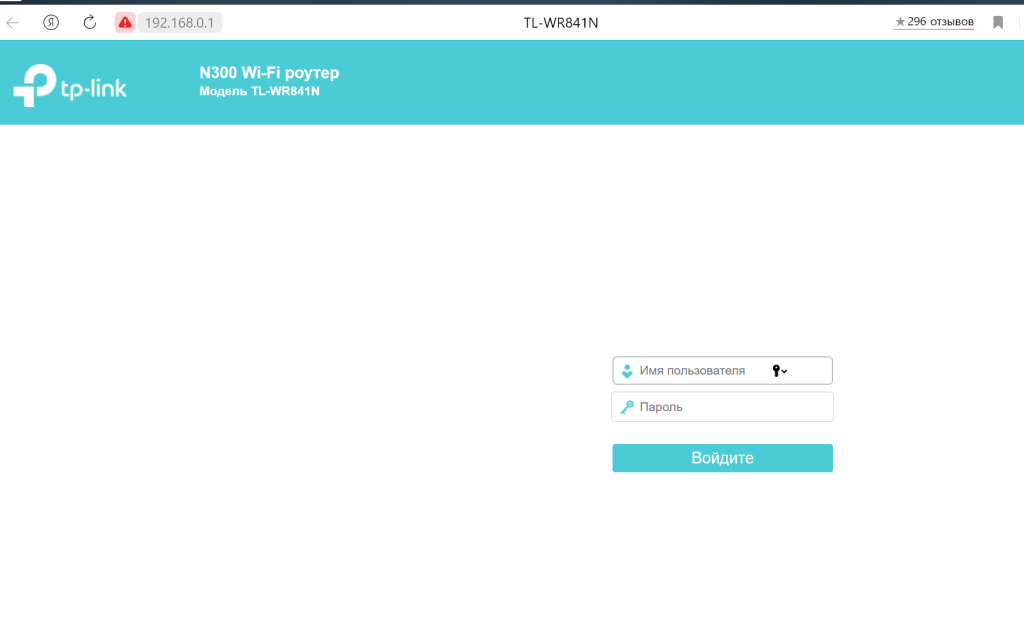
Перед началом настройки необходимо подключиться к интерфейсу администратора. Для этого вам нужно ввести IP-адрес вашего роутера в адресную строку браузера. Обычно адрес состоит из четырех чисел, разделенных точками, например, 192.168.0.1. Если вы не знаете IP-адрес вашего роутера, вы можете найти его в инструкции к устройству или обратиться к производителю.
- Создание учетной записи у ВПН провайдера
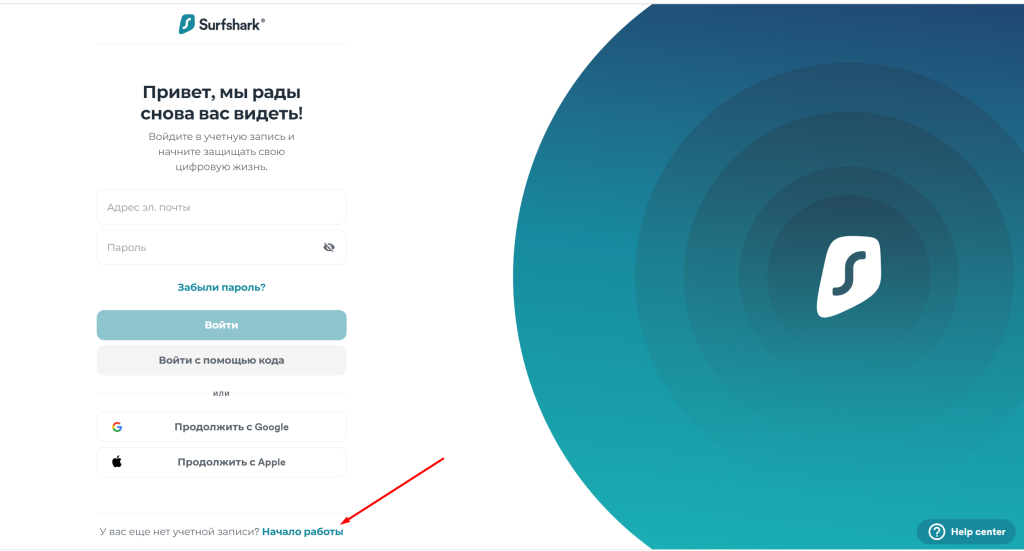
После того, как вы подключились к интерфейсу администратора, необходимо создать учетную запись у выбранного VPN провайдера, если вы еще этого не сделали. Каждый провайдер имеет свой процесс регистрации, который можно найти на их сайте.
- Настройка с помощью учетной записи провайдера
Чтобы настроить VPN, вы должны перейти в раздел настроек в интерфейсе администратора. Затем вы должны выбрать вашего провайдера и ввести ваши учетные данные. Обычно это имя пользователя и пароль, которые вы использовали при регистрации у провайдера. Также вам нужно ввести адрес ВПН сервера, который можно найти на сайте провайдера.
- Проверка настроек
После настройки, необходимо проверить, что все работает правильно. Для этого вы можете проверить статус VPN-подключения в разделе настроек VPN в интерфейсе администратора роутера.
Шаг 4: Тестирование
После того, как вы успешно настроили ВПН на своем маршрутизаторе, необходимо проверить его работоспособность. Для этого вам потребуется устройство, подключенное к вашей домашней сети. Можно использовать компьютер, планшет или мобильное устройство.
- Подключите выбранное устройство к вашей домашней сети.
- Определите вашу текущую IP-адрес. Для этого воспользуйтесь любым онлайн-сервисом, например, WhatIsMyIP.com. Запишите ваш текущий IP-адрес.
- Включите VPN на своем устройстве и выберите сервер, который вы использовали при настройке.
- После подключения проверьте свой IP-адрес, используя тот же онлайн-сервис, что и ранее. Если ваш IP-адрес изменился и теперь соответствует IP-адресу выбранного сервера, то ВПН работает.
Важно помнить, что тестирование ВПН на роутере может отличаться от тестирования на компьютере или мобильном устройстве, поскольку ВПН будет работать для всех устройств, подключенных к вашей домашней сети.
Подведем итоги
Настройка ВПН может показаться сложной задачей, но это значительно упростит и обезопасит вашу интернет-связь. Когда вы используете ВПН, все устройства, подключенные к вашей домашней сети, автоматически получают защищенное подключение к интернету. Это особенно важно, если вы используете устройства, которые не могут подключаться к VPN, например, игровые приставки или устройства умного дома.
При выборе провайдера необходимо учитывать множество факторов, включая скорость соединения, количество серверов, доступность настройки на маршрутизаторе и цену. Обязательно проверьте, поддерживает ли выбранный провайдер настройку VPN на вашем маршрутизаторе.
Следуя инструкции, вы сможете обеспечить безопасность и анонимность всем устройствам в вашей домашней сети.
Как настроить KeepSolid VPN Unlimited на роутере
Хотите защитить несколько устройств в вашей сети? Лучшее решение – настроить VPN на роутере! VPN Unlimited на уровне роутера защищает всю сеть, поэтому вам не нужно устанавливать VPN-приложение на каждом отдельном устройстве.
Преимущества VPN Unlimited для WiFi-роутеров:
- Защита большого количества устройств сразу
- Защита устройств, которые не поддерживают VPN (например игровые приставки или смарт-телевизоры)
- Обход блокировки сайтов
Защита всей сети с помощью VPN для WiFi-роутеров
VPN создает безопасный зашифрованный туннель между интернетом и вашим устройством. Он собирает запросы и трафик устройства, направляя их через VPN-сервер и этот туннель. Это защищает ваши данные от чтения или перехвата третьими лицами.
У большинства роутеров WiFi отсутствуют какие-либо функции VPN (такие как шифрование трафика, маскировка IP-адреса, разблокировка контента и т. д.). Но это можно исправить, если настроить VPN на роутере. Это позволит установить безопасное соединение для всех устройств, подключенных к сети WiFi.
Когда вы настраиваете VPN на уровне роутера, он защищает все устройства и трафик в вашей сети. Важным отличием является то, что вы не устанавливаете VPN на сами устройства и не тратите доступные слоты. Удобно и экономно!
Настройка KeepSolid VPN Unlimited
Детали процесс настройки будут отличаться в зависимости от модели вашего роутера (подробные руководства для конкретных моделей см. в следующем разделе). Однако вот как обычно выглядит процесс настройки VPN Unlimited на WiFi-роутере:
2
Нажмите “Manage” на панели KeepSolid VPN Unlimited
4
Войдите в настройки вашего WiFi роутера
5
Введите сгенерированные конфигурации в настройках роутера
Защита домашней сети с помощью лучшего VPN для роутеров
4 преимущества настройки VPN на роутере
Постоянная защита и анонимность
Пользуясь VPN на компьютере или другом устройстве, иногда вы можете забыть его включить. Но такой проблемы не будет, если вы настроите VPN на роутере. VPN будет включен постоянно, обеспечивая непрерывную безопасность и анонимность на всех устройствах в сети.
Безопасность всей домашней сети
KeepSolid VPN Unlimited шифрует трафик всех устройств, подключенных к вашему роутеру. Вы, вся ваша семья и даже гости могут наслаждаться безопасным, анонимным и неограниченным доступом в интернет в вашей домашней WiFi сети.
VPN для любого устройства
При настройке VPN на роутере, абсолютно не важно, поддерживает ли ваше устройство VPN или нет. На любой девайс, подключенный к WiFi-роутеру автоматически распространяются все преимущества VPN Unlimited, в том числе неограниченный доступ к заблокированному контенту. Так что вы с легкостью можете смотреть любые видео на Smart TV, а также многое другое!
Неограниченное количество устройств
Заплатите за 1, получите 4 БЕСПЛАТНО! И даже больше — возможно использовать наш VPN на любом количестве устройств. Независимо от количества подключенных к роутеру девайсов, роутер считается всего лишь одним устройством.
Часто задаваемые вопросы о настройке VPN на роутере
Что мне нужно, чтобы настроить KeepSolid VPN Unlimited на моем роутере?
Чем DD-WRT и Tomato отличаются от стандартных прошивок роутеров?
Могу ли я обновить прошивку моего роутера до DD-WRT или Tomato?
Как изменить прошивку моего роутера?
Пользуйтесь лучшим VPN для защиты всей вашей сети
Выберите подписку и защитите всю сеть уже сегодня! Любая подписка на VPN Unlimited включает 7-дневный бесплатный пробный период + 30-дневную гарантию возврата денег.
Как раздать VPN через WiFi?
Можно ли раздать VPN через WIFI? Ответ “Да”! Вы можете раздать VPN через Wi-Fi, чтобы другие устройства могли использовать это VPN-соединение. Это может быть полезно, например, если у вас есть только одно устройство, которое может использовать VPN, но вы хотите обеспечить безопасность и конфиденциальность в Интернете для других устройств.
Существует несколько способов раздачи VPN через Wi-Fi в зависимости от операционной системы, которую вы используете. Вот несколько общих шагов, которые могут помочь вам настроить VPN-соединение и Wi-Fi точку доступа. В этой статье мы разберем как раздать VPN через WiFi на Android, iOS и через ПК и роутер.
Как раздать VPN через WiFi c помощью роутера
- Подключите маршрутизатор к интернет-провайдеру и настройте VPN-соединение на маршрутизаторе, используя учетные данные VPN-провайдера.
- Настройте Wi-Fi на маршрутизаторе и создайте новую Wi-Fi-сеть.
- Подключите устройства к новой Wi-Fi-сети и они будут автоматически использовать VPN-соединение, настроенное на маршрутизаторе.
ZoogVPN имеет готовые гайды по настройке VPN на такие роутеры, как: Tomato, DD – WRT, GLiNet, Mikrotik, ASUS и TP – Link. С ними вы сможете легко настроить VPN на вашем роутере! Если гайда на вашу модель роутера не представлено у нас на сайте – советуем обратиться к открытым источникам информации по настройке VPN-а или же изучить доступную информацию по этой теме на сайте производителя вашего роутера.
Как раздать VPN через WiFi c помощью ПК
- Установите VPN-клиент на компьютере и настройте VPN-соединение, используя учетные данные от вашего аккаунта VPN-провайдера.
- Настройте компьютер для раздачи Wi-Fi, используя встроенную функцию “Точка доступа”.
- Создайте новую “Точку доступа”. Устройства подключенные к ней будут автоматически использовать VPN-соединение, настроенное на компьютере.
В любом случае, перед настройкой VPN и Wi-Fi следует ознакомиться с документацией по использованию вашего маршрутизатора или компьютера, чтобы убедиться, что он поддерживает необходимые функции. Подробнее о том, как можно сделать виртуальный роутер на вашем ПК можно прочитать здесь.
Как раздать vpn интернет по WiFi Android? Чтобы раздать VPN через Wi-Fi на устройстве Android, вам понадобится приложение, которое позволит настроить VPN-соединение и Wi-Fi точку доступа на вашем устройстве. Существует несколько приложений, которые позволяют это сделать, но в данном примере мы будем использовать приложение “NetShare – no-root-tethering”. Это приложение позволяет раздавать интернет-соединение через Wi-Fi, а также использовать VPN-соединение на устройстве. Помимо этого приложения вы также можете попробовать использовать приложение VPN Hotspot.
- Установите приложение “NetShare – no-root-tethering” на ваше устройство Android из Google Play Store.
- Установите VPN-соединение на вашем устройстве, используя любое доступное приложение VPN. Вы можете скачать приложение ZoogVPN для Android тут.
- Откройте приложение “NetShare – no-root-tethering” и нажмите кнопку “Start WiFi Hotspot”.
- Приложение создаст новую Wi-Fi точку доступа на вашем устройстве.
- Подключите другое устройство к этой Wi-Fi точке доступа и проверьте, что вы можете получить доступ в Интернет через это соединение.
- Все устройства, подключенные к этой Wi-Fi точке доступа, будут автоматически использовать VPN-соединение, настроенное на вашем устройстве.
Обратите внимание, что в некоторых странах использование приложений, которые позволяют раздавать интернет-соединение через Wi-Fi, может быть запрещено законодательством. Перед использованием таких приложений убедитесь, что вы не нарушаете законодательство своей страны.
Как раздать VPN с iPhone
В iOS, по умолчанию, нет функции для раздачи VPN-соединения через Wi-Fi. Несмотря на это, вы можете попробовать раздать VPN с iPhone таким образом:
- Скачайте приложение ZoogVPN для iOS отсюда и установите его
- Перейдите в настройки телефона, нажав на значок “Настройки”
- Перейдите в “Общее” и затем в настройки сети
- Перейдите в раздел “VPN”
- Нажмите “Добавить VPN-подключение”, чтобы добавить ZoogVPN, если его там нет. В противном случае щелкните по нему
- Включите общий доступ к точке доступа на iPhone после выбора VPN. Скопируйте и запомните имя сети и пароль
- Подключите другие устройства к точке доступа. Теперь они будут надежно защищены VPN соединением расшаренным с вашего iPhone
Однако важно помнить, что данный метод может работать не для всех. Если вдруг у вас не получается раздавать VPN трафик с вашего iPhone через метод выше – то тут уже ничего нельзя поделать если вы конечно не готовы идти на взлом вашего устройства.
Возможности использовать сторонние приложения для обхода данной проблемы, к сожалению, нет. Поэтому мы рекомендуем устанавливать VPN приложение отдельно на каждый девайс, либо настроить VPN на роутере чтобы сразу раздавать VPN соединение на вес устройства.
Итог
Возможность раздачи VPN-a через WiFi существует, но доступна не на всех устройствах. Поэтому мы советуем сразу устанавливать VPN либо на конкретные устройства либо сразу на роутер для большей надежности и стабильности. ZoogVPN имеет приложения как для всех основных ОС так и гайды по настройке VPN подключения на роутере, поэтому можете смело пробовать ZoogVPN для своих нужд!
В наше время в каждом доме есть компьютеры, смартфоны, умные телевизоры и другая электроника с возможностью выхода в интернет. И обеспечение безопасности всего этого оборудования полностью лежит на ваших плечах. Это было актуально и раньше, а во времена повального перехода на удаленную работу и вовсе превратилось в насущную необходимость. А одним из наиболее действенных способов защиты считается технология VPN (Virtual Private Network, виртуальная частная сеть).
Что такое VPN
Если говорить простым языком, VPN — это посредник, который обеспечивает обмен информацией между вами и адресатом, принимая на себя удар злоумышленников. Благодаря этому пытающийся отследить вашу активность злоумышленник наткнется не на ваш ПК, а на гораздо более серьезно защищенный VPN-сервер.
Но дело не только в злоумышленниках. VPN виртуально переместит ваш компьютер практически в любую точку мира, дав возможность получить доступ к информации, доступной только жителям какого-то региона или недоступной конкретно в вашей стране. Это может быть специфический сервис, заблокированный по любым причинам сайт или любой другой ресурс.
Но VPN делает больше, чем просто анонимизируют ваш сеанс. Технология шифрует ваш трафик. Для этого используются разные методы, но наиболее распространенные среди них — 128- или 256-разрядное шифрование AES. Объедините это с анонимизацией, и у вас получится сценарий, при котором ваше местоположение скрыто, а ваш трафик зашифрован, вливаясь в тысячи ничем не отличимых потоков интернет-трафика VPN-сервера.
Зачем нужен VPN на роутере
Настроить VPN на компьютере или смартфоне можно буквально в несколько кликов. Но какой в этом смысл? Мы уже говорили, что в каждом доме есть немало техники с выходом в интернет, и в этом случае вам придется по отдельности настраивать каждый гаджет.
Гораздо проще и удобнее настроить VPN непосредственно на роутере, тем самым обеспечив надежную защиту всего проходящего через него трафика.
Впрочем, совсем откидывать эту возможность не стоит. В первую очередь, из-за портативных устройств, которым нужно обеспечить безопасность не только внутри дома, в зоне покрытия Wi-Fi, но и на улице. Это могут быть всевозможные смартфоны, планшеты или ноутбуки. В общем, все те гаджеты, с которыми вы работаете вне дома.
Конечно, даже в этом случае вы можете обойтись настройкой VPN на одном единственном устройстве — смартфоне. Он всегда с собой и легко может использоваться в качестве портативной точки доступа, раздающей интернет всем доверенным устройствам. Тем более, что многие ноутбуки и некоторые планшеты не имеют возможности самостоятельного выхода в интернет, и без такого помощника им просто не обойтись, а использовать публичный Wi-Fi — занятие весьма небезопасное.
Настраиваем VPN на роутере
В этой статье мы не будем конкретно останавливаться на каких-то отдельных VPN-сервисах. Они поддерживают разные протоколы, имеют разную скорость подключения, которая часто зависит от того, насколько далеко сервер от вас, и предлагают разные настройки безопасности. И именно из-за того, что все очень индивидуально, описывать какой-то один из них нет никакого смысла.
Скажем лишь, что вы не только можете подключиться к какому-то VPN-сервису, но и в состоянии создать собственный. Это, например, пригодится для работы с чувствительными к IP сервисами, которые могут забанить вас, если вы будете «скакать» по всей стране. Ну и, конечно, собственный VPN незаменим, когда вы хотите удаленно подключиться к домашней сети, независимо от того, нужно ли это для управления компьютером или контроля за устройствами умного дома. Без VPN смотрящая в интернет домашняя сеть окажется слишком уязвима.
Настройку VPN на роутере нужно начать со входа в его админку. Для этого обычно используется IP-адрес 192.168.0.1 или 192.168.1.1. После ввода логина и пароля, посмотрите есть ли в админке пункты меню с надписью VPN или VPN-клиент. Скажем сразу, это есть далеко не у всех потребительских роутеров. Но, если вам все-таки повезло, процесс настройки VPN многократно упрощается. По сути, для этого потребуется знать лишь адрес выбранного VPN-сервиса и нужную связку логин/пароль. Единственное в чем стоит убедиться, это в наличии у маршрутизатора поддерживаемых сервером протоколов. В большинстве случаев — это PPTP или OpenVPN.
Если же в интерфейсе админки такой опции нет, то вам придется установить на роутер альтернативную прошивку. Мы рекомендуем воспользоваться DD-WRT или Tomato, в случае если ваш роутер построен на базе Broadcom. Соответствующие прошивки DD-WRT есть для многих моделей роутеров, как старых, так и новых. Причем установка такой прошивки не только позволит подключиться к VPN, но и заметно расширит возможности самого роутера. Главный минус — гарантия на него может быть аннулирована. Так что вам придется действовать на свой страх и риск.
После установки прошивки и базовой настройки маршрутизатора необходимо перейти на вкладку VPN в разделе Службы и установить флажок рядом с надписью «Запустить клиент Open VPN». Дальнейшая настройка подключения полностью зависит от выбранного вами VPN-провайдера, а соответствующие инструкции есть на их официальных сайтах.
Отметим лишь, что в DD-WRT есть очень полезная опция, с помощью которой вы можете проверить статус подключения к VPN. С ее помощью вы сможете наглядно убедиться в том, что теперь ваш трафик находится под надежной защитой.
Как мы и писали, в сети есть огромное число VPN-сервисов со своими достоинствами и недостатками. Некоторые из них стоят денег, а другие предоставляют свои услуги без дополнительной оплаты. Но помните, бесплатный сыр бывает только в мышеловке. Ну а о том, чем опасны бесплатные VPN, вы можете почитать здесь. О том же, зачем он может пригодиться владельцам Xbox, можно узнать в этой статье.

Редактор направлений «Компьютерное железо» и «Технологии»