
Виртуальная частная сеть (VPN) обеспечивает безопасное и зашифрованное соединение с интернетом, что позволяет вам анонимно и безопасно пересылать данные. Если у вас есть роутер от Ростелеком, вы можете воспользоваться его функциями и настроить VPN на своем устройстве для защищенного доступа к сети.
Процесс настройки VPN на роутере Ростелеком может быть сложным для новичков, однако с этой подробной инструкцией вы сможете успешно настроить VPN на своем роутере. Перед началом настройки, убедитесь, что у вас есть активное подключение к интернету и доступ к административному интерфейсу роутера.
Первым шагом является вход в административный интерфейс роутера Ростелеком. Для этого введите адрес «192.168.1.1» в адресной строке браузера. Затем введите свои учетные данные (обычно это логин и пароль, предоставляемые Ростелекомом) и нажмите кнопку «Войти».
После успешного входа в административный интерфейс роутера, найдите раздел «Настройки безопасности» или «VPN». В этом разделе вы должны увидеть опцию для включения VPN. Это может быть переключатель или флажок, который нужно активировать.
Далее вам потребуется настроить параметры VPN. Вам понадобятся IP-адрес, имя пользователя и пароль, предоставленные вам вашим провайдером VPN. Введите эти данные в соответствующие поля и сохраните настройки.
После сохранения настроек VPN, роутер Ростелеком будет готов к использованию VPN-соединения. Соединение может занять несколько минут, поэтому имейте немного терпения. Когда VPN-соединение будет установлено, вы сможете наслаждаться безопасным и защищенным доступом к интернету через свой роутер Ростелеком.
Содержание
- Как настроить VPN на роутере Ростелеком
- Подключение к VPN: шаг за шагом
- Выбор протокола VPN и его настройка
- Настройка роутера Ростелеком для подключения к VPN
- Вопрос-ответ
- Можно ли настроить VPN на роутере Ростелеком?
- Какие преимущества есть у настройки VPN на роутере Ростелеком?
- Какая информация нужна для настройки VPN на роутере Ростелеком?
- Можно ли настроить VPN на роутере Ростелеком самостоятельно?
Как настроить VPN на роутере Ростелеком
Виртуальная частная сеть (VPN) — это способ обеспечения безопасности и приватности во время работы в Интернете. Однако настраивать VPN на каждом устройстве может быть неудобно. Поэтому, если у вас есть роутер Ростелеком, вы можете настроить VPN на самом роутере и защитить все устройства, подключенные к нему.
Ниже приведена подробная инструкция о том, как настроить VPN на роутере Ростелеком:
-
Получите доступ к веб-интерфейсу роутера. Для этого введите IP-адрес роутера в адресной строке браузера. Обычно IP-адрес роутера Ростелеком – 192.168.1.1 или 192.168.0.1. Введите логин и пароль для доступа к интерфейсу, которые были предоставлены вам при установке роутера.
-
Найдите раздел настроек VPN. Обычно он находится в меню безопасности или расширенных настроек.
-
Выберите тип VPN, который вы хотите использовать. Наиболее распространенные типы VPN – PPTP, L2TP/IPsec и OpenVPN. При этом рекомендуется использовать OpenVPN, так как он считается наиболее надежным и безопасным.
-
Введите настройки VPN, предоставленные вашим провайдером или настраивайте их самостоятельно. Эти настройки обычно включают сервер VPN, логин и пароль.
-
Сохраните настройки и перезагрузите роутер.
-
Подключите устройства к роутеру и убедитесь, что они получают доступ к Интернету через VPN. Можно проверить свой IP-адрес в Интернете, чтобы убедиться, что он был замаскирован VPN-сервером.
Теперь вы знаете, как настроить VPN на роутере Ростелеком. Все устройства, подключенные к этому роутеру, будут защищены и могут обеспечивать безопасное и приватное подключение к Интернету.
Подключение к VPN: шаг за шагом
Для того чтобы настроить VPN на роутере Ростелеком, следуйте следующим шагам:
- Войдите в настройки роутера, введя IP-адрес роутера в адресную строку браузера и введя логин и пароль.
- Перейдите на страницу настроек VPN.
- Выберите протокол VPN, который вы хотите использовать (например, OpenVPN, L2TP/IPSec).
- Введите данные для подключения к VPN-серверу. Эта информация должна быть предоставлена провайдером VPN и может включать в себя IP-адрес сервера, порт, имя пользователя и пароль.
- Сохраните настройки и перезагрузите роутер, чтобы изменения вступили в силу.
- Подключитесь к VPN, используя учетные данные, предоставленные провайдером VPN.
После выполнения этих шагов вы сможете использовать VPN на роутере Ростелеком для обеспечения безопасного и приватного подключения к интернету. Обратитесь к документации вашего роутера или провайдеру VPN, если у вас возникнут дополнительные вопросы или проблемы с настройкой VPN.
Выбор протокола VPN и его настройка
Для настройки VPN на роутере Ростелеком необходимо выбрать подходящий протокол VPN и правильно его настроить. На данный момент существует несколько популярных протоколов VPN, каждый из которых имеет свои особенности и предназначен для определённых задач.
Среди наиболее распространенных протоколов VPN можно выделить:
- PPTP (Point-to-Point Tunneling Protocol) – протокол, который обеспечивает соединение между клиентом и сервером. PPTP является наиболее простым в настройке и поддерживается большинством операционных систем. Однако, из-за своей уязвимости, данный протокол считается менее безопасным.
- L2TP (Layer 2 Tunneling Protocol) – протокол на основе PPTP, но с усиленной безопасностью. L2TP использует шифрование данных и аутентификацию, что делает его более надежным в сравнении с PPTP.
- OpenVPN – открытый протокол с открытым исходным кодом, который обеспечивает высокую безопасность и стабильность соединения. OpenVPN часто используется в коммерческих и корпоративных сетях.
- IPsec (Internet Protocol Security) – набор протоколов, которые обеспечивают безопасное передачу данных через сеть Интернет. IPsec широко применяется для обеспечения безопасности VPN-соединений.
При выборе протокола VPN для настройки на роутере Ростелеком следует руководствоваться целями использования VPN, уровнем безопасности, а также поддержкой со стороны роутера и клиентских устройств.
После выбора протокола VPN необходимо выполнить его настройку на роутере следуя инструкциям, предоставленным провайдером или разработчиком протокола.
Важно отметить, что в случае использования VPN на роутере Ростелеком следует обратиться к официальным источникам провайдера или специалистам технической поддержки для получения подробных инструкций по настройке VPN.
Настройка роутера Ростелеком для подключения к VPN
Для того чтобы настроить роутер Ростелеком для подключения к VPN, следуйте следующим шагам:
- Войдите в настройки роутера, открыв веб-браузер и введите IP-адрес роутера в адресной строке. По умолчанию адрес роутера Ростелеком — 192.168.1.1, но возможно, что он отличается в вашем случае. Введите свои учетные данные (логин и пароль), чтобы войти в панель управления роутера.
- Найдите раздел настроек для подключения к VPN. Обычно он называется «VPN» или «Настройки VPN». В разделе VPN вы должны найти возможность включить VPN и настроить параметры подключения.
- Включите поддержку VPN, выбрав опцию «Включить VPN» или аналогичную. Обычно это переключатель или флажок.
- Выберите протокол VPN, который вы хотите использовать. Наиболее распространенные протоколы VPN — OpenVPN, PPTP и L2TP. Возможно, роутер Ростелеком поддерживает только один протокол, поэтому выбор может быть ограничен.
- Введите настройки VPN, которые предоставлены вашим поставщиком VPN. Вам понадобятся следующие параметры: сервер VPN (IP-адрес или доменное имя), имя пользователя и пароль.
- Сохраните настройки и перезагрузите роутер, чтобы изменения вступили в силу. Обычно кнопка «Сохранить» или «Применить» находится внизу страницы настроек.
- После перезагрузки роутера, подключение к VPN должно быть установлено. Проверьте подключение, открыв веб-браузер и посетив онлайн-сервис, который проверяет ваш IP-адрес. Ваш IP-адрес должен измениться на IP-адрес сервера VPN.
Теперь ваш роутер Ростелеком настроен для подключения к VPN. Вы можете использовать VPN для обеспечения безопасности и приватности ваших интернет-соединений, а также для доступа к ресурсам, которые могут быть ограничены в вашем регионе.
Вопрос-ответ
Можно ли настроить VPN на роутере Ростелеком?
Да, можно настроить VPN на роутере Ростелеком. Для этого следует следовать подробной инструкции, которая приведена в статье.
Какие преимущества есть у настройки VPN на роутере Ростелеком?
Настройка VPN на роутере Ростелеком позволяет защитить все устройства, подключенные к данному роутеру, от нежелательного доступа. Кроме того, VPN может обеспечить анонимное и безопасное подключение к интернету, особенно при использовании публичных Wi-Fi соединений. Это также позволяет получить доступ к заблокированным в вашей стране сайтам и сервисам.
Какая информация нужна для настройки VPN на роутере Ростелеком?
Для настройки VPN на роутере Ростелеком вам потребуется следующая информация: имя вашего провайдера, адрес VPN-сервера, имя пользователя и пароль для VPN-соединения.
Можно ли настроить VPN на роутере Ростелеком самостоятельно?
Да, можно настроить VPN на роутере Ростелеком самостоятельно, если у вас есть соответствующие знания и навыки. Однако, если вы не уверены в своих способностях или не хотите возиться с настройками, лучше обратиться за помощью к специалистам.
VPN (Virtual Private Network) — это технология шифрования, которая позволяет создать безопасное соединение в Интернете. Установка VPN на роутер Ростелеком обеспечивает безопасную передачу данных в сети, а также позволяет обойти географические ограничения. В этой статье мы расскажем, как установить VPN на роутер Ростелеком и ответим на все ваши вопросы.
- Какой VPN работает на Ростелеком
- Можно ли установить VPN на роутер
- Как установить VPN на роутер
- Шаг 1: подключаемся к роутеру
- Шаг 2: переходим во вкладку «VPN/PPTP сервер»
- Шаг 3: включаем сервер PPTP
- Шаг 4: включаем шифрование
- Шаг 5: настроить VPN-сервер
- Шаг 6: проверьте соединение
- Как поставить VPN на Wi-Fi роутер
- Шаг 1: зайдите в настройки маршрутизатора
- Шаг 2: настройте пункт VPN Server и PPTP VPN
- Шаг 3: введите параметры
- Полезные советы и выводы
Какой VPN работает на Ростелеком
На Ростелекоме работает «ГОСТ VPN». Он разработан дочерней компанией «РТК-Солар». «ГОСТ VPN» использует технологию шифрования ГОСТ, которая является государственным стандартом Российской Федерации.
Можно ли установить VPN на роутер
Да, вы можете установить VPN на свой роутер. Это обеспечивает безопасность и конфиденциальность данных всего домашнего сетевого устройства. Таким образом, все устройства, подключенные к роутеру, будут получать все преимущества использования VPN.
Как установить VPN на роутер
Установка VPN на роутер Ростелеком довольно проста. Следуйте нашим инструкциям ниже:
Шаг 1: подключаемся к роутеру
- Введите локальный IP-адрес роутера в адресную строку браузера.
- Введите логин и пароль. Обычно логин и пароль установлены по умолчанию и равны «admin».
Шаг 2: переходим во вкладку «VPN/PPTP сервер»
В этой вкладке вы можете включить и настроить VPN на роутере.
Шаг 3: включаем сервер PPTP
Нажмите кнопку включения VPN-сервера PPTP.
Шаг 4: включаем шифрование
Включите шифрование данных, чтобы обеспечить безопасность вашей сети.
Шаг 5: настроить VPN-сервер
- Выберите тип сервера PPTP.
- Введите имя пользователя и пароль.
- Установите IP-адрес клиента.
Шаг 6: проверьте соединение
Убедитесь, что вы успешно подключены к VPN, проверив скорость интернет-соединения и открытие заблокированных сайтов.
Как поставить VPN на Wi-Fi роутер
Настройка VPN на Wi-Fi роутере отличается только начальными шагами от настройки VPN на роутере Ростелеком. Для установки VPN на Wi-Fi роутер выполните следующие действия:
Шаг 1: зайдите в настройки маршрутизатора
- Введите локальный IP-адрес вашего роутера в адресную строку браузера.
- Введите логин и пароль.
Шаг 2: настройте пункт VPN Server и PPTP VPN
Выберите пункт VPN Server и PPTP VPN из списка и настройте их по необходимости.
Шаг 3: введите параметры
Введите IP-адрес клиента, имя пользователя и пароль, если они нужны. Поставьте галочку рядом с Enable VPN Server.
Полезные советы и выводы
- Установка VPN на роутер Ростелеком позволяет обеспечить безопасную передачу данных в вашей сети.
- VPN на роутере Ростелеком использует технологию ГОСТ, которая является государственным стандартом Российской Федерации.
- Вы можете установить VPN на свой роутер, чтобы обеспечить безопасность и конфиденциальность своей сети.
- Настройка VPN на роутере Ростелеком и на Wi-Fi роутере имеет много общих шагов, так что вы сможете выполнить этот процесс самостоятельно.
- Не забудьте проверить соединение после настройки VPN на вашем роутере Ростелеком.
- Будьте внимательны при вводе каждого параметра, чтобы избежать ошибок.
- Регулярно обслуживайте свой роутер Ростелеком, чтобы обеспечить надежность и безопасность вашей сети.
Как удалить старый роутер с компьютера
Для удаления старого роутера с компьютера необходимо открыть Центр управления сетями и общим доступом. Затем на левой панели выбрать «Управление беспроводными сетями». Найти сеть, которая не подключается должным образом или сеть, которую необходимо удалить, щелкнуть правой кнопкой мыши и выбрать «Удалить сеть». При этом может потребоваться подтверждение пароля для подключения. Если пароль введен верно, то выбранная сеть будет удалена из списка доступных сетей. Данный способ позволяет быстро и безопасно убрать с компьютера ненужные сети, что настроит его на более стабильную и безопасную работу в сети.
Как изменить частоту роутера на 5 Ггц Ростелеком
Если вы хотите настроить частоту на 5 ГГц, выберите вкладку 5 ГГц и включите функцию. В случае, если она уже включена, проверьте ее настройки. Если вы хотите изменить канал, используйте выпадающее меню, чтобы выбрать желаемый канал. Не забудьте сохранить изменения, нажав кнопку «Сохранить» внизу страницы. Если у вас возникнут проблемы или вопросы, обратитесь в техническую поддержку Ростелекома для получения дополнительной помощи. Помните, что настройка Wi-Fi на частоте 5 ГГц может повысить скорость интернета и сократить время загрузки, но не все устройства поддерживают эту частоту, поэтому убедитесь, что ваше устройство совместимо.
Нужно ли отключать WPS на роутере
WPS (Wi-Fi Protected Setup) — это удобная функция роутера, которая позволяет подключать устройства к Wi-Fi без необходимости вводить пароль. Однако, данная функция может оказаться не безопасной. К примеру, злоумышленник, находящийся вблизи роутера, может легко подключиться к Wi-Fi, используя уязвимость WPS. Поэтому, если вы не используете функцию WPS, то могут рекомендовать ее отключить. Для этого на большинстве маршрутизаторов существует специальный переключатель или опция в настройках. Однако, опцию WPS не отключают по умолчанию, и это не является исключением безопасности Wi-Fi соединения. В целом, решение отключать функцию WPS зависит от вас и вашей личной безопасности. Если вы считаете, что это угрожает вашему опыту использования Wi-Fi или возможностей злоумышленника в случае несанкционированного доступа, то лучше отключить эту функцию.
Как узнать остаток трафика на Ростелеком
Если вы являетесь абонентом Ростелекома и хотите узнать, сколько трафика осталось на вашем мобильном тарифе, вам необходимо набрать на своем телефоне USSD-команду *116#, после чего ввести код своего тарифа и нажать клавишу вызова. Для каждого тарифного плана свой код, который можно найти на сайте оператора. После выполнения команды на экране телефона появится информация о количестве оставшегося трафика, а также о сроке его действия. Это удобный и быстрый способ контролировать расход трафика и избежать неожиданных счетов за интернет-услуги. Кроме того, Ростелеком предлагает другие способы узнать остаток трафика, например, через личный кабинет на сайте оператора или приложение для смартфонов.
GPON – это технология установления связи между интернетом и пользователем. Данная аббревиатура не имеет ничего общего с каким-то определенным роутером или серией роутеров. Буква G означает самую высокую скорость, которую достигает эта технология, – один гигабайт в секунду. В отличие от технологии ADSL, при которой соединение между клиентом и провайдером составляет единую систему, при подключении в формате GPON связь устанавливается напрямую. Последний формат избавляет клиента от перегрузок сети и частых сбоев на линиях.
Маршрутизаторы определенных производителей поддерживают GPON, среди ярких представителей – Ростелеком и МГТС. Их оснащение довольно мощное: большое количество встроенной памяти и качественный процессор, что позволяет быстро передавать пакеты, независимо от уровня нагрузок. Однако настройка VPN на роутерах с технологией GPON имеет свои особенности.
Как настроить VPN на роутере Ростелеком
VPN-сервер, предлагаемый Ростелеком, не работает без тщательной настройки виртуальной сети. Ее можно проделать самостоятельно, либо обратиться к специалистам компании-оператора. На удаленном сервере, который основан на операционных системах Windows и Linux (в том числе Ubuntu и другие модификации), происходит настройка параметров.

На базе самой операционной системы можно сделать сеть (PPPoE, L2TP или PPTP), в которой помечается адрес VPN-сервера (в нашем случае – VidVPN) и/или скачивается вспомогательное программное обеспечение. После завершения работ с сервером необходимо подключить к новой появившейся сети каждый компьютер из рабочей группы. Варианты подключения опираются на применяемую операционную систему – Windows, MacOS или Linux.
L2TP (PPTP)
Создание L2TP-соединения для последующей работы ВПН на роутере Ростелеком осуществляется в несколько этапов:
- Во вкладке подключений необходимо выбрать пункт «Подключение к рабочему месту».

- В открывшейся вкладке перейдите на пункт с VPN.
- Далее вбейте интернет-адрес ВПН-сервера, к которому хотите подключиться.
- Имя пользователя и пароль вы узнаете после регистрации на сайте VidVPN и выбора подходящего тарифа. Поставьте галочку, чтобы запомнить пароль, и нажмите «Подключить».
- После завершения настройки закройте вкладки.
- Теперь необходимо перейти в сетевые подключения в раздел «Свойства».
- Уберите флажок в разделе «Параметры», как показано на скриншоте.
- Теперь перейдите во вкладку «Безопасность» и введите нужные значения (их можно узнать у ВПН-провайдера).
- Остается подключиться к новому соединению.


PPPoE
Для создания соединения PPPoE также необходимо выполнить определенный перечень действий:
- В окошке «Установка подключения или сети» потребуется нажать на пункт «Подключение к интернету».
- Далее выбирайте пункт «Все равно создать подключение».
- В открывшейся вкладке нажмите на кнопку «Высокоскоростное (с PPPoE)».
- Как и в случае с настройкой соединения L2TP, потребуется ввести имя пользователя и пароль, запомнить данные.
- Дальнейшие действия аналогичны, как с вариантом L2TP: пропустить, закрыть, перейти в сетевые подключения и настроить параметры там.


Как настроить VPN на роутере МГТС GPON
С настройкой ВПН на роутерах МГТС не все так просто. Дело в том, что МГТС блокирует PPTP, а за статический IP-адрес придется заплатить. Один из вариантов решения этой проблемы – настроить Remote Desktop Gateway.
Если у вас возникли вопросы по поводу подключения VPN на роутерах Ростелеком, МГТС или других устройствах с поддержкой технологии GPON, обращайтесь в поддержку VidVPN.
Как настроить VPN на роутере: интернет без ограничений


Интернет, наполненный духом свободы, становится все более и более контролируемым — провайдеры блокируют все подряд на свое усмотрение, поисковые системы следят за каждым вашим шагом, да и злоумышленники не дремлют. Неудивительно, что многие задумываются о том, чтобы обойти ограничения, вернувшись во времена «свободного Интернета». И VPN — один из таких способов.
Что такое VPN и зачем он нужен
VPN (Virtual Private Network, виртуальная частная сеть) — технология, позволяющая организовать локальную сеть поверх другой сети (чаще всего интернета). Чтобы пояснить, приведем такой пример. Допустим, вы военнослужащий срочной службы и хотите написать письмо девушке. Вы не собираетесь выдавать каких-либо секретов, но вам наверняка будет неприятно, что вашу переписку будут читать военные цензоры. Поэтому вы идете к прапорщику Семенову и договариваетесь с ним, что он будет отправлять ваши письма с городского почтового ящика. Семенов предлагает также, чтобы девушка писала ответы на адрес его городской квартиры, а он будет носить эти письма вам. Таким образом, прапорщик организовал виртуальную частную почту поверх обычной почты.

VPN-сервисы делают то же самое, подменяя ваш IP-адрес адресом своего сервера, зачастую расположенного в другой стране. Трафик между вами и VPN-сервером зашифрован, поэтому никто, даже ваш провайдер, не сможет определить, на какие сайты вы ходили и что там делали. Минус такой схемы в том, что бесплатные VPN-сервисы не отличаются высокой скоростью, да и уровень предоставляемой ими конфиденциальности зачастую сомнителен. А надежные и высокоскоростные VPN-сервисы требуют хоть и небольшой, но регулярной оплаты — в среднем, 2-5 долларов в месяц. Ну, так ведь и прапорщик Семенов вряд ли будет носить чужие письма «за спасибо».
Зачем подключать роутер к VPN
Подключить компьютер к VPN несложно. Вам не нужно разбираться, «как все устроено», достаточно скачать с сайта провайдера VPN-сервиса специальную утилиту, запустить ее, ввести полученные при регистрации логин/пароль — и все. Но при этом «свободный Интернет» будет только на этом компьютере. Все остальные устройства — пусть даже и подключенные к тому же роутеру — будут по-прежнему «под колпаком». Можно, конечно, установить ту же утилиту на все остальные компьютеры, а на смартфоны — аналогичные мобильные приложения (которые тоже можно скачать с сайта провайдера сервиса). Но это слишком хлопотно, намного удобнее подключить через VPN сам роутер. Правда, тут уже потребуется немного разобраться.

Во-первых, не всякий роутер в принципе может работать VPN-клиентом. Если настроить подключение не удается, то вполне возможно, что прошивка вашего роутера просто не позволяет подключаться к VPN-серверу поверх обычного интернета. В этом случае можно воспользоваться альтернативной прошивкой для роутеров DD-wrt или Tomato, но это потребует определенных знаний и навыков.
Во-вторых, многие, способные подключаться к VPN, роутеры предлагают небольшой выбор протоколов для подключения (OpenVPN, PPTP, L2TP и т.д.), а иногда выбора нет вообще и доступный протокол только один. Если вы подсоединяетесь к определенному VPN-серверу, убедитесь, что у него найдется хотя бы один общий протокол с вашим роутером.
Как подключить роутер к VPN
Зайдите в веб-интерфейс роутера, как это описано в руководстве по эксплуатации (обычно он находится по адресу 192.168.0.1 или 192.168.1.1). Если в меню найдется раздел «VPN-клиент», воспользоваться следует именно им — ваш роутер подготовлен для работы с VPN, и никаких проблем не предвидится.

Если такого раздела нет, попробуйте создать новое WAN-подключение. Для этого надо найти пункт меню «WAN» или «Internet». Иногда этот пункт расположен в корневом меню, иногда — в разделах «Connections», «Network» или «Settings». На открывшейся странице следует создать новое подключение и выбрать необходимый протокол.

Если вариантов выбора больше одного (и VPN-сервер, и роутер имеют несколько общих протоколов), то имейте в виду, что OpenVPN считается более безопасным, но он довольно сильно нагружает процессор роутера и может снижать скорость соединения.
При выборе PPTP и L2TP вам потребуется ввести данные, полученные от VPN-сервиса при регистрации: адрес сервера, пароль и логин. Иногда также требуется ввести IP-адреса DNS-серверов. Также следует задать получение IP-адреса от сервера (Dynamic IP).

Поищите на сайте VPN-сервиса описание настроек роутеров — даже если вашей модели там нет, посмотрите какие именно параметры требуется ввести.
При выборе OpenVPN вам может потребоваться загрузить конфигурационный файл с расширением .ovpn — он содержит настройки, относящиеся к конкретному серверу. Этот файл также можно загрузить с сайта VPN-сервиса.

Сохраните настройки и дождитесь подключения к WAN (возможно, потребуется перезагрузка роутера). Если подключения не происходит, попробуйте отключить в настройках роутера IPv6, найти опцию VPN Passthrough и убедиться, что она включена или отключить NAT для клиентов.
VPN Ростелеком: что это, тарифы, настройка VPN на роутере
VPN Ростелеком – это защищённая сеть между сотрудниками и клиентами фирмы. Подключение к частной виртуальной сети возможно как внутри одного здания, так и между континентами, с отличной скоростью и без ограничений.
Происходит объединение компьютеров в одну общую сеть независимо от расстояния между ними. Это удобно для тех, кто работает удалённо, а также для зарубежных сотрудников.
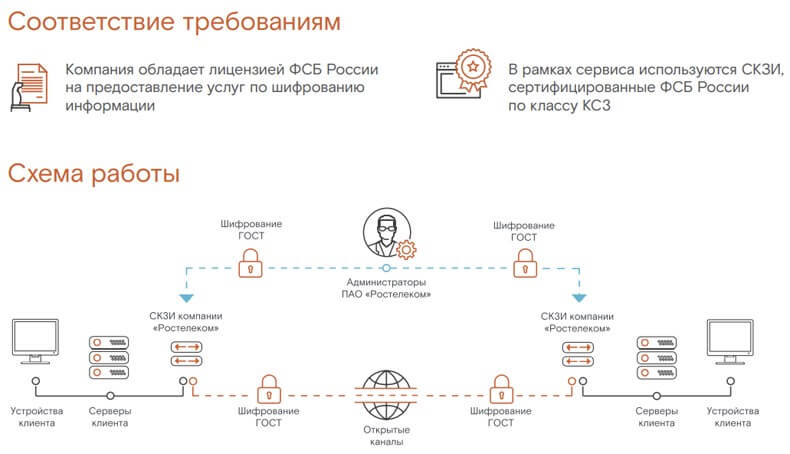
Организовать виртуальную корпоративную сеть можно в любой фирме, причём она будет гарантированно защищена от взлома и утечки данных. Услуга доступна только при технической возможности.
Для юридических лиц Ростелеком предлагает большой спектр услуг, например, Виртуальная АТС, Интернет, Wi-Fi, мобильная связь для бизнеса, видеонаблюдение, IP-телефония.
VPN Ростелеком выгоден тем, что не надо самому покупать физические серверы, а также производить самостоятельную настройку и обслуживание. То есть фирма берёт в аренду вычислительные мощности провайдера с предварительно настроенным рабочим местом.
В статье – что такое VPN Ростелеком, тарифы, стоимость, как подключить и настроить, что делать, если не работает.
Что это такое
VPN Ростелеком – это объединение ПК или иных устройств в единый узел с высоким уровнем связи и безопасности. VPN – это аббревиатура с английского (Virtual Private Network), которая дословно переводится как виртуальная частная сеть.
Клиенту предоставляется в высокой степени защищённая сеть между офисами фирмы независимо от того, как далеко они расположены друг от друга, хоть в одной комнате, хоть в разных городах России и мира.
Плюсы VPN Ростелеком:
- Высокий уровень безопасности. Можно не опасаться за утечку конфиденциальной информации при её обмене между сотрудниками.
- Высокая скорость работы. Можно передавать данные любого объёма при скорости до 10 Гбит/с и более.
- Выгодная цена. Не требуется покупка дорогих серверов и прокладка магистральных сетей. Сервера находятся на стороне оператора, которые работают 24 часа в сутки.
- Единая система управления. Непрерывная работа e-mail, ERP и CRM.
- Синхронизация. Сотрудники могут совместно получить доступ к общим базам данным.
- Конференция с поддержкой видео- и голосовой связи.
- Выделенный доступ к сети Интернет.
- Можно выстроить сеть любой сложности. Поддерживается топология сети звезда, точка-точка, полносвязная.
- Быстрый доступ к сетям 200 операторов в 70 странах.
- Предоставление услуг организации в любом населённом пункте мира посредством партнёрства Ростелекома с огромным множеством компаниями связи (2500 шт.).
- Различные конфигурации виртуальных машин.
Тарифы и стоимость
Телекоммуникационный провайдер Ростелеком предлагает клиентам единственный тариф на технологию VPN. Его подключить могут только юридические лица и индивидуальные предприниматели.
Стоимость тарифа VPN Ростелеком зависит от объёма услуг, сервисов и рассчитывается индивидуально на официальном сайте или в панели управления cloud.rt.ru . После отправки заявки на подключение с клиентом свяжется персональный менеджер, который подберёт оптимальную конфигурацию для эффективной работы фирмы.
Как подключить VPN канал Ростелеком
Для того чтобы подключить услугу VPN – Виртуальную частную сеть, можно:
- Позвонить на горячую линию;
- Обратиться в филиалы компании;
- Заполнить заявку на официальном сайте.
Для заполнения заявки на подключение надо перейти на сайт rt.ru/b2b/internet/vpn Затем нажать на пункт «Оставить заявку». Далее надо заполнить следующие поля:
- ФИО директора или доверенного лица;
- адрес электронной почты;
- название фирмы, на которую оформлена услуга;
- номер контактного телефона.
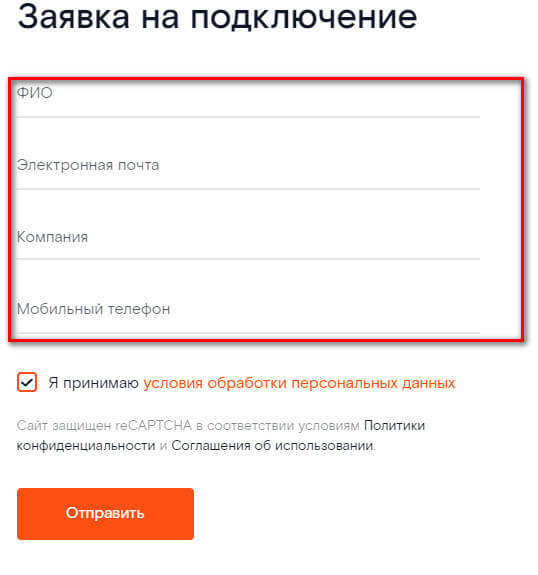
Затем нужно дождаться звонка менеджера, который поможет выбрать необходимые услуги и оборудование.
Для того, чтобы оформить договор на услугу VPN, надо подготовить следующие документы:
- заявление на официальном бланке юр. лица;
- ксерокопии учредительных документов;
- документы на право пользования помещением;
- доверенности на право подписи (при необходимости).
Подключение услуги VPN происходит быстро, нужно просто правильно настроить ПК сотрудников, которые будут входить в виртуальную сеть.
Настройка VPN на роутере Ростелеком
Услугу настраивают технические специалисты Ростелекома. Но при желании можно осуществить настройку самостоятельно, на любой операционной системе (Linux, Windows, MacOS).
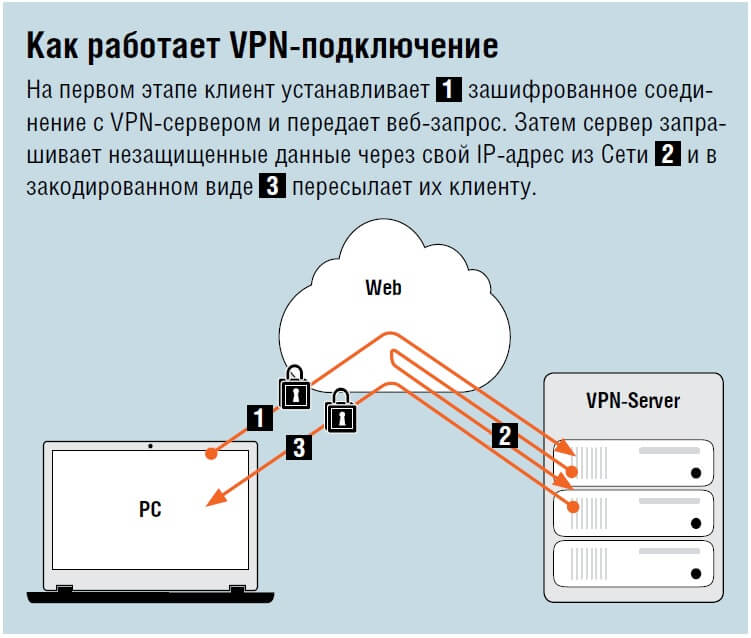
Настройка VPN Ростелекома состоит в том, что на все ПК в организации устанавливают программу, которая соединяет их в единую надёжную и защищённую сеть. Все данные будут передаваться только через виртуальную сеть при работающем приложении.
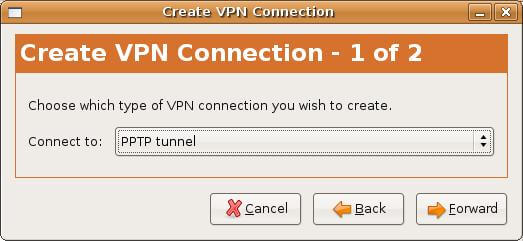
Но перед этим следует настроить параметры удалённого главного сервера, где создаётся VPN сеть и прописывает начальный адрес VPN сервера и устанавливается ПО. После этого следует подключить все компьютеры фирмы к новой созданной сети.
VPN Ростелеком не работает
Причины, почему VPN не работает или работает с низкой скоростью соединения:
- сбой настроек модема или ПК;
- нет подключения к сети Интернет;
- на сервере провайдера были обновлены настройки;
- временный сбой на стороне провайдера.
Что делать, если VPN Ростелеком не работает:
- Проверьте подключение к интернету, соединение LAN-кабеля с компьютером. Перезагрузите роутер, ПК и иное оборудование.
- Внимательно проверьте параметры сервера Ростелекома, которые указаны в договоре между абонентом и провайдером на подключение услуги VPN.
- Если вышеуказанные способы не помогли, звоните в техподдержку Ростелекома по бесплатному телефону 8(800) 200 95 85 или возьмите прямые номера поддержки вот здесь.
VPN Ростелеком – это уникальная услуга, позволяющая организовать общую защищённую сеть в организации независимо от расстояния. Подключение и настройка компьютеров через выделенный сервер занимает мало времени.
Как настроить VPN на роутере
VPN – отличный способ повысить безопасность использования Интернета, поскольку весь сетевой трафик будет зашифрован. Причем любое устройство, которое использует одну сеть, получит защиту. Для этого необходимо установить VPN на домашний роутер, что на первый взгляд может показаться сложным, но это не так.
Преимущества и недостатки решения
Зашифрованное Интернет-соединение сегодня предлагает массу возможностей как с точки зрения доступа к веб-ресурсам, которые не работают в конкретной стране, так и с точки зрения конфиденциальности и безопасности в глобальной сети.
Но есть и недостатки. VPN может снизить скорость сетевого соединения. Иногда замедление почти незаметно, но бывает и по-другому, особенно если используются серверы, расположенные в странах, далеких от того места, где физически находится пользователь. Во-вторых, в отличие от браузерных расширений и десктопных программ, включать и выключать VPN на роутере и менять серверы не так просто. А если роутер изначально не поддерживает зашифрованное соединение, понадобится специальная прошивка, которую следует установить на устройство – причем не все модели это позволяют.
Как узнать адрес роутера
Необходимо выполнить несколько действий:
- Вызвать диалоговое окно «Выполнить» (Win + R), вписать команду cmd и кликнуть по «Ок».
- В открывшееся командное окно добавить команду ipconfig и нажать Enter
- Обратить внимание на строку «Основной шлюз» – это и есть IP-адрес.
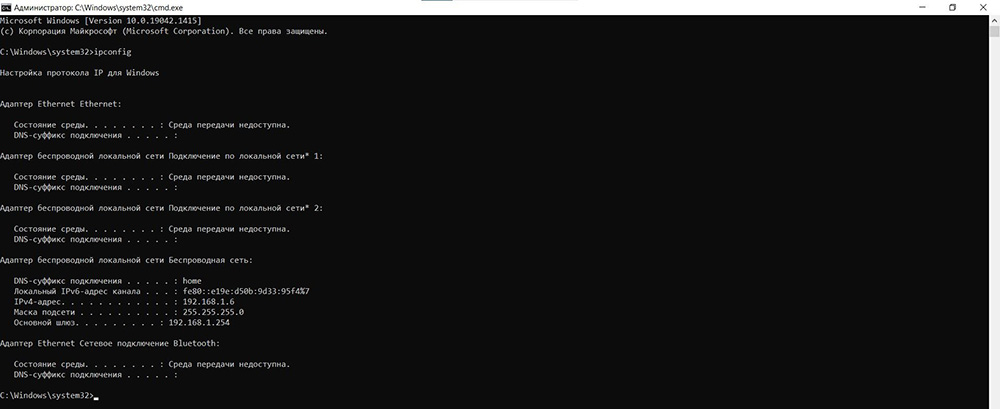
Как настроить VPN
Для начала следует открыть панель конфигурации маршрутизатора, введя его IP-адрес в браузере точно так же, как адрес веб-сайта. Обычно это 192.168.2.1, 192.168.1.1 или 192.168.0.1.
Далее нужно найти вкладку VPN-клиент. В зависимости от модели и марки этот раздел может располагаться в дополнительных настройках или другом месте.
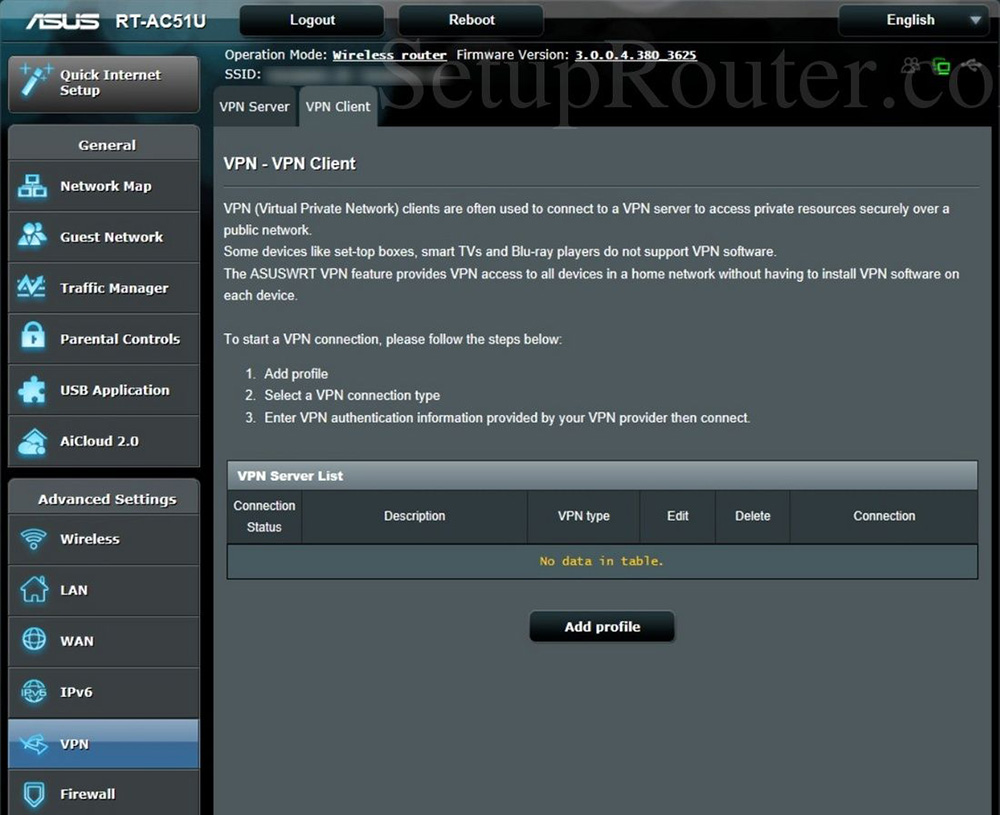
Если не получилось найти вкладку, значит, маршрутизатор не совместим с VPN. Но в этой ситуации есть выход – большинство устройств можно сделать «совместимыми» благодаря специальной прошивке (об этом ниже).
Теперь остается только следовать инструкциям клиента. При этом необходимо иметь активную подписку на выбранный сервис VPN. Для подключения потребуются учетные данные, а также скачанный файл конфигурации выбранного сервера (локации).
На совместимом роутере
Рассмотрим настройку на примере роутера Asus с прошивкой AsusWRT:
- Начнем с подключения к панели управления – нужно ввести адрес шлюза по умолчанию в адресную строку браузера. В большинстве случаев это 192.168.1.1.
- На экране отобразится запрос на вход. Если логин с паролем никогда не менялся, он должен быть admin/admin или admin без пароля. Также можно проверить учетные данные на задней панели устройства.
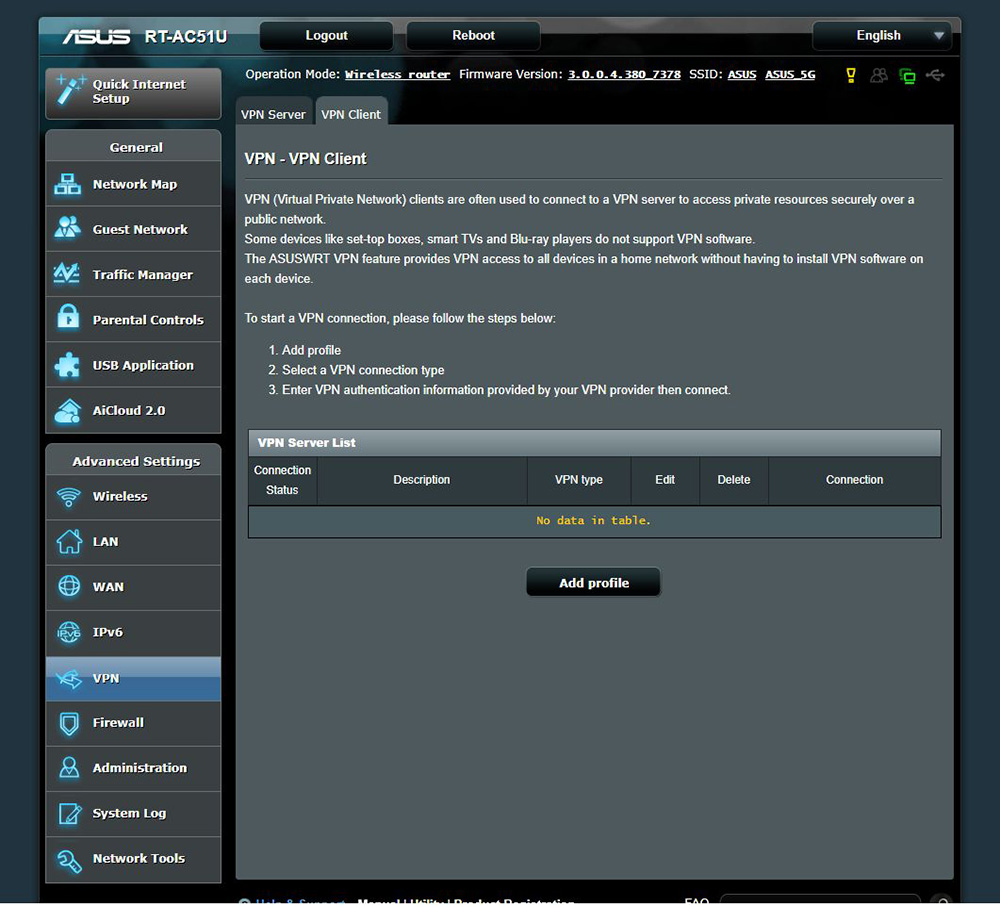
- После входа в настройки найти раздел VPN на левой боковой панели.
- Перейти на вкладку VPN-клиент – внизу должна быть кнопка «Добавить профиль», кликнуть по ней.
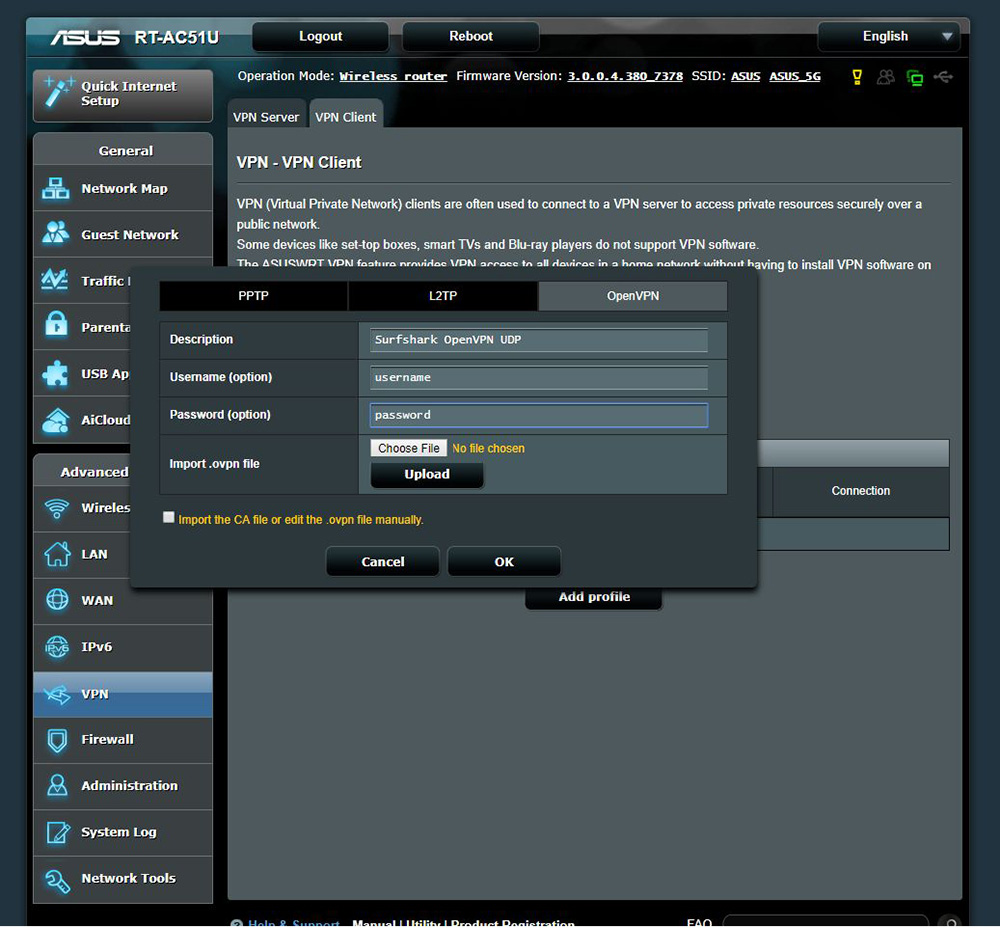
- Выбрать вкладку OpenVPN и ввести описание (любое), имя пользователя и пароль от учетной записи VPN-сервиса. Теперь добавить файл конфигурации сервера, к которому хочется подключиться, щелкнув по кнопке «Выбрать файл».
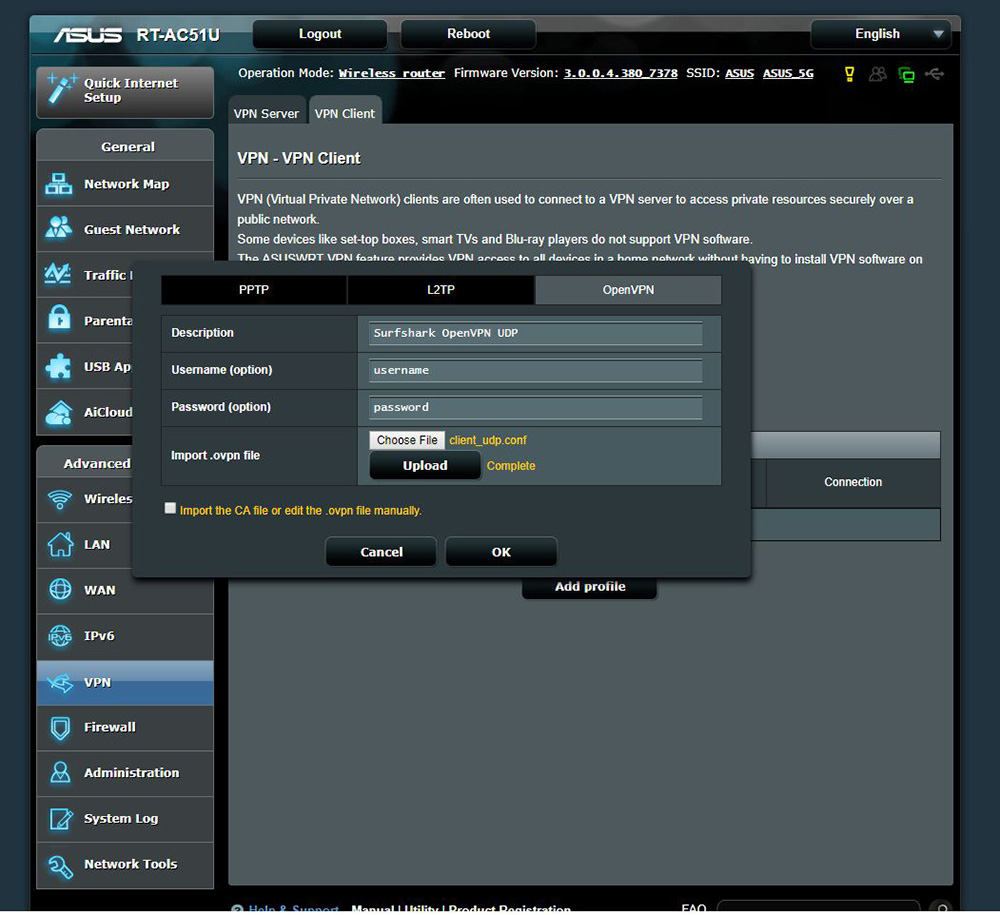
- После выбора файла конфигурации нажать «Загрузить», и появится уведомление «Завершено», если процесс прошел успешно. Параметр «Импортировать файл CA или отредактировать файл ovpn вручную» оставить неотмеченным. В конце кликнуть по «Ок».
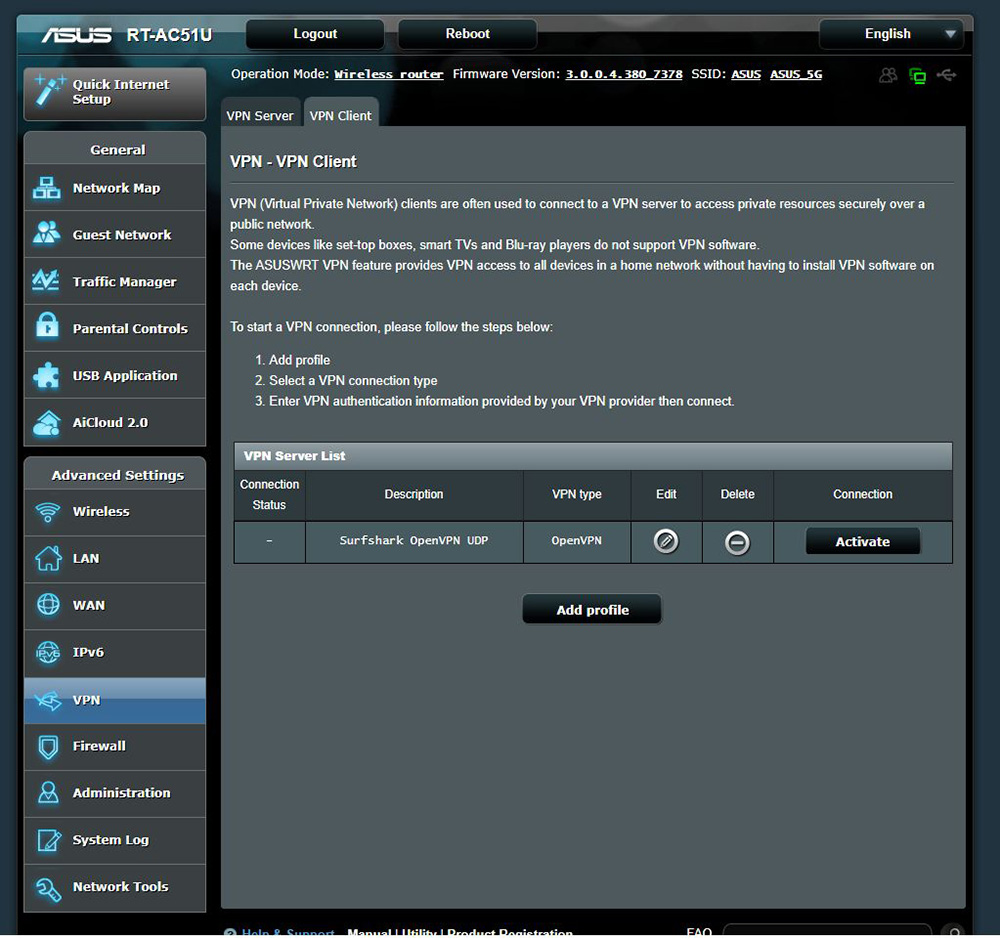
- На экране отобразится установленное новое соединение. Нажать кнопку «Активировать», чтобы подключить маршрутизатор к виртуальной частной сети. Можно создать только одно подключение за раз. Если нужно настроить другое соединение, следует добавить еще один профиль.
- После успешного подключения в столбце «Состояние подключения» должна появиться синяя галочка.
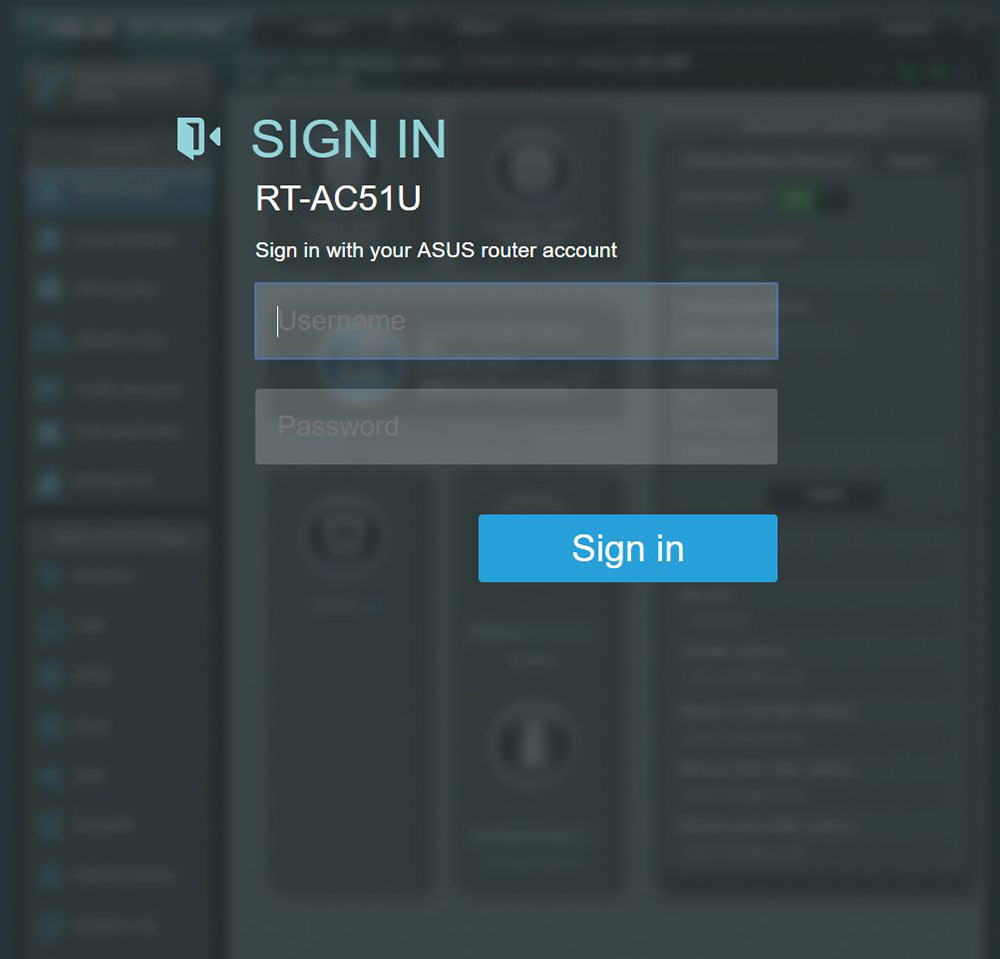
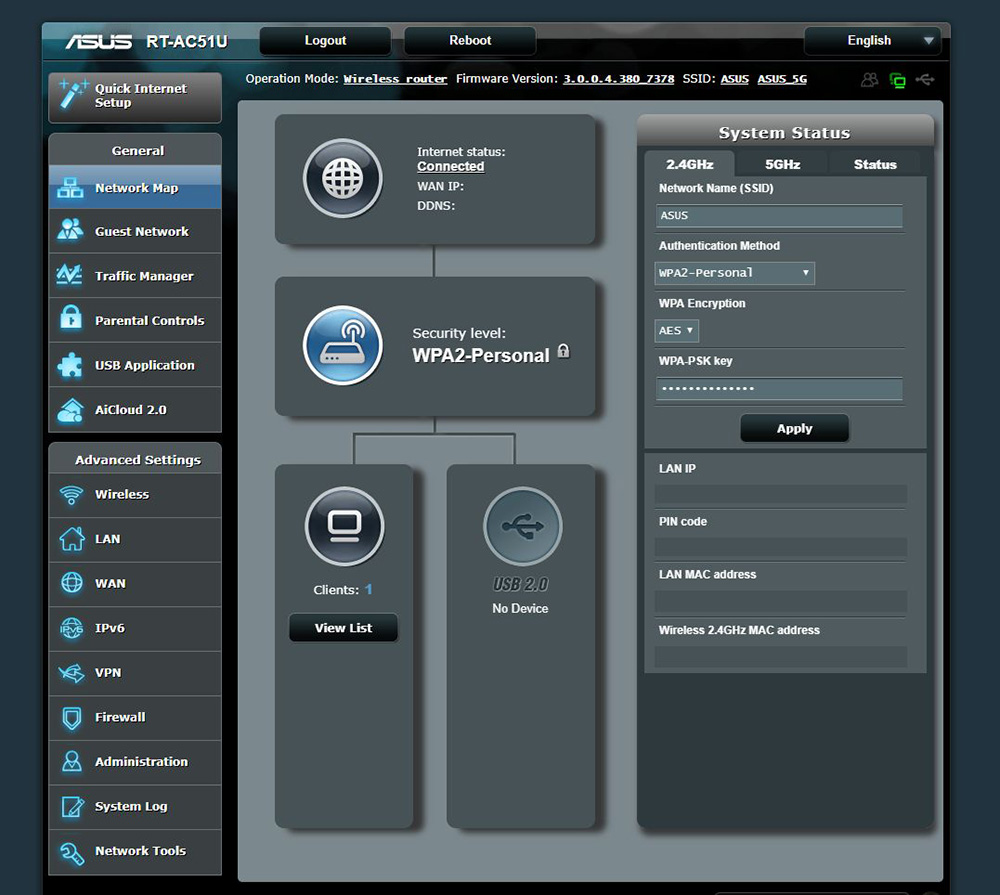
Всегда рекомендуется проверять успешность подключения после первой настройки. Это можно легко сделать, выполнив тесты на утечку IP и DNS, которые должны быть доступны на сайте оплаченного сервиса.
На несовместимом роутере
Неправильно выполненная замена прошивки может привести к повреждению устройства и прекращению его работы. Если пользователь решил выполнить перепрошивку, он делает это на свой страх и риск.
Вот как это сделать:
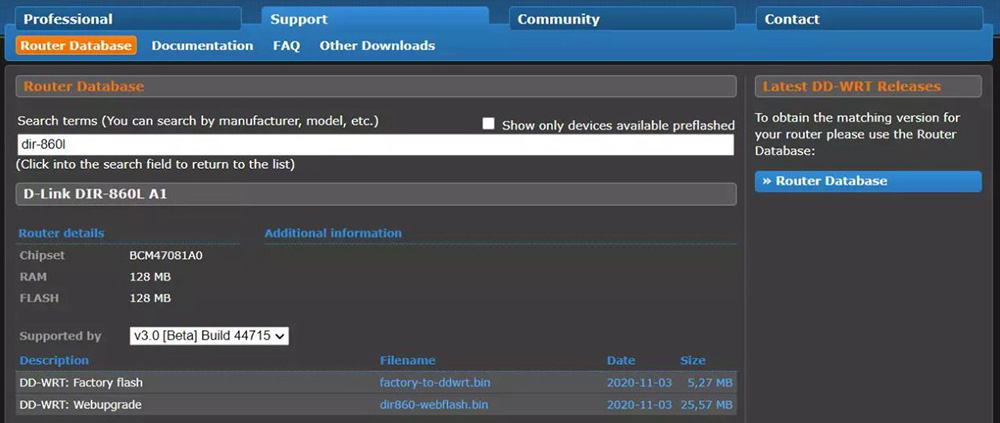
- В первую очередь проверить, поддерживается ли маршрутизатор, зайдя на веб-сайт DD-WRT. Стоит воспользоваться поиском, чтобы найти свою модель.
- Скачать прошивку (файл bin) для конкретного роутера. Этот шаг очень важен, поскольку перепрошивка может привести к аннулированию гарантии или даже к выходу из строя устройства.
- Выполнить полную перезагрузку роутера, чтобы восстановить заводские настройки.
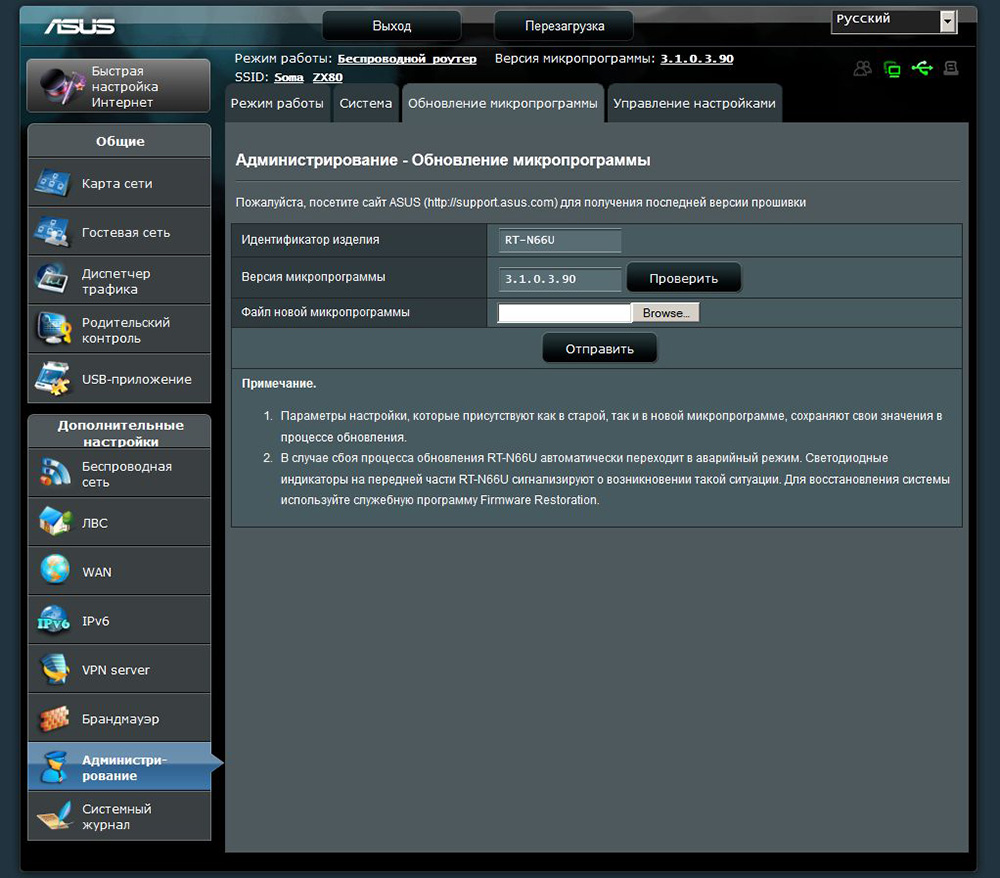
- Войти в панель управления описанным выше способом. Найти страницу установки прошивки. В большинстве моделей она находится на вкладке «Администрирование».
- Загрузить файл bin, скачанный с веб-сайта DD-WRT. Прежде чем сделать это, рекомендуем дважды проверить, что это правильный файл.
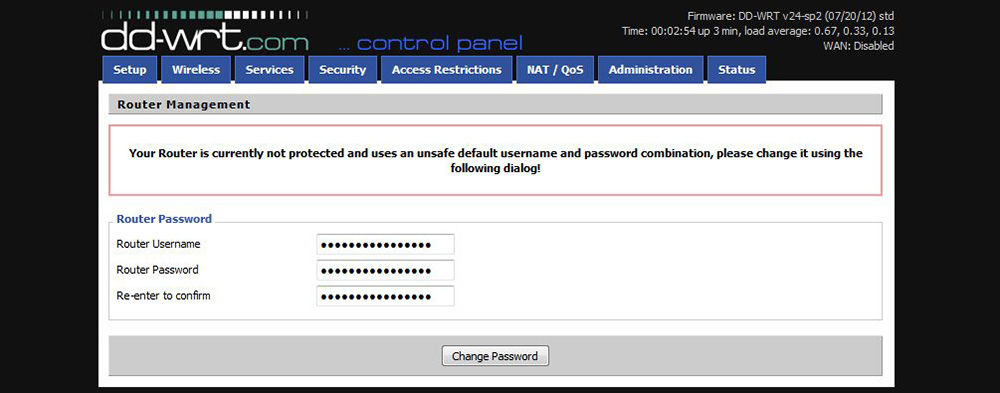
После завершения установки стоит проверить интерфейс, установлена ли новая прошивка (IP-адрес по умолчанию для DD-WRT – 192.168.1.1). Если не получается, стоит перезагрузить устройство отключением/включением питания. После установки может потребоваться повторный ввод логина и пароля администратора, затем отобразится новый интерфейс.
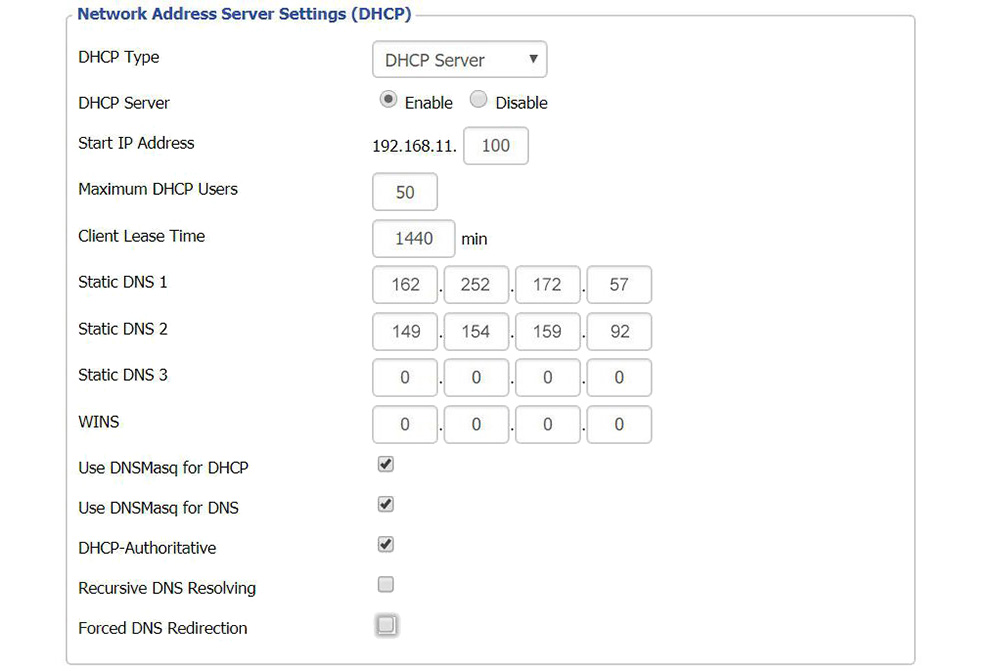
Теперь нужно настроить виртуальную сеть (на примере Surfshark) на маршрутизаторе с установленным программным обеспечением DD-WRT. Прежде всего, следует настроить DNS-серверы:
- Во вкладке «Setup» – «Basic Setup» перейти к подразделу DHCP и вручную ввести настройки оплаченного сервиса.
- Отметить галочками пункты «Use DNSMasq for DHCP», «Use DNSMasq for DNS», «DHCP-Authoritative».
- Статический DNS 3 оставить по умолчанию (0.0.0.0).
- В DNS 1 вписать 162.252.172.57, а DNS 2 – 149.154.159.92.
- Сохранить и применить настройки («Save» и «Apply»).
- Перейти на вкладку «Services» – «VPN» и найти пункт «OpenVPN Client». Отметить его значением «Enable».
- Вписать данные, полученные от оплаченного сервиса.
- В пункте «Advanced Options» включить («Enable») дополнительные параметры. Выбрать «TLS Cipher» – «None», «LZO Compression» – «Disabled», «NAT» – «Enable». Какие-либо другие поля менять не нужно.
- Убедиться, что все введено правильно, и кликнуть по «Save».
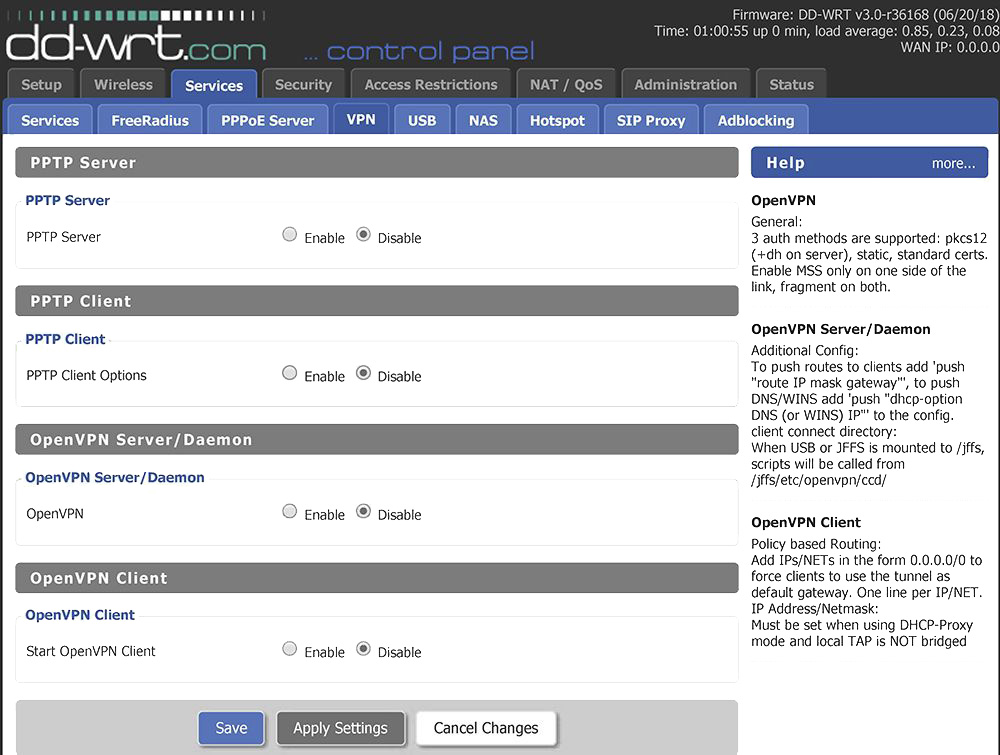
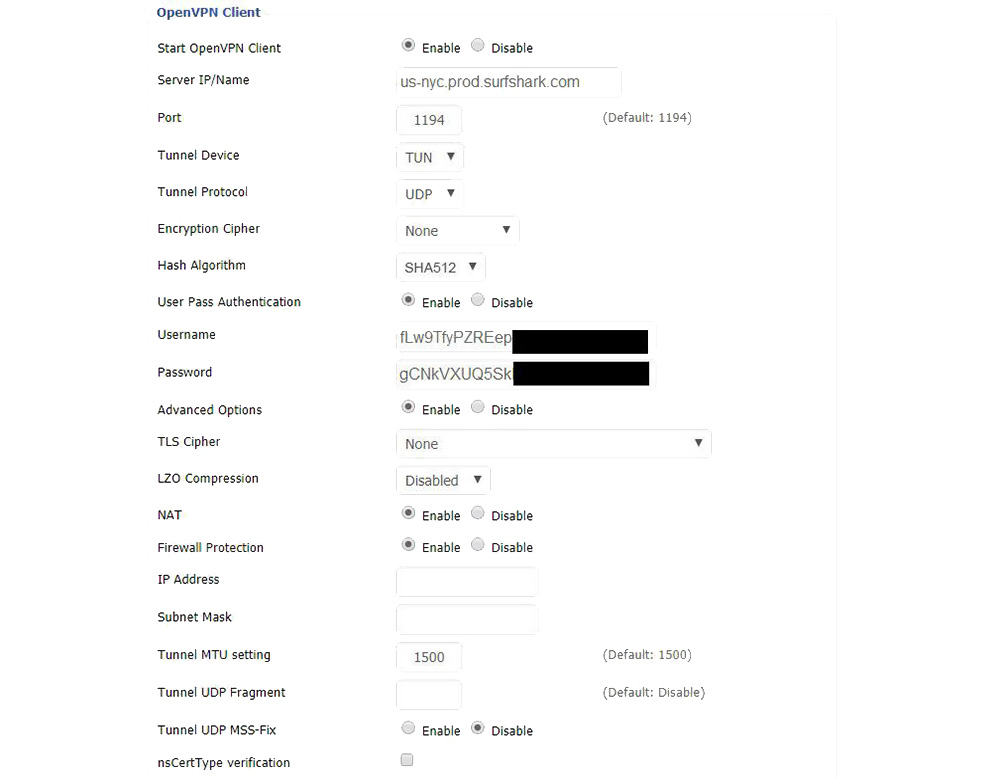
Нажав на кнопку «Apply» после настройки клиента OpenVPN, маршрутизатор автоматически подключится к виртуальной сети.
Советы, которые помогут получить максимальную отдачу от VPN-роутера
- Подключение к ближайшему серверу обеспечит высокую скорость.
- Не нужно включать VPN на маршрутизаторе и отдельно на устройствах – дублирование снизит скорость соединения.
- Новейшие стандарты шифрования быстрее и надежнее. WireGuard, IKEv2 и OpenVPN – лучшие и самые безопасные протоколы на рынке. Однако не все роутеры их поддерживают.
- Бесплатные сервисы обычно не обеспечивают такой высокий уровень безопасности, как платные. Кроме того, они часто медленные, с кучей рекламы, а иногда отслеживают активность пользователя и продают эти данные третьим лицам.
Если маршрутизатор не поддерживает VPN, а рисковать и перепрошивать устройство не хочется – лучше потратиться и купить современную модель.
Настраиваем L2TP VPN через Ростелеком
Для подключения абонентов к интернету по оптоволоконному кабелю (технология GPON) компания Ростелеком чаще всего использует оптические терминалы марки Huawei. Несмотря на споры вокруг качества данного оборудования, практика показывает, что для домашних нужд оно вполне себя оправдывает. Но есть одно НО. Если надо подключиться к рабочим серверам, а у вас в компании настроен VPN по протоколу L2TP, то это не выходит. Соединение устанавливается, но роутинга до рабочей сети нет. Махинации с таблицей роутинга не помогают. И вот тут-то надо призвать админа-шамана и он сможет, с помощью админобубна, настроить это подключение. Я опишу этот бубен ниже, пусть каждый сможет им потрясти и подключиться нормально, не тратя нервы и деньги на шамана.
ИТАК, НАСТРАИВАЕМ АППАРАТУРУ РОСТЕЛЕКОМА, ЧТОБЫ ДАТЬ СЕБЕ ДОСТУП В СВОЮ ЛОКАЛКУ.
[ Подробности потрясания бубном внутре. ]
Открываем браузер и переходим по адресу 
Попадаем на следующую страничку
Теперь нужны пароли, явки и тому подобное.
Итак.
Имя пользователя telecomadmin или root
Возможные пароли для telecomadmin
admintelecom
NWTF5x%RaK8mVbD
NWTFx5%
nE7jA%5m
Для root возможен пароль admin
Если не подходит, придется искать или звонить на сапорт Ростелекома
(за инфу спасибо сайту «оРостелекоме»)
Жамкаем «вход» и .

Вошли и охреневаем — куды податься-то?
Далее шаманств возможно много, но мы идем в настройки LAN->DHCP settings
Правим немного настройки .
Отключаем DHCP ретранслятор и DHCP option 125.
Если начнутся проблемы с интернетом, подозреваю, придется включить ретранслятор, но он-то, скорее всего, и запихивает какую-то гадость в маршрутизацию потока.
Ставим свои любимые DNS сервера.
Сохраняемся, перезагружаем компьютер, чтобы переполучить параметры IP . и . вуа-ля, при подключении нашего VPN соединения, всё работает, рабочая сеть видна. Можно выдохнуть.
Надеюсь, кому-то эта информация поможет в нелегкой работе админа-шамана.
Удачи вам, коллеги.
Установка VPN на роутер Ростелеком: пошаговая инструкция для безопасного интернет-соединения
VPN (Virtual Private Network) — это технология, позволяющая создать защищенное и приватное соединение между вашим устройством и Интернетом. Виртуальная частная сеть обеспечивает шифрование данных и маскировку вашего IP-адреса, что делает ваше интернет-соединение безопасным и анонимным.
Установка VPN на роутер Ростелеком является отличным решением для обеспечения безопасности и конфиденциальности для всех устройств, подключенных к вашей домашней сети. Позволяет защитить все трафиковые данные, пересылаемые через роутер Ростелеком и обеспечить анонимность интернет-соединения всех подключенных устройств.
Почему установка VPN на роутер Ростелеком важна?
В настоящее время безопасность в Интернете становится все более актуальной темой, особенно при обмене личными данными и финансовыми операциями в сети. Роутер Ростелеком может быть уязвимым местом, через которое злоумышленники могут получить доступ к вашим данным.
Установка VPN на роутер Ростелеком обеспечивает следующие преимущества:
- Шифрование данных: Все данные, пересылаемые через роутер Ростелеком, шифруются, что делает их непригодными для чтения и использования третьими лицами.
- Анонимность в Интернете: Установка VPN на роутер Ростелеком скрывает ваш реальный IP-адрес и заменяет его IP-адресом VPN-сервера, что обеспечивает анонимность при общении в Интернете.
- Безопасность в общественных Wi-Fi сетях: Если вы подключаетесь к общественной Wi-Fi сети через роутер Ростелеком с VPN, все ваше соединение будет защищено даже в сетях, которые могут быть небезопасными.
Пошаговая инструкция по установке VPN на роутер Ростелеком
Следуйте этим шагам, чтобы установить VPN на роутер Ростелеком:
Шаг 1: Подготовка роутера Ростелеком
- Получите доступ к настройкам роутера Ростелеком. Обычно это делается через веб-интерфейс роутера, введя IP-адрес роутера в адресную строку браузера.
- Введите логин и пароль администратора, чтобы войти в панель управления роутером.
Шаг 2: Настройка VPN
- В панели управления роутера найдите раздел «VPN» или «Настройки VPN».
- Создайте новый VPN-профиль или выберите существующий.
- Введите данные для подключения к VPN-серверу, такие как IP-адрес сервера, имя пользователя и пароль.
- Настройте дополнительные параметры VPN, если таковые предусмотрены.
Шаг 3: Сохранение и запуск VPN-подключения
- Сохраните настройки VPN и перезагрузите роутер Ростелеком.
- После перезагрузки проверьте, что VPN-подключение работает корректно. Убедитесь, что ваш IP-адрес изменился на IP-адрес VPN-сервера.
Поздравляем! Вы успешно установили VPN на роутер Ростелеком. Теперь все устройства, подключенные к вашей домашней сети через роутер Ростелеком, будут защищены и иметь безопасное интернет-соединение.
Заключение
Установка VPN на роутер Ростелеком является важным шагом для обеспечения безопасности и конфиденциальности вашего интернет-соединения. Это позволяет защитить все устройства в вашей домашней сети от возможного вторжения злоумышленников и обеспечить безопасное и анонимное использование Интернета.
Следуя этой пошаговой инструкции, вы сможете легко установить VPN на роутер Ростелеком и наслаждаться безопасным интернетом в любое время.
Как поставить VPN на роутер Ростелеком
VPN (Virtual Private Network) — это технология шифрования, которая позволяет создать безопасное соединение в Интернете. Установка VPN на роутер Ростелеком обеспечивает безопасную передачу данных в сети, а также позволяет обойти географические ограничения. В этой статье мы расскажем, как установить VPN на роутер Ростелеком и ответим на все ваши вопросы.
Какой VPN работает на Ростелеком
На Ростелекоме работает «ГОСТ VPN». Он разработан дочерней компанией «РТК-Солар». «ГОСТ VPN» использует технологию шифрования ГОСТ, которая является государственным стандартом Российской Федерации.
Можно ли установить VPN на роутер
Да, вы можете установить VPN на свой роутер. Это обеспечивает безопасность и конфиденциальность данных всего домашнего сетевого устройства. Таким образом, все устройства, подключенные к роутеру, будут получать все преимущества использования VPN.
Как установить VPN на роутер
Установка VPN на роутер Ростелеком довольно проста. Следуйте нашим инструкциям ниже:
Шаг 1: подключаемся к роутеру
- Введите локальный IP-адрес роутера в адресную строку браузера.
- Введите логин и пароль. Обычно логин и пароль установлены по умолчанию и равны «admin».
Шаг 2: переходим во вкладку «VPN/PPTP сервер»
В этой вкладке вы можете включить и настроить VPN на роутере.
Шаг 3: включаем сервер PPTP
Нажмите кнопку включения VPN-сервера PPTP.
Шаг 4: включаем шифрование
Включите шифрование данных, чтобы обеспечить безопасность вашей сети.
Шаг 5: настроить VPN-сервер
- Выберите тип сервера PPTP.
- Введите имя пользователя и пароль.
- Установите IP-адрес клиента.
Шаг 6: проверьте соединение
Убедитесь, что вы успешно подключены к VPN, проверив скорость интернет-соединения и открытие заблокированных сайтов.
Как поставить VPN на Wi-Fi роутер
Настройка VPN на Wi-Fi роутере отличается только начальными шагами от настройки VPN на роутере Ростелеком. Для установки VPN на Wi-Fi роутер выполните следующие действия:
Шаг 1: зайдите в настройки маршрутизатора
- Введите локальный IP-адрес вашего роутера в адресную строку браузера.
- Введите логин и пароль.
Шаг 2: настройте пункт VPN Server и PPTP VPN
Выберите пункт VPN Server и PPTP VPN из списка и настройте их по необходимости.
Шаг 3: введите параметры
Введите IP-адрес клиента, имя пользователя и пароль, если они нужны. Поставьте галочку рядом с Enable VPN Server.
Полезные советы и выводы
- Установка VPN на роутер Ростелеком позволяет обеспечить безопасную передачу данных в вашей сети.
- VPN на роутере Ростелеком использует технологию ГОСТ, которая является государственным стандартом Российской Федерации.
- Вы можете установить VPN на свой роутер, чтобы обеспечить безопасность и конфиденциальность своей сети.
- Настройка VPN на роутере Ростелеком и на Wi-Fi роутере имеет много общих шагов, так что вы сможете выполнить этот процесс самостоятельно.
- Не забудьте проверить соединение после настройки VPN на вашем роутере Ростелеком.
- Будьте внимательны при вводе каждого параметра, чтобы избежать ошибок.
- Регулярно обслуживайте свой роутер Ростелеком, чтобы обеспечить надежность и безопасность вашей сети.
Как войти в личный кабинет мегафон для роутера
Доступ к личному кабинету мегафон для роутера можно получить, введя в адресную строку IP-адрес — 192.168.1.1 или 192.168.0.1. Затем необходимо ввести имя и пароль, которые указаны на наклейке роутера или на его обратной стороне. По умолчанию логин и пароль равны «admin». После введения данных необходимо нажать на кнопку «Войти». В личном кабинете мегафон для роутера можно настроить и узнать информацию о подключении устройств к сети, настроить беспроводные сети и иногда изменить настройки роутера для улучшения его работы. Кроме того, личный кабинет мегафон для роутера позволяет вести мониторинг и контроль трафика, создавать «белые» и «черные» списки устройств, а также изменять пароли и другие настройки для повышения уровня защиты.
Как прочитать СМС с модема МТС
Для того чтобы прочитать СМС с модема МТС, необходимо знать IP-адрес его внутренней подсети. Так, для данного модема адрес будет 192.168.8.1. Для доступа к интерфейсу модема используется веб-браузер. Важно помнить, что адрес интерфейса USB-модема может отличаться, в зависимости от его модели. Находясь в интерфейсе модема, нужно перейти в раздел «SMS». Здесь можно просмотреть все сообщения, которые пришли на ваш номер, а также удалить ненужные. Таким образом, наличие подключения к интернету и базовые знания компьютерной сети помогут легко прочитать СМС с модема МТС.
Как удалить старый роутер с компьютера
Для удаления старого роутера с компьютера необходимо открыть Центр управления сетями и общим доступом. Затем на левой панели выбрать «Управление беспроводными сетями». Найти сеть, которая не подключается должным образом или сеть, которую необходимо удалить, щелкнуть правой кнопкой мыши и выбрать «Удалить сеть». При этом может потребоваться подтверждение пароля для подключения. Если пароль введен верно, то выбранная сеть будет удалена из списка доступных сетей. Данный способ позволяет быстро и безопасно убрать с компьютера ненужные сети, что настроит его на более стабильную и безопасную работу в сети.
Помощь техподдержки
Роутер — это важное устройство, которое отвечает за маршрутизацию данных между устройствами в сети. Однако, бывает так, что настройка роутера может вызвать сложности и привести к проблемам в сети. В этом случае, можно обратиться за помощью в техподдержку.
Специалисты техподдержки смогут помочь в настройке роутера, выполнить проверку на наличие ошибок и помочь в решении возникших проблем. Они могут также дать советы и подсказки по эксплуатации роутера, и рассказать об особенностях его работы.
Важно помнить, что при обращении в техподдержку необходимо быстро и точно описать возникшие проблемы, а также следовать инструкциям специалистов. Только таким образом можно быстро и эффективно решить все проблемы и наслаждаться работой в сети без каких-либо сложностей.
Если вам нужно настроить VPN на роутере Ростелеком, следуйте инструкциям ниже. Сначала, подключитесь к роутеру, введя его локальный IP в браузере. Затем введите логин и пароль, которые по умолчанию — admin. Перейдите во вкладку «VPN/PPTP сервер», если ваш роутер не имеет такой вкладки, то ищите «VPN-сервер». Включите сервер PPTP, а также включите шифрование, чтобы защитить свои данные. Теперь вы можете настроить VPN подключения на всех устройствах, которые вы хотите использовать с вашим роутером. Это обеспечит безопасное и зашифрованное подключение к интернету, которое позволит вам не переживать за конфиденциальность своих данных. Следуйте этим простым инструкциям и вы установите VPN на роутере Ростелеком без каких-либо проблем.
Роутеры — это сетевые устройства, которые играют важную роль в современных коммуникационных системах. Они обеспечивают соединение между различными компьютерами и устройствами в сети, позволяя им обмениваться данными и получать доступ к интернету. Роутеры осуществляют пересылку пакетов данных по оптимальным маршрутам, выбирая наиболее эффективный путь для доставки информации. Благодаря своей функциональности и гибкости, роутеры стали неотъемлемой частью современных домашних и офисных сетей, обеспечивая стабильное и быстрое подключение к интернету и эффективное управление сетевым трафиком.
Как сделать Впн на роутере Ростелеком
«ГОСТ ВПН» разработан дочерней компанией «РТК-Солар».
- Как сделать свой домашний ВПН:
- Установите ВПН, используя команду ssh root@ip-адрес сервера.
- Подтвердите подключение и введите пароль сервера.
- Введите команду wget https://git.io/vpn -O openvpn-install.sh && bash openvpn-install.sh для загрузки и установки утилиты.
- Как узнать, поддерживает ли роутер ВПН:
В настройках роутера должен быть раздел «VPN» или «VPN-клиент», с возможностью выбора протокола PPTP, L2TP, OpenVPN.
- Какие роутеры поддерживают ВПН:
VPN-маршрутизаторы и программы, поддерживающие NordVPN, включают AsusWRT Merlin, DD-WRT, DrayTek Vigor, OpenWrt, OPNsense 19.1, Padavan, pfSense 2.4.4 и pfSense 2.4.5.
- Какой ВПН работает с вайфаем:
ITop ВПН является лучшим для использования в школьных и других общедоступных точках Wi-Fi.
- Какой ВПН работает с вайфаем бесплатно:
Сравнительная таблица показывает лучшие бесплатные ВПН.
Как поставить VPN на домашний роутер
Как настроить VPN (ВПН) сервер на домашнем роутере:
- Шаг первый — зайти в настройки маршрутизатора.
- Открыть вкладку «Дополнительно».
- Из открывшегося списка выбрать VPN Server и PPTP VPN.
- Вписать нужный (полученный от провайдера) IP-адрес клиента, имя пользователя и пароль.
- Поставить галочку рядом с Enable VPN Server.
Как сделать чтобы Впн работал с вайфаем
1. В свойствах этого WiFi соединения прописываешь, что подключение идет не через «Интернет», а через «Работа». 2. Заходишь в менеджер соединений, в группе настроек «Моя рабочая сеть» щелкаешь по «Добавить новое подключение через VPN-сервер» и прописываешь там все параметры для VPN.
Какой VPN работает с Ростелекомом
«ГОСТ VPN» разработан дочерней компанией «Ростелекома» — «РТК-Солар».
Как сделать свой домашний VPN
- ssh root@ip-адрес сервера (его можно найти в Поддержка/Тикеты)
- Согласитесь с подключением — yes.
- После введите пароль сервера (его также можно найти в тикете)
- После вводим комманду wget https://git.io/vpn -O openvpn-install.sh && bash openvpn-install.sh (исходный код утилиты можно найти на Github)
Как узнать поддерживает ли роутер Впн
В настройках роутера должен быть раздел под названием «VPN», либо «VPN-клиент». И возможность выбрать протокол, это может быть: PPTP, L2TP, OpenVPN.
Какие роутеры поддерживают VPN
VPN-маршрутизаторы и встроенные программы, поддерживающие NordVPN:
- AsusWRT Merlin.
- DD-WRT.
- DrayTek Vigor.
- OpenWrt.
- OPNsense 19.1.
- Padavan.
- pfSense 2.4.4.
- pfSense 2.4.5.
Какой VPN работает с вайфаем
С точки зрения всех комплексных функций, которые способствуют онлайн-безопасности, iTop VPN — лучший VPN для школьного и других общедоступных точек Wi-Fi.
Какой Впн работает с вайфаем бесплатно
Сравнительная таблица: лучшие бесплатные VPN
Windows, Mac, iOS, Android
Windows, Mac, Android, iOS, Linux, AppleTV, роутеры и другие платформы
Windows, Mac, Android, iOs
Windows, Mac, Android, iOs
Как поставить Впн на всю сеть
- При необходимости добавьте сеть VPN.
- Откройте приложение «Настройки» на телефоне.
- Выберите Сеть и интернет VPN.
- Рядом с нужной сетью VPN коснитесь значка настроек.
- Нажмите на переключатель Постоянная VPN.
- При необходимости нажмите Сохранить.
Как обойти запрет VPN
8 простых советов для разблокировки заблокированной VPN:
- Используйте качественную VPN.
- Измените VPN-сервер или местоположение
- Используйте выделенный IP-адрес
- Запустите OpenVPN на порту 443.
- StealthVPN/обфускация
- Используйте Shadowsocks (прокси-сервер SOCKS5)
- Измените протоколы безопасности
- Переключитесь на мобильные данные
Какие VPN не работают в России
3 сентября 2021 года Роскомнадзор заблокировал 6 VPN-сервисов: Hola! VPN, ExpressVPN, KeepSolid VPN Unlimited, Nord VPN, Speedify VPN, IPVanish VPN. 17 июня 2021 года Роскомнадзор ввел ограничения на использование VPN-сервисов VyprVPN и Opera VPN.
Какой VPN работает в России
Лучшие VPN для России: подробный обзор:
- NordVPN. www.nordvpn.com. NordVPN — дружественный и простой в работе VPN для России.
- ExpressVPN. www.expressvpn.com.
- PrivateVPN. www.privatevpn.com.
- VyprVPN. www.vyprvpn.com.
- Surfshark. www.surfshark.com.
Что нужно чтобы создать VPN
Вот несколько этапов, которые потребуются для создания собственного VPN-сервера:
- Выбор хостинг-провайдера.
- Аренда виртуального сервера.
- Удаленное подключение к серверу.
- Развертывание VPN сервера с помощью терминала командной строки.
- Подключение и настройка интернет-соединения.
Какой сервер нужен для VPN
Для настройки VPN нужен VPS — виртуальный частный сервер. Вы можете выбрать любого хостинг‑провайдера, главное, чтобы выполнялись следующие условия: Сервер находится в стране, достаточно близкой к вашему реальному местоположению. Оперативной памяти (RAM) должно быть не меньше 512 МБ.
Какой самый лучший VPN
- Лучшие VPN-сервисы для России — полный обзор (обновлено в 2023)
- ExpressVPN — лучший VPN-сервис в плане скорости, защиты и надежности
- CyberGhost — специализированные серверы и отличная защита приватности
- Private Internet Access — полностью настраиваемые инструменты защиты и приватности
Что такое роутер с VPN
Роутер с VPN (VPN — виртуальная частная сеть) — это обычный роутер, только с поддержкой VPN-сервиса. Такие устройства, помимо доступа устройств всех членов семьи к Интернету, обеспечивают их защиту в сети.
Что такое VPN клиент на роутере
Что такое VPN-клиент? Клиенты VPN (виртуальная частная сеть) часто используются для подключения к серверу VPN и позволяют безопасно получать доступ к частным ресурсам через общедоступную сеть. Некоторые устройства, такие как телеприставки, смарт-телевизоры и плееры Blu-ray, не поддерживают программное обеспечение VPN.
Как подключить VPN к роутеру TP Link
Шаг 1. Настройка PPTP VPN-сервера на вашем роутере:
- Войдите в веб-интерфейс роутере.
- Откройте раздел Дополнительные настройки > VPN-сервер > PPTP VPN и выберите Запустить VPN-сервер.
- В заявленном IP-адресе клиента введите диапазон IP-адресов (до 10 адресов), которые будут подключаться к PPTP VPN-серверу.
Как работает VPN через роутер
Если на роутере есть VPN, то трафик каждого отдельного устройства, которое к нему относится, будет передаваться посредством зашифрованного туннеля. Ноутбук, компьютер, планшет или смартфон, Смарт ТВ или игровая приставка — все подключится и будет работать.
Где взять адрес сервера для VPN
IP адреса VPN серверов
Когда многие люди стали задумываться об онлайн-безопасности, VPN-сервисы стали очень популярны. Они позволяют защитить свои данные от хакеров и других злоумышленников, которые могут попытаться их украсть. Однако, настройка VPN-сервера на домашнем роутере является одной из наиболее востребованных тем, так как это позволяет защитить не только одно устройство, но и все устройства, подключенные к данному роутеру. мы рассмотрим, как настроить VPN на роутере Ростелеком, как сделать, чтобы VPN работал с Wi-Fi, какой VPN работает с Ростелекомом и как узнать, поддерживает ли Ваш роутер VPN.
Первым шагом в настройке VPN-сервера на роутере Ростелеком является подключение к роутеру и ввод локального IP-адреса в адресную строку браузера. Затем нужно ввести логин и пароль, которые обычно одинаковые и равны «admin». После этого переходим во вкладку «VPN/PPTP сервер» и включаем сервер PPTP, а также шифрование.
Если Вы хотите настроить VPN-сервер на домашнем роутере, то нужно зайти в настройки маршрутизатора и открыть вкладку «Дополнительно». Далее выбрать VPN Server и PPTP VPN, вписать нужный IP-адрес клиента, имя пользователя и пароль, а также поставить галочку рядом с «Enable VPN Server».
Если Вы хотите, чтобы VPN работал с Wi-Fi, то в свойствах соединения необходимо прописать, что подключение идет не через «Интернет», а через «Работа». Затем нужно зайти в менеджер соединений и в группе настроек «Моя рабочая сеть» выбрать «Добавить новое подключение через VPN-сервер» и прописать все параметры для VPN.
Если Вы интересуетесь, какой VPN работает с Ростелекомом, то стоит упомянуть о VPN-сервисе «ГОСТ VPN», который был разработан дочерней компанией «Ростелекома» — «РТК-Солар». Этот сервис использует криптографические алгоритмы ГОСТ, которые были разработаны в России.
Если Вы хотите создать свой домашний VPN, то нужно установить VPN с помощью команды ssh root@ip-адрес сервера. Затем нужно согласиться с подключением, ввести пароль сервера и ввести комманду wget https://git.io/vpn -O openvpn-install.sh && bash openvpn-install.sh.
Если Вы хотите узнать, поддерживает ли Ваш роутер VPN, то нужно проверить в настройках роутера раздел под названием «VPN» или «VPN-клиент». Там должна быть возможность выбрать протокол, такой как PPTP, L2TP, OpenVPN.
Некоторые VPN-маршрутизаторы и встроенные программы, которые поддерживают NordVPN, включают AsusWRT Merlin, DD-WRT, DrayTek Vigor, OpenWrt, OPNsense 19.1, Padavan, pfSense 2.4.4 и pfSense 2.4.5.
Если Вы хотите узнать, какой VPN работает с Wi-Fi, то можно отметить iTop VPN, который является лучшим VPN для школьных и других общедоступных точек Wi-Fi.
Наконец, для тех, кто ищет бесплатный VPN для работы с Wi-Fi, можно рекомендовать ознакомиться с рядом лучших бесплатных VPN-сервисов, которые представлены в сравнительной таблице.
Настраиваем L2TP VPN через Ростелеком
Для подключения абонентов к интернету по оптоволоконному кабелю (технология GPON) компания Ростелеком чаще всего использует оптические терминалы марки Huawei. Несмотря на споры вокруг качества данного оборудования, практика показывает, что для домашних нужд оно вполне себя оправдывает. Но есть одно НО. Если надо подключиться к рабочим серверам, а у вас в компании настроен VPN по протоколу L2TP, то это не выходит. Соединение устанавливается, но роутинга до рабочей сети нет. Махинации с таблицей роутинга не помогают. И вот тут-то надо призвать админа-шамана и он сможет, с помощью админобубна, настроить это подключение. Я опишу этот бубен ниже, пусть каждый сможет им потрясти и подключиться нормально, не тратя нервы и деньги на шамана.
ИТАК, НАСТРАИВАЕМ АППАРАТУРУ РОСТЕЛЕКОМА, ЧТОБЫ ДАТЬ СЕБЕ ДОСТУП В СВОЮ ЛОКАЛКУ.
[ Подробности потрясания бубном внутре. ]
Открываем браузер и переходим по адресу
Попадаем на следующую страничку
Теперь нужны пароли, явки и тому подобное.
Итак.
Имя пользователя telecomadmin или root
Возможные пароли для telecomadmin
admintelecom
NWTF5x%RaK8mVbD
NWTFx5%
nE7jA%5m
Для root возможен пароль admin
Если не подходит, придется искать или звонить на сапорт Ростелекома
(за инфу спасибо сайту «оРостелекоме»)
Жамкаем «вход» и .
Вошли и охреневаем — куды податься-то?
Далее шаманств возможно много, но мы идем в настройки LAN->DHCP settings
Правим немного настройки .
Отключаем DHCP ретранслятор и DHCP option 125.
Если начнутся проблемы с интернетом, подозреваю, придется включить ретранслятор, но он-то, скорее всего, и запихивает какую-то гадость в маршрутизацию потока.
Ставим свои любимые DNS сервера.
Сохраняемся, перезагружаем компьютер, чтобы переполучить параметры IP . и . вуа-ля, при подключении нашего VPN соединения, всё работает, рабочая сеть видна. Можно выдохнуть.
Надеюсь, кому-то эта информация поможет в нелегкой работе админа-шамана.
Удачи вам, коллеги.
VPN (Virtual Private Network) — это технология, позволяющая создать защищенное и приватное соединение между вашим устройством и Интернетом. Виртуальная частная сеть обеспечивает шифрование данных и маскировку вашего IP-адреса, что делает ваше интернет-соединение безопасным и анонимным.
Установка VPN на роутер Ростелеком является отличным решением для обеспечения безопасности и конфиденциальности для всех устройств, подключенных к вашей домашней сети. Позволяет защитить все трафиковые данные, пересылаемые через роутер Ростелеком и обеспечить анонимность интернет-соединения всех подключенных устройств.
Почему установка VPN на роутер Ростелеком важна?
В настоящее время безопасность в Интернете становится все более актуальной темой, особенно при обмене личными данными и финансовыми операциями в сети. Роутер Ростелеком может быть уязвимым местом, через которое злоумышленники могут получить доступ к вашим данным.
Установка VPN на роутер Ростелеком обеспечивает следующие преимущества:
- Шифрование данных: Все данные, пересылаемые через роутер Ростелеком, шифруются, что делает их непригодными для чтения и использования третьими лицами.
- Анонимность в Интернете: Установка VPN на роутер Ростелеком скрывает ваш реальный IP-адрес и заменяет его IP-адресом VPN-сервера, что обеспечивает анонимность при общении в Интернете.
- Безопасность в общественных Wi-Fi сетях: Если вы подключаетесь к общественной Wi-Fi сети через роутер Ростелеком с VPN, все ваше соединение будет защищено даже в сетях, которые могут быть небезопасными.
Пошаговая инструкция по установке VPN на роутер Ростелеком
Следуйте этим шагам, чтобы установить VPN на роутер Ростелеком:
Шаг 1: Подготовка роутера Ростелеком
- Получите доступ к настройкам роутера Ростелеком. Обычно это делается через веб-интерфейс роутера, введя IP-адрес роутера в адресную строку браузера.
- Введите логин и пароль администратора, чтобы войти в панель управления роутером.
Шаг 2: Настройка VPN
- В панели управления роутера найдите раздел «VPN» или «Настройки VPN».
- Создайте новый VPN-профиль или выберите существующий.
- Введите данные для подключения к VPN-серверу, такие как IP-адрес сервера, имя пользователя и пароль.
- Настройте дополнительные параметры VPN, если таковые предусмотрены.
Шаг 3: Сохранение и запуск VPN-подключения
- Сохраните настройки VPN и перезагрузите роутер Ростелеком.
- После перезагрузки проверьте, что VPN-подключение работает корректно. Убедитесь, что ваш IP-адрес изменился на IP-адрес VPN-сервера.
Поздравляем! Вы успешно установили VPN на роутер Ростелеком. Теперь все устройства, подключенные к вашей домашней сети через роутер Ростелеком, будут защищены и иметь безопасное интернет-соединение.
Заключение
Установка VPN на роутер Ростелеком является важным шагом для обеспечения безопасности и конфиденциальности вашего интернет-соединения. Это позволяет защитить все устройства в вашей домашней сети от возможного вторжения злоумышленников и обеспечить безопасное и анонимное использование Интернета.
Следуя этой пошаговой инструкции, вы сможете легко установить VPN на роутер Ростелеком и наслаждаться безопасным интернетом в любое время.