
Стоит задача установить NTPD сервер для локальной сети, т.е. чтобы компьютеры из локальной сети, которые не обязательно должны иметь доступ в интернет синхронизировали время с хостом в локальной сети.
Ниже ссылки на интересные материалы по которым планирую все это осуществить 
Установить на внешний носитель entware, то там в ssh команда для установки ntp сервера.
opkg install ntpd
/opt/etc/init.d/S77ntpd start
Вот наличие нативного ntpd было бы просто праздником: entware не устраивает тем, что внешний накопитель может «отвалиться» со всеми вытекающими…
Установка Entware
Установка и настройка OPKG-пакета rTorrent
Установка и настройка ntpd на Keenetic
Проверка работы NTP сервера
Если Вам потребовалось проверить, работает ли NTP сервер по определенному адресу в сети, то Вы можете легко это проверить через командную строку Windows, или терминал в Linux.
Windows
В Windows, нужно открыть командную строку и выполнить команду w32tm со специальными параметрами.
w32tm /stripchart /computer:[ИМЯ ИЛИ IP АДРЕС] /dataonly /samples:3
Например, для сервера clock.isc.org нужно написать вот так:
w32tm /stripchart /computer:clock.isc.org /dataonly /samples:3
Ответ будет следующий:
C:\Users\Recluse>w32tm /stripchart /computer:clock.isc.org /dataonly /samples:3
Отслеживание clock.isc.org [64.62.194.189:123].
Сбор образцов 3.
Текущее время - 07.06.2020 19:55:28.
19:55:28, +00.0777312s
19:55:30, +00.0786069s
19:55:32, +00.0779390s
Linux
В Linux для проверки NTP сервера можно использовать утилиту ntpdate.
ntpdate -q [ИМЯ ИЛИ IP АДРЕС]Для проверки сервера clock.isc.org команда приобретает следующий вид:
recluse@sysadmin.ru:~$ ntpdate -q clock.isc.orgВыглядеть её выполнение будет следующим образом:
recluse@sysadmin.ru:~$ ntpdate -q clock.isc.org
server 204.93.207.11, stratum 3, offset 0.005347, delay 0.15712
server 64.62.194.188, stratum 3, offset 0.003708, delay 0.20419
server 64.62.194.189, stratum 3, offset 0.002025, delay 0.19640
7 Jun 19:59:00 ntpdate[74019]: adjust time server 204.93.207.11 offset 0.005347 sec
Время имеет огромное значение в нашей современной жизни и является одним из важнейших параметров для нормальной работы компьютерной системы. Неправильное время может привести к ошибкам в работе программ, а также создать проблемы с синхронизацией данных между различными устройствами.
Один из способов поддерживать точное время на компьютере или сети — использование NTP (Network Time Protocol) сервера. NTP сервер обеспечивает точную синхронизацию времени на компьютерах и других сетевых устройствах. Как настроить NTP сервер на Keenetic? Для этого нужно выполнить несколько простых шагов.
Шаг 1: Войдите в интерфейс управления Keenetic через веб-браузер, используя IP-адрес вашего маршрутизатора. Введите свое имя пользователя и пароль для входа.
После успешной авторизации вы увидите основное меню интерфейса управления Keenetic.
Шаг 2: В левом меню выберите «Настройки» и затем «Общие».
В разделе «Общие настройки» вы увидите различные параметры и функции маршрутизатора Keenetic, которые можно настроить.
Примечание: Если у вас используется прошивка Keenetic OS, то шаги и настройки могут отличаться.
Содержание
- Зачем нужно настраивать NTP сервер на Keenetic
- Шаг 1: Вход в настройки Keenetic
- Как зайти в настройки Keenetic
- Шаг 2: Настройка NTP сервера
- Как настроить NTP сервер на Keenetic
- Шаг 3: Проверка работы NTP сервера
Зачем нужно настраивать NTP сервер на Keenetic
Настройка NTP (Network Time Protocol) сервера на Keenetic имеет ряд преимуществ и полезных функций:
1. Синхронизация времени
С помощью NTP сервера на Keenetic можно точно синхронизировать время роутера с точными атомными или GPS временем. Это особенно важно, когда точность времени имеет критическое значение, например, для сетевых устройств, работающих в банковской или финансовой сфере.
2. Устранение проблем с временем
Некорректное или неточное время на роутере может вызывать ряд проблем, таких как несовместимость с ряда сетевых устройств или проблемы с доступом к сетевым сервисам. Настройка NTP сервера позволяет избежать таких ситуаций и гарантировать правильное время на роутере.
3. Синхронизация внутренних сетевых устройств
Если в вашей домашней сети есть другие устройства, такие как компьютеры, серверы или сетевые хранилища, то настройка NTP сервера на Keenetic позволит синхронизировать время этих устройств между собой, обеспечивая единое время во всей сети.
4. Защита от атак
Некоторые атаки на сетевые серверы, такие как атака «откладывание времени» (time-delay), взломы с использованием несинхронизированных временных меток на сервере. Настройка NTP сервера на Keenetic позволяет эффективно защитить вашу сеть от таких угроз.
Настройка NTP сервера на Keenetic несложна и приносит пользу, обеспечивая точность времени и гарантируя правильную работу сети и сетевых устройств.
Шаг 1: Вход в настройки Keenetic
Для начала настройки NTP сервера на Keenetic необходимо войти в интерфейс управления роутером. Для этого выполните следующие действия:
1. Откройте веб-браузер на вашем компьютере.
2. В адресной строке введите IP-адрес роутера или доменное имя (обычно это 192.168.1.1 или my.keenetic.net).
3. Нажмите Enter, чтобы загрузить страницу настроек Keenetic.
4. Введите логин и пароль для входа. Обычно это «admin» и «admin», если вы не меняли их ранее.
5. Нажмите кнопку «Войти», чтобы получить доступ к панели управления Keenetic.
После успешного входа вы будете перенаправлены на главную страницу настроек Keenetic, где сможете выполнить дальнейшие шаги по настройке NTP сервера.
Как зайти в настройки Keenetic
Для настройки NTP сервера на роутере Keenetic, вам необходимо зайти в его настройки. Чтобы выполнить вход в систему управления Keenetic, следуйте этим простым инструкциям:
- Подключите компьютер или любое другое устройство к роутеру Keenetic с помощью провода Ethernet или через Wi-Fi. Убедитесь, что ваше устройство имеет доступ к Интернету.
- Откройте веб-браузер и в адресной строке введите адрес роутера Keenetic. По умолчанию адресом роутера Keenetic является 192.168.1.1. Нажмите Enter, чтобы перейти по этому адресу.
- В открывшейся странице введите логин и пароль для входа в систему управления Keenetic. По умолчанию логин — admin, пароль — admin. Введите эти учетные данные и нажмите кнопку «Войти».
Теперь вы вошли в настройки Keenetic и можете приступить к настройке NTP сервера.
Шаг 2: Настройка NTP сервера
1. Войдите в пользовательское веб-интерфейс вашего Keenetic, открыв браузер и введя в адресной строке IP-адрес вашего роутера.
2. Введите логин и пароль для доступа к настройкам роутера.
3. В левом меню выберите пункт «Настройки сети».
4. В открывшемся меню выберите пункт «Сервер NTP».
5. Включите опцию «Включить NTP сервер».
6. В поле «Регион» выберите вашу страну или регион.
7. В поле «Список NTP-серверов» введите адреса NTP-серверов, поддерживаемые вашим провайдером или доступные в вашем регионе. Для получения более точного времени необходимо использовать несколько серверов, разделенных запятой. Например: ntp1.provider.com, ntp2.provider.com.
8. Нажмите кнопку «Применить» для сохранения настроек.
Теперь ваш Keenetic будет работать как NTP сервер и синхронизировать время с заданными NTP-серверами. Это позволит вам и другим устройствам в вашей сети иметь точное время.
Как настроить NTP сервер на Keenetic
- Откройте веб-интерфейс роутера Keenetic, введя IP-адрес роутера в адресной строке браузера.
- Войдите в настройки роутера, используя свои учетные данные (имя пользователя и пароль).
- Перейдите в раздел «Настройки сети» или аналогичный раздел, где находятся сетевые настройки.
- Выберите вкладку «Сервисы» или «Дополнительные сервисы».
- Найдите раздел с настройками NTP.
- Включите NTP сервер, выбрав соответствующий переключатель или флажок.
- Введите адрес сервера времени, который вы хотите использовать. Например, можно ввести «ntp.pool.org» для использования пула NTP серверов.
- Сохраните настройки.
После сохранения настроек ваш роутер Keenetic будет работать в качестве NTP сервера и будет предоставлять точное время для всех устройств в вашей сети. Это позволит синхронизировать время на всех подключенных устройствах и обеспечить их правильную работу и взаимодействие.
Шаг 3: Проверка работы NTP сервера
После настройки NTP сервера на вашем Keenetic роутере, важно проверить его работу. Следуйте этим шагам, чтобы убедиться, что NTP сервер правильно функционирует:
- Откройте командную строку (настройки > система > командная строка) на вашем компьютере.
- Введите команду
ntpdate -q ваш_ip_адрес_роутера, заменив «ваш_ip_адрес_роутера» на фактический IP адрес вашего Keenetic роутера. - Вы должны увидеть вывод информации, который подтвердит, что NTP сервер на роутере успешно работает.
- Проверьте время на вашем компьютере. Оно должно быть синхронизировано с временем, указанным на NTP сервере.
Если после проведения этих шагов NTP сервер не синхронизировался или возникли какие-либо проблемы, внимательно перепроверьте настройки роутера и повторите процесс настройки снова.
Хотите самостоятельно подключить и выполнить настройку роутера Keenetic? В этой подробной инструкции я покажу, как это сделать. Расскажу о всех нюансах, добавлю фото и необходимые скриншоты. Демонстрировать процесс настройки я буду на примере интернет-центра Keenetic Viva, который был куплен специально для написания этой и еще нескольких инструкций, которые я буду размещать в отдельном разделе на этом сайте. Для начала выполним подключение, затем настройку подключения к интернету с помощью Ethernet-кабеля, настроим Wi-Fi и установим пароль.
Эта инструкция подойдет практически для всех новых роутеров Keenetic, на которых установлена операционная система KeeneticOS с новым веб-интерфейсом. Для следующих моделей: Keenetic Giga (KN-1010), Ultra (KN-1810), Speedster (KN-3010), Air (KN-1611), Start KN-1111, Lite KN-1311, City (KN-1511), Omni (KN-1410), DSL (KN-2010), Duo (KN-2110), Extra (KN-1710, KN-1711), 4G (KN-1210), Hero 4G (KN-2310), Runner 4G (KN-2210). Ну и для Keenetic Viva (KN-1910), на примере которого я буду писать эту статью.
Для начала я рекомендую узнать следующую информацию:
- Какой тип подключения использует ваш интернет-провайдер: Динамический IP (DHCP), Статический IP, PPPoE, L2TP, PPTP.
- Если тип подключения PPPoE – вы должны знать имя пользователя и пароль. Если L2TP или PPTP, то кроме имени пользователя и пароля у вас еще должен быть адрес сервера.
- Делает ли интернет-провайдер привязку по MAС-адресу.
Как правило, эту информацию можно посмотреть в договоре о подключении к интернету, или узнать у поддержки интернет-провайдера.
Как подключить интернет-центр Keenetic?
Подключите адаптер питания. Интернет (кабель с коннектором RJ-45, который проложил в ваш дом интернет-провайдер) подключите в 0 Ethernet-порт (он же WAN, или Интернет). На роутерах Keenetic он выделен голубым цветом. Если у вас интернет подключен через ADSL-модем, или оптический терминал, то вы точно так же подключаете сетевой кабель от модема/терминала к интернет-центру Keenetic.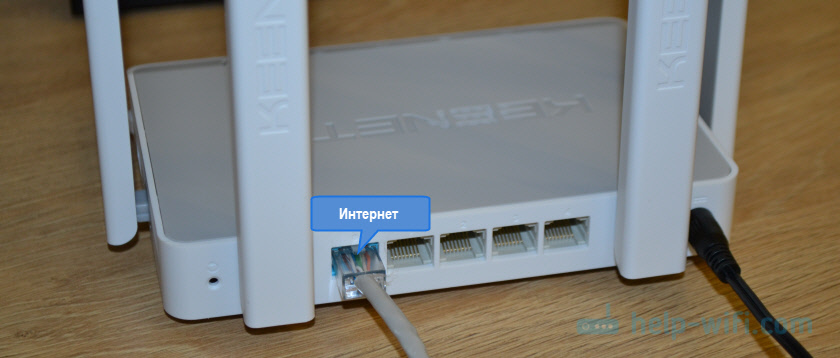
Включите адаптер питания в розетку.
Дальше нам нужно подключить к роутеру устройство, с которого мы сможем выполнить настройку. Желательно использовать ПК или ноутбук. Если этих устройств нет – можно подключить и выполнить настройку с телефона или планшета. Компьютер можно подключить к роутеру с помощью сетевого кабеля (патч-корд). Он есть в комплекте с роутером. Подключаем в любой LAN-порт.

Если у вас ПК с Wi-Fi адаптером, ноутбук, телефон и т. д., то их можно подключить к роутеру Keenetic по Wi-Fi. Роутер раздает Wi-Fi сеть сразу после включения питания (обратите внимание на индикаторы). Заводское имя Wi-Fi сети и пароль для подключения можно посмотреть снизу роутера.

На устройстве, которое вы хотите подключить к роутеру нужно включить Wi-Fi, выбрать в списке сеть (с именем, которое указано на роутере), ввести пароль и подключиться. Если подключаете мобильное устройство, то попробуйте включить камеру и навести ее на QR-код. Так можно подключиться без ввода пароля вручную.
Обратите внимание: если после включения роутера устройства не видят его сеть, она с другим именем, не подходит пароль и т. д., то возможно роутер уже был настроен. Чтобы старые настройки на не мешали, и вы смогли настроить свой Keenetic по инструкции – нужно сделать сброс настроек.
Для этого чем-то острым нажмите на кнопку Reset (которая на фото ниже) и подержите ее нажатой 10-12 секунд.

После подключения к роутеру доступа к интернету может не быть. Это потому, что роутер еще не настроен. В веб-интерфейс интернет-центра можно зайти без доступа к интернету.
Настройка роутера Keenetic
Выполнить настройку можно двумя способами:
- Через мастер быстрой настройки, который можно запустить сразу после входа в веб-интерфейс. Это пошаговая настройка. Роутер попросит нас указать все необходимые настройки.
- Через отдельные разделы в панели управления. Можно перейти в панель управления и самостоятельно задать необходимые настройки в определенных разделах.
Я покажу оба варианта. Но сначала нам необходимо получить доступ к странице с настройками интернет-центра.
Вход в веб-интерфейс и мастер быстрой настройки
Чтобы открыть настройки роутера Keenetic, нужно в браузере на подключенном к роутеру устройстве перейти по адресу my.keenetic.net или 192.168.1.1.
Если не получается зайти в настройки, смотрите эту статью: my.keenetic.net – вход в настройки роутера Keenetic. Имя пользователя и пароль.

На начальной странице нужно выбрать язык. Там же можно «Начать быструю настройку», или сразу перейти в панель управления. Так как сначала я покажу, как выполнить установку роутера через мастер быстрой настройки, то нажимаем на кнопку «Начать быструю настройку». После чего нужно принять лицензионное соглашение.

Дальше устанавливаем пароль администратора. Придумайте пароль и укажите его два раза в соответствующих полях. Этот пароль в дальнейшем будет использоваться для входа в веб-интерфейс интернет-центра. Логин (имя пользователя) – admin.

Выбираем способ подключения к интернету. В этой инструкции я буду показывать настройку подключения через Ethernet-кабель. Этот кабель мы уже подключили в соответствующий порт на роутере.
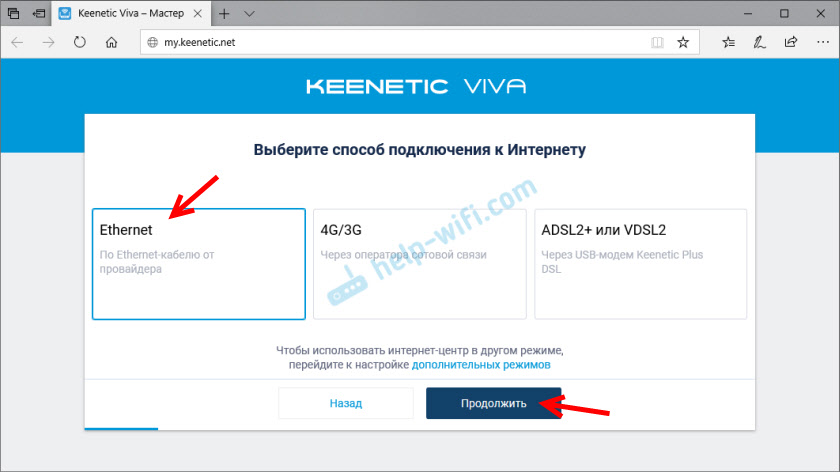
Выбираем, что настраивать. У меня только «Интернет». Если ваш интернет-провайдер предоставляет услугу IPTV, то можете выбрать еще и «IP-телевидение» и сразу настроить просмотр ТВ каналов.

Дальше у нас настройки MAC-адреса. Если ваш интернет-провайдер не делает привязку по MAC-адресу, то выбираем «По умолчанию» и продолжаем настройку. Если делает привязку, то есть два варианта:
- Прописать у провайдера MAC-адрес вашего роутера Keenetic. Он указан снизу роутера (на наклейке) и в настройках, которые вы сейчас видите перед собой (под надписью «По умолчанию»).
- Выбрать пункт «Изменить MAC-адрес» и вручную прописать адрес, к которому на данный момент привязан интернет.

Выбираем способ настройки IP-адреса. Обычно это «Автоматическая». Если провайдер вам выдал IP-адрес (и, возможно, маску подсети, шлюз), то выберите «Ручная» и пропишите эти адреса.

Тип подключения к интернету. Очень важно правильно выбрать тип подключения, который использует ваш интернет-провайдер. «Без пароля» — это Динамический IP (DHCP). Если у вас есть имя пользователя и пароль, то это PPPoE, L2TP, или PPTP (для двух последних нужен еще адрес сервера). Если не знаете какой тип выбрать – смотрите договор о подключении к интернету, или звоните в поддержку провайдера.
У меня, например, «Без пароля».

В этом случае дополнительные настройки задавать не нужно.
Если PPPoE, то понадобится указать имя пользователя и пароль для подключения к интернету.

Эти данные выдает интернет-провайдер.
Если PPTP или L2TP, то нужно сначала указать адрес VPN-сервера.

Затем нужно указать имя пользователя и пароль.

Если все настроили правильно, то наш Keenetic должен сообщить: «Вы подключены к интернету» В моем случае он сразу загрузил и установил обновление программного обеспечения.

После перезагрузки настройка продолжилась. Нужно задать параметры защиты домашней сети. Настроить фильтр Яндекс.DNS или AdGuard DNS. Я не настраивал фильтр. Просто выбрал «Без защиты».

Меняем имя Wi-Fi сети, которую будет раздавать наш маршрутизатор и пароль к ней.

Если вы были подключены к роутеру по Wi-Fi – подключаемся заново (если сменили имя и/или пароль).

После повторного подключения должна открыться панель управления.

Быстрая настройка роутера Keenetic завершена.
Самостоятельная настройка в панели управления интернет-центра Кинетик
При первом входе веб-интерфейс (когда роутер еще на заводских настройках) мы можем сразу перейти в панель управления. То есть, пропустить мастер быстрой настройки.

Когда роутер уже настроен, установлен пароль администратора, то появится окно авторизации. Где нужно ввести имя пользователя (admin) и установленный ранее пароль. Если вы не знаете пароль, или забыли его, то нужно сделать сброс настроек (подробная информация в начале статьи).

В панели управления, на главном экране отображается вся основная информация о работе интернет-центра и о подключенных устройствах.

Если вы настраиваете свой роутер Keenetic самостоятельно, пропустили мастер быстрой настройки, то нужно выполнить две основные настройки:
- Подключение к интернету. Если интернет через роутер уже работает, на главной странице в блоке «Интернет» написано «Подключено…», то этот пункт можно пропустить.
- Настроить Wi-Fi сеть. Сменить имя сети и пароль. Если хотите, можете оставить заводские. Но я рекомендую сменить их.
Подключение к интернету
Перейдите в раздел «Интернет» – «Проводной». Если у вас там нет созданного подключения, нажмите на кнопку «Добавить провайдера» (+). Нужно выбрать «Приоритет подключения». Если это единственное и главное подключение к интернету – выберите «Основное подключение». По желанию можно задать «Имя провайдера» (произвольное, например, Билайн, или МТС). Ниже видим, что 0 порт выделен под интернет (туда подключен кабель провайдера). Если необходимо, другие порты можете назначить под ТВ-приставку.

Дальше устанавливаем следующие настройки:
- Настройка IP. В большинстве случаев – «Автоматическая». Если провайдер выдал вам IP-адрес, выберите «Вручную» и пропишите их.
- MAC-адрес. Если ваш провайдер не делает привязку по MAC-адресу – оставляем «По умолчанию». Если делает – прописываем у провайдера (через службу поддержки, или личный кабинет) MAC-адрес своего роутера (указан снизу на наклейке), или выбираем «Взять с Вашего ПК» (если роутер подключен по кабелю к компьютеру, к которому привязан интернет), или «Вручную» и прописать MAC-адрес к которому привязан интернет.
- Аутентификация у провайдера. Здесь выбираем тип подключения. Если «Динамический IP» (он же DHCP) – оставляем не использовать. Ну или выбираем PPPoE, PPTP, или L2TP. Эту информацию уточните у своего провайдера.
- Проверка подлинности по стандарту 802.1x – «Не использовать» (если ее не использует ваш провайдер).
- Проверка доступности интернет – «Не использовать».
Еще раз проверяем все настройки и нажимаем на кнопку «Сохранить».

Если у вас провайдер использует аутентификацию через протокол PPPoE, то понадобится ввести имя пользователя и пароль (выдает провайдер, обычно указаны в договоре).

Если PPTP или L2TP – нужно указать адрес сервера, имя пользователя и пароль.

После настройки подключения и сохранения настроек должно появиться подключение к интернету. Возможно, придется немного подождать (секунд 20).
В разделе «Системный монитор» должно быть написано «Подключено…».

Если у вас не получается настроить интернет, то вы можете обратиться в поддержку своего интернет-провайдера. Они подскажу вам, какие настройки и где нужно указать. Или пишите в комментариях, постараюсь помочь.
Настройка Wi-Fi сети
Перейдите в раздел «Мои сети и Wi-Fi» – «Домашняя сеть». Там я рекомендую оставить все настройки как есть (по умолчанию) и сменить только имя сети и/или пароль.

По умолчанию установлено одинаковое имя Wi-Fi сети и пароль для сети в диапазоне 2.4 ГГц и 5 ГГц. Включена функция Band Steering, которая автоматически определяет диапазон для каждого подключенного к роутеру устройства. То есть, устройства видят одну сеть, подключаются к ней, но могут автоматически переключаться между диапазоном 2.4 ГГц и 5 ГГц.
Как разделить Wi-Fi сети (разные имена для сети в диапазоне 2.4 ГГц и 5 ГГц)
Нужно открыть дополнительные настройки сети в диапазоне 5 ГГц.

Дальше просто меняем имя сети в диапазоне 5 ГГц. Пароль можно оставить такой же, как для диапазона 2.4 ГГц.

Не забудьте сохранить настройки. После этого ваши устройства будут видеть две Wi-Fi сети (в разных диапазонах). Настройки функции Band Steering будут недоступны.
Настройка IPTV
Для настройки IPTV (если ваш интернет-провайдер предоставляет эту услугу) перейдите в раздел «Интернет» – «Проводной». Там можно выделить любой Ethernet-порт (кроме 0, куда подключен интернет) под подключение ТВ-приставки.

Если ваш провайдер выдал вам параметры VLAN, то их нужно прописать в настройках. Для этого нажмите на «VLAN для интернета, IP-телефонии и IP-телевидения». Пропишите значения WLAN, которые предоставил интернет-провайдер.

Для сохранения настроек нажмите на кнопку «Сохранить».
Обновление прошивки
Интернет-центры Keenetic автоматически загружают и устанавливают обновление ПО. По умолчанию включено автоматическое обновление. Чтобы проверить, есть ли новая версия прошивки, или сменить какие-то настройки связанные с обновлением KeeneticOS нужно перейти в раздел «Управление» – «Общие настройки». Роутер сразу начнет проверять наличие новой версии ПО.

Можно сменить настройки канала обновлений. По умолчанию стоит «Релиз» (роутер загружает стабильную версию ПО). При желании можно сменить на «Тестовая сборка» или «Предварительная версия». Отключить автоматическое обновление, или задать время установки обновлений. Там же находится управление компонентами системы KeeneticOS.
Смена пароля администратора
Сменить пароль администратора интернет-центра Keenetic можно в разделе «Управление» – «Пользователи и доступ». Выберите свою учетную запись.

Дальше придумайте и два раза укажите пароль.

Сохраните настройки. Постарайтесь не забыть этот пароль. Если это случиться, то вы не сможете получить доступ к настройкам роутера. Придется делать полный сброс настроек.
Оставляйте комментарии! Оставляйте свои отзывы и впечатления от роутера Keenetic. Задавайте вопросы.
В мире информационных технологий время является неотъемлемым атрибутом каждого устройства. Точность синхронизации времени имеет большое значение для правильной работы компьютерных сетей, серверов и других устройств. В этой статье мы рассмотрим, как настроить NTP-сервер (Network Time Protocol — протокол сетевого времени) на Keenetic, чтобы обеспечить точную синхронизацию времени в сети.
Keenetic — это семейство маршрутизаторов, созданных компанией Zyxel. Они отличаются высокой производительностью, стабильной работой и широкими возможностями настройки. Одной из таких возможностей является настройка NTP-сервера. NTP-сервер — это сервер, который предоставляет устройствам в сети точную информацию о текущем времени, позволяя им синхронизироваться со временем, установленным на сервере.
Настройка NTP-сервера на Keenetic довольно проста. Сначала необходимо зайти в веб-интерфейс маршрутизатора, введя в браузере его IP-адрес. После входа в интерфейс нужно перейти в раздел «Настройки» или «System settings», в зависимости от модели Keenetic. Затем найдите раздел «NTP-сервер» или «NTP server» и активируйте его. После активации выберите нужные настройки, такие как серверы времени, интервал обновления и другие параметры.
Когда настройки NTP-сервера будут применены, все устройства в сети, подключенные к Keenetic, будут автоматически синхронизироваться со временем сервера. Это позволит точно отслеживать время внутри сети, облегчая такие задачи, как логирование событий и координация работы различных устройств. Кроме того, правильно настроенный NTP-сервер может улучшить стабильность и безопасность работы сети.
Содержание
- Что такое NTP
- Зачем нужен NTP
- Настройка NTP на Keenetic
- Шаг 1: Вход в интерфейс маршрутизатора Keenetic
- Шаг 2: Переход в раздел «Настройка времени»
- Шаг 3: Включение синхронизации времени
- Шаг 4: Выбор серверов NTP
- Шаг 5: Сохранение настроек
- Шаги настройки NTP на Keenetic
- Проверка работоспособности NTP
Что такое NTP
NTP (Network Time Protocol) — это протокол сетевого времени, который используется для синхронизации времени на компьютерах или сетевых устройствах в распределенной сети. Он предназначен для обеспечения точности и согласованности времени на устройствах, подключенных к сети.
Имея точное время, различные устройства могут синхронизироваться друг с другом и проводить различные синхронизированные задачи, такие как учет времени, журналирование, синхронизация событий и другие операции, которые требуют точности и согласованности времени.
Синхронизация времени особенно важна в компьютерных сетях, где множество устройств обмениваются данными и информацией в режиме реального времени или выполняют синхронизированные задачи. Без правильной синхронизации времени возникают проблемы с консистентностью данных, учетом времени, управлением событиями и прочими операциями, которые могут быть зависимыми от времени.
Протокол NTP использует специальные серверы времени, которые синхронизируются друг с другом и предоставляют корректное время устройствам в сети. Эти серверы получают точное время от внешних источников, таких как атомные часы, GPS или спутники, и распространяют его по сети.
Устройства настраиваются на доступ к NTP-серверам и периодически обращаются к ним для обновления времени. Протокол NTP позволяет устройствам компенсировать задержки сети и незначительные колебания времени, чтобы обеспечить максимальную точность и стабильность синхронизации.
В заключение, NTP является важной частью сетевой инфраструктуры и обеспечивает точность синхронизации времени на устройствах, что является критическим для правильной работы различных систем и приложений.
Зачем нужен NTP
Network Time Protocol (NTP) – это сетевой протокол, который обеспечивает точную синхронизацию времени между различными устройствами в компьютерной сети. NTP позволяет определить и установить точное время и дату на всех устройствах в сети, чтобы они работали синхронизированно.
Синхронизация времени играет важную роль в различных аспектах компьютерных систем и сетей. Вот несколько основных причин, по которым NTP является неотъемлемым инструментом в сетевой инфраструктуре:
-
Организация системного времени:
Синхронизация времени на всех устройствах в сети позволяет создать единое временное источник на сервере, который является точкой отсчета для остальных устройств. Это обеспечивает более удобную отладку, совместимость и управляемость всех систем и устройств в сети.
-
Безопасность:
Точное время необходимо для регистрации событий и тайм-стемпов в журналах, логах и файловой системе. Это помогает обеспечить целостность данных, а также упрощает проследование и анализ событий в системе. Некорректное время может привести к серьезным проблемам безопасности, таким как фальшивые сертификаты, атаки с повторным воспроизведением и другие виды злоупотреблений.
-
Синхронизация сетевых операций:
Некоторые сетевые операции, такие как запись в базу данных или распределение ресурсов, требуют четкой хронологии и последовательности действий. С помощью NTP можно синхронизировать время на всех элементах сети, что позволяет выполнять эти операции последовательно и без ошибок.
-
Согласованность и точность временной информации:
Синхронизация времени необходима для согласованности информации, особенно в случае использования распределенных систем или баз данных. NTP позволяет успешно записывать, обновлять и синхронизировать данные на разных узлах системы.
В целом, NTP является неотъемлемой частью современных компьютерных сетей и систем, обеспечивая точность, надежность и согласованность временной информации на всех устройствах.
Настройка NTP на Keenetic
Настраивая NTP (Network Time Protocol) на Keenetic, вы можете достичь точной синхронизации времени с помощью серверов времени в Интернете. Это полезно, если вы работаете с приложениями, которым требуется точное время. В этой статье мы покажем вам, как настроить NTP на Keenetic.
Шаг 1: Вход в интерфейс маршрутизатора Keenetic
Чтобы начать настройку NTP, вам нужно войти в интерфейс маршрутизатора Keenetic. Откройте веб-браузер и введите IP-адрес вашего маршрутизатора. Этот адрес обычно указан на нижней части устройства или в документации. Введите логин и пароль для входа.
Шаг 2: Переход в раздел «Настройка времени»
Когда вы находитесь в интерфейсе маршрутизатора Keenetic, найдите раздел «Настройка времени» или «Синхронизация времени». Вам может потребоваться пролистать список разделов или использовать поиск по интерфейсу.
Шаг 3: Включение синхронизации времени
В этом разделе вы увидите опцию «Использовать серверы времени». Поставьте флажок рядом с этой опцией, чтобы включить синхронизацию времени с использованием NTP.
Шаг 4: Выбор серверов NTP
Далее вам потребуется выбрать серверы NTP, с которых ваш маршрутизатор будет получать точное время. Keenetic предлагает несколько встроенных серверов NTP, но вы также можете добавить свои собственные.
- Если вы хотите использовать встроенные серверы NTP, выберите один из предложенных вариантов.
- Если вы хотите добавить свой собственный сервер NTP, нажмите на кнопку «Добавить сервер» и введите его адрес.
Шаг 5: Сохранение настроек
После выбора серверов NTP нажмите кнопку «Сохранить» или «Применить» для применения настроек. Ваши изменения должны быть сохранены, и маршрутизатор Keenetic начнет синхронизацию времени с выбранными серверами NTP.
Теперь ваш маршрутизатор Keenetic будет точно синхронизировать время с выбранными серверами NTP. Это обеспечит точность времени для всех устройств, подключенных к вашей сети.
Шаги настройки NTP на Keenetic
Настройка NTP (Network Time Protocol) на Keenetic позволяет точно синхронизировать время вашего роутера с сервером времени. Это полезно для обеспечения точной синхронизации времени в вашей сети, а также для поддержания правильной работы различных сетевых служб и приложений.
Вот несколько шагов, которые вам нужно выполнить, чтобы настроить NTP на Keenetic:
- Войдите в веб-интерфейс Keenetic: Введите IP-адрес вашего роутера в адресную строку браузера и введите ваши учетные данные для входа.
- Перейдите в раздел настройки времени: Найдите раздел настройки времени в меню роутера.
- Включите NTP: Включите опцию NTP и укажите адрес сервера времени. Обычно самым надежным сервером NTP является официальный сервер NTP, который можно найти в вашем регионе. Введите его адрес.
- Сохраните настройки: Нажмите кнопку «Сохранить» или «Применить», чтобы сохранить ваши настройки.
После выполнения этих шагов ваш роутер Keenetic будет синхронизироваться со временем на указанном сервере NTP. Теперь время в вашей сети будет точно совпадать с мировым стандартом времени, что поможет избежать различных проблем, связанных с неправильным временем.
Не забудьте регулярно проверять настройки NTP и обновлять их при необходимости, чтобы быть уверенными в правильной синхронизации времени.
Проверка работоспособности NTP
Проверка работоспособности NTP-сервера на Keenetic осуществляется с помощью утилиты ntpdate, которая доступна из командной строки.
Для проверки работоспособности NTP-сервера выполните следующие шаги:
- Откройте командную строку на вашем компьютере.
- Введите команду
ntpdate -q IP_адрес_сервера, где IP_адрес_сервера – это IP-адрес вашего NTP-сервера. - Нажмите Enter для выполнения команды.
Утилита ntpdate выполнит запрос к указанному NTP-серверу и выведет информацию о его статусе. Если сервер работает исправно, вы увидите следующее сообщение:
server IP_адрес_сервера, stratum N, offset ОТКЛОНЕНИЕ_ВРЕМЕНИ, delay ЗАДЕРЖКА_СЕТИ
reference time: ВРЕМЯ_ОТКЛИКА_СЕРВЕРА
Где:
- IP_адрес_сервера – IP-адрес вашего NTP-сервера;
- N – количество промежуточных NTP-серверов между вашим устройством и указанным сервером;
- ОТКЛОНЕНИЕ_ВРЕМЕНИ – значение временной разницы между вашим устройством и NTP-сервером;
- ЗАДЕРЖКА_СЕТИ – значение задержки в сети между вашим устройством и NTP-сервером;
- ВРЕМЯ_ОТКЛИКА_СЕРВЕРА – время, полученное от NTP-сервера.
Если NTP-сервер недоступен или не отвечает, вы увидите сообщение об ошибке.
Таким образом, с помощью утилиты ntpdate вы можете проверить работоспособность NTP-сервера и убедиться в точной синхронизации времени на вашем Keenetic-роутере.
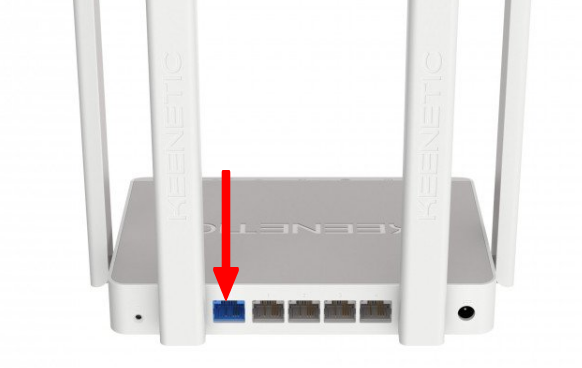
1. Подключите Ethernet-кабель, входящий в Вашу квартиру, в порт 0 (голубого цвета) роутера.
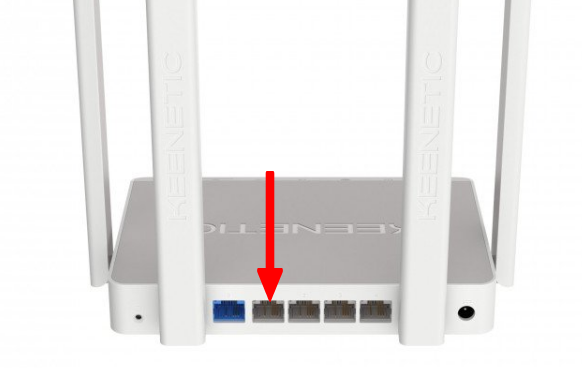
2. Соедините Ethernet-кабелем сетевую карту компьютера и один из портов роутера, например порт №1, как показано на рисунке.
Быстрая настройка через Мастер первоначальной настройки.
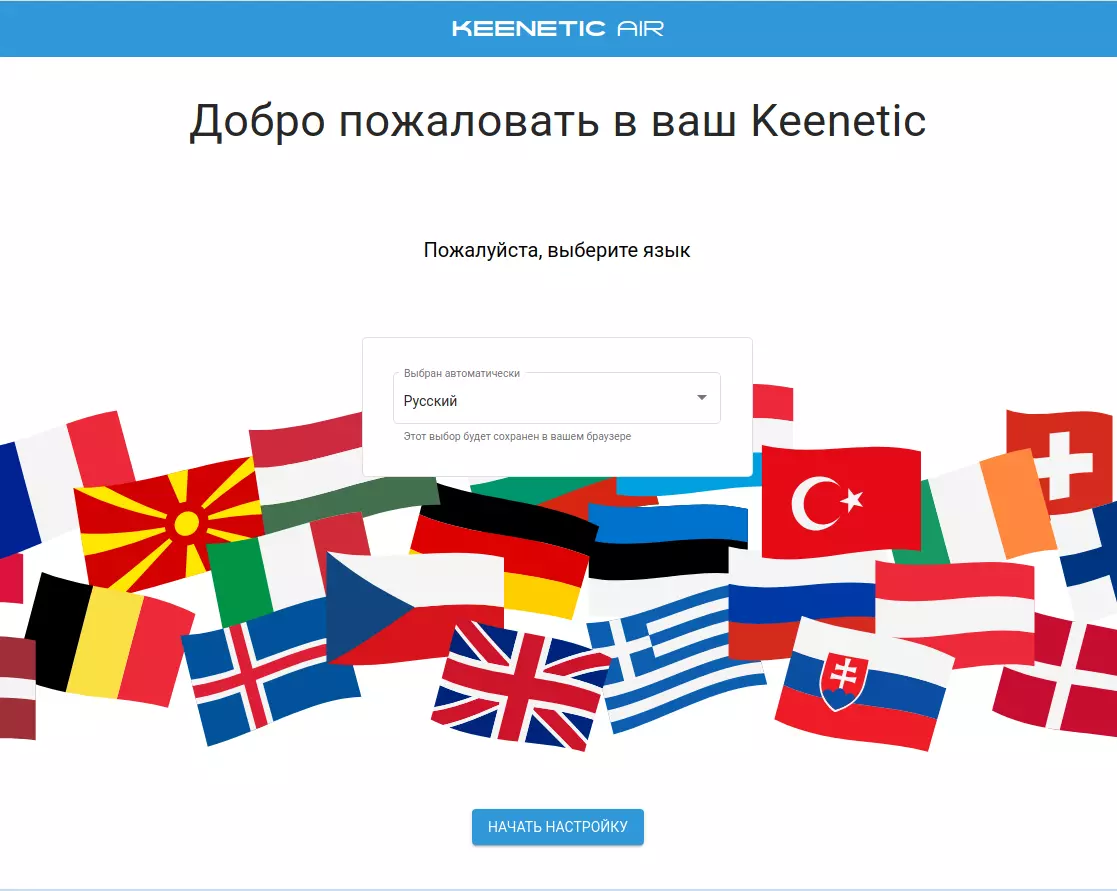
1. Запустите Интернет-браузер. Если страница быстрой настройки роутера автоматически не запустилась, то в адресной строке введите http://192.168.1.1 и нажмите Enter. На странице быстрой настройки необходимо выбрать Русский язык и нажать кнопку НАЧАТЬ НАСТРОЙКУ.
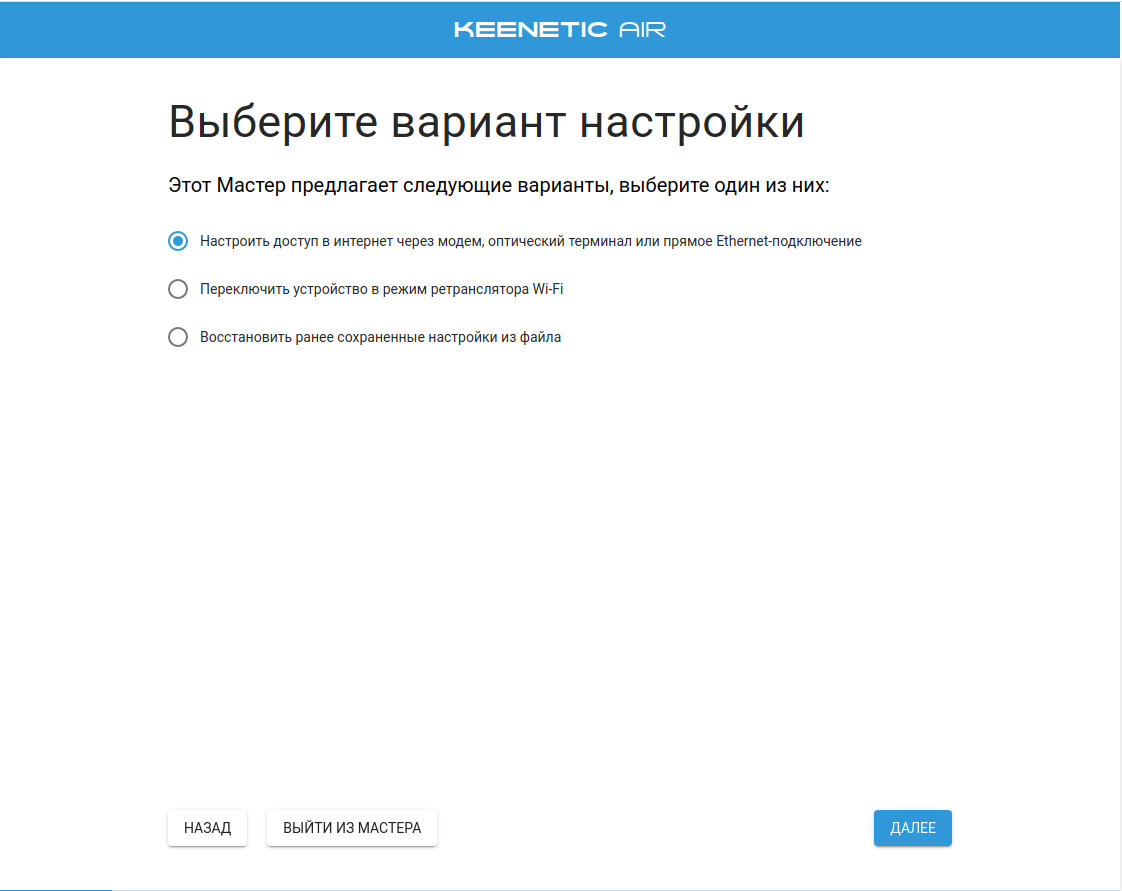
2. Выбираем вариант: Настроить доступ в интернет через модем, оптический терминал или прямое Ethernet- подключение. Жмем ДАЛЕЕ.
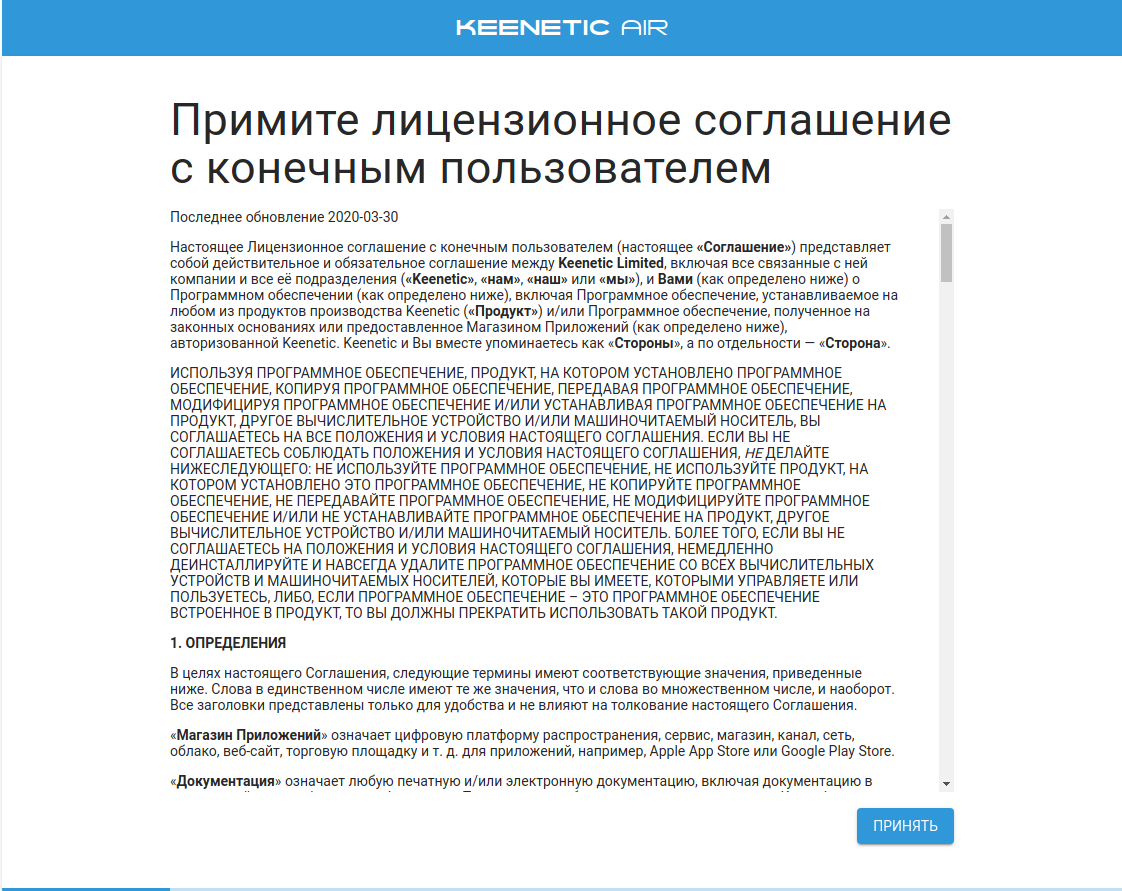
3. Знакомимся с Лицензионным соглашением и нажимаем ПРИНЯТЬ.
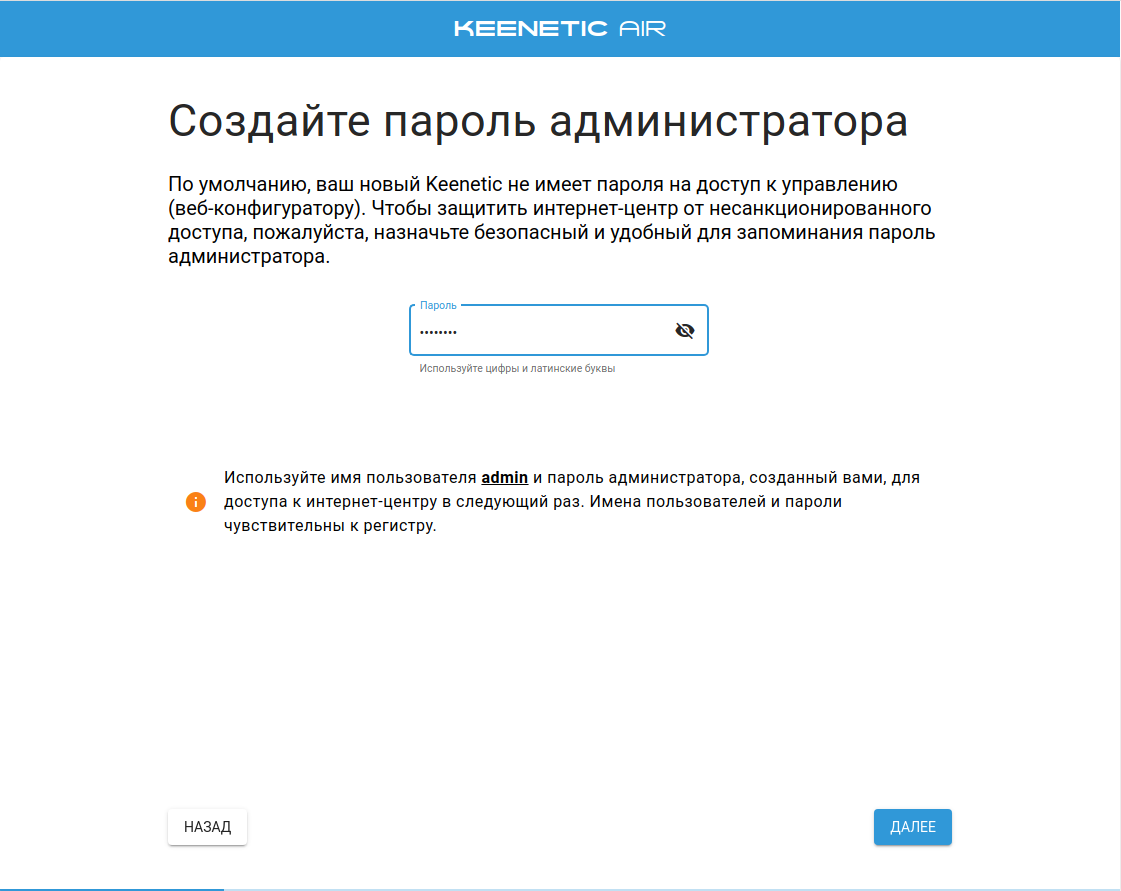
4. Создайте пароль администратора роутера, нажмите ДАЛЕЕ. В следующем окне потребуется ввести пароль администратора еще раз и нажать ДАЛЕЕ.
5. В данном окне нажимем кнопку У МЕНЯ НЕТ МОДЕМА.
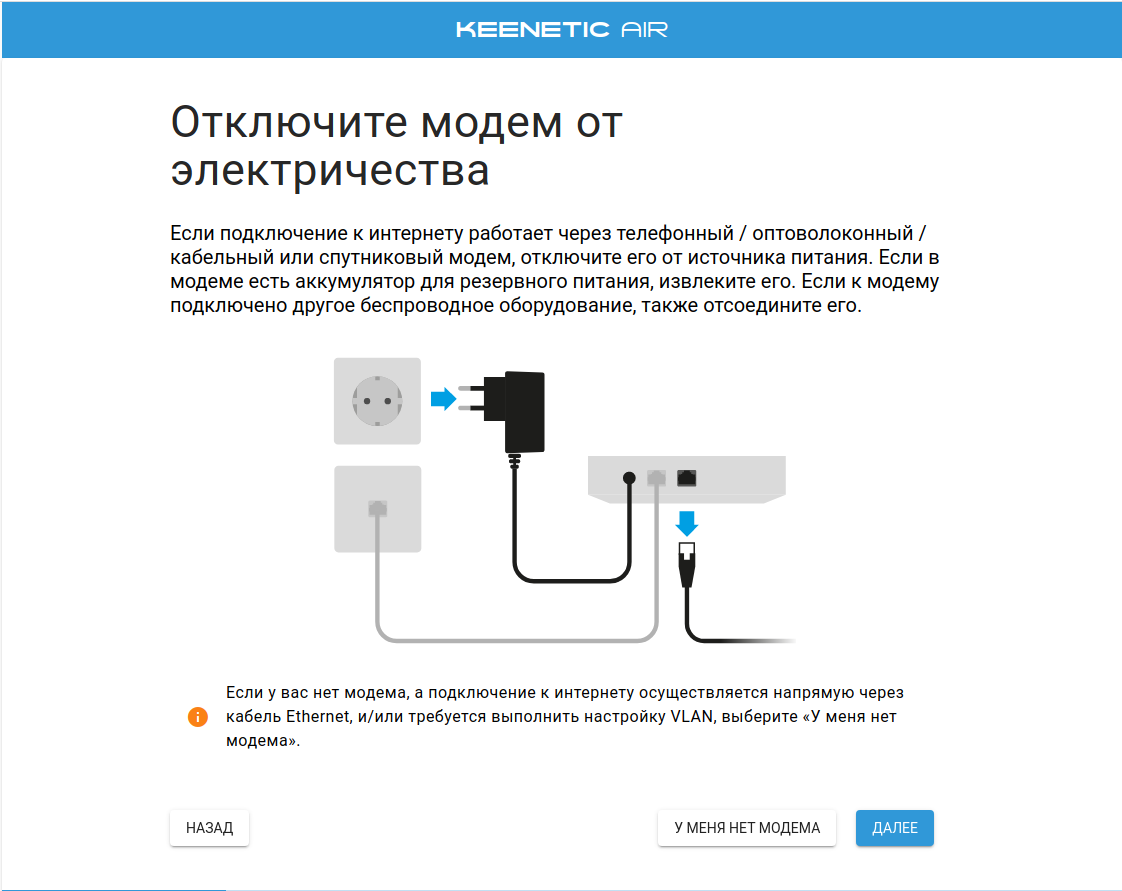
6. В новом окне выберите тип ТВ-приставки. По умолчанию, если не используется IPTV-приставка, то выбираем пункт Телевизор SMART TV или медиаплеер.
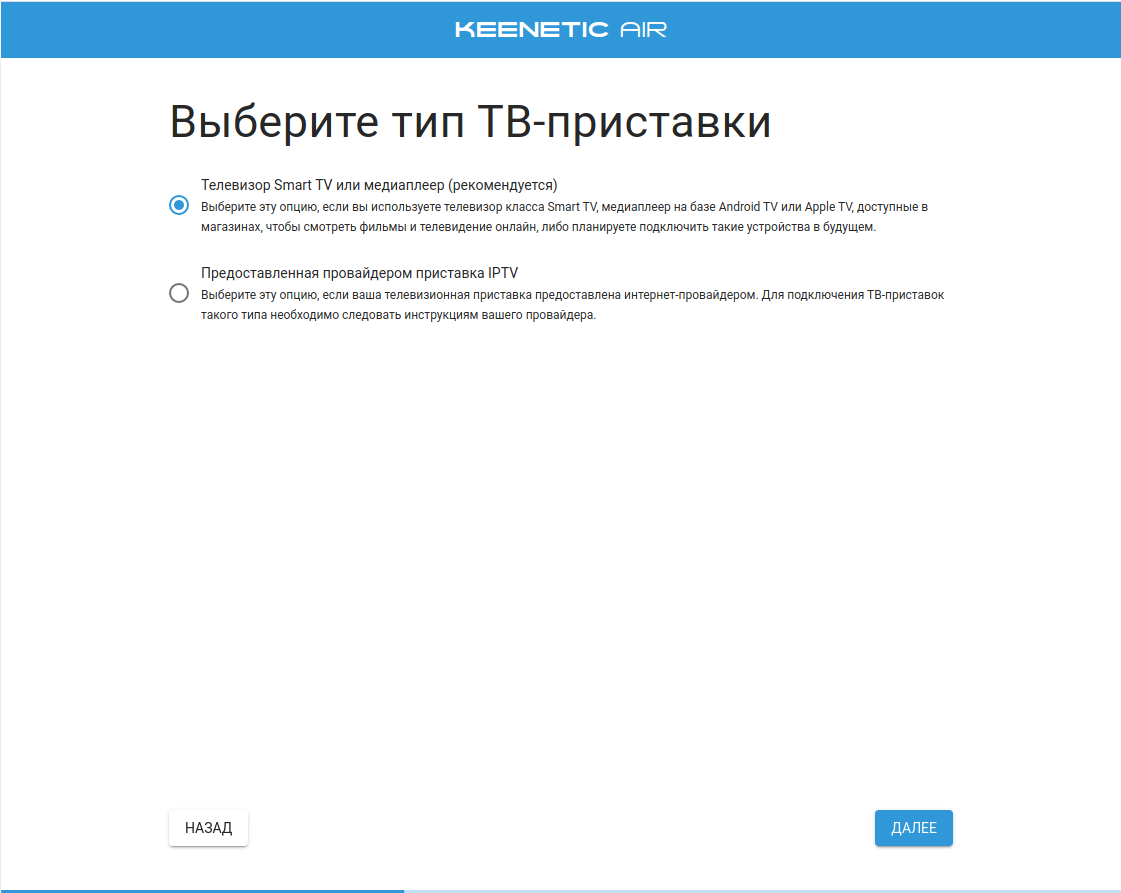
7. Подключите кабель провайдера в порт 0 роутера. Если кабель уже подключен, то нажимаем ДАЛЕЕ.
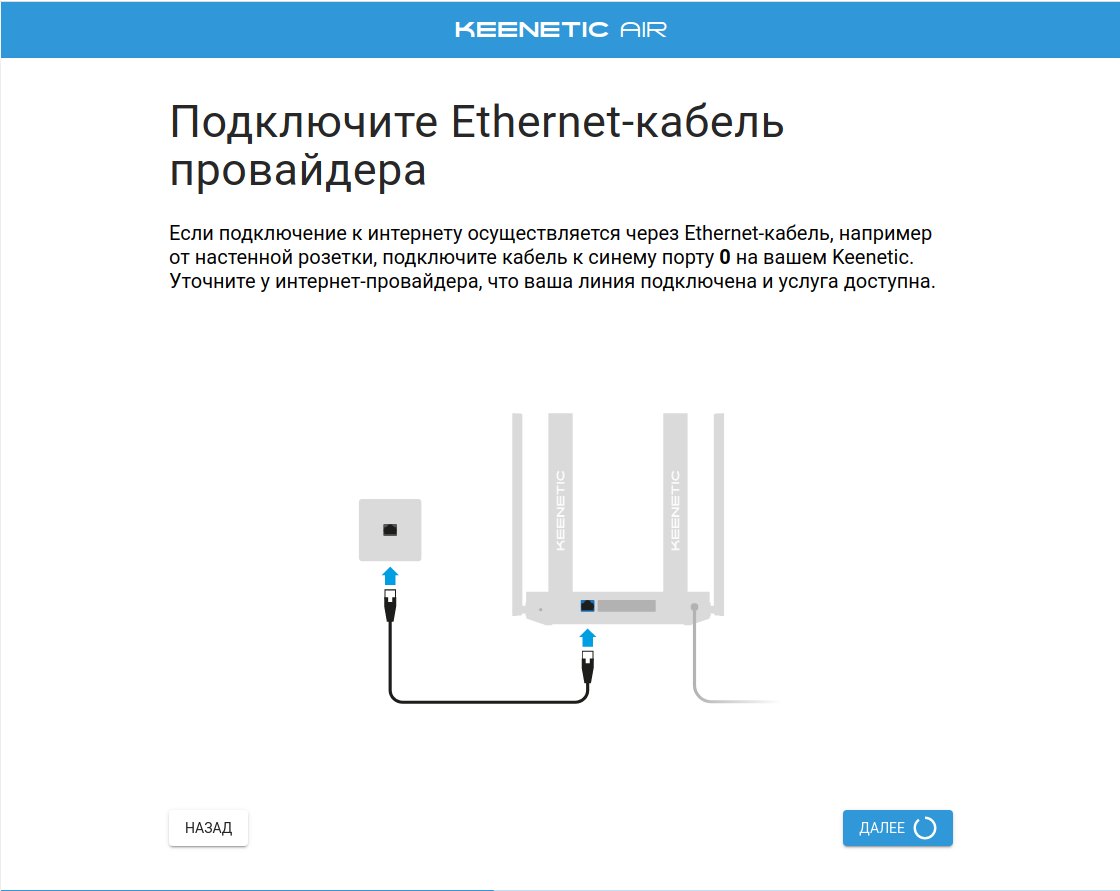
8. Выбираем тип подключения к интернету — Автоматическая настройка IP-протокола (DHCP).
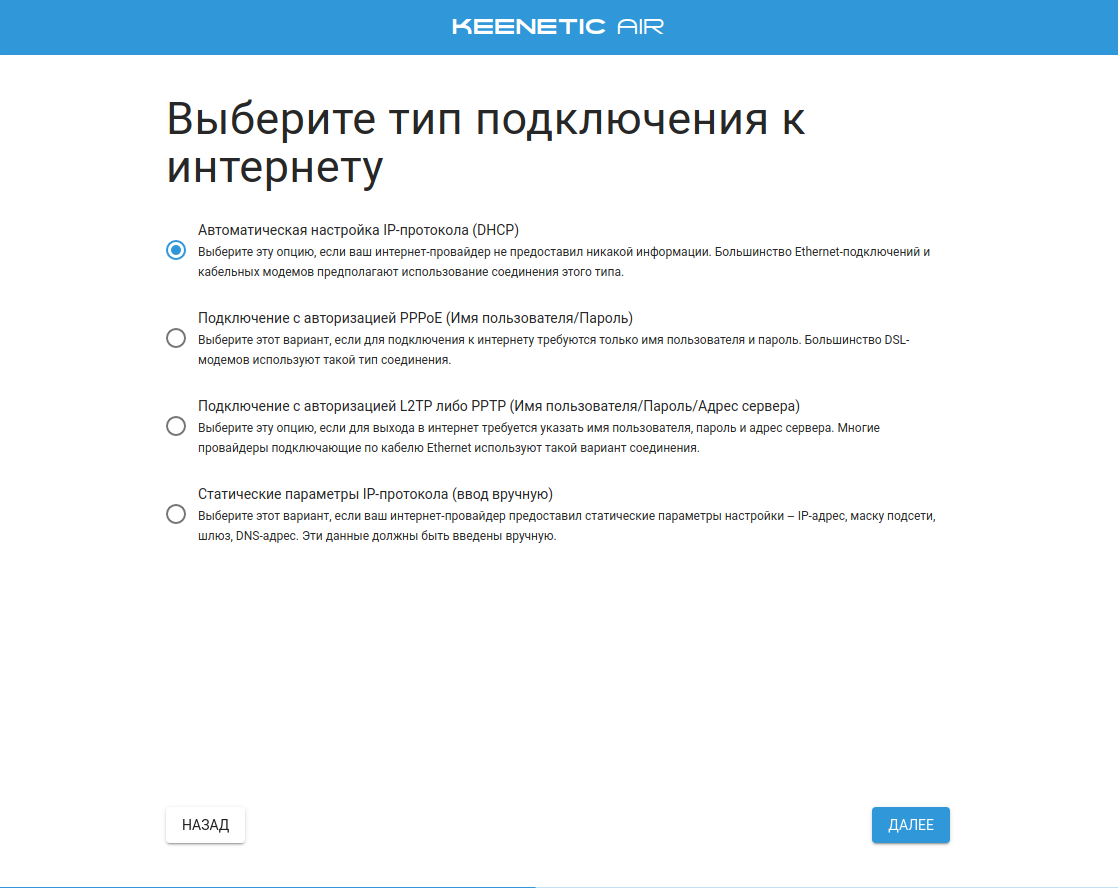
9. Выбираем Использовать заводской MAC-адрес. Жмем ДАЛЕЕ.
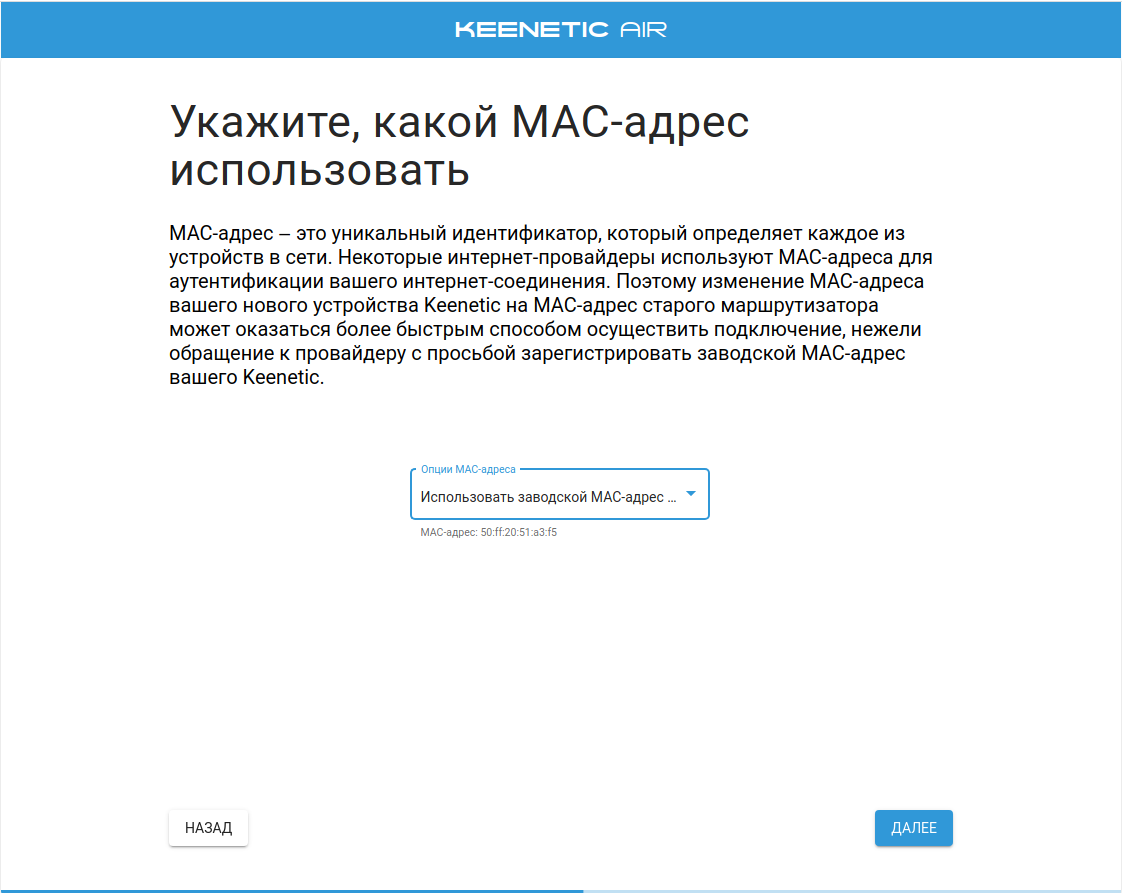
10. Проведем проверку подключения интернета на роутере. Если выбрано все верно, то роутер автоматически переведет в следующий пункт меню.
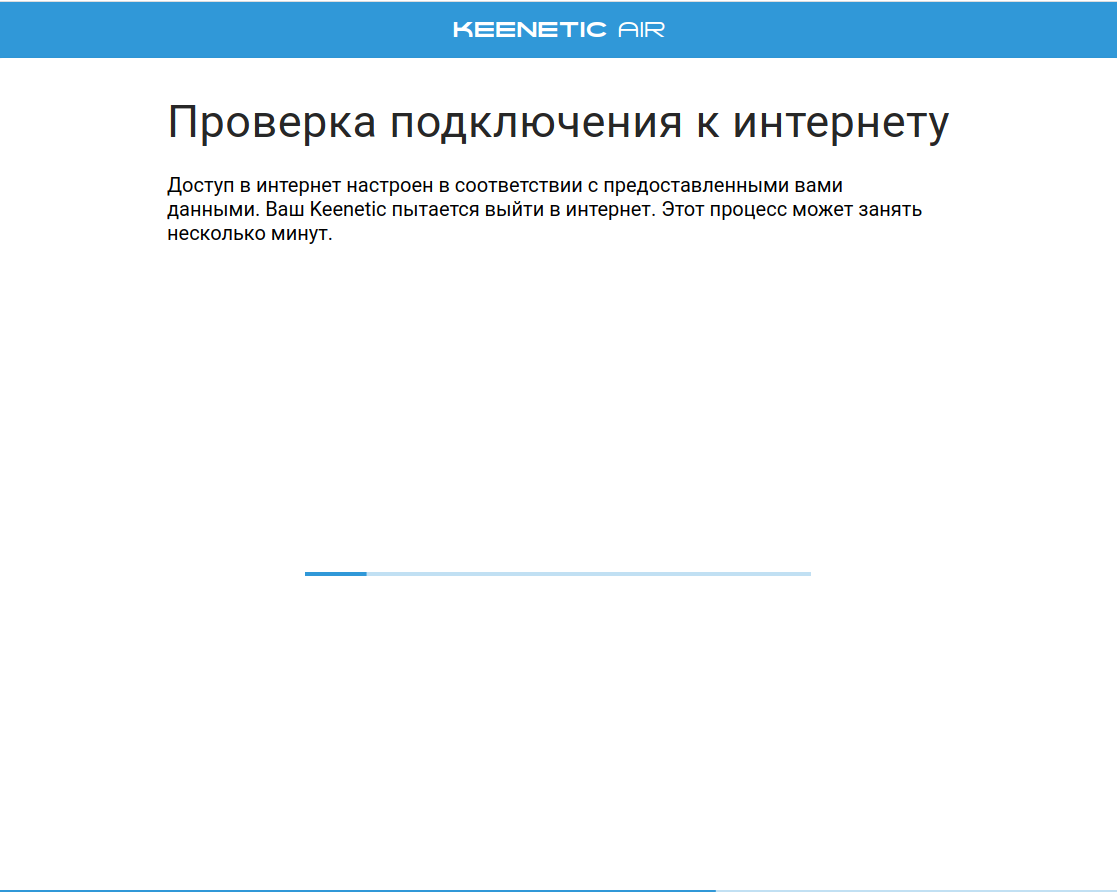
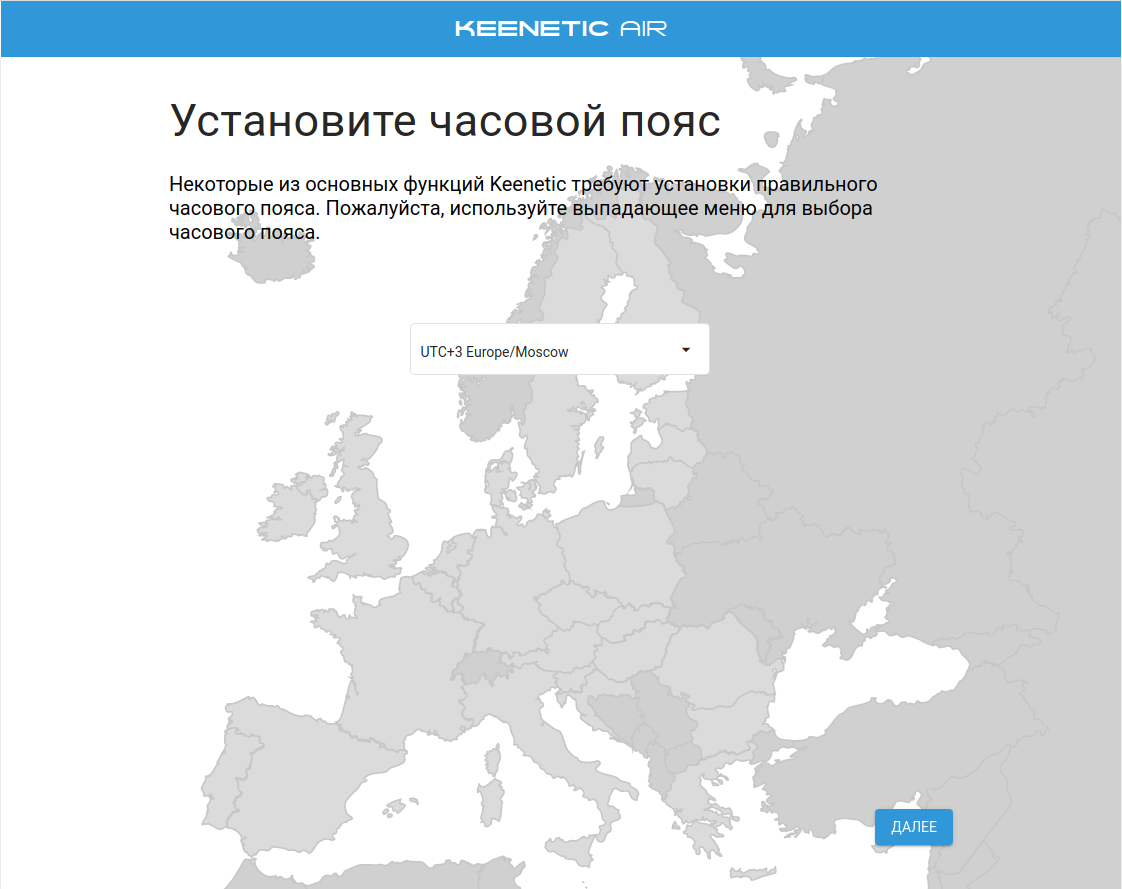
11. Установите часовой пояс UTC+3 Europe/Moscow.
12. В данном окне выбираем ОБНОВЛЯТЬ АВТОМАТИЧЕСКИ.
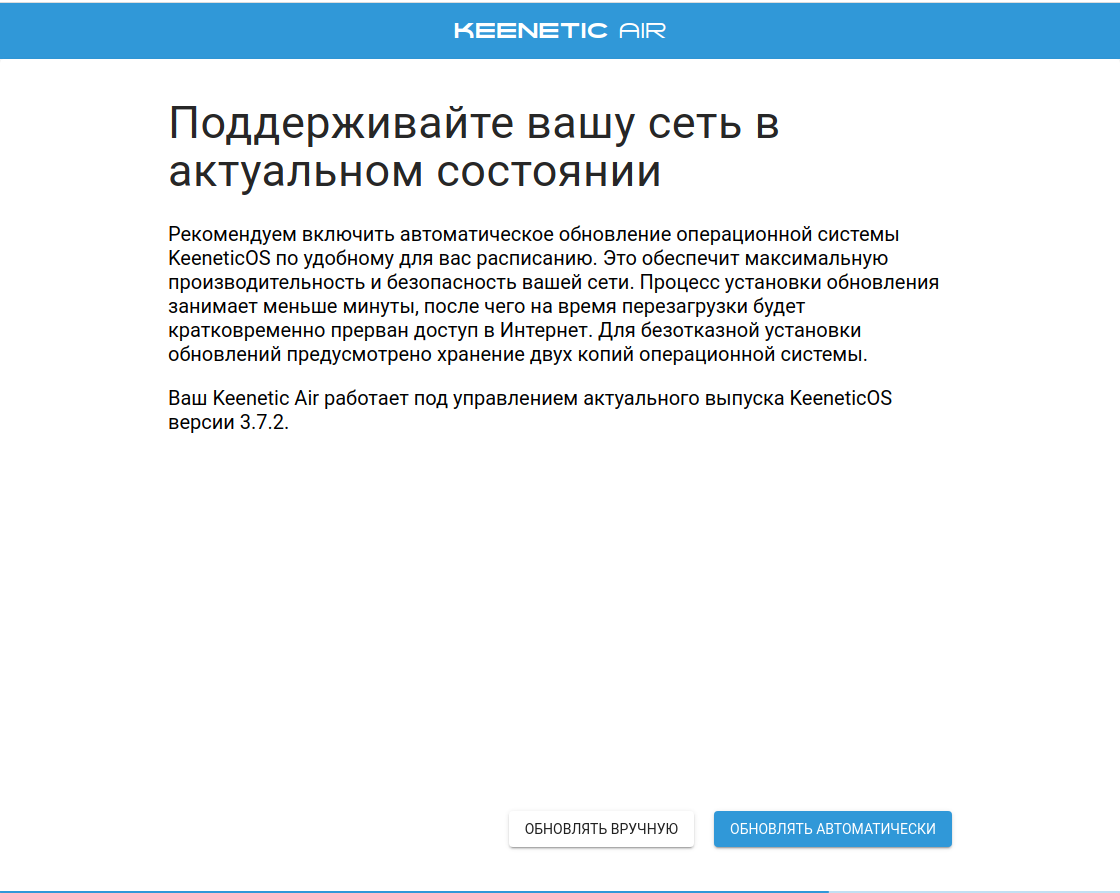
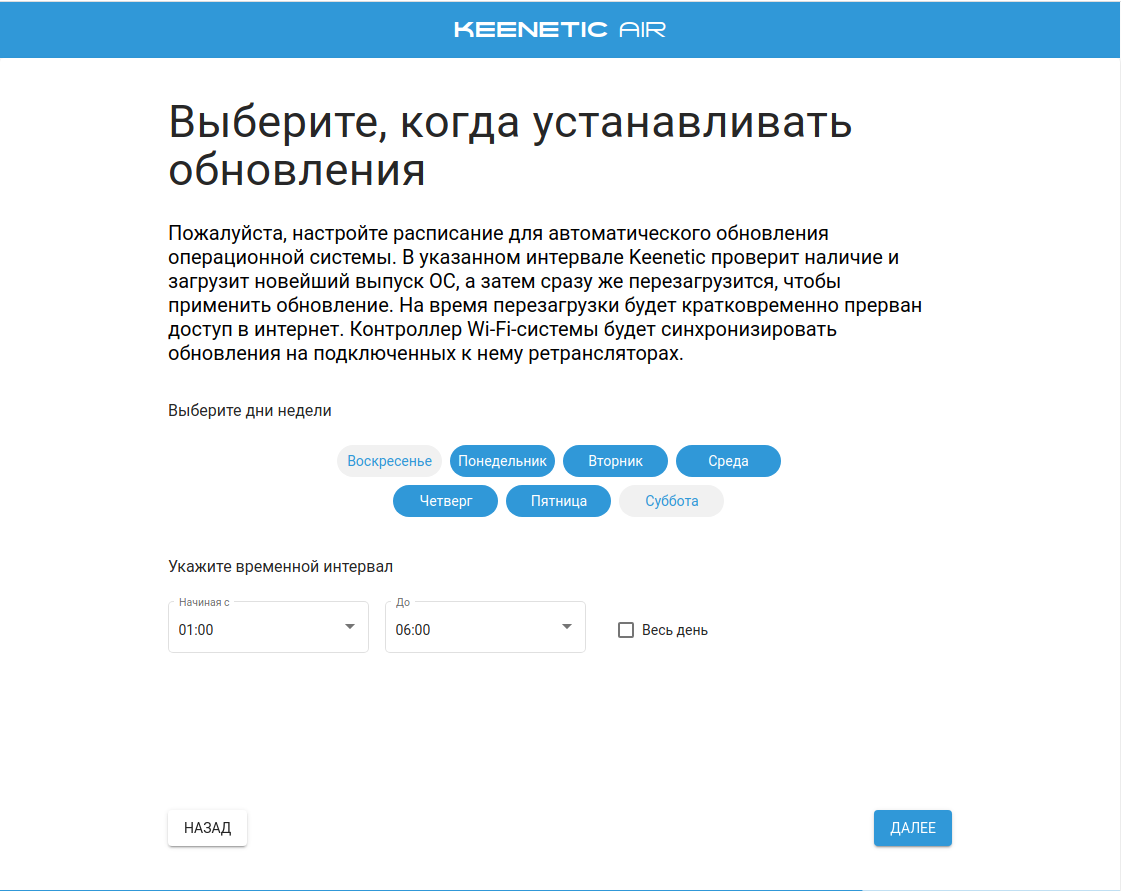
13. Устанавливаем дни и время, в которые роутер по расписанию будет проверять наличие обновлений Keenetic OS. Пропускать данный пункт нельзя, так как роутер, благодаря обновлениям будет поддерживаться в рабочем состоянии.
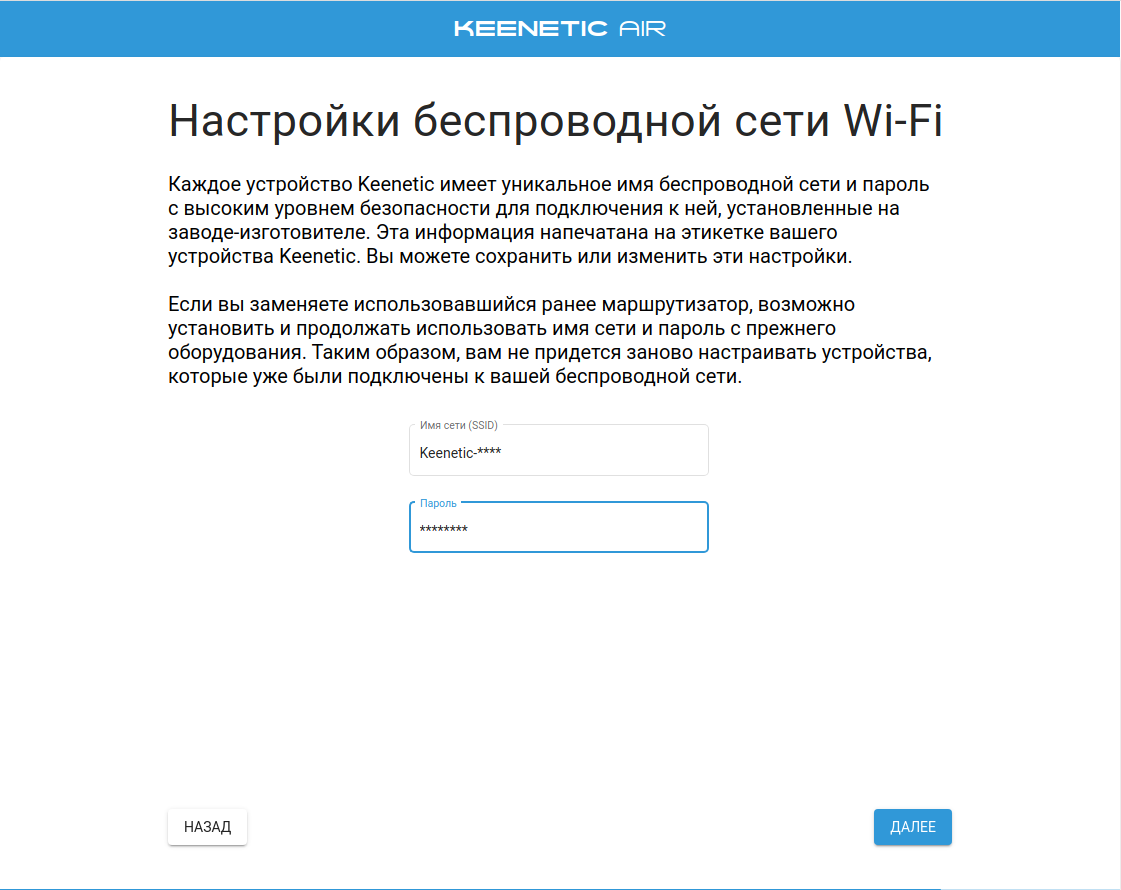
14. В данном окне предлагается сменить название название WI-FI сети(SSID) и пароль. Если заводские данные устраивают, то ничего не меняем и нажимаем ДАЛЕЕ.
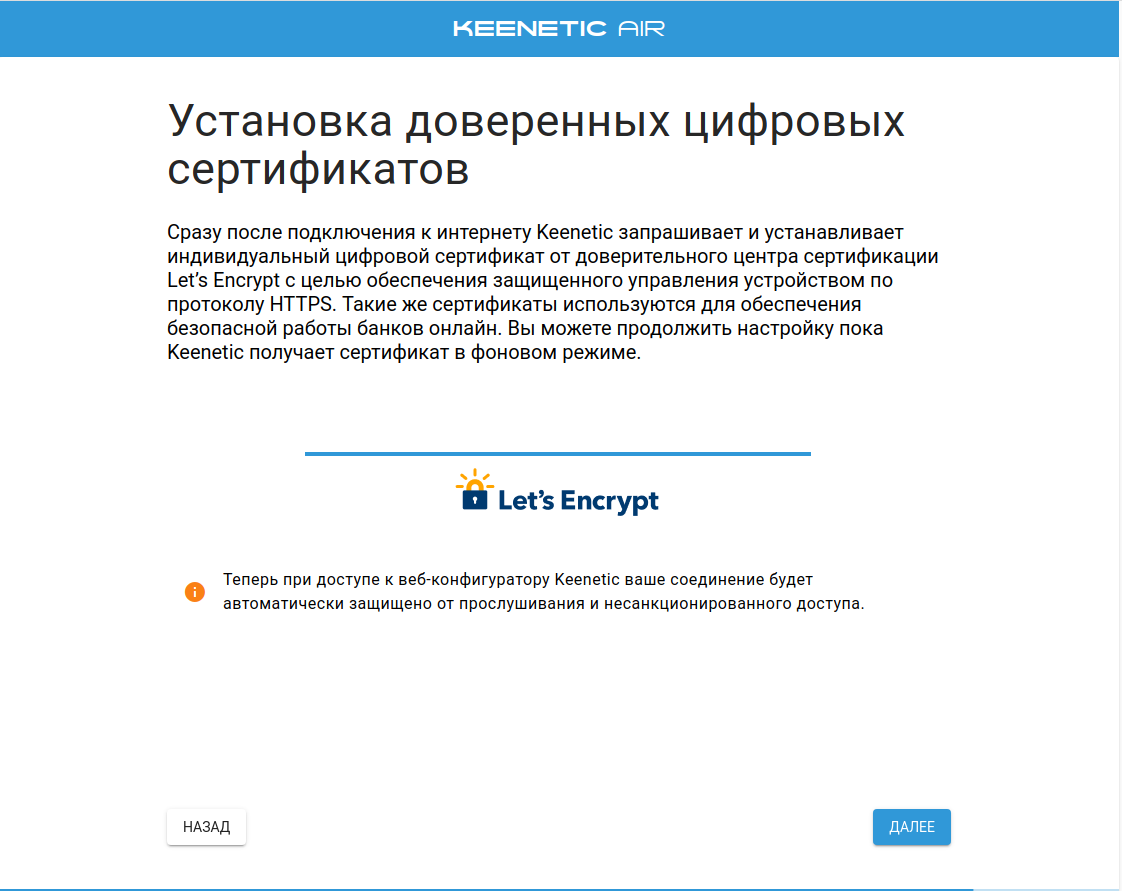
15. Установка доверенных цифровых сертификатов. После установки жмем ДАЛЕЕ.
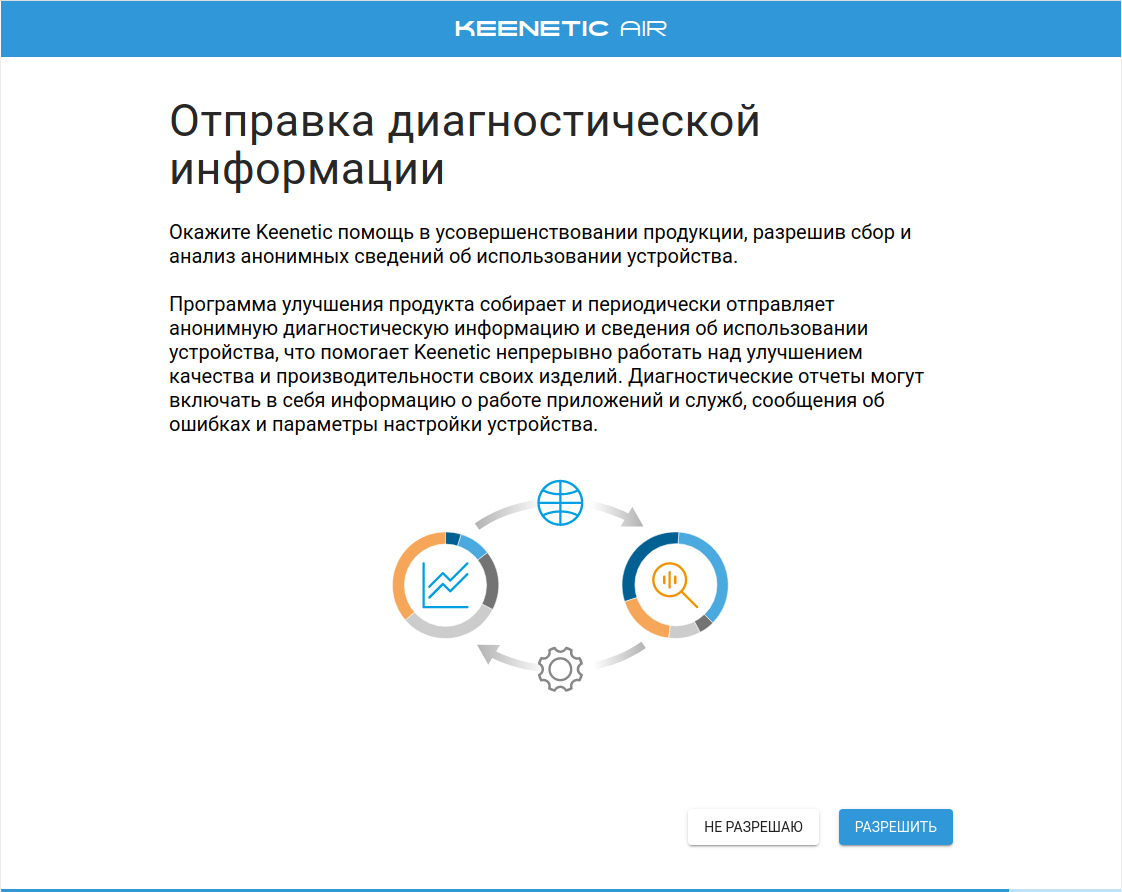
16. Разрешаем отправку диагностической информации.
17. Сохраните или распечатайте ваши учетные данные. Нажмите ДАЛЕЕ.
-itogo%20(1).png)
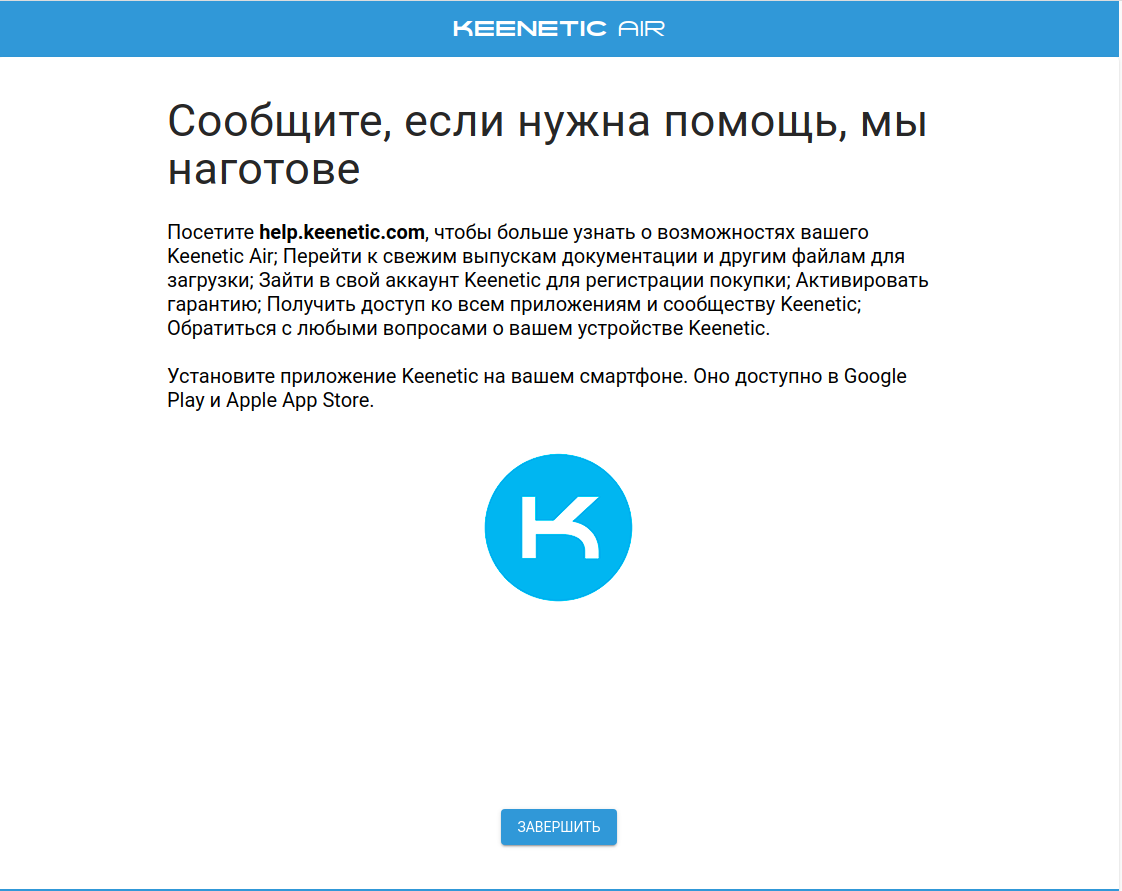
18. Настройка роутера завершена. Нажмите ЗАВЕРШИТЬ.
Настройка через панель роутера
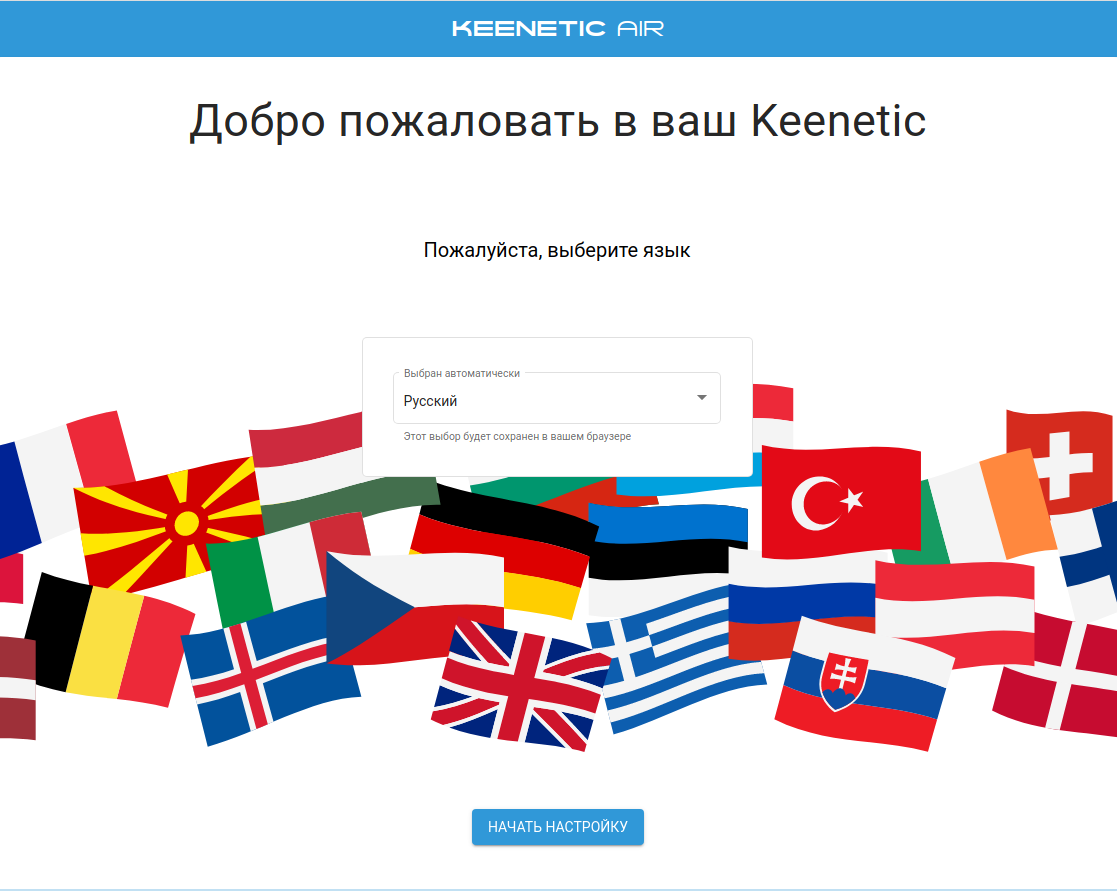
1. Запустите Интернет-браузер. Если страница быстрой настройки роутера автоматически не запустилась, то в адресной строке введите http://192.168.1.1 и нажмите Enter. На странице быстрой настройки необходимо выбрать Русский язык и нажать кнопку НАЧАТЬ НАСТРОЙКУ.
2. В данном окне нажимаем ВЫЙТИ ИЗ МАСТЕРА.
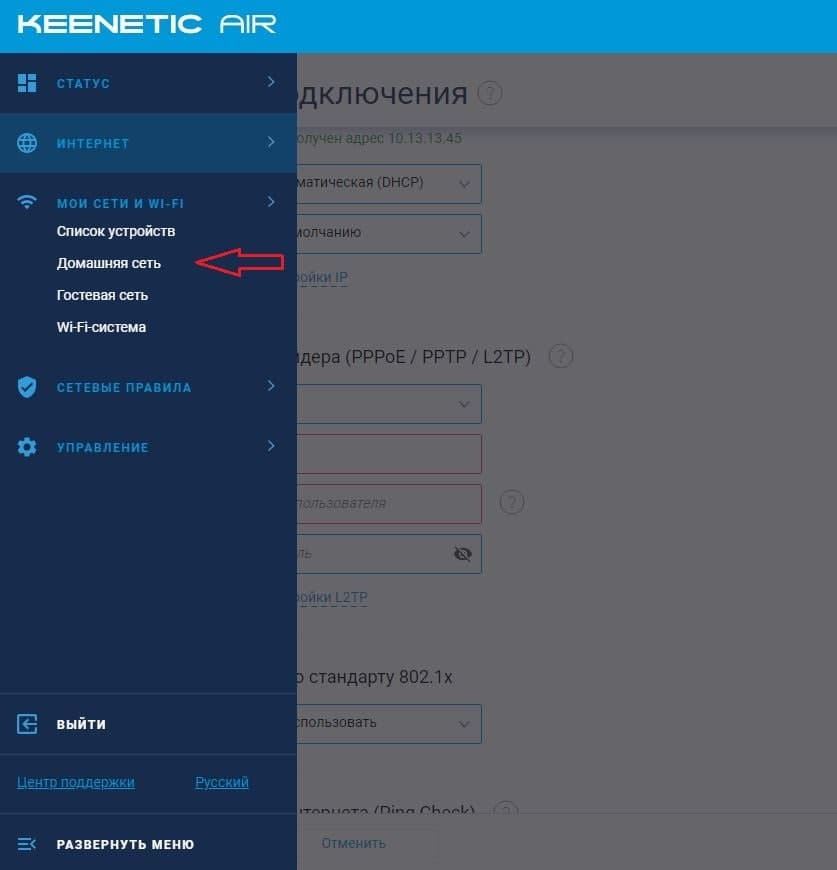
3. Нажмите кнопку Домашняя сеть.
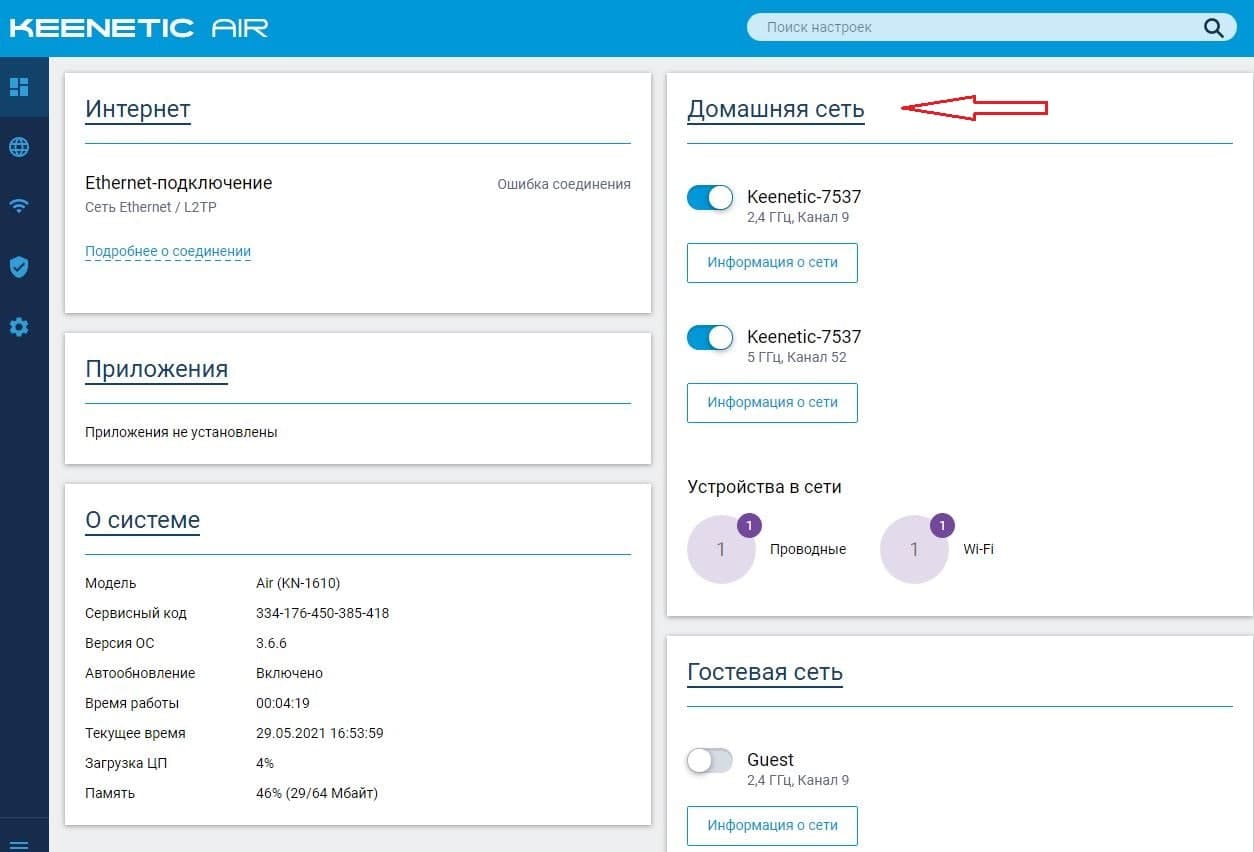
4. В разделе Беспроводная сеть WI-FI (2,4 ГГЦ) нажмите кнопку Дополнительные настройки.
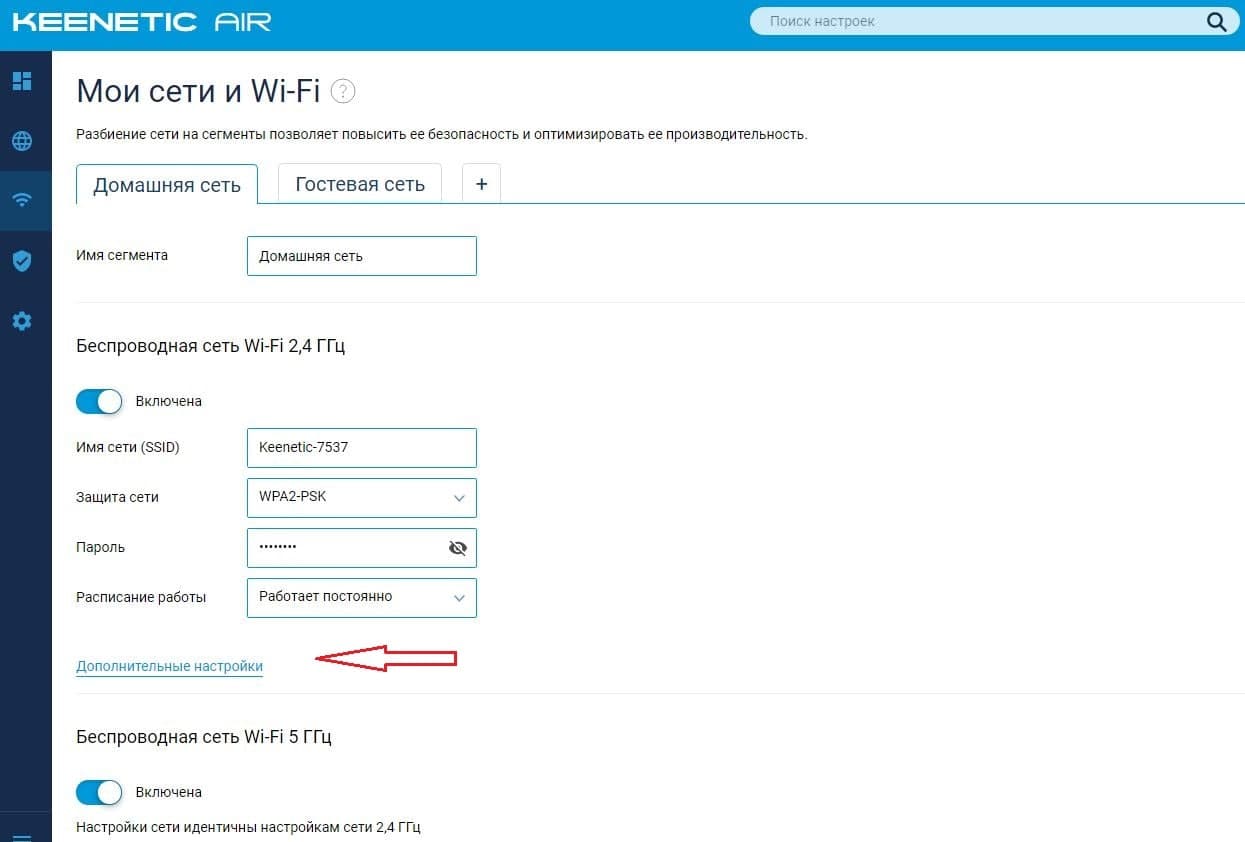
5. В дополнтельных настройках выполните следующие пункты:
Имя сети (SSID) и Пароль – произвольно, можно, как в регистрационной карточке.
В пункте Защита сети выберите параметр WPA2-PSK+WPA3-PSK. Страна Russian Federation.
Пункт Канал при начальной настройке оставьте с параметром Авто. Установите галочку Tx Burst.
Примечание. Если некоторые устройства не подключаются к Wi-Fi сети, нужно изменить Защиту сети на WPA2-PSK.
Далее нажмите Сохранить.
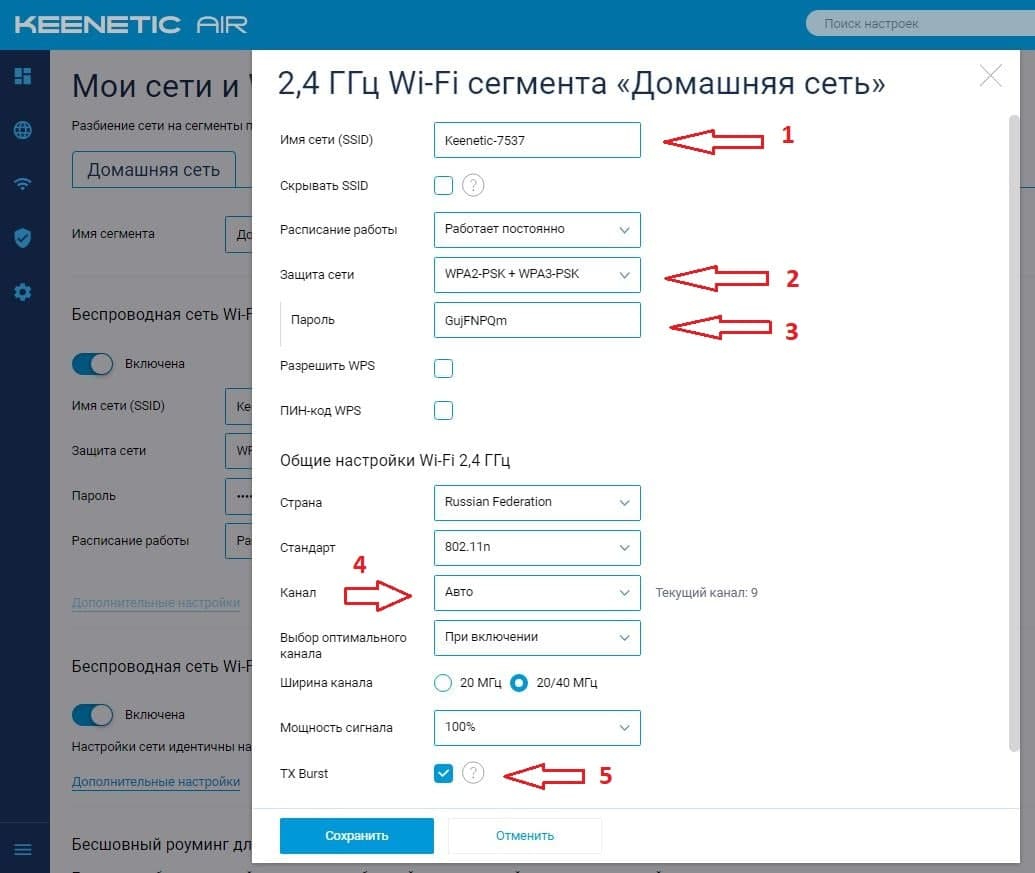
6. В разделе Беспроводная сеть WI-FI (5 ГГЦ) нажмите кнопку Дополнительные настройки.
В дополнтельных настройках выполните следующие пункты:
Имя сети (SSID) рекомендуем изменить добавив обозначение 5G. Пароль – произвольно, можно, как в регистрационной карточке. В пункте Защита сети выберите параметр WPA2-PSK+WPA3-PSK. Страна Russian Federation. Пункт Канал при начальной настройке оставьте с параметром Авто. Установите галочку Tx Burst.
Примечание. Если некоторые устройства не подключаются к Wi-Fi сети, нужно изменить Защиту сети на WPA2-PSK.
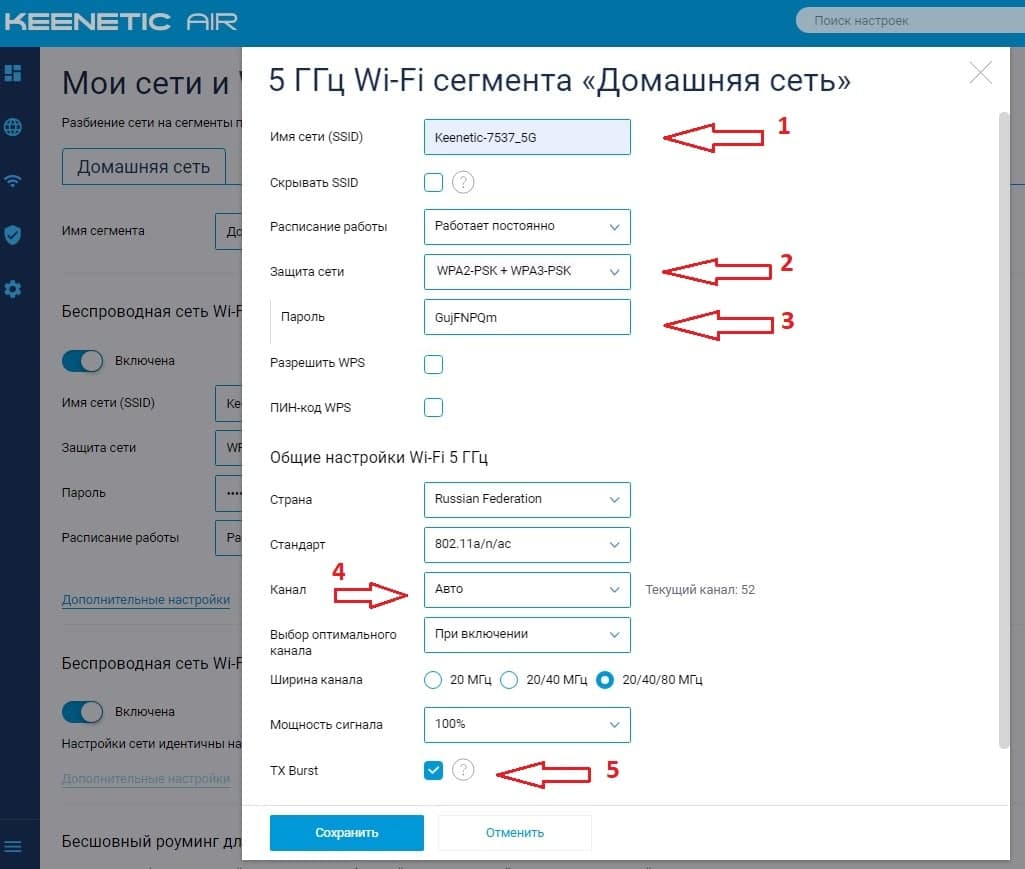
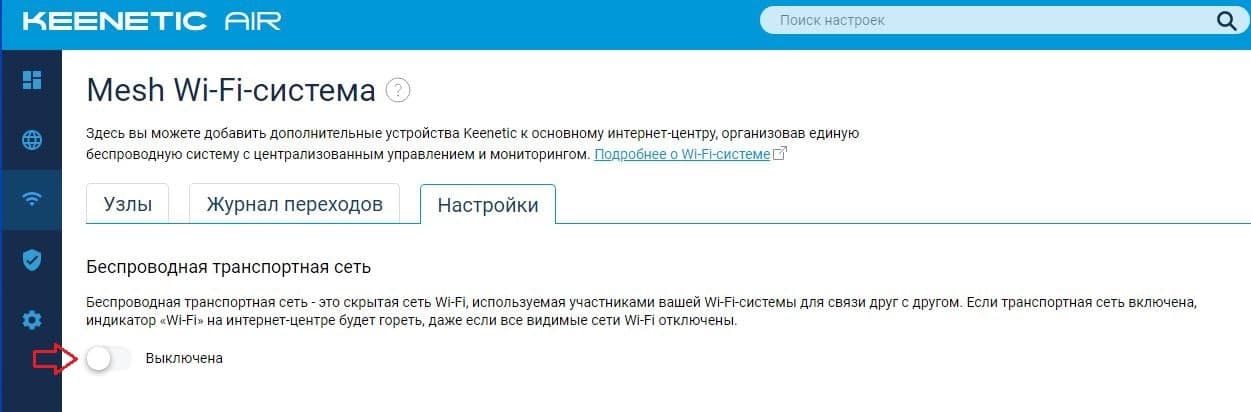
7. Отключение функции Mesh.
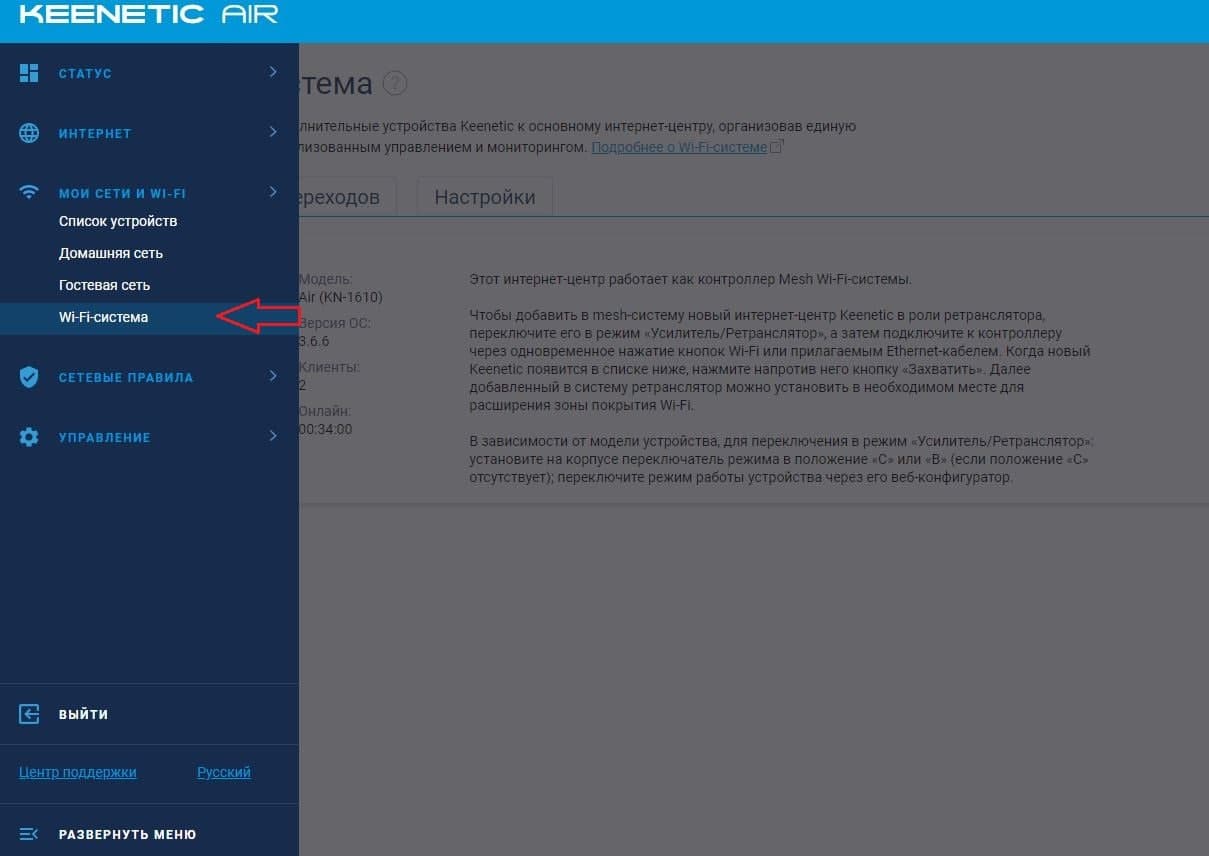
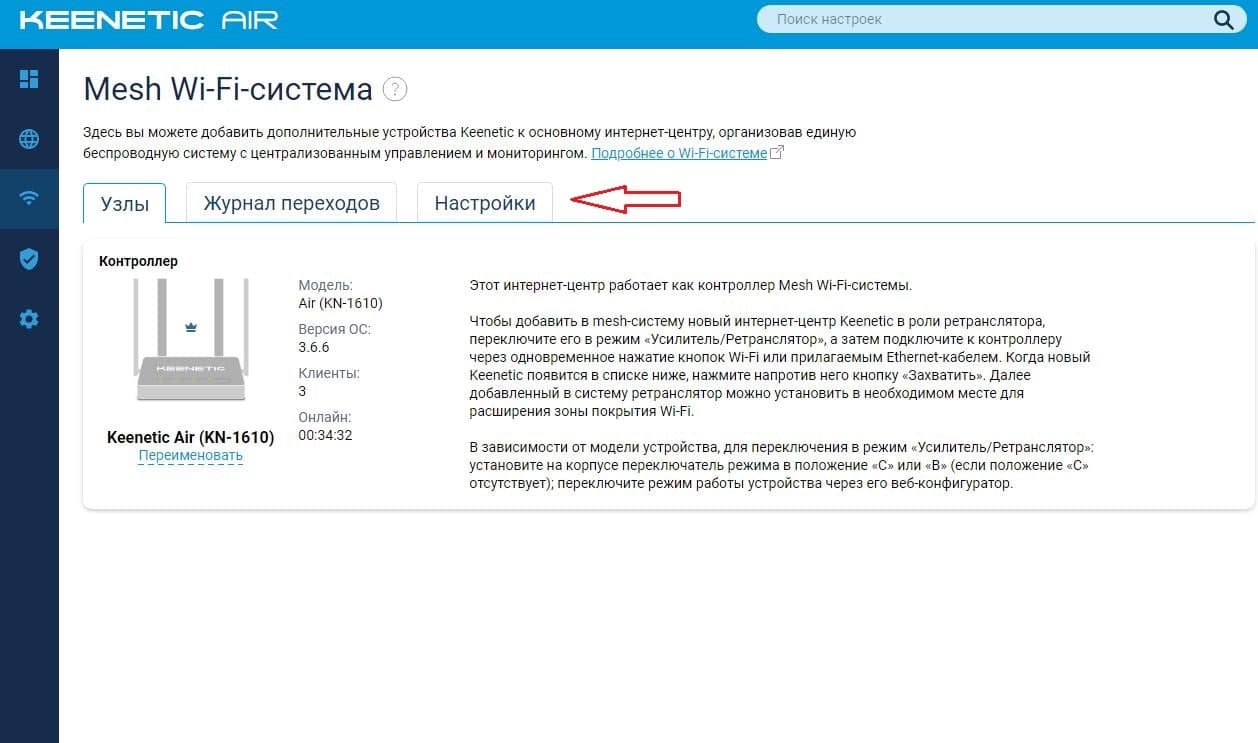
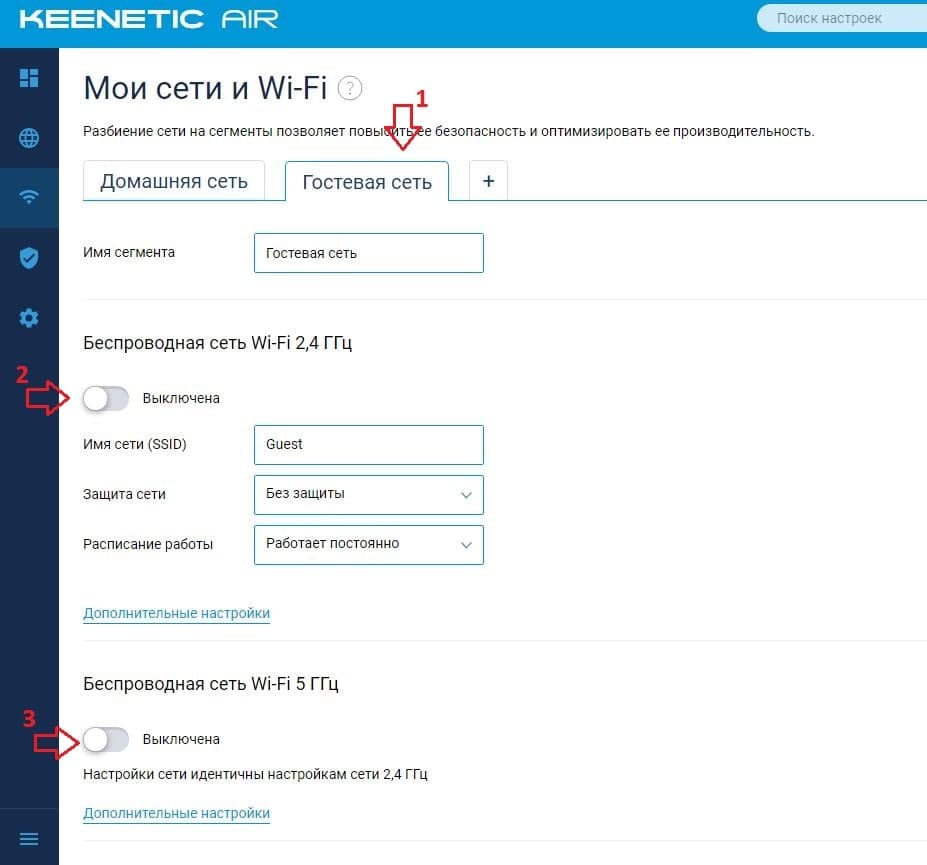
8. Отключение Гостевой сети.
Настройка роутера завершена.
В начало
Подключение проводов
1. Подключите Ethernet-кабель, входящий в Вашу квартиру, в порт 0 (голубого цвета) роутера.
2. Соедините Ethernet-кабелем сетевую карту компьютера и один из портов роутера, например порт №1, как показано на рисунке.
Быстрая настройка через Мастер первоначальной настройки.
1. Запустите Интернет-браузер. Если страница быстрой настройки роутера автоматически не запустилась, то в адресной строке введите http://192.168.1.1 и нажмите Enter. На странице быстрой настройки необходимо выбрать Русский язык и нажать кнопку НАЧАТЬ НАСТРОЙКУ.
2. Выбираем вариант: Настроить доступ в интернет через модем, оптический терминал или прямое Ethernet- подключение. Жмем ДАЛЕЕ.
3. Знакомимся с Лицензионным соглашением и нажимаем ПРИНЯТЬ.
4. Создайте пароль администратора роутера, нажмите ДАЛЕЕ. В следующем окне потребуется ввести пароль администратора еще раз и нажать ДАЛЕЕ.
5. В данном окне нажимем кнопку У МЕНЯ НЕТ МОДЕМА.
6. В новом окне выберите тип ТВ-приставки. По умолчанию, если не используется IPTV-приставка, то выбираем пункт Телевизор SMART TV или медиаплеер.
7. Подключите кабель провайдера в порт 0 роутера. Если он уже подключен, то просто нажимаем ДАЛЕЕ.
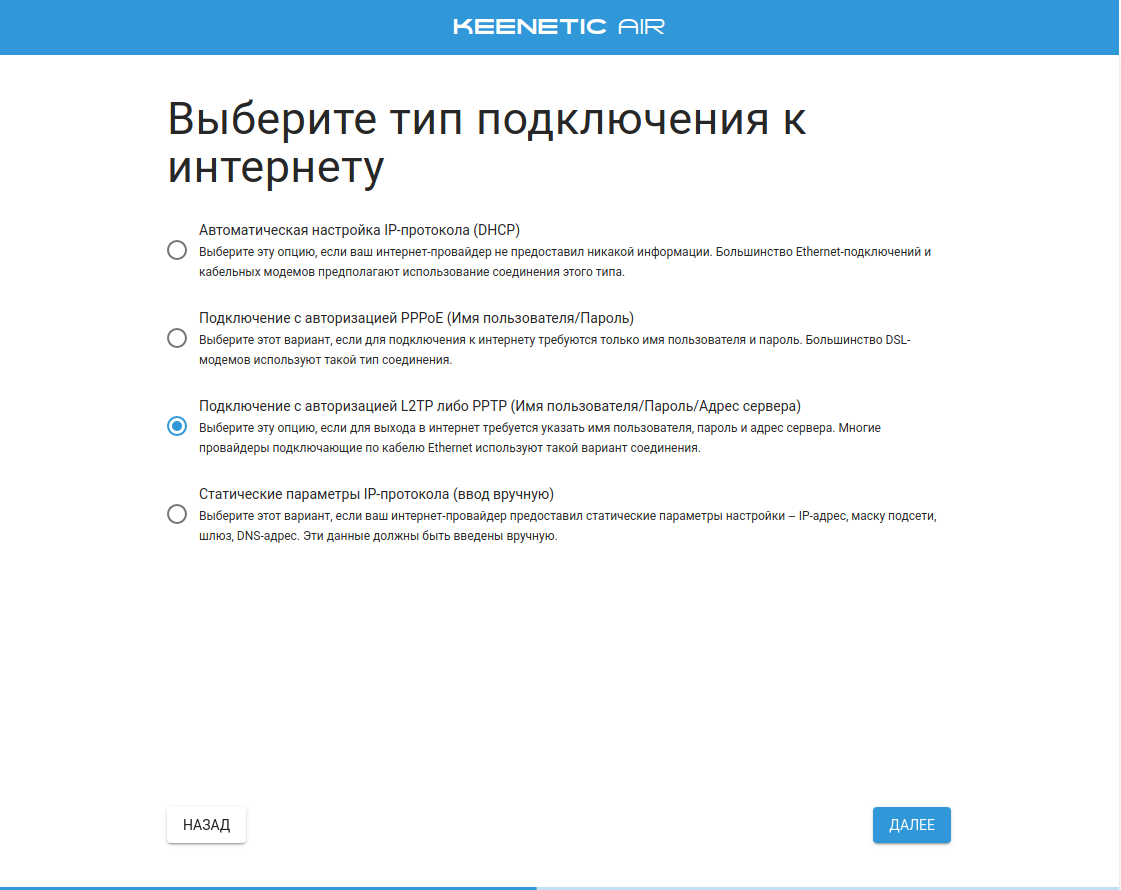
8. Выбираем тип подключения к интернету — Подключение с авторизацией L2TP.
9. Тип аутентификации выбираем L2TP.
Адрес сервера указываем L2TP.freedom
Имя пользователя — учетное имя (login) из регистрационной карточки.
Пароль — пароль из регистрационной карточки с собрюдением регистра вводимых символов.
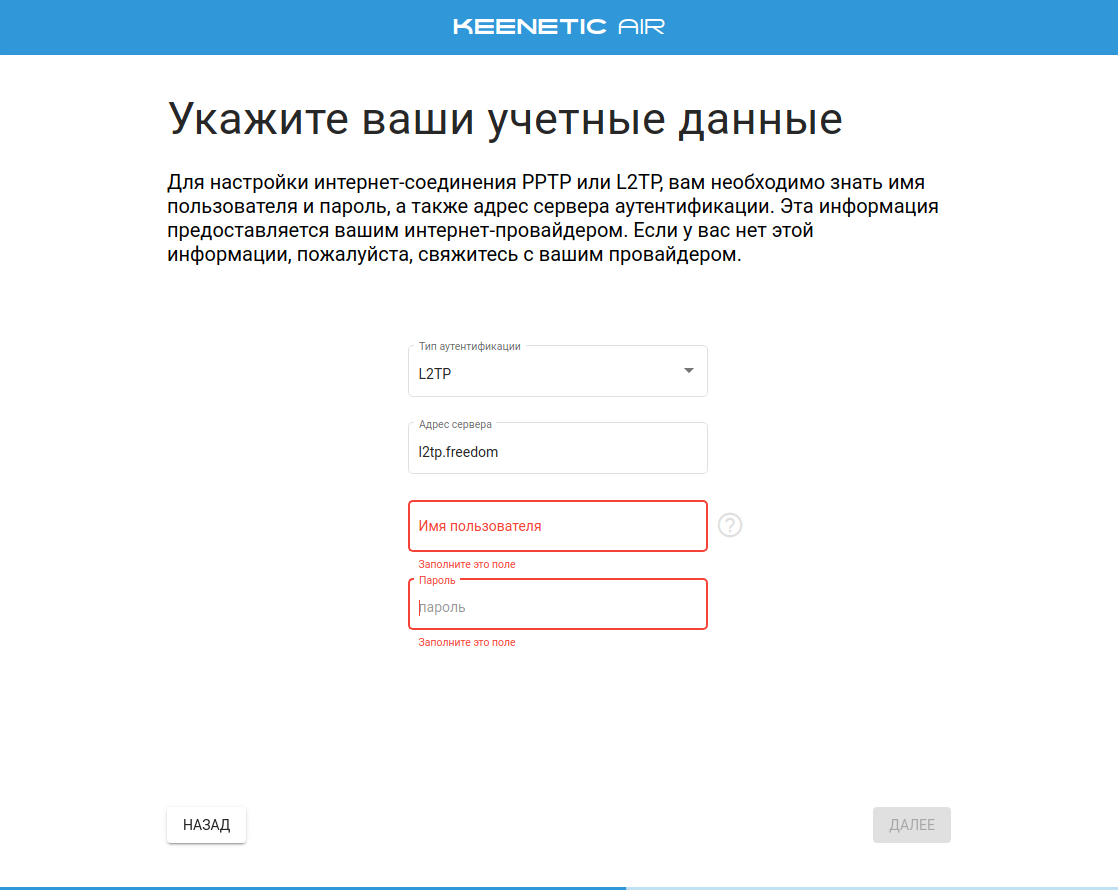
10. Выбираем Использовать заводской MAC-адрес. Жмем ДАЛЕЕ.
11. Проведем проверку подключения интернета на роутере. Если выбрано все верно, то роутер автоматически переведет в следующий пункт меню.
12. Установите часовой пояс UTC+3 Europe/Moscow.
13. В данном окне выбираем ОБНОВЛЯТЬ АВТОМАТИЧЕСКИ.
14. Устанавливаем дни и время, в которые роутер по расписанию будет проверять наличие обновлений Keenetic OS. Пропускать данный пункт нельзя, так как роутер, благодаря обновлениям будет поддерживаться в рабочем состоянии.
15. В данном окне предлагается сменить название название WI-FI сети(SSID) и пароль. Если заводские данные устраивают, то ничего не меняем и нажимаем ДАЛЕЕ.
16. Установка доверенных цифровых сертификатов. После установки жмем ДАЛЕЕ.
17. Разрешаем отправку диагностической информации.
18. Сохраните или распечатайте ваши учетные данные. Нажмите ДАЛЕЕ.
19. Настройка роутера завершена. Нажмите завершить.
Настройка через панель роутера
1. Запустите Интернет-браузер. Если страница быстрой настройки роутера автоматически не запустилась, то в адресной строке введите http://192.168.1.1 и нажмите Enter. На странице быстрой настройки необходимо выбрать Русский язык и нажать кнопку НАЧАТЬ НАСТРОЙКУ.
2. В данном окне выбираем ВЫЙТИ ИЗ МАСТЕРА.
3. Нажмите кнопку Интернет.
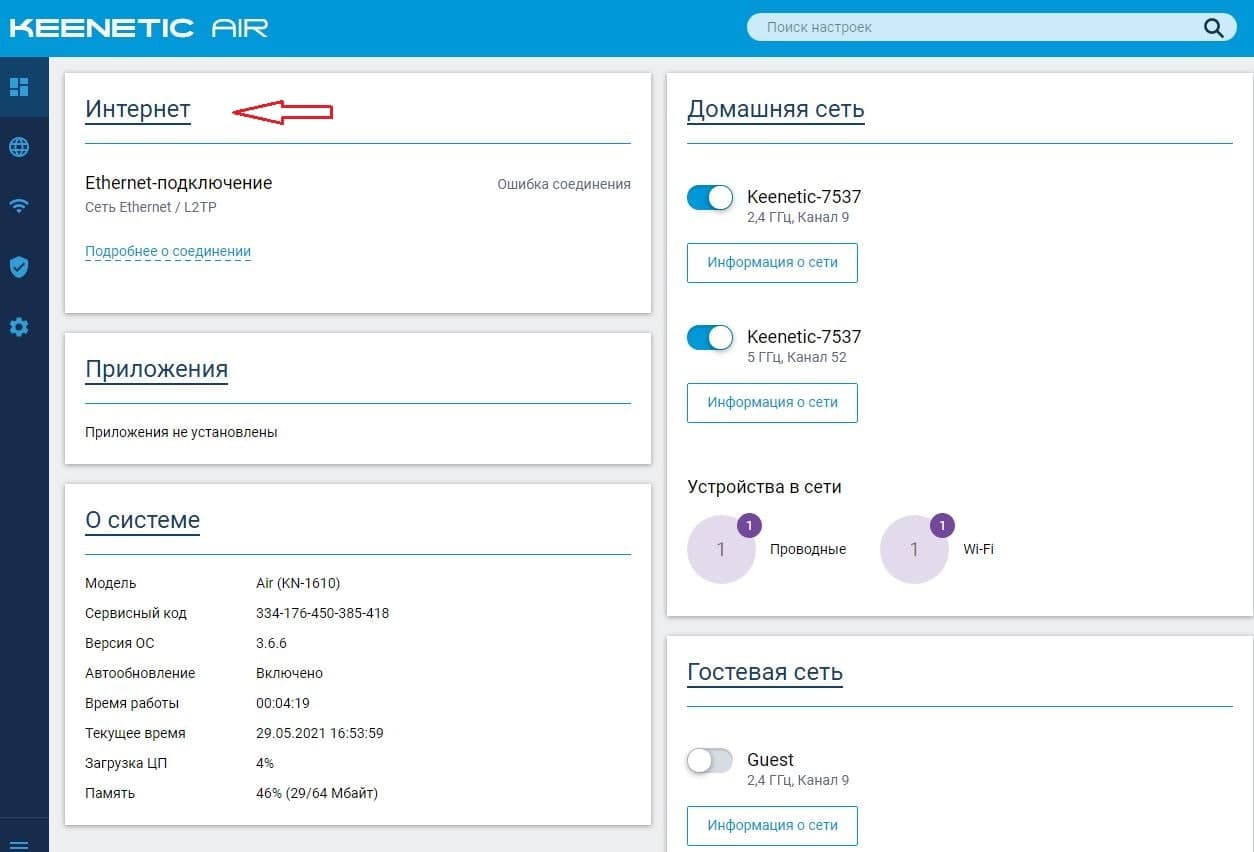
4. В разделе Проводной спуститесь до подраздела Параметры IP И DNS.
В пункте Настройка IP оставьте выбранным параметр Автоматическая (DHCP). Спуститесь ниже до подраздела Аутентификация у провайдера (PPPoE/VPN), нажмите кнопку Дополнительные настройки L2TP.
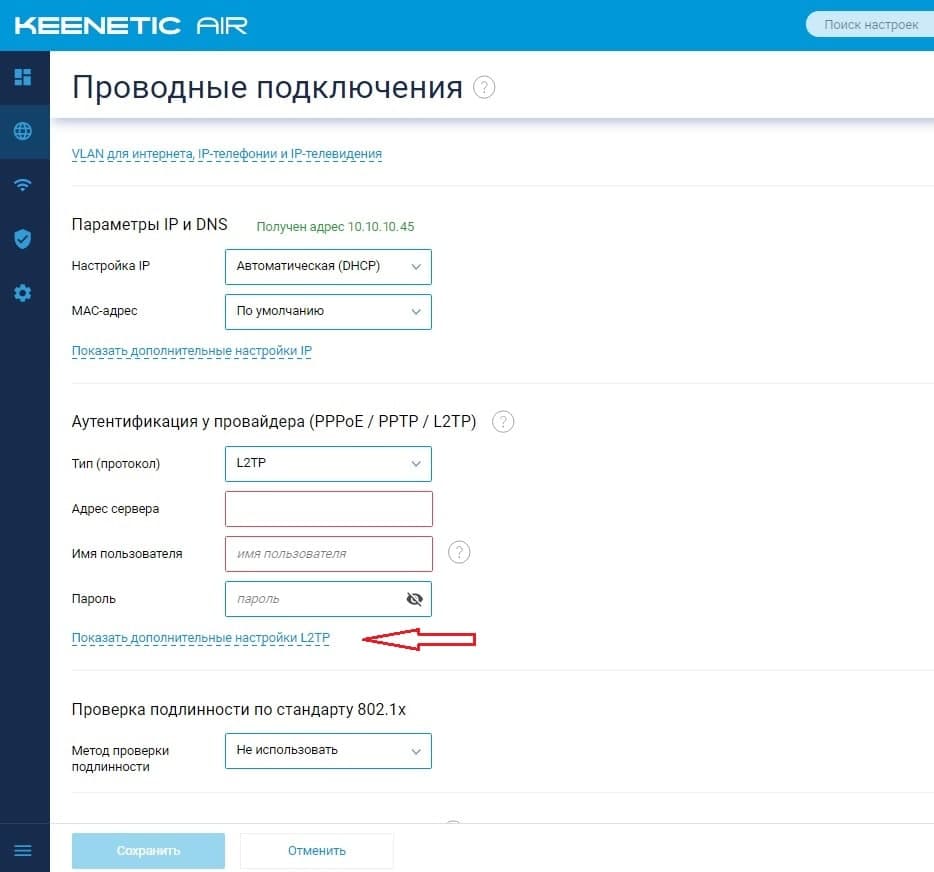
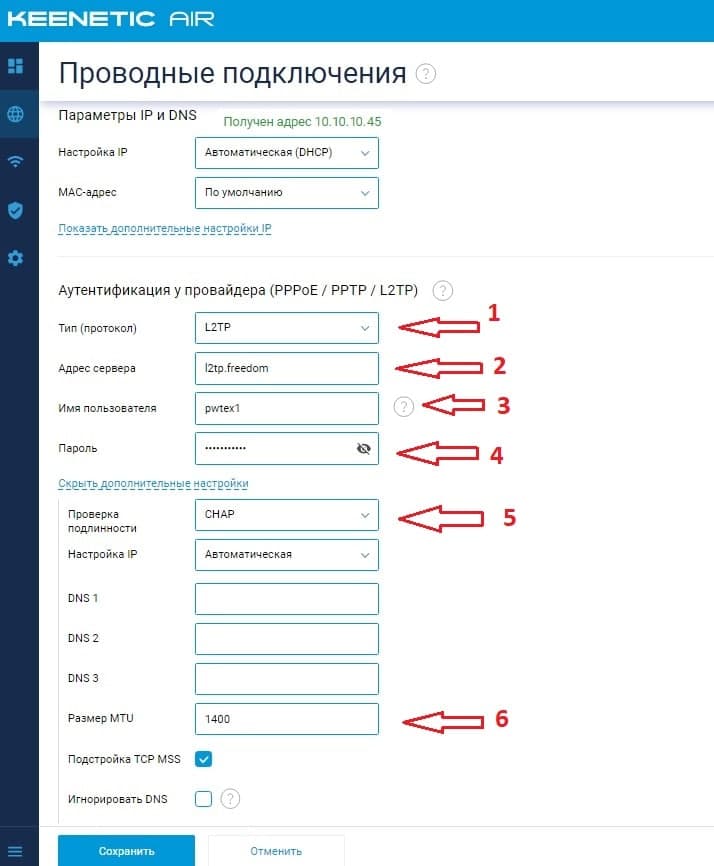
5. В открывшемся меню заполните параметры:
в пункте Тип (Протокол) выберите L2TP;
в поле Адрес сервера напишите l2tp.freedom;
в полях Имя пользователя и Пароль введите данные из Регистрационной карточки абонента;
в поле MTU наберите 1400;
Далее нажмите Сохранить.
6. Нажмите кнопку Домашняя сеть.
7. В разделе Беспроводная сеть WI-FI (2,4 ГГЦ) нажмите кнопку Дополнительные настройки.
8. В дополнтельных настройках выполните следующие пункты:
Имя сети (SSID) и Пароль – произвольно, можно, как в регистрационной карточке.
В пункте Защита сети выберите параметр WPA2-PSK+WPA3-PSK. Страна Russian Federation.
Пункт Канал при начальной настройке оставьте с параметром Авто. Установите галочку Tx Burst.
Примечание. Если некоторые устройства не подключаются к wifi сети, нужно изменить Защиту сети на WPA2-PSK.
Далее нажмите Сохранить.
9. В разделе Беспроводная сеть WI-FI (5 ГГЦ) нажмите кнопку Дополнительные настройки.
В дополнтельных настройках выполните следующие пункты:
Имя сети (SSID) рекомендуем изменить добавив обозначение 5G. Пароль – произвольно, можно, как в регистрационной карточке. В пункте Защита сети выберите параметр WPA2-PSK+WPA3-PSK. Страна Russian Federation. Пункт Канал при начальной настройке оставьте с параметром Авто. Установите галочку Tx Burst.
Примечание. Если некоторые устройства не подключаются к wifi сети, нужно изменить Защиту сети на WPA2-PSK.
10. Отключение функции Mesh.
11. Отключение Гостевой сети.
Настройка роутера завершена.
В начало