
В этой пошаговой инструкции я покажу, как настроить родительский контроль на роутере TP-Link с новым веб-интерфейсом (который выполнен в голубом цвете). В новой версии веб-интерфейса, который устанавливается практически на все новые модели роутеров TP-Link, эта функция была доработана. Появилась возможность блокировать доступ к сайтам по категориям: сайты для взрослых, социальные сети, игры и т. д. (правда, это доступно не на всех моделях). Так же можно просматривать историю посещенных сайтов и сразу блокировать к ним доступ.
Необходимо только добавить устройство ребенка в родительский контроль на роутере TP-Link, установить ограничения по уровню фильтрации и адресам сайтов, и задать временное ограничение. После чего в веб-интерфейсе роутера, или в приложении Tether вы сможете просматривать статистику по времени, которое ваше ребенок проводит в интернете, список посещенных им сайтов и если это необходимо – вручную отключить доступ к интернету.
Через родительский контроль можно контролировать любое устройство: телефон, планшет, ноутбук, игровую приставку и т. д. Блокировка приложений типа YouTube тоже работает. Как по домену (слову), так и по времени.
Основные функции родительского контроля:
- Временное ограничение. Мы устанавливаем, например, 4 часа. Это значит, что на протяжении 4 часов (суммарно) в день, на устройстве ребенка будет доступ в интернет. Роутер фиксирует, сколько времени используется подключение к интернету на конкретном устройстве (время проведенное онлайн). И когда заканчивается лимит (в нашем случае 4 часа) доступ к интернету блокируется.
- Время сна. Задаем время, когда интернет на устройстве ребенка работать не будет. Например, с 10 вечера до 7 утра. После 7 часов утра будет действовать установленное нами временное ограничение.
- Уровень фильтрации (по контенту). Можно выбрать уровень: Дошкольники, Школьники, Подростки, Совершеннолетние. И отдельно настроит доступ к определенному контенту (социальные сети, игры, контент для взрослых и т. д.). Но эта функция доступна не на всех роутерах TP-Link. Как я понимаю, только на топовых моделях.
- Блокировка контента по адресам сайтов. Можно добавить адреса конкретных сайтов, или просто слова. И если это слово есть в адресе сайта, то доступ будет заблокирован.
- Есть возможность просматривать историю посещенных сайтов и время онлайн. Так же в любой момент можно самостоятельно отключить доступ к интернету и включить обратно.
Настройка родительского контроля на роутере TP-Link
Совет: важно защитить настройки роутера. Чтобы те, кому вы ограничите доступ к интернету не смогли зайти в настройки роутера и обойти ограничения отключив их. Для этого установите хороший пароль администратора. Вот инструкция: как на роутере поменять пароль с admin на другой. На роутерах TP-Link это можно сделать в разделе «Системные инструменты» – «Администрирование». Или в разделе «Облако TP-Link», если у вас модель с поддержкой этой функции.
- Первым делом нам нужно зайти в настройки роутера TP-Link и перейти в раздел «Дополнительные настройки» (Advanced) – «Родительский контроль» (Parental Controls).

- Нажимаем на кнопку «Добавить» (Add).

- Задаем имя профиля и нажимаем на кнопку «Добавить» для добавления устройства, или нескольких устройств.

- Выбираем нужное устройство из списка.
 Важно! В списке устройств может быть два устройства с одинаковым называнием, но с разными MAC-адресами. Выбираем все. Главное правильно определить нужное устройство. Ориентируйтесь по названию. Если не можете определить нужное устройство, то можно посмотреть по MAC-адресу. На мобильных устройствах MAC-адрес обычно можно узнать в настройках, в разделе «Об устройстве». После чего сверить его с адресом в настройках роутера.
 - После добавления устройств нажимаем «Далее».

- В зависимости от модели роутера может появится окно с выбором уровня фильтрации по категориям. Просто выбираем возраст ребенка и какие категории контента вы хотите разрешить, или запретить.
 Если хотите блокировать доступ к сайтам для ребенка по конкретному адресу сайта или по слову, то нажмите на (+) и пропишите слово/адрес сайта, или выберите сайт/сервис/мессенджер из списка.
 Если функция блокировки по категориям не доступна на вашей модели, то появится окно, где вы сможете установить блокировку по адресу сайта (слову в домене). Если это необходимо.
 Вы в любой момент сможете отредактировать настройки добавив в список заблокированных новые сайты.
 - На следующем шаге нужно задать временное ограничение доступа к интернету для устройства вашего ребенка. Временное ограничение можно задать с понедельника по пятницу и для выходных (суббота и воскресение). Просто ставим галочку возле «Включить» и с помощью ползунка выставляем время, на протяжении которого на устройстве вашего ребенка будет доступ к интернету (на протяжении для).
 Для примера: я для будних дней установил ограничение в 3 часа. Это значит, что в будние дни у ребенка доступ к интернету будет на протяжении трех часов в день. Но не подряд (например, с 12 до 15), а суммарно. То есть, ребенок утром просидел в интернете 30 минут, это значит, что у него на весь день осталось 2 часа 30 минут. Он может использовать весь лимит на протяжении дня. В выходные я задал ограничение в 6 часов. Если не ставить галочку «Включить», то ограничения устанавливаться не будут.
Вторая настройка – Время сна. Здесь мы устанавливаем время, когда будет отключаться доступ к интернету независимо от временного ограничения. С вечера до утра.

- Все готово. Профиль создан и уже работает. Профиль можно изменить, или удалить.

- Чтобы вручную отключить доступ в интернет можно нажать на кнопку «Пауза». Так же это можно сделать для проверки, работает родительский контроль, или нет. Ставим доступ к интернету на паузу и проверяем, есть ли доступ к интернету на телефоне ребенка.
 Только обратите внимание, что в случае с телефоном, для доступа к интернету может использоваться не Wi-Fi, а мобильный интернет (от сотового оператора).


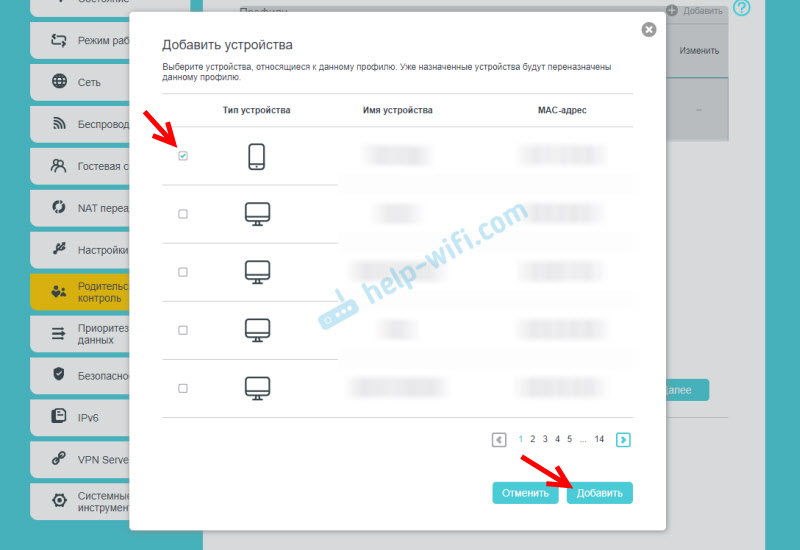 Важно! В списке устройств может быть два устройства с одинаковым называнием, но с разными MAC-адресами. Выбираем все. Главное правильно определить нужное устройство. Ориентируйтесь по названию. Если не можете определить нужное устройство, то можно посмотреть по MAC-адресу. На мобильных устройствах MAC-адрес обычно можно узнать в настройках, в разделе «Об устройстве». После чего сверить его с адресом в настройках роутера.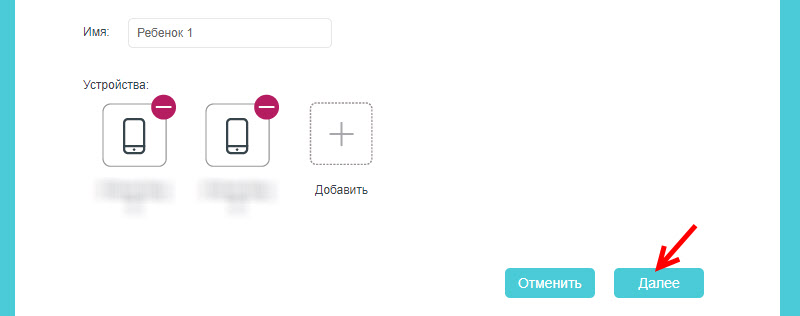
 Если хотите блокировать доступ к сайтам для ребенка по конкретному адресу сайта или по слову, то нажмите на (+) и пропишите слово/адрес сайта, или выберите сайт/сервис/мессенджер из списка.
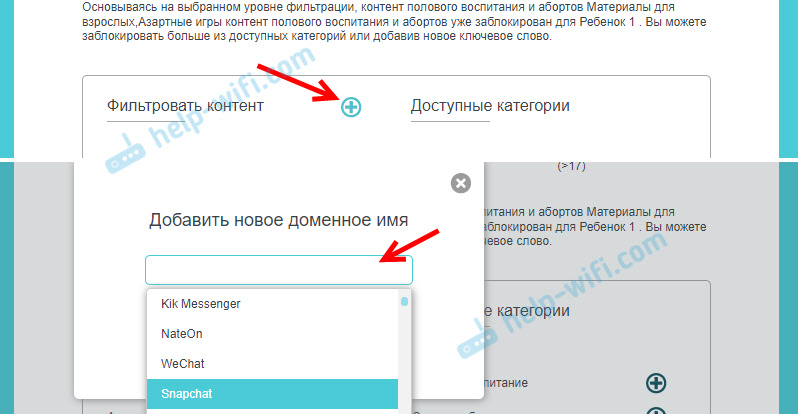 Если функция блокировки по категориям не доступна на вашей модели, то появится окно, где вы сможете установить блокировку по адресу сайта
  Вы в любой момент сможете отредактировать настройки добавив в список заблокированных новые сайты.
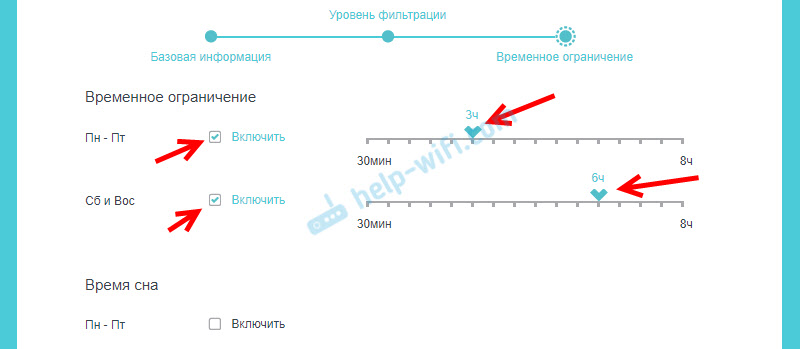 Для примера: я для будних дней установил ограничение в 3 часа. Это значит, что в будние дни у ребенка доступ к интернету будет на протяжении трех часов в день. Но не подряд

 Только обратите внимание, что в случае с телефоном, для доступа к интернету может использоваться не Wi-Fi, а мобильный интернет
 История посещенных сайтов и время онлайн
Для просмотра статистики, сколько времени устройство ребенка на данный момент провело в интернете (время онлайн) и какие сайты посещал ребенок – нужно нажать на кнопку в виде глаза (Подробности).
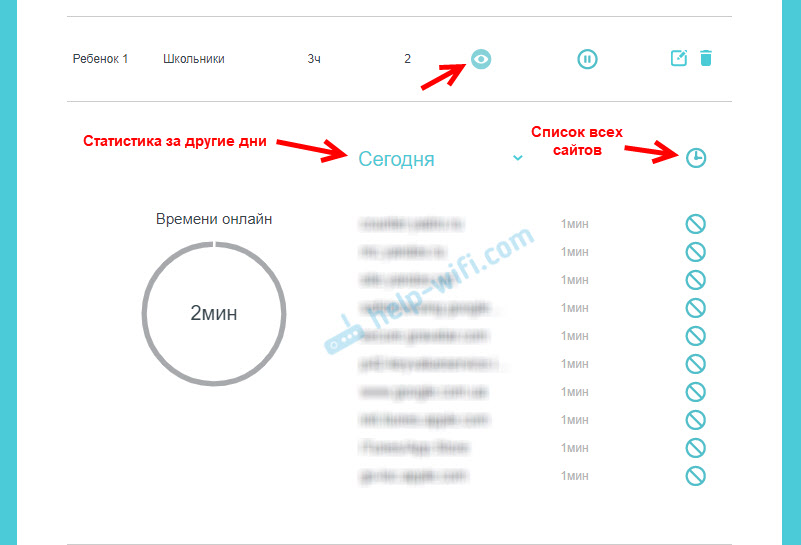 Можно посмотреть историю за другие даты и открыть список всех сайтов, которые посещал ребенок с устройства, которое добавлено в родительский контроль. Так же напротив каждого сайта есть кнопка, нажав на которую мы добавляем сайт в список заблокированных.
При попытке зайти на заблокированный сайт, или когда будет использован весь лимит установленного времени, на устройстве будет появляться ошибка доступа к интернету, или предупреждение о том, что установлено ограничение по родительскому контролю.
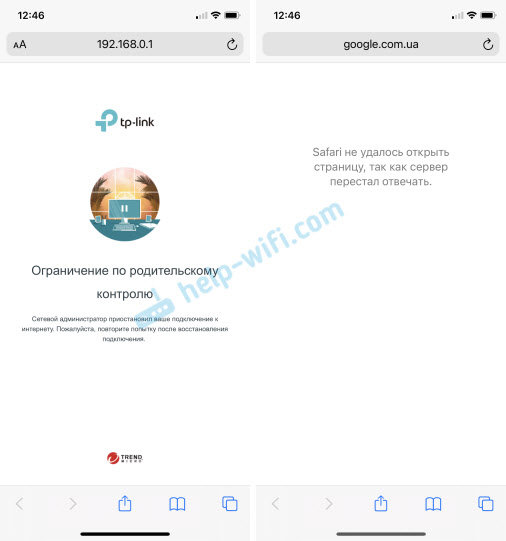
Блокировка в отдельных приложениях (Youtube, Instagram и т. д.) так же работает.
Настройка и управление родительским контролем через приложение TP-Link Tether
Родительский контроль можно настроить со смартфона. Через приложение TP-Link Tether. Там точно так же можно создать профиль, добавить устройства детей, задать ограничение по адресам сайтов и по времени.
Важно! У вас эти настройки могут находится не на вкладке HomeCare (как у меня на скриншоте ниже), а на вкладке «Инструменты».
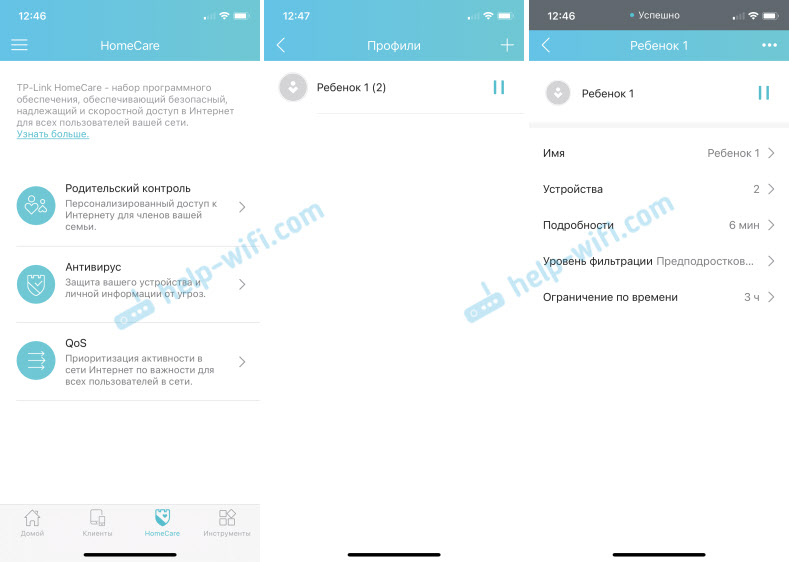
Как и через веб-интерфейс роутера можно принудительно отключить интернет и просмотреть историю посещенных сайтов устройствами, которые добавлены в родительский контроль в настройках роутера.

Думаю, что для многих выполнить настройку родительского контроля через приложение со смартфона будет намного проще, чем через веб-интерфейс роутера. Управлять намного удобнее, не нужно каждый раз открывать настройки роутера через браузер.
Системное время — это время, отображаемое во время работы роутера. Системное время, которое вы настроите здесь, будет использоваться для других временных функций, таких как Родительский контроль. Вы можете выбрать способ получения системного времени по мере необходимости.
1. Войдите в веб-интерфейс роутера. Если вы не знаете, как это сделать, обратитесь к инструкциям:
а. Как войти в веб-интерфейс Wi-Fi роутера (новый логотип)?
б. Как войти в веб-интерфейс Wi-Fi роутера (новый логотип)?
2. Перейдите в раздел Дополнительные настройки > Системные инструменты > Настройки времени.
A. Чтобы получить время из Интернета:
1. В поле Настроить время выберите Получить автоматически из Интернет.

2. Выберите ваш Часовой пояс из выпадающего списка.
3. В поле NTP-сервер 1 введите IP-адрес или доменное имя NTP-сервера, который вам необходим.
4. (Необязательно) В поле NTP-сервер 2 введите IP-адрес или доменное имя второго NTP-сервера.
5. Нажмите Получить время, чтобы получить текущее время в Интернете, и нажмите Сохранить.
Б: Чтобы установить дату и время вручную:
1. В поле Настроить время выберите Вручную.

2. Установите текущую Дату (в формате ММ / ДД / ГГГГ).
3. Установите текущее Время (в формате ЧЧ / ММ / СС).
4. Нажмите Сохранить.
В: Чтобы установить летнее время:
1. Поставьте галочку Включить летнее время.

2. Выберите правильную дату и время Начала, когда летнее время начинается в вашем часовом поясе.
3. Выберите правильную дату и время Окончания, когда закончится летнее время в вашем часовом поясе.
4. Нажмите Сохранить.
Чтобы получить подробную информацию о каждой функции и настройке оборудования, перейдите на страницу Загрузки для загрузки руководства пользователя к Вашей модели устройства.
Был ли этот FAQ полезен?
Ваш отзыв поможет нам улучшить работу сайта.
Что вам не понравилось в этой статье?
- Недоволен продуктом
- Слишком сложно
- Неверный заголовок
- Не относится к моей проблеме
- Слишком туманное объяснение
- Другое
Как мы можем это улучшить?
Спасибо
Спасибо за обращение
Нажмите здесь, чтобы связаться с технической поддержкой TP-Link.
Роутер является важным устройством в домашней сети, обеспечивающим подключение к интернету и распределение сетевого трафика. Иногда бывает необходимо настроить время работы роутера TP-Link, чтобы ограничить доступ в сеть в определенное время или установить автоматическую перезагрузку устройства. В этой статье мы предоставим вам подробную инструкцию, как настроить время работы роутера TP-Link.
Шаг 1: Войдите в веб-интерфейс роутера TP-Link, введя IP-адрес роутера в адресную строку браузера. Обычно IP-адрес равен 192.168.1.1 или 192.168.0.1. Введите логин и пароль для входа в интерфейс.
Шаг 2: После успешного входа в интерфейс роутера, найдите раздел «Настройки времени» или «Time Settings». В этом разделе вы сможете настроить время работы роутера TP-Link.
Шаг 3: В настройках времени вы можете установить время, когда роутер будет работать, а также время, когда роутер будет выключен. Вы можете выбрать определенные дни недели или установить время работы роутера каждый день. Убедитесь, что правильно указали время и дни недели для работы и выключения роутера.
Шаг 4: После установки времени работы роутера, не забудьте сохранить настройки. Обычно кнопка «Сохранить» или «Apply» находится внизу страницы. После сохранения изменений роутер будет работать в соответствии с заданным временем.
Настройка времени работы роутера TP-Link — простая задача, которая позволяет легко управлять доступом в интернет. Следуя нашей подробной инструкции, вы сможете установить время работы роутера по своему усмотрению и обеспечить безопасность и удобство использования домашней сети.
Содержание
- Обзор роутера TP-Link
- Подготовка к настройке роутера
- Подключение роутера к сети Интернет
- Настройка времени работы роутера
Обзор роутера TP-Link
Одной из главных особенностей роутера TP-Link является его простота в установке и настройке. С помощью интуитивно понятного web-интерфейса пользователь может легко настроить все необходимые параметры работы роутера.
Данная модель роутера поддерживает все актуальные стандарты беспроводной связи, включая Wi-Fi 4, Wi-Fi 5 и Wi-Fi 6. Благодаря этому, вы можете наслаждаться высокой скоростью интернета в любой точке вашего дома или офиса.
TP-Link предлагает широкий выбор моделей роутеров, которые подходят как для домашнего использования, так и для бизнеса. Некоторые роутеры оснащены дополнительными функциями, такими как поддержка VPN-соединений или контроль доступа родительского контроля. Это позволяет вам создавать безопасную и защищенную сеть, а также ограничивать доступ к определенным сайтам и приложениям для своих детей.
Благодаря своей надежности и простоте использования, роутеры TP-Link стали популярным выбором среди пользователей. Они предлагают хорошее соотношение цены и качества, а также гарантируют стабильную работу вашей сети.
Подготовка к настройке роутера
Перед тем, как начать настройку роутера TP-Link, следует убедиться в наличии всех необходимых материалов и выполнить ряд предварительных действий. Ниже приведены шаги, которые помогут вам правильно подготовиться к процедуре настройки.
- Убедитесь, что у вас имеется роутер TP-Link и адаптер питания.
- Найдите внешний порт подключения на задней панели роутера и присоедините провод от модема или источника интернет-сигнала.
- Соедините роутер с компьютером при помощи сетевого кабеля. Один конец кабеля должен быть подключен к порту LAN на задней панели роутера, а другой – к сетевой карте компьютера.
- Включите роутер, вставив конец адаптера питания в разъем питания на задней панели роутера, а затем вставив адаптер в розетку.
- На светодиодной панели роутера должны загореться индикаторы питания и подключения к интернету.
- Откройте веб-браузер на компьютере и введите IP-адрес роутера. Обычно это 192.168.0.1 или 192.168.1.1. Затем нажмите Enter.
- В появившемся окне введите логин и пароль для доступа к настройкам роутера. Если вы не знаете логин и пароль, проверьте документацию к устройству или обратитесь к инструкции производителя.
После выполнения всех указанных шагов вы будете готовы приступить к настройке роутера TP-Link и настраивать параметры в соответствии со своими потребностями и требованиями.
Подключение роутера к сети Интернет
Для настройки времени работы роутера TP-Link в сети Интернет необходимо выполнить следующие шаги:
1. Убедитесь, что у вас есть активное подключение к Интернету от провайдера. Для этого проверьте, светится ли индикатор Интернета на роутере.
2. Подключите провод от вашего модема к порту WAN на задней панели роутера. Убедитесь, что провод был прочно подсоединен и индикатор WAN начал мигать или гореть.
3. Включите роутер, нажав на кнопку питания. Дождитесь, пока индикаторы на роутере прогорят, что указывает на успешное включение.
4. Открыть веб-браузер на вашем компьютере и введите адрес IP роутера. Обычно адрес IP роутера указан на задней панели роутера или в документации. Введите адрес в поле URL и нажмите Enter.
5. В открывшейся странице введите имя пользователя и пароль для доступа в административный интерфейс роутера. Если вы не меняли эти данные, по умолчанию имя пользователя и пароль — admin.
6. После успешной авторизации вы попадете в административный интерфейс роутера. Настройте соединение с Интернетом, выбрав тип соединения (например, PPPoE или DHCP) и введя необходимые параметры (например, имя пользователя и пароль для PPPoE-соединения).
7. Проверьте наличие соединения с Интернетом, нажав на кнопку «Проверить соединение» или аналогичную функцию. Если соединение работает нормально, вы увидите уведомление о успешном подключении к Интернету.
8. Теперь ваш роутер успешно подключен к сети Интернет. Вы можете продолжить настройку времени работы роутера согласно инструкции производителя.
Настройка времени работы роутера
-
Зайдите в веб-интерфейс роутера TP-Link, вводя его IP-адрес в адресную строку браузера и нажимая Enter.
-
Войдите в настройки роутера, введя логин и пароль. Если вы не знаете эти данные, обратитесь к документации роутера или свяжитесь с вашим интернет-провайдером.
-
Найдите раздел меню, связанный с настройками времени. Обычно он называется «Time Settings» или «Время/Доступ».
-
Установите часовой пояс, соответствующий вашему местоположению. Это необходимо для правильного отображения времени.
-
Выберите режим работы роутера: 24-часовой или 12-часовой. В случае 12-часового формата вы также должны выбрать формат времени: AM/PM или 24 часа.
-
Укажите время начала и окончания рабочего дня роутера. В это время роутер будет полностью функционировать, а вне указанного временного промежутка — не будет предоставлять доступ к интернету. Это может быть полезно, например, в случае, если вы хотите ограничить доступ к сети во время ночного сна или во время отсутствия дома.
-
Сохраните настройки и перезагрузите роутер для применения изменений.
Поздравляем! Вы успешно настроили время работы роутера TP-Link. Теперь ваша сеть будет работать согласно заданным временным ограничениям, что обеспечит ее безопасность и оптимальное использование ресурсов.
Роутер TP-Link является одним из самых популярных устройств для создания беспроводной сети. Он обеспечивает высокую скорость передачи данных и широкий радиус действия. Но что делать, если требуется ограничить доступ к сети на определенные промежутки времени? В этой статье мы покажем, как настроить время работы роутера TP-Link пошагово.
Настройка времени работы роутера TP-Link очень полезна, например, когда нужно ограничить доступ к сети в ночное время или на период отпуска. Также это помогает сэкономить электроэнергию и продлить срок службы устройства. Для настройки времени работы роутера TP-Link вам потребуется только компьютер или смартфон и подключение к интернету.
Во-первых, вам нужно зайти в интерфейс управления роутером TP-Link. Для этого откройте веб-браузер и введите IP-адрес роутера в адресной строке. По умолчанию это может быть 192.168.1.1 или 192.168.0.1. После этого откроется страница входа, где вам нужно будет ввести логин и пароль, которые были указаны при первом подключении к роутеру.
Содержание
- Как настроить время работы роутера tp link:
- Подготовка к настройке
- Подключение к роутеру
- Вход в настройки роутера
- Пошаговое настройка времени работы
- Проверка настройки
- Сохранение настроек
- Перезагрузка роутера
Как настроить время работы роутера tp link:
Настройка времени работы роутера tp link позволяет установить график работы устройства в определенные дни недели и часы. Это может быть полезно, если вы хотите ограничить доступ к интернету в определенное время, например, чтобы дети не сидели за компьютером всю ночь или для повышения безопасности сети в ночное время.
Для настройки времени работы роутера tp link выполните следующие шаги:
1. Войдите в веб-интерфейс роутера tp link, введя его IP-адрес в адресную строку браузера. Обычно IP-адрес роутера tp link равен 192.168.0.1 или 192.168.1.1.
2. Введите имя пользователя и пароль для входа. Если вы не меняли эти данные, по умолчанию имя пользователя и пароль — admin.
3. После успешного входа найдите раздел настроек времени или схожий раздел в меню роутера. Обычно он называется «Time Settings», «Access Control» или «Parental Control».
4. В настройках времени выберите нужные дни недели и укажите интервал времени, в который вы хотите ограничить работу роутера. Например, вы можете выбрать понедельник и воскресенье с 22:00 до 06:00.
5. Сохраните изменения и перезагрузите роутер для применения новых настроек.
После выполнения этих шагов роутер tp link будет работать только в указанное вами время, а в остальное время доступ к интернету будет ограничен. Если вам потребуется изменить или отключить настройки времени, вы всегда сможете вернуться в меню роутера и внести соответствующие изменения.
Подготовка к настройке
Перед тем, как начать настраивать время работы роутера tp link, убедитесь, что у вас есть следующие вещи:
- Роутер tp link
- Доступ к интернету и сети
- Компьютер или ноутбук, подключенный к роутеру
- Имя сети (SSID) и пароль
Также убедитесь, что вы имеете доступ к административной панели настройки роутера tp link. Для этого вам может потребоваться ввести имя пользователя и пароль администратора.
Если вы не знаете доступные данные или у вас возникли проблемы с доступом к настройкам роутера tp link, рекомендуется обратиться к документации или связаться с технической поддержкой производителя.
Подключение к роутеру
Перед началом настройки времени работы роутера TP-Link, необходимо сначала подключиться к устройству. Для этого выполните следующие шаги:
- Подключите роутер к источнику питания. Вставьте один конец кабеля питания в разъем на задней панели роутера, а другой конец в электрическую розетку.
- Подключите компьютер или ноутбук к роутеру с помощью сетевого кабеля. Вставьте один конец кабеля в порт Ethernet на задней панели роутера, а другой конец в сетевой порт на компьютере или ноутбуке.
- Включите компьютер или ноутбук.
- Откройте интернет-браузер и введите IP-адрес роутера в адресную строку. Обычно адрес роутера – 192.168.0.1 или 192.168.1.1. Нажмите клавишу Enter.
- Появится окно аутентификации. Введите имя пользователя и пароль. Обычно они заданы по умолчанию и указаны на задней панели роутера. Нажмите кнопку Вход.
- После успешной аутентификации вы окажетесь в интерфейсе управления роутером TP-Link.
После подключения к роутеру вы будете готовы настраивать время работы устройства.
Вход в настройки роутера
Для начала процесса настройки времени работы роутера tp link, нам потребуется войти в его настройки.
1. Подключите свой компьютер или ноутбук к роутеру tp link с помощью Ethernet-кабеля или через Wi-Fi.
2. Откройте веб-браузер и введите в адресной строке IP-адрес роутера. Обычно это 192.168.0.1 или 192.168.1.1. Нажмите Enter.
3. Появится окно, в котором нужно будет ввести имя пользователя и пароль, чтобы войти в настройки роутера tp link. Введите «admin» в поле «Имя пользователя» и «admin» в поле «Пароль».
4. После ввода данных нажмите на кнопку «Войти» или Enter.
5. Если все данные были введены правильно, вы будете перенаправлены в панель управления роутера tp link.
Теперь вы можете приступить к настройке времени работы роутера tp link.
Пошаговое настройка времени работы
Для настройки времени работы вашего роутера TP-Link следуйте этим шагам:
-
Откройте веб-браузер и введите IP-адрес роутера. По умолчанию адрес может быть 192.168.1.1 или 192.168.0.1. Нажмите Enter, чтобы перейти на страницу администрирования роутера.
-
Введите имя пользователя и пароль. Если вы не изменили его ранее, введите «admin» в оба поля. Нажмите Войти.
-
Перейдите в раздел «Расширенные настройки» или «Advanced». В меню слева найдите и нажмите на вкладку, где можно изменить дополнительные параметры роутера.
-
Выберите «Время работы». Найдите пункт меню, который отвечает за настройку времени работы роутера. Обычно это подраздел «Время работы» или «System Time».
-
Настройте график времени работы. Внесите нужные изменения в таблицу, чтобы указать, когда и насколько долго ваш роутер будет работать. Обычно есть возможность выбрать дни недели и указать время начала и окончания работы.
-
Сохраните настройки. После завершения настройки времени работы нажмите кнопку «Сохранить» или «Save», чтобы применить изменения. Роутер будет работать только в указанное вами время, а в остальное время будет выключен.
Обратите внимание, что некоторые модели роутеров могут иметь немного отличающийся интерфейс и расположение параметров, но общая концепция настройки времени работы остается примерно одинаковой.
Проверка настройки
После завершения настройки времени работы роутера tp link, рекомендуется проверить правильность проведенных действий:
- Откройте браузер и введите IP-адрес роутера в адресную строку. Обычно адрес состоит из последовательности чисел 192.168.0.1 или 192.168.1.1.
- Введите логин и пароль от роутера в соответствующие поля на странице авторизации. Если вы не знаете логин и пароль, обратитесь к документации к вашему роутеру.
- После успешной авторизации вы будете перенаправлены на главную страницу настроек роутера.
- Найдите в меню роутера пункт настройки времени работы или расписания работы.
- Проверьте, что время работы роутера установлено в соответствии с вашими настройками.
- Если настройки времени работы не отображаются или отображаются неправильно, повторите настройку или обратитесь к документации и технической поддержке.
После проведения проверки настройки времени работы роутера tp link, вы можете быть уверены в том, что ваш роутер будет функционировать в указанные вами временные интервалы.
Сохранение настроек
После того как вы сделали все необходимые настройки для времени работы роутера TP-Link, важно сохранить эти изменения. Без сохранения, все внесенные изменения будут сброшены при перезагрузке роутера.
Для сохранения настроек на роутере TP-Link, выполните следующие шаги:
- Нажмите кнопку Save или Сохранить в меню настройки роутера.
- Дождитесь, пока на экране роутера отобразится сообщение о успешном сохранении настроек.
- Перезагрузите роутер, чтобы применить сохраненные настройки.
Теперь все изменения, которые вы внесли в настройки времени работы роутера TP-Link, будут сохранены и активны.
Перезагрузка роутера
Перезагрузка роутера tp-link может быть полезной при возникновении проблем с подключением к Интернету или при необходимости обновления настроек. Вот пошаговая инструкция о том, как перезагрузить роутер tp-link:
- Откройте веб-браузер и введите IP-адрес роутера в адресной строке. По умолчанию IP-адрес роутера tp-link — 192.168.1.1.
- Введите имя пользователя и пароль для входа в интерфейс администрирования роутера. Если вы не изменили эти данные, имя пользователя по умолчанию: admin, а пароль: admin.
- После успешного входа в интерфейс администрирования роутера, найдите вкладку «System Tools» или «Инструменты системы».
- В разделе «System Tools» найдите настройку «Reboot» или «Перезагрузить».
- Нажмите на кнопку «Reboot» или «Перезагрузить», чтобы начать процесс перезагрузки роутера.
- Подождите несколько минут, пока роутер перезагружается. В это время устройства, подключенные к роутеру, могут потерять временное подключение к Интернету.
- После перезагрузки роутера проверьте подключение к Интернету, убедившись, что все устройства подключены и работают корректно.
Перезагрузка роутера tp-link — это простая процедура, которая может помочь исправить множество проблем с подключением к Интернету и обновить настройки роутера. Если перезагрузка не решает проблему, обратитесь к руководству пользователя роутера или обратитесь за помощью к специалисту.
Настройка расписания на роутере является важной функцией, которая позволяет пользователю контролировать доступ к интернету для определенных устройств в определенное время. Это может быть полезно, если вы хотите ограничить доступ к интернету для детей в определенное время или оптимизировать использование полосы пропускания сети во время пиковой нагрузки.
Роутеры TP-Link предлагают широкий спектр функций, включая возможность настройки расписания. Данная функция позволяет установить время начала и окончания доступа к интернету для определенных устройств, а также задать дни недели, в которые ограничение будет действовать.
Для настройки расписания на роутере TP-Link вам понадобится доступ к веб-интерфейсу роутера. Доступ к интерфейсу обычно осуществляется через браузер, введя IP-адрес роутера. Далее вам нужно будет войти в систему, используя учетные данные, указанные на задней панели роутера, и перейти к разделу «Rасписание».
Содержание
- Как настроить расписание на роутере TP-Link
- Подключение к роутеру и настройка доступа
- Настройка исключений в расписании
Как настроить расписание на роутере TP-Link
Настройка расписания на роутере TP-Link позволяет вам контролировать время доступа к интернету для отдельных устройств или групп устройств. С помощью этой функции вы сможете ограничить доступ к интернету в определенное время, например, чтобы дети не проводили слишком много времени в интернете вечером.
Вот пошаговая инструкция по настройке расписания на роутере TP-Link:
- Войдите в веб-интерфейс роутера TP-Link, введя IP-адрес роутера в адресную строку браузера.
- Введите свое имя пользователя и пароль, чтобы войти в систему.
- Перейдите в раздел «Настройки» и выберите «Расписание».
- Нажмите кнопку «Добавить новое расписание» или «Создать новое расписание».
- Укажите имя расписания и выберите дни недели, для которых вы хотите настроить расписание.
- Установите время начала и время окончания для доступа к интернету.
- Выберите устройства, к которым будет применяться это расписание, или выберите группу устройств.
- Нажмите кнопку «Сохранить» или «Применить» для сохранения настроек.
После настройки расписания, выбранные устройства или группы устройств будут иметь ограниченный доступ к интернету в указанное время. Вы можете создать несколько расписаний с разными параметрами для разных устройств или групп устройств.
Теперь вы знаете, как настроить расписание на роутере TP-Link для контроля времени доступа к интернету. Это очень полезная функция, которая поможет вам установить правила использования интернета в вашей сети.
Подключение к роутеру и настройка доступа
Для начала настройки расписания на роутере TP-Link необходимо подключиться к нему через браузер. Для этого выполните следующие действия:
- Откройте веб-браузер на вашем компьютере.
- Введите IP-адрес роутера в адресной строке браузера. По умолчанию IP-адрес роутера TP-Link — 192.168.1.1.
- Нажмите Enter, чтобы перейти на страницу настроек роутера.
- В появившемся окне введите логин и пароль для доступа к роутеру. По умолчанию логин и пароль на роутере TP-Link — admin.
- Нажмите кнопку «Войти» или «ОК», чтобы подтвердить введенные данные и войти в настройки роутера.
После успешного входа в настройки роутера вы сможете приступить к настройке доступа и созданию расписания. Для этого найдите соответствующий раздел настроек (обычно он называется «Access Control» или «Родительский контроль») и следуйте инструкциям, указанным в руководстве пользователя к вашему роутеру или на официальном сайте TP-Link
Настройка доступа и расписания позволит вам установить ограничения на использование интернета по времени и дням недели для каждого подключенного устройства. Таким образом, вы сможете контролировать доступ к интернету для своих детей или ограничить время, в которое используется сеть в вашем доме.
Важно:
Не забывайте сохранять изменения после завершения настройки, чтобы они вступили в силу. При необходимости вы также можете создавать несколько разных расписаний и настраивать доступ к интернету для разных групп устройств или отдельных устройств.
Удачной настройки роутера и создания расписания!
Настройка исключений в расписании
Расписание на роутере TP-Link позволяет задавать определенное время работы для устройств, подключенных к сети. Однако в некоторых случаях может возникнуть необходимость создать исключение из основного расписания. Например, если вы хотите предоставить доступ к интернету во время запрета или заблокировать доступ, несмотря на то, что в это время доступ разрешен.
Чтобы настроить исключения в расписании на роутере TP-Link, следуйте этим шагам:
- Откройте веб-интерфейс роутера, введя его IP-адрес в адресной строке браузера и введя свои учетные данные для входа.
- Перейдите в раздел «Расписание» или «Родительский контроль».
- Выберите день недели, на который вы хотите настроить исключение.
- Добавьте новое исключение, задав время начала и окончания, а также выбрав нужное действие — разрешить или блокировать.
- Повторите шаги 3-4 для каждого дня недели, на который вы хотите создать исключение.
- Сохраните настройки и перезагрузите роутер, чтобы изменения вступили в силу.
Теперь вы знаете, как настроить исключения в расписании на роутере TP-Link. Эта функция позволит вам точно контролировать доступ к интернету и устанавливать специальные правила для определенных дней недели или временных промежутков.