
Есть люди, которые не могут представить себе жизни без просмотра телевидения. В порядке вещей стало иметь в доме не один, а два или даже несколько телевизоров. Не удивительно, что абонентам интерактивного ТВ от Ростелеком хочется получить доступ к услуге для всех устройств в квартире. В этой статье описано, как подключить второй телевизор к Ростелекому.
Сколько телевизоров обслуживает приставка?
Когда абонент заключает договор на подключение услуги ТВ от Ростелеком, выдается необходимое оборудование: пульт и тв-приставка. ПДУ управляет не только приставкой, но и телевизором, если все правильно настроить.
Подключить приставку к телевизору не составит труда. Поток IPTV данных передается по проводам даже на старые советские модели.
Но вот когда речь заходит о подключении второго телевизора, то у пользователей возникает вопрос: как это можно сделать. Дело в том, что ресивер цифрового тв работает от интернета. Он способен преобразовать цифровой сигнал и подать изображение и звук в формате HD на один телеприемник.
[info-box type=”fact”]
Иногда удается подключить и второе устройство. Но работа IPTV будет протекать с некоторыми ограничениями:
- На обоих телевизорах будет транслироваться одновременно один и тот же контент.
- Управлять просмотром можно будет только синхронно на обоих устройствах единым пультом от приставки.
[/info-box]
Это значит, что стандартным способом сделать полноценный раздельный доступ на два и более устройств не получится.
Способы подключения нескольких телевизоров
Важно сразу подчеркнуть, что одна приставка не может подавать разный контент одновременно на несколько устройств. Такая функция изначально не заложена в нее производителем. Для реализации этой задачи приставке не хватит мощности. Более того, программное обеспечение ресивера также не способно работать асинхронно в несколько потоков.
С помощью самой приставки
Если внимательно присмотреться к обратной стороне тв-приставки, то можно увидеть, что видеосигнал можно передавать с помощью разных портов. Если ваши телевизоры поддерживают эти форматы, то для каждого из них можно использовать свой собственный. Главное, приобрести все виды кабелей подходящей длины.

Всего имеется три вида гнезда:
- HDMI – современный разъем, позволяющий передавать медиа-контент высокого качества с многоканальным аудио-сигналом;
- RCA – в народе этот порт называют «Тюльпанами» (звук передается только в качестве стерео);
- RF OUT – для передачи данных с очень старого оборудования (низкое качество видео и звука).
Чаще всего для телевизора поблизости выбирают порты типа «тюльпан». Для основного же ТВ лучше использовать hdmi, обеспечивающий лучшее качество изображения и звука.
С помощью делителя и модулятора
Классический способ разветвление единого ТВ-сигнала на несколько принимающих устройств – использование хорошего модулятора и делителя. Это разветвители, которые еще с советских времен позволяли решать вопрос распределение сигнала одной антенны на несколько ТВ в квартире.
С модулятором приемник соединяется посредством RCA-кабеля. К делителю подключается высокочастотный кабель. А к делителю уже подключаются и телевизоры.
Если вам удастся найти модулятор, имеющий несколько дополнительных входов, то делитель приобретать необязательно.
С помощью PLC-адаптера
Компания Ростелеком поставляет PLC-адаптер, способный передавать и получать сигнал в защищенном виде. Сигнал передается по электросети, поэтому нет необходимости заниматься прокладыванием кабелей. Работает устройство по простому принципу:
- С помощью Ethernet-кабеля роутер соединяется с первым адаптером.
- Приставка соединяется со вторым адаптером таким же кабелем.
- Оба адаптера подключаются к электросети.
Устройства автоматически находят друг друга и настраиваются самостоятельно, что позволяет легко на большие расстояния передавать сигнал с одного PLC на другой.
Разный контент на каждый телевизор
Все описанные выше способы дают возможность транслировать на телевизоры синхронный контент. Это значит, что члены семьи не смогут одновременно подключиться каждый к своему любимому каналу.
Для решения этой задачи придется приобретать отдельные приставки для каждого ТВ. При этом роутер можно оставить в единственном экземпляре. Главное, чтобы у него было нужное количество свободных LAN-портов. Более того, придется изменить договор с Ростелеком, чтобы подключить новое устройство к услуге интерактивного телевидения.
Подключить вторую приставку Ростелеком можно по следующей схеме

- Приставка Ростелеком соединяется с телевизором с помощью кабеля.
- Прокладывается Ethernet-кабель от роутера до ресивера через LAN-порт.
- Ресивер включают в розетку.
В-принципе, все работает точно также, как и в случае с одним ТВ.
Мнение эксперта
Телеком Телекомыч
Эксперт по телекоммуникационным технологиям и просто хороший парень
Задать вопрос эксперту
Внимание! Если ваша модель телевизора поддерживает SmartTV, можно попробовать скачать приложение Wink. В таком случае приобретать новую приставку не потребуется.
Второй телевизор в доме, квартире, офисе на сегодняшний день уже не редкость. В случае подключения одного ресивера Ростелеком абоненту не стоит надеяться, что интерактивное ТВ сразу же заработает и на всех имеющихся устройствах.

Нужна ли новая приставка
Заключая договор с провайдером, абонент получает пульт дистанционного управления и оборудование. В случае правильной настройки, при помощи пульта пользователь имеет возможность управлять не только прибором, но и телевизором. Но, практически всех абонентов волнует вопрос о том, как подключить второй аппарат Ростелекома.
Так как ресивер функционирует за счет интернет соединения, звук и картинка передается в HD – формате только на одно устройство. В некоторых случаях пользователи подсоединяют к нему второй телевизор, но у такого IPTV будут определенные ограничения:
- на нескольких ТВ транслируется один и тот же контент;
- управление приборами происходит синхронно.
Из всего вышесказанного можно сделать вывод, что для просмотра качественного интерактивного телевидения абоненту потребуется еще один ресивер.
Подключение второй приставки
Покупка еще одной ресивера ростелеком считается самым простым способом подсоединения второго телевизора.
Для подключения оборудования стоит выполнить следующие действия:
- при формировании заявки на установку цифрового ТВ требуется заказать сразу два устройства;
- ожидать приезда мастера, который сам выполнит настройку.
Подключить вторую приставку можно своими силами, схема процедуры идентична подсоединению первой приставки.
Смены маршрутизатора не понадобиться, но желательно, чтобы у этого прибора было несколько сетевых портов. К первому LAN – разъему подсоединяют один аппарат, а ко второму тюнер от 2- го. При этом адаптер питания должен входить в комплект.
Каждый прибор должен иметь стабильную интернет – сеть, для этого в специальное отверстие на панели подсоединяется Ethernet – провод. Таким образом, у каждого вида техники будет свое оборудование, а значит качественное изображение и звук.
Читайте также:
- Не включается приставка ростелеком, что делать?
- Тв приставка ростелеком – обзор популярных моделей.
- Какой спутниковый ресивер купить для телевизора?
- Тв приставка mxq pro 4k – мощное устройство для телевизора.
Популярные вопросы
 Самые распространенные моменты, интересующие абонентов Ростелеком:
- Можно ли выполнить процедуру самостоятельно? В большинстве случаев для установки второго ресивера не нужен вызов мастера. Если же абонент не уверен в своих силах, то лучше обратиться к специалисту, который сделает работу быстро и качественно.
- Где можно узнать стоимость услуги? Актуальные цены на приборы и предоставление услуг находится на сайте компании – провайдера, а также в магазине электротехники.
- Какие существуют способы подключения второго телевизора к провайдеру? Настройка цифрового ТВ на второй телевизор возможно с помощью мультирума, мультискрина, plc- адаптера или разветвителя.
При желании подключить интерактивное ТВ Ростелеком на второе устройство лучше купить еще один ресивер. В этом случае качество просмотра любимых фильмов телепередач будет на высоком уровне, а процесс установки не составит труда. Иные способы не только невыгодны, но и неудобны.
В списке услуг, которые предоставляет компания Ростелеком, особого внимания заслуживает интерактивное телевидение. Данная опция призвана изменить отношение пользователей к классическому кабельному или цифровому ТВ.
Содержание
- Требования для подключения второго ТВ
- Способы подключения второго телевизора
- Подключение второго телевизора к одной приставке
- Как подключить вторую приставку Ростелеком ко второму телевизору
Требования для подключения второго ТВ
Особенность интерактивного ТВ Ростелеком заключается в том, что для просмотра популярных телеканалов на телевизоре используется специальная приставка или приложение Wink на ТВ-приемниках с поддержкой Smart TV. Подавляющее большинство клиентов обращается к помощи первого способа подключения услуги. Поскольку далеко не у всех дома стоит современный телевизор, поддерживающий технологию Смарт ТВ.
Клиент покупает или арендует приставку и подключает ее к своему телевизору. После запуска и настройки оборудования перед ним открывается интерфейс Интерактивного ТВ. Здесь человек может выбрать канал, купить фильм или ознакомиться с другими полезными функциями услуги. Таким образом, с помощью приставки его довольно простой телевизор превращается в смарт-устройство.
Если у вас нет возможности оплатить всю стоимость приставки, ее можно взять в рассрочку. Дополнительный платеж будет приплюсован к абонентской плате.
В числе особенностей услуги интерактивного ТВ Ростелеком клиенты отмечают высокое качество изображения и удобное управление. Но в то же время некоторые люди испытывают неудобства. В частности, речь идет о тех клиентов, у которых дома стоит 2, а то и 3 телевизора.
Проблема заключается в том, что для подключения второго телевизора к услуге интерактивного ТВ необходимо приобретать дополнительную приставку. Это накладывает серьезный отпечаток на размере кошелька, а также на удобстве использования. Разумеется, подобный вариант устраивает далеко не всех. Поэтому люди ищут альтернативный способ подключения второго телевизора к услуге без покупки дополнительной приставки.
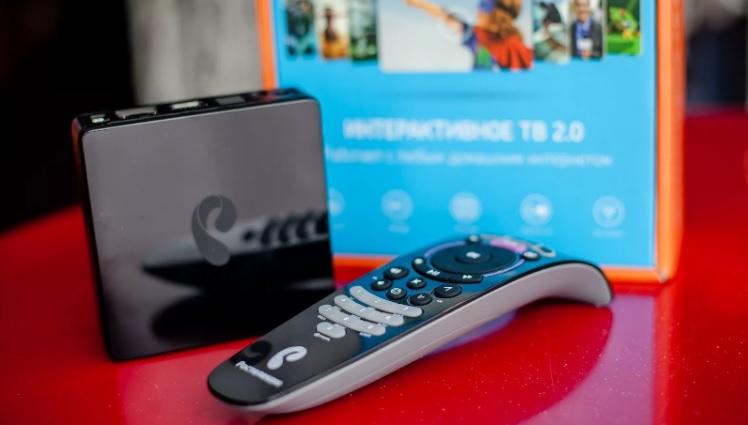
Сегодня мы рассмотрим все способы, которые позволят сэкономить клиентам, отказавшимся от покупки второй или третьей приставки. Но для того, чтобы осуществить задуманное, необходимо принять во внимание несколько простых требований. Они будут важны при подключении.
Во-первых, следует удостовериться, что у всех телевизоров дома есть разъем HDMI. Во-вторых, не лишним будет проверить поддержку функции Smart TV на одном из устройств. Она поможет значительно упростить задачу по подключению интерактивного ТВ. Наконец, установка соединения со вторым телевизором будет возможна только в том случае, если у человека нет задолженности по абонентской плате РТК.
Способы подключения второго телевизора
Проще всего подключить второй ТВ-приемник к услуге – приобрести дополнительную приставку. Но этот вариант мы не рассматриваем, поскольку он является довольно затратным и неудобным при эксплуатации.
Далее предлагаем ознакомиться с теми методами подключения, которые не задействуют вторую или третью приставку. То есть если и потребуется потратить некоторое количество денежных средств, то совсем немного. В этом и заключается преимущество способов, обозначенных в нашем материале.
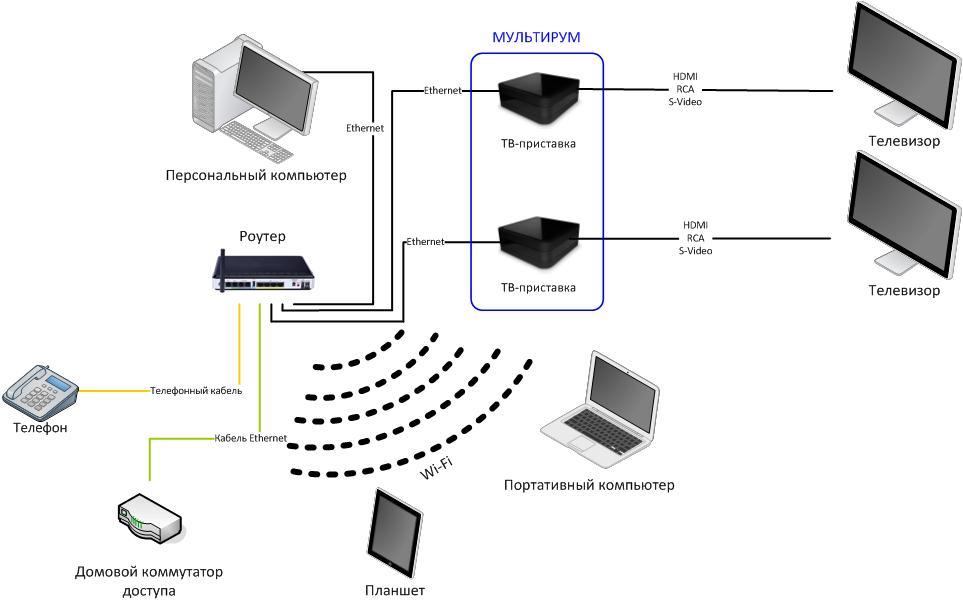
Сегодня будет предложено несколько вариантов подключения второго ТВ:
- использование выхода HDMI;
- специальные услуги Ростелеком;
- разветвитель;
- PLC-адаптер.
Каждый вариант отличается по сложности настройки и количеству средств, которые придется потратить. Но в большинстве случаев подключение осуществляется совершенно бесплатно. Поэтому внимательно ознакомьтесь с предложенной инструкцией, чтобы не потратить лишние деньги.
Подключение второго телевизора к одной приставке
Итак, мы разобрались, что обращаться в Ростелеком для покупки дополнительной приставки не нужно. Чтобы подключить второй или даже третий телевизор, нужно всего лишь четко соблюдать все требования инструкции, которая закреплена за каждым конкретным способом.
Через выход HDMI
Разъем HDMI – основной интерфейс, который используется для подключения даже одной приставки Ростелеком. Его особенность заключается в том, что он позволяет выводить мультимедийный контент на ТВ, включая видео и аудио.
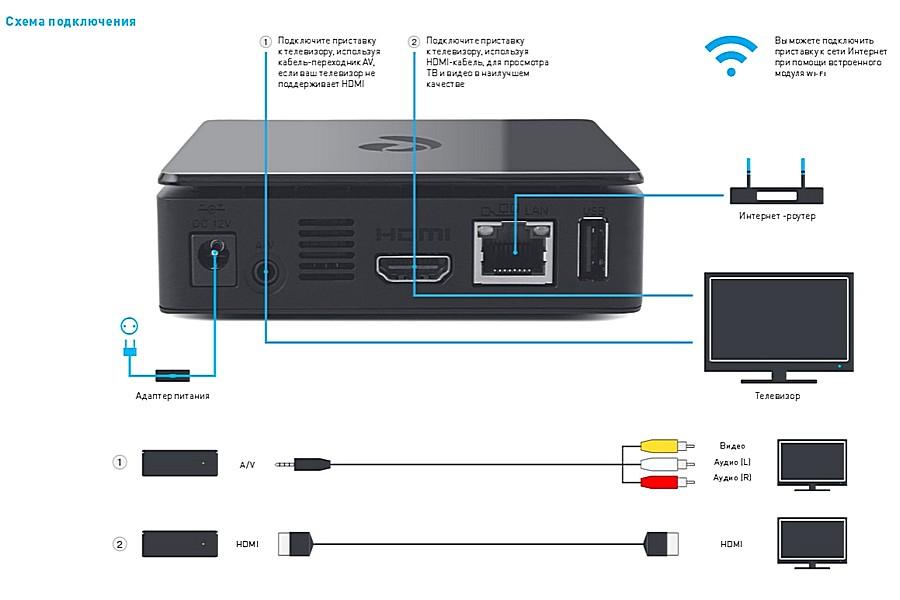
Разъемом HDMI оснащены все телевизоры, выпущенные после 2008 года. А это значит, что вы без особых проблем можете задействовать данный интерфейс для подключения второго ТВ к одной приставке. Действовать нужно по следующей инструкции:
- Купить кабель с двумя штекерами HDMI.
- Один конец шнура вставить в приставку, а второй – во второй телевизор.
- Открыть настройки ТВ-приемника, а затем перейти в раздел подключения и выбрать задействованный порт HDMI.
К сожалению, далеко не все приставки от Ростелеком оснащены двумя соответствующими портами. Следует понимать, что один порт уходит на один телевизор. Именно дополнительный HDMI нужен для подключения второго устройства.
Если вы подключите второй телевизор при помощи HDMI, то управление интерфейсом интерактивного ТВ будет осуществляться одним и тем же пультом от приставки.
Мультискрин
Вариант с подключением второго телевизора по HDMI имеет ряд недостатков. Во-первых, далеко не все приставки РТК оснащены дополнительным разъемом. Во-вторых, управлять функциями интерактивного ТВ становится крайне неудобно.
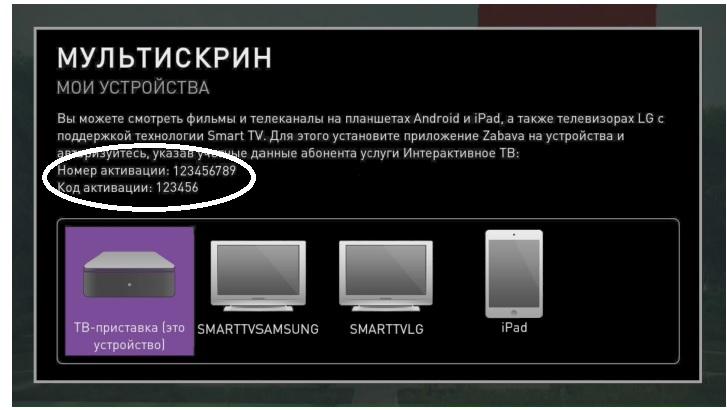
Способ подключения при помощи услуги «Мультискрин» в этом плане выглядит намного более рациональным вариантом разрешения ситуации. Особенность работы услуги заключается в том, что при ее активации клиент получает возможность смотреть интерактивное ТВ сразу на нескольких устройствах. Причем в качестве дополнительного девайса выступает не только второй телевизор, но и смартфон или ноутбук.
Официальный сайт Ростелеком сообщает, что услуга доступна для просмотра интерактивного ТВ только на телевизорах Samsung и LG с поддержкой технологии Smart TV.
Чтобы настроить подключение, необходимо загрузить на второй ТВ-приемник официальную программу Ростелеком. Ее можно найти в предустановленном магазине приложений на LG или Samsung. Далее программу нужно открыть и пройти авторизацию, используя логин и пароль от своего аккаунта РТК. После этого вы сможете пользоваться услугами компании без дополнительных трат.
Мультирум
По названию эта услуга очень похожа на «Мультискрин», о котором мы рассказали в предыдущем пункте материала. Но принцип действия «Мультискрина» в значительной степени отличается. Он имеет как достоинства, так и недостатки в сравнении с «Мультискрином».
По сути плюс у данной услуги один – отсутствие дополнительных требований к телевизору. То есть ваш приемник может не поддерживать технологию Smart TV. Минусов здесь чуть больше. Разобраться в том, что именно для вас будет недостатком, поможет подробное описание «Мультирума».
Итак, услугой можно воспользоваться, докупив видеосендер. Он будет ретранслировать картинку с одного телевизора на другой. Для покупки этого оборудования необходим обратиться в Ростелеком по телефону 8-800-100-08-00, чтобы уточнить наличие прибора в ближайшем офисе. Как правило, стоимость видеосендера составляет полторы-две тысячи рублей.
Учитывая, что приставка Ростелеком стоит всего на 20-30% больше, есть смысл задуматься именно о ее покупке. Приобретение видеосендера не позволит сэкономить большое количество денежных средств, зато вызовет ряд неудобств. Поэтому рекомендуется проконсультироваться со специалистом и только потом осуществлять покупку.
Разветвители
Телевизионная приставка Rostelecom оснащается разными портами. Ранее мы говорили об HDMI, но это только один из нескольких разъемов. Наряду с ним имеется проводной интерфейс RCA. Обычно его не используют для подключения к телевизору. Но в случае, когда нет возможности купить вторую приставку, его можно задействовать для показа интерактивного ТВ на двух устройствах одновременно.
RCA-порт используется вместо HDMI. Так что при его использовании придется отказаться от более современного интерфейса.
Одного разъема RCA для подключения второго телевизора будет недостаточно. Дополнительно следует приобрести кабель аналогичного формата. Его стоимость редко превышает отметку 150-200 рублей. Также понадобится разветвитель.
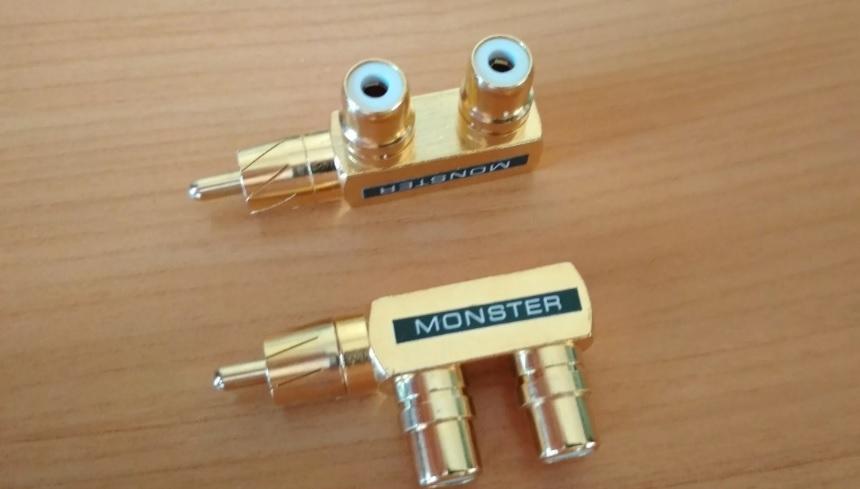
После покупки всех комплектующих необходимо действовать по инструкции:
- Подключить RCA-кабель к соответствующему разъему приставки.
- Второй конец вставить в разветвитель.
- Подключить к разветвителю 2 кабеля. Каждый из них пойдет к отдельному телевизору.
- Вставить кабели в соответствующие разъемы ТВ-приемника.
В итоге вы подключите оба телевизора к приставке. Но картинка на двух устройствах будет одна и та же. В этом заключается недостаток использования разветвителей и RCA-кабеля.
PLC-адаптер
Одним из новых продуктов компании Ростелеком является PLC-адаптер. Это устройство, которое предназначено для ретрансляции сигнала по протоколу Wi-Fi. Купить прибор можно в любом офисе РТК.
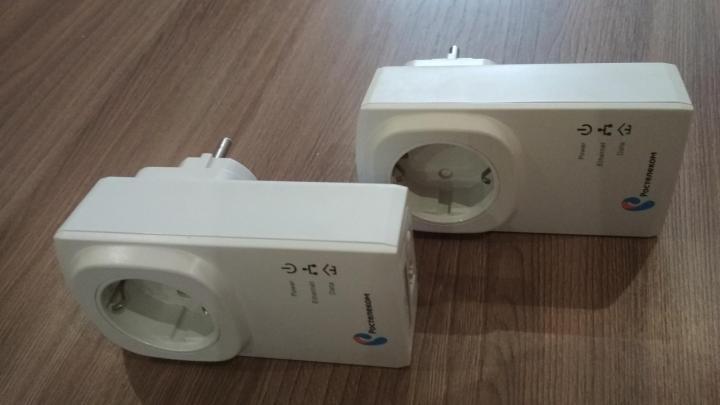
А для подключения второго телевизора нужно сделать следующее:
- Вставить адаптер в розетку.
- Подключить к PLC патч-корд от роутера.
- Вставить второй адаптер в розетку возле первого телевизора и еще один возле другого.
- Настроить подключение по кабелю Ethernet для всех PLC-адаптеров.
В конечном итоге потребуется целых 3 адаптера. Зато это позволит принимать интернет-сигнал на телевизорах без поддержки соответствующей функции, что поможет во время использования интерактивного ТВ Ростелеком.
Как подключить вторую приставку Ростелеком ко второму телевизору
Оптимальным вариантом, как мы говорили ранее, является покупка второй приставки. Она способна обеспечить более комфортный просмотр интерактивного ТВ на втором или третьем телевизоре. О том, как настроить подключение, расскажет наш специалист.

Герман
Эксперт в области цифровых технологий и деятельности мобильных операторов. Занимаюсь постоянным мониторингом изменений отрасли в России и за рубежом.
Сколько стоит вторая приставка?
Ее цена ровно такая же, как и у первой. В зависимости от модели стоимость составит 2-4 тысячи рублей. С более подробной информацией можно ознакомиться на сайте rt.ru.
Будет ли списываться дополнительная плата при использовании второй приставки?
Если оборудование куплено, то дополнительных списаний не будет.
Как подключить приставку ко второму телевизору?
Подключите устройство к источнику питания, а также соедините его с роутером по кабелю Ethernet и телевизором через порт HDMI. Зайдите в настройки ТВ-приемника и в качестве типа подключения выберете задействованный HDMI-разъем.

Автор
Герман
Эксперт в области цифровых технологий и деятельности мобильных операторов. Занимаюсь постоянным мониторингом изменений отрасли в России и за рубежом.
9 декабря
2 минуты чтения
#Инструкции
В одной квартире может стоять несколько телевизоров. Но если приставка от провайдера только одна, возникает резонный вопрос: как подключить к ней второй, третий, четвертый экран. В этом материале мы разберем два способа соединения: когда на двух устройствах транслируется одинаковый или разный контент.
Трансляция одинакового контента
ТВ-приставка от Ростелекома подключается к телевизору через кабель HDMI. Для подсоединения к ней второго устройства нужно использовать другие свободные порты и провода, которые к ним подходят.
-
Найдите на приставке незадействованный разъем A/V.
-
Подсоедините к нему «тюльпаны», а их второй конец — к другому телевизору.
Такое подключение приставки Wink ко второму устройству занимает несколько минут. Надежное соединение обеспечивает стабильный сигнал. Но напоминаем, что такой способ позволяет транслировать на разных телевизорах только одинаковый контент.
Трансляция разного контента
Приставка Wink не рассчитана на асинхронную передачу данных. Это значит, что при подключении к этому устройству второго телевизора на оба из них будет поступать одинаковый сигнал. Экраны будут транслировать одинаковый контент. Можно купить вторую ТВ-приставку Wink, но есть и альтернативный способ решения проблемы.
Практически во все тарифы сервиса Wink включена услуга «Мультискрин». Она позволяет смотреть контент на любом устройстве: смартфоне, планшете, ноутбуке, стационарном компьютере и даже втором телевизоре, который имеет функционал Smart TV. Услуга включена в абонентскую плату. Доплачивать за нее не придется.
Главное преимущество «Мультискрина» в том, что с его помощью можно смотреть разный контент на любых устройствах. Но для этого придется потратить немного времени для настройки опции.
-
Обновите приставку на Wink или убедитесь в том, что она обновлена до последней прошивки.
-
Зайдите в раздел «Мое», выберите пункт «Вход или регистрация» и введите номер мобильного телефона.
-
Скачайте приложение Wink на другие устройства и авторизуйтесь по номеру телефона.
После этого вы сможете вывести изображение со смартфона на экран другого телевизора и наслаждаться просмотром любимого фильма или сериала в высоком качестве.
Возможность подключения второй приставки Ростелеком к телевизору через роутер дает пользователям больше свободы и гибкости при просмотре телевизионных каналов и интернет-сервисов. Подключение второй приставки позволяет смотреть разные телевизионные программы на разных телевизорах одновременно, а также использовать другие функции, которые предлагает провайдер.
Процесс подключения второй приставки Ростелеком через роутер включает в себя несколько шагов, которые должны быть выполнены последовательно и аккуратно. Для начала, убедитесь, что у вас есть свободный порт на роутере для второй приставки. Обратитесь к документации вашего роутера, чтобы узнать, какой порт следует использовать.
Важно: перед подключением второй приставки, убедитесь, что ваш роутер и первая приставка Ростелеком работают правильно, и все необходимые настройки интернет-подключения уже выполнены.
Вторым шагом является подключение второй приставки Ростелеком к роутеру с использованием сетевого кабеля. Подключите один конец сетевого кабеля к порту на задней панели второй приставки и другой конец к свободному порту на роутере. Убедитесь, что кабель надежно подключен и не сломан.
После того, как сетевой кабель подключен к второй приставке и роутеру, следующим шагом является включение обоих устройств. Убедитесь, что вторая приставка и роутер подключены к электрической сети и включены в розетку. Дождитесь, пока устройства загрузятся и установят соединение между собой.
Содержание
- Проверьте наличие необходимого оборудования
- Подготовьте телевизор и роутер
- Соедините приставку с телевизором
- Подключите приставку к роутеру посредством провода
- Включите приставку и телевизор
- Завершите настройку приставки через меню
Проверьте наличие необходимого оборудования
Перед тем как начать процесс подключения второй приставки Ростелеком к телевизору через роутер, необходимо убедиться в наличии следующего оборудования:
| 1. | Вторая приставка Ростелеком |
| 2. | Телевизор с HDMI-входом или AV-входом |
| 3. | Роутер с поддержкой Wi-Fi или сетевым портом |
| 4. | Интернет-кабель (если используется сетевой порт роутера) |
| 5. | HDMI-кабель или AV-кабель (в зависимости от типа подключения телевизора) |
| 6. | Дополнительные аксессуары, если необходимо, например, переходник с HDMI на AV |
Убедитесь, что все необходимые компоненты имеются и они находятся в исправном состоянии, чтобы успешно продолжить процесс подключения второй приставки Ростелеком к телевизору через роутер.
Подготовьте телевизор и роутер
Перед подключением второй приставки Ростелеком к телевизору через роутер, необходимо выполнить несколько предварительных шагов:
- Убедитесь, что ваш телевизор совместим с подключением через роутер. Если у вас старый телевизор, вероятно, ему понадобится дополнительный адаптер для подключения.
- Убедитесь, что ваш роутер работает и подключен к интернету. Если у вас возникли проблемы с роутером, обратитесь к провайдеру интернета для получения помощи.
- Проверьте наличие свободного порта Ethernet на вашем роутере. Он понадобится для подключения второй приставки Ростелеком.
- Запишите данные своей Wi-Fi сети (название сети и пароль), если вы планируете использовать беспроводное подключение.
После выполнения этих шагов вы готовы приступить к подключению второй приставки Ростелеком к телевизору через роутер.
Соедините приставку с телевизором
Для того чтобы подключить вторую приставку Ростелеком к телевизору через роутер, вам понадобятся следующие шаги:
- Убедитесь, что у вас есть все необходимые кабели. Вам понадобится HDMI-кабель для подключения приставки к телевизору.
- Подключите HDMI-кабель к соответствующему разъему на задней или боковой панели приставки.
- Подключите другой конец HDMI-кабеля к соответствующему разъему HDMI на задней или боковой панели телевизора.
- Убедитесь, что телевизор и приставка Ростелеком включены.
- Настройте вход HDMI на телевизоре. Для этого используйте пульт телевизора и выберите соответствующий источник входного сигнала.
- Теперь вы можете перемещаться по меню приставки с помощью пульта ДУ и наслаждаться просмотром контента на своем телевизоре.
Следуя этим простым шагам, вы сможете успешно соединить вторую приставку Ростелеком с вашим телевизором и наслаждаться широким выбором телевизионных каналов и онлайн-контента.
Подключите приставку к роутеру посредством провода
Если ваш роутер и приставка находятся недалеко друг от друга, то самым простым способом подключения будет использование сетевого провода.
Для начала, возьмите сетевой кабель, который идет в комплекте с приставкой, и подключите его в соответствующий порт на задней панели приставки.
Затем найдите свободный Ethernet порт на задней панели роутера и подключите другой конец сетевого кабеля в данный порт.
После того как приставка и роутер будут подключены проводом, вам необходимо убедиться, что включены оба устройства.
Теперь вы сможете наслаждаться услугами вашей второй приставки Ростелеком, подключенной к телевизору через роутер.
Включите приставку и телевизор
Прежде всего, необходимо включить вторую приставку Ростелеком и телевизор.
Убедитесь, что у обоих устройств достаточно заряда или подключены к источнику питания.
Для включения приставки, обычно нужно нажать кнопку вкл/выкл на передней панели или на пульте дистанционного управления.
Аналогично, включите телевизор с помощью кнопки питания на самом устройстве или на пульте.
Убедитесь, что оба устройства успешно включены и готовы к работе.
Завершите настройку приставки через меню
После подключения приставки к телевизору и роутеру, следующим шагом будет завершение настройки через меню приставки.
1. Включите телевизор и выберите источник сигнала, соответствующий подключенной приставке.
2. На экране появится главное меню приставки. Необходимо выбрать пункт «Настройки» или «Settings».
3. В настройках приставки найдите и выберите пункт «Сеть» или «Network».
4. Далее выберите пункт «Подключение к интернету» или «Internet Connection».
5. Выберите тип подключения «По Wi-Fi» или «Wireless Connection».
6. Произведите поиск доступных Wi-Fi сетей и выберите свою домашнюю сеть, введя пароль при необходимости.
7. Если все настройки указаны правильно, приставка успешно подключится к интернету. После этого вы сможете наслаждаться просмотром телевизионных каналов и других услуг.
В случае возникновения проблем с подключением, рекомендуется обратиться в службу технической поддержки Ростелеком для получения квалифицированной помощи.