
Wi-Fi является одной из самых популярных и удобных технологий для беспроводного доступа к интернету. Обычно для установки Wi-Fi в доме или офисе требуется наличие роутера, который создает беспроводную сеть. Однако, существуют ситуации, когда роутера нет или его использование не желательно. В таких случаях можно установить Wi-Fi без роутера с помощью некоторых простых шагов.
Шаг 1: Проверьте наличие беспроводной сетевой карты
Прежде чем начать установку Wi-Fi без роутера, удостоверьтесь, что у вас есть беспроводная сетевая карта. Эта карта необходима для приема и передачи сигналов Wi-Fi. Ее наличие можно проверить в настройках вашего компьютера или ноутбука. Если у вас нет такой карты, вам потребуется приобрести ее.
Шаг 2: Подключите беспроводную сетевую карту
После проверки наличия беспроводной сетевой карты, подключите ее к компьютеру или ноутбуку. Это может потребовать использования специального адаптера или порта USB. Если у вас возникают сложности, обратитесь к инструкции к вашей сетевой карте или обратитесь за помощью к специалисту.
Шаг 3: Настройте Wi-Fi на компьютере
После подключения беспроводной сетевой карты настройте Wi-Fi на вашем компьютере или ноутбуке. Для этого откройте настройки сети и выберите опцию «Создать сеть». Введите имя вашей сети (SSID) и выберите безопасность Wi-Fi (WPA, WPA2 или нет). Установите пароль для защиты вашей сети и сохраните настройки.
Следуя этим простым инструкциям, вы сможете установить Wi-Fi без роутера. Теперь вы можете использовать беспроводной интернет на вашем компьютере или ноутбуке, без необходимости в наличии роутера. Пользуйтесь интернетом, наслаждайтесь свободой и комфортом!
Содержание
- Подготовка к установке Wi-Fi без роутера
- Выбор подходящей альтернативы
- Проверка совместимости устройств
- Подключение необходимого оборудования
- Создание сети без роутера
- Настройка точки доступа
Перед началом установки Wi-Fi без роутера необходимо выполнить несколько шагов в целях подготовки и обеспечения успешной работы сети. В этом разделе мы рассмотрим, какие шаги следует предпринять перед установкой Wi-Fi.
|
Шаг 1: Проверьте наличие необходимого оборудования Перед началом установки убедитесь, что у вас есть все необходимые компоненты:
|
Шаг 2: Выберите способ подключения Решите, каким способом вы хотите подключиться к Интернету без использования роутера:
|
|
Шаг 3: Подготовьте компьютер Убедитесь, что ваш компьютер настроен для подключения к Интернету:
|
Шаг 4: Подготовьте интернет-подключение Убедитесь, что ваше интернет-подключение готово к использованию:
|
После выполнения этих шагов вы будете готовы перейти к установке Wi-Fi без роутера. Не забывайте обращаться к документации к своему оборудованию и провайдеру Интернета для получения более подробной информации и инструкций.
Выбор подходящей альтернативы
Если у вас нет возможности установить Wi-Fi с помощью роутера, вы можете рассмотреть альтернативные способы получения доступа к беспроводной сети.
1. Устройства с функцией точки доступа (Hotspot)
Некоторые современные смартфоны и планшеты имеют функцию точки доступа (Hotspot), которая позволяет использовать их в качестве временного роутера. Вы можете подключить свое устройство к интернету и предоставить доступ к Wi-Fi другим устройствам вокруг вас.
Рекомендация: Проверьте в настройках вашего устройства, поддерживает ли оно функцию точки доступа.
2. Публичные Wi-Fi сети
Использование открытых Wi-Fi сетей в общественных местах, таких как кафе, библиотеки или аэропорты, также является одной из альтернатив. Вам нужно будет найти бесплатную или платную сеть, подключиться к ней и получить доступ к интернету.
Рекомендация: Будьте осторожны при подключении к открытым Wi-Fi сетям, так как они могут быть небезопасными и ваша личная информация может быть уязвима.
3. Powerline адаптеры
Powerline адаптеры позволяют использовать электропроводку в вашем доме для передачи интернет сигнала. Они состоят из двух устройств: одно подключается к вашему роутеру, а другое к любому месту в доме, где вы хотите получить доступ к интернету через Wi-Fi.
Рекомендация: При выборе Powerline адаптеров учитывайте расстояние между устройствами и возможные помехи в электропроводке.
Выбор подходящей альтернативы зависит от ваших потребностей, финансовых возможностей и доступности определенных устройств или сетей.
Проверка совместимости устройств
Перед тем, как установить Wi-Fi без роутера, важно убедиться в совместимости устройств, которые вы планируете использовать для передачи сигнала. Вам понадобятся два устройства:
| Устройство 1 | Устройство 2 |
|---|---|
| Компьютер или ноутбук | Смартфон или планшет |
| Сетевая карта с поддержкой Wi-Fi или USB Wi-Fi адаптер | Wi-Fi адаптер или встроенная Wi-Fi сеть |
Убедитесь, что каждое устройство поддерживает соответствующую технологию Wi-Fi, например, 802.11ac или 802.11n. Если устройства поддерживают разные версии Wi-Fi, то скорость передачи сигнала будет ограничена меньшей из двух версий.
Подключение необходимого оборудования
Прежде чем приступить к установке Wi-Fi без роутера, вам потребуется определенное оборудование. Вот список необходимых элементов:
1. Компьютер или ноутбук – устройство, с которого вы будете подключаться к Интернету.
2. Wi-Fi адаптер – устройство, которое позволит вам соединиться с Wi-Fi сетью. В большинстве случаев, ноутбуки уже имеют встроенный Wi-Fi адаптер, но если у вас стационарный компьютер или ваш ноутбук не имеет встроенного Wi-Fi модуля, вам потребуется внешний адаптер.
3. Модем – устройство, которое обеспечивает интернет-соединение. Вы можете использовать проводной модем или модем с поддержкой Wi-Fi.
4. Ethernet-кабель – провод, необходимый для подключения компьютера или ноутбука к модему.
5. Провод питания для модема.
После того, как у вас есть все необходимое оборудование, можно приступать к установке Wi-Fi без роутера.
Создание сети без роутера
Если у вас нет роутера, но вы хотите создать Wi-Fi сеть для нескольких устройств, есть несколько вариантов решения этой задачи. В этом разделе мы рассмотрим несколько способов создания сети без использования роутера.
- Использование встроенной функции «Распределение интернет-соединения» в Windows:
- Использование специализированного устройства для создания сети Wi-Fi:
- Создание мобильной точки доступа на смартфоне:
Windows имеет встроенную функцию «Распределение интернет-соединения», которая позволяет использовать компьютер в качестве роутера. Для этого необходимо подключить проводным способом одно из устройств к интернету, а затем настроить Wi-Fi сеть на вашем компьютере. Другие устройства будут подключаться к Wi-Fi сети, созданной вашим компьютером. Для активации этой функции перейдите в настройки сети и интернета, найдите раздел «Распределение интернет-соединения» и выполните необходимые шаги.
Если у вас нет роутера и вы хотите создать стабильную и надежную сеть Wi-Fi, вы можете приобрести специализированное устройство, такое как точка доступа или репитер. Эти устройства подключаются к существующей сети интернет проводным способом и создают отдельную Wi-Fi сеть для подключения других устройств.
Если у вас есть смартфон с возможностью создания мобильной точки доступа, вы можете использовать его для создания Wi-Fi сети. В этом случае ваш смартфон будет играть роль роутера, а другие устройства смогут подключиться к нему через Wi-Fi. Для создания мобильной точки доступа вам необходимо перейти в настройки смартфона, найти раздел «Мобильная точка доступа» и выполнить необходимые настройки.
Теперь, когда у вас есть несколько вариантов создания сети без роутера, вы можете выбрать наиболее подходящий для вашей ситуации и настроить Wi-Fi соединение для своих устройств.
Настройка точки доступа
Настройка точки доступа (AP) позволяет превратить ваш компьютер или ноутбукв точку доступа Wi-Fi. Для этого выполните следующие шаги:
- Подключите ваш компьютер или ноутбук к интернету через проводное подключение.
- Откройте меню «Панель управления» и найдите раздел «Сеть и Интернет».
- В разделе «Сеть и Интернет» выберите опцию «Центр управления сетями и общим доступом».
- На странице «Центр управления сетями и общим доступом» выберите «Настроить новое подключение или сеть».
- Выберите опцию «Настроить точку доступа Wi-Fi».
- Введите имя точки доступа (SSID) и выберите тип безопасности (например, WPA2).
- Введите пароль для точки доступа и сохраните настройки.
- Теперь ваш компьютер или ноутбук будет работать как точка доступа Wi-Fi.
Обратите внимание, что вам может потребоваться выполнить дополнительные шаги для настройки брандмауэра или сетевых настроек. Проверьте документацию вашей операционной системы или провайдера интернета для получения дополнительной информации.
После завершения настройки точки доступа, устройства с поддержкой Wi-Fi смогут подключаться к вашей сети и использовать интернет.
Суровая правда жизни
Комната этажом выше сдаётся посуточно.
Снял ее на сутки, чтобы узнать пароль от бесплатного Wi-Fi. За пару лет использования — хитрый ход оправдал себя многократно

Доброго здравия!
Если ваш ПК стоит далеко от роутера/маршрутизатора (где-нибудь за стенкой) — то совсем не обязательно тянуть к нему сетевой кабель (это и долго, и неудобно, а в некоторых случаях и накладно).
Гораздо проще подключить его к беспроводной Wi-Fi сети (подобно ноутбуку/телефону). Ну а о некоторых нюансах сего действия и расскажет эта заметка… 👌
*
📌 Примечание: 1) в этой заметке я буду исходить, что у вас на ПК установлена современная ОС Windows 10/11; 2) и считать, что ваш Wi-Fi роутер уже настроен и подключен к сети Интернет. Если вы не знаете как его настроить с нуля — 👉могу предложить эту инструкцию в помощь.
*
Содержание статьи📎
- 1 Подключение ПК к Wi-Fi
- 1.1 ШАГ 1: установка беспроводного адаптера
- 1.2 ШАГ 2: вкл. адаптера и соединение с Wi-Fi сетью
- 1.3 ШАГ 3 (доп.): использовать смартфон вместо Wi-Fi адаптера
→ Задать вопрос | дополнить
Подключение ПК к Wi-Fi
ШАГ 1: установка беспроводного адаптера
Первым-наперво стоит отметить, что в ПК (в отличие от ноутбуков) чаще всего по умолчанию не встроен Wi-Fi адаптер для возможности подключения к беспроводным сетям. Поэтому, логично было бы сначала удостовериться: а есть ли такой адаптер Wi-Fi в компьютере…
Самый простой способ проверить это — воспользоваться 📌диспетчером устройств (чтобы его открыть — сделайте правый клик мышки по меню ПУСК…). 👇
В диспетчере устройств нужно раскрыть вкладку «Сетевые адаптеры»: среди адаптеров посмотрите, нет ли того, в названии которого содержится: Wireless; Wi-Fi; 802.11. Если такой адаптер у вас есть — значит ПК имеет беспроводной адаптер (на некоторых материнских платах он встроен!).
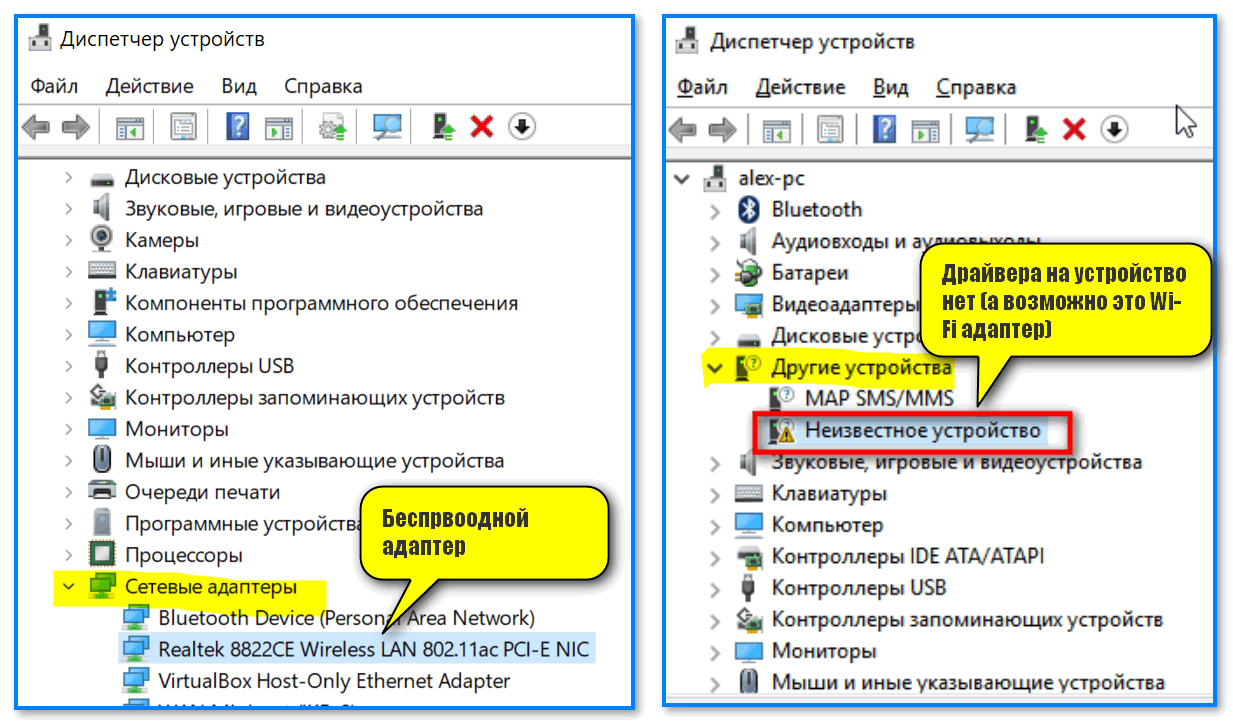
Диспетчер устройств — сетевые адаптеры
Более подробно о этой теме можете узнать в одной моей предыдущей заметке (а в рамках этой — мы пойдет далее).
Есть ли на компьютере/ноутбуке беспроводной адаптер Wi-Fi — как это проверить
📌 Если адаптер есть — переходим к ШАГу 2 ниже.
📌 Если адаптера нет — в 👉комп. магазинах их можно приобрести отдельно (благо, что разновидностей сегодня много, и есть дешевые варианты). Если ваш ПК находится далеко — то лучше, наверное, купить адаптер с доп. антенной (или даже двумя), что улучшит качество сигнала. В качестве альтернативы адаптеру — можно использовать смартфон!
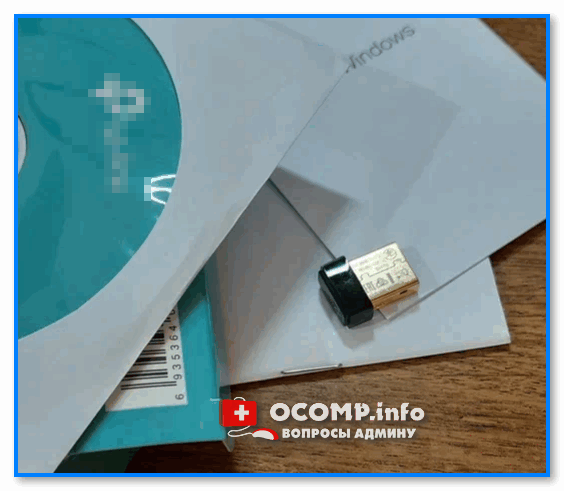
Мини Wi-Fi адаптер
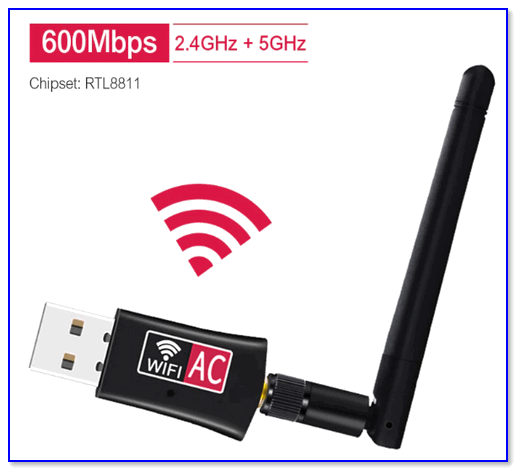
Внешний вид беспроводного Wi-Fi адаптера
*
ШАГ 2: вкл. адаптера и соединение с Wi-Fi сетью
После подключения Wi-Fi адаптера к USB-порту ПК (ноутбука/моноблока) с Windows 10/11 — установка драйверов на них происходит автоматически, буквально через неск. сек. вы сможете использовать устройство. Поэтому на этом этапе не останавливаюсь…
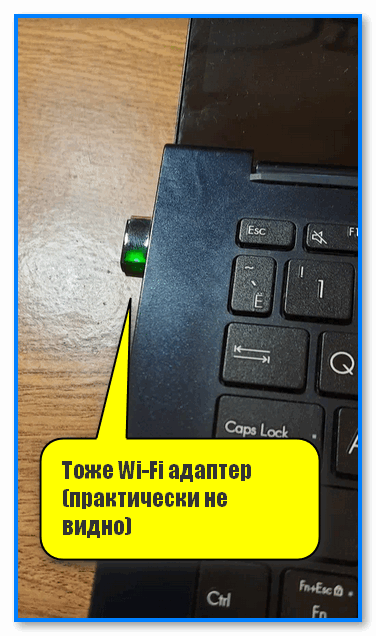
Тоже Wi-Fi адаптер (практически не видно)
Далее желательно проверить включен ли сам адаптер (иногда бывает, что по умолчанию в Windows отключены все адаптеры). Чтобы проверить это — откройте сетевые подключения (сочетание Win+R, и команда ncpa.cpl) и посмотрите, чтобы значок Wi-Fi адаптера был цветной (если он черно-белый, как у меня на скрине ниже, сделайте на нем правый клик мыши и включите его!).
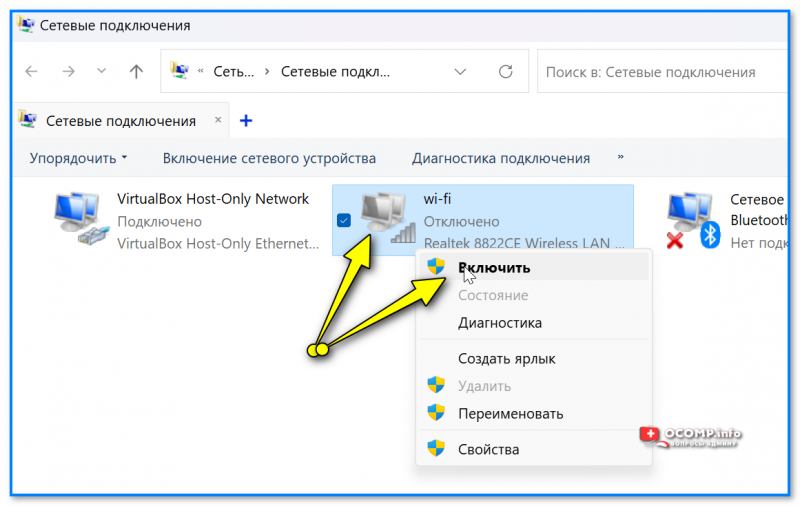
Wi-Fi отключен
Также откройте параметры Windows (сочетание клавиш Win+i) и во вкладке «Сеть и Интернет» включите работу Wi-Fi. См. мой пример ниже. 👇
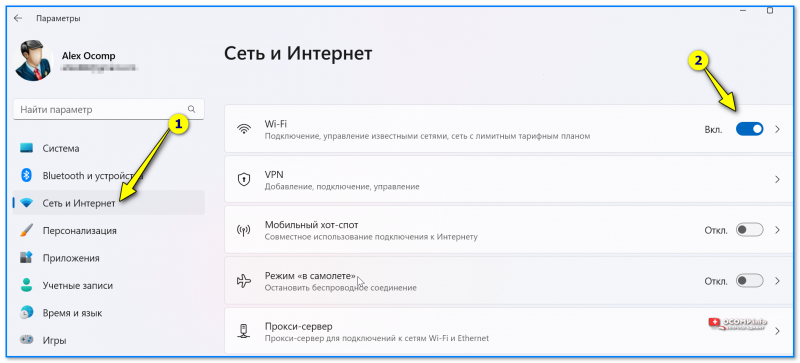
Сеть и Интернет — вкл.
Сразу после этого можно сделать клик по значку сети в трее (рядом с часами), затем выбрать из списка свою беспроводную сеть, нажать на нее и ввести пароль от сети (эти данные можно узнать у хозяина Wi-Fi сети // в настройках роутера).
Если все введено было корректно — вы подключитесь к сети и получите доступ в Интернет! 👌
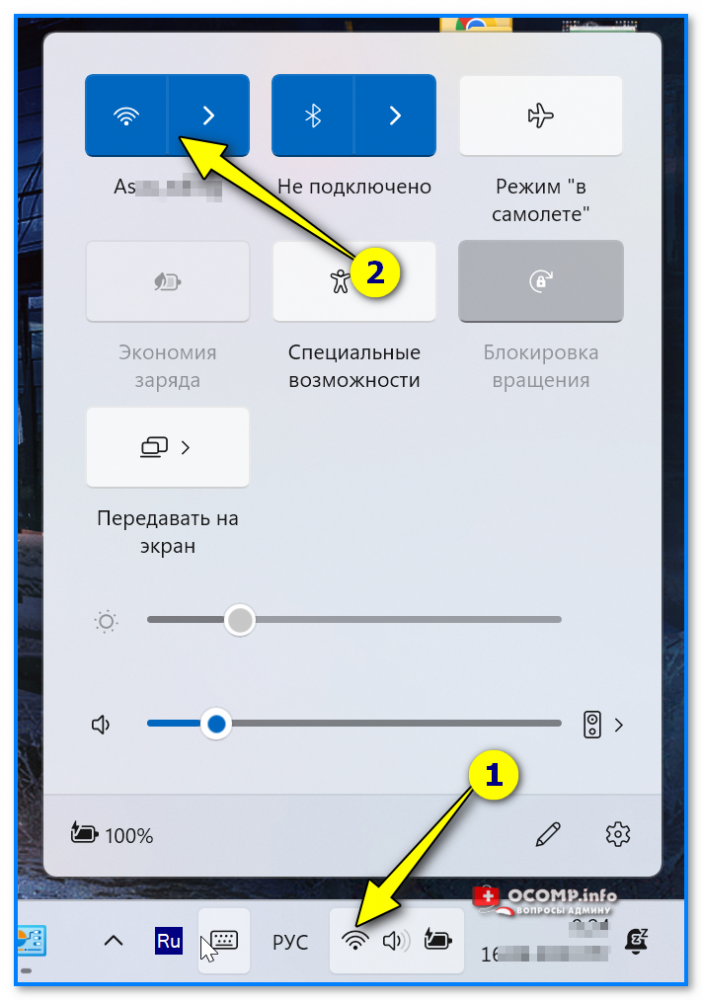
Соединяемся с Wi-Fi сетью
*
ШАГ 3 (доп.): использовать смартфон вместо Wi-Fi адаптера
Если Wi-Fi адаптера под-рукой у вас нет, а смартфон есть — то он может выступить в роли адаптера (т.е. раздать Интернет от роутера на ваш ПК).
Что делать:
- отключаем у телефона доступ к мобильному Интернету (можно просто вынуть SIM-карту). Это нужно для того, чтобы на ПК точно раздавался Интернет от роутера (а не мобильный…)! А вообще, под это дело, желательно взять не основной свой телефон, а какой-нибудь старый/запасной;
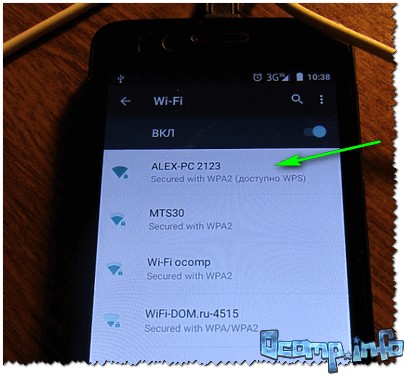
- подключаем телефон к нужной Wi-Fi сети (проверьте, открываются ли в браузере на телефоне какие-нибудь странички);

На телефоне доступна Wi-Fi сеть…
- подключаем телефон USB-кабелем к компьютеру (телефон должен начать заряжаться!);
- в настройках телефона находим раздел «Режим модема» и включаем функцию «USB-модем». Всё! Практически сразу ПК получает доступ в Интернет, при этом телефон подзаряжается и не сядет. Т.е. устройство может использоваться очень долго! 👌😉

USB-модем подключен

*
Иные рекомендации и мнения — приветствуются в комментариях ниже.
Благодарю за внимание, удачи!
👋


После установки Wi-Fi роутера у многих возникает вопрос, а как же теперь подключать к интернету обычный стационарный компьютер, у которого нет Wi-Fi. Раньше интернет был подключен к компьютеру по кабелю, а теперь что делать? Прокладывать сетевой кабель от роутера к компьютеру не очень хочется. Мы ведь для того и устанавливали роутер, чтобы избавится от проводов в доме.
Да, после установки роутера и настройки Wi-Fi сети дома, или в офисе, все ноутбуки, планшеты, телефоны и ряд других устройств смогут подключатся к Wi-Fi сети, «по воздуху». В этих устройствах есть встроенный Wi-Fi приемник. А если у вас есть еще стационарный компьютер, к которому так же нужно подключить интернет, то здесь только два варианта:
- От роутера, к стационарному компьютеру проложить сетевой кабель. Но, такой вариант не часто подходит, так как не всегда хочется возиться с кабелями, да и иногда просто нет возможности провести этот кабель к ПК.
- Ну и второй вариант, о котором мы поговорим в этой статье, это подключение к вашему компьютеру внешнего, или внутреннего Wi-Fi адаптера. С его помощью, обычный, стационарный компьютер сможет подключаться к интернету по Wi-Fi.
Точно с такой же ситуацией я столкнулся у себя дома. После установки маршрутизатора, все устройства подключались по беспроводной сети. А вот компьютер, который нужно было оставить, я подключил по Wi-Fi с помощью USB Wi-Fi приемника. Именно об этих приемниках я сейчас расскажу подробнее.
Много современных материнских плат имеют встроенный беспроводной Wi-Fi и Bluetooth модуль. А это значит, что для подключения ПК к Wi-Fi не нужно покупать и подключать дополнительные адаптеры. Посмотрите характеристики своей материнской платы. Если Wi-Fi встроенный, но он не работает, то скорее всего нужно просто скачать и установить драйвер.
Если у вас есть лишний Wi-Fi роутер, который лежит без дела, то можно попробовать настроить его в качестве приемника. Он будет принимать по Wi-Fi сигнал от вашего главного роутера, и по кабелю давать интернет на стационарный компьютер. Статья на эту тему: роутер как приемник (адаптер) Wi-Fi.
С помощью Wi-Fi адаптера, о которых я расскажу ниже, можно раздавать интернет по Wi-Fi. Например, у вас к ПК подключен кабельный интернет. Мы к компьютеру подключаем адаптер, и он может раздавать интернет на другие устройства. Как все это настроить, я писал в отдельной статье: как раздать Wi-Fi с ноутбука или компьютера без роутера.
Подключение компьютера к Wi-Fi с помощью адаптера. Без кабеля
Как я уже писал выше, для обычных компьютеров, в которых нет встроенных приемников беспроводных сетей, в продаже есть большое количество сетевых адаптеров. Эти адаптеры есть как внешние, так и внутренние. Что качается цены, то они не очень дорогие. Есть конечно же разные модели, у разных производителей. Но, самый дешевый обойдется вам примерно в 6-7 долларов (это устройства популярных производителей). У Tenda есть недорогие модели. У меня, например, так же есть недорогой, внешний USB Wi-Fi адаптер TP-LINK TL-WN721N. Выглядит он вот так:

Работает отлично. Нужно будет подготовить инструкцию по его настройке на ПК. Кстати, многие называют такие адаптеры «флешками для подключения к Wi-Fi»:)
Как выбрать Wi-Fi адаптер для компьютера: внешние и внутренние
Давайте разберемся, какие адаптеры бывают, и как выбрать такой адаптер для вашего ПК. Значит, бывают они внешние и внутренние.
Внешние адаптеры
Подключаются в USB разъем компьютера. Для его установки не нужно разбирать системный блок, это несомненно плюс. Выглядят они как обычные флешки. Есть маленькие, есть такие как на картинке выше, а есть еще и с антеннами. Те которые с антеннами, я советую покупать в том случае, если в комнате, где у вас стоит компьютер, не очень сильный сигнал Wi-Fi сети.
Если вы не очень сильно разбираетесь в компьютерах, то рекомендую купить именно внешний Wi-Fi приемник. Подойдет практически любой. Установка не сложная: подключили адаптер в USB разъем компьютера, установили драйвера (если он не установился автоматически), и все, можете подключатся к Wi-Fi.

Вот, еще фото внешних адаптеров:
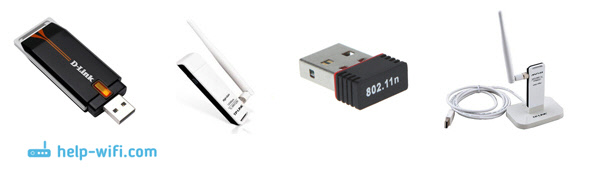
С этими устройствами разобрались. Идем дальше.
Внутренние адаптеры
Эти адаптеры подключаются в PCI, PCI Express или M.2 разъем на материнской плате вашего компьютера. Понятное дело, что для установки такого адаптера нужно разбирать системный блок. Установка в принципе тоже не сложная. Сняли крышку с системного блока, установили в PCI или M.2 разъем адаптер, перезагрузили компьютер, установили драйвер и все.
Снаружи системного блока, будет выглядывать антенна адаптера, или даже несколько. Это все для лучшего приема. Ведь если обычный USB приемник можно подключить через удлинитель, что бы он лучше принимал сигнал, то с внутренним адаптером так не получится.
Вот как выглядят внутренние PCI адаптеры:

Какой адаптер лучше купить для подключения обычного компьютера к Wi-Fi? На этот вопрос я ответил в статье как выбрать Wi-Fi адаптер для ПК. Мне почему-то кажется, что внешние USB адаптеры более удобные и практичные. Их можно без проблем подключить к другому компьютеру. Процесс подключения и установки немного проще.
Как видите, подключить стационарный компьютер к Wi-Fi сети совсем не сложно. Зато, можно избавится от проводов. Это актуально особенно в том случае, если роутер находится далеко от компьютера.
На чтение 9 мин Просмотров 35.9к.

Виталий Леонидович Черкасов
Системный администратор, инженер компьютерных систем.
Для соединения компьютера с интернетом необязательно использовать сетевой кабель, можно подключить компьютер к Wi-Fi. С помощью этой беспроводной технологии легко объединить в одну сеть не только компьютеры, но и ноутбуки, смартфоны, планшеты, другие мобильные устройства.
Содержание
- Варианты подключения без проводов
- Внешние адаптеры
- Внутренние адаптеры
- Замена материнской платы
- Подключение к сети в Windows
- Windows 7
- Windows 8
- Windows 10
- Подключение
- Возможные сложности
Варианты подключения без проводов
Существует два вида адаптеров для подсоединения ПК к Wi-Fi — внешний и внутренний. Если нет внутреннего адаптера, можно купить материнскую плату с Wi-Fi модулем. Расскажем обо всех способах сделать вайфай на компьютере.
Внешние адаптеры
Внешний Wi-Fi адаптер похож на флешку, иногда с маленькой антенной. Он подключается к USB-разъёму компьютера.
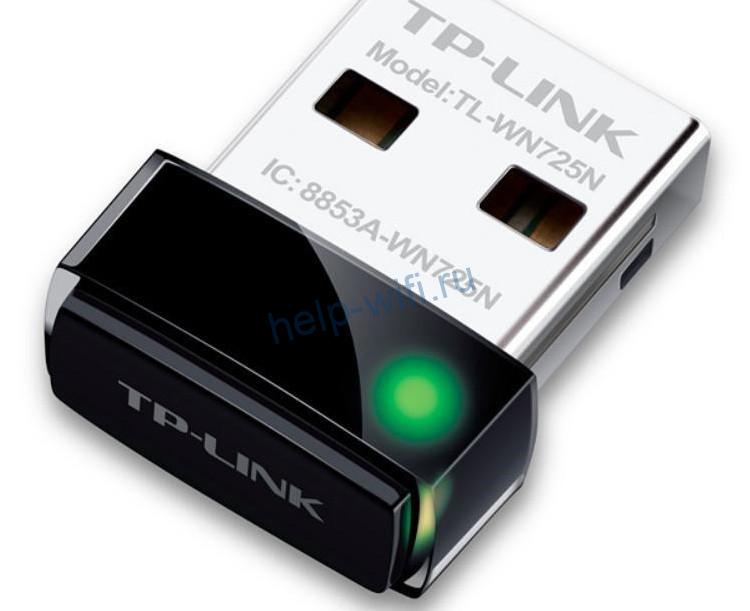
Приводим пошаговую инструкцию по подключению компьютера к сети вайфай.
- Вставить устройство в USB-разъем и подождать пока ОС компьютера обнаружит новое устройство.
- Вставить в дисковод диск, на котором находятся драйверы Wi-Fi модуля. При необходимости указать компьютеру, где находятся драйверы. Новейшее ПО для вашего оборудования можно скачать на сайте производителя. В таком случае указываем папку, в которую вы закачали драйверы.
- Когда все необходимое для работы ПО будет установлено, в правом нижнем углу на панели инструментов, рядом с часами появится значок Wi-Fi, напоминающий лесенку. Кликните по нему, чтобы выбрать нужную сеть.
Если вы до сих пор используете Windows XP, то значок Wi-Fi не появится. Чтобы подключить вайфай на стационарном компьютере, нужно войти в «Сетевые подключения», найти имя беспроводной сети SSID и ввести пароль.
Внутренние адаптеры
Кроме внешних модулей, существуют также и внутренние адаптеры. Они устанавливаются внутрь системного блока.

Это не самая простая задача для новичков, но если делать все внимательно и аккуратно, то с ней вполне можно справиться. Вот как можно установить Wi-Fi модуль на компьютер:
После того как установка внутреннего беспроводного модуля будет завершена, потребуется установить драйверы. Это делается так же, как и для внешнего адаптера. После этого в панели задач появится значок управления беспроводным соединением. Кликнув по нему, легко подключиться к требуемой сети, введя пароль.
Замена материнской платы
Чтобы подключить компьютер к беспроводной сети, можно приобрести материнскую плату с модулем Wi-Fi. Обычно такие адаптеры устанавливаются на элитных материнках, относящихся к высшему ценовому сегменту. Это дорогой вариант подключения, но при глобальной модернизации вашего персонального компьютера стоит иметь его в виду. Установка и настройка новой материнской платы — сложная процедура и лучше поручить её специалисту.
Последовательность действий при замене материнской платы:
- Отключаем ПК от электрической сети.
- Отсоединяем все устройства, которые были подключены к компьютеру (монитор, принтер, USB-устройства и другие).
- Снимаем обе боковые крышки.
- Вынимаем разъёмы, идущие от блока питания на материнскую плату.
- Вынимаем все внутренние устройства, которые были подключены к PCI и PCI Express разъёмам материнской платы (например, видеокарта).
- Откручиваем болтики, которыми крепится материнка к корпусу и вынимаем её.
- Снимаем заднюю панель разъёмов материнки.
- Устанавливаем панель, идущую в комплекте с новой материнкой.
- Устанавливаем новую материнскую плату и прикручиваем её к стойкам корпуса. При установке разъёмы материнки должны совпадать с отверстиями задней планки, а стойки, вкрученные в корпус, находиться строго под соответствующими монтажными отверстиями материнской платы.
- Прикручиваем материнскую плату к корпусу.
- Устанавливаем обратно все PCI и PCI Express устройства.
- Подключаем материнскую плату к блоку питания.
- Прикручиваем боковые крышки.
- Подсоединяем все внешние устройства.
- Включаем комп в электрическую сеть.
Затем, если была установлена похожая материнская плата, нужно установить драйвера на те устройства, которых не было в старой плате. Может также потребоваться включить Wi-Fi в настройках BIOS. Если была установлена материнка, предназначенная для другого чипсета, может потребоваться переустановка ОС.
Подключение к сети в Windows
После установки Wi-Fi устройства его нужно будет настроить. Расскажем, как подключить беспроводной интернет для различных операционных систем из семейства Windows.
Windows 7
Чтобы настроить беспроводное соединение в этой операционной системе, нужно войти в «Панель управления» и кликнуть по иконке «Сеть и интернет».
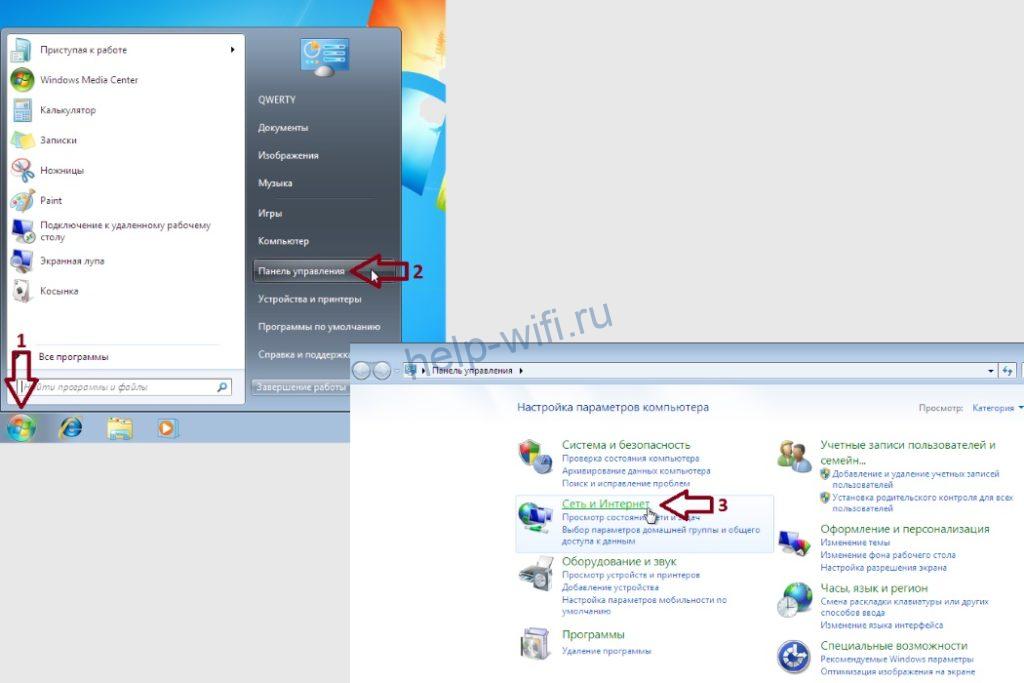
После этого следует зайти на вкладку «Центр управления сетями и общим доступом». В левом боковом меню надо выбрать строку «Изменение параметров адаптера».
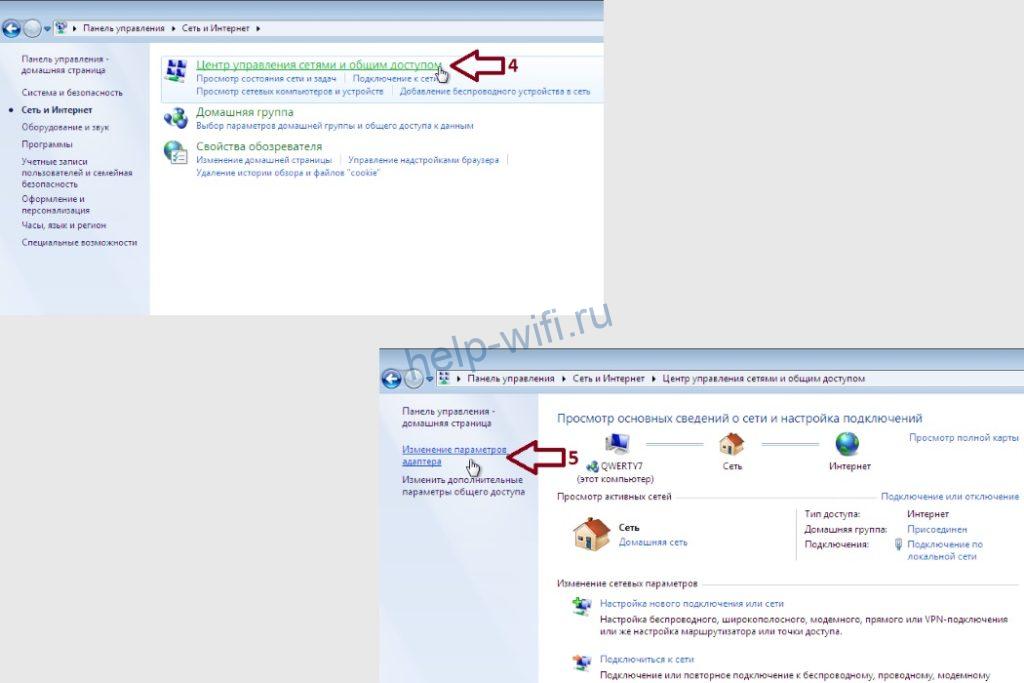
Вы увидите окно со всеми сетевыми подключениями. В нем нужно выбрать беспроводное сетевое подключение и кликнуть по нему правой кнопкой мыши. В открывшемся меню выберите строку «Свойства». Уберите галочку с пункта «Протокол интернета версии 6 (TCP/IPv6)», если она там стоит, и отметьте строку «Протокол интернета версии 4 (TCP/IPv4)», если она не отмечена. Теперь зайдите в свойства интернета 4 версии.
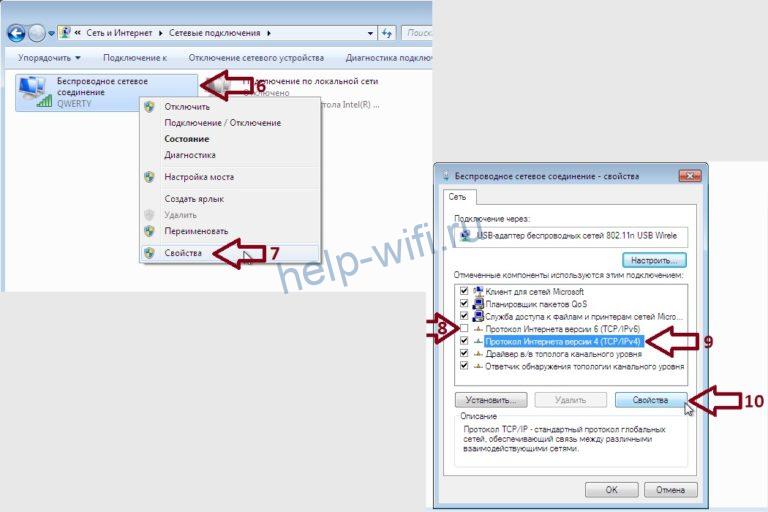
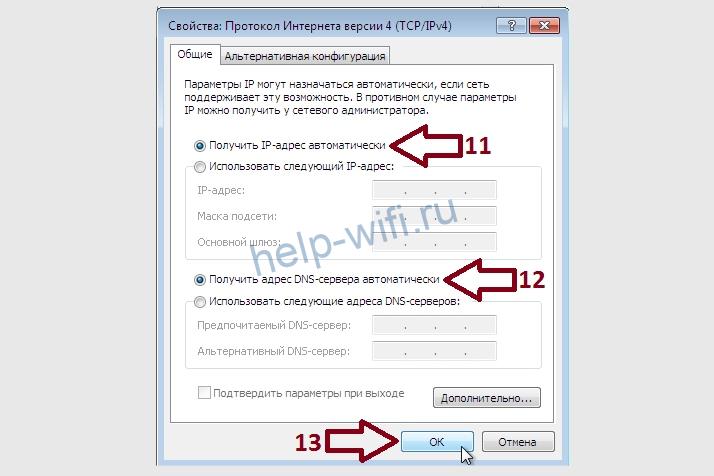
В свойствах отметьте пункты «Получать IP-адрес автоматически» и «Получать адрес DNS-сервера автоматически», если они не отмечены.
После этого нужно вернуться в окно «Изменение параметров адаптера» и установить требуемое беспроводное соединение в состояние «подключено». Внизу справа на панели задач должен появиться значок беспроводного соединения. Кликнув по нему, нужно выбрать ваше соединение и ввести пароль.
Windows 8
В Windows 8 нужно в меню «Пуск» кликнуть по значку «Все приложения».
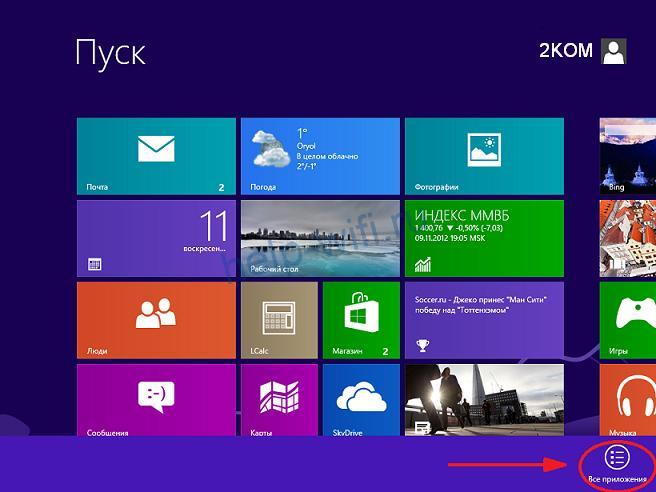
После этого найти строку «Панель управления» и кликнуть по ней.
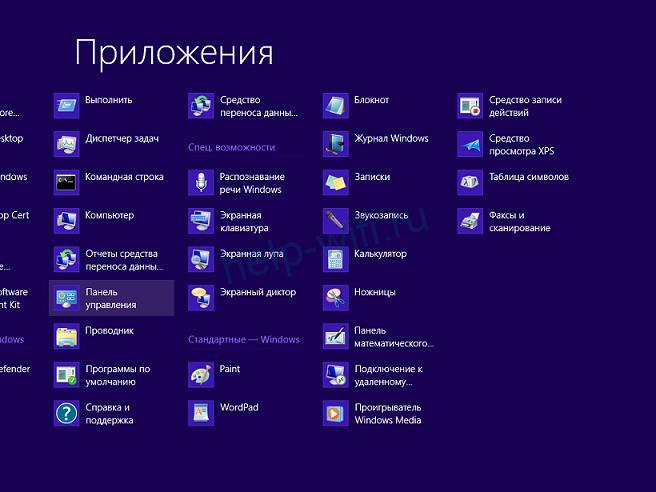
Требуется войти в меню «Сеть и интернет». Дальнейшие действия по настройке беспроводного соединения выполняются так же, как и для Windows 7. Подключение к выбранному Wi-Fi соединению выполняется тоже аналогично.
Windows 10
В Windows 10, чтобы попасть в «Центр управления сетями и общим доступом», нужно выполнить следующую последовательность действий:
- Кликнуть правой кнопкой мыши по значку сети, расположенном на панели задач справа, возле часов и выбрать строку «открыть параметры сети и Интернет».

- В окне «Состояние» внизу есть пункт «Центр управления сетями и общим доступом», по которому нужно кликнуть.

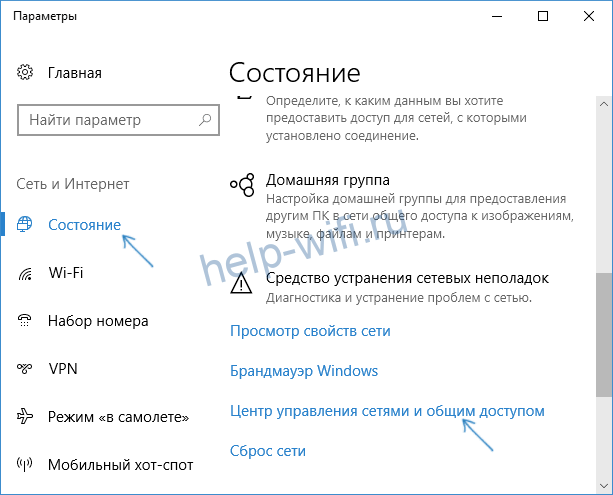
После этого вы попадёте в «Центр управления сетями и общим доступом» и дальше можно действовать так же, как и в случае с Windows 7.

Подключение
Инструкция подходит для всех версий Windows, начиная с семерки. Алгоритм:
В трее нажимаем на значок wifi или глобуса левой кнопкой мыши, затем выбираем сеть и вводим пароль от нее. Для автоматического подключения ставим одноименную галочку. Надпись «Подключено, защищено» сообщает нам, что подключение прошло успешно и можно пользоваться интернетом.
Возможные сложности
Если вы выполнили все настройки, а интернет через Wi-Fi адаптер не работает, то можно выполнить следующие действия:
- Иногда роутер начинает работать нестабильно, в таком случае его рекомендуется выключить, подождать несколько секунд и включить снова.
- Если внешний адаптер работает со сбоями, попробуйте использовать другой порт USB.
- Неполадки могут также возникнуть из-за проблем с паролем. Проверьте, правильно ли вы вводите пароль, убедитесь, что раскладка клавиатуры соответствует требованиям (нельзя вводить пароль в русской раскладке, если вы задавали его на роутере в английской). Читайте, как узнать пароль от вайфая на компьютере. Если вы вводите пароль правильно, то можно попытаться поменять тип шифрования, заданный на роутере, например, если у вас установлен стандарт WEP или WPA, то можете поменять его на WPA.
- На роутере, возможно, включена фильтрация по МАС-адресам. Если ваше устройство попало в список запрещённых на маршрутизаторе, то его нужно удалить оттуда. Фильтрация может быть настроена так, что если устройство не внесено в список разрешённых, то его не получиться подключить. В этом случае добавьте своё устройство в разрешённые.
- Сложности с подключением могут возникнуть также из-за проблем с драйверами. В этом случае скачайте и установите самое новое программное обеспечение с сайта производителя Wi-Fi адаптера.
- Необходимо, чтобы компьютер находился в радиусе действия маршрутизатора. Расстояние, на котором компьютер может принимать сигнал, сильно уменьшается, когда встречает на своём пути железобетонные стены. В этом случае можно попытаться поменять место расположения маршрутизатора или установить WLAN-ретранслятор.
- На вашу Wi-Fi сеть могут негативно воздействовать помехи от бытовых электрических приборов, таких как микроволновая печь. Существует несколько путей решения этой проблемы. Во-первых, можно разместить источник помех подальше от роутера, или роутер переместить подальше от источника помех, чтобы он мог ловить сигнал. Во-вторых, можно выбрать другой канал передачи данных, чтобы компьютер принимал Wi-Fi. В-третьих, перейти с частоты 2,4 ГГц на более высокую — 5 ГГц.
Это не все возможные сложности, но здесь перечисленные самые распространённые.
Процесс создания сети WiFi без роутера следующий:
1. Пуск – Панель управления – Сеть и Интернет – Центр управления сетями и общим доступом – Настройка нового подключения или сети.
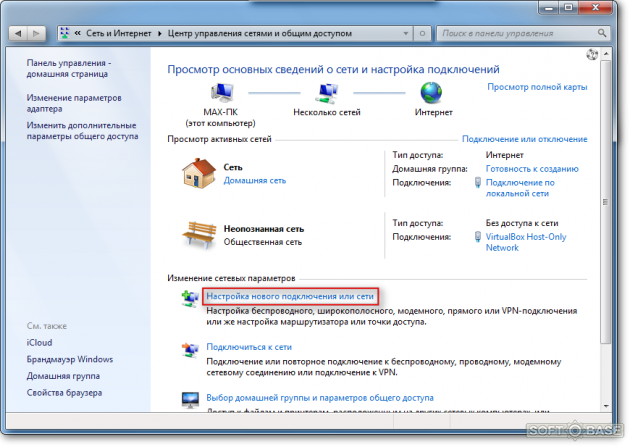
2. Далее нужно выбрать пункт Настройка беспроводной сети Компьютер-Компьютер.
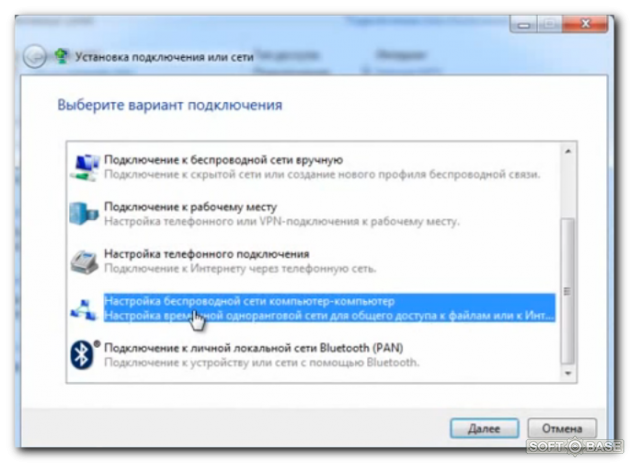
Кликаем Далее и снова Далее, пока не появится окно создания имени сети.
3. Введите для вашей сети имя и ключ безопасности. Чем сложнее все это будет – тем защищённее будет ваша сеть.
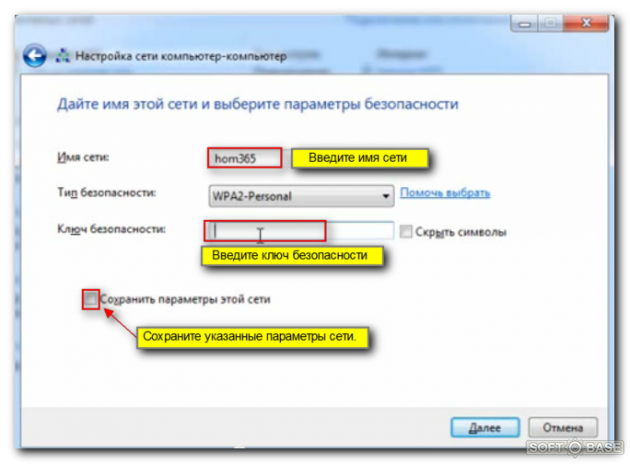
Не забудьте сохранить введенные параметры сети.
4. Нажимаете Далее и ждете, пока сеть не будет создана автоматически. Готово.
5. Теперь чтобы подключиться к сети, пользователи должны будут ввести имя сети и пароль от нее. Пока работает компьютер, раздающий данную сеть, пока будет работать и Интернет на том устройстве, которое к нему подключено.
Важно! Процесс создания подобной сети возможен только на Windows 7 и только на ноутбуках, у которых есть приемники WiFi сигнала.